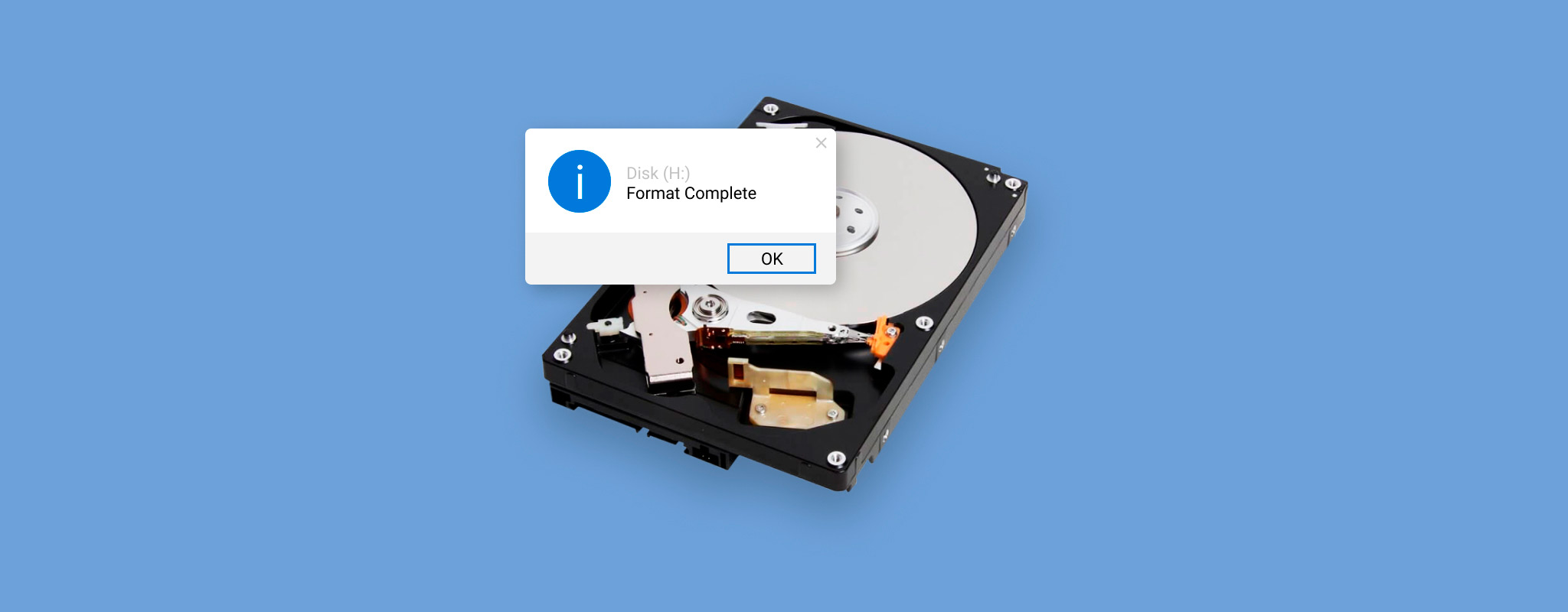
 Możesz odzyskać pliki z sformatowanego dysku twardego, o ile oryginalne dane nie zostały nadpisane. Twoje szanse na sukces zależą głównie od rodzaju formatowania oraz od tego, czy na dysku zostały zapisane nowe dane po formacie. Pliki są często możliwe do odzyskania po szybkie formatowanie, szczególnie jeśli natychmiast przestaniesz używać dysku. Odzyskanie po pełny format zazwyczaj nie jest możliwe, ponieważ dane zostały nadpisane.
Na podstawie naszych testów wielu narzędzi do odzyskiwania danych oraz rzeczywistych scenariuszy odzyskiwania, szybkie działanie robi dużą różnicę. W tym przewodniku wyjaśnimy, co się dzieje podczas formatowania dysku twardego, które metody odzyskiwania faktycznie działają, oraz przeprowadzimy Cię przez najlepsze sposoby odzyskiwania plików w systemie Windows.
Szybki przegląd odzyskiwania sformatowanego dysku twardego
Twoje opcje odzyskiwania zależą od jak dysk został sformatowany i co się stało później. Poniższa tabela podsumowuje najczęstsze sytuacje, zalecaną metodę odzyskiwania oraz szanse na odzyskanie plików.
| Sytuacja | Zalecana metoda | Szanse na odzyskanie | Notatki |
| Szybko sformatowany dysk twardy | Oprogramowanie do odzyskiwania danych | Wysoka | Najlepsza szansa, jeśli natychmiast przestaniesz używać dysku. |
| W pełni sformatowany dysk twardy | Kopia zapasowa | Niemożliwe (brak kopii zapasowej) | Pełne formatowanie nadpisuje dane, przez co odzyskanie danych przez oprogramowanie jest niemożliwe bez kopii zapasowych. |
| Pełne formatowanie przerwane przed zakończeniem | Oprogramowanie do odzyskiwania danych | Średnia do niskiej | Pliki mogą nadal istnieć w sektorach, które nie zostały nadpisane. |
| Dysk wyświetla się jako RAW po sformatowaniu | Oprogramowanie do odzyskiwania danych | Średnia do wysokiej, jeśli wykonano szybkie formatowanie | Nie formatuj ponownie dysku przed próbą odzyskania danych. |
| Sformatowany dysk, ale masz niedawną kopię zapasową | Przywracanie z kopii zapasowej | Bardzo wysoka | Najszybsza i najbardziej niezawodna metoda odzyskiwania. |
Formatowanie występuje w dwóch typach: formatowanie niskopoziomowe i wysokopoziomowe formatowanie. Jako użytkownik końcowy możesz przeprowadzić formatowanie wysokiego poziomu za pomocą swojego systemu operacyjnego. Formatowanie niskiego poziomu nie jest dostępne przez Windows, chociaż niektórzy producenci i narzędzia firm trzecich mogą je przeprowadzić na obsługiwanych dyskach. Podczas formatowania wysokiego poziomu wszystkie pliki są usuwane z dysku, a na dysku tworzony jest system plików, co umożliwia przechowywanie i zarządzanie plikami na dysku.
Formatowanie na wysokim poziomie można dalej podzielić na szybkie formatowanie i pełne formatowanie:
- szybkie formatowanie jest, cóż, szybki. Nie sprawdza dysku pod kątem uszkodzonych sektorów. Zamiast usuwać Twoje pliki, tworzy nowy system plików, który zastępuje stary. Dane pozostają na dysku, mimo że nie możesz ich już zobaczyć ani uzyskać do nich dostępu przez Windows. Gdy na dysku zapisywane są nowe pliki, stopniowo nadpisują one stare dane. Dopóki to się nie stanie, oprogramowanie do odzyskiwania danych często może odzyskać pliki.
- Z drugiej strony, pełny format jest bardziej rozbudowane i wymaga znacznie więcej czasu na ukończenie. Podczas niego wszystkie bloki danych na dysku są nadpisywane zerami, a system operacyjny dodatkowo sprawdza obecność uszkodzonych sektorów w tym procesie.
Pliki często można odzyskać po szybkim formatowaniu, ponieważ oryginalne dane zazwyczaj pozostają na dysku, dopóki nie zostaną nadpisane. Po pełnym formatowaniu odzyskanie danych jest zazwyczaj niemożliwe, ponieważ proces formatowania nadpisuje istniejące dane. Jednym wyjątkiem jest przerwany pełny format. Pełne formatowanie dysku twardego zazwyczaj trwa godziny, a w przypadku dużych dysków może to potrwać nawet dzień lub dłużej.
Wiele osób przerywa proces, ponieważ trwa on tak długo. Jeśli formatowanie zostało zatrzymane przed zakończeniem, sektory, które nie zostały jeszcze nadpisane, mogą nadal zawierać Twoje oryginalne dane, więc częściowe odzyskiwanie może być nadal możliwe. Z drugiej strony, jeśli formatowanie zakończyło się w zaledwie kilka minut, prawie na pewno użyto szybkiego formatowania zamiast pełnego formatowania.
Jeśli szybko sformatowany dysk i przełączyłeś się na inny system plików, taki jak NTFS do FAT32 lub APFS na HFS+, szanse na odzyskanie danych mogą być nawet większe. Dzieje się tak, ponieważ nowy system plików często pozostawia części starej struktury systemu plików nienaruszone, dzięki czemu oprogramowanie do odzyskiwania ma więcej informacji do wykorzystania.
Jak odzyskać dane z sformatowanego dysku w Windows
Teraz, gdy wybrałeś metodę odzyskiwania najlepiej pasującą do Twojej sytuacji, nadszedł czas na odzyskanie plików. Postępuj zgodnie z instrukcjami dotyczącymi wybranej metody i unikaj zapisywania nowych danych na sformatowanym dysku do czasu zakończenia procesu odzyskiwania.
Używasz Maca? Kroki są nieco inne, ponieważ macOS używa innych systemów plików i narzędzi do odzyskiwania. Zobacz nasz pełny przewodnik, jak odzyskaj sformatowany dysk twardy na Mac.
Metoda 1: Przywróć dane z kopii zapasowej
Jeśli masz kopię zapasową, jej przywrócenie jest zazwyczaj najszybszym i najbezpieczniejszym sposobem odzyskania plików z sformatowanego dysku twardego. W przeciwieństwie do oprogramowania do odzyskiwania, kopie zapasowe nie polegają na tym, że oryginalne dane wciąż znajdują się na dysku. Nawet jeśli dysk został całkowicie sformatowany, nadal możesz przywrócić swoje pliki, o ile były one uwzględnione w kopii zapasowej utworzonej przed formatowaniem.
Historię plików to wbudowana funkcja tworzenia kopii zapasowych systemu Windows, która automatycznie zapisuje kopie twoich plików osobistych w regularnych odstępach czasu. Jeśli była ona włączona przed sformatowaniem dysku, możesz przywrócić poprzednie wersje swoich plików, nawet jeśli oryginały nie znajdują się już na dysku.
Domyślnie Historię plików tworzy kopie zapasowe folderów takich jak Pulpit, Dokumenty, Zdjęcia, Wideo, Muzyka oraz innych folderów zawartych w bibliotekach Windows. Jeśli przed sformatowaniem tego dysku dodałeś pliki z dysku niesystemowego do biblioteki Windows lub ulubionych, Funkcja historii plików może nadal zawierać kopie zapasowe, które możesz przywrócić.
Aby odzyskać swoje pliki:
- Podłącz dysk zawierający kopię zapasową File History.
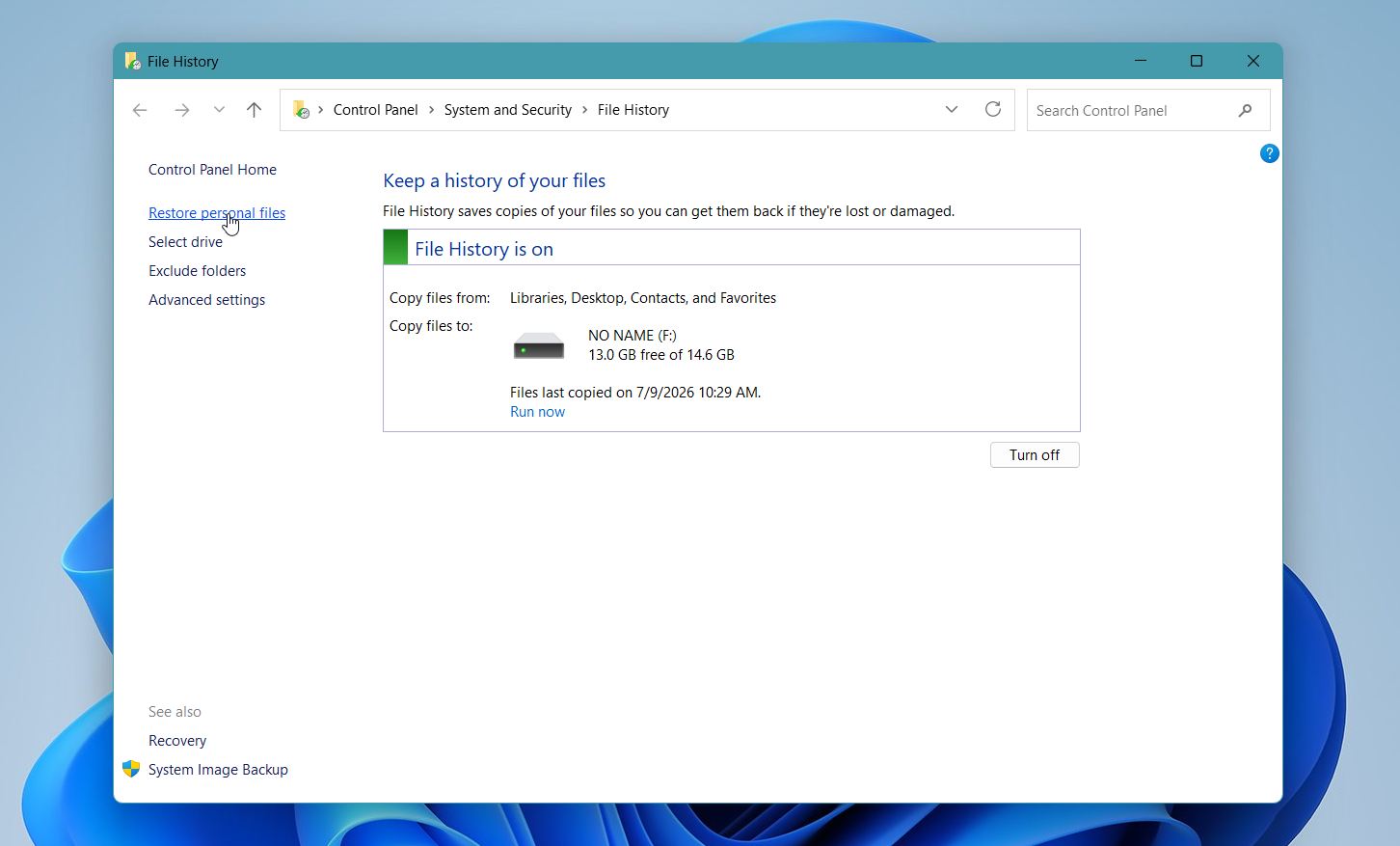
- Otwórz Panel sterowania i wybierz Historię plików.
- Kliknij Przywróć pliki osobiste w lewym panelu.
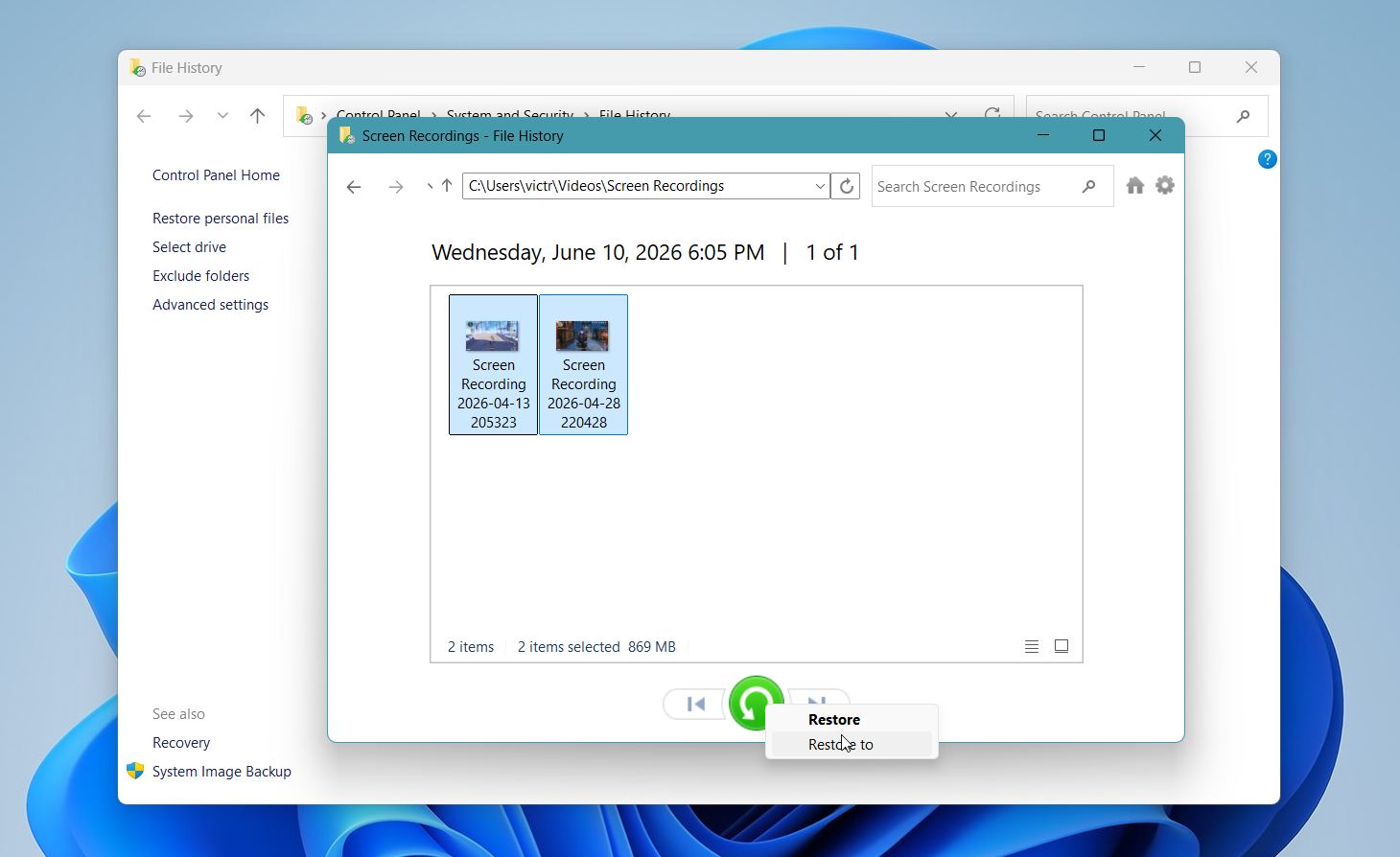
- Przeglądaj dostępne kopie zapasowe, używając strzałek nawigacyjnych, aby przełączać się między datami kopii zapasowych.
- Wybierz pliki lub foldery, które chcesz odzyskać.
- Kliknij prawym przyciskiem myszy przycisk Przywróć i wybierz Przywróć do, a następnie wskaż folder.
Jeśli nie widzisz plików, których szukasz, sprawdź starsze wersje kopii zapasowych. Historia plików przechowuje wiele wersji Twoich plików, więc możesz odzyskać wcześniejszą kopię, jeśli najnowsza nie jest dostępna.
Metoda 2:Użyj profesjonalnego oprogramowania do odzyskiwania danych
Gdy musisz odzyskać dane z sformatowanego dysku lub poradzić sobie z innym rodzajem utraty danych, oprogramowanie do odzyskiwania danych innych firm jest zazwyczaj najłatwiejszą i najtańszą opcją. Ponieważ w internecie dostępnych jest tak wiele programów do odzyskiwania danych, z których każdy twierdzi, że jest najlepszy, trudno jest zdecydować, który z nich wybrać. Zebraliśmy najlepsze aplikacje do odzyskiwania danych, aby pomóc Ci znaleźć te, które są naprawdę warte Twojego czasu i pieniędzy.
Aby nie wydłużać niepotrzebnie tego przewodnika opisem wszystkich opcji, użyjemy jako przykładu Disk Drill. Jest to jedna z najlepszych aplikacji do odzyskiwania danych zarówno dla początkujących, jak i zaawansowanych użytkowników. Podczas naszych testów z powodzeniem odzyskała pliki z sformatowanych nośników danych, osiągając doskonałe wyniki, a także przywróciła pofragmentowane nagrania z kamer, których wiele innych programów do odzyskiwania danych nie potrafi prawidłowo zrekonstruować. Oprogramowanie obsługuje wiele formatów plików, większość głównych systemów plików oraz szeroką gamę urządzeń magazynujących – od pamięci USB i kart pamięci, po wewnętrzne i zewnętrzne dyski twarde oraz SSD.
Oto jak odzyskać sformatowany dysk za pomocą Disk Drill:
- Pobierz Disk Drill i zainstaluj go na dysku, który nie został sformatowany. Kreator instalacji Windows poprowadzi Cię przez cały proces.
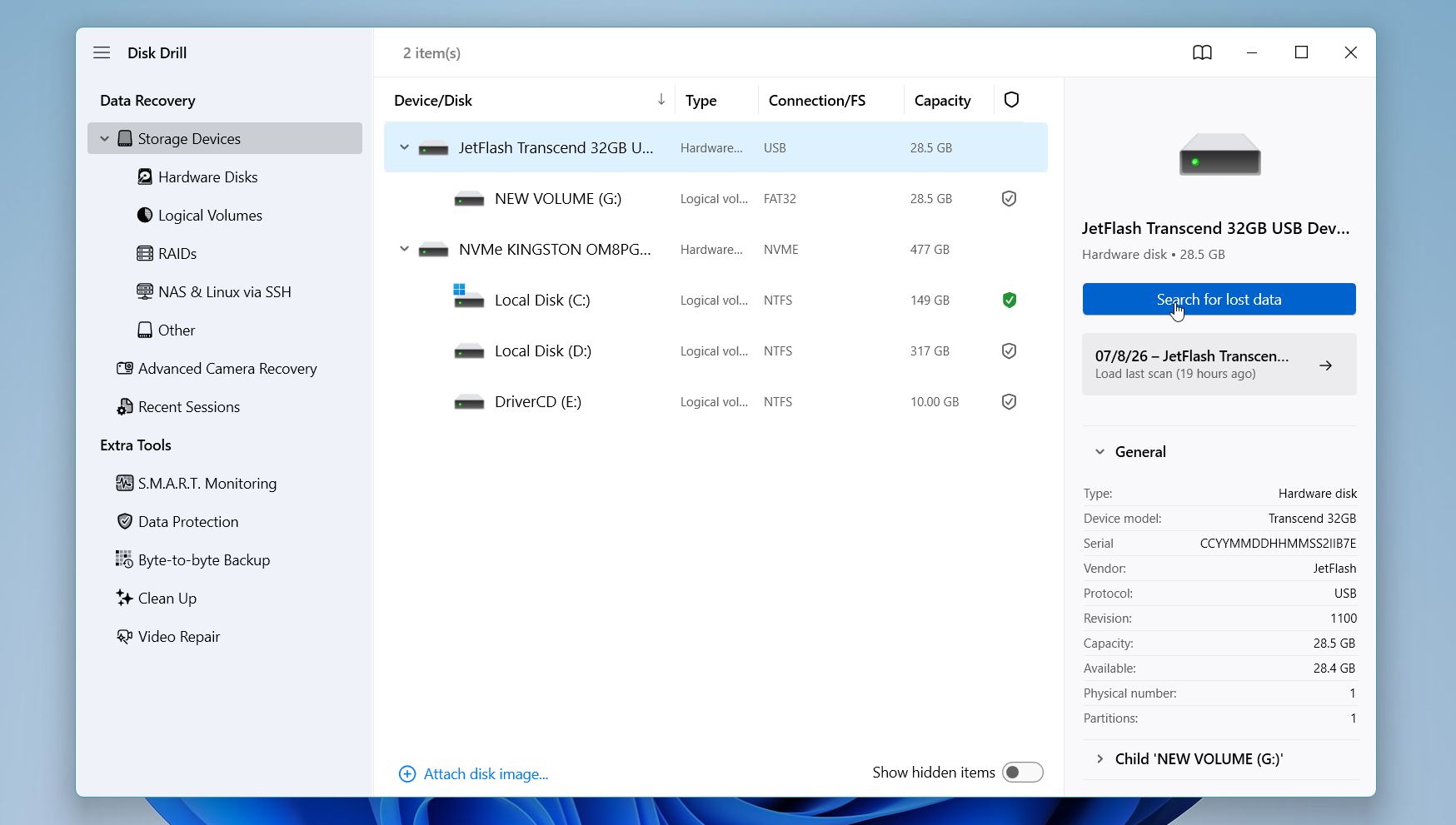
- Uruchom Disk Drill, wybierz dysk, który został sformatowany, a następnie kliknij Wyszukaj utracone dane.
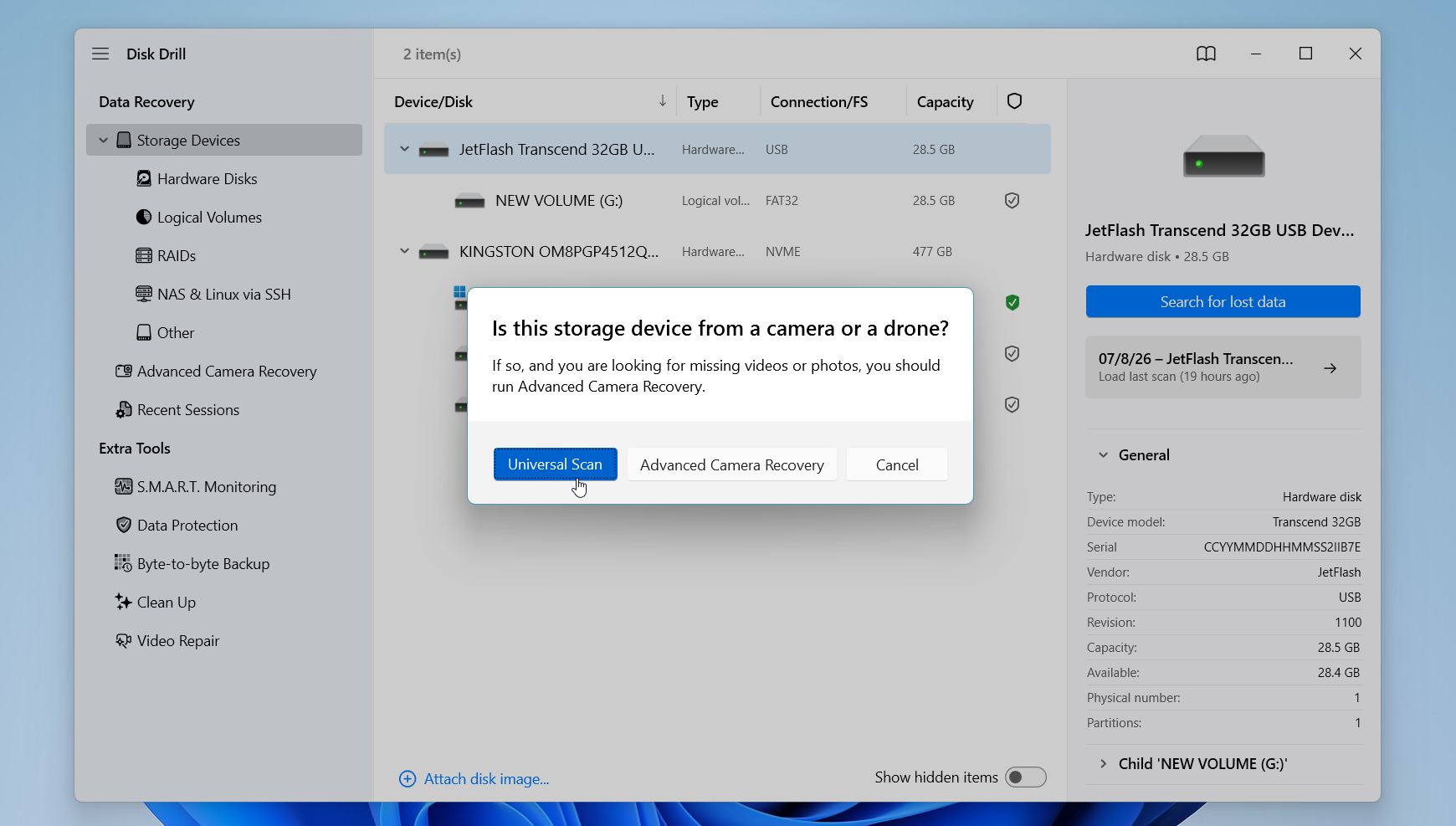
- Jeśli Disk Drill poprosi Cię o wybór trybu odzyskiwania, wybierz Uniwersalne skanowanie. Jest to najlepsza opcja dla większości sformatowanych dysków twardych. Jeśli odzyskujesz pliki ze sformatowanej karty pamięci aparatu, takiej jak karta SD, Zaawansowane odzyskiwanie aparatu zazwyczaj jest lepszym wyborem.
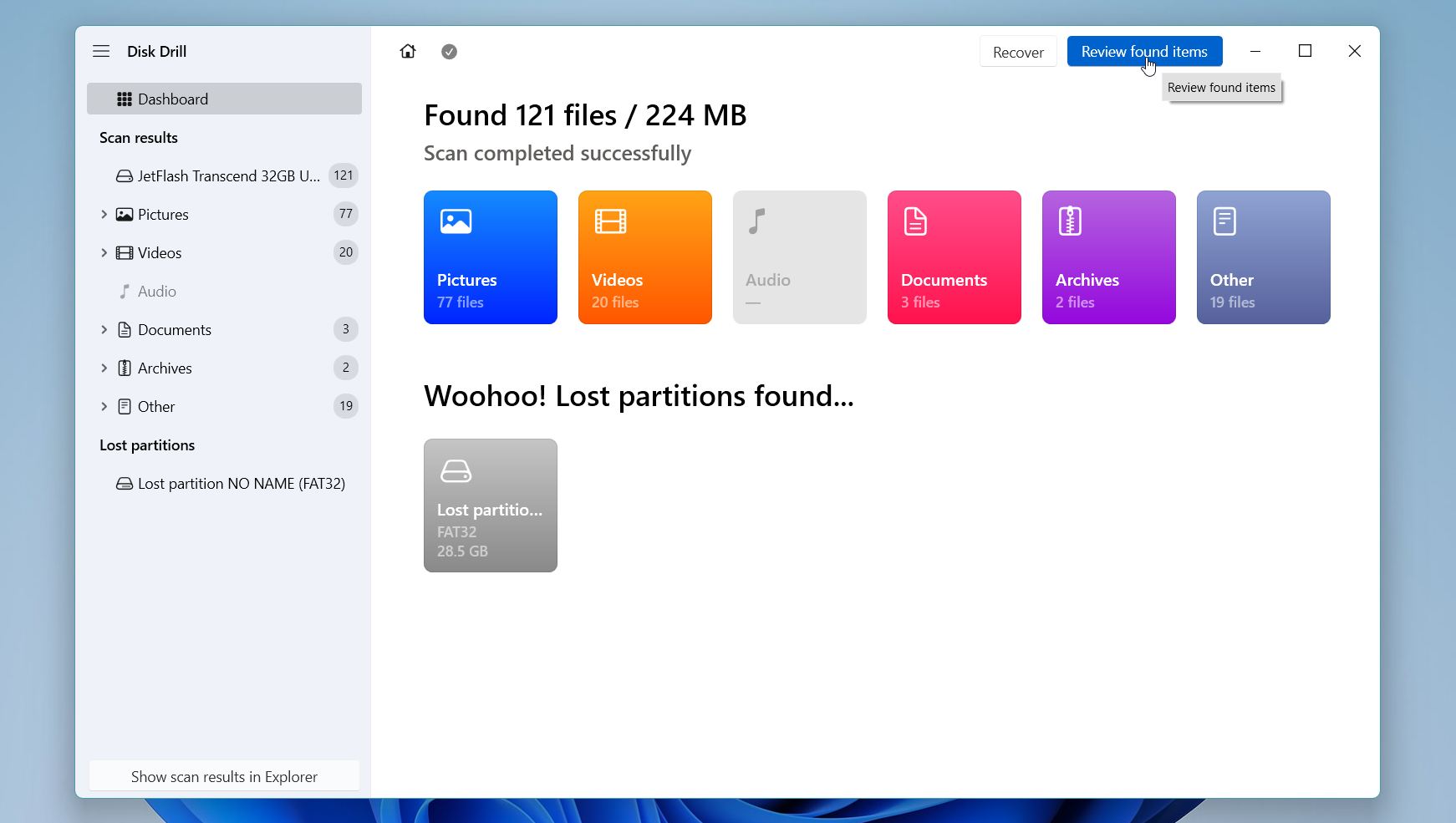
- Poczekaj do zakończenia skanowania. Chociaż Disk Drill pozwala na przeglądanie znalezionych plików przed zakończeniem skanowania, zalecamy poczekać na pełne ukończenie procesu. Kliknij Przeglądaj znalezione elementy.
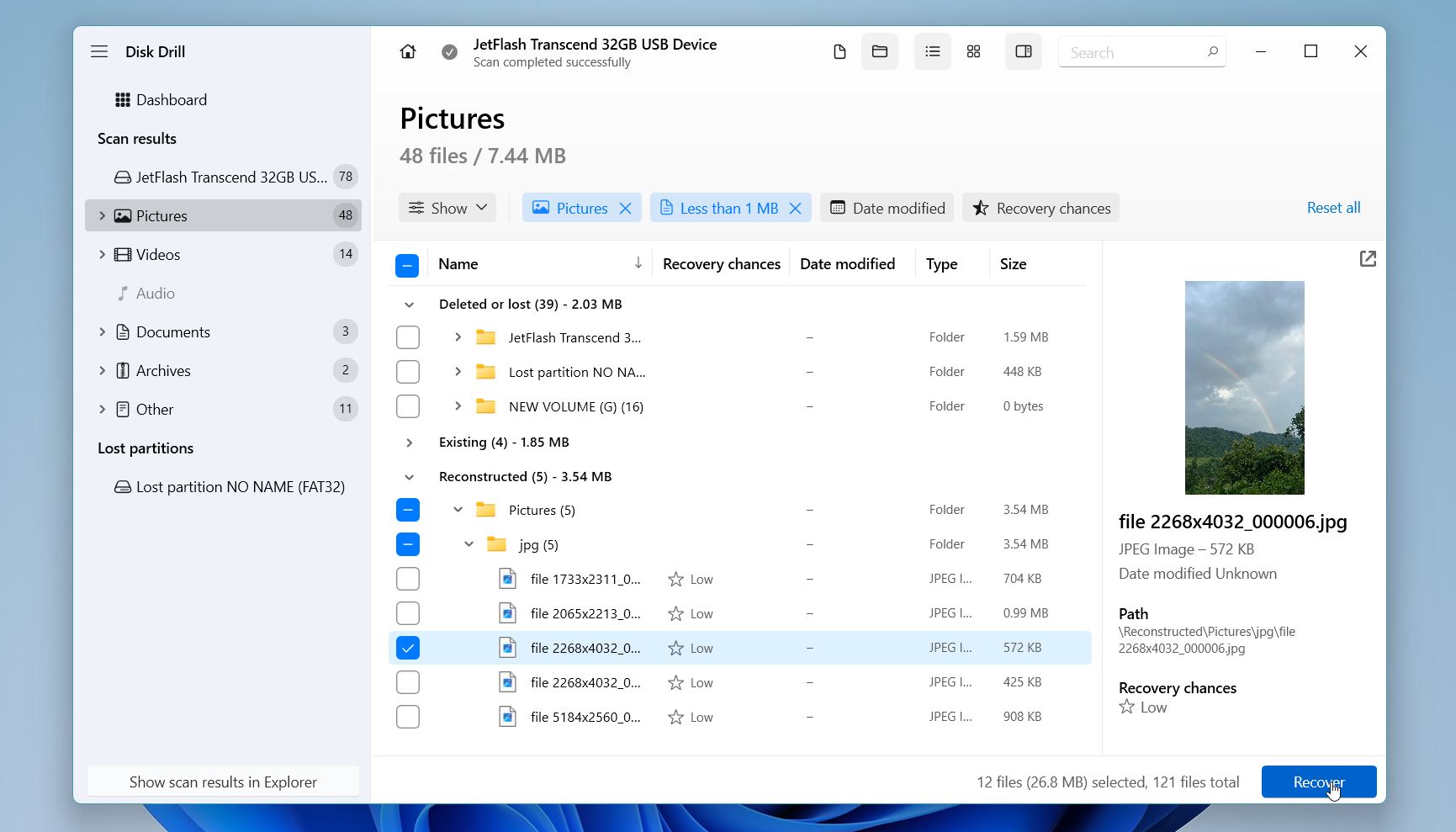
- Przeglądaj wyniki skanowania według kategorii, takich jak Zdjęcia, Wideo, Dokumenty lub Archiwa, lub skorzystaj z paska wyszukiwania i filtrów, aby szybciej odnaleźć konkretne pliki. Jeśli oryginalna struktura folderów została zachowana, możesz również przeglądać według ścieżki. Podglądaj pliki, kiedy jest to możliwe. Jeżeli plik otwiera się poprawnie w oknie podglądu, zwykle oznacza to, że odzyskana wersja również będzie kompletna. Zaznacz pliki i foldery, które chcesz odzyskać, a następnie kliknij Odzyskaj.
- Wybierz miejsce docelowe odzyskiwania na innym dysku. Nigdy nie zapisuj odzyskanych plików z powrotem na sformatowanym dysku, ponieważ może to nadpisać inne dane, które jeszcze nie zostały odzyskane. Kliknij Dalej.
Po zakończeniu odzyskiwania otwórz folder docelowy i sprawdź, czy pliki otwierają się poprawnie i nie są uszkodzone. Darmowa wersja Disk Drill dla Windows umożliwia skanowanie sformatowanych dysków, podgląd plików możliwych do odzyskania oraz odzyskanie do 100 MB danych bez żadnych opłat. To często wystarcza, aby potwierdzić, że pliki można odzyskać, zanim zdecydujesz się na aktualizację do wersji Pro.
Przetestowaliśmy Disk Drill osobiście i uzyskaliśmy doskonałe wyniki w odzyskiwaniu plików z sformatowanych dysków, w tym pendrive’a USB oraz karty SD z aparatu. Na pendrive’ie USB z uszkodzonym systemem plików odzyskał wszystkie nasze pliki testowe, a z obrazu karty SD drona DJI z powodzeniem przywrócił wszystkie 4 pofragmentowane filmy w nienaruszonym stanie. Jeśli chcesz dowiedzieć się więcej o skuteczności, funkcjach, cenach i obsługiwanych urządzeniach, zapoznaj się z naszym pełnym Recenzja Disk Drill.
Metoda 3: Wypróbuj darmowe oprogramowanie do odzyskiwania danych firmy Microsoft
Podczas gdy Disk Drill jest nadal naszym głównym zaleceniem, ponieważ jest łatwiejszy w użyciu i obsługuje więcej sytuacji odzyskiwania, nie jest to jedyna opcja. Microsoft oferuje również bezpłatne narzędzie o nazwie Windows File Recovery. Może ono odzyskiwać usunięte pliki z dysków twardych, SSD, pamięci USB i kart pamięci, ale jest przeznaczone dla bardziej doświadczonych użytkowników. Działa również najlepiej z dyskami NTFS. Chociaż obsługuje systemy plików takie jak FAT, exFAT oraz ReFS, wyniki odzyskiwania na tych systemach plików są zazwyczaj mniej niezawodne niż na NTFS.
W przeciwieństwie do Disk Drill, Windows File Recovery nie ma graficznego interfejsu użytkownika. Zamiast tego kontrolujesz go, wpisując polecenia w Terminal. Nie pozwala również na podgląd plików przed odzyskaniem ani na przeglądanie wyników skanowania, więc nie będziesz wiedzieć, co zostało znalezione, dopóki odzyskiwanie się nie zakończy.
Oto jak odzyskać pliki z sformatowanego dysku twardego za darmo za pomocą Windows File Recovery:
- Pobierz Windows File Recovery ze sklepu Microsoft Store.
- Otwórz Terminal jako administrator.
- Wpisz polecenie odzyskiwania w tym formacie:
winfr źródło-dysk: cel-dysk: /mode /switches. - Zastąp źródło-dysku literą dysku, na którym znajdowały się usunięte pliki, oraz dysk docelowy innym dyskiem lub folderem, w którym chcesz zapisać odzyskane pliki. Jeśli podasz tylko literę dysku, Windows File Recovery zapisze odzyskane pliki w katalogu głównym tego dysku. Oddzielny folder ułatwia znalezienie odzyskanych plików.
- Następnie wybierz tryb odzyskiwania.
/regulardziała dla niedawno usuniętych plików na zdrowym dysku NTFS. W przypadku sformatowanych dysków zalecamy użycie/extensive. Ten tryb wykonuje głębsze skanowanie i zwykle znajduje więcej plików do odzyskania, chociaż trwa to dłużej. - Możesz również dodać opcjonalne przełączniki, aby zawęzić wyszukiwanie. Na przykład /n pozwala odzyskać konkretny plik lub folder albo wyszukać pliki pasujące do nazwy lub rozszerzenia, takie jak *.jpg lub *.docx. Jeśli nie szukasz niczego konkretnego, możesz pominąć te przełączniki i skanować cały dysk.
- Poczekaj na zakończenie skanowania.
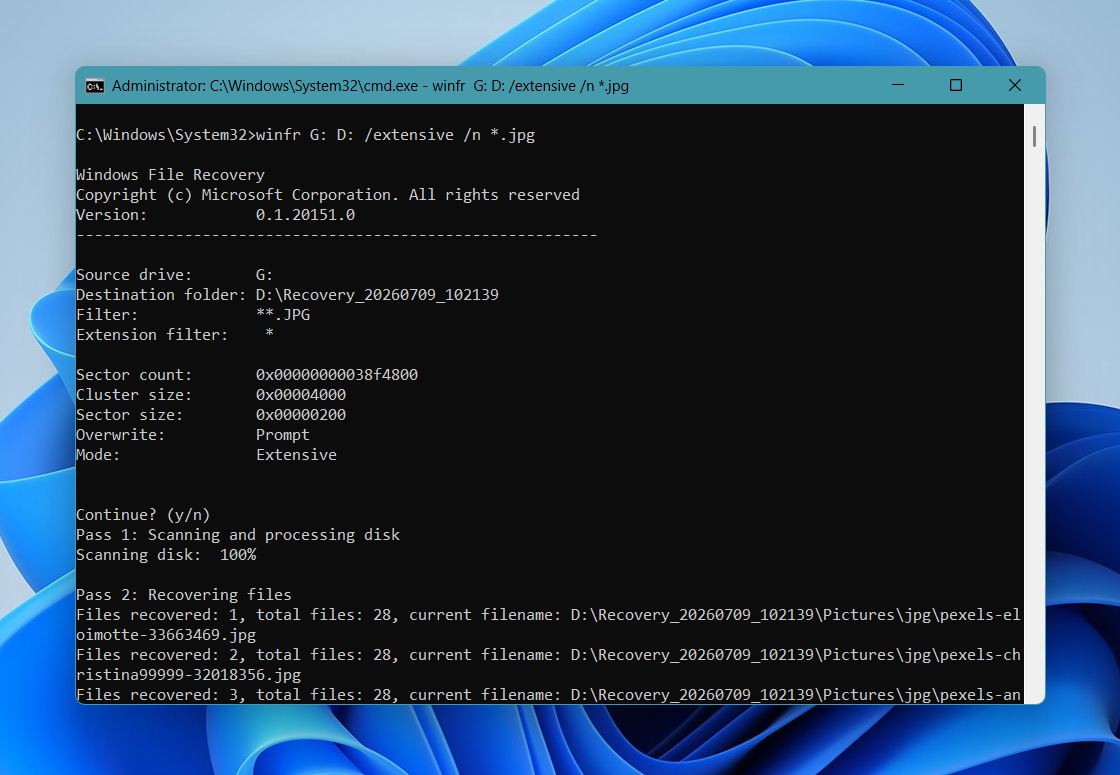
- Otwórz folder odzyskiwania na docelowym dysku i sprawdź odzyskane pliki.
Windows File Recovery działa najlepiej, gdy usunięte pliki nie zostały nadpisane. Ponieważ musisz samodzielnie zbudować polecenie odzyskiwania, może to być mylące, jeśli nigdy wcześniej nie korzystałeś z narzędzi wiersza poleceń. Jeśli wolisz użyć prostszego programu z podglądem plików, filtrami i obsługą większej liczby sytuacji odzyskiwania, zwykle lepszym wyborem jest aplikacja innej firmy, taka jak Disk Drill.
Metoda 4: Skorzystaj z profesjonalnej usługi odzyskiwania danych
Jeśli oprogramowanie do odzyskiwania później zgłasza wiele złych sektorów, skanowanie wielokrotnie się nie udaje lub dysk ciągle się rozłącza, prawdopodobnie dysk jest fizycznie uszkodzony. W takim przypadku najlepiej przestać go używać i skontaktować się z profesjonalną firmą zajmującą się odzyskiwaniem danych. Firmy te korzystają ze specjalistycznego sprzętu i pomieszczeń czystych do odzyskiwania danych z uszkodzonych urządzeń pamięci masowej. Mogą wymieniać uszkodzone komponenty, naprawiać problemy z oprogramowaniem układowym oraz odzyskiwać dane z dysków, do których Windows nie ma dostępu.
Jeśli zauważysz którykolwiek z poniższych objawów, natychmiast przestań używać dysku i skontaktuj się z serwisem odzyskiwania danych zamiast podejmować kolejne próby odzyskiwania:
- Dysk wydaje dźwięki klikania, zgrzytania lub piszczenia.
- Dysk został upuszczony, zalany wodą lub doznał innego uszkodzenia fizycznego.
- Dysk nie jest już widoczny w Windows ani w Zarządzaniu dyskami.
- Dane są niezwykle ważne i nie chcesz ryzykować pogorszenia sytuacji.
Profesjonalne usługi odzyskiwania danych nie mogą odzyskać nadpisanych danych. Jeśli dysk był w pełni sformatowany zamiast szybko sformatowany, oryginalne dane zostały usunięte i nie mogą zostać przywrócone.
Profesjonalna odzyskiwanie danych jest droższa niż oprogramowanie do odzyskiwania, ale większość renomowanych firm oferuje politykę Brak danych, brak opłat. Jeśli nie mogą odzyskać Twoich plików, zazwyczaj nie płacisz za samo odzyskiwanie, chociaż mogą obowiązywać opłaty za wysyłkę i zwrot. W większości przypadków wstępna ocena jest również bezpłatna.
Ostateczny koszt zależy od rodzaju dysku, przyczyny utraty danych oraz tego, czy dysk wymaga napraw sprzętowych. Ogólna wskazówka:
| Scenariusz odzyskiwania | Typowa cena |
| Usunięte pliki, szybkie formatowanie, uszkodzony system plików | $300–$700 |
| Drobne problemy sprzętowe lub programowe | $700–$1,200 |
| Poważne uszkodzenia fizyczne lub skomplikowane odzyskiwanie | $1,200–$3,000+ |
| Usługa awaryjna (24–48 godzin) |
Zazwyczaj o 25–100% droższa |
Proces odzyskiwania jest zazwyczaj prosty:
- Skontaktuj się z firmą zajmującą się odzyskiwaniem danych i opisz, co się stało z dyskiem.
- Wyślij dysk do ich laboratorium lub dostarcz go osobiście.
- Technicy sprawdzają dysk i podają szacunkową ocenę odzyskania danych, przewidywany czas realizacji oraz wycenę. Taka wstępna ocena jest zazwyczaj bezpłatna.
- Zdecyduj, czy chcesz kontynuować proces odzyskiwania danych.
- Jeśli zaakceptujesz wycenę, firma odzyskuje dane i kopiuje je na nowe urządzenie pamięci masowej przed zwrotem do Ciebie.
Standardowe odzyskiwanie zwykle trwa kilka dni roboczych do dwóch tygodni, w zależności od stanu dysku i ilości danych. Wiele firm oferuje również odzyskiwanie awaryjne, które może skrócić czas realizacji do 24–48 godzin, jeśli potrzebujesz swoich plików tak szybko, jak to możliwe.
Końcowe przemyślenia
Pliki często pozostają możliwe do odzyskania po szybkie formatowanie, zwłaszcza jeśli przestaniesz używać dysku przed nadpisaniem oryginalnych plików nowymi danymi. Odzyskiwanie po pełny format jest zazwyczaj niemożliwe, ponieważ proces formatowania nadpisuje dane. Głównym wyjątkiem jest pełne formatowanie, które zostało przerwane przed zakończeniem, ponieważ sektory, które nie zostały nadpisane, mogą nadal zawierać pliki możliwe do odzyskania.
Jeśli masz kopię zapasową, najpierw przywróć z niej swoje pliki. Jeśli nie masz, zeskanuj dysk tak szybko, jak to możliwe, za pomocą niezawodnego narzędzia do odzyskiwania, takiego jak Disk Drill. Jeśli dysk ma uszkodzenia fizyczne, najlepszym rozwiązaniem jest profesjonalna usługa odzyskiwania danych.
Aby uzyskać dodatkowe informacje, odwiedź nasze forum. Znajdziesz tam rzeczywiste przypadki odzyskiwania danych, dyskusje na temat sformatowanych dysków twardych, SSD, dysków w formacie RAW oraz inne scenariusze utraty danych, wraz z rozwiązaniami, które pomogły innym użytkownikom odzyskać ich pliki.
FAQ:
- Pobierz i zainstaluj narzędzie do odzyskiwania danych Mac, takie jak Disk Drill. W miarę możliwości zainstaluj je na innym dysku niż ten sformatowany.
- Podłącz sformatowany dysk do Maca i uruchom oprogramowanie do odzyskiwania.
- Wybierz sformatowany dysk i rozpocznij skanowanie.
- Poczekaj na zakończenie skanowania, a następnie przejrzyj wyniki. Skorzystaj z funkcji podglądu, aby potwierdzić, że Twoje pliki można odzyskać.
- Wybierz pliki, które chcesz przywrócić i zapisz je na innym dysku, nie na sformatowanym.