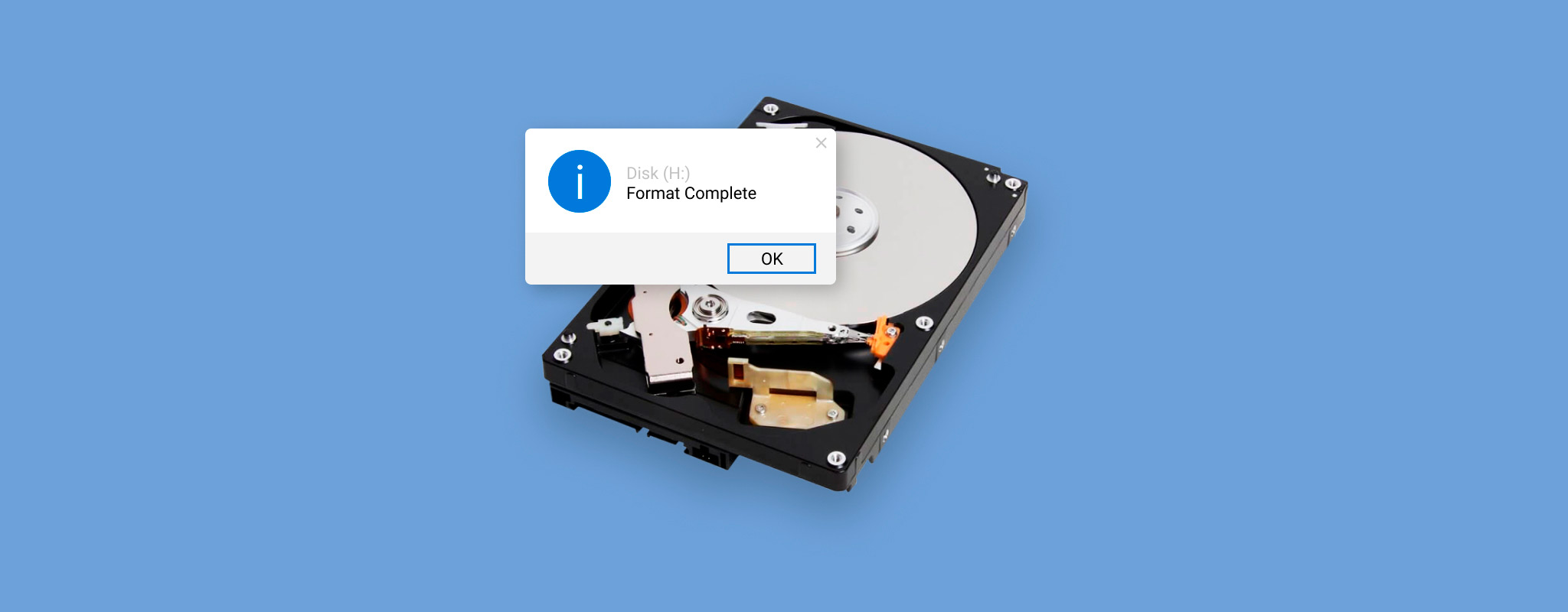
 Du kan återställa filer från en formaterad hårddisk så länge den ursprungliga datan inte har skrivits över. Dina chanser till framgång beror främst på typen av formatering och om ny data har skrivits till disken i efterhand. Filer kan ofta återställas efter en snabbformatering, särskilt om du slutade använda disken omedelbart. Återställning efter en fullständig formatering är vanligtvis inte möjlig eftersom datan har skrivits över.
Baserat på våra tester av flera återställningsverktyg och verkliga återställningsscenarier gör snabba åtgärder stor skillnad. I den här guiden förklarar vi vad som händer när du formaterar en hårddisk, vilka återställningsmetoder som faktiskt fungerar och vägleder dig genom de bästa sätten att återställa dina filer på Windows.
Snabb översikt över återställning av formaterad hårddisk
Dina återställningsalternativ beror på hur enheten var formaterad och vad hände sedan. Tabellen nedan sammanfattar de vanligaste situationerna, den rekommenderade återställningsmetoden och dina chanser att få tillbaka filerna.
| Situation | Rekommenderad metod | Återhämtningschanser | Anteckningar |
| Snabbformaterad hårddisk | Dataåterställningsprogramvara | Hög | Bäst chans om du slutar använda enheten omedelbart. |
| Fullständigt formaterad hårddisk | Backup | Omöjligt (ingen backup) | En fullständig formatering skriver över datan, vilket gör programåterställning omöjlig utan backup. |
| Fullständig formatering avbröts innan den slutfördes | Dataåterställningsprogramvara | Måttlig till låg | Filer kan fortfarande finnas kvar i sektorer som inte blivit överskrivna. |
| Enheten visas som RAW efter formatering | Dataåterställningsprogramvara | Måttlig till hög om snabbformatering utfördes | Formatera inte enheten igen innan du försökt återskapa data. |
| Formaterad enhet, men du har en aktuell säkerhetskopia | Återställ från backup | Mycket hög | Det snabbaste och mest tillförlitliga återställningssättet. |
Formatering finns i två typer: låg-nivåformatering och hög-nivå formatering. Som slutanvändare kan du utföra hög-nivå formatering via ditt operativsystem. Låg-nivå formatering är inte tillgänglig genom Windows, även om vissa tillverkare och tredjepartsverktyg kan utföra det på kompatibla enheter. Under en hög-nivåformatering rensas alla filer från disken och ett filsystem skapas på enheten, vilket underlättar lagring och hantering av filer på disken.
Formatering på hög nivå kan vidare delas in i snabbformatering och fullständig formatering:
- En snabbformatering är, tja, snabb. Den kontrollerar inte enheten för dåliga sektorer. Istället för att radera dina filer skapar den ett nytt filsystem som ersätter det gamla. Data finns kvar på enheten även om du inte längre kan se eller komma åt det via Windows. När nya filer skrivs till enheten skrivs den gamla datan så småningom över. Tills det händer kan ofta dataåterställningsprogram återställa filerna.
- Å andra sidan är en fullständig formatering mer omfattande och tar mycket längre tid att slutföra. I denna skrivs alla datablock på enheten över med nollor, och operativsystemet letar också efter dåliga sektorer under processen.
Filer är ofta återställningsbara efter en snabbformatering eftersom den ursprungliga datan vanligtvis finns kvar på enheten tills den skrivs över. Efter en fullständig formatering är återställning generellt inte möjlig eftersom formateringsprocessen skriver över befintlig data. Ett undantag är en avbruten fullständig formatering. En fullständig formatering av en hårddisk tar vanligtvis flera timmar, och på stora enheter kan det till och med ta en dag eller mer.
Många personer avbryter processen eftersom det tar så lång tid. Om formateringen stoppades innan den var klar, kan sektorer som ännu inte har skrivits över fortfarande innehålla din ursprungliga data, så en partiell återställning kan fortfarande vara möjlig. Å andra sidan, om formateringen blev klar på bara några minuter, använde du nästan säkert en snabbformatering istället för en fullständig formatering.
Om du snabbformaterad en enhet och bytte till ett annat filsystem, såsom NTFS till FAT32 eller APFS till HFS+, kan återställningschanserna faktiskt vara bättre. Det beror på att det nya filsystemet ofta lämnar delar av den gamla filsystemsstrukturen intakt, vilket ger återställningsprogrammet mer information att arbeta med.
Hur man återställer data från en formaterad enhet på Windows
Nu när du har valt den återställningsmetod som passar bäst för din situation är det dags att återställa dina filer. Följ instruktionerna för den valda metoden och undvik att skriva ny data till den formaterade enheten tills återställningen är klar.
Använder du en Mac? Stegen är något annorlunda eftersom macOS använder olika filsystem och återställningsverktyg. Se vår fullständiga guide om hur du återställa en formaterad hårddisk på Mac.
Metod 1: Återställ data från säkerhetskopia
Om du har en säkerhetskopia är det vanligtvis det snabbaste och säkraste sättet att återställa filer från en formaterad hårddisk att återställa den. Till skillnad från återställningsprogramvara är inte säkerhetskopior beroende av att den ursprungliga datan fortfarande finns kvar på hårddisken. Även om hårddisken var helt formaterad kan du fortfarande återställa dina filer så länge de ingick i en säkerhetskopia som skapats före formateringen.
Filhistorik är Windows inbyggda säkerhetskopieringsfunktion som automatiskt sparar kopior av dina personliga filer med jämna mellanrum. Om den var aktiverad innan enheten formaterades kan du återställa tidigare versioner av dina filer även om originalen inte längre finns på enheten.
Som standard säkerhetskopierar Filhistorik mappar som Skrivbord, Dokument, Bilder, Videor, Musik och andra mappar som ingår i dina Windows-bibliotek. Om du lade till filer från en icke-systemenhet till ett Windows-bibliotek eller Favoriter innan du formaterade den enheten, kan Filhistorik fortfarande innehålla säkerhetskopior som du kan återställa.
För att återställa dina filer:
- Anslut enheten som innehåller din File History-backup.
- Öppna Kontrollpanelen och välj Filhistorik.
- Klicka på Återställ personliga filer i den vänstra rutan.
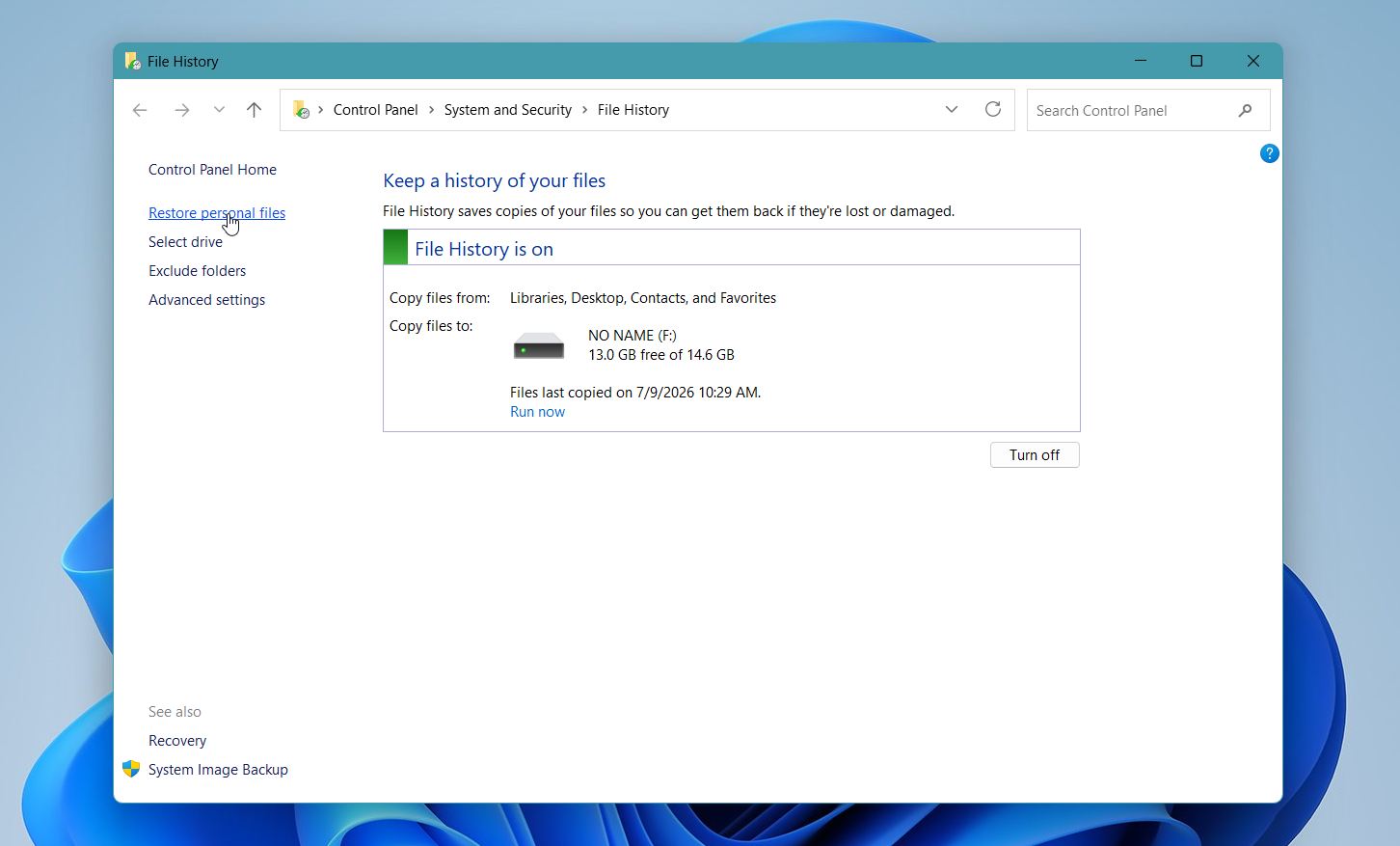
- Bläddra igenom tillgängliga säkerhetskopior med hjälp av navigeringspilarna för att växla mellan backupdatum.
- Välj de filer eller mappar du vill återställa.
- Högerklicka på knappen Återställ och välj Återställ till, välj sedan en mapp.
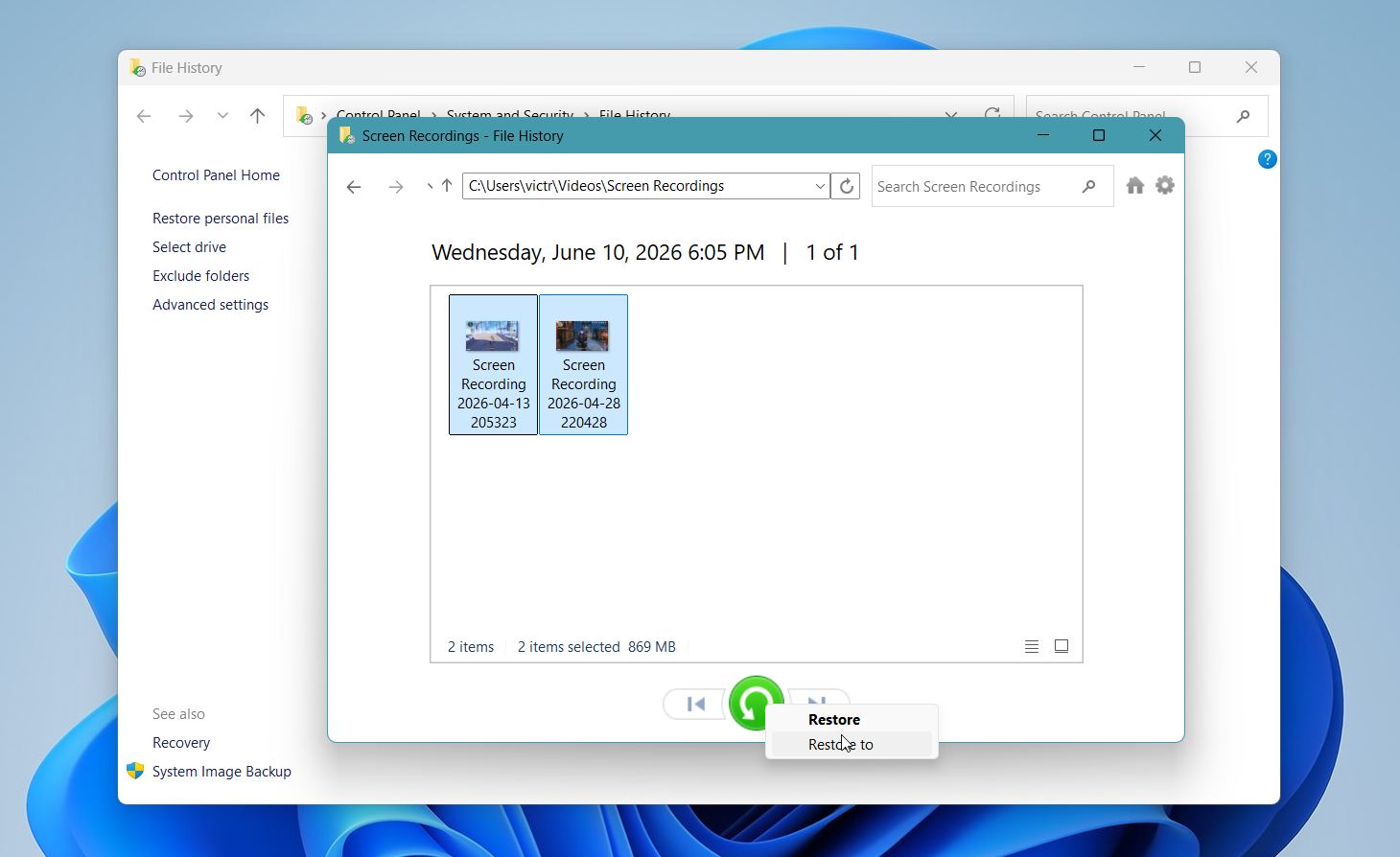
Om du inte ser de filer du letar efter, kontrollera äldre säkerhetskopior. Filhistorik sparar flera versioner av dina filer, så du kanske kan återställa en tidigare kopia om den senaste inte är tillgänglig.
Metod 2:Använd professionell programvara för dataåterställning
När du behöver återställa data från en formaterad enhet eller hantera någon annan typ av dataförlust, är tredjepartsåterställningsprogram vanligtvis det enklaste och mest prisvärda alternativet. Med så många dataåterställningsprogram online, som alla påstår sig vara de bästa, kan det vara svårt att veta vilka man ska välja. Vi har sammanställt de bästa apparna för dataåterställning för att hjälpa dig hitta de som faktiskt är värda din tid och dina pengar.
För att undvika att göra denna guide onödigt lång med alla alternativ kommer vi att använda Disk Drill som exempel. Det är en av de bästa programmen för dataräddning för både nybörjare och erfarna användare. Under våra tester återställde det framgångsrikt filer från formaterade lagringsenheter med utmärkta resultat, samtidigt som det också återställde fragmenterade kameravideor som många andra återställningsprogram misslyckas med att rekonstruera korrekt. Programvaran stöder många filformat, de flesta större filsystem och ett brett utbud av lagringsenheter, från USB-minnen och minneskort till interna och externa hårddiskar och SSD-enheter.
Här är hur du återställer en formaterad disk med hjälp av Disk Drill:
- Ladda ner Disk Drill och installera det på en enhet som inte var formaterad. Windows installationsguide kommer att vägleda dig genom processen.
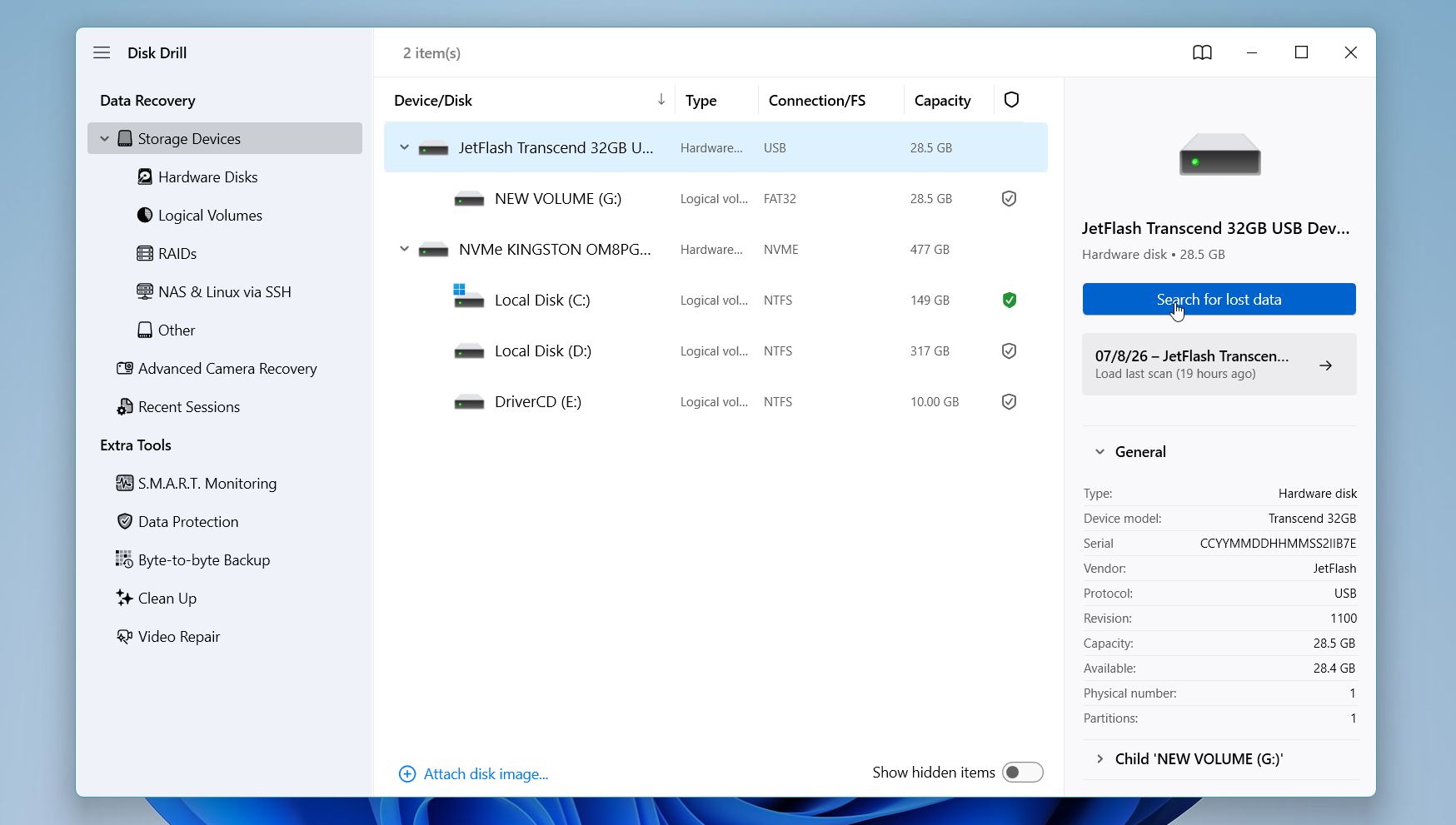
- Starta Disk Drill, välj den enhet du har formaterat och klicka sedan på Sök efter förlorad data.
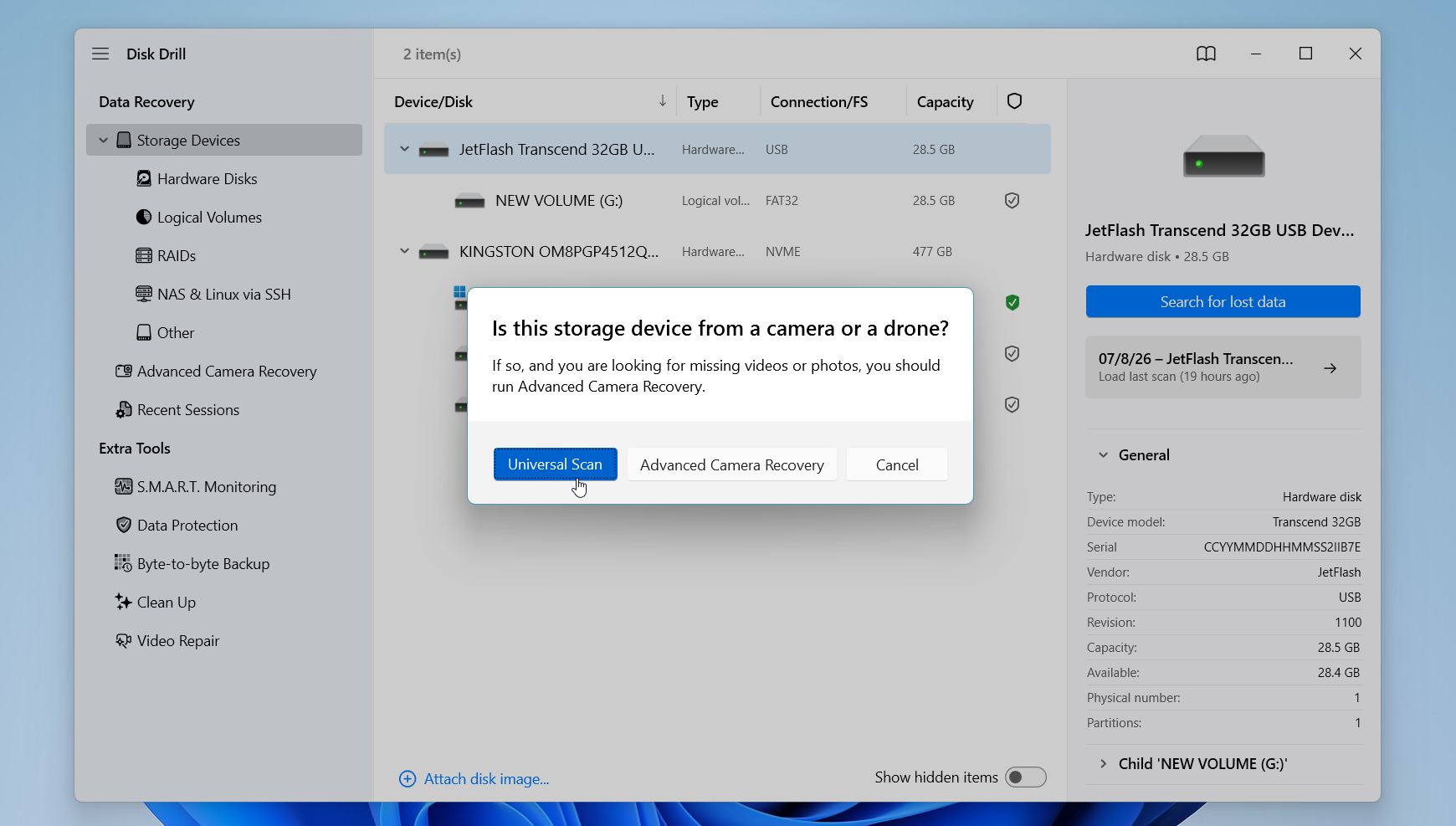
- Om Disk Drill ber dig välja ett återställningsläge, välj Universell skanning. Det är det bästa alternativet för de flesta formaterade hårddiskar. Om du återställer filer från ett formaterat kameraminneskort, till exempel ett SD-kort, är Avancerad kameraräddning oftast det bättre valet.
- Vänta tills skanningen är klar. Även om Disk Drill låter dig bläddra bland hittade filer innan skanningen är slutförd rekommenderar vi att vänta tills den är färdig. Klicka på Granska hittade objekt.
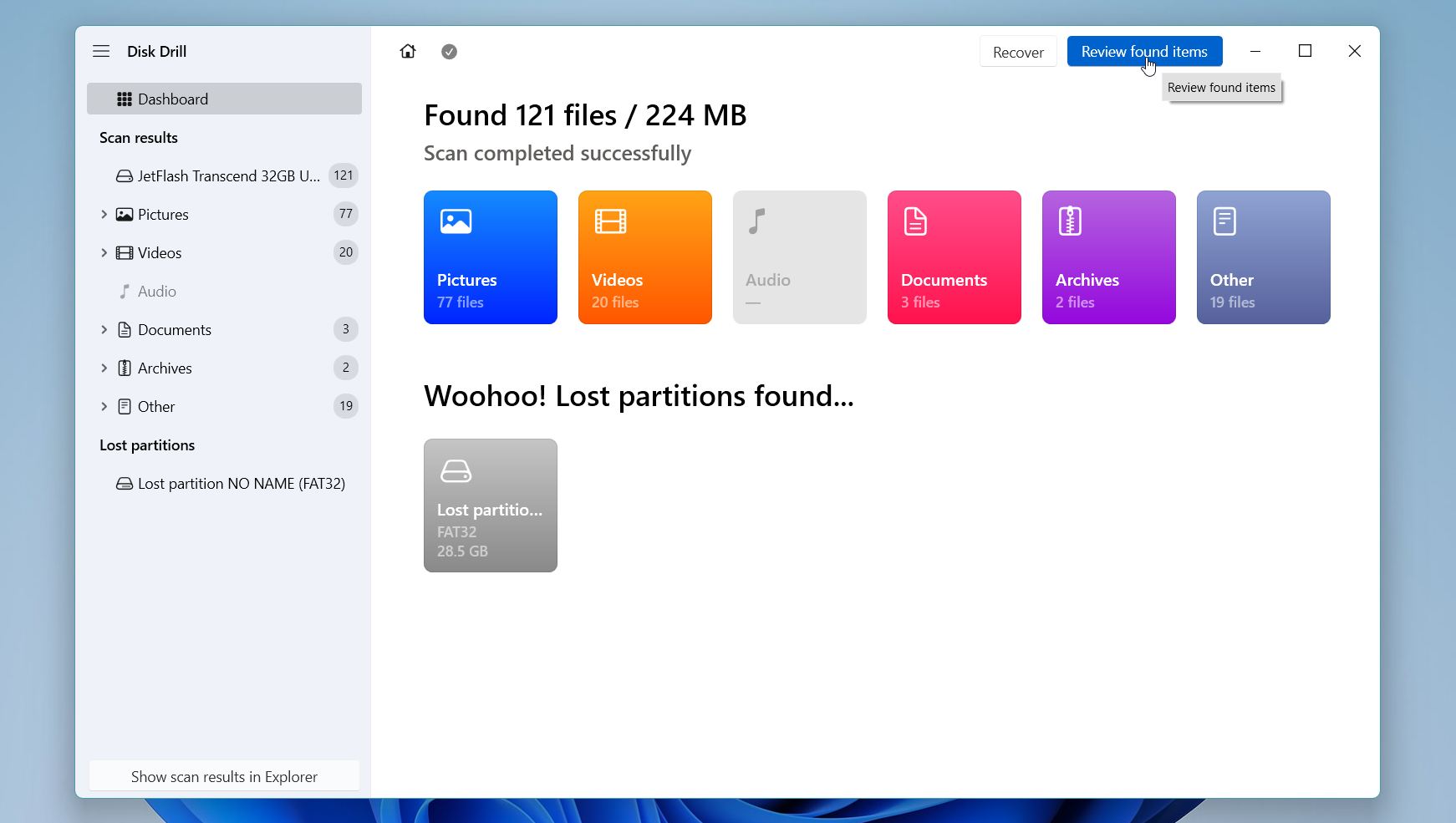
- Bläddra bland skanningsresultaten efter kategori, såsom Bilder, Videor, Dokument eller Arkiv, eller använd sökfältet och filtren för att hitta specifika filer snabbare. Om den ursprungliga mappstrukturen bevarades kan du även bläddra efter sökväg. Förhandsgranska filer när det är möjligt. Om en fil öppnas korrekt i förhandsgranskningsfönstret är det oftast ett gott tecken på att den återställda versionen också kommer att vara intakt. Välj de filer och mappar du vill återställa och klicka sedan på Återställ.
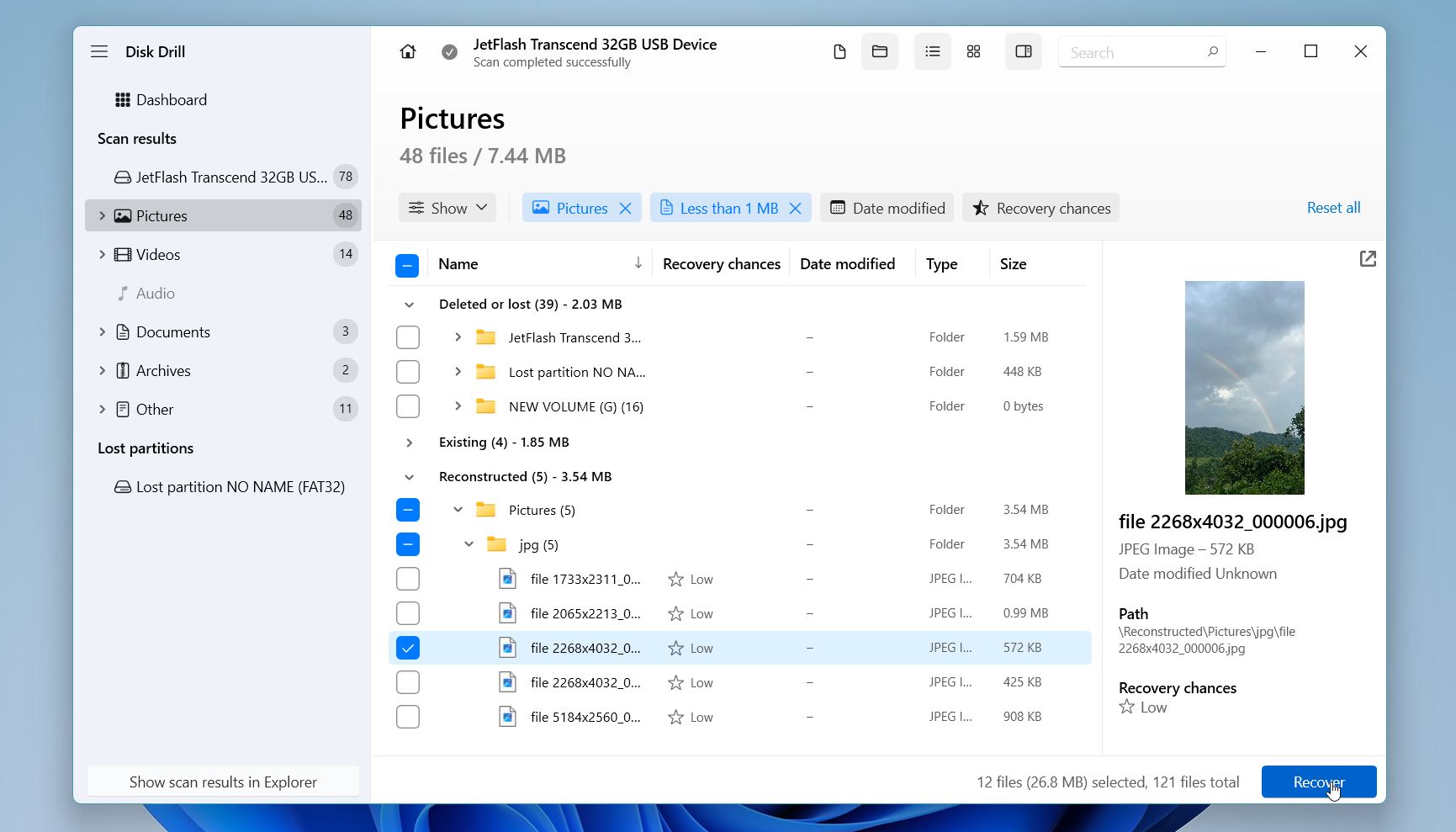
- Välj en återställningsplats på en annan enhet. Spara aldrig återställda filer tillbaka på den formaterade enheten, eftersom detta kan skriva över annan återställningsbar data som ännu inte har återställts. Klicka på Nästa.
När återställningen är klar, öppna målmappen och kontrollera att dina filer öppnas korrekt och inte är korrupta. Gratisversionen av Disk Drill för Windows låter dig skanna formaterade enheter, förhandsgranska återställningsbara filer och återställa upp till 100 MB av data utan kostnad. Detta är ofta tillräckligt för att bekräfta att dina filer kan återställas innan du bestämmer dig för om du vill uppgradera till Pro-versionen.
Vi testade Disk Drill själva och fick utmärkta resultat vid återställning av filer från formaterade enheter, inklusive ett USB-minne och ett SD-kort från en kamera. På ett USB-minne med ett korrupt filsystem återställde det alla våra testfiler, och på en SD-kortsavbildning från en DJI-drönare lyckades det återställa alla 4 fragmenterade videor intakta. Om du vill veta mer om hur det presterade, dess funktioner, prissättning och vilka enheter som stöds, kolla in vår fullständiga Disk Drill-recension.
Metod 3: Prova gratis återställningsprogram från Microsoft
Medan Disk Drill fortfarande är vår främsta rekommendation eftersom det är lättare att använda och stöder fler återställningssituationer, är det inte ditt enda alternativ. Microsoft erbjuder också ett gratisverktyg som heter Windows Filåterställning. Det kan återställa raderade filer från hårddiskar, SSD:er, USB-minnen och minneskort, men det är avsett för mer erfarna användare. Det fungerar också bäst med NTFS-enheter. Även om det stöder filsystem som FAT, exFAT och ReFS, är återställningsresultaten på dessa filsystem generellt mindre tillförlitliga än på NTFS.
Till skillnad från Disk Drill har Windows File Recovery inget grafiskt gränssnitt. Istället styr du det genom att skriva kommandon i Terminal. Du kan inte heller förhandsgranska filer före återställning eller bläddra bland skanningsresultaten, så du vet inte vad som hittades förrän återställningen är klar.
Så här återställer du filer från en formaterad hårddisk gratis med Windows File Recovery:
- Ladda ner Windows Filåterställning från Microsoft Store.
- Öppna Terminal som administratör.
- Ange ett återställningskommando med detta format:
winfr käll-enhet: destinations-enhet: /mode /switches. - Byt ut käll-enhet mot den enhet som innehöll dina raderade filer och destinationsenhet mot en annan enhet eller en mapp där du vill spara de återställda filerna. Om du endast anger en enhetsbokstav sparar Windows File Recovery de återställda filerna i roten av den enheten. En separat mapp gör det enklare att hitta de återställda filerna.
- Välj sedan ett återställningsläge.
/regularfungerar för nyligen raderade filer på en fungerande NTFS enhet. För formaterade enheter rekommenderar vi att använda/extensive. Detta läge utför en djupare genomsökning och hittar oftast fler filer som kan återställas, även om det tar längre tid. - Du kan även lägga till valfria växlar för att begränsa sökningen. Till exempel låter /n dig återställa en specifik fil eller mapp, eller söka efter filer som matchar ett filnamn eller en filändelse som *.jpg eller *.docx. Om du inte letar efter något specifikt kan du hoppa över dessa växlar och skanna hela enheten.
- Vänta på att genomsökningen ska bli klar.
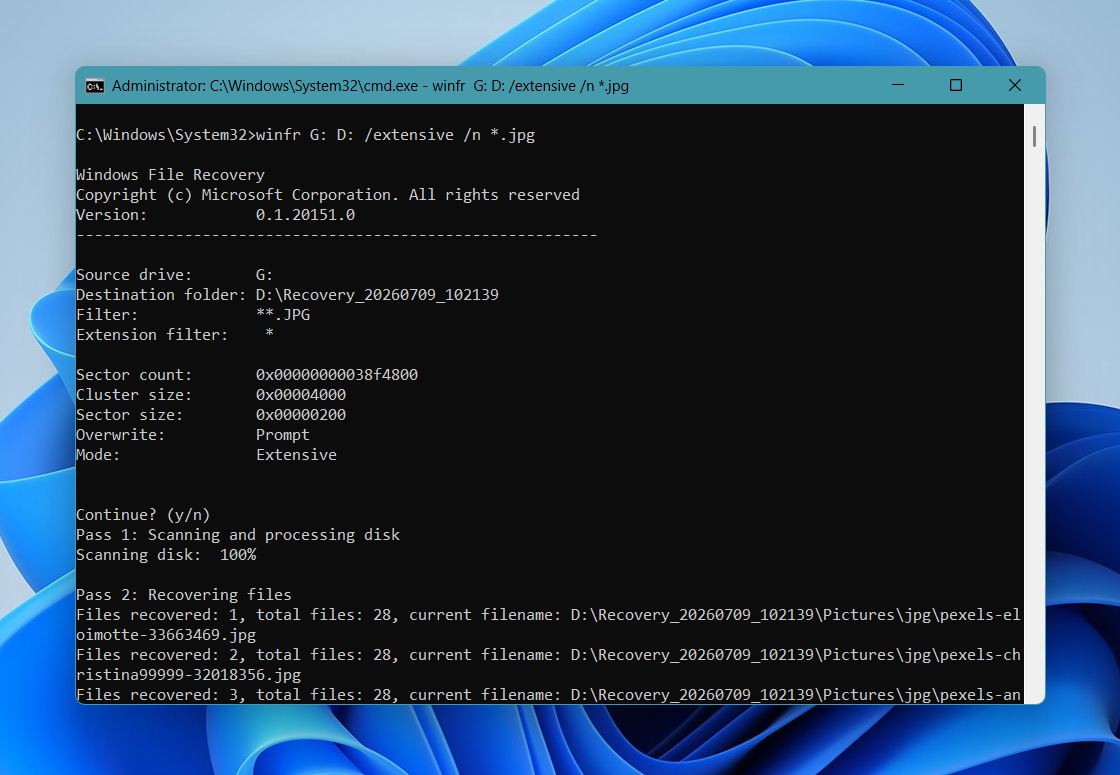
- Öppna återställningsmappen på destinationsenheten och kontrollera de återställda filerna.
Windows File Recovery fungerar bäst när de raderade filerna inte har skrivits över. Eftersom du måste skapa återställningskommandot själv kan det vara förvirrande om du aldrig har använt kommandoradsverktyg tidigare. Om du hellre vill använda ett enklare program med förhandsvisningar av filer, filter och stöd för fler återställningssituationer, är en tredjepartsapp som Disk Drill oftast ett bättre val.
Metod 4: Använd en professionell dataräddningstjänst
Om återställningsprogramvaran senare rapporterar många dåliga sektorer, skanningen misslyckas upprepade gånger, eller om enheten fortsätter kopplas bort, är det troligt att enheten är fysiskt skadad. Vid det tillfället är det bäst att sluta använda den och kontakta en professionell dataräddningstjänst. Dessa företag använder specialutrustning och renrumsanläggningar för att återställa data från skadade lagringsenheter. De kan byta ut trasiga komponenter, reparera firmwareproblem och återställa data från enheter som Windows inte kan komma åt.
Om du märker något av följande tecken, sluta omedelbart använda enheten och kontakta en återställningstjänst istället för att försöka fler återställningsförsök:
- Enheten ger ifrån sig klickande, malande eller pipande ljud.
- Enheten tappades, utsattes för vatten eller råkade ut för en annan fysisk påverkan.
- Enheten visas inte längre i Windows eller Diskhantering.
- Informationen är extremt viktig och du vill inte riskera att förvärra situationen.
Professionella återställningstjänster kan inte återställa överskriven data. Om enheten var fullständigt formaterad istället för snabbformaterad, har den ursprungliga datan raderats och kan inte återställas.
Professionell återställning är dyrare än återställningsprogramvara, men de flesta välrenommerade företag erbjuder en Ingen data, ingen avgift-policy. Om de inte kan återställa dina filer betalar du normalt inte för själva återställningen, även om frakt- och returleveranskostnader fortfarande kan tillkomma. Den initiala utvärderingen är också gratis i de flesta fall.
Den slutliga kostnaden beror på typen av enhet, orsaken till dataförlusten och om enheten behöver hårdvarureparationer. Generellt gäller:
| Återställningsscenario | Typiskt pris |
| Raderade filer, snabbformatering, korrupt filsystem | $300–$700 |
| Mindre hårdvaru- eller firmwareproblem | $700–$1,200 |
| Allvarliga fysiska skador eller komplex återställning | $1,200–$3,000+ |
| Akut (24–48 timmars) service |
Vanligtvis 25–100% mer |
Återställningsprocessen är vanligtvis enkel:
- Kontakta återställningsföretaget och beskriv vad som har hänt med enheten.
- Skicka enheten till deras laboratorium eller lämna in den personligen.
- Teknikerna inspekterar enheten och ger en återställningsbedömning, förväntad handläggningstid och prisuppgift. Denna utvärdering är vanligtvis kostnadsfri.
- Bestäm om du vill gå vidare med återställningen.
- Om du godkänner prisuppgiften återställer företaget datan och kopierar den till ett nytt lagringsmedium innan de returnerar det till dig.
Standardåterställning tar vanligtvis några arbetsdagar till två veckor, beroende på enhetens skick och mängden data. Många företag erbjuder även akutåterställning som kan minska ledtiden till 24–48 timmar om du behöver dina filer så snabbt som möjligt.
Avslutande tankar
Filer är ofta återställningsbara efter en snabbformatering, särskilt om du slutar använda enheten innan ny data skriver över de ursprungliga filerna. Återställning efter en fullständig formatering är vanligtvis inte möjlig eftersom formateringsprocessen skriver över data. Det främsta undantaget är en fullständig formatering som avbröts innan den var klar, eftersom sektorer som inte skrivits över fortfarande kan innehålla återställningsbara filer.
Om du har en säkerhetskopia, återställ dina filer från den först. Om du inte har det, skanna enheten så snart som möjligt med ett pålitligt återställningsverktyg som Disk Drill. Om enheten har fysiska skador är en professionell dataåterställningstjänst ditt bästa alternativ.
För mer information, besök vårt forum. Du hittar verkliga återställningsfall, diskussioner om formaterade hårddiskar, SSD-enheter, RAW-enheter och andra dataförlustscenarier, tillsammans med lösningar som har hjälpt andra användare att återställa sina filer.
FAQ:
- Ladda ner och installera ett Mac-återställningsverktyg som Disk Drill. Installera det helst på en annan enhet än den som formaterades.
- Anslut den formaterade enheten till din Mac och starta återställningsprogrammet.
- Välj den formaterade enheten och starta en skanning.
- Vänta tills skanningen är klar och bläddra sedan bland resultaten. Använd förhandsgranskningsfunktionen för att bekräfta att dina filer kan återställas.
- Välj de filer du vill återställa och spara dem på en annan enhet, inte den formaterade.