


 Undrar du hur du återställer permanent raderade filer på Windows? I många fall kan du få tillbaka dem, men rätt metod beror på om du har en säkerhetskopia, typen av lagringsenhet och vad som hände efter att filerna raderades. Om du inte har en säkerhetskopia, använd programvara för dataåterställning såsom Disk Drill för att söka igenom enheten och återställa filer innan de skrivs över. Om du har en säkerhetskopia, kontrollera först Filhistorik, Säkerhetskopiering och återställning eller din molnlagring, eftersom dessa metoder låter dig återställa filer utan att söka igenom enheten.
I den här guiden går vi igenom varje återställningsmetod steg för steg och hjälper dig att välja det bästa alternativet för din specifika situation.
Är det möjligt att återställa permanent borttagna filer i Windows?
Ja, ofta är det möjligt att återställa permanent raderade filer. När du permanent tar bort en fil tar Windows vanligtvis bort dess referens från filsystemet och markerar det utrymme som upptagits som tillgängligt för ny data. Tills det utrymmet är överskriven, finns den ursprungliga filen ofta kvar på lagringsenheten och kan fortfarande återställas.
Om du just har tömt Papperskorgen eller raderat filer med Shift + Delete, undrar du förmodligen om de är borta för alltid. Du är definitivt inte ensam om det. Det är en av de vanligaste frågorna som dyker upp i tekniska supportforum när någon inser att de inte har någon säkerhetskopia.
Det finns flera sätt att återställa permanent raderade filer:
| Metod | Bäst för | Säkerhetskopiering krävs | Svårighetsgrad | Framgångsfrekvens |
| Metod 1. Dataåterställningsprogramvara | Permanently raderade filer, tömd Papperskorg, Shift + Delete | Nej | Enkelt | Hög, om filerna inte har skrivits över (lägre på TRIM-aktiverade SSD:er) |
| Metod 2. Filhistorik Säkerhetskopiering | Filer säkerhetskopierade med Filhistorik | Ja | Enkelt | Mycket hög, om en säkerhetskopia finns |
| Metod 3. Säkerhetskopiera och återställ | Filer inkluderade i en Windows-säkerhetskopia | Ja | Enkelt | Mycket hög, om en säkerhetskopia finns |
| Metod 4. Molnbackup | Filer lagrade i OneDrive, Google Drive, Dropbox och liknande tjänster | Ja | Enkelt | Mycket hög, om filerna finns tillgängliga i molnet eller Senast raderade |
| Metod 5. Professionellt dataräddningslabb | Fysisk hårddiskfel eller fall där programvara inte kan återställa filerna | Nej | Inget gör-det-själv krävs | Måttlig till mycket hög, beroende på typ och omfattning av skadan |
Vi rekommenderar att du följer dessa steg:
- Sluta använda den drabbade enheten så mycket som möjligt för att minska risken för överskrivning av de borttagna filerna.
- Bekräfta att filerna verkligen är borta. Kontrollera Papperskorgen, sök på din dator, granska Senaste i Utforskaren och se till att filerna inte är dolda.
- Skanna enheten med programvara för dataåterställning om du inte har någon säkerhetskopia.
- Kontrollera dina säkerhetskopior, inklusive Filhistorik, Säkerhetskopiering och återställning, molnlagring eller någon annan säkerhetskopieringslösning du använder.
- Kontakta en professionell dataräddningstjänst om enheten har fysiska skador eller om filerna är för värdefulla för att riskera med ytterligare återställningsförsök.
Det är också värt att ta hänsyn till typen av enhet som du raderade filerna från. Om det är en HDD fungerar processen som beskrivits ovan. Men om du använder en intern SSD är principen annorlunda. Efter att filer har raderats aktiveras TRIM-kommando, vilket omorganiserar blocken där filerna lagrades och gör återställning omöjlig. Den enda chansen att återställa sådana filer utan en säkerhetskopia med hjälp av återställningsprogramvara är att agera innan TRIM utförs. Du kan läsa mer om detta i vår guide on how to recover deleted files from an SSD.
Försäkra dig om att filerna är permanent raderade
Innan vi går vidare till metoder för att återställa permanent raderade filer på Windows, är det en god idé att kontrollera att filerna verkligen är förlorade. Det finns situationer där användare tappar bort filer bland andra och felaktigt tror att de är raderade, när de i själva verket fortfarande finns i en annan mapp. Kontrollera tar bara några minuter och minskar inte dina chanser till återställning. Men om filerna fortfarande finns på datorn sparar det tid genom att undvika onödiga återställningsmetoder.
Här är några snabba saker att kontrollera:
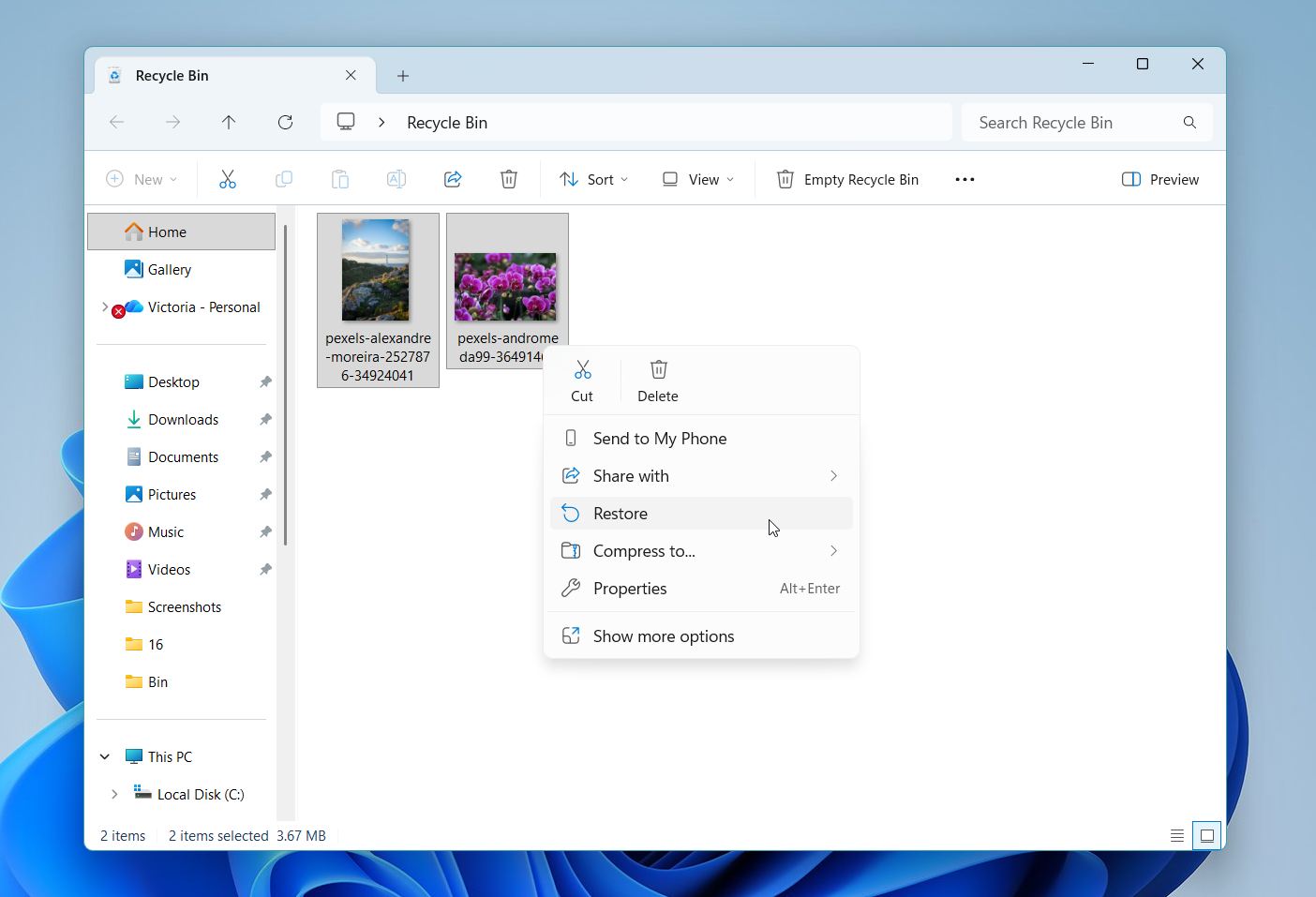
- Öppna Papperskorgen och se om filerna fortfarande finns där. Om de gör det, högerklicka på dem och välj Återställ.
- Öppna Filutforskaren och gå till Hem för att kontrollera avsnittet Senaste. Om filen dyker upp där, högerklicka på den och välj Öppna filsökväg för att se var den är lagrad.
- Sök på din dator. Använd Windows Sök eller File Explorer för att söka efter filen med namn, filändelse eller en del av namnet.
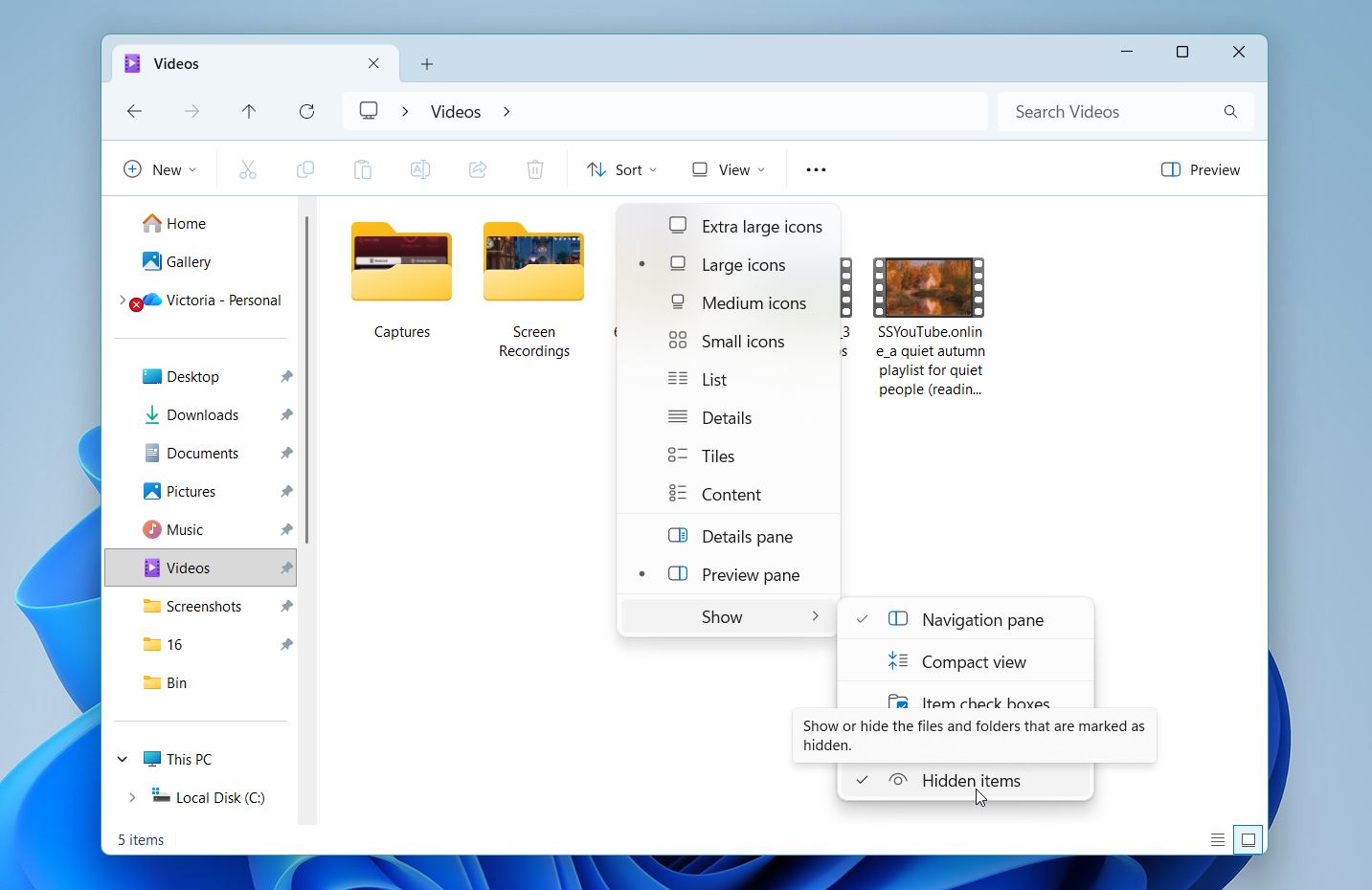
- Dolda filer. Öppna Filutforskaren > Visa > Visa och aktivera Dolda objekt för att säkerställa att filen inte bara är dold.
Filer som överskrider Papperskorgens kapacitet kommer att tas bort permanent istället för att lagras för eventuell återställning. Du kommer inte att hitta dessa filer i Papperskorgen. Du kan justera storleken på Papperskorgen och hur länge den behåller filer via ändra dess inställningar. Om dina förlorade filer inte finns i Papperskorgen måste du använda en annan metod för återställning. Läs vidare för att se vilka andra alternativ du har för att återställa förlorade eller raderade filer.
Hur man återställer permanent raderade filer på Windows
Nu går vi vidare till återställningsmetoderna själva. Vi börjar med programvara för dataåterställning eftersom många inte har en backup tillgänglig när de inser att de permanent har raderat en fil. Därefter går vi igenom de inbyggda Windows-återställningsalternativen, molnbackuper och de situationer där en professionell dataåterställningstjänst är det bättre valet.
Skärmbilderna i denna guide togs på Windows 11, men alla metoder fungerar även på Windows 10. Stegen är nästan identiska, även om vissa menyer, ikoner och fönsterlayouter kan se lite annorlunda ut beroende på din version av Windows.
Metod 1:Använd programvara för dataåterställning
Om filerna inte finns i Papperskorgen och du inte har någon säkerhetskopia är dataräddningsprogramvara vanligtvis ditt bästa alternativ.
Det finns många utmärkta verktyg för dataåterställning tillgängliga, men för den här guiden kommer vi att använda Disk Drill. Vi valde det eftersom det konsekvent presterar bra i våra tester, stöder alla större Windows-filsystem och fungerar med praktiskt taget alla lagringsenheter, inklusive interna och externa HDD:er, SSD:er, USB-minnen, minneskort och mer. Det innehåller även användbara funktioner såsom filförhandsvisning, skanningsfilter, indikatorer för återställningschans, S.M.A.R.T.-övervakning och diskavbildning för instabila enheter.
Här är hur du använder Disk Drill för att återställa permanent borttagna filer:
- Ladda ner Disk Drill från den officiella webbplatsen. Installera den om möjligt på en annan enhet än den där de raderade filerna fanns. Detta minskar risken för att de raderade uppgifterna skrivs över.
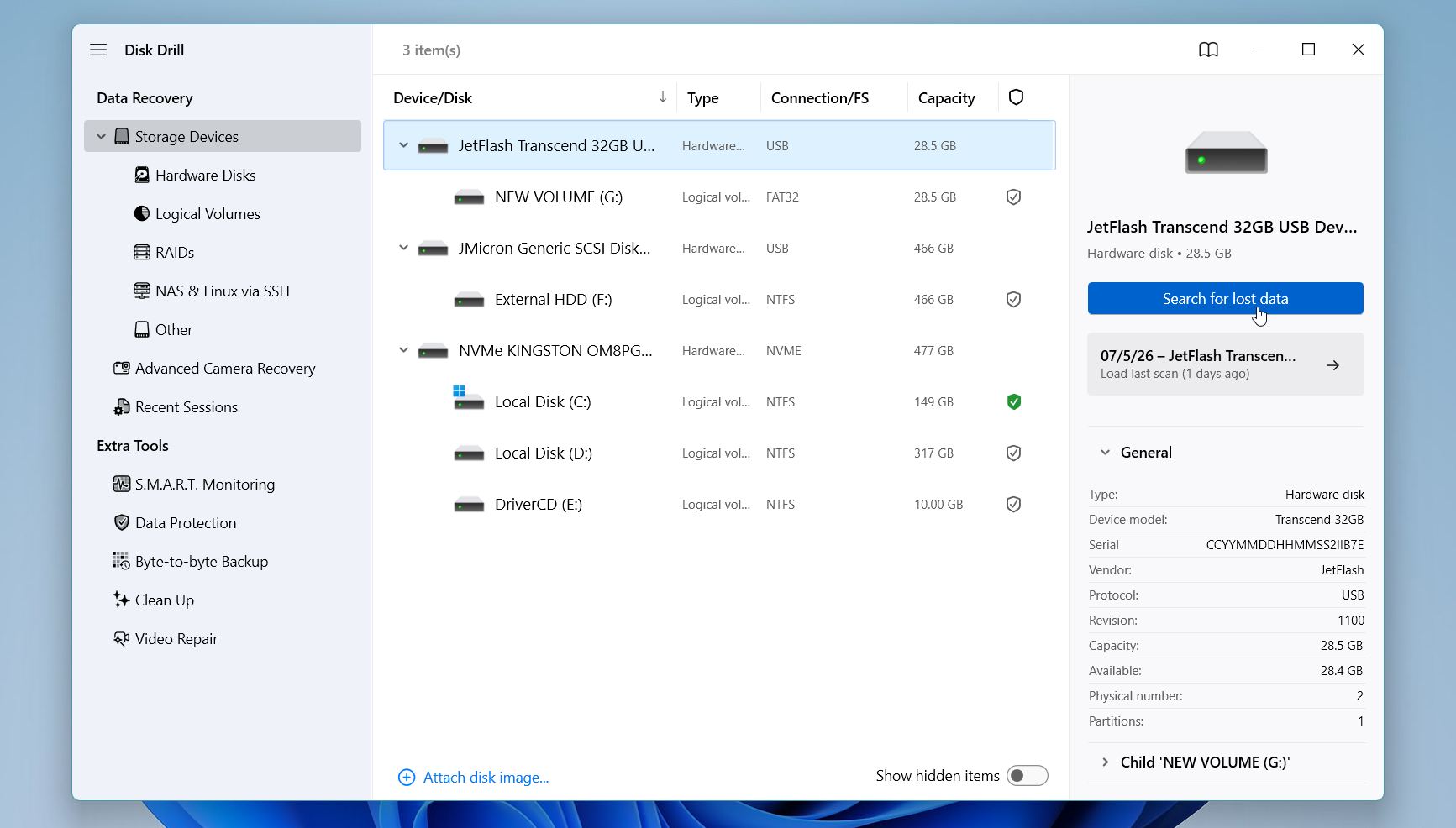
- Starta Disk Drill och välj den enhet där de raderade filerna ursprungligen lagrades. Klicka på Sök efter förlorad data för att starta skanningen.
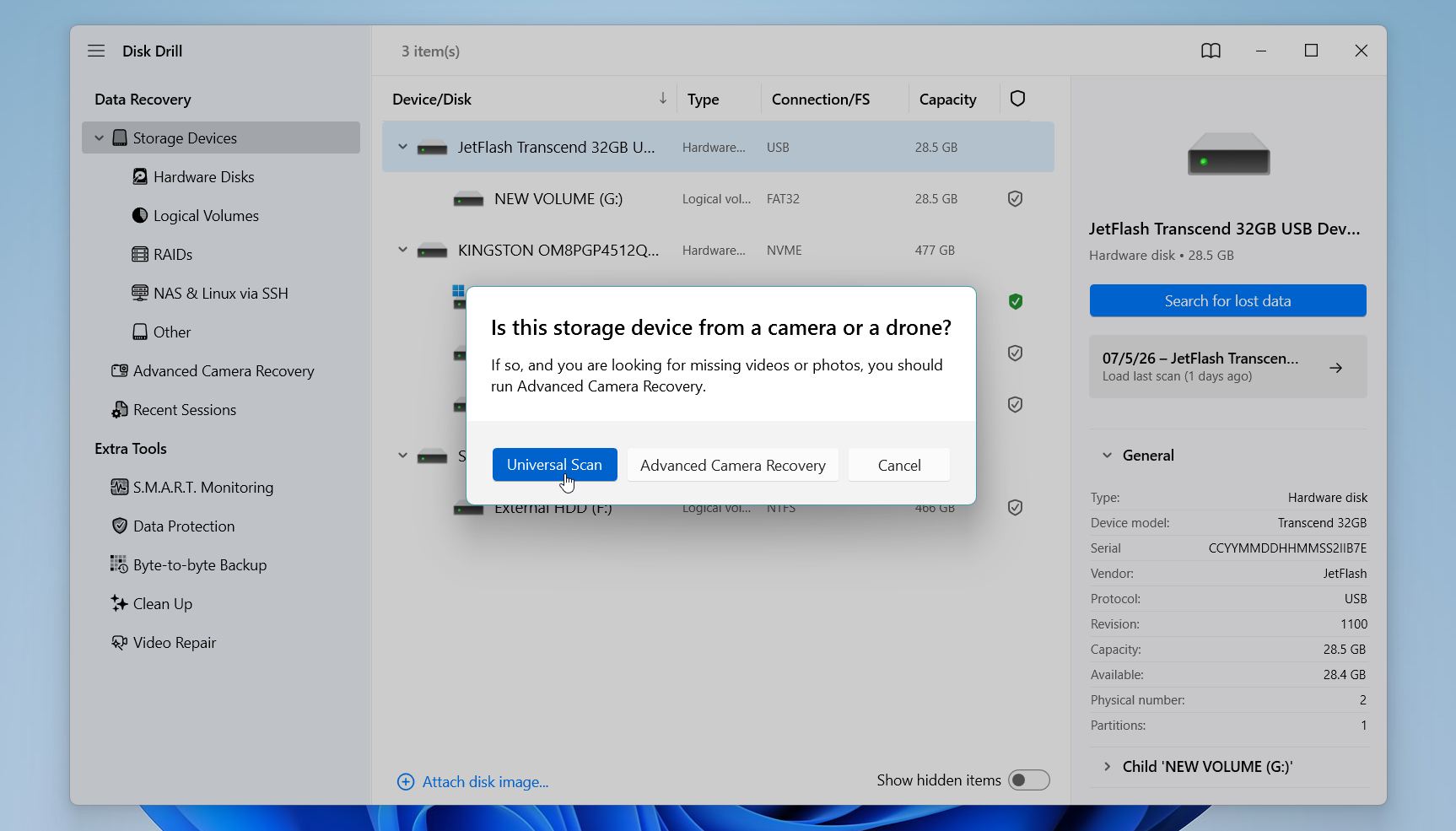
- Disk Drill kan be dig välja en skanningsmetod. I de flesta situationer väljer du Universell skanning, som kombinerar alla tillgängliga återställningsalgoritmer. Om du återställer raderade videor från en kamera eller drönare, kör istället Avancerad kameraräddning.
- Vänta på att skanningen ska bli klar. Du kan granska filer medan skanningen pågår, men vi rekommenderar att invänta att den slutförs så att Disk Drill kan visa hela listan över återställningsbara filer.
- Klicka på Granska hittade objekt.
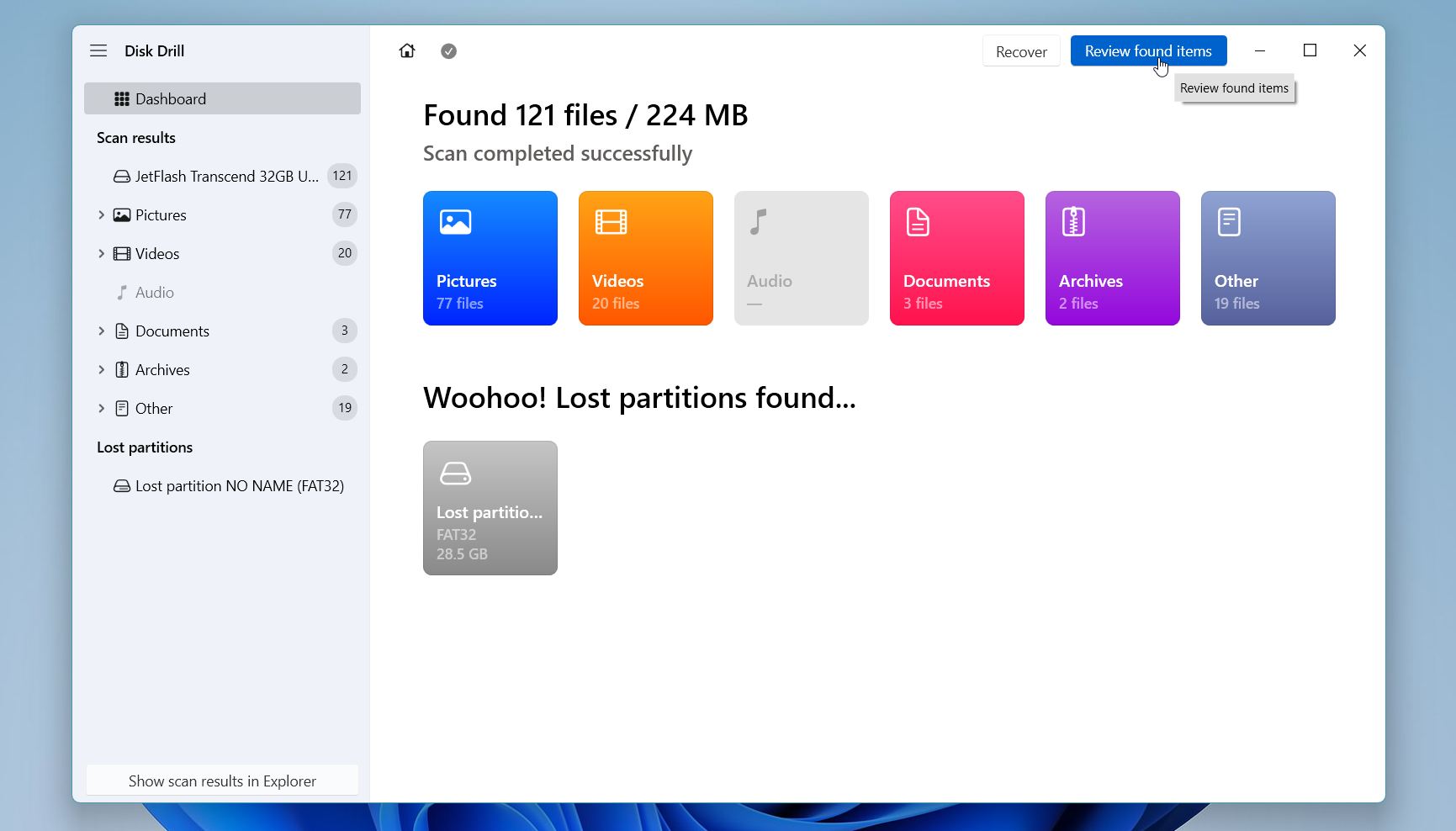
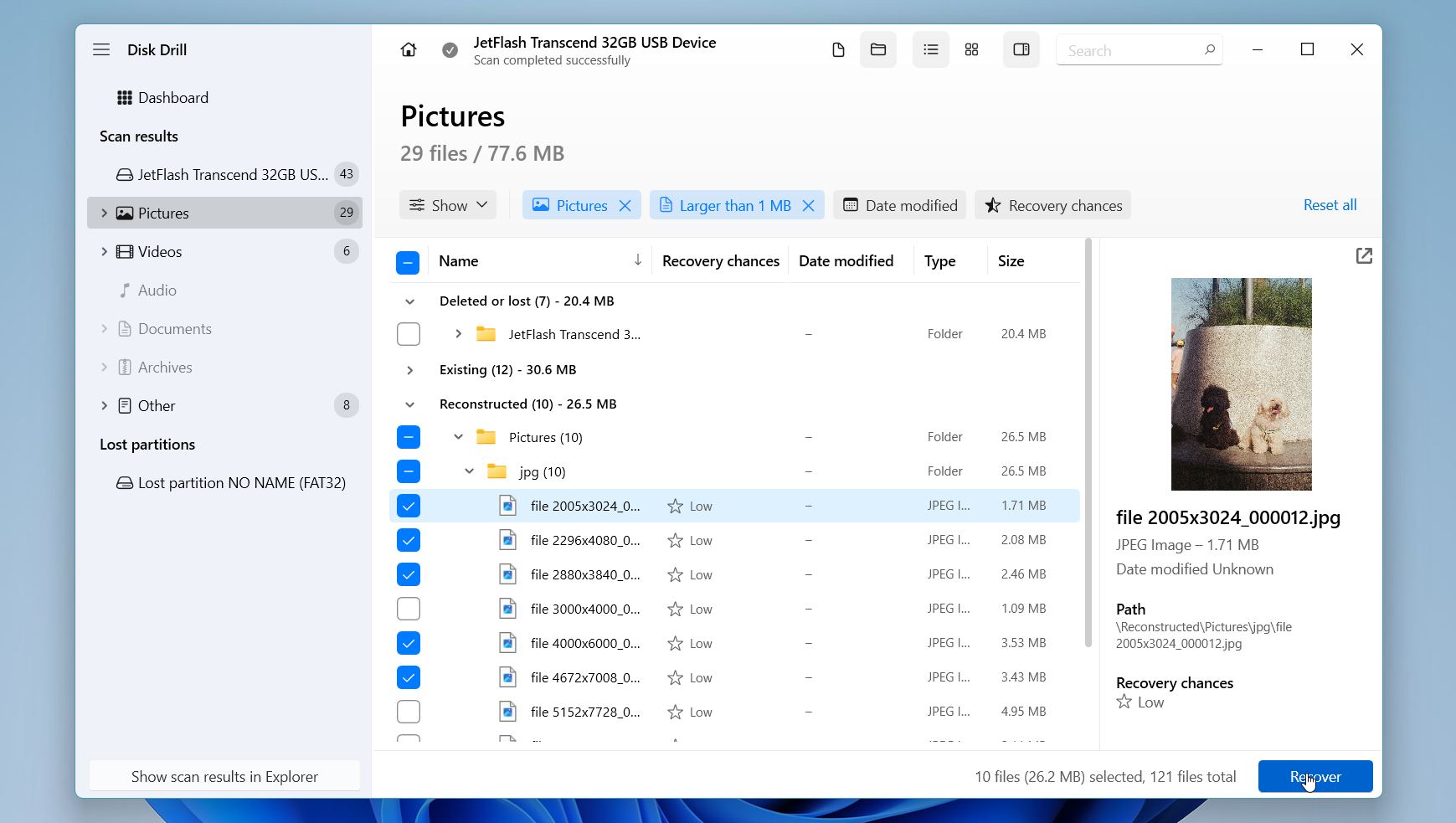
- Bläddra bland resultaten efter kategori, som Bilder, Videor, Dokument eller Arkiv, eller använd sökfältet och filtren för att snabbt hitta specifika filer. Förhandsgranska gärna filerna innan återställning. Om en fil kan öppnas korrekt i förhandsgranskningsfönstret brukar det indikera att den återställda versionen också kommer att öppnas korrekt. Välj de filer eller mappar du vill återställa och klicka på Återställ.
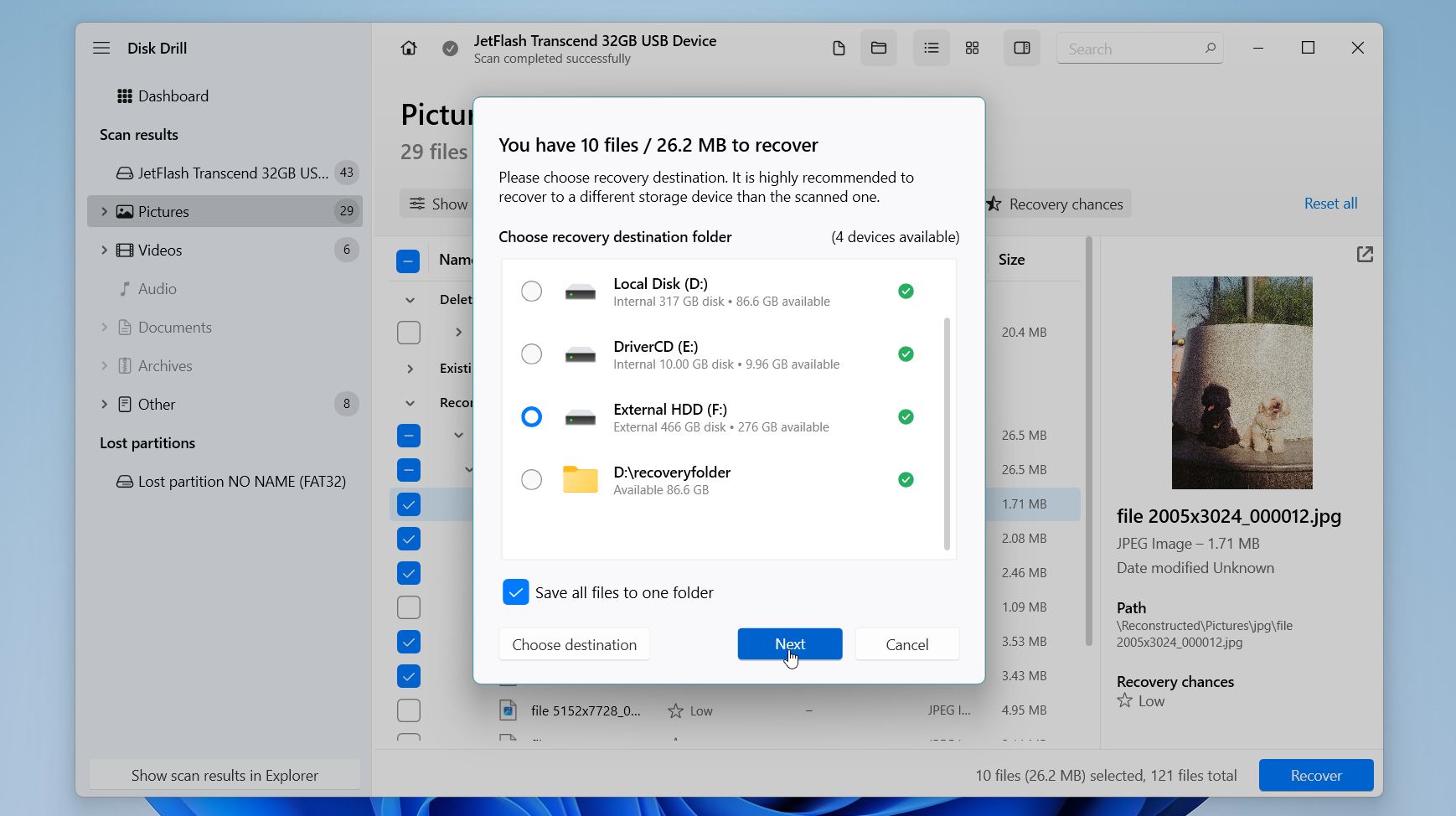
- Välj en återställningsplats på en annan enhet. Undvik att spara de återställda filerna tillbaka på samma enhet där de raderades, eftersom detta kan skriva över annan återställningsbar data.
- När återställningen är klar, öppna målmappen och kontrollera att de återställda filerna är kompletta och öppnas som de ska.
Den kostnadsfria versionen av Disk Drill för Windows låter dig skanna din enhet, förhandsgranska återställningsbara filer och återställa upp till 100 MB av data. Detta är ofta tillräckligt för att bekräfta att dina filer är återställningsbara innan du bestämmer om du behöver Pro-versionen.
Vi testade Disk Drill grundligt som en del av vår granskningsprocess. Om du vill titta närmare på dess funktioner, återställningsprestanda, prissättning och begränsningar innan du använder det, kolla in vårt fullständiga Disk Drill-recension. Du kan också besöka en av våra forumdiskussioner för att se hur det hjälpte användare att återställa permanent raderade filer efter att ha tömt Papperskorgen.
Metod 2:Återställ permanent raderade filer från en Filhistorik-säkerhetskopia
Om du aktiverade Filhistorik innan du raderade filerna kan Windows redan ha en säkerhetskopia som du kan återställa. Filhistorik sparar automatiskt kopior av filer i dina användarmappar, inklusive Dokument, Bilder, Musik, Videor och Skrivbord, samt eventuella andra mappar som du lagt till i Biblioteket.
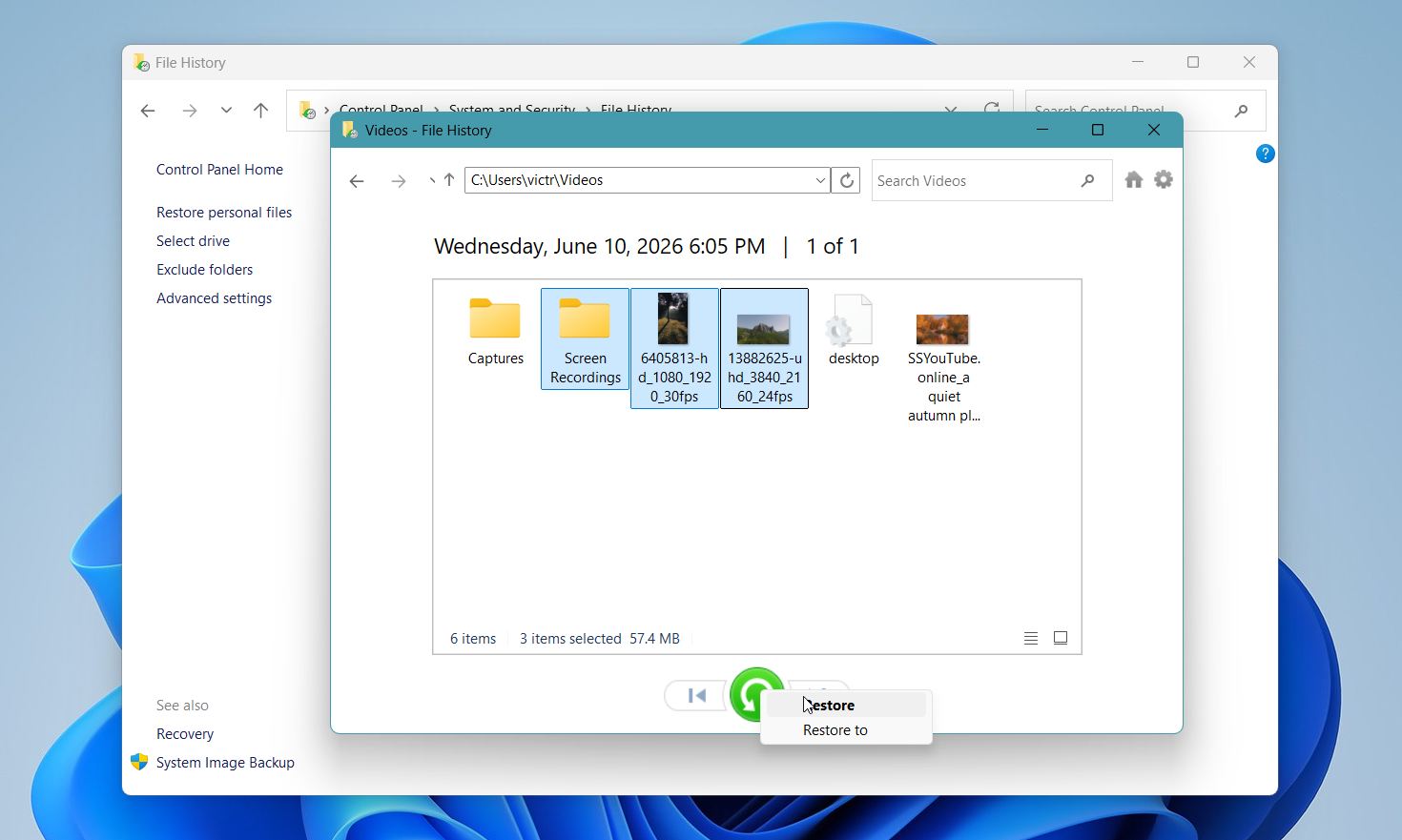
Här är stegen för att återställa borttagna filer från en File History-säkerhetskopia:
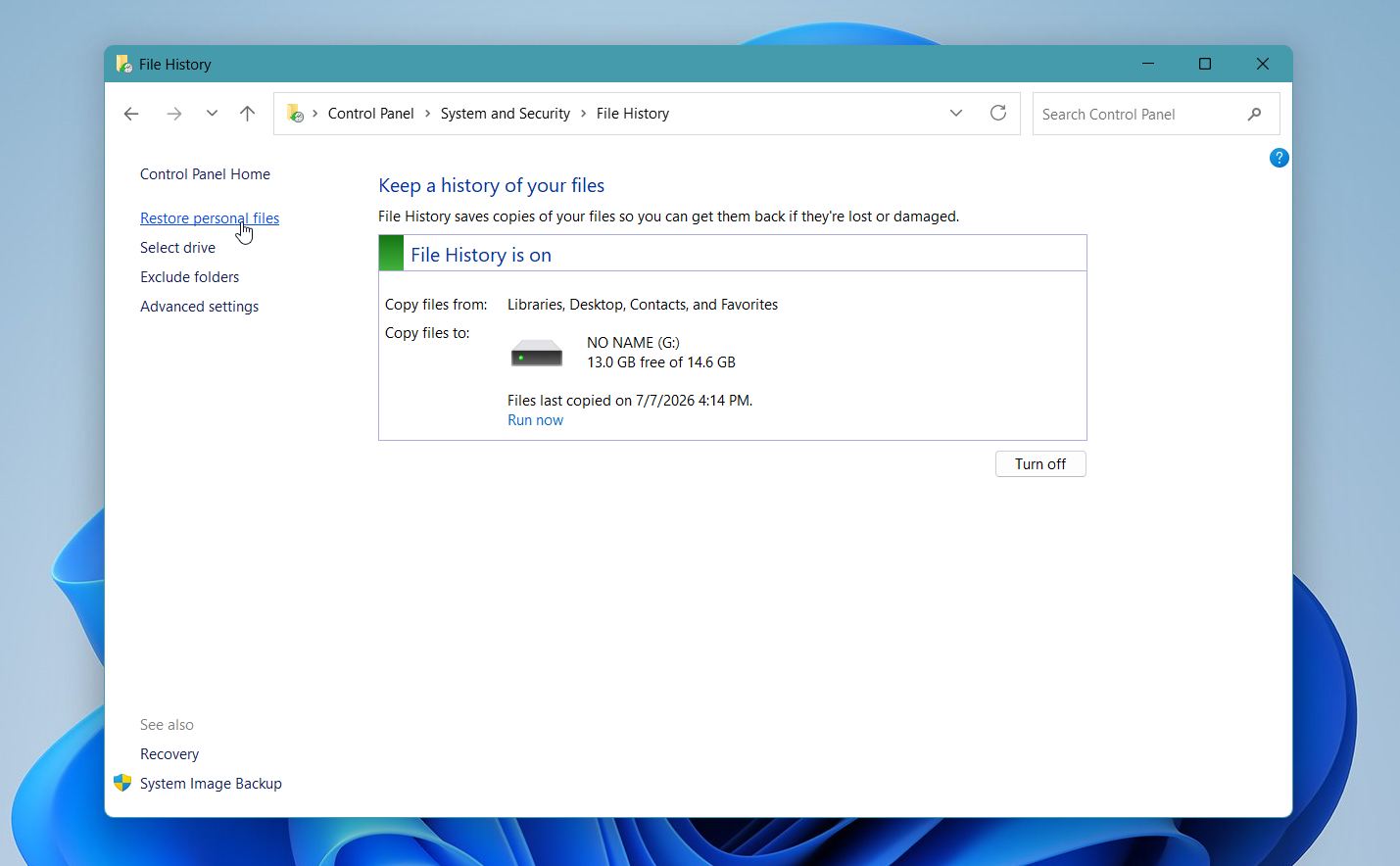
- Öppna Kontrollpanelen och gå till System och säkerhet > Filhistorik.
- Klicka på Återställ personliga filer i den vänstra rutan.
- Bläddra igenom de tillgängliga säkerhetskopiorna tills du hittar mappen som ursprungligen innehöll din raderade fil.
- Markera filen eller mappen du vill återställa.
- Klicka på den gröna Återställ-knappen för att återställa den till dess ursprungliga plats. Om en fil med samma namn redan finns kommer Windows att låta dig ersätta den, hoppa över den eller behålla båda kopiorna. Du kan också högerklicka på Återställ-knappen och välja Återställ till om du vill spara de återställda filerna på en annan plats.
Du kan också komma åt Filhistorik via fliken Tidigare versioner. Högerklicka på originalmappen, välj Egenskaper och öppna Tidigare versioner. Om Windows visar en eller flera tidigare versioner, öppna dem för att kopiera specifika filer eller klicka på Återställ för att återställa hela mappen.
Metod 3: Använd Säkerhetskopiering och Återställning
Säkerhetskopiering och återställning (Windows 7) är ett annat inbyggt alternativ för att återställa permanent raderade filer i Windows 10 och senare. Trots namnet finns det fortfarande tillgängligt i nuvarande versioner av Windows. Till skillnad från Filhistorik kan det skapa fullständiga systembackup, inklusive systemavbildningar, som du kan använda för att återställa filer och till och med operativsystemet.
Om du tidigare har aktiverat Säkerhetskopiering och återställning (Windows 7) kan du kanske återställa permanent borttagna filer från en av dina säkerhetskopior.
För att återställa filer med Backup and Restore:
- Öppna Kontrollpanelen och gå till System och säkerhet > Säkerhetskopiering och återställning (Windows 7).
- Klicka på Återställ mina filer.
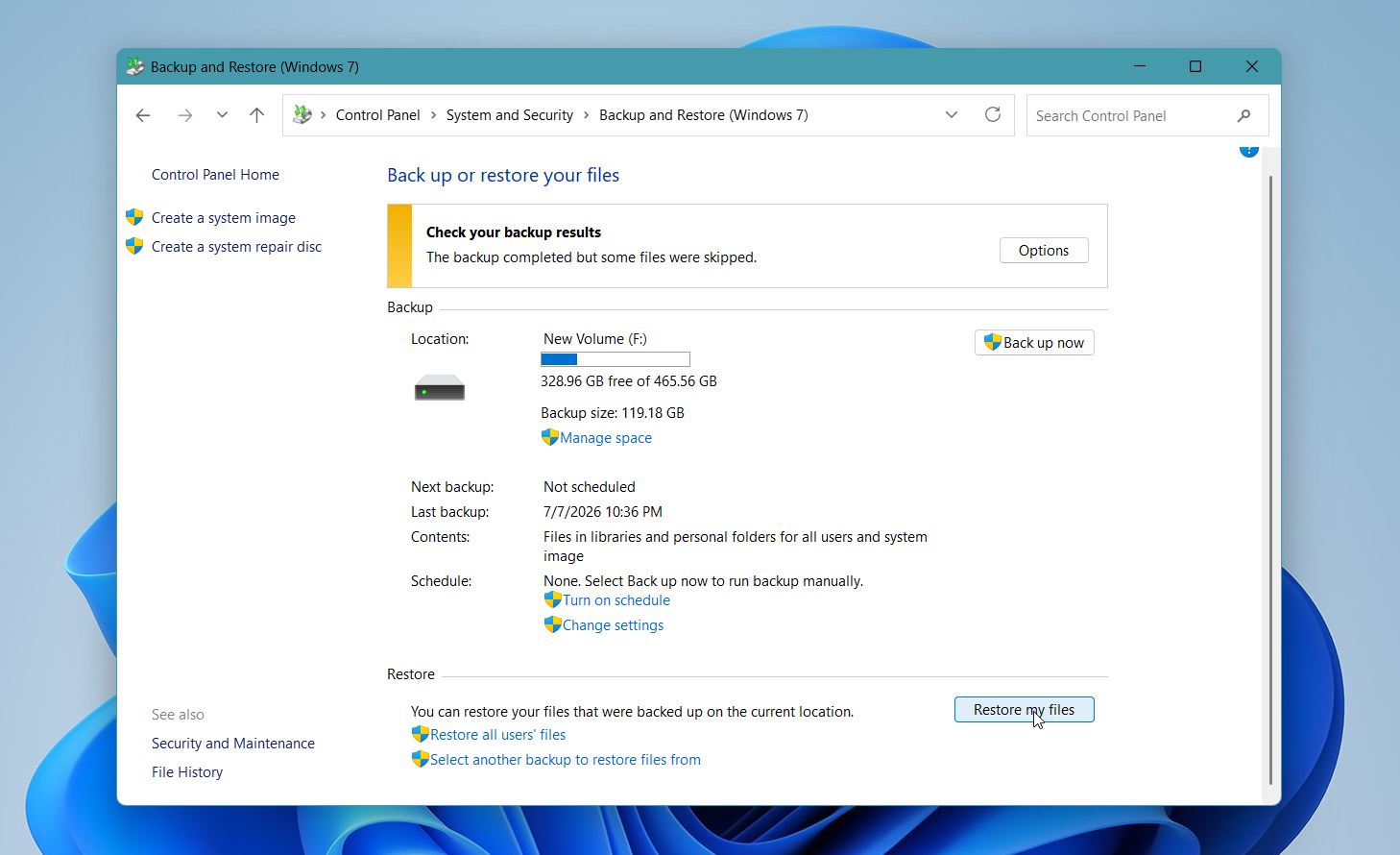
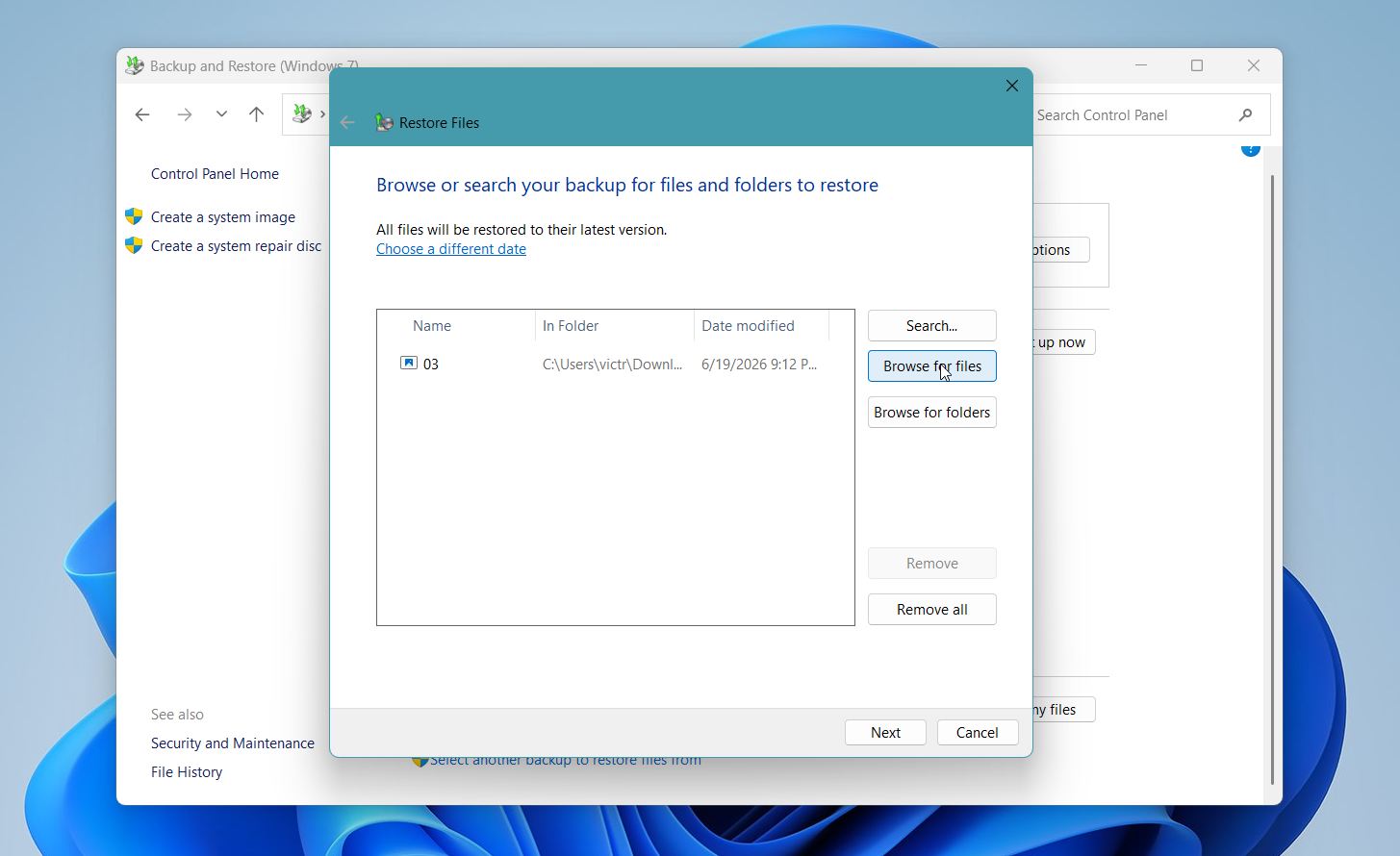
- Använd Sök, Bläddra efter filer eller Bläddra efter mappar för att hitta de objekt du vill återställa.
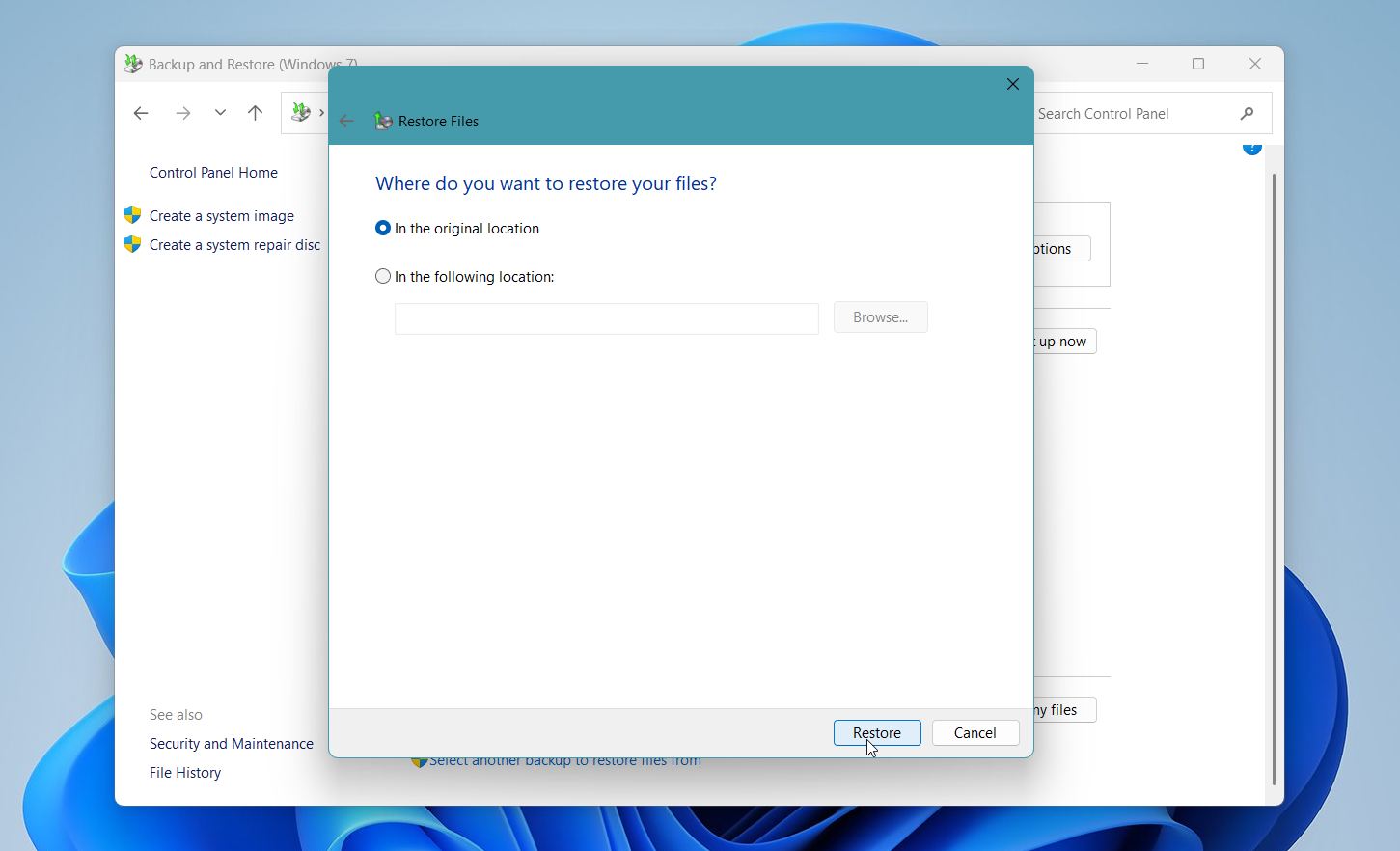
- Välj om du vill återställa filerna till deras ursprungliga plats eller en annan mapp.
- Klicka på Återställ och vänta tills processen är klar.
Om du inte ser alternativet Återställ mina filer eller om inga säkerhetskopior är tillgängliga, har den här funktionen inte ställts in innan filerna togs bort.
Metod 4: Återställ permanent raderade filer från molnbackup
Om du använder en molnlagringstjänst som OneDrive, Google Drive eller Dropbox kan dina filer fortfarande vara tillgängliga även om du har tagit bort dem permanent från din PC. Många molntjänster sparar borttagna filer i sin papperskorg under en begränsad tid och kan även lagra äldre versioner av filer.
Google Drive kommer automatiskt att radera filer i papperskorgen efter 30 dagar. Andra molnbaserade lösningar har liknande riktlinjer. Självklart beror varaktigheten på vilken typ av plan du har. Tills du tar bort data från papperskorgen förblir det ett pålitligt sätt att återställa permanent raderade filer från en PC enkelt och säkert.
Så här återställer du filer från molnbackup med Google Drive som exempel:
- Öppna Google Drive i din webbläsare och logga in på ditt konto.
- Klicka på Papperskorgen i den vänstra sidomenyn.
- Hitta filen du vill återställa, högerklicka på den och välj Återställ.
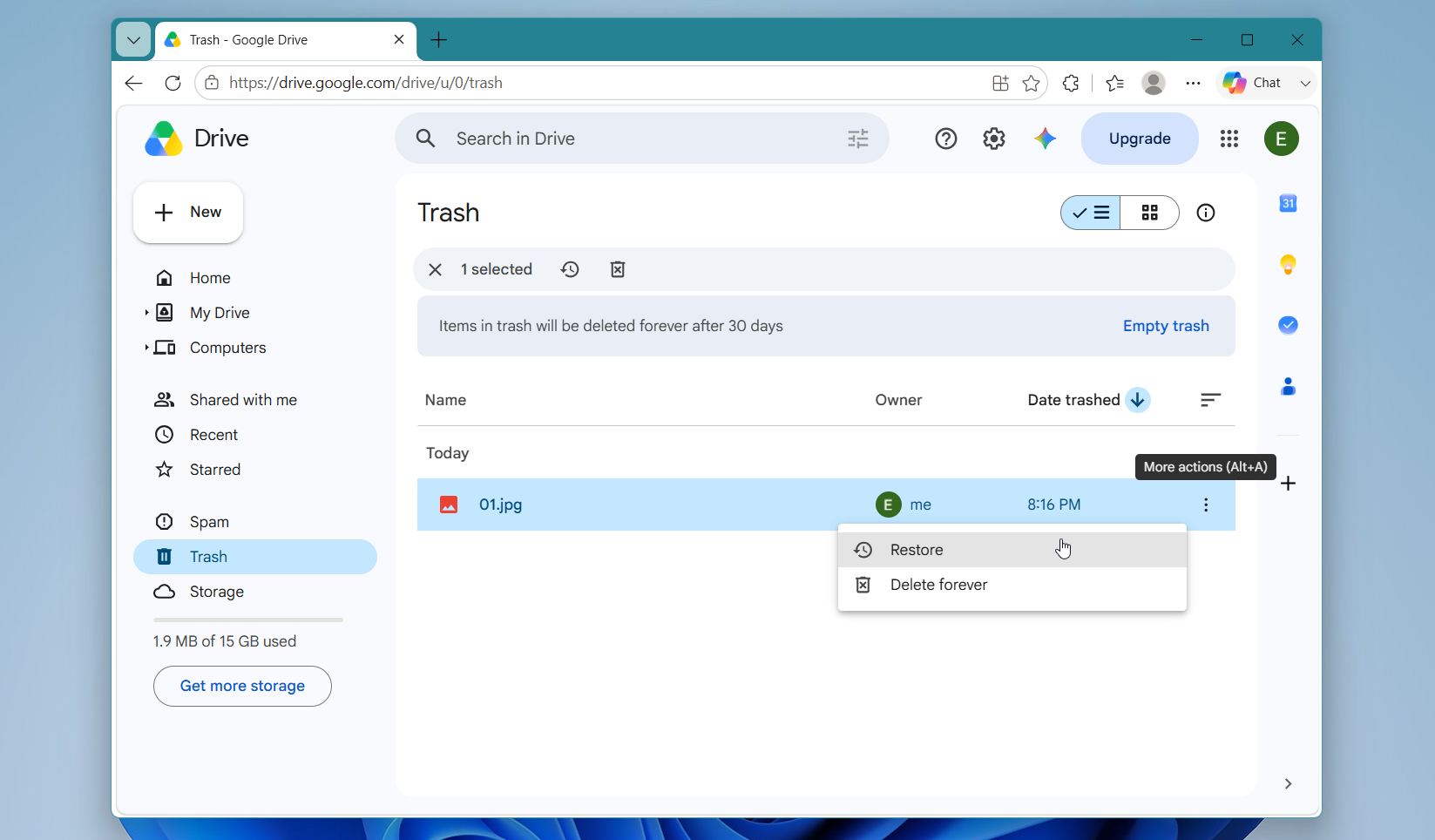
Google Drive återställer filen till dess ursprungliga plats i ditt molnlagringsutrymme. Andra molntjänster följer en liknande process, även om namnen på mapparna och alternativen kan skilja sig åt. Efter att du har återställt filen, överväg att skapa en lokal säkerhetskopia om den är viktig, eftersom filer inte stannar i papperskorgen för alltid.
När du ska sluta och kontakta ett dataräddningslaboratorium
Programvara för dataåterställning fungerar bra i många situationer, men den kan inte lösa alla problem. Om de raderade filerna är särskilt värdefulla eller lagringsenheten visar tecken på maskinvarufel är det bäst att sluta och kontakta ett professionellt laboratorium för dataåterställning.
Överväg professionell återställning om:
- Enheten ger ifrån sig klickande, malande eller pipljud.
- Enheten visas inte i BIOS, Diskhantering eller Utforskaren.
- SSD, HDD, USB-enhet eller minneskort har fysisk skada eller vattenskada.
- Enheten kopplas bort upprepade gånger eller blir oläslig under en skanning.
- Återställningsprogrammet kan inte hitta enheten eller de filer du behöver.
- Filerna är för viktiga för att riskeras med ytterligare återställningsförsök.
Professionell återställning kan vara mycket dyrare än återställningsprogram eftersom det ofta kräver specialutrustning och manuellt arbete. De flesta labb erbjuder en kostnadsfri utvärdering och ger en offert innan de påbörjar arbetet.
| Återställningsscenario | Typisk kostnad |
| Raderade filer eller logisk filsystemskada | $300–$700 |
| Formaterad eller korrupt enhet | $500–$1,000 |
| Fysisk HDD-fel | $800–$2,500+ |
| SSD med maskinvarufel | $1,000–$3,000+ |
| Allvarlig skada (brand, vatten, flera fel) | $2,000–$5,000+ |
Innan du skickar enheten till ett återställningslabb, undvik att formatera den, köra reparationsverktyg eller öppna enheten själv. Lämna lagringsenheten i dess nuvarande tillstånd för att ge specialisterna bästa möjliga chans att återställa dina filer.
Slutliga tankar
Permanent radering av filer betyder inte alltid att datan är borta. Den bästa återställningsmetoden beror på din situation, oavsett om det är dataåterställningsprogram, en backup, molnlagring eller en professionell dataåterställningstjänst. Det viktigaste steget är att undvika att skriva ny data till den drabbade enheten tills du har försökt återställa dina filer.
Regelbunden säkerhetskopiering är fortfarande det mest tillförlitliga sättet att skydda dina data. Windows innehåller verktyg som Filhistorik och Säkerhetskopiering och återställning, och molntjänster som OneDrive, Google Drive och Dropbox kan behålla extra kopior av viktiga filer. Det bästa sättet att skydda dina filer mot framtida dataförlust är att följa 3-2-1-säkerhetskopieringsregeln:
- Behåll tre kopior av dina data. Detta inkluderar originalfilerna och två säkerhetskopior.
- Lagra kopiorna på två olika typer av media. Till exempel, ha en kopia på din dator och en annan på en extern enhet eller NAS.
- Behåll en kopia utanför platsen. Förvara den i molnet eller på en annan fysisk plats. Detta håller dina data säkra om någon skadar, tappar bort eller stjäl din dator eller säkerhetskopieringsenhet.
Att följa 3-2-1-backupregeln minskar risken för permanent dataförlust avsevärt, även om en enhet går sönder eller din dator blir obrukbar.
Om du vill veta mer kan du besöka vårt forum för att bläddra bland verkliga återställningsfall, se hur andra användare har löst liknande problem och hitta ytterligare tips för olika situationer med dataförlust.
FAQ:
- Kontrollera papperskorgen och återställ filerna om de fortfarande finns där.
- Återställ från en Time Machine-säkerhetskopia om du har en.
- Kontrollera iCloud Drive eller en annan molntjänst, inklusive Senast borttagna-mappen.
- Använd programvara för dataåterställning såsom Disk Drill om du inte har en backup. Skanna enheten, förhandsgranska de återställningsbara filerna och spara dem till en annan lagringsenhet.
- Kontakta en professionell återställningstjänst om enheten är fysiskt skadad eller om programvara inte kan återställa dina filer.




