Om Windows inte känner igen en USB-enhet betyder det inte nödvändigtvis att dina filer är borta. Orsaken kan variera från ett enkelt anslutningsproblem till filsystemskorruption eller ett maskinvaruproblem. Nästa steg beror på om Windows fortfarande kan upptäcka USB-enheten, så vi visar dig först hur du diagnostiserar problemet steg för steg och avgör vad Windows kan se. Därifrån kan du välja rätt återställnings- eller reparationsmetod. Om filerna på USB-enheten är viktiga, återställ dem först med programvara för dataåterställning såsom Disk Drill innan du gör ändringar på enheten.
Problemet kan visa sig på flera sätt i Windows 11. Du kan se ett “USB-enhet känns inte igen” meddelande, hitta enheten listad som Okänd enhet, eller se att den visas som RAW, Oallokerad eller 0 byte i Diskhantering. Ibland tänds USB-enheten men visas inte alls i Utforskaren.
Vi hjälper dig att prova lämpliga lösningar och återställa dina filer när det finns risk för dataförlust.
Varför känns inte mitt USB-minne igen?
Det lättaste sättet att ta reda på varför Windows inte känner igen ditt USB-minne är att kontrollera Diskhantering och Enhetshanteraren. Tryck på Win + X, öppna varje verktyg och leta efter ditt USB-minne. Var enheten visas och hur Windows rapporterar den kan peka på det troliga problemet och rätt nästa steg.
| Var enheten visas | Vad det betyder | Vad du ska göra |
|---|---|---|
| Diskhantering: Hälsosam partition, men ingen enhetsbeteckning | Windows känner igen USB-enheten och dess partition, men den kan inte visas i Utforskaren utan en enhetsbeteckning | Tilldela en enhetsbeteckning |
| Diskhantering: RAW | Windows upptäcker partitionen, men filsystemet är skadat eller oläsligt | Återställ dina filer först, reparera eller formatera sedan USB-enheten |
| Diskhantering: Ej allokerat | Windows upptäcker den fysiska USB-enheten, men hittar ingen användbar partition | Återställ dina data innan du skapar en ny partition eller formaterar enheten |
| Diskhantering: 0 byte eller Inget media | Windows upptäcker USB-enheten, men kan inte komma åt lagringskapaciteten | Kontrollera om det är ett fysiskt fel |
| Enhetshanteraren: Okänd USB-enhet eller varningsikon | Windows upptäcker USB-enheten men kan inte kommunicera korrekt med den | Felsök USB-anslutningen |
| Endast Enhetshanteraren, men inte Diskhantering | Windows upptäcker USB-hårdvaran men inte som en tillgänglig lagringsenhet | Kontrollera USB-anslutningen och hårdvaran |
| Varken Diskhantering eller Enhetshanteraren | Windows upptäcker inte USB-enheten alls. Detta kan tyda på ett anslutnings- eller hårdvaruproblem | Prova en annan USB-port eller dator och kontrollera om det är ett fysiskt fel |
Fall 1: Enheten visas inte någonstans
Om USB-enheten inte visas i Filutforskaren, Diskhantering eller Enhetshanteraren, börja med att utesluta ett problem med datorn eller USB-porten.
- Prova en annan USB-port. Anslut enheten direkt till en annan port. Om den dyker upp var det troligtvis den ursprungliga porten eller anslutningen som var problemet.
- Prova en annan dator. Om enheten fortfarande inte visas, anslut den till en annan dator. Detta hjälper till att avgöra om problemet följer med USB-enheten.
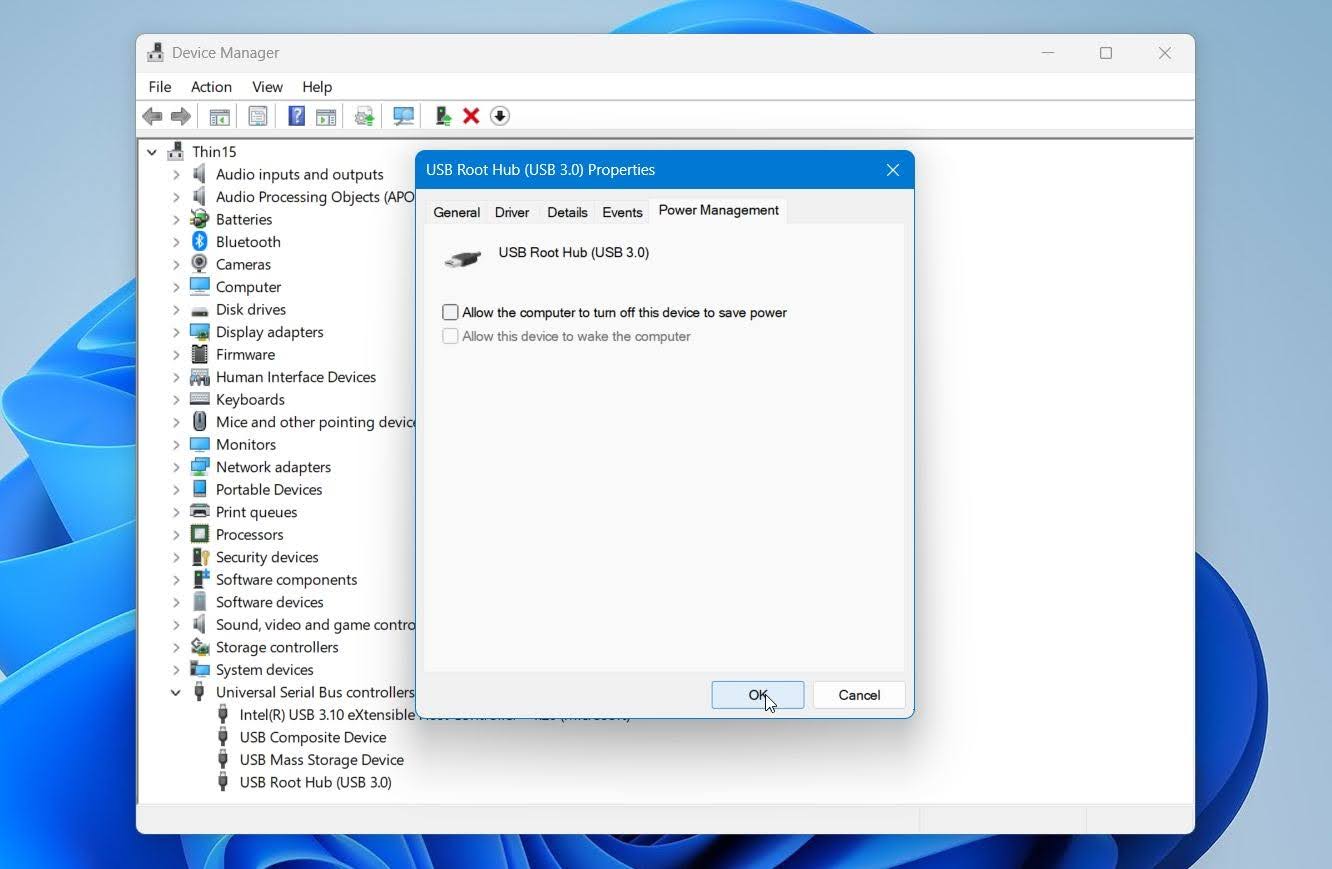
- Kontrollera USB-strömhantering. Öppna Enhetshanteraren > Universella seriella busskontroller, högerklicka på USB-rootnavet och välj Egenskaper > Energihantering. Avmarkera Tillåt datorn att stänga av den här enheten för att spara ström och anslut USB-enheten igen. Upprepa detta för andra USB Root Hub-poster vid behov.
Om USB-enheten inte visas i Diskhantering eller Enhetshanteraren på en annan dator heller är problemet troligen maskinvarurelaterat. Windows upptäcker inte enheten alls, så programvarubaserade återställnings- och reparationsmetoder kommer inte att kunna komma åt den. Om du behöver filerna är professionell dataåterställning det säkraste nästa alternativet.
Fall 2: Visas endast i Enhetshanteraren (Okänd enhet)
Om USB:n visas i Enhetshanteraren som Okänd enhet, Okänd USB-enhet, eller med en varningsikon, men inte visas som en lagringsenhet i Diskhantering, kan Windows upptäcka att något är anslutet till USB-porten men kan inte komma åt själva flashlagringen.
Detta kan tyda på en misslyckad eller felaktig USB-kontroller, särskilt om samma beteende uppstår på en annan dator. Disk Drill kan inte återställa data i detta skede eftersom Windows inte exponerar USB:n som en lagringsenhet som återställningsprogram kan skanna.
Innan du antar hårdvarufel, installera om enheten och dess drivrutin som ett sista kostnadsfritt felsökningssteg:
- Högerklicka på Start och välj Enhetshanteraren.
- Kontrollera Disk-enheter, Universella seriella busskontroller och Andra enheter för den påverkade USB:n eller en okänd enhet.
- Högerklicka på enheten och välj Avinstallera enhet.
- Klicka på Avinstallera och koppla sedan bort USB-enheten.
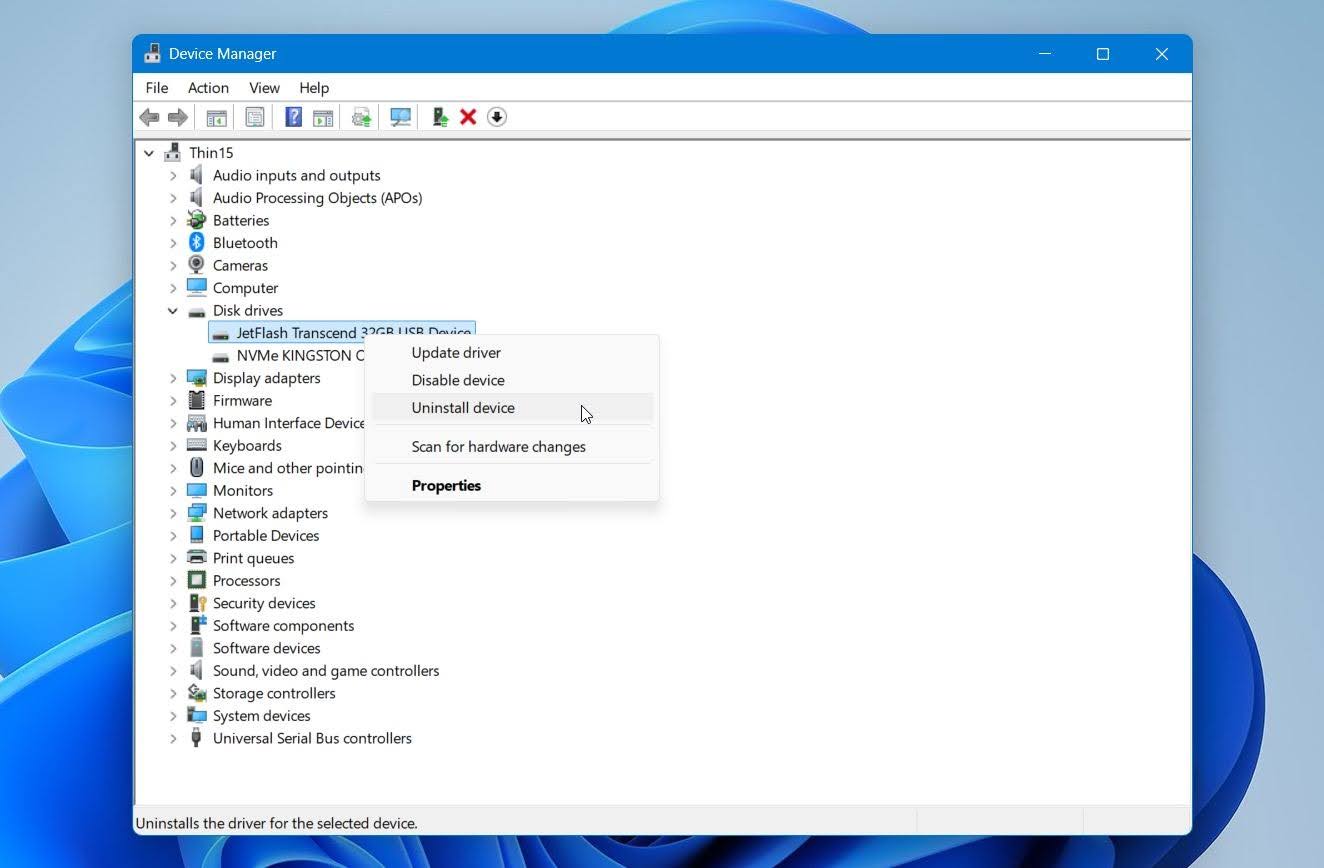
- Starta om datorn och anslut enheten igen. Windows ska upptäcka den och installera den nödvändiga drivrutinen automatiskt.
Kontrollera Diskhantering efter att du har återanslutit enheten. Om den nu visas där, gå vidare till lämplig återställnings- eller reparationsmetod. Om den fortfarande visas som en okänd enhet på flera datorer, är det mer sannolikt att orsaken är ett hårdvarufel.
Fall 3: USB-enheten har en partition men inget enhetsbeteckning
Om USB-enheten visas korrekt i Diskhantering men inte i Filutforskaren, kontrollera om dess partition har en enhetsbokstav. Windows tilldelar normalt en automatiskt, men bokstaven kan saknas eller vara i konflikt med en annan enhet.
Tilldela eller ändra en enhetsbeteckning är säkert och tar inte bort eller ändrar filerna som lagras på USB-enheten:
- Högerklicka på Start och välj Diskhantering.
- Hitta USB-enheten och högerklicka på dess volym.
- Välj Byt enhetsbeteckning och sökvägar.
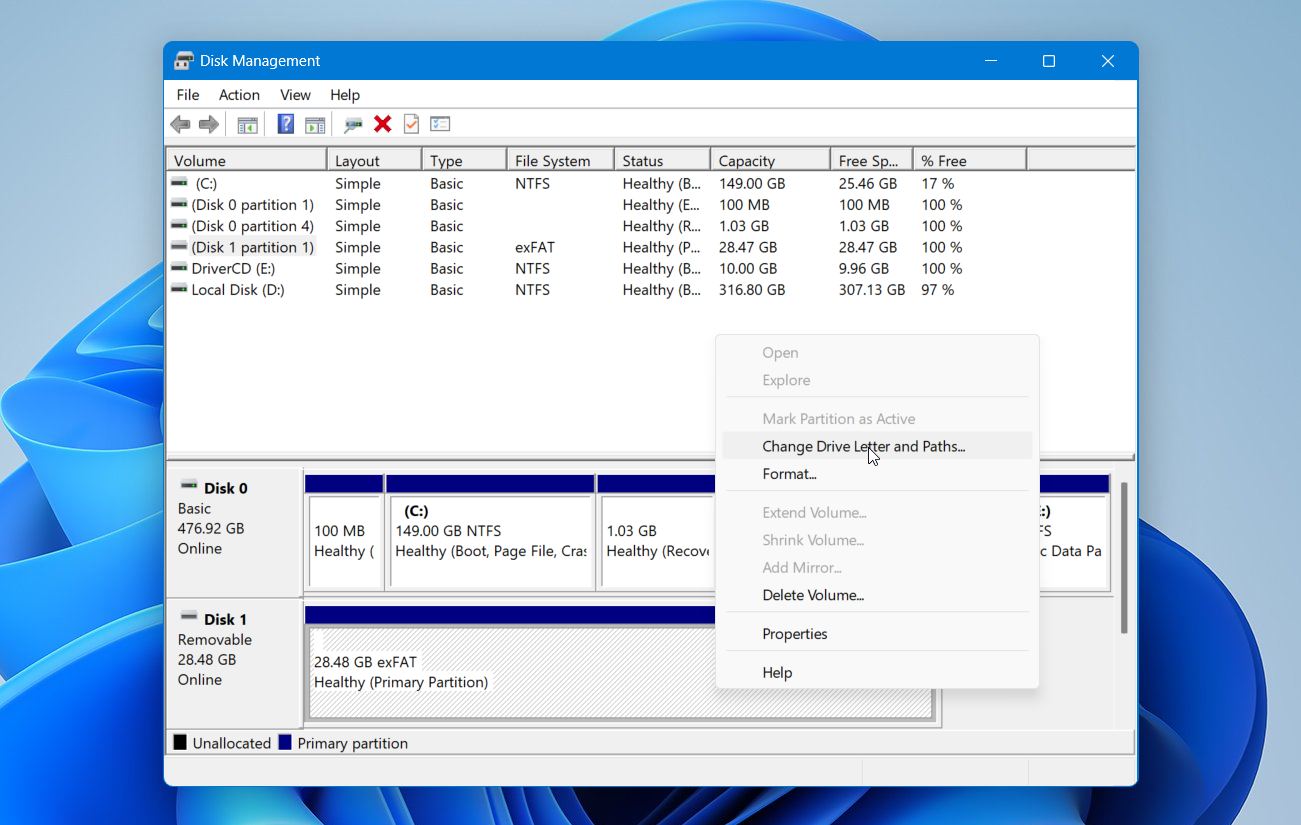
- Klicka på Lägg till.
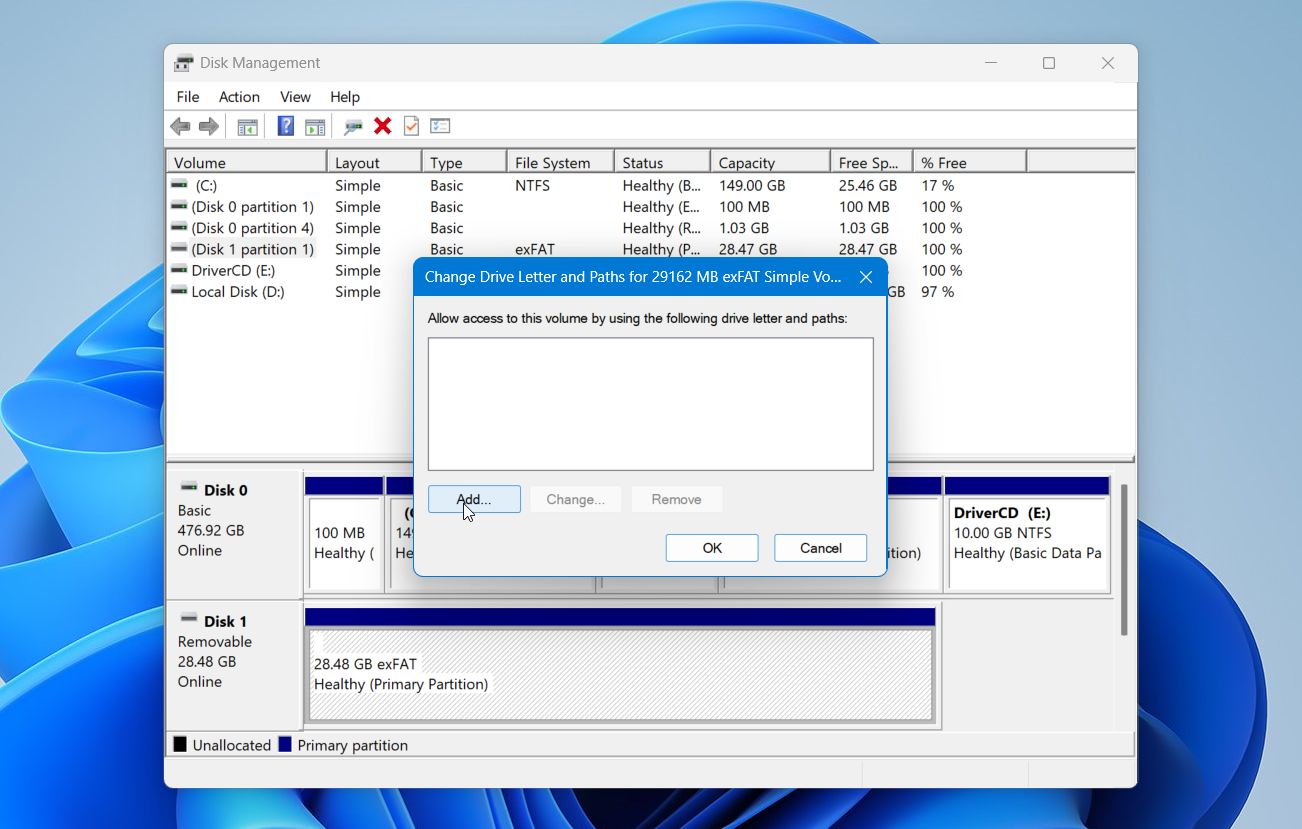
- Välj en oanvänd enhetsbeteckning och klicka på OK.
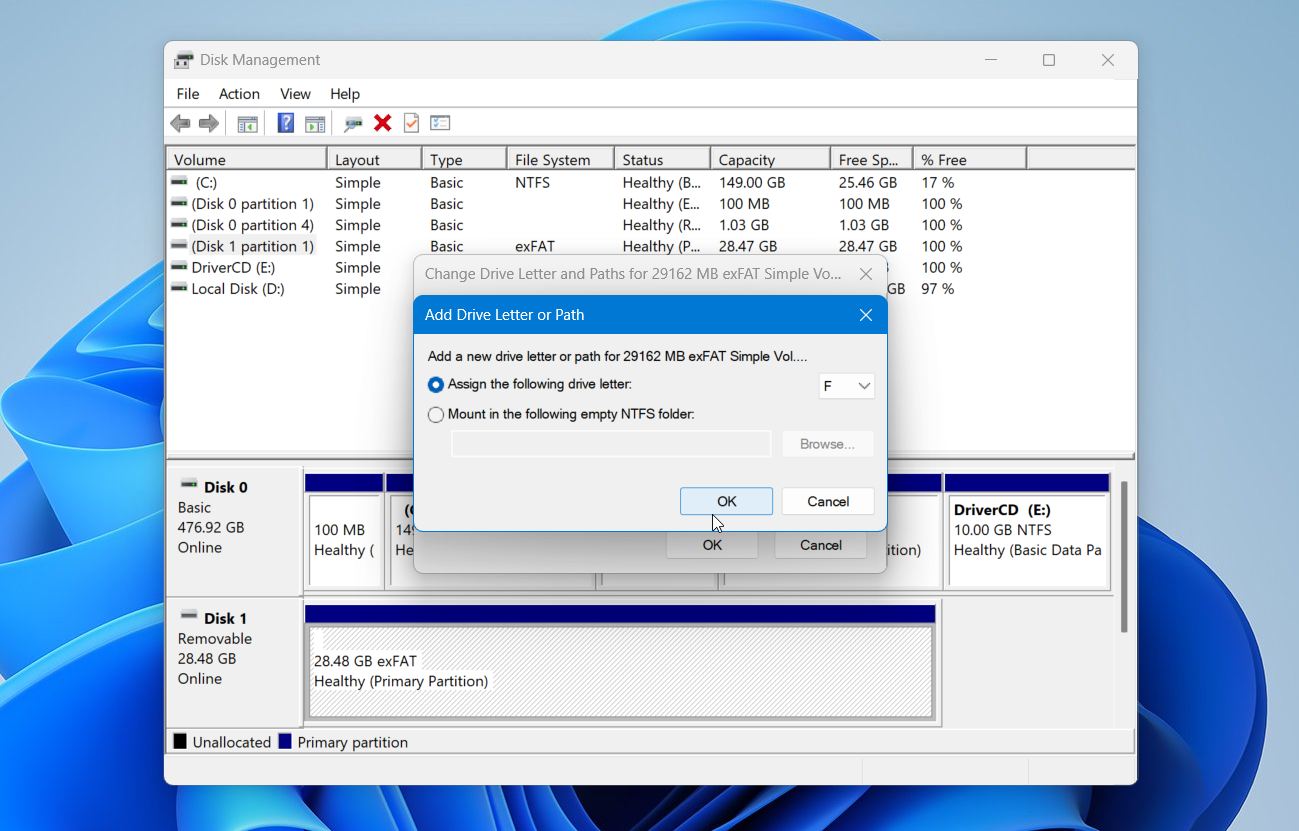
- Klicka på Ja om Windows ber dig bekräfta.
Öppna Filutforskaren och kontrollera om USB-enheten nu visas under Den här datorn.
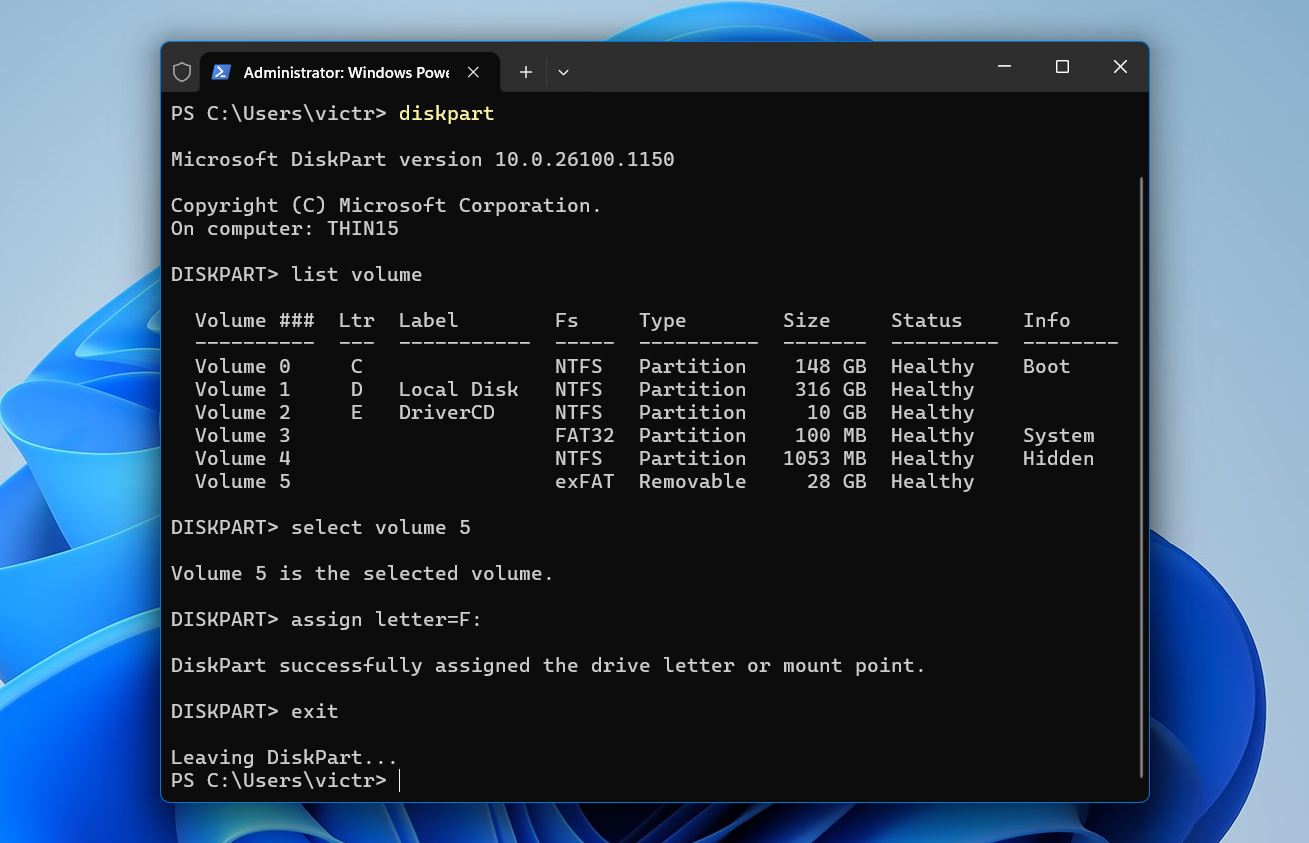
Avancerat alternativ: Om Diskhantering inte låter dig tilldela en enhetsbeteckning kan du prova DiskPart:
- Högerklicka på Start och öppna Terminal (Admin).
- Skriv diskpart och tryck på Ange.
- Skriv lista volym och tryck på Ange.
- Identifiera USB-volymen och skriv välj volym X, där X är dess volymnummer.
- Skriv tilldela bokstav=E:, med en oanvänd bokstav istället för E.
- Skriv avsluta och tryck på Ange.
Om USB-enheten visas i Diskhantering men dess utrymme är Ej allokerat istället för att visas som en befintlig volym, är ett saknat enhetsbeteckning inte problemet. Partitionen i sig saknas, så fortsätt istället till stegen för partitionåterställning.
Fall 4: Visas som icke allokerat utrymme i Diskhantering
Om USB-enheten visas i Diskhantering men dess lagring är markerad som Ej allokerat, är inte enhetsbeteckningen problemet. Windows ser inte längre en användbar partition som den kan montera i Utforskaren.
Om du behöver filerna, skapa inte en ny volym eller formatera USB:n ännu. Båda kan skriva ny filsystemsdata till enheten och göra återställning svårare. Återställ filerna först med programvara för dataåterställning. För detta rekommenderar vi Disk Drill. Det är en av de bästa programvara för USB-återställning, eftersom den kan skanna enheter med skadade eller RAW-filsystem, stöder hundratals filtyper, erbjuder förhandsvisning av filer och inkluderar ett diskavbildningsverktyg för enheter som kan vara instabila.
Vi utsatte Disk Drill för våra egna återställningstester. På en 32 GB USB-flashenhet med ett skadat filsystem slutförde den skanningen på bara under två minuter, med hastigheter på upp till 260 MB/s. Den upptäckte all vår testdata, och filerna vi återställde var intakta. Du kan se de fullständiga resultaten i vår Disk Drill-recension.
Notera: Ett USB-minne som inte känns igen är ett tecken på att logisk eller fysisk skada finns. I sådana fall är det bäst att arbeta från en diskavbild istället. Detta är en fullständig kopia av ditt USB, som bevarar dess nuvarande tillstånd ifall det skulle gå sönder ytterligare.
För att återställa dina filer:
- Ladda ner och installera Disk Drill på din Windows-PC.
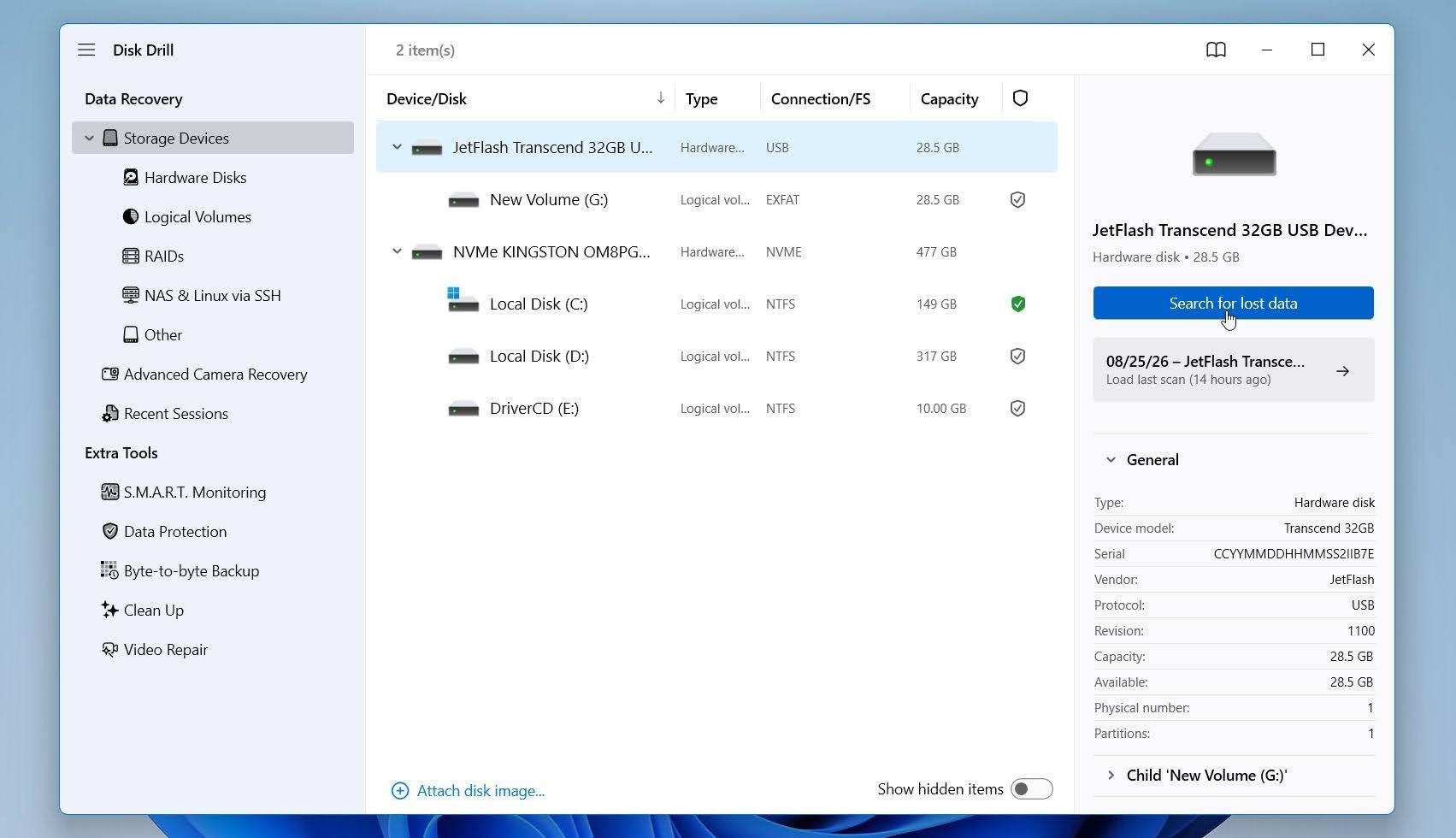
- Anslut USB-enheten och öppna Disk Drill. Välj den fysiska USB-enheten från listan över tillgängliga enheter och klicka på Sök efter förlorad data för att starta skanningen.
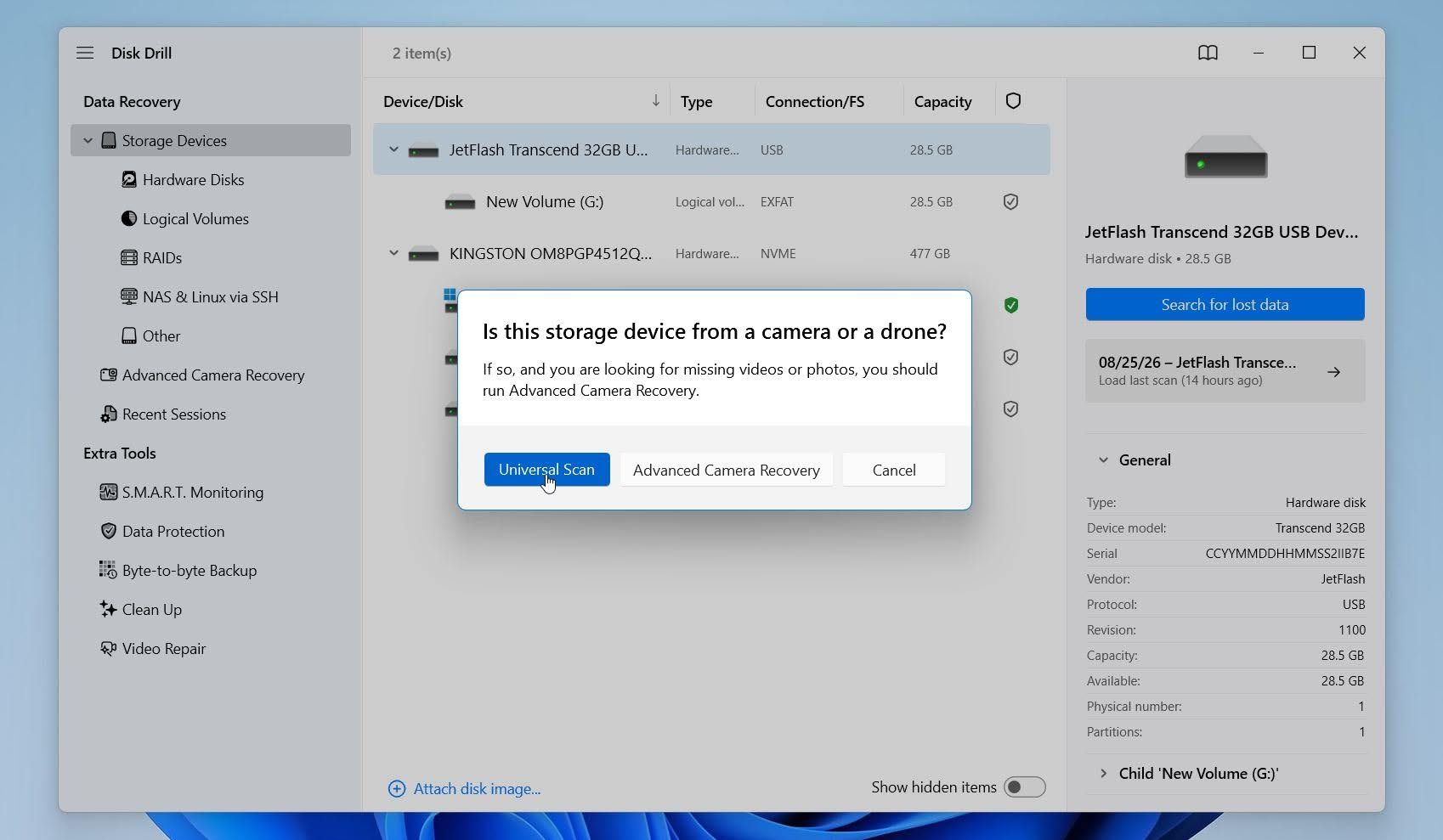
- Om du uppmanas, klicka på Universell skanning om du vill söka efter alla typer av återställningsbara data på USB-enheten. Detta är det bästa alternativet för ett vanligt USB-minne. Avancerad kameraräddning är specifikt utformat för fragmenterad videoräddning från kameror och drönare, så du behöver normalt inte detta för ett standard USB-minne.
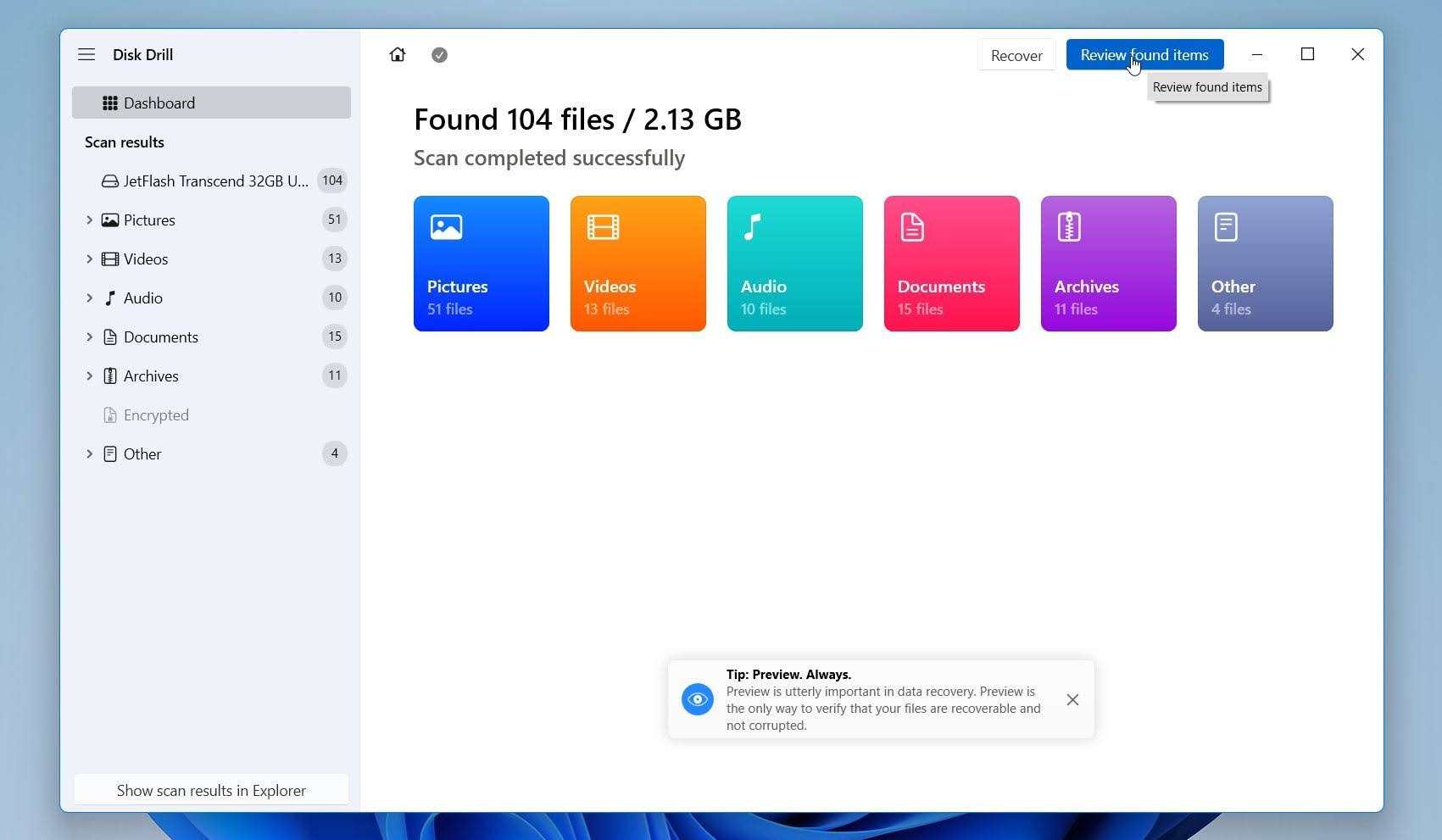
- Vänta medan Disk Drill skannar enheten. Du kan öppna Granska hittade objekt när som helst för att kontrollera resultaten, eller låta skanningen slutföras först.
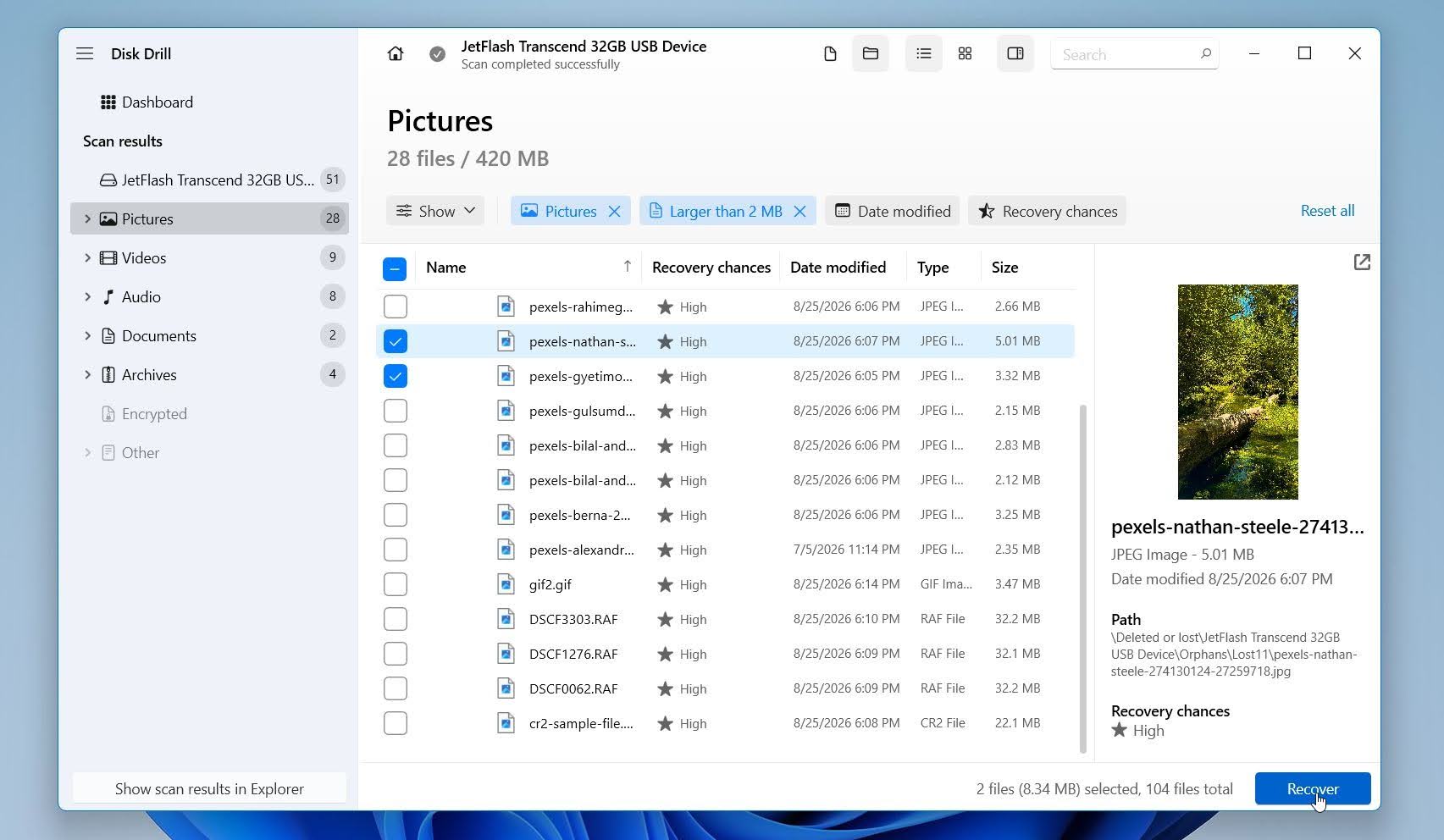
- Använd filtret för filtyper eller sökfältet för att begränsa resultaten, och förhandsgranska sedan de filer du vill återställa. Om en fil förhandsvisas korrekt är det en bra indikation på att den kan återställas intakt. När du har hittat filerna du behöver, markera dem och klicka på Återställ.
- Välj en annan lagringsenhet som återställningsmål, inte den drabbade USB-enheten, eftersom det kan skriv över filer som ännu inte har återställts om du sparar nya data på den. Klicka på Nästa för att starta återställningen.
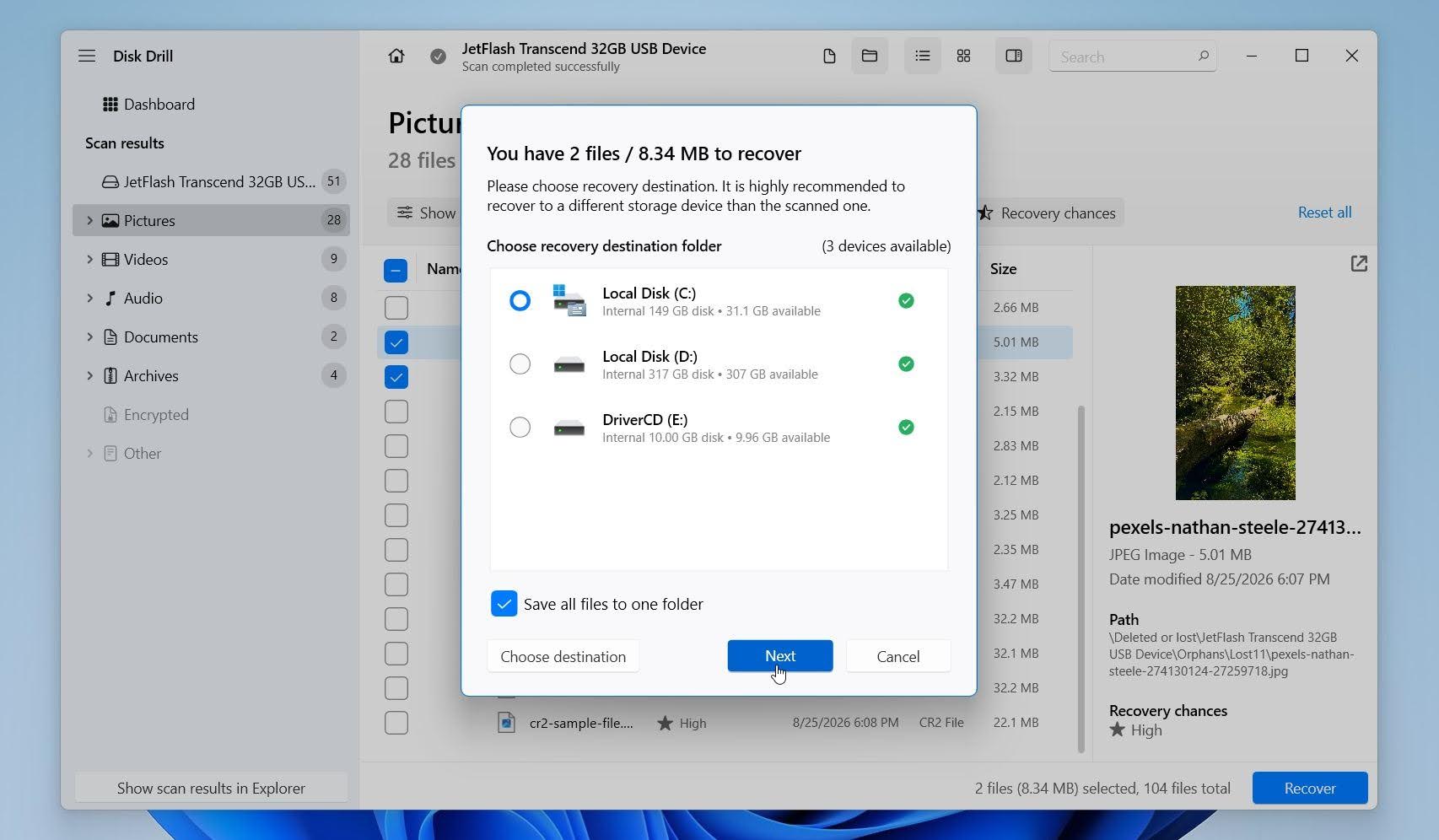
Disk Drill för Windows låter dig skanna och förhandsgranska återställningsbara filer gratis och återställa upp till 100 MB utan kostnad. Den gränsen är tillräcklig för att testa återställningsprocessen och återställa några mindre filer innan du bestämmer om du behöver betald version. När återställningen är klar, öppna några av de återställda filerna för att bekräfta att de fungerar korrekt. När din viktiga data är säkert lagrad någon annanstans kan du gå vidare till att reparera eller formatera USB-enheten.
Disk Drill kan bara hjälpa om Windows upptäcker USB-enheten som en fysisk lagringsenhet. Om enheten inte visas i Diskhantering alls, eller visar tydliga tecken på fysisk skada, kan programvaruåterställning vara omöjlig.
När du har återställt och verifierat alla viktiga filer kan du skapa en ny partition och formatera USB:n så att Windows kan använda den igen:
- Högerklicka på Start och välj Diskhantering.
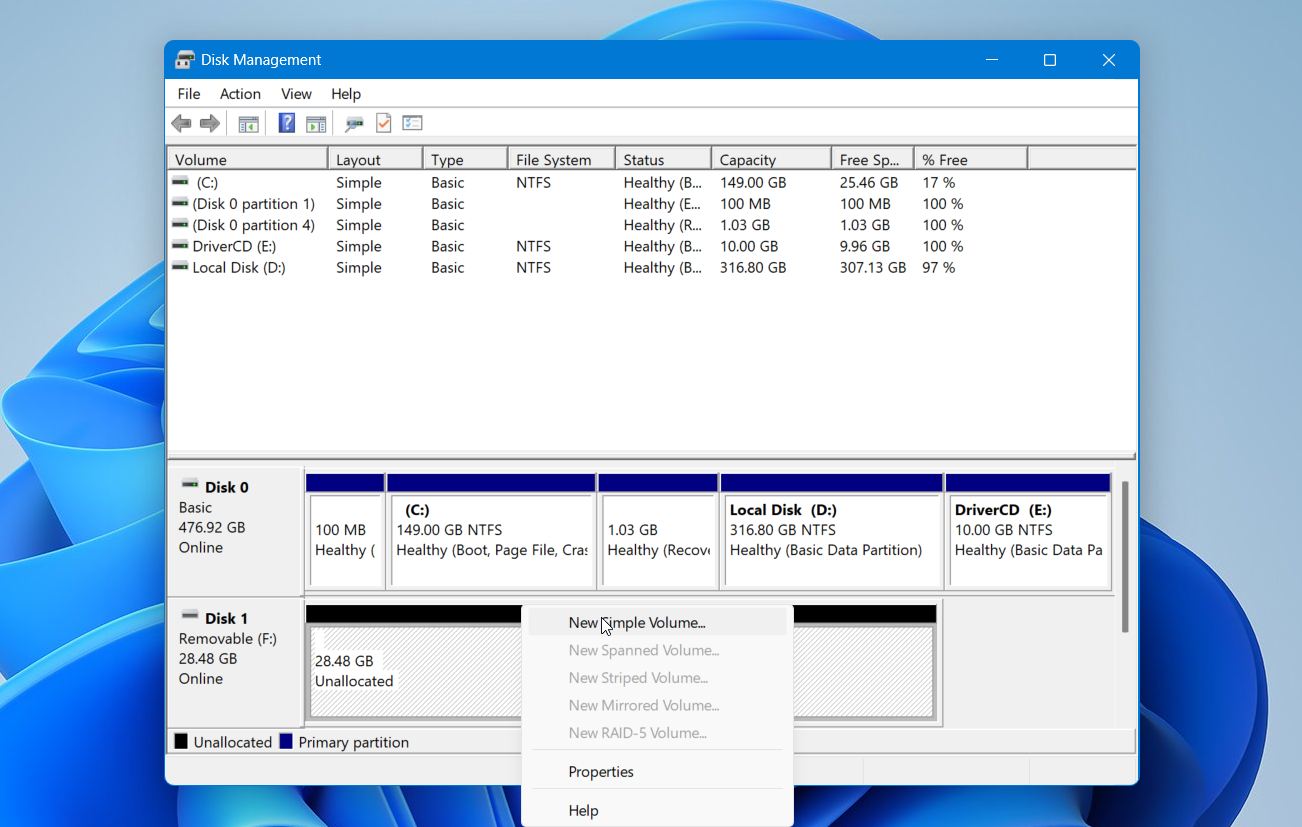
- Hitta USB-enheten, högerklicka på dess Ej allokerat utrymme och välj Nytt enkelt volym.
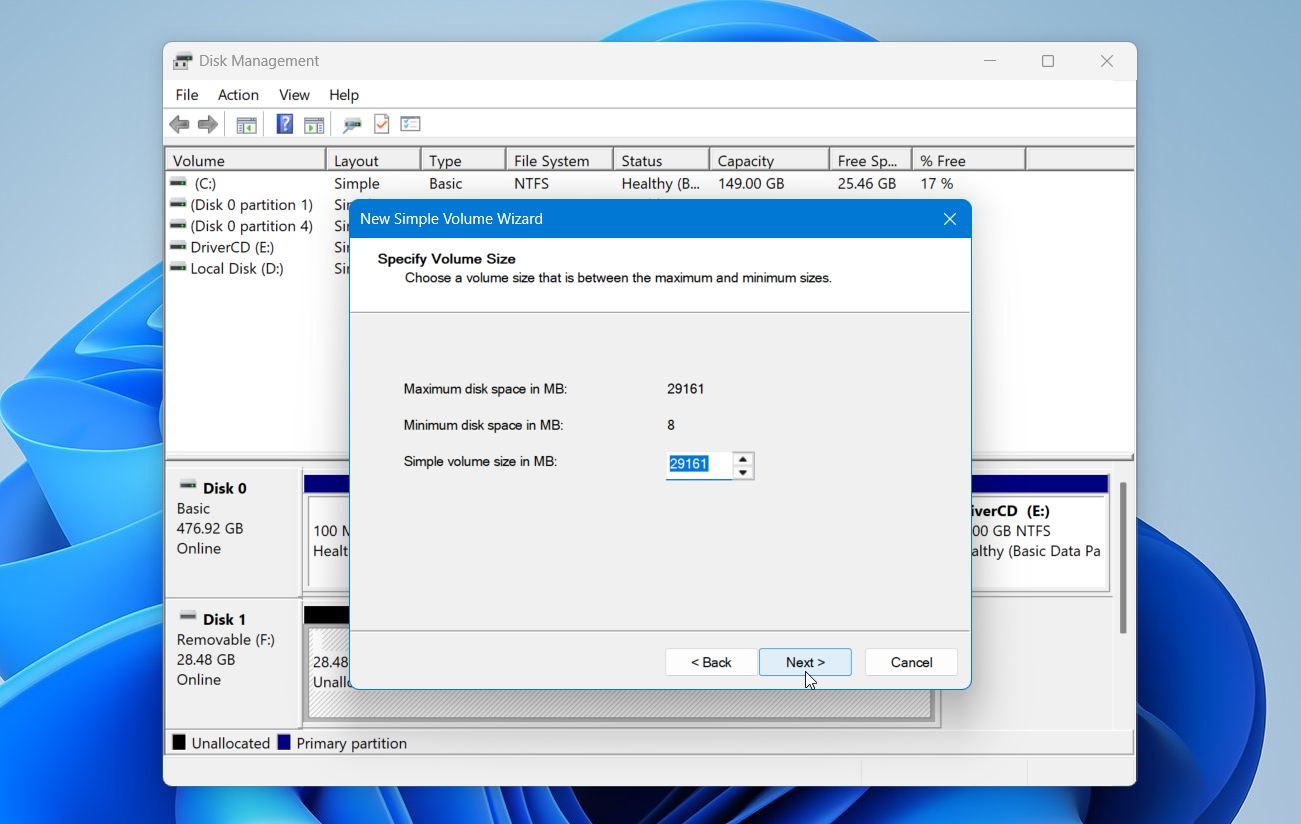
- Klicka på Nästa och välj volymstorlek. Om du vill använda hela USB-enheten som en partition, lämna standardvärdet och klicka på Nästa.
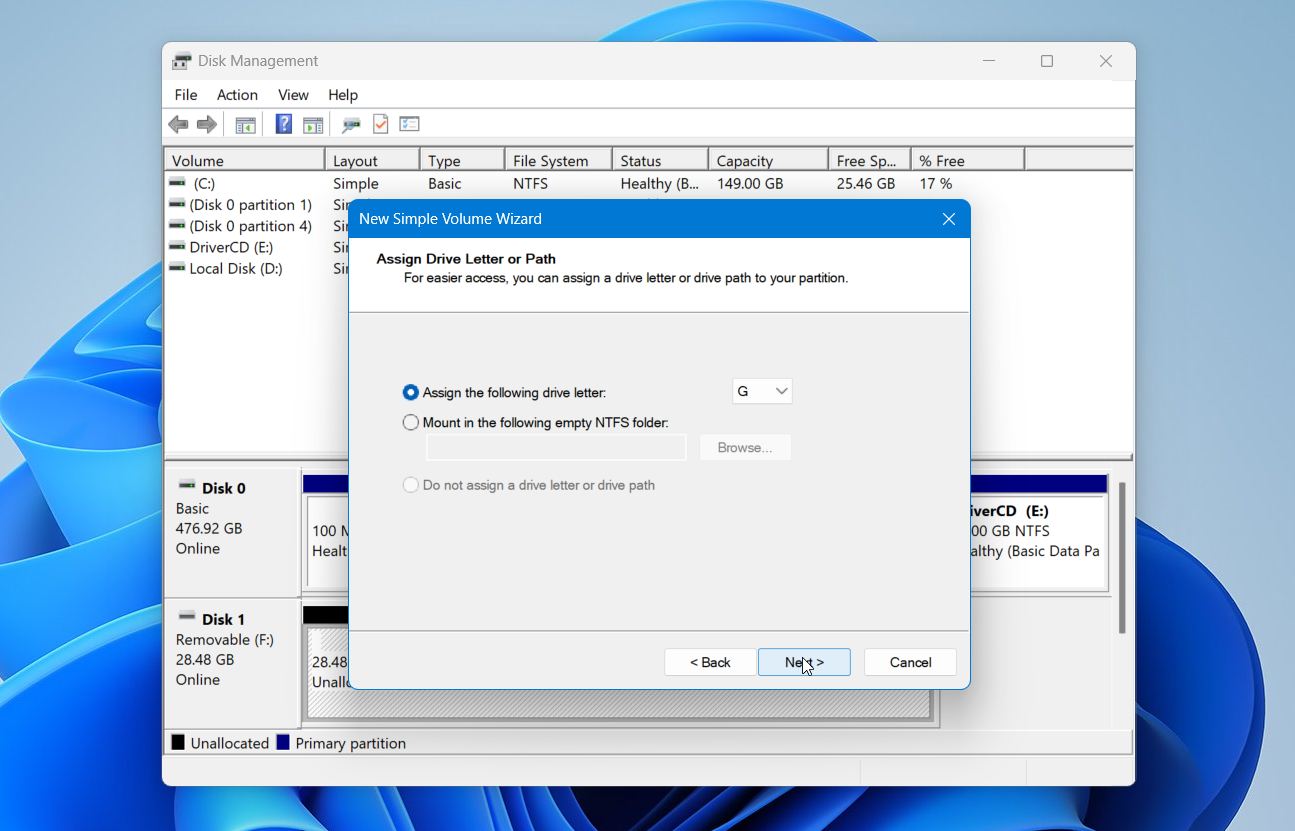
- Tilldela en tillgänglig enhetsbokstav och klicka på Nästa.
- Välj det filsystem du vill använda. Låt Utför en snabbformatering vara markerat, skriv in en volymetikett om du vill, och klicka på Nästa.
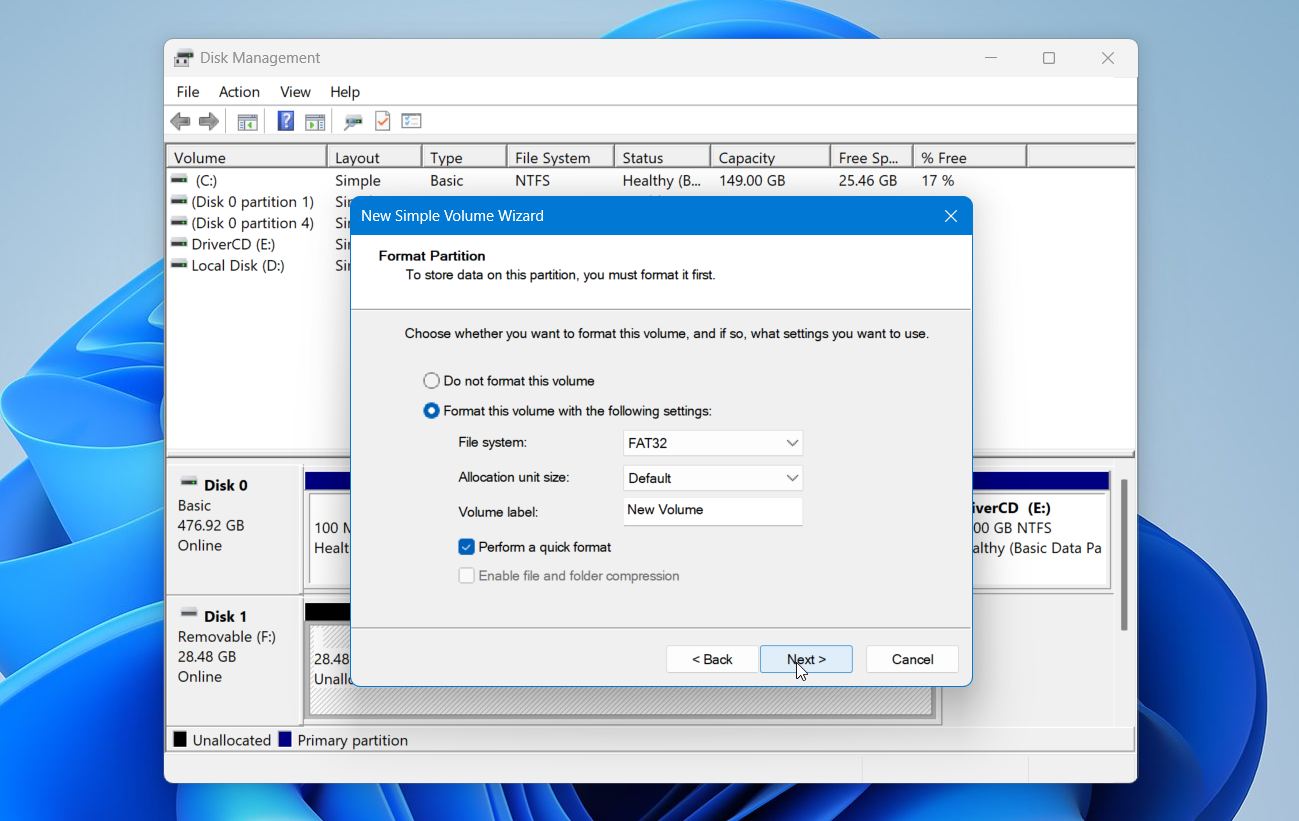
- Granska inställningarna och klicka på Avsluta.
Windows kommer att skapa och formatera den nya volymen. När processen är klar bör USB-enheten visas under Den här datorn i Utforskaren.
Fall 5: USB visas som RAW
Om USB-enheten visas i Diskhantering med dess filsystem angivet som RAW, kan Windows upptäcka partitionen men kan inte känna igen eller läsa dess filsystem. Detta tyder vanligtvis på filsystemskorruption snarare än en saknad enhetsbeteckning.
Om du behöver filerna, formatera inte USB:n eller kör CHKDSK än. CHKDSK är inte utformat för att fungera med ett RAW-filsystem, och formatering skulle skapa ett nytt filsystem. Återställ istället dina filer först med programvara för dataåterställning.
Du kan använda Disk Drill för att skanna den fysiska USB-enheten även om dess partition visas som RAW. Om enheten är instabil, kopplas bort oväntat eller ger läsfel, skapa först en diskavbildning och skanna avbildningen istället för den ursprungliga USB:n.
När du har återställt och verifierat dina filer kan du formatera USB-enheten.
Fall 6: Visar 0 byte eller inget media
Om USB-enheten visas i Diskhantering som 0 byte eller Ingen media, kan Windows upptäcka USB-enheten men kan inte komma åt flashminnet bakom dess kontroller. Detta skiljer sig från en RAW- eller Opartitionerad enhet eftersom Windows inte har tillgängligt lagringsutrymme för att återställningsprogramvaran ska kunna skanna.
Anslut först USB-enheten till en annan USB-port och en annan dator för att utesluta problem med den nuvarande anslutningen. Om den fortfarande rapporterar 0 byte eller Ingen media, är problemet troligtvis hårdvarurelaterat.
Vid det här laget, formatering och programvara för dataåterställning kommer inte att hjälpa eftersom dessa verktyg kräver att Windows visar USB-minnets lagringsutrymme. Om filerna är viktiga, överväg en professionell dataräddningstjänst som kan diagnostisera enheten och, när det är möjligt, återställa data direkt från flashminnet.
Slutliga tankar
En USB-enhet som Windows inte känner igen är inte nödvändigtvis bortom reparation. Det som är viktigast är hur Windows upptäcker enheten och om du fortfarande behöver filerna som finns lagrade på den.
Här är en snabb checklista att ha i åtanke:
- Uteslut anslutningsproblem först. Prova en annan USB-port och en annan dator för att se om det är själva enheten som är källan till problemet.
- Kontrollera Diskhantering och Enhetshanteraren. USB:ns status kan peka dig mot en saknad enhetsbeteckning, drivrutinsproblem, skadat filsystem eller ett annat problem.
- Återskapa viktiga filer innan reparationer. Om datan är viktig, skanna USB:n med Disk Drill och spara de återställbara filerna någon annanstans innan du kör CHKDSK, formaterar enheten eller gör andra ändringar i dess filsystem.
- Välj lösning baserat på symptomet. Saknad enhetsbeteckning, drivrutinsfel, strömproblem och RAW-filsystem kräver alla olika lösningar.
Du kan också titta på vår forumtråd om en USB-enhet som inte känns igen i Windows 11 för att se hur en riktig användare hanterade ett liknande problem.