Εάν τα Windows δεν αναγνωρίζουν μια συσκευή USB, αυτό δεν σημαίνει απαραίτητα ότι τα αρχεία σας έχουν χαθεί. Η αιτία μπορεί να κυμαίνεται από ένα απλό πρόβλημα σύνδεσης μέχρι αλλοίωση του συστήματος αρχείων ή πρόβλημα υλικού. Το επόμενο βήμα εξαρτάται από το αν τα Windows μπορούν ακόμα να εντοπίσουν το USB drive, οπότε θα σας δείξουμε πρώτα πώς να διαγνώσετε το πρόβλημα βήμα προς βήμα και να καθορίσετε τι μπορούν να “δουν” τα Windows. Από εκεί και πέρα, μπορείτε να επιλέξετε τη σωστή μέθοδο ανάκτησης ή επιδιόρθωσης. Εάν τα αρχεία στο USB drive είναι σημαντικά, ανακτήστε τα πρώτα με λογισμικό ανάκτησης δεδομένων όπως το Disk Drill πριν προχωρήσετε σε αλλαγές στη μονάδα δίσκου.
Το πρόβλημα μπορεί να εμφανιστεί με διάφορους τρόπους στα Windows 11. Μπορεί να δείτε ένα μήνυμα “Δεν αναγνωρίστηκε η συσκευή USB”, να βρείτε το δίσκο να εμφανίζεται ως Άγνωστη Συσκευή, ή να τον δείτε να εμφανίζεται ως RAW, Μη εκχωρημένο, ή 0 byte στη Διαχείριση Δίσκων. Μερικές φορές το USB drive ανάβει, αλλά δεν εμφανίζεται καθόλου στην Εξερεύνηση Αρχείων.
Θα σας βοηθήσουμε να δοκιμάσετε τις κατάλληλες επιδιορθώσεις και να ανακτήσετε τα αρχεία σας όταν υπάρχει κίνδυνος απώλειας δεδομένων.
Γιατί δεν αναγνωρίζεται η μονάδα USB μου;
Ο πιο εύκολος τρόπος για να μάθετε γιατί τα Windows δεν αναγνωρίζουν το USB σας είναι να ελέγξετε τα Διαχείριση Δίσκων και Διαχείριση Συσκευών. Πατήστε Win + X, ανοίξτε κάθε εργαλείο και αναζητήστε το USB σας. Εκεί που εμφανίζεται η μονάδα και ο τρόπος που τα Windows την αναφέρουν μπορεί να υποδείξει το πιθανό πρόβλημα και το σωστό επόμενο βήμα.
| Πού εμφανίζεται η μονάδα δίσκου | Τι σημαίνει | Τι να κάνετε |
|---|---|---|
| Διαχείριση Δίσκων: Υγιής κατάτμηση, αλλά χωρίς γράμμα μονάδας | Τα Windows αναγνωρίζουν το USB drive και τη διαμέρισή του, αλλά δεν μπορεί να εμφανιστεί στην Εξερεύνηση Αρχείων χωρίς ένα γράμμα μονάδας δίσκου | Αναθέστε ένα γράμμα μονάδας δίσκου |
| Διαχείριση Δίσκων: RAW | Τα Windows ανιχνεύουν τη διαμέριση, αλλά το σύστημα αρχείων είναι κατεστραμμένο ή μη αναγνώσιμο | Ανακτήστε πρώτα τα αρχεία σας, μετά επισκευάστε ή διαμορφώστε το USB |
| Διαχείριση Δίσκου: Μη εκχωρημένο | Τα Windows ανιχνεύουν τη φυσική USB μονάδα, αλλά δεν μπορούν να βρουν χρησιμοποιήσιμη διαμέριση | Ανακτήστε τα δεδομένα σας πριν δημιουργήσετε νέα διαμέριση ή διαμορφώσετε τη μονάδα |
| Διαχείριση Δίσκων: 0 byte ή Χωρίς Μέσο | Τα Windows ανιχνεύουν τη συσκευή USB, αλλά δεν μπορούν να έχουν πρόσβαση στη χωρητικότητα αποθήκευσης | Ελέγξτε για φυσική βλάβη |
| Διαχείριση Συσκευών: Άγνωστη Συσκευή USB ή εικονίδιο προειδοποίησης | Τα Windows ανιχνεύουν τη συσκευή USB αλλά δεν μπορούν να επικοινωνήσουν σωστά με αυτή | Αντιμετωπίστε προβλήματα σύνδεσης USB |
| Μόνο η Διαχείριση Συσκευών, αλλά όχι η Διαχείριση Δίσκων | Τα Windows ανιχνεύουν το υλικό USB αλλά όχι ως προσβάσιμη συσκευή αποθήκευσης | Ελέγξτε τη σύνδεση USB και το υλικό |
| Ούτε η Διαχείριση Δίσκων ούτε η Διαχείριση Συσκευών | Τα Windows δεν ανιχνεύουν καθόλου τη συσκευή USB. Αυτό μπορεί να δείχνει πρόβλημα σύνδεσης ή υλικού | Δοκιμάστε άλλη θύρα USB ή υπολογιστή και ελέγξτε για φυσική βλάβη |
Περίπτωση 1: Η μονάδα δεν εμφανίζεται πουθενά
Εάν η μονάδα USB δεν εμφανίζεται στο File Explorer, Διαχείριση Δίσκων, ή Διαχείριση Συσκευών, ξεκινήστε αποκλείοντας πρόβλημα με τον υπολογιστή ή τη θύρα USB.
- Δοκιμάστε μια διαφορετική θύρα USB. Συνδέστε τον δίσκο απευθείας σε άλλη θύρα. Αν εμφανιστεί, το αρχικό λιμάνι ή η σύνδεση ήταν πιθανότατα το πρόβλημα.
- Δοκιμάστε σε διαφορετικό υπολογιστή. Αν ο δίσκος εξακολουθεί να μην εμφανίζεται, συνδέστε τον σε άλλον υπολογιστή. Αυτό βοηθά να προσδιοριστεί εάν το πρόβλημα ακολουθεί το USB drive.
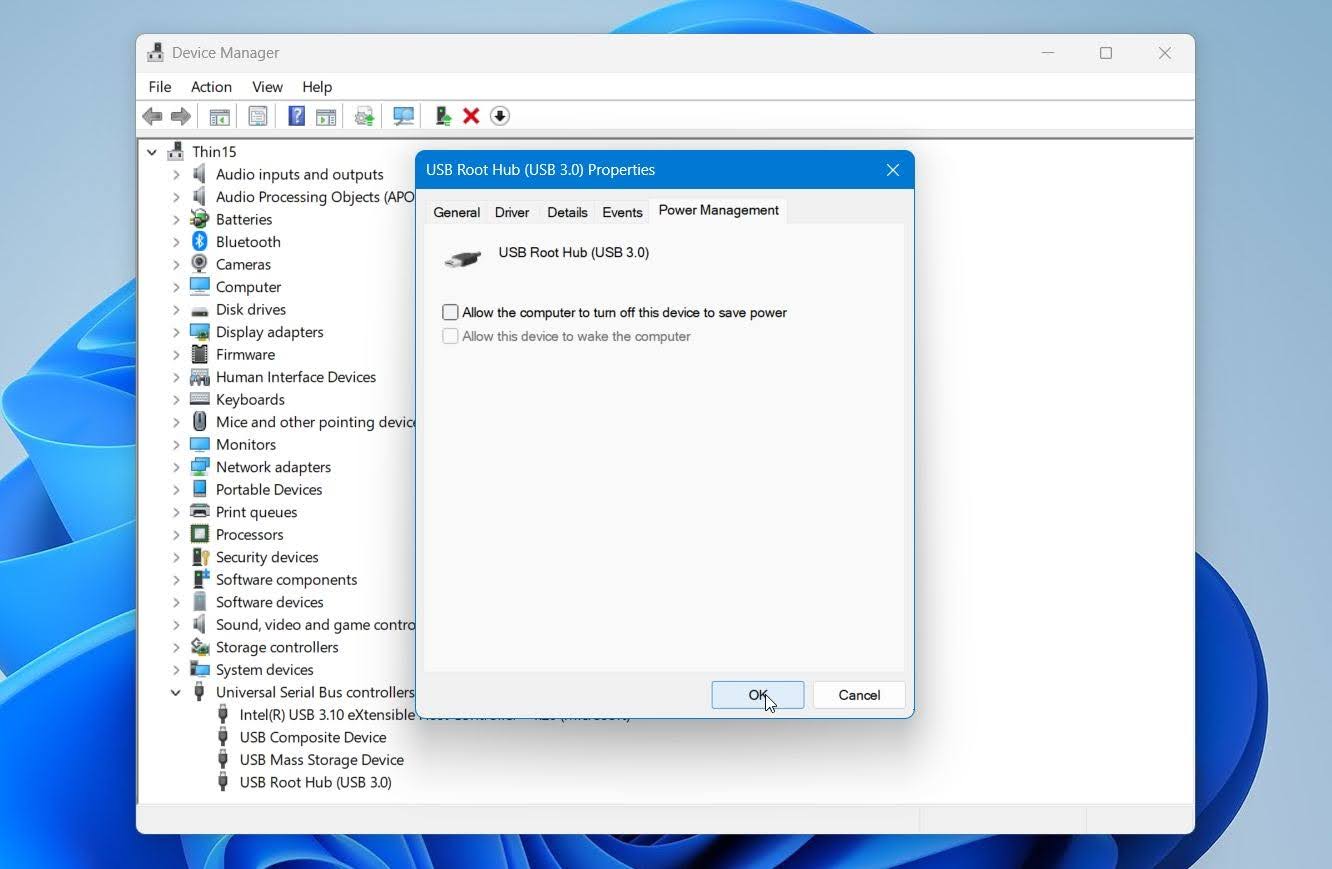
- Ελέγξτε τη διαχείριση ενέργειας USB. Ανοίξτε το Διαχείριση Συσκευών > Ελεγκτές καθολικού διαύλου σειριακής επικοινωνίας, κάντε δεξί κλικ στο Κύριος Κόμβος USB και επιλέξτε Ιδιότητες > Διαχείριση ενέργειας. Καθαρίστε το Επιτρέψτε στον υπολογιστή να απενεργοποιεί αυτήν τη συσκευή για εξοικονόμηση ενέργειας και επανασυνδέστε το USB. Επαναλάβετε αυτό για άλλες εγγραφές USB Root Hub αν είναι απαραίτητο.
Εάν η μονάδα USB δεν εμφανίζεται στο Διαχείριση Δίσκων ή Διαχειριστής Συσκευών σε άλλον υπολογιστή είτε, το πρόβλημα είναι πιθανότατα σχετικό με το υλικό. Τα Windows δεν ανιχνεύουν καθόλου τη συσκευή, επομένως οι μέθοδοι ανάκτησης και επιδιόρθωσης με βάση το λογισμικό δεν θα μπορούν να την έχουν πρόσβαση. Εάν χρειάζεστε τα αρχεία, η επαγγελματική ανάκτηση δεδομένων είναι η ασφαλέστερη επόμενη επιλογή.
Περίπτωση 2: Εμφανίζεται μόνο στη Διαχείριση Συσκευών (Άγνωστη Συσκευή)
Αν το USB εμφανίζεται στο Διαχείριση Συσκευών ως Άγνωστη Συσκευή, Άγνωστη συσκευή USB, ή με ένα εικονίδιο προειδοποίησης, αλλά δεν εμφανίζεται ως συσκευή αποθήκευσης στη Διαχείριση Δίσκων, τα Windows μπορούν να ανιχνεύσουν ότι κάτι είναι συνδεδεμένο στη θύρα USB αλλά δεν μπορούν να έχουν πρόσβαση στην ίδια τη μνήμη flash.
Αυτό μπορεί να υποδεικνύει ένα αποτυχημένος ή δυσλειτουργικός ελεγκτής USB, ειδικά αν η ίδια συμπεριφορά εμφανίζεται σε άλλον υπολογιστή. Το Disk Drill δεν μπορεί να ανακτήσει δεδομένα σε αυτό το στάδιο επειδή τα Windows δεν εμφανίζουν το USB ως συσκευή αποθήκευσης που μπορεί να σαρώσει το λογισμικό ανάκτησης.
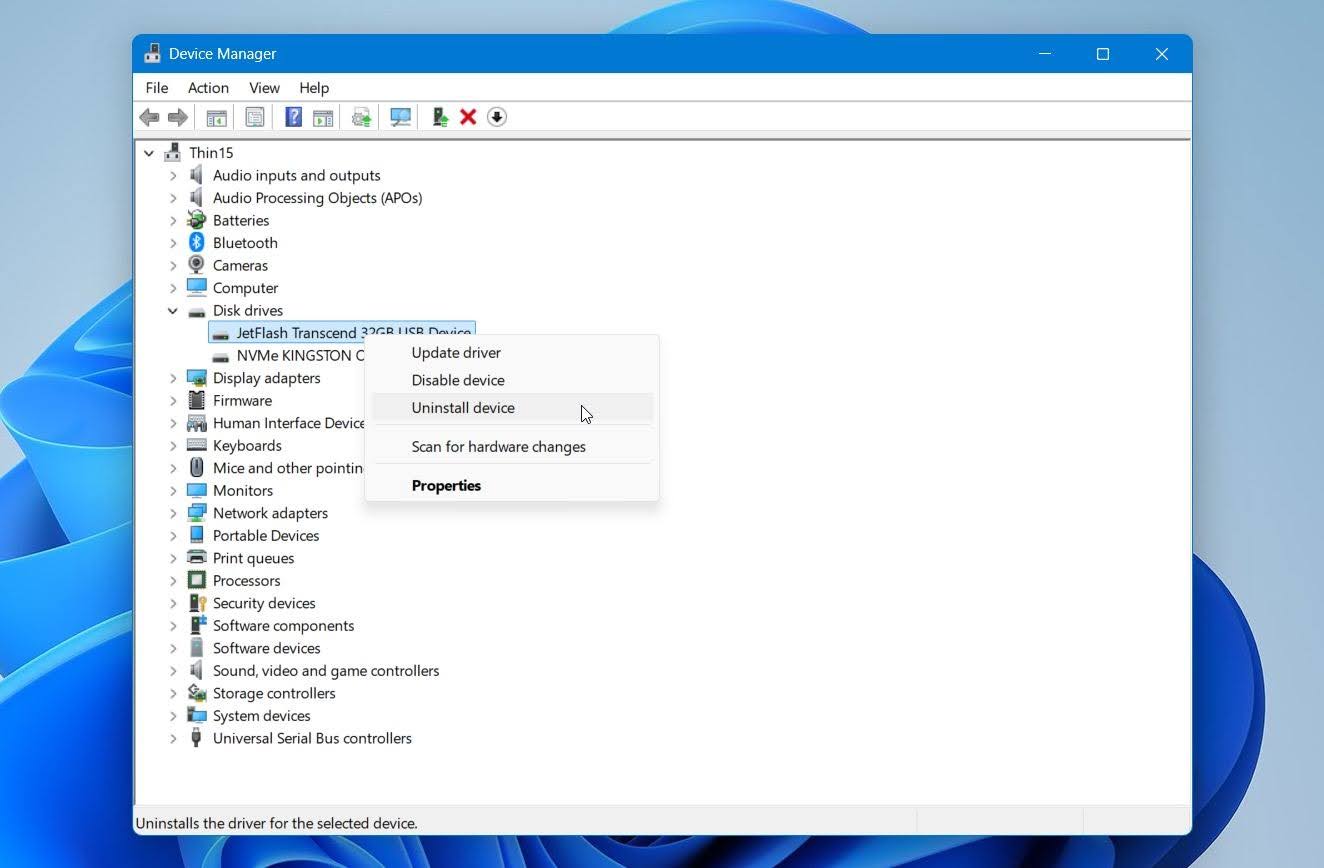
Πριν υποθέσετε αποτυχία υλικού, επανεγκαταστήστε τη συσκευή και τον οδηγό της ως ένα τελευταίο δωρεάν βήμα αντιμετώπισης προβλημάτων:
- Κάντε δεξί κλικ στο Έναρξη και επιλέξτε Διαχείριση Συσκευών.
- Ελέγξτε τα Δίσκοι δίσκου, Ελεγκτές Universal Serial Bus, και Άλλες συσκευές για το επηρεαζόμενο USB ή μια άγνωστη συσκευή.
- Κάντε δεξί κλικ στη συσκευή και επιλέξτε Απεγκατάσταση συσκευής.
- Κάντε κλικ στο Απεγκατάσταση, στη συνέχεια αποσυνδέστε το USB drive.
- Επανεκκινήστε τον υπολογιστή και επανασυνδέστε το drive. Τα Windows θα πρέπει να το εντοπίσουν και να επανεγκαταστήσουν τον απαραίτητο οδηγό.
Ελέγξτε το Διαχείριση Δίσκων αφού επανασυνδέσετε τον δίσκο. Αν εμφανιστεί εκεί τώρα, προχωρήστε στην κατάλληλη μέθοδο ανάκτησης ή επισκευής. Αν εξακολουθεί να εμφανίζεται ως άγνωστη συσκευή σε πολλούς υπολογιστές, η πιο πιθανή αιτία είναι αποτυχία υλικού.
Περίπτωση 3: Το USB έχει διαμέρισμα αλλά όχι γράμμα μονάδας δίσκου
Εάν η μονάδα USB εμφανίζεται σωστά στο Διαχείριση Δίσκων αλλά όχι στο Εξερευνητής αρχείων, ελέγξτε αν η κατάτμησή της έχει γράμμα μονάδας. Τα Windows συνήθως εκχωρούν αυτόματα κάποιο, αλλά το γράμμα μπορεί να λείπει ή να υπάρχει σύγκρουση με άλλη συσκευή.
Η ανάθεση ή η αλλαγή γράμματος μονάδας δίσκου είναι ασφαλές και δεν διαγράφει ή τροποποιεί τα αρχεία που είναι αποθηκευμένα στη μονάδα USB:
- Κάντε δεξί κλικ στο Έναρξη και επιλέξτε Διαχείριση Δίσκων.
- Βρείτε το USB drive και κάντε δεξί κλικ στον τόμο του.
- Επιλέξτε Αλλαγή γράμματος μονάδας δίσκου και διαδρομών.
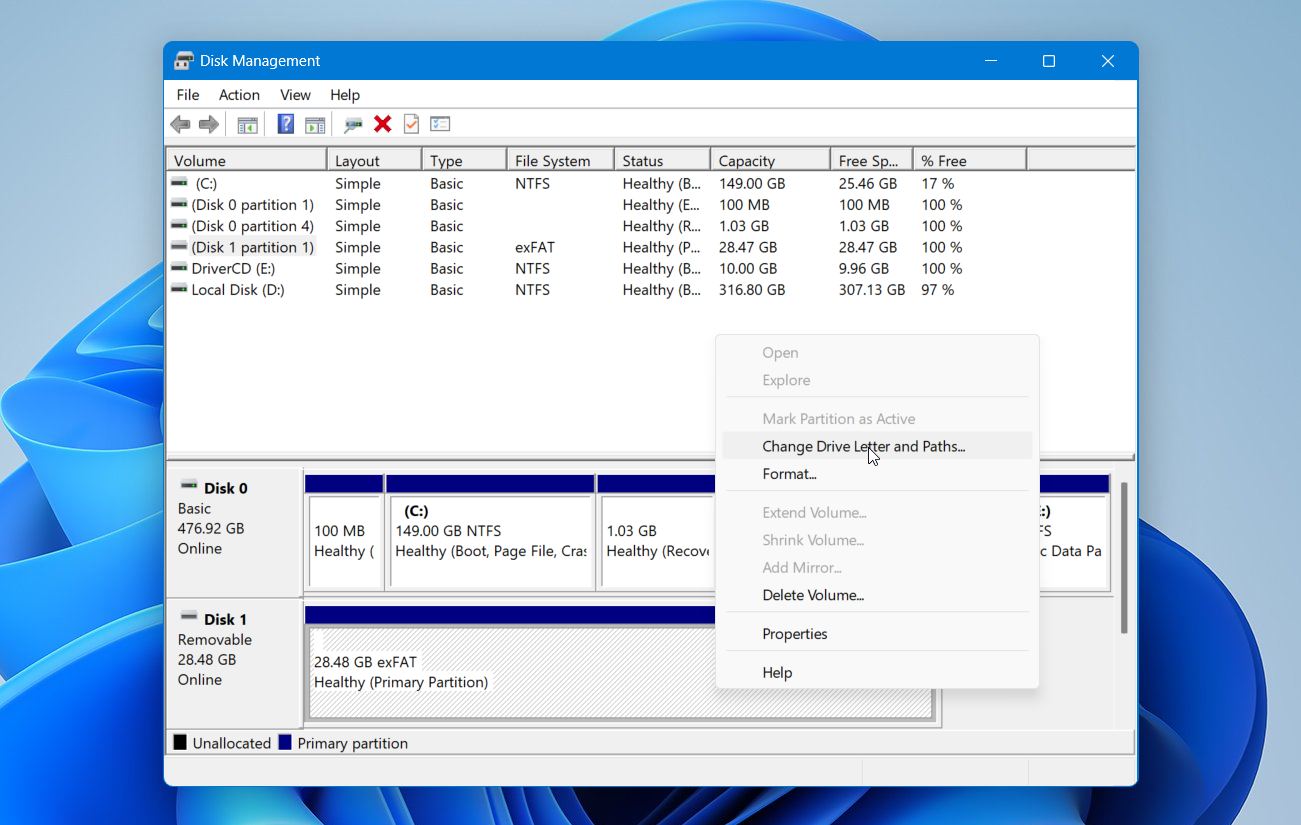
- Κάντε κλικ στο Προσθήκη.
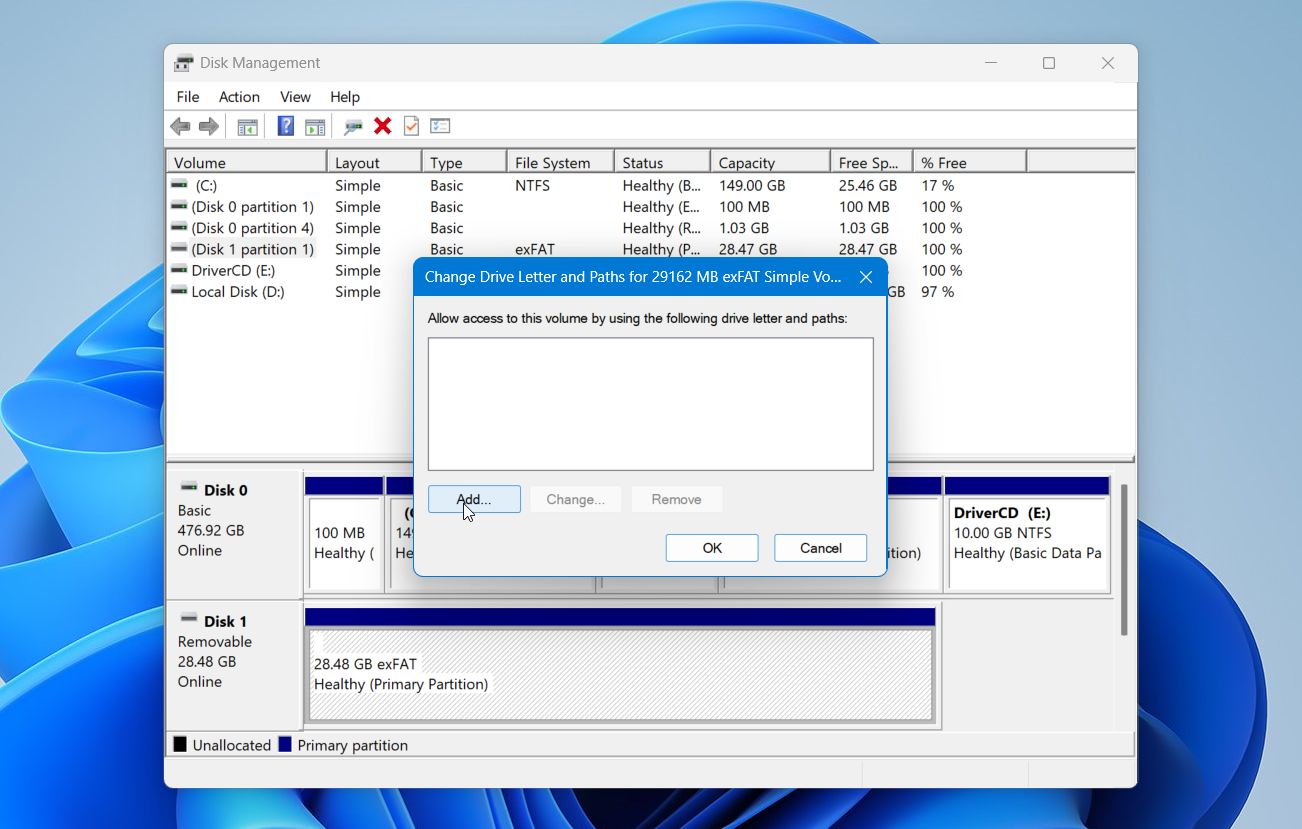
- Επιλέξτε ένα μη χρησιμοποιούμενο γράμμα μονάδας δίσκου και κάντε κλικ στο Εντάξει.
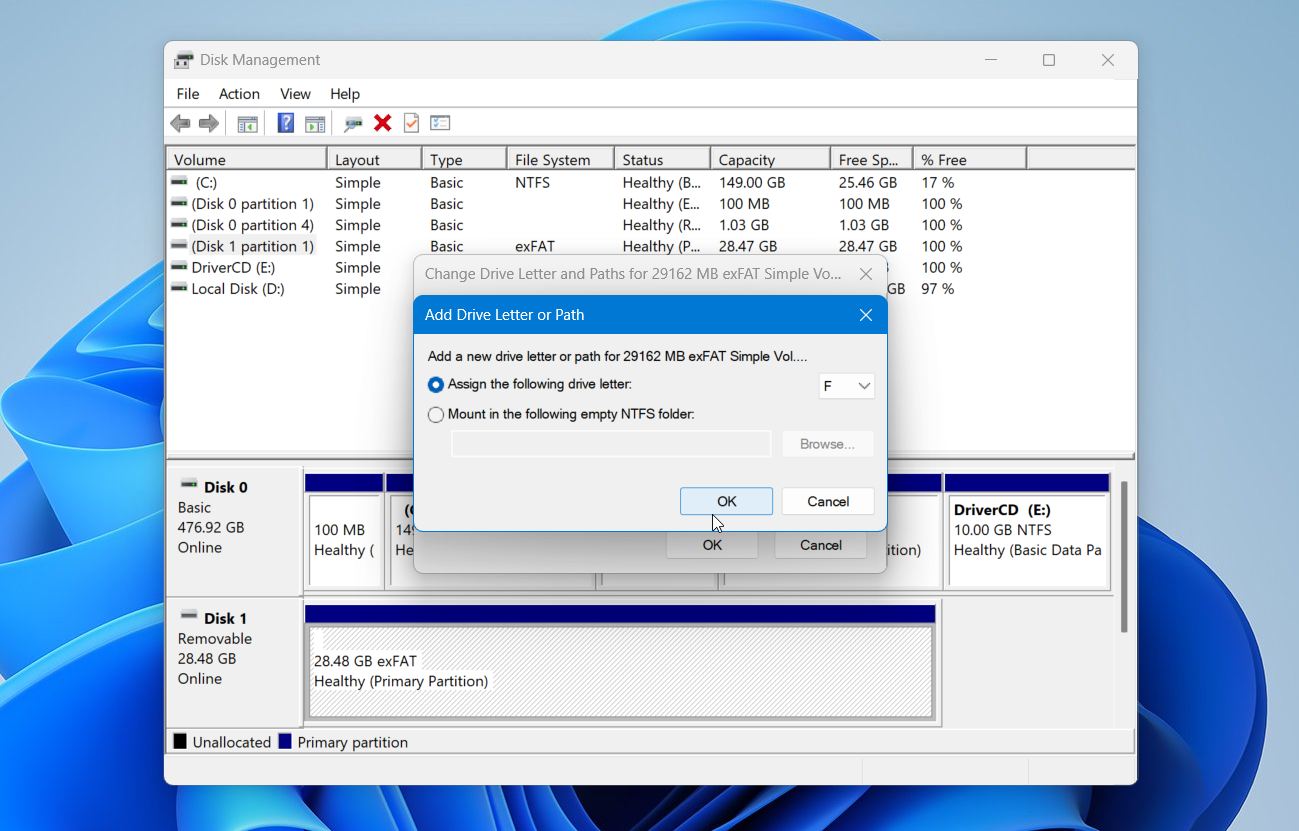
- Κάντε κλικ στο Ναι αν τα Windows σας ζητήσουν να επιβεβαιώσετε.
Ανοίξτε το Εξερευνητής αρχείων και ελέγξτε αν η μονάδα USB εμφανίζεται τώρα κάτω από το Αυτός ο Υπολογιστής.
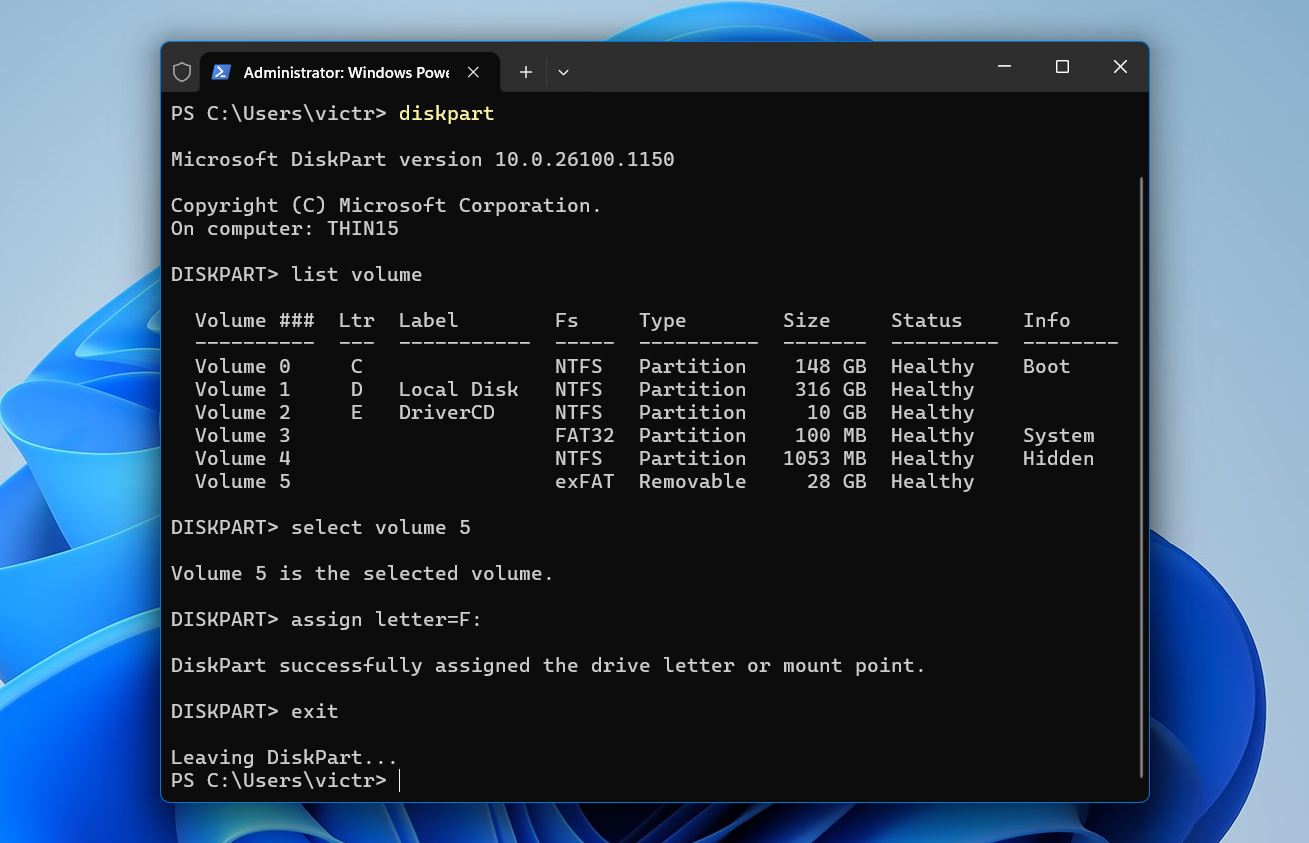
Σύνθετη επιλογή: Εάν η Διαχείριση Δίσκων δεν σας επιτρέπει να εκχωρήσετε ένα γράμμα μονάδας δίσκου, μπορείτε να δοκιμάσετε το DiskPart:
- Κάντε δεξί κλικ στο Έναρξη και ανοίξτε το Τερματικό (Διαχειριστής).
- Πληκτρολογήστε diskpart και πατήστε Εισαγωγή.
- Πληκτρολογήστε λίστα τόμος και πατήστε Εισαγωγή.
- Εντοπίστε τον τόμο USB και πληκτρολογήστε επιλέξτε τόμο X, όπου το X είναι ο αριθμός του τόμου.
- Πληκτρολογήστε αναθέστε γράμμα=E:, με ένα μη χρησιμοποιημένο γράμμα στη θέση του E.
- Πληκτρολογήστε έξοδος και πατήστε Εισαγωγή.
Εάν το USB εμφανίζεται στη Διαχείριση Δίσκων αλλά ο χώρος του είναι Μη εκχωρημένο αντί να εμφανίζεται ως υπάρχουσα μονάδα, το πρόβλημα δεν είναι η έλλειψη γράμματος μονάδας δίσκου. Το ίδιο το διαμέρισμα λείπει, οπότε συνεχίστε με τα βήματα ανάκτησης διαμερίσματος.
Περίπτωση 4: Εμφανίζεται ως Μη Εκχωρημένος Χώρος στη Διαχείριση Δίσκων
Εάν το USB εμφανίζεται στη Διαχείριση Δίσκων αλλά ο αποθηκευτικός του χώρος εμφανίζεται ως Μη εκχωρημένο, το γράμμα μονάδας δίσκου δεν είναι το πρόβλημα. Τα Windows δεν βλέπουν πλέον μια χρησιμοποιήσιμη κατάτμηση που να μπορούν να προσαρτήσουν στην Εξερεύνηση Αρχείων.
Εάν χρειάζεστε τα αρχεία, μην δημιουργήσετε νέο τόμο ή διαμορφώσετε το USB ακόμα. Και οι δύο μπορούν να γράψουν νέες πληροφορίες συστήματος αρχείων στη μονάδα δίσκου και να κάνουν την ανάκτηση πιο δύσκολη. Ανακτήστε πρώτα τα αρχεία με λογισμικό ανάκτησης δεδομένων. Για αυτό, προτείνουμε το Disk Drill. Είναι ένα από τα καλύτερο λογισμικό ανάκτησης usb, επειδή μπορεί να σαρώσει συσκευές με κατεστραμμένα ή RAW συστήματα αρχείων, υποστηρίζει εκατοντάδες τύπους αρχείων, προσφέρει προεπισκόπηση αρχείων και περιλαμβάνει εργαλείο δημιουργίας εικόνας δίσκου για μονάδες που μπορεί να είναι ασταθείς.
Βάλαμε το Disk Drill σε δικές μας δοκιμές ανάκτησης. Σε ένα 32 GB USB flash drive με κατεστραμμένο σύστημα αρχείων, ολοκλήρωσε τη σάρωση σε λιγότερο από δύο λεπτά, με ταχύτητες έως και 260 MB/δ. Εντόπισε όλα τα δεδομένα της δοκιμής μας και τα αρχεία που επαναφέραμε ήταν άθικτα. Μπορείτε να δείτε τα πλήρη αποτελέσματα στο Αξιολόγηση του Disk Drill.
Σημείωση: Ένα USB που δεν αναγνωρίζεται είναι ένδειξη ότι υπάρχει λογική ή φυσική βλάβη. Σε αυτή την περίπτωση, είναι καλύτερο να εργαστείτε από ένα disk image. Αυτό είναι ένα πλήρες αντίγραφο του USB σας, που διατηρεί την τρέχουσα κατάστασή του σε περίπτωση που προκύψει περαιτέρω βλάβη.
Για να ανακτήσετε τα αρχεία σας:
- Κατεβάστε και εγκαταστήστε το Disk Drill στον υπολογιστή σας Windows.
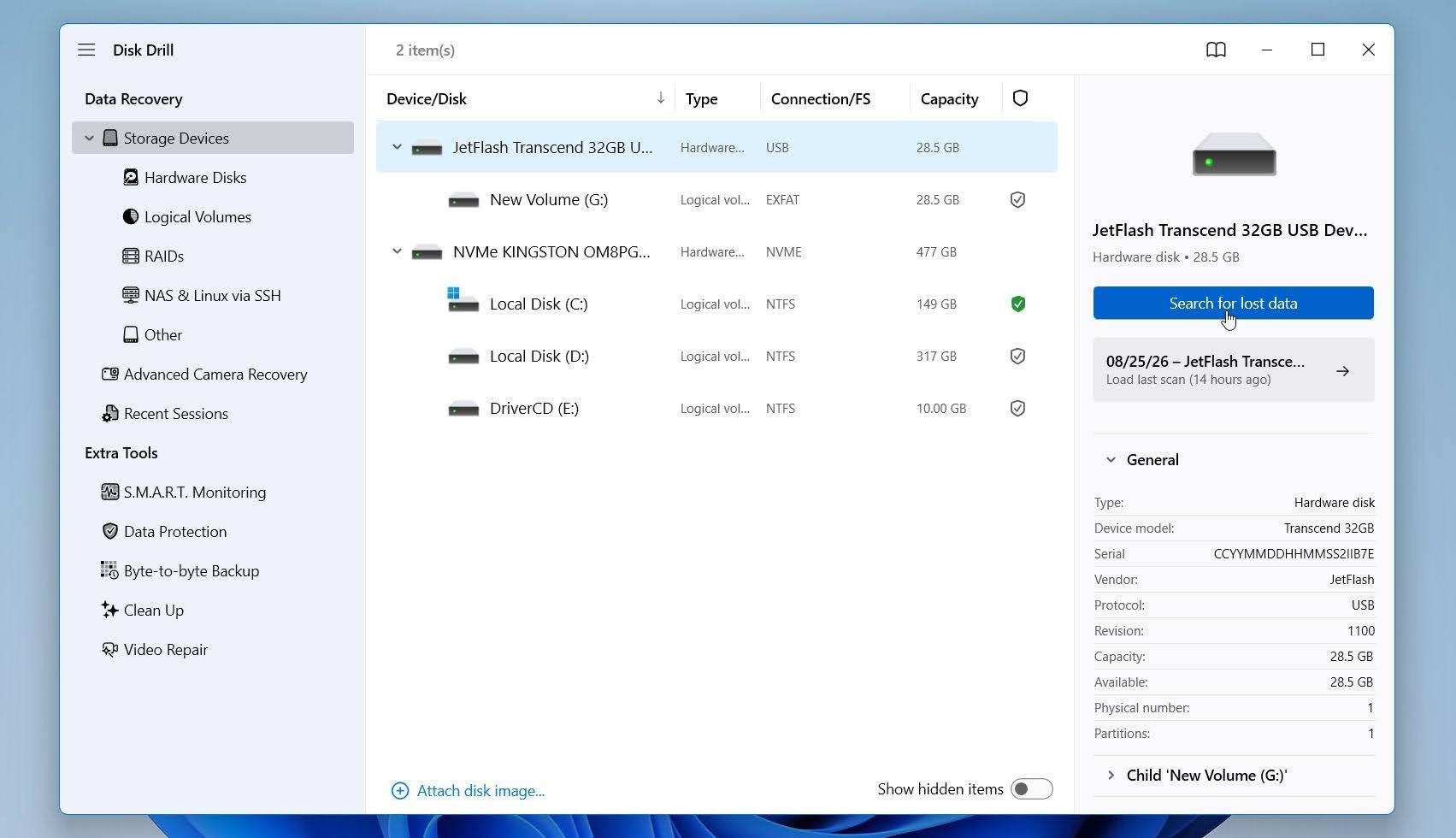
- Συνδέστε το USB drive και ανοίξτε το Disk Drill. Επιλέξτε τη φυσική συσκευή USB από τη λίστα των διαθέσιμων δίσκων και κάντε κλικ στο Αναζήτηση χαμένων δεδομένων για να ξεκινήσει η σάρωση.
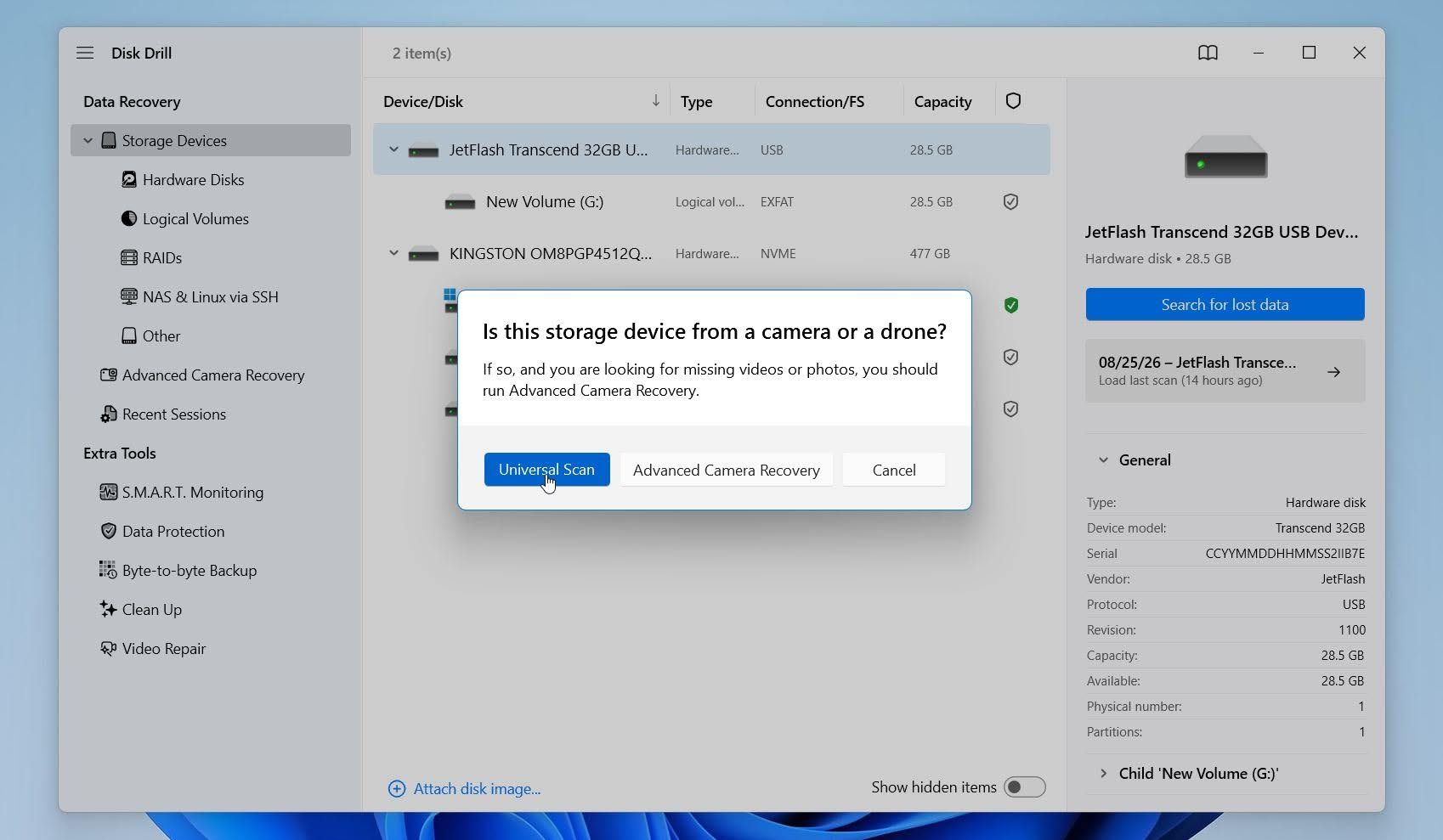
- Αν σας ζητηθεί, κάντε κλικ στο Καθολική Σάρωση αν θέλετε να αναζητήσετε στο USB drive όλα τα είδη ανακτήσιμων δεδομένων. Αυτή είναι η καλύτερη επιλογή για ένα τυπικό USB flash drive. Το Προχωρημένη Ανάκτηση Κάμερας έχει σχεδιαστεί ειδικά για κατακερματισμένη ανάκτηση βίντεο από κάμερες και drones, οπότε συνήθως δεν θα το χρειαστείτε για ένα τυπικό USB drive.
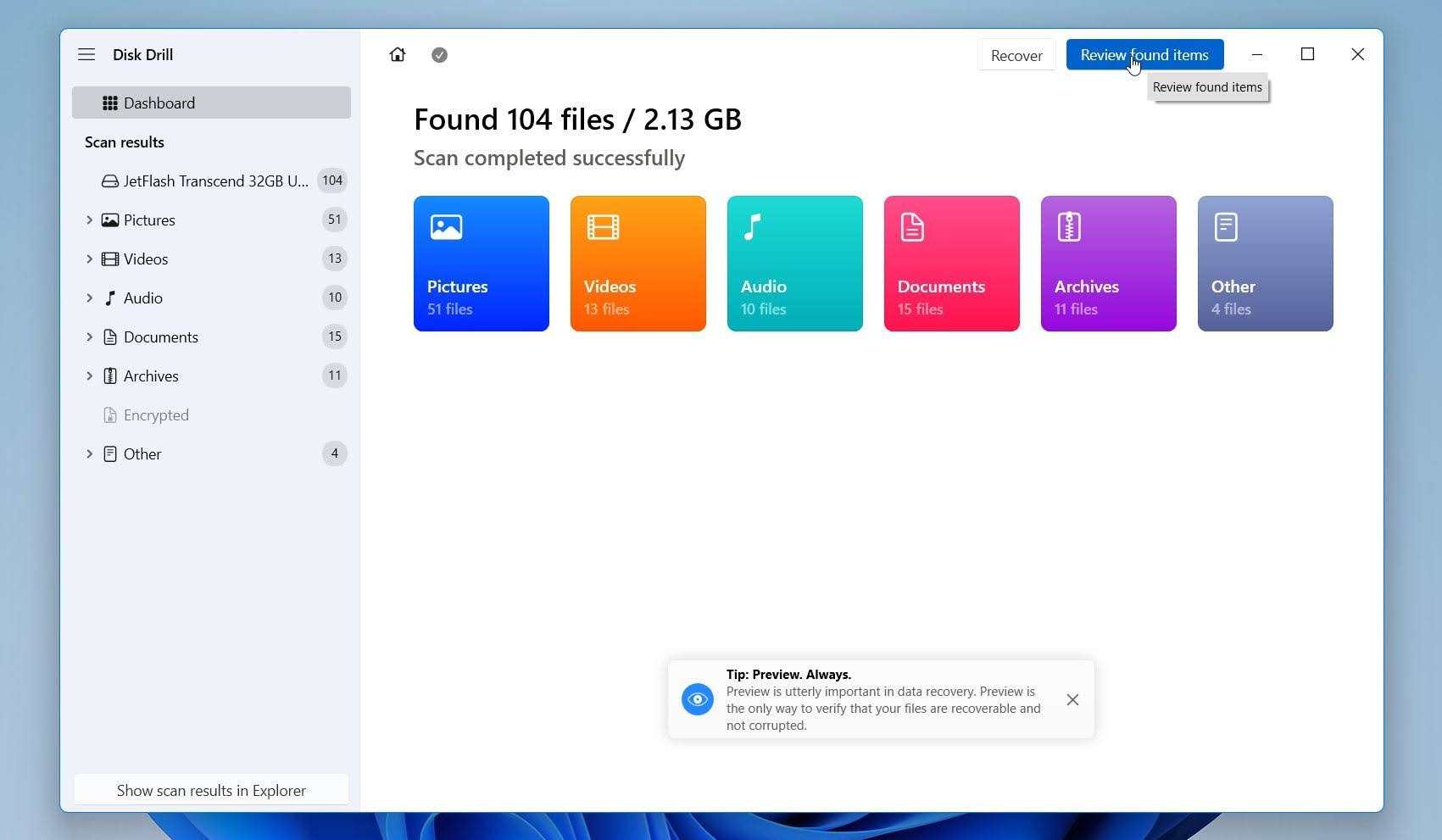
- Περιμένετε να ολοκληρώσει το Disk Drill τη σάρωση του δίσκου. Μπορείτε να ανοίξετε το Ανασκόπηση των εντοπισμένων αντικειμένων σε οποιαδήποτε στιγμή για να ελέγξετε τα αποτελέσματα, ή να αφήσετε να ολοκληρωθεί πρώτα η σάρωση.
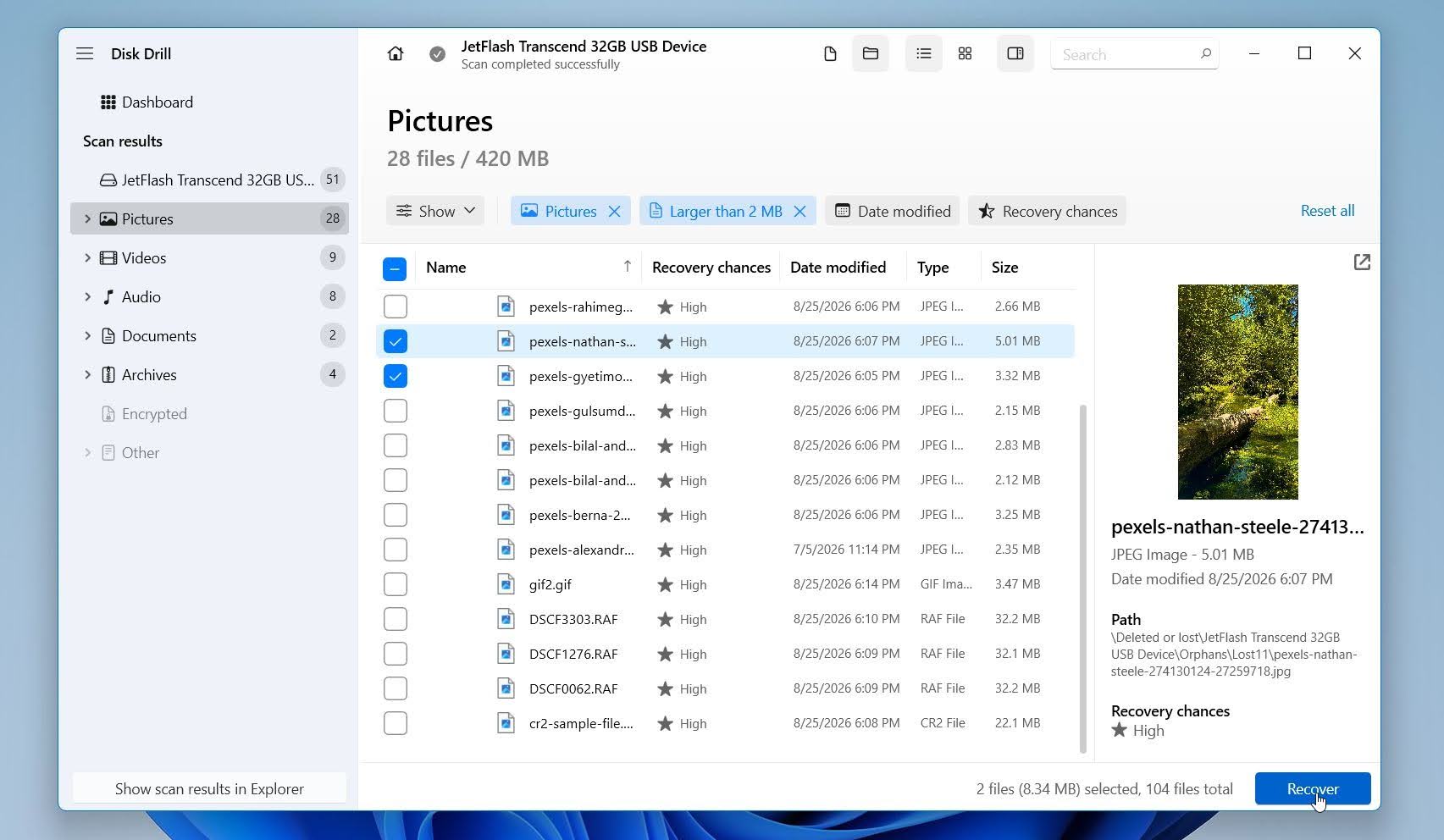
- Χρησιμοποιήστε τα φίλτρα τύπου αρχείου ή το πεδίο αναζήτησης για να περιορίσετε τα αποτελέσματα και στη συνέχεια κάντε προεπισκόπηση των αρχείων που θέλετε να ανακτήσετε. Αν η προεπισκόπηση ενός αρχείου εμφανίζεται σωστά, αυτό είναι καλό σημάδι ότι μπορεί να ανακτηθεί ακέραιο. Αφού βρείτε τα αρχεία που χρειάζεστε, επιλέξτε τα και πατήστε Επαναφορά.
- Επιλέξτε διαφορετική συσκευή αποθήκευσης ως προορισμό της ανάκτησης, όχι το επηρεαζόμενο USB drive, γιατί η αποθήκευση νέων δεδομένων σε αυτό μπορεί να επανεγγραφή αρχεία που δεν έχουν ανακτηθεί ακόμα. Πατήστε Επόμενο για να ξεκινήσει η ανάκτηση.
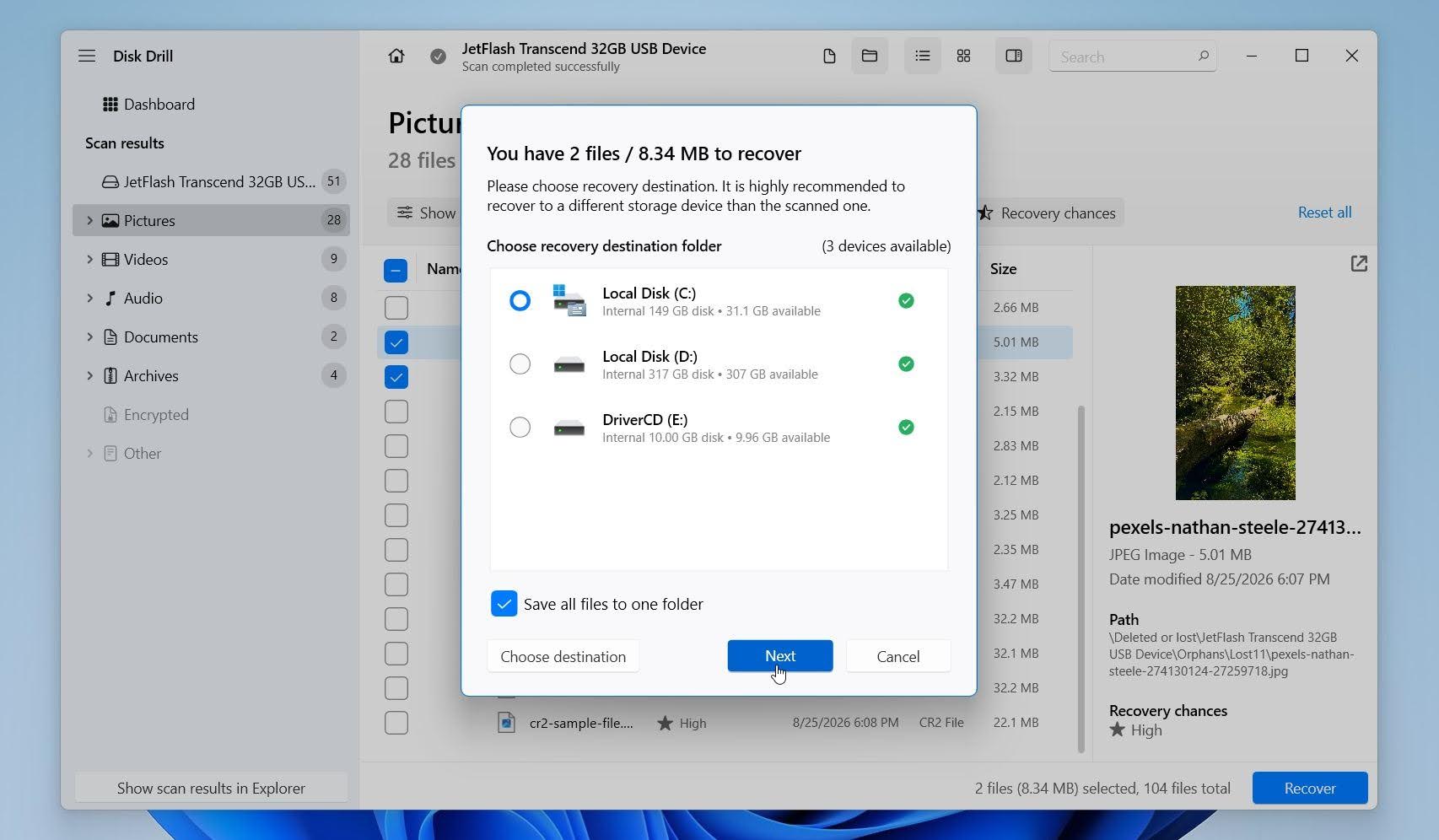
Το Disk Drill για Windows σάς επιτρέπει να σαρώσετε και να προβάλετε αρχεία που μπορούν να ανακτηθούν δωρεάν και να ανακτήσετε έως και 100 MB χωρίς κόστος. Αυτό το όριο είναι αρκετό για να δοκιμάσετε τη διαδικασία ανάκτησης και να επαναφέρετε μερικά μικρότερα αρχεία πριν αποφασίσετε αν χρειάζεστε την επί πληρωμή έκδοση. Αφού ολοκληρωθεί η ανάκτηση, ανοίξτε μερικά από τα ανακτημένα αρχεία για να επιβεβαιώσετε ότι λειτουργούν σωστά. Μόλις τα σημαντικά σας δεδομένα αποθηκευτούν με ασφάλεια αλλού, μπορείτε να προχωρήσετε στην επιδιόρθωση ή στη διαμόρφωση της μονάδας USB.
Το Disk Drill μπορεί να βοηθήσει μόνο αν τα Windows ανιχνεύσουν το USB drive ως φυσική συσκευή αποθήκευσης. Αν το drive δεν εμφανίζεται καθόλου στη Διαχείριση Δίσκων ή υπάρχουν εμφανή σημάδια φυσικής ζημιάς, η ανάκτηση μέσω λογισμικού μπορεί να μην είναι δυνατή.
Αφού έχετε ανακτήσει και επαληθεύσει όλα τα σημαντικά αρχεία, μπορείτε να δημιουργήσετε ένα νέο διαμέρισμα και μορφοποιήστε το USB ώστε τα Windows να μπορούν να το χρησιμοποιήσουν ξανά:
- Κάντε δεξί κλικ στο Έναρξη και επιλέξτε Διαχείριση Δίσκων.
- Βρείτε το USB drive, κάντε δεξί κλικ στον Μη εκχωρημένο χώρο του και επιλέξτε Νέος Απλός Τόμος.
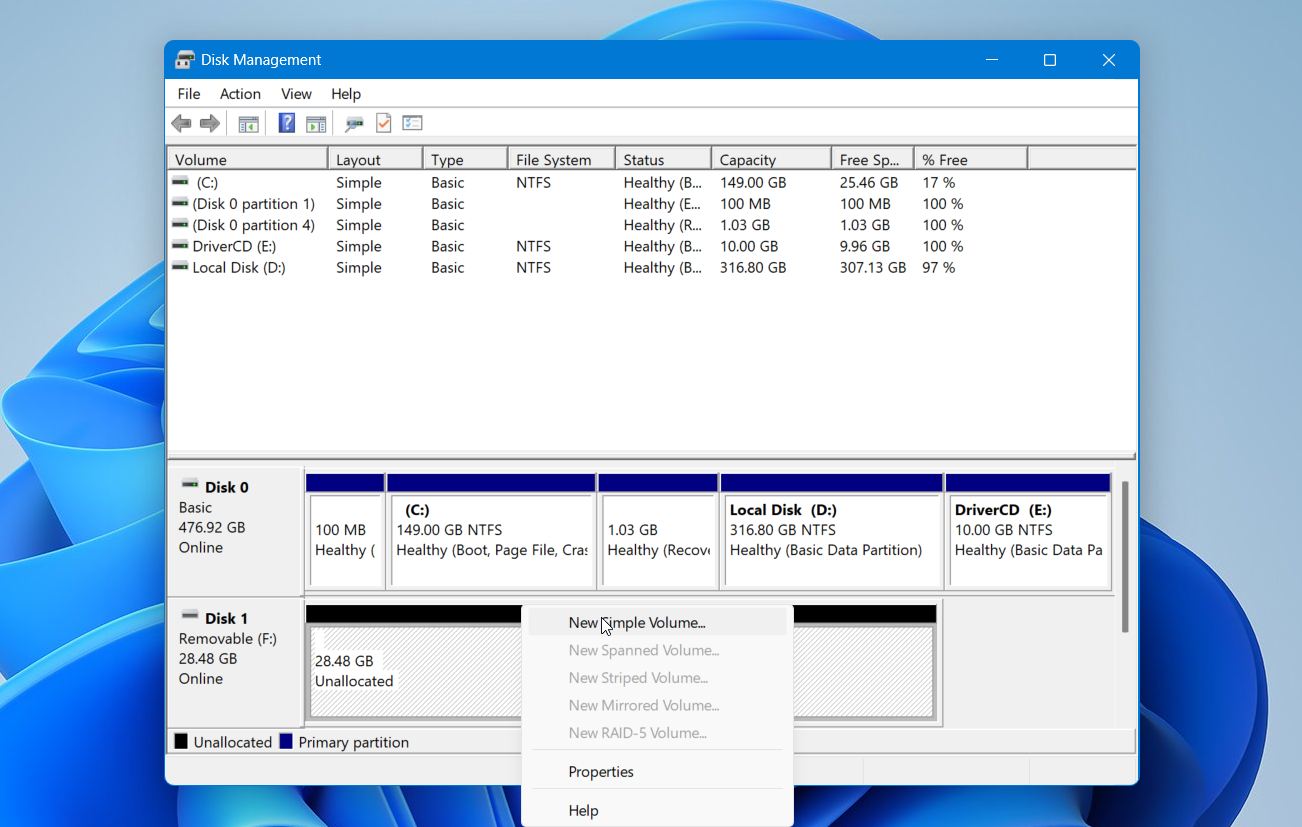
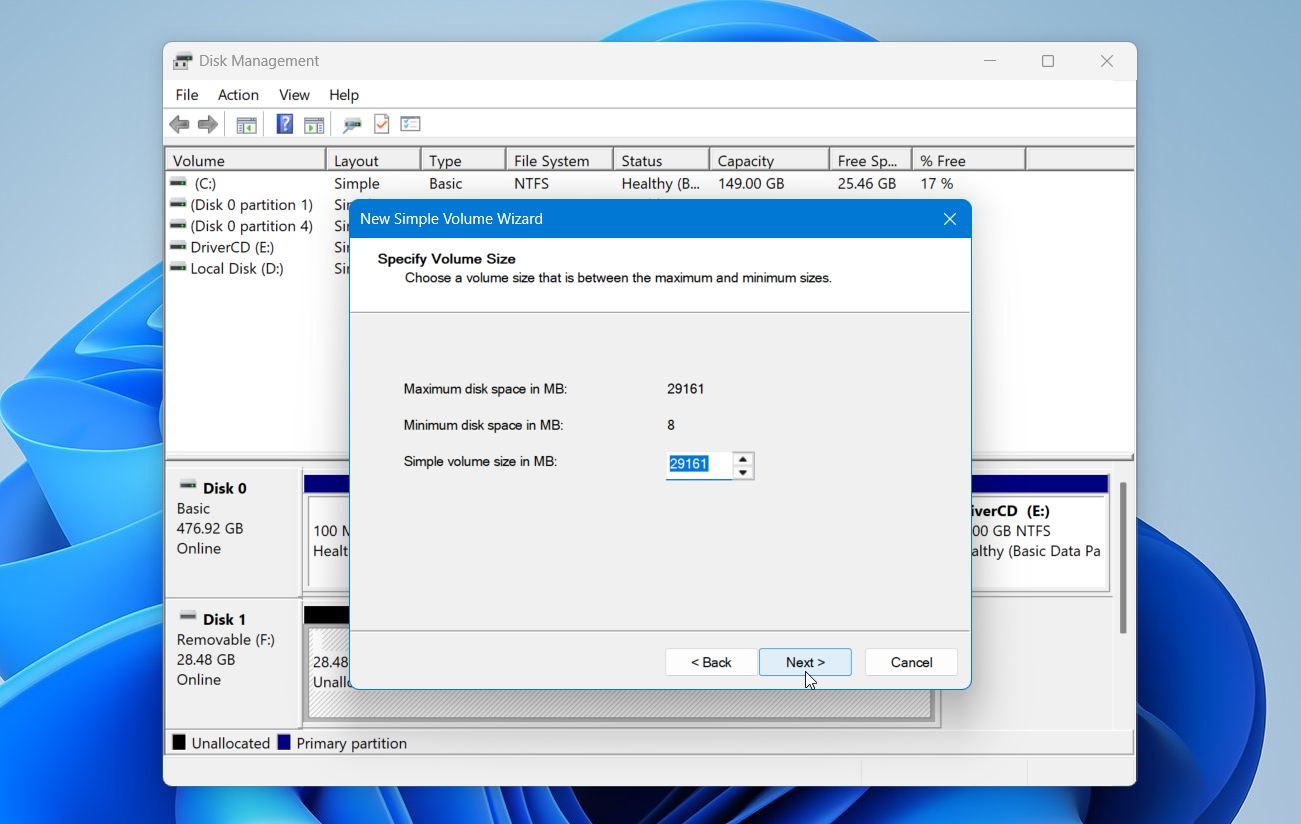
- Κάντε κλικ στο Επόμενο και επιλέξτε το μέγεθος του τόμου. Εάν θέλετε να χρησιμοποιήσετε όλο το USB drive ως μία κατάτμηση, αφήστε την προεπιλεγμένη τιμή και κάντε κλικ στο Επόμενο.
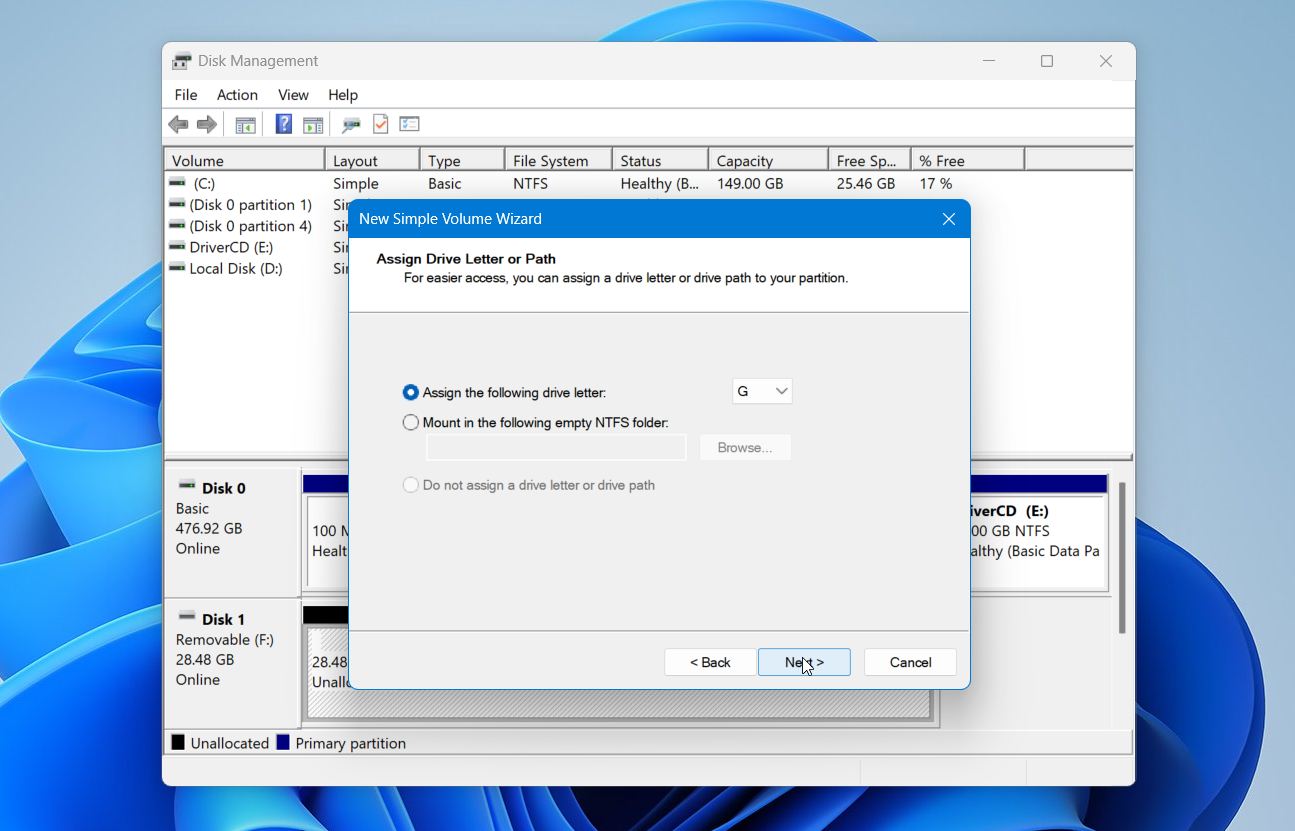
- Εκχωρήστε ένα διαθέσιμο γράμμα μονάδας δίσκου και κάντε κλικ στο Επόμενο.
- Επιλέξτε το σύστημα αρχείων που θέλετε να χρησιμοποιήσετε. Διατηρήστε το Εκτέλεση γρήγορης διαμόρφωσης επιλεγμένο, εισάγετε ετικέτα τόμου αν θέλετε, και κάντε κλικ στο Επόμενο.
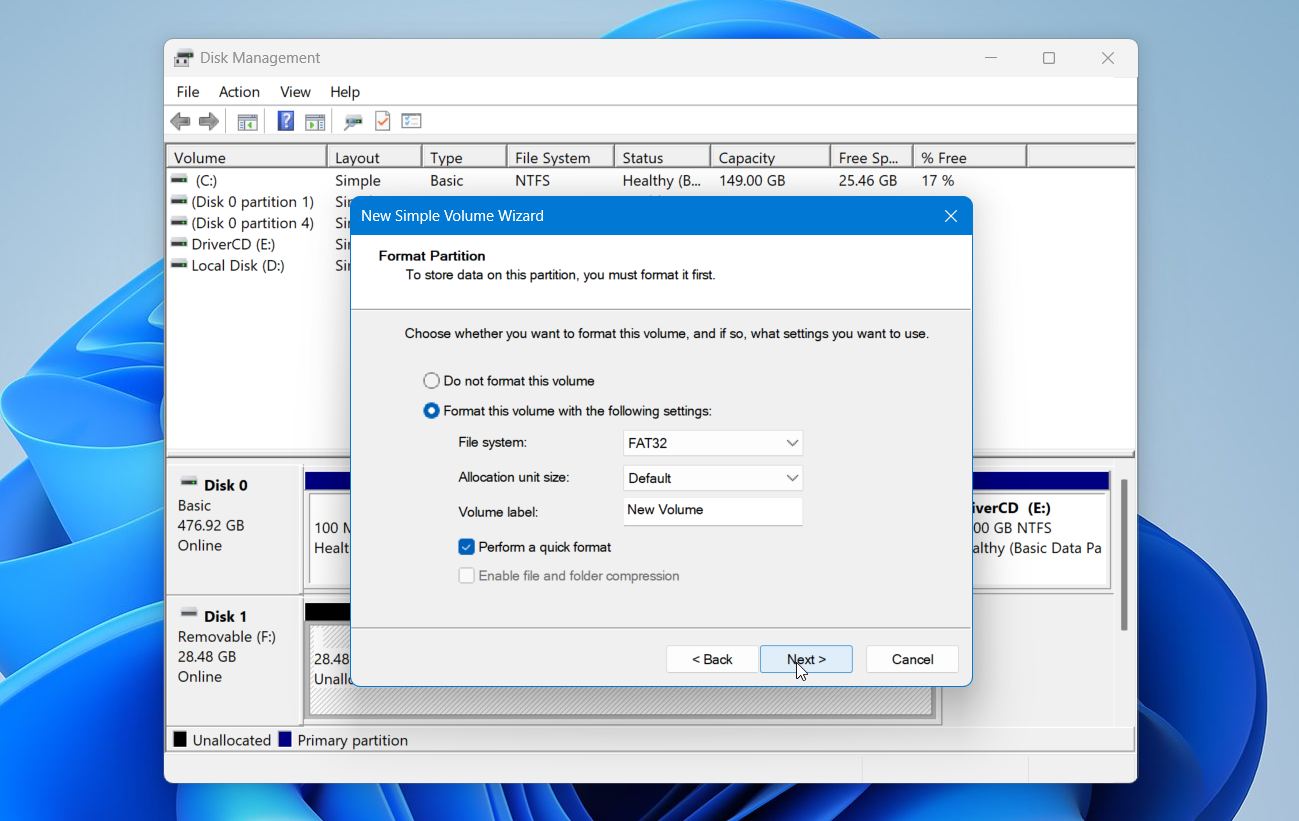
- Ελέγξτε τις ρυθμίσεις και κάντε κλικ στο Τέλος.
Τα Windows θα δημιουργήσουν και θα διαμορφώσουν τον νέο τόμο. Μόλις ολοκληρωθεί η διαδικασία, η μονάδα USB θα πρέπει να εμφανιστεί κάτω από Αυτός ο Υπολογιστής στην Εξερεύνηση Αρχείων.
Περίπτωση 5: Το USB εμφανίζεται ως RAW
Εάν η μονάδα USB εμφανίζεται στο Διαχείριση Δίσκων με το σύστημα αρχείων της να αναγράφεται ως RAW, τα Windows μπορούν να εντοπίσουν το διαμέρισμα αλλά δεν μπορούν να αναγνωρίσουν ή να διαβάσουν το σύστημα αρχείων του. Αυτό συνήθως υποδηλώνει καταστροφή του συστήματος αρχείων και όχι απώλεια του γράμματος μονάδας.
Εάν χρειάζεστε τα αρχεία, μην διαμορφώσετε το USB ή εκτελέσετε το CHKDSK ακόμα. Το CHKDSK δεν έχει σχεδιαστεί για να λειτουργεί με ένα RAW σύστημα αρχείων και η διαμόρφωση θα δημιουργούσε ένα νέο σύστημα αρχείων. Αντ’ αυτού, ανακτήστε πρώτα τα αρχεία σας με λογισμικό ανάκτησης δεδομένων.
Μπορείτε να χρησιμοποιήσετε το Disk Drill για να σαρώσετε το φυσικό USB drive ακόμα κι αν το διαμέρισμα εμφανίζεται ως RAW. Αν το drive είναι ασταθές, αποσυνδέεται απροσδόκητα ή παράγει σφάλματα ανάγνωσης, δημιουργήστε πρώτα ένα disk image και σαρώστε την εικόνα αντί για το αρχικό USB.
Αφού ανακτήσετε και επαληθεύσετε τα αρχεία σας, μπορείτε να διαμορφώσετε το USB.
Περίπτωση 6: Εμφανίζει 0 Bytes ή Καμία Μέσα
Εάν το USB drive εμφανίζεται στο Διαχείριση Δίσκων ως 0 bytes ή Χωρίς Μέσα, τα Windows μπορούν να ανιχνεύσουν τη συσκευή USB αλλά δεν μπορούν να αποκτήσουν πρόσβαση στη flash μνήμη πίσω από τον ελεγκτή της. Αυτό διαφέρει από ένα RAW ή Μη Εκχωρημένο drive, επειδή τα Windows δεν διαθέτουν προσβάσιμο χώρο αποθήκευσης για να σαρώσει το λογισμικό ανάκτησης.
Πρώτα, συνδέστε το USB drive σε άλλη θύρα USB και σε άλλον υπολογιστή για να αποκλείσετε πρόβλημα με την τρέχουσα σύνδεση. Αν εξακολουθεί να αναφέρει 0 bytes ή Χωρίς Μέσα, το πρόβλημα πιθανότατα σχετίζεται με το υλικό.
Σε αυτό το σημείο, το λογισμικό μορφοποίησης και ανάκτησης δεδομένων δεν θα βοηθήσει επειδή αυτά τα εργαλεία απαιτούν από τα Windows να εμφανίζουν τη χωρητικότητα αποθήκευσης του USB. Αν τα αρχεία είναι σημαντικά, σκεφτείτε μια επαγγελματική υπηρεσία ανάκτησης δεδομένων που μπορεί να διαγνώσει τη συσκευή και, όταν είναι δυνατόν, να ανακτήσει δεδομένα απευθείας από τη μνήμη flash.
Τελικές Σκέψεις
Μια μονάδα USB που τα Windows δεν αναγνωρίζουν δεν είναι απαραίτητα μη επισκευάσιμη. Αυτό που έχει μεγαλύτερη σημασία είναι το πώς τα Windows ανιχνεύουν τη μονάδα και αν εξακολουθείτε να χρειάζεστε τα αρχεία που είναι αποθηκευμένα σε αυτή.
Ακολουθεί μια γρήγορη λίστα ελέγχου για να έχετε υπόψη σας:
- Αποκλείστε πρώτα τα προβλήματα σύνδεσης. Δοκιμάστε μια άλλη θύρα USB και έναν άλλο υπολογιστή για να δείτε αν το ίδιο το drive είναι η πηγή του προβλήματος.
- Ελέγξτε τη Διαχείριση Δίσκων και τη Διαχείριση Συσκευών. Η κατάσταση της USB μπορεί να σας εντοπίσει ένα λείπον γράμμα δίσκου, πρόβλημα με τον οδηγό, κατεστραμμένο σύστημα αρχείων ή κάποιο άλλο πρόβλημα.
- Ανακτήστε σημαντικά αρχεία πριν από τις επισκευές. Αν τα δεδομένα έχουν σημασία, σαρώστε το USB με Disk Drill και αποθηκεύστε τα ανακτήσιμα αρχεία αλλού πριν εκτελέσετε CHKDSK, μορφοποιήσετε το drive ή κάνετε άλλες αλλαγές στο σύστημά του αρχείων.
- Επιλέξτε τη διόρθωση με βάση το σύμπτωμα. Ένα λείπον γράμμα δίσκου, σφάλμα οδηγού, πρόβλημα τροφοδοσίας και σύστημα αρχείων RAW απαιτούν από μία διαφορετική λύση το καθένα.
Μπορείτε επίσης να δείτε το συζήτηση φόρουμ σχετικά με συσκευή USB που δεν αναγνωρίζεται στα Windows 11 για να δείτε πώς ένας πραγματικός χρήστης αντιμετώπισε ένα παρόμοιο πρόβλημα.