Κανονικά, ένας εξωτερικός σκληρός δίσκος θα πρέπει να γίνεται αυτόματα σύνδεση μόλις τον συνδέσετε στο Mac σας. Μόλις το macOS αναγνωρίσει τον δίσκο και τοποθετήσει τον τόμο του, εμφανίζεται στο Finder και είναι έτοιμος προς χρήση. Αν αυτό δεν συμβεί, το επόμενο βήμα εξαρτάται από το αν ο δίσκος εξακολουθεί να εμφανίζεται στο Disk Utility.
Εάν ο εξωτερικός σκληρός δίσκος εμφανίζεται στο Disk Utility αλλά όχι στο Finder, ελέγξτε τις ρυθμίσεις του Finder ή προσπαθήστε να το προσαρτήσετε χειροκίνητα. Εάν ο δίσκος δεν εμφανίζεται καθόλου στο Disk Utility, ξεκινήστε με το θύρα USB και το καλώδιο, στη συνέχεια ελέγξτε το τροφοδοτικό και δοκιμάστε τον δίσκο σε έναν άλλο υπολογιστή. Εάν το macOS ανιχνεύει τον δίσκο αλλά καμία από τις διορθώσεις δεν καθιστά τα αρχεία σας προσβάσιμα, μπορείτε να χρησιμοποιήσετε το Disk Drill για να σαρώσετε τον δίσκο και να ανακτήσετε τα δεδομένα πριν προχωρήσετε σε επισκευές ή διαμόρφωση.
Σημείωση σχετικά με τις Τάσεις Αναζήτησης: Σύμφωνα με τα δεδομένα Google Trends, οι αναζητήσεις για «hard drive not mounting mac» συνεχίζουν να παρουσιάζουν αισθητές διακυμάνσεις παγκοσμίως. Μία πρόσφατη αιχμή συνέπεσε με το κυκλοφορία του macOS Tahoe 26 τον Σεπτέμβριο 2025, όταν το ενδιαφέρον αναζήτησης στις Ηνωμένες Πολιτείες αυξήθηκε περίπου κατά 38% τον επόμενο μήνα. Σήμερα, το πρόβλημα παραμένει ιδιαίτερα επίκαιρο παγκοσμίως – το ενδιαφέρον αναζήτησης αυξήθηκε περίπου κατά 66% μεταξύ Απριλίου και Ιουνίου 2026 και διατηρήθηκε στο ίδιο αυξημένο επίπεδο τον Ιούλιο.
Γιατί δεν γίνεται προσάρτηση του σκληρού δίσκου σε Mac;
Ας διαγνώσουμε γιατί ο εξωτερικός σκληρός δίσκος σας δεν συνδέεται σε Mac. Η κατανόηση του τι προκαλεί τη βλάβη του δίσκου σας βοηθά να επιλέξετε τη σωστή λύση και να επιστρέψετε στα αρχεία σας πιο γρήγορα.
Ακολουθούν οι πιο συνηθισμένοι ένοχοι και οι λύσεις τους:
| Αιτία | Περιγραφή | Προτεινόμενες Μέθοδοι Ανάκτησης |
| 🔌 Χαλαρό ή ελαττωματικό καλώδιο USB | Το καλώδιό σας USB μπορεί να είναι χαλαρό στη θύρα ή κατεστραμμένο εσωτερικά. Ένα φθαρμένο καλώδιο μπορεί να προκαλέσει διακοπτόμενες συνδέσεις που αποτρέπουν τη σωστή προσάρτηση. | Ελέγξτε και αντικαταστήστε το καλώδιο. Δοκιμάστε με διαφορετικό καλώδιο USB για να αποκλείσετε την αστοχία του καλωδίου. |
| ❌ Κατεστραμμένη θύρα USB | Οι θύρες USB του Mac μπορεί να πάθουν βλάβη από φθορά, υγρό ή υπέρταση. Μια κακή θύρα δεν σημαίνει ότι είναι όλες κατεστραμμένες. | Δοκιμάστε διαφορετικές θύρες USB στο Mac σας. Αν μια θύρα αποτύχει αλλά άλλες λειτουργούν, έχετε εντοπίσει το πρόβλημα και βρήκατε μια λύση. |
| 🦠 Διαφθορά του δίσκου | Σφάλματα συστήματος αρχείων από ακατάλληλη εξαγωγή, ξαφνική απώλεια ρεύματος ή διακοπτόμενες μεταφορές μπορούν να αποτρέψουν την προσάρτηση. Το κακόβουλο λογισμικό είναι λιγότερο συχνό σε Mac αλλά είναι δυνατό. | Εκτελέστε το Πρώτες Βοήθειες στο Βοήθημα Δίσκου για να διορθώσετε σφάλματα συστήματος αρχείων. Σε σοβαρή διαφθορά, ίσως χρειαστεί μορφοποιήστε τη μονάδα δίσκου αφού ανακτήσετε τα δεδομένα σας. |
| 💻 Παλιότερη έκδοση macOS | Η συμβατότητα του macOS διαφέρει ανάλογα με το σύστημα αρχείων. Για παράδειγμα, το High Sierra δεν μπορεί να διαβάσει δίσκους APFS, και παλαιότερες εκδόσεις δυσκολεύονται με τις μορφές exFAT ή NTFS. | Χρησιμοποιήστε ένα πρόγραμμα προσάρτησης εξωτερικού δίσκου τρίτου μέρους για δίσκους NTFS. Ενημερώστε το macOS αν είναι δυνατόν για καλύτερη εγγενή υποστήριξη συστημάτων αρχείων. |
| ⚙️ Λανθασμένες ρυθμίσεις | Ο δίσκος σας μπορεί να προσαρτάται σωστά αλλά να είναι κρυφός. Οι ρυθμίσεις εμφάνισης του Finder και της Επιφάνειας Εργασίας ελέγχουν την ορατότητα του δίσκου. | Αλλάξτε τις ρυθμίσεις οθόνης του macOS για να ενεργοποιήσετε τους Εξωτερικούς δίσκους στις Προτιμήσεις του Finder. |
| 🔋 Ανεπαρκής ισχύς | Οι δίσκοι που τροφοδοτούνται από USB χρειάζονται επαρκή ισχύ για να τεθούν σε λειτουργία και να προσαρτηθούν. Ορισμένοι δίσκοι απαιτούν περισσότερη ισχύ από ό,τι μπορεί να παρέχει μια απλή θύρα USB. | Επαναφορά NVRAM/PRAM και SMC για επαναφορά σωστής διαχείρισης ενέργειας. Αυτές οι επαναφορές συνήθως διορθώνουν προβλήματα παροχής ενέργειας στις θύρες USB. |
| 🚫 Ο δίσκος δεν προσαρτάται αλλά είναι ορατός | Ο δίσκος εμφανίζεται στο Disk Utility αλλά δεν προσαρτάται αυτόματα (συχνά λόγω μικρών προβλημάτων συστήματος αρχείων ή συγκρούσεων κατά την προσάρτηση). | Εξαναγκασμένη προσάρτηση του δίσκου στο Disk Utility. Αυτή η χειροκίνητη προσάρτηση παρακάμπτει τα προβλήματα αυτόματης προσάρτησης και συνήθως παρέχει άμεση πρόσβαση. |
Απόψεις Πραγματικών Χρηστών
Στην 7 Data Recovery Experts, οι ειδικοί μας ανέλυσαν πάνω από 100 συζητήσεις της κοινότητας από τα Apple Forums, το Reddit, την WD Community και το StackExchange για να εντοπίσουν μοτίβα σε αποτυχίες τοποθέτησης εξωτερικών δίσκων. Συγκεντρώσαμε αυτά τα δεδομένα για να σας βοηθήσουμε να αναγνωρίσετε το συγκεκριμένο πρόβλημά σας και να εφαρμόσετε τη λύση που έχει λειτουργήσει για άλλους όταν ο εξωτερικός σκληρός δίσκος του Mac σας δεν τοποθετείται:
| Λόγος | Σύντομο Κείμενο με Σχόλια Χρηστών |
| Όλοι οι εξωτερικοί δίσκοι σταμάτησαν να εμφανίζονται μετά το Tahoe 26.0.1 | Ένα Mac Studio αναφέρθηκε από τον χρήστη στο οποίο κανένας από τους εξωτερικούς του δίσκους – συμπεριλαμβανομένων και αυτών με μορφοποίηση APFS – δεν εμφανιζόταν μετά την αναβάθμιση σε Tahoe 26.0.1. Οι προσπάθειες διαγραφής και επανατοποθέτησης τους εμφάνιζαν ένα σφάλμα “unable to mount”. Οι ίδιοι δίσκοι συνέχισαν να λειτουργούν κανονικά σε ένα MacBook Pro που δεν είχε αναβαθμιστεί. |
| Ο δίσκος εμφανίζεται μόνο μετά από επανεκκίνηση | Ένα Χρήστης Mac mini σε Tahoe 26.0.1 είπε ότι το SSD έκανε το Disk Utility να κολλάει και δεν εμφανιζόταν πουθενά, αλλά έκανε κανονικό mount όταν συνδεόταν κατά τη διάρκεια επανεκκίνησης. |
| Οι συσκευές αποθήκευσης αποτυγχάνουν σε μία διαδρομή USB | Ένα M2 Mac mini ο κάτοχος ανέφερε στο οποίο μετά το Tahoe 26.2 οι συσκευές αποθήκευσης σταμάτησαν να εμφανίζονται μέσω USB-A ενώ οι ίδιοι δίσκοι λειτουργούσαν μέσω USB-C/Thunderbolt και σε άλλους υπολογιστές. |
| Εξωτερικό SSD αποσυνδέεται ή κάνει αυτόματη εξαγωγή | Το Tahoe 26.2 οι χρήστες περιέγραψαν έκανε επανειλημμένες εξαγωγές SSD· οι απαντήσεις εστιάστηκαν στη διαχείριση ενέργειας, σε τροφοδοτούμενο hub, εναλλακτικές θύρες και στον έλεγχο καλωδίων. |
| Η εξαγωγή μέσω Finder είναι αργή ή ασταθής | Αναφορά σε Tahoe 26.0.1 περιέγραψε εξαγωγές που διαρκούσαν έως περίπου 20 δευτερόλεπτα και το Finder να καταρρέει αμέσως μετά. Συζήτηση επισήμανε επίσης τη δραστηριότητα Spotlight ως πιθανή πηγή πρόσβασης στον δίσκο. |
| Οι μεταφορές ExFAT σταματούν ή γίνονται εξαιρετικά αργές | Ένας χρήστης με δύο Samsung T7 ExFAT SSDs αναφέρθηκε αντιμετώπισε μεγάλες καθυστερήσεις μετά την ενημέρωση σε Tahoe 26.0.1. Αργότερα ανέφερε ότι το 26.1 βελτίωσε το μεγαλύτερο μέρος του προβλήματος· το εκ νέου format σε έναν δίσκο βοήθησε επίσης, αν και άλλα σχόλια είχαν ανάμεικτα αποτελέσματα. |
Το σημαντικότερο συμπέρασμα από όλα αυτά είναι ότι οι περισσότερες «χαλασμένες» εξωτερικές μονάδες δεν είναι καθόλου χαλασμένες, όπως έχουν αποδείξει πολλοί χρήστες σε διάφορα φόρουμ. Αντίθετα, είναι θύματα λογισμικού που μπορούν να διορθωθούν μέσα σε λίγα λεπτά, αν ξέρετε πώς.
Ανάκτηση των Αρχείων σας Πρώτα: Χρήση του Disk Drill σε Μη Προσαρτημένο Δίσκο
Εάν ο εξωτερικός σας σκληρός δίσκος δεν προσαρτάται στο Mac, αλλά μπορείτε να τον δείτε στη Disk Utility με τη σωστή χωρητικότητα αποθήκευσης, αυτό σημαίνει ότι το υλικό του Mac σας μπορεί ακόμα να ανιχνεύσει τον δίσκο, επομένως δεν χρειάζεται να χάσετε τα δεδομένα που είναι αποθηκευμένα σε αυτόν. Το Disk Drill μπορεί να βοηθήσει με αυτό. Είναι ένα από τα το καλύτερο λογισμικό ανάκτησης δεδομένων για Mac και έχει ήδη αξιολογηθεί από περισσότερους από ένα εκατομμύριο χρήστες.
Το Disk Drill παρακάμπτει τις απαιτήσεις προσάρτησης του macOS και διαβάζει τα δεδομένα απευθείας σε επίπεδο τομέα. Αυτό σημαίνει ότι μπορεί να έχει πρόσβαση σε αρχεία ακόμα και όταν το σύστημα αρχείων είναι κατεστραμμένο, το ο πίνακας κατατμήσεων έχει υποστεί ζημιά, ή ο δίσκος αρνείται να προσαρτηθεί λόγω λογικών σφαλμάτων. Δοκιμάσαμε το Disk Drill σε εξωτερικούς δίσκους από διάφορους κατασκευαστές, όπως Seagate, WD, SanDisk, LaCie, Toshiba και Samsung, και με διαφορετικά συστήματα αρχείων, όπως APFS, HFS+, exFAT, NTFS και FAT32, και σε κάθε περίπτωση, το Disk Drill κατάφερε να ανιχνεύσει και να σαρώσει τον δίσκο ακόμα και όταν ο τόμος του δεν προσαρτωνόταν κανονικά στο macOS.
Μπορείτε να το κάνετε αυτό πριν ή αντί να δοκιμάσετε τις παρακάτω λύσεις, ειδικά αν ο δίσκος εμφανίζει σημάδια φθοράς ή δεν είστε σίγουροι αν είναι ασφαλές να συνεχίσετε την αντιμετώπιση προβλημάτων. Στη δεύτερη περίπτωση, είναι καλύτερα να δημιουργήστε μια εικόνα της μονάδας δίσκου πρώτα και να σαρώσετε την εικόνα αντιγράφου ασφαλείας αντί για τον αρχικό δίσκο.
Ακολουθήστε αυτά τα βήματα για να ανακτήσετε τα δεδομένα από τον εξωτερικό σκληρό δίσκο σας στο Mac χρησιμοποιώντας το Disk Drill:
- Λήψη του Disk Drill για Mac και ακολουθήστε τις οδηγίες εγκατάστασης. Η δωρεάν έκδοση σας επιτρέπει να σαρώσετε και να προβάλετε προεπισκόπηση των επανακτήσιμων αρχείων πριν δεσμευτείτε για την ανάκτηση.
- Συνδέστε τον εξωτερικό σκληρό δίσκο που δεν γίνεται προσάρτηση στο Mac σας. Χρησιμοποιήστε άμεση σύνδεση όποτε είναι δυνατόν, καθώς τα USB hubs μπορεί να επηρεάσουν την ανάκτηση δεδομένων.
- Ανοίξτε το Disk Drill και, κάτω από την ενότητα Storage Devices, αναζητήστε στη λίστα με τις διαθέσιμες συσκευές. Ο δίσκος σας που δεν γίνεται προσάρτηση θα πρέπει να εμφανίζεται εδώ ακόμη κι αν δεν εμφανίζεται στο Finder.
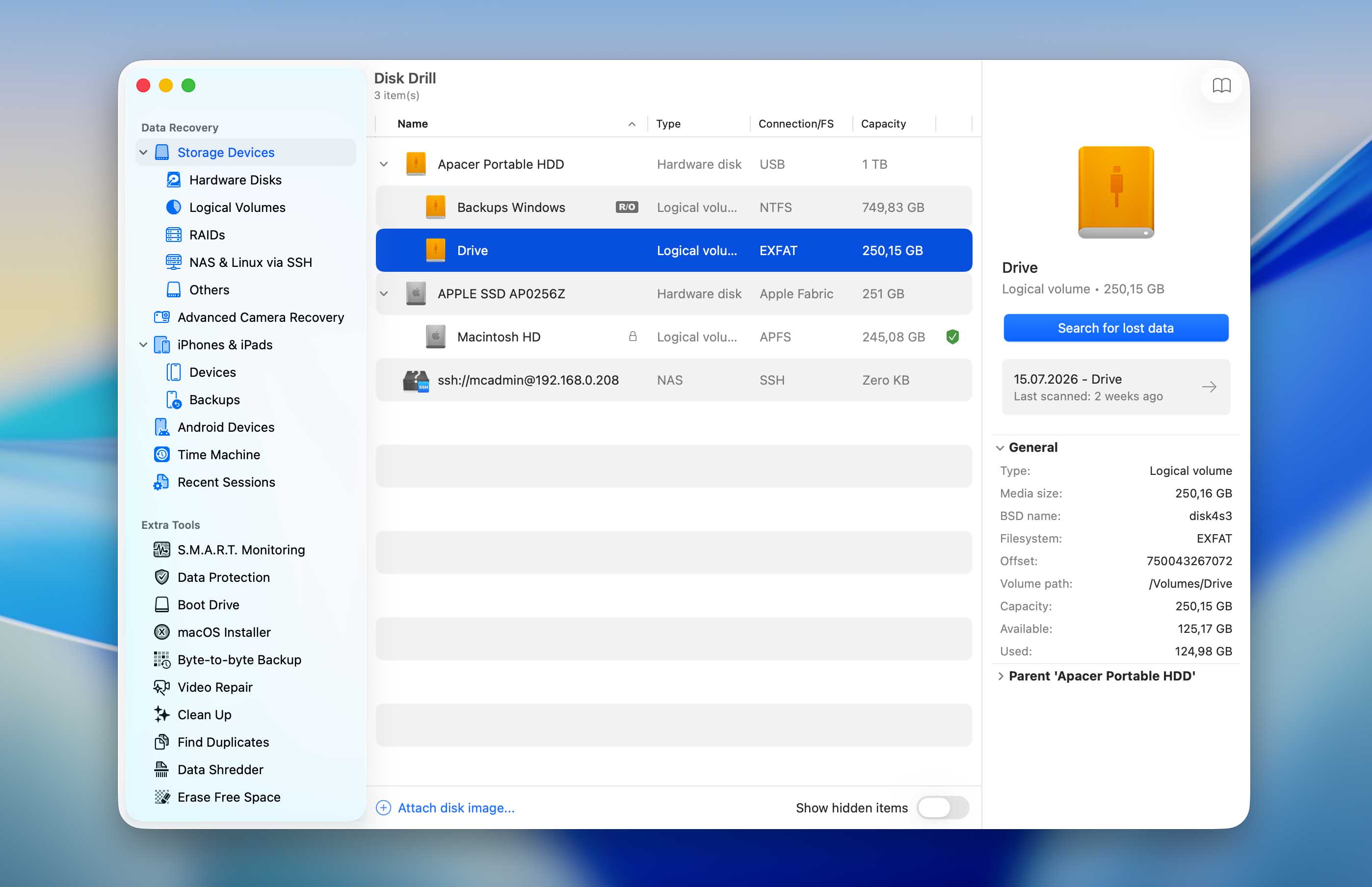
- Κάντε κλικ στον εξωτερικό σας δίσκο για να τον επιλέξετε. Στη συνέχεια μπορείτε να κάνετε κλικ στο κουμπί Search for lost data για να ξεκινήσει η σάρωση. Το Disk Drill προσφέρει δύο βασικές μεθόδους σάρωσης:
- Καθολική Σάρωση: Συνδυάζει τις μεθόδους Γρήγορης και Βαθιάς Σάρωσης, ιδανική για τα περισσότερα σενάρια ανάκτησης.
- Προηγμένη Ανάκτηση Κάμερας (ACR): Εξειδικευμένη για την ανάκτηση κατακερματισμένων αρχείων βίντεο από κάμερες, GoPros και drones.
Εάν δημιουργήσατε μια εικόνα δίσκου από τον εξωτερικό δίσκο νωρίτερα, θα χρειαστεί πρώτα να την προσθέσετε σε αυτήν τη λίστα. Κάντε κλικ στο Επισύναψη Εικόνας Δίσκου στο κάτω μέρος του παραθύρου του Disk Drill και επιλέξτε το αρχείο της εικόνας. Στη συνέχεια, θα εμφανιστεί κάτω από τις Συσκευές Αποθήκευσης μαζί με τους άλλους δίσκους που είναι διαθέσιμοι για σάρωση. Επιλέξτε το, κάντε κλικ στο Αναζήτηση χαμένων δεδομένων και επιλέξτε τον τύπο σάρωσης που θέλετε να εκτελέσετε.
- Η διάρκεια της σάρωσης εξαρτάται από το μέγεθος και την κατάσταση του δίσκου, ενώ μπορείτε να διακόψετε και να συνεχίσετε οποιαδήποτε στιγμή. Μόλις ολοκληρωθεί η σάρωση, κάντε κλικ στο Review found items. Το Disk Drill κατηγοριοποιεί τα ανακτηθέντα αρχεία σε τρεις τύπους:
- Διαγραμμένα ή Χαμένα: Πρόσφατα διαγραμμένα αρχεία με άθικτα μεταδεδομένα.
- Ανακατασκευασμένα: Αρχεία που ανακατασκευάστηκαν από αποσπάσματα (ενδέχεται να έχουν γενικά ονόματα όπως “file001.jpg”).
- Υφιστάμενα Αρχεία: Τρέχοντα αρχεία που παραμένουν στον δίσκο αλλά είναι μη προσβάσιμα λόγω προβλημάτων προσάρτησης.
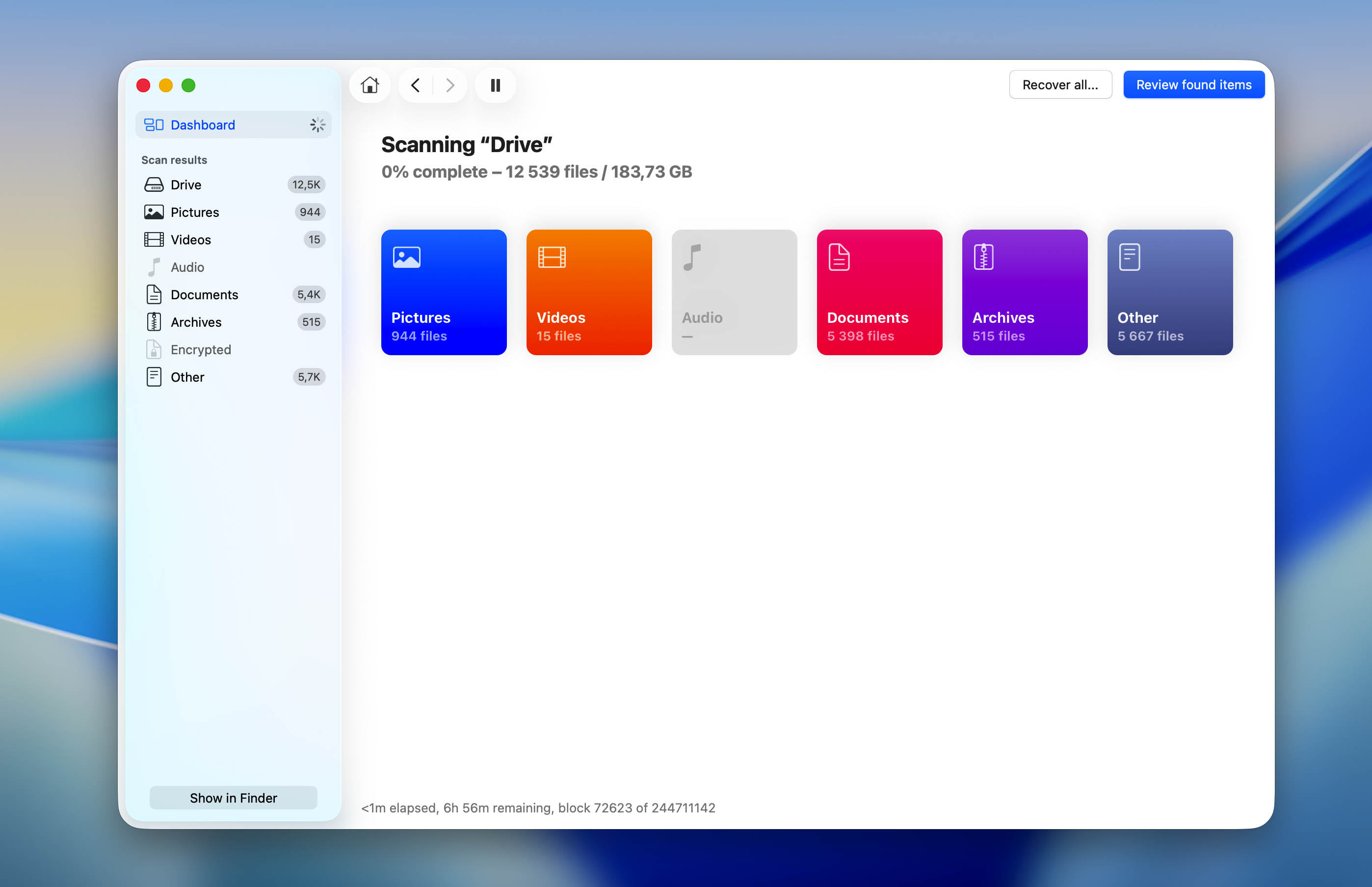
- Χρησιμοποιήστε τις ισχυρές επιλογές φιλτραρίσματος για να βρείτε αυτό που χρειάζεστε. Για παράδειγμα, μπορείτε να εισάγετε ονόματα αρχείων, επεκτάσεις (.docx, .jpg) ή τμήματα ονομάτων στη γραμμή αναζήτησης ή να επιλέξετε να εμφανίζονται μόνο συγκεκριμένοι τύποι αρχείων.
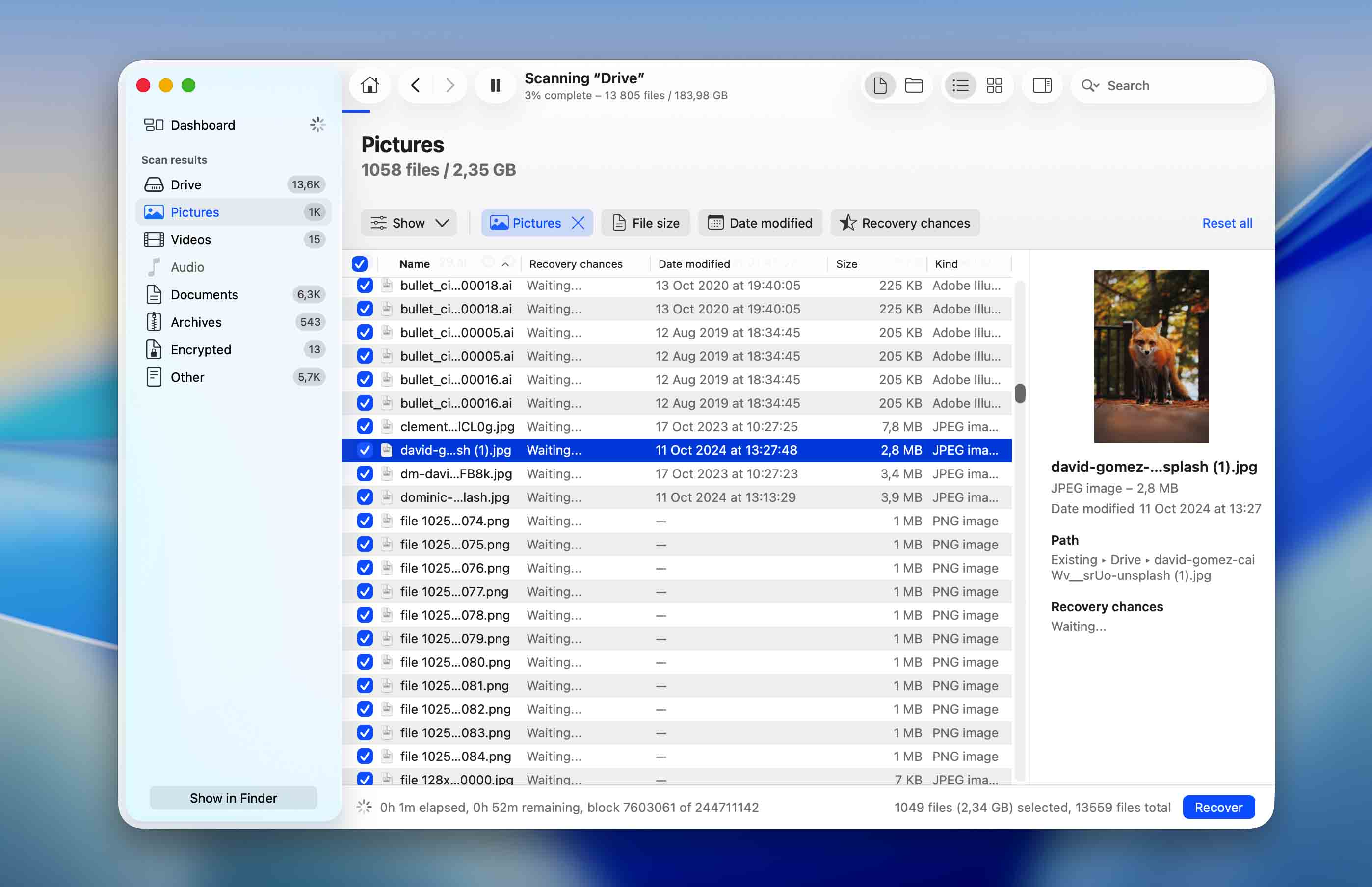
- Προβάλετε εικόνες προτού επιλέξετε τα πλαίσια δίπλα τους, ώστε να επαληθεύσετε το περιεχόμενο και την ακεραιότητά τους. Αρχεία που μπορούν να προβληθούν σε προεπισκόπηση μπορούν επίσης να ανακτηθούν.
- Κάντε κλικ στο κουμπί Recover κάτω δεξιά, όποτε είστε έτοιμοι.
- Επιλέξτε έναν φάκελο σε διαφορετικό δίσκο από αυτόν που επανακτάτε και επιβεβαιώστε.
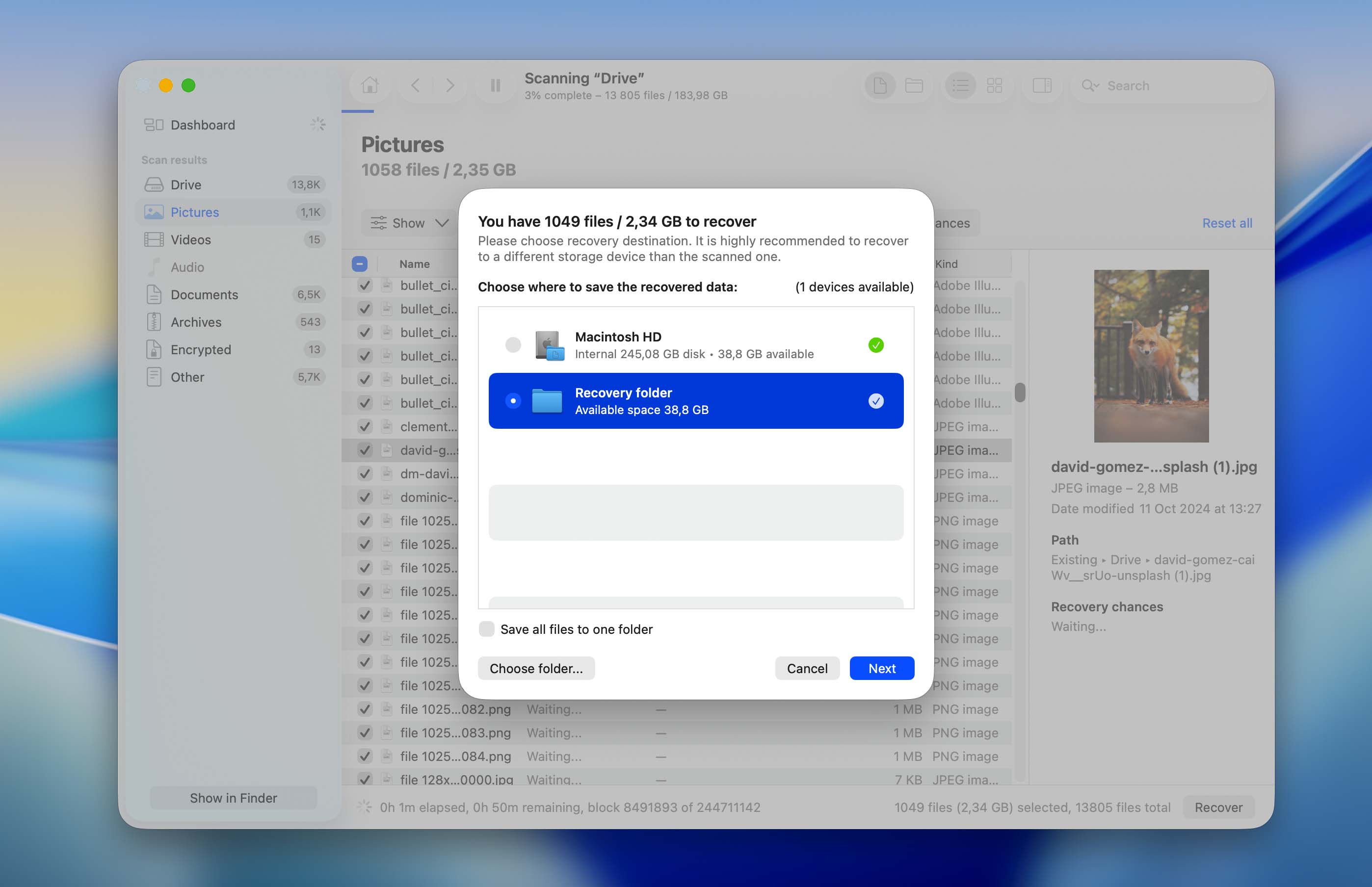
Όπως μπορείτε να δείτε, το Disk Drill κάνει την ανάκτηση αρχείων πολύ εύκολη ακόμα και για μη τεχνικούς χρήστες, αλλά το να γνωρίζετε πώς λειτουργεί εσωτερικά μπορεί να βελτιώσει το ποσοστό επιτυχίας της ανάκτησής σας.
Βασικά, το λογισμικό διατηρεί κρίσιμα μεταδεδομένα αρχείων όποτε είναι δυνατόν, συμπεριλαμβανομένων των αρχικών ονομάτων αρχείων, των δομών φακέλων, των χρονικών σημείων και ακόμη και των δικαιωμάτων αρχείων. Όταν τα μεταδεδομένα καταστρέφονται (συνηθισμένο σε σοβαρές περιπτώσεις καταστροφής), το Disk Drill μεταβαίνει σε ανάκτηση με βάση τις υπογραφές. Αυτά τα ανακατασκευασμένα αρχεία λαμβάνουν γενικά ονόματα όπως “file001.jpg,” αλλά το περιεχόμενο παραμένει άθικτο. Το λογισμικό αναγνωρίζει πάνω από 400 υπογραφές αρχείων και χρησιμοποιεί ανάλυση header-footer για να ανακατασκευάσει τα αρχεία byte προς byte.
Αν θέλετε να μάθετε περισσότερα για το πώς λειτουργεί το Disk Drill, ρίξτε μια ματιά στο πλήρης αξιολόγηση. Εκεί καλύπτουμε αυτές τις τεχνικές λεπτομέρειες με μεγαλύτερη λεπτομέρεια, καθώς και άλλες λειτουργίες που μπορεί να φανούν χρήσιμες σε διάφορα σενάρια ανάκτησης δεδομένων.
Πώς να διορθώσετε την εξωτερική μονάδα δίσκου που δεν προσαρτάται σε Mac
Έτοιμοι να διορθώσετε το πρόβλημα με τον εξωτερικό σκληρό δίσκο που δεν αναγνωρίζεται στο Mac σας; Αυτές οι αποδεδειγμένες μέθοδοι λειτουργούν σε όλα τα μοντέλα Mac (MacBook Pro, MacBook Air, iMac, Mac mini ή Mac Studio). Τις έχουμε οργανώσει από τις ταχύτερες μέχρι τις πιο πολύπλοκες, ώστε να μπορέσετε να κάνετε τον δίσκο σας να λειτουργήσει με ελάχιστη προσπάθεια.
💡 Επαγγελματική Συμβουλή: Ξεκινήστε πρώτα με τις απλές λύσεις. Πολλά προβλήματα προσάρτησης επιλύονται μόνο με τις τρεις πρώτες επιλογές, οι οποίες διαρκούν συνολικά λιγότερο από 5 λεπτά.
| Επιλογή Διόρθωσης | Απαιτούμενος Χρόνος | Δυσκολία | Ποσοστό Επιτυχίας | Κατάλληλο Για |
| 1. Αλλάξτε θύρες USB | 30 δευτερόλεπτα | Εύκολο | 85% | Προβλήματα σύνδεσης, αποτυχίες θυρών |
| 2. Ελέγξτε το καλώδιο | 1-2 λεπτά | Εύκολο | 90% | Ελαττωματικά καλώδια, χαλαρές συνδέσεις |
| 3. Επαναφορά NVRAM ή PRAM | 2 λεπτά | Εύκολο | 70% | Προβλήματα συστήματος, προβλήματα ρεύματος |
| 4. Επαναφορά SMC | 2 λεπτά | Εύκολο | 65% | Προβλήματα διαχείρισης ενέργειας |
| 5. Αλλαγή ρυθμίσεων οθόνης macOS | 1 λεπτό | Εύκολο | 95% | Κρυφές αλλά προσαρτημένες μονάδες δίσκου |
| 6. Χρησιμοποιήστε πρόγραμμα τοποθέτησης δίσκου τρίτου μέρους | 5-10 λεπτά | Μεσαίο | 80% | Μονάδες NTFS, μονάδες πολλαπλών πλατφορμών |
| 7. Εκτελέστε Πρώτες Βοήθειες στο Disk Utility | 5-15 λεπτά | Μεσαίο | 75% | Σφάλματα συστήματος αρχείων, μικρές αλλοιώσεις |
| 8. Αναγκαστική προσάρτηση στο Disk Utility | 2 λεπτά | Μεσαίο | 60% | Ορατές μονάδες που δεν προσαρτώνται |
| 9. Μορφοποιήστε τη μονάδα δίσκου | 10-20 λεπτά | Μεσαίο | 100%* | Ύστατη λύση (*διαγράφει όλα τα δεδομένα) |
⚠️ Σημαντικό: Πριν προσπαθήσετε το Επιλογές 7-9, βεβαιωθείτε ότι έχετε δημιουργήσει αντίγραφα ασφαλείας των σημαντικών δεδομένων σας. Αυτές οι μέθοδοι ενδέχεται να τροποποιήσουν τη δομή του δίσκου σας.
🗨️ Δεν είστε σίγουροι από πού να ξεκινήσετε; Πρώτα, ελέγξτε πού εμφανίζεται ο εξωτερικός σας δίσκος στο Mac σας. Αν δεν εμφανίζεται καθόλου στο Disk Utility, ξεκινήστε με τις Επιλογές 1-4. Αν εμφανίζεται στο Disk Utility αλλά είναι γκριζαρισμένος ή δεν γίνεται τοποθέτηση, προχωρήστε στις Επιλογές 7-8. Αν εμφανίζεται στο Disk Utility αλλά όχι στο Finder ή στην επιφάνεια εργασίας, ξεκινήστε με την Επιλογή 5. Για NTFS ή άλλους cross-platform δίσκους, ελέγξτε την Επιλογή 6. Αφήστε την Επιλογή 9 για το τέλος και ανακτήστε οποιαδήποτε σημαντικά δεδομένα πριν από τη μορφοποίηση.
Επιλογή 1: Αλλάξτε τις θύρες USB
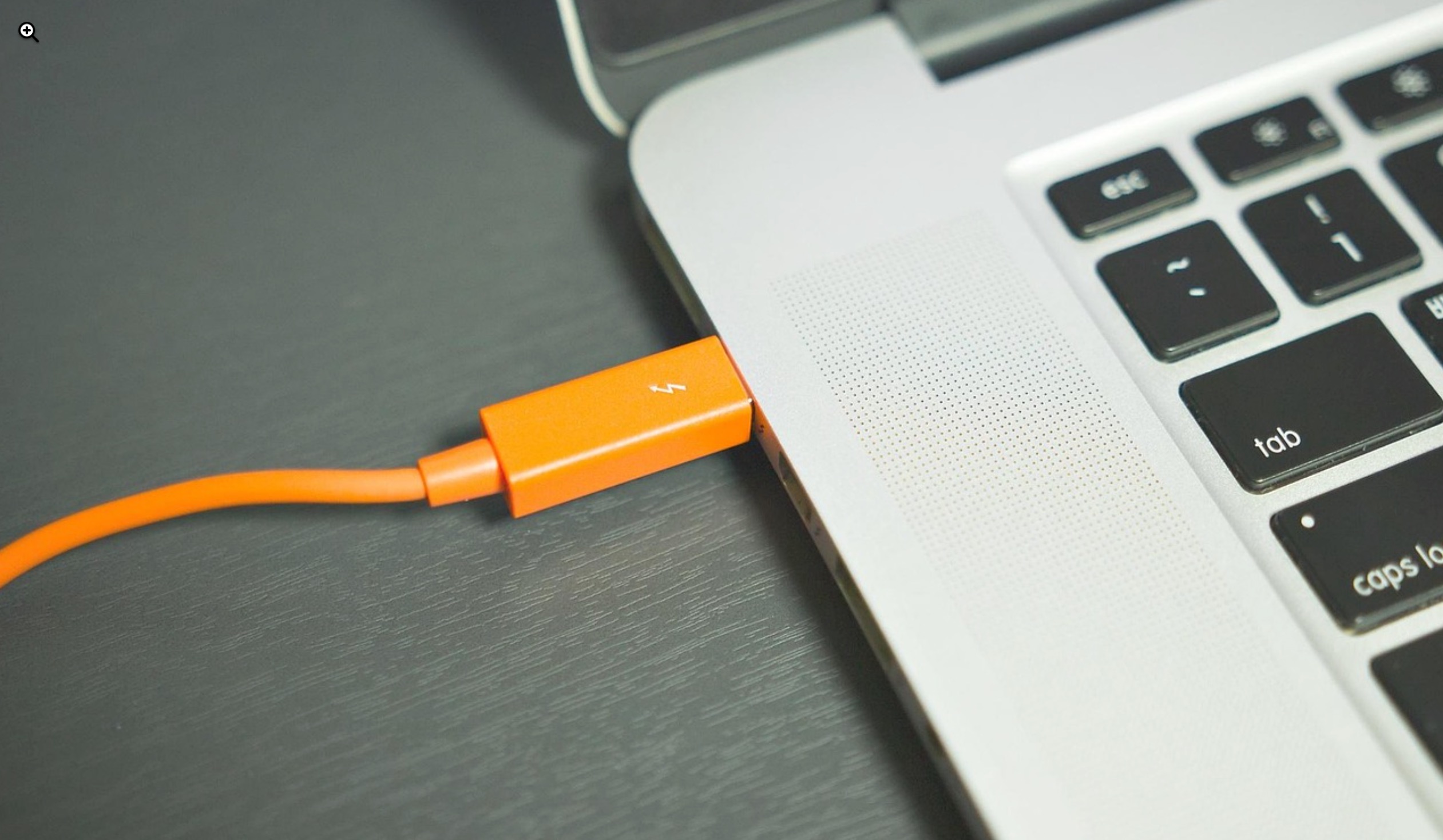
Μπορεί να ακούγεται αρκετά προφανές, αλλά πολλές φορές ο λόγος που δεν μπορείτε να προσαρτήσετε έναν εξωτερικό σκληρό δίσκο στο Mac σας οφείλεται σε μια χαλασμένη ή ελαττωματική θύρα USB (ειδικά αν αντιμετωπίζετε προβλήματα με την προσάρτηση όλων των εξωτερικών συσκευών στο Mac σας).
Σε μια τέτοια περίπτωση, μπορείτε είτε να δοκιμάσετε μια διαφορετική θύρα USB, ή αν και αυτό δεν λειτουργεί, ίσως χρειαστεί να απευθυνθείτε σε έναν επαγγελματία για να διορθώσετε το πρόβλημα στο Mac σας.
Επιλογή 2: Ελέγξτε το καλώδιο
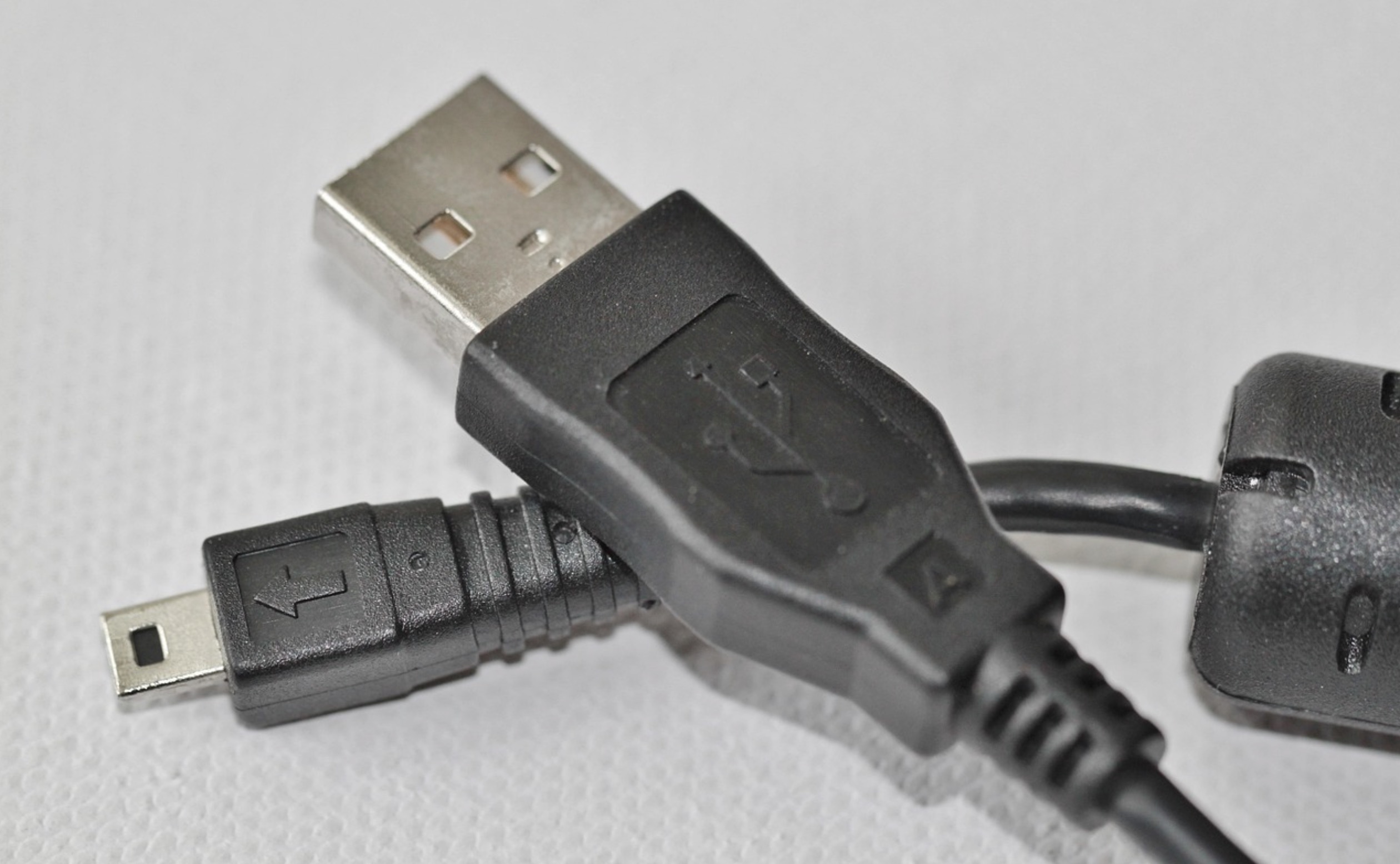
Ένας άλλος λόγος για τον οποίο δεν μπορείτε να συνδέσετε τον εξωτερικό δίσκο στο Mac σας μπορεί να είναι ένα ελαττωματικό καλώδιο USB. Επομένως, είναι καλή ιδέα να προσπαθήσετε να συνδέσετε τον εξωτερικό σκληρό δίσκο με διαφορετικό καλώδιο USB για να δείτε αν αυτό προκαλεί όλα τα προβλήματα.
Επιλογή 3: Επαναφορά NVRAM ή PRAM
Είναι πολύ πιθανό το πρόβλημα να μην βρίσκεται στον εξωτερικό σκληρό δίσκο σας αλλά στο Mac σας. Μερικές φορές μια κατεστραμμένη NVRAM ή PRAM μπορεί να προκαλεί διάφορα προβλήματα στον υπολογιστή σας και ακόμα και να εμποδίζει τους εξωτερικούς δίσκους από το να συνδεθούν με επιτυχία σε αυτόν. Και παρόλο που η καταστροφή της NVRAM δεν συμβαίνει πολύ συχνά, είναι καλύτερα να τη μηδενίσετε για να αποκλείσετε αυτό το ενδεχόμενο.
📝 Σημείωση: Εάν χρησιμοποιείτε ένα M1 Mac, το μόνο που χρειάζεται να κάνετε για να επαναφέρετε το NVRAM ή PRAM είναι να επανεκκινήσετε τον υπολογιστή σας.
Ακολουθήστε αυτά τα βήματα για να επαναφέρετε τη NVRAM ή τη PRAM στο Mac σας με Intel για να εξαλείψετε το πρόβλημα:
- Απενεργοποιήστε τον υπολογιστή σας.
- Πατήστε το κουμπί λειτουργίας για να ενεργοποιήσετε ξανά το Mac σας και, στη συνέχεια, πατήστε αμέσως και κρατήστε πατημένο τον εξής συνδυασμό πλήκτρων: Command + Option + P + R.
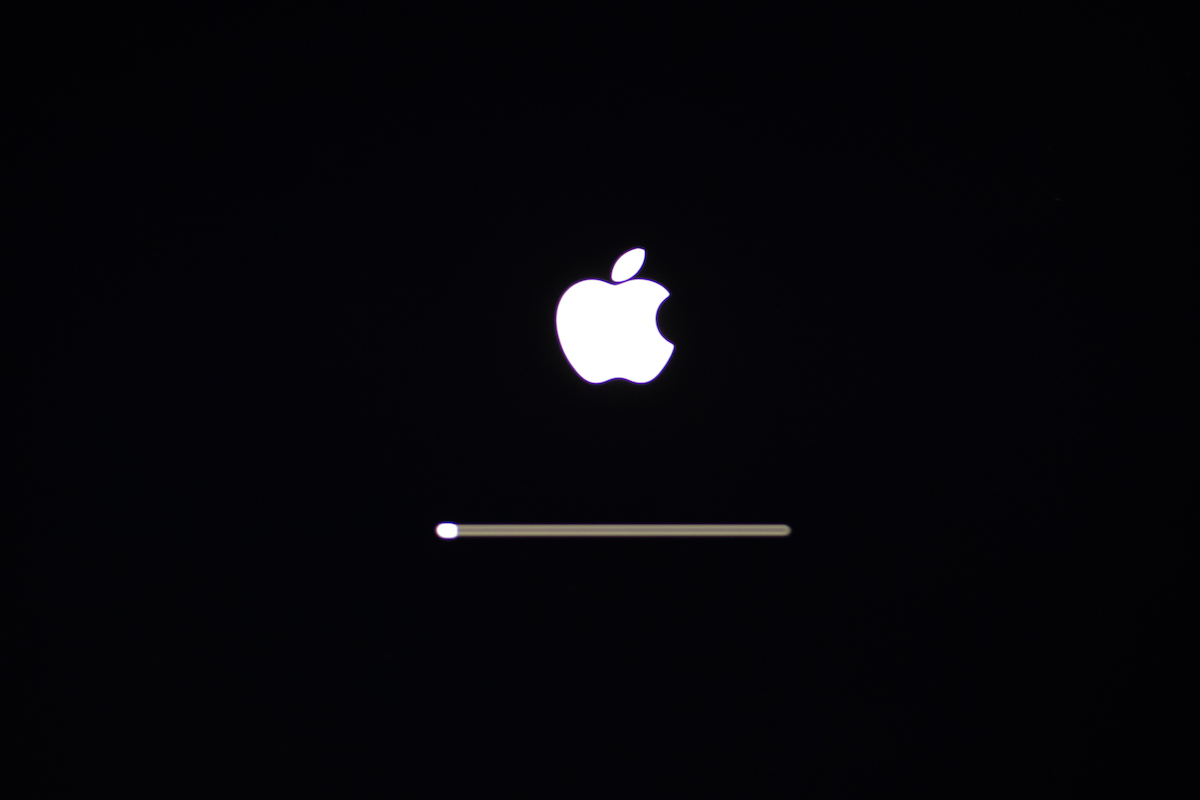
- Κρατήστε πατημένο τον συνδυασμό πλήκτρων μέχρι να δείτε το λογότυπο της Apple να εμφανίζεται στην οθόνη σας για δεύτερη φορά (διαρκεί περίπου 20 δευτερόλεπτα).
Επιλογή 4: Επαναφορά SMC
Το SMC (System Management Controller) είναι ένα υποσύστημα στους Mac που βοηθά στη διαχείριση ενέργειας, τον έλεγχο των ανεμιστήρων κ.λπ. Επιπλέον, μερικές φορές μπορεί ακόμη και να είναι η αιτία προβλημάτων σύνδεσης εξωτερικών δίσκων.
📝 Σημείωση: Στα M1 Macs, το μόνο που χρειάζεται να κάνετε για να επαναφέρετε το SMC είναι να απενεργοποιήσετε τον υπολογιστή για περίπου 30 δευτερόλεπτα και στη συνέχεια να τον ενεργοποιήσετε ξανά.
Δείτε πώς να επαναφέρετε το SMC σε ένα Mac με επεξεργαστή Intel:
- Απενεργοποιήστε το Mac σας.
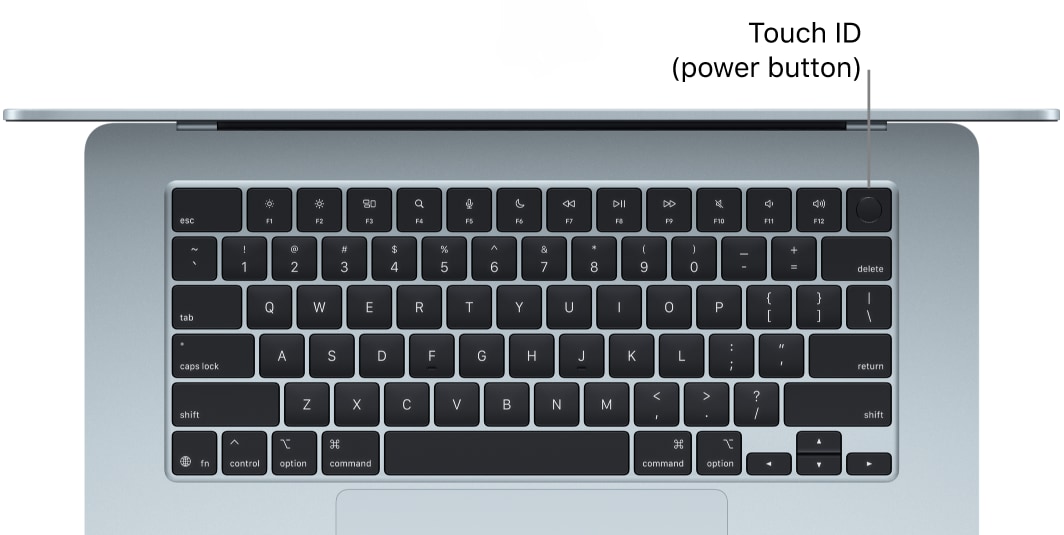
- Πατήστε και κρατήστε πατημένο το κουμπί λειτουργίας για 15 δευτερόλεπτα.
- Επανεκκινήστε τον υπολογιστή σας.
Επιλογή 5: Αλλαγή ρυθμίσεων οθόνης στο macOS
Εάν ο εξωτερικός σας δίσκος λειτουργεί κανονικά και μπορείτε να δείτε ότι είναι προσαρτημένος στο Mac σας μέσω του Disk Utility, είναι καλή ιδέα να ελέγξετε τις ρυθμίσεις του υπολογιστή σας. Είναι πολύ πιθανό να μην μπορείτε να δείτε τον εξωτερικό δίσκο ούτε στην επιφάνεια εργασίας ούτε στον Finder λόγω αυτών των ρυθμίσεων.
Δείτε τι πρέπει να κάνετε για να γίνει ξανά ορατός ο εξωτερικός σας δίσκος στο Mac σας:
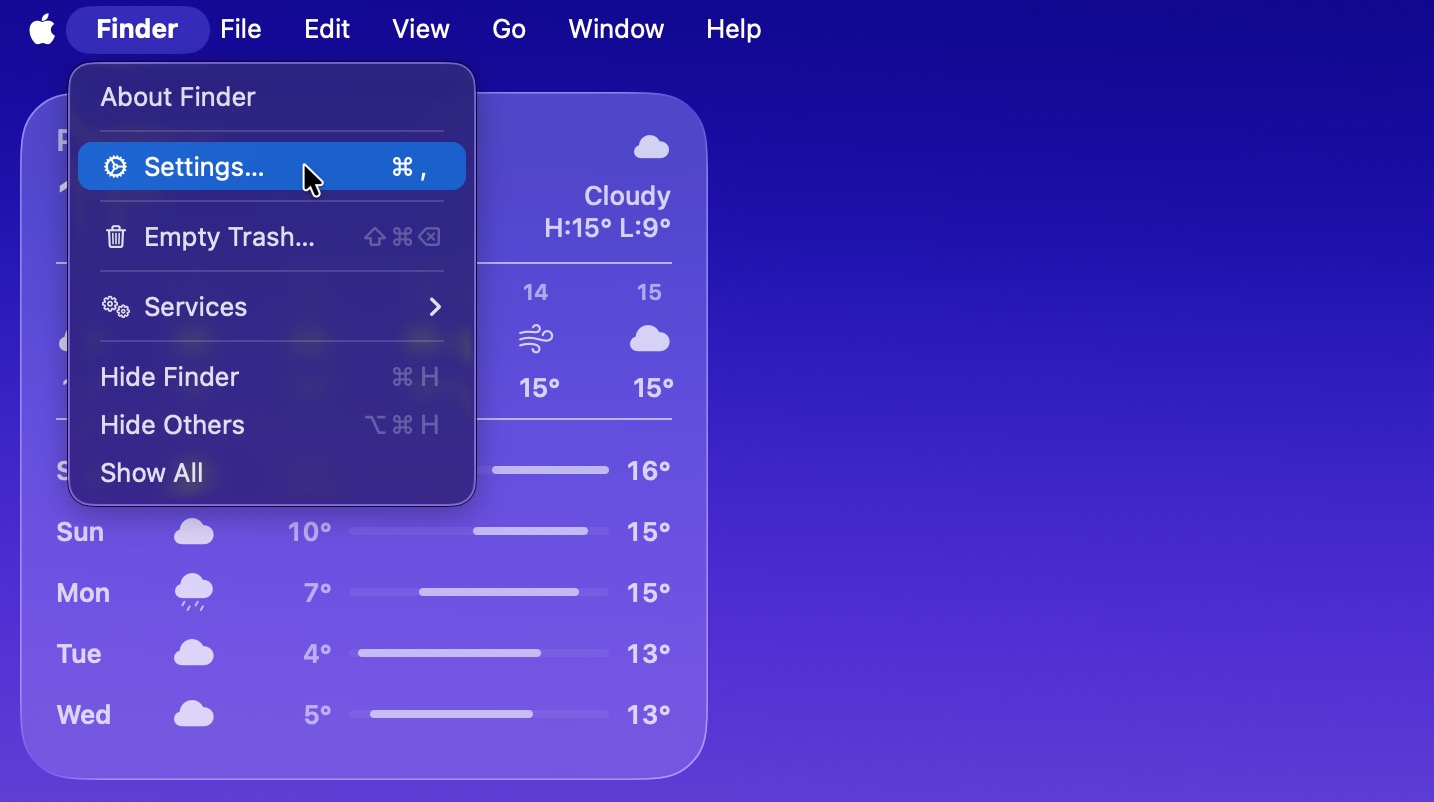
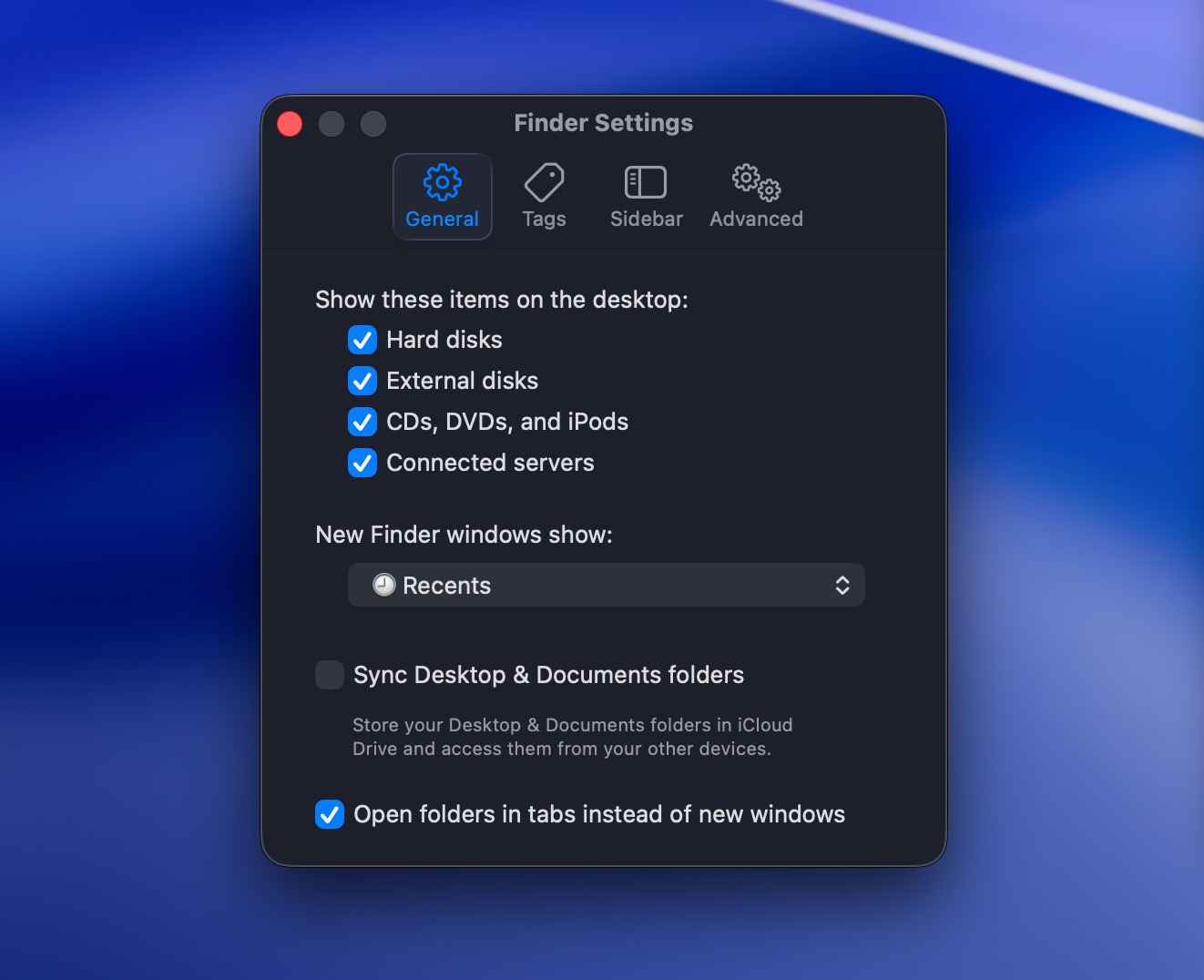
- Κάντε κλικ στην επιφάνεια εργασίας του Mac σας και στη συνέχεια επιλέξτε Finder από το μενού στην κορυφή.
- Επιλέξτε Ρυθμίσεις από το αναπτυσσόμενο μενού.
- Κάντε κλικ στην καρτέλα Γενικά και επιλέξτε το πλαίσιο δίπλα στο Εξωτερικοί δίσκοι για να βάλετε ένα σημάδι επιλογής (αν είναι ήδη επιλεγμένο, προχωρήστε στο επόμενο βήμα).
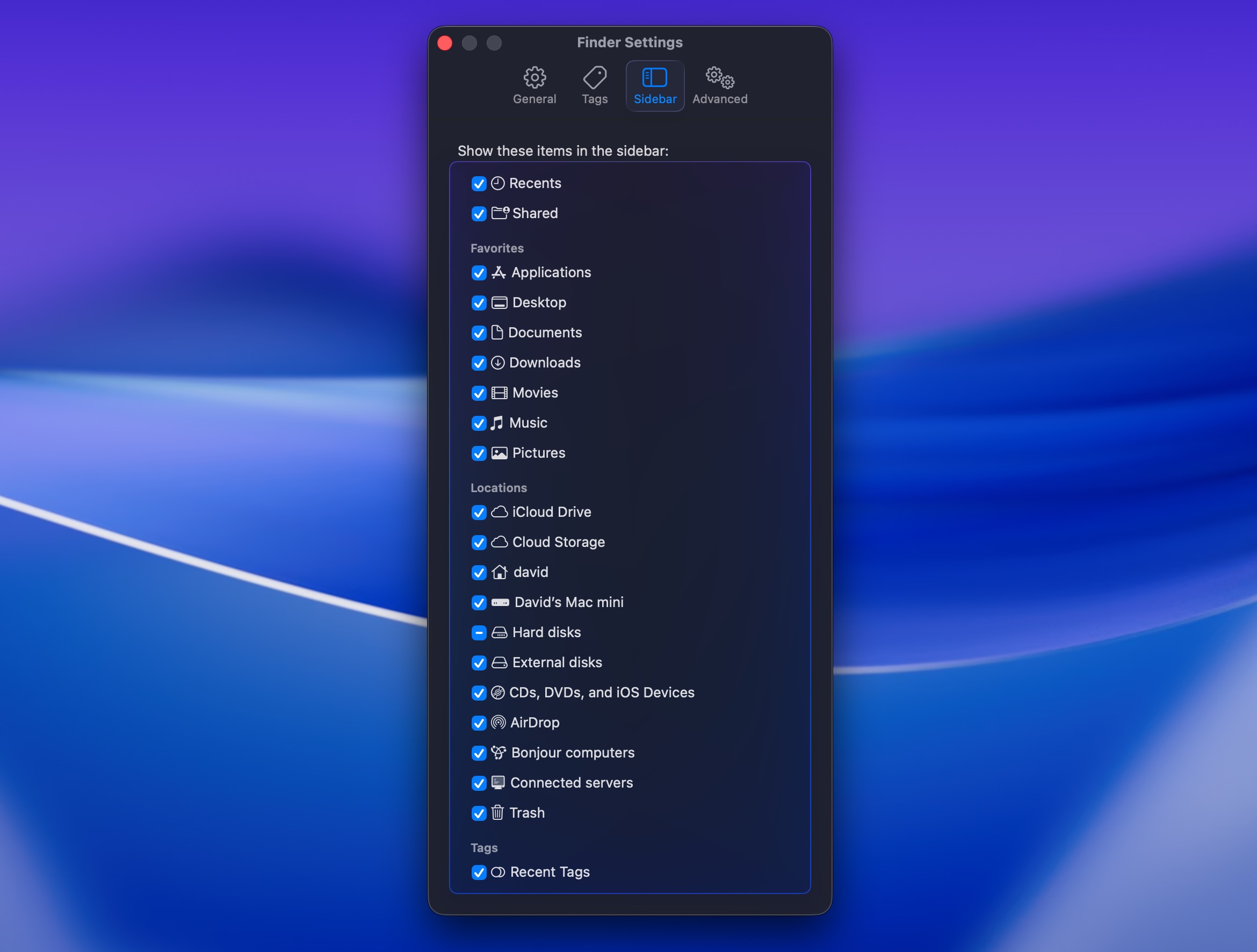
- Μεταβείτε στην καρτέλα Πλευρική γραμμή και βρείτε τους Εξωτερικούς δίσκους στην ενότητα Τοποθεσίες. Κάντε κλικ στο κουτί δίπλα τους για να βάλετε ένα σημάδι επιλογής και να αρχίσετε να βλέπετε τους συνδεδεμένους εξωτερικούς δίσκους στην πλευρική γραμμή του Finder.
Επιλογή 6: Χρησιμοποιήστε ένα εργαλείο τοποθέτησης εξωτερικού δίσκου τρίτου μέρους
Ενώ το macOS μπορεί να διαβάσει δίσκους NTFS, δεν μπορεί να γράψει σε αυτούς χωρίς λογισμικό τρίτων. Επιπλέον, ορισμένες διαμορφώσεις δίσκου δεν μπορούν να προσαρτηθούν καθόλου, συμπεριλαμβανομένων των δίσκων NTFS με κρυπτογράφηση BitLocker ή των τόμων NTFS με μη τυποποιημένα μεγέθη clusters. Το macOS επίσης δεν υποστηρίζει εγγενώς συστήματα αρχείων Linux όπως ext3, ext4 ή Btrfs. Αν ο εξωτερικός σας δίσκος χρησιμοποιεί μια μη υποστηριζόμενη μορφή, θα χρειαστείτε μία εξειδικευμένη εφαρμογή προσάρτησης τρίτων για πλήρη πρόσβαση στα δεδομένα σας.
Επιλογή 7: Εκτελέστε το Πρώτες Βοήθειες στο Disk Utility
Κάθε Mac διαθέτει ένα εργαλείο που ονομάζεται Disk Utility, το οποίο μπορείτε να χρησιμοποιήσετε για να εκτελέσετε διάφορες εργασίες που σχετίζονται με τους δίσκους. Εάν πιστεύετε ότι ο εξωτερικός σκληρός σας δίσκος μπορεί να έχει σφάλματα στο σύστημα αρχείων και, λόγω αυτού, δεν συνδέεται στον Mac σας, μπορείτε να χρησιμοποιήσετε αυτή την εφαρμογή για να προσπαθήσετε να βρείτε και να διορθώσετε αυτά τα σφάλματα.
Ακολουθήστε τα παρακάτω βήματα:
- Εκκινήστε το Βοηθητικό πρόγραμμα Δίσκων στο Mac σας (πηγαίνετε στο Finder > Εφαρμογές > Βοηθήματα και κάντε κλικ στο Βοηθητικό πρόγραμμα Δίσκων για να το ανοίξετε).
- Επιλέξτε τον εξωτερικό σας δίσκο από τη πλευρική γραμμή στα αριστερά.
- Κάντε κλικ στο κουμπί Πρώτες Βοήθειες στο επάνω μέρος.
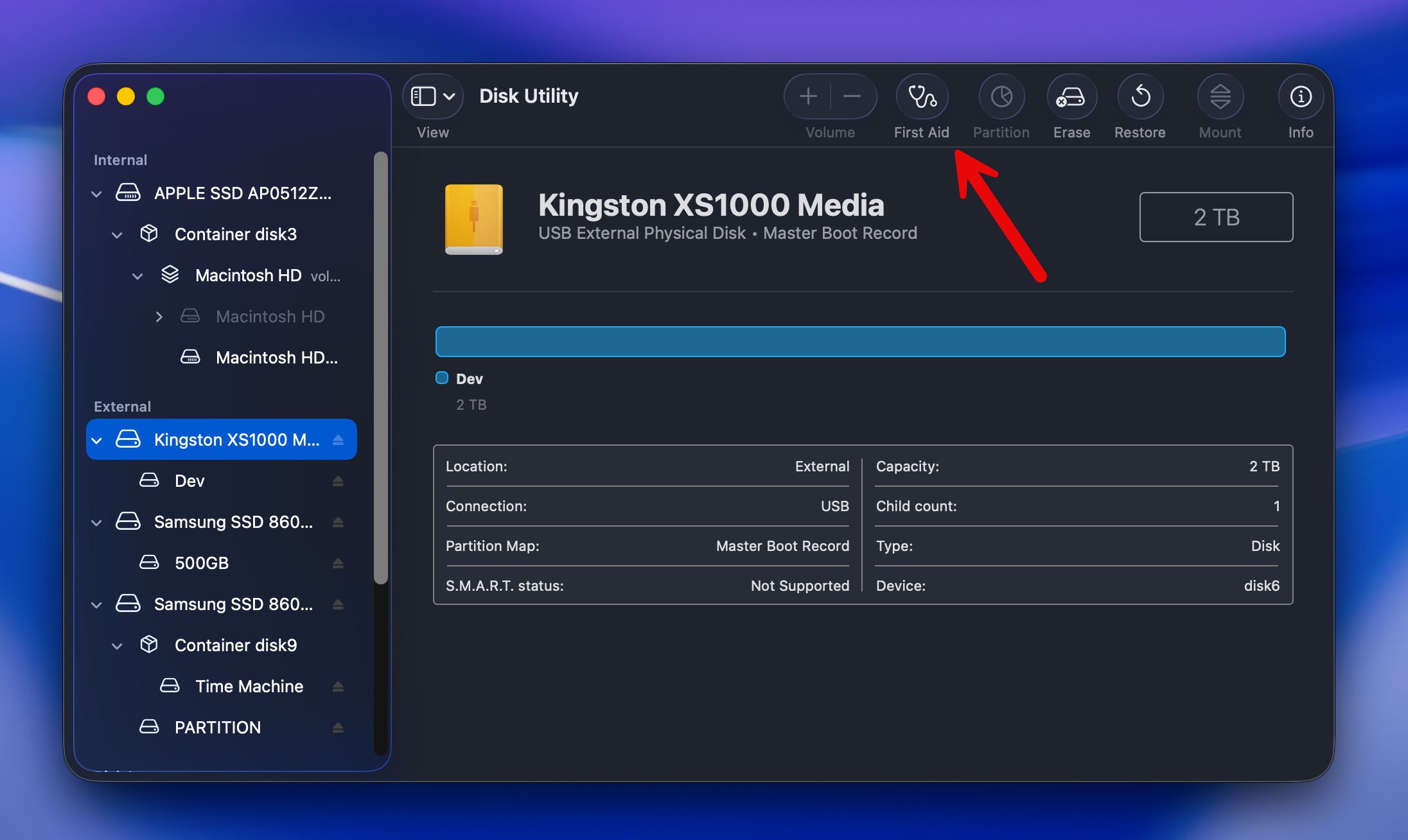
- Κάντε κλικ στο Εκτέλεση για επιβεβαίωση.
Επιλογή 8: Εξαναγκασμένη Προσάρτηση της Μονάδας στο Disk Utility
Αν ο εξωτερικός σκληρός δίσκος είναι ορατός στο Disk Utility, αλλά δεν μπορείτε να έχετε πρόσβαση στα δεδομένα που βρίσκονται εκεί, είναι πιθανό να μπορέσετε να τοποθετήσετε με το ζόρι τον δίσκο σε αυτήν την εφαρμογή. Μόλις το καταφέρετε, θα πρέπει να μπορείτε να έχετε πρόσβαση στα αρχεία που είναι αποθηκευμένα σε αυτόν τον δίσκο στο Mac σας.
Ακολουθήστε τα παρακάτω βήματα για να κάνετε μη αυτόματο force mount έναν σκληρό δίσκο σε Mac:
- Εκκινήστε το Disk Utility στο Mac σας (πηγαίνετε στο Finder > Applications > Utilities και κάντε κλικ στο Disk Utility για να το ανοίξετε).
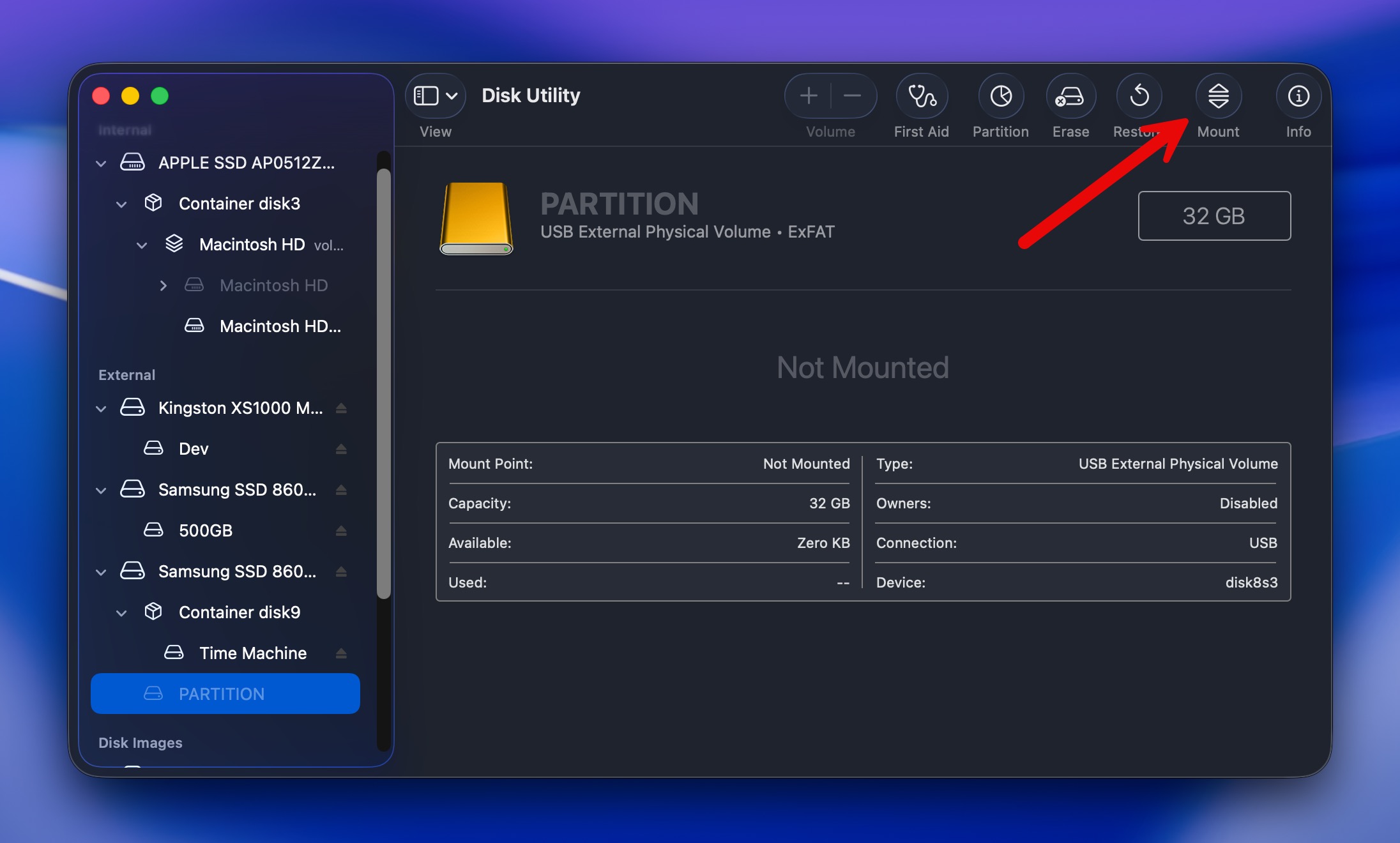
- Επιλέξτε το εξωτερικό δίσκο που χρειάζεστε από την πλαϊνή στήλη στα αριστερά.
- Κάντε κλικ στο κουμπί Mount στην κορυφή.
Επιλογή 9: Μορφοποιήστε τη μονάδα δίσκου
Εάν έχετε δοκιμάσει το προαναφερόμενες μέθοδοι και εξακολουθείτε να μην μπορείτε να προσαρτήσετε τον εξωτερικό σκληρό δίσκο στο Mac σας, υπάρχει ακόμα μία επιλογή που μπορείτε να δοκιμάσετε, η οποία είναι η διαμόρφωσή του. Είναι μια εξαιρετική επιλογή καθώς μπορεί να διορθώσει τον εξωτερικό σας δίσκο και να τον κάνει ξανά προσβάσιμο εάν ο λόγος του προβλήματος είναι ένα κατεστραμμένο σύστημα αρχείων.
📝 Σημείωση: Λάβετε υπόψη ότι η μορφοποίηση θα διαγράψει όλα τα αρχεία από τη μονάδα δίσκου σας. Εάν εξακολουθείτε να χρειάζεστε κάποια από τα δεδομένα, σας συνιστούμε ανεπιφύλακτα να σαρώσετε τη μονάδα δίσκου με το Disk Drill και να ανακτήσετε ό,τι μπορείτε πριν τη μορφοποιήσετε. Η ανάκτηση μπορεί να είναι ακόμα δυνατή αργότερα, αλλά οι πιθανότητές σας μπορεί να μειωθούν εάν γραφούν νέα δεδομένα στη μονάδα δίσκου.
Μπορείτε να διαμορφώσετε έναν εξωτερικό σκληρό δίσκο είτε μέσω του Disk Utility είτε μέσω του Terminal.
Δείτε πώς να διαμορφώσετε έναν εξωτερικό σκληρό δίσκο στο Mac σας χρησιμοποιώντας το Disk Utility:
- Εκκινήστε το Βοήθημα Δίσκων στο Mac σας (μεταβείτε στο Finder > Εφαρμογές > Βοηθήματα και κάντε κλικ στο Βοήθημα Δίσκων για να το ανοίξετε).
- Επιλέξτε τον επιθυμητό εξωτερικό δίσκο από την πλαϊνή στήλη στα αριστερά.
- Κάντε κλικ στο κουμπί Διαγραφή στην κορυφή.
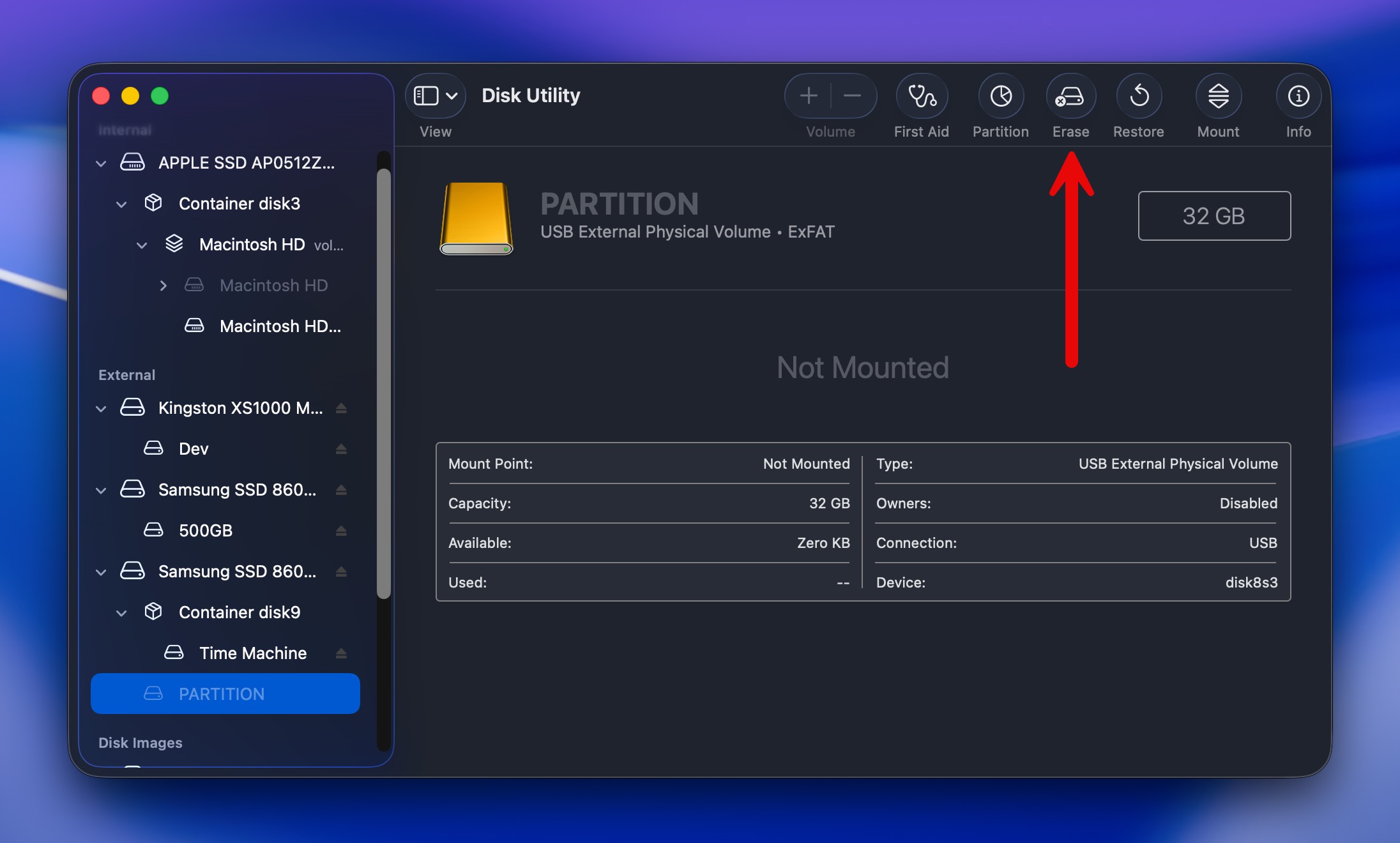
- Πληκτρολογήστε ένα προτιμώμενο όνομα για τον σκληρό σας δίσκο, επιλέξτε μια μορφή και σχήμα.
Το Terminal προσφέρει μεγαλύτερο έλεγχο και μερικές φορές μπορεί να διαμορφώσει δίσκους που το Disk Utility δεν μπορεί να χειριστεί, αλλά απαιτεί προσεκτική εισαγωγή εντολών:
- Ανοίξτε το Terminal (Finder > Εφαρμογές > Βοηθήματα > Terminal).
- Πληκτρολογήστε diskutil list και πατήστε Enter για να εντοπίσετε το αναγνωριστικό της μονάδας σας (όπως disk2 ή disk3).
- Αποπροσαρτήστε τη μονάδα: diskutil unmountDisk /dev/diskX (αντικαταστήστε το X με τον αριθμό του δίσκου σας).
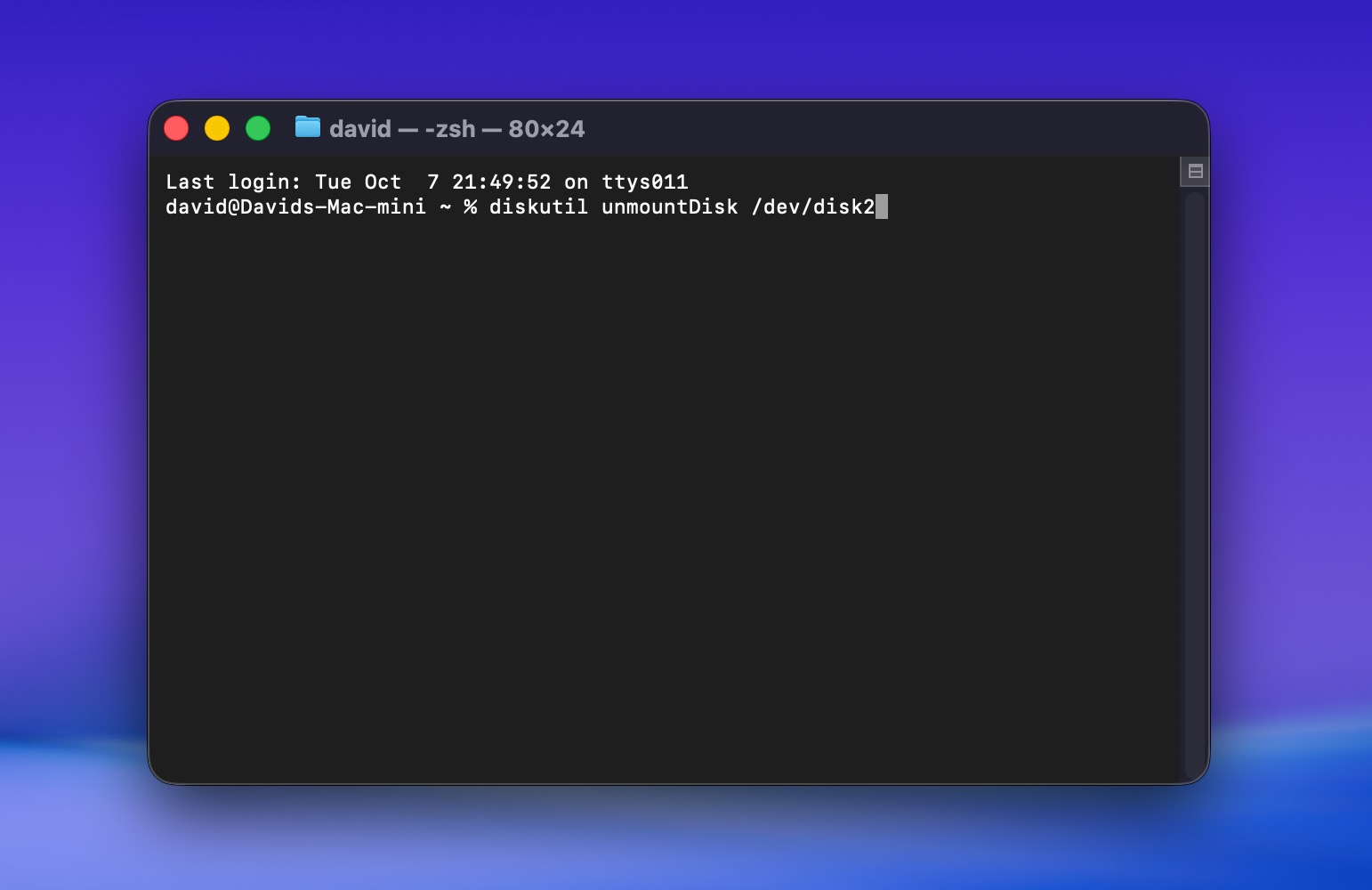
- Διαμορφώστε τη μονάδα με το επιλεγμένο σύστημα αρχείων σας, όπως: diskutil eraseDisk APFS “DriveName” /dev/diskX για APFS.
- Πατήστε Enter και περιμένετε να ολοκληρωθεί η διαδικασία.
Το Terminal θα πρέπει να χρησιμοποιείται μόνο όταν το Disk Utility αποτυγχάνει ή όταν χρειάζεστε συγκεκριμένες επιλογές μορφοποίησης που δεν είναι διαθέσιμες στο GUI. Ένας λάθος χαρακτήρας σε μια εντολή του Terminal θα μπορούσε να διαμορφώσει αμέσως τον λάθος δίσκο, χωρίς δυνατότητα αναίρεσης.
Ακόμα κολλημένοι; Δείτε τι να κάνετε στη συνέχεια
Εάν καμία από τις παραπάνω λύσεις δεν λειτούργησε και ο σκληρός σας δίσκος δεν γίνεται mount στο Mac, μην τα παρατάτε ακόμα. Εδώ είναι τα τελευταία βήματα αντιμετώπισης προβλημάτων και πότε να ζητήσετε επαγγελματική βοήθεια:
- Συνδέστε τον δίσκο σας σε έναν διαφορετικό Mac ή ακόμα και σε έναν Windows PC. Αν αναγνωριστεί εκεί, το πρόβλημα βρίσκεται στη ρύθμιση του Mac σας και όχι στον ίδιο τον δίσκο.
- Δοκιμάστε έναν τροφοδοτούμενο USB hub. Πολλές αποτυχίες αναγνώρισης οφείλονται απλώς σε προβλήματα τροφοδοσίας. Ένας τροφοδοτούμενος hub παρέχει σταθερό ρεύμα που οι θύρες του Mac σας μπορεί να μην προσφέρουν, ειδικά για παλαιότερους ή δίσκους μεγάλης χωρητικότητας.
- Δεν είναι όλα τα καλώδια USB ίδια. Ορισμένα μεταφέρουν μόνο ρεύμα και όχι δεδομένα. Χρησιμοποιήστε ένα καλώδιο που γνωρίζετε ότι λειτουργεί με άλλους δίσκους, κατά προτίμηση το αυθεντικό που ήρθε με τον εξωτερικό σας δίσκο ή ένα πιστοποιημένο καλώδιο Thunderbolt/USB-C για νεότερους δίσκους.
Όταν έχετε εξαντλήσει όλες τις επιλογές ή υποψιάζεστε φυσική βλάβη, οι επαγγελματικές υπηρεσίες ανάκτησης δεδομένων γίνονται απαραίτητες. Διαθέτουν καθαρούς χώρους και εξειδικευμένο εξοπλισμό για να ανακτήσουν δεδομένα από αποτυχημένους δίσκους. Ναι, είναι ακριβό (συνήθως $500-3000), αλλά αποτελεί τη μοναδική σας επιλογή για δίσκους με φυσική βλάβη και σημαντικά δεδομένα.
Όταν επιλέγετε μια υπηρεσία, αναζητήστε μία που ακολουθεί πολιτική χωρίς δεδομένα, χωρίς χρέωση, ώστε να μην χρειαστεί να πληρώσετε τέλος ανάκτησης αν τα αρχεία σας δεν μπορούν να ανακτηθούν. Το Κέντρο Ανάκτησης Δεδομένων CleverFiles είναι μια επιλογή που προσφέρει αυτήν την πολιτική. Εναλλακτικά, μπορείτε να αναζητήσετε ένα αξιόπιστο εργαστήριο ανάκτησης δεδομένων κοντά σας και να ζητήσετε αρχική διαβούλευση και αξιολόγηση. Πολλά εργαστήρια το παρέχουν δωρεάν, και τα αποτελέσματα θα σας δώσουν μια καλύτερη ιδέα για τις πιθανότητες ανάκτησης και το αναμενόμενο κόστος πριν αποφασίσετε αν θα προχωρήσετε.
🔗 Για πιο ολοκληρωμένες οδηγίες σχετικά με την ανάκτηση δεδομένων από προβληματικούς εξωτερικούς δίσκους, δείτε τον αναλυτικό μας οδηγό στο ανάκτηση εξωτερικού σκληρού δίσκου για Mac.
Τελικές Σκέψεις
Λοιπόν, τι έχουμε; Ένας εξωτερικός σκληρός δίσκος που δεν γίνεται προσάρτηση σε Mac δεν σημαίνει αυτόματα ότι ο δίσκος είναι νεκρός ή ότι τα αρχεία σας έχουν χαθεί. Μερικές φορές το πρόβλημα είναι τόσο απλό όσο ένα χαλασμένο καλώδιο, ανεπαρκής τροφοδοσία ρεύματος ή μια κατάτμηση που το macOS δεν κατάφερε να προσαρτήσει. Σε άλλες περιπτώσεις, μπορεί να αντιμετωπίζετε καταστροφή του συστήματος αρχείων, ζημιά στην κατάτμηση ή έναν δίσκο που παρουσιάζει βλάβη.
Το σημαντικό μέρος είναι να κάνετε τα πράγματα με τη σωστή σειρά:
- Ξεκινήστε με τους βασικούς ελέγχους. Ελέγξτε το καλώδιο, τις θύρες, την παροχή ρεύματος, τις ρυθμίσεις του Finder και αν ο δίσκος εμφανίζεται στο Disk Utility.
- Ανακτήστε σημαντικά αρχεία πριν προχωρήσετε σε επισκευές. Εάν το macOS μπορεί ακόμη να ανιχνεύσει τον δίσκο, το Disk Drill είναι η κύρια σύστασή μας για ανάκτηση δεδομένων. Μπορεί να λειτουργήσει με δίσκους που δεν εμφανίζονται κανονικά και σας δίνει την ευκαιρία να σώσετε τα αρχεία σας πριν κάνετε αλλαγές στη συσκευή αποθήκευσης.
- Προχωρήστε σε επισκευή ή διαμόρφωση μόνο αφού είναι ασφαλή τα δεδομένα σας. Το First Aid και άλλες μέθοδοι επισκευής μπορούν να βοηθήσουν με λογικά προβλήματα, ενώ η διαμόρφωση σάς δίνει ένα νέο σύστημα αρχείων όταν η επισκευή δεν είναι δυνατή.
- Γνωρίζετε πότε να σταματήσετε. Εάν ο δίσκος δεν ανιχνεύεται σε κανέναν υπολογιστή ή εμφανίζει σημάδια φυσικής ζημιάς, το λογισμικό δεν θα βοηθήσει. Σε αυτό το σημείο, επικοινωνήστε με μια επαγγελματική υπηρεσία ανάκτησης δεδομένων και ζητήστε μια αξιολόγηση πριν αποφασίσετε αν τα δεδομένα αξίζουν το κόστος ανάκτησης.
Και μόλις ο δίσκος σας λειτουργήσει ξανά, λίγη πρόληψη μπορεί να σας γλιτώσει από το να επαναλάβετε ολόκληρη τη διαδικασία:
- ✅ Να κάνετε πάντα εξαγωγή της εξωτερικής μονάδας πριν την αποσυνδέσετε.
- ✅ Αποφύγετε τις μη τροφοδοτούμενες USB hubs, ειδικά με μονάδες που απαιτούν περισσότερη ισχύ.
- ✅ Χρησιμοποιείτε αξιόπιστα καλώδια δεδομένων αντί για καλώδια μόνο φόρτισης ή αμφίβολους προσαρμογείς.
- ✅ Κρατήστε ξεχωριστό αντίγραφο ασφαλείας των σημαντικών αρχείων αντί να βασίζεστε σε μια μόνο εξωτερική μονάδα.
Αν έχετε διαβάσει προσεκτικά αυτόν τον οδηγό και εξακολουθείτε να έχετε απορίες, ελέγξτε πρώτα την ενότητα FAQ παρακάτω. Αν ακόμα δεν βρείτε μια απάντηση που να ταιριάζει με την περίπτωσή σας, επισκεφθείτε το 7 Φόρουμ Ανάκτησης Δεδομένων. Θα βρείτε υπάρχοντα συζητήσεις σχετικά με εξωτερικούς σκληρούς δίσκους σε Mac, οπότε υπάρχει μεγάλη πιθανότητα κάποιος να έχει ήδη αντιμετωπίσει παρόμοιο πρόβλημα. Και αν όχι, μπορείτε να δημιουργήσετε το δικό σας νήμα, να περιγράψετε τι συμβαίνει με τον δίσκο σας και να λάβετε συμβουλές ειδικά για τη δική σας περίπτωση.
Συχνές Ερωτήσεις
- Συνδέστε τον δίσκο στο Mac σας.
- Ανοίξτε το Βοήθημα Δίσκων στον υπολογιστή σας (πηγαίνετε στο Finder > Εφαρμογές > Βοηθήματα και κάντε κλικ στο Βοήθημα Δίσκων για να το ανοίξετε).
- Επιλέξτε τον εξωτερικό σας HDD στην πλαϊνή στήλη στα αριστερά.
- Κάντε κλικ στο κουμπί Τοποθέτηση στο επάνω μέρος.
- Κάντε κλικ στο Finder στη γραμμή εφαρμογών (Dock) του MacBook σας.
- Κάντε κλικ στο Finder στο μενού στο πάνω μέρος της οθόνης και επιλέξτε Προτιμήσεις από το αναδυόμενο μενού.
- Επιλέξτε την καρτέλα Πλαϊνή στήλη.
- Βάλτε ένα σημάδι ελέγχου στο κουτάκι κοντά στους Εξωτερικούς δίσκους κάνοντας κλικ σε αυτό.