
Εάν οι μόνιμα διαγραμμένες φωτογραφίες σας έχουν αφαιρεθεί από το άλμπουμ “Πρόσφατα διαγραμμένα”, το πρώτο πράγμα που πρέπει να δοκιμάσετε είναι ένα αντίγραφο ασφαλείας του iCloud ή του Finder/iTunes που έγινε πριν από τη διαγραφή. Αν δεν έχετε κάποιο, λογισμικό ανάκτησης δεδομένων όπως το Disk Drill είναι μία από τις λίγες εναπομείνασες επιλογές που αξίζει να δοκιμάσετε. Ωστόσο, θα πρέπει να έχετε ρεαλιστικές προσδοκίες. Σε αντίθεση με τους εξωτερικούς σκληρούς δίσκους και άλλες μονάδες αποθήκευσης, τα σύγχρονα iPhone χρησιμοποιούν κρυπτογράφηση που καθιστά εξαιρετικά δύσκολη την άμεση ανάκτηση διαγραμμένων αρχείων, οπότε χωρίς αντίγραφο ασφαλείας, δεν υπάρχει καμία εγγύηση ότι οι φωτογραφίες σας μπορούν να ανακτηθούν.
Αυτό δεν σημαίνει ότι πρέπει να τα παρατήσετε αμέσως. Δοκιμάστε ούτως ή άλλως τις παρακάτω μεθόδους ανάκτησης. Ανάλογα με το πώς χάσατε τις φωτογραφίες σας, κάποια από αυτές μπορεί να λειτουργήσει στη δική σας περίπτωση.
| Τι συνέβη; | Πώς να το λύσετε; |
| Διαγράψατε τις φωτογραφίες σας και καταλάβατε το λάθος αμέσως (ή μέσα στις τελευταίες 30 ημέρες). | Ελέγξτε πρώτα το άλμπουμ “Πρόσφατα διαγραμμένα”. Αυτή είναι η ταχύτερη και πιο εύκολη μέθοδος ανάκτησης. |
| Έχετε ένα αντίγραφο ασφαλείας iCloud που δημιουργήθηκε πριν διαγραφούν οι φωτογραφίες. | Επαναφέρετε το αντίγραφο ασφαλείας iCloud για να ανακτήσετε τις φωτογραφίες σας. |
| Έχετε αντίγραφο ασφαλείας Finder ή iTunes στον υπολογιστή σας. | Μπορείτε να επαναφέρετε το αντίγραφο ασφαλείας στο iPhone σας ή να σαρώσετε το αντίγραφο ασφαλείας με το Disk Drill για να ανακτήσετε μόνο τις διαγραμμένες φωτογραφίες χωρίς να επαναφέρετε ολόκληρο το αντίγραφο ασφαλείας. |
| Δεν έχετε διαθέσιμο αντίγραφο ασφαλείας, αλλά έχετε ακόμα το iPhone. | Σαρώστε το iPhone με το Disk Drill. Μπορεί να βρει ακόμα φωτογραφίες που δεν έχουν διαγραφεί μόνιμα και είναι ακόμα διαθέσιμες μέσω του backup API της Apple. |
| Έχετε δημιουργήσει αντίγραφα ασφαλείας ή συγχρονισμού των φωτογραφιών σας σε άλλη υπηρεσία cloud, όπως Google Drive, Dropbox, ή OneDrive. | Ελέγξτε το cloud storage σας και επαναφέρετε τις φωτογραφίες από εκεί αν είναι διαθέσιμες. |
| Θυμάστε ότι στείλατε τις χαμένες φωτογραφίες μέσω Messenger ή άλλης εφαρμογής μηνυμάτων. | Ελέγξτε τα συνημμένα της συνομιλίας. Οι φωτογραφίες μπορεί να είναι ακόμα διαθέσιμες εκεί, ακόμα κι αν διαγράφηκαν από τη βιβλιοθήκη Φωτογραφιών σας. |
Πώς να ανακτήσετε διαγραμμένες φωτογραφίες από iPhone
Ας ξεκινήσουμε με την ανάκτηση διαγραμμένων φωτογραφιών από ένα iPhone. Έχουμε συγκεντρώσει επτά μεθόδους ανάκτησης και προτείνουμε να τις δοκιμάσετε με τη σειρά που αναφέρονται:
Επιλογή 1: Ελέγξτε το φάκελο Πρόσφατα Διαγραμμένα
Πριν κάνετε οτιδήποτε άλλο, αναζητήστε τις διαγραμμένες φωτογραφίες στο φάκελο “Πρόσφατα διαγραμμένα” του iPhone σας. Υπάρχει μεγάλη πιθανότητα οι φωτογραφίες σας να βρίσκονται ακόμα εκεί, δεδομένου ότι ο φάκελος αποθηκεύει διαγραμμένες φωτογραφίες για 30 ημέρες από προεπιλογή.
Δείτε πώς να αποκτήσετε πρόσβαση στο φάκελο Recently Deleted και να ανακτήσετε τις διαγραμμένες φωτογραφίες σας:
- Ανοίξτε την εφαρμογή Φωτογραφίες στο iPhone σας και μεταβείτε στην καρτέλα Συλλογές.
- Κυλήστε προς τα κάτω στο Πρόσφατα διαγραμμένα κάτω από το Βοηθήματα. Ανοίξτε το και χρησιμοποιήστε Face ID ή τον κωδικό πρόσβασής σας για να ξεκλειδώσετε το άλμπουμ.
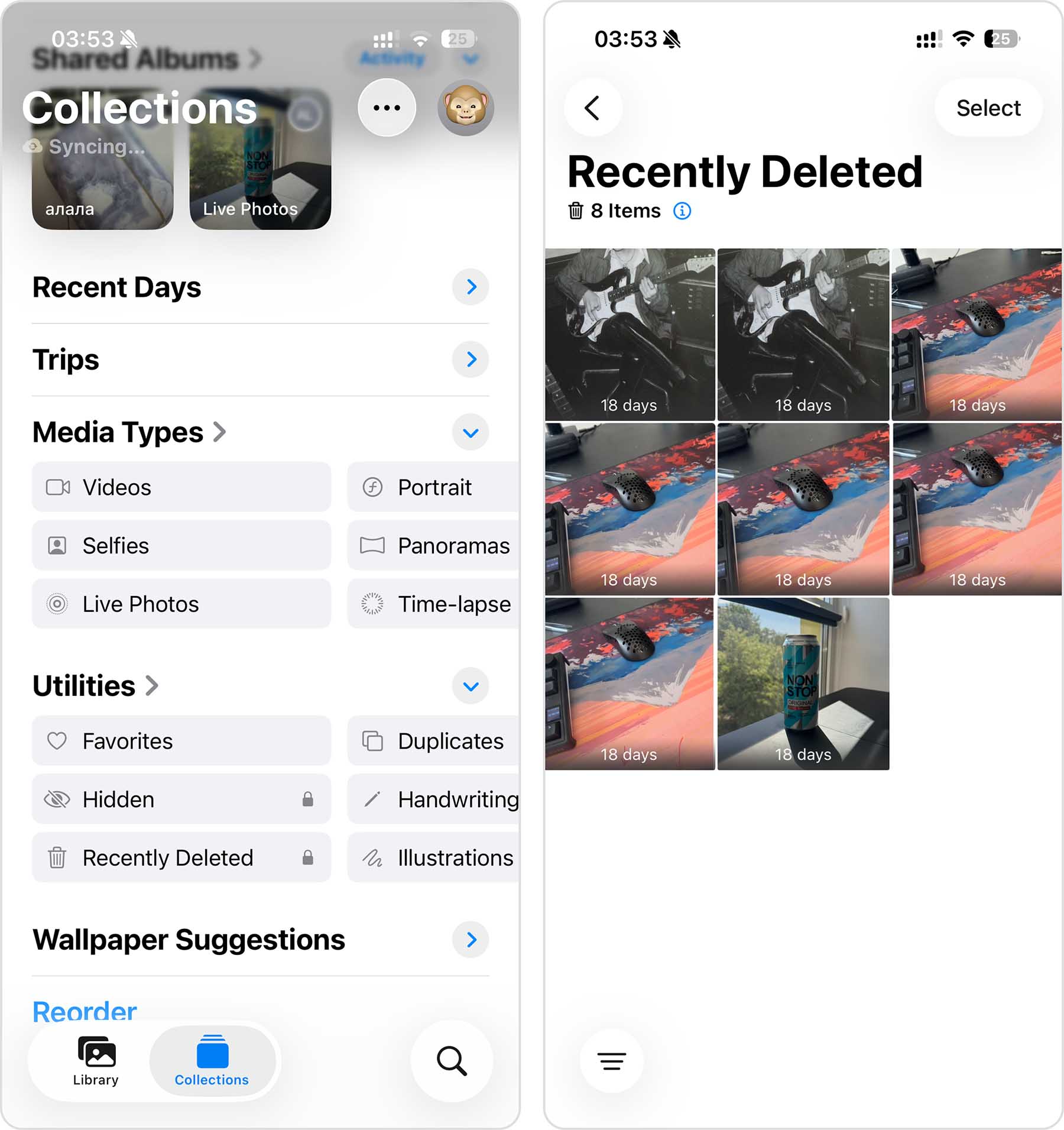
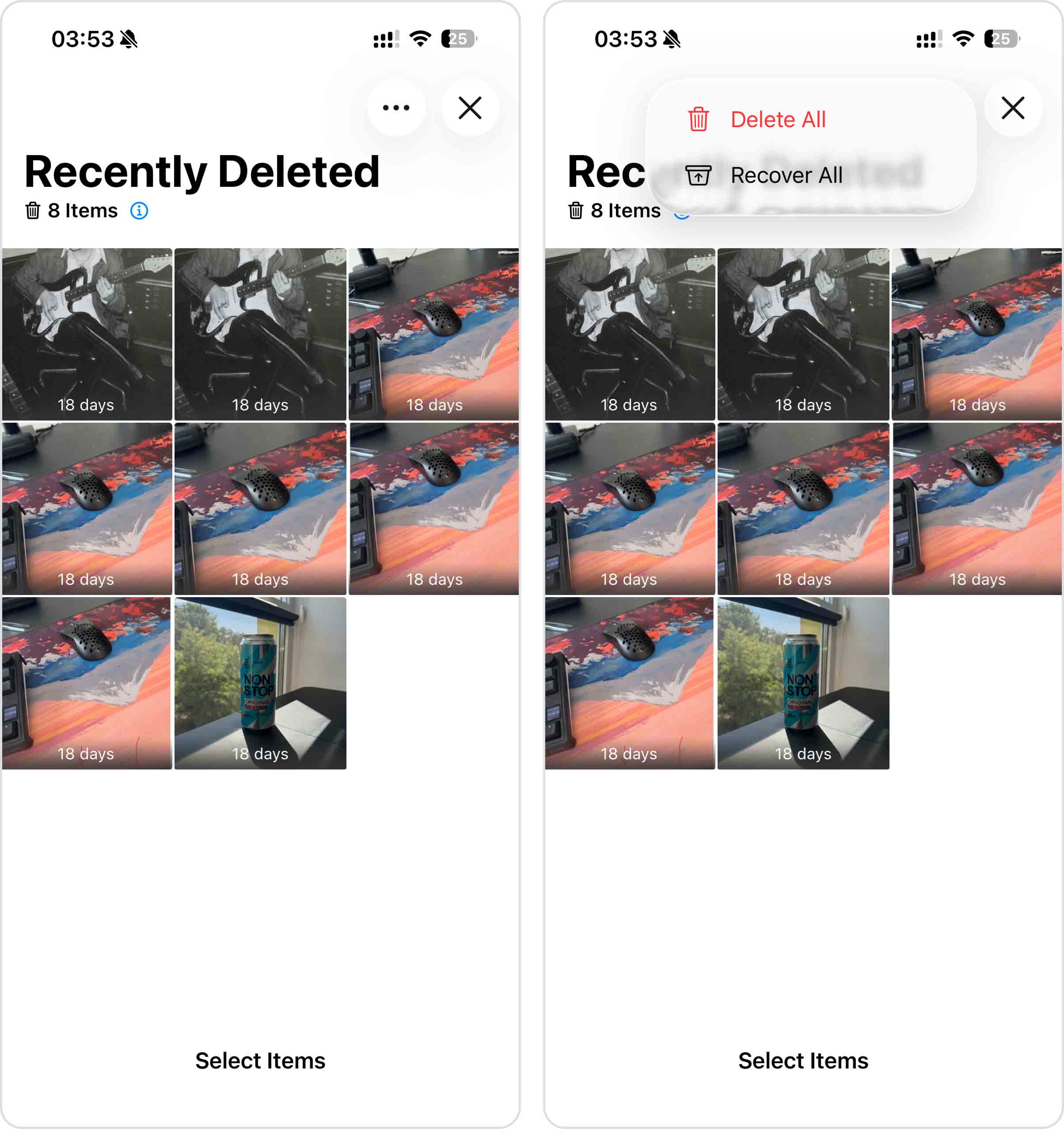
- Πατήστε Επιλογή στην επάνω δεξιά γωνία.
- Επιλέξτε τις φωτογραφίες που θέλετε να ανακτήσετε και στη συνέχεια πατήστε το κουμπί τρεις τελείες στην επάνω δεξιά γωνία.
- Πατήστε Ανάκτηση και επιβεβαιώστε την επιλογή σας. Οι επιλεγμένες φωτογραφίες θα επανέλθουν στην αρχική τους θέση στη συλλογή φωτογραφιών σας.
Επιλογή 2: Επαναφορά από ένα αντίγραφο ασφαλείας iCloud
Εάν έχετε ενεργοποιημένα τα αντίγραφα ασφαλείας iCloud, μπορείτε ενδεχομένως να ανακτήσετε διαγραμμένες φωτογραφίες επαναφέροντας το αντίγραφο ασφαλείας iCloud.
Ωστόσο, υπάρχουν δύο επιφυλάξεις. Πρώτον, αν έχετε ενεργοποιήσει το Φωτογραφίες iCloud, οι φωτογραφίες σας δεν συμπεριλαμβάνονται στο αντίγραφο ασφαλείας του iCloud – μπορείτε να ανακτήσετε αυτές τις φωτογραφίες μόνο από τον φάκελο “Πρόσφατα διαγραμμένα”. Δεύτερον, τα αντίγραφα ασφαλείας του iCloud καταγράφουν τα τρέχοντα περιεχόμενα του iPhone σας, επομένως για να λειτουργήσει αυτή η μέθοδος το πιο πρόσφατο αντίγραφο ασφαλείας του iCloud θα πρέπει να έχει δημιουργηθεί πριν διαγραφούν οι φωτογραφίες.
Σημείωση: Η επαναφορά ενός αντιγράφου ασφαλείας iCloud αντικαθιστά τα τρέχοντα περιεχόμενα του iPhone σας με το περιεχόμενο του αντιγράφου ασφαλείας. Βεβαιωθείτε ότι έχετε αντιγράψει τυχόν σημαντικά δεδομένα από το iPhone σας στον Mac σας πριν προχωρήσετε.
- Ανοίξτε την εφαρμογή Ρυθμίσεις στο iPhone σας και πατήστε το όνομά σας στην κορυφή.
- Μεταβείτε σε iCloud > Δημιουργία αντιγράφων ασφαλείας iCloud και ελέγξτε πότε δημιουργήθηκε το τελευταίο επιτυχές αντίγραφο ασφαλείας. Αν αυτό έγινε μετά τη διαγραφή των φωτογραφιών σας, αυτή η μέθοδος δεν θα βοηθήσει, οπότε προχωρήστε στην επόμενη.
- Αν το αντίγραφο ασφαλείας είναι αρκετά παλιό, επιστρέψτε στις Ρυθμίσεις και πηγαίνετε σε Γενικά > Μεταφορά ή Επαναφορά iPhone.
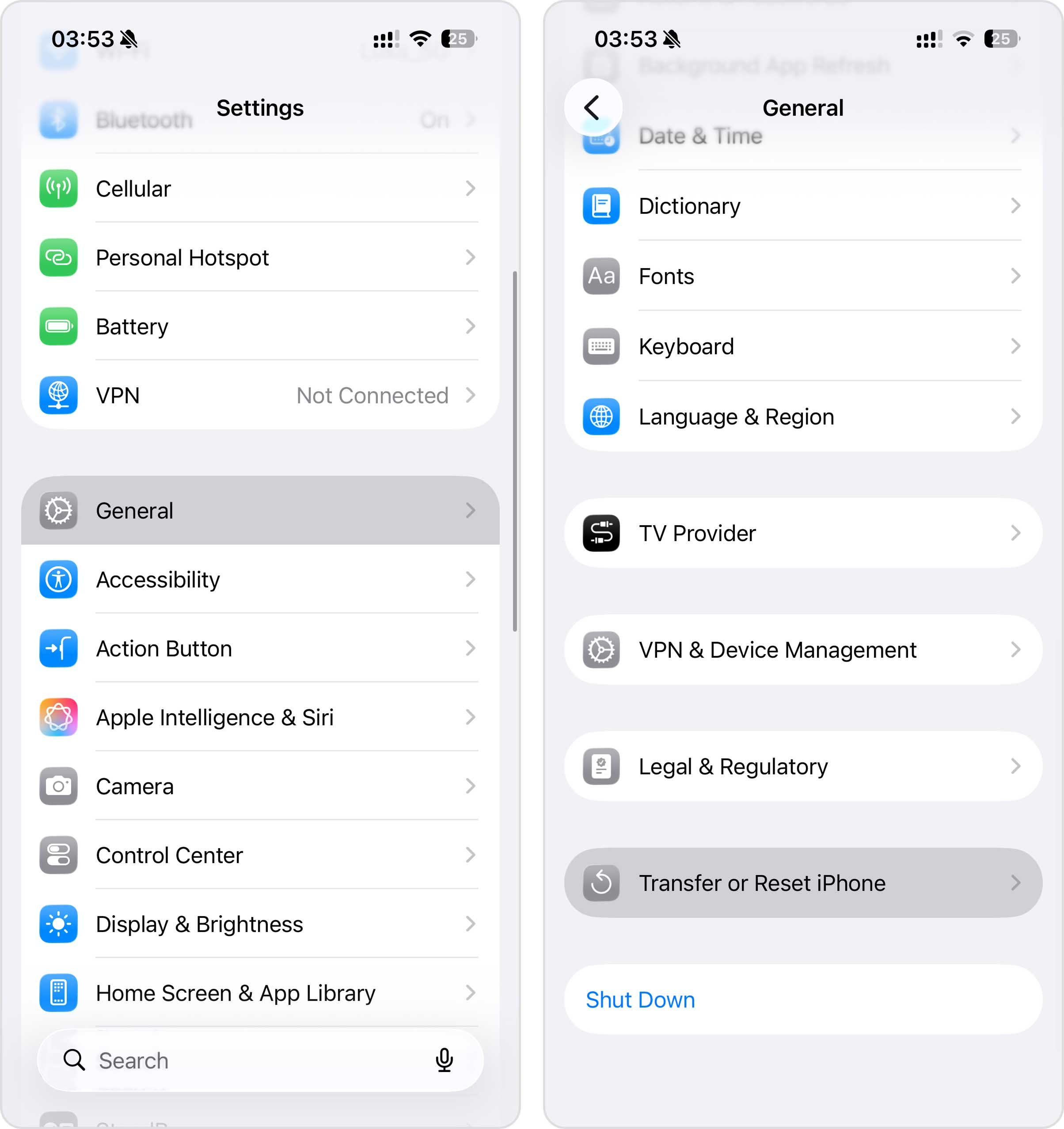
- Πατήστε Διαγραφή όλων των περιεχομένων και ρυθμίσεων και ακολουθήστε τις οδηγίες στην οθόνη μέχρι να φτάσετε στην οθόνη Εφαρμογές & Δεδομένα.
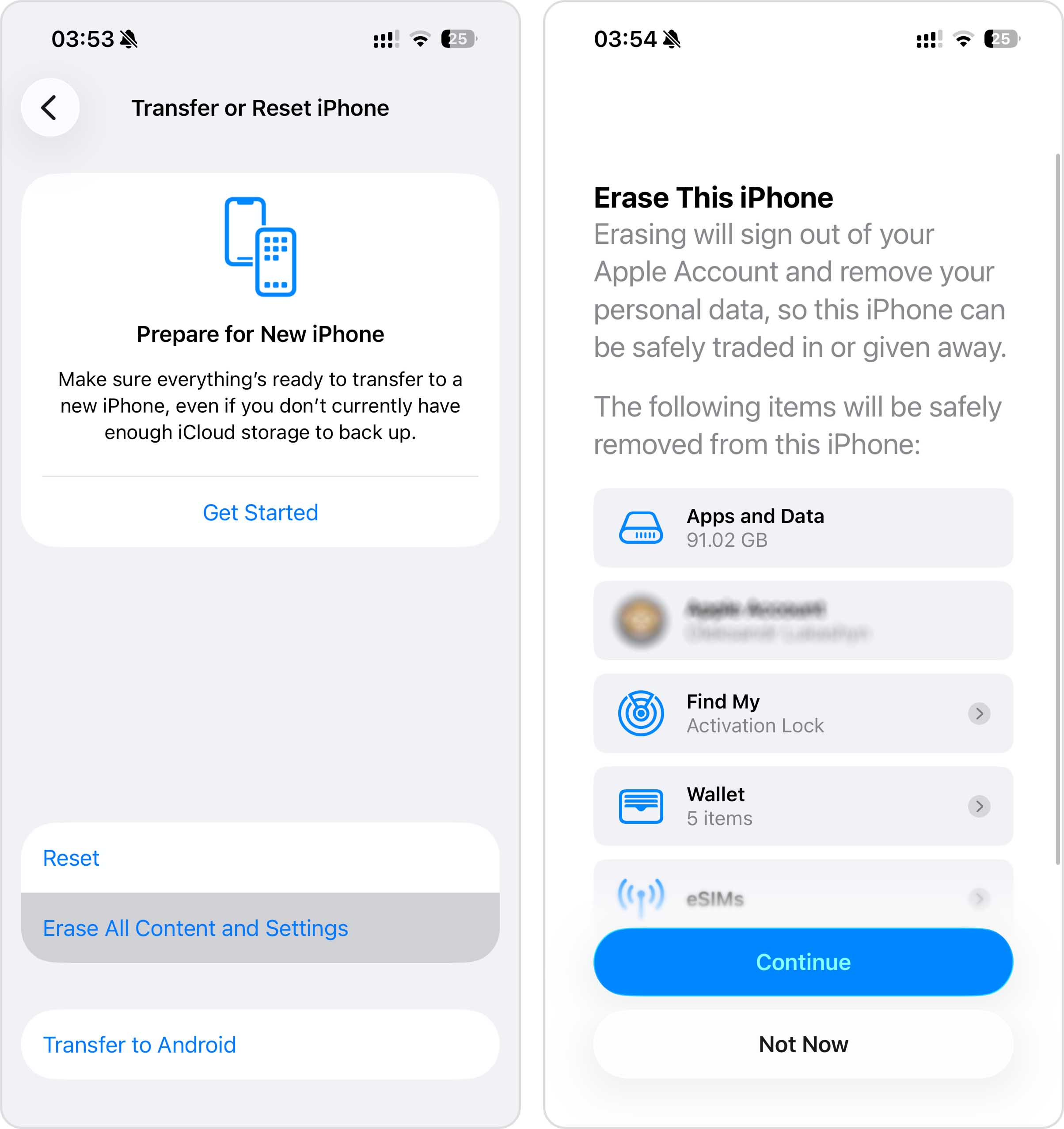
- Επιλέξτε Επαναφορά από αντίγραφο ασφαλείας iCloud, συνδεθείτε στον Λογαριασμό σας Apple και επιλέξτε το αντίγραφο ασφαλείας που ελέγξατε προηγουμένως.
- Περιμένετε να ολοκληρωθεί η επαναφορά. Το iPhone σας θα επιστρέψει στην κατάσταση που ήταν όταν δημιουργήθηκε εκείνο το αντίγραφο ασφαλείας, συμπεριλαμβανομένων των φωτογραφιών σας αν ήταν μέρος του αντιγράφου.
Επιλογή 3: Επαναφορά από ένα αντίγραφο ασφαλείας Finder/iTunes
Εάν δεν είστε λάτρης των αντιγράφων ασφαλείας iCloud, μπορεί να έχετε δημιουργήσει τοπικά αντίγραφα ασφαλείας αντ’ αυτού. Σε αντίθεση με το iCloud, αυτά τα αντίγραφα ασφαλείας αποθηκεύονται στον υπολογιστή σας και μπορούν να χρησιμοποιηθούν για να επαναφέρετε το iPhone σας σε προηγούμενη κατάσταση, συμπεριλαμβανομένων των φωτογραφιών που υπήρχαν όταν δημιουργήθηκε το αντίγραφο ασφαλείας.
Σε Mac με macOS Catalina ή νεότερο, τα τοπικά αντίγραφα ασφαλείας του iPhone διαχειρίζονται στο Finder. Αν το αντίγραφο ασφαλείας δημιουργήθηκε πριν διαγραφούν οι φωτογραφίες, μπορείτε να το χρησιμοποιήσετε για να επαναφέρετε το iPhone σας. Το μόνο που χρειάζεστε είναι το iPhone σας, ένα καλώδιο USB και τον Mac που περιέχει το αντίγραφο ασφαλείας.
Η επαναφορά ενός αντιγράφου ασφαλείας του Finder αντικαθιστά όλα τα τρέχοντα δεδομένα στο iPhone σας με τα περιεχόμενα του επιλεγμένου αντιγράφου ασφαλείας. Εάν έχετε προσθέσει νέες φωτογραφίες, μηνύματα ή άλλα σημαντικά δεδομένα από τότε που δημιουργήθηκε αυτό το αντίγραφο ασφαλείας, φροντίστε να τα αποθηκεύσετε αλλού πριν συνεχίσετε. Επίσης, λάβετε υπόψη ότι αν είναι ενεργοποιημένο το iCloud Photos, το τοπικό αντίγραφο ασφαλείας του Finder δεν περιλαμβάνει τη βιβλιοθήκη φωτογραφιών σας, επειδή οι φωτογραφίες σας αποθηκεύονται και συγχρονίζονται μέσω του iCloud.
Εάν χρησιμοποιείτε ένα παλαιότερο Mac (macOS Mojave ή παλαιότερο) ή έναν υπολογιστή Windows, τα τοπικά αντίγραφα ασφαλείας του iPhone διαχειρίζονται μέσω του iTunes. Η διαδικασία ανάκτησης είναι σχεδόν ίδια, επομένως μπορείτε να ακολουθήσετε τα ίδια βήματα χρησιμοποιώντας το iTunes αντί για το Finder.
Ακολουθήστε αυτά τα βήματα για να ανακτήσετε τις διαγραμμένες φωτογραφίες σας στο iPhone σας από ένα αντίγραφο ασφαλείας του Finder:
- Ανοίξτε το Finder στο Mac σας (κάντε κλικ στο πρώτο εικονίδιο στο Dock).
- Συνδέστε το iPhone σας στον υπολογιστή χρησιμοποιώντας ένα καλώδιο USB.
- Κάντε κλικ στο iPhone από την πλευρική στήλη στο Finder και επιλέξτε Εμπιστεύομαι. Εισάγετε τον κωδικό πρόσβασης του τηλεφώνου σας αν σας ζητηθεί.
- Επιλέξτε το iPhone σας στην πλευρική στήλη στα αριστερά στο Finder.
- Κάντε κλικ στο κουμπί Επαναφορά αντιγράφου ασφαλείας.
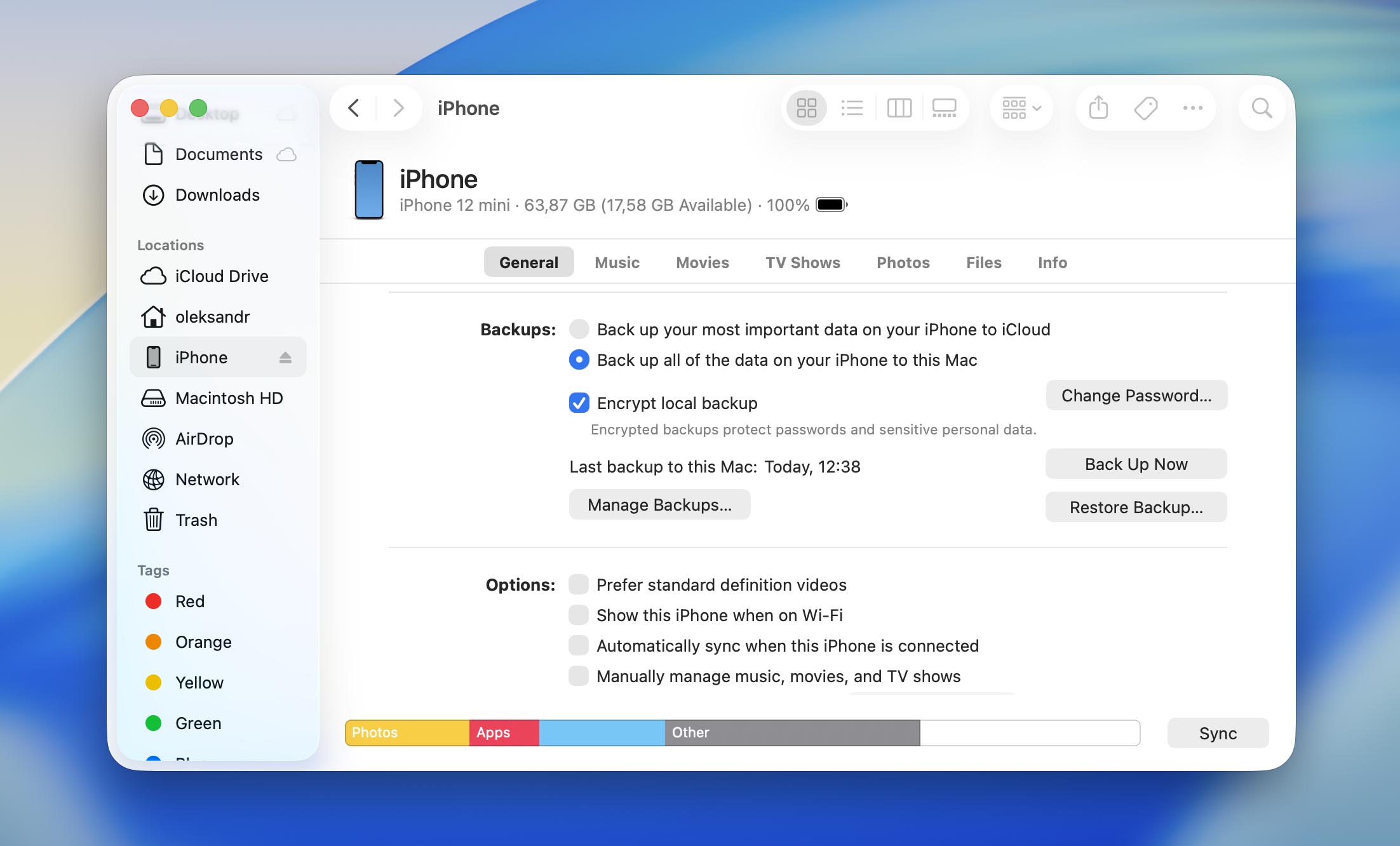
- Επιλέξτε την κατάλληλη έκδοση αντιγράφου ασφαλείας.
- Εισάγετε τον κωδικό πρόσβασης αν σας ζητηθεί και κάντε κλικ στο Επαναφορά.
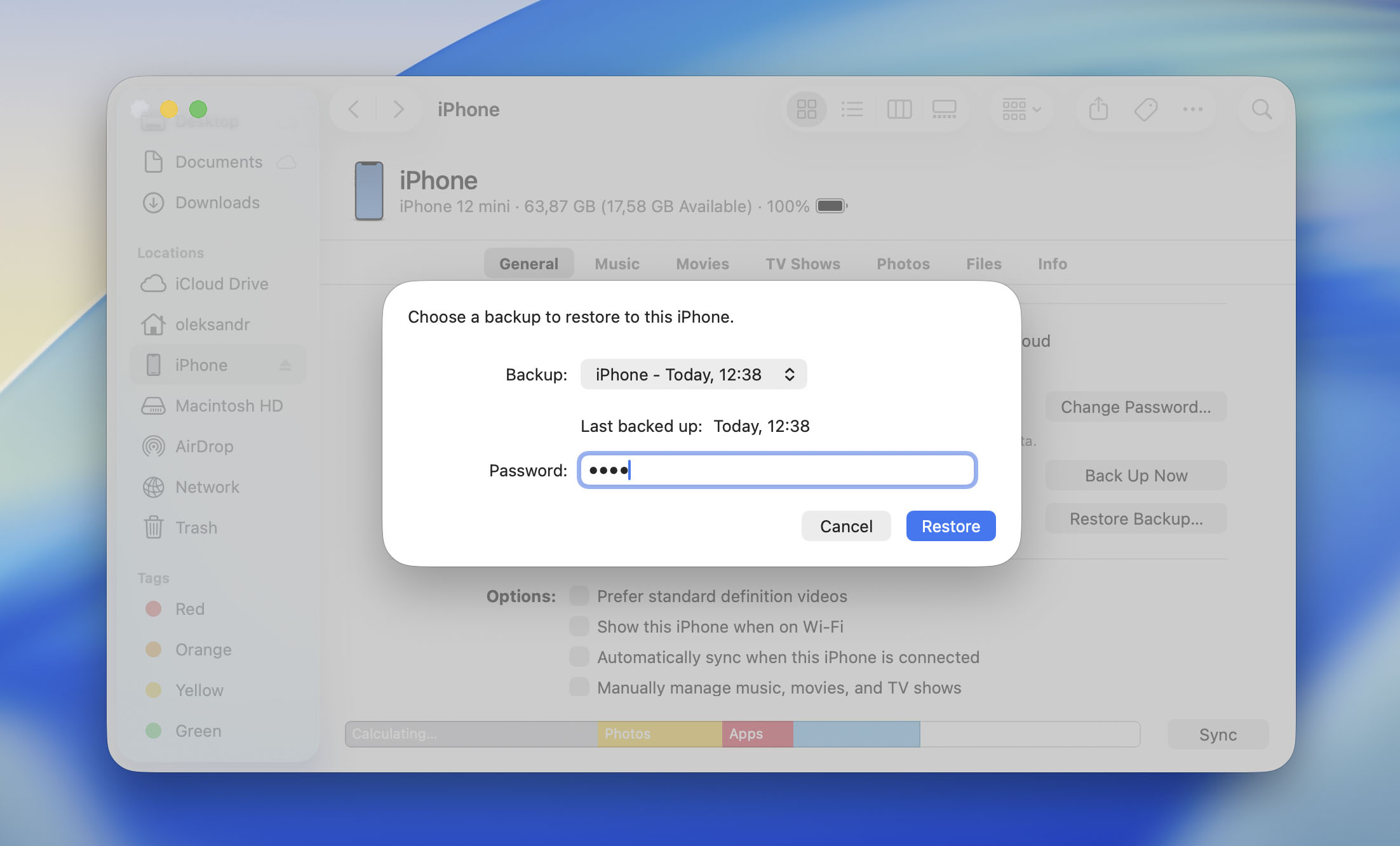
- Περιμένετε να ολοκληρωθεί η διαδικασία και κατόπιν αποσυνδέστε το τηλέφωνό σας από τον υπολογιστή.
Επιλογή 4: Ανακτήστε οριστικά διαγραμμένες φωτογραφίες με λογισμικό ανάκτησης δεδομένων (Απαιτείται Mac)
Επιλογή 4.1: Σάρωση του συνδεδεμένου iPhone σας
Εάν θέλετε να προσπαθήσετε να ανακτήσετε μόνιμα διαγραμμένες φωτογραφίες από το iPhone χωρίς αντίγραφο ασφαλείας, ένα εξειδικευμένο εργαλείο ανάκτησης δεδομένων είναι η επιλογή σας.
Μεταξύ των πολλών διαθέσιμες λύσεις, προτείνουμε το Disk Drill επειδή είναι αξιόπιστο, γρήγορο και εύκολο στη χρήση. Απλώς λάβετε υπόψη ότι κανένα λογισμικό ανάκτησης δεδομένων δεν μπορεί να παρακάμψει την κρυπτογράφηση της Apple ή να αποκτήσει άμεση πρόσβαση στον εσωτερικό αποθηκευτικό χώρο του iPhone σας. Αντίθετα, το Disk Drill δημιουργεί ένα προσωρινό αντίγραφο ασφαλείας του iPhone σας μέσω του backup API της Apple και το σαρώνει για διαγραμμένες φωτογραφίες. Εάν οι φωτογραφίες σας δεν έχουν αφαιρεθεί πλήρως ακόμη και εξακολουθούν να υπάρχουν στα δεδομένα που είναι διαθέσιμα μέσω αυτού του backup, υπάρχει πιθανότητα να ανακτηθούν.
Με αυτό υπόψη, μην έχετε υπερβολικές προσδοκίες. Τα iPhones χρησιμοποιούν ένα σύστημα αποθήκευσης που αφαιρεί τακτικά τις πληροφορίες που απαιτούνται για τον εντοπισμό διαγραμμένων αρχείων. Μόλις ολοκληρωθεί αυτή η διαδικασία, η ανάκτηση οριστικά διαγραμμένων φωτογραφιών συνήθως δεν είναι πλέον δυνατή.
Σημείωση: Το Disk Drill χρειάζεται αρκετό ελεύθερο χώρο στο Mac σας για να δημιουργήσει ένα προσωρινό αντίγραφο ασφαλείας του iPhone σας. Ιδανικά, θα πρέπει να έχετε τουλάχιστον όσο διαθέσιμο χώρο αποθήκευσης όσο η χωρητικότητα του iPhone σας. Για παράδειγμα, αν έχετε ένα iPhone 512 GB αλλά μόνο έναν SSD 256 GB στο Mac σας, θα χρειαστείτε έναν εξωτερικό δίσκο με τουλάχιστον 512 GB ελεύθερου χώρου (συνιστώνται 1 TB).
Δείτε πώς μπορείτε να ανακτήσετε διαγραμμένες φωτογραφίες από το iPhone σας χρησιμοποιώντας το Disk Drill:
- Λήψη του Disk Drill στον Mac σας και εγκαταστήστε το. Η λειτουργία ανάκτησης δεδομένων iPhone είναι διαθέσιμη μόνο για την έκδοση του Disk Drill για macOS.
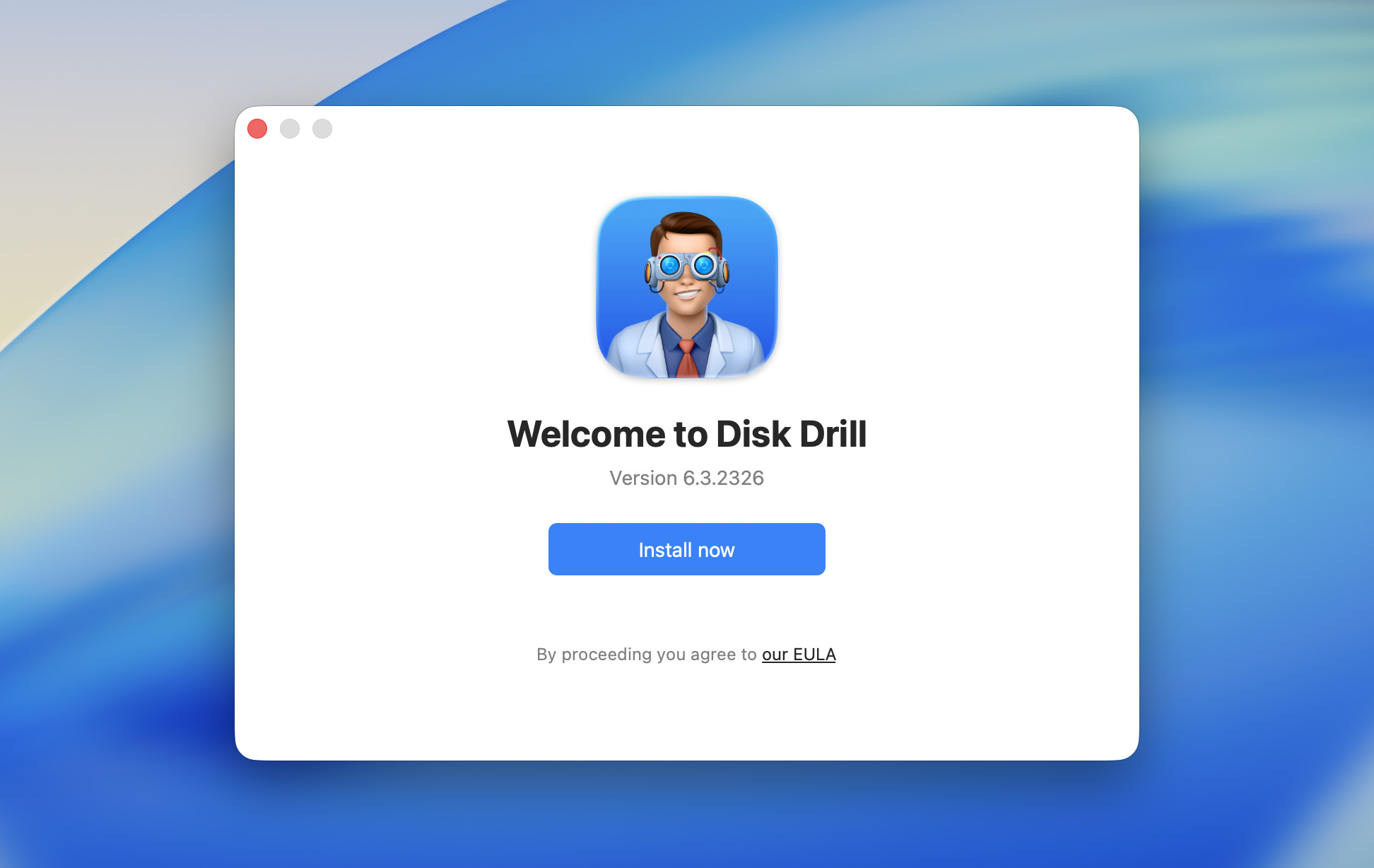
- Συνδέστε το iPhone σας στον Mac και πατήστε την επιλογή Εμπιστοσύνη όταν εμφανιστεί η ειδοποίηση “Εμπιστεύεστε αυτήν τη συσκευή;” στο iPhone σας.
- Ανοίξτε το Disk Drill και κάντε κλικ στην επιλογή iPhones & iPads στη αριστερή γραμμή πλοήγησης.
- Επιλέξτε το iPhone σας και κάντε κλικ στο Εύρεση χαμένων δεδομένων. Μπορεί να σας ζητηθεί να εισάγετε τον κωδικό πρόσβασης της συσκευής σας.
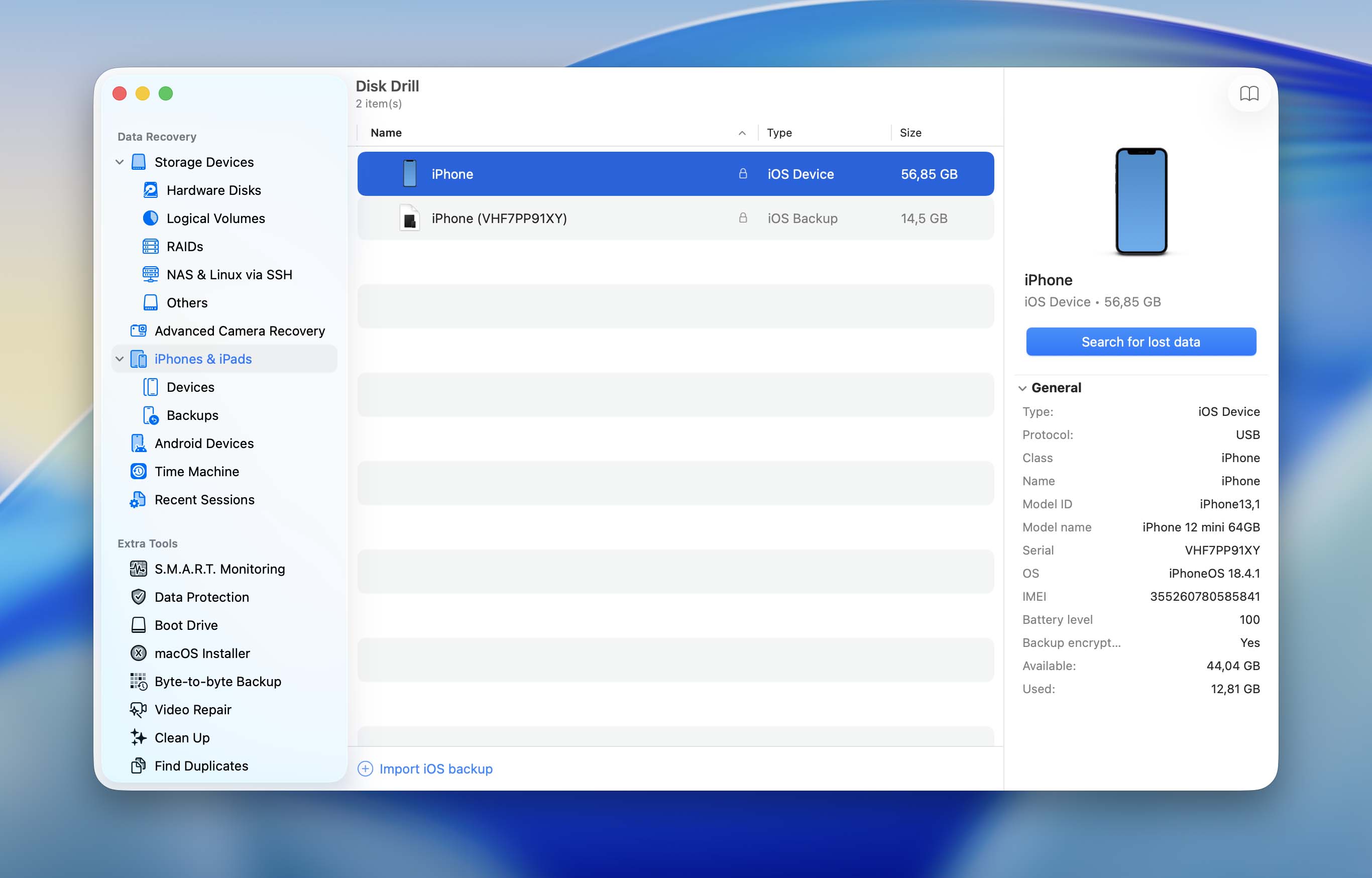
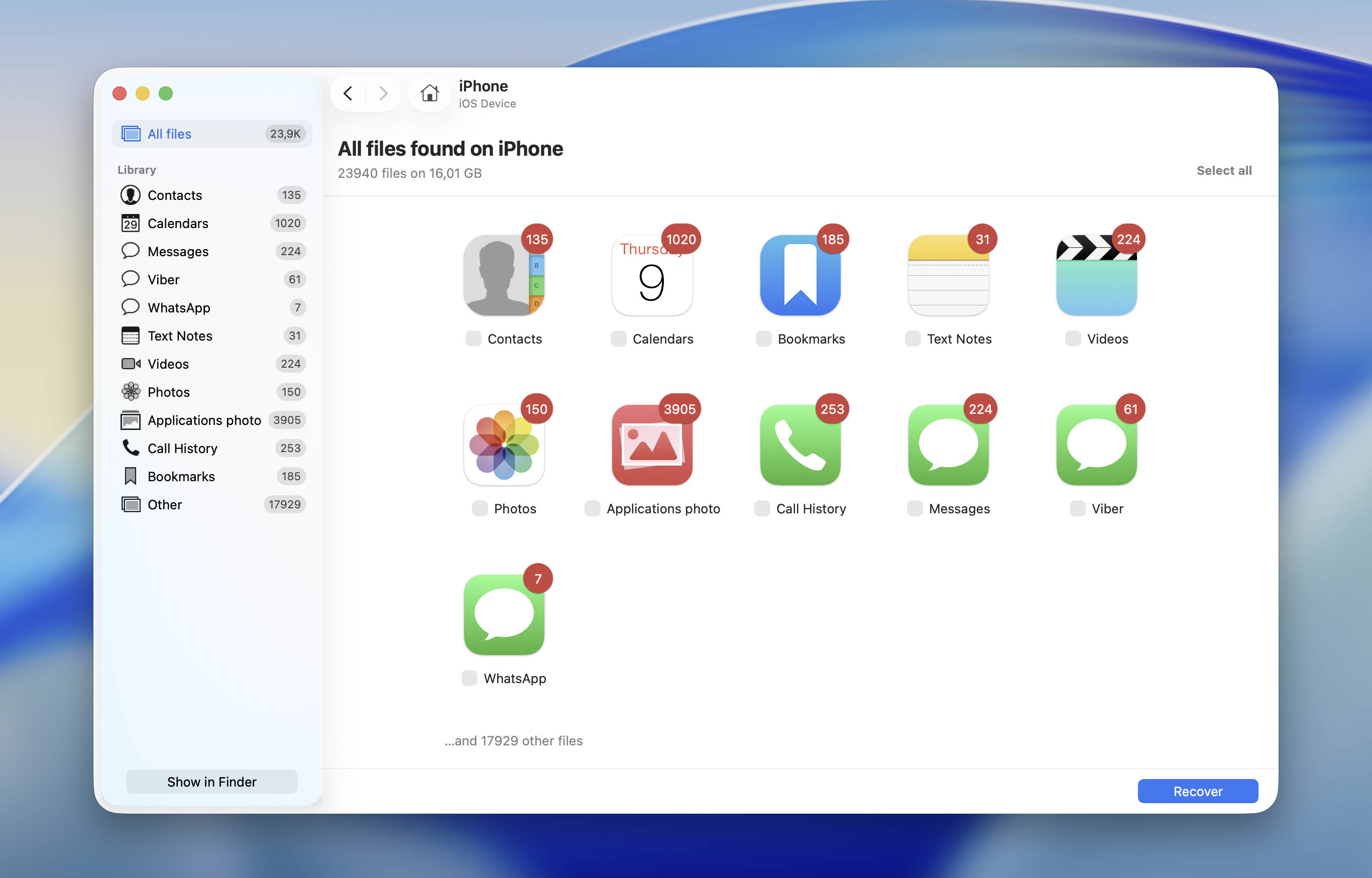
- Κάντε κλικ στο πλακίδιο Φωτογραφίες για να φιλτράρετε τα αποτελέσματα ώστε να βλέπετε μόνο φωτογραφίες. Για να δείτε άλλους τύπους αρχείων, κάντε κλικ στις άλλες εφαρμογές όπως Μηνύματα, WhatsApp, Βίντεο, κ.λπ.
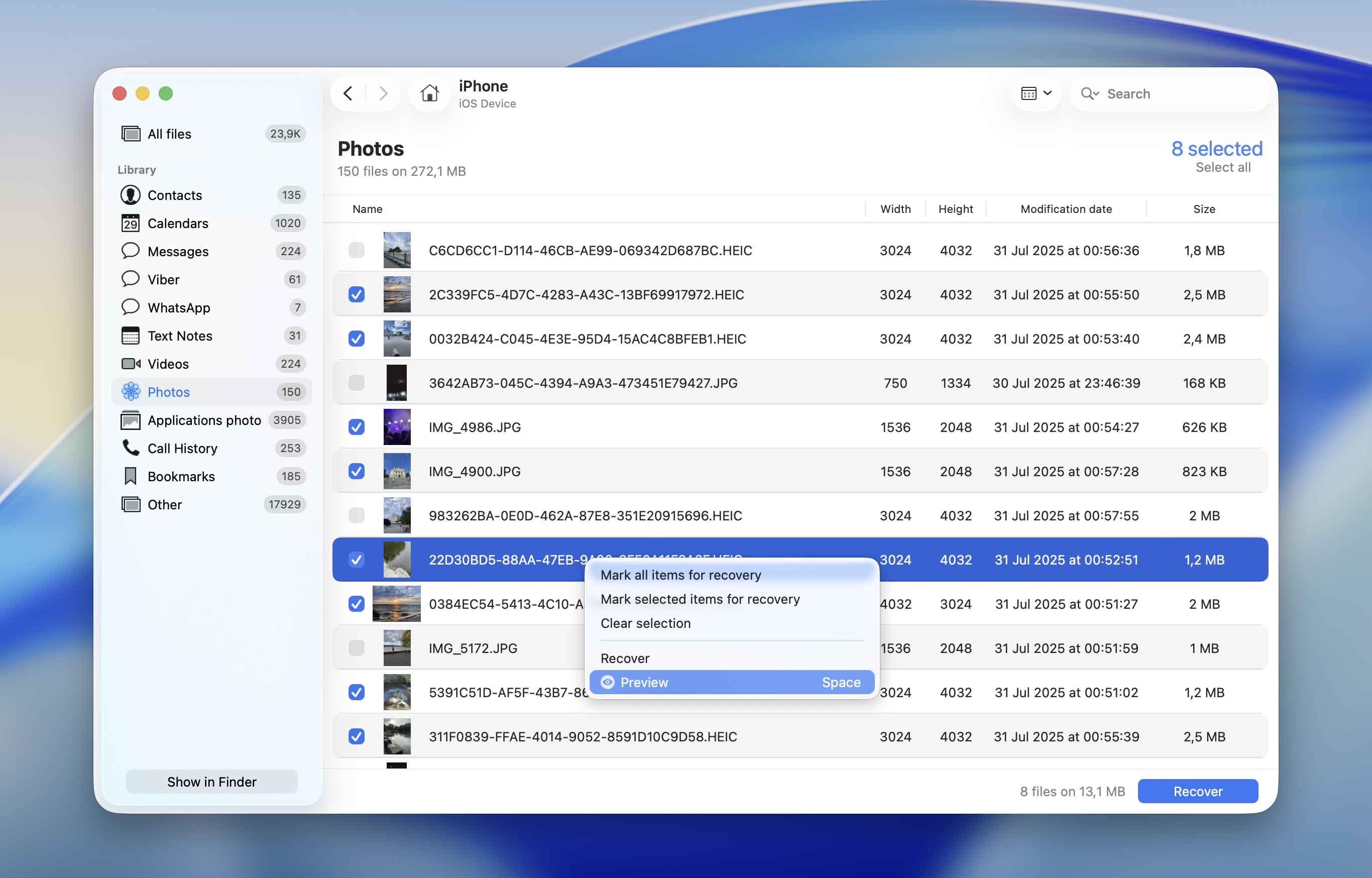
- Επιλέξτε τα αρχεία που θέλετε να ανακτήσετε και κάντε κλικ στο Ανάκτηση. Για προεπισκόπηση ενός αρχείου, κάντε δεξί κλικ και επιλέξτε Προεπισκόπηση.
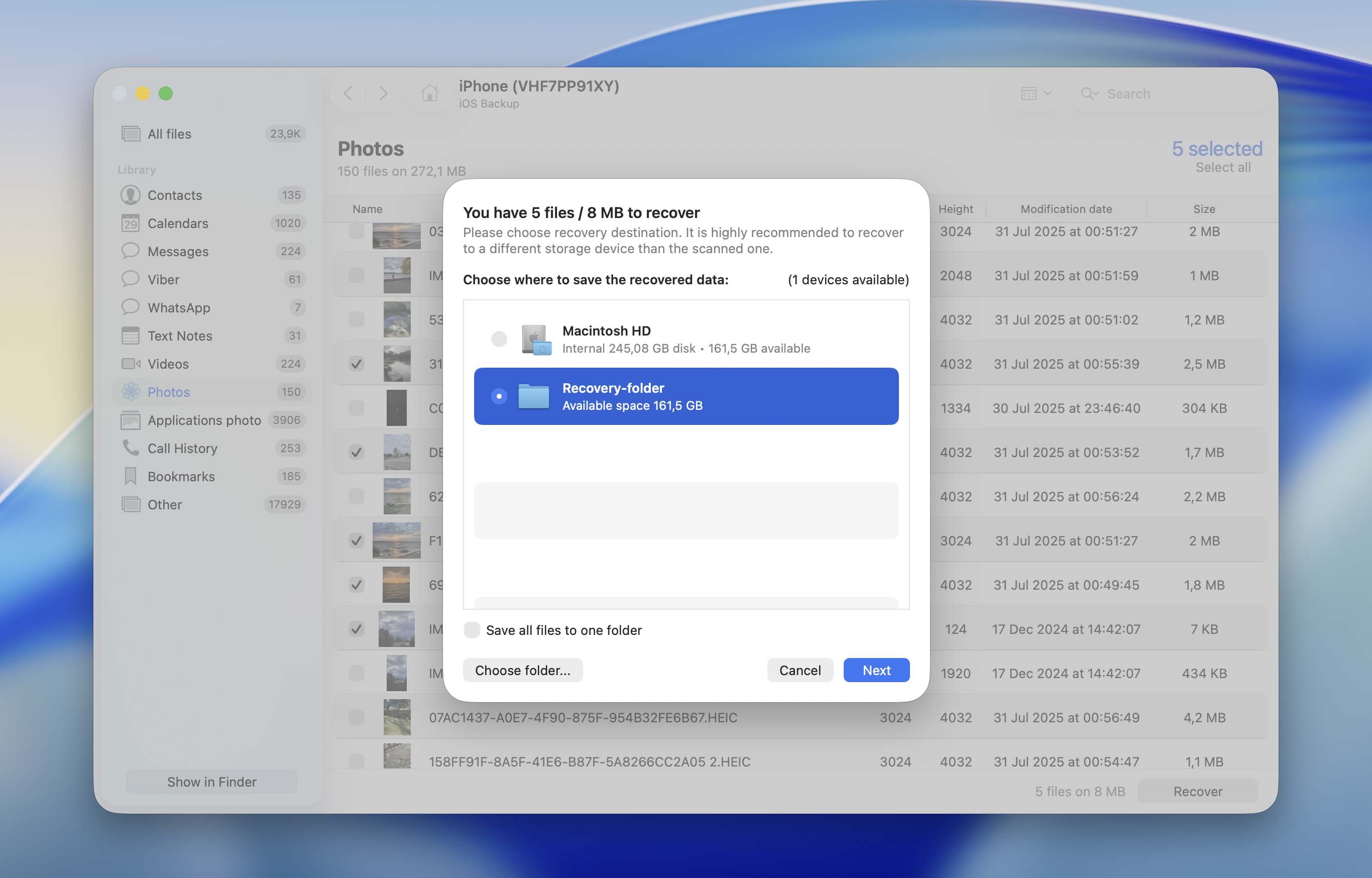
- Επιλέξτε προορισμό ανάκτησης και κάντε κλικ στο Επόμενο.
- Το Disk Drill θα ανακτήσει τις επιλεγμένες φωτογραφίες.
Επιλογή 4.2: Σάρωση ενός αντιγράφου ασφαλείας Finder με το Disk Drill
Λόγω του τρόπου με τον οποίο τα iPhone αποθηκεύουν και προστατεύουν τα δεδομένα, η σάρωση ενός υπάρχοντος αντιγράφου ασφαλείας του Finder είναι συχνά μια πολύ πιο πρακτική χρήση λογισμικού ανάκτησης δεδομένων από τη σάρωση του ίδιου του iPhone. Αντί να επαναφέρετε ολόκληρο το iPhone σε ένα παλαιότερο αντίγραφο ασφαλείας, μπορείτε να εξαγάγετε μόνο τις φωτογραφίες που χρειάζεστε. Αυτό σημαίνει ότι δεν θα χάσετε φωτογραφίες, μηνύματα, εφαρμογές ή άλλα δεδομένα που προστέθηκαν μετά τη δημιουργία του αντιγράφου ασφαλείας, ούτε θα επαναφέρετε περιεχόμενο που έχετε ήδη αφαιρέσει από τη συσκευή σας.
Ευτυχώς, το Disk Drill μπορεί να σαρώσει απευθείας τα αντίγραφα ασφαλείας του Finder και να ανακτήσει μεμονωμένα αρχεία από αυτά. Στο τεστ μας, σάρωσε ένα αντίγραφο ασφαλείας Finder των 256 GB σε περίπου 15 λεπτά και ανέκτησε με επιτυχία και τις 10 διαγραμμένες φωτογραφίες που ψάχναμε.
- Λήψη και εγκαταστήστε το Disk Drill αν δεν το έχετε ήδη κάνει.
- Εκκινήστε την εφαρμογή και επιλέξτε iPhones & iPads από την αριστερή πλαϊνή γραμμή.
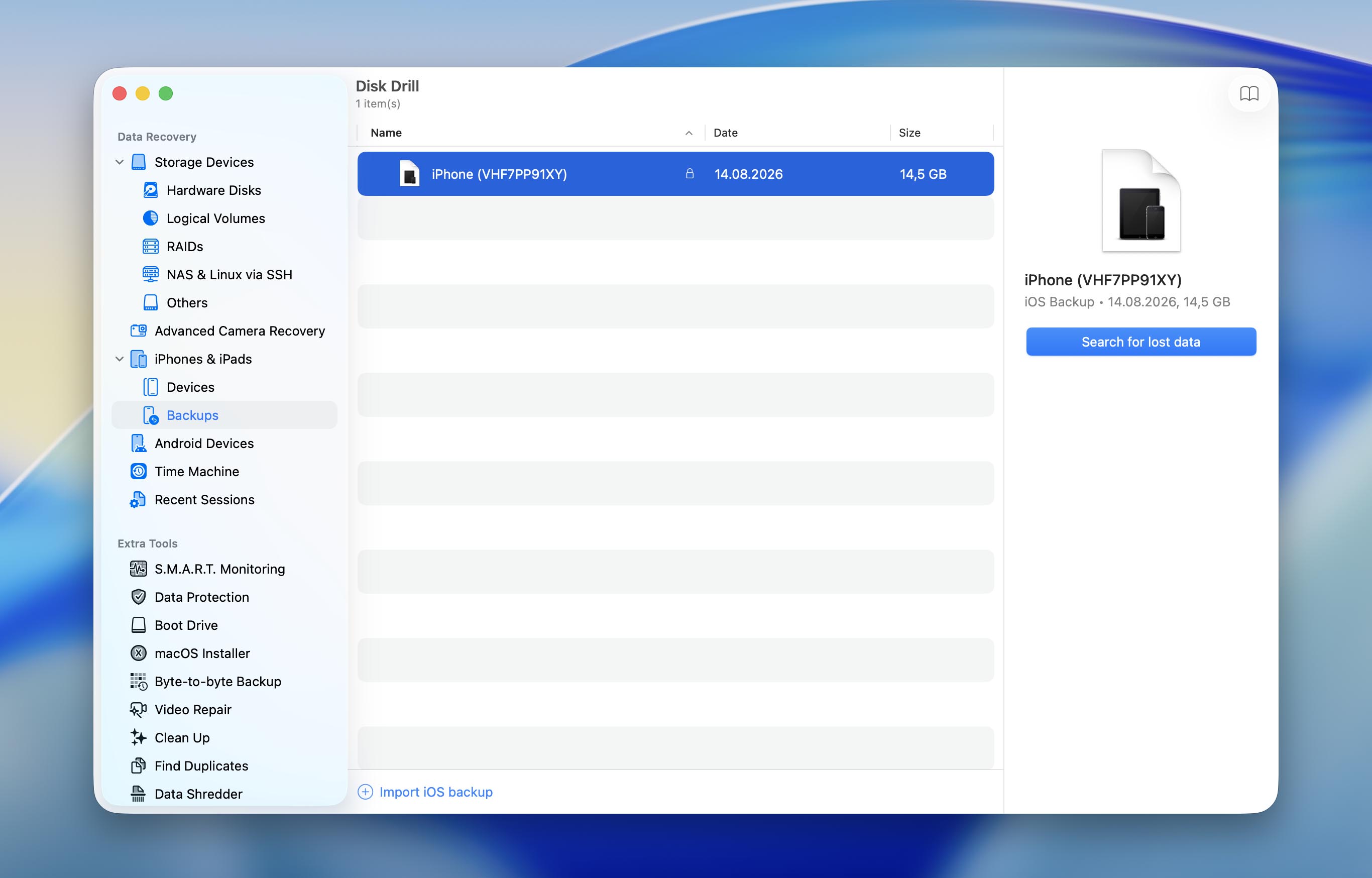
- Ανοίξτε την ενότητα Backups και κάντε κλικ στο Import iOS Backup στο κάτω μέρος του παραθύρου.
- Επιλέξτε το αντίγραφο ασφαλείας σας από το Finder και κάντε κλικ στο Search for lost data.
- Μόλις ολοκληρωθεί η σάρωση, ανοίξτε την κατηγορία Pictures και προβάλετε προεπισκόπηση των φωτογραφιών που μπορούν να ανακτηθούν.
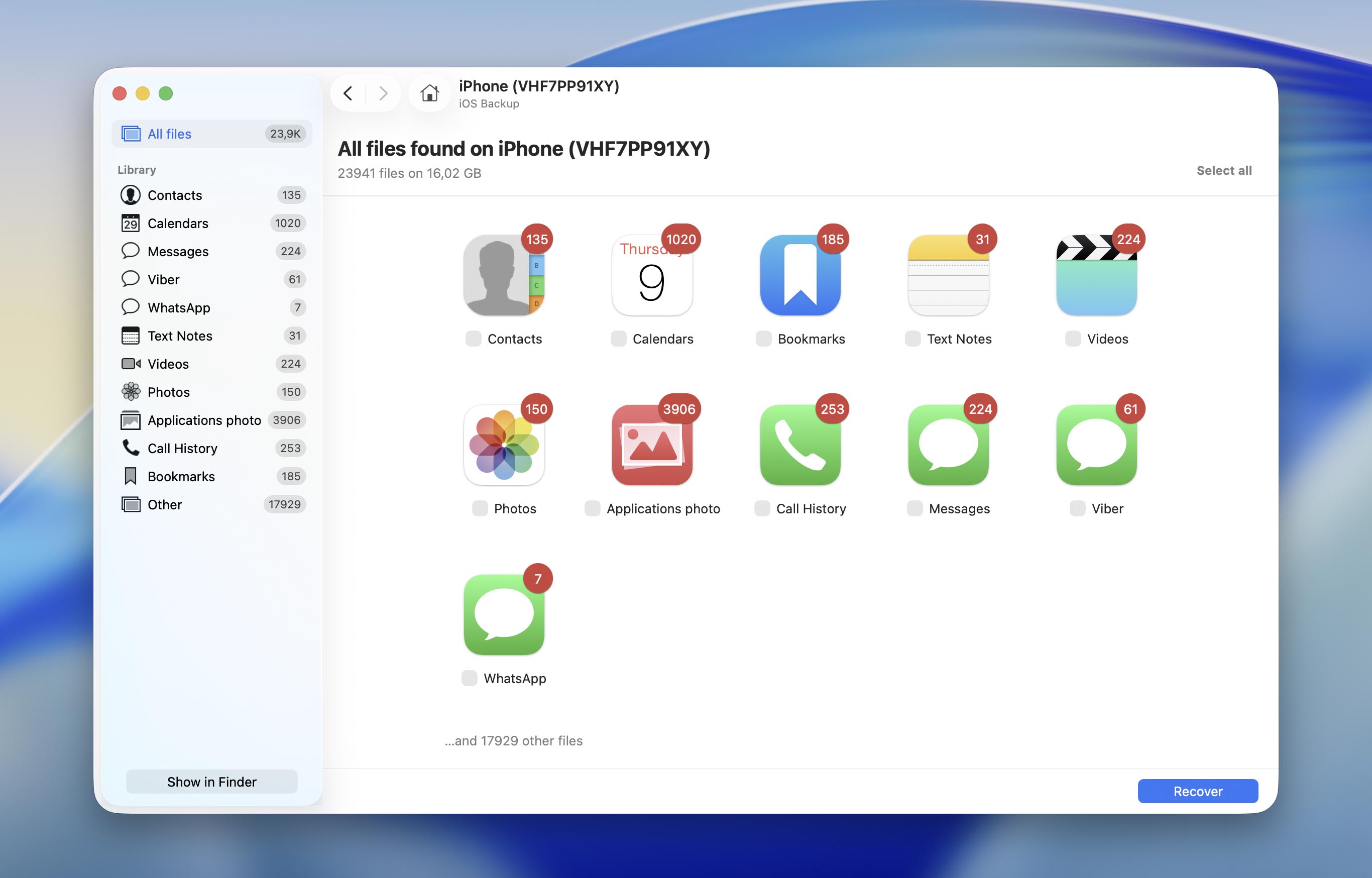
- Επιλέξτε τις φωτογραφίες που θέλετε να ανακτήσετε και κάντε κλικ στο Recover.
- Αποθηκεύστε τις ανακτημένες φωτογραφίες στο Mac σας και στη συνέχεια μεταφέρετέ τες ξανά στο iPhone σας με τη μέθοδο που σας εξυπηρετεί περισσότερο, όπως AirDrop, Finder ή iCloud Photos.
Το Disk Drill σας επιτρέπει να σαρώσετε το iPhone ή το αντίγραφο ασφαλείας του Finder και να κάνετε προεπισκόπηση όλων των ανακτήσιμων αρχείων δωρεάν. Εάν η σάρωση βρει τις φωτογραφίες που αναζητάτε, μπορείτε στη συνέχεια να αποφασίσετε αν αξίζει να πραγματοποιήσετε αναβάθμιση. Για μια πιο λεπτομερή ματιά στις τιμές του, τα υποστηριζόμενα σενάρια ανάκτησης και επιπλέον δυνατότητες, ρίξτε μια ματιά στο πλήρης αξιολόγηση του Disk Drill.
Επιλογή 5: Επαναφορά από άλλες διαδικτυακές αποθηκεύσεις cloud
Πολλοί χρήστες iPhone επιλέγουν να δημιουργούν αντίγραφα ασφαλείας στο cloud μόνο για επιλεγμένες φωτογραφίες. Για έναν τέτοιο σκοπό, συνήθως χρησιμοποιούν διαδικτυακούς αποθηκευτικούς χώρους όπως το Dropbox, το Google Drive, το Amazon Photos, το OneDrive, κ.λπ. Αν κάνετε το ίδιο με τις φωτογραφίες από το iPhone σας, μπορείτε εύκολα να επαναφέρετε μια διαγραμμένη φωτογραφία αποκτώντας πρόσβαση στον λογαριασμό αποθήκευσης cloud που διαθέτετε. Ως παράδειγμα, δείτε πώς να επαναφέρετε μια φωτογραφία από το Google Drive:
- Ανοίξτε είτε την εφαρμογή Google Drive στο iPhone σας ή πηγαίνετε στο drive.google.com μέσω του browser.
- Συνδεθείτε στον λογαριασμό σας Google.
- Βρείτε τη φωτογραφία που χρειάζεστε είτε χρησιμοποιώντας το πεδίο αναζήτησης στην κορυφή είτε κάνοντας κύλιση με το χέρι στα αρχεία μέχρι να βρείτε αυτή που θέλετε.
- Για να αποθηκεύσετε μια φωτογραφία στο iPhone σας, πατήστε τις τρεις τελείες δίπλα στο αρχείο και επιλέξτε Άνοιγμα σε (και έπειτα επιλέξτε πού θέλετε να αποθηκεύσετε τη φωτογραφία).
Αυτό ήταν! Τώρα, απλώς μεταβείτε στην εφαρμογή ή την τοποθεσία όπου αποθηκεύτηκε η φωτογραφία για να τη δείτε.
Επιλογή 6: Ελέγξτε τα συνημμένα του Messenger
Αν θυμάστε ότι έχετε μοιραστεί τη φωτογραφία που ψάχνετε με κάποιον μέσω μηνύματος στο Messenger ή μέσω μιας εφαρμογής κοινωνικών μέσων, είναι καλή ιδέα να ελέγξετε τα συνημμένα σε εκείνη την εφαρμογή. Ακόμα κι αν έχετε διαγράψει τις φωτογραφίες από το iPhone σας, τα συνημμένα αρχεία πολυμέσων ενδέχεται να εξακολουθούν να είναι αποθηκευμένα στην προσωρινή μνήμη της εφαρμογής και να μπορούν ενδεχομένως να ανακτηθούν. Ακολουθήστε αυτά τα βήματα για να ελέγξετε τα συνημμένα στην εφαρμογή Messenger στο iPhone σας:
- Ανοίξτε την εφαρμογή Messenger στο τηλέφωνό σας.
- Επιλέξτε το άτομο στο οποίο έχετε στείλει τη φωτογραφία που αναζητάτε.
- Πατήστε το όνομα του αποστολέα στην κορυφή της οθόνης.
- Ανοίξτε την ενότητα Φωτογραφίες, πατήστε Επεξεργασία στην επάνω δεξιά γωνία και στη συνέχεια πατήστε Επιλογή Φωτογραφιών. Επιλέξτε τις εικόνες που θέλετε να ανακτήσετε.
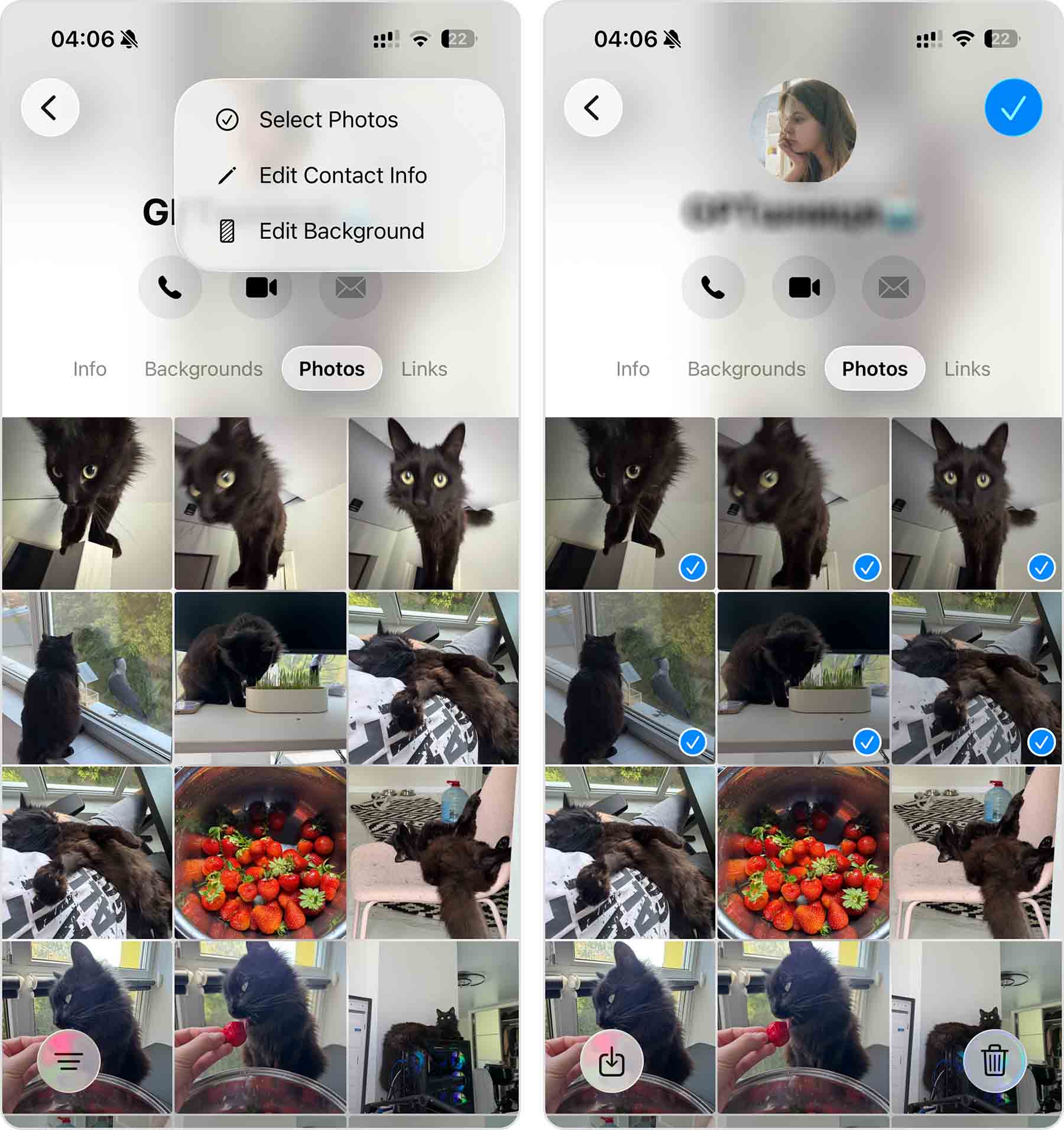
- Πατήστε Αποθήκευση στην κάτω αριστερή γωνία. Οι επιλεγμένες εικόνες θα αποθηκευτούν ξανά στην εφαρμογή Φωτογραφίες. Αν δεν τις δείτε στα Πρόσφατα, αναζητήστε τις με βάση την ημερομηνία που τραβήχτηκαν αρχικά, καθώς θα επαναφέρουν στη αρχική τους θέση στη βιβλιοθήκη σας.
Πώς να δημιουργήσετε αντίγραφα ασφαλείας φωτογραφιών στο iPhone
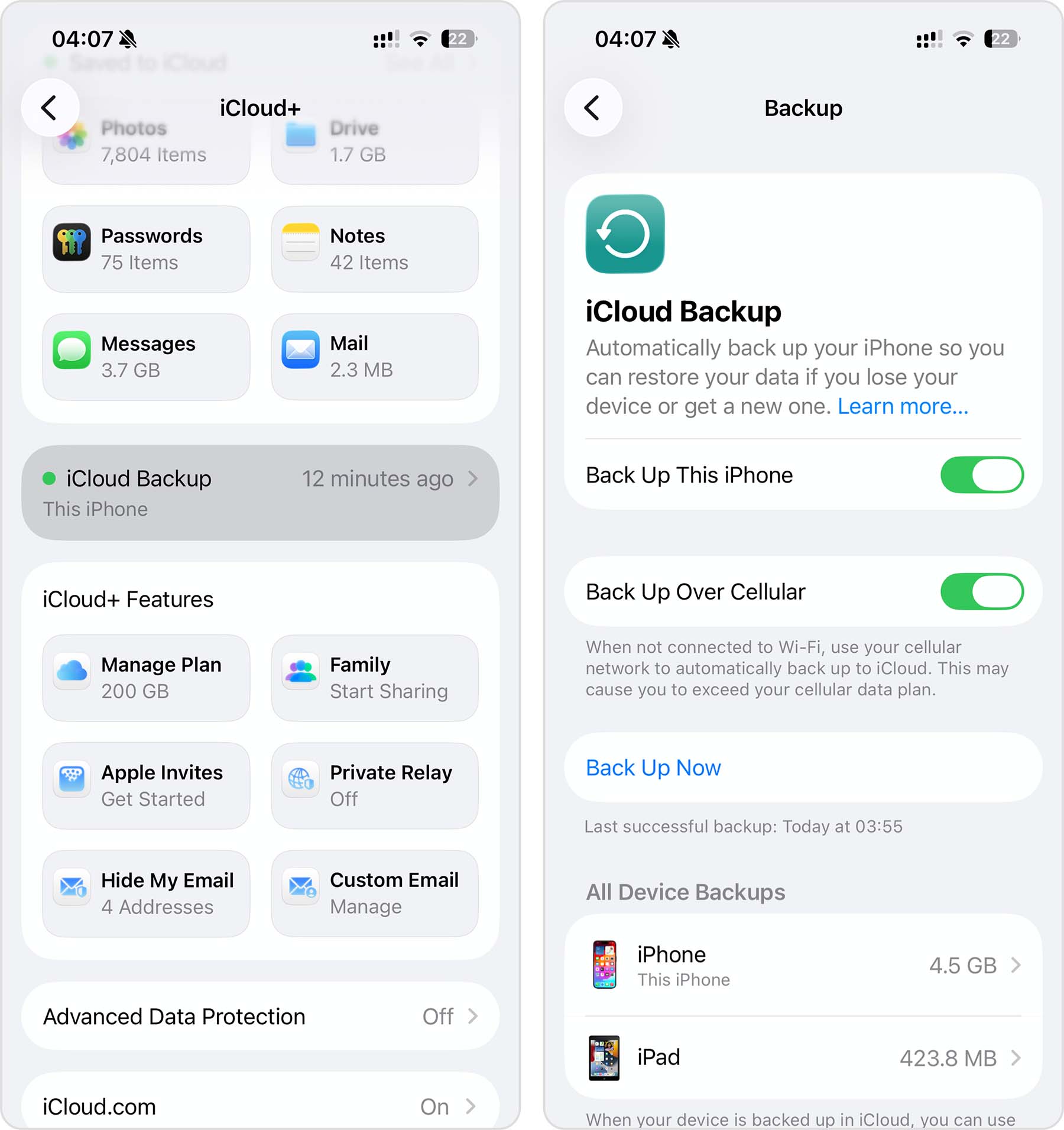
Όταν πρόκειται για την ανάκτηση διαγραμμένων φωτογραφιών από ένα iPhone, έχετε τις περισσότερες πιθανότητες επιτυχίας στη διαδικασία εάν δημιουργείτε τακτικά αντίγραφα ασφαλείας του τηλεφώνου σας πριν συμβεί η απώλεια δεδομένων. Επομένως, είναι καλή ιδέα να ρυθμίσετε την αυτόματη δημιουργία αντιγράφων ασφαλείας των δεδομένων σας ώστε να έχετε πάντα μια γρήγορη και αποτελεσματική λύση σε περίπτωση που διαγράψετε κατά λάθος τη λάθος φωτογραφία ή βίντεο στο iPhone σας. Ο πιο ασφαλής τρόπος για να δημιουργήσετε αντίγραφο ασφαλείας του iPhone σας είναι με τη βοήθεια του iCloud. Εάν αυτό θέλετε να κάνετε, ακολουθήστε αυτά τα βήματα για να ρυθμίσετε την αυτόματη δημιουργία αντιγράφων ασφαλείας iCloud στο iPhone σας:
- Ανοίξτε την εφαρμογή Ρυθμίσεις στο iPhone σας.
- Πατήστε το όνομά σας στην κορυφή του μενού.
- Μεταβείτε στο iCloud.
- Πατήστε στο iCloud Backup. Στη συνέχεια, ενεργοποιήστε το iCloud Backup για να ενεργοποιήσετε τα αυτόματα αντίγραφα ασφαλείας (για να πραγματοποιήσετε ένα χειροκίνητα αμέσως, πατήστε Δημιουργία αντιγράφου ασφαλείας τώρα).
Αλλά δυστυχώς, το iCloud δεν είναι εντελώς δωρεάν. Αν ψάχνετε για έναν τρόπο να δημιουργήσετε αντίγραφα ασφαλείας των δεδομένων του iPhone σας χωρίς να πληρώσετε τίποτα, χρησιμοποιήστε το Finder ή το iTunes.
Τελικές Σκέψεις
Είναι οι φωτογραφίες σας πραγματικά χαμένες για πάντα; Όχι απαραίτητα. Ακόμη κι αν φαίνεται να έχουν διαγραφεί οριστικά, υπάρχουν ακόμα αρκετές επιλογές ανάκτησης που αξίζει να δοκιμάσετε.
Ξεκινήστε με τα πιο απλά, όπως τα Πρόσφατα Διαγραμμένα, και στη συνέχεια ελέγξτε τα αντίγραφα ασφαλείας σας σε iCloud ή Finder. Εάν δεν έχετε αντίγραφο ασφαλείας, μπορείτε ακόμα να προσπαθήσετε να ανακτήσετε οριστικά διαγραμμένες φωτογραφίες από το iPhone σας με ένα εργαλείο όπως το Disk Drill, αλλά λόγω του τρόπου που η Apple κρυπτογραφεί και διαχειρίζεται την αποθήκευση, οι πιθανότητες είναι συνήθως πολύ χαμηλότερες απ’ ό,τι περιμένουν πολλοί. Εάν έχετε ήδη αντίγραφο ασφαλείας Finder, η σάρωση του με το Disk Drill είναι συχνά ένας πολύ πιο πρακτικός τρόπος, καθώς σας επιτρέπει να ανακτήσετε μόνο τις φωτογραφίες που χρειάζεστε χωρίς να επαναφέρετε ολόκληρο το iPhone σας.
Για να μειώσετε τις πιθανότητες να χάσετε ξανά σημαντικές φωτογραφίες, διατηρείτε τακτικά αντίγραφα ασφαλείας του iPhone ή της βιβλιοθήκης φωτογραφιών σας.
Έχετε ακόμα ερωτήσεις; Δείτε την ενότητα Συχνών Ερωτήσεων παρακάτω. Αν δεν βρείτε την απάντηση εκεί, μεταβείτε στο 7 Φόρουμ Ανάκτησης Δεδομένων και περιγράψτε το σενάριο ανάκτησής σας – η κοινότητα ίσως μπορέσει να προτείνει το καλύτερο επόμενο βήμα.
Συχνές Ερωτήσεις
- Μεταβείτε στις Φωτογραφίες > Συλλογές > Πρόσφατα Διαγραμμένα.
- Επιλέξτε Επιλογή και πατήστε τη φωτογραφία που θέλετε να ανακτήσετε.
- Πατήστε Ανάκτηση για να τοποθετήσετε ξανά τη φωτογραφία στην εφαρμογή Φωτογραφίες.