
Hvis bildene dine som er slettet permanent er borte fra albumet Nylig slettet, er det første du bør prøve en iCloud- eller Finder/iTunes-sikkerhetskopi som ble laget før slettingen. Hvis du ikke har en slik sikkerhetskopi, er datagjenopprettingsprogramvare som Disk Drill et av de få gjenværende alternativene det er verdt å prøve. Du bør imidlertid ha realistiske forventninger. I motsetning til eksterne harddisker og andre lagringsenheter, bruker moderne iPhones kryptering som gjør direkte gjenoppretting av slettede filer svært vanskelig, så uten en sikkerhetskopi er det ingen garanti for at bildene dine kan gjenopprettes.
Det betyr ikke at du skal gi opp med en gang. Gå likevel gjennom gjenopprettingsmetodene nedenfor. Avhengig av hvordan bildene dine gikk tapt, kan det hende at en av dem fortsatt fungerer i din situasjon.
| Hva skjedde? | Hvordan løse? |
| Du slettet bildene dine og oppdaget feilen med en gang (eller innen de siste 30 dagene). | Sjekk albumet Nylig slettet først. Dette er den raskeste og enkleste gjenopprettingsmetoden. |
| Du har en iCloud-sikkerhetskopi som ble opprettet før bildene ble slettet. | Gjenopprett iCloud-sikkerhetskopien for å få bildene tilbake. |
| Du har en Finder- eller iTunes-sikkerhetskopi på datamaskinen din. | Du kan gjenopprette sikkerhetskopien til din iPhone, eller skanne sikkerhetskopien med Disk Drill for å gjenopprette kun de slettede bildene uten å gjenopprette hele sikkerhetskopien. |
| Du har ikke en brukbar sikkerhetskopi, men du har fortsatt iPhonen. | Skann iPhonen med Disk Drill. Det kan fortsatt finne bilder som ikke er permanent fjernet og fortsatt er tilgjengelige via Apples backup-API. |
| Du har sikkerhetskopiert eller synkronisert bildene dine til en annen skytjeneste, som Google Drive, Dropbox eller OneDrive. | Sjekk skylagringen din og gjenopprett bildene derfra hvis de er tilgjengelige. |
| Du husker at du sendte de manglende bildene via Messenger eller en annen meldingstjeneste. | Sjekk vedleggene i samtalen. Bildene kan fortsatt være tilgjengelige der, selv om de er slettet fra Bilder-biblioteket ditt. |
Hvordan gjenopprette slettede bilder fra iPhone
La oss komme i gang med gjenoppretting av slettede bilder fra en iPhone. Vi har samlet syv gjenopprettingsmetoder, og anbefaler at du prøver dem i den rekkefølgen de er listet opp:
Alternativ 1: Sjekk mappen Nylig slettet
Før noe annet, se etter de slettede bildene i mappen Nylig slettet på iPhone-en din. Det er en god sjanse for at bildene dine fortsatt er der, siden mappen som standard lagrer slettede bilder i 30 dager.
Slik får du tilgang til mappen Nylig slettet og gjenoppretter slettede bilder:
- Åpne Bilder-appen på din iPhone og bytt til fanen Samlinger.
- Bla ned til Nylig slettet under Verktøy. Åpne den, og bruk deretter Face ID eller passkode for å låse opp albumet.
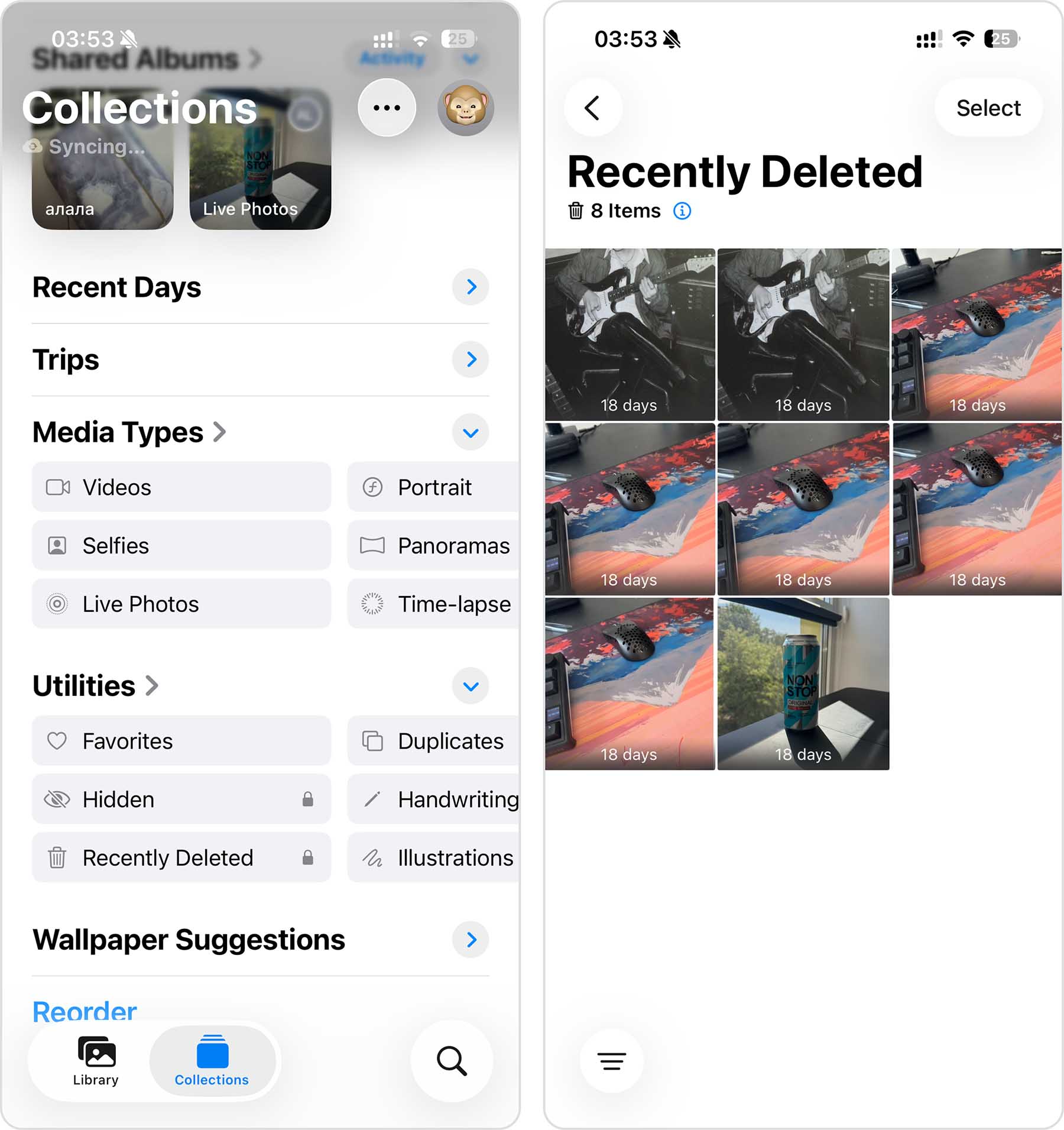
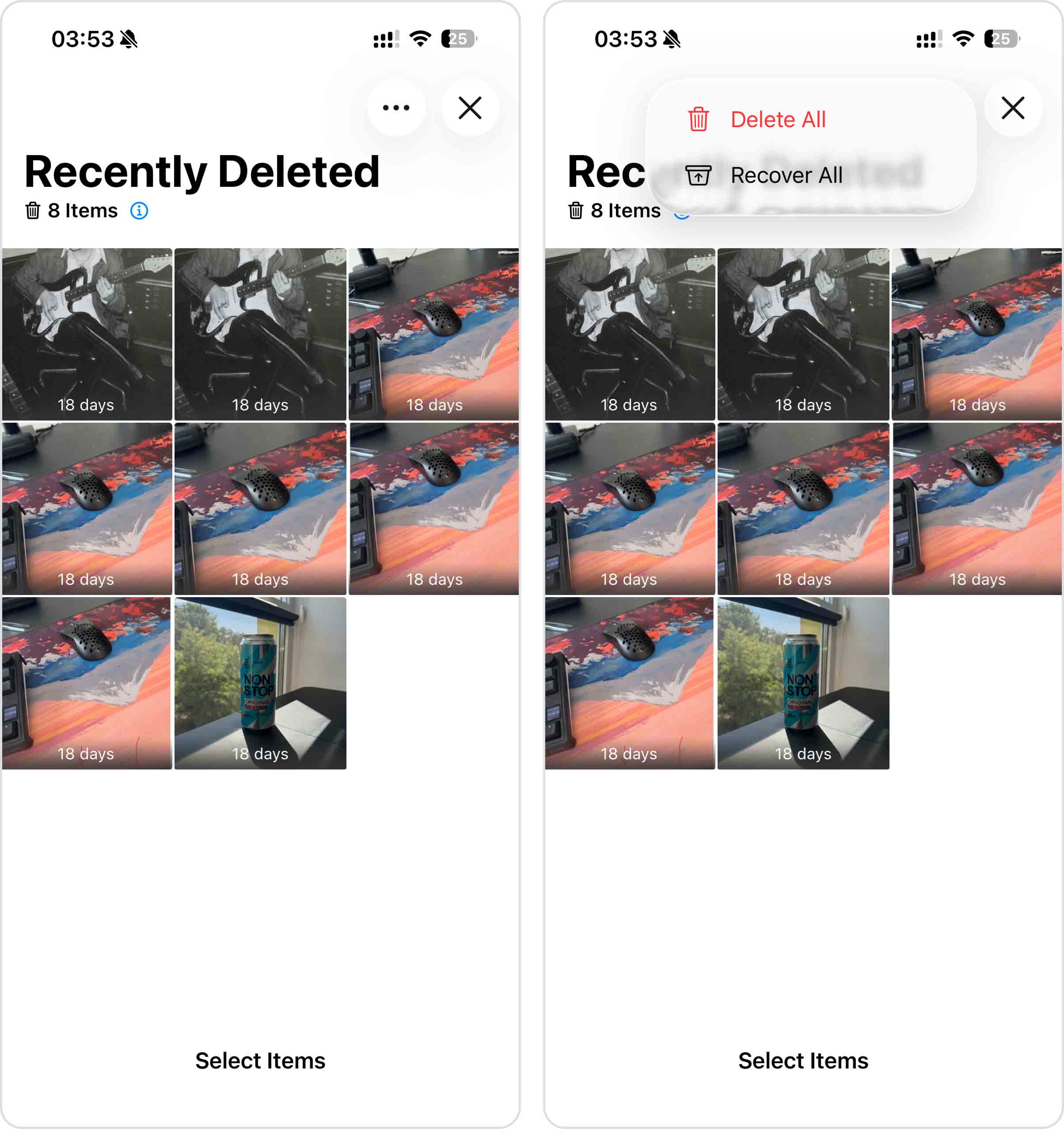
- Trykk på Velg øverst til høyre.
- Velg bildene du vil gjenopprette, og trykk deretter på tre-prikker-knappen øverst til høyre.
- Trykk på Gjenopprett, og bekreft deretter valget ditt. De valgte bildene vil bli gjenopprettet til sin opprinnelige plass i bildebiblioteket ditt.
Alternativ 2: Gjenopprett fra en iCloud-sikkerhetskopi
Hvis du har iCloud-sikkerhetskopier aktivert, kan du potensielt gjenopprette slettede bilder ved å gjenopprette iCloud-sikkerhetskopien.
Det er imidlertid to forbehold. For det første, hvis du har iCloud-bilder aktivert, blir ikke bildene dine sikkerhetskopiert som en del av iCloud-sikkerhetskopien – du kan bare gjenopprette disse bildene fra mappen Nylig slettet. For det andre, iCloud-sikkerhetskopier fanger opp det nåværende innholdet på iPhonen din, så for at denne metoden skal fungere, må den siste iCloud-sikkerhetskopien ha blitt opprettet før bildene ble slettet.
Merk: Gjenoppretting av en iCloud-sikkerhetskopi erstatter det nåværende innholdet på iPhonen din med innholdet fra sikkerhetskopien. Sørg for å kopiere all viktig data fra iPhonen din til Mac-en før du fortsetter.
- Åpne Innstillinger-appen på iPhonen din og trykk på navnet ditt øverst.
- Gå til iCloud > iCloud-sikkerhetskopi og sjekk når den siste vellykkede sikkerhetskopien ble opprettet. Hvis den ble laget etter at bildene dine ble slettet, vil ikke denne metoden hjelpe, så gå videre til neste.
- Hvis sikkerhetskopien er gammel nok, gå tilbake til Innstillinger og gå til Generelt > Overfør eller nullstill iPhone.
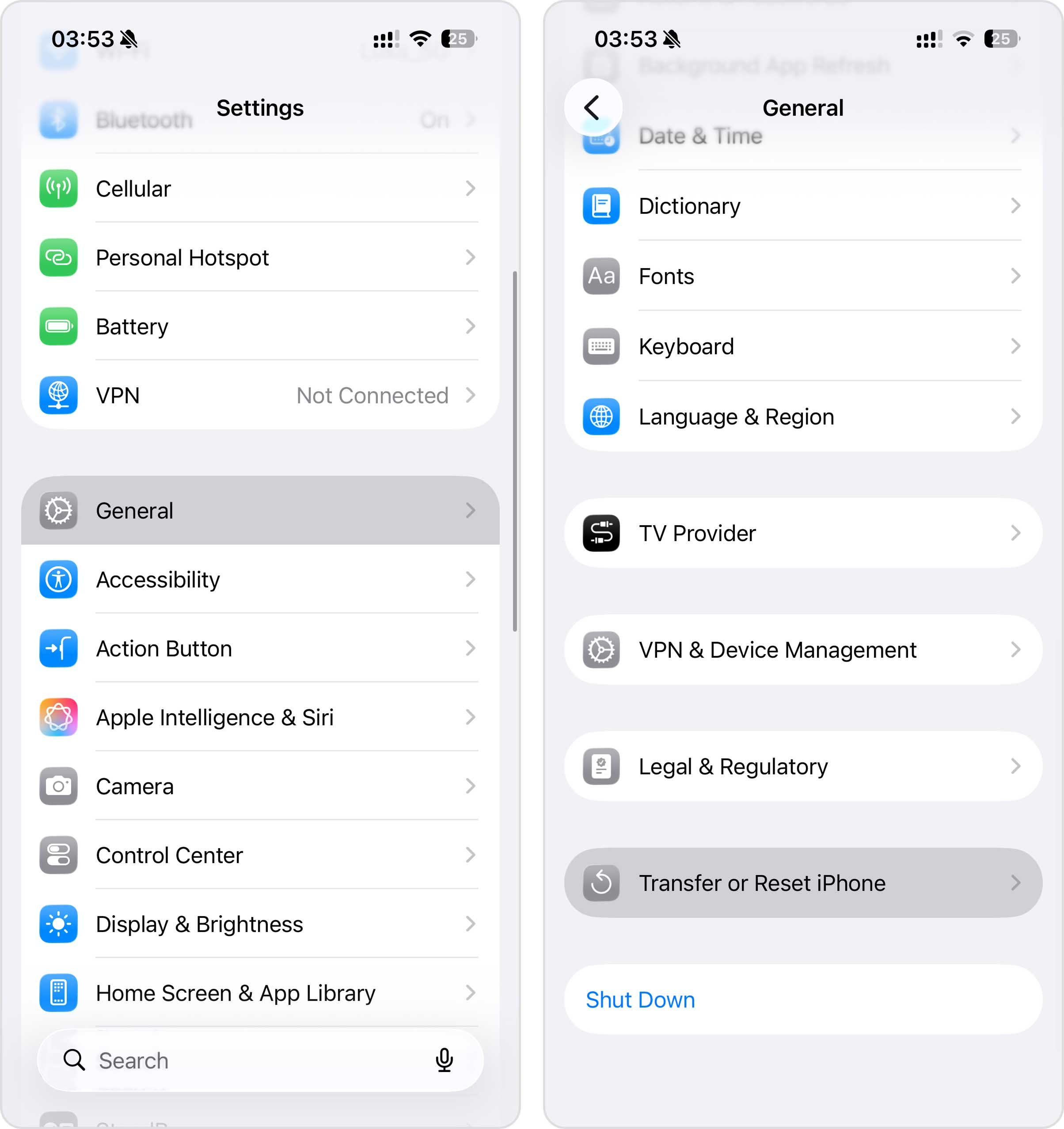
- Trykk på Slett alt innhold og alle innstillinger og følg instruksjonene på skjermen til du kommer til Apper og data-skjermen.
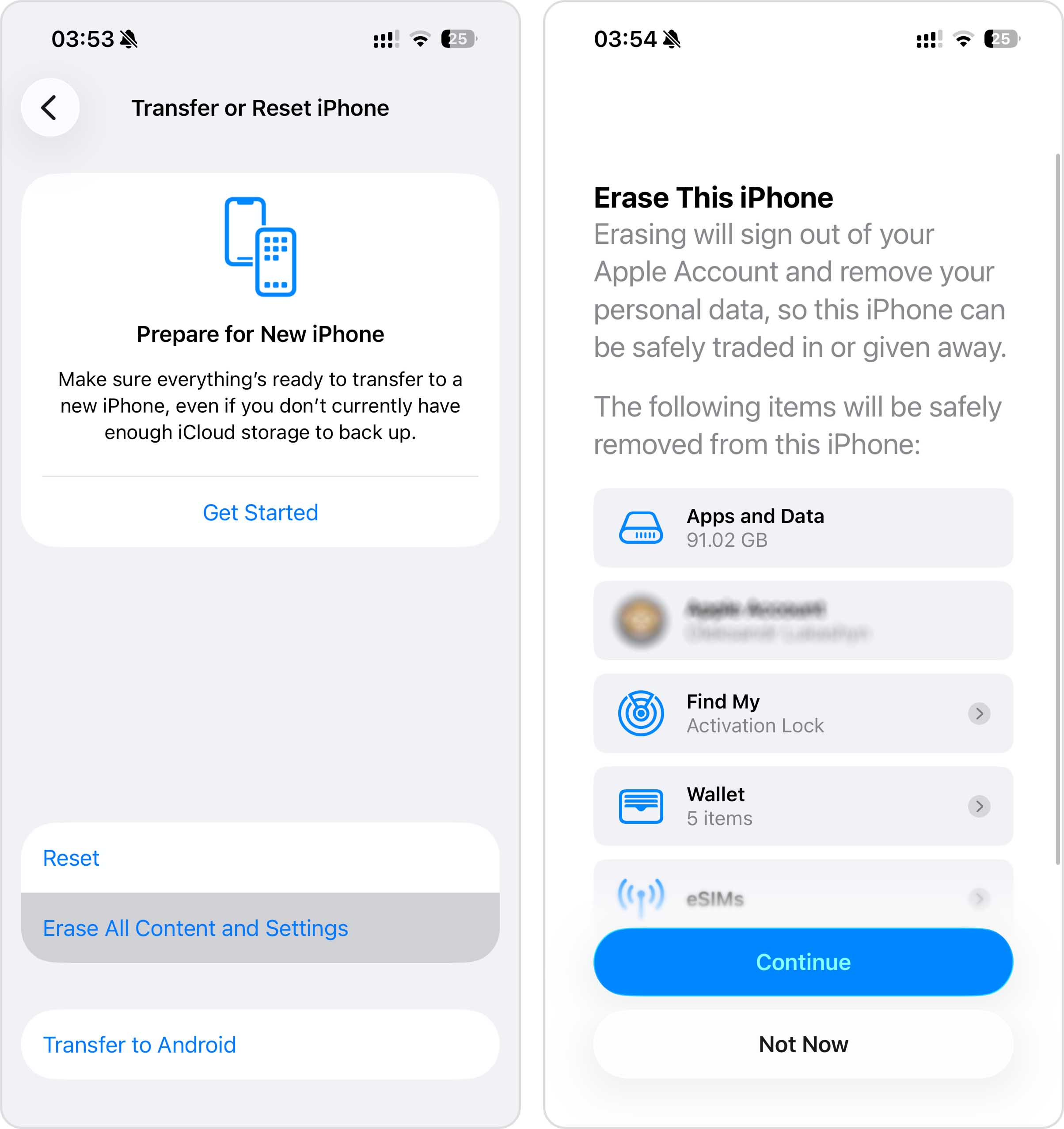
- Velg Gjenopprett fra iCloud-sikkerhetskopi, logg inn på Apple-kontoen din, og velg sikkerhetskopien du sjekket tidligere.
- Vent til gjenopprettingen er ferdig. iPhonen din vil gå tilbake til tilstanden den var i da den sikkerhetskopien ble opprettet, inkludert bildene dine hvis de var en del av sikkerhetskopien.
Alternativ 3: Gjenopprett fra en Finder/iTunes-sikkerhetskopi
Hvis du ikke er en fan av iCloud-sikkerhetskopier, har du kanskje laget lokale sikkerhetskopier i stedet. I motsetning til iCloud blir disse sikkerhetskopiene lagret på datamaskinen din og kan brukes til å gjenopprette iPhonen din til en tidligere tilstand, inkludert bilder som fantes da sikkerhetskopien ble laget.
På Macer som kjører macOS Catalina eller nyere, administreres lokale iPhone-sikkerhetskopier i Finder. Hvis sikkerhetskopien ble opprettet før bildene ble slettet, kan du bruke den til å gjenopprette iPhonen din. Alt du trenger er iPhonen din, en USB-kabel og Macen som inneholder sikkerhetskopien.
Gjenoppretting av en Finder-sikkerhetskopi erstatter alle nåværende data på iPhonen din med innholdet fra den valgte sikkerhetskopien. Hvis du har lagt til nye bilder, meldinger eller andre viktige data siden den sikkerhetskopien ble opprettet, må du sørge for å lagre dem et annet sted før du fortsetter. Husk også at hvis iCloud-bilder er aktivert, inneholder ikke din lokale Finder-sikkerhetskopi bildebiblioteket ditt fordi bildene dine i stedet lagres og synkroniseres via iCloud.
Hvis du bruker en eldre Mac (macOS Mojave eller tidligere) eller en Windows-PC, administreres lokale iPhone-sikkerhetskopier gjennom iTunes. Gjenopprettingsprosessen er nesten identisk, så du kan følge de samme trinnene ved å bruke iTunes i stedet for Finder.
Følg disse trinnene for å gjenopprette de slettede bildene dine på iPhone fra en Finder-sikkerhetskopi:
- Åpne Finder på Mac-en din (klikk på det første ikonet i Dock).
- Koble iPhone til datamaskinen med en USB-kabel.
- Klikk på iPhone fra sidepanelet i Finder og velg Tillit. Tast inn telefonens kode hvis du blir bedt om det.
- Velg din iPhone i sidepanelet til venstre i Finder.
- Klikk på Gjenopprett sikkerhetskopi-knappen.
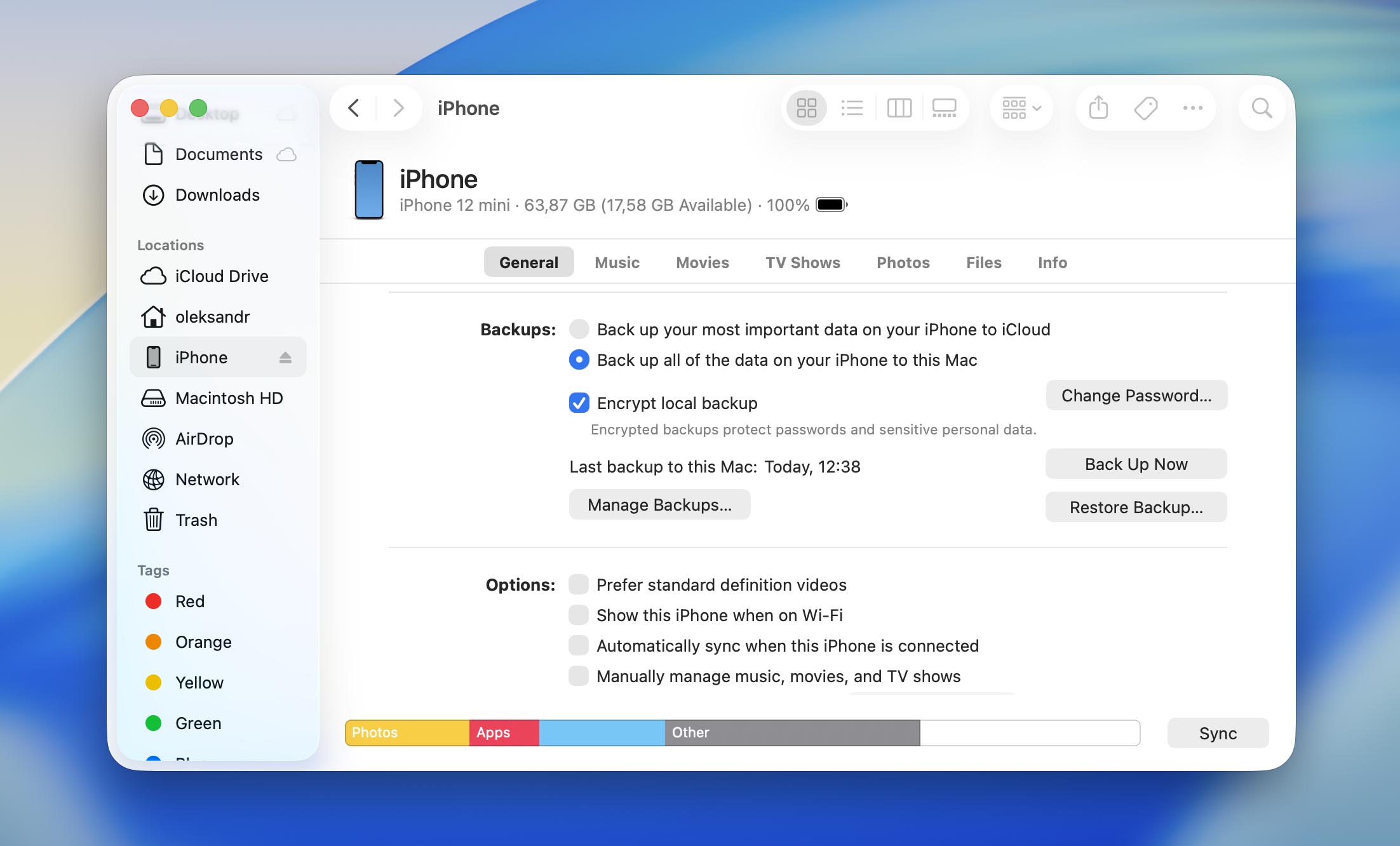
- Velg riktig sikkerhetskopiversjon.
- Skriv inn koden hvis du blir bedt om det, og klikk Gjenopprett.
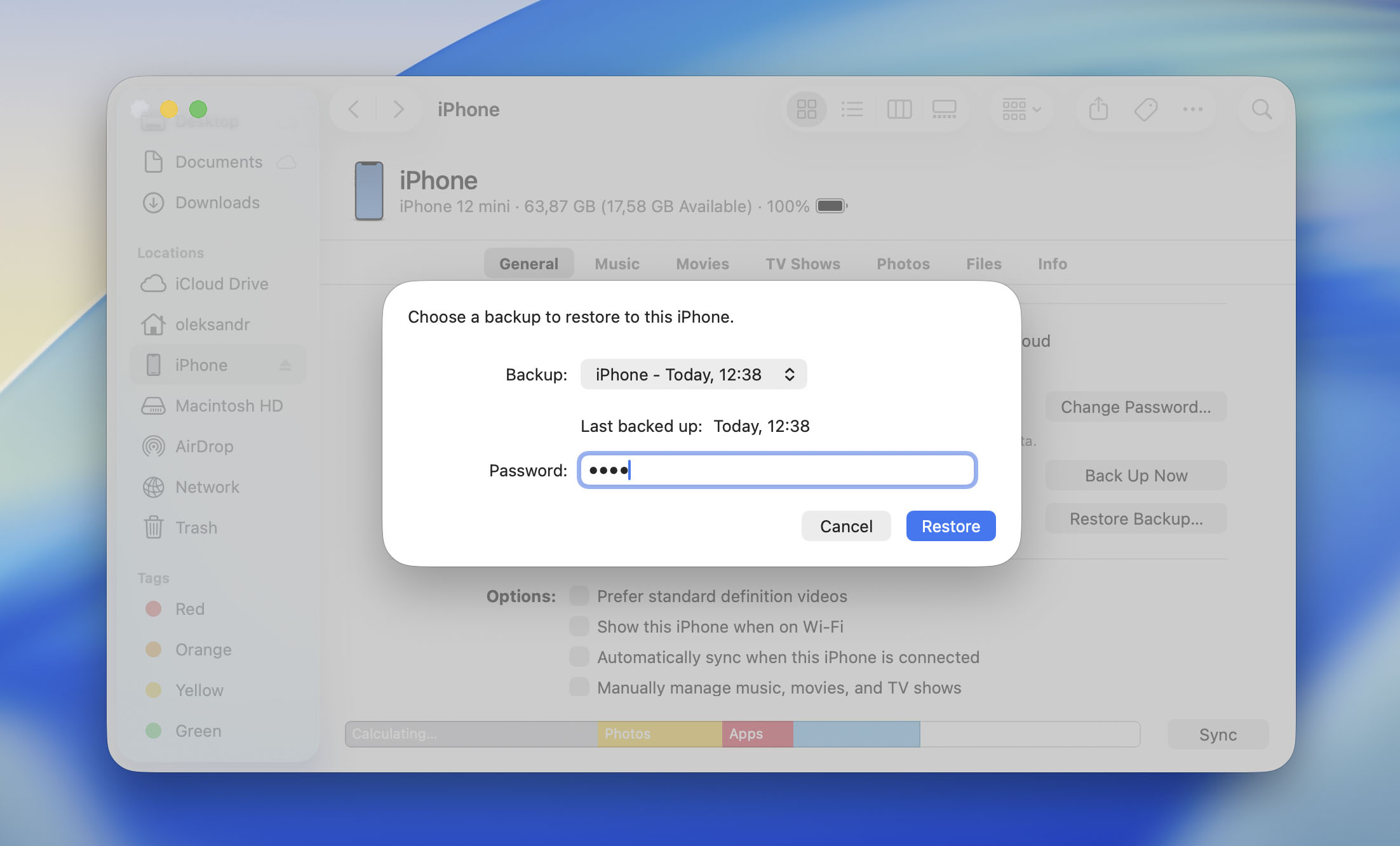
- Vent til prosessen er ferdig, og koble deretter fra telefonen fra datamaskinen.
Alternativ 4: Gjenopprett permanent slettede bilder med programvare for datagjenoppretting (Mac kreves)
Alternativ 4.1: Skann din tilkoblede iPhone
Hvis du vil prøve å gjenopprette permanent slettede bilder fra iPhone uten en sikkerhetskopi, er et spesialisert datagjenopprettingsverktøy ditt alternativ.
Blant de mange tilgjengelige løsninger, anbefaler vi Disk Drill fordi det er pålitelig, raskt og enkelt å bruke. Husk bare at ingen programvare for datagjenoppretting kan omgå Apples kryptering eller få direkte tilgang til iPhoneens interne lagring. I stedet oppretter Disk Drill en midlertidig sikkerhetskopi av din iPhone gjennom Apples backup-API og skanner den for slettede bilder. Hvis bildene dine ennå ikke er helt fjernet og fortsatt er til stede i dataene som er tilgjengelige gjennom denne sikkerhetskopien, er det en sjanse for at de kan gjenopprettes.
Når det er sagt, ikke sett forventningene dine for høyt. iPhoner bruker et lagringssystem som jevnlig fjerner informasjonen som trengs for å finne slettede filer. Når denne prosessen er fullført, er det som regel ikke lenger mulig å gjenopprette permanent slettede bilder.
Merk: Disk Drill trenger nok ledig plass på Mac-en din for å opprette en midlertidig sikkerhetskopi av iPhonen din. Ideelt sett bør du ha minst like mye tilgjengelig lagringsplass som kapasiteten til iPhonen din. For eksempel, hvis du har en iPhone på 512 GB, men bare en 256 GB SSD i Mac-en din, trenger du en ekstern disk med minst 512 GB ledig plass (1 TB anbefales).
Slik gjenoppretter du slettede bilder fra iPhone med Disk Drill:
- Last ned Disk Drill på din Mac, og installer det. Gjenopprettingsfunksjonen for iPhone-data er kun tilgjengelig for Disk Drills macOS-versjon.

- Koble iPhonen din til Macen, og trykk på Tillit-alternativet når du ser “Tillit denne enheten”-varslingen på iPhonen.
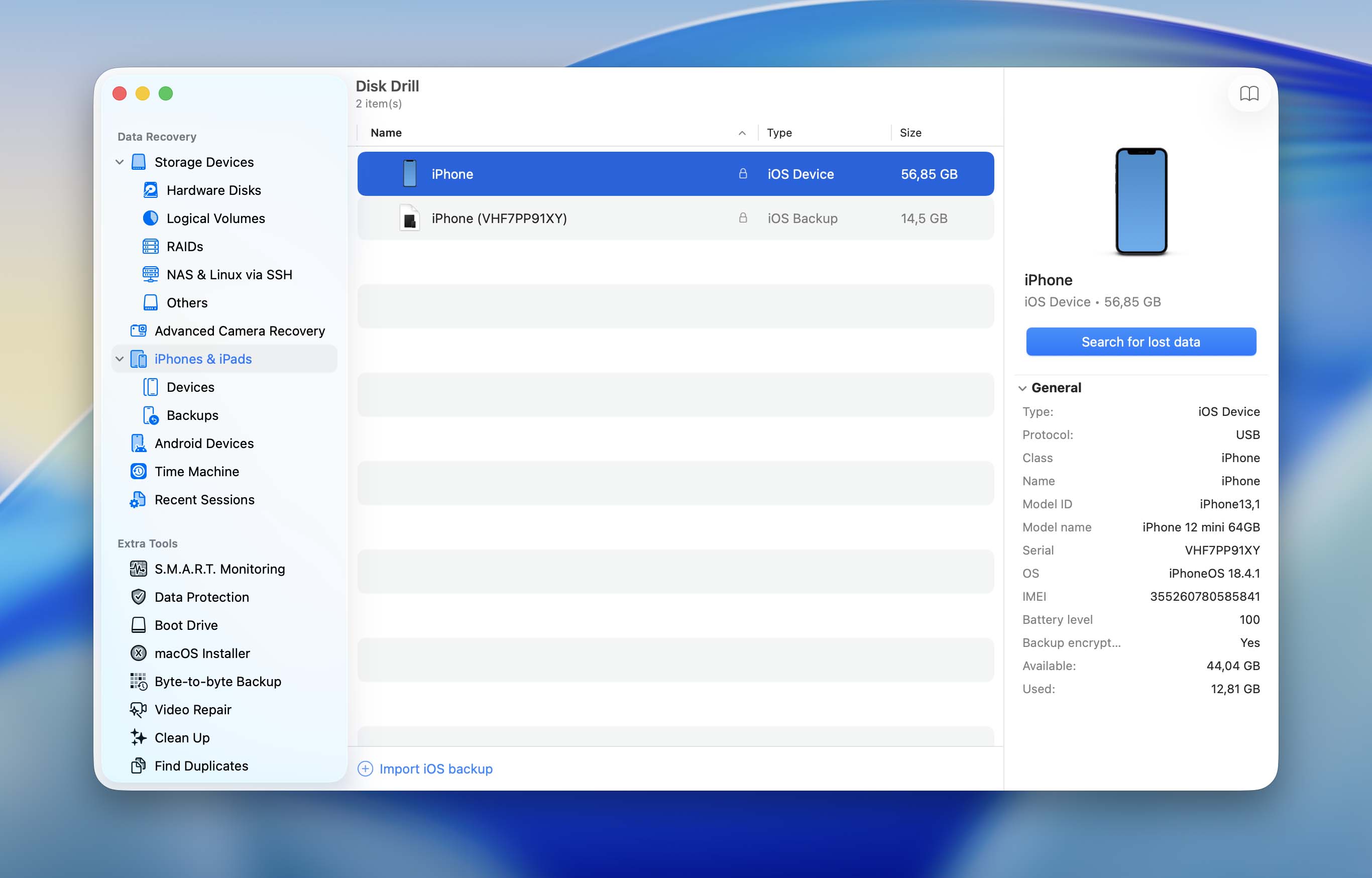
- Åpne Disk Drill, og klikk på iPhones & iPads alternativet i venstre navigasjonsfelt.
- Velg din iPhone og klikk Søk etter tapte data. Du kan bli bedt om å oppgi enhetskoden din.
- Klikk på Bilder-flisen for å filtrere resultatene slik at kun bilder vises. For å vise andre filtyper, klikk på de andre appene som Meldinger, WhatsApp, Videoer, osv.
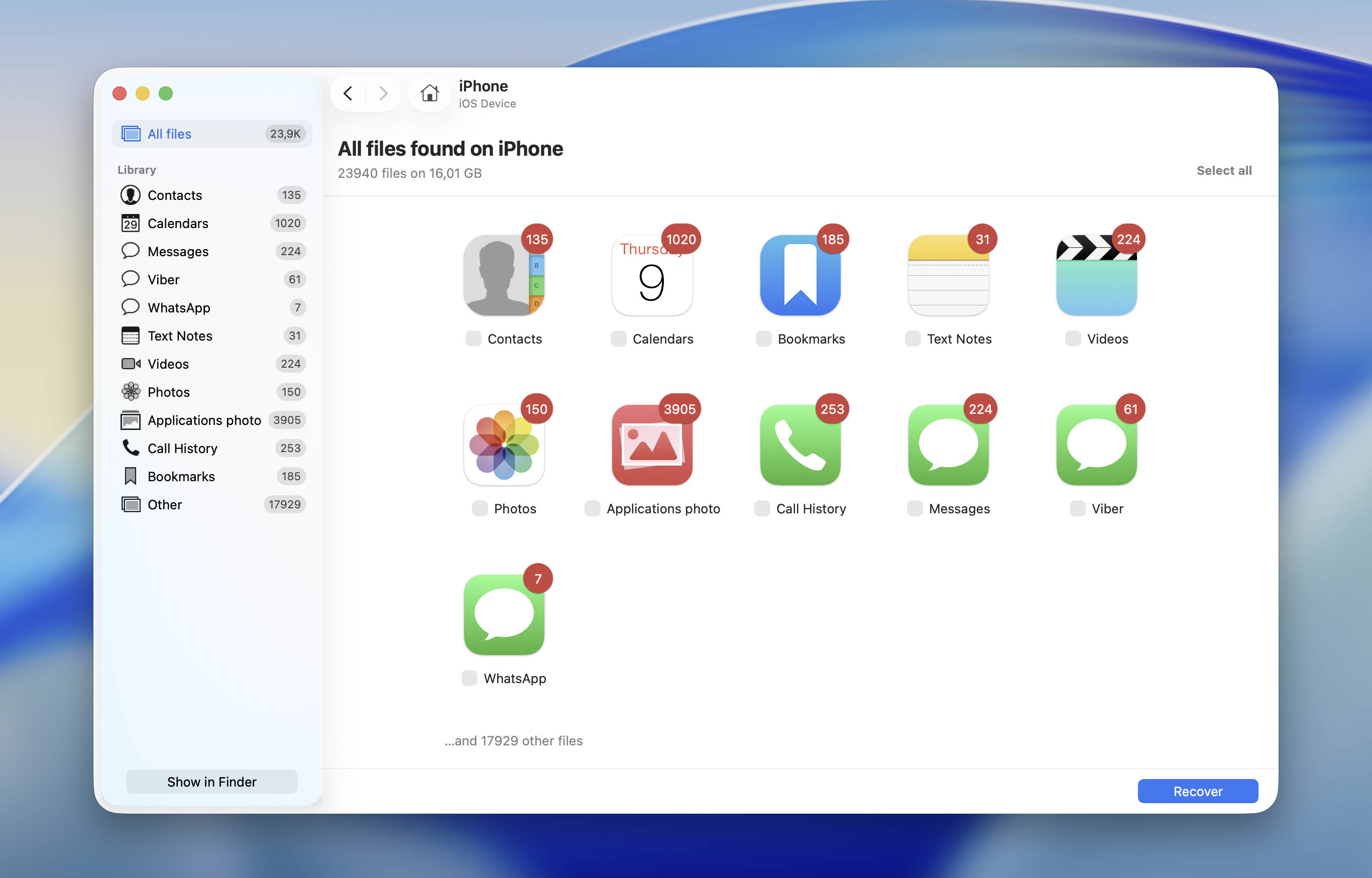
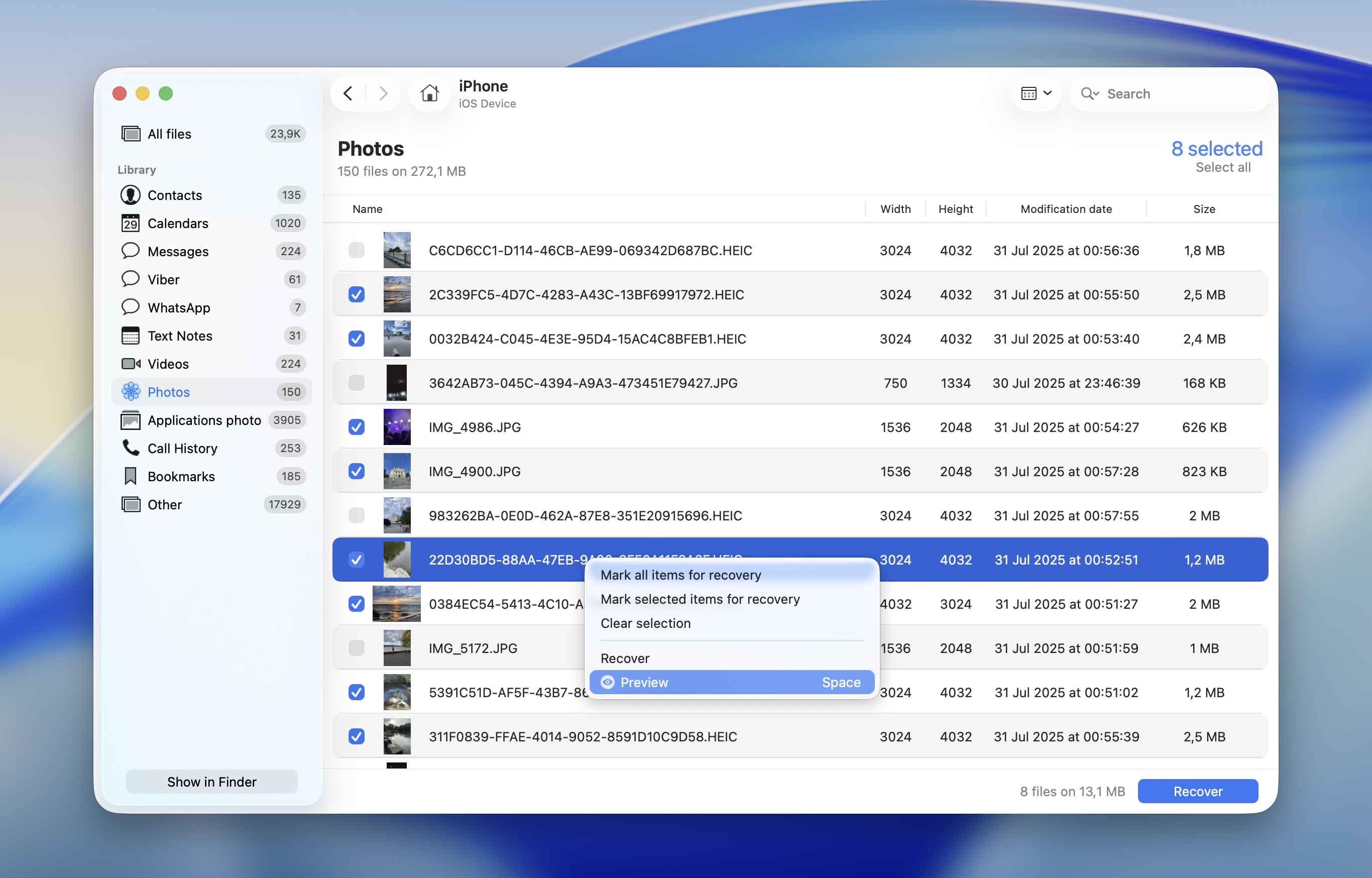
- Velg filene du ønsker å gjenopprette og klikk Gjenopprett. For å forhåndsvise en fil, høyreklikk på den og velg Forhåndsvis.
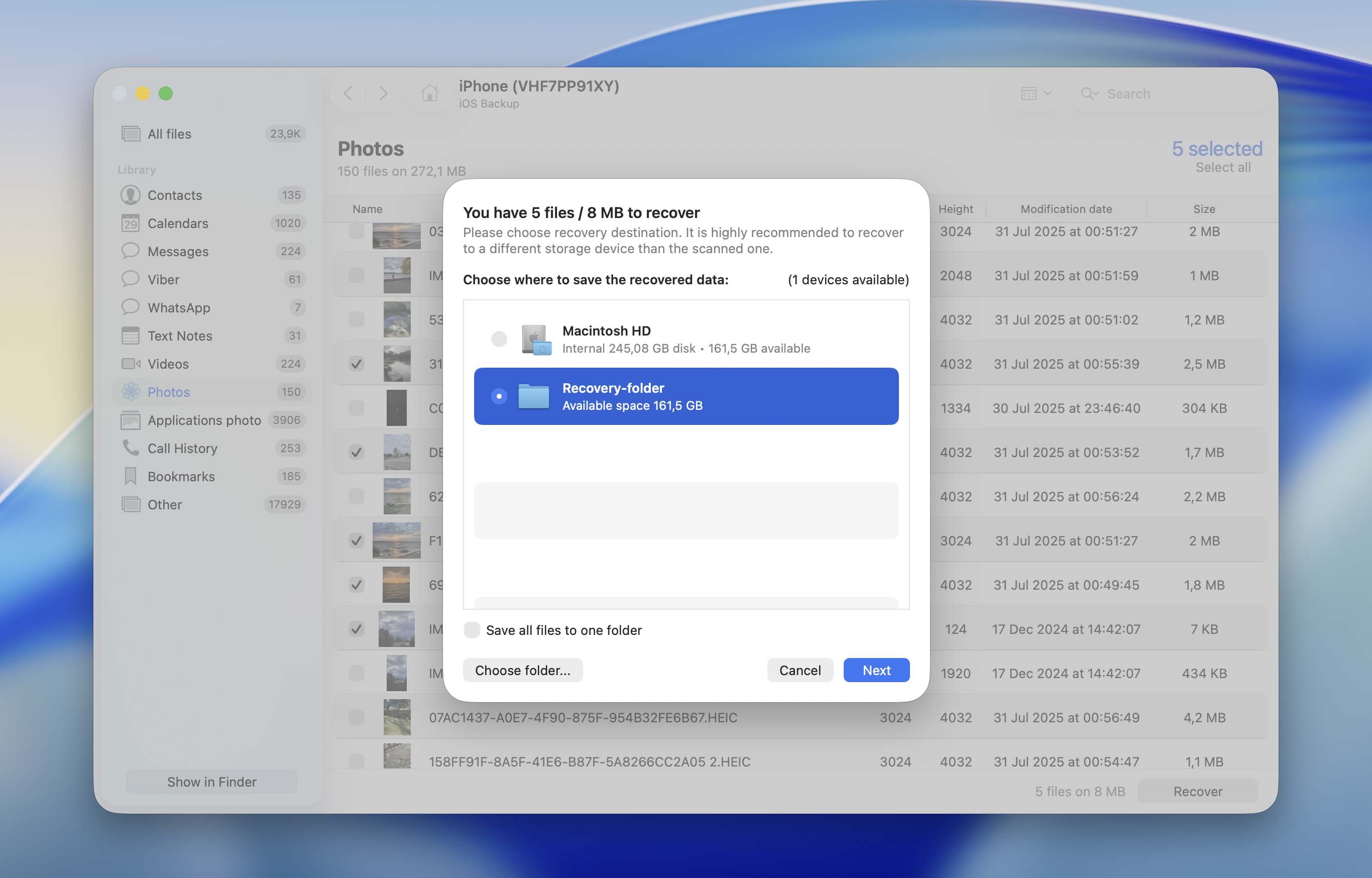
- Velg et gjenopprettingsmål og klikk Neste.
- Disk Drill vil gjenopprette de valgte bildene.
Alternativ 4.2: Skann en Finder-sikkerhetskopi med Disk Drill
Gitt måten iPhones lagrer og beskytter data på, er det ofte mye mer praktisk å skanne en eksisterende Finder-sikkerhetskopi med datagjenopprettingsprogramvare enn å skanne selve iPhonen. I stedet for å gjenopprette hele iPhonen til en eldre sikkerhetskopi, kan du hente ut bare de bildene du trenger. Dette betyr at du ikke mister bilder, meldinger, apper eller andre data som ble lagt til etter at sikkerhetskopien ble opprettet, og du vil heller ikke få tilbake innhold du allerede har fjernet fra enheten.
Heldigvis kan Disk Drill skanne Finder-sikkerhetskopier direkte og gjenopprette individuelle filer fra dem. I vår test skannet den en 256 GB Finder-sikkerhetskopi på omtrent 15 minutter og gjenopprettet alle de 10 slettede bildene vi lette etter.
- Last ned og installer Disk Drill hvis du ikke allerede har gjort det.
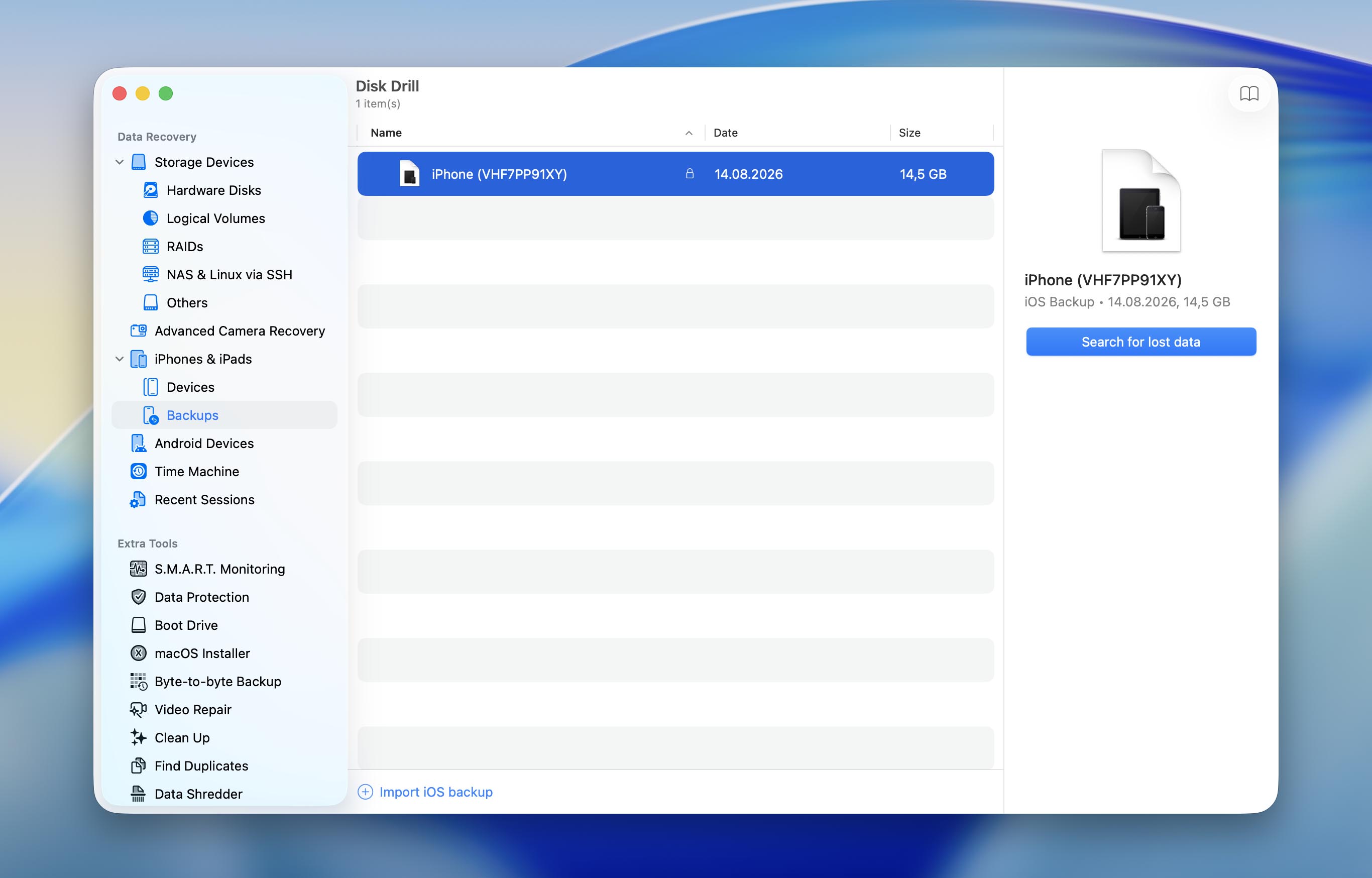
- Start appen og velg iPhones & iPads fra venstre sidemeny.
- Åpne Sikkerhetskopier-seksjonen og klikk på Importer iOS-sikkerhetskopi nederst i vinduet.
- Velg din Finder-sikkerhetskopi og klikk Søk etter tapte data.
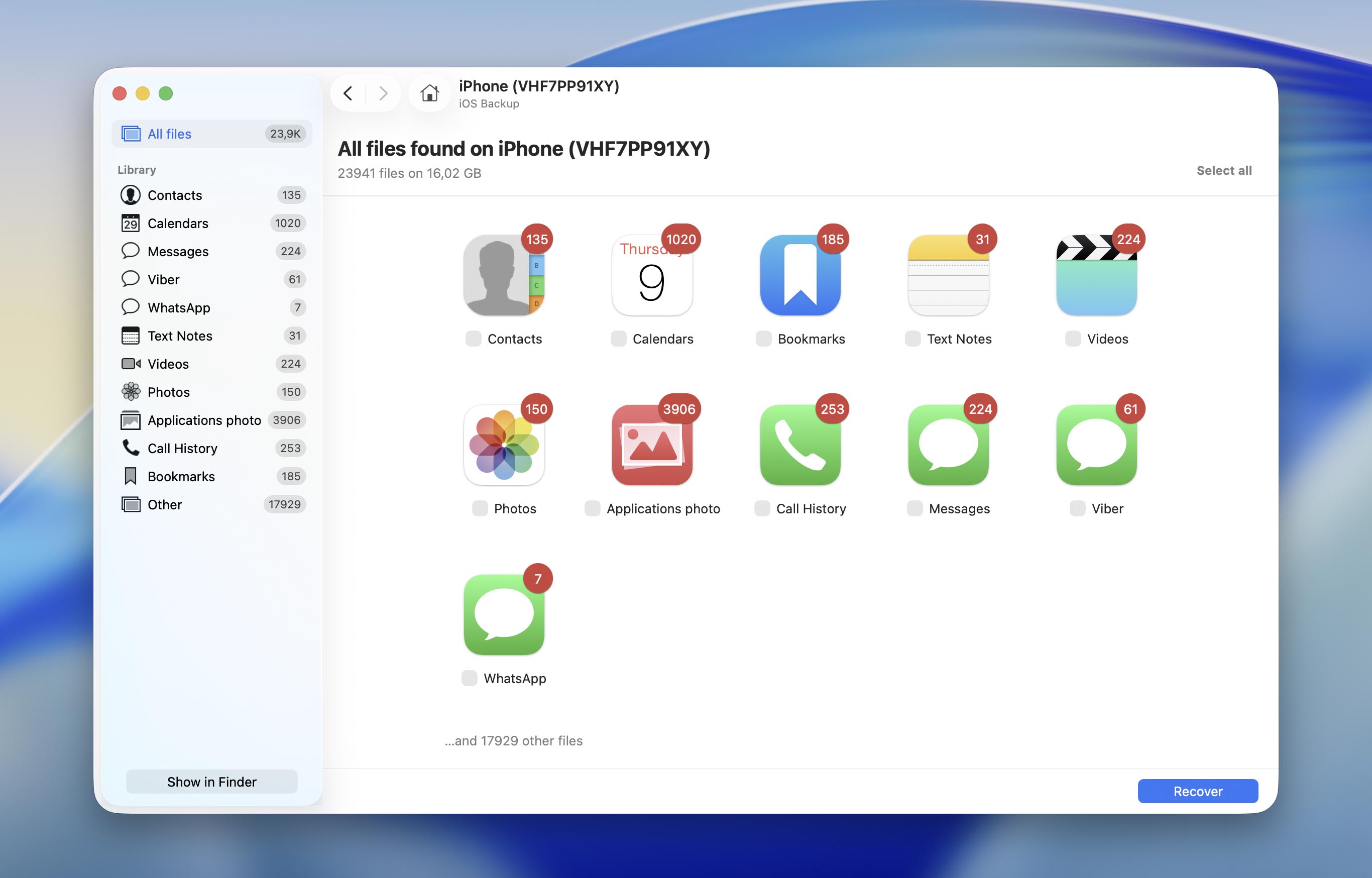
- Når skanningen er fullført, åpne kategorien Bilder og forhåndsvis de gjenopprettbare bildene.
- Velg bildene du ønsker å gjenopprette og klikk Gjenopprett.
- Lagre de gjenopprettede bildene til din Mac, og overfør dem deretter tilbake til iPhonen din ved å bruke metoden som er mest praktisk for deg, for eksempel AirDrop, Finder eller iCloud-bilder.
Disk Drill lar deg skanne din iPhone- eller Finder-sikkerhetskopi og forhåndsvise alle gjenopprettbare filer gratis. Hvis skanningen finner bildene du leter etter, kan du deretter avgjøre om en oppgradering er verdt det. For en nærmere titt på prisene, støttede gjenopprettingsscenarier og ekstra funksjoner, sjekk ut full Disk Drill-anmeldelse.
Alternativ 5: Gjenopprett fra annen online skylagring
Mange iPhone-brukere velger å sikkerhetskopiere kun utvalgte bilder til skyen. For dette formålet bruker de vanligvis nettbasert skylagring som Dropbox, Google Drive, Amazon Photos, OneDrive, osv. Hvis du også har gjort dette med bildene fra din iPhone, kan du enkelt gjenopprette et slettet bilde ved å få tilgang til din skylagringskonto. Som et eksempel, slik gjenoppretter du et bilde fra Google Drive:
- Åpne enten Google Drive-appen på iPhone-en din eller gå til drive.google.com i nettleseren.
- Logg inn på Google-kontoen din.
- Søk etter det nødvendige bildet ved å bruke søkefeltet øverst eller bla manuelt gjennom filene for å finne det du trenger.
- For å lagre et bilde på iPhone-en din, trykk på de tre prikkene ved siden av filen og velg Åpne i (velg deretter hvor du vil lagre bildet).

Det var alt! Gå nå til appen eller stedet der bildet ble lagret for å se det.
Alternativ 6: Sjekk Messenger-vedlegg
Hvis du husker at du delte bildet du leter etter med noen via tekstmelding på Messenger eller gjennom en sosial medie-app, er det lurt å sjekke vedleggene i den applikasjonen. Selv om du har slettet bildene fra iPhone-en din, kan medievedleggene fortsatt være lagret i appens buffer og potensielt gjenopprettes. Følg disse trinnene for å sjekke vedleggene i Messenger-appen på iPhone-en din:
- Åpne Messenger-appen på telefonen din.
- Velg personen du har sendt bildet til som du leter etter.
- Trykk på avsenderens navn øverst på skjermen.
- Åpne Bilder-seksjonen, trykk på Rediger øverst til høyre, og trykk deretter på Velg bilder. Velg bildene du vil gjenopprette.
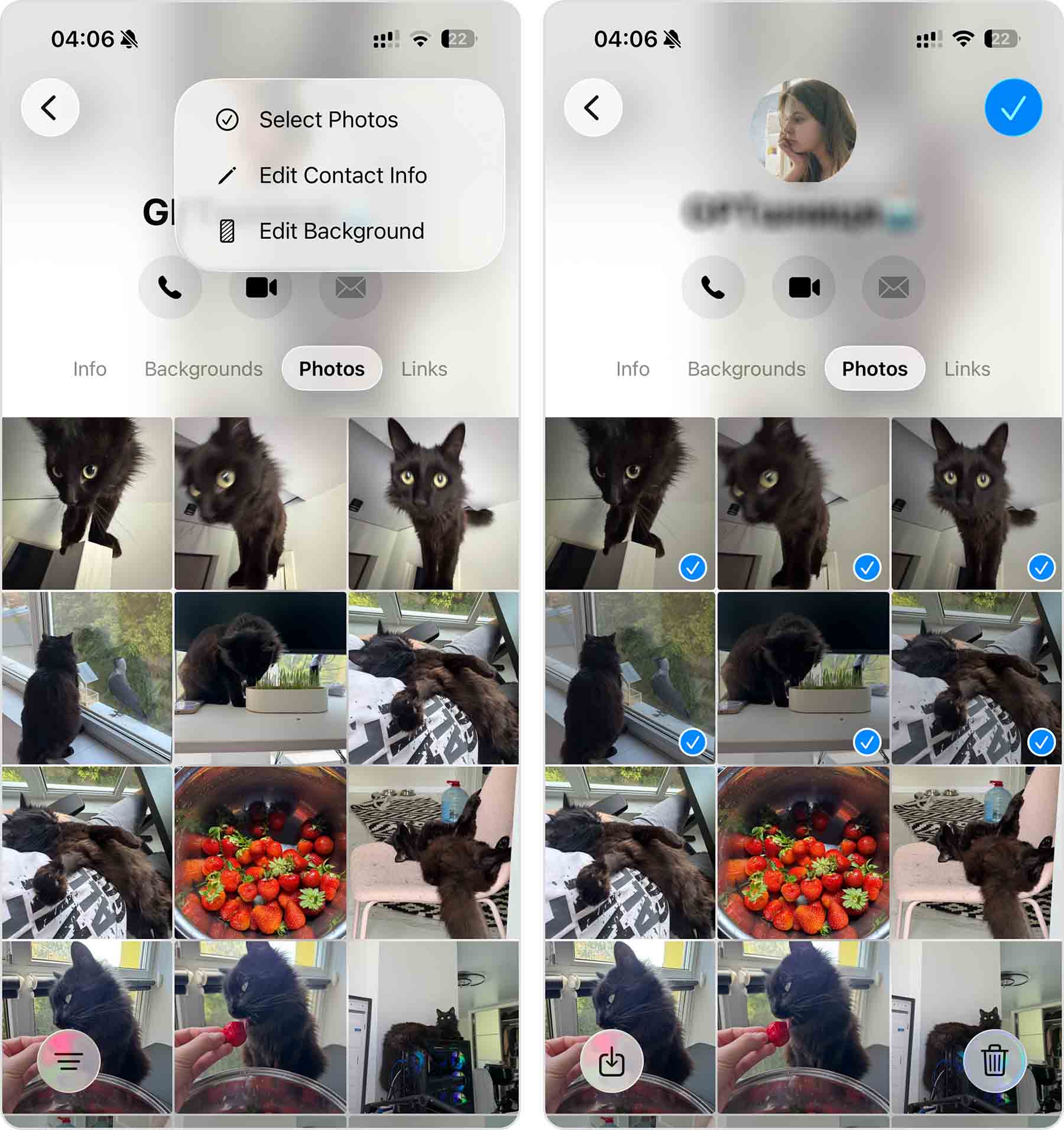
- Trykk på Lagre nederst til venstre. De valgte bildene blir lagret tilbake i Bilder-appen. Hvis du ikke ser dem under Nylige, se etter dem på datoen de opprinnelig ble tatt, siden de blir gjenopprettet til sin opprinnelige plassering i biblioteket ditt.
Slik sikkerhetskopierer du bilder på iPhone
Når det gjelder å gjenopprette slettede bilder fra en iPhone, har du størst sjanse for å lykkes i prosessen hvis du har tatt jevnlige sikkerhetskopier av telefonen før datatapet skjedde. Derfor er det lurt å sette opp automatisk sikkerhetskopiering av dataene dine, slik at du alltid har en rask og effektiv løsning dersom du ved et uhell sletter feil bilde eller video på iPhonen din. Den sikreste måten å sikkerhetskopiere iPhonen din på, er ved hjelp av iCloud. Hvis det er dette du ønsker å gjøre, følg disse trinnene for å sette opp automatisk iCloud-sikkerhetskopiering på iPhonen din:
- Åpne Innstillinger-appen på iPhonen din.
- Trykk på navnet ditt øverst i menyen.
- Gå til iCloud.
- Trykk på iCloud-sikkerhetskopi. Slå deretter på iCloud-sikkerhetskopi for å aktivere automatiske sikkerhetskopier (for å utføre en manuelt med en gang, trykk på Sikkerhetskopier nå).
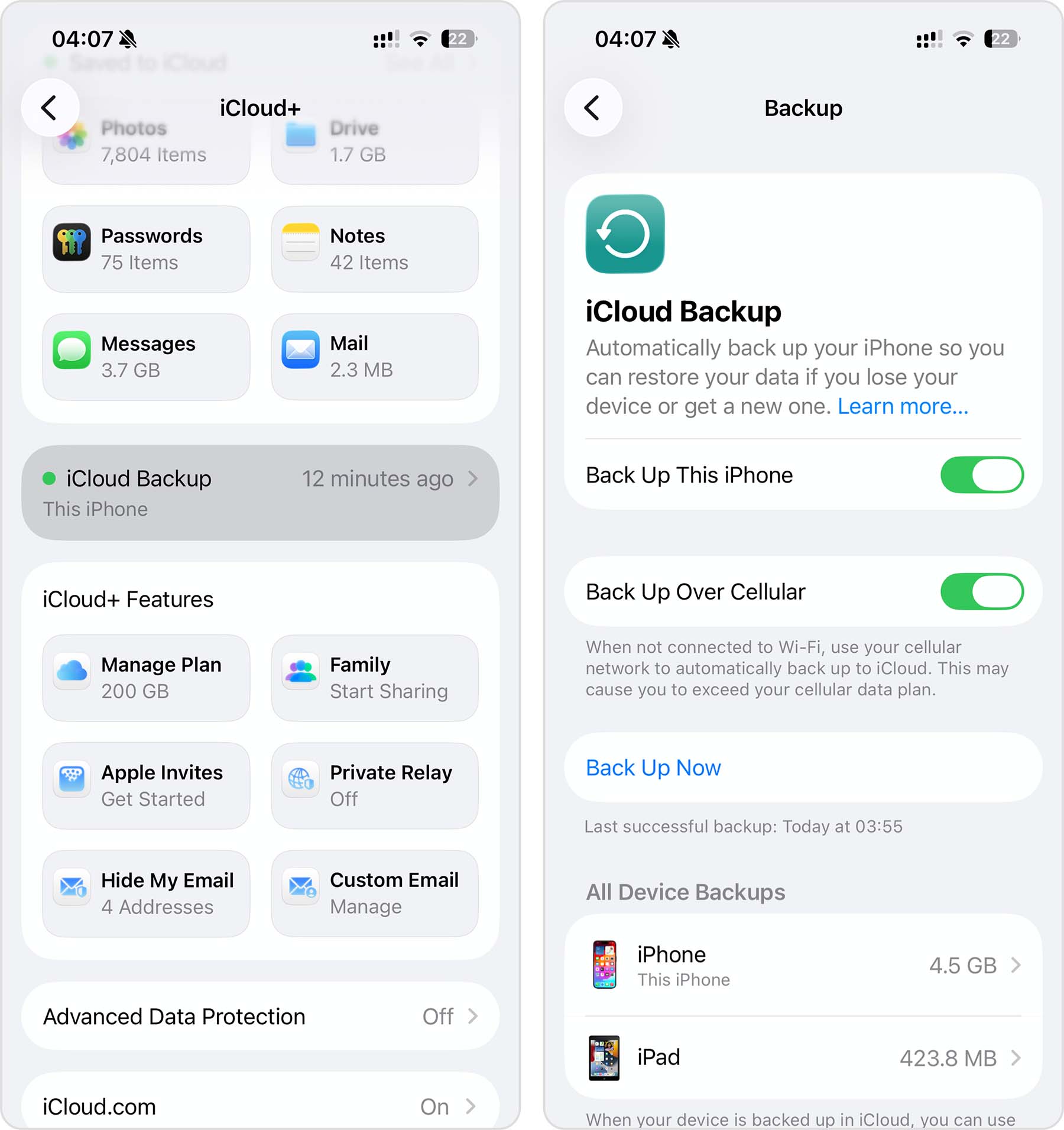
Men dessverre er ikke iCloud helt gratis. Hvis du ser etter en måte å sikkerhetskopiere iPhone-dataene dine uten å betale noe, bruk Finder eller iTunes.
Avsluttende tanker
Er bildene dine virkelig borte for godt? Ikke nødvendigvis. Selv om de ser ut til å være permanent slettet, finnes det fortsatt flere gjenopprettingsmuligheter som er verdt å prøve.
Start med de enkleste alternativene, som Nylig slettet, og sjekk deretter iCloud- eller Finder-sikkerhetskopiene dine. Hvis du ikke har en sikkerhetskopi, kan du likevel forsøke å gjenopprette permanent slettede bilder fra iPhonen din med et verktøy som Disk Drill, men på grunn av måten Apple krypterer og administrerer lagring på, er sjansene vanligvis mye lavere enn mange forventer. Hvis du allerede har en Finder-sikkerhetskopi, er det ofte mye mer praktisk å skanne den med Disk Drill, siden du da kan gjenopprette bare de bildene du trenger uten å måtte gjenopprette hele iPhonen din.
For å redusere sjansen for å miste viktige bilder igjen, ta jevnlige sikkerhetskopier av iPhonen eller bildebiblioteket ditt.
Har du fortsatt spørsmål? Sjekk FAQ-delen nedenfor. Hvis du ikke finner svaret der, gå til 7 Data Recovery Forum og beskriv gjenopprettingsscenariet ditt – fellesskapet kan kanskje foreslå det beste neste steget.
Ofte stilte spørsmål
- Gå til Bilder > Samlinger > Nylig slettet.
- Trykk Velg og trykk på bildet du ønsker å gjenopprette.
- Trykk Gjenopprett for å legge bildet tilbake i Bilder-appen.