
Se suas fotos permanentemente excluídas desapareceram do álbum Apagados Recentemente, a primeira coisa a tentar é um backup do iCloud ou Finder/iTunes feito antes da exclusão. Se você não tiver um, softwares de recuperação de dados como o Disk Drill são uma das poucas opções restantes que valem a pena tentar. No entanto, é importante ter expectativas realistas. Diferente de discos rígidos externos e outros dispositivos de armazenamento, iPhones modernos utilizam criptografia que torna a recuperação direta de arquivos excluídos extremamente difícil, então, sem um backup, não há garantia de que suas fotos possam ser recuperadas.
Isso não significa que você deva desistir imediatamente. Siga os métodos de recuperação abaixo de qualquer forma. Dependendo de como suas fotos foram perdidas, um deles ainda pode funcionar na sua situação.
| O que aconteceu? | Como resolver? |
| Você apagou suas fotos e percebeu o erro imediatamente (ou dentro dos últimos 30 dias). | Verifique primeiro o álbum Apagados Recentemente. Este é o método de recuperação mais rápido e fácil. |
| Você tem um backup do iCloud criado antes das fotos serem apagadas. | Restaure o backup do iCloud para recuperar suas fotos. |
| Você tem um backup do Finder ou iTunes no seu computador. | Você pode restaurar o backup no seu iPhone ou escanear o backup com o Disk Drill para recuperar apenas as fotos apagadas sem restaurar todo o backup. |
| Você não tem um backup utilizável, mas ainda possui o iPhone. | Escaneie o iPhone com o Disk Drill. Ele ainda pode encontrar fotos que não foram removidas permanentemente e ainda estão disponíveis através da API de backup da Apple. |
| Você fez backup ou sincronizou suas fotos em outro serviço de nuvem, como Google Drive, Dropbox ou OneDrive. | Verifique seu armazenamento em nuvem e restaure as fotos de lá se estiverem disponíveis. |
| Você se lembra de ter enviado as fotos perdidas pelo Messenger ou outro aplicativo de mensagens. | Verifique os anexos da conversa. As fotos ainda podem estar disponíveis lá, mesmo que tenham sido apagadas da sua biblioteca de Fotos. |
Como Recuperar Fotos Apagadas do iPhone
Vamos começar com a recuperação de fotos excluídas de um iPhone. Compilamos sete métodos de recuperação e sugerimos que você tente-os na ordem em que estão listados:
Opção 1: Verifique a pasta de Itens Excluídos Recentemente
Antes de mais nada, procure as fotos apagadas na pasta Apagados Recentemente do seu iPhone. Há uma grande chance de suas fotos ainda estarem lá, considerando que a pasta armazena fotos apagadas por 30 dias, por padrão.
Veja como acessar a pasta Excluídos Recentemente e recuperar suas fotos apagadas:
- Abra o app Fotos no seu iPhone e vá para a guia Coleções.
- Role para baixo até Apagados Recentemente em Utilitários. Abra-o e use o Face ID ou o seu código de acesso para desbloquear o álbum.
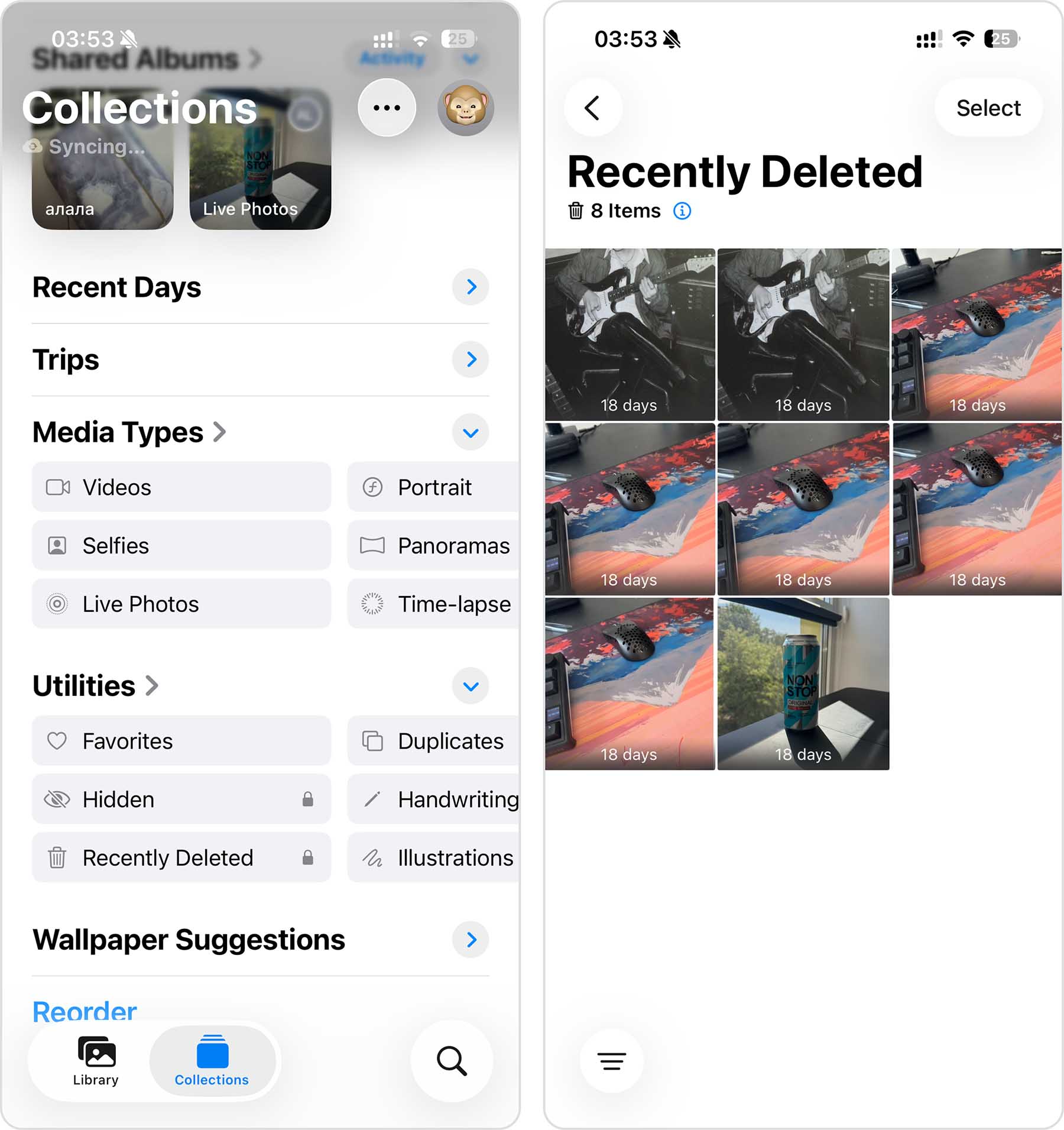
- Toque em Selecionar no canto superior direito.
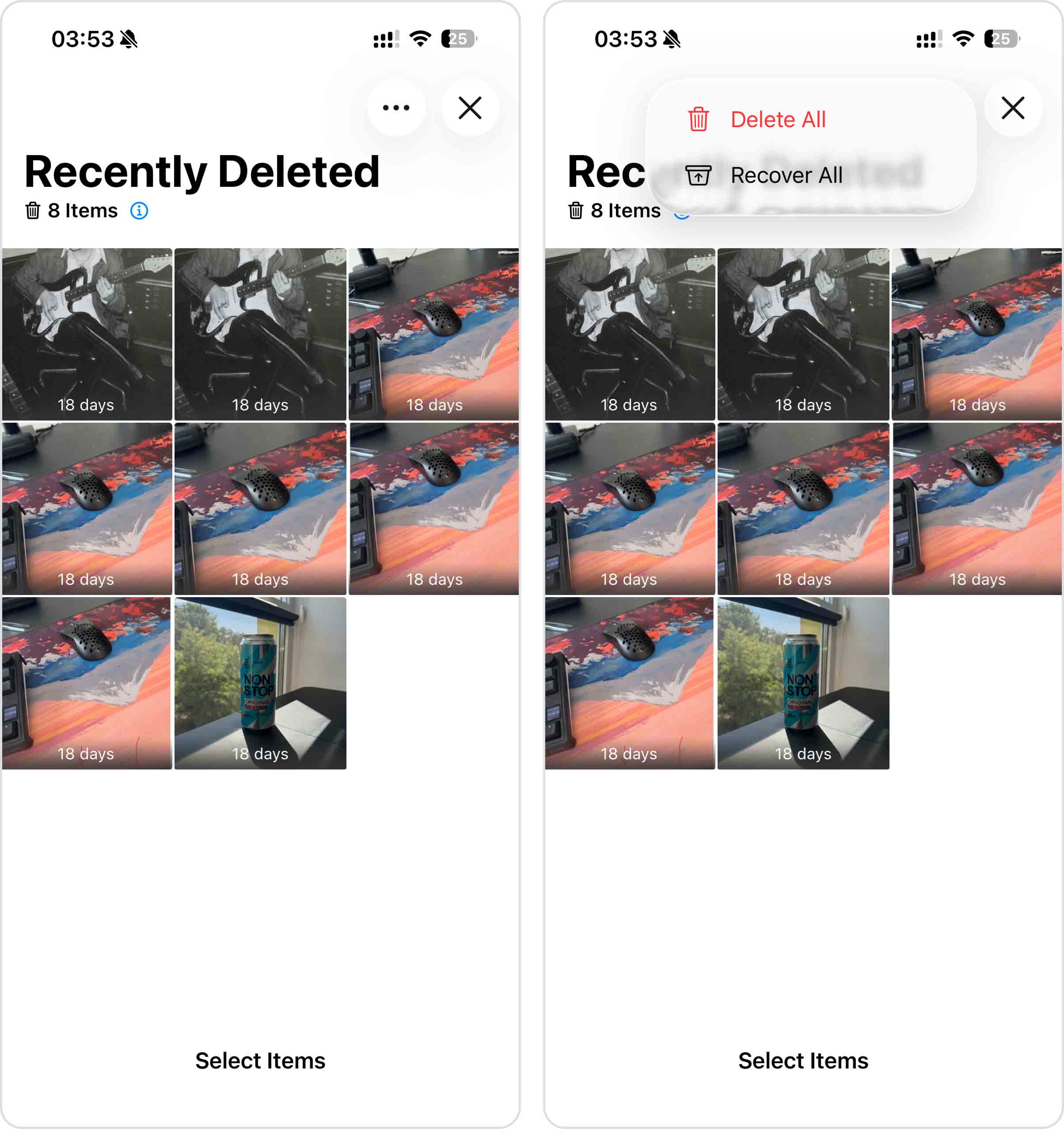
- Selecione as fotos que deseja recuperar e, em seguida, toque no botão de três pontos no canto superior direito.
- Toque em Recuperar e confirme sua escolha. As fotos selecionadas serão restauradas ao local original na sua biblioteca de fotos.
Opção 2: Restaurar de um Backup do iCloud
Se você tiver os Backups do iCloud ativados, pode recuperar fotos excluídas restaurando o backup do iCloud.
No entanto, há duas ressalvas. Primeiro, se você tiver iCloud Fotos ativado, suas fotos não serão incluídas no backup do iCloud – você só poderá recuperar essas fotos da pasta Apagados Recentemente. Segundo, os backups do iCloud capturam o conteúdo atual do seu iPhone, portanto, para que esse método funcione, o backup mais recente do iCloud deve ter sido criado antes das fotos serem apagadas.
Nota: Restaurar um Backup do iCloud substituirá o conteúdo atual do seu iPhone pelo conteúdo do backup. Certifique-se de copiar qualquer dado importante do seu iPhone para o seu Mac antes de prosseguir.
- Abra o app de Ajustes no seu iPhone e toque no seu nome no topo.
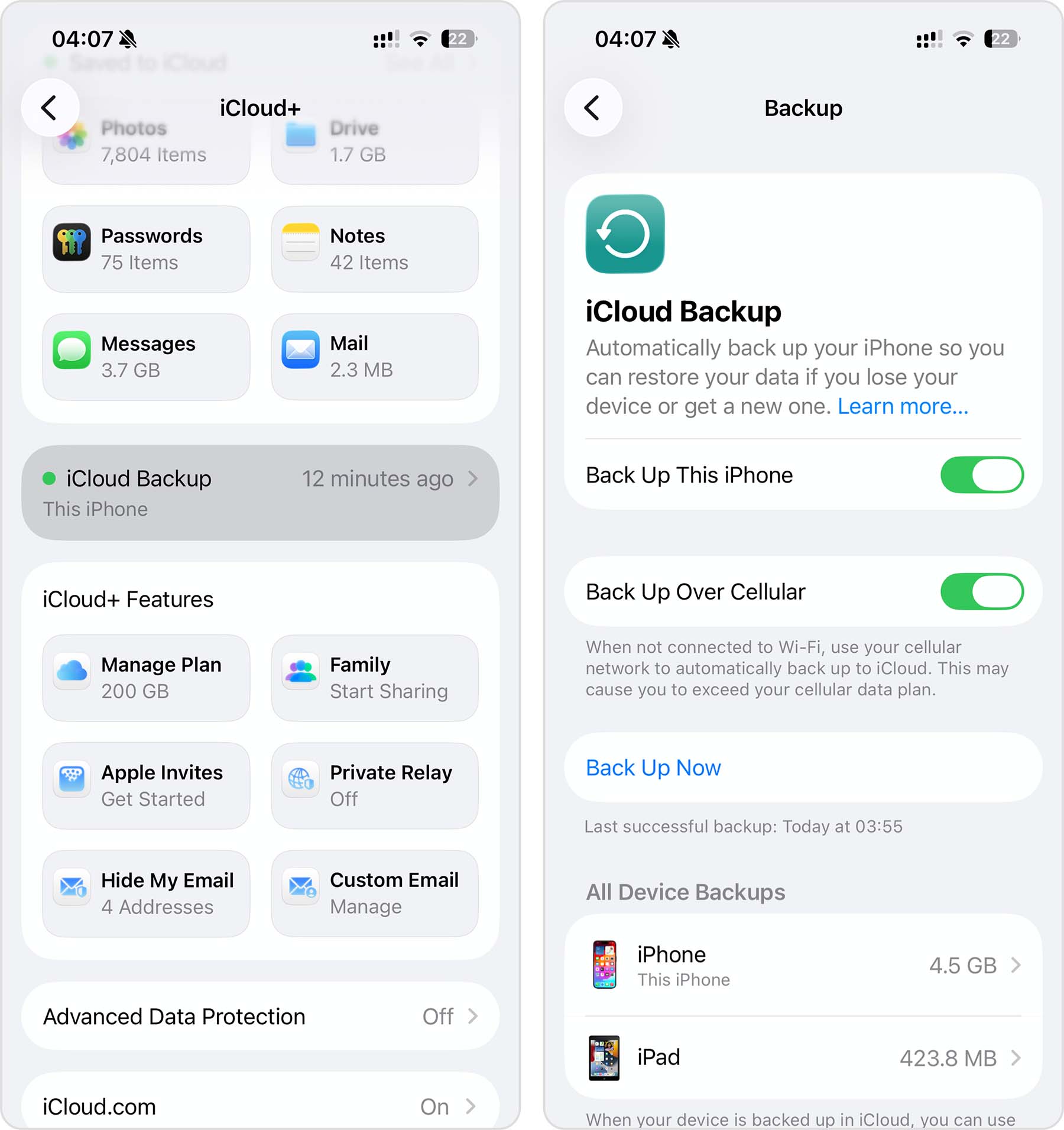
- Vá para iCloud > Backup do iCloud e verifique quando foi feito o último backup bem-sucedido. Se ele foi feito após as suas fotos terem sido apagadas, este método não ajudará, então passe para o próximo.
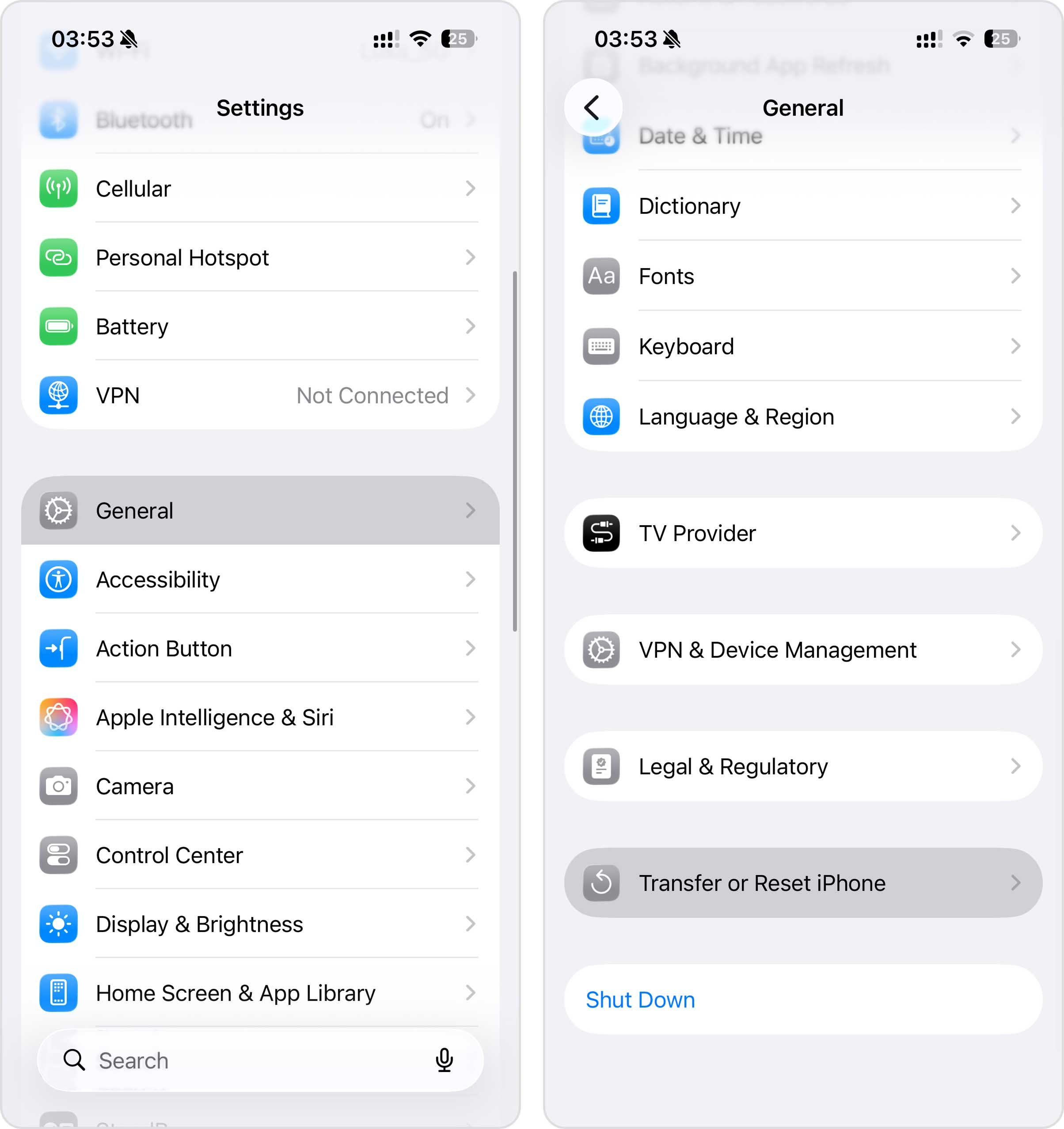
- Se o backup for antigo o suficiente, volte para Ajustes e vá para Geral > Transferir ou Redefinir iPhone.
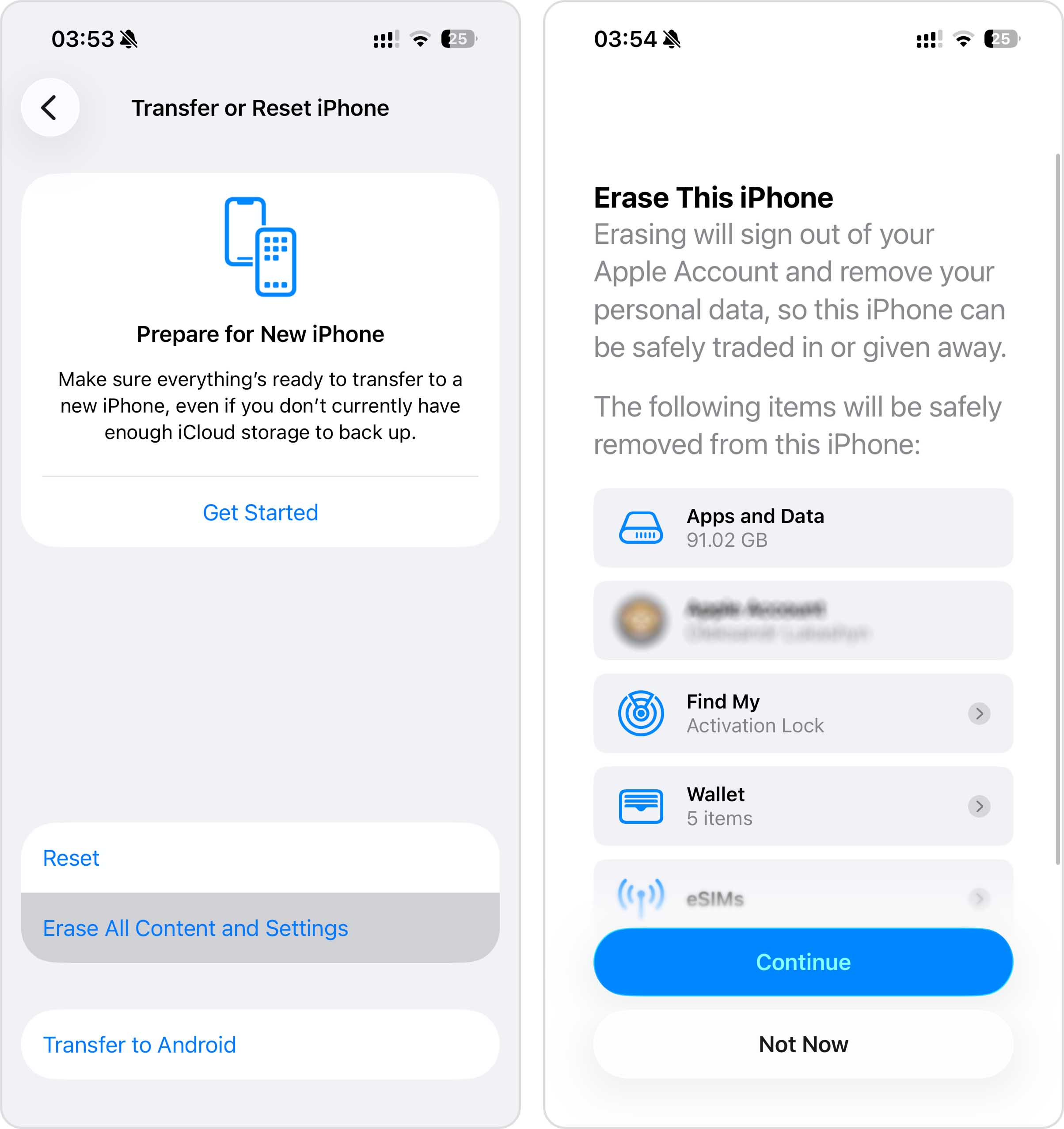
- Toque em Apagar Conteúdo e Ajustes e siga as instruções na tela até chegar à tela Apps & Dados.
- Escolha Restaurar de Backup do iCloud, faça login na sua Conta Apple e selecione o backup que você verificou anteriormente.
- Aguarde até que a restauração termine. Seu iPhone voltará ao estado em que estava quando aquele backup foi criado, incluindo suas fotos se elas faziam parte do backup.
Opção 3: Restaurar de um Backup do Finder/iTunes
Se você não é fã dos backups do iCloud, pode ter criado backups locais. Diferente do iCloud, esses backups são armazenados no seu computador e podem ser usados para restaurar seu iPhone a um estado anterior, incluindo as fotos que existiam quando o backup foi criado.
Em Macs com macOS Catalina ou posterior, os backups locais do iPhone são gerenciados no Finder. Se o seu backup foi criado antes das fotos serem excluídas, você pode usá-lo para restaurar seu iPhone. Tudo o que você precisa é do seu iPhone, um cabo USB e o Mac que contém o backup.
Restaurar um backup do Finder substitui todos os dados atuais do seu iPhone pelo conteúdo do backup selecionado. Se você adicionou novas fotos, mensagens ou outros dados importantes desde que esse backup foi criado, certifique-se de salvá-los em outro local antes de continuar. Além disso, lembre-se de que, se Fotos do iCloud estiver ativado, o backup local do Finder não incluirá sua biblioteca de fotos porque suas fotos são armazenadas e sincronizadas pelo iCloud.
Se você estiver usando um Mac mais antigo (macOS Mojave ou anterior) ou um PC com Windows, os backups locais do iPhone são gerenciados pelo iTunes. O processo de recuperação é praticamente idêntico, então você pode seguir os mesmos passos usando o iTunes em vez do Finder.
Siga estas etapas para recuperar suas fotos apagadas no iPhone a partir de um backup do Finder:
- Abra o Finder no seu Mac (clique no primeiro ícone no Dock).
- Conecte seu iPhone ao computador usando um cabo USB.
- Clique em iPhone na barra lateral do Finder e escolha Confiar. Digite o código de acesso do seu telefone se solicitado.
- Selecione seu iPhone na barra lateral à esquerda no Finder.
- Clique no botão Restaurar Backup.
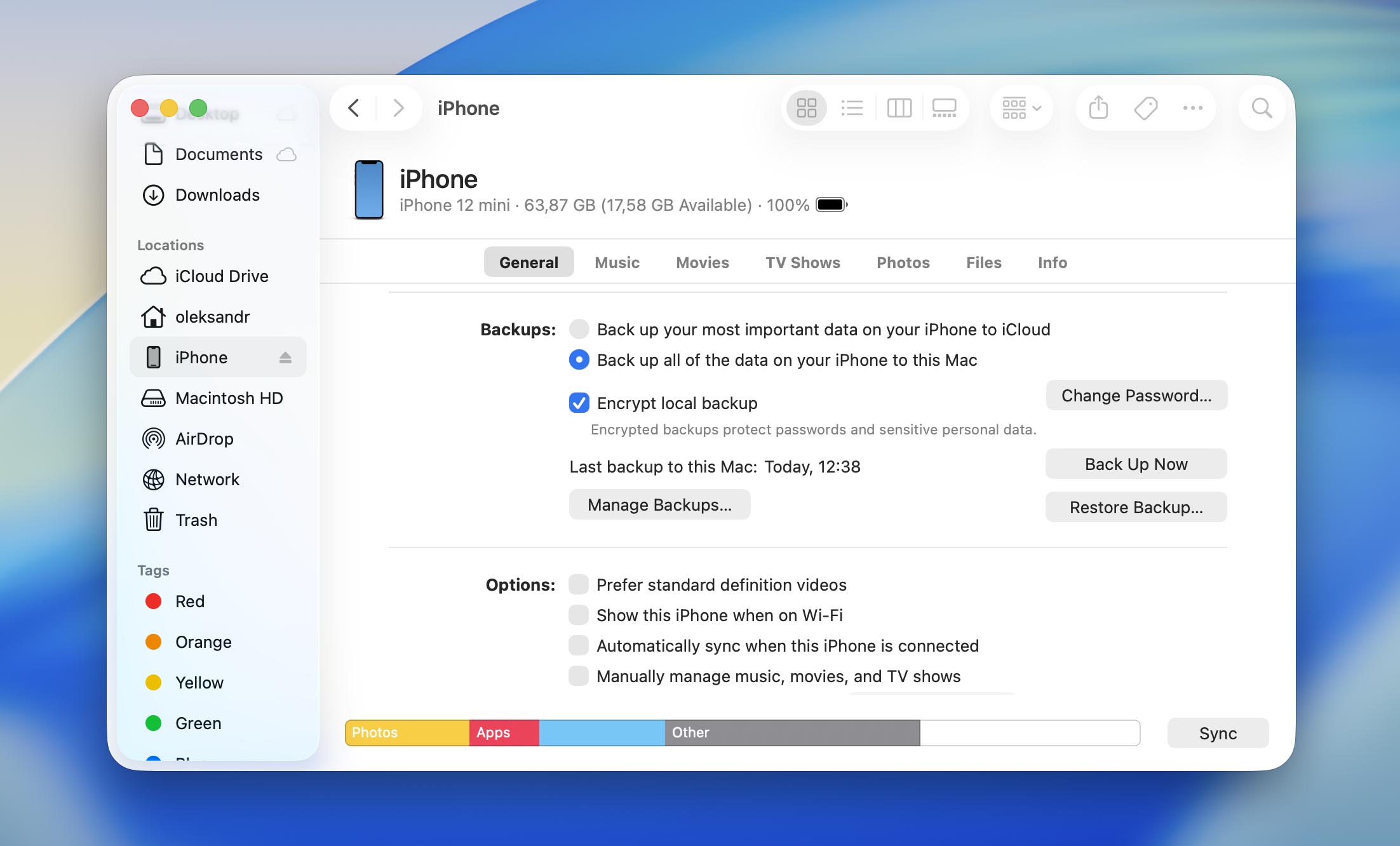
- Escolha a versão de backup adequada.
- Digite seu código de acesso se solicitado e clique em Restaurar.
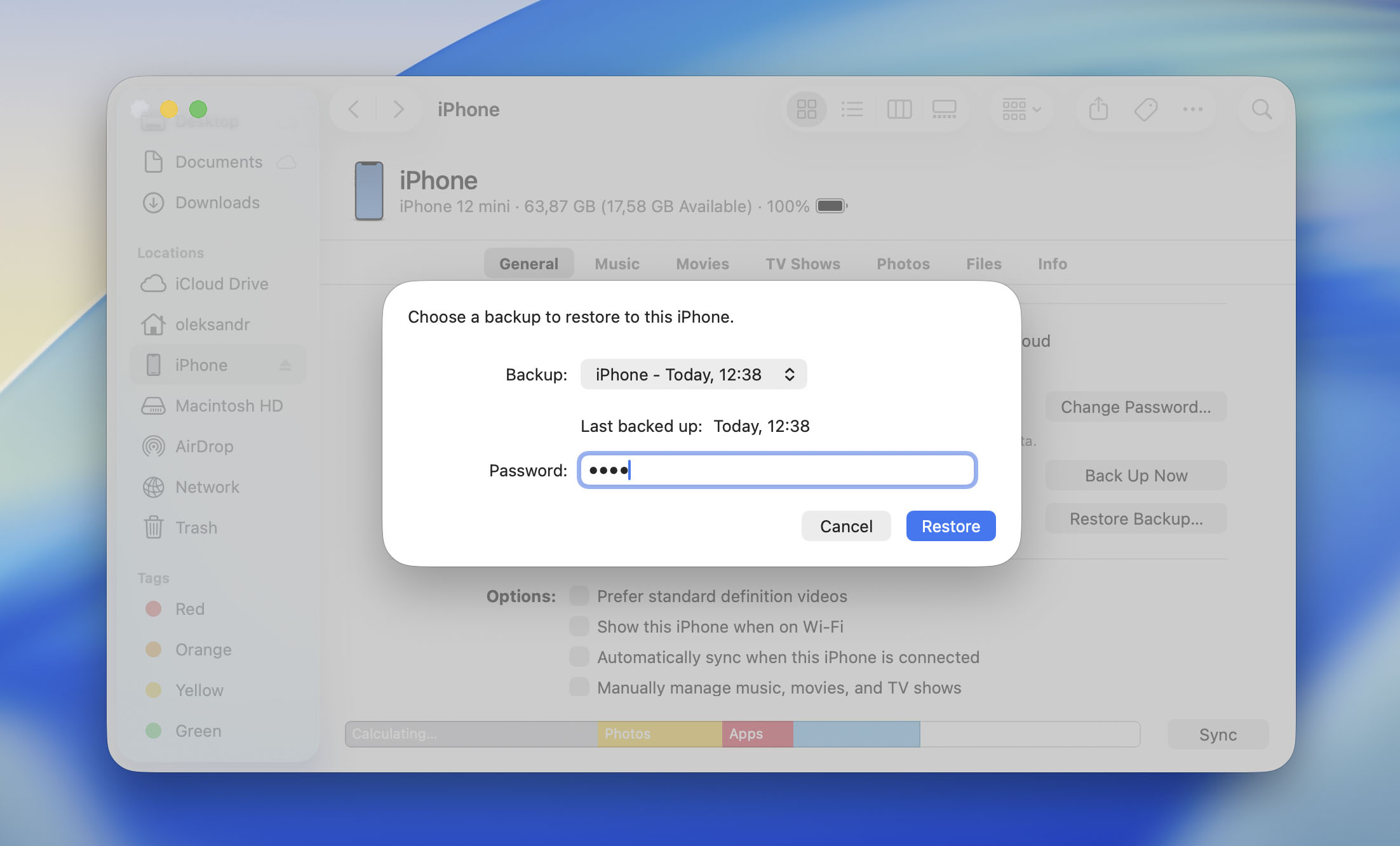
- Aguarde o término do processo e depois desconecte seu telefone do computador.
Opção 4: Recupere Fotos Excluídas Permanentemente com Software de Recuperação de Dados (Mac Necessário)
Opção 4.1: Escaneie Seu iPhone Conectado
Se você quiser tentar recuperar fotos excluídas permanentemente do iPhone sem um backup, uma ferramenta especializada de recuperação de dados é a sua opção.
Entre as muitas soluções disponíveis, recomendamos Disk Drill porque é confiável, rápida e fácil de usar. Apenas tenha em mente que nenhum software de recuperação de dados pode contornar a criptografia da Apple ou obter acesso direto ao armazenamento interno do seu iPhone. Em vez disso, o Disk Drill cria um backup temporário do seu iPhone através da API de backup da Apple e o analisa em busca de fotos excluídas. Se suas fotos ainda não foram completamente removidas e ainda estão presentes nos dados disponíveis através desse backup, há uma chance de que possam ser recuperadas.
Dito isso, não crie expectativas muito altas. Os iPhones usam um sistema de armazenamento que regularmente remove as informações necessárias para localizar arquivos excluídos. Uma vez que esse processo é concluído, recuperar fotos excluídas permanentemente geralmente não é mais possível.
Nota: O Disk Drill precisa de espaço livre suficiente no seu Mac para criar um backup temporário do seu iPhone. Idealmente, você deve ter pelo menos tanto espaço disponível quanto a capacidade do seu iPhone. Por exemplo, se você tem um iPhone de 512 GB, mas apenas um SSD de 256 GB no seu Mac, será necessário um disco externo com pelo menos 512 GB de espaço livre (1 TB é recomendado).
Veja como recuperar fotos apagadas do seu iPhone usando o Disk Drill:
- Baixar Disk Drill no seu Mac e instale-o. O recurso de recuperação de dados do iPhone está disponível apenas na versão do Disk Drill para macOS.

- Conecte seu iPhone ao seu Mac e toque na opção Confiar quando aparecer o alerta “Confiar neste dispositivo” no seu iPhone.
- Abra o Disk Drill e clique na opção iPhones & iPads na barra de navegação à esquerda.
- Selecione seu iPhone e clique em Procurar por dados perdidos. Você pode ser solicitado a inserir o código de acesso do seu dispositivo.
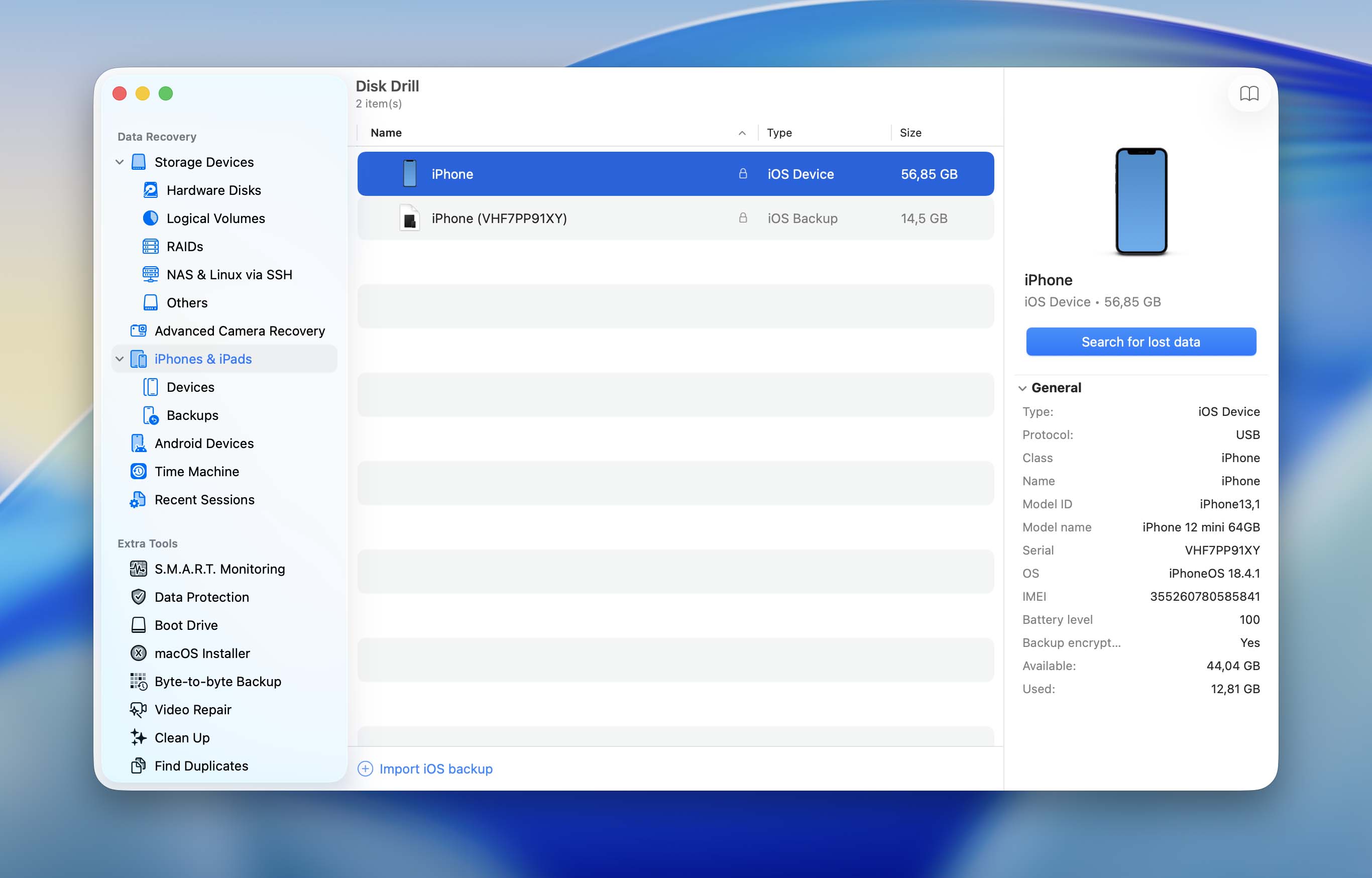
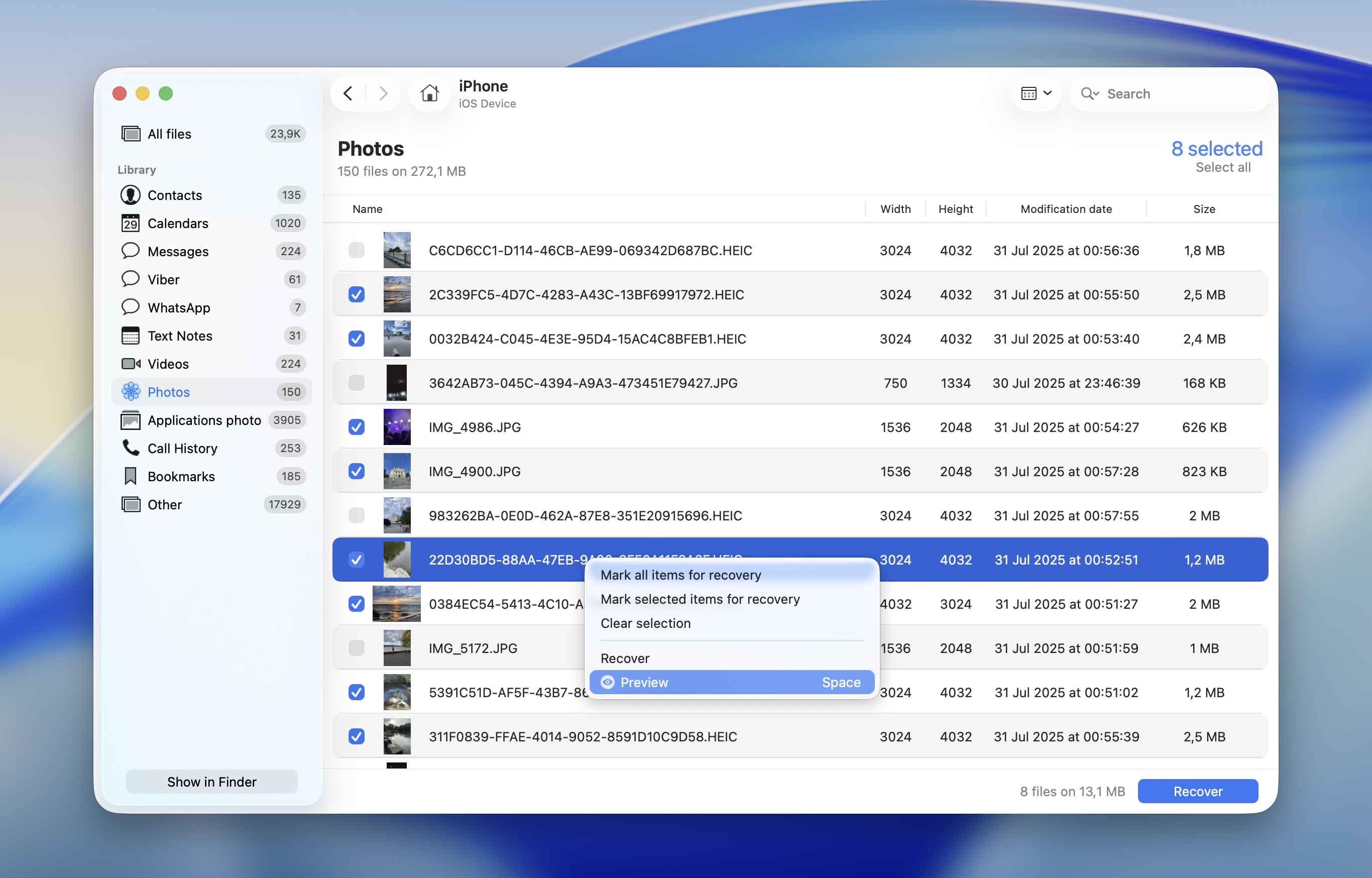
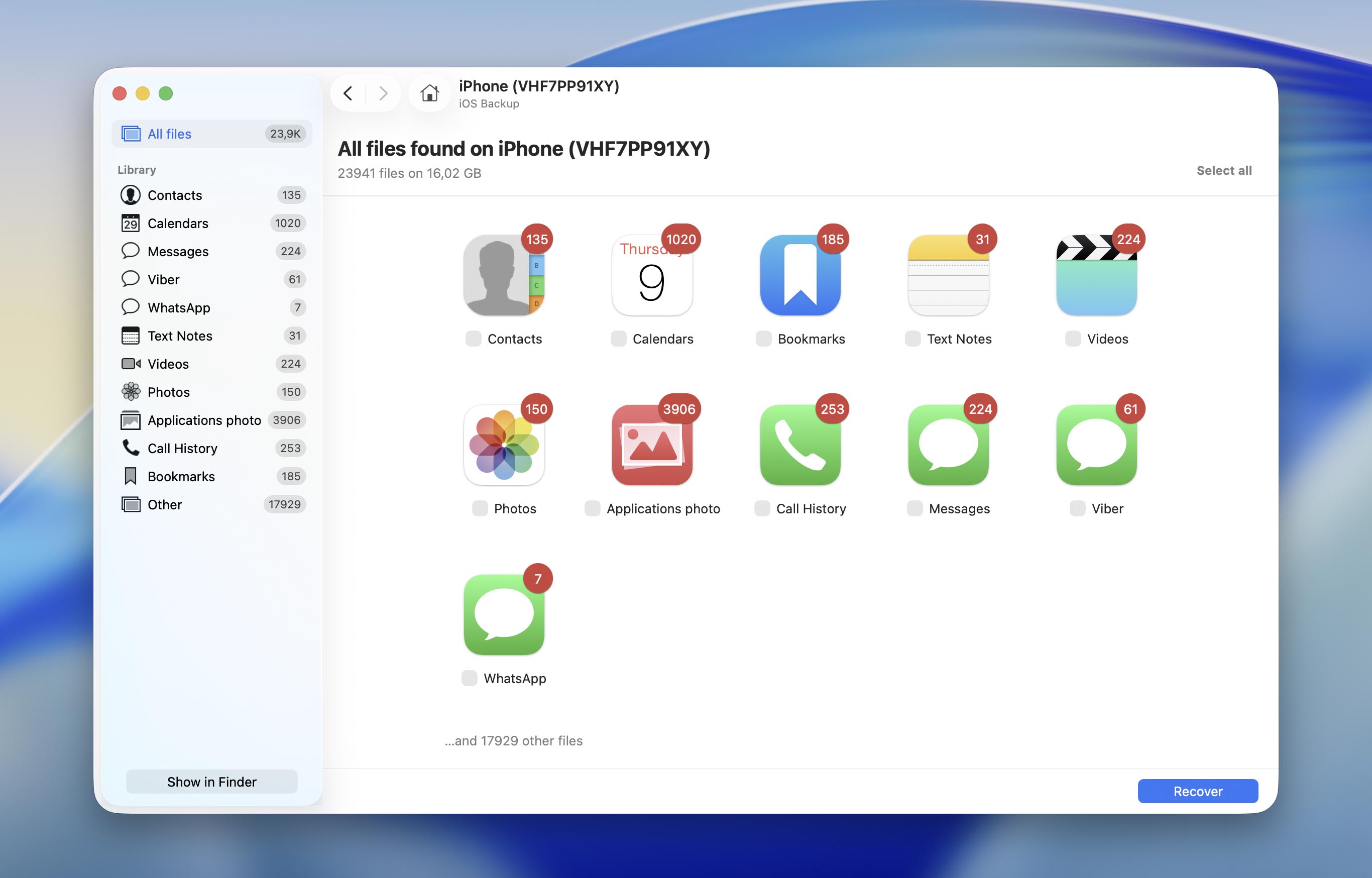
- Clique no bloco de Fotos para filtrar os resultados e visualizar apenas fotos. Para visualizar outros tipos de arquivos, clique em outros aplicativos como Mensagens, WhatsApp, Vídeos, etc.
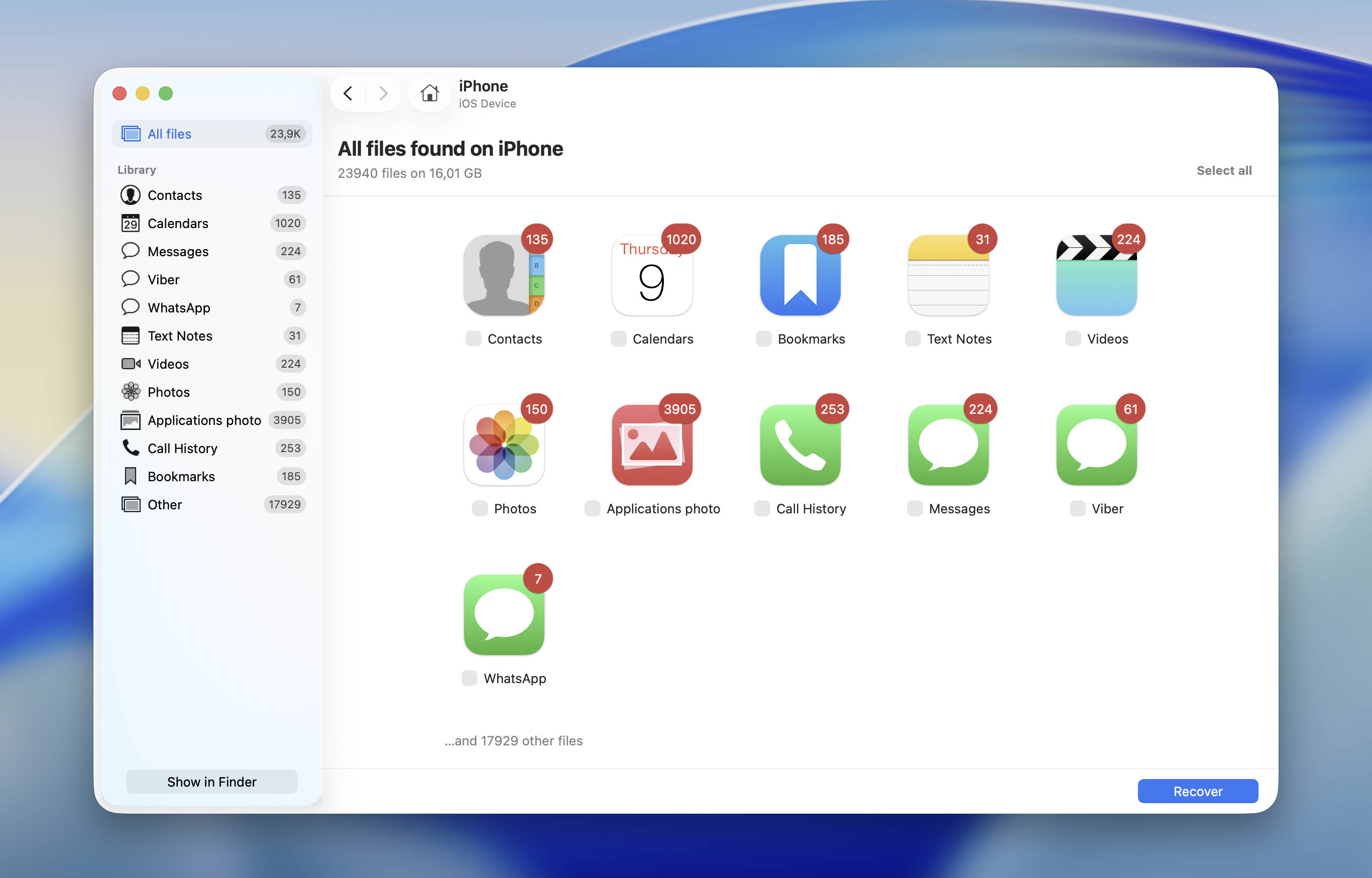
- Selecione os arquivos que deseja recuperar e clique em Recuperar. Para pré-visualizar um arquivo, clique com o botão direito sobre ele e escolha Visualizar.
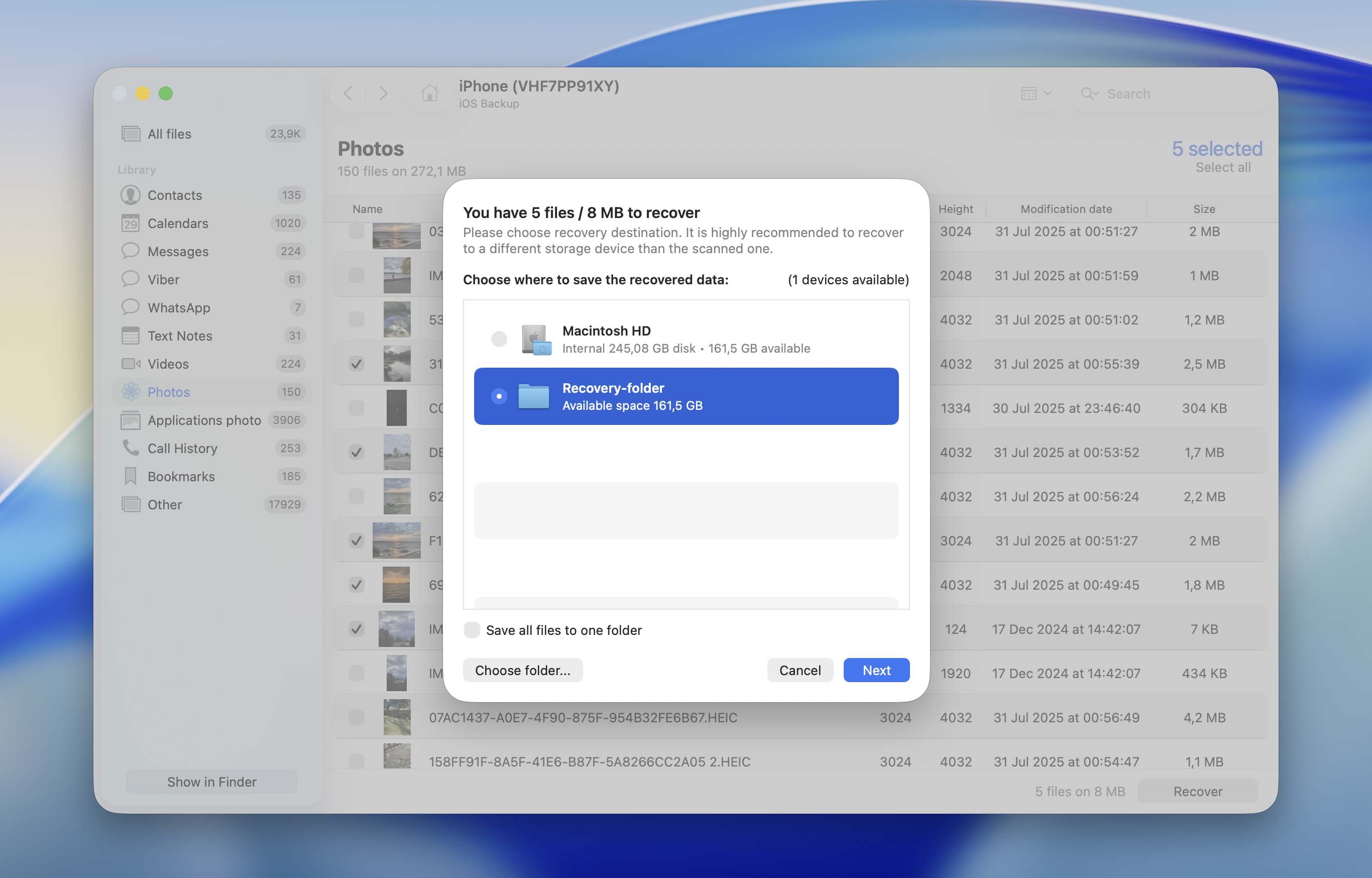
- Escolha um destino para a recuperação e clique em Próximo.
- Disk Drill irá recuperar as fotos selecionadas.
Opção 4.2: Escanear um Backup do Finder com o Disk Drill
Dada a forma como os iPhones armazenam e protegem os dados, a análise de um backup existente no Finder costuma ser um uso muito mais prático de um software de recuperação de dados do que a análise do próprio iPhone. Em vez de restaurar todo o seu iPhone para um backup antigo, você pode extrair apenas as fotos que precisa. Isso significa que você não perderá fotos, mensagens, aplicativos ou outros dados adicionados após a criação do backup, nem trará de volta conteúdos que já foram removidos do seu dispositivo.
Felizmente, Disk Drill pode escanear backups do Finder diretamente e recuperar arquivos individuais deles. Em nosso teste, ele escaneou um backup do Finder de 256 GB em cerca de 15 minutos e recuperou com sucesso todas as 10 fotos excluídas que estávamos procurando.
- Baixar e instale o Disk Drill se ainda não tiver instalado.
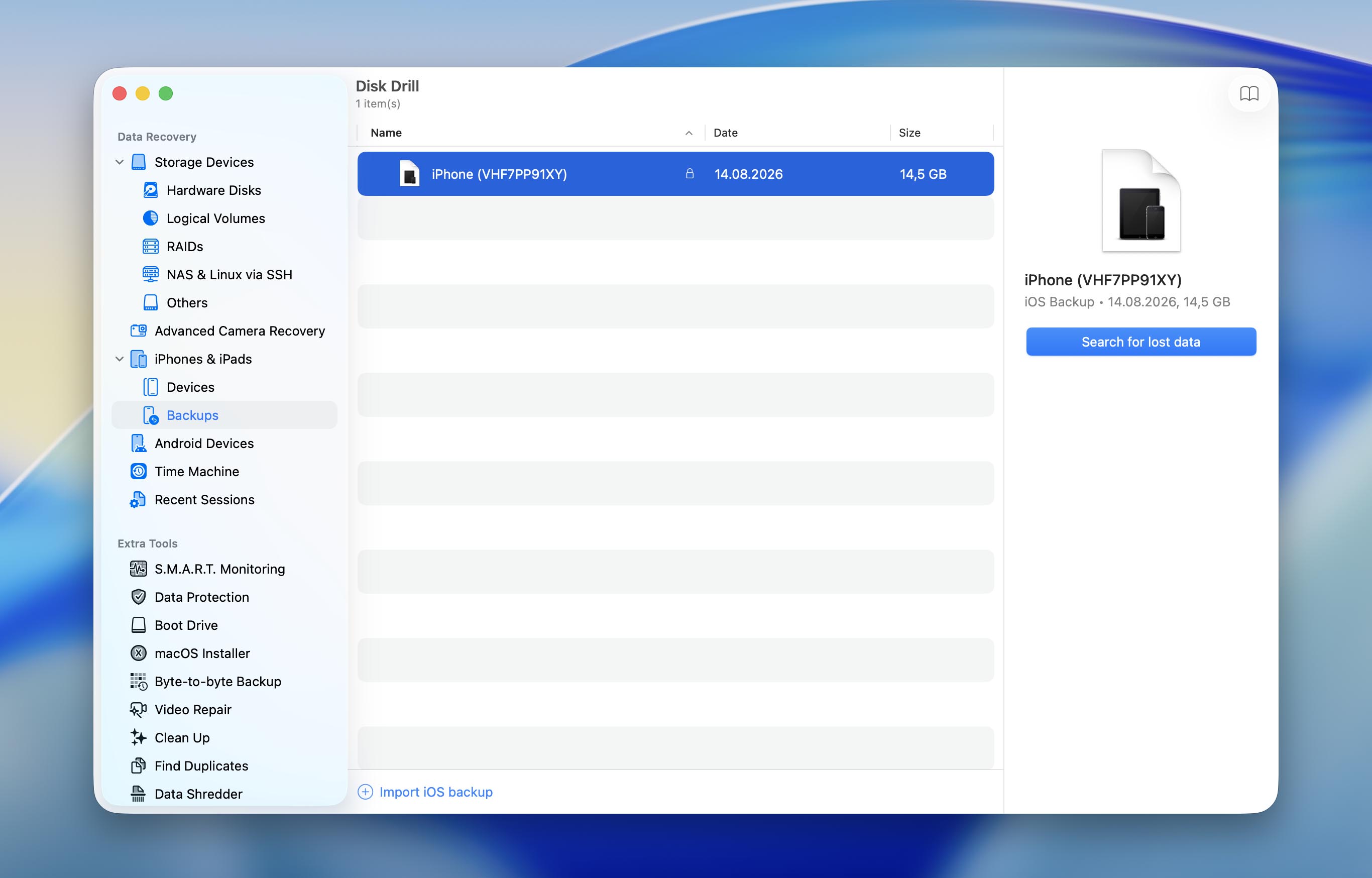
- Abra o aplicativo e selecione iPhones & iPads na barra lateral esquerda.
- Abra a seção Backups e clique em Importar Backup iOS na parte inferior da janela.
- Selecione o backup do Finder e clique em Procurar por dados perdidos.
- Quando a verificação for concluída, abra a categoria Imagens e visualize as fotos recuperáveis.
- Selecione as fotos que deseja recuperar e clique em Recuperar.
- Salve as fotos recuperadas no seu Mac e depois transfira-as de volta para o seu iPhone usando o método mais conveniente para você, como AirDrop, Finder ou Fotos do iCloud.
O Disk Drill permite que você escaneie seu iPhone ou backup do Finder e visualize todos os arquivos recuperáveis gratuitamente. Se a verificação encontrar as fotos que você está procurando, você pode então decidir se vale a pena fazer o upgrade. Para uma análise mais detalhada sobre preços, cenários de recuperação suportados e recursos adicionais, confira o revisão completa do Disk Drill.
Opção 5: Restaurar de outro armazenamento em nuvem online
Muitos usuários de iPhone optam por fazer backup na nuvem apenas de fotos selecionadas. Para esse fim, eles geralmente utilizam serviços de armazenamento em nuvem como Dropbox, Google Drive, Amazon Photos, OneDrive, etc. Se você também tem feito isso com as fotos do seu iPhone, pode facilmente restaurar uma foto excluída acessando sua conta de armazenamento em nuvem. Como exemplo, veja como restaurar uma foto do Google Drive:
- Abra o aplicativo Google Drive no seu iPhone ou, usando o navegador, acesse drive.google.com
- Faça login na sua conta do Google.
- Procure a foto desejada usando o campo de pesquisa no topo ou role manualmente pelos arquivos para encontrar a foto necessária.
- Para salvar uma foto no seu iPhone, toque nos três pontos próximos ao arquivo e escolha Abrir em (depois selecione onde deseja salvar a foto).

É isso! Agora, basta ir até o aplicativo ou local onde a foto foi salva para visualizá-la.
Opção 6: Verificar Anexos do Messenger
Se você se lembra de ter compartilhado a foto que está procurando com alguém por mensagem de texto no Messenger ou por meio de um aplicativo de mídia social, é uma boa ideia verificar os anexos nesse aplicativo. Mesmo que você tenha excluído as fotos do seu iPhone, os anexos de mídia podem ainda estar armazenados no cache desses aplicativos e podem ser recuperados. Siga estas etapas para verificar os anexos no aplicativo Messenger do seu iPhone:
- Abra o aplicativo Messenger no seu telefone.
- Escolha a pessoa para quem você enviou a foto que está procurando.
- Toque no nome do remetente no topo da tela.
- Abra a seção de Fotos, toque em Editar no canto superior direito e depois em Selecionar Fotos. Selecione as imagens que deseja recuperar.
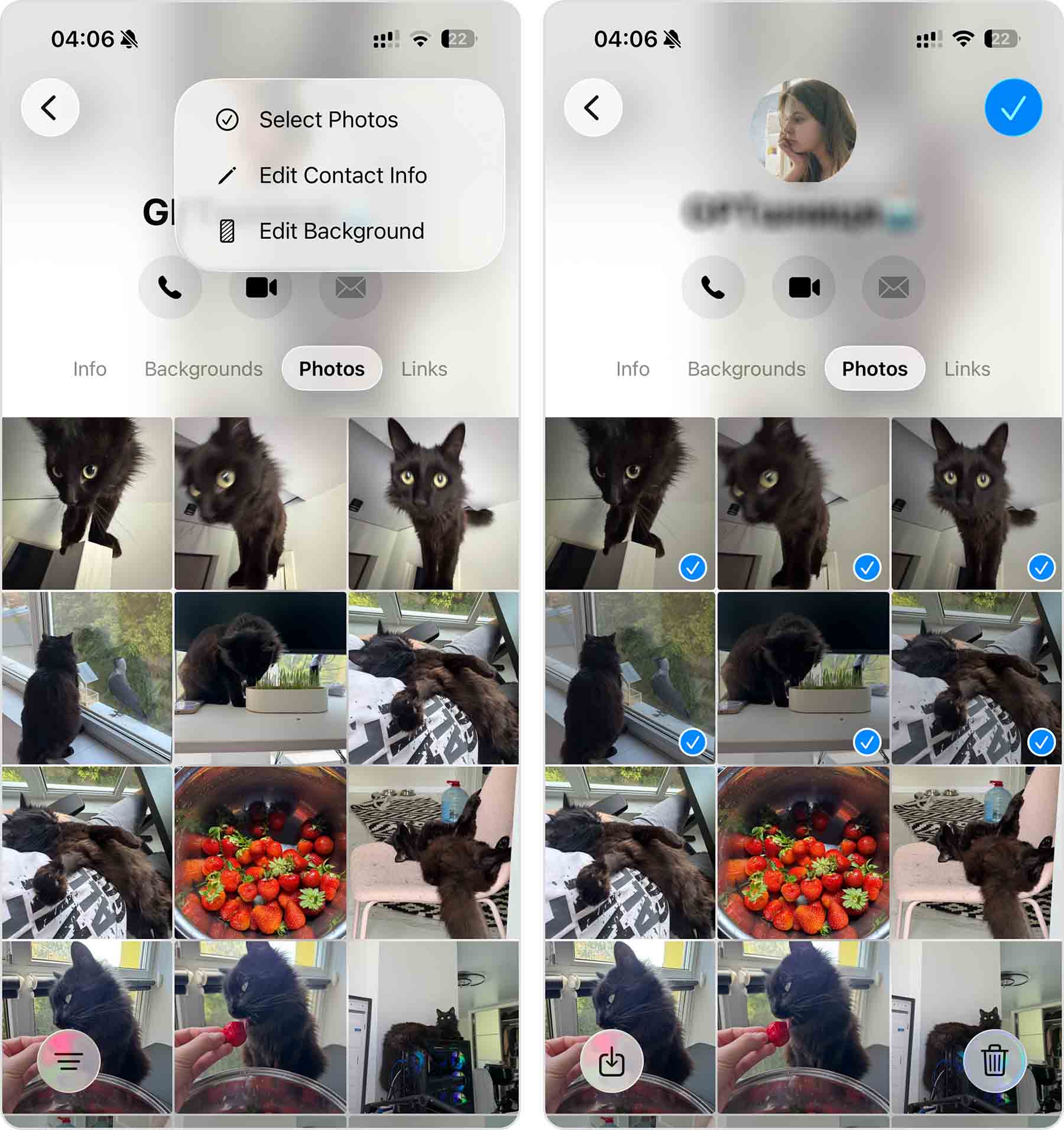
- Toque em Salvar no canto inferior esquerdo. As imagens selecionadas serão salvas novamente no aplicativo Fotos. Se você não as encontrar em Recentes, procure pela data em que foram tiradas originalmente, pois elas serão restauradas para o local original na sua biblioteca.
Como Fazer Backup de Fotos no iPhone
Quando se trata de recuperar fotos apagadas de um iPhone, você tem mais chances de sucesso no processo se tiver feito backup regularmente do seu telefone antes que a perda de dados ocorresse. Portanto, é uma boa ideia configurar o backup automático dos seus dados para sempre ter uma solução rápida e eficaz caso você exclua acidentalmente a foto ou vídeo errado no seu iPhone. A maneira mais segura de fazer backup do seu iPhone é com a ajuda do iCloud. Se é isso que você deseja fazer, siga estas etapas para configurar o backup automático do iCloud no seu iPhone:
- Abra o aplicativo de Ajustes no seu iPhone.
- Toque no seu nome no topo do menu.
- Vá para iCloud.
- Toque em Backup do iCloud. Em seguida, ative o Backup do iCloud para ativar os backups automáticos (para fazer um manualmente agora mesmo, toque em Fazer Backup Agora).
Mas, infelizmente, o iCloud não é completamente gratuito. Se você está procurando uma maneira de fazer backup dos dados do seu iPhone sem precisar pagar nada, use o Finder ou o iTunes.
Considerações Finais
Suas fotos realmente se foram para sempre? Nem sempre. Mesmo que pareçam ter sido excluídas permanentemente, ainda existem várias opções de recuperação que valem a pena tentar.
Comece pelas opções mais simples, como a seção Apagados Recentemente, depois verifique seus backups do iCloud ou do Finder. Se você não tiver um backup, ainda pode tentar recuperar fotos apagadas permanentemente do seu iPhone com uma ferramenta como o Disk Drill, mas devido à forma como a Apple criptografa e gerencia o armazenamento, as chances geralmente são muito menores do que muitas pessoas esperam. Se você já tem um backup do Finder, escaneá-lo com o Disk Drill costuma ser uma maneira muito mais prática, pois permite recuperar apenas as fotos que você precisa sem restaurar todo o seu iPhone.
Para reduzir as chances de perder fotos importantes novamente, mantenha backups regulares do seu iPhone ou da sua biblioteca de fotos.
Ainda tem dúvidas? Consulte a seção de Perguntas Frequentes abaixo. Se não encontrar a resposta lá, acesse o Fórum de Recuperação de Dados 7 e descreva seu cenário de recuperação – a comunidade pode sugerir o melhor próximo passo.
Perguntas Frequentes
- Vá para Fotos > Coleções > Apagados Recentemente.
- Escolha Selecionar e toque na foto que deseja recuperar.
- Toque em Recuperar para colocar a foto de volta no aplicativo Fotos.