Normalerweise sollte eine externe Festplatte automatisch eingebunden werden, sobald Sie sie mit Ihrem Mac verbinden. Sobald macOS das Laufwerk erkennt und dessen Volume einbindet, erscheint es im Finder und ist einsatzbereit. Falls das nicht geschieht, hängt der nächste Schritt davon ab, ob das Laufwerk noch im Festplattendienstprogramm angezeigt wird.
Wenn Ihre externe Festplatte im Festplattendienstprogramm erscheint, aber nicht im Finder, Finder-Einstellungen überprüfen oder versuchen Sie, es manuell einzubinden. Wenn das Laufwerk überhaupt nicht im Festplattendienstprogramm angezeigt wird, beginnen Sie mit USB-Anschluss und Kabel, überprüfen Sie dann Stromversorgung und testen Sie das Laufwerk an einem anderen Computer. Wenn macOS das Laufwerk erkennt, aber keine der Lösungen Ihre Dateien zugänglich macht, können Sie Disk Drill verwenden, um das Laufwerk zu scannen und die Daten wiederherzustellen, bevor Sie mit Reparaturen oder einer Formatierung fortfahren.
Hinweis zu Suchtrends: Laut Google Trends Daten zeigen Suchanfragen nach „hard drive not mounting mac“ weltweit weiterhin deutliche Schwankungen. Ein jüngster Anstieg fiel mit dem Veröffentlichung von macOS Tahoe 26 im September 2025 zusammen, als das Suchinteresse in den Vereinigten Staaten im folgenden Monat um etwa 38 % stieg. Auch heute ist das Problem weltweit hochaktuell – das Suchinteresse stieg zwischen April und Juni 2026 um etwa 66 % und blieb auch im Juli auf dem gleichen hohen Niveau.
Warum wird die Festplatte auf dem Mac nicht eingehängt?
Lassen Sie uns herausfinden, warum Ihre externe Festplatte auf dem Mac nicht eingebunden wird. Wenn Sie wissen, was das Problem verursacht, können Sie die richtige Lösung wählen und schneller wieder auf Ihre Dateien zugreifen.
Hier sind die häufigsten Ursachen und ihre Lösungen:
| Grund | Beschreibung | Empfohlene Wiederherstellungsmethoden |
| 🔌 Lockeres oder fehlerhaftes USB-Kabel | Ihr USB-Kabel könnte locker im Anschluss sitzen oder intern beschädigt sein. Ein abgenutztes Kabel kann zu intermittierenden Verbindungen führen, die eine ordnungsgemäße Einbindung verhindern. | Überprüfen und ersetzen Sie das Kabel. Testen Sie mit einem anderen USB-Kabel, um einen Kabeldefekt auszuschließen. |
| ❌ Beschädigter USB-Anschluss | Mac-USB-Anschlüsse können durch Abnutzung, Flüssigkeitsschäden oder Stromstöße ausfallen. Ein defekter Anschluss bedeutet nicht, dass alle kaputt sind. | Versuchen Sie verschiedene USB-Anschlüsse an Ihrem Mac. Wenn ein Anschluss ausfällt, aber andere funktionieren, haben Sie das Problem identifiziert und eine Umgehungslösung gefunden. |
| 🦠 Laufwerksbeschädigung | Dateisystemfehler durch unsachgemäßes Auswerfen, plötzlichen Stromausfall oder unterbrochene Übertragungen können das Einbinden verhindern. Schadsoftware kommt auf dem Mac zwar seltener vor, ist aber trotzdem möglich. | Erste Hilfe in Festplattendienstprogramm ausführen, um Dateisystemfehler zu reparieren. Bei schwerwiegender Beschädigung müssen Sie eventuell das Laufwerk formatieren, nachdem Sie Ihre Daten wiederhergestellt haben. |
| 💻 Ältere macOS-Version | Die macOS-Kompatibilität hängt vom Dateisystem ab. Beispielsweise kann High Sierra keine APFS-Laufwerke lesen und ältere Versionen haben Schwierigkeiten mit exFAT- oder NTFS-Formaten. | Verwenden Sie ein externes Drittanbieter-Laufwerks-Einbindungstool für NTFS-Laufwerke. Aktualisieren Sie macOS, wenn möglich, für eine bessere native Dateisystemunterstützung. |
| ⚙️ Falsche Einstellungen | Ihr Laufwerk könnte korrekt eingebunden sein, aber ausgeblendet werden. Die Finder- und Desktop-Anzeigeeinstellungen steuern die Sichtbarkeit des Laufwerks. | Anzeigeeinstellungen von macOS ändern, um Externe Festplatten in den Finder-Einstellungen zu aktivieren. |
| 🔋 Unzureichende Stromversorgung | USB-betriebene Laufwerke benötigen ausreichend Strom, um hochzufahren und eingebunden zu werden. Manche Laufwerke benötigen mehr Strom, als ein einzelner USB-Anschluss liefern kann. | NVRAM/PRAM zurücksetzen und SMC, um das Strommanagement wiederherzustellen. Diese Resets beheben oft Probleme mit der Stromversorgung an USB-Anschlüssen. |
| 🚫 Laufwerk wird nicht eingebunden, ist aber sichtbar | Das Laufwerk erscheint im Festplattendienstprogramm, wird aber nicht automatisch eingebunden (häufig aufgrund kleinerer Dateisystemprobleme oder Einbindungskonflikten). | Laufwerk im Festplattendienstprogramm zwangsweise einbinden. Diese manuelle Einbindung umgeht automatische Einbindungsprobleme und verschafft in der Regel sofortigen Zugriff. |
Einblicke von echten Nutzern
Bei 7 Data Recovery Experts haben unsere Experten mehr als 100 Community-Diskussionen aus Apple-Foren, Reddit, der WD Community und StackExchange analysiert, um Muster bei Problemen mit der Einbindung externer Laufwerke zu identifizieren. Wir haben diese Daten zusammengestellt, damit Sie Ihr spezifisches Problem erkennen und die Lösung anwenden können, die bei anderen funktioniert hat, wenn Ihr externes Mac-Festplattenlaufwerk nicht eingebunden wird:
| Grund | Kurztext mit Benutzererkenntnissen |
| Alle externen Laufwerke werden nach Tahoe 26.0.1 nicht mehr erkannt | Ein Mac Studio Benutzer meldete, bei dem nach dem Upgrade auf Tahoe 26.0.1 keines der externen Laufwerke – auch APFS-formatierte Laufwerke – mehr eingebunden wurde. Versuche, sie zu löschen und erneut einzubinden, führten zu einem „konnte nicht einbinden“-Fehler. Die gleichen Laufwerke funktionierten weiterhin problemlos an einem MacBook Pro, das nicht aktualisiert worden war. |
| Laufwerk erscheint nur nach Neustart | Ein Mac mini Benutzer unter Tahoe 26.0.1 gab an, dass die SSD das Festplattendienstprogramm zum Absturz brachte und nirgendwo angezeigt wurde, aber beim Anschluss während eines Neustarts normal eingebunden wurde. |
| Speichergeräte funktionieren an einem USB-Anschluss nicht | Ein M2 Mac mini Eigentümer gemeldet, bei dem nach Tahoe 26.2 Speichergeräte über USB-A nicht mehr erkannt wurden, während dieselben Laufwerke über USB-C/Thunderbolt und an anderen Computern funktionierten. |
| Externe SSD trennt die Verbindung oder wirft sich selbst aus | Tahoe 26.2 von Benutzern beschrieben wiederholte SSD-Auswürfe; die Antworten konzentrierten sich auf Energiemanagement, einen aktiven Hub, alternative Anschlüsse und Kabeltests. |
| Finder-Auswurf ist langsam oder instabil | Ein Bericht zu Tahoe 26.0.1 beschrieb Auswürfe, die bis zu etwa 20 Sekunden dauerten, und dass der Finder unmittelbar danach abstürzte. Diskussion hob auch die Spotlight-Aktivität als mögliche Ursache für Festplattenzugriffe hervor. |
| ExFAT-Übertragungen bleiben hängen oder werden extrem langsam | Ein Benutzer mit zwei Samsung T7 ExFAT-SSDs gemeldet hatte nach dem Update auf Tahoe 26.0.1 lange Hänger. Später wurde berichtet, dass 26.1 die meisten Probleme verbesserte; das Neuformatieren einer Festplatte half ebenfalls, obwohl andere Kommentatoren gemischte Erfahrungen machten. |
Die wichtigste Erkenntnis aus all dem ist, dass die meisten „defekten“ externen Laufwerke gar nicht wirklich defekt sind, wie viele Nutzer in verschiedenen Foren gezeigt haben. Stattdessen handelt es sich um Softwareprobleme, die in wenigen Minuten behoben werden können, wenn man weiß, wie.
Stellen Sie Ihre Dateien zuerst wieder her: Verwendung von Disk Drill auf einem nicht eingebundenen Laufwerk
Wenn Ihre externe Festplatte auf dem Mac nicht gemountet wird, Sie sie jedoch im Festplattendienstprogramm mit der korrekten Speicherkapazität sehen können, bedeutet das, dass die Hardware Ihres Macs die Festplatte weiterhin erkennen kann und Sie die darauf gespeicherten Daten nicht verlieren müssen. Disk Drill kann dabei helfen. Es ist eines der beste Datenwiederherstellungssoftware für Mac und wurde bereits von mehr als einer Million Nutzern bewertet.
Disk Drill umgeht die Einhängeanforderungen von macOS und liest Daten direkt auf Sektorebene. Das bedeutet, dass Dateien auch dann zugänglich sind, wenn das Dateisystem beschädigt ist, die Die Partitionstabelle ist beschädigt, oder das Laufwerk aufgrund von logischen Fehlern das Einhängen verweigert. Wir haben Disk Drill auf externen Laufwerken verschiedener Hersteller getestet, darunter Seagate, WD, SanDisk, LaCie, Toshiba und Samsung, sowie mit unterschiedlichen Dateisystemen wie APFS, HFS+, exFAT, NTFS und FAT32. In jedem Fall war Disk Drill in der Lage, das Laufwerk zu erkennen und zu scannen, selbst wenn sein Volume in macOS normalerweise nicht eingehängt werden konnte.
Sie können dies vor oder anstelle der folgenden Lösungen tun, insbesondere wenn das Laufwerk Anzeichen von Beschädigung zeigt oder Sie sich nicht sicher sind, ob die weitere Fehlersuche sicher ist. In diesem Fall ist es besser, zuerst Ein Abbild des Laufwerks erstellen zu erstellen und das Backup-Image anstelle des Original-Laufwerks zu scannen.
Befolgen Sie diese Schritte, um die Daten von Ihrer externen Festplatte auf Ihrem Mac mit Disk Drill wiederherzustellen:
- Laden Sie Disk Drill für Mac herunter und folgen Sie den Installationsanweisungen. Die kostenlose Version ermöglicht es Ihnen, wiederherstellbare Dateien zu scannen und in der Vorschau anzuzeigen, bevor Sie sich zur Wiederherstellung verpflichten.
- Schließen Sie die nicht einh�ngbare externe Festplatte an Ihren Mac an. Verwenden Sie nach Möglichkeit eine direkte Verbindung, da USB-Hubs die Datenwiederherstellung beeinträchtigen können.
- Öffnen Sie Disk Drill und sehen Sie im Abschnitt Speichergeräte die Liste der verfügbaren Geräte durch. Ihre nicht einh�ngbare Festplatte sollte hier erscheinen, auch wenn sie nicht im Finder angezeigt wird.
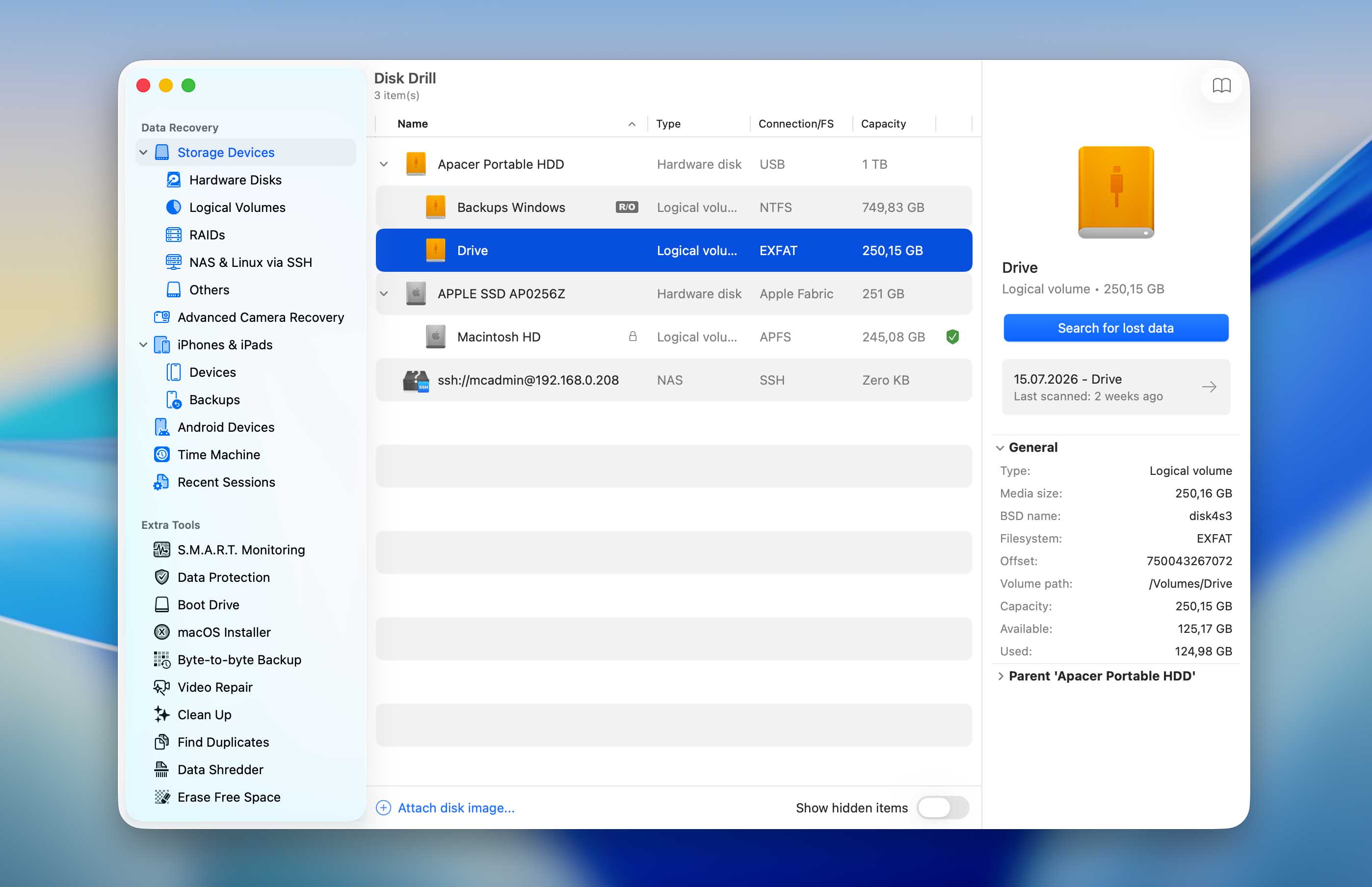
- Klicken Sie auf Ihr externes Laufwerk, um es auszuwählen. Sie können dann auf die Schaltfläche Nach verlorenen Daten suchen klicken, um einen Scan zu starten. Drill bietet zwei Haupt-Scan-Methoden:
- Universeller Scan: Kombiniert Schnell- und Tiefenscan-Methoden, ideal für die meisten Wiederherstellungsszenarien.
- Erweiterte Kamera-Wiederherstellung (ACR): Speziell für die Wiederherstellung fragmentierter Videodateien von Kameras, GoPros und Drohnen entwickelt.
Wenn Sie zuvor ein Festplatten-Image des externen Laufwerks erstellt haben, müssen Sie es zunächst zu dieser Liste hinzufügen. Klicken Sie unten im Disk Drill-Fenster auf Festplatten-Image anbinden und wählen Sie die Image-Datei aus. Sie wird dann unter Speichergeräte zusammen mit den anderen verfügbaren Laufwerken für den Scan angezeigt. Wählen Sie es aus, klicken Sie auf Nach verlorenen Daten suchen und wählen Sie den gewünschten Scan-Typ aus.
- Die Dauer des Scans hängt von der Größe und dem Zustand des Laufwerks ab. Sie können den Scan jederzeit pausieren und fortsetzen. Sobald der Scan abgeschlossen ist, klicken Sie auf Gefundene Objekte überprüfen. Disk Drill kategorisiert wiederhergestellte Dateien in drei Typen:
- Gelöscht oder Verloren: Kürzlich gelöschte Dateien mit intakten Metadaten.
- Rekonstruiert: Aus Fragmenten wiederhergestellte Dateien (können generische Namen wie „file001.jpg“ haben).
- Vorhandene Dateien: Aktuelle Dateien, die sich noch auf dem Laufwerk befinden, aber aufgrund von Einhängeproblemen nicht zugänglich sind.
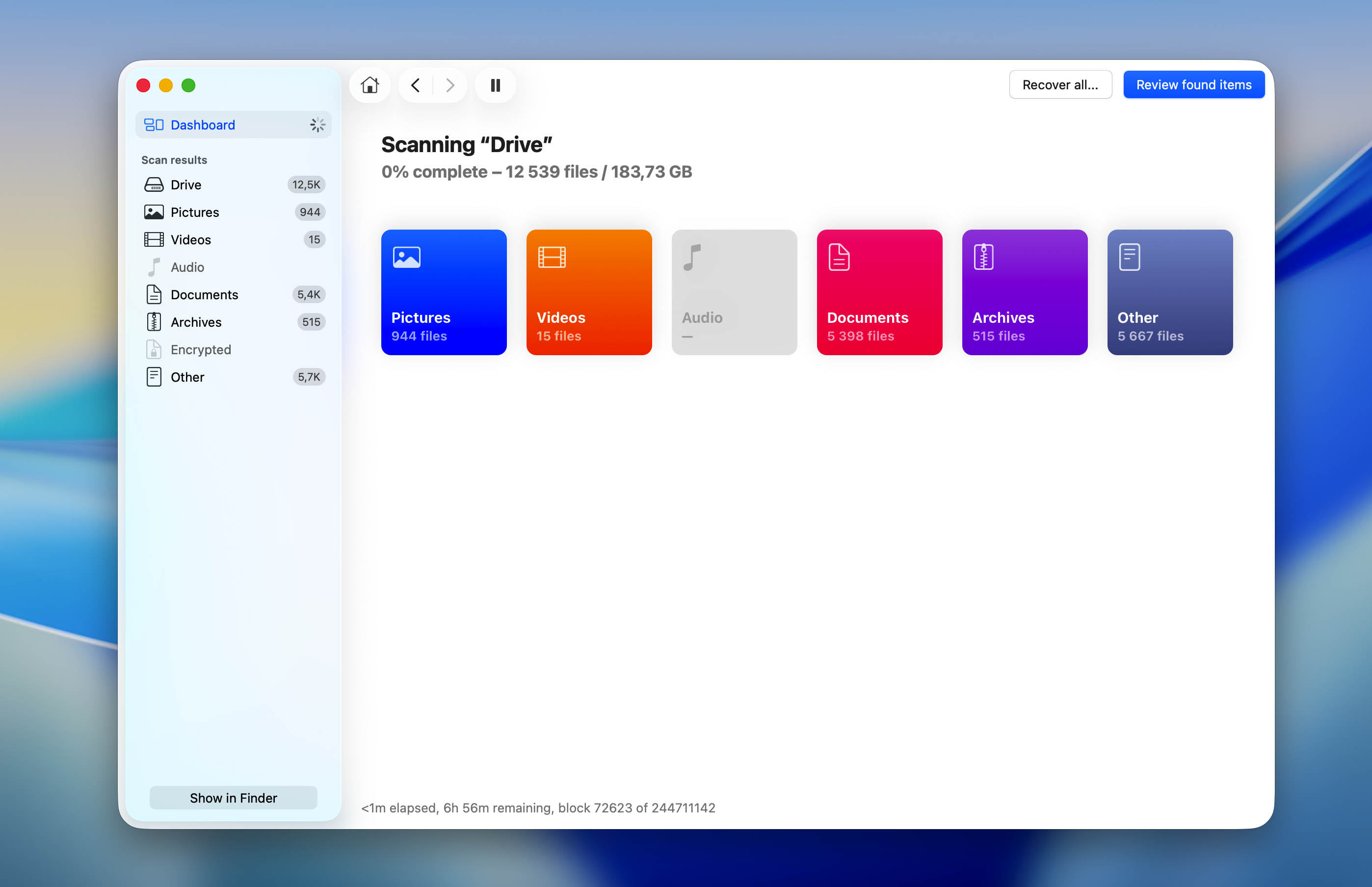
- Verwenden Sie die leistungsstarken Filteroptionen, um zu finden, was Sie benötigen. Sie können zum Beispiel Dateinamen, Erweiterungen (.docx, .jpg) oder Teilnamen in die Suchleiste eingeben oder auswählen, nur bestimmte Dateitypen anzuzeigen.
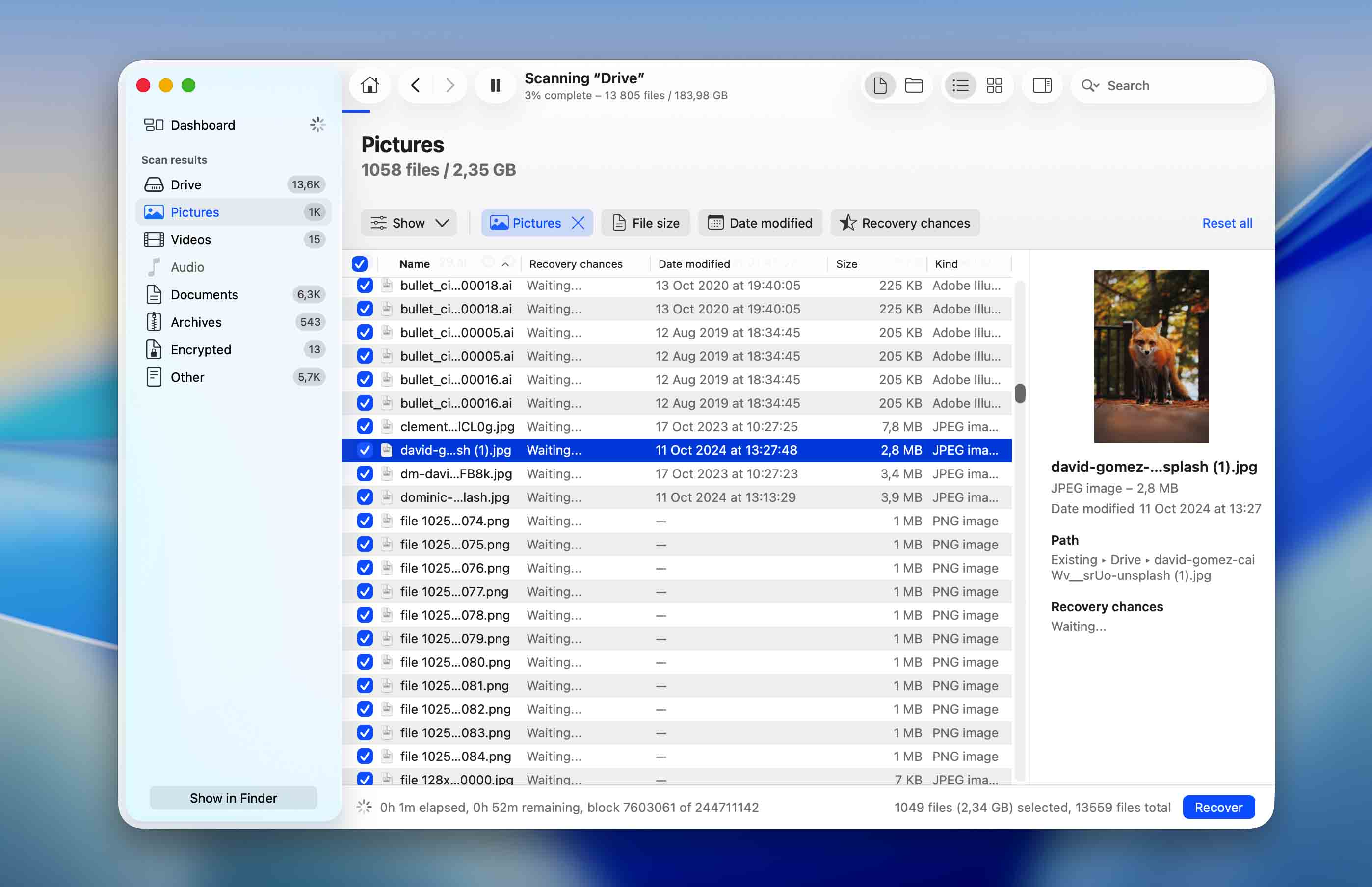
- Sie können Bilder in der Vorschau anzeigen, bevor Sie die entsprechenden Kästchen markieren, damit Sie deren Inhalt und Integrität überprüfen können. Dateien, die in der Vorschau angezeigt werden können, können auch wiederhergestellt werden.
- Klicken Sie auf die Schaltfläche Wiederherstellen unten rechts, wenn Sie bereit sind.
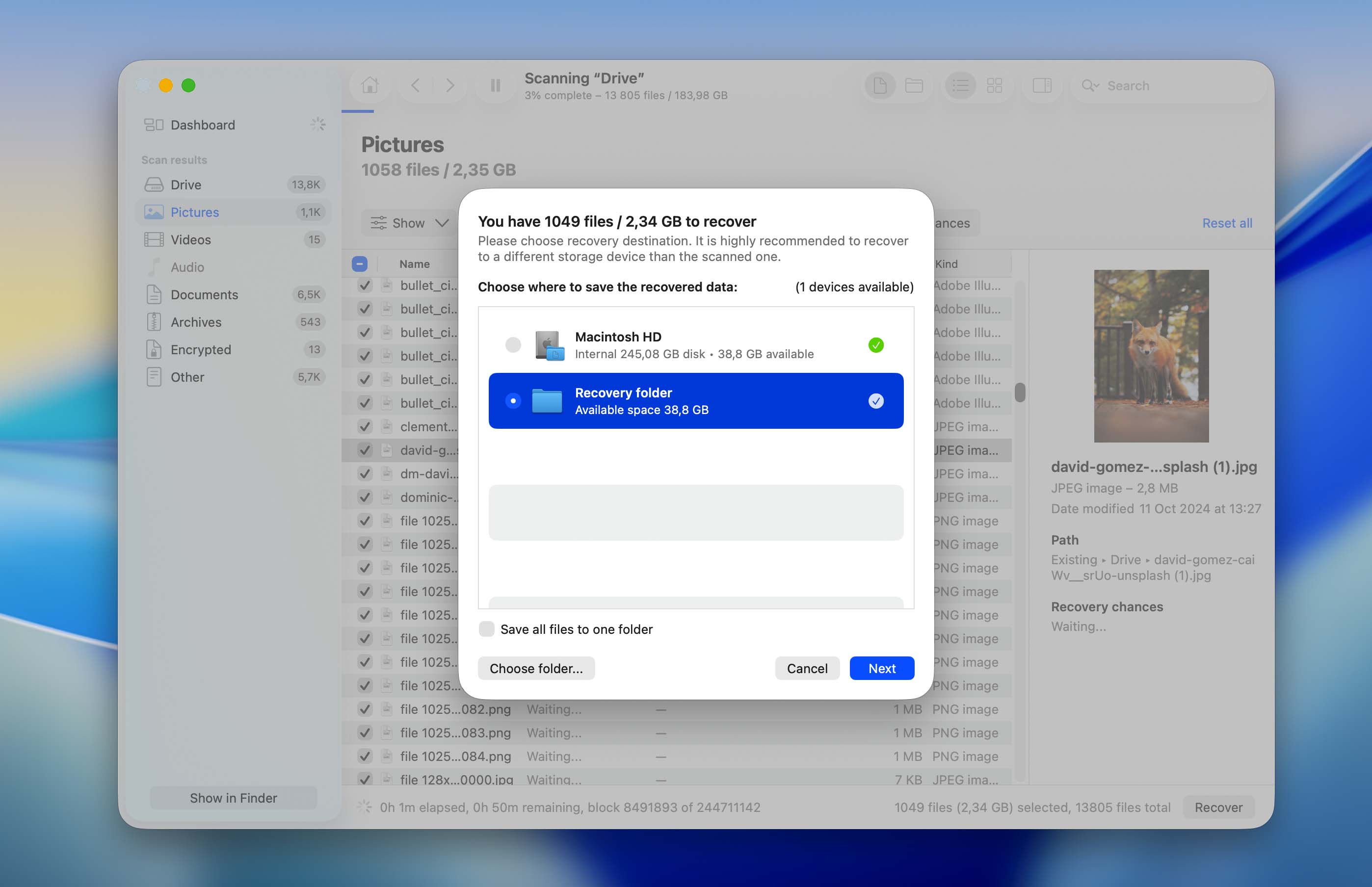
- Wählen Sie einen Ordner auf einem anderen Laufwerk als dem, von dem Sie wiederherstellen, und bestätigen Sie.
Wie Sie sehen können, macht es Disk Drill selbst für nicht-technische Benutzer sehr einfach, eine Dateiwiederherstellung durchzuführen, aber zu wissen, wie es im Hintergrund funktioniert, kann Ihre Wiederherstellungsrate verbessern.
Grundsätzlich bewahrt die Software, wann immer möglich, wichtige Dateimetadaten, einschließlich der ursprünglichen Dateinamen, der Ordnerstrukturen, der Zeitstempel und sogar der Dateiberechtigungen. Wenn Metadaten zerstört sind (was bei schwerer Beschädigung häufig vorkommt), wechselt Disk Drill zur signaturbasierten Rekonstruktion. Diese rekonstruierten Dateien erhalten generische Namen wie „file001.jpg“, aber der Inhalt bleibt intakt. Die Software erkennt über 400 Dateisignaturen und verwendet Header-Footer-Analysen, um Dateien Byte für Byte wiederherzustellen.
Wenn Sie mehr darüber erfahren möchten, wie Disk Drill funktioniert, sehen Sie sich unser vollständige Bewertung an. Dort gehen wir auf diese technischen Details ausführlicher ein und stellen Ihnen weitere Funktionen vor, die in verschiedenen Datenwiederherstellungsszenarien nützlich sein können.
Externe Festplatte wird auf dem Mac nicht eingebunden: So beheben Sie das Problem
Bereit, Ihr externes Laufwerk zu reparieren, das auf dem Mac nicht gemountet wird? Diese bewährten Methoden funktionieren auf allen Mac-Modellen (MacBook Pro, MacBook Air, iMac, Mac mini oder Mac Studio). Wir haben sie von der schnellsten bis zur komplexesten Methode sortiert, damit Ihr Laufwerk mit minimalem Aufwand wieder funktioniert.
💡 Pro-Tipp: Beginnen Sie zuerst mit den einfachen Lösungen. Viele Einhängeprobleme werden bereits durch die ersten drei Optionen behoben, die insgesamt weniger als 5 Minuten dauern.
| Reparaturoption | Benötigte Zeit | Schwierigkeitsgrad | Erfolgsrate | Am besten geeignet für |
| 1. USB-Anschlüsse wechseln | 30 Sekunden | Einfach | 85% | Verbindungsprobleme, Port-Fehler |
| 2. Überprüfen Sie das Kabel | 1-2 Minuten | Einfach | 90% | Fehlerhafte Kabel, lose Verbindungen |
| 3. NVRAM oder PRAM zurücksetzen | 2 Minuten | Einfach | 70% | Systemstörungen, Stromprobleme |
| 4. SMC-Zurücksetzung | 2 Minuten | Einfach | 65% | Stromversorgungsverwaltungsprobleme |
| 5. Ändern Sie die Anzeigeeinstellungen von macOS | 1 Minute | Einfach | 95% | Versteckte, aber eingebundene Laufwerke |
| 6. Verwenden Sie ein Drittanbieter-Laufwerks-Einbindungstool | 5-10 Minuten | Mittel | 80% | NTFS-Laufwerke, plattformübergreifende Laufwerke |
| 7. Führen Sie Erste Hilfe im Festplattendienstprogramm aus | 5-15 Minuten | Mittel | 75% | Dateisystemfehler, kleinere Beschädigungen |
| 8. Erzwingen Sie das Einbinden im Festplattendienstprogramm | 2 Minuten | Mittel | 60% | Laufwerke sind sichtbar, werden aber nicht eingebunden |
| 9. Das Laufwerk formatieren | 10-20 Minuten | Mittel | 100%* | Letztes Mittel (*löscht alle Daten) |
⚠️ Wichtig: Bevor Sie Optionen 7-9 versuchen, stellen Sie sicher, dass Sie Backups wichtiger Daten haben. Diese Methoden können die Struktur Ihres Laufwerks verändern.
🗨️ Nicht sicher, wo Sie anfangen sollen? Überprüfen Sie zuerst, wo Ihr externes Laufwerk auf Ihrem Mac angezeigt wird. Wenn es überhaupt nicht im Festplattendienstprogramm erscheint, beginnen Sie mit den Optionen 1–4. Wenn es im Festplattendienstprogramm angezeigt wird, aber ausgegraut ist oder nicht eingebunden werden kann, gehen Sie zu den Optionen 7–8. Wenn es im Festplattendienstprogramm erscheint, aber nicht im Finder oder auf dem Schreibtisch, beginnen Sie mit Option 5. Für NTFS- oder andere plattformübergreifende Laufwerke überprüfen Sie Option 6. Lassen Sie Option 9 zuletzt und stellen Sie vor dem Formatieren alle wichtigen Daten wieder her.
Option 1: USB-Anschlüsse wechseln
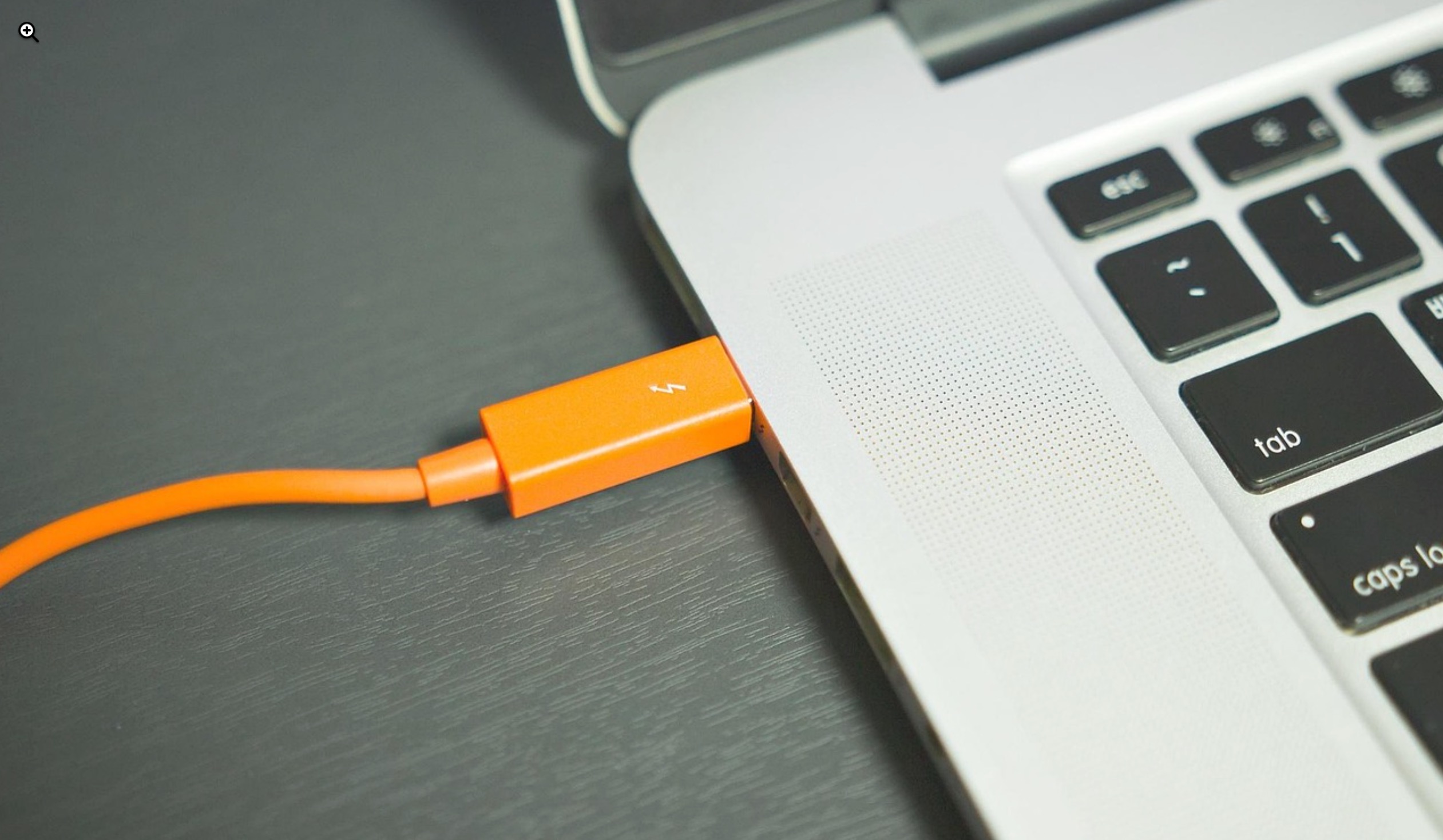
Es mag ziemlich offensichtlich klingen, aber oft liegt der Grund, warum du eine externe Festplatte nicht an deinem Mac anschließen kannst, an einem defekten oder fehlerhaften USB-Anschluss (besonders wenn du Schwierigkeiten hast, alle externen Geräte an deinem Mac zu mounten).
In einem solchen Fall können Sie entweder einen anderen USB-Anschluss ausprobieren, oder wenn auch das nicht funktioniert, müssen Sie möglicherweise einen Fachmann hinzuziehen, um das Problem auf Ihrem Mac zu beheben.
Option 2: Überprüfen Sie das Kabel
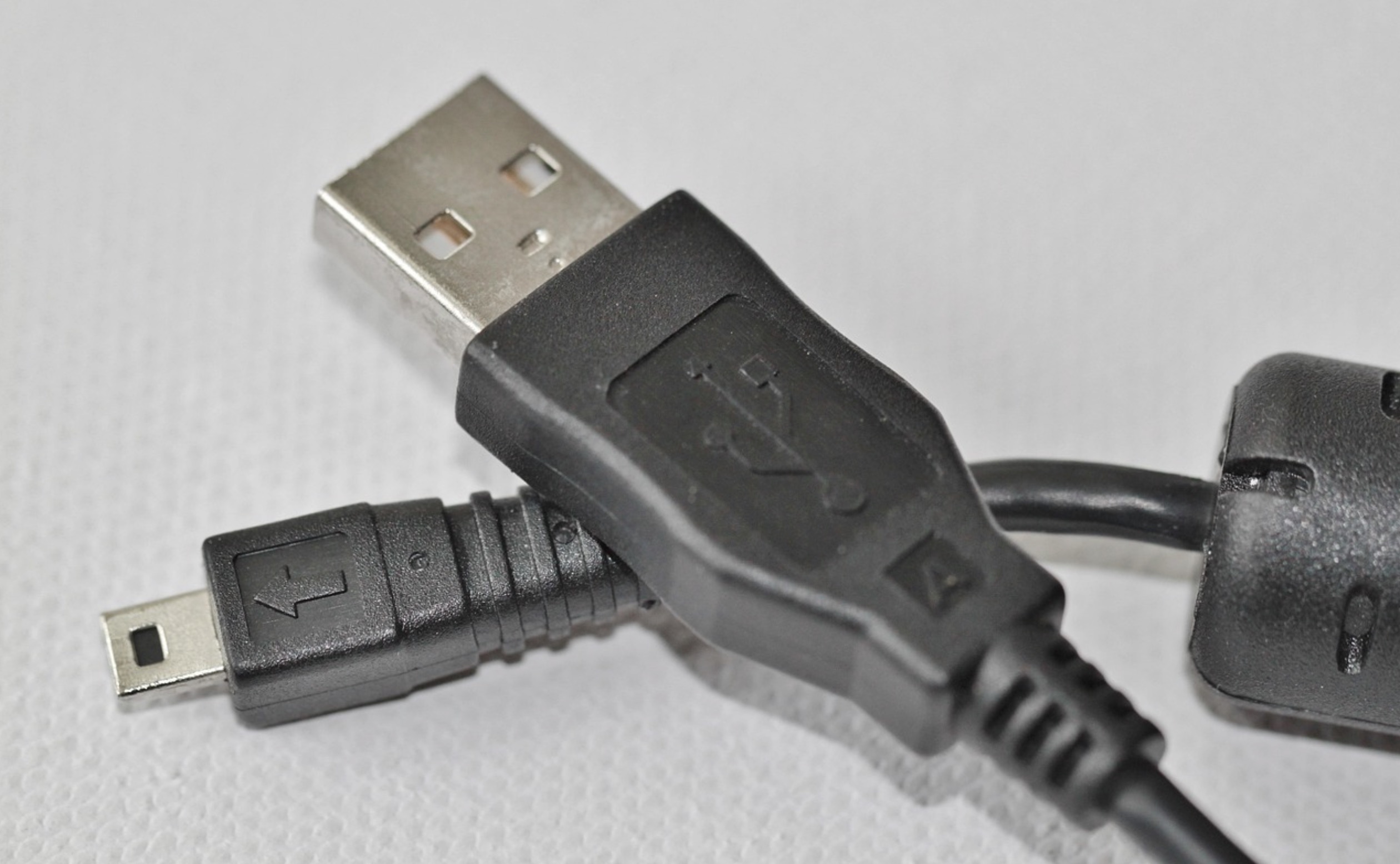
Ein weiterer Grund, warum Sie das externe Laufwerk nicht mit Ihrem Mac verbinden können, könnte ein defektes USB-Kabel sein. Es ist daher eine gute Idee, die externe Festplatte mit einem anderen USB-Stecker anzuschließen, um zu sehen, ob dieser das Problem verursacht.
Option 3: NVRAM oder PRAM zurücksetzen
Es ist durchaus möglich, dass das Problem nicht an Ihrer externen Festplatte, sondern an Ihrem Mac liegt. Manchmal kann ein beschädigter NVRAM oder PRAM verschiedene Probleme auf Ihrem Computer verursachen und sogar verhindern, dass externe Laufwerke erfolgreich eingebunden werden. Und auch wenn eine NVRAM-Beschädigung nicht sehr häufig auftritt, ist es am besten, ihn zurückzusetzen, um dieses Problem auszuschließen.
📝 Hinweis: Wenn Sie einen M1-Mac verwenden, müssen Sie zum Zurücksetzen des NVRAM oder PRAM einfach Ihren Computer neu starten.
Hier ist, was Sie tun sollten, um das NVRAM bzw. PRAM auf Ihrem Intel-basierten Mac zurückzusetzen, um das Problem zu beheben:
- Schalten Sie Ihren Computer aus.
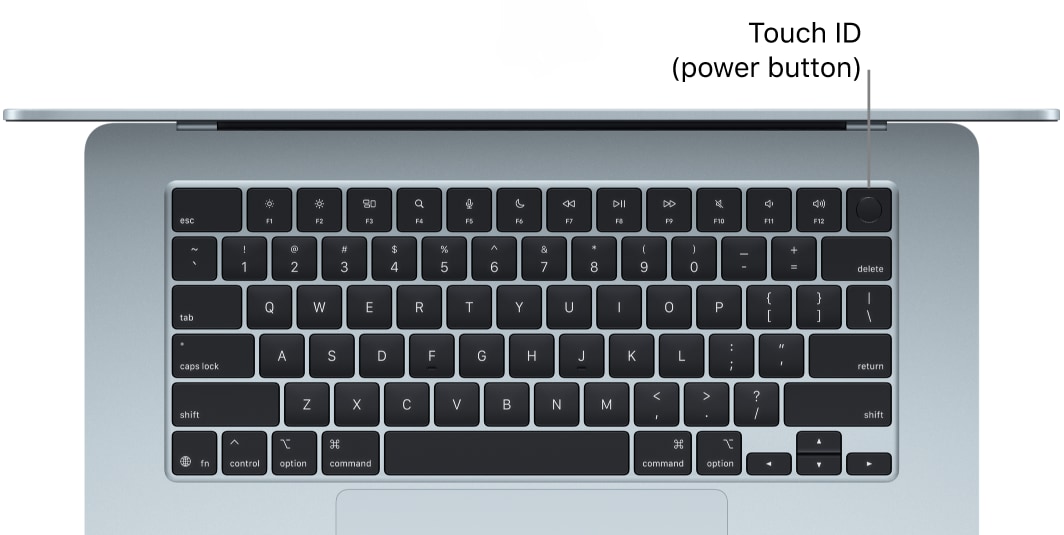
- Drücken Sie den Ein-/Ausschalter, um Ihren Mac wieder einzuschalten, und drücken Sie dann sofort die folgende Tastenkombination: Befehl + Wahl + P + R.
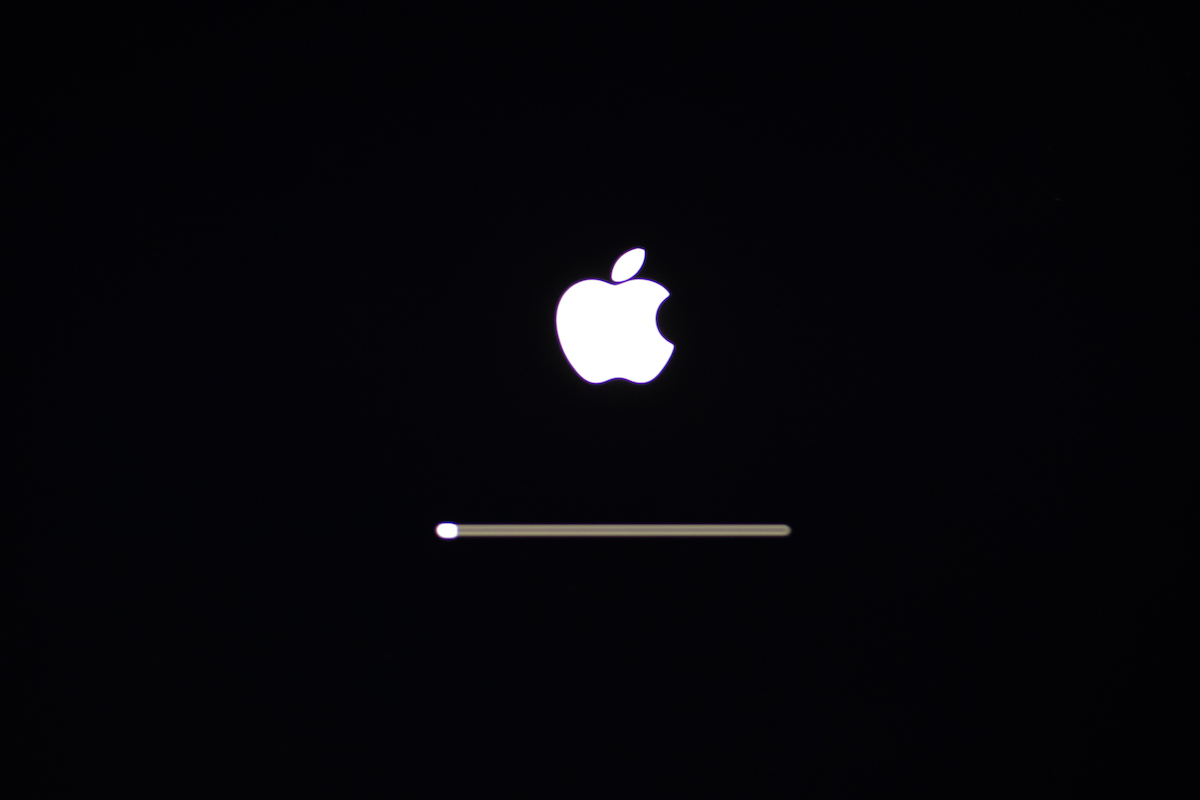
- Halten Sie die Tastenkombination gedrückt, bis das Apple-Logo zum zweiten Mal auf Ihrem Bildschirm erscheint (das dauert etwa 20 Sekunden).
Option 4: SMC-Reset
SMC (System Management Controller) ist ein Subsystem auf Macs, das bei der Energieverwaltung, Lüftersteuerung usw. hilft. Außerdem kann es manchmal sogar die Ursache für Probleme bei der Verbindung externer Laufwerke sein.
📝 Hinweis: Bei M1-Macs müssen Sie zum Zurücksetzen des SMC lediglich den Computer für etwa 30 Sekunden ausschalten und anschließend wieder einschalten.
So setzen Sie den SMC auf einem Intel-basierten Mac zurück:
- Schalten Sie Ihren Mac aus.
- Drücken und halten Sie die Einschalttaste für 15 Sekunden.
- Starten Sie Ihren Computer neu.
Option 5: macOS-Anzeigeeinstellungen ändern
Wenn Ihr externes Laufwerk einwandfrei funktioniert und Sie sehen können, dass es im Festplattendienstprogramm auf Ihrem Mac eingebunden ist, ist es eine gute Idee, die Einstellungen Ihres Computers zu überprüfen. Es ist durchaus möglich, dass Sie das externe Laufwerk weder auf dem Schreibtisch noch im Finder sehen können, weil diese Einstellungen entsprechend gesetzt sind.
Hier ist, was Sie tun sollten, damit Ihr externes Laufwerk auf Ihrem Mac wieder angezeigt wird:
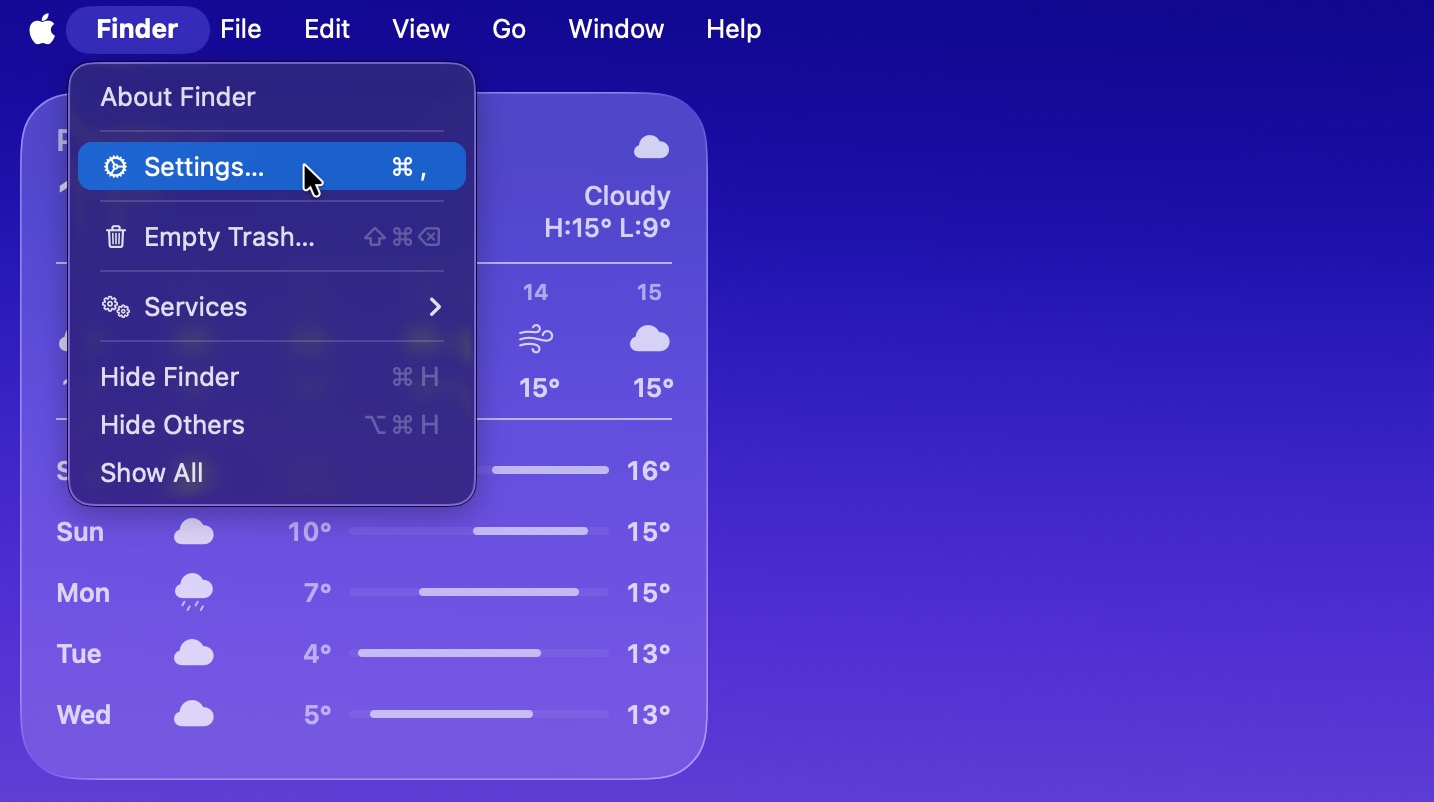
- Klicken Sie auf den Desktop Ihres Macs und wählen Sie dann Finder im Menü oben aus.
- Wählen Sie Einstellungen aus dem Dropdown-Menü.
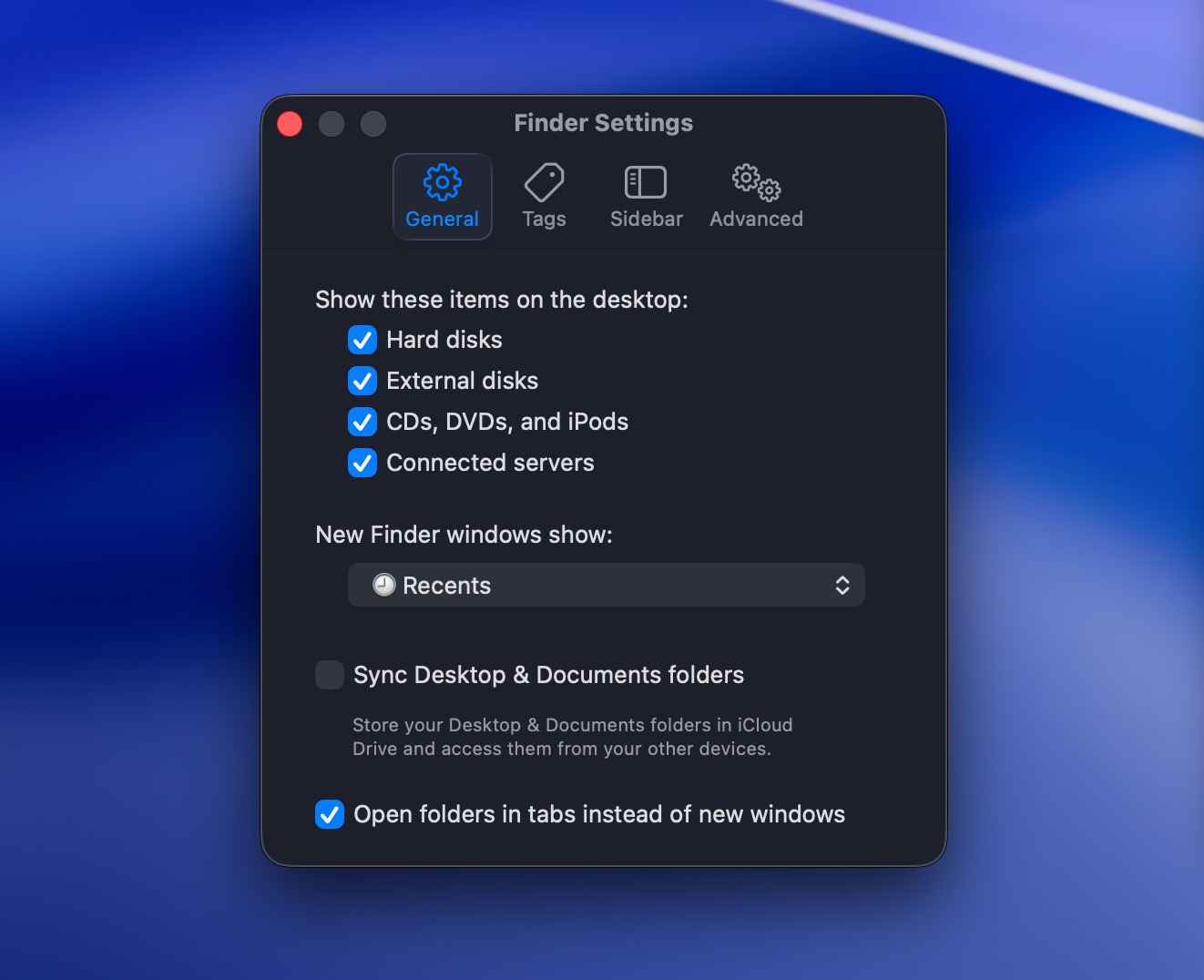
- Klicken Sie auf den Tab Allgemein und setzen Sie ein Häkchen bei Externe Festplatten (wenn es bereits ausgewählt ist, fahren Sie mit dem nächsten Schritt fort).
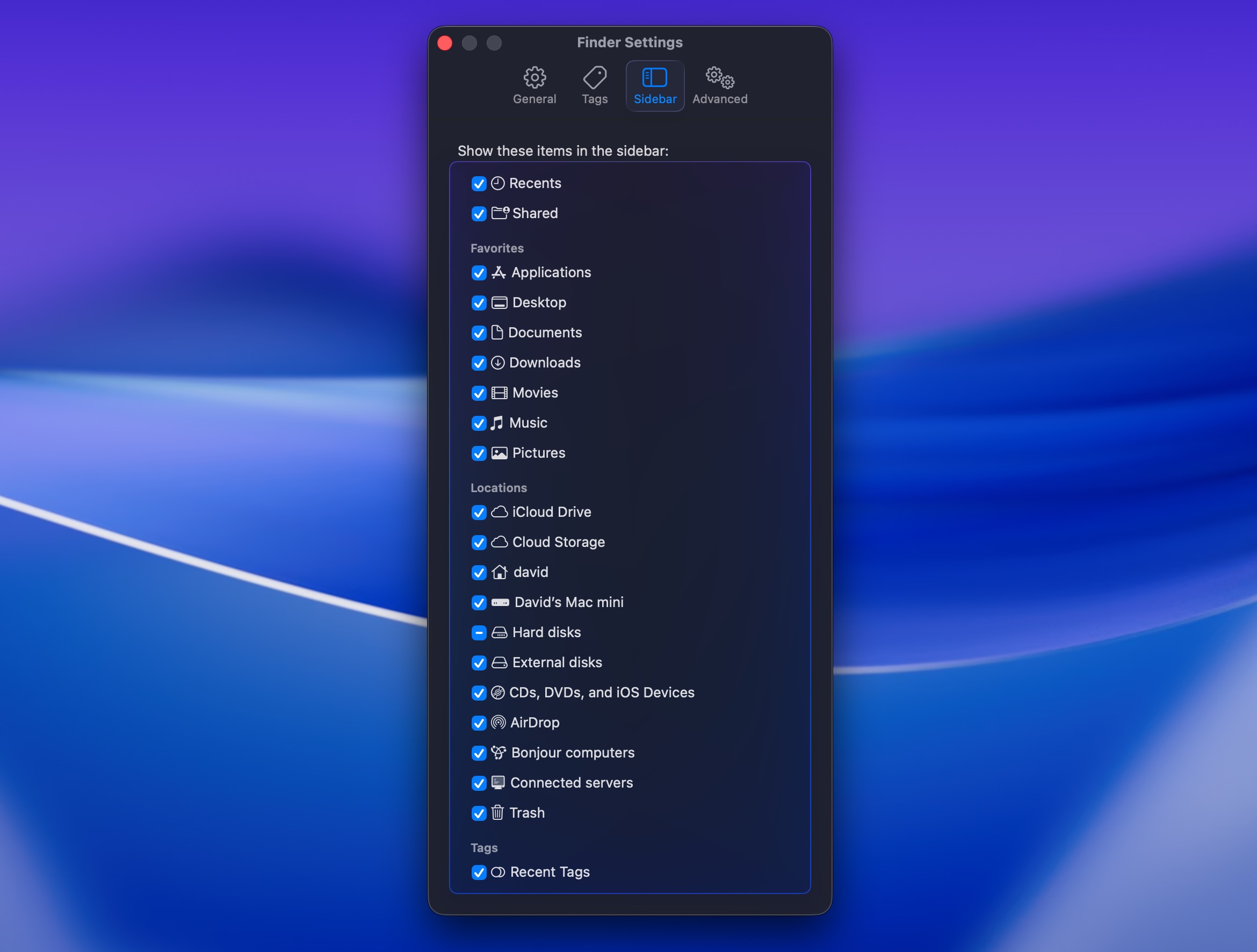
- Gehen Sie zum Tab Seitenleiste und suchen Sie im Abschnitt Orte nach Externe Festplatten. Setzen Sie ein Häkchen daneben, um die angeschlossenen externen Festplatten in der Seitenleiste des Finders anzuzeigen.
Option 6: Verwenden Sie ein externes Laufwerks-Mounting-Tool eines Drittanbieters
Während macOS NTFS-Laufwerke lesen kann, kann es ohne Software von Drittanbietern nicht darauf schreiben. Außerdem werden bestimmte Laufwerkskonfigurationen überhaupt nicht eingebunden, einschließlich NTFS-Laufwerke mit BitLocker-Verschlüsselung oder NTFS-Partitionen mit nicht standardmäßigen Clustergrößen. macOS unterstützt zudem von Haus aus keine Linux-Dateisysteme wie ext3, ext4 oder Btrfs. Wenn Ihr externes Laufwerk ein nicht unterstütztes Format verwendet, benötigen Sie eine spezialisierte Mounter-App von Drittanbietern, um vollen Zugriff auf Ihre Daten zu erhalten.
Option 7: Erste Hilfe im Festplatten-Dienstprogramm ausführen
Jeder Mac ist mit einem Werkzeug namens Festplattendienstprogramm ausgestattet, mit dem Sie verschiedene laufwerksbezogene Aufgaben ausführen können. Wenn Sie vermuten, dass Ihre externe Festplatte Dateisystemfehler aufweist und deshalb nicht auf Ihrem Mac eingebunden wird, können Sie diese App verwenden, um zu versuchen, diese Fehler zu finden und zu beheben.
Hier ist, was Sie tun sollten:
- Starten Sie das Festplattendienstprogramm auf Ihrem Mac (gehen Sie zu Finder > Programme > Dienstprogramme und klicken Sie auf Festplattendienstprogramm, um es zu öffnen).
- Wählen Sie Ihr externes Laufwerk in der Seitenleiste auf der linken Seite aus.
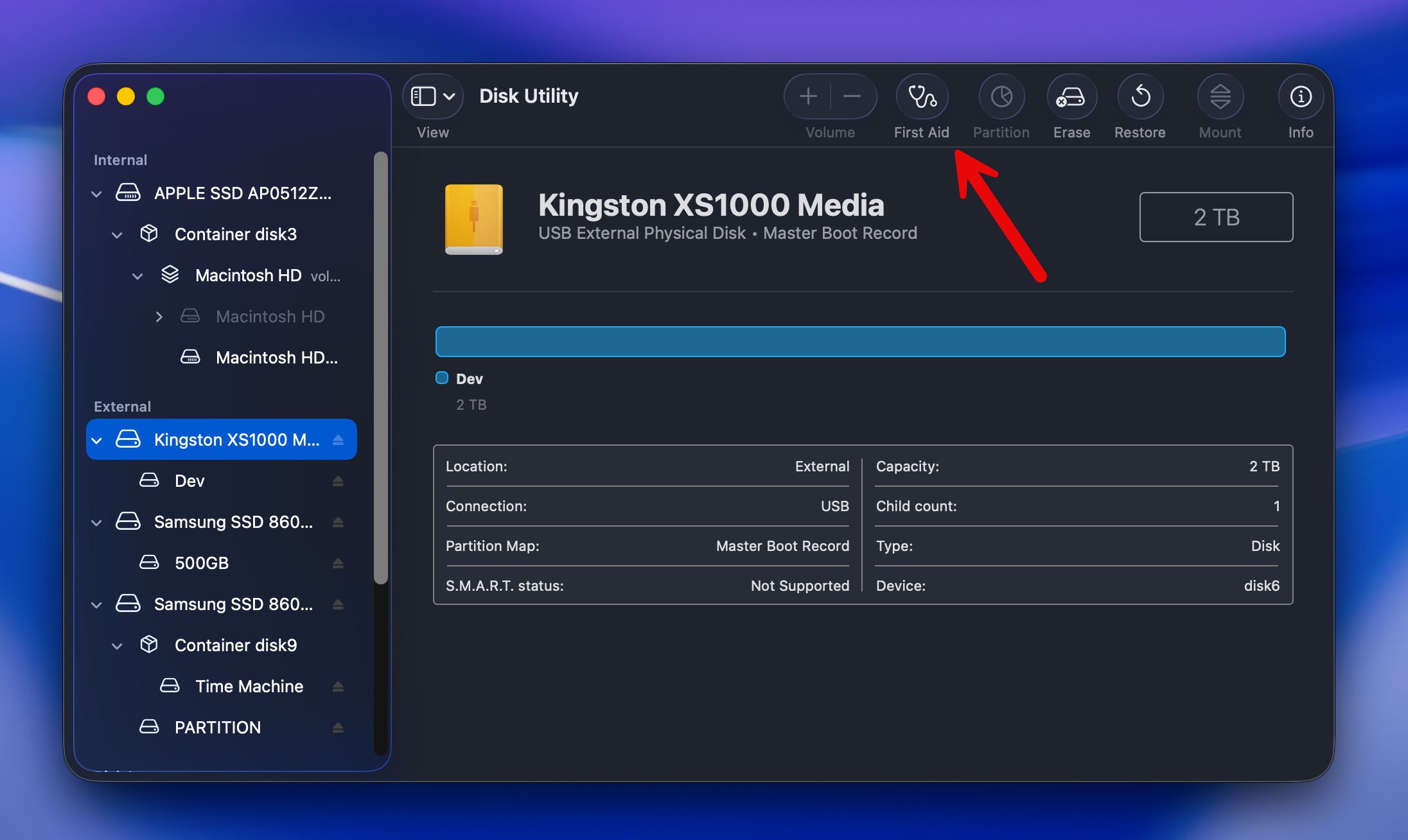
- Klicken Sie oben auf die Schaltfläche Erste Hilfe.
- Klicken Sie zur Bestätigung auf Ausführen.
Option 8: Erzwingen Sie das Einbinden des Laufwerks in Festplattendienstprogramm
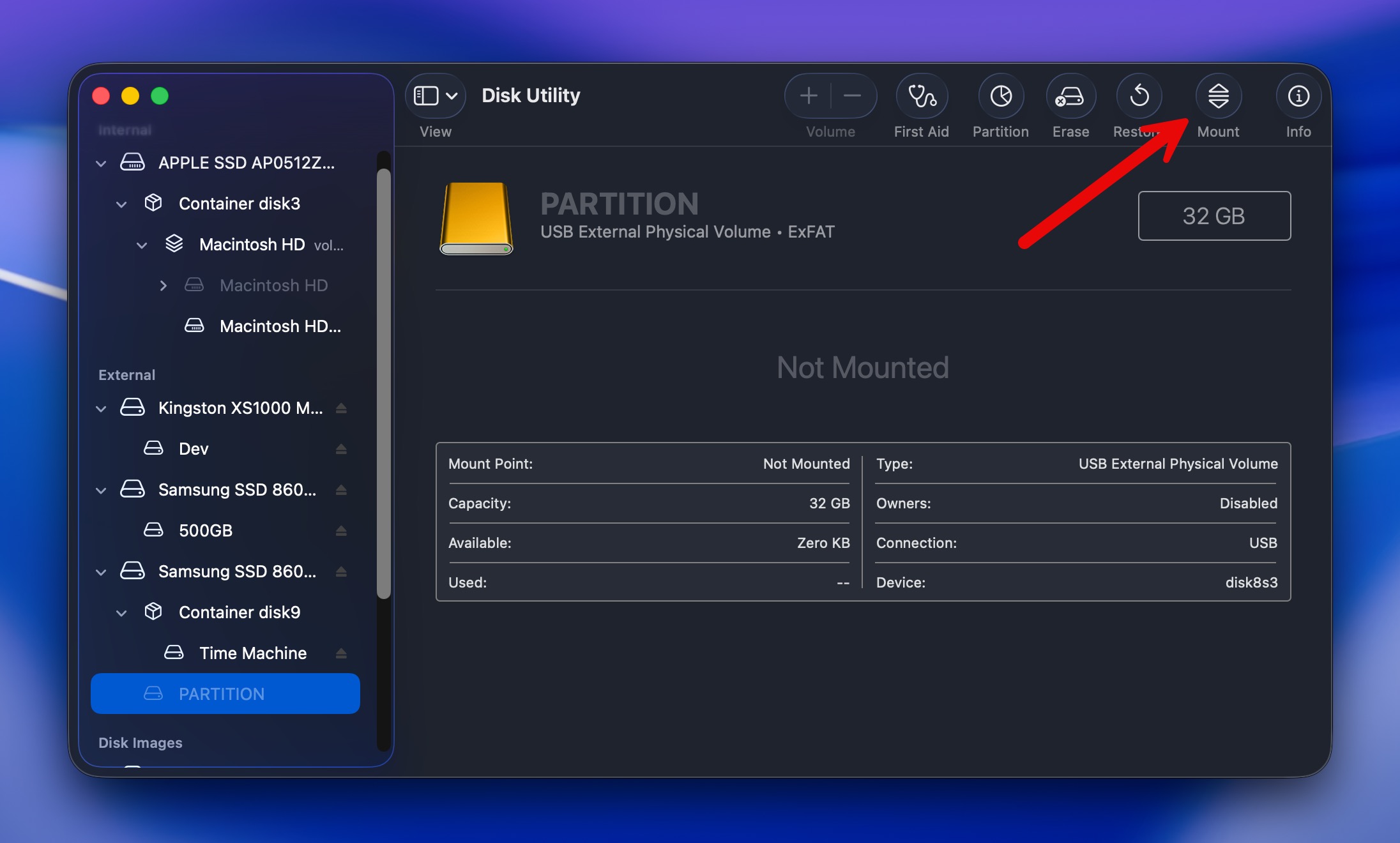
Wenn die externe Festplatte im Festplattendienstprogramm sichtbar ist, Sie jedoch nicht auf die dort befindlichen Daten zugreifen können, ist es möglich, das Laufwerk in dieser Anwendung zwangsweise bereitzustellen. Wenn dies gelingt, sollten Sie auf die auf diesem Laufwerk gespeicherten Dateien auf Ihrem Mac zugreifen können.
So sollten Sie vorgehen, um eine Festplatte auf einem Mac manuell bereitzustellen:
- Starte Festplattendienstprogramm auf deinem Mac (gehe zu Finder > Programme > Dienstprogramme und klicke auf Festplattendienstprogramm, um es zu öffnen).
- Wähle das benötigte externe Laufwerk in der Seitenleiste links aus.
- Klicke oben auf die Einbinden-Schaltfläche.
Option 9: Das Laufwerk formatieren
Wenn Sie die oben genannte Methoden ausprobiert haben und die externe Festplatte immer noch nicht an Ihren Mac anschließen konnten, gibt es noch eine weitere Möglichkeit, die Sie ausprobieren können: das Formatieren. Dies ist eine gute Option, da es Ihre externe Festplatte reparieren und sie wieder einhängbar machen kann, falls das Problem an einem beschädigten Dateisystem liegt.
📝 Hinweis: Beachten Sie, dass das Formatieren alle Dateien von Ihrem Laufwerk löscht. Wenn Sie noch Daten benötigen, empfehlen wir dringend, das Laufwerk mit Disk Drill zu scannen und so viel wie möglich wiederherzustellen, bevor Sie es formatieren. Die Wiederherstellung kann danach trotzdem noch möglich sein., aber Ihre Chancen können sinken, wenn neue Daten auf das Laufwerk geschrieben werden.
Sie können eine externe Festplatte entweder über das Festplattendienstprogramm oder das Terminal formatieren.
So formatieren Sie eine externe Festplatte auf Ihrem Mac mit dem Festplattendienstprogramm:
- Öffnen Sie Festplattendienstprogramm auf Ihrem Mac (gehen Sie zu Finder > Programme > Dienstprogramme und klicken Sie auf Festplattendienstprogramm, um es zu öffnen).
- Wählen Sie das benötigte externe Laufwerk in der Seitenleiste links aus.
- Klicken Sie oben auf die Schaltfläche Löschen.
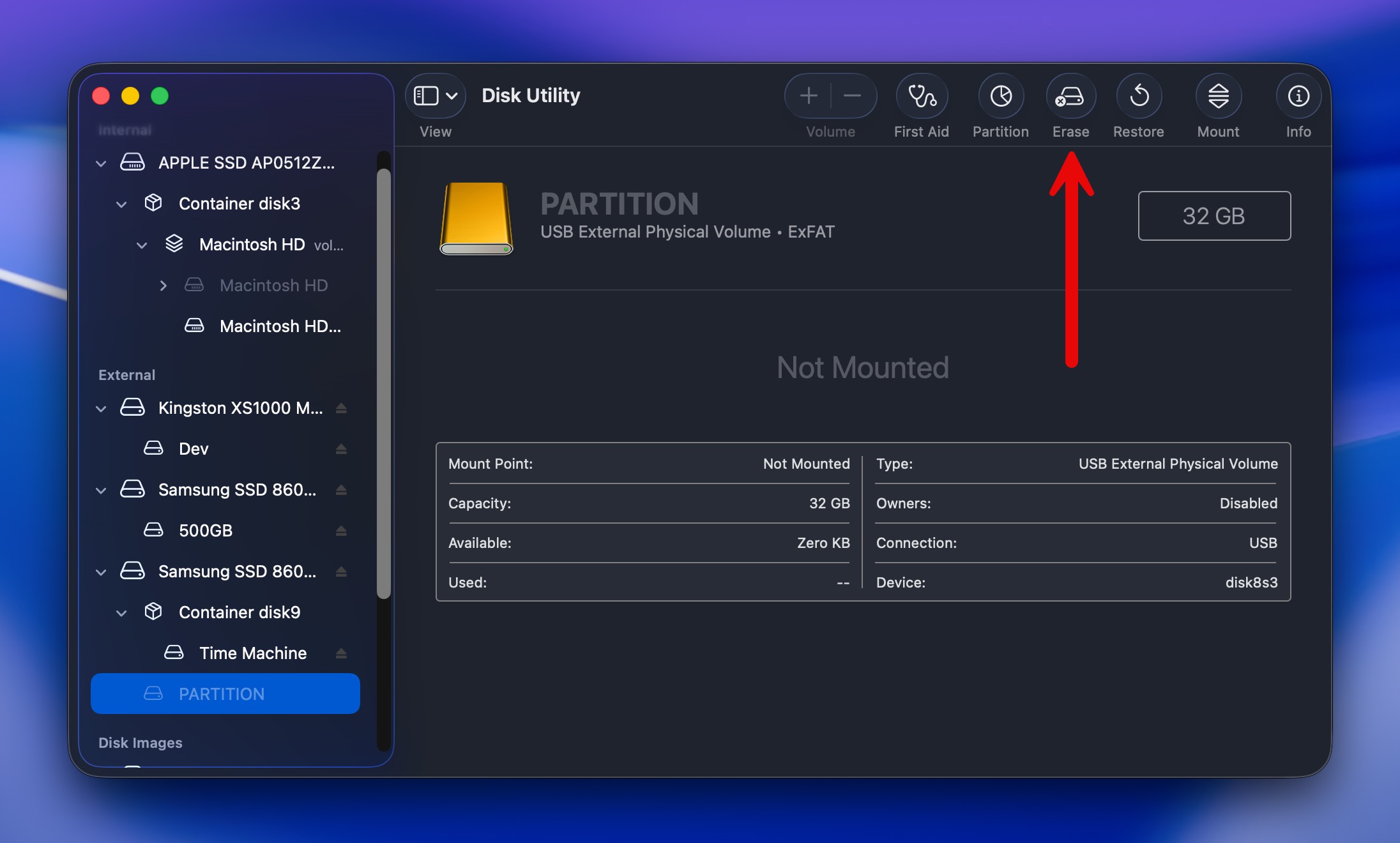
- Geben Sie einen bevorzugten Namen für Ihre Festplatte ein, wählen Sie ein Format und ein Schema.
Das Terminal bietet mehr Kontrolle und kann manchmal Laufwerke formatieren, die das Festplattendienstprogramm nicht verwalten kann, erfordert jedoch eine sorgfältige Eingabe der Befehle:
- Öffne das Terminal (Finder > Programme > Dienstprogramme > Terminal).
- Gib diskutil list ein und drücke Enter, um die Kennung deines Laufwerks zu ermitteln (wie disk2 oder disk3).
- Hänge das Laufwerk aus: diskutil unmountDisk /dev/diskX (ersetze X durch deine Laufwerksnummer).
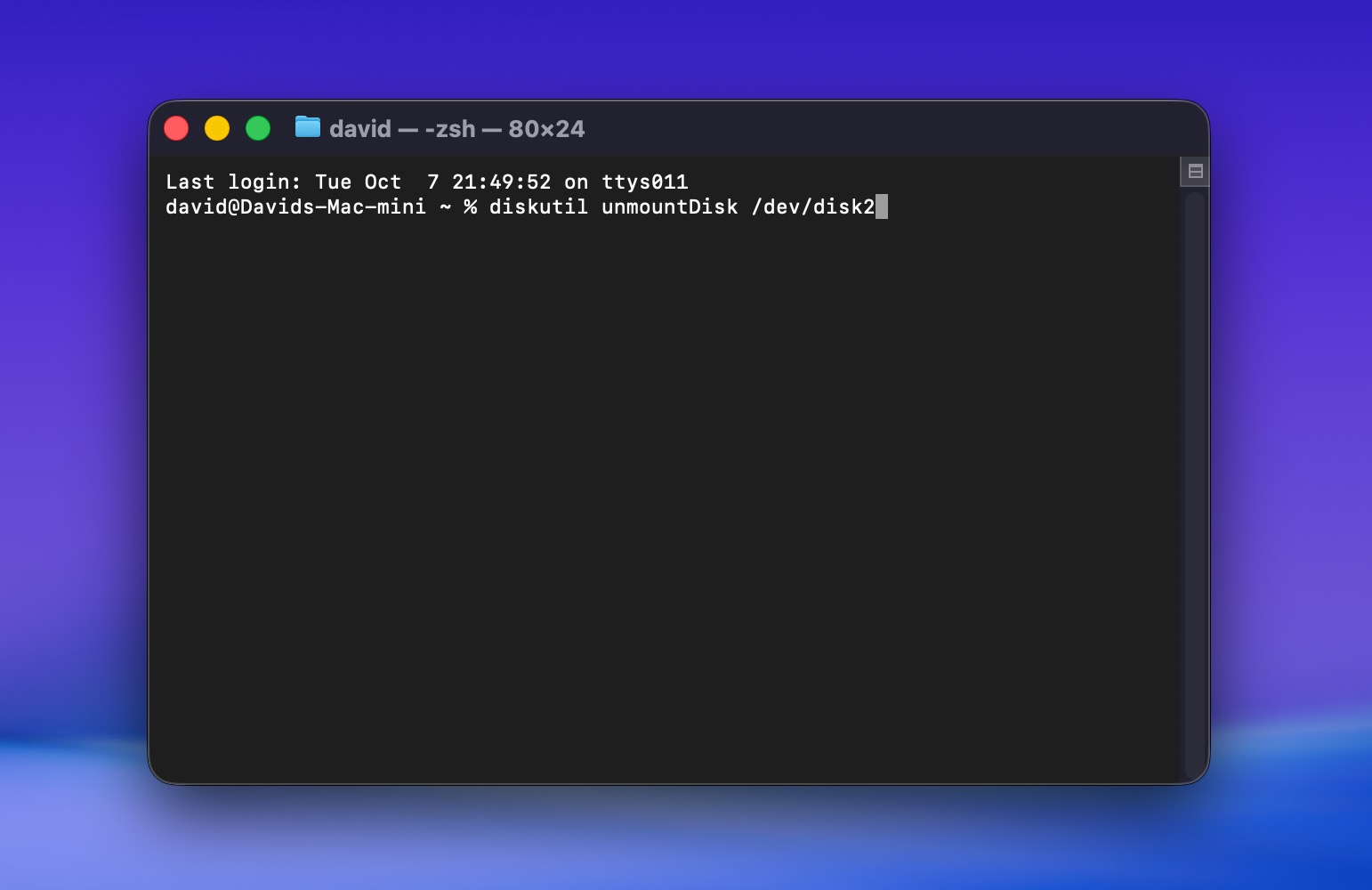
- Formatiere das Laufwerk mit deinem gewünschten Dateisystem, zum Beispiel: diskutil eraseDisk APFS “DriveName” /dev/diskX für APFS.
- Drücke Enter und warte, bis der Vorgang abgeschlossen ist.
Das Terminal sollte nur verwendet werden, wenn das Festplattendienstprogramm fehlschlägt oder wenn Sie spezifische Formatierungsoptionen benötigen, die in der grafischen Benutzeroberfläche nicht verfügbar sind. Ein falsches Zeichen in einem Terminal-Befehl könnte sofort das falsche Laufwerk formatieren, ohne die Möglichkeit zum Rückgängig machen.
Sind Sie immer noch festgefahren? Das können Sie als Nächstes tun
Wenn keine der oben genannten Lösungen funktioniert hat und Ihre Festplatte auf dem Mac nicht eingebunden wird, geben Sie noch nicht auf. Hier sind Ihre letzten Schritte zur Fehlerbehebung und wann Sie professionelle Hilfe in Anspruch nehmen sollten:
- Schließen Sie Ihr Laufwerk an einen anderen Mac oder sogar an einen Windows-PC an. Wenn es dort gemountet wird, liegt das Problem an der Konfiguration Ihres Macs und nicht am Laufwerk selbst.
- Versuchen Sie es mit einem USB-Hub mit eigener Stromversorgung. Viele Montagefehler sind eigentlich nur Stromversorgungsprobleme. Ein Hub mit externer Stromversorgung liefert konstanten Strom, den die Anschlüsse Ihres Macs möglicherweise nicht bereitstellen, insbesondere bei älteren oder hochkapazitativen Laufwerken.
- Nicht alle USB-Kabel sind gleich. Einige übertragen nur Strom, keine Daten. Verwenden Sie ein Kabel, von dem Sie wissen, dass es mit anderen Laufwerken funktioniert, vorzugsweise das Originalkabel, das im Lieferumfang Ihres externen Laufwerks enthalten war, oder ein zertifiziertes Thunderbolt/USB-C-Kabel für neuere Laufwerke.
Wenn Sie alle Optionen ausgeschöpft haben oder einen physischen Schaden vermuten, sind professionelle Rettungsdienste erforderlich. Diese verfügen über Reinräume und spezielle Ausrüstung, um Daten von defekten Laufwerken wiederherzustellen. Ja, es ist teuer (typischerweise $500–3000), aber es ist Ihre einzige Option für physisch beschädigte Laufwerke mit wichtigen Daten.
Bei der Auswahl eines Dienstleisters sollten Sie darauf achten, dass dieser eine Keine-Daten-keine-Gebühr-Politik verfolgt, sodass Sie keine Wiederherstellungsgebühren zahlen müssen, wenn Ihre Dateien nicht wiederhergestellt werden können. CleverFiles Datenrettungszentrum ist eine Option, die diese Politik anbietet. Alternativ können Sie nach einem renommierten Datenrettungslabor in Ihrer Nähe suchen und eine Erstberatung sowie eine Bewertung anfordern. Viele Labore bieten dies kostenlos an, und die Ergebnisse sollten Ihnen eine bessere Vorstellung von den Wiederherstellungschancen und den voraussichtlichen Kosten geben, bevor Sie entscheiden, ob Sie fortfahren möchten.
🔗 Für umfassendere Anleitungen zur Wiederherstellung von Daten von problematischen externen Laufwerken werfen Sie einen Blick auf unseren ausführlichen Leitfaden unter Wiederherstellung externer Festplatten für Mac.
Abschließende Gedanken
Was haben wir also? Eine externe Festplatte, die auf dem Mac nicht gemountet wird, bedeutet nicht automatisch, dass die Festplatte defekt ist oder Ihre Dateien verloren sind. Manchmal ist das Problem so einfach wie ein defektes Kabel, unzureichende Stromversorgung oder ein Volume, das von macOS nicht gemountet wurde. In anderen Fällen haben Sie es möglicherweise mit Dateisystembeschädigungen, Partitionsschäden oder einer ausfallenden Festplatte zu tun.
Der wichtige Teil ist, die Dinge in der richtigen Reihenfolge zu tun:
- Beginnen Sie mit den grundlegenden Überprüfungen. Überprüfen Sie das Kabel, die Anschlüsse, die Stromversorgung, die Finder-Einstellungen und ob das Laufwerk im Festplattendienstprogramm angezeigt wird.
- Stellen Sie wichtige Dateien vor Reparaturen wieder her. Wenn macOS das Laufwerk noch erkennen kann, ist Disk Drill unsere Hauptempfehlung für die Datenwiederherstellung. Es kann mit Laufwerken arbeiten, die sich nicht normal einbinden lassen, und gibt Ihnen die Möglichkeit, Ihre Dateien zu sichern, bevor Sie Änderungen am Speichermedium vornehmen.
- Gehen Sie erst zur Reparatur oder Formatierung über, wenn Ihre Daten sicher sind. Erste Hilfe und andere Reparaturmethoden können bei logischen Problemen helfen, während das Formatieren Ihnen ein frisches Dateisystem bietet, wenn eine Reparatur nicht möglich ist.
- Wissen Sie, wann Sie aufhören müssen. Wenn das Laufwerk an keinem Computer erkannt wird oder Anzeichen von physischen Schäden aufweist, hilft Software nicht weiter. Wenden Sie sich in diesem Fall an einen professionellen Datenrettungsdienst und lassen Sie eine Bewertung durchführen, bevor Sie entscheiden, ob sich die Wiederherstellung der Daten lohnt.
Und sobald Ihr Laufwerk wieder funktioniert, kann ein wenig Vorbeugung Sie davor bewahren, den gesamten Prozess zu wiederholen:
- ✅ Entfernen Sie ein externes Laufwerk immer, bevor Sie es abziehen.
- ✅ Vermeiden Sie unbetriebene USB-Hubs, insbesondere bei Laufwerken, die mehr Strom benötigen.
- ✅ Verwenden Sie zuverlässige Datenkabel anstelle von reinen Ladekabeln oder fragwürdigen Adaptern.
- ✅ Bewahren Sie eine separate Sicherung wichtiger Dateien auf, anstatt sich auf ein einziges externes Laufwerk zu verlassen.
Wenn Sie diesen Leitfaden sorgfältig durchgearbeitet haben und noch Fragen haben, sehen Sie sich zunächst den untenstehenden FAQ-Bereich an. Falls Sie immer noch keine Antwort finden, die auf Ihren Fall zutrifft, besuchen Sie 7 Datenrettungs-Forum. Dort finden Sie bereits vorhandene Diskussionen über externe Festplatten auf dem Mac, sodass die Wahrscheinlichkeit groß ist, dass jemand ein ähnliches Problem bereits behandelt hat. Und falls nicht, können Sie Ihren eigenen Thread erstellen, das Problem mit Ihrem Laufwerk schildern und gezielte Ratschläge für Ihre Situation erhalten.
FAQ
- Schließen Sie das Laufwerk an Ihren Mac an.
- Öffnen Sie die Festplattendienstprogramm auf Ihrem Computer (gehen Sie zu Finder > Programme > Dienstprogramme und klicken Sie auf Festplattendienstprogramm, um es zu öffnen).
- Wählen Sie Ihre externe HDD in der Seitenleiste auf der linken Seite aus.
- Klicken Sie oben auf die Schaltfläche Mount.
- Klicken Sie auf Finder im Dock auf Ihrem MacBook.
- Klicken Sie oben auf dem Bildschirm im Menü auf Finder und wählen Sie Einstellungen aus dem Dropdown-Menü.
- Wählen Sie die Registerkarte Seitenleiste aus.
- Setzen Sie ein Häkchen in das Kästchen neben Externe Festplatten, indem Sie darauf klicken.