



Gelöschte Dateien können unter Windows 11 oft wiederhergestellt werden, aber die richtige Methode hängt davon ab, wie sie gelöscht wurden. Beginnen Sie damit, den Papierkorb zu überprüfen, in dem normalerweise gelöschte Dateien verbleiben, bis Sie ihn leeren.
Wenn Sie Shift + Entf verwendet oder den Papierkorb bereits geleert haben, gelten die Dateien als dauerhaft gelöscht, aber eine Wiederherstellung ist möglicherweise trotzdem möglich. Sie können gelöschte Dateien in Windows 11 aus einem Backup wie der Dateiversionsgeschichte oder OneDrive wiederherstellen oder eine Datenwiederherstellungssoftware wie Disk Drill verwenden, um das Laufwerk nach gelöschten Daten zu durchsuchen.
Hören Sie auf, das betroffene Laufwerk zu verwenden, sobald Sie bemerken, dass die Dateien fehlen. Neue Daten können gelöschte Dateien überschreiben und eine Wiederherstellung unmöglich machen. Wenn die Dateien auf einer SSD gespeichert waren, sollten Sie noch schneller handeln, da TRIM gelöschte Daten entfernen kann, bevor Wiederherstellungssoftware sie finden kann.
| Ihre Situation | Beste Methode | Springen zu |
| Gerade gelöscht, kein Neustart | Rückgängig machen (Strg + Z) | Schritte zum Rückgängigmachen einer kürzlichen Löschung |
| Normal gelöscht | Papierkorb | Schritte zum Wiederherstellen von Dateien aus dem Papierkorb |
| Papierkorb geleert / Shift + Löschen, kein Backup | Disk Drill | Schritte zur Wiederherstellung dauerhaft gelöschter Dateien |
| Datei im OneDrive-Ordner | OneDrive Papierkorb | Schritte zum Wiederherstellen gelöschter OneDrive-Dateien |
| Dateiversionsverlauf war aktiviert | Dateiversionsverlauf | Schritte zum Wiederherstellen von Dateien aus einem Backup |
| Systemschutz war aktiviert | Vorherige Versionen | Schritte zur Wiederherstellung einer früheren Dateiversion |
| Kostenloses Befehlszeilentool | Windows File Recovery | Schritte zur Wiederherstellung von Dateien mit CMD |
Bevor Sie beginnen:
- Hören Sie auf, das betroffene Laufwerk zu verwenden, um weiteren Datenverlust zu vermeiden.
- Installieren Sie keine Wiederherstellungssoftware und speichern Sie wiederhergestellte Dateien nicht auf dem betroffenen Laufwerk, da dies die Daten überschreiben könnte, die Sie wiederherstellen möchten.
- Führen Sie CHKDSK vor der Wiederherstellung nicht aus, da es das Dateisystem verändern und die Wiederherstellung erschweren kann.
- Handeln Sie schnell, wenn die Dateien von einer SSD gelöscht wurden, da TRIM gelöschte Daten im Hintergrund löschen kann.
Diese Vorsichtsmaßnahmen sind besonders wichtig, wenn Sie kein Backup haben und Wiederherstellungssoftware Ihre einzige Option ist.
So finden Sie gelöschte Dateien unter Windows 11
Bevor Sie eine Wiederherstellung versuchen, stellen Sie sicher, dass die Datei tatsächlich verschwunden ist. Sie könnte sich noch im Papierkorb befinden, irgendwo auf dem Laufwerk versteckt sein oder einfach schwer zu finden sein.
1. Überprüfen Sie den Papierkorb
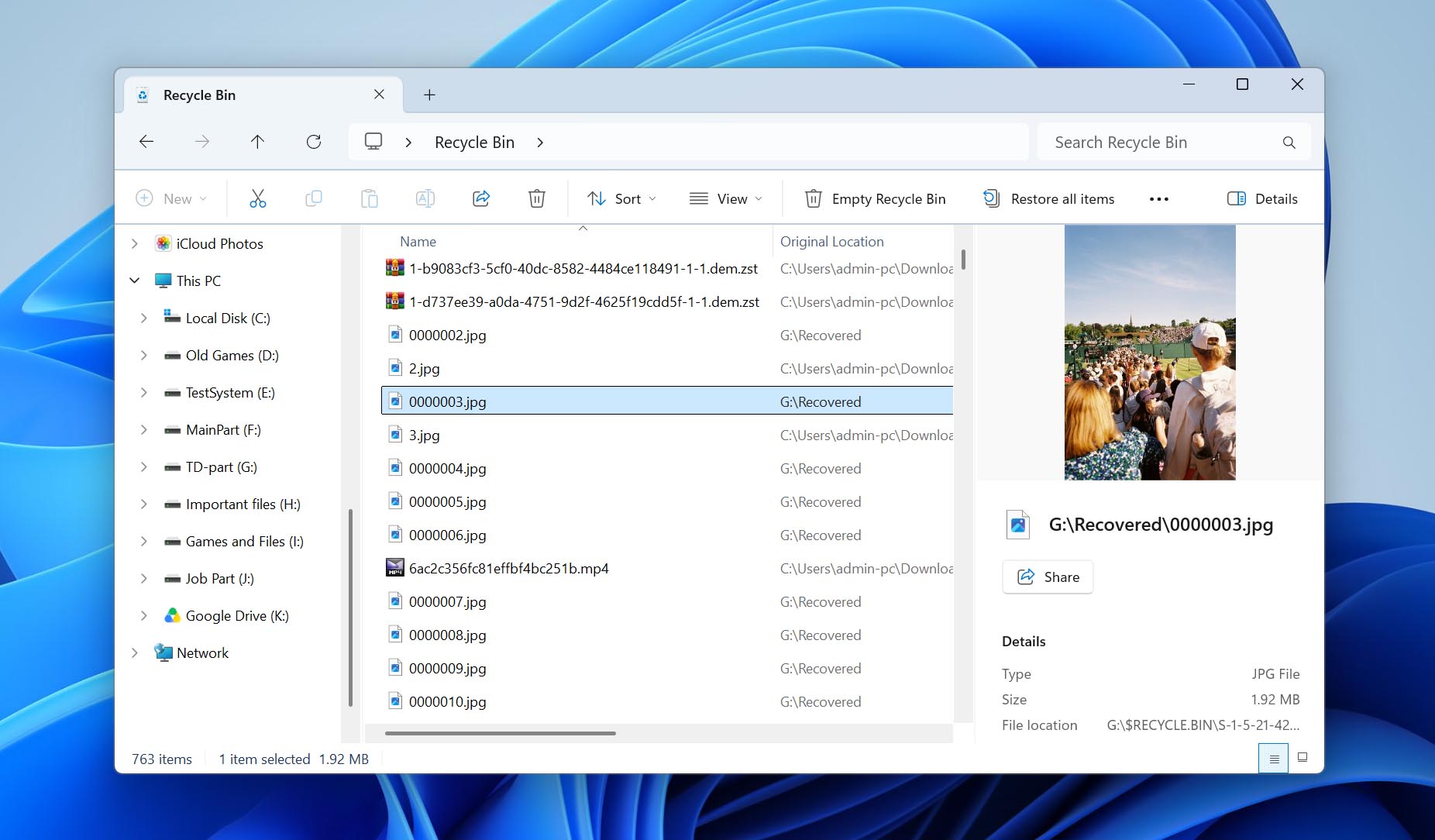
Beginnen Sie mit dem Papierkorb. Öffnen Sie ihn vom Desktop aus und suchen Sie Ihre Datei nach Namen. Wenn sich viele Dateien darin befinden, sortieren Sie sie nach Löschdatum, um kürzlich gelöschte Elemente schneller zu finden. Wenn Sie die Datei gefunden haben, klicken Sie mit der rechten Maustaste darauf und wählen Sie Wiederherstellen, um sie an ihren ursprünglichen Speicherort zurückzubringen.
2. Mit dem Datei-Explorer suchen
Wenn sich die Datei nicht im Papierkorb befindet, öffnen Sie den Datei-Explorer und durchsuchen Sie den Ort, an dem Sie sie zuletzt gespeichert haben. Neben der Suche nach Namen können Sie die Ergebnisse mit Filtern wie datemodified:, kind: und ext: eingrenzen.
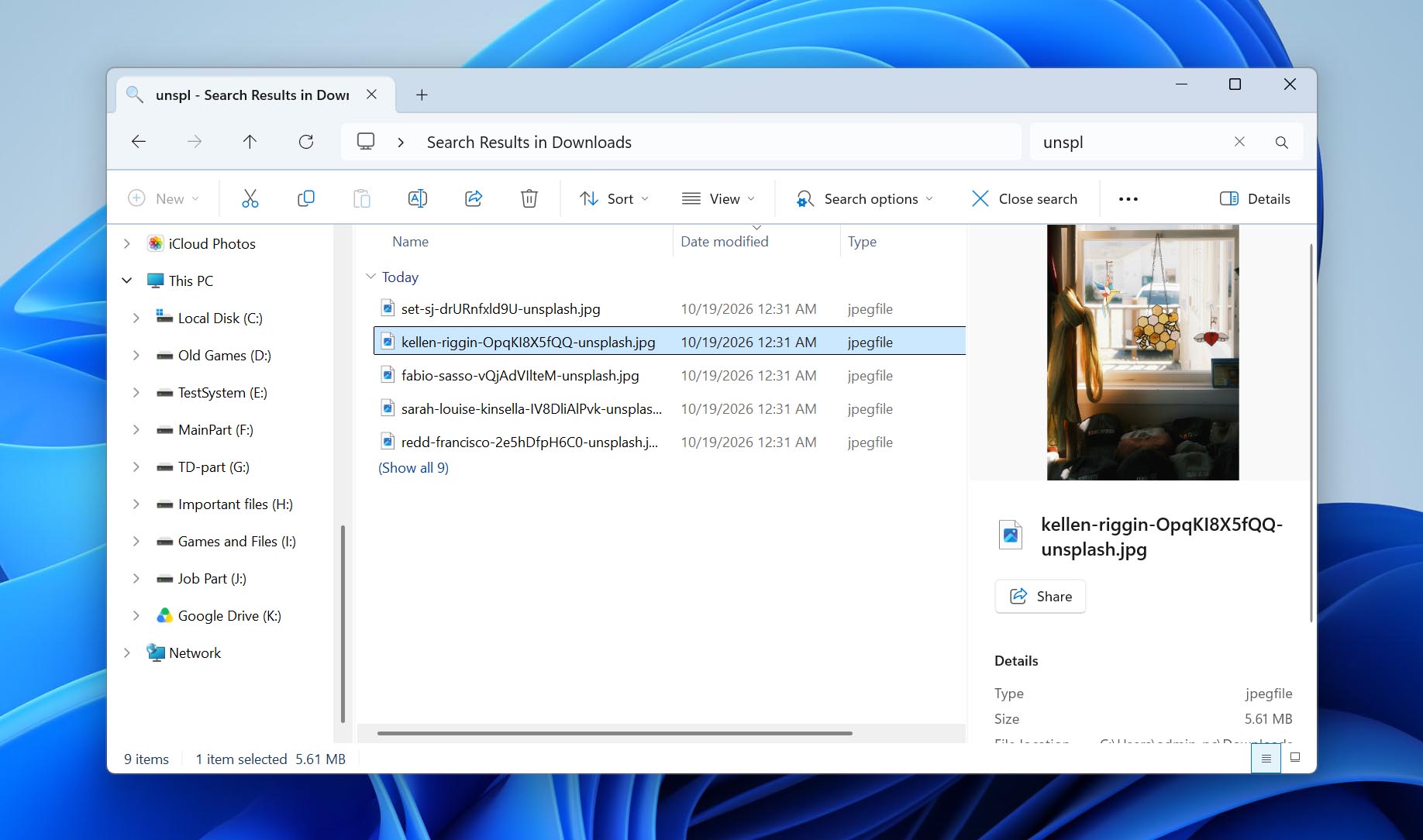
Zum Beispiel können Sie kind:=picture verwenden, um nach Bildern zu suchen, oder ext:.docx, um Word-Dokumente zu finden. Sie können außerdem Ansicht > Anzeigen > Ausgeblendete Elemente im Datei-Explorer aktivieren, falls die Datei oder Ordner wurde ausgeblendet.
Wenn die Windows-Suche keine Dateien an den Orten findet, an denen du erwartest, dass gesucht wird, gehe zu Einstellungen > Datenschutz & Sicherheit > Windows durchsuchen und stelle Dateien suchen auf Erweitert. Dadurch wird die Indizierung über die Standardordner hinaus erweitert.
3. Microsoft 365 durchsuchen
Wenn Sie Microsoft 365 für Arbeit oder Schule verwenden, kann seine Suche Ihnen auch dabei helfen, Dateien zu finden, die in Diensten wie OneDrive und SharePoint gespeichert sind. Suchen Sie nach dem Dateinamen oder verwandten Stichwörtern aus Microsoft 365 oder der entsprechenden App.
Wohin gehen gelöschte Dateien in Windows 11?
Dateien, die normalerweise von einem internen Laufwerk gelöscht werden, landen im Papierkorb und bleiben dort, bis Sie ihn leeren. Allerdings nimmt nicht jede gelöschte Datei diesen Weg.
Dateien können den Papierkorb umgehen, wenn Sie Shift + Delete verwenden, eine Datei löschen, die zu groß für den Papierkorb ist, Dateien von einigen Wechseldatenträgern wie USB-Laufwerken oder SD-Karten löschen, Dateien von einem Netzlaufwerk entfernen oder sie mit dem Befehl del in der Eingabeaufforderung löschen.
Wenn Sie die Datei weder im Papierkorb noch an einem anderen Ort auf dem Laufwerk finden können, besteht der nächste Schritt darin, sie mit einer der unten aufgeführten Methoden wiederherzustellen.
So stellen Sie kürzlich gelöschte Dateien unter Windows 11 wieder her
Kürzlich gelöschte Dateien sind in der Regel am einfachsten wiederherzustellen. Je nachdem, wie Sie sie gelöscht haben, können Sie sie möglicherweise mit nur wenigen Klicks wiederherstellen.
Methode 1: Eine kürzlich gelöschte Datei mit Rückgängig (CTRL + Z) wiederherstellen
Die klassische Rückgängig-Funktion ist der schnellste Weg, um Dateien in Windows 11 wiederherzustellen, wenn Sie sie gerade erst gelöscht haben. Drücken Sie einfach Strg + Z auf Ihrer Tastatur oder verwenden Sie die Rückgängig-Option im Ordner, in dem die Dateien gespeichert waren.
- Wechseln Sie zu dem Ordner, der die jetzt gelöschte Datei enthielt.
- Klicken Sie mit der rechten Maustaste auf eine freie Stelle im Ordner und wählen Sie Löschen rückgängig machen.
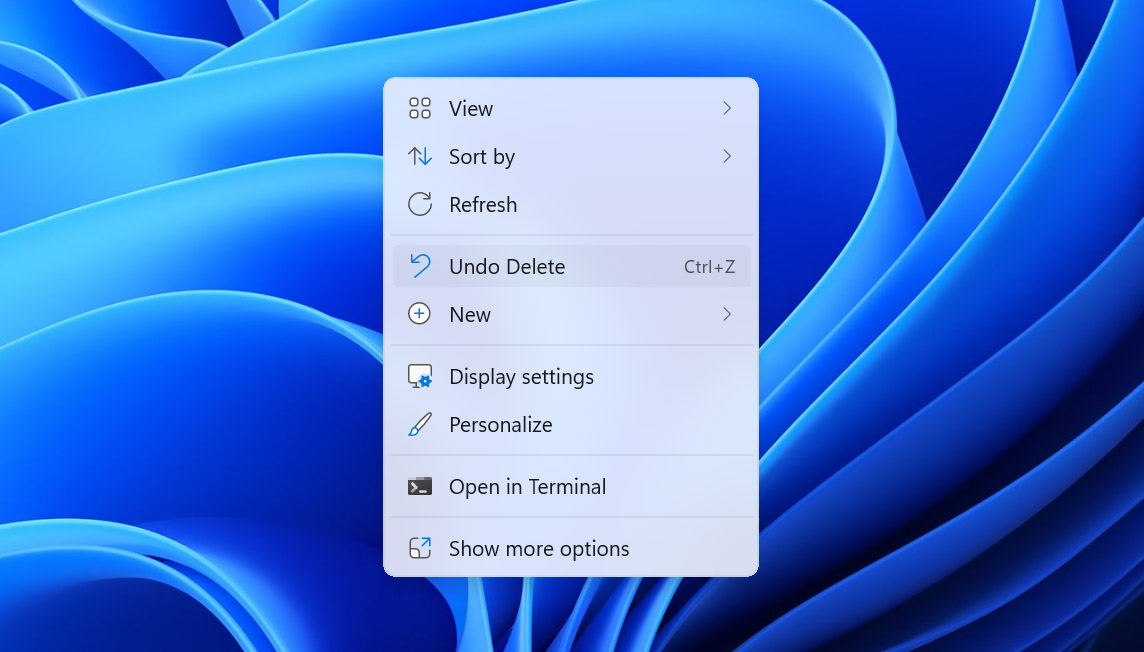
Dadurch wird die gelöschte Datei an ihrem ursprünglichen Speicherort wiederhergestellt. Dies funktioniert jedoch nur, wenn das Löschen der Datei Ihre letzte Aktion war und Sie Ihren Computer seitdem nicht neu gestartet haben. Falls Sie Shift + Delete verwendet haben, lesen Sie unseren Leitfaden zu So stellen Sie mit Shift gelöschte Dateien wieder her oder springen Sie zu den unten stehenden Abschnitten für weitere Wiederherstellungsoptionen.
Methode 2: Wiederherstellen gelöschter Dateien aus dem Papierkorb
Wenn Sie eine Datei löschen, wird sie in den Papierkorb verschoben (außer in Fällen, in denen die Datei zu groß ist, sie mit Shift + Entf gelöscht wurde oder der Papierkorb deaktiviert war). Bis der Papierkorb geleert wird, befinden sich Ihre gelöschten Dateien weiterhin dort.
Wenn Sie Ihre Dateien gelöscht haben, verwenden Sie die folgende Anleitung, um gelöschte Dateien aus dem Papierkorb in Windows 11 wiederherzustellen:
- Öffnen Sie auf Ihrem Desktop den Papierkorb.
- Wählen Sie die Dateien aus, die Sie wiederherstellen möchten. Sie können mehrere Dateien auswählen, indem Sie die STRG-Taste gedrückt halten, während Sie darauf klicken. Wenn Sie bereit sind, klicken Sie auf Ausgewählte Elemente wiederherstellen. Die Dateien werden an ihrem ursprünglichen Speicherort wiederhergestellt.
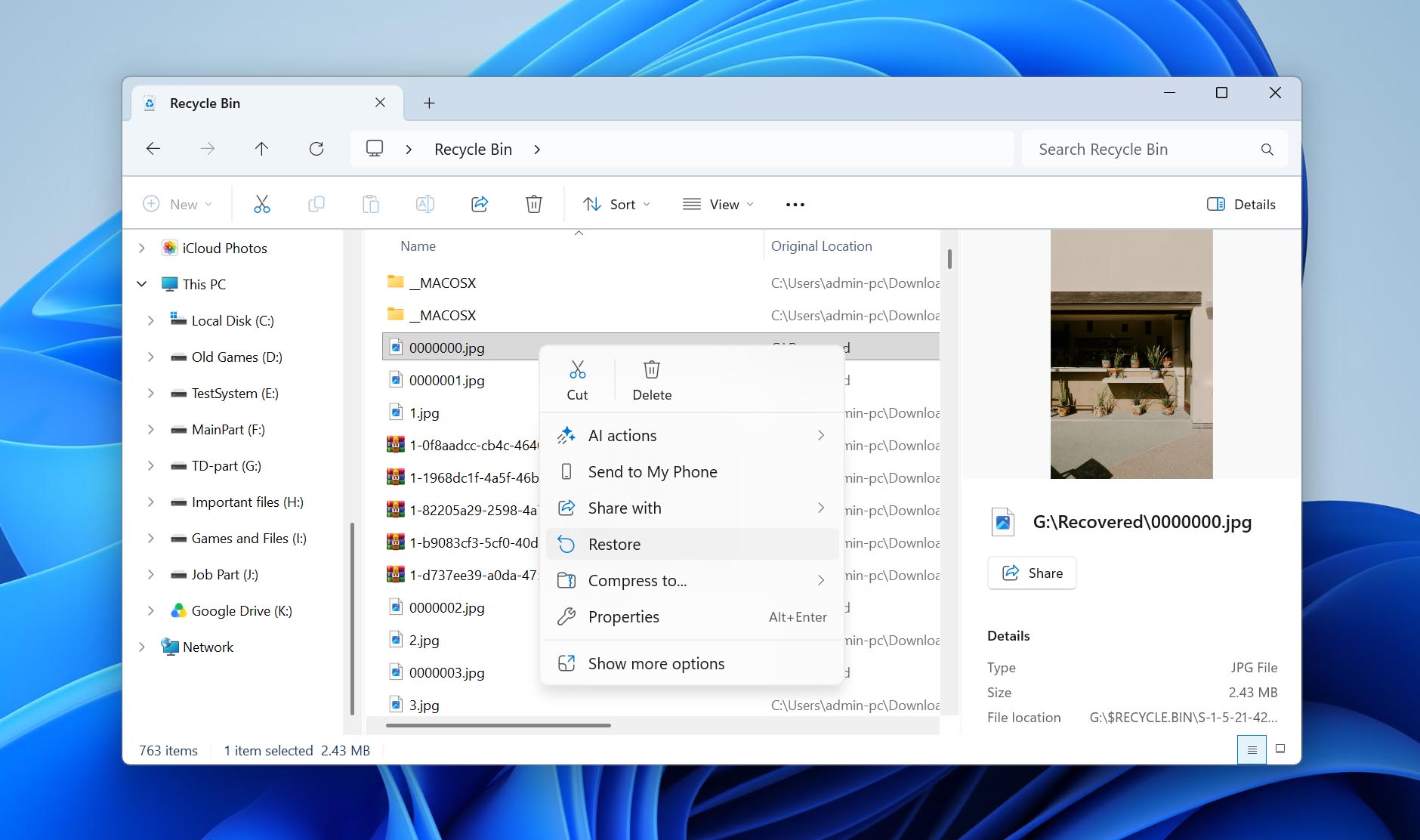
Beachten Sie, dass Windows den Papierkorb auch automatisch über Speicheroptimierung leeren kann. Je nach Ihren Einstellungen werden Dateien, die sich länger als eine festgelegte Anzahl von Tagen, zum Beispiel 30 Tage, im Papierkorb befinden, möglicherweise automatisch gelöscht.
Wie Sie dauerhaft gelöschte Dateien unter Windows 11 wiederherstellen
Wenn sich Ihre Dateien nicht mehr im Papierkorb befinden, gelten sie als dauerhaft gelöscht. In diesem Fall können Sie versuchen, sie mit Datenwiederherstellungssoftware unter Verwendung einer der unten aufgeführten Methoden wiederherzustellen. Wenn Sie über ein Backup verfügen, stellen Sie die Dateien stattdessen daraus wieder her – wir behandeln die verfügbaren Backup-Optionen im nächsten Abschnitt.
Methode 1: Dauerhaft gelöschte Dateien mit Disk Drill wiederherstellen
Disk Drill nimmt den Spitzenplatz in unserer Liste der beste Datenwiederherstellungssoftware ein, weil es einen recht einfachen Wiederherstellungsprozess mit starken Ergebnissen kombiniert. In unseren Tests erreichte es eine Wiederherstellungsrate von etwa 96 %. Es ermöglicht Ihnen außerdem, gefundene Dateien vor der Wiederherstellung anzuzeigen und zeigt die Wiederherstellungschancen an, was Ihnen helfen kann einzuschätzen, ob eine gelöschte Datei wahrscheinlich erfolgreich wiederhergestellt werden kann.
Wenn das Laufwerk, von dem Sie wiederherstellen möchten, instabil ist oder Lesefehler aufweist, ist es besser, zuerst ein Byte-zu-Byte-Backup zu erstellen und das Festplatten-Image zu scannen, anstatt das Original-Laufwerk zusätzlich zu belasten. Einen genaueren Blick auf diese und andere Wiederherstellungsfunktionen finden Sie in unserem Disk Drill Bewertung.
So stellen Sie dauerhaft gelöschte Dateien mit Disk Drill wieder her:
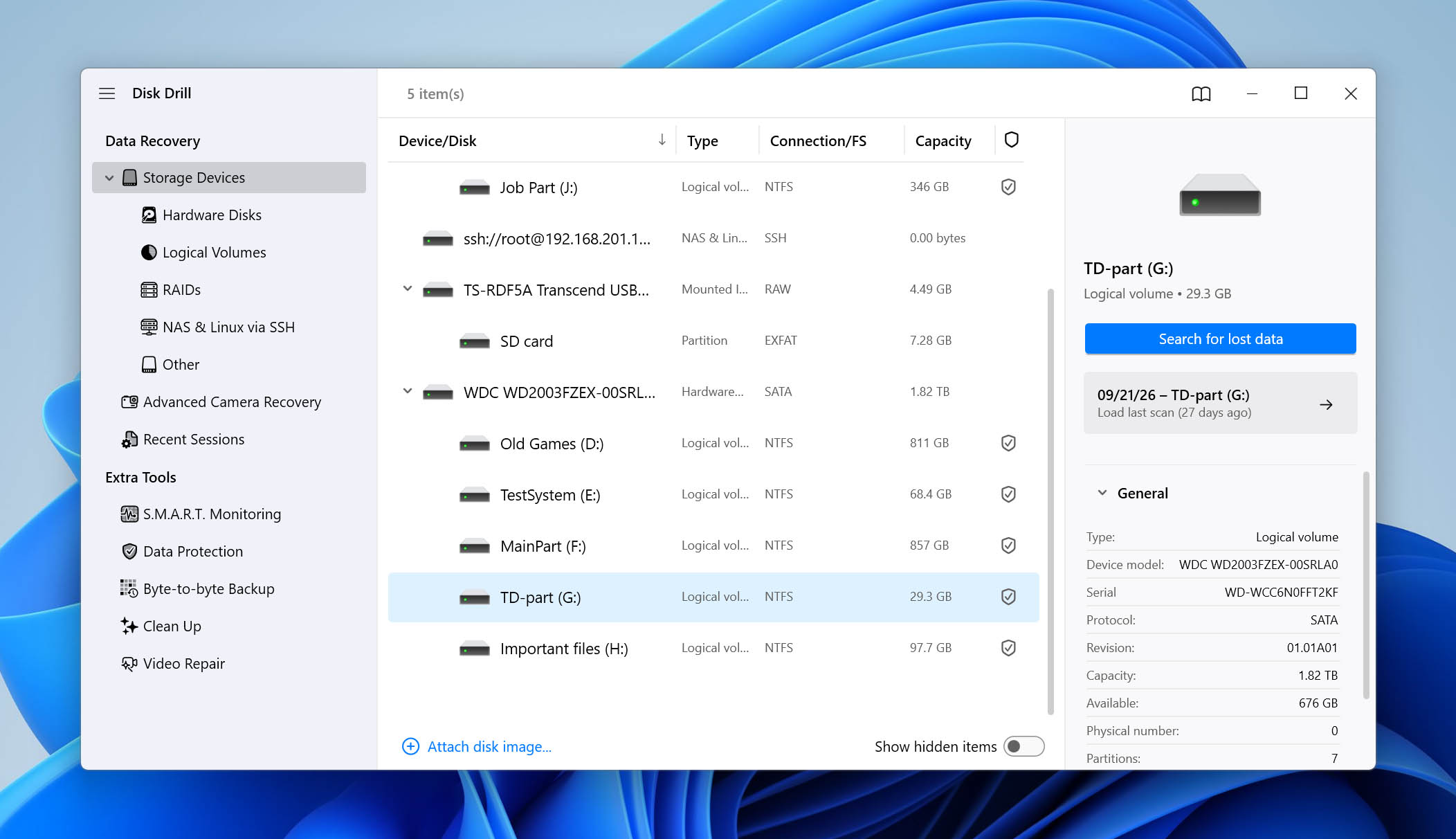
- Disk Drill herunterladen und installiere es auf einem anderen physischen Laufwerk als dem, auf dem sich die gelöschten Dateien befanden. Öffne das Programm und klicke auf Ja, wenn die UAC dazu auffordert.
- Wähle das betroffene Laufwerk aus und klicke auf Nach verlorenen Daten suchen.
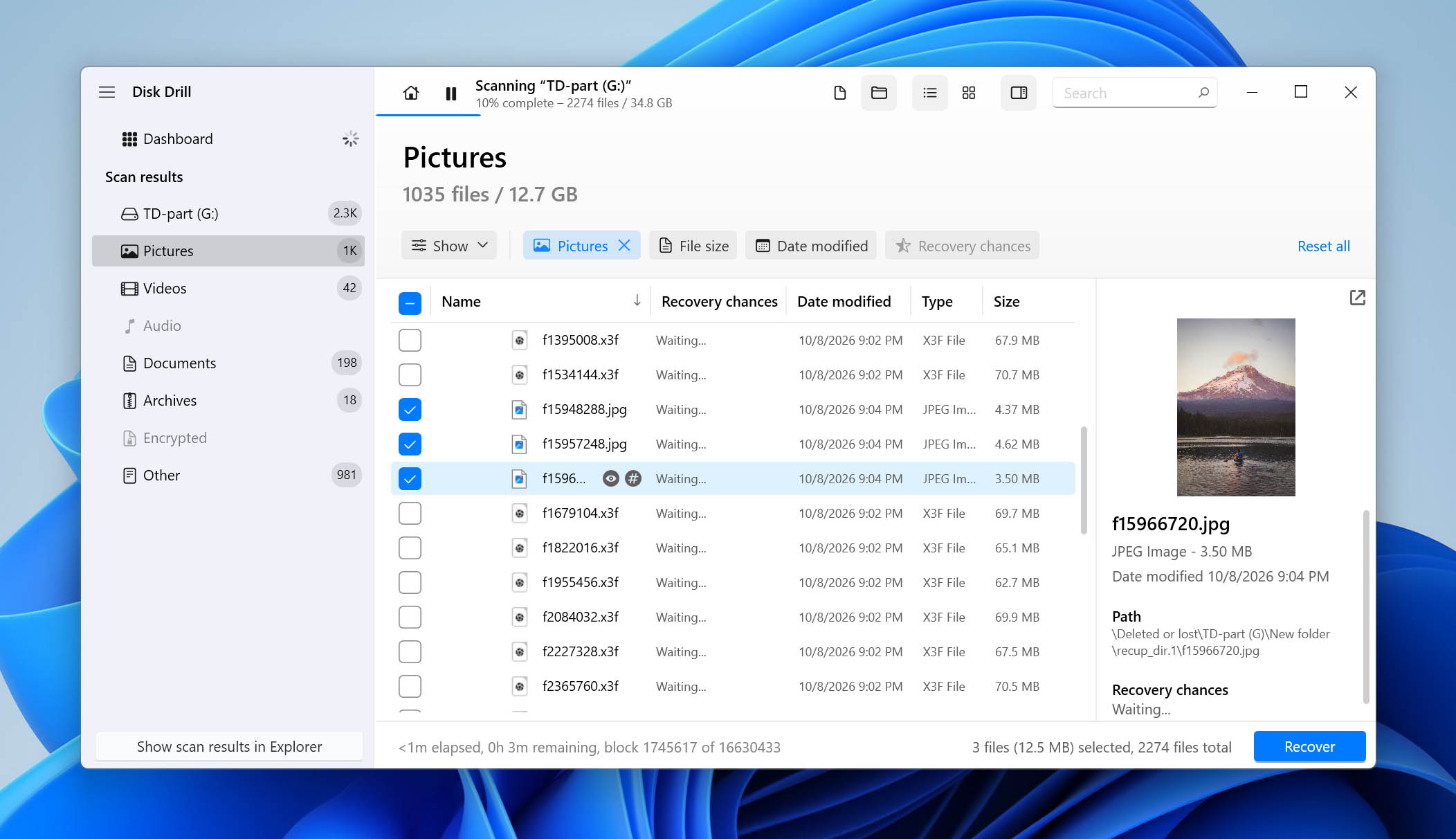
- Klicke auf Gefundene Elemente überprüfen und verwende dann den Filter Gelöscht oder verloren, um die Ergebnisse einzugrenzen.
- Wähle eine Datei aus, um eine Vorschau anzuzeigen, und prüfe ihre Wiederherstellungschancen. Markiere die Dateien, die du wiederherstellen möchtest, und klicke auf Wiederherstellen.
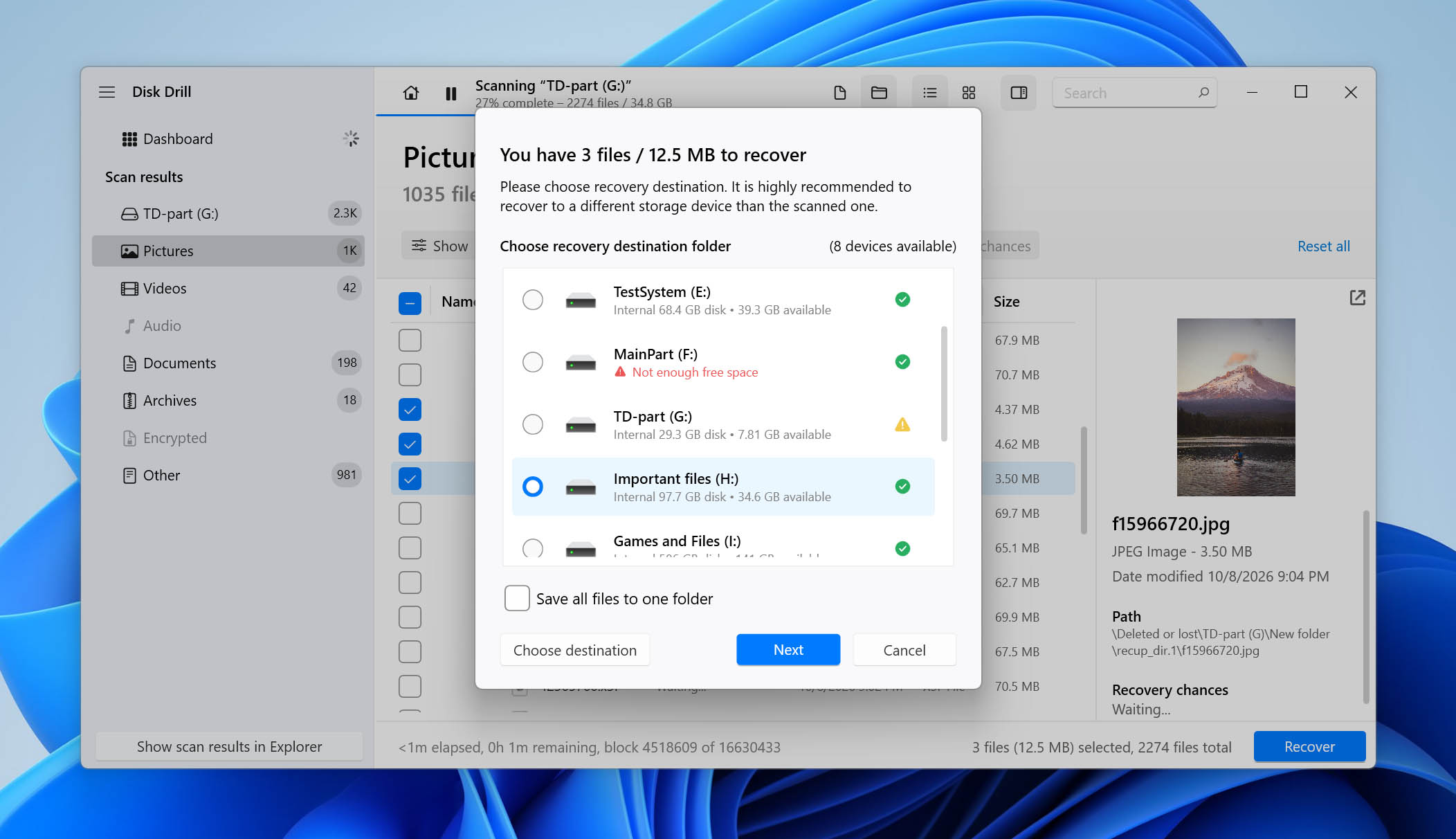
- Wähle einen Ordner auf einem anderen physischen Laufwerk als Wiederherstellungsziel und klicke dann auf Weiter.
Die kostenlose Version von Disk Drill ermöglicht es Ihnen, bis zu 100 MB gelöschter Dateien unter Windows 11 wiederherzustellen. Wenn Sie mehr als das wiederherstellen müssen, benötigen Sie Disk Drill PRO. Bedenken Sie auch, dass keine Datenwiederherstellungssoftware Daten wiederherstellen kann, die physisch nicht mehr vorhanden sind. Wenn eine gelöschte Datei bereits überschrieben wurde oder TRIM deren Daten von einer SSD entfernt hat, kann sie auf diese Weise nicht wiederhergestellt werden.
Methode 2: Gelöschte Dateien mit Windows File Recovery (CMD) wiederherstellen
Windows File Recovery ist Microsofts kostenloses Befehlszeilen-Wiederherstellungstool für Windows 11. Im Gegensatz zu Disk Drill verfügt es nicht über eine grafische Benutzeroberfläche oder Dateivorschauen, sodass Sie mit Befehlen angeben müssen, was und wo Sie wiederherstellen möchten.
Das Tool verfügt über zwei Hauptwiederherstellungsmodi. Der reguläre Modus ist für kürzlich gelöschte Dateien auf gesunden NTFS-Laufwerken vorgesehen, während der umfangreiche Modus eine gründlichere Suche durchführt und besser für ältere Löschungen, formatierte oder beschädigte Laufwerke sowie nicht-NTFS-Dateisysteme geeignet ist. Sie können außerdem den Filter /n verwenden, um nach einer bestimmten Datei, einem bestimmten Ordner oder Dateityp zu suchen, anstatt alles wiederherzustellen, was das Tool finden kann.
Du benötigst zwei verschiedene Laufwerke für die Wiederherstellung. Die Quelle und das Ziel dürfen nicht dasselbe Laufwerk sein. Wenn du also beispielsweise von C: wiederherstellst, kannst du die wiederhergestellten Dateien auf D: oder einem externen Laufwerk speichern.
So stellen Sie dauerhaft gelöschte Dateien unter Windows 11 mit Windows File Recovery wieder her:
- Windows-Dateiwiederherstellung herunterladen aus dem Microsoft Store. Öffnen Sie es und klicken Sie auf Ja, wenn Sie von der Benutzerkontensteuerung (UAC) dazu aufgefordert werden.
- Geben Sie einen Wiederherstellungsbefehl ein, der auf das basiert, was Sie wiederherstellen möchten. Um beispielsweise gelöschte JPG-Dateien von C: nach D: wiederherzustellen, geben Sie winfr C: D: /regular /n *.jpg ein und drücken Sie Enter. Ersetzen Sie C: durch Ihr Quelllaufwerk, D: durch ein anderes Ziellaufwerk und *.jpg durch die Datei oder den Dateityp, den Sie wiederherstellen möchten.
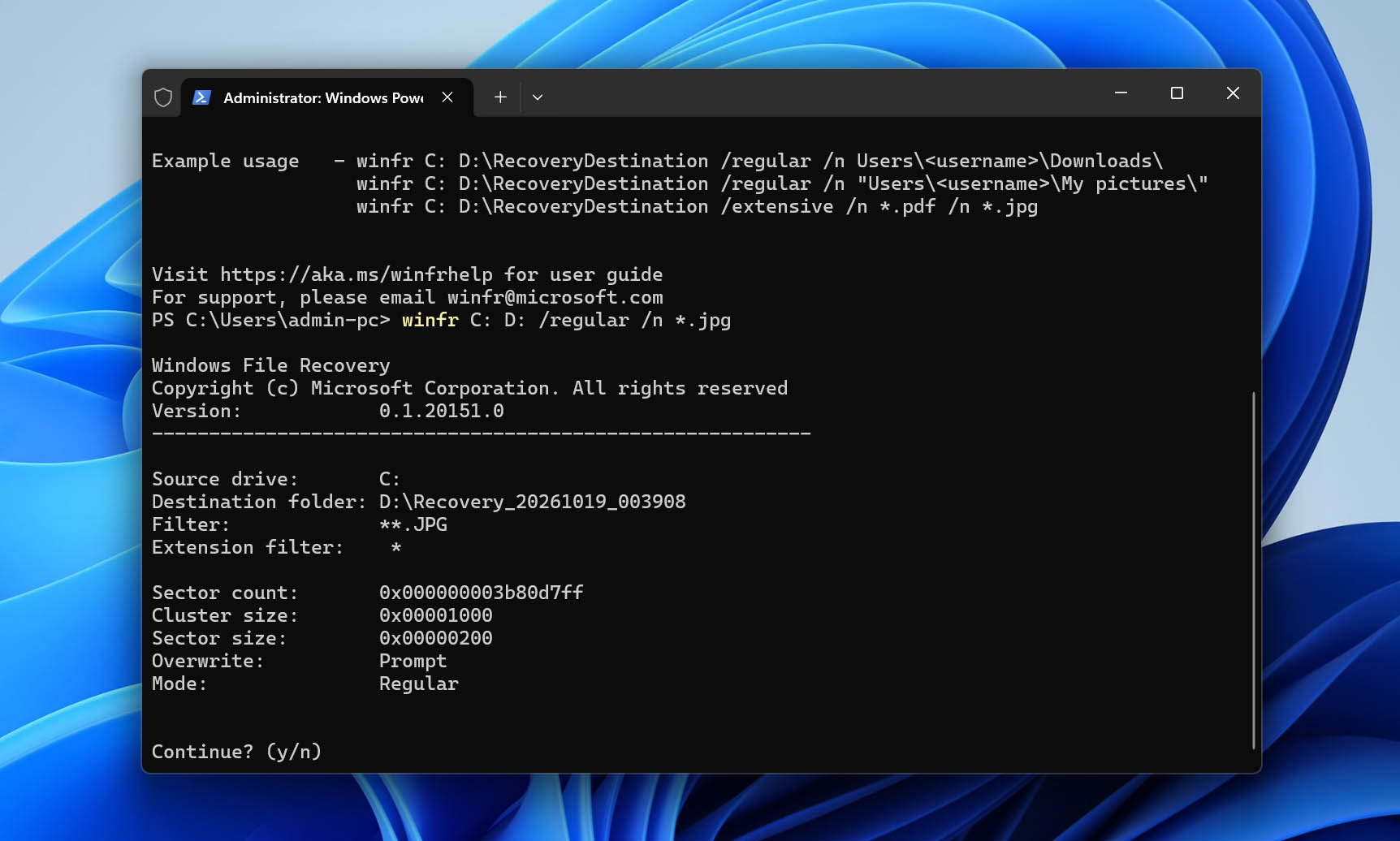
- Wenn der reguläre Modus die Dateien nicht findet, ersetzen Sie /regular durch /extensive und versuchen Sie es erneut.
- Drücken Sie Y, wenn Sie zum Starten der Wiederherstellung aufgefordert werden.
Windows File Recovery wird einen Wiederherstellungsordner auf dem Ziellaufwerk für die gefundenen Dateien erstellen. Da es keine Vorschau oder grafische Benutzeroberfläche gibt, kann es anschließend mehr Arbeit bedeuten, die wiederhergestellten Dateien zu finden und zu überprüfen, aber es ist eine nützliche Option, wenn Sie ein völlig kostenloses Wiederherstellungstool möchten.
So stellen Sie dauerhaft gelöschte Dateien unter Windows 11 ohne Software wieder her
Wenn Sie keine Datenrettungssoftware verwenden möchten oder bereits ein Backup haben, bietet Windows Ihnen mehrere andere Möglichkeiten, gelöschte Dateien wiederherzustellen. Tatsächlich sollte ein verfügbares Backup Ihre erste Wahl sein. Im Gegensatz zu Datenrettungssoftware sind Backups nicht darauf angewiesen, dass die ursprünglich gelöschten Daten noch auf dem Laufwerk vorhanden sind, sodass Überschreiben und SSD TRIM kein Problem darstellen.
Im Folgenden stellen wir die in Windows 11 verfügbaren Sicherungs- und Wiederherstellungsoptionen vor.
Methode 1: Verwenden Sie den Dateiversionsverlauf, um gelöschte Dateien wiederherzustellen
Dateiversionsverlauf ist die primäre Backup-Lösung für Windows. Wenn sie aktiviert ist, werden Ihre Dateien regelmäßig kopiert, sodass Sie dies nicht manuell tun müssen. Dadurch können Sie ersetzte Dateien in Windows 11 wiederherstellen, wenn sie zuvor durch eine neue Version überschrieben wurden. Standardmäßig werden nur Dateien in den Ordnern Desktop, Dokumente, Bilder, Videos und Musik kopiert, aber Sie können auch andere Ordner angeben, die gesichert werden sollen.
Wenn es vor dem Verlust Ihrer Daten konfiguriert wurde, enthält es Kopien Ihrer Daten und ermöglicht es Ihnen, dauerhaft gelöschte Dateien in Windows 11 ohne Software wiederherzustellen. Daher lohnt es sich, dies zu überprüfen, auch wenn Sie sich nicht daran erinnern, es eingerichtet zu haben.
Diese Anweisungen zeigen Ihnen, wie Sie Dateien mit dem Dateiversionsverlauf wiederherstellen:
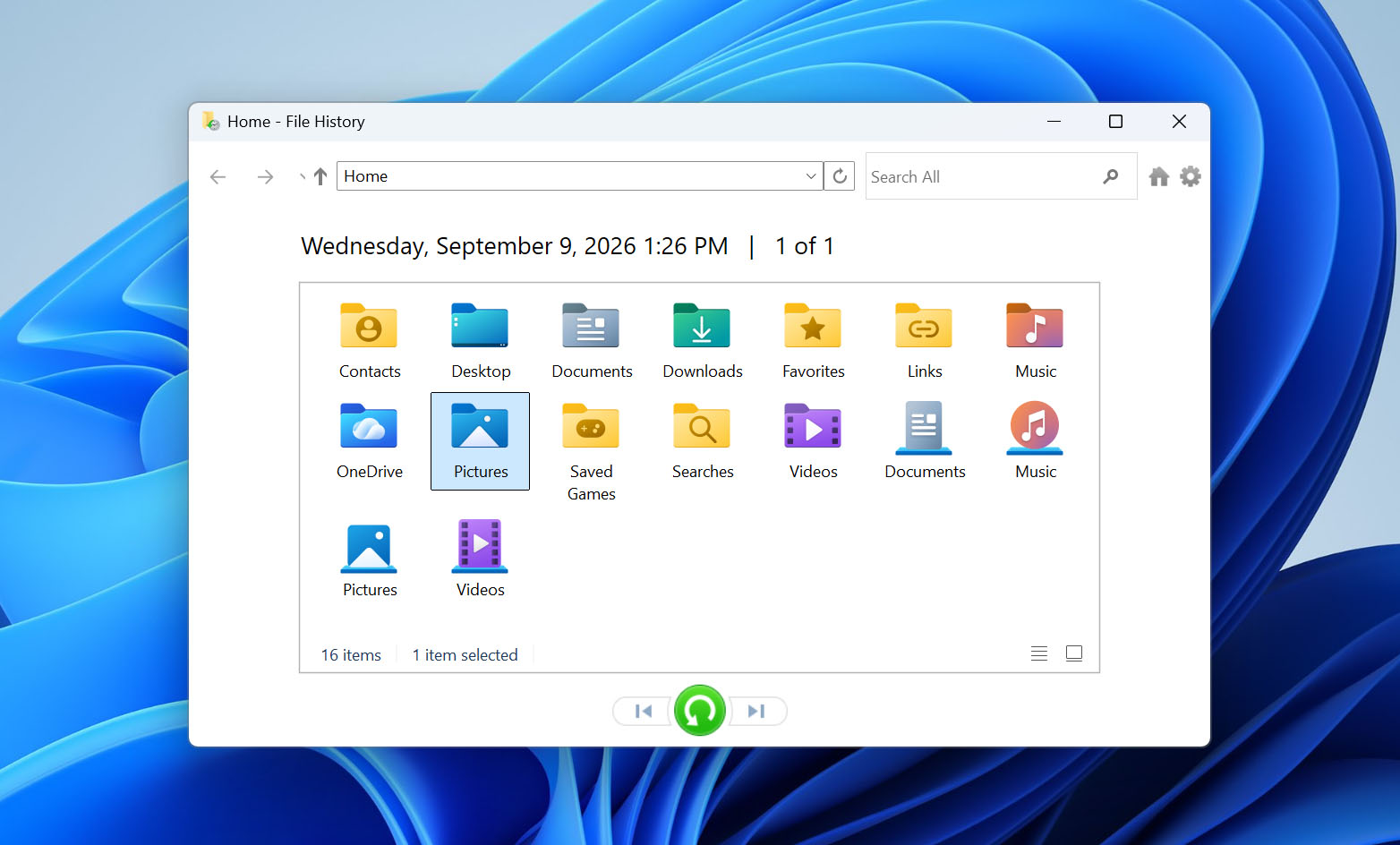
- Drücken Sie die Windows-Taste + S und suchen Sie nach Dateiversionsverlauf. Klicken Sie auf die Option Ihre Dateien mit dem Dateiversionsverlauf wiederherstellen.
- Navigieren Sie zu dem Ordner, der zuvor Ihre gelöschten Dateien enthielt. Sie können die verschiedenen Versionen des gesicherten Ordners mit den linken und rechten Navigationstasten anzeigen.
- Wählen Sie die Dateien aus, die Sie wiederherstellen möchten, und klicken Sie dann auf die grüne Schaltfläche, um Wiederherstellen. Wenn Sie sie an einem anderen Speicherort wiederherstellen möchten, klicken Sie stattdessen mit der rechten Maustaste auf die grüne Schaltfläche und wählen Sie Wiederherstellen in.
Methode 2: Dateien aus vorherigen Versionen wiederherstellen
Windows kann frühere Versionen von Dateien und Ordnern aufbewahren, zu denen Sie zurückkehren können, nachdem etwas gelöscht oder geändert wurde. Diese Versionen sind möglicherweise verfügbar, wenn Sie die Dateiversionsverlauf- oder Systemschutzfunktion aktiviert hatten, bevor die Datei gelöscht wurde.
So überprüfen Sie, ob eine frühere Version Ihrer Daten verfügbar ist:
- Wechseln Sie zu dem Ordner, in dem sich die gelöschte Datei früher befand.
- Klicken Sie oben im Fenster auf die drei Punkte und dann auf Eigenschaften.
- Gehen Sie auf die Registerkarte Vorherige Versionen.
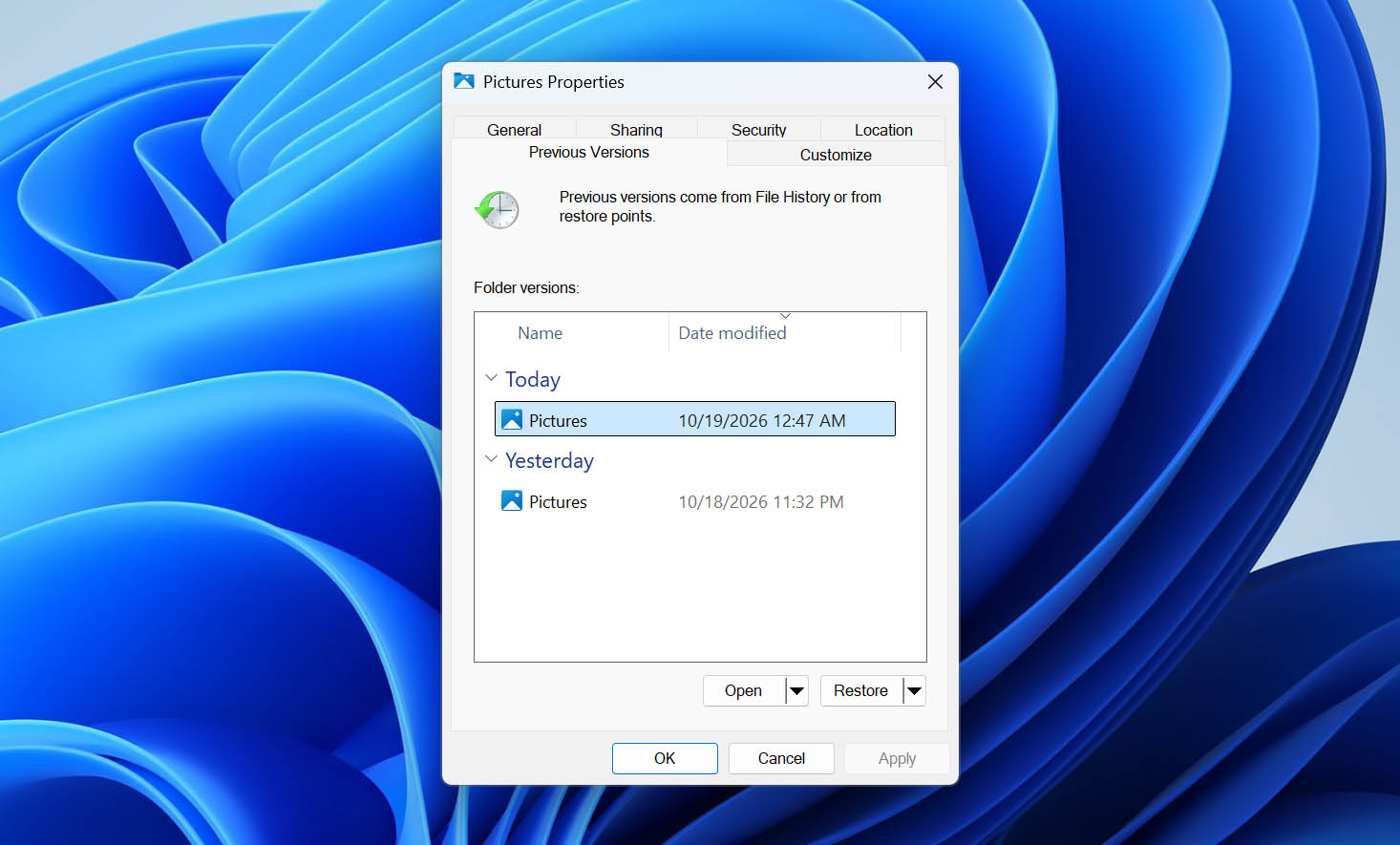
- Wählen Sie eine Ordner-Version mit einem Datum/Uhrzeit aus, zu der die Datei noch vorhanden war. Klicken Sie auf Öffnen.
- Wählen Sie die Dateien aus und ziehen Sie sie in einen anderen Ordner, um sie wiederherzustellen.
Wenn in der Liste keine Versionen angezeigt werden, hat Windows keine vorherige Version für diesen Ordner verfügbar.
Methode 3: Wiederherstellen mit Sichern und Wiederherstellen
Backup und Wiederherstellung ist das alte Sicherungsprogramm für Windows und der Vorgänger von Dateiversionverlauf. Es ist immer noch in Windows enthalten, sowohl für die Abwärtskompatibilität als auch aufgrund der Tatsache, dass Sie es so konfigurieren können, dass eine Sicherung der Systemdateien erstellt wird, die zum Starten des Betriebssystems benötigt werden – etwas, das der Dateiversionverlauf nicht tut.
Wie bei der Dateiversionsverlauf-Funktion sollte auch die Sicherung und Wiederherstellung bereits eingerichtet gewesen sein, bevor Ihre Daten verloren gingen oder gelöscht wurden. Falls dies nicht der Fall war, ist diese Wiederherstellungsmethode für Sie nicht geeignet.
Diese Schritte zeigen Ihnen, wie Sie Dateien mit Backup und Restore wiederherstellen:
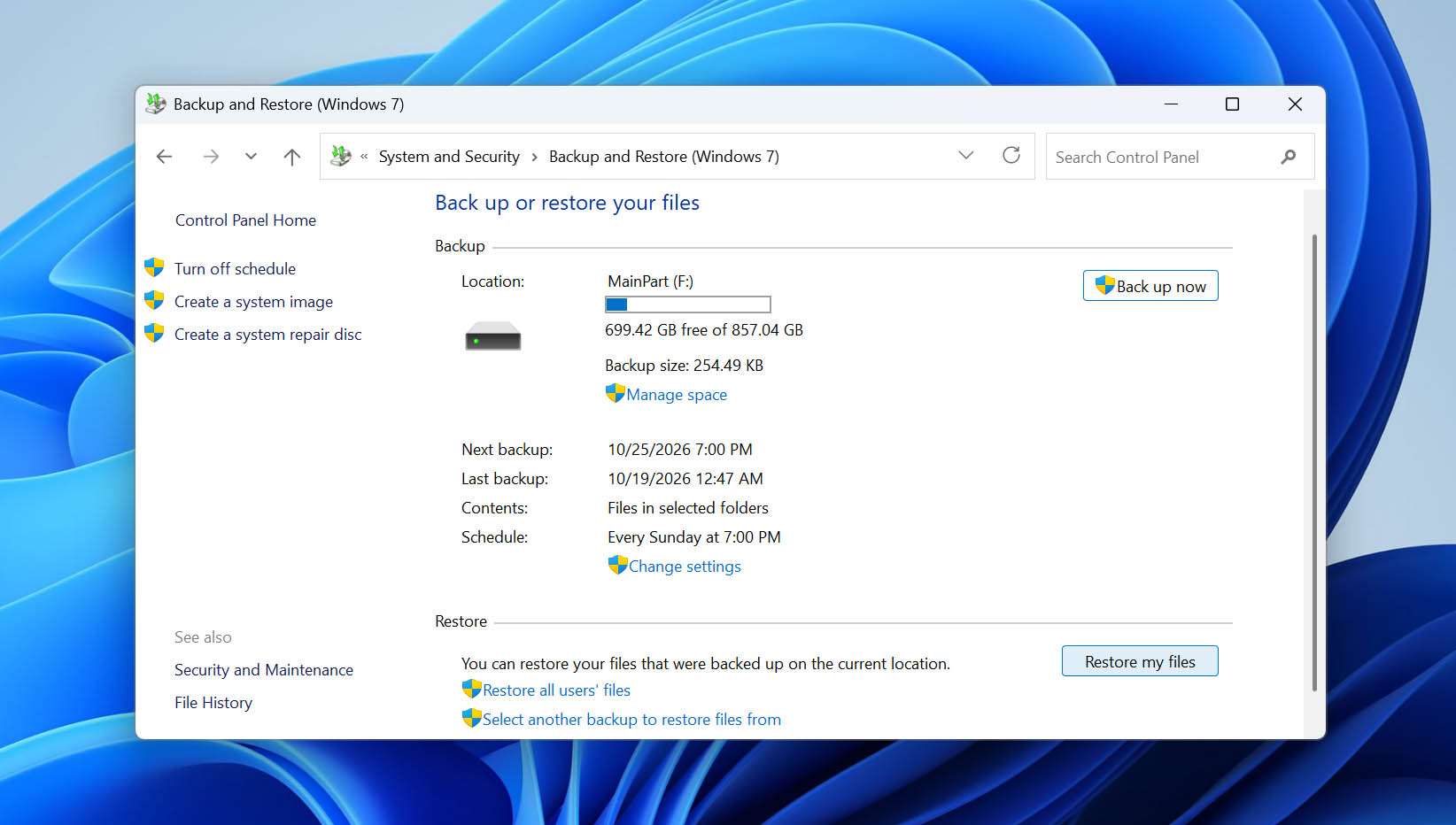
- Drücken Sie die Windows-Taste + S und suchen Sie nach Systemsteuerung. Öffnen Sie das erste Ergebnis.
- Klicken Sie auf Sichern und Wiederherstellen (Windows 7).
- Klicken Sie auf Meine Dateien wiederherstellen.
- Klicken Sie auf Nach Dateien suchen und wählen Sie die Dateien aus, die Sie wiederherstellen möchten. Klicken Sie auf Dateien hinzufügen, wenn Sie fertig sind.
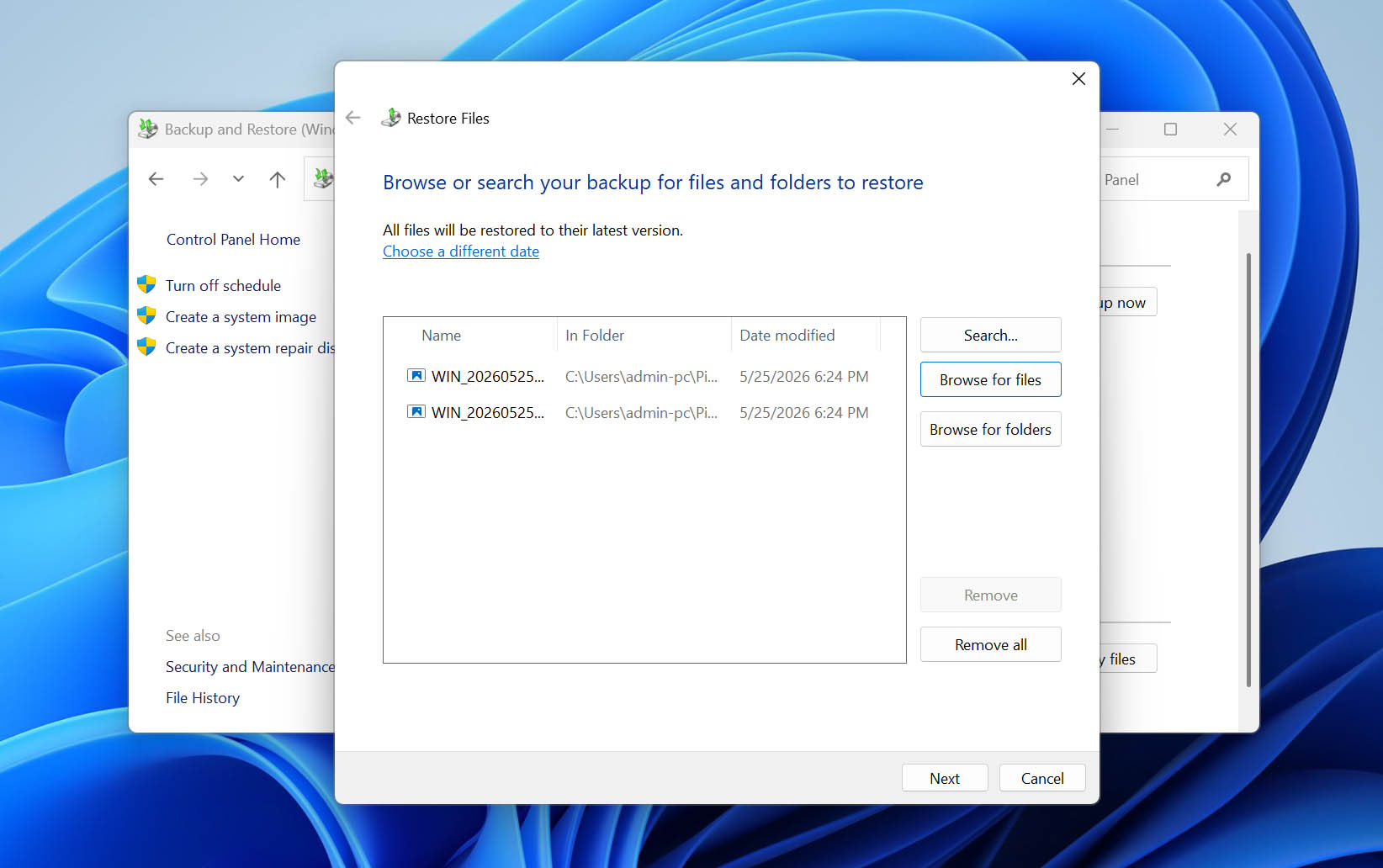
- Klicken Sie auf Weiter.
- Klicken Sie auf Wiederherstellen. Wenn Sie Ihre Dateien an einem anderen Ort wiederherstellen möchten, geben Sie den Zielordner mit der Option Am folgenden Ort an.
Methode 4: Wiederherstellen gelöschter Dateien aus dem OneDrive-Papierkorb
OneDrive ist Microsofts Cloud-Speicherdienst, der in Windows 11 integriert ist. Wenn Sie das OneDrive-Backup oder die Synchronisierung aktiviert haben, besteht die Möglichkeit, dass Ihre gelöschten Dateien noch im Papierkorb von OneDrive verfügbar sind, selbst wenn Sie den Papierkorb auf Ihrem Computer bereits geleert haben.
Im Gegensatz zum Windows-Papierkorb hat OneDrive spezifische Aufbewahrungsfristen. Gelöschte Dateien verbleiben dort 30 Tage lang für persönliche Konten und 93 Tage lang für Arbeits- oder Schulkonten, sofern die Einstellungen nicht von Ihrem Administrator geändert wurden.
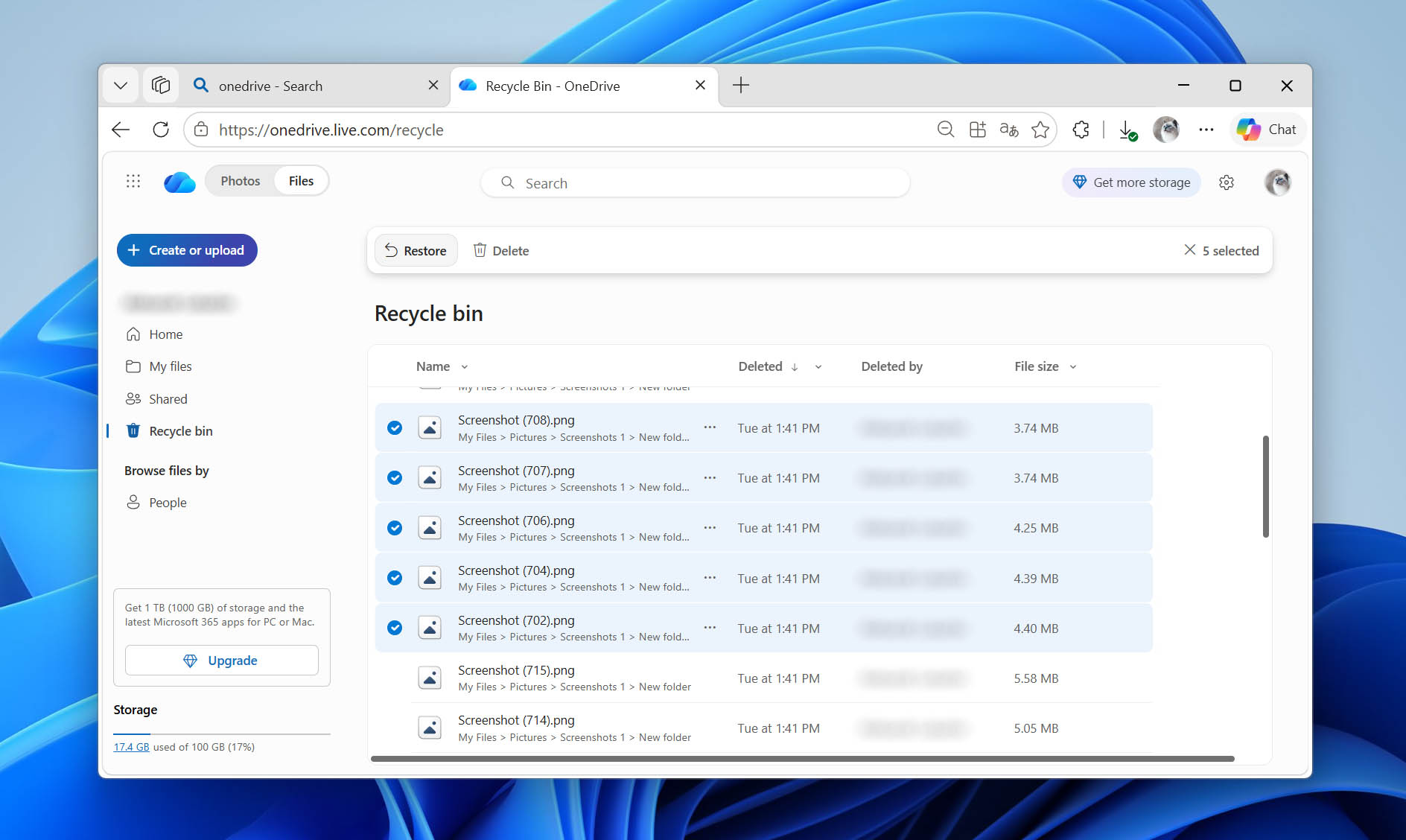
So stellen Sie gelöschte Dateien aus dem OneDrive-Papierkorb wieder her:
- Anmelden bei Ihrem Microsoft-Konto auf der OneDrive-Website an.
- Klicken Sie im linken Navigationsmenü auf Papierkorb.
- Wählen Sie die Dateien oder Ordner aus, die Sie wiederherstellen möchten, und klicken Sie dann auf Wiederherstellen.
Wenn Sie eine große Anzahl von Dateien gelöscht oder geändert haben, gibt es eine weitere Option. Microsoft 365-Abonnenten können “OneDrive wiederherstellen” verwenden, um ihr gesamtes OneDrive auf einen früheren Zeitpunkt innerhalb der letzten 30 Tage zurückzusetzen. Sie finden diese Option in den OneDrive-Einstellungen. Beachten Sie, dass dadurch auch andere Änderungen, die nach dem ausgewählten Datum vorgenommen wurden, rückgängig gemacht werden.
Es lohnt sich auch, die Windows Backup-App zu überprüfen, falls Sie diese bereits verwendet haben. Dieses in Windows 11 integrierte Tool kann Ihre Ordner Desktop, Dokumente, Bilder, Videos und Musik auf OneDrive sichern. Wenn diese Ordner gesichert wurden, bevor die Dateien verschwanden, melden Sie sich mit demselben Microsoft-Konto bei OneDrive an und prüfen Sie, ob die Dateien dort oder im Papierkorb noch verfügbar sind.
Welche Methode sollten Sie verwenden, um gelöschte Dateien unter Windows 11 wiederherzustellen?
Wir haben mehrere Methoden zur Wiederherstellung gelöschter Dateien unter Windows 11 vorgestellt, und die richtige hängt hauptsächlich davon ab, wie die Dateien gelöscht wurden und ob Sie ein Backup haben. Hier ist ein kurzer Vergleich aller in diesem Leitfaden behandelten Methoden.
| Methode | Funktioniert nach dem Leeren des Papierkorbs | Benötigt Backup | Kostenlos | Schwierigkeitsgrad |
| Rückgängig (Ctrl + Z) | Nein | Nein | Ja | Einfach |
| Papierkorb | Nein | Nein | Ja | Einfach |
| Disk Drill | Ja | Nein | Ja, bis zu 100 MB | Einfach |
| Windows File Recovery | Ja | Nein | Ja | Fortgeschritten |
| Dateiversionsverlauf | Ja | Ja | Ja | Einfach |
| Vorherige Versionen | Ja | Ja* | Ja | Einfach |
| OneDrive | Ja | Ja | Ja** | Einfach |
| Sichern und Wiederherstellen | Ja | Ja | Ja | Einfach |
- *Frühere Versionen erfordern, dass Dateiversionierung oder Systemschutz aktiviert war, bevor die Dateien gelöscht wurden.
- **OneDrive-Wiederherstellung erfordert, dass die Dateien vor dem Löschen mit OneDrive synchronisiert oder dort gesichert wurden.
Abschließende Gedanken
Es gibt mehrere Möglichkeiten, gelöschte Dateien unter Windows 11 wiederherzustellen, aber es ist immer einfacher, ein dauerhaftes Löschen von vornherein zu verhindern. Seien Sie vorsichtig beim Entfernen wichtiger Dateien und vermeiden Sie die Verwendung von Shift + Delete, es sei denn, Sie sind sicher, dass Sie sie nicht mehr benötigen. Bei einer normalen Löschung haben Sie mit dem Papierkorb eine zusätzliche Möglichkeit, eine Datei wiederherzustellen.
Noch wichtiger ist es, regelmäßige Backups von Dateien zu erstellen, die Sie nicht verlieren dürfen. Die 3-2-1-Backup-Regel ist ein guter Ansatz: Bewahren Sie drei Kopien Ihrer Daten auf, auf zwei verschiedenen Speichermedien, wobei eine Kopie extern gesichert wird. Mit einem ordnungsgemäßen Backup müssen Sie sich nicht darauf verlassen, ob gelöschte Daten noch vom ursprünglichen Laufwerk wiederhergestellt werden können.