



Ihre .docx-Datei ist verloren gegangen und Sie fragen sich: „Kann man ein gelöschtes Word-Dokument wiederherstellen?“ In vielen Fällen ja. Ein gelöschtes Word-Dokument kann unter Windows oft wiederhergestellt werden, aber was Sie zuerst versuchen sollten, hängt davon ab, wie es gelöscht wurde. Möglicherweise können Sie ein kürzlich gelöschtes Dokument aus dem Papierkorb wiederherstellen, das Löschen mit Strg + Z rückgängig machen, eine Kopie aus OneDrive wiederherstellen oder Datenrettungssoftware verwenden, wenn Sie den Papierkorb geleert haben oder Umschalt + Entf verwendet haben. Wenn das Dokument nie gespeichert wurde, bieten die integrierten Wiederherstellungsfunktionen von Word einen anderen Weg.
Wir erklären, wie Sie ein gelöschtes Word-Dokument in jeder dieser Situationen wiederherstellen können, einschließlich dauerhaft gelöschter DOC- und DOCX-Dateien sowie nicht gespeicherter Dokumente.
Wenn Ihre Datei dauerhaft gelöscht war, hören Sie auf, das betroffene Laufwerk zu benutzen, und vermeiden Sie es, neue Dateien darauf zu speichern, bis Sie eine Wiederherstellung versuchen. Neue Daten können das gelöschte Dokument überschreiben und Ihre Chancen auf eine Wiederherstellung verringern.
Was tun, nachdem ein Word-Dokument gelöscht wurde?
Gelöscht bedeutet nicht immer dauerhaft entfernt. Was Sie als Nächstes tun sollten, hängt davon ab, wie das Word-Dokument verloren gegangen ist:
- Kürzlich gelöscht: Wenn Sie das Dokument normal gelöscht haben, überprüfen Sie den Papierkorb. Wenn das Löschen Ihre letzte Aktion war, können Sie auch Strg + Z versuchen.
- Papierkorb geleert: Das Leeren des Papierkorbs entfernt den normalen Zugriff auf die Datei, aber deren zugrunde liegenden Daten können möglicherweise wiederhergestellt werden, bis sie überschrieben werden.
- Umschalt + Entf: Dies umgeht den Papierkorb und löscht das Dokument dauerhaft. Überprüfen Sie Ihre Backups oder verwenden Sie eine Datenwiederherstellungssoftware.
- Ungespeichertes Dokument: Wenn das Dokument nie gespeichert wurde, sind Methoden zur Wiederherstellung gelöschter Dateien nicht anwendbar. Überprüfen Sie stattdessen Word AutoWiederherstellung, temporäre Dateien, und Nicht gespeicherte Dokumente wiederherstellen.
| Was ist passiert? | Beste Methode, die zuerst ausprobiert werden sollte | Wissenswertes |
|---|---|---|
| Ich habe das Word-Dokument gerade gelöscht | Strg + Z / Löschen rückgängig machen | Wenn Sie seit dem Löschen keine weiteren Aktionen durchgeführt haben, lässt Windows möglicherweise noch eine Rückgängig-Machung zu und stellt die Datei im ursprünglichen Ordner wieder her. |
| Ich habe die Datei normal gelöscht | Papierkorb | Dateien, die von einem internen Laufwerk normal gelöscht wurden, landen normalerweise im Papierkorb, wo Sie mit einem Rechtsklick das Dokument auswählen und Wiederherstellen auswählen können. |
| Ich habe den Papierkorb geleert | Backup- oder Datenwiederherstellungssoftware | Das Dokument ist nun dauerhaft aus Windows gelöscht, aber seine Daten können weiter auf dem Laufwerk vorhanden sein, bis sie überschrieben werden. |
| Ich habe Shift + Delete verwendet | Backup- oder Datenwiederherstellungssoftware | Umschalt + Entf umgeht den Papierkorb. Prüfen Sie zuerst, ob ein Backup existiert; andernfalls scannen Sie das betroffene Laufwerk mit einer Wiederherstellungssoftware. |
| Das Dokument wurde mit OneDrive synchronisiert | OneDrive Papierkorb / Versionsverlauf | Eine synchronisierte Kopie oder eine frühere Version könnte noch über OneDrive verfügbar sein, abhängig davon, wie das Dokument gelöscht oder geändert wurde. |
| Ich habe das Dokument nie gespeichert | Word AutoWiederherstellung / Nicht gespeicherte Dokumente wiederherstellen | Das Dokument könnte als AutoRecover- oder temporäre Wiederherstellungsdatei existieren, auch wenn Sie nie eine normale DOCX-Datei erstellt haben. |
| Ich habe das Dokument überschrieben | Versionsverlauf / Frühere Versionen | Suchen Sie nach einer früheren Version, anstatt zu versuchen, die aktuelle Datei wiederherzustellen, da das Dokument selbst nicht gelöscht wurde. |
SSD-Hinweis: Dauerhaft gelöschte Dateien können aufgrund von TRIM schwieriger von einer SSD wiederhergestellt werden. TRIM ermöglicht es der SSD, Blöcke zu löschen, die nach dem Löschen nicht mehr benötigt werden. Sobald die Blöcke, die Ihr Word-Dokument enthielten, gelöscht wurden, kann Datenrettungssoftware es in der Regel nicht wiederherstellen.
Wie man ein gelöschtes Word-Dokument wiederherstellt
Es gibt mehrere Möglichkeiten, ein gelöschtes Word-Dokument in Windows wiederherzustellen. Am besten beginnst du mit der einfachsten Option, die auf deine Situation zutrifft. Die folgenden Methoden umfassen alles – vom Rückgängig machen einer kürzlichen Löschung und dem Wiederherstellen einer Datei aus dem Papierkorb oder OneDrive bis hin zum Überprüfen von Backups und dem Wiederherstellen eines dauerhaft gelöschten Dokuments mit Datenrettungssoftware.
Beginnen Sie mit der Methode, die darauf zutrifft, wie Ihr Dokument verloren gegangen ist. Wenn Sie sich nicht sicher sind, was damit passiert ist, arbeiten Sie die Methoden der Reihe nach durch.
Methode 1: Rückgängig machen der Löschung mit Strg+Z
Strg+Z ist einen Versuch wert, wenn Sie die Word-Datei erst vor wenigen Augenblicken gelöscht haben und seitdem keine weiteren Aktionen durchgeführt haben. Es hilft jedoch nicht, wenn Sie Umschalt + Entf verwendet, den Papierkorb geleert, den PC neu gestartet oder den Computer nach dem Löschen weiter genutzt haben.
Führen Sie diese Schritte aus, um das Löschen einer Word-Datei rückgängig zu machen:
- Kehren Sie zu Datei-Explorer zurück und drücken Sie Strg + Z (oder klicken Sie mit der rechten Maustaste und wählen Sie Löschen rückgängig machen).
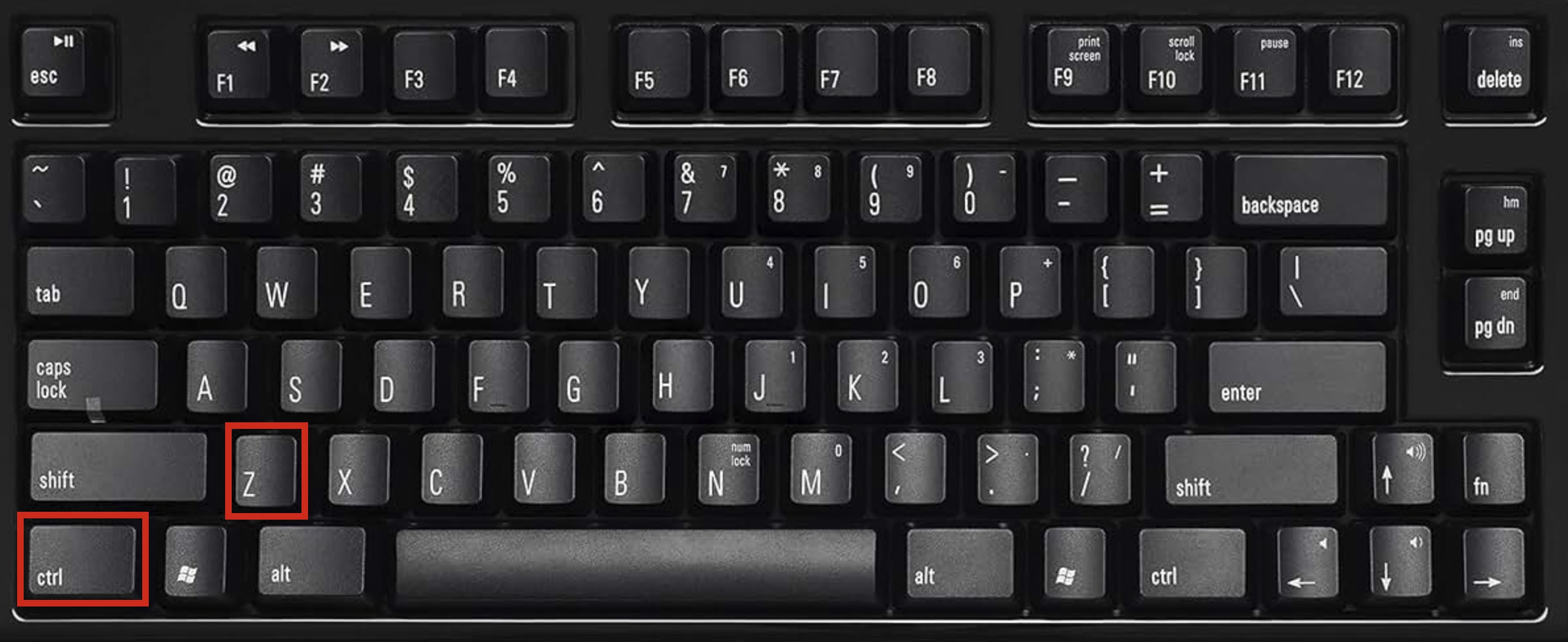
- Wenn die Rückgängig-Option noch verfügbar ist, sollte Ihr Word-Dokument an seinem ursprünglichen Speicherort wieder erscheinen.
Wenn Strg+Z nicht funktioniert, ist Ihr Dokument nicht unbedingt verloren. Überprüfen Sie das Papierkorb als Nächstes.
Methode 2: Aus dem Papierkorb wiederherstellen
Wenn Sie das Word-Dokument normal gelöscht haben, ist der Papierkorb der erste Ort, den Sie überprüfen sollten. Dateien, die mit der Entf-Taste oder der Entf-Option gelöscht wurden, bleiben dort normalerweise, bis Sie den Papierkorb leeren.
⚠️ Wichtig: Diese Methode funktioniert nur, wenn Sie die Datei auf normalem Weg gelöscht haben (mit der Entf-Taste oder Rechtsklick > Löschen). Wenn Sie Shift+Entf verwendet haben, hat Ihre Datei den Papierkorb vollständig umgangen und Sie haben kein Backup – überspringen Sie dann zu Methode 5 für Datenrettungssoftware. Das Gleiche gilt, wenn Sie den Papierkorb bereits geleert oder die Dateien von einem USB-Flashlaufwerk oder einem anderen Wechseldatenträger gelöscht haben.
So stellen Sie ein gelöschtes Word-Dokument aus dem Papierkorb wieder her:
- Doppelklicken Sie auf das Papierkorb Symbol auf Ihrem Desktop.
- Suchen Sie nach dem gelöschten Word-Dokument. Falls der Papierkorb viele Dateien enthält, suchen Sie nach Dateiname oder suchen Sie nach .doc und .docx Dateien. Sie können auch nach Datum gelöscht sortieren, um kürzlich gelöschte Dokumente schneller zu finden.
- Klicken Sie entweder mit der rechten Maustaste auf die Datei und wählen Sie Wiederherstellen, um sie an ihren ursprünglichen Speicherort zurückzusenden, oder ziehen Sie sie einfach an den gewünschten Ort (Desktop, Dokumente-Ordner usw.).
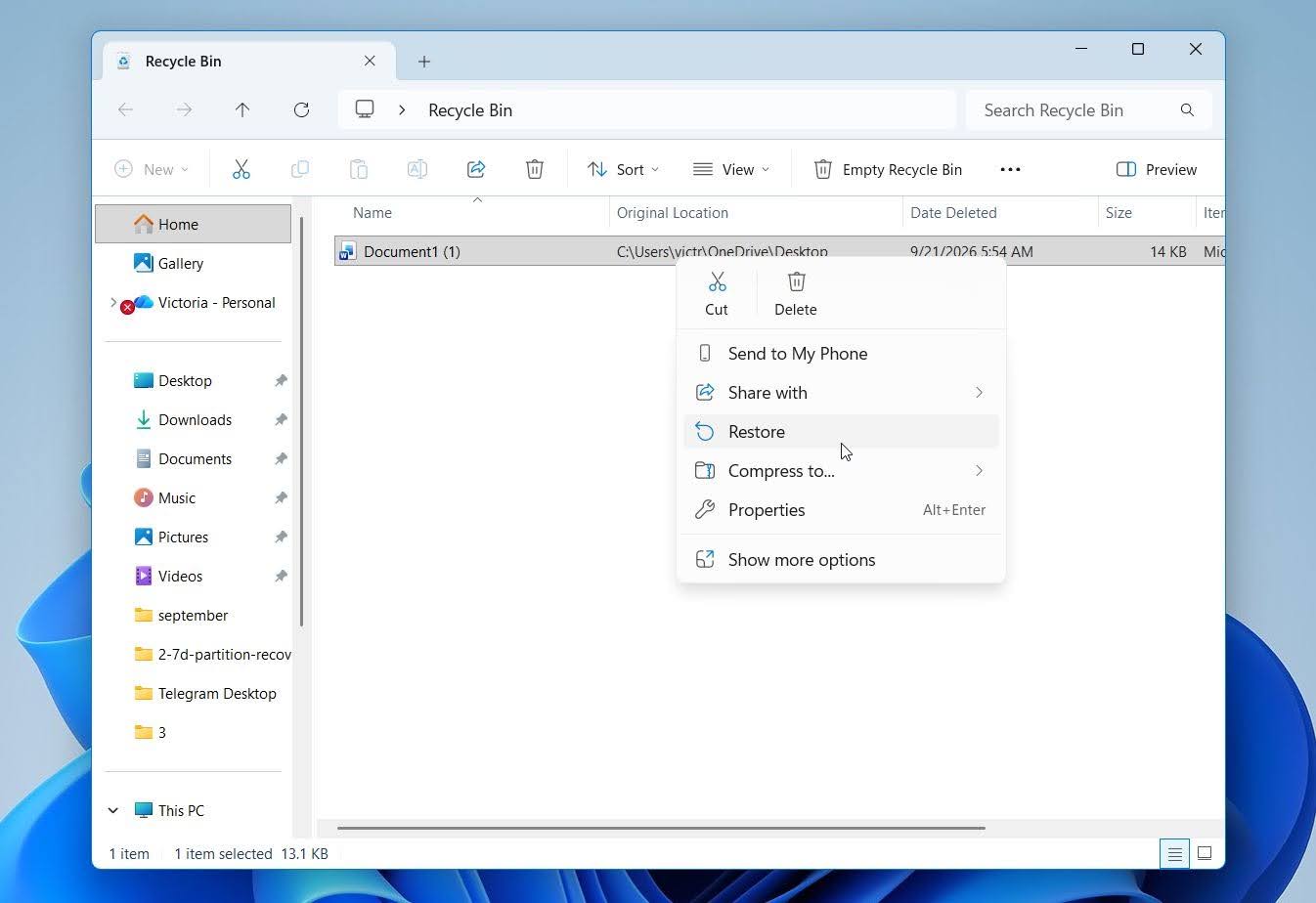
Wenn Sie sicher sind, dass das Dokument im Papierkorb sein sollte, es aber nicht finden können, klicken Sie mit der rechten Maustaste auf das Papierkorb-Symbol und wählen Sie Eigenschaften. Überprüfen Sie, ob Dateien nicht in den Papierkorb verschieben. Dateien beim Löschen sofort entfernen. für das entsprechende Laufwerk aktiviert ist. Falls ja, werden Dateien, die von diesem Laufwerk gelöscht werden, am Papierkorb vorbei sofort entfernt.
Methode 3: Wiederherstellen von OneDrive
OneDrive kann helfen, ein gelöschtes Word-Dokument wiederherzustellen, wenn die Datei in OneDrive oder in einem mit OneDrive synchronisierten Ordner gespeichert, bevor es gelöscht wurde war. Wenn Sie eine Datei aus einem synchronisierten OneDrive-Ordner auf Ihrem PC löschen, wird diese Löschung normalerweise auch mit OneDrive synchronisiert. Die Datei kann jedoch weiterhin im OneDrive Papierkorb verfügbar sein, wo Sie sie wiederherstellen können. Wenn das Dokument nur auf Ihrem PC in einem Ordner gespeichert war, der nicht mit OneDrive synchronisiert wurde, hat OneDrive keine Kopie zur Wiederherstellung.
Wenn Sie Google Drive, Dropbox oder ein anderer Cloud-Speicherdienst verwenden, überprüfen Sie auch dessen Papierkorb oder Abschnitt für gelöschte Dateien. Synchronisierte Löschungen können ebenfalls in die Cloud übertragen werden, aber der Dienst kann die gelöschte Datei vorübergehend aufbewahren, sodass Sie sie wiederherstellen können.
So stellen Sie ein gelöschtes Word-Dokument aus OneDrive wieder her:
- Gehen Sie zu onedrive.com und melden Sie sich mit dem Microsoft-Konto an, das Sie für OneDrive verwenden.
- Klicken Sie auf Papierkorb im linken Navigationsbereich.
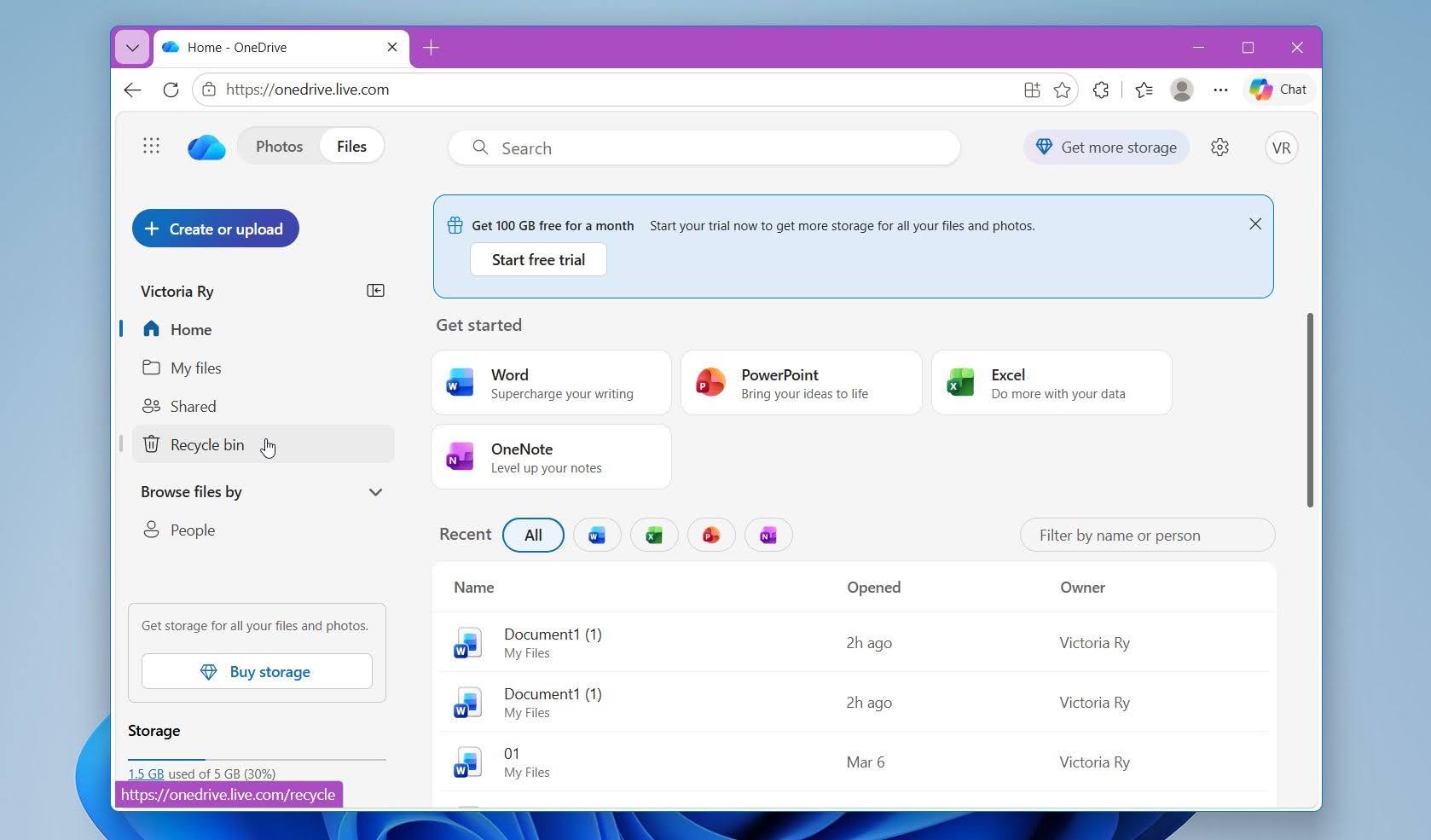
- Suchen Sie nach Ihrem Word-Dokument. Sie können die Inhalte nach Datum gelöscht sortieren, um kürzlich gelöschte Dateien schneller zu finden.
- Wählen Sie das Dokument aus und klicken Sie dann oben auf der Seite auf Wiederherstellen.
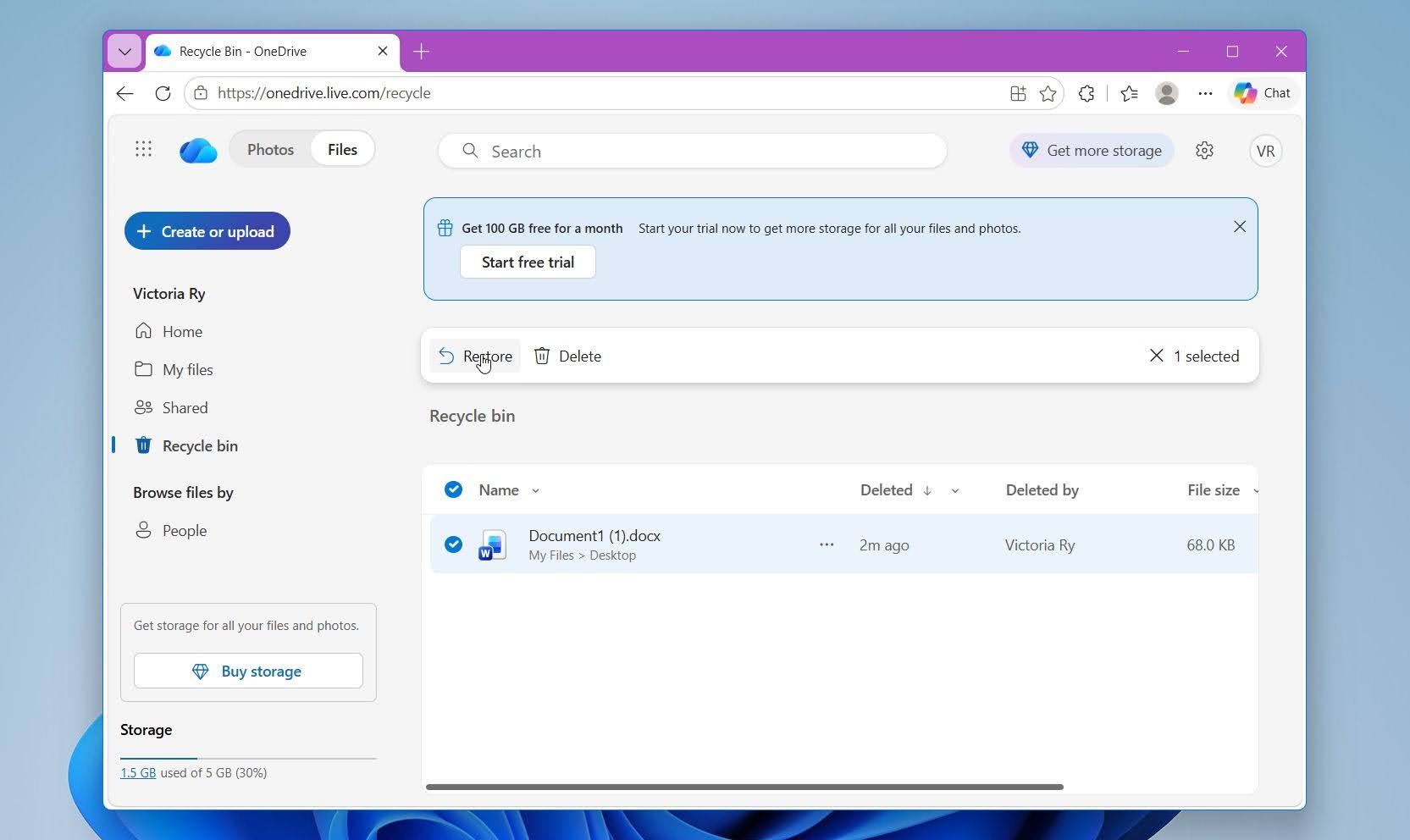
- OneDrive stellt das Dokument in seinem ursprünglichen Ordner wieder her. Wenn dieser Ordner mit Ihrem PC synchronisiert ist, sollte die Datei dort ebenfalls wieder erscheinen.
⚠️ Wichtig: Für persönliche Microsoft-Konten werden Dateien im OneDrive-Papierkorb nach 30 Tage automatisch gelöscht. Arbeits- oder Schulkonten behalten gelöschte Elemente in der Regel für 93 Tage, obwohl Administratoren die Aufbewahrungseinstellungen ändern können.
Methode 4: Stellen Sie das Dokument mit der Dateiversionsgeschichte wieder her
Wenn Dateiversionsverlauf aktiviert war, bevor Ihr Word-Dokument gelöscht wurde, hat Windows möglicherweise eine Sicherungskopie, die Sie wiederherstellen können. Der Dateiversionsverlauf speichert regelmäßig Kopien von Dateien aus geschützten Ordnern, daher lohnt es sich, diese Methode zu überprüfen, wenn das Dokument an einem Ort gespeichert war, der in Ihrem Dateiversionsverlauf-Backup enthalten ist.
Hier erfahren Sie, wie Sie ein gelöschtes Word-Dokument mit der Dateiversionierung wiederherstellen:
- Öffnen Sie Systemsteuerung.
- Gehen Sie zu System und Sicherheit > Dateiversionsverlauf.
- Klicken Sie auf Persönliche Dateien wiederherstellen.
- Wechseln Sie zu dem Ordner, in dem Ihr Word-Dokument ursprünglich gespeichert war.
- Verwenden Sie die Pfeile, um die verfügbaren Sicherungsdaten durchzugehen, bis Sie eine Version vor dem Löschen des Dokuments finden.
- Wählen Sie das Word-Dokument aus, das Sie wiederherstellen möchten.
- Klicken Sie auf die grüne Wiederherstellen-Schaltfläche, um es an seinen ursprünglichen Speicherort zurückzubringen. Alternativ können Sie mit der rechten Maustaste auf die Schaltfläche klicken und Wiederherstellen nach auswählen, wenn Sie das wiederhergestellte Dokument an einem anderen Ort speichern möchten.
Der Dateiversionsverlauf kann das Dokument nur wiederherstellen, wenn die Datei bevor es gelöscht wurde gesichert wurde. Wenn der Dateiversionsverlauf nicht aktiviert war oder das Dokument in einem früheren Backup nicht enthalten war, kann das Aktivieren der Funktion jetzt es nicht wiederherstellen.
Methode 5: Wiederherstellung mit Datenrettungssoftware
Wenn Ihr Word-Dokument dauerhaft gelöscht wurde, kann Datenwiederherstellungssoftware es möglicherweise dennoch wiederherstellen. Dies ist die Methode, die Sie nach Umschalt + Entf, einem geleerten Papierkorb oder wenn kein Backup oder keine vorherige Version verfügbar ist, versuchen sollten.
Für diese Methode verwenden wir Disk Drill, eine Datenwiederherstellungsanwendung für Windows, die interne und externe Speicher nach gelöschten Dateien durchsuchen kann. Sie unterstützt Word-Dokumente und verwandte Dateiformate, während ihre Filter die Scanergebnisse auf DOC, DOCX, TMP und ASD-Dateien eingrenzen. Disk Drill ermöglicht außerdem die Vorschau gefundener Dokumente vor der Wiederherstellung, was dabei hilft, zu bestätigen, dass die Datei intakt und wiederherstellbar ist.
So stellen Sie ein dauerhaft gelöschtes Word-Dokument mit Disk Drill wieder her:
- Herunterladen und installiere Disk Drill. Wenn möglich, installiere es auf einem anderen Laufwerk als dem, das das gelöschte Word-Dokument enthielt.
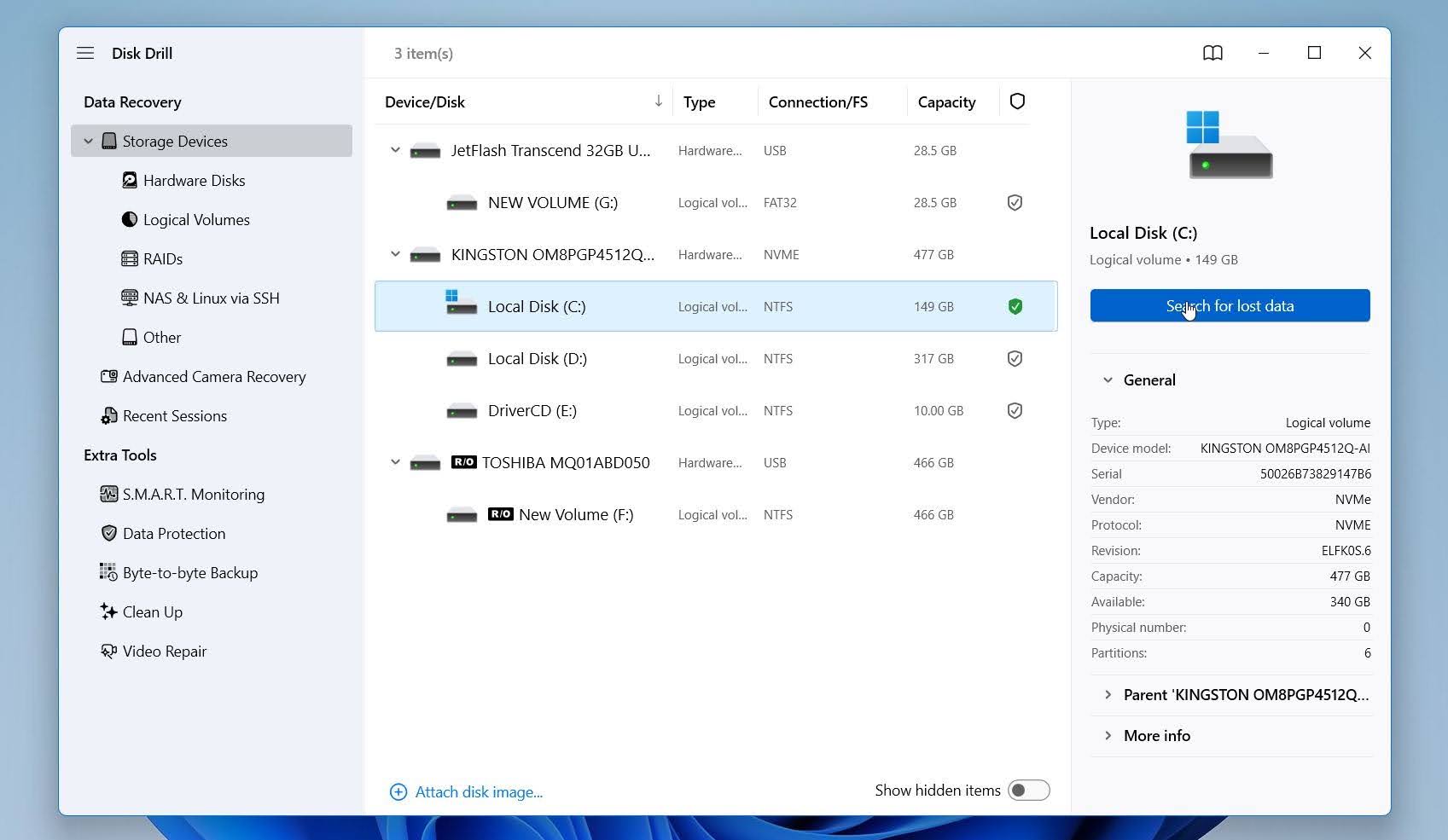
- Starte Disk Drill und wähle das Laufwerk aus, auf dem das Dokument gespeichert war, normalerweise das C: Systemlaufwerk.
- Klicke auf Nach verlorenen Daten suchen, um den Scan zu starten.
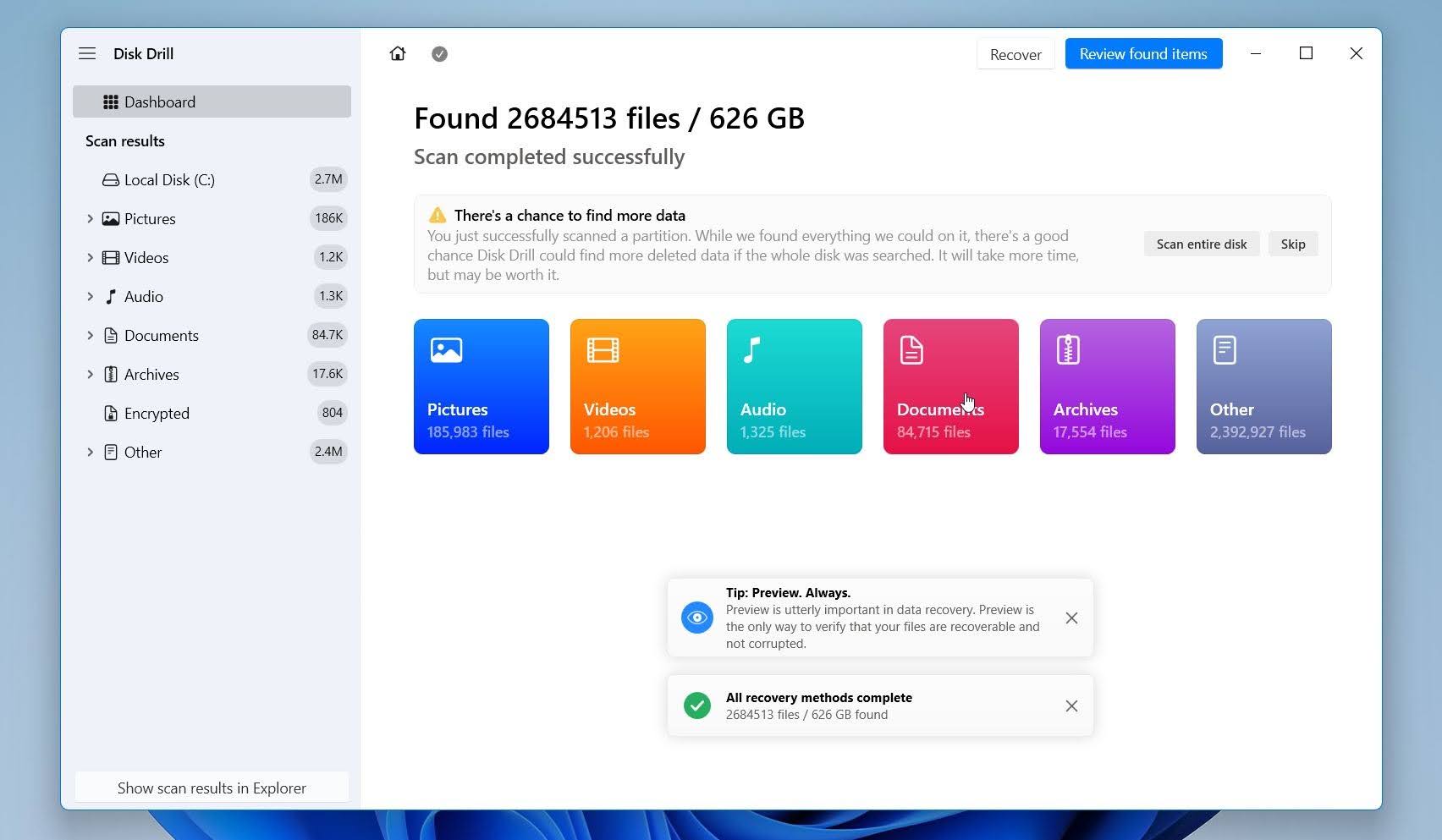
- Warte, bis der Scan abgeschlossen ist, oder klicke auf die Gefundene Dateien überprüfen Schaltfläche, um gefundene Dateien sofort anzuzeigen (der Scan läuft im Hintergrund weiter). Du kannst auch die Dokumente Kategorie öffnen.
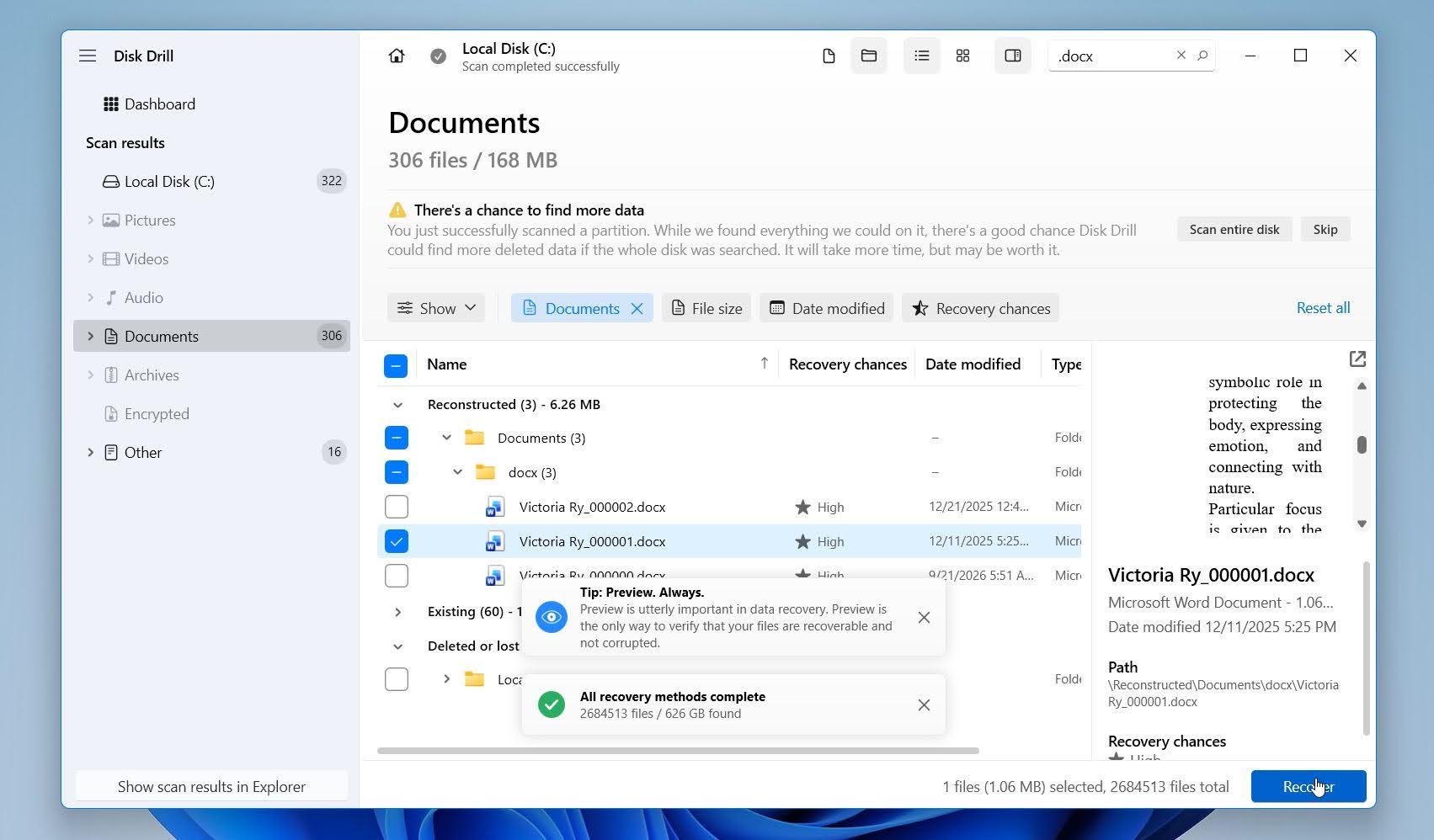
- Benutze die Filter auf der linken Seite, um die Ergebnisse auf Dokumentformate einzuschränken. Suche nach .docx, .doc, .tmp und .asd Dateien, um dich auf Word-Dokumente und deren Sicherungen zu konzentrieren. Du kannst Dokumente direkt in Disk Drill in der Vorschau anzeigen. Wenn die Dokumentenvorschau korrekt angezeigt wird, ist das ein starkes Indiz dafür, dass sie vollständig wiederhergestellt werden können. Wähle das Dokument aus und klicke auf Wiederherstellen.
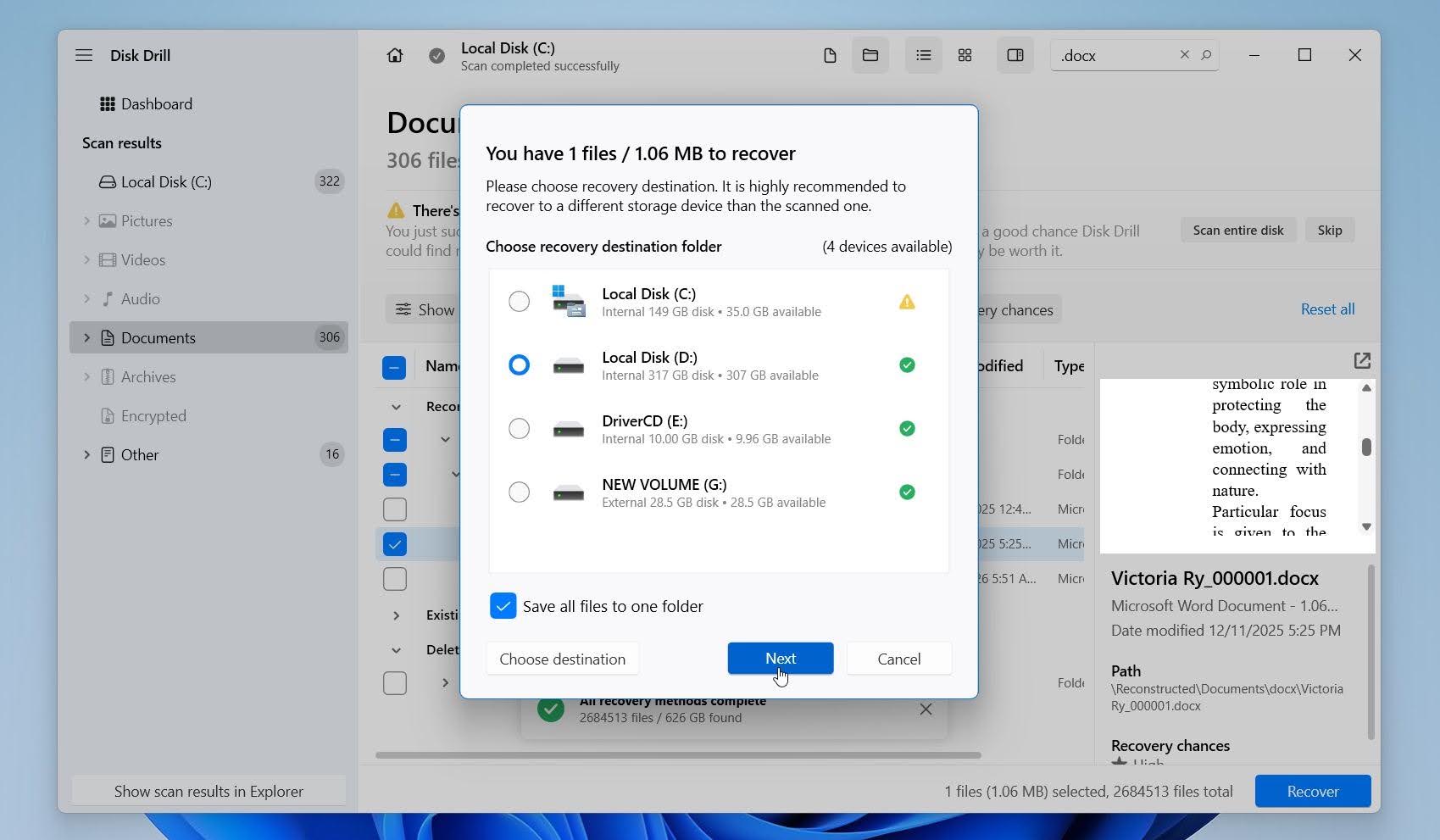
- Wähle ein Wiederherstellungsziel auf einem anderes Laufwerk oder Speichermedium und bestätige die Wiederherstellung.
Disk Drill für Windows ermöglicht Ihnen die Wiederherstellung von bis zu 100 MB Daten kostenlos, was für ein oder mehrere Word-Dokumente ausreichen kann. Weitere Informationen zu den Wiederherstellungsleistungen, Funktionen, Einschränkungen und Preisen finden Sie in unserem vollständigen Disk Drill Bewertung.
Wie man ein nicht gespeichertes Word-Dokument wiederherstellt
Ein nicht gespeichertes Dokument unterscheidet sich von einem gelöschten Dokument. Wenn Sie die Datei nie gespeichert haben oder Word abgestürzt ist, bevor Sie Ihre letzten Änderungen speichern konnten, versuchen Sie zuerst die integrierten Wiederherstellungstools von Word.
Methode 1: Überprüfen Sie den Bereich zur Dokumentwiederherstellung
Wenn Word unerwartet geschlossen wurde aufgrund eines Absturzes, Stromausfalls oder Systemneustarts, öffnen Sie Microsoft Word erneut. Das Dokumentenwiederherstellung-Feld kann automatisch auf der linken Seite erscheinen und Versionen von Dokumenten anzeigen, die Word vor der Unterbrechung gespeichert hat.
- Öffnen Sie Microsoft Word erneut.
- Suchen Sie das Dokumentenwiederherstellung-Feld auf der linken Seite.
- Überprüfen Sie die verfügbaren Versionen und öffnen Sie die aktuellste.
- Überprüfen Sie das Dokument, um sicherzustellen, dass es den benötigten Inhalt enthält.
- Gehen Sie zu Datei > Speichern unter und speichern Sie es sofort.
Wenn das Fenster zur Dokumentwiederherstellung nicht angezeigt wird, hat Word möglicherweise dennoch eine AutoWiederherstellungs-Kopie, die Sie über Word finden können.
Methode 2: Nicht gespeicherte Dokumente wiederherstellen verwenden
Word kann auch temporäre Wiederherstellungskopien von Dokumenten speichern, die ohne Speichern geschlossen wurden. Sie können direkt in Word danach suchen:
- Öffnen Sie Microsoft Word.
- Gehen Sie zu Datei > Informationen > Dokument verwalten.
- Klicken Sie auf Nicht gespeicherte Dokumente wiederherstellen.
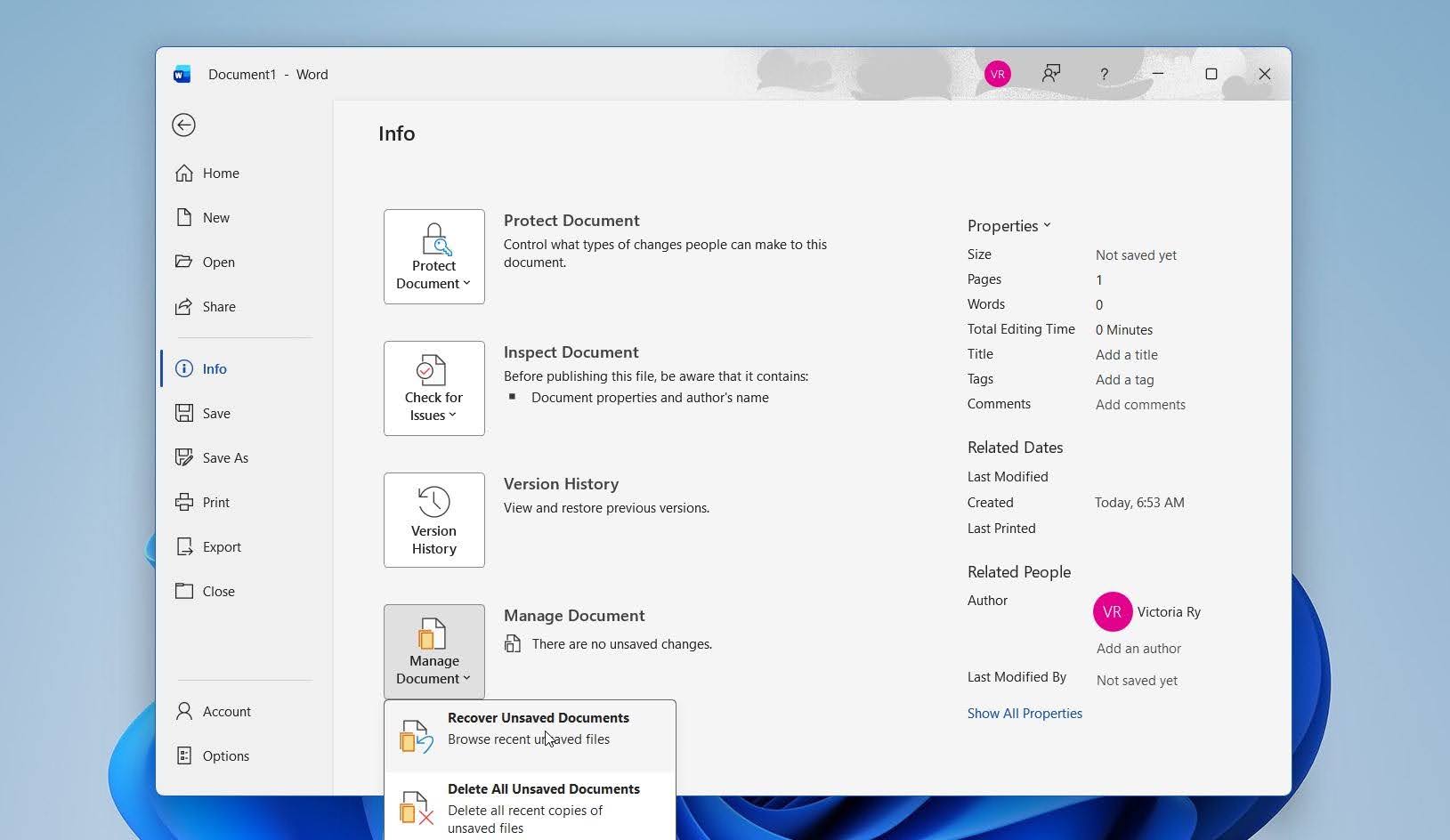
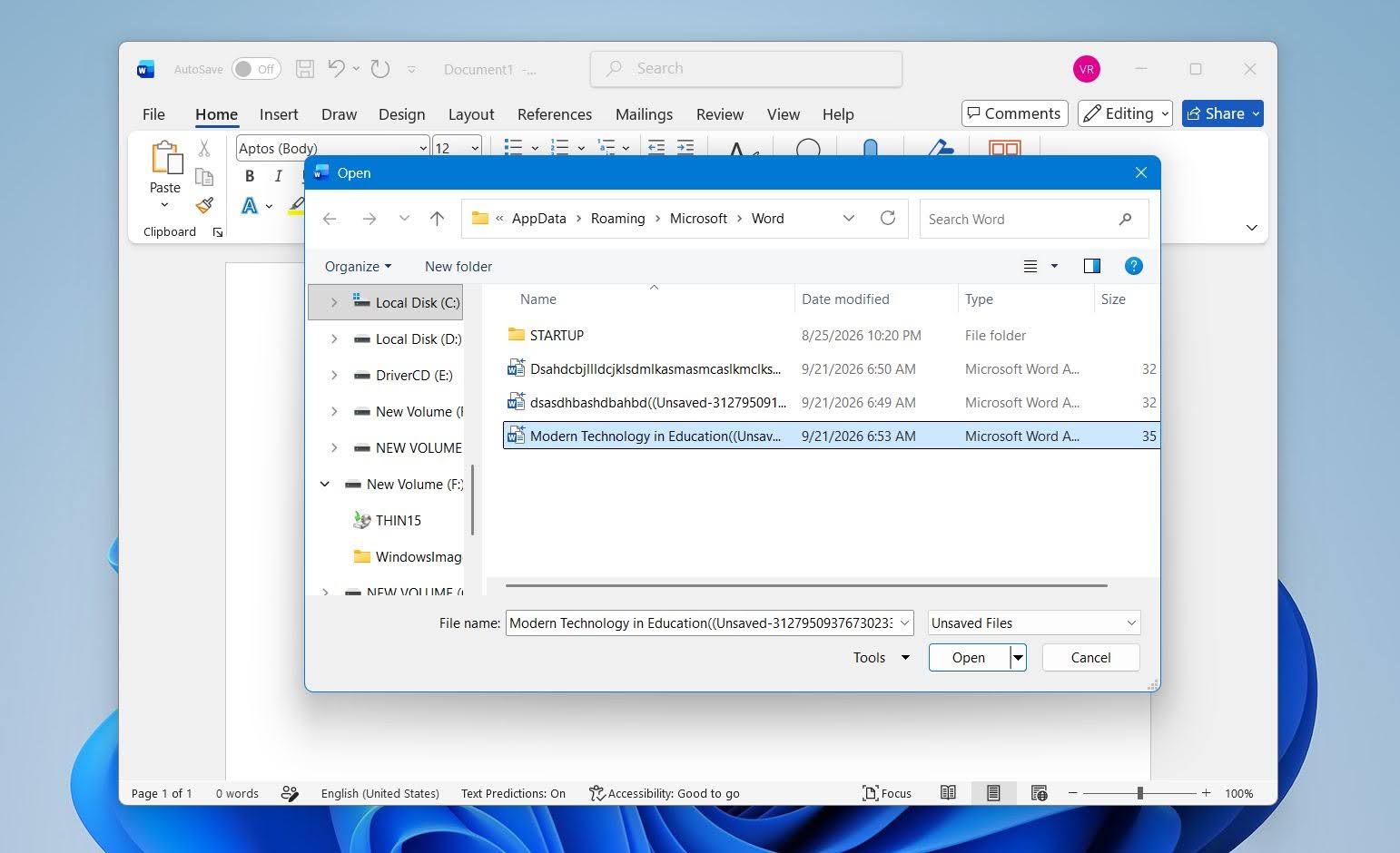
- Durchsuchen Sie die verfügbaren Dateien und öffnen Sie das benötigte Dokument.
- Klicken Sie auf Speichern unter und speichern Sie das wiederhergestellte Dokument an einem dauerhaften Speicherort.
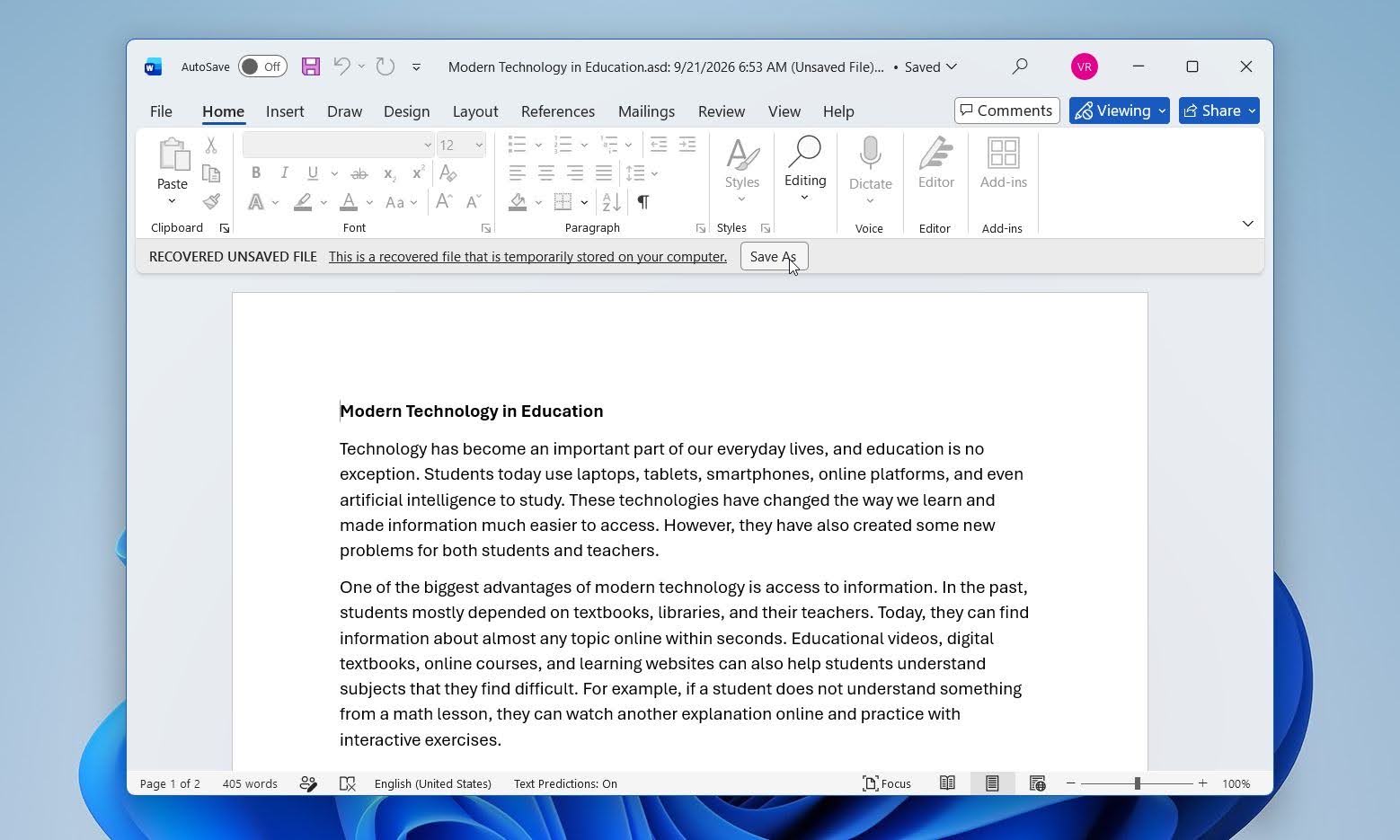
Die verfügbaren Dateien werden normalerweise im Nicht gespeicherte Dateien-Ordner von Word gespeichert und können die Erweiterung .asd verwenden. Word bewahrt diese Wiederherstellungskopien nicht unbegrenzt auf, daher sollten Sie das Dokument so bald wie möglich speichern, sobald Sie die richtige Version gefunden haben.
Methode 3: Automatisierte Wiederherstellungsdateien manuell finden
Wenn Word das Dokument nicht über seine Wiederherstellungsmenüs anzeigt, überprüfen Sie den AutoWiederherstellen-Speicherort manuell.
- Öffnen Sie Word und gehen Sie zu Datei > Optionen > Speichern.
- Suchen Sie AutoWiederherstellungsdatei-Speicherort und kopieren Sie den dort angezeigten Ordnerpfad.
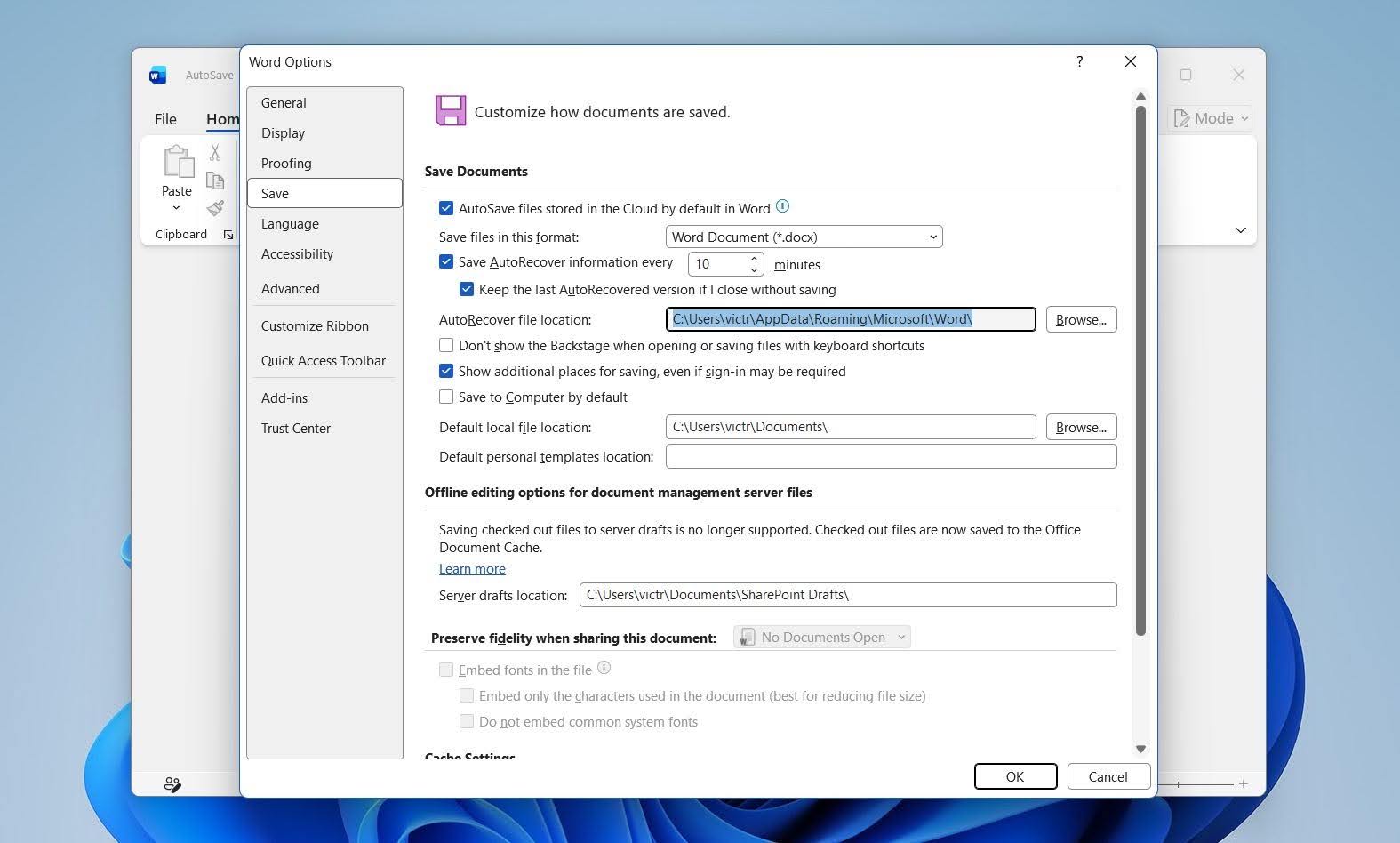
- Fügen Sie den Pfad in die Adressleiste des Datei-Explorers ein und drücken Sie Eingeben.
- Suchen Sie nach .asd-Dateien, die mit Ihrem fehlenden Dokument übereinstimmen.
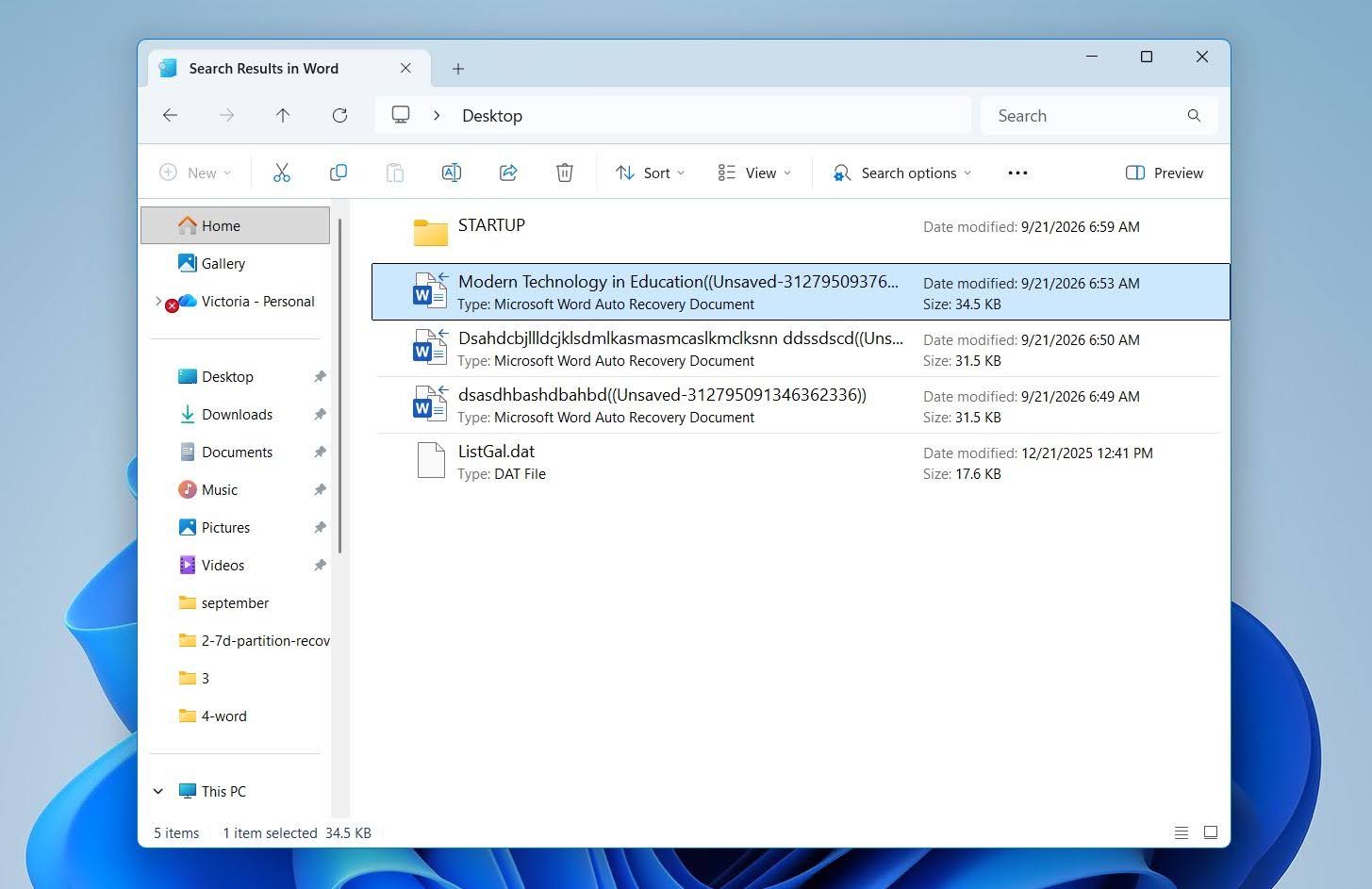
- Öffnen Sie eine passende Datei in Word und speichern Sie sie als neues DOCX-Dokument.
Beachten Sie, dass AutoRecover hauptsächlich dazu dient, Ihre Arbeit nach unerwarteten Unterbrechungen zu schützen. Es garantiert nicht, dass jedes nicht gespeicherte Dokument oder jede kürzlich vorgenommene Änderung über eine wiederherstellbare Kopie verfügt.
Abschließende Gedanken
Word-Dokumente können oft wiederhergestellt werden, selbst nachdem sie gelöscht wurden. Kürzlich gelöschte Dateien lassen sich in der Regel am einfachsten wiederherstellen: Ein Rückgängig-Befehl oder ein schneller Blick in den Papierkorb kann das Dokument wiederherstellen. Wenn Sie Ihre Dateien regelmäßig sichern, überprüfen Sie Ihr Backup auf eine weitere Kopie. OneDrive, Dateiversionsverlauf und Vorgängerversionen sind gängige Optionen, aber auch andere Cloud- oder lokale Backups funktionieren ebenso gut.
Wenn das Dokument dauerhaft gelöscht wurde und kein Backup existiert, ist Datenrettungssoftware wie Disk Drill die nächste Option, die Sie versuchen sollten.
Um das Risiko eines Arbeitsverlustes in der Zukunft zu verringern, überprüfen Sie Datei > Optionen > Speichern und stellen Sie sicher, dass Automatische Wiederherstellung aktiviert ist. Sie können das AutoWiederherstellungs-Intervall auch verkürzen, um häufigere Wiederherstellungskopien zu erhalten. Wenn Sie Dokumente auf OneDrive oder SharePoint speichern, lassen Sie AutoSpeichern aktiviert, damit Ihre Änderungen automatisch gespeichert werden.
Hinweis: Für weitere Meinungen und reale Wiederherstellungserfahrungen schauen Sie sich unser Forumsdiskussion an, wo Benutzer teilen, was bei ihnen funktioniert hat, und zusätzliche Tipps zur Wiederherstellung verlorener oder nicht gespeicherter Word-Dokumente geben.
FAQ
- Verwenden Sie die Dateiexplorer-Suche und geben Sie den Dokumentnamen ein oder suchen Sie nach *.docx und *.doc.
- Überprüfen Sie gängige Speicherorte wie Dokumente, Desktop, Downloads und kürzlich verwendete Ordner.
- Öffnen Sie Word > Datei > Öffnen > Zuletzt verwendet, um zu sehen, ob das Dokument in Ihren zuletzt verwendeten Dateien erscheint.
- Überprüfen Sie den Papierkorb, falls das Dokument versehentlich gelöscht wurde.
- Durchsuchen Sie OneDrive oder ein anderer Cloud-Speicherdienst, wenn Ihre Dateien synchronisiert sind.
- Wenn das Dokument nie gespeichert wurde, prüfen Sie die Optionen unter Words AutoWiederherstellung und Nicht gespeicherte Dokumente wiederherstellen.




