



.docx dosyanızı kaybettiniz ve “Silinen bir Word belgesi kurtarılabilir mi?” diye mi merak ediyorsunuz? Birçok durumda, evet. Silinen bir Word belgesi Windows’ta genellikle kurtarılabilir, ancak öncelikle neyi denemeniz gerektiği, belgenin nasıl silindiğine bağlıdır. Yakın zamanda silinen bir belgeyi Geri Dönüşüm Kutusu’ndan geri yükleyebilir, silme işlemini Ctrl + Z ile geri alabilir, OneDrive’dan bir kopyasını geri getirebilir veya Geri Dönüşüm Kutusu’nu boşalttıysanız ya da Shift + Delete kullandıysanız veri kurtarma yazılımı kullanabilirsiniz. Belge hiçbir zaman kaydedilmediyse, Word’ün yerleşik kurtarma özellikleri farklı bir yol sunar.
Bu durumların her birinde, kalıcı olarak silinen DOC ve DOCX dosyaları ve kaydedilmemiş belgeler dahil olmak üzere silinen bir Word belgesinin nasıl kurtarılacağını açıklayacağız.
Eğer dosyanız kalıcı olarak silindi ise, etkilenen sürücüyü kullanmayı bırakın ve kurtarma işlemi yapana kadar ona yeni dosyalar kaydetmekten kaçının. Yeni veriler silinen belgeyi üzerine yazabilir ve geri getirme şansınızı azaltabilir.
Bir Word Belgesini Sildikten Sonra Ne Yapılmalı?
Silinmiş her zaman kalıcı olarak gitmiş anlamına gelmez. Bir sonraki adımda ne yapmanız gerektiği, Word belgesinin nasıl kaybolduğuna bağlıdır:
- Son silinenler: Belgeyi normal şekilde sildiyseniz, Geri Dönüşüm Kutusu‘yi kontrol edin. Eğer silme işlemi en son yaptığınız işlemsa, ayrıca Ctrl + Z‘yı da deneyebilirsiniz.
- Geri Dönüşüm Kutusu Boşaltıldı: Geri Dönüşüm Kutusu’nu boşaltmak, dosyaya normal erişimi kaldırır ancak dosyanın temel verileri üzerine yazılana kadar kurtarılabilir durumda kalabilir.
- Shift + Delete: Bu işlem Geri Dönüşüm Kutusu’nu atlar ve belgeyi kalıcı olarak siler. Yedeklerinizi kontrol edin veya veri kurtarma yazılımı kullanın.
- Kaydedilmemiş belge: Eğer belge hiç kaydedilmediyse, silinen dosya kurtarma yöntemleri uygulanmaz. Bunun yerine Word Otomatik Kurtarma, geçici dosyalar ve Kaydedilmemiş Belgeleri Kurtar‘i kontrol edin.
| Ne oldu? | İlk denenmesi gereken en iyi yöntem | Bilmeniz gerekenler |
|---|---|---|
| Word belgesini az önce sildim | Ctrl + Z / Silmeyi Geri Al | Eğer silme işleminden sonra çok fazla başka işlem yapmadıysanız, Windows bunu geri almanıza ve dosyayı orijinal klasörüne geri getirmenize izin verebilir. |
| Dosyayı normal şekilde sildim | Geri Dönüşüm Kutusu | Dahili bir sürücüden normal şekilde silinen dosyalar genellikle Geri Dönüşüm Kutusu’na gider, burada belgeye sağ tıklayıp Geri Yükle‘i seçebilirsiniz. |
| Geri Dönüşüm Kutusu’nu boşalttım | Yedekleme veya veri kurtarma yazılımı | Belge artık Windows’tan kalıcı olarak silindi, ancak verileri üzerine yazılana kadar sürücüde kalabilir. |
| Shift + Delete kullandım | Yedekleme veya veri kurtarma yazılımı | Shift + Delete Geri Dönüşüm Kutusu’nu atlar. Öncelikle bir yedeğiniz olup olmadığını kontrol edin; aksi takdirde, etkilenen sürücüyü kurtarma yazılımı ile tarayın. |
| Belge OneDrive ile senkronize oldu | OneDrive Geri Dönüşüm Kutusu / Sürüm Geçmişi | Senkronize bir kopya veya önceki bir sürüm, belgenin nasıl silindiğine veya değiştirildiğine bağlı olarak OneDrive’da hâlâ mevcut olabilir. |
| Belgeyi hiç kaydetmedim | Word Otomatik Kurtarma / Kaydedilmemiş Belgeleri Kurtar | Belgeyi normal bir DOCX dosyası olarak hiç oluşturmasanız bile, belge bir Otomatik Kurtarma veya geçici kurtarma dosyası olarak mevcut olabilir. |
| Belgeyi üzerine yazdım | Sürüm Geçmişi / Önceki Sürümler | Şu anki dosyayı kurtarmaya çalışmak yerine, önceki bir sürümünü arayın; çünkü belgenin kendisi silinmiş değil. |
SSD notu: Kalıcı olarak silinen dosyaların bir SSD’den kurtarılması TRIM nedeniyle daha zor olabilir. TRIM, SSD’nin silme işleminden sonra artık ihtiyaç duyulmayan blokları temizlemesine olanak tanır. Word belgenizi içeren bloklar temizlendikten sonra, veri kurtarma yazılımları genellikle onu kurtaramaz.
Silinmiş Bir Word Belgesi Nasıl Kurtarılır
Windows’da silinen bir Word belgesini kurtarmanın birkaç yolu vardır ve durumunuza en uygun olan en basit seçeneği denemek en iyisidir. Aşağıdaki yöntemler, yakın zamanda yapılan bir silme işlemini geri almaktan, Geri Dönüşüm Kutusu veya OneDrive’dan bir dosyayı geri yüklemeye, yedeklemeleri kontrol etmeye ve veri kurtarma yazılımı ile kalıcı olarak silinen bir belgeyi kurtarmaya kadar her şeyi kapsar.
Belgenizin nasıl kaybolduğuna uygun yöntemle başlayın. Ne olduğunu bilmiyorsanız, yöntemleri sırayla uygulayın.
Yöntem 1: Silmeyi Ctrl+Z ile Geri Alın
Ctrl+Z, Word dosyasını birkaç saniye önce sildiyseniz ve o zamandan beri herhangi bir işlem yapmadıysanız denemeye değer. Ancak, Shift + Delete‘i kullandıysanız, Geri Dönüşüm Kutusu’nu boşalttıysanız, bilgisayarınızı yeniden başlattıysanız veya silme işleminden sonra bilgisayarı kullanmaya devam ettiyseniz işe yaramaz.
Bir Word dosyasının silinmesini geri almak için bu adımları izleyin:
- Dosya Gezgini‘e dönün ve Ctrl + Z‘ya basın (veya sağ tıklayıp Silme İşlemini Geri Al‘yi seçin).
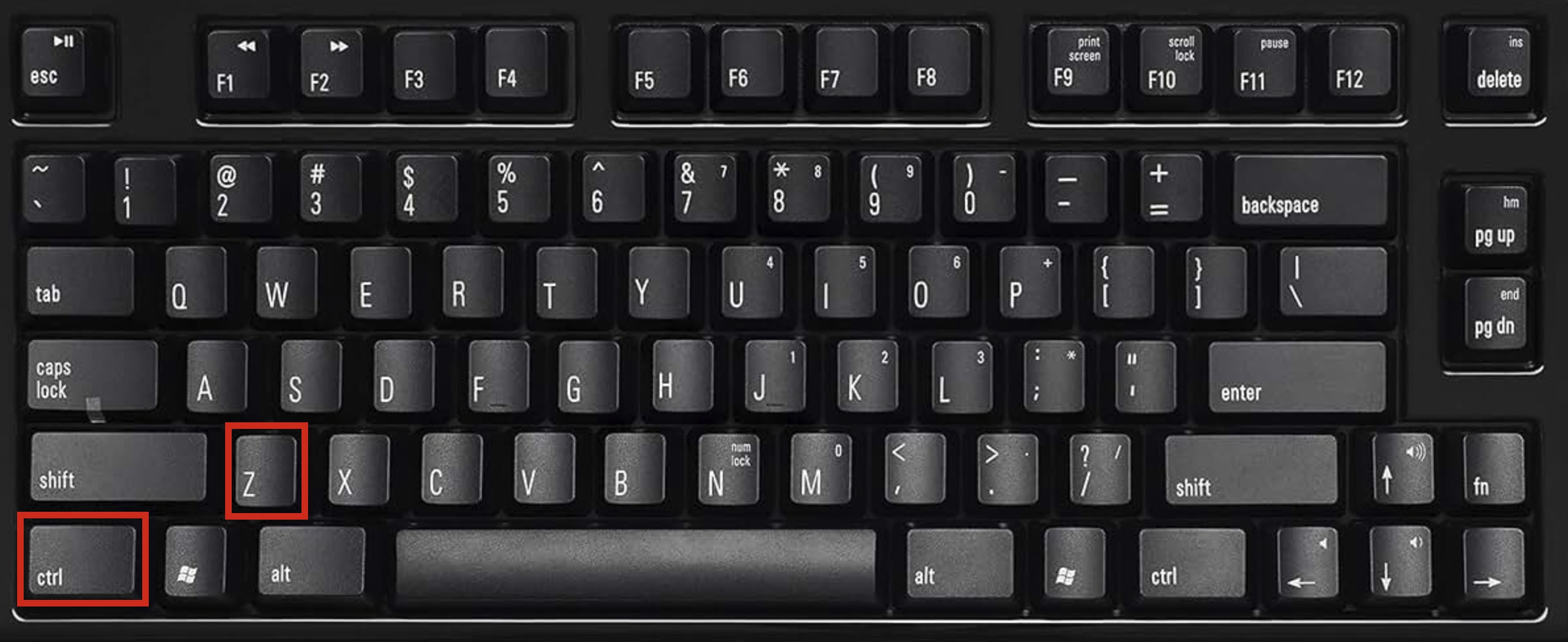
- Eğer geri alma işlemi hâlâ kullanılabiliyorsa, Word belgeniz orijinal konumunda tekrar görünmelidir.
Eğer Ctrl+Z çalışmazsa, belgeniz mutlaka kaybolmuş değildir. Sonraki Geri Dönüşüm Kutusu‘yi kontrol edin.
Yöntem 2: Geri Dönüşüm Kutusundan Geri Yükle
Word belgesini normal şekilde sildiyseniz, Geri Dönüşüm Kutusu kontrol etmeniz gereken ilk yerdir. Delete tuşu veya Sil seçeneğiyle silinen dosyalar genellikle Geri Dönüşüm Kutusu’nu boşaltana kadar orada kalır.
⚠️ Önemli: Bu yöntem yalnızca dosyayı normal şekilde sildiyseniz (Delete tuşu veya sağ tık > Sil kullanarak) çalışır. Shift+Delete kullandıysanız, dosyanız Geri Dönüşüm Kutusu’nu tamamen atlayarak silinmiş olur ve yedeğiniz yoksa, veri kurtarma yazılımı için Yöntem 5‘e geçin. Aynı durum, Geri Dönüşüm Kutusu’nu zaten boşalttıysanız veya dosyaları bir USB flaş sürücüsünden ya da başka bir çıkarılabilir depolama aygıtından sildiyseniz de geçerlidir.
Silinmiş bir Word belgesini Geri Dönüşüm Kutusu’ndan nasıl geri yükleyeceğiniz aşağıda açıklanmıştır:
- Masaüstünüzdeki Geri Dönüşüm Kutusu simgesine çift tıklayın.
- Silinen Word belgesini arayın. Geri Dönüşüm Kutusu’nda çok sayıda dosya varsa, dosya adı ile arama yapabilir veya .doc ve .docx dosyalarını arayabilirsiniz. Ayrıca, son silinen belgeleri daha hızlı bulmak için Silinme Tarihi ile sıralayabilirsiniz.
- Dosyaya sağ tıklayıp Geri Yükle‘i seçerek orijinal konumuna geri gönderebilir veya basitçe istediğiniz yere (Masaüstü, Belgeler klasörü, vb.) sürükleyebilirsiniz.
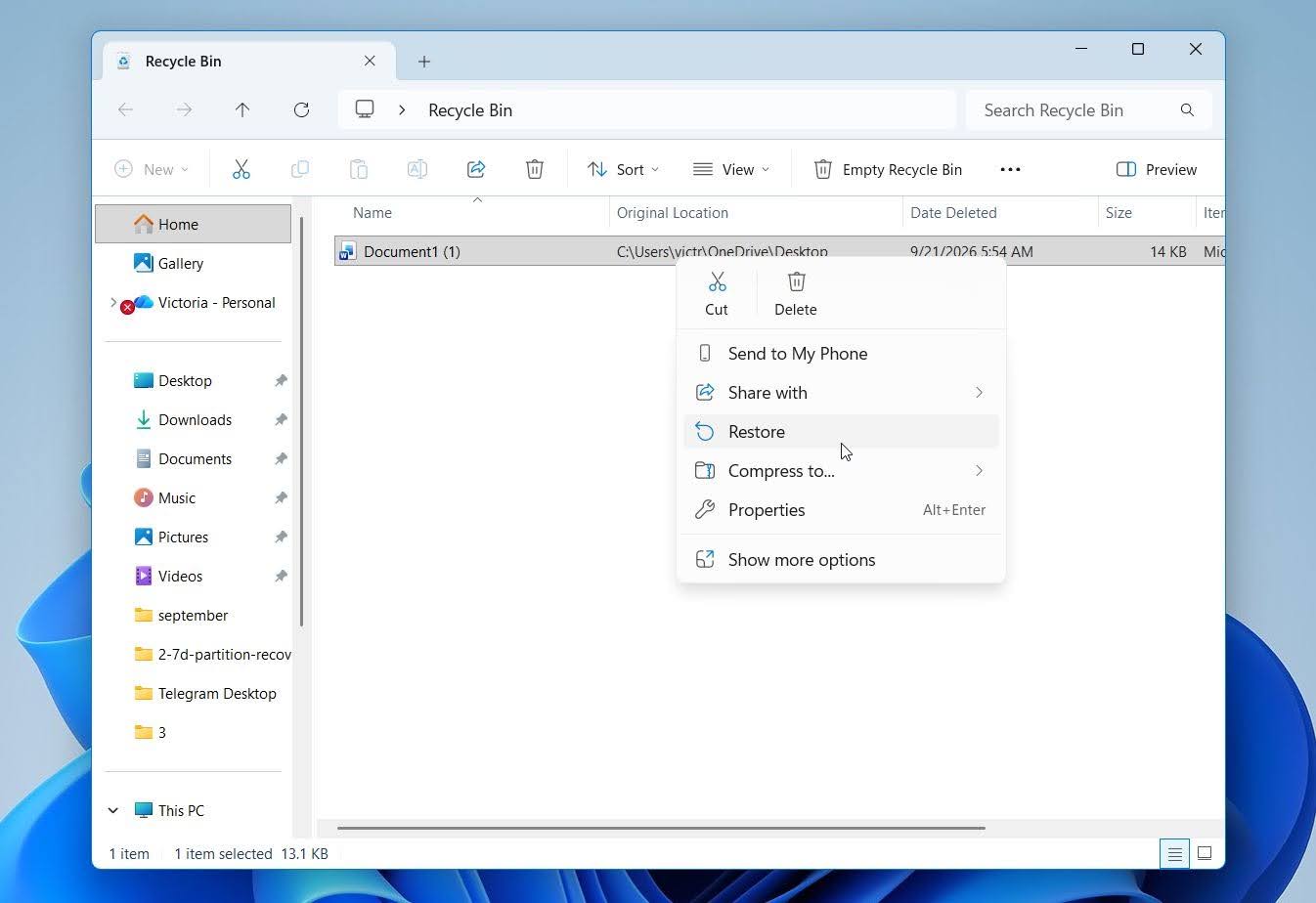
Belgenin Geri Dönüşüm Kutusu’nda olması gerektiğinden eminseniz ancak bulamıyorsanız, Geri Dönüşüm Kutusu simgesine sağ tıklayın ve Özellikler seçin. İlgili sürücü için Dosyaları Geri Dönüşüm Kutusu’na taşımayın. Dosyaları silindiğinde hemen kaldırın‘ün etkin olup olmadığını kontrol edin. Etkinse, bu sürücüden silinen dosyalar Geri Dönüşüm Kutusu’nu atlar ve hemen kaldırılır.
Yöntem 3: OneDrive’dan Kurtar
OneDrive, dosya silinmeden önce OneDrive’da veya OneDrive ile eşitlenen bir klasörde depolandı olduğunda silinen bir Word belgesini kurtarmaya yardımcı olabilir. Bilgisayarınızdaki senkronize bir OneDrive klasöründen bir dosya sildiğinizde, bu silme genellikle OneDrive ile de senkronize edilir. Ancak, dosya hâlâ OneDrive Geri Dönüşüm Kutusu içinde mevcut olabilir ve oradan geri yükleyebilirsiniz. Belge sadece bilgisayarınızda ve OneDrive ile senkronize edilmeyen bir klasörde saklandıysa, OneDrive’ın kurtaracak bir kopyası olmaz.
Eğer Google Drive, Dropbox veya başka bir bulut depolama hizmeti kullanıyorsanız, Çöp Kutusu veya silinen dosyalar bölümünü de kontrol edin. Senkronize edilen silme işlemleri buluta da aktarılabilir, ancak hizmet silinen dosyayı geçici olarak saklayabilir, böylece geri yükleyebilirsiniz.
Silinmiş bir Word belgesini OneDrive’dan nasıl kurtaracağınız aşağıda açıklanmıştır:
- onedrive.com‘e gidin ve OneDrive için kullandığınız Microsoft hesabınızla oturum açın.
- Sol gezinme panelinde Geri Dönüşüm Kutusu‘ye tıklayın.
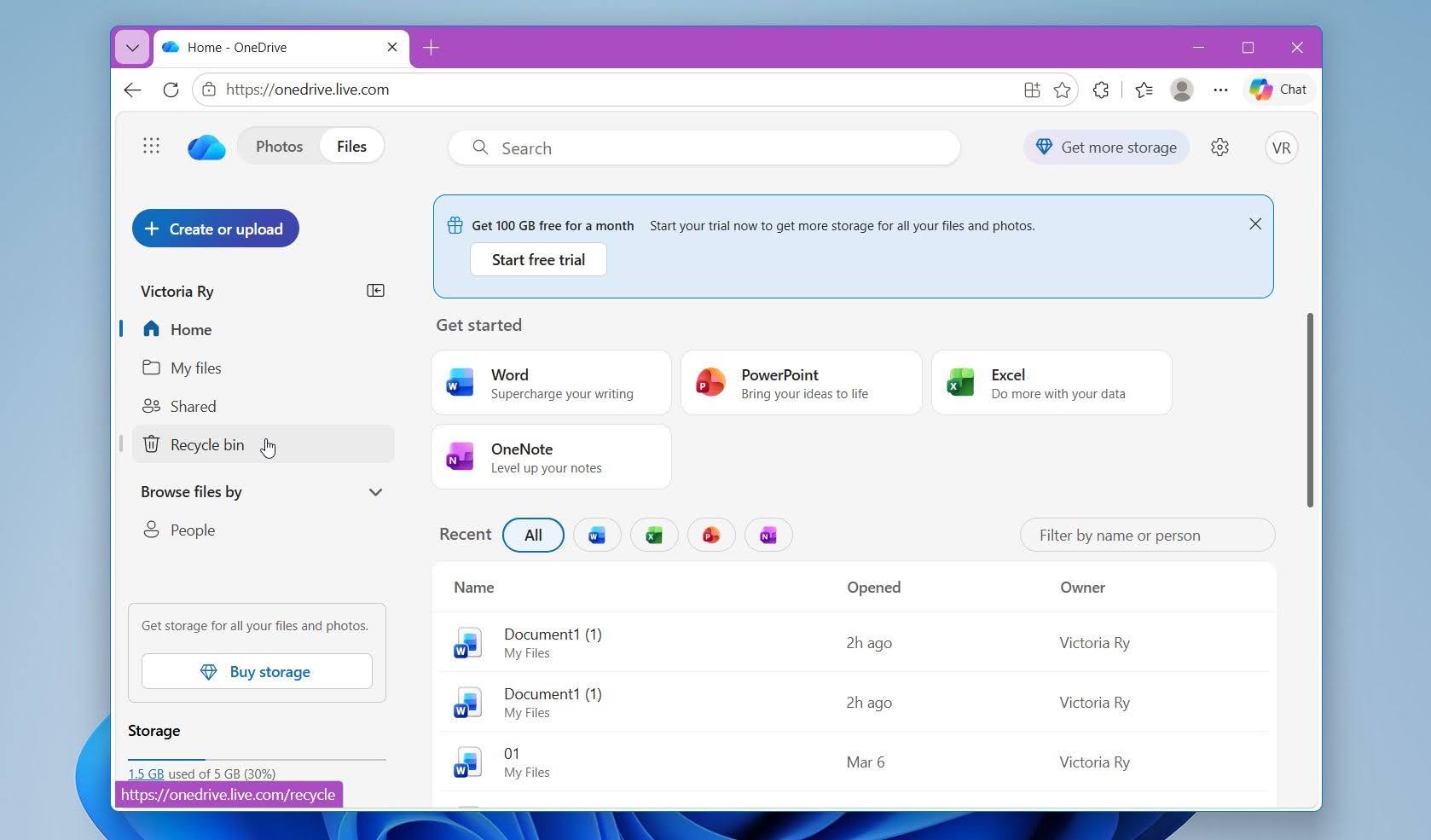
- Word belgenizi arayın. Son silinen dosyaları daha hızlı bulmak için içeriği Silinme tarihi‘ya göre sıralayabilirsiniz.
- Belgeyi seçin, ardından sayfanın üst kısmındaki Geri Yükle‘e tıklayın.
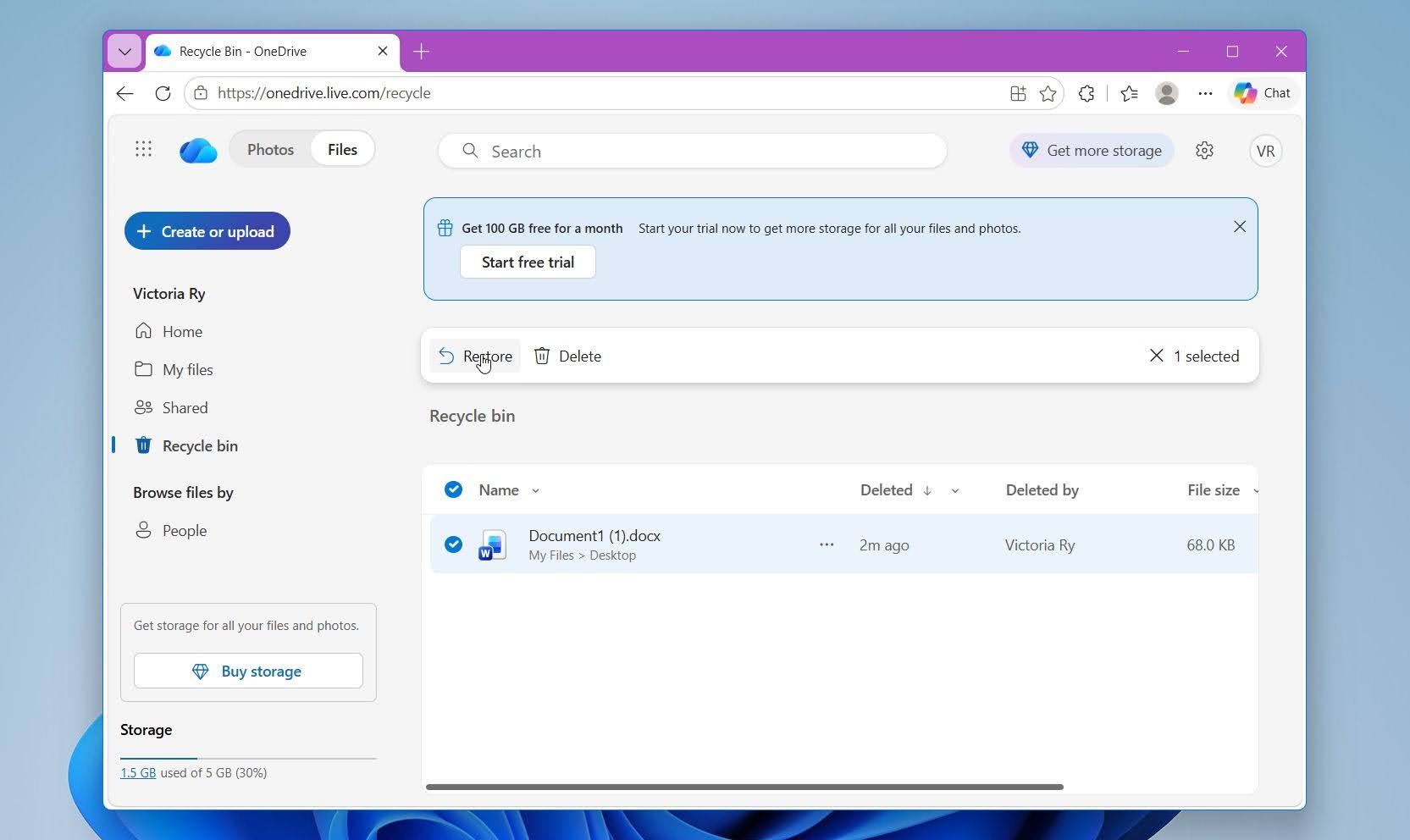
- OneDrive belgeyi orijinal klasörüne geri yükleyecektir. Eğer o klasör PC’nizle senkronize edilmişse, dosya tekrar orada da gözükecektir.
⚠️ Önemli: Kişisel Microsoft hesaplarında, OneDrive Geri Dönüşüm Kutusu’ndaki dosyalar otomatik olarak 30 gün sonra silinir. İş veya okul hesaplarında ise silinen öğeler genellikle 93 gün süreyle saklanır, ancak yöneticiler saklama ayarlarını değiştirebilir.
Yöntem 4: Dosya Geçmişi ile Belgeyi Geri Yükle
Eğer Dosya Geçmişi Word belgeniz silinmeden önce etkinleştirildiyse, Windows geri yükleyebileceğiniz bir yedek kopyaya sahip olabilir. Dosya Geçmişi, korunan klasörlerdeki dosyaların kopyalarını periyodik olarak kaydeder, bu yüzden bu yöntem, belgenin Dosya Geçmişi yedeğinize dahil edilen bir konumda saklanıp saklanmadığını kontrol etmeye değerdir.
Silinen bir Word belgesini Dosya Geçmişi ile geri yüklemek için yapmanız gerekenler:
- Denetim Masası öğesini açın.
- Sistem ve Güvenlik > Dosya Geçmişi öğesine gidin.
- Kişisel dosyaları geri yükle öğesine tıklayın.
- Word belgenizin orijinal olarak saklandığı klasöre göz atın.
- Belge silinmeden önceki bir sürümü bulana kadar mevcut yedekleme tarihlerinde gezinmek için okları kullanın.
- Kurtarmak istediğiniz Word belgesini seçin.
- Orijinal konumuna geri döndürmek için yeşil Geri Yükle düğmesine tıklayın. Alternatif olarak, kurtarılan belgeyi başka bir yere kaydetmek istiyorsanız düğmeye sağ tıklayın ve Geri yükle seçeneğini seçin.
Dosya Geçmişi, belgeyi yalnızca dosyayı yedeklediyse kurtarabilir silinmeden önce. Eğer Dosya Geçmişi etkin değilse veya belge önceki bir yedekte yer almıyorsa, bu özelliği şimdi açmak belgeyi kurtarmaz.
Yöntem 5: Veri Kurtarma Yazılımı ile Kurtarın
Eğer Word belgeniz kalıcı olarak silindiyse, veri kurtarma yazılımı hala onu kurtarabilir. Bu, Shift + Delete‘den sonra, boşaltılmış bir Geri Dönüşüm Kutusu‘den ya da herhangi bir yedekleme veya önceki sürüm mevcut olmadığında denenmesi gereken yöntemdir.
Bu yöntem için, silinmiş dosyaları tarayabilen bir Windows veri kurtarma uygulaması olan Disk Drill‘i kullanacağız. Word belgelerini ve ilgili dosya formatlarını desteklerken, filtreleri tarama sonuçlarını DOC, DOCX, TMP ve ASD dosyalarına daraltmaya yardımcı olur. Disk Drill ayrıca kurtarma öncesinde bulunan belgeleri önizlemenizi sağlar, bu da dosyanın sağlam ve kurtarılabilir olduğunu doğrulamanıza yardımcı olur.
Disk Drill ile kalıcı olarak silinen bir Word belgesi nasıl kurtarılır:
- İndir ve Disk Drill yükleyin. Mümkünse, silinen Word belgesinin bulunduğu sürücü dışında bir sürücüye yükleyin.
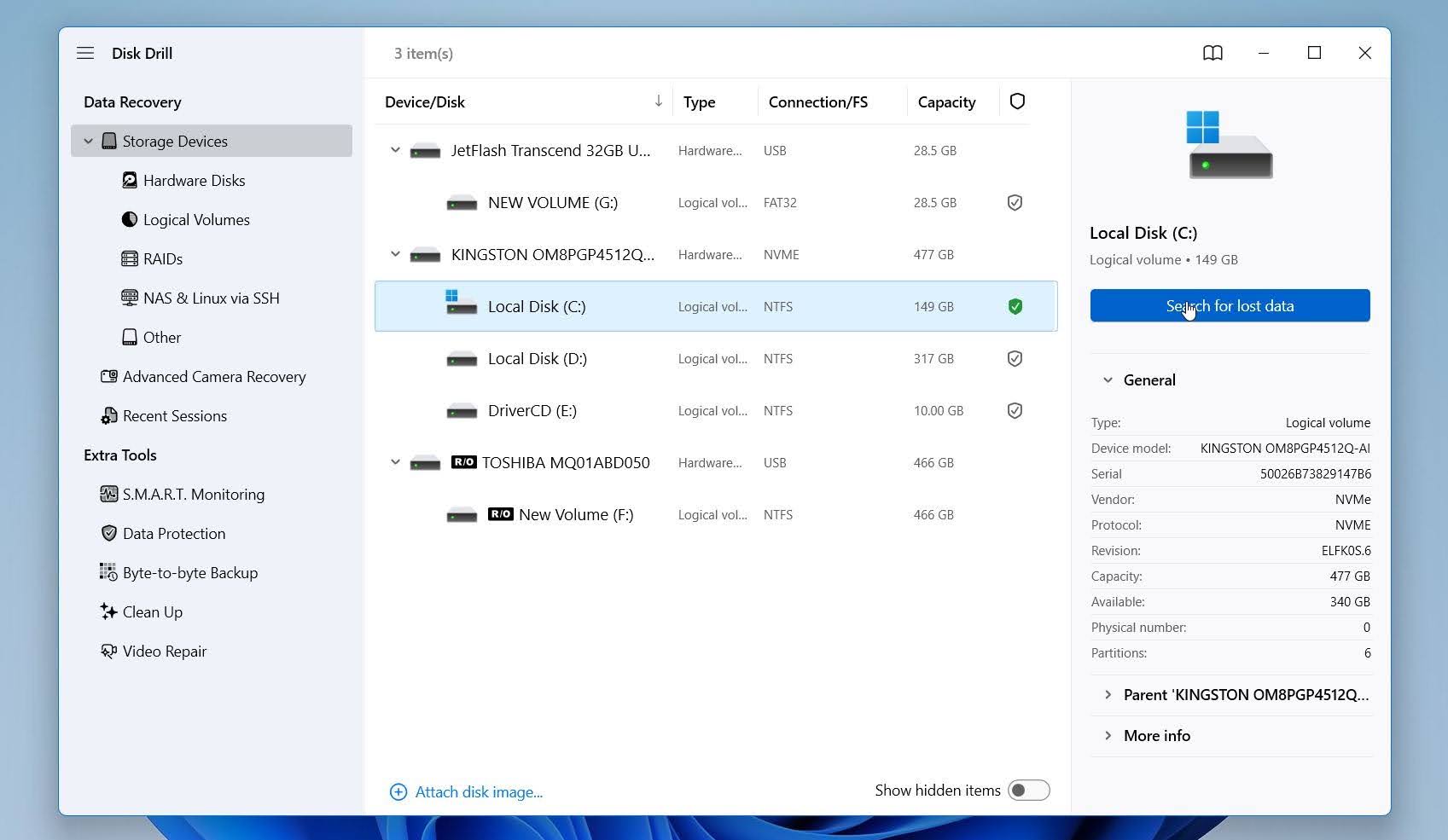
- Disk Drill’i başlatın ve belgenin depolandığı sürücüyü seçin, genellikle C: sistem sürücüsü.
- Taramayı başlatmak için Kayıp verileri ara‘e tıklayın.
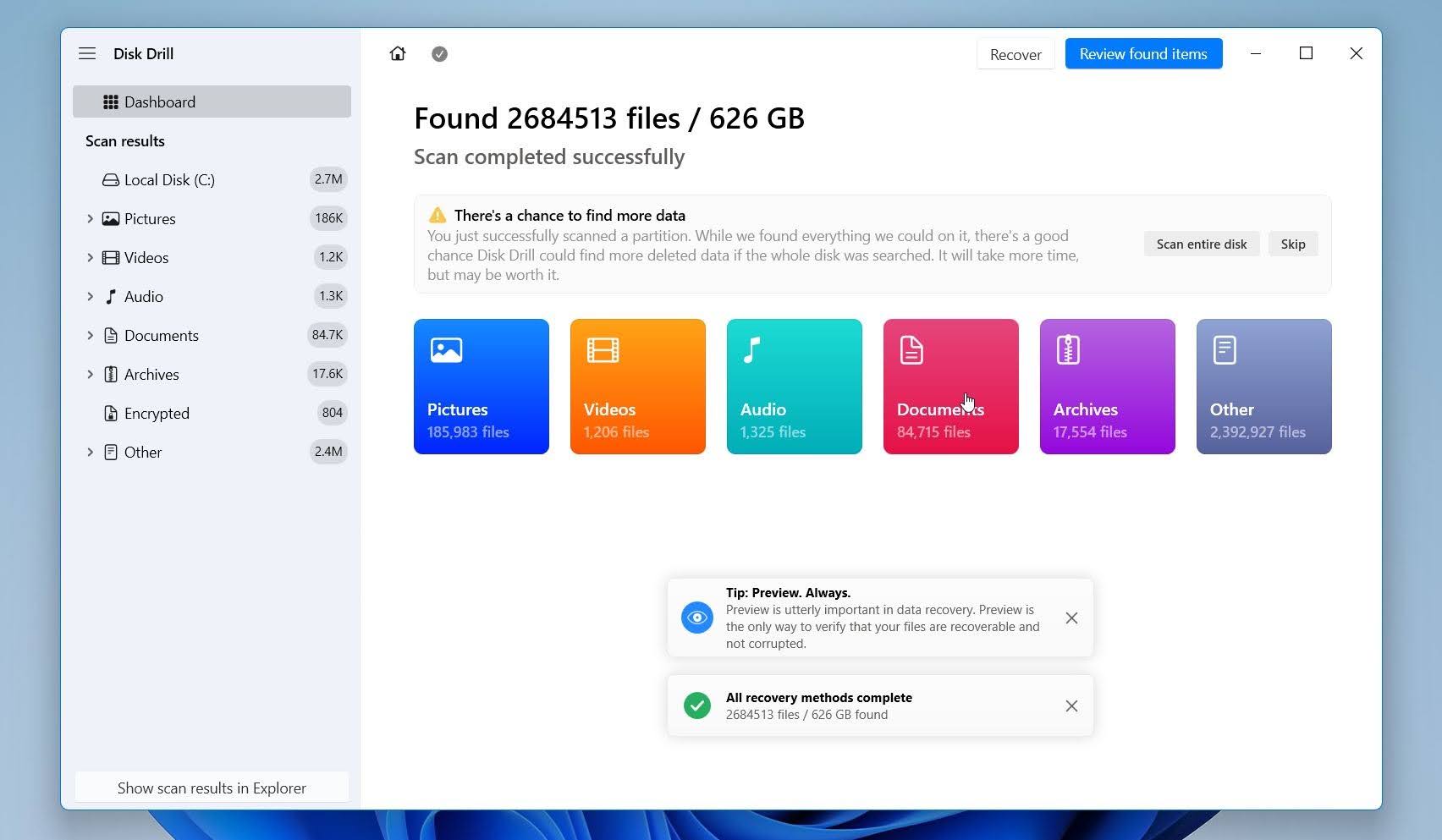
- Taramanın tamamlanmasını bekleyin veya bulunan dosyaları hemen görmek için Bulunan dosyaları gözden geçir düğmesine tıklayın (tarama arka planda devam edecektir). Ayrıca Belgeler kategorisini açabilirsiniz.
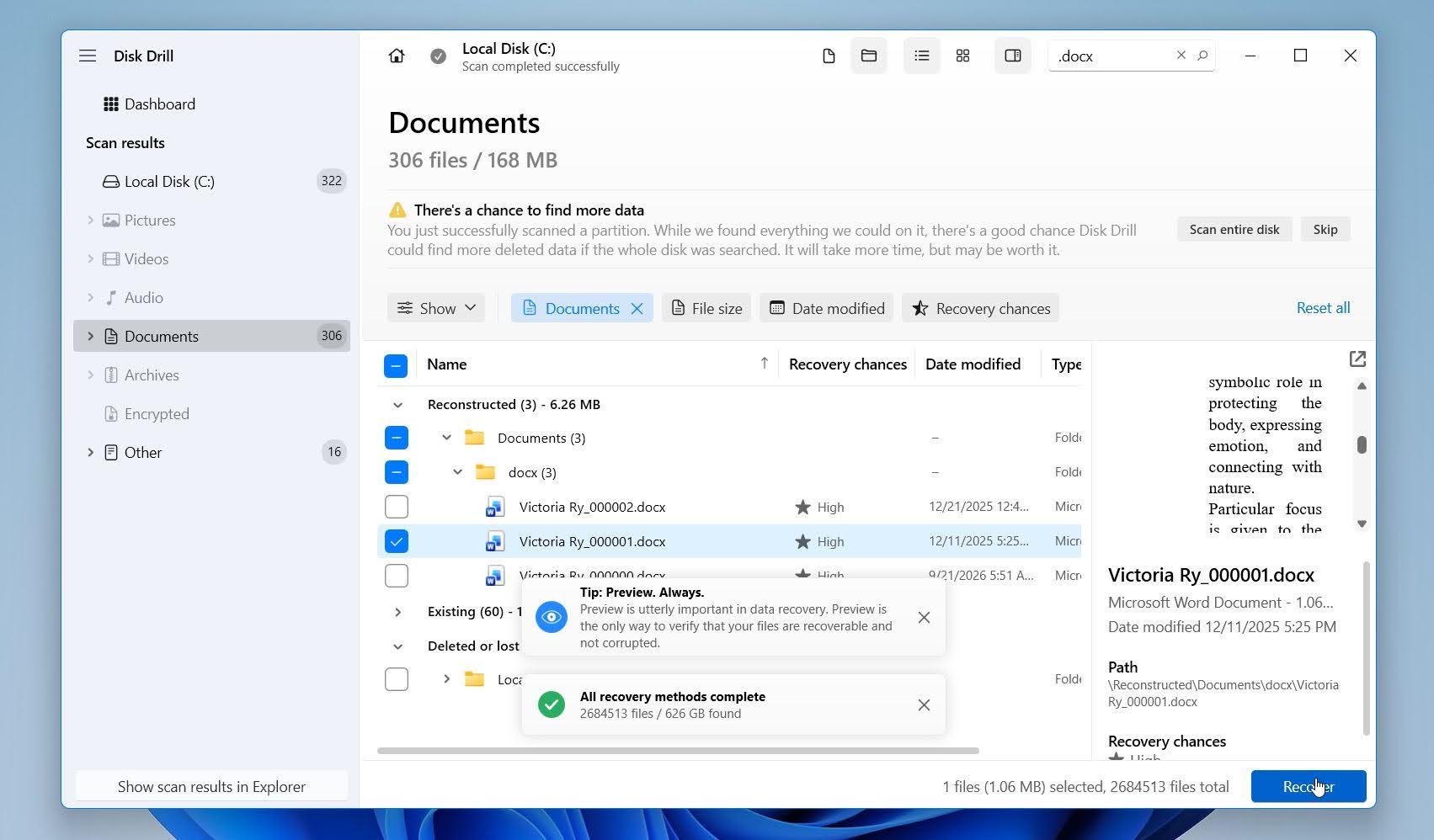
- Sonuçları belge formatlarına daraltmak için soldaki filtreleri kullanın. Word belgelerine ve onların yedeklerine odaklanmak için .docx, .doc, .tmp ve .asd dosyalarını arayın. Belgeleri doğrudan Disk Drill içinde önizleyebilirsiniz. Belge doğru şekilde önizleniyorsa, bu onun bütün halinde kurtarılabileceğine dair güçlü bir göstergedir. Belgeyi seçin ve Kurtar‘ye tıklayın.
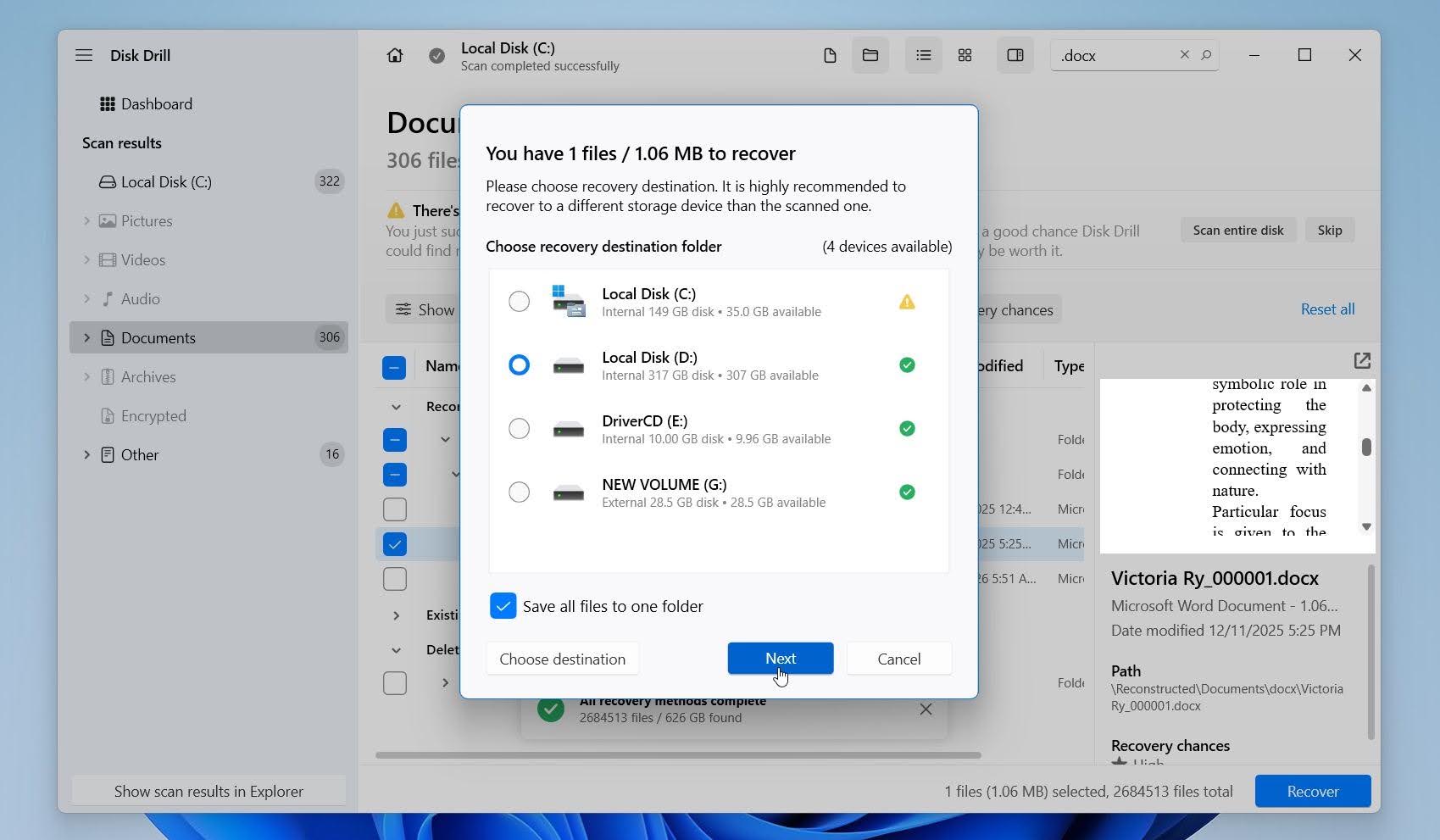
- farklı bir sürücü veya depolama aygıtı üzerinde bir kurtarma hedefi seçin, ardından kurtarmayı onaylayın.
Disk Drill for Windows, bir veya birkaç Word belgesi için yeterli olabilecek 100 MB veriyi ücretsiz olarak geri yükleyin‘e kadar kurtarmanıza olanak tanır. Kurtarma performansı, özellikleri, sınırlamaları ve fiyatlandırması hakkında daha fazla bilgi için tam Disk Drill incelemesi bölümümüze bakın.
Kaydedilmemiş Bir Word Belgesi Nasıl Kurtarılır
Kaydedilmemiş bir belge, silinmiş bir belgeden farklıdır. Eğer dosyayı hiç kaydetmediyseniz ya da Word, en son değişikliklerinizi kaydetmeden önce çöktüyse, öncelikle Word’ün yerleşik kurtarma araçlarını deneyin.
Yöntem 1: Belge Kurtarma Bölmesini Kontrol Edin
Word bir çökme, elektrik kesintisi veya sistem yeniden başlatılması nedeniyle beklenmedik şekilde kapandıysa, Microsoft Word‘i tekrar açın. Belge Kurtarma bölmesi solda otomatik olarak görünebilir ve Word’un kesinti öncesinde kaydetmeyi başardığı belge sürümlerini gösterebilir.
- Microsoft Word öğesini tekrar açın.
- Soldaki Belge Kurtarma panelini arayın.
- Kullanılabilir sürümlere bakın ve en yenisini açın.
- Belgenin ihtiyacınız olan içeriği barındırdığından emin olmak için gözden geçirin.
- Dosya > Farklı Kaydet konumuna gidin ve hemen kaydedin.
Eğer Belge Kurtarma bölmesi görünmezse, Word hala Word üzerinden bulabileceğiniz bir Otomatik Kurtarma kopyasına sahip olabilir.
Yöntem 2: Kaydedilmemiş Belgeleri Kurtarma Özelliğini Kullanın
Word ayrıca kaydedilmeden kapatılan belgelerin geçici kurtarma kopyalarını da tutabilir. Bunları doğrudan Word üzerinden kontrol edebilirsiniz:
- Microsoft Word öğesini açın.
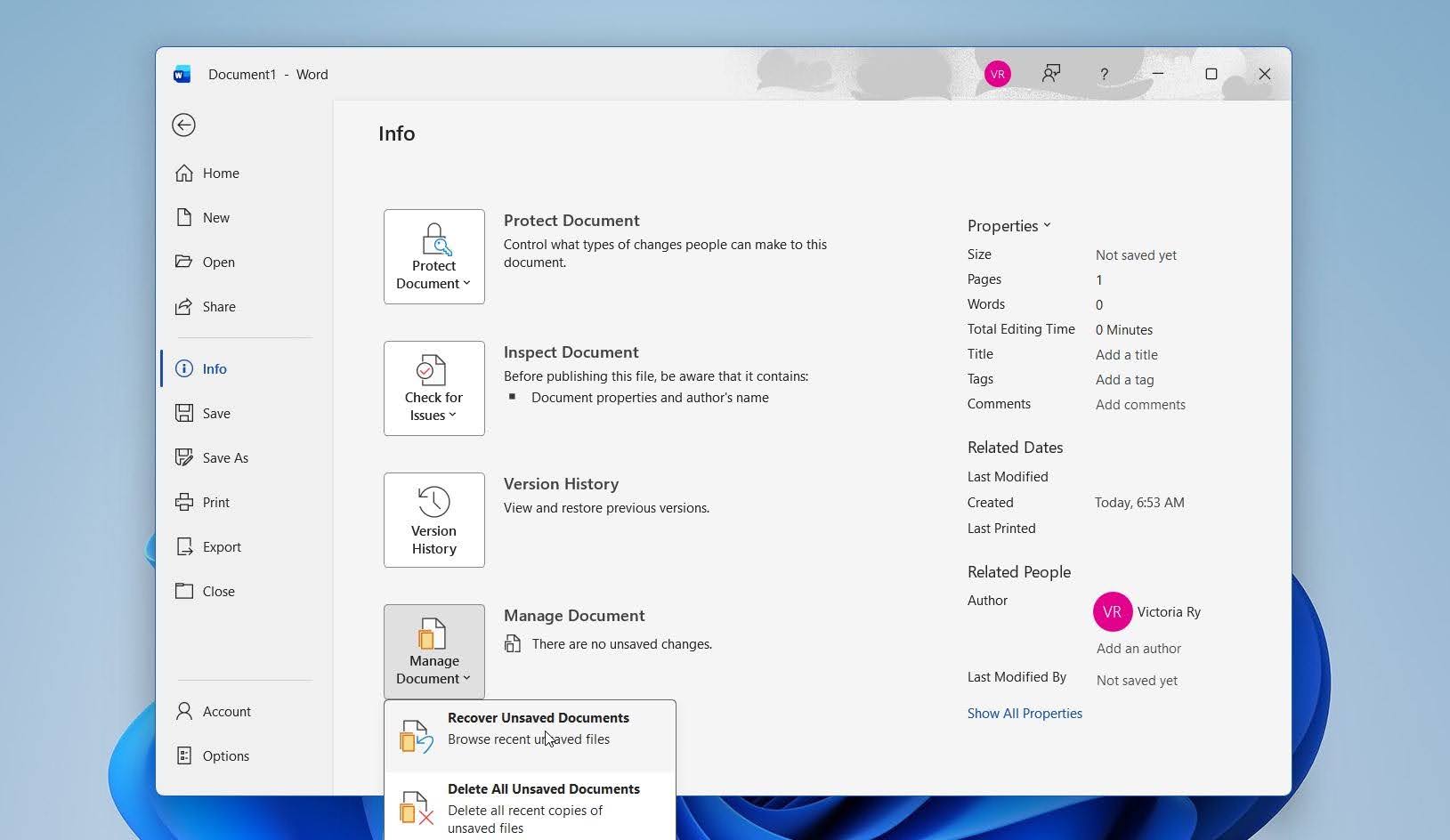
- Dosya > Bilgi > Belgeyi Yönet bölümüne gidin.
- Kaydedilmemiş Belgeleri Kurtar‘ye tıklayın.
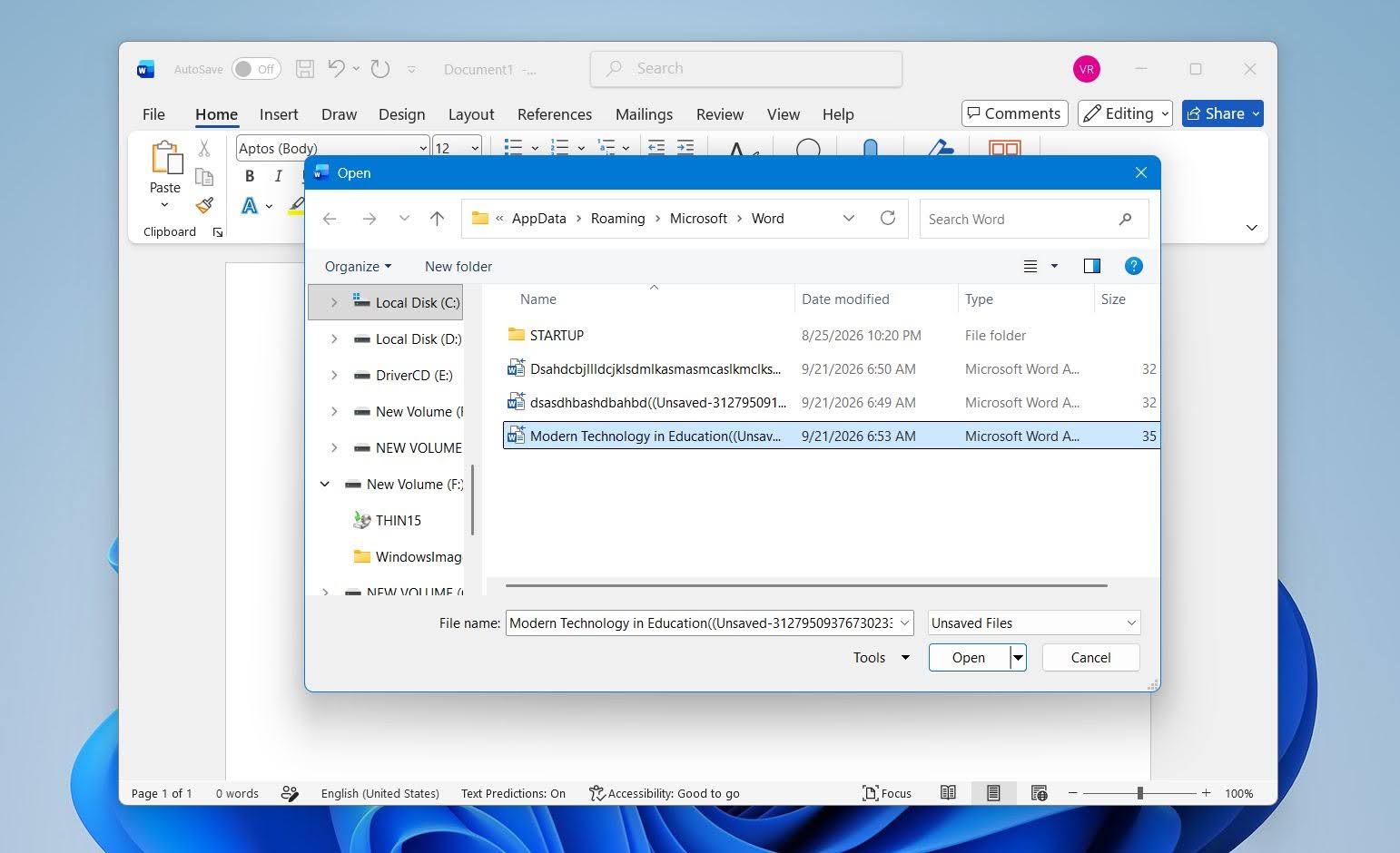
- Kullanılabilir dosyalar arasında göz atın ve ihtiyacınız olan belgeyi açın.
- Farklı Kaydet‘ye tıklayın ve kurtarılan belgeyi kalıcı bir konuma kaydedin.
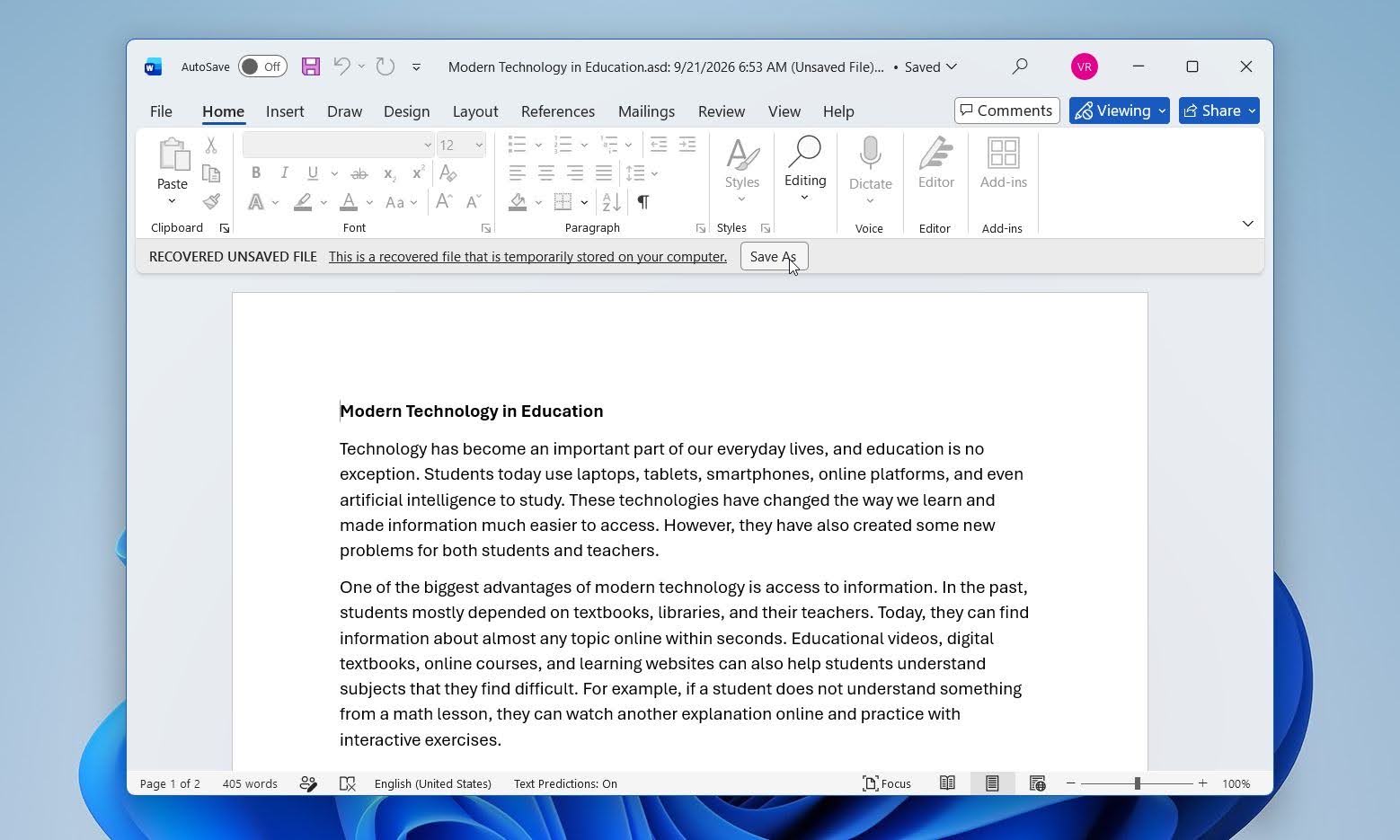
Kullanılabilir dosyalar genellikle Word’un KaydedilmemişDosyalar klasöründe saklanır ve .asd uzantısını kullanabilir. Word bu kurtarma kopyalarını süresiz olarak saklamaz, bu nedenle doğru sürümü bulduğunuz anda belgeyi kaydedin.
Yöntem 3: Otomatik Kurtarma Dosyalarını Manuel Olarak Bul
Eğer Word kurtarma menüleri aracılığıyla belgeyi göstermiyorsa, Otomatik Kurtarma konumunu manuel olarak kontrol edin.
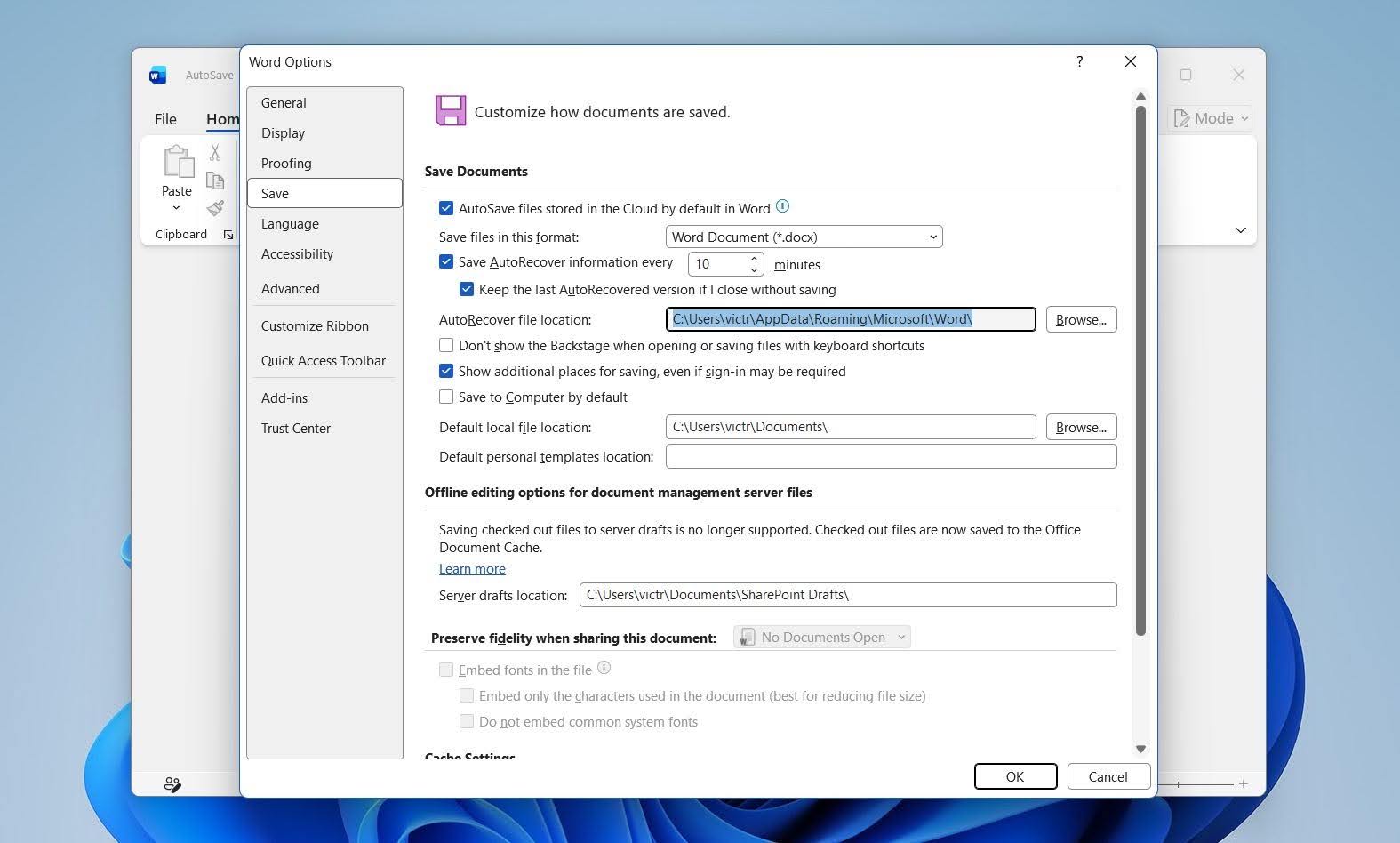
- Word’u açın ve Dosya > Seçenekler > Kaydet bölümüne gidin.
- Otomatik Kurtarma dosya konumu bulun ve orada gösterilen klasör yolunu kopyalayın.
- Yolu Dosya Gezgini adres çubuğuna yapıştırın ve Giriş Yap tuşuna basın.
- Kayıp belgenizle eşleşen .asd dosyalarını arayın.
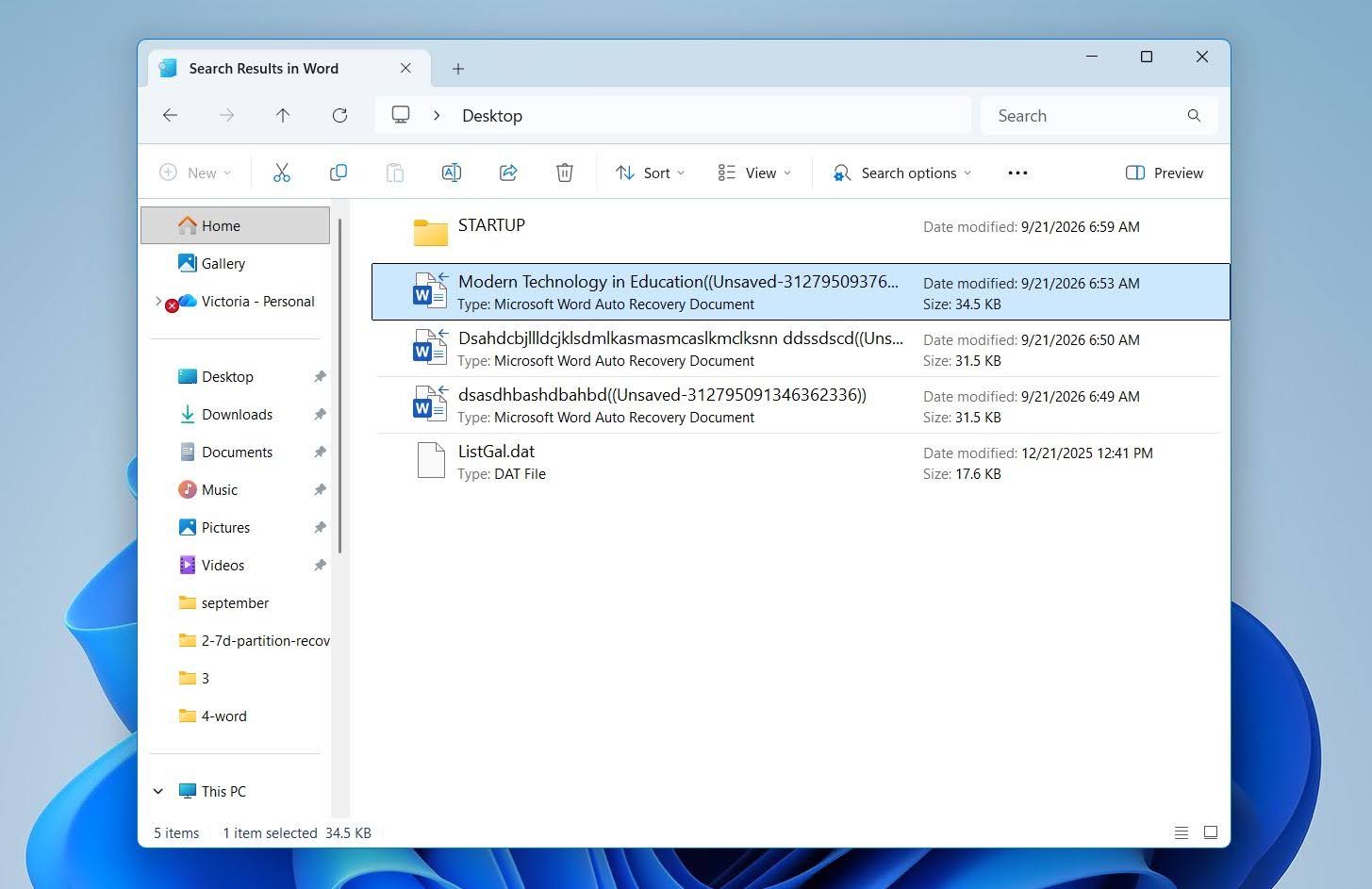
- Uygun görünen bir dosyayı Word’de açın ve yeni bir DOCX belgesi olarak kaydedin.
Otomatik Kurtarma’nın esas olarak beklenmedik kesintiler sonrasında çalışmalarınızı korumak için tasarlandığını unutmayın. Her kaydedilmemiş belge veya her son değişikliğin kurtarılabilir bir kopyasının olacağını garanti etmez.
Son Düşünceler
Word belgeleri, silindikten sonra bile çoğu zaman kurtarılabilir. Son zamanlarda yapılan silmeler genellikle çözülmesi en kolay olanlardır: Geri Al komutu veya Geri Dönüşüm Kutusu’nu hızlıca kontrol etmek, belgeyi geri getirebilir. Dosyalarınızı düzenli olarak yedekliyorsanız, kullandığınız yedekte başka bir kopya olup olmadığını kontrol edin. OneDrive, Dosya Geçmişi ve Önceki Sürümler yaygın seçeneklerdir, ancak diğer bulut veya yerel yedeklemeler de aynı şekilde işe yarayabilir.
Belge kalıcı olarak silindiyse ve herhangi bir yedek yoksa, Disk Drill gibi veri kurtarma yazılımları denenebilecek bir sonraki seçenektir.
Gelecekte işinizi kaybetme riskini azaltmak için, Dosya > Seçenekler > Kaydet‘i kontrol edin ve Otomatik Kurtarma‘nın etkin olduğundan emin olun. Ayrıca, daha sık kurtarma kopyaları için Otomatik Kurtarma aralığını kısaltabilirsiniz. Belgeleri OneDrive veya SharePoint‘ye kaydediyorsanız, değişikliklerinizin otomatik olarak kaydedilmesi için Otomatik Kaydet‘i etkin durumda tutun.
Not: Ek görüşler ve gerçek dünya kurtarma deneyimleri için, kullanıcıların onlar için neyin işe yaradığını paylaştığı ve kaybolan veya kaydedilmeyen Word belgelerini kurtarma konusunda ek ipuçları sunduğu forum tartışması‘mize göz atın.
SSS
- Dosya Gezgini aramasını kullanın ve belge adını ya da *.docx ve *.doc için arama yapın.
- Belgeler, Masaüstü, İndirilenler gibi yaygın konumları ve son kullanılan klasörleri kontrol edin.
- Son dosyalarınızda belgenin görünüp görünmediğini görmek için Word > Dosya > Aç > Son Kullanılanlari açın.
- Belge yanlışlıkla silinmiş olabileceği için Geri Dönüşüm Kutusui kontrol edin.
- Dosyalarınız eşitleniyorsa OneDrive veya başka bir bulut depolama hizmetida arama yapın.
- Belge hiç kaydedilmediyse, Word’un Otomatik Kurtarma ve Kaydedilmemiş Belgeleri Kurtarma seçeneklerini kontrol edin.




