



Hai perso il tuo file .docx e ti stai chiedendo: “Posso recuperare un documento Word eliminato?” In molti casi, sì. Un documento Word eliminato può spesso essere recuperato su Windows, ma cosa dovresti provare prima dipende da come è stato eliminato. Potresti essere in grado di ripristinare un documento eliminato di recente dal Cestino, annullare l’eliminazione con Ctrl + Z, recuperare una copia da OneDrive o utilizzare un software di recupero dati se hai svuotato il Cestino o utilizzato Maiusc + Canc. Se il documento non è mai stato salvato, le funzionalità di recupero integrate in Word offrono una soluzione diversa.
Spiegheremo come recuperare un documento Word eliminato in ciascuna di queste situazioni, inclusi i file DOC e DOCX eliminati definitivamente e i documenti non salvati.
Se il tuo file era eliminato definitivamente, smetti di utilizzare l’unità interessata ed evita di salvare nuovi file su di essa fino a quando non hai tentato il recupero. Nuovi dati potrebbero sovrascrivere il documento eliminato e ridurre le possibilità di recuperarlo.
Cosa fare dopo aver eliminato un documento Word?
Cancellato non significa sempre perso per sempre. Cosa dovresti fare dopo dipende da come il documento Word è stato perso:
- Eliminati di recente: Se hai eliminato il documento normalmente, controlla il Cestino. Se l’eliminazione è stata la tua azione più recente, puoi anche provare Ctrl + Z.
- Cestino svuotato: Svuotare il Cestino rimuove l’accesso normale al file, ma i suoi dati sottostanti potrebbero ancora essere recuperabili finché non vengono sovrascritti.
- Maiusc + Canc: Questo bypassa il Cestino ed elimina definitivamente il documento. Controlla i tuoi backup o utilizza un software di recupero dati.
- Documento non salvato: Se il documento non è mai stato salvato, i metodi di recupero file eliminati non si applicano. In alternativa, controlla AutoRecover di Word, file temporanei e Recupera Documenti non salvati.
| Cosa è successo? | Miglior metodo da provare per primo | Cosa sapere |
|---|---|---|
| Ho appena eliminato il documento Word | Ctrl + Z / Annulla Elimina | Se non hai eseguito molte altre azioni dopo l’eliminazione, Windows potrebbe ancora permetterti di annullarla e restituire il file alla sua cartella originale. |
| Ho eliminato il file normalmente | Cestino | I file eliminati normalmente da un’unità interna di solito vanno nel Cestino, dove puoi fare clic con il tasto destro sul documento e selezionare Ripristina. |
| Ho svuotato il Cestino | Software di backup o recupero dati | Il documento è ora eliminato definitivamente da Windows, ma i suoi dati potrebbero rimanere sull’unità finché non vengono sovrascritti. |
| Ho usato Shift + Canc | Software di backup o recupero dati | Maiusc + Canc salta il Cestino. Controlla prima se hai un backup; altrimenti, esegui la scansione dell’unità interessata con un software di recupero. |
| Il documento era sincronizzato con OneDrive | Cestino OneDrive / Cronologia delle versioni | Una copia sincronizzata o una versione precedente potrebbe essere ancora disponibile tramite OneDrive, a seconda di come il documento è stato eliminato o modificato. |
| Non ho mai salvato il documento | Word AutoRecover / Recupera documenti non salvati | Il documento potrebbe esistere come file di AutoRecover o file di recupero temporaneo anche se non hai mai creato un file DOCX normale. |
| Ho sovrascritto il documento | Cronologia delle versioni / Versioni precedenti | Cerca una versione precedente invece di tentare di recuperare il file attuale, poiché il documento stesso non è stato eliminato. |
Nota SSD: I file eliminati permanentemente possono essere più difficili da recuperare da un SSD a causa di TRIM. TRIM consente all’SSD di cancellare i blocchi che non sono più necessari dopo l’eliminazione. Una volta che i blocchi che contenevano il tuo documento Word sono stati cancellati, il software di recupero dati generalmente non può recuperarli.
Come Recuperare un Documento Word Eliminato
Esistono diversi modi per recuperare un documento Word eliminato in Windows ed è meglio iniziare con l’opzione più semplice che si adatta alla tua situazione. I metodi che seguono coprono tutto, dall’annullamento di una cancellazione recente e dal ripristino di un file dal Cestino o da OneDrive al controllo dei backup e al recupero di un documento eliminato definitivamente con un software di recupero dati.
Inizia con il metodo che si applica a come hai perso il tuo documento. Se non sei sicuro di cosa sia successo, prova i metodi nell’ordine indicato.
Metodo 1: Annulla l’eliminazione con Ctrl+Z
Vale la pena provare Ctrl+Z se hai appena cancellato il file Word e non hai eseguito altre azioni da allora. Tuttavia, non sarà d’aiuto se hai usato Maiusc + Canc, svuotato il Cestino, riavviato il PC o continuato a usare il computer dopo l’eliminazione.
Segui questi passaggi per annullare l’eliminazione di un file Word:
- Ritorna a Esplora file e premi Ctrl + Z (o fai clic con il tasto destro e seleziona Annulla Eliminazione).
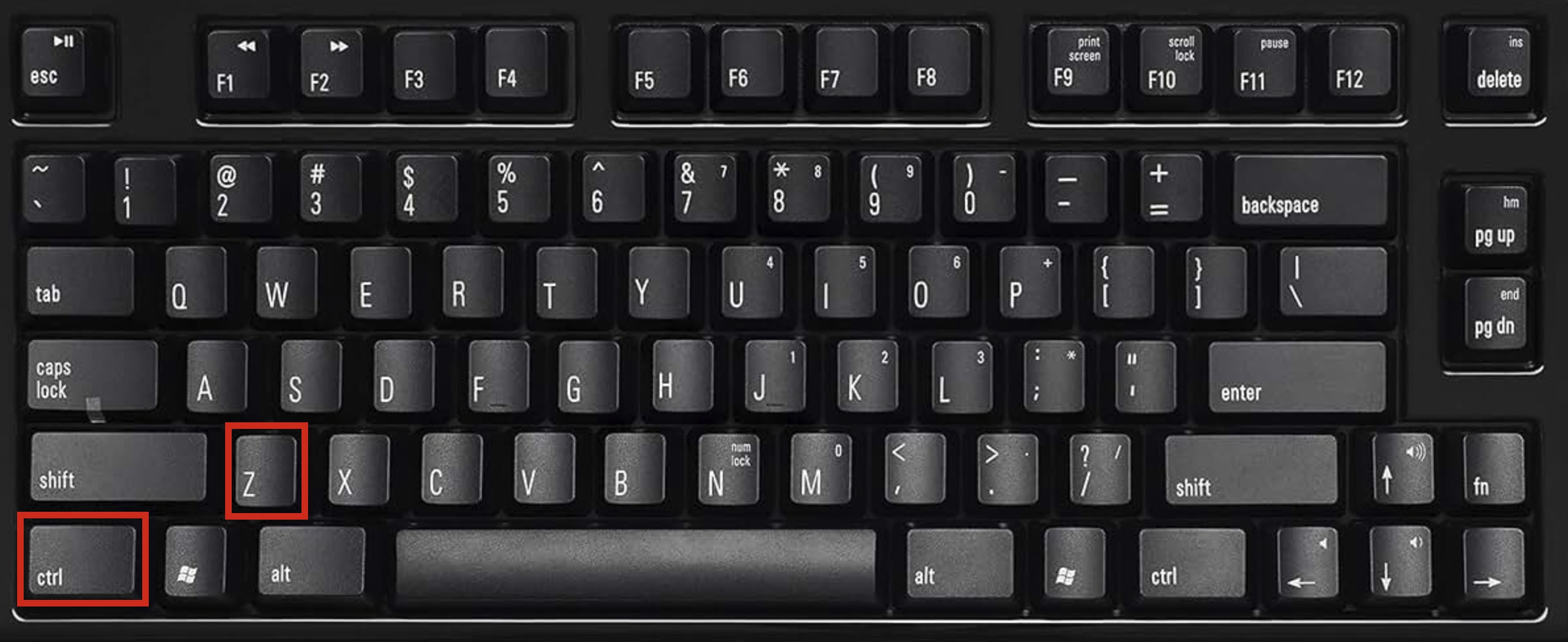
- Se l’operazione di annullamento è ancora disponibile, il tuo documento Word dovrebbe riapparire nella posizione originale.
Se Ctrl+Z non funziona, il tuo documento non è necessariamente perso. Controlla il Cestino successivo.
Metodo 2: Ripristina dal Cestino
Se hai eliminato il documento Word normalmente, il Cestino è il primo posto che dovresti controllare. I file eliminati con il tasto Elimina o con l’opzione Elimina di solito rimangono lì fino a quando non svuoti il Cestino.
⚠️ Importante: Questo metodo funziona solo se hai eliminato il file normalmente (usando il tasto Canc o clic destro > Elimina). Se hai usato Shift+Canc, il file ha bypassato completamente il Cestino e non hai un backup, vai direttamente a Metodo 5 per il software di recupero dati. Lo stesso vale se hai già svuotato il Cestino o eliminato i file da una chiavetta USB o altro dispositivo di archiviazione rimovibile.
Ecco come ripristinare un documento Word eliminato dal Cestino:
- Fai doppio clic sull’icona Cestino sul desktop.
- Cerca il documento Word eliminato. Se il Cestino contiene molti file, cerca tramite nome file o cerca file .doc e .docx. Puoi anche ordinare per Data di eliminazione per trovare più rapidamente i documenti eliminati di recente.
- Fai clic con il tasto destro sul file e seleziona Ripristina per inviarlo alla posizione originale, oppure trascinalo semplicemente dove preferisci (Desktop, cartella Documenti, ecc.).
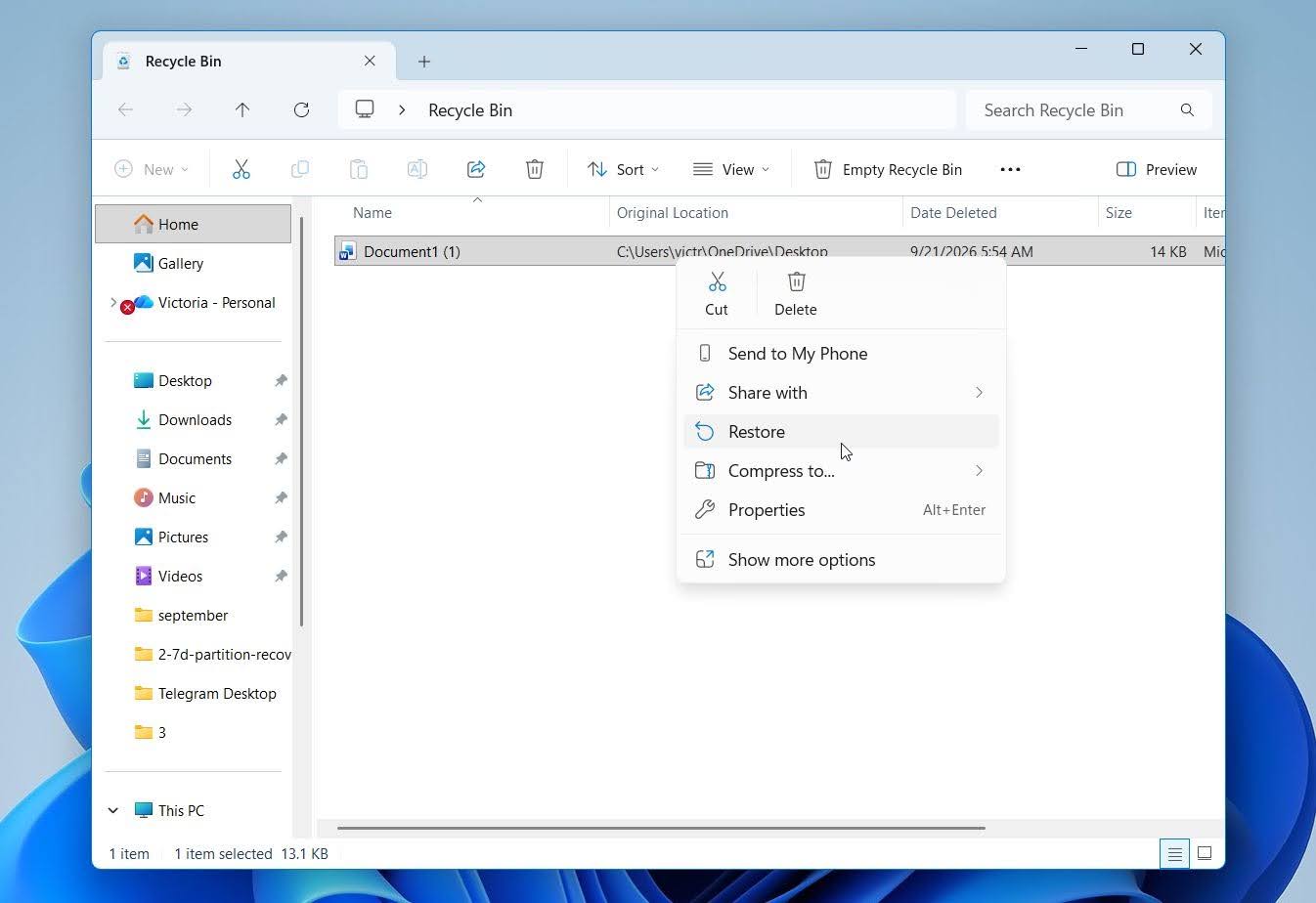
Se sei certo che il documento dovrebbe trovarsi nel Cestino ma non riesci a trovarlo, fai clic con il tasto destro sull’icona Cestino e seleziona Proprietà. Controlla se Non spostare i file nel Cestino. Rimuovi i file immediatamente quando vengono eliminati è abilitato per l’unità pertinente. Se lo è, i file eliminati da quell’unità saltano il Cestino e vengono rimossi immediatamente.
Metodo 3: Recupera da OneDrive
OneDrive può aiutare a recuperare un documento Word eliminato se il file era memorizzato in OneDrive o in una cartella sincronizzata con OneDrive prima che venisse eliminato. Quando elimini un file da una cartella OneDrive sincronizzata sul tuo PC, tale eliminazione viene normalmente sincronizzata anche su OneDrive. Tuttavia, il file potrebbe essere ancora disponibile nel Cestino di OneDrive, dove puoi ripristinarlo. Se il documento era memorizzato solo sul tuo PC in una cartella non sincronizzata con OneDrive, OneDrive non avrà una copia da recuperare.
Se utilizzi Google Drive, Dropbox o un altro servizio di archiviazione cloud, controlla anche il Cestino o la sezione dei file eliminati. Le eliminazioni sincronizzate possono propagarsi anche nel cloud, ma il servizio potrebbe conservare temporaneamente il file eliminato in modo da poterlo ripristinare.
Ecco come recuperare un documento Word eliminato da OneDrive:
- Vai su onedrive.com ed effettua l’accesso con l’account Microsoft che utilizzi per OneDrive.
- Fai clic su Cestino nel pannello di navigazione a sinistra.
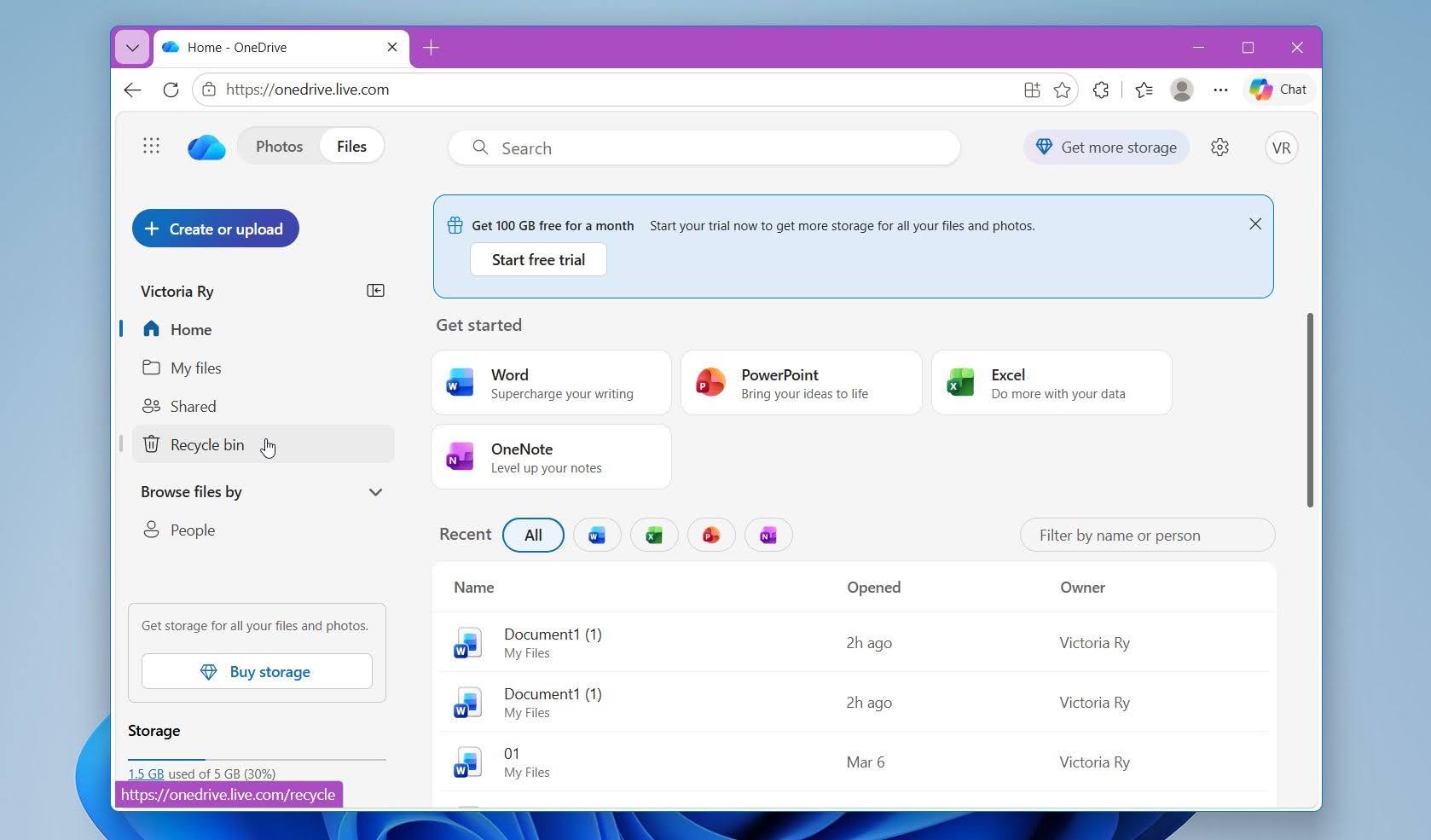
- Cerca il tuo documento Word. Puoi ordinare i contenuti per Data eliminazione per trovare più rapidamente i file eliminati di recente.
- Seleziona il documento, quindi fai clic su Ripristina nella parte superiore della pagina.
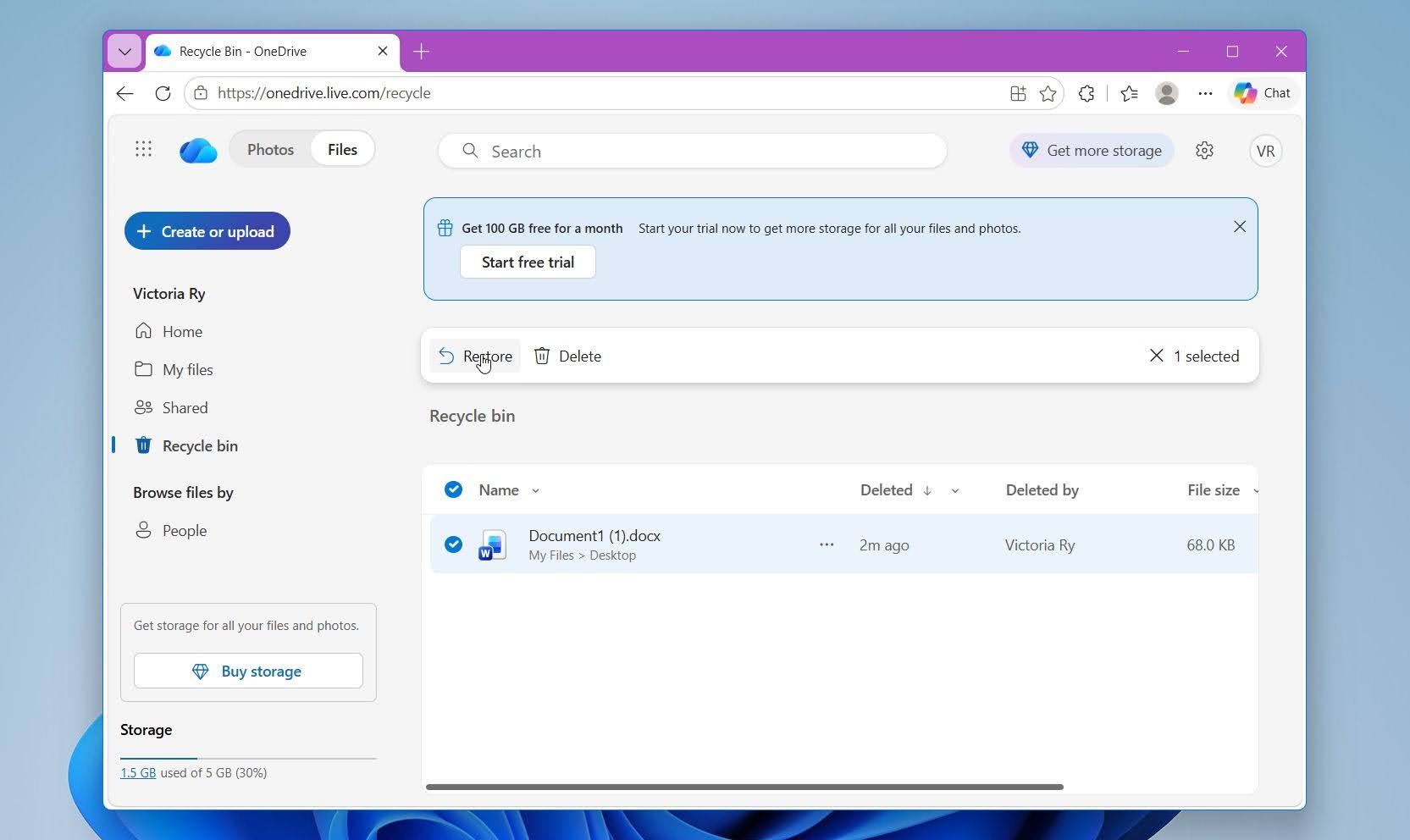
- OneDrive ripristinerà il documento nella sua cartella originale. Se quella cartella è sincronizzata con il tuo PC, il file dovrebbe riapparire anche lì.
⚠️ Importante: Per gli account Microsoft personali, i file nel Cestino di OneDrive vengono eliminati automaticamente dopo 30 giorni. Gli account di lavoro o scolastici generalmente conservano gli elementi eliminati per 93 giorni, anche se gli amministratori possono modificare le impostazioni di conservazione.
Metodo 4: Ripristina il documento con Cronologia file
Se Cronologia file era abilitato prima che il tuo documento Word venisse eliminato, Windows potrebbe avere una copia di backup che puoi ripristinare. Cronologia file salva periodicamente copie dei file dalle cartelle protette, quindi vale la pena controllare questo metodo se il documento era conservato in una posizione inclusa nel backup della Cronologia file.
Ecco come ripristinare un documento Word eliminato con Cronologia file:
- Apri Pannello di controllo.
- Vai su Sistema e sicurezza > Cronologia file.
- Fai clic su Ripristina file personali.
- Vai alla cartella in cui era originariamente salvato il tuo documento Word.
- Usa le frecce per scorrere le date di backup disponibili finché non trovi una versione precedente all’eliminazione del documento.
- Seleziona il documento Word che desideri recuperare.
- Fai clic sul pulsante verde Ripristina per restituirlo alla sua posizione originale. In alternativa, fai clic destro sul pulsante e seleziona Ripristina in se desideri salvare il documento recuperato in un’altra posizione.
Cronologia file può recuperare il documento solo se il file è stato salvato nel backup prima che fosse eliminato. Se Cronologia file non era abilitata oppure il documento non era incluso in un backup precedente, attivare adesso la funzione non lo recupererà.
Metodo 5: Recupera con Software di Recupero Dati
Se il tuo documento Word è stato eliminato in modo permanente, software di recupero dati potrebbe ancora essere in grado di recuperarlo. Questo è il metodo da provare dopo Maiusc + Canc, dopo aver svuotato Cestino, o quando non è disponibile alcun backup o versione precedente.
Per questo metodo, utilizzeremo Disk Drill, un’applicazione di recupero dati per Windows che può eseguire la scansione della memoria interna ed esterna alla ricerca di file eliminati. Supporta documenti Word e formati di file correlati, mentre i suoi filtri aiutano a restringere i risultati della scansione ai file DOC, DOCX, TMP e ASD. Disk Drill consente anche di visualizzare l’anteprima dei documenti trovati prima del recupero, il che aiuta a confermare che il file sia integro e recuperabile.
Ecco come recuperare un documento Word eliminato permanentemente con Disk Drill:
- Scarica e installa Disk Drill. Quando possibile, installalo su un’unità diversa da quella che conteneva il documento Word eliminato.
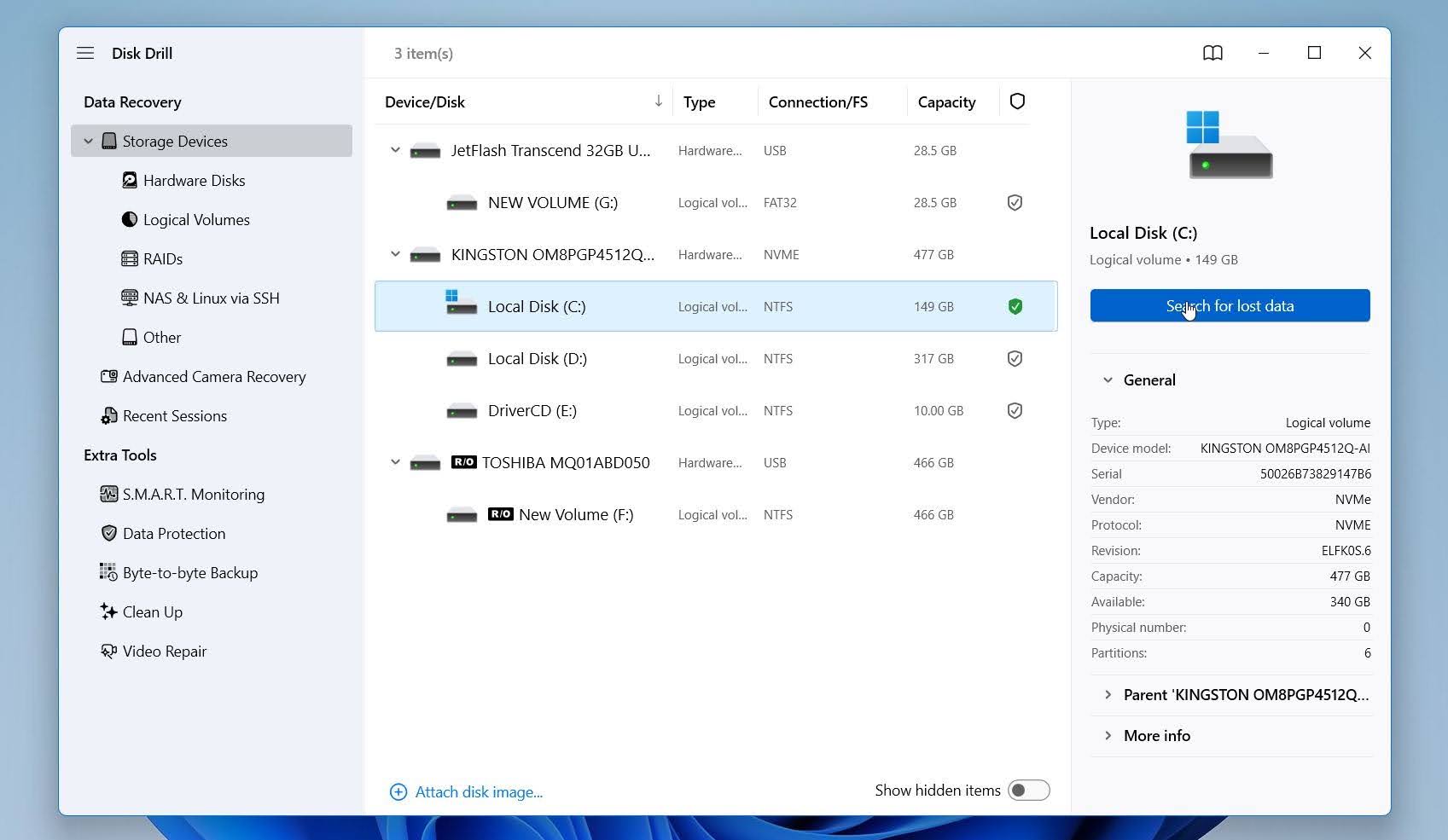
- Avvia Disk Drill e seleziona l’unità dove era memorizzato il documento, solitamente l’unità di sistema C:.
- Clicca su Cerca dati persi per avviare la scansione.
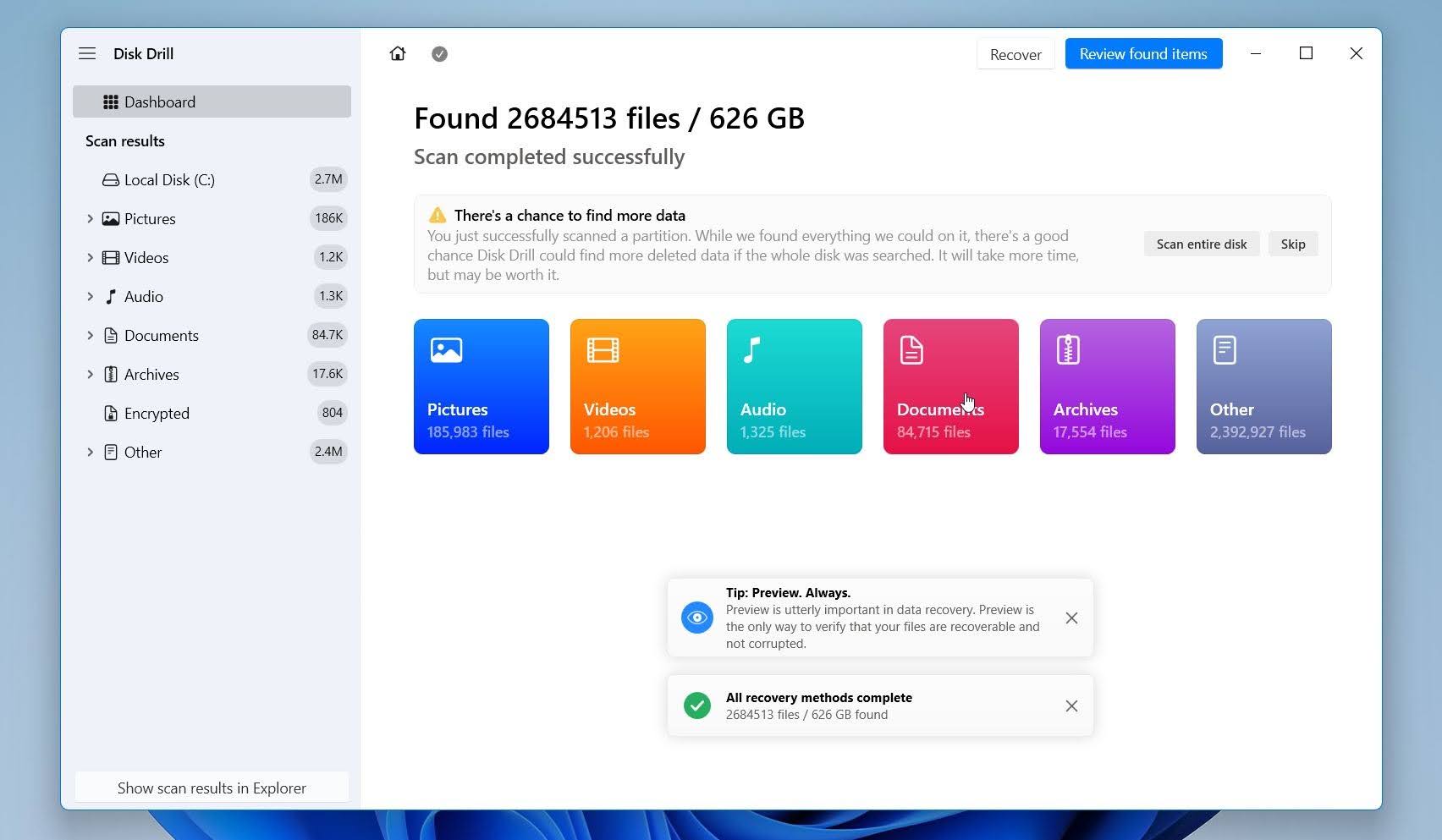
- Attendi il completamento della scansione oppure clicca sul pulsante Esamina i file trovati per vedere subito i file trovati (la scansione continuerà in background). Puoi anche aprire la categoria Documenti.
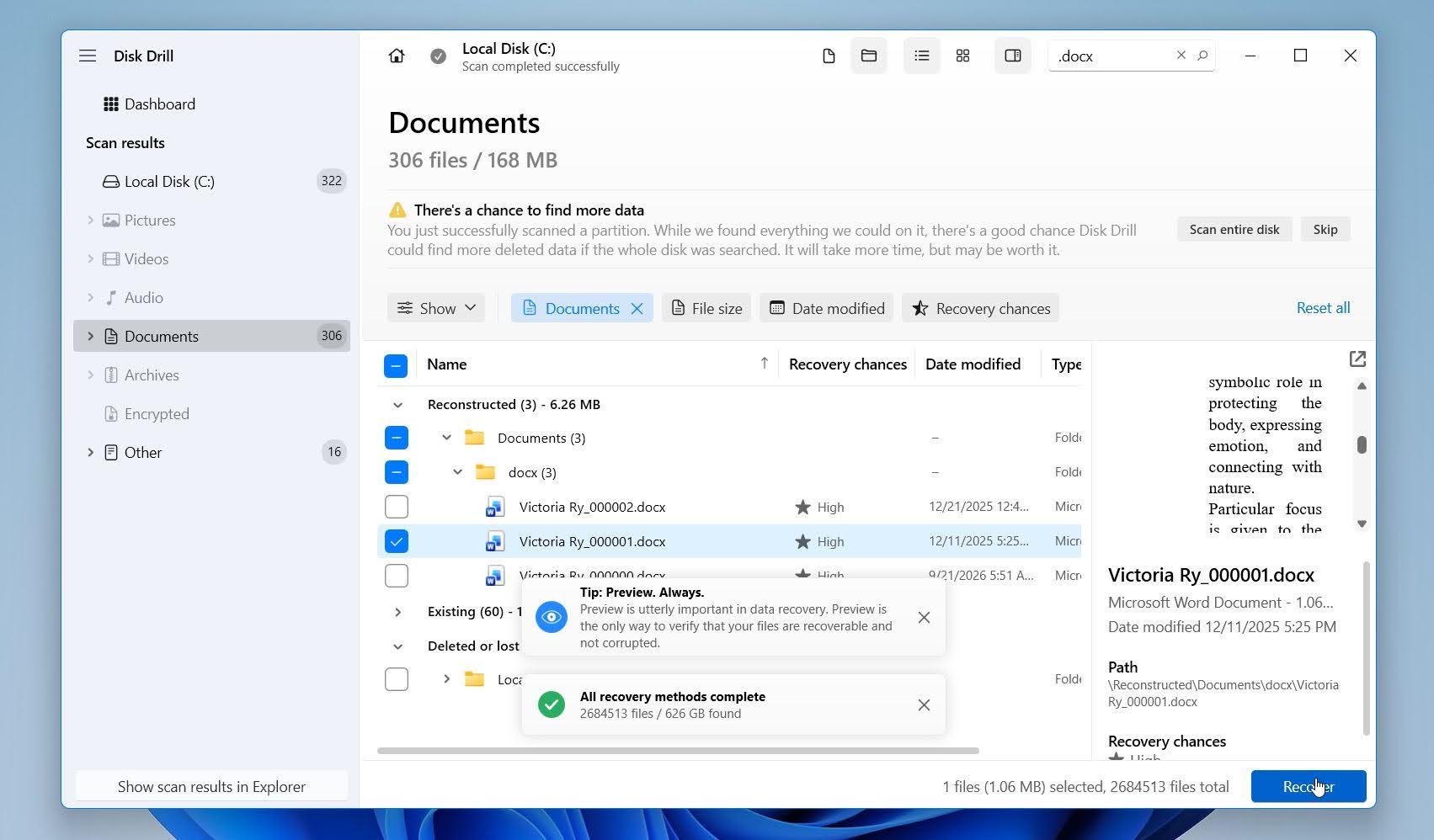
- Usa i filtri sulla sinistra per restringere i risultati ai formati di documento. Cerca file .docx, .doc, .tmp e .asd per concentrarti sui documenti Word e sui loro backup. Puoi visualizzare l’anteprima dei documenti direttamente dentro Disk Drill. Se l’anteprima del documento è corretta, c’è una forte indicazione che potrà essere recuperato integro. Seleziona il documento e clicca su Recupera.
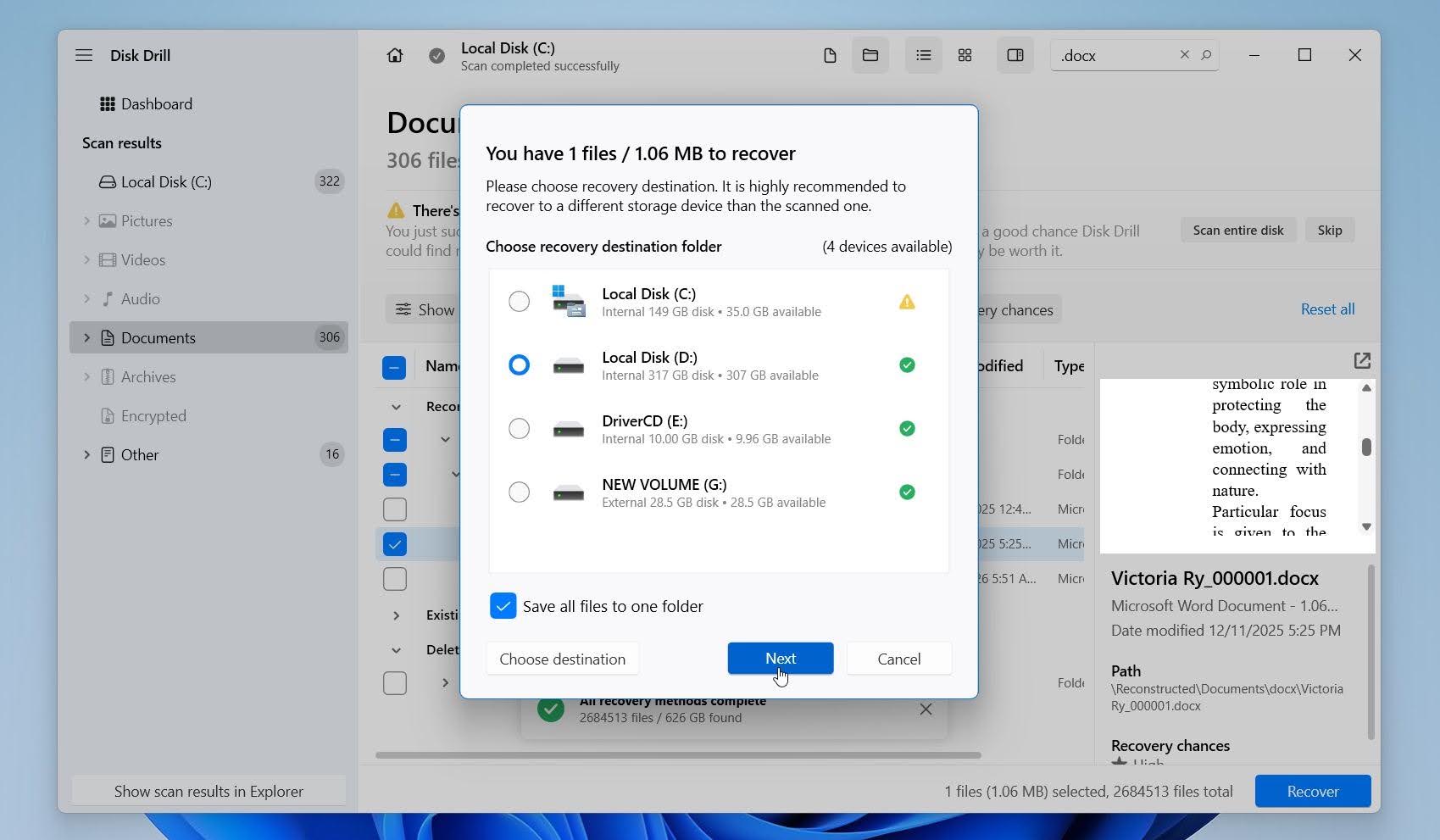
- Scegli una destinazione di recupero su un unità o dispositivo di archiviazione diverso, quindi conferma il recupero.
Disk Drill per Windows ti consente di recuperare fino a 100 MB di dati gratis, il che può essere sufficiente per uno o più documenti Word. Per maggiori dettagli sulle sue prestazioni di recupero, caratteristiche, limitazioni e prezzi, consulta il nostro Recensione di Disk Drill completo.
Come Recuperare un Documento Word Non Salvato
Un documento non salvato è diverso da un documento eliminato. Se non hai mai salvato il file o Word si è bloccato prima che tu potessi salvare le ultime modifiche, prova prima gli strumenti di recupero integrati di Word.
Metodo 1: Controlla il riquadro Recupero documenti
Se Word si è chiuso inaspettatamente a causa di un crash, un’interruzione di corrente o un riavvio del sistema, riapri Microsoft Word. Il riquadro Recupero documenti potrebbe apparire automaticamente a sinistra e mostrare le versioni dei documenti che Word è riuscito a salvare prima dell’interruzione.
- Apri di nuovo Microsoft Word.
- Cerca il riquadro Recupero documenti sulla sinistra.
- Controlla le versioni disponibili e apri quella più recente.
- Rivedi il documento per assicurarti che contenga il contenuto di cui hai bisogno.
- Vai su File > Salva con nome e salvalo immediatamente.
Se il riquadro Recupero documenti non viene visualizzato, Word potrebbe comunque avere una copia AutoRecover che puoi individuare tramite Word.
Metodo 2: Usa Recupera Documenti Non Salvati
Word potrebbe anche conservare copie temporanee di recupero dei documenti che sono stati chiusi senza essere salvati. Puoi controllare direttamente da Word:
- Apri Microsoft Word.
- Vai su File > Info > Gestisci documento.
- Fai clic su Recupera documenti non salvati.
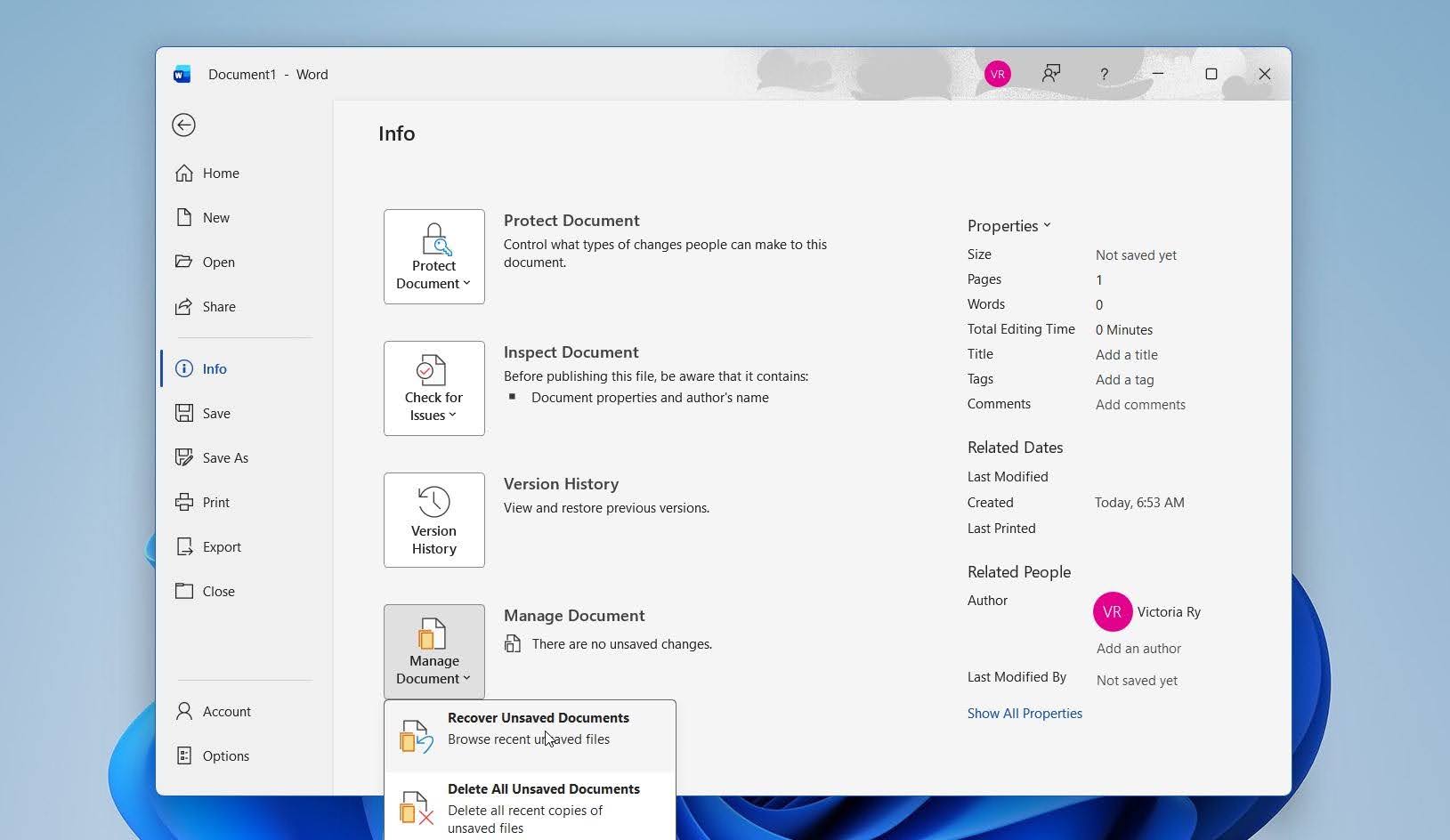
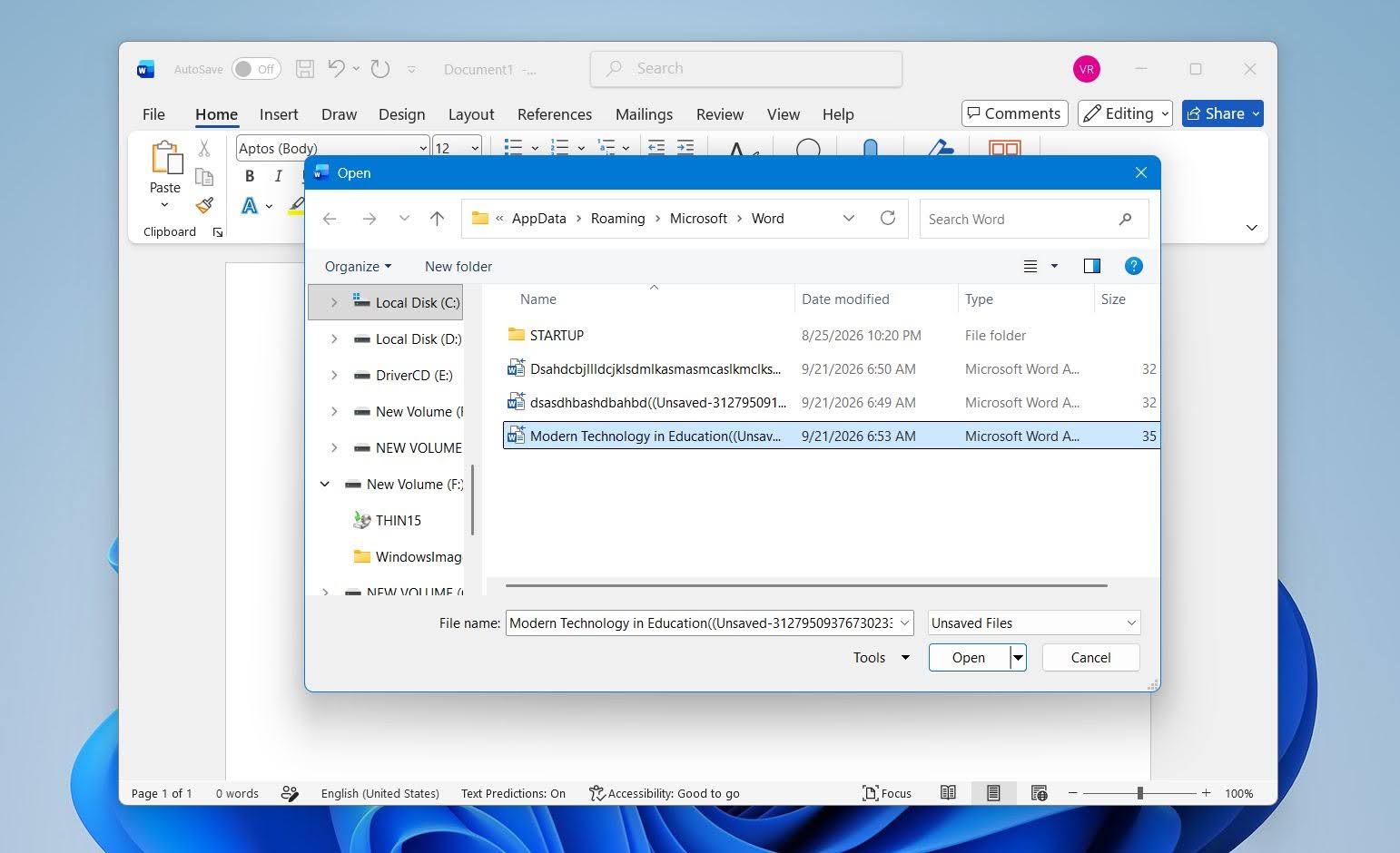
- Cerca tra i file disponibili e apri il documento di cui hai bisogno.
- Fai clic su Salva come e salva il documento recuperato in una posizione permanente.
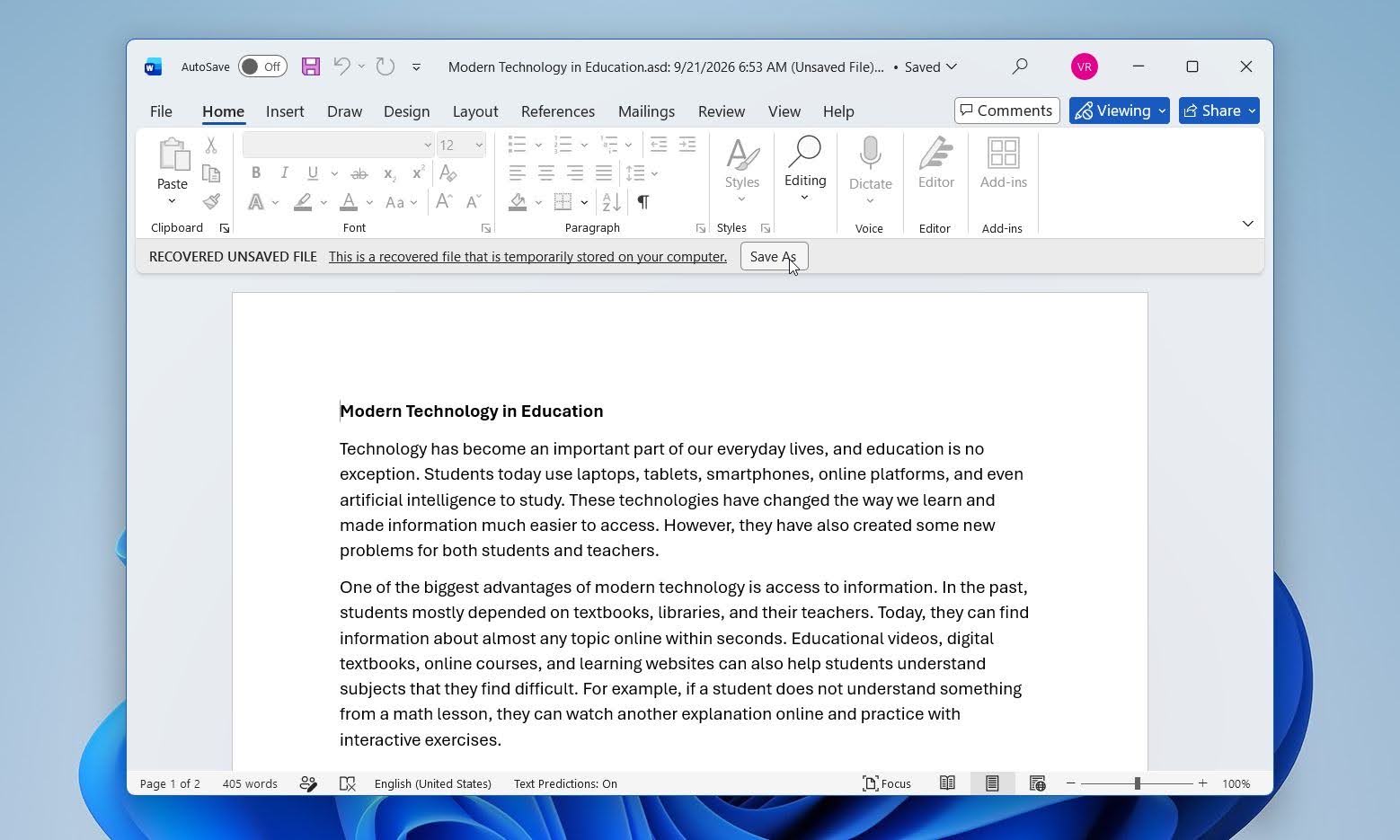
I file disponibili sono generalmente archiviati nella cartella FileNonSalvati di Word e possono utilizzare l’estensione .asd. Word non conserva queste copie di recupero indefinitamente, quindi salva il documento non appena trovi la versione corretta.
Metodo 3: Trova manualmente i file AutoRecover
Se Word non mostra il documento tramite i suoi menu di recupero, controlla manualmente la posizione AutoRecover.
- Apri Word e vai su File > Opzioni > Salva.
- Trova Percorso file AutoRecover e copia il percorso della cartella mostrato lì.
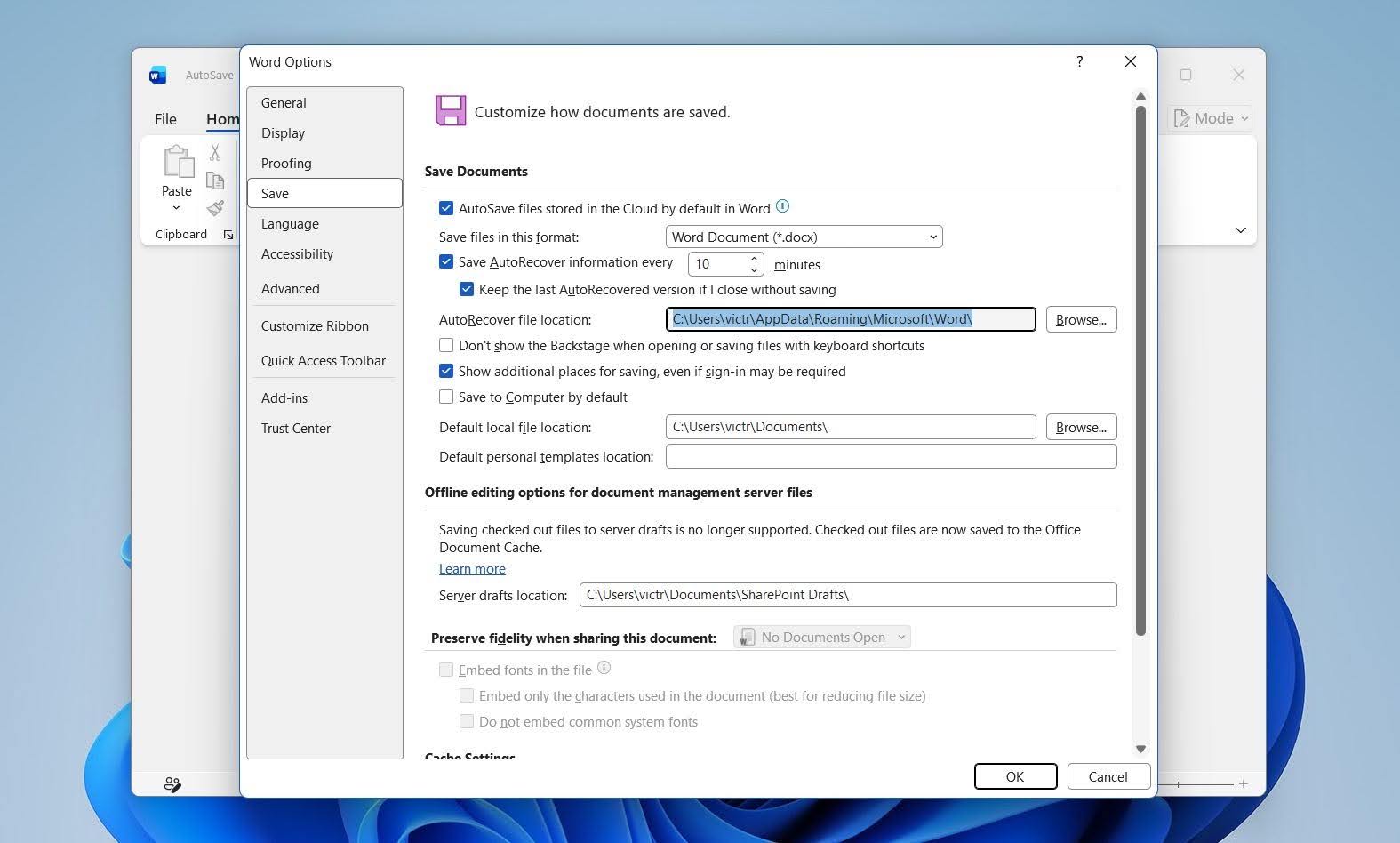
- Incolla il percorso nella barra degli indirizzi di Esplora file e premi Invia.
- Cerca file .asd che corrispondono al tuo documento mancante.
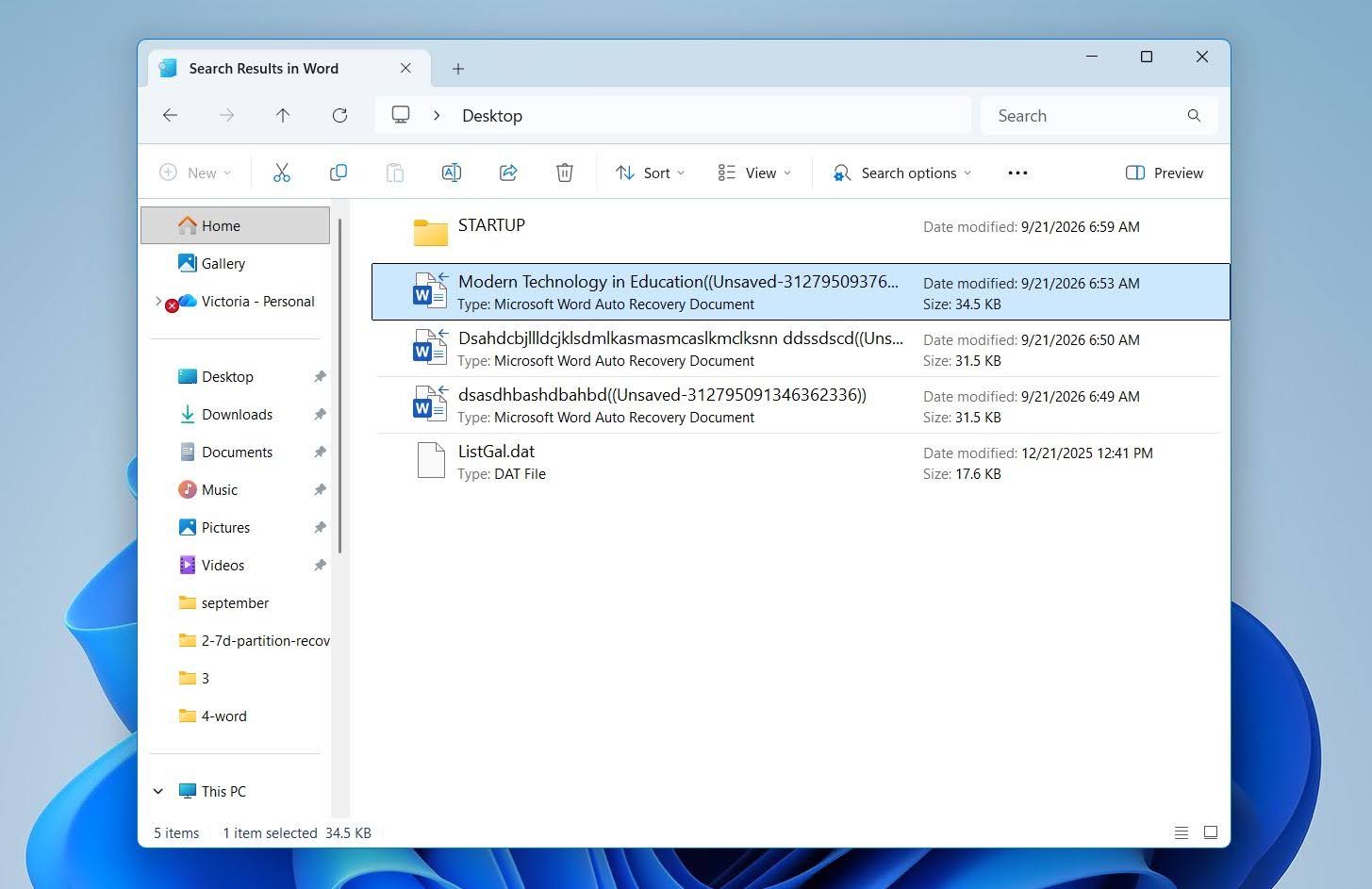
- Apri un file che sembra quello giusto in Word e salvalo come un nuovo documento DOCX.
Tieni presente che AutoRecover è progettato principalmente per proteggere il tuo lavoro dopo interruzioni impreviste. Non garantisce che ogni documento non salvato o ogni modifica recente abbia una copia recuperabile.
Pensieri finali
I documenti Word possono spesso essere recuperati anche dopo essere stati eliminati. Le eliminazioni recenti sono di solito le più facili da risolvere: un comando Annulla o un rapido controllo del Cestino possono ripristinare il documento. Se effettui regolarmente il backup dei tuoi file, controlla qualsiasi backup utilizzi per un’altra copia. OneDrive, Cronologia file e Versioni precedenti sono opzioni comuni, ma anche altri backup cloud o locali possono funzionare altrettanto bene.
Se il documento è stato eliminato definitivamente e non esiste alcun backup, il software di recupero dati come Disk Drill è la prossima opzione da provare.
Per ridurre il rischio di perdere il lavoro in futuro, controlla File > Opzioni > Salva e assicurati che Ripristino automatico sia abilitato. Puoi anche ridurre l’intervallo di AutoRecover per avere copie di recupero più frequenti. Se salvi i documenti su OneDrive o SharePoint, mantieni Salvataggio automatico abilitato in modo che le modifiche vengano salvate automaticamente.
Nota: Per ulteriori opinioni ed esperienze reali di recupero, consulta il nostro discussione del forum, dove gli utenti condividono cosa ha funzionato per loro e offrono ulteriori suggerimenti per recuperare documenti Word persi o non salvati.
FAQ
- Usa la ricerca di Esplora file e inserisci il nome del documento o cerca *.docx e *.doc.
- Controlla le posizioni comuni come Documenti, Desktop, Download e le cartelle usate di recente.
- Apri Word > File > Apri > Recenti per vedere se il documento appare nei tuoi file recenti.
- Controlla il Cestino nel caso il documento sia stato eliminato accidentalmente.
- Cerca su OneDrive o un altro servizio di archiviazione cloud se i tuoi file sono sincronizzati.
- Se il documento non è mai stato salvato, controlla le opzioni AutoRecover di Word e Recupera documenti non salvati.




