



Har du mistet .docx-filen din og lurer på: “Kan du gjenopprette et slettet Word-dokument?” I mange tilfeller, ja. Et slettet Word-dokument kan ofte gjenopprettes i Windows, men hva du bør prøve først avhenger av hvordan det ble slettet. Du kan kanskje gjenopprette et nylig slettet dokument fra papirkurven, angre slettingen med Ctrl + Z, hente en kopi fra OneDrive, eller bruke programvare for datagjenoppretting hvis du har tømt papirkurven eller brukt Shift + Slett. Hvis dokumentet aldri ble lagret, tilbyr Words innebygde gjenopprettingsfunksjoner en annen løsning.
Vi forklarer hvordan du kan gjenopprette et slettet Word-dokument i hver av disse situasjonene, inkludert permanent slettede DOC- og DOCX-filer og ikke-lagrede dokumenter.
Hvis filen din var permanent slettet, slutt å bruke den berørte stasjonen og unngå å lagre nye filer på den til du har forsøkt gjenoppretting. Nye data kan overskrive det slettede dokumentet og redusere sjansene dine for å få det tilbake.
Hva bør du gjøre etter å ha slettet et Word-dokument?
Slettet betyr ikke alltid permanent borte. Hva du bør gjøre videre avhenger av hvordan Word-dokumentet gikk tapt:
- Nylig slettet: Hvis du slettet dokumentet på vanlig måte, sjekk Papirkurv. Hvis slettingen var din siste handling, kan du også prøve Ctrl + Z.
- Tømt papirkurv: Tømming av papirkurven fjerner normal tilgang til filen, men de underliggende dataene kan fortsatt være gjenopprettbare til de blir overskrevet.
- Shift + Slett: Dette omgår papirkurven og sletter dokumentet permanent. Sjekk sikkerhetskopiene dine eller bruk programvare for datagjenoppretting.
- Udokumentert dokument: Hvis dokumentet aldri ble lagret, gjelder ikke metodene for gjenoppretting av slettede filer. Sjekk i stedet Word AutoRecover, midlertidige filer og Gjenopprett ikke-lagrede dokumenter.
| Hva skjedde? | Beste metode å prøve først | Hva du bør vite |
|---|---|---|
| Jeg har nettopp slettet Word-dokumentet | Ctrl + Z / Angre sletting | Hvis du ikke har utført mange andre handlinger siden slettingen, kan det hende Windows fortsatt lar deg angre og gjenopprette filen til den opprinnelige mappen. |
| Jeg slettet filen på vanlig måte | Papirkurv | Filer som slettes på vanlig måte fra en intern disk havner vanligvis i papirkurven, hvor du kan høyreklikke på dokumentet og velge Gjenopprett. |
| Jeg tømte papirkurven | Backup- eller datagjenopprettingsprogramvare | Dokumentet er nå permanent slettet fra Windows, men dataene kan fortsatt være på disken til de blir overskrevet. |
| Jeg brukte Shift + Slett | Backup- eller datagjenopprettingsprogramvare | Shift + Slett omgår papirkurven. Sjekk etter en sikkerhetskopi først; hvis ikke, skann den aktuelle disken med gjenopprettingsprogramvare. |
| Dokumentet ble synkronisert med OneDrive | OneDrive papirkurv / Versjonshistorikk | En synkronisert kopi eller en tidligere versjon kan fortsatt være tilgjengelig via OneDrive, avhengig av hvordan dokumentet ble slettet eller endret. |
| Jeg lagret aldri dokumentet | Word AutoRecover / Gjenopprett ikke-lagrede dokumenter | Dokumentet kan eksistere som en AutoRecover- eller midlertidig gjenopprettingsfil selv om du aldri opprettet en vanlig DOCX-fil. |
| Jeg overskrev dokumentet | Versjonshistorikk / Tidligere versjoner | Se etter en tidligere versjon i stedet for å prøve å gjenopprette den nåværende filen, siden selve dokumentet ikke har blitt slettet. |
SSD-merknad: Permanent slettede filer kan være vanskeligere å gjenopprette fra en SSD på grunn av TRIM. TRIM lar SSD-en fjerne blokker som ikke lenger trengs etter sletting. Når blokkene som inneholdt Word-dokumentet ditt har blitt fjernet, kan vanligvis ikke programvare for datagjenoppretting gjenfinne det.
Hvordan gjenopprette et slettet Word-dokument
Det finnes flere måter å gjenopprette et slettet Word-dokument i Windows på, og det er best å starte med det enkleste alternativet som passer din situasjon. Metodene nedenfor dekker alt fra å angre en nylig sletting og gjenopprette en fil fra papirkurven eller OneDrive til å sjekke sikkerhetskopier og gjenopprette et permanent slettet dokument med et datagjenopprettingsprogram.
Start med metoden som passer til hvordan dokumentet ditt ble tapt. Hvis du ikke er sikker på hva som skjedde, gå gjennom metodene i rekkefølge.
Metode 1: Angre slettingen med Ctrl+Z
Ctrl+Z er verdt å prøve hvis du nettopp har slettet Word-filen og ikke har utført noen handlinger siden. Det vil imidlertid ikke hjelpe hvis du brukte Shift + Slett, tømte papirkurven, startet PC-en på nytt, eller fortsatte å bruke datamaskinen etter slettingen.
Følg disse trinnene for å angre slettingen av en Word-fil:
- Gå tilbake til Filutforsker og trykk på Ctrl + Z (eller høyreklikk og velg Angre sletting).
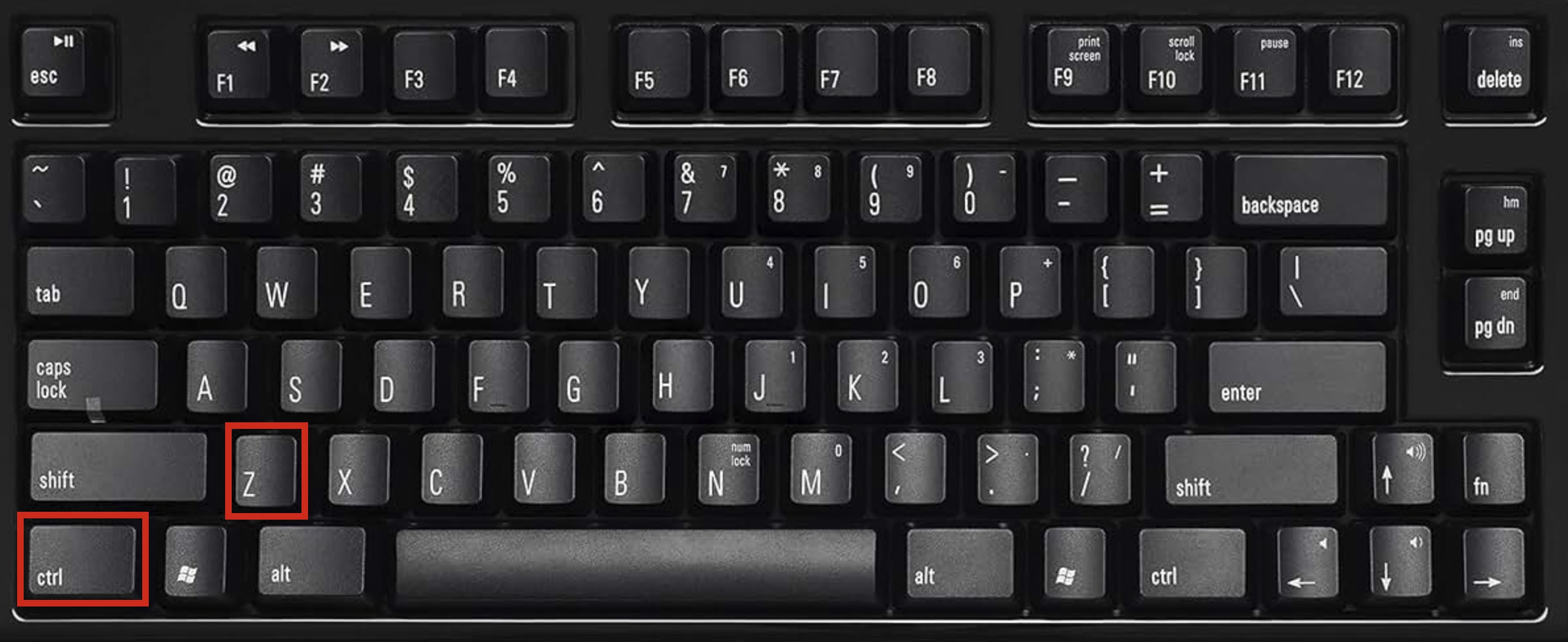
- Hvis angre-handlingen fortsatt er tilgjengelig, skal Word-dokumentet ditt vises igjen på sin opprinnelige plassering.
Hvis Ctrl+Z ikke fungerer, er det ikke nødvendigvis slik at dokumentet ditt er borte. Sjekk Papirkurv neste.
Metode 2: Gjenopprett fra papirkurven
Hvis du slettet Word-dokumentet på vanlig måte, er papirkurven det første stedet du bør sjekke. Filer som slettes med Delete-tasten eller Slett-alternativet, blir vanligvis liggende der til du tømmer papirkurven.
⚠️ Viktig: Denne metoden fungerer bare hvis du har slettet filen på vanlig måte (med Delete-tasten eller høyreklikk > Slett). Hvis du brukte Shift+Delete, har filen din omgått papirkurven helt, og hvis du ikke har en sikkerhetskopi, bør du hoppe til Metode 5 for programvare for datagjenoppretting. Det samme gjelder hvis du allerede har tømt papirkurven eller slettet filene fra en USB-minnepenn eller annen flyttbar lagringsenhet.
Slik gjenoppretter du et slettet Word-dokument fra papirkurven:
- Dobbeltklikk på Papirkurv-ikonet på skrivebordet ditt.
- Se etter det slettede Word-dokumentet. Hvis papirkurven inneholder mange filer, kan du søke etter filnavn eller se etter .doc og .docx filer. Du kan også sortere etter Dato slettet for å finne nylig slettede dokumenter raskere.
- Enten høyreklikker du på filen og velger Gjenopprett for å sende den tilbake til sin opprinnelige plassering, eller så drar du den ganske enkelt dit du vil ha den (skrivebordet, dokumentmappen, osv.).
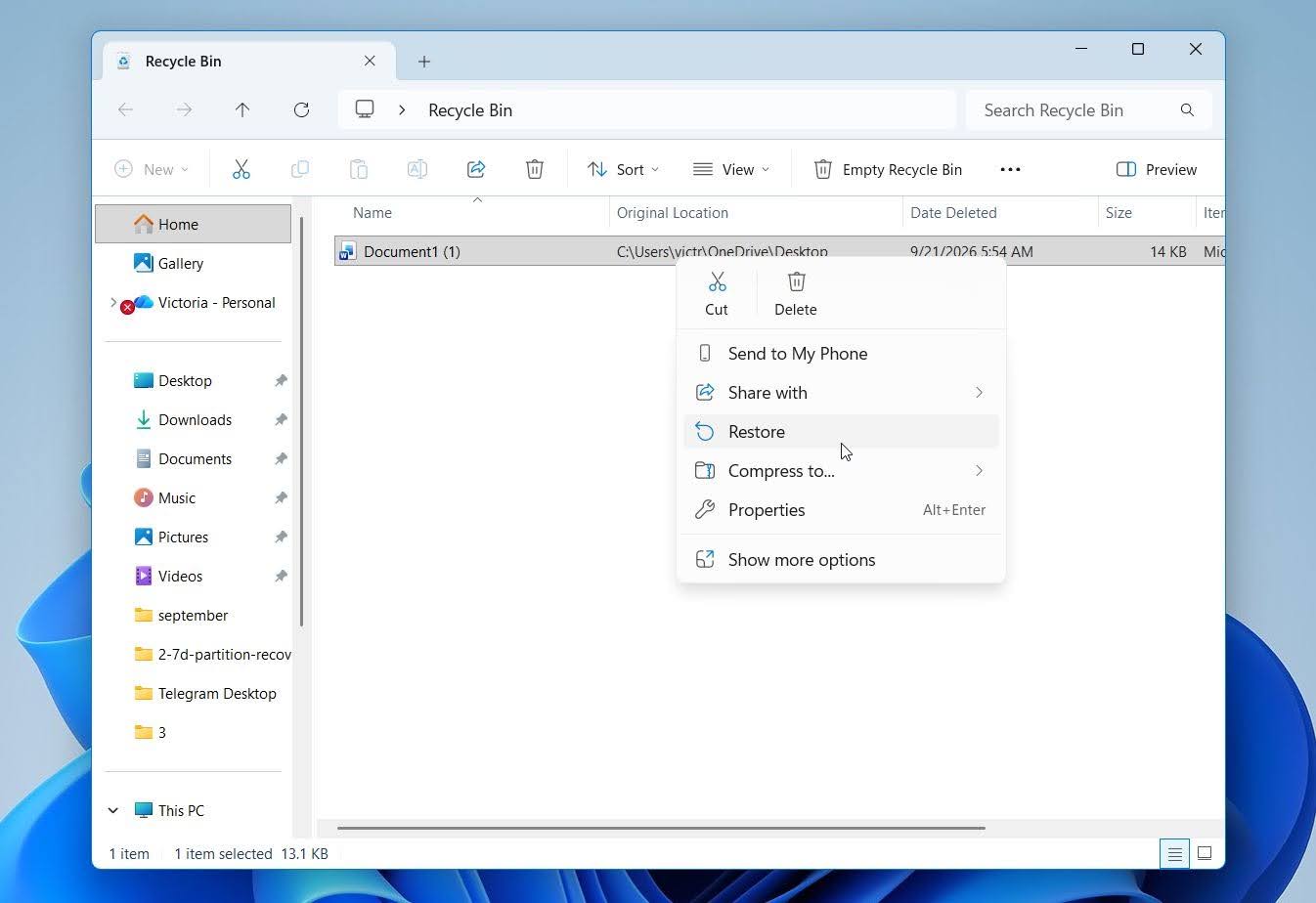
Hvis du er sikker på at dokumentet skal være i Papirkurven, men ikke finner det, høyreklikk på Papirkurv-ikonet og velg Egenskaper. Sjekk om Ikke flytt filer til papirkurven. Fjern filer umiddelbart når de slettes er aktivert for den aktuelle stasjonen. Hvis det er det, vil filer som slettes fra den stasjonen omgå Papirkurven og fjernes umiddelbart.
Metode 3: Gjenopprett fra OneDrive
OneDrive kan hjelpe deg med å gjenopprette et slettet Word-dokument hvis filen var lagret i OneDrive eller i en mappe synkronisert med OneDrive før den ble slettet. Når du sletter en fil fra en synkronisert OneDrive-mappe på PC-en din, vil dette vanligvis også synkroniseres til OneDrive. Imidlertid kan filen fortsatt være tilgjengelig i OneDrive papirkurv, hvor du kan gjenopprette den. Hvis dokumentet kun ble lagret på PC-en din i en mappe som ikke ble synkronisert med OneDrive, vil ikke OneDrive ha en kopi å gjenopprette.
Hvis du bruker Google Drive, Dropbox eller en annen skylagringstjeneste, sjekk papirkurven eller slettede filer-delen der også. Synkroniserte slettinger kan også overføres til skyen, men tjenesten kan beholde den slettede filen midlertidig slik at du kan gjenopprette den.
Slik gjenoppretter du et slettet Word-dokument fra OneDrive:
- Gå til onedrive.com og logg inn med Microsoft-kontoen du bruker for OneDrive.
- Klikk på Papirkurv i navigasjonsfeltet til venstre.
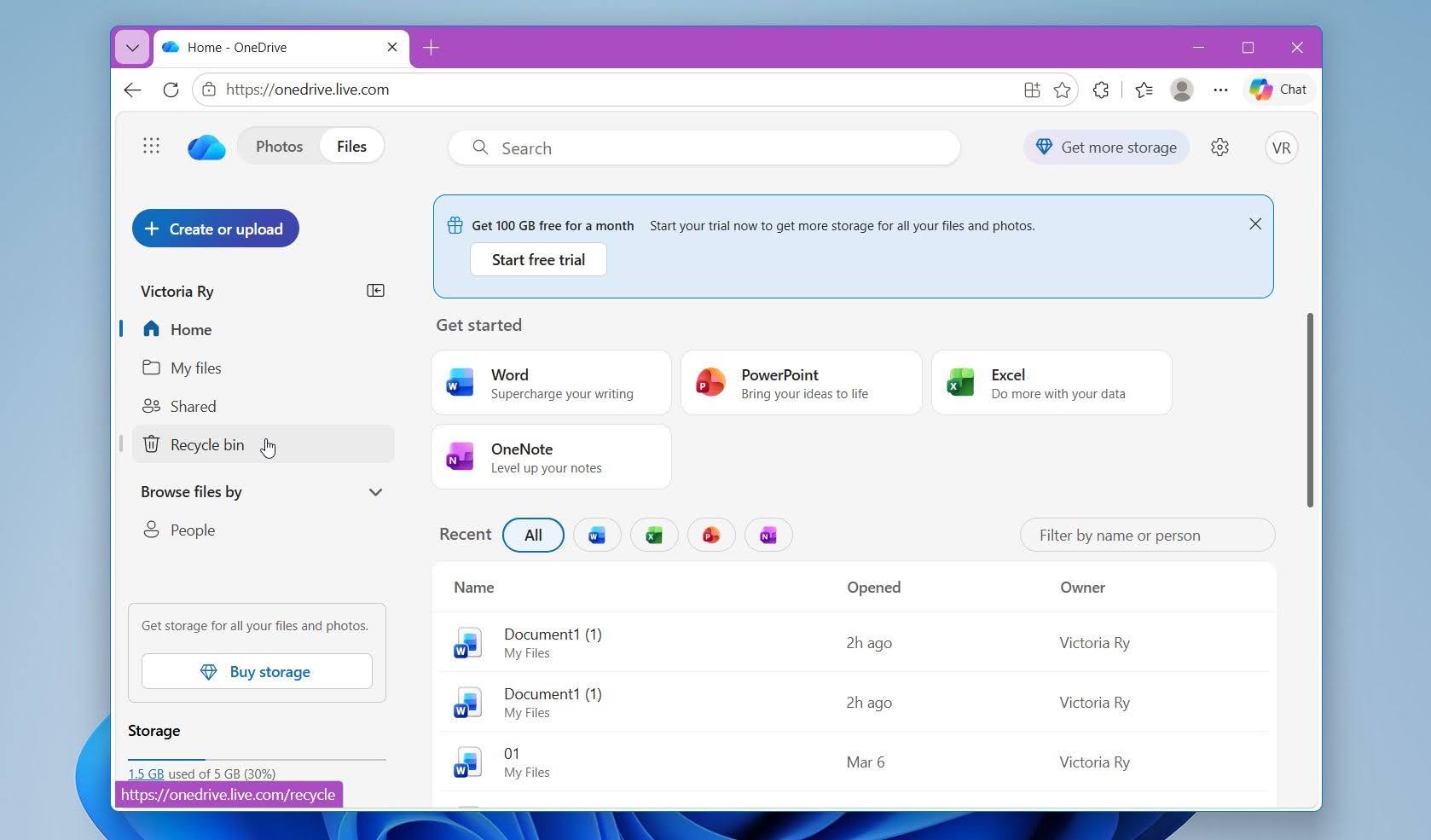
- Se etter Word-dokumentet ditt. Du kan sortere innholdet etter Dato slettet for å finne nylig slettede filer raskere.
- Velg dokumentet, og klikk deretter på Gjenopprett øverst på siden.
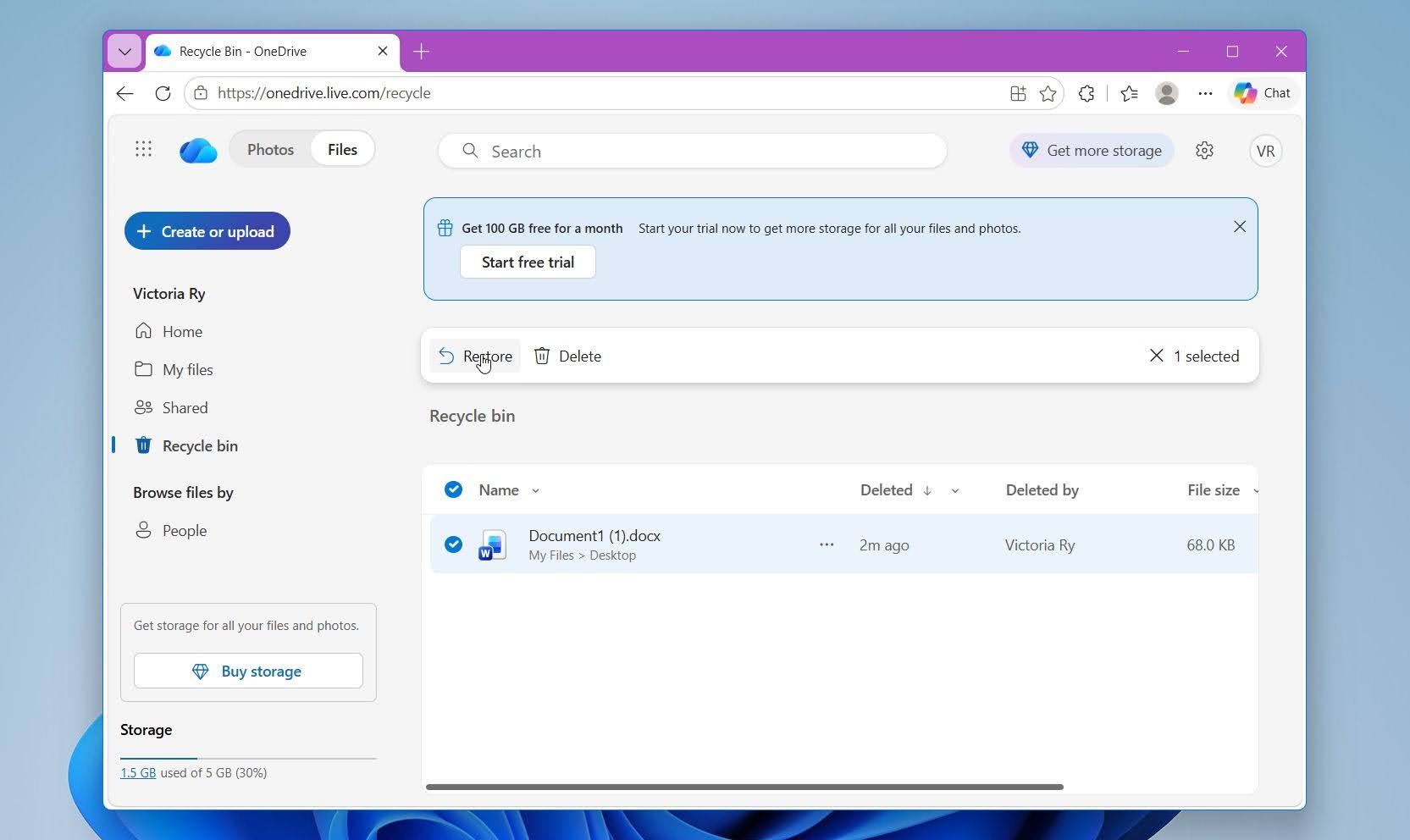
- OneDrive vil gjenopprette dokumentet til den opprinnelige mappen. Hvis denne mappen er synkronisert med PC-en din, skal filen også vises der igjen.
⚠️ Viktig: For personlige Microsoft-kontoer blir filer i OneDrive-papirkurven automatisk slettet etter 30 dager. Arbeids- eller skolekontoer beholder vanligvis slettede elementer i 93 dager, selv om administratorer kan endre innstillingene for oppbevaring.
Metode 4: Gjenopprett dokumentet med Filhistorikk
Hvis Filhistorikk var aktivert før Word-dokumentet ditt ble slettet, kan Windows ha en sikkerhetskopi du kan gjenopprette. Filhistorikk lagrer jevnlig kopier av filer fra beskyttede mapper, så denne metoden er verdt å sjekke hvis dokumentet ble lagret på et sted som er inkludert i din Filhistorikk-sikkerhetskopi.
Slik gjenoppretter du et slettet Word-dokument med Filhistorikk:
- Åpne Kontrollpanel.
- Gå til System og sikkerhet > Filhistorikk.
- Klikk på Gjenopprett personlige filer.
- Bla til mappen der Word-dokumentet ditt opprinnelig ble lagret.
- Bruk pilene for å bla gjennom tilgjengelige sikkerhetskopieringsdatoer til du finner en versjon fra før dokumentet ble slettet.
- Velg Word-dokumentet du ønsker å gjenopprette.
- Klikk på den grønne Gjenopprett-knappen for å returnere det til opprinnelig plassering. Alternativt, høyreklikk på knappen og velg Gjenopprett til hvis du vil lagre det gjenopprettede dokumentet et annet sted.
Filhistorikk kan bare gjenopprette dokumentet hvis det har tatt sikkerhetskopi av filen før den ble slettet. Hvis Filhistorikk ikke var aktivert, eller dokumentet ikke var inkludert i en tidligere sikkerhetskopi, vil det ikke bli gjenopprettet ved å slå på funksjonen nå.
Metode 5: Gjenopprett med programvare for datagjenoppretting
Hvis Word-dokumentet ditt har blitt permanent slettet, kan programvare for gjenoppretting av data fortsatt være i stand til å gjenopprette det. Dette er metoden du bør prøve etter Shift + Slett, en tømt Papirkurv, eller når ingen sikkerhetskopi eller tidligere versjon er tilgjengelig.
For denne metoden bruker vi Disk Drill, et datagjenopprettingsprogram for Windows som kan skanne interne og eksterne lagringsenheter etter slettede filer. Det støtter Word-dokumenter og relaterte filformater, mens filtrene hjelper med å begrense skanneresultatene til DOC, DOCX, TMP og ASD-filer. Disk Drill lar deg også forhåndsvise funnede dokumenter før gjenoppretting, noe som hjelper med å bekrefte at filen er intakt og kan gjenopprettes.
Slik gjenoppretter du et permanent slettet Word-dokument med Disk Drill:
- Last ned og installer Disk Drill. Installer det om mulig på en annen stasjon enn den som inneholdt det slettede Word-dokumentet.
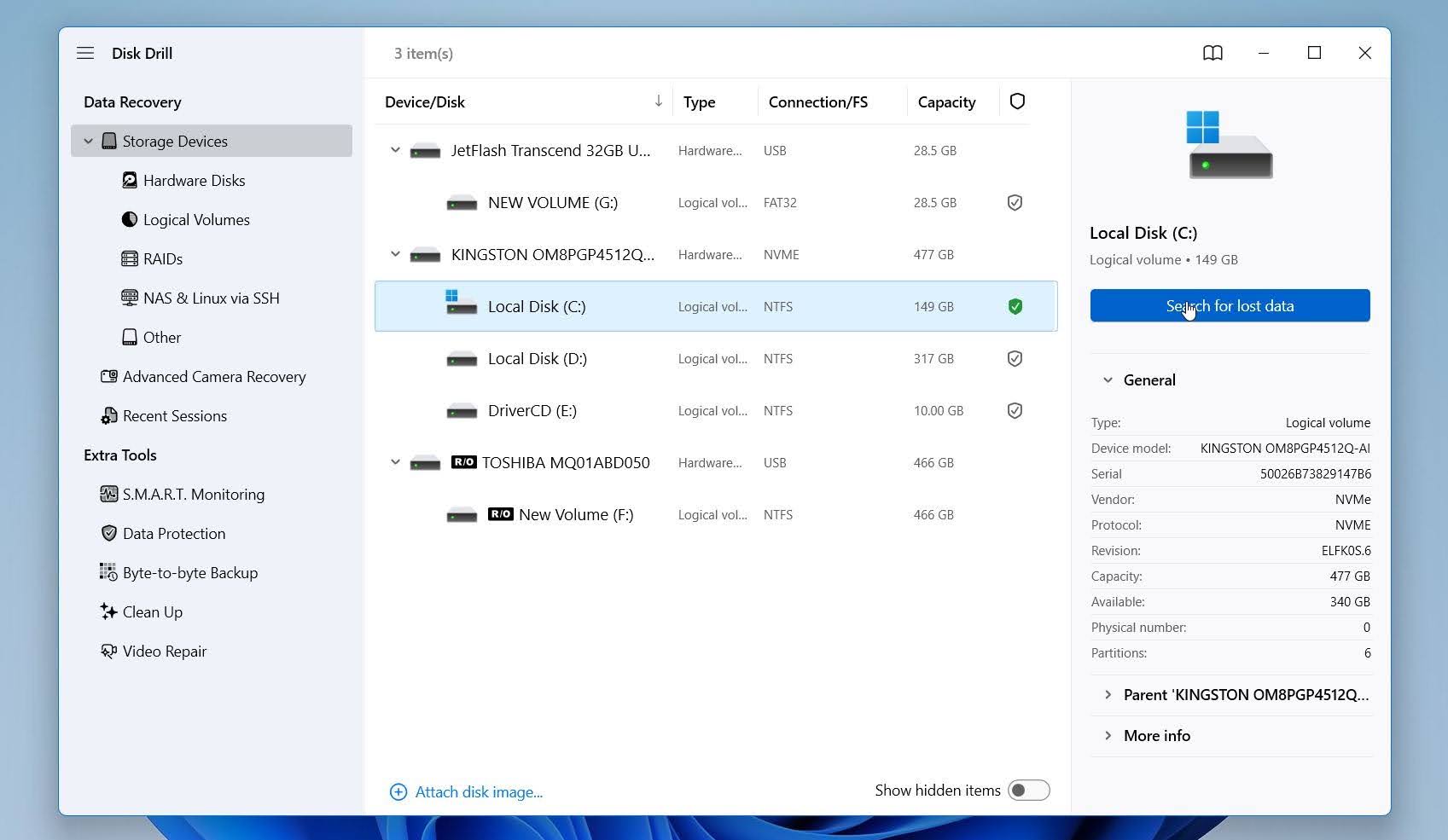
- Start Disk Drill og velg stasjonen der dokumentet var lagret, vanligvis C: systemstasjonen.
- Klikk på Søk etter tapte data for å starte skanningen.
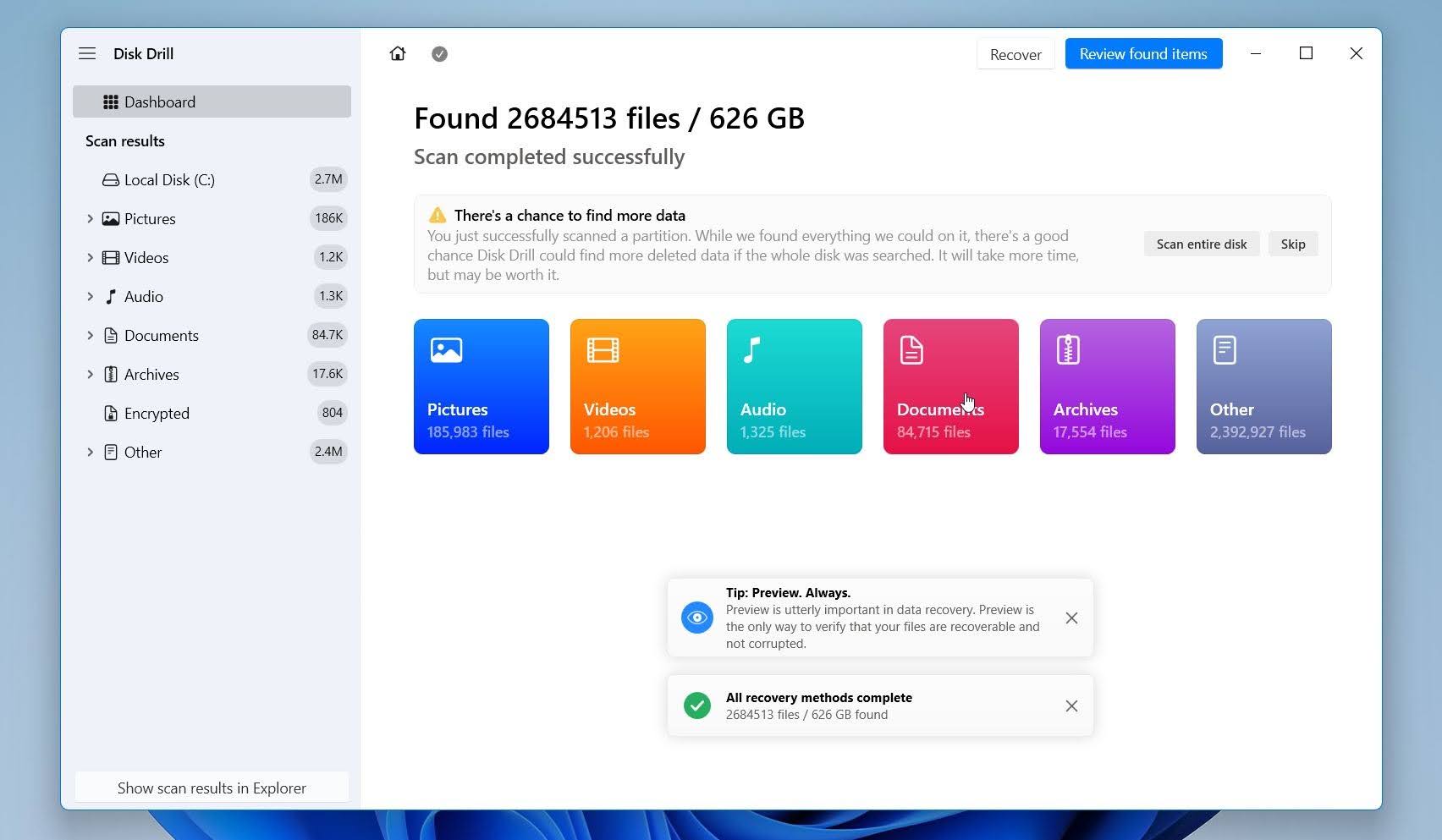
- Vent til skanningen er ferdig, eller klikk på Gjennomgå funnede filer-knappen for å se funnede filer med en gang (skanningen vil fortsette i bakgrunnen). Du kan også åpne Dokumenter-kategorien.
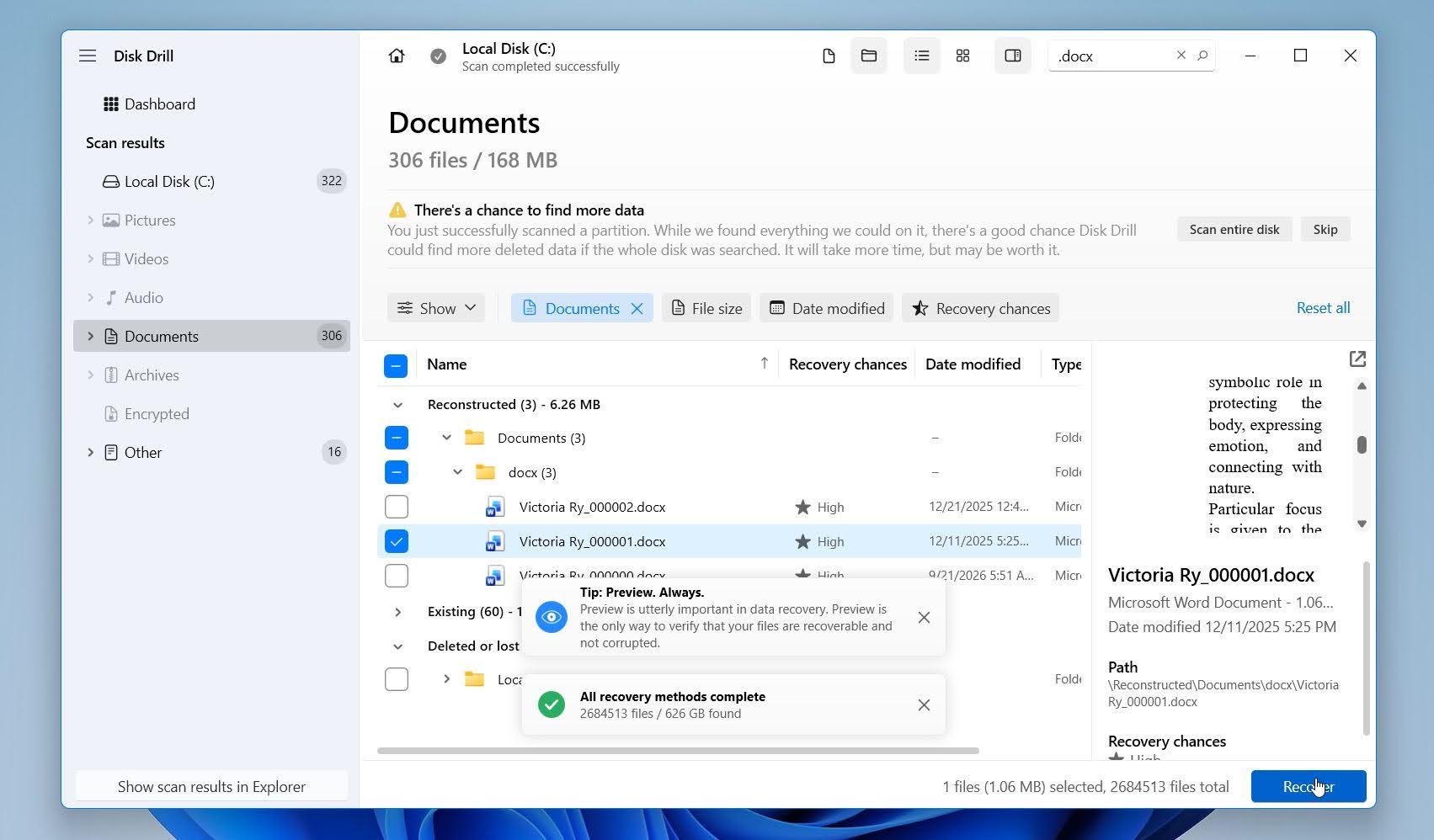
- Bruk filtrene til venstre for å begrense resultatene til dokumentformater. Søk etter .docx, .doc, .tmp og .asd filer for å fokusere på Word-dokumenter og deres sikkerhetskopier. Du kan forhåndsvise dokumenter direkte i Disk Drill. Hvis dokumentet forhåndsvises korrekt, er det et sterkt tegn på at det kan gjenopprettes intakt. Velg dokumentet og klikk på Gjenopprett.
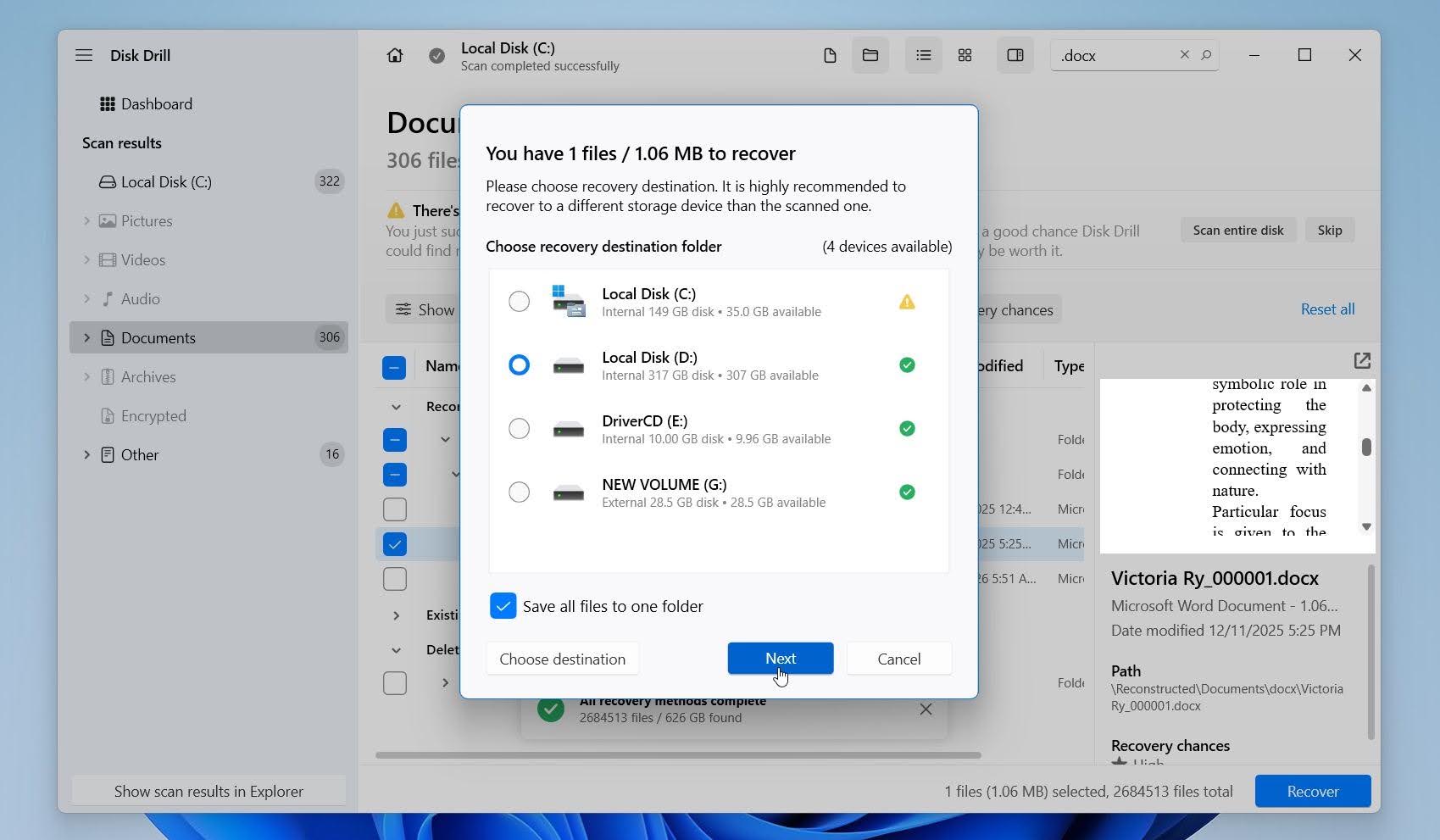
- Velg et gjenopprettingsmål på en annen stasjon eller lagringsenhet, og bekreft deretter gjenopprettingen.
Disk Drill for Windows lar deg gjenopprette opptil 100 MB med data gratis, som kan være nok for ett eller flere Word-dokumenter. For mer informasjon om ytelse for gjenoppretting, funksjoner, begrensninger og priser, se vår fulle Disk Drill anmeldelse.
Hvordan gjenopprette et ikke-lagret Word-dokument
Et ikke-lagret dokument er forskjellig fra et slettet dokument. Hvis du aldri lagret filen, eller Word krasjet før du rakk å lagre de siste endringene, bør du først prøve Words innebygde gjenopprettingsverktøy.
Metode 1: Sjekk ruten for dokumentgjenoppretting
Hvis Word ble lukket uventet på grunn av et krasj, strømbrudd eller omstart av systemet, åpne Microsoft Word på nytt. Dokumentgjenoppretting-ruten kan vises automatisk til venstre og vise versjoner av dokumenter som Word klarte å lagre før avbruddet.
- Åpne Microsoft Word igjen.
- Se etter Dokumentgjenoppretting-ruten til venstre.
- Se etter tilgjengelige versjoner og åpne den nyeste.
- Gå gjennom dokumentet for å forsikre deg om at det inneholder innholdet du trenger.
- Gå til Fil > Lagre som og lagre det umiddelbart.
Hvis ruten for dokumentgjenoppretting ikke vises, kan det hende Word fortsatt har en AutoRecover-kopi som du kan finne gjennom Word.
Metode 2: Bruk Gjenopprett Ulagrede Dokumenter
Word kan også beholde midlertidige gjenopprettingskopier av dokumenter som ble lukket uten å lagre. Du kan sjekke etter dem direkte fra Word:
- Åpne Microsoft Word.
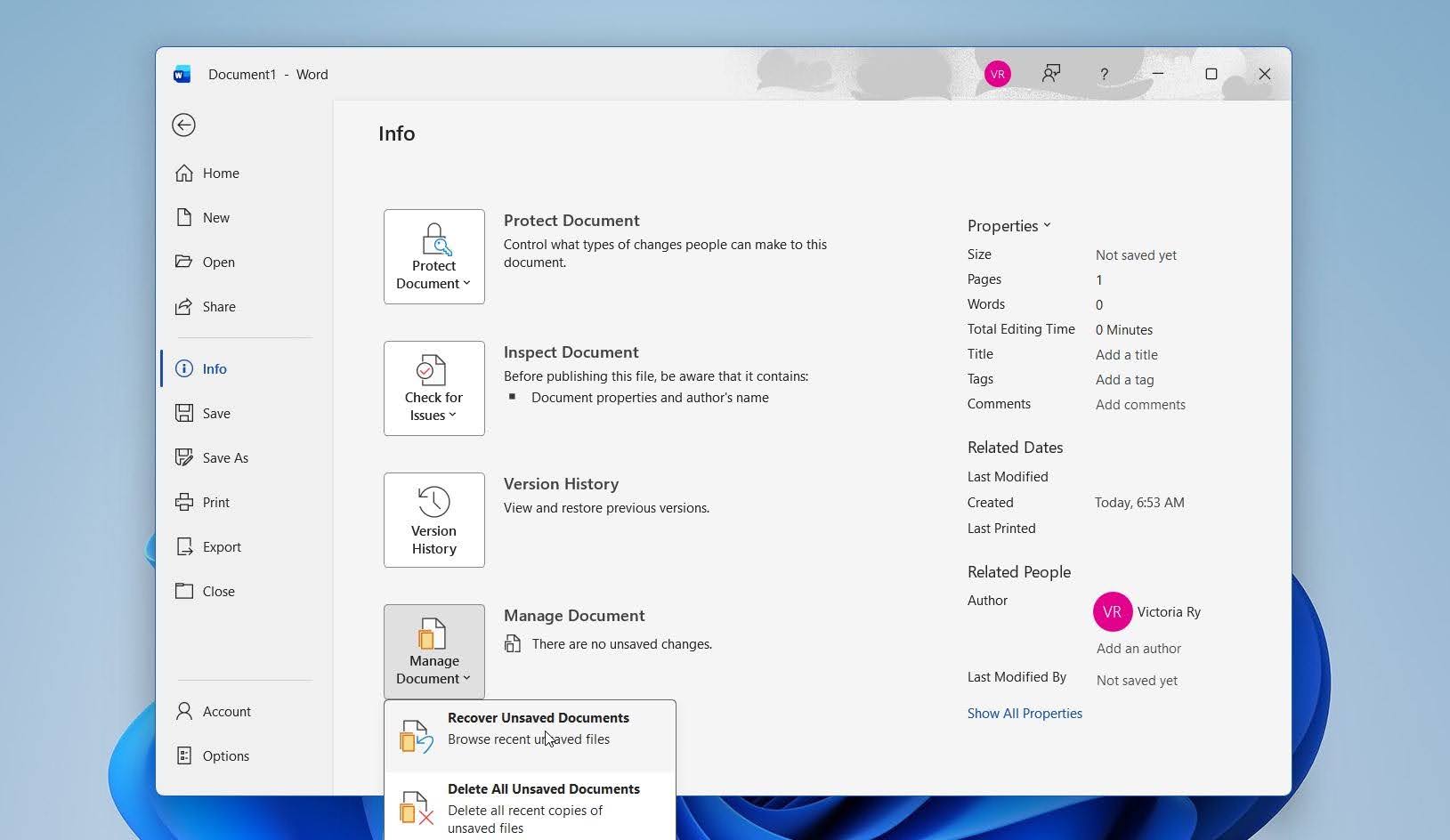
- Gå til Fil > Info > Administrer dokument.
- Klikk på Gjenopprett ikke-lagrede dokumenter.
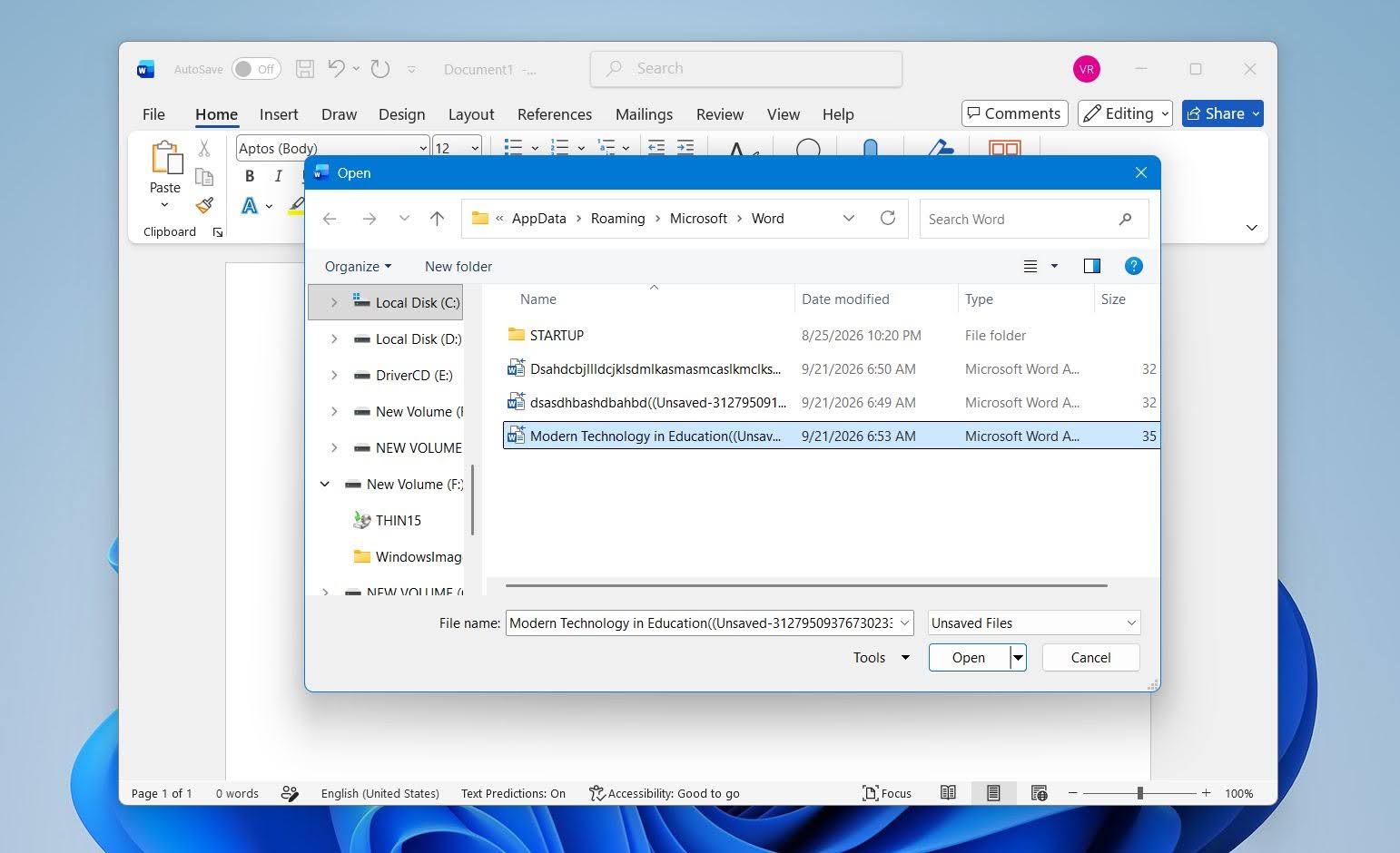
- Bla gjennom de tilgjengelige filene og åpne dokumentet du trenger.
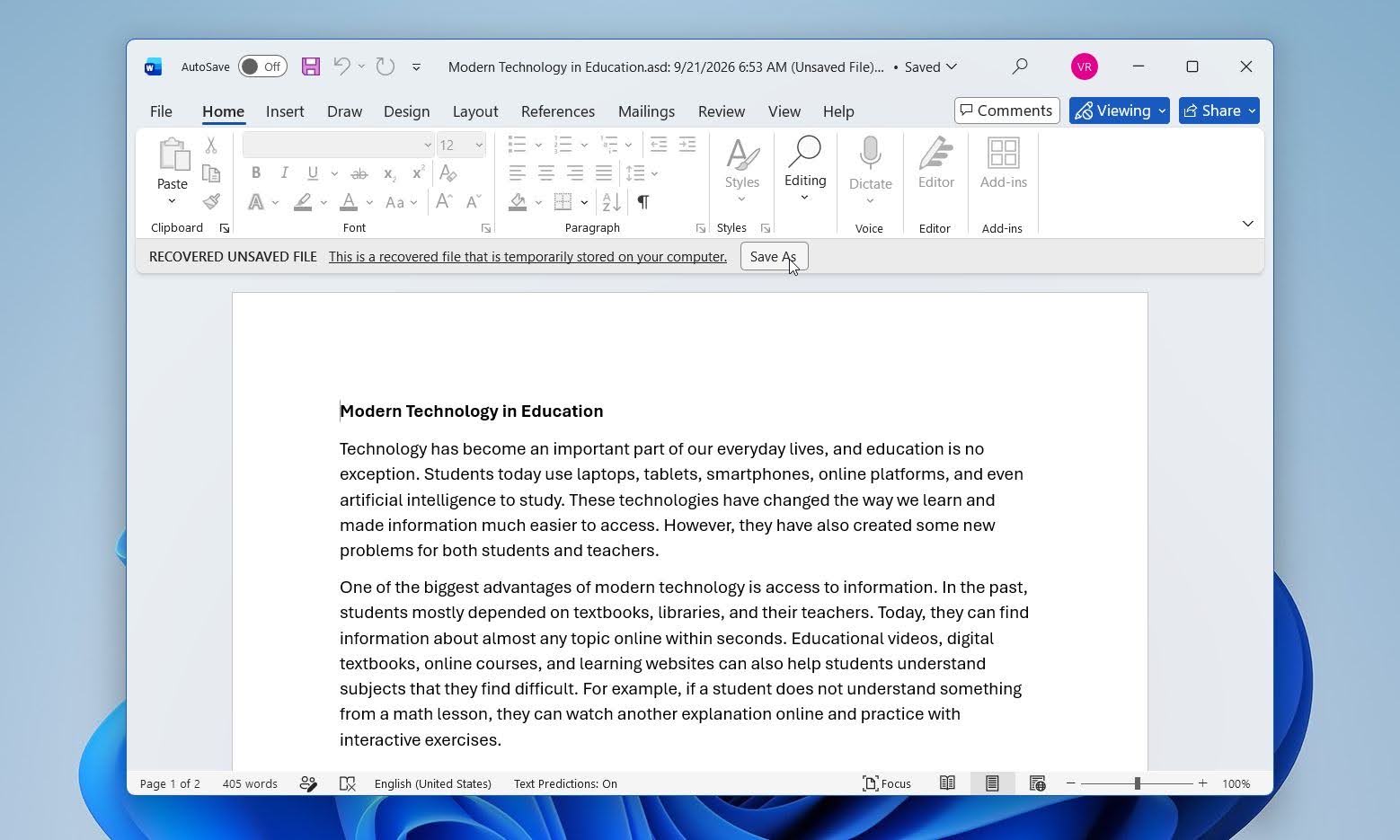
- Klikk på Lagre som og lagre det gjenopprettede dokumentet til en permanent plassering.
De tilgjengelige filene lagres vanligvis i Words UsagteFiler mappe og kan bruke .asd filtypen. Word beholder ikke disse gjenopprettingskopiene for alltid, så lagre dokumentet så snart du finner riktig versjon.
Metode 3: Finn AutoRecover-filer manuelt
Hvis Word ikke viser dokumentet gjennom gjenopprettingsmenyene, sjekk AutoRecover-plasseringen manuelt.
- Åpne Word og gå til Fil > Alternativer > Lagre.
- Finn AutoGjenopprett filplassering og kopier mappebanen som vises der.
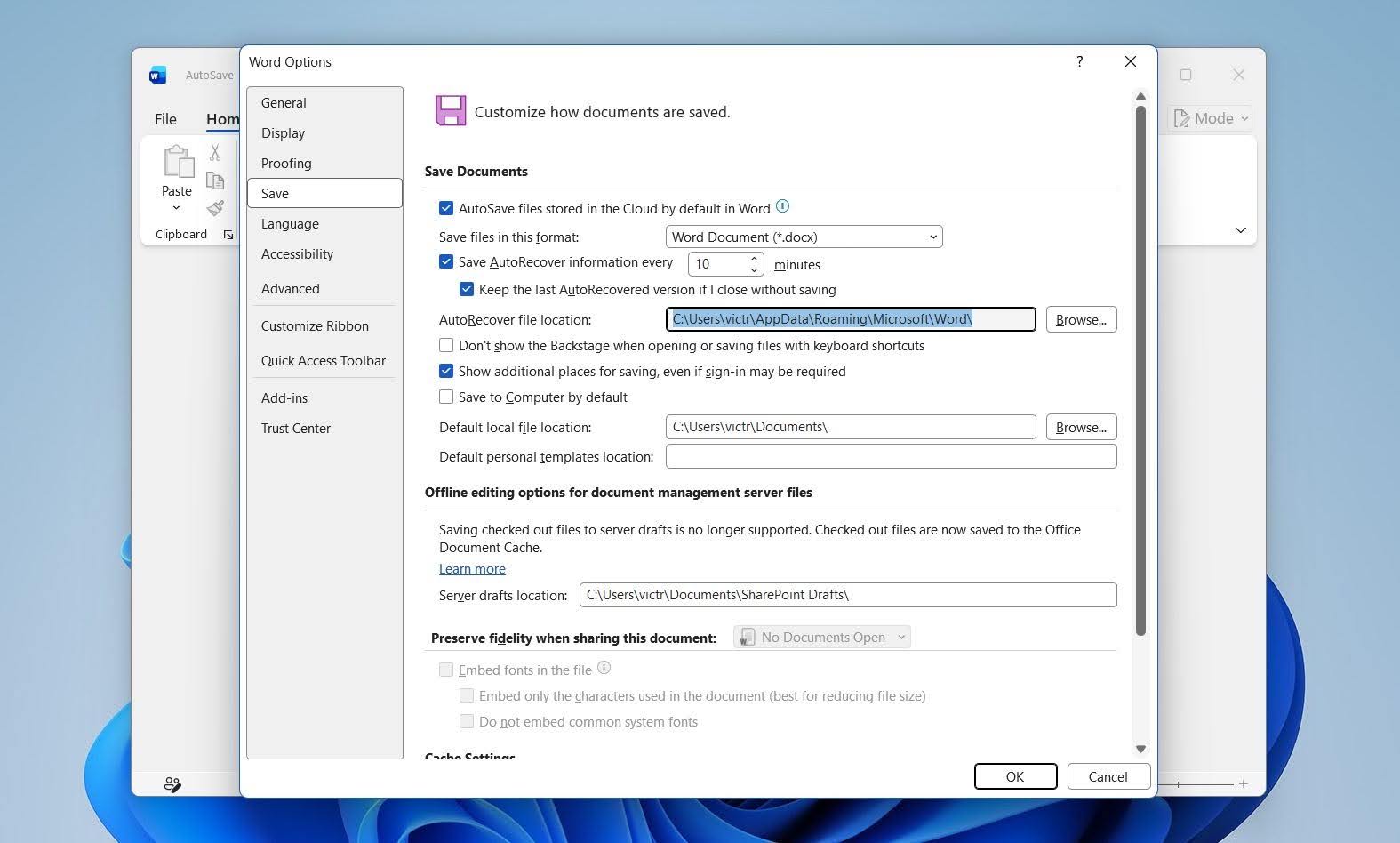
- Lim inn banen i adressefeltet i Filutforsker og trykk Skriv inn.
- Se etter .asd-filer som samsvarer med det manglende dokumentet ditt.
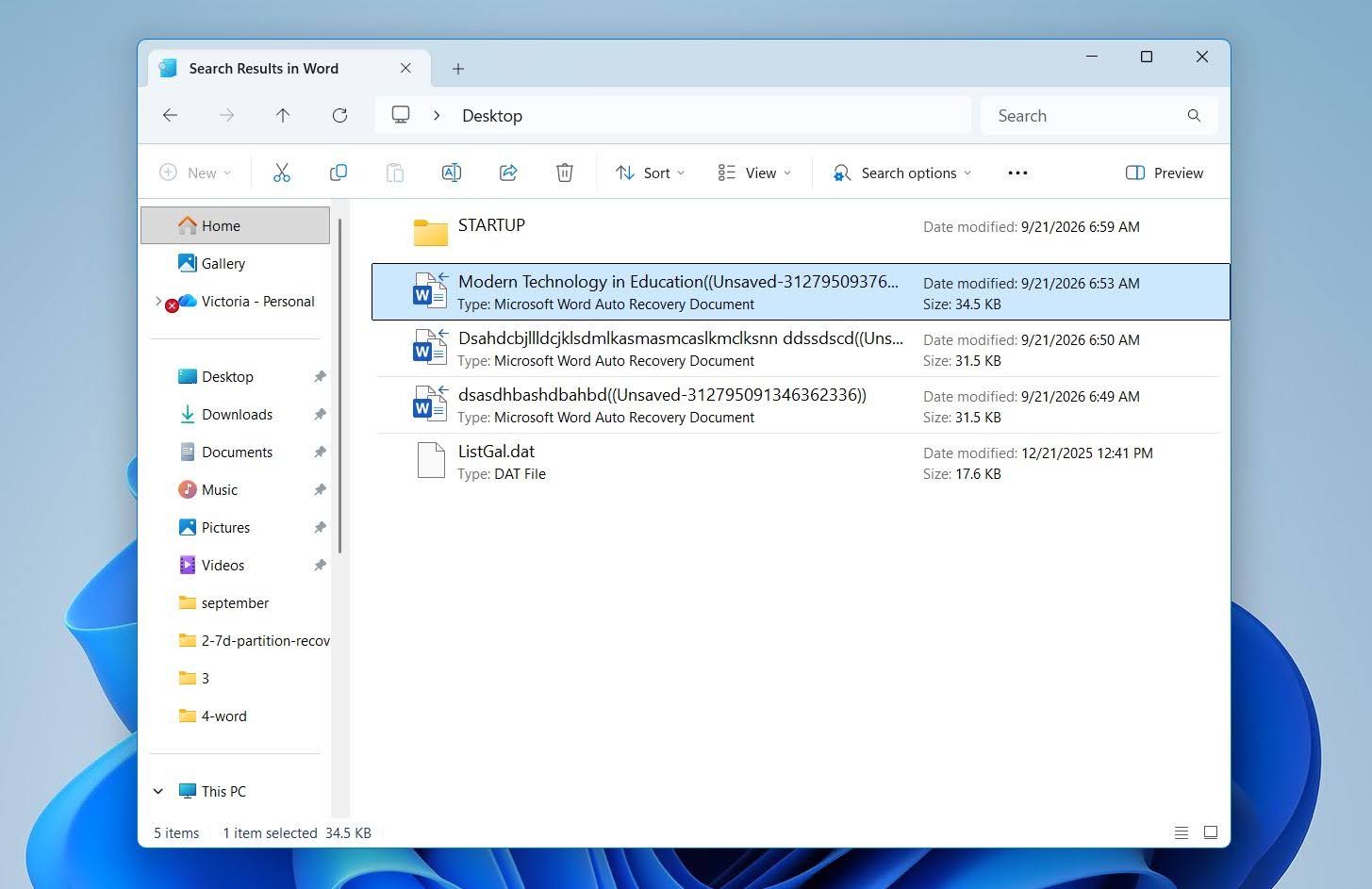
- Åpne en aktuell fil i Word og lagre den som et nytt DOCX-dokument.
Husk at AutoRecover hovedsakelig er utviklet for å beskytte arbeidet ditt etter uventede avbrudd. Det gir ingen garanti for at hvert eneste ulagrede dokument eller hver nylig endring vil ha en gjenopprettbar kopi.
Avsluttende tanker
Word-dokumenter kan ofte gjenopprettes selv etter at de har blitt slettet. Nylige slettinger er vanligvis de enkleste å løse: en Angre-kommando eller et raskt søk i papirkurven kan gjenopprette dokumentet. Hvis du regelmessig tar sikkerhetskopi av filene dine, sjekk hvilken som helst sikkerhetskopi du bruker for en annen kopi. OneDrive, Filhistorikk og Tidligere versjoner er vanlige alternativer, men andre skylagringer eller lokale sikkerhetskopier kan også fungere like bra.
Hvis dokumentet ble slettet permanent og det ikke finnes noen sikkerhetskopi, er datagjenopprettingsprogramvare som Disk Drill det neste alternativet du bør prøve.
For å redusere risikoen for å miste arbeid i fremtiden, sjekk Fil > Alternativer > Lagre og sørg for at Automatisk gjenoppretting er aktivert. Du kan også forkorte AutoRecover-intervallet for hyppigere gjenopprettingskopier. Hvis du lagrer dokumenter til OneDrive eller SharePoint, la AutoLagring være aktivert slik at endringene dine lagres automatisk.
Merk: For flere meninger og erfaringer fra virkeligheten, sjekk ut vår forumdiskusjon, hvor brukere deler hva som fungerte for dem og gir flere tips for å gjenopprette tapte eller ikke-lagrede Word-dokumenter.
FAQ
- Bruk Filutforsker-søk og skriv inn dokumentnavnet eller søk etter *.docx og *.doc.
- Sjekk vanlige steder som Dokumenter, Skrivebord, Nedlastinger og nylig brukte mapper.
- Åpne Word > Fil > Åpne > Nylig for å se om dokumentet vises i nylige filer.
- Sjekk Papirkurv i tilfelle dokumentet ble slettet ved et uhell.
- Søk i OneDrive eller en annen skylagringstjeneste hvis filene dine er synkronisert.
- Hvis dokumentet aldri ble lagret, sjekk Word’s AutoRecover og gjenopprett ikke-lagrede dokumenter alternativer.




