



丢失了您的 .docx 文件,正在疑惑“你能恢复已删除的 Word 文档吗?”在许多情况下,是。已删除的 Word 文档通常可以在 Windows 上恢复,但您首先应该尝试的方法取决于它是如何被删除的。您可以尝试从回收站恢复最近删除的文档,使用 Ctrl + Z 撤销删除操作,从 OneDrive 恢复副本,或者如果您已经清空回收站或使用了 Shift + Delete,则可以使用数据恢复软件。如果文档从未被保存过,Word 内置的恢复功能提供了另一种恢复途径。
我们将解释如何在每种情况下恢复已删除的 Word 文档,包括永久删除的 DOC 和 DOCX 文件以及未保存的文档。
如果您的文件是永久删除,请停止使用受影响的驱动器,并在尝试恢复之前避免向其保存新文件。新数据可能会覆盖已删除的文档,从而降低找回它的几率。
删除 Word 文档后该怎么办?
已删除并不总是意味着永久消失。接下来您应该采取的措施取决于 Word 文档丢失的原因:
- 最近删除: 如果您是正常删除的文档,请检查回收站。如果删除是您最近的操作,也可以尝试Ctrl + Z。
- 已清空回收站: 清空回收站会移除对文件的正常访问,但其底层数据在被覆盖前仍有可能恢复。
- Shift + Delete: 这会绕过回收站并永久删除文档。请检查您的备份或使用数据恢复软件。
- 未保存的文档: 如果文档从未保存过,已删除文件的恢复方法不适用。请改为检查Word自动恢复、临时文件和恢复未保存的文档。
| 发生了什么? | 首先应尝试的方法 | 需了解的信息 |
|---|---|---|
| 我刚刚删除了Word文档 | Ctrl + Z / 撤销删除 | 如果删除后没有执行过多其他操作,Windows 可能仍然允许你撤销操作并将文件还原到原始文件夹。 |
| 我正常删除了文件 | 回收站 | 从内部驱动器正常删除的文件通常会进入回收站,你可以右键点击该文档并选择恢复。 |
| 我清空了回收站 | 备份或数据恢复软件 | 该文档现已从 Windows 永久删除,但其数据可能仍保存在驱动器上,直到被新数据覆盖。 |
| 我使用了 Shift + Delete | 备份或数据恢复软件 | Shift + Delete 会跳过回收站。请先检查是否有备份;否则,请使用恢复软件扫描受影响的驱动器。 |
| 文档已与 OneDrive 同步 | OneDrive 回收站 / 版本历史 | 根据文档被删除或更改的方式,通过 OneDrive 可能仍可找到同步副本或之前的版本。 |
| 我从未保存该文档 | Word自动恢复 / 恢复未保存的文档 | 即使你从未创建一个正常的 DOCX 文件,文档也有可能以自动恢复或临时恢复文件的形式存在。 |
| 我覆盖了该文档 | 版本历史 / 先前版本 | 应寻找之前的版本,而不是尝试恢复当前文件,因为该文档本身并未被删除。 |
SSD 注释: 由于TRIM,从SSD中恢复已永久删除的文件会更加困难。TRIM允许SSD在删除后清除不再需要的块。一旦包含您 Word 文档的块被清除,数据恢复软件通常无法恢复它。
如何恢复已删除的Word文档
在Windows中,有几种方法可以恢复已删除的Word文档,最好从最适合您情况的最简单选项开始。以下方法涵盖了从撤销最近的删除、从回收站或OneDrive恢复文件,到检查备份以及使用数据恢复软件恢复永久删除的文档等所有内容。
从适用于您的文档丢失情况的方法开始。如果您不确定发生了什么,请按顺序尝试这些方法。
方法 1: 使用 Ctrl+Z 撤销删除
如果你刚刚删除了Word文件,并且此后没有进行任何操作,尝试按下Ctrl+Z可能会有用。但是,如果你使用了Shift + Delete、清空了回收站、重启了电脑或者在删除后继续使用电脑,这个方法就帮不上忙了。
请按照以下步骤撤销 Word 文件的删除:
- 返回到文件资源管理器并按下Ctrl + Z(或右键点击并选择撤销删除)。
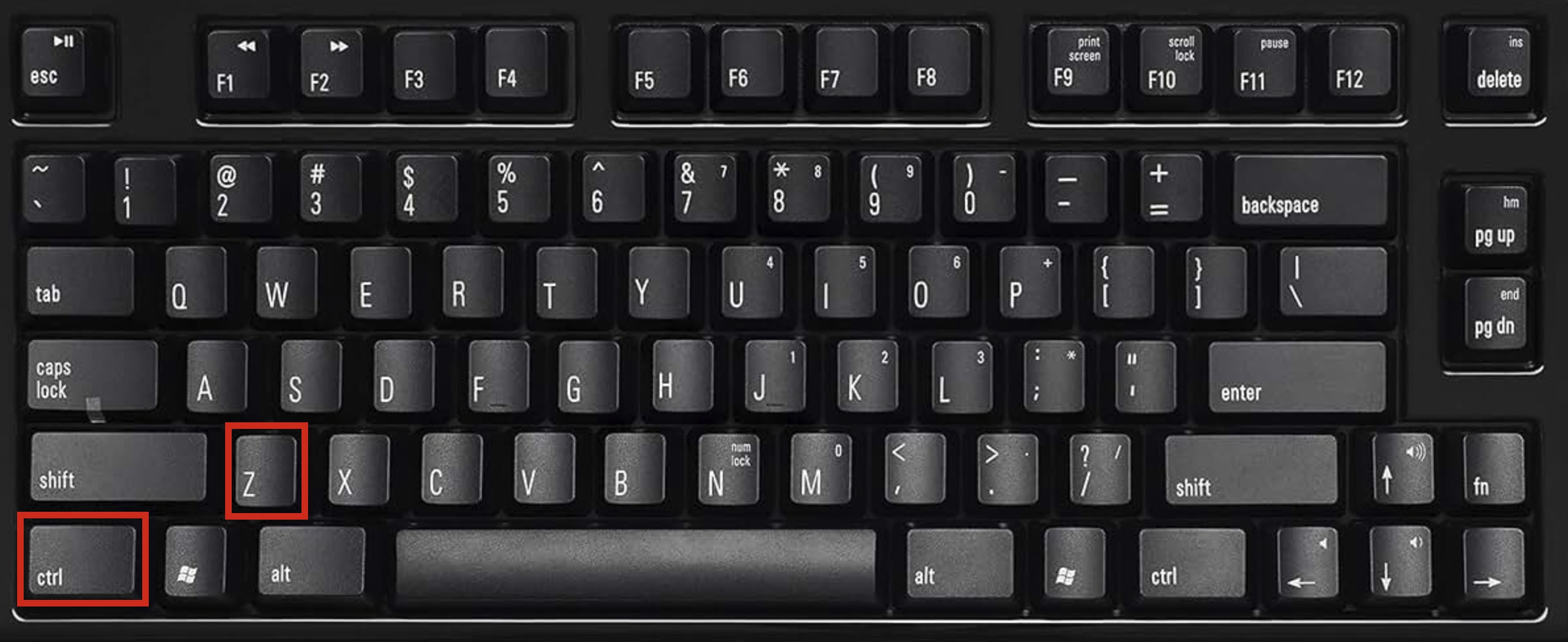
- 如果撤销操作仍然可用,您的Word文档应该会重新出现在其原始位置。
如果 Ctrl+Z 无效,您的文档不一定丢失。请接着检查 回收站。
方法 2: 从回收站恢复
如果你正常删除了Word文档,回收站是你应该首先检查的地方。使用Delete键或“删除”选项删除的文件通常会保留在这里,直到你清空回收站为止。
⚠️ 重要:此方法仅适用于您以正常方式删除文件(使用Delete键或右键点击>删除)。如果您使用了Shift+Delete,您的文件将完全绕过回收站且没有备份,请跳转至方法 5使用数据恢复软件。如果您已经清空了回收站,或从U盘等可移动存储设备中删除了文件,同样适用。
以下是在回收站中恢复已删除Word文档的方法:
- 双击桌面上的回收站图标。
- 查找已删除的Word文档。如果回收站里有很多文件,可以通过文件名进行搜索,或者查找.doc和.docx文件。你也可以按删除日期排序,以更快找到最近删除的文档。
- 右键点击文件并选择恢复将其恢复到原始位置,或者直接拖动到你想要的位置(桌面、文档文件夹等)。
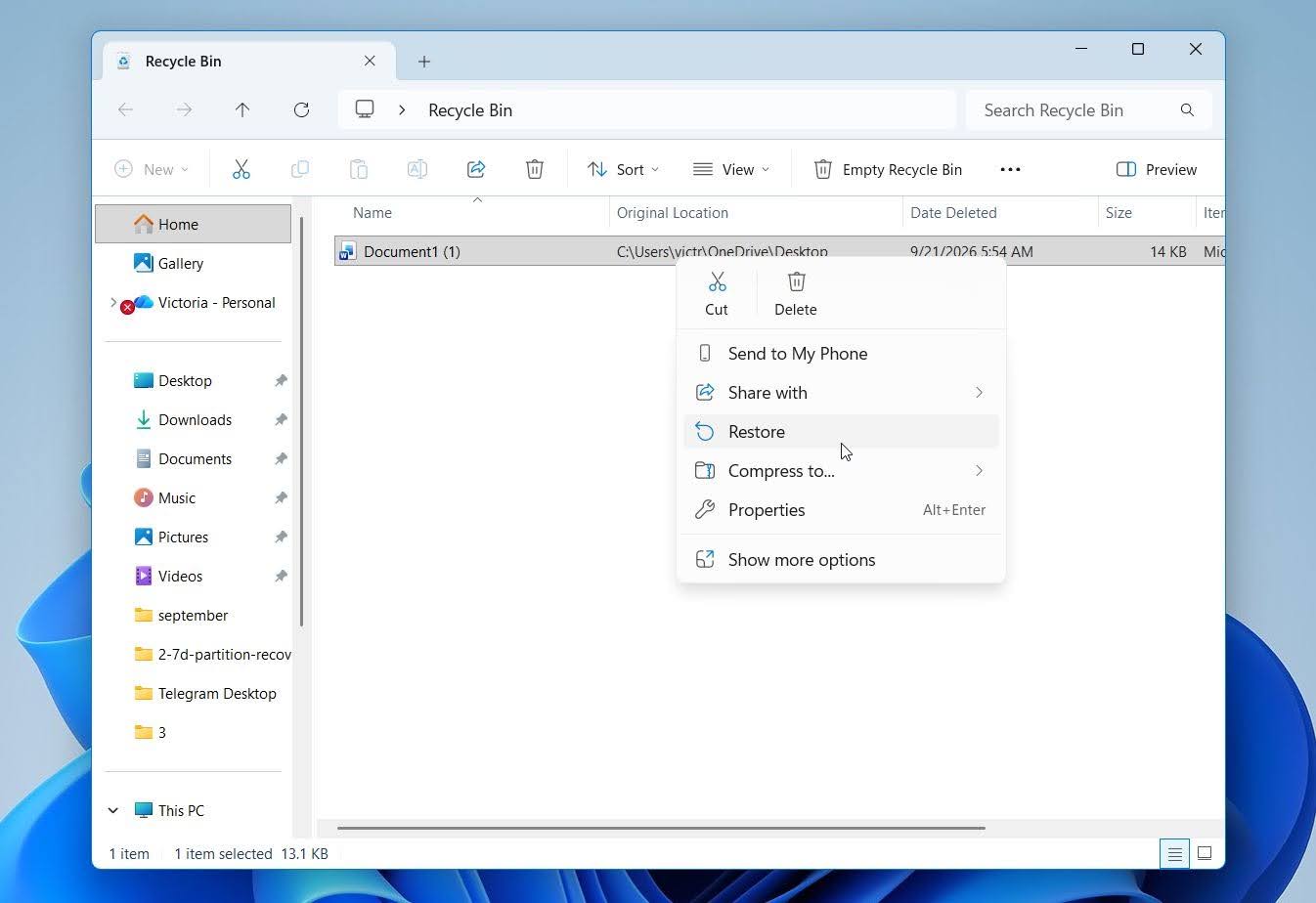
如果您确定该文档应该在回收站中,但找不到它,请右键点击 回收站 图标并选择 属性。检查相关驱动器是否启用了 不要将文件移至回收站。删除时立即移除文件。如果已启用,从该驱动器删除的文件将绕过回收站并被立即删除。
方法 3: 从 OneDrive 恢复
如果文件是在被删除之前,存储在 OneDrive 或与 OneDrive 同步的文件夹中,OneDrive可以帮助恢复已删除的Word文档。当您从PC上同步的OneDrive文件夹中删除文件时,该删除通常也会同步到OneDrive。但是,该文件可能仍然在OneDrive 回收站中可用,您可以在那里将其恢复。如果该文档仅存储在您PC上的未与OneDrive同步的文件夹中,OneDrive将没有可以恢复的副本。
如果你使用Google 云端硬盘、Dropbox 或其他云存储服务,也请检查其回收站或已删除文件部分。同步删除也可能传播到云端,但该服务可能会临时保留已删除的文件,以便你可以恢复它。
以下是在 OneDrive 恢复已删除 Word 文档的方法:
- 前往onedrive.com并使用你用于OneDrive的Microsoft帐户登录。
- 点击左侧导航面板中的回收站。
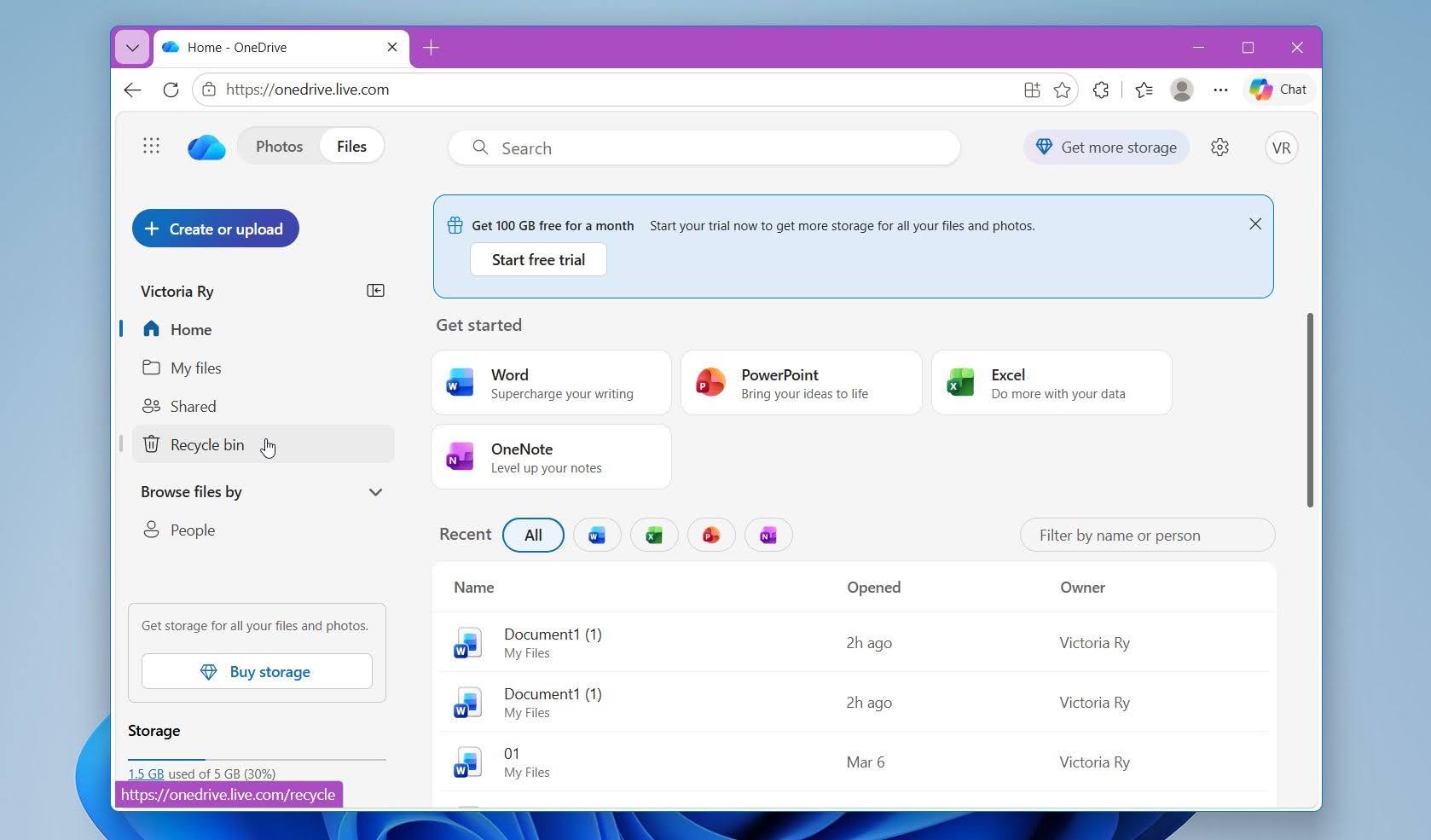
- 查找你的Word文档。你可以按删除日期对内容进行排序,以更快找到最近删除的文件。
- 选择该文档,然后点击页面顶部的恢复。
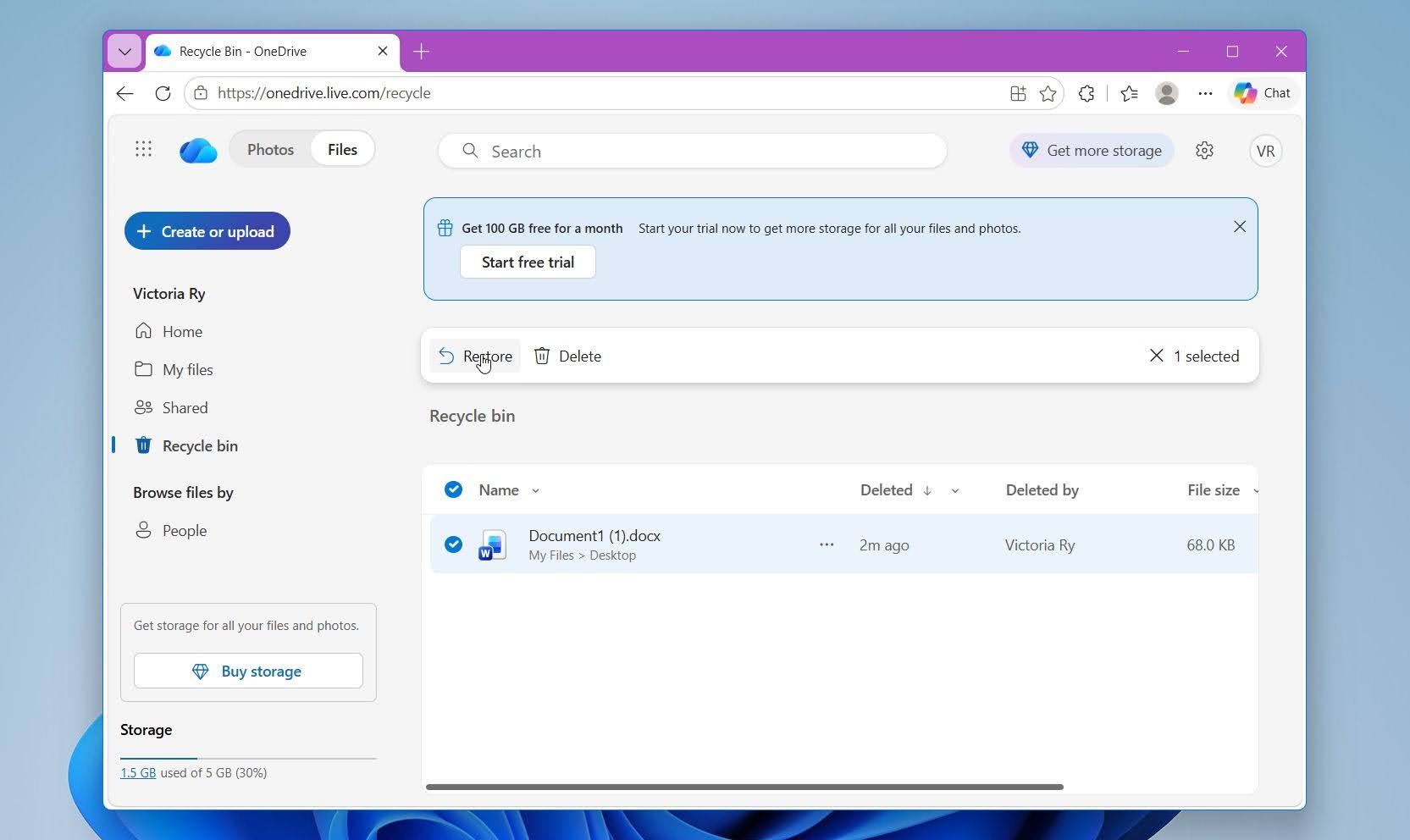
- OneDrive会将该文档恢复到其原始文件夹。如果该文件夹与您的电脑同步,文件也会再次出现在那里。
⚠️ 重要: 对于个人 Microsoft 账户,OneDrive 回收站中的文件会在 30天 后自动删除。工作或学校账户通常会保留已删除项目 93天,但管理员可以更改保留设置。
方法 4: 使用文件历史记录还原文档
如果在您的 Word 文档被删除之前已启用 文件历史记录,Windows 可能有备份副本供您恢复。文件历史记录会定期保存受保护文件夹中文件的副本,因此如果您的文档存储在文件历史记录备份包含的位置,值得检查此方法。
以下是使用文件历史记录恢复已删除Word文档的方法:
- 打开控制面板。
- 进入系统和安全 > 文件历史记录。
- 点击恢复个人文件。
- 浏览到最初存储您的Word文档的文件夹。
- 使用箭头浏览可用的备份日期,直到找到文档被删除之前的版本。
- 选择您要恢复的Word文档。
- 点击绿色的恢复按钮将其返回到原始位置。或者,如果您想将恢复的文档保存到其他位置,右键点击该按钮并选择恢复到。
文件历史记录只能恢复备份过的文档在其被删除之前。如果未启用文件历史记录,或者该文档未包含在之前的备份中,现在启用此功能也无法恢复它。
方法 5: 使用数据恢复软件恢复
如果您的Word文档已被永久删除,数据恢复软件仍然有可能将其恢复。这是在Shift + Delete之后、回收站已清空或没有可用备份或以前版本时可以尝试的方法。
对于此方法,我们将使用Disk Drill,这是一款适用于Windows的数据恢复应用程序,可以扫描内部和外部存储设备以查找已删除的文件。它支持Word文档及相关文件格式,其过滤器有助于将扫描结果缩小到DOC、DOCX、TMP 和 ASD文件。Disk Drill还允许您在恢复之前预览找到的文档,这有助于确认文件是否完好且可恢复。
以下是使用 Disk Drill 恢复永久删除的 Word 文档的方法:
- 下载 并安装 Disk Drill。尽可能将其安装在与被删除Word文档不同的驱动器上。
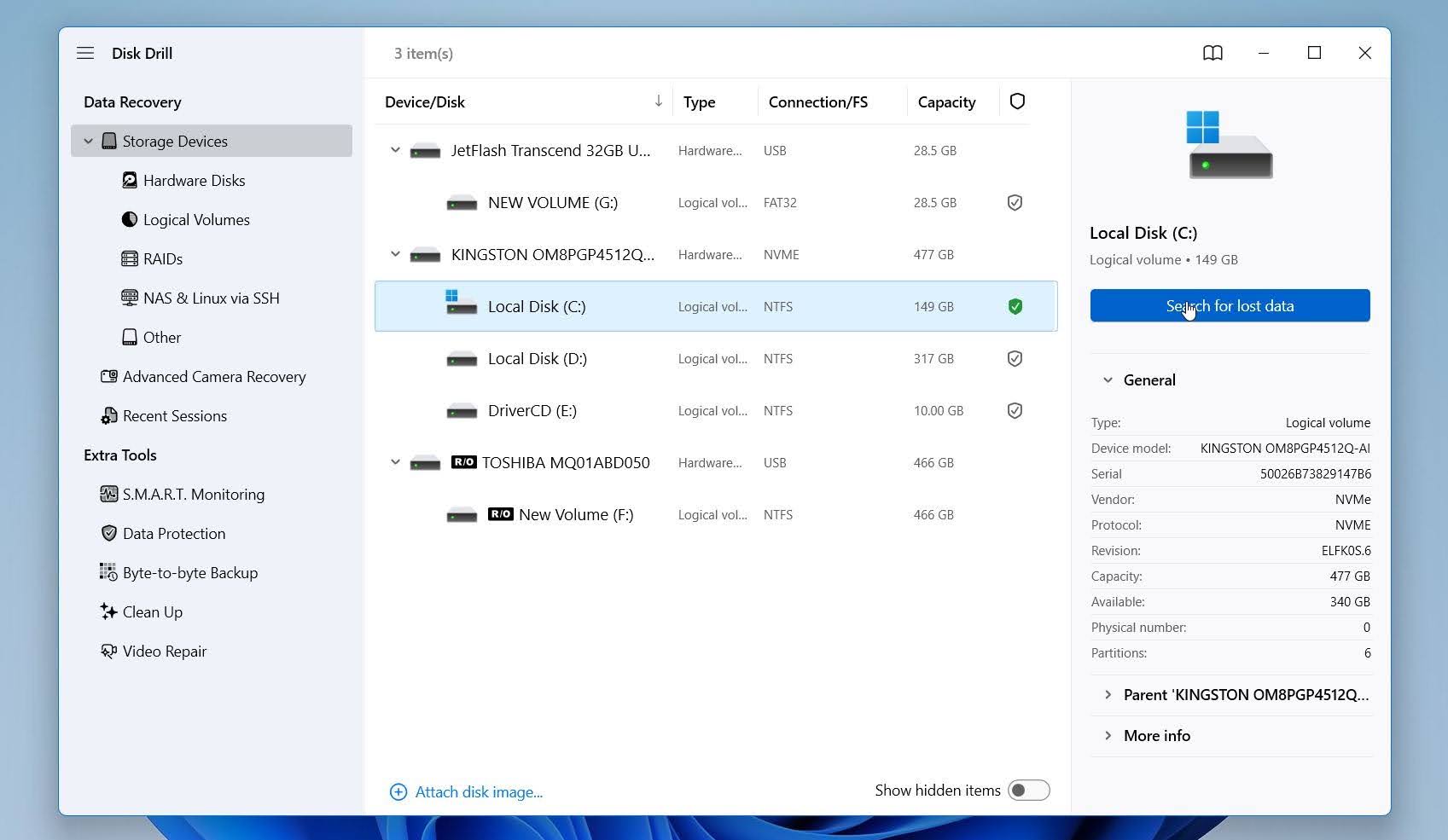
- 启动 Disk Drill 并选择存储该文档的驱动器,通常是 C: 系统驱动器。
- 点击 搜索丢失的数据 开始扫描。
- 等待扫描完成,或点击 查看找到的文件 按钮立即查看已发现的文件(扫描将在后台继续进行)。你也可以打开 文档 分类。
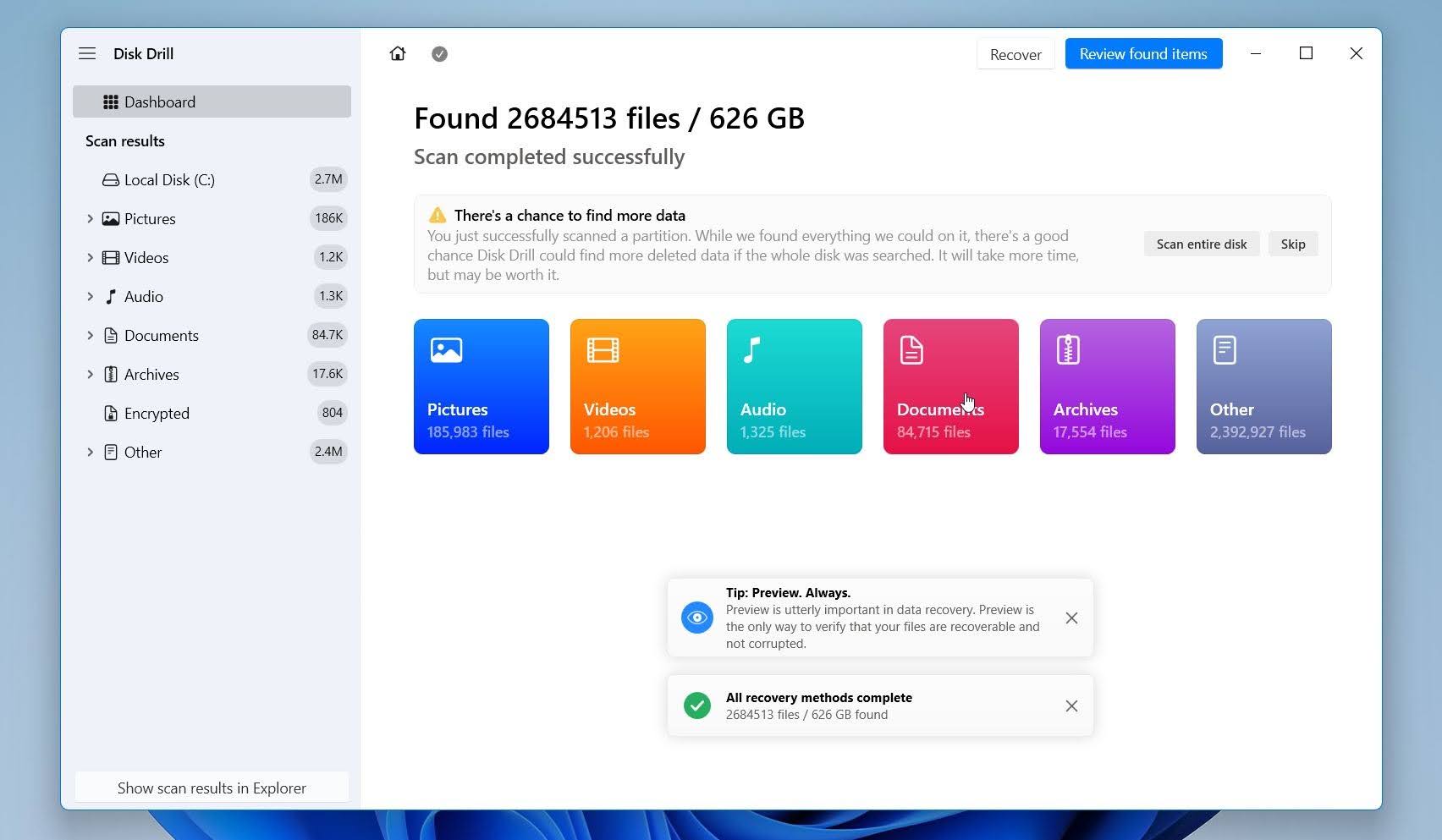
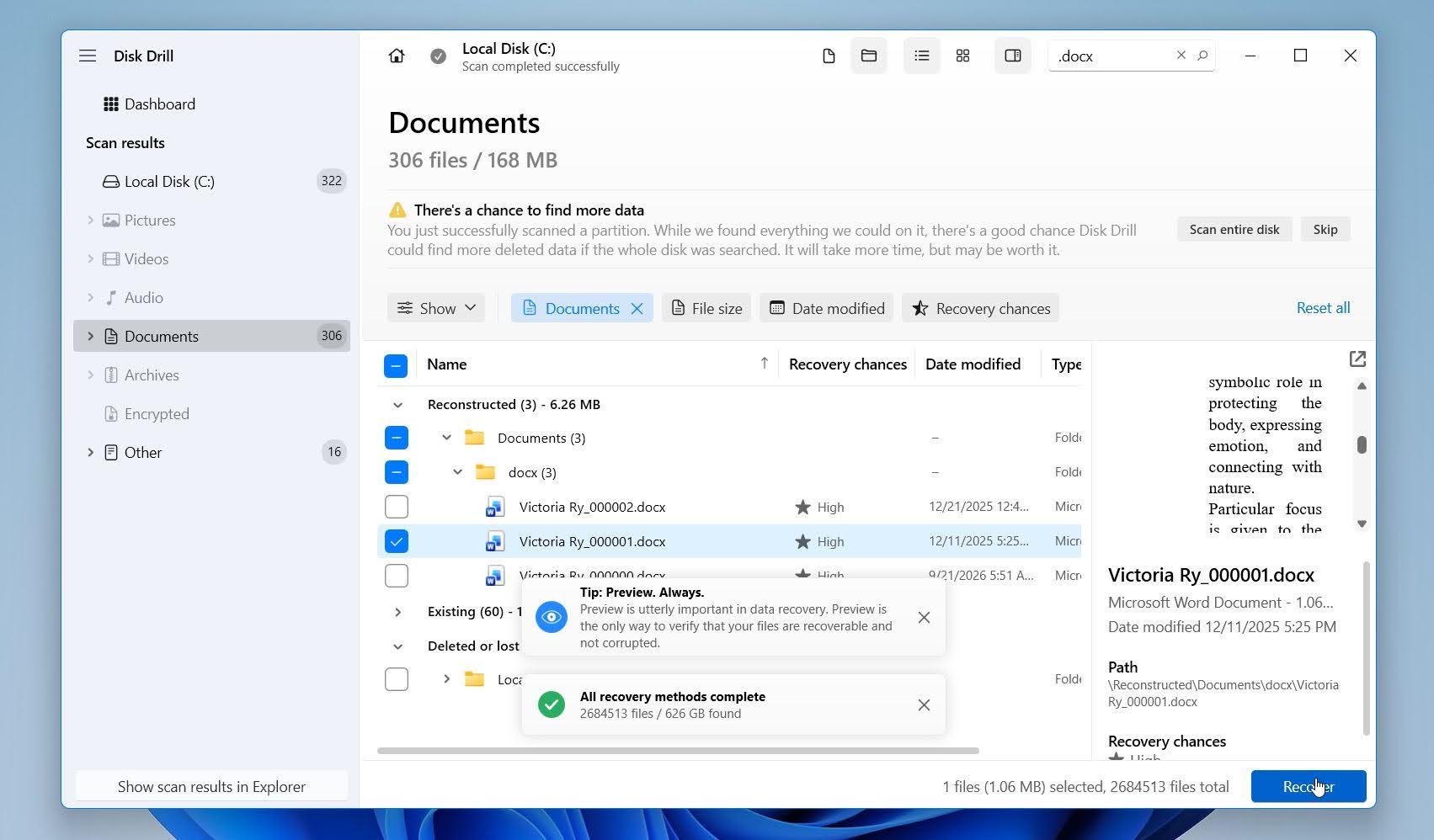
- 使用左侧的筛选器将结果缩小到文档格式。搜索 .docx、.doc、.tmp 和 .asd 文件,以便专注于Word文档及其备份。你可以直接在 Disk Drill 里预览文档。如果文档可以正确预览,这表明文档有很大可能完整恢复。选中该文档并点击 恢复。
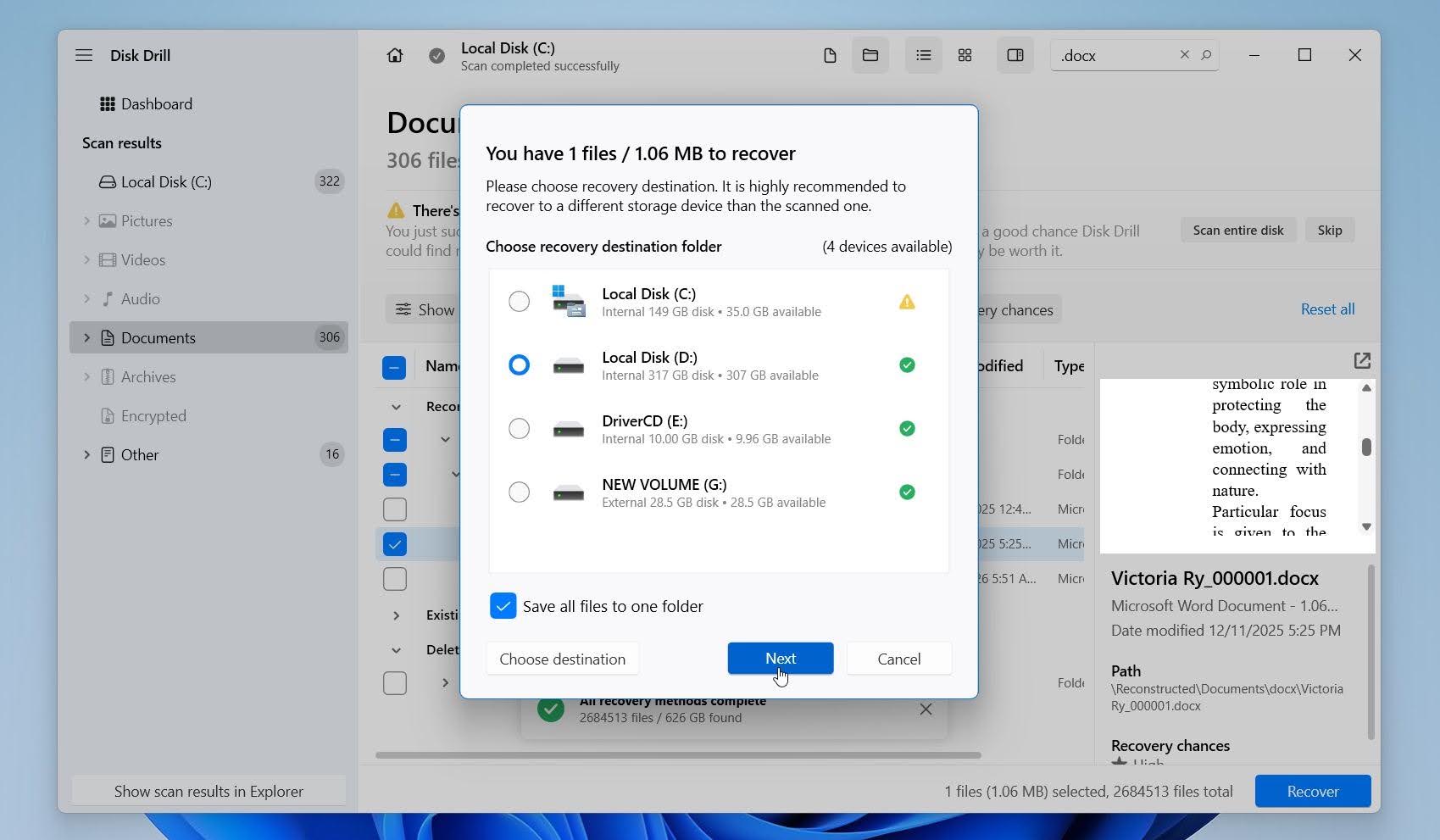
- 选择位于 不同的驱动器或存储设备 的恢复目标位置,然后确认恢复。
Disk Drill for Windows 允许您恢复最多 100 MB 免费数据,这可能足以恢复一个或多个 Word 文档。有关其恢复性能、功能、限制和定价的更多详细信息,请参阅我们的完整 Disk Drill 评测。
如何恢复未保存的Word文档
未保存的文档与已删除的文档不同。如果你从未保存过该文件,或者在你保存最新更改之前Word崩溃了,请先尝试使用Word内置的恢复工具。
方法 1: 检查文档恢复窗格
如果 Word 因崩溃、电源故障或系统重启而意外关闭,请重新打开 Microsoft Word。左侧可能会自动显示 文档恢复 窗格,并显示 Word 在中断前设法保存的文档版本。
- 再次打开Microsoft Word。
- 在左侧查找文档恢复窗格。
- 检查可用的版本并打开最新的一个。
- 查看文档以确保其包含你需要的内容。
- 转到文件 > 另存为并立即保存。
如果未显示文档恢复窗格,Word 可能仍有一个 AutoRecover 副本,您可以通过 Word 找到它。
方法 2: 使用恢复未保存文档功能
Word 也可能会保留未保存就关闭的文档的临时恢复副本。您可以直接在 Word 中检查这些副本:
- 打开Microsoft Word。
- 进入文件 > 信息 > 管理文档。
- 点击恢复未保存的文档。
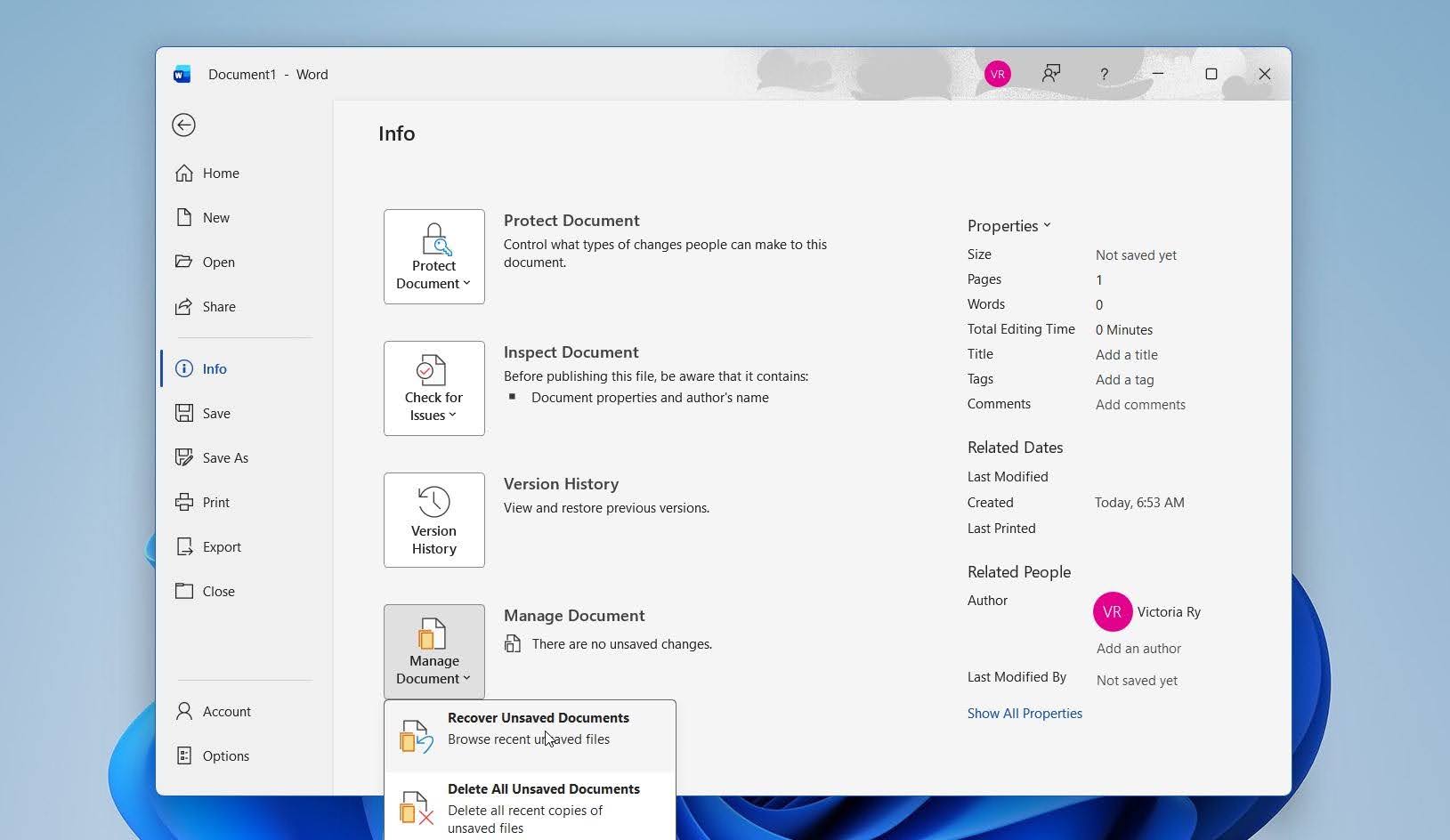
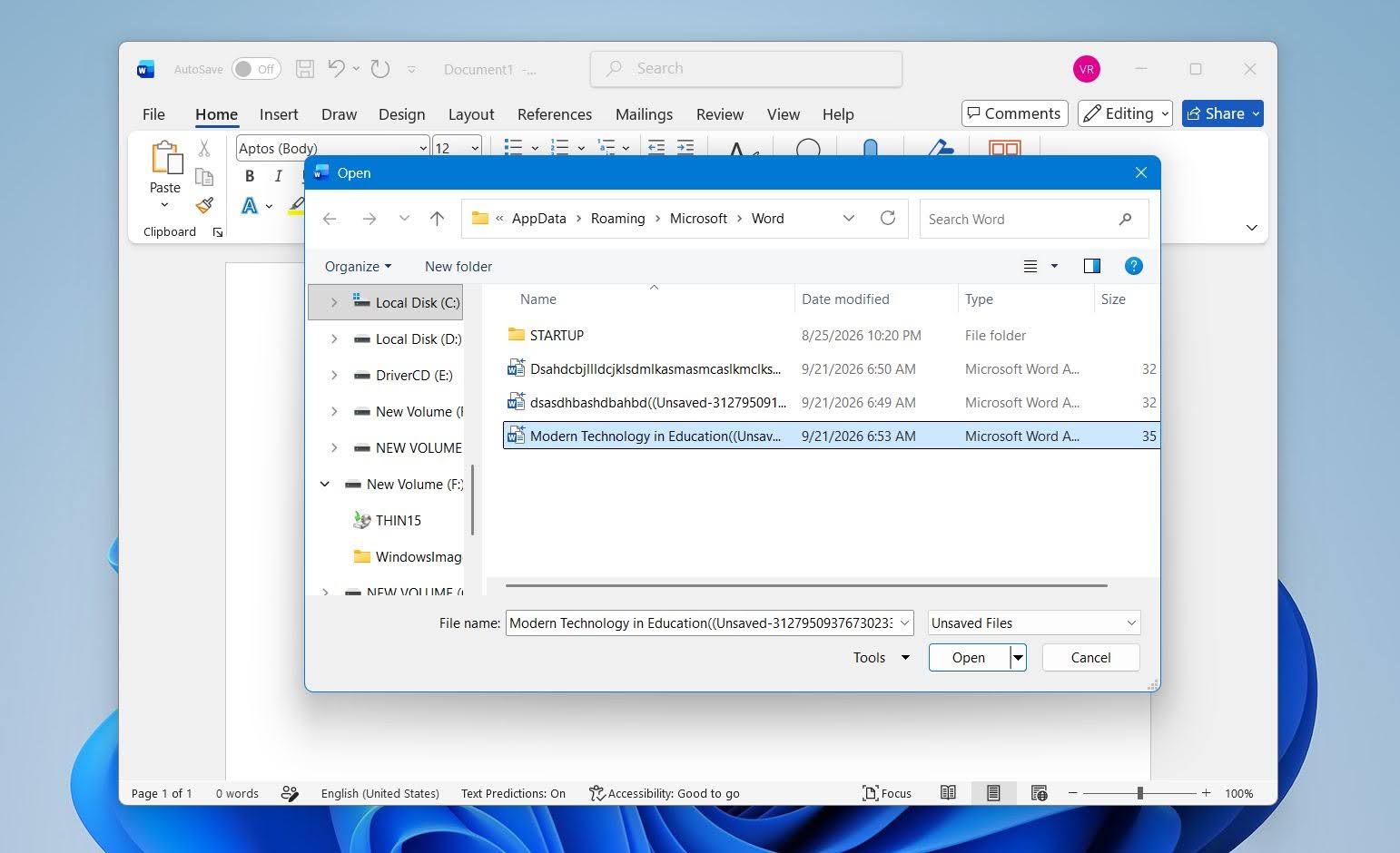
- 浏览可用文件并打开你需要的文档。
- 点击另存为,并将恢复的文档保存到永久位置。
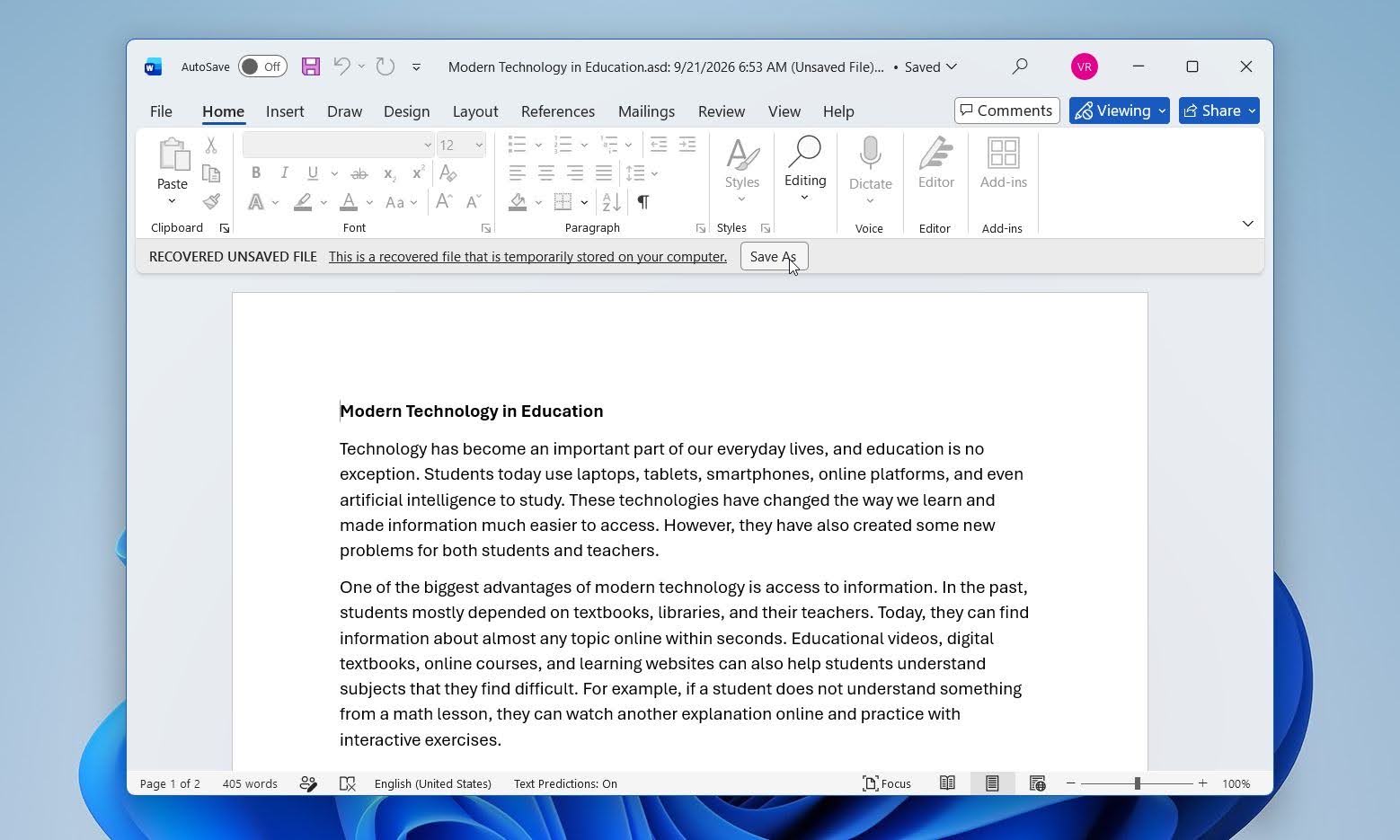
可用文件通常存储在 Word 的 未保存文件 文件夹中,并且可能使用 .asd 扩展名。Word 不会无限期保留这些恢复副本,因此在找到正确版本后请尽快保存文档。
方法 3: 手动查找自动恢复文件
如果 Word 没有通过其恢复菜单显示文档,请手动检查 AutoRecover 位置。
- 打开 Word 并转到文件 > 选项 > 保存。
- 找到自动恢复文件位置并复制显示的文件夹路径。
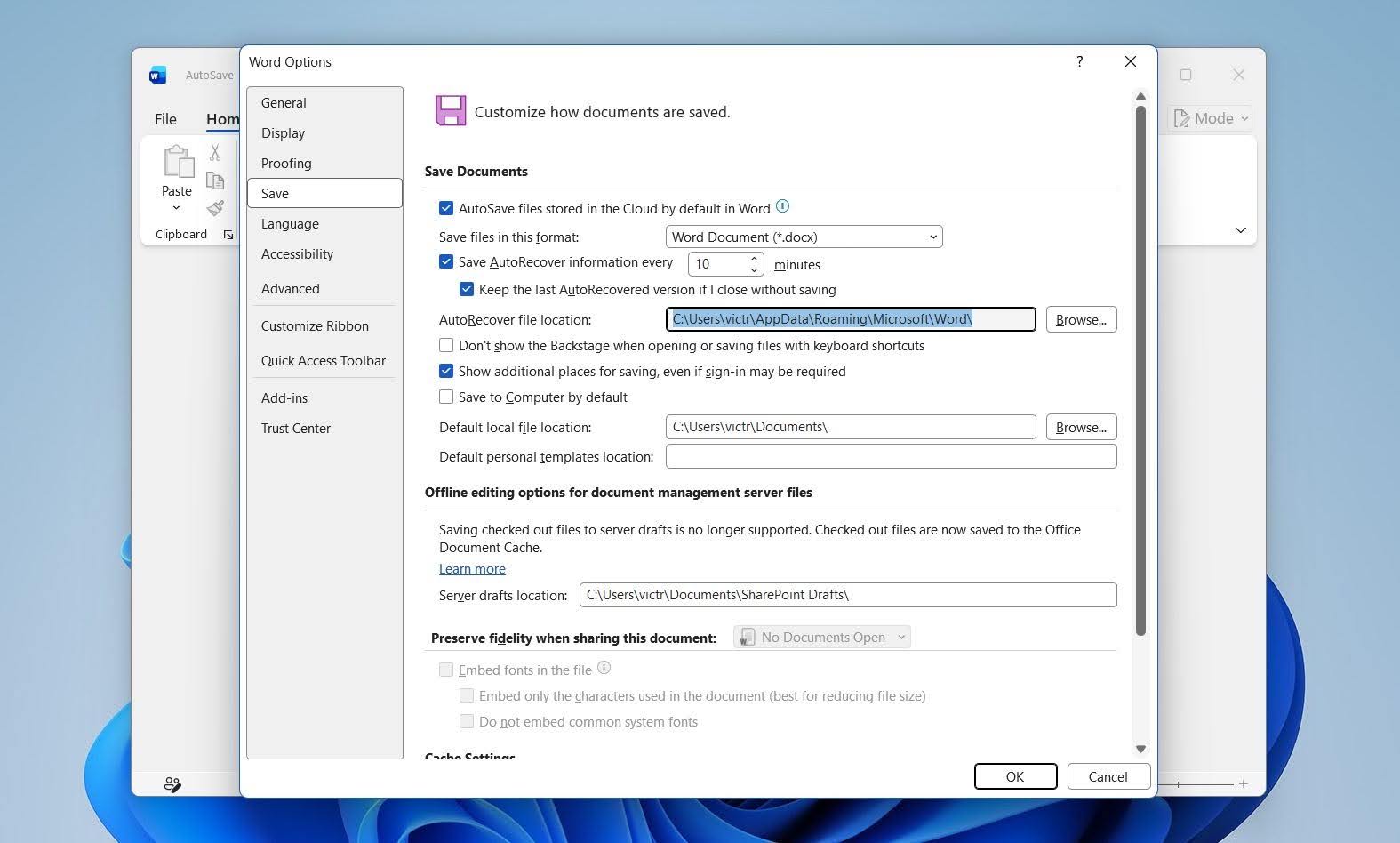
- 将路径粘贴到文件资源管理器地址栏中,并按输入。
- 查找与丢失文档相匹配的.asd文件。
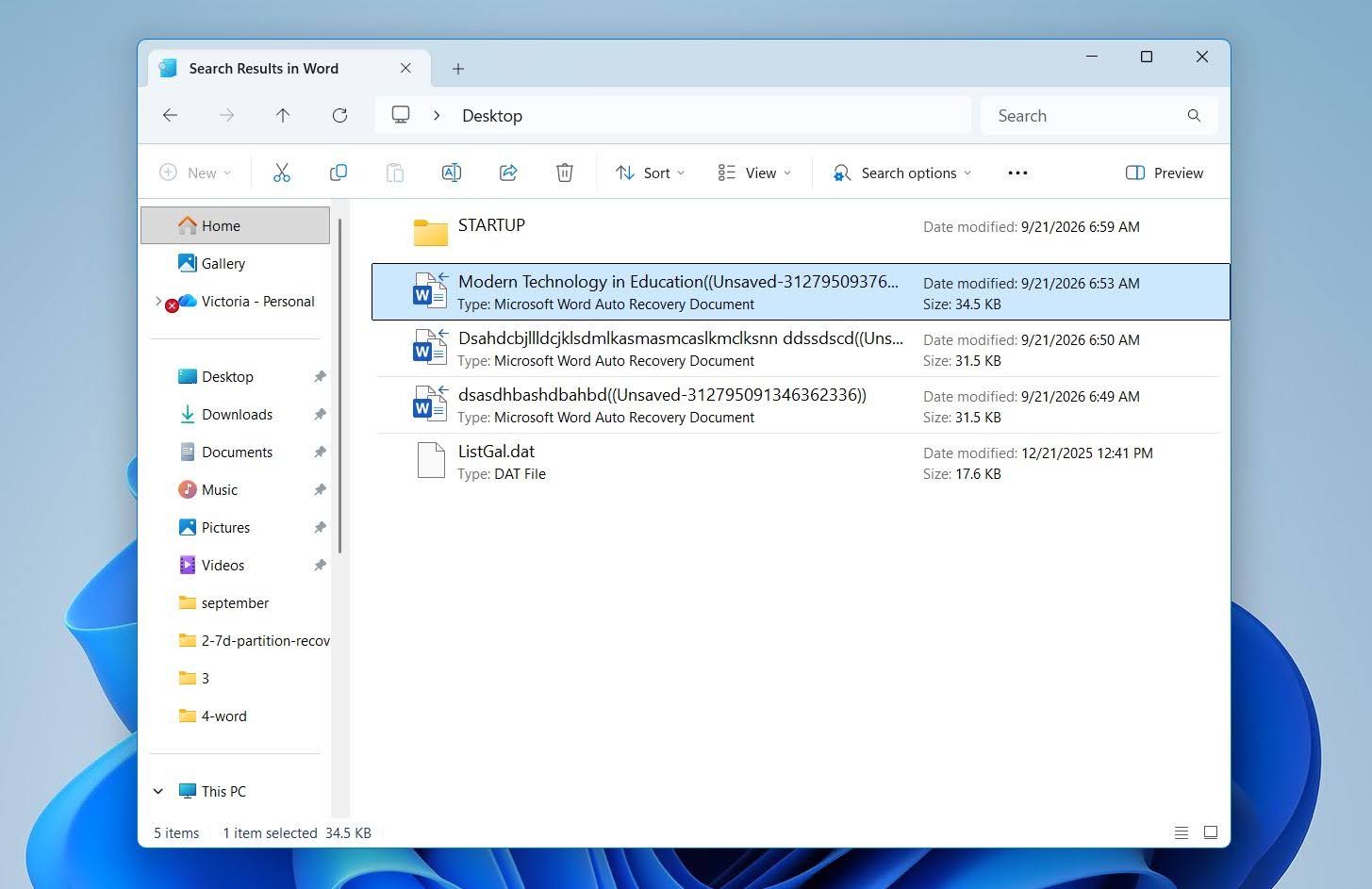
- 在 Word 中打开一个可能的文件,并将其保存为新的 DOCX 文档。
请注意,自动恢复主要用于在意外中断后保护您的工作。它并不能保证每个未保存的文档或每一次最近的更改都会有可恢复的副本。
最终想法
即使 Word 文档已被删除,通常也可以恢复。最近删除的文档通常最容易解决:撤销命令或快速检查回收站可能会恢复文档。如果你定期备份文件,请检查你所使用的任何备份以查找另一个副本。OneDrive、文件历史记录和以前的版本是常见的选项,但其他云备份或本地备份同样适用。
如果文档被永久删除且没有备份,像 Disk Drill 这样的数据恢复软件是下一个可以尝试的选项。
为了减少将来丢失工作的风险,请检查文件 > 选项 > 保存并确保自动恢复已启用。您还可以缩短自动恢复间隔,以便更频繁地保存恢复副本。如果您将文档保存到OneDrive 或 SharePoint,请保持自动保存启用,这样您的更改会自动保存。
注意: 如需更多观点和真实恢复经验,请查看我们的论坛讨论,用户会分享他们的有效方法,并提供恢复丢失或未保存Word文档的其他建议。
常见问题
- 使用文件资源管理器搜索,并输入文档名称或搜索 *.docx 和 *.doc。
- 检查常见位置,例如 文档,桌面,下载,以及最近使用过的文件夹。
- 打开 Word > 文件 > 打开 > 最近,查看文档是否出现在您的最近文件中。
- 检查 回收站,以防文档被意外删除。
- 如果您的文件已同步,请搜索 OneDrive 或其他云存储服务。
- 如果文档从未保存过,请检查 Word 的自动恢复和恢复未保存文档 选项。




