



فقدت ملف .docx وتتساءل، “هل يمكنك استعادة مستند Word محذوف؟” في العديد من الحالات، نعم. غالبًا ما يمكن استعادة مستند Word المحذوف على Windows، ولكن ما يجب عليك تجربته أولًا يعتمد على كيفية حذفه. قد تتمكن من استعادة مستند تم حذفه مؤخرًا من سلة المحذوفات، أو التراجع عن الحذف باستخدام Ctrl + Z، أو استعادة نسخة من OneDrive، أو استخدام برنامج استعادة البيانات إذا قمت بإفراغ سلة المحذوفات أو استخدمت Shift + حذف. إذا لم يتم حفظ المستند أبدًا، تقدم ميزات الاستعادة المضمنة في Word مسارًا مختلفًا.
سنشرح كيفية استعادة مستند Word محذوف في كل من هذه الحالات، بما في ذلك ملفات DOC و DOCX المحذوفة نهائيًا والمستندات غير المحفوظة.
إذا كان ملفك تم الحذف نهائيًا، توقف عن استخدام القرص المتأثر وتجنب حفظ ملفات جديدة عليه حتى تحاول الاستعادة. قد تقوم البيانات الجديدة بالكتابة فوق المستند المحذوف وتقليل فرصك في استرجاعه.
ماذا تفعل بعد حذف مستند وورد؟
الحذف لا يعني دائمًا الاختفاء نهائيًا. ما يجب عليك فعله بعد ذلك يعتمد على كيفية فقدان مستند Word:
- تم الحذف مؤخرًا: إذا قمت بحذف المستند بشكل عادي، تحقق من سلة المحذوفات. إذا كان الحذف هو آخر إجراء قمت به، يمكنك أيضًا تجربة Ctrl + Z.
- سلة المحذوفات الفارغة: إفراغ سلة المحذوفات يزيل الوصول العادي إلى الملف، لكن البيانات الأساسية قد لا تزال قابلة للاسترداد حتى يتم الكتابة فوقها.
- Shift + حذف: هذا يتجاوز سلة المحذوفات ويحذف المستند نهائيًا. تحقق من النسخ الاحتياطية الخاصة بك أو استخدم برنامج استعادة البيانات.
- مستند غير محفوظ: إذا لم يتم حفظ المستند أبدًا، فلا تنطبق طرق استعادة الملفات المحذوفة. بدلًا من ذلك، تحقق من الاسترداد التلقائي في Word، الملفات المؤقتة، واستعادة المستندات غير المحفوظة.
| ماذا حدث؟ | أفضل طريقة يجب تجربتها أولاً | ملاحظات مهمة |
|---|---|---|
| لقد حذفت مستند الوورد للتو | Ctrl + Z / التراجع عن الحذف | إذا لم تقم بالكثير من الإجراءات الأخرى بعد الحذف، قد يسمح لك Windows بالتراجع عن الحذف وإعادة الملف إلى المجلد الأصلي. |
| حذفت الملف بشكل عادي | سلة المحذوفات | الملفات المحذوفة بشكل عادي من قرص داخلي تذهب عادة إلى سلة المحذوفات، حيث يمكنك النقر بزر الفأرة الأيمن على المستند واختيار استعادة. |
| فرغت سلة المحذوفات | برنامج النسخ الاحتياطي أو استعادة البيانات | تم الآن حذف المستند نهائياً من Windows، لكن قد تظل بياناته موجودة على القرص إلى أن يتم استبدالها. |
| استخدمت Shift + Delete | برنامج النسخ الاحتياطي أو استعادة البيانات | Shift + حذف يتجاوز سلة المحذوفات. تحقق من وجود نسخة احتياطية أولاً؛ وإلا فقم بفحص القرص المتأثر ببرنامج استعادة الملفات. |
| كان المستند متزامناً مع OneDrive | سلة محذوفات OneDrive / سجل الإصدارات | قد تظل نسخة متزامنة أو إصدار سابق متوفراً عبر OneDrive، وذلك حسب كيفية حذف أو تغيير المستند. |
| لم أحفظ المستند أبداً | الاسترداد التلقائي في وورد / استعادة المستندات غير المحفوظة | قد يوجد المستند كملف استرداد تلقائي أو ملف مؤقت حتى لو لم تنشئ ملف DOCX عادي. |
| قمت بالكتابة فوق المستند | سجل الإصدارات / الإصدارات السابقة | ابحث عن إصدار أقدم بدلاً من محاولة استعادة الملف الحالي، لأن المستند نفسه لم يُحذف. |
ملاحظة SSD يمكن أن تكون استعادة الملفات المحذوفة نهائيًا أصعب من قرص SSD بسبب TRIM. يتيح TRIM للقرص SSD مسح الكتل التي لم تعد مطلوبة بعد الحذف. بمجرد مسح الكتل التي كانت تحتوي على مستند Word الخاص بك، عادةً لا تستطيع برامج استعادة البيانات استرجاعه.
كيفية استعادة مستند وورد تم حذفه
هناك عدة طرق لاستعادة مستند Word تم حذفه في Windows، ومن الأفضل أن تبدأ بالخيار الأبسط الذي يناسب حالتك. الطرق التالية تغطي كل شيء من التراجع عن الحذف الأخير واستعادة ملف من سلة المحذوفات أو OneDrive إلى التحقق من النسخ الاحتياطية واستعادة مستند تم حذفه نهائيًا باستخدام برنامج استعادة البيانات.
ابدأ بالطريقة التي تنطبق على كيفية فقدان مستندك. إذا لم تكن متأكدًا مما حدث له، جرب الطرق بالترتيب.
الطريقة 1: التراجع عن الحذف باستخدام Ctrl+Z
يجدر بك تجربة Ctrl+Z إذا كنت قد حذفت ملف Word منذ لحظات ولم تقم بأي إجراءات منذ ذلك الحين. ومع ذلك، لن تجدي هذه الطريقة نفعًا إذا استخدمت Shift + حذف، أو أفرغت سلة المحذوفات، أو أعدت تشغيل الكمبيوتر، أو واصلت استخدام الكمبيوتر بعد الحذف.
اتبع هذه الخطوات لاستعادة ملف Word تم حذفه:
- ارجع إلى مستكشف الملفات واضغط على Ctrl + Z (أو انقر بزر الماوس الأيمن واختر تراجع عن الحذف).
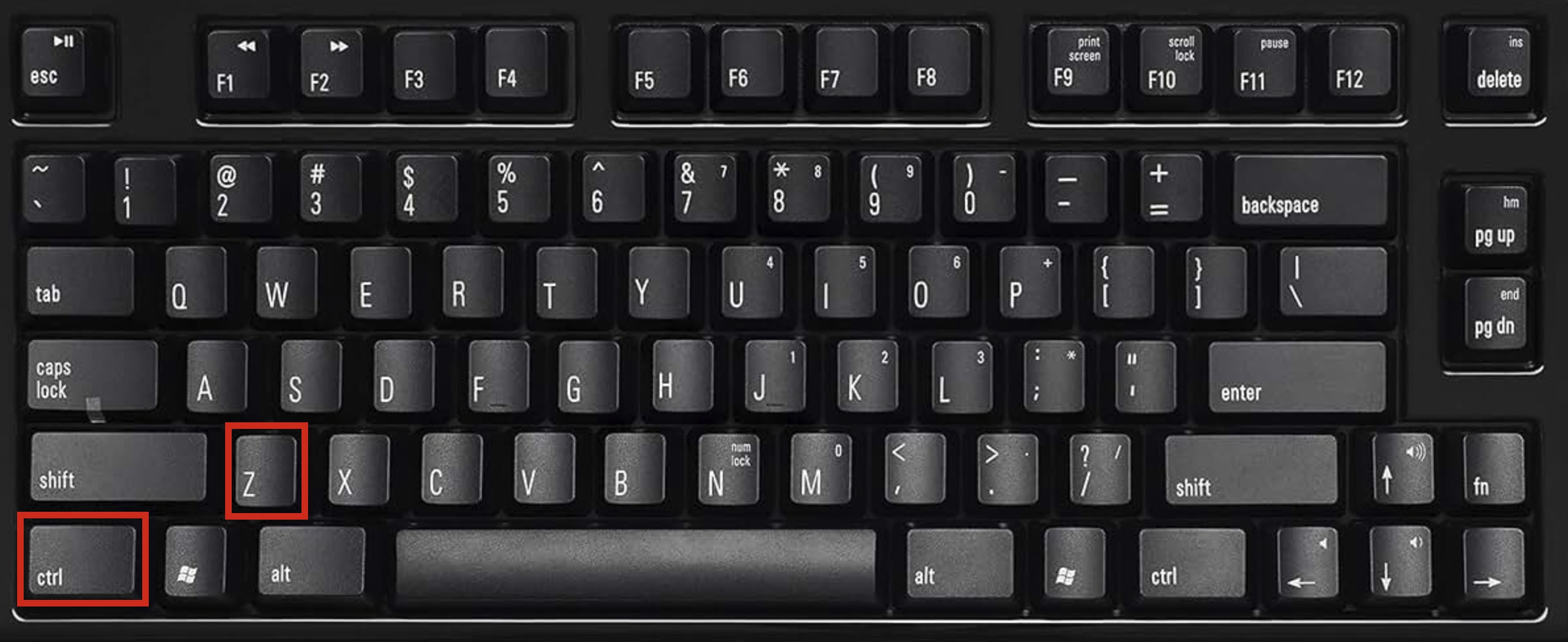
- إذا كانت عملية التراجع ما زالت متاحة، يجب أن يظهر مستند Word في موقعه الأصلي.
إذا لم يعمل Ctrl+Z، فهذا لا يعني بالضرورة أن مستندك قد اختفى. تحقق من سلة المحذوفات بعد ذلك.
الطريقة 2: الاستعادة من سلة المحذوفات
إذا حذفت مستند Word بشكل طبيعي، فإن سلة المحذوفات هي أول مكان يجب أن تتحقق منه. الملفات التي تم حذفها باستخدام مفتاح Delete أو خيار Delete تبقى عادةً هناك حتى تقوم بإفراغ سلة المحذوفات.
⚠️ هام: تعمل هذه الطريقة فقط إذا قمت بحذف الملف بشكل عادي (باستخدام مفتاح Delete أو النقر بزر الماوس الأيمن > حذف). إذا استخدمت Shift+Delete، فإن ملفك قد تجاوز سلة المحذوفات تمامًا وإذا لم يكن لديك نسخة احتياطية، فتجاوز إلى الطريقة 5 لاستخدام برنامج استعادة البيانات. ينطبق الأمر نفسه إذا كنت قد أفرغت سلة المحذوفات بالفعل أو حذفت الملفات من وحدة تخزين USB فلاش أو أي جهاز تخزين قابل للإزالة.
إليك كيفية استعادة مستند Word الذي تم حذفه من سلة المحذوفات: [٩٢]
- انقر نقرًا مزدوجًا على أيقونة سلة المحذوفات على سطح المكتب لديك.
- ابحث عن مستند Word المحذوف. إذا كان سلة المحذوفات تحتوي على العديد من الملفات، قم بالبحث باستخدام اسم الملف أو ابحث عن ملفات .doc و.docx. يمكنك أيضًا الفرز حسب تاريخ الحذف للعثور على المستندات المحذوفة مؤخرًا بشكل أسرع.
- انقر بزر الماوس الأيمن على الملف واختر استعادة لإرساله مرة أخرى إلى مكانه الأصلي، أو ببساطة اسحبه إلى أي مكان تريده (سطح المكتب، مجلد المستندات، إلخ).
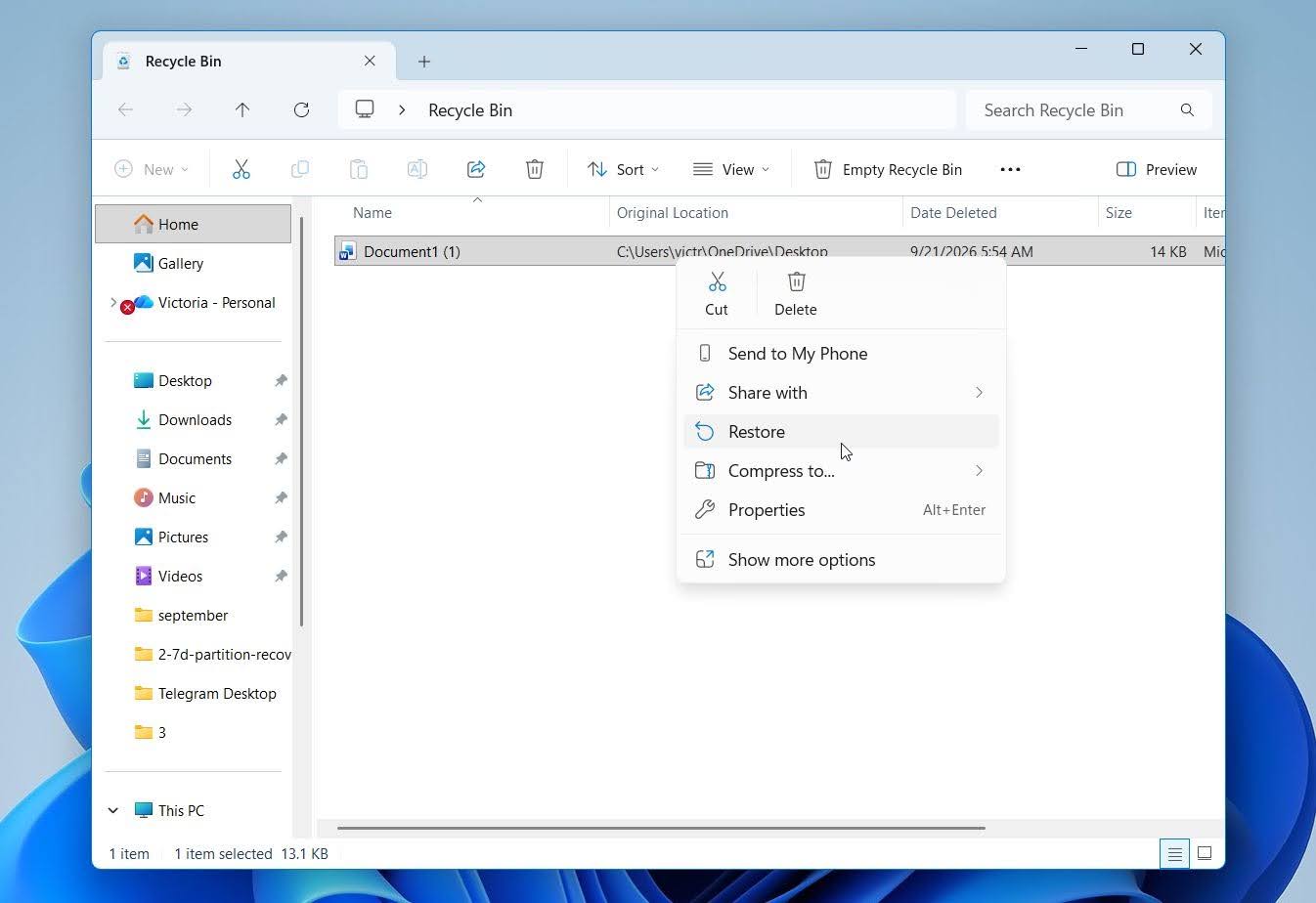
إذا كنت متأكدًا من أن المستند يجب أن يكون في سلة المحذوفات ولكن لا يمكنك العثور عليه، انقر بزر الماوس الأيمن على أيقونة سلة المحذوفات وحدد خصائص. تحقق مما إذا كان لا تقم بنقل الملفات إلى سلة المحذوفات. احذف الملفات فورًا عند حذفها مفعّلًا لمحرك الأقراص المعني. إذا كان كذلك، يتم تجاوز سلة المحذوفات عند حذف الملفات من ذلك المحرك ويتم حذفها فورًا.
الطريقة 3: استعادة من OneDrive
يمكن أن يساعد OneDrive في استعادة مستند Word تم حذفه إذا كان الملف مخزنة في OneDrive أو في مجلد تمت مزامنته مع OneDrive قبل حذفه. عند حذف ملف من مجلد OneDrive متزامن على جهاز الكمبيوتر الخاص بك، تتم مزامنة هذا الحذف عادةً مع OneDrive أيضًا. ومع ذلك، قد يظل الملف متاحًا في سلة المحذوفات في OneDrive، حيث يمكنك استعادته. إذا كان المستند مخزنًا فقط على جهاز الكمبيوتر الخاص بك في مجلد لم تتم مزامنته مع OneDrive، فلن يكون لدى OneDrive نسخة لاستعادتها.
إذا كنت تستخدم Google Drive أو Dropbox أو خدمة تخزين سحابي أخرى، تحقق من سلة المهملات أو قسم الملفات المحذوفة أيضاً. قد تنتقل عمليات الحذف المتزامنة أيضاً إلى السحابة، لكن الخدمة قد تحتفظ بالملف المحذوف مؤقتاً بحيث يمكنك استعادته.
إليك كيفية استعادة مستند Word المحذوف من OneDrive:
- اذهب إلى onedrive.com وسجل الدخول باستخدام حساب Microsoft الذي تستخدمه لـ OneDrive.
- انقر على سلة المحذوفات في لوحة التنقل على اليسار.
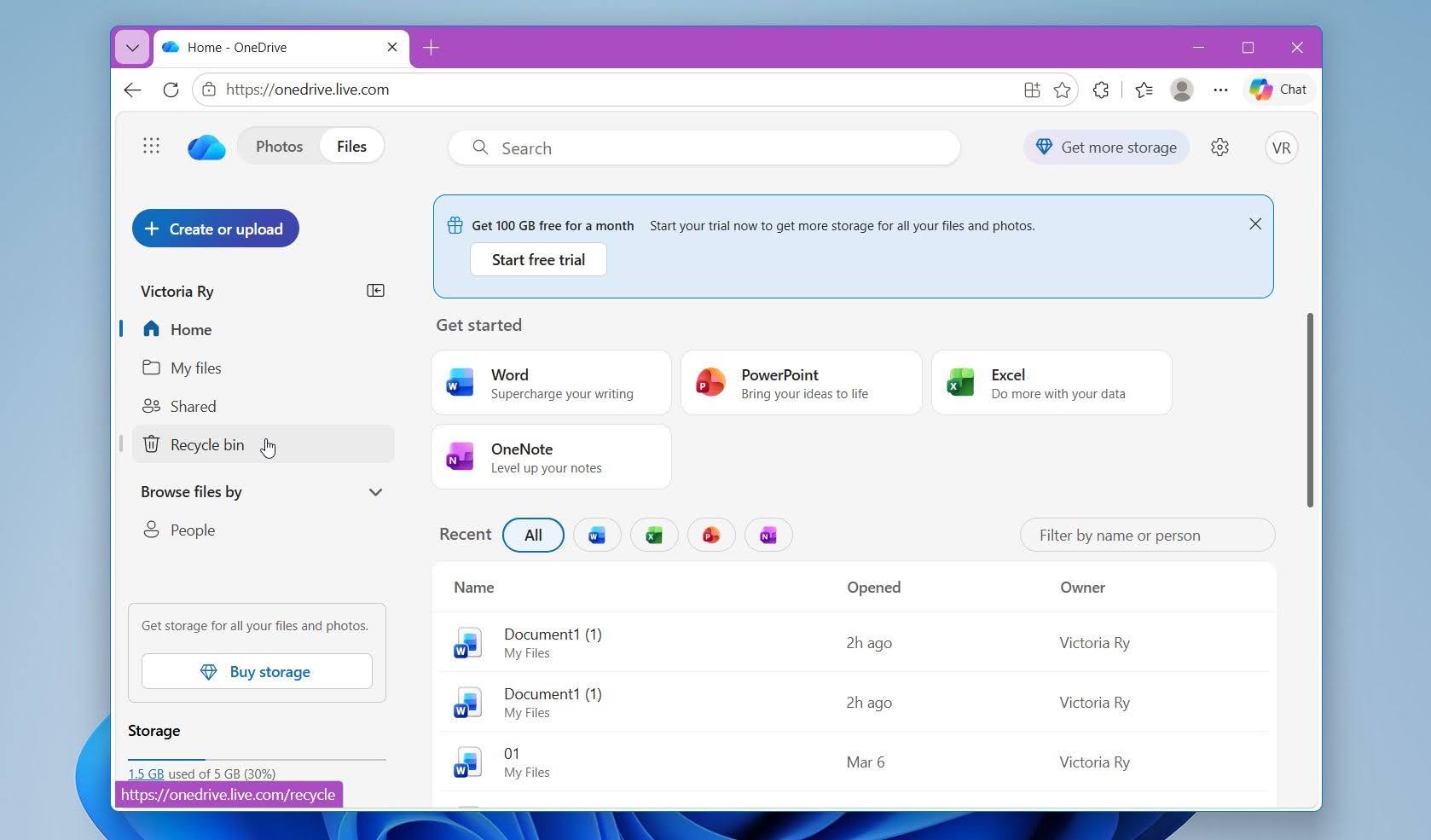
- ابحث عن مستند Word الخاص بك. يمكنك فرز المحتوى حسب تاريخ الحذف للعثور على الملفات المحذوفة مؤخرًا بشكل أسرع.
- حدد المستند، ثم انقر على استعادة أعلى الصفحة.
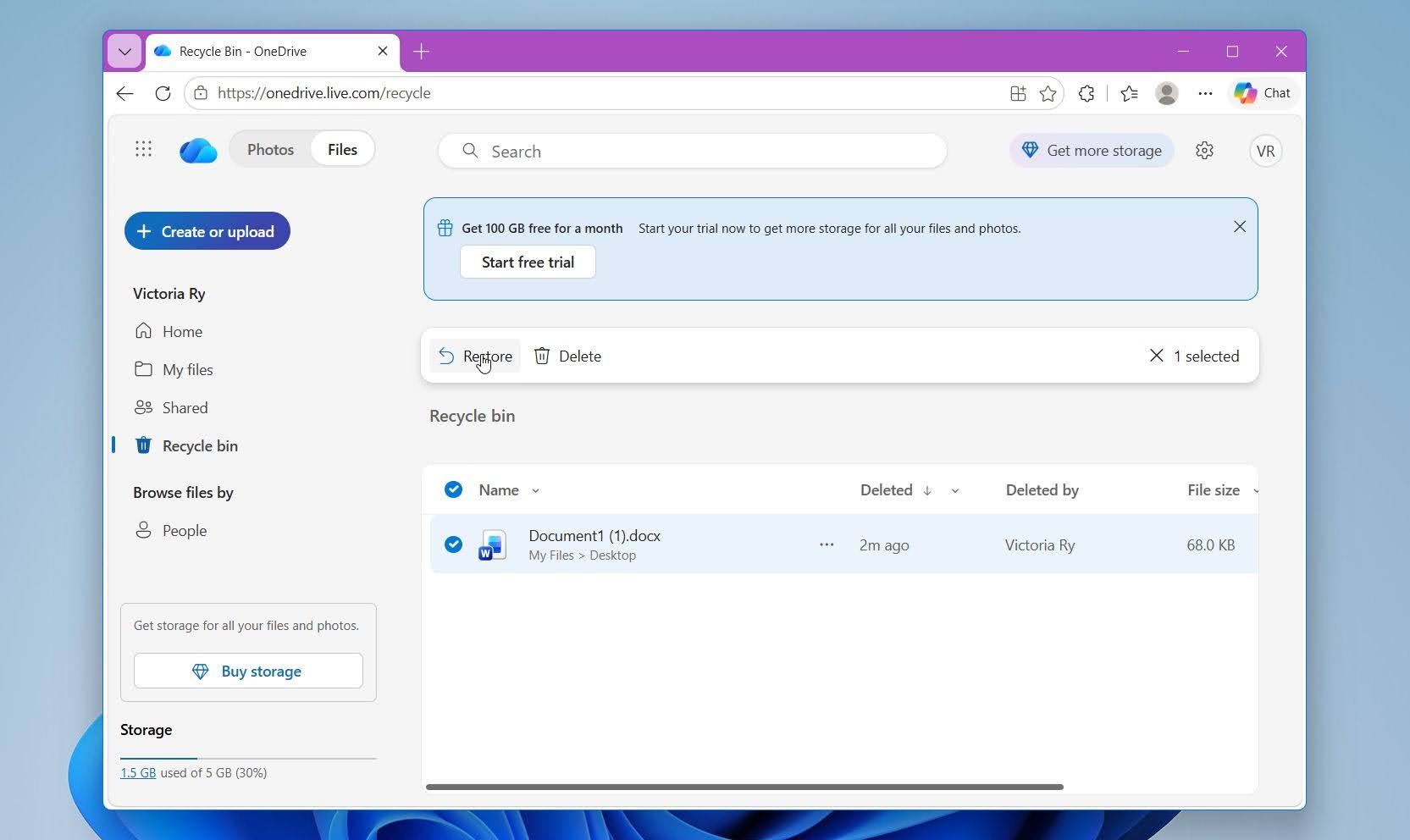
- سيقوم OneDrive باستعادة المستند إلى المجلد الأصلي. إذا كان ذلك المجلد متزامنًا مع جهاز الكمبيوتر الخاص بك، يجب أن يظهر الملف هناك مرة أخرى أيضًا.
⚠️ هام: بالنسبة لحسابات Microsoft الشخصية، يتم حذف الملفات الموجودة في سلة المحذوفات في OneDrive تلقائيًا بعد ٣٠ يومًا. عادةً ما تحتفظ حسابات العمل أو المدرسة بالعناصر المحذوفة لمدة ٩٣ يوماً، على الرغم من أن المسؤولين يمكنهم تغيير إعدادات الاحتفاظ.
الطريقة 4: استعادة المستند باستخدام محفوظات الملفات
إذا تم تفعيل سجل الملفات قبل حذف مستند Word الخاص بك، فقد يكون لدى Windows نسخة احتياطية يمكنك استعادتها. يقوم File History بحفظ نسخ من الملفات من المجلدات المحمية بشكل دوري، لذلك يُنصح بالتحقق من هذه الطريقة إذا كان المستند مخزنًا في موقع مشمول في نسخ File History الاحتياطية.
إليك كيفية استعادة مستند Word تم حذفه باستخدام محفوظات الملفات:
- افتح لوحة التحكم.
- اذهب إلى النظام والأمان > محفوظات الملفات.
- انقر على استعادة الملفات الشخصية.
- تصفح إلى المجلد الذي تم فيه تخزين مستند Word في الأصل.
- استخدم الأسهم للتنقل بين تواريخ النسخ الاحتياطي المتاحة حتى تجد إصداراً من قبل أن يتم حذف المستند.
- حدد مستند Word الذي تريد استعادته.
- انقر على الزر الأخضر استعادة لإعادته إلى مكانه الأصلي. أو، انقر بزر الفأرة الأيمن على الزر واختر استعادة إلى إذا كنت ترغب في حفظ المستند الذي تم استعادته في مكان آخر.
لا يمكن لـ File History استرجاع المستند إلا إذا تم عمل نسخة احتياطية للملف قبل أن يتم حذفه. إذا لم يتم تفعيل File History أو لم يتم تضمين المستند في نسخة احتياطية سابقة، فلن يؤدي تفعيل الميزة الآن إلى استرجاعه.
الطريقة 5: الاستعادة باستخدام برنامج استرجاع البيانات
إذا تم حذف مستند Word الخاص بك نهائيًا، قد يتمكن برنامج استعادة البيانات مع ذلك من استعادته. هذه هي الطريقة التي يجب تجربتها بعد Shift + حذف، أو تفريغ سلة المحذوفات، أو عندما لا يتوفر أي نسخة احتياطية أو إصدار سابق.
لهذه الطريقة، سنستخدم Disk Drill، وهو تطبيق لاستعادة البيانات على Windows يمكنه فحص وحدات التخزين الداخلية والخارجية بحثًا عن الملفات المحذوفة. يدعم مستندات Word وصيغ الملفات ذات الصلة، بينما تساعد الفلاتر الخاصة به في تضييق نتائج الفحص إلى ملفات DOC، DOCX، TMP، و ASD. كما يتيح Disk Drill معاينة المستندات التي تم العثور عليها قبل الاستعادة، مما يساعد على التأكد من أن الملف سليم وقابل للاسترجاع.
إليك كيفية استعادة مستند Word تم حذفه نهائيًا باستخدام Disk Drill:
- تحميل وتثبيت Disk Drill. كلما أمكن، قم بتثبيته على محرك أقراص غير الذي كان يحتوي على مستند Word المحذوف.
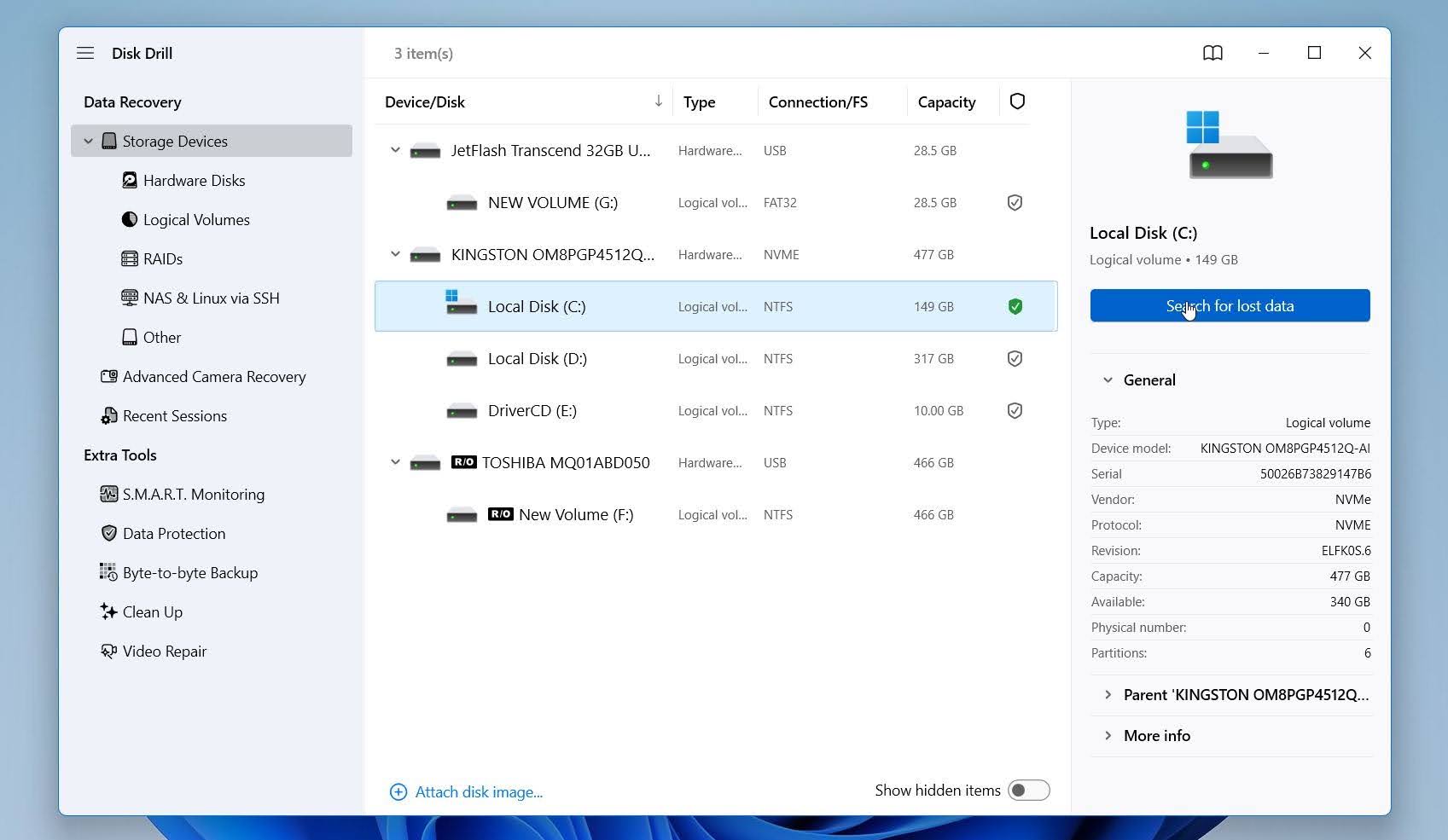
- قم بتشغيل Disk Drill وحدد محرك الأقراص الذي كان المستند مخزنًا عليه، وعادةً يكون C: محرك النظام.
- انقر على البحث عن البيانات المفقودة لبدء الفحص.
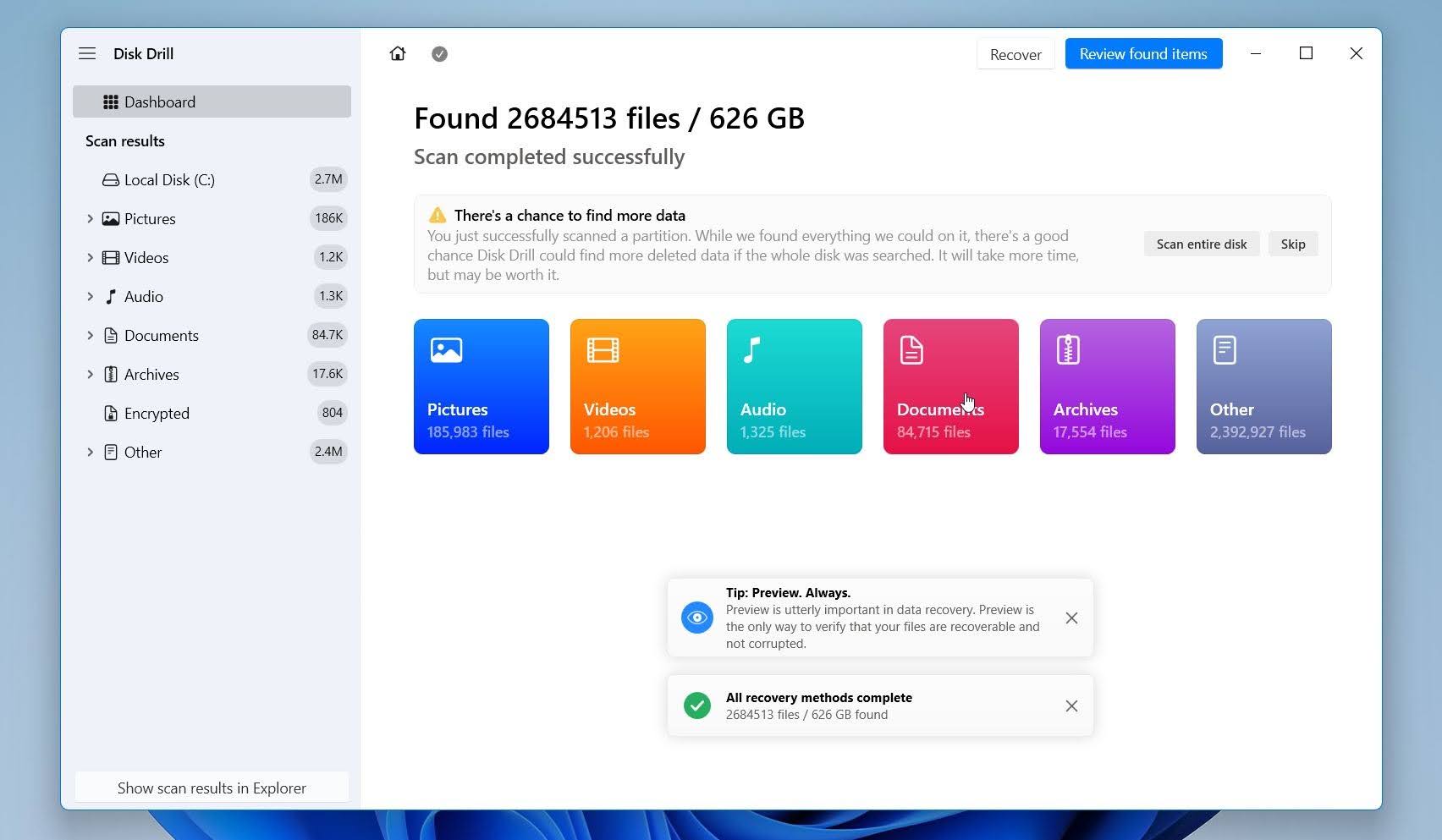
- انتظر حتى يكتمل الفحص أو انقر على زر مراجعة الملفات التي تم العثور عليها لعرض الملفات التي تم العثور عليها فورًا (سيستمر الفحص في الخلفية). يمكنك أيضًا فتح فئة المستندات.
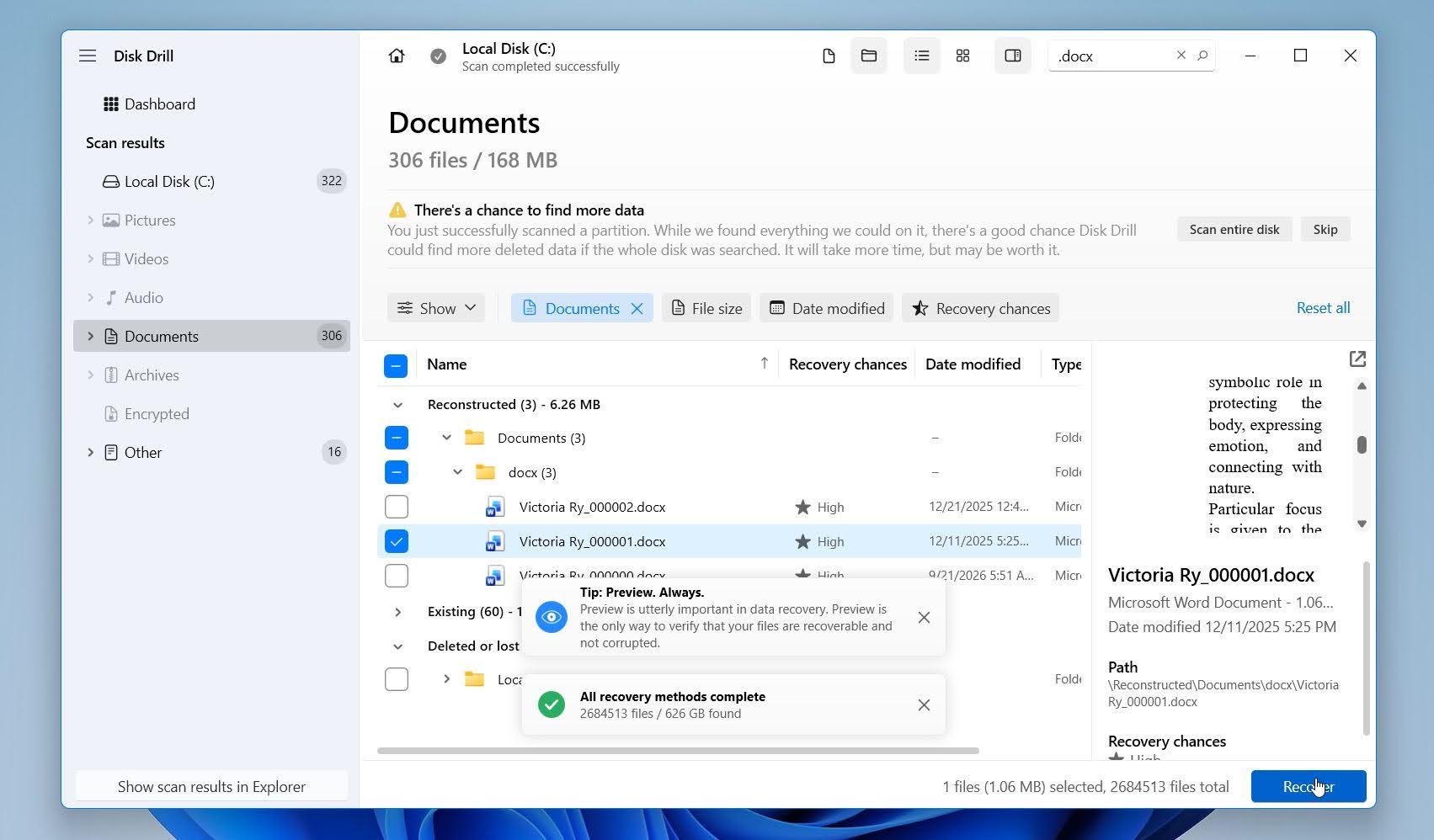
- استخدم الفلاتر الموجودة على اليسار لتضييق النتائج إلى صيغ المستندات. ابحث عن ملفات .docx و.doc و.tmp و.asd للتركيز على مستندات Word ونسخها الاحتياطية. يمكنك معاينة المستندات مباشرة داخل Disk Drill. إذا كان معاينة المستند صحيحة، فهذا مؤشر قوي على أنه يمكن استعادته بشكل سليم. حدد المستند وانقر على استرجع.
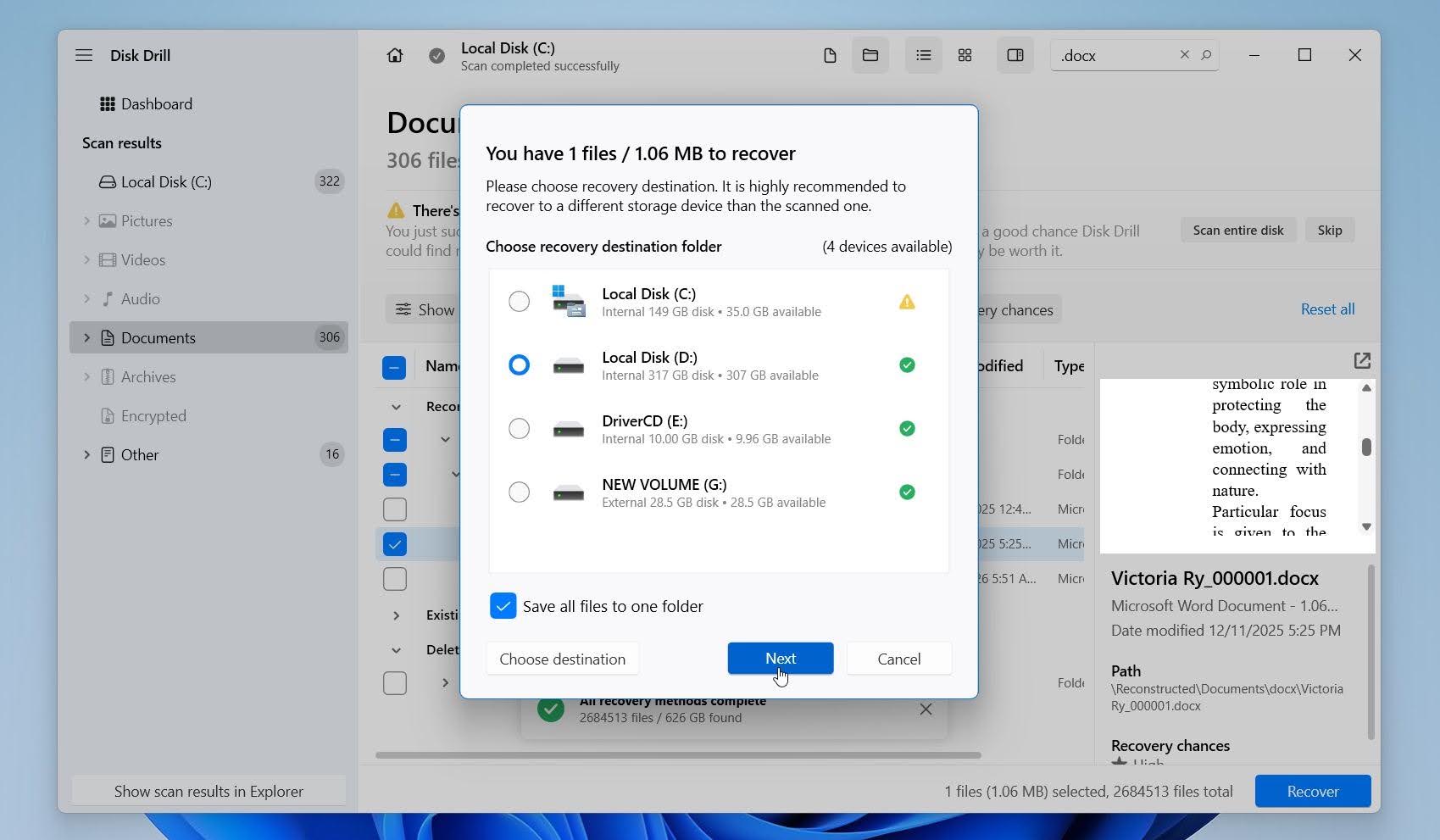
- اختر وجهة الاستعادة على محرك أقراص أو جهاز تخزين مختلف ثم أكد عملية الاستعادة.
يتيح لك Disk Drill لنظام Windows استعادة ما يصل إلى 100 ميجابايت من البيانات مجاناً، وهو ما قد يكون كافياً لوثيقة أو عدة وثائق Word. لمزيد من التفاصيل حول أداء الاسترداد والميزات والقيود والتسعير، راجع مراجعة Disk Drill الكامل لدينا.
كيفية استعادة مستند وورد غير محفوظ
المستند غير المحفوظ يختلف عن المستند المحذوف. إذا لم تقم مطلقًا بحفظ الملف أو توقف Word عن العمل قبل أن تتمكن من حفظ التغييرات الأخيرة، جرب أدوات الاسترداد المدمجة في Word أولاً.
الطريقة 1: تحقق من جزء استرداد المستندات
إذا أُغلق Word بشكل غير متوقع بسبب تعطل، أو انقطاع التيار الكهربائي، أو إعادة تشغيل النظام، أعد فتح مايكروسوفت وورد. قد تظهر لوحة استعادة المستندات تلقائيًا على اليسار وتعرض نسخًا من المستندات التي تمكّن Word من حفظها قبل الانقطاع.
- افتح مايكروسوفت وورد مرة أخرى.
- ابحث عن لوحة استعادة المستندات على اليسار.
- تحقق من الإصدارات المتاحة وافتح أحدث إصدار.
- راجع المستند للتأكد من أنه يحتوي على المحتوى الذي تحتاجه.
- انتقل إلى ملف > حفظ باسم وقم بحفظه فوراً.
إذا لم تظهر لوحة استعادة المستند، فقد يكون لدى Word نسخة AutoRecover لا تزال موجودة يمكنك العثور عليها من خلال Word.
الطريقة 2: استخدم استرجاع المستندات غير المحفوظة
قد يحتفظ Word أيضًا بنسخ مؤقتة للاسترداد من المستندات التي تم إغلاقها بدون حفظ. يمكنك التحقق منها مباشرةً من Word:
- افتح مايكروسوفت وورد.
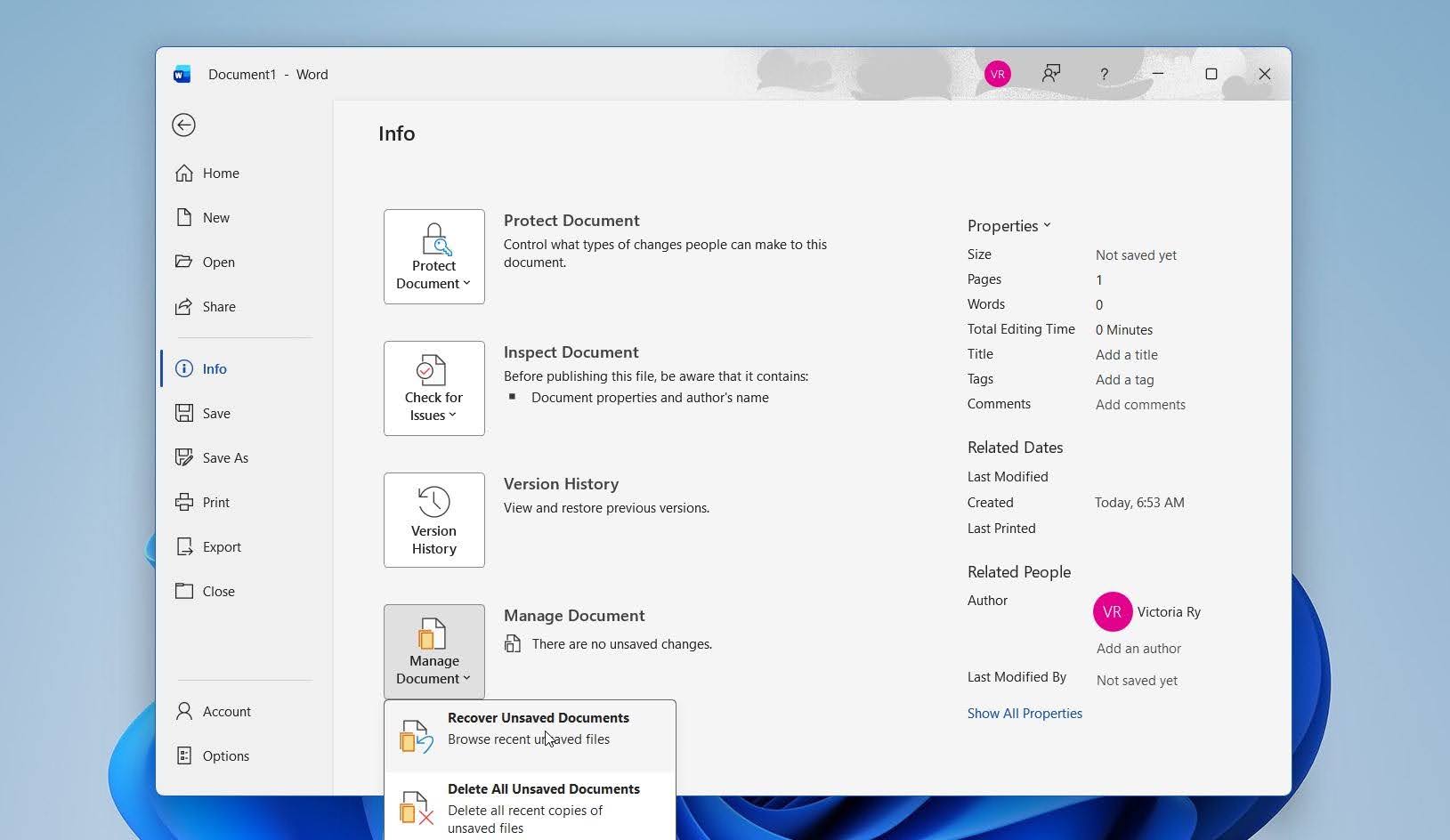
- اذهب إلى ملف > معلومات > إدارة المستند.
- انقر على استرجاع المستندات غير المحفوظة.
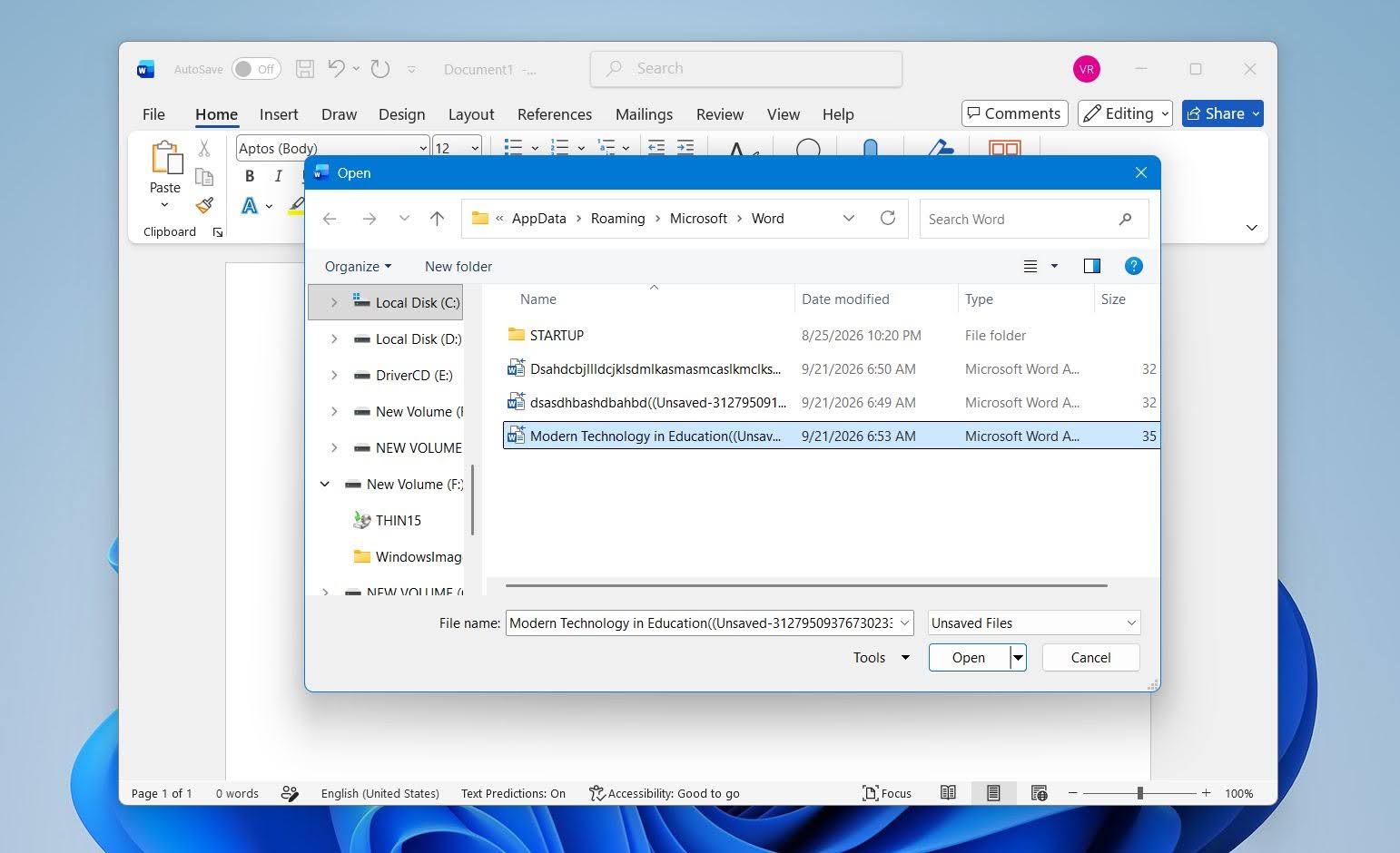
- تصفح الملفات المتاحة وافتح المستند الذي تحتاجه.
- انقر على حفظ باسم واحفظ المستند المستعاد في موقع دائم.
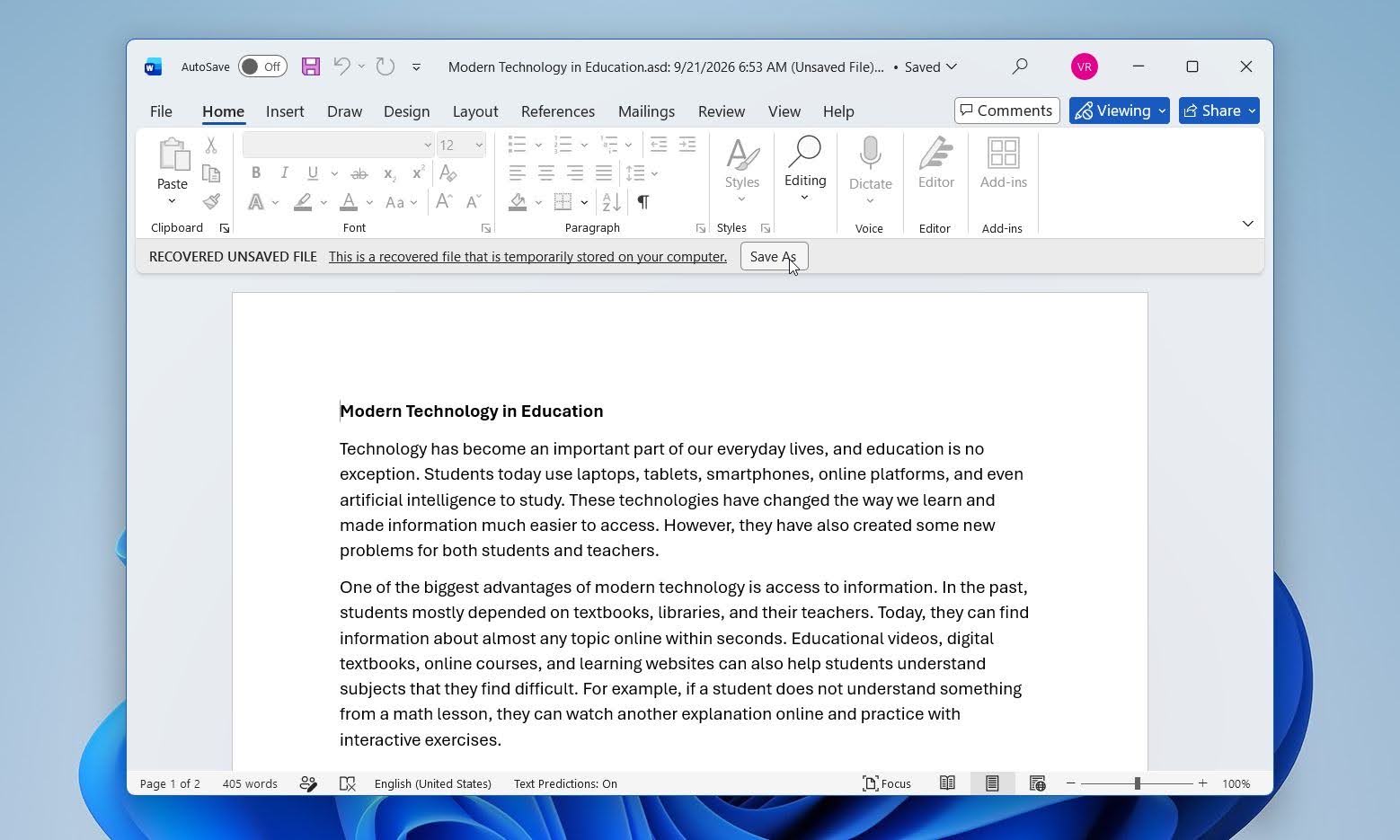
عادةً ما يتم تخزين الملفات المتاحة في مجلد الملفات_غير_المحفوظة الخاص بـ Word وقد تستخدم الامتداد .asd. لا يحتفظ Word بنسخ الاسترداد هذه إلى أجل غير مسمى، لذا احفظ المستند بمجرد العثور على النسخة الصحيحة.
الطريقة 3: ابحث عن ملفات الاسترداد التلقائي يدويًا
إذا لم يعرض Word المستند من خلال قوائم الاسترداد، تحقق من موقع الاسترداد التلقائي يدويًا.
- افتح Word واذهب إلى ملف > خيارات > حفظ.
- ابحث عن موقع ملف الاسترداد التلقائي ونسخ مسار المجلد الظاهر هناك.
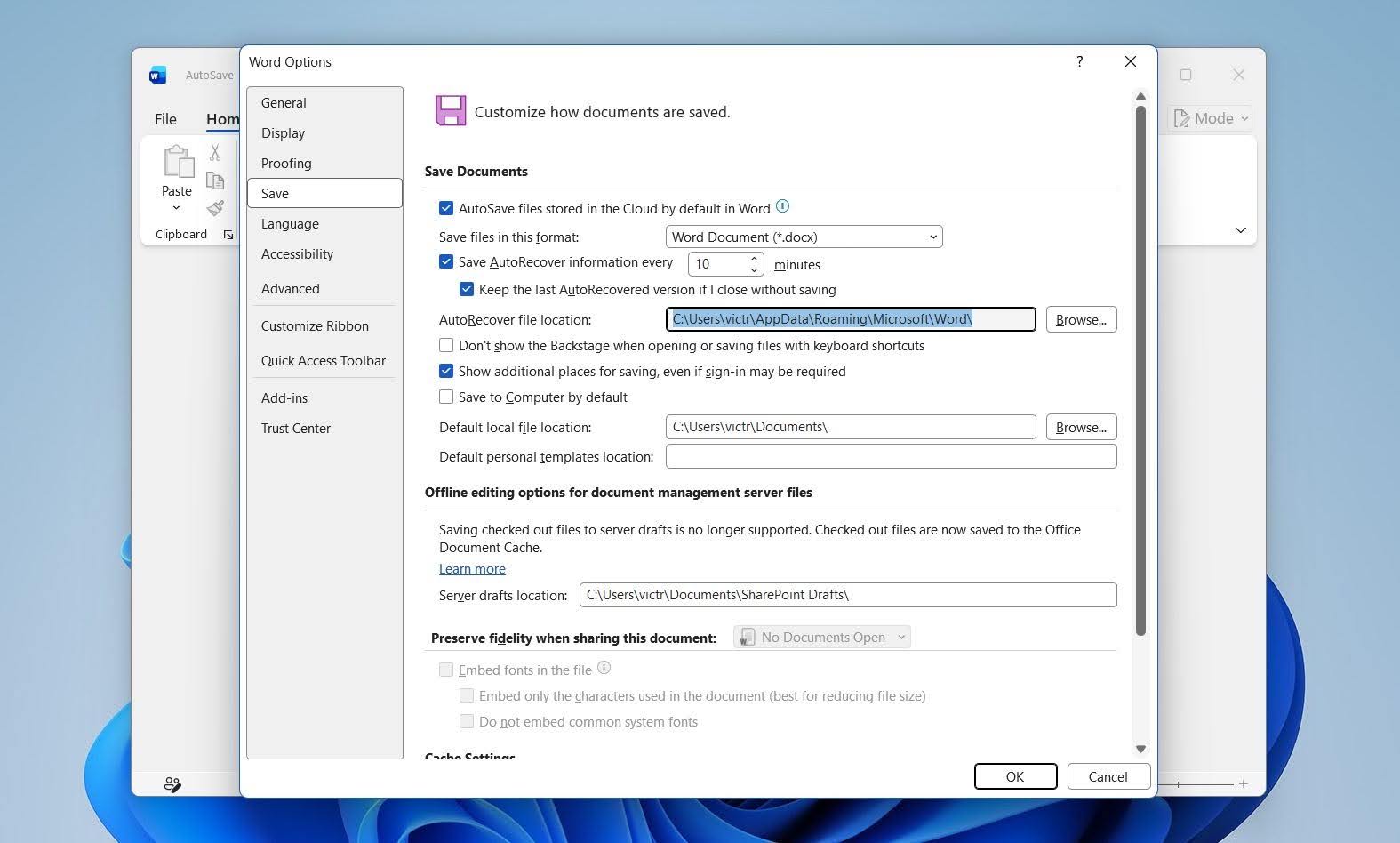
- الصق المسار في شريط عنوان File Explorer واضغط أدخل.
- ابحث عن ملفات .asd التي تطابق مستندك المفقود.
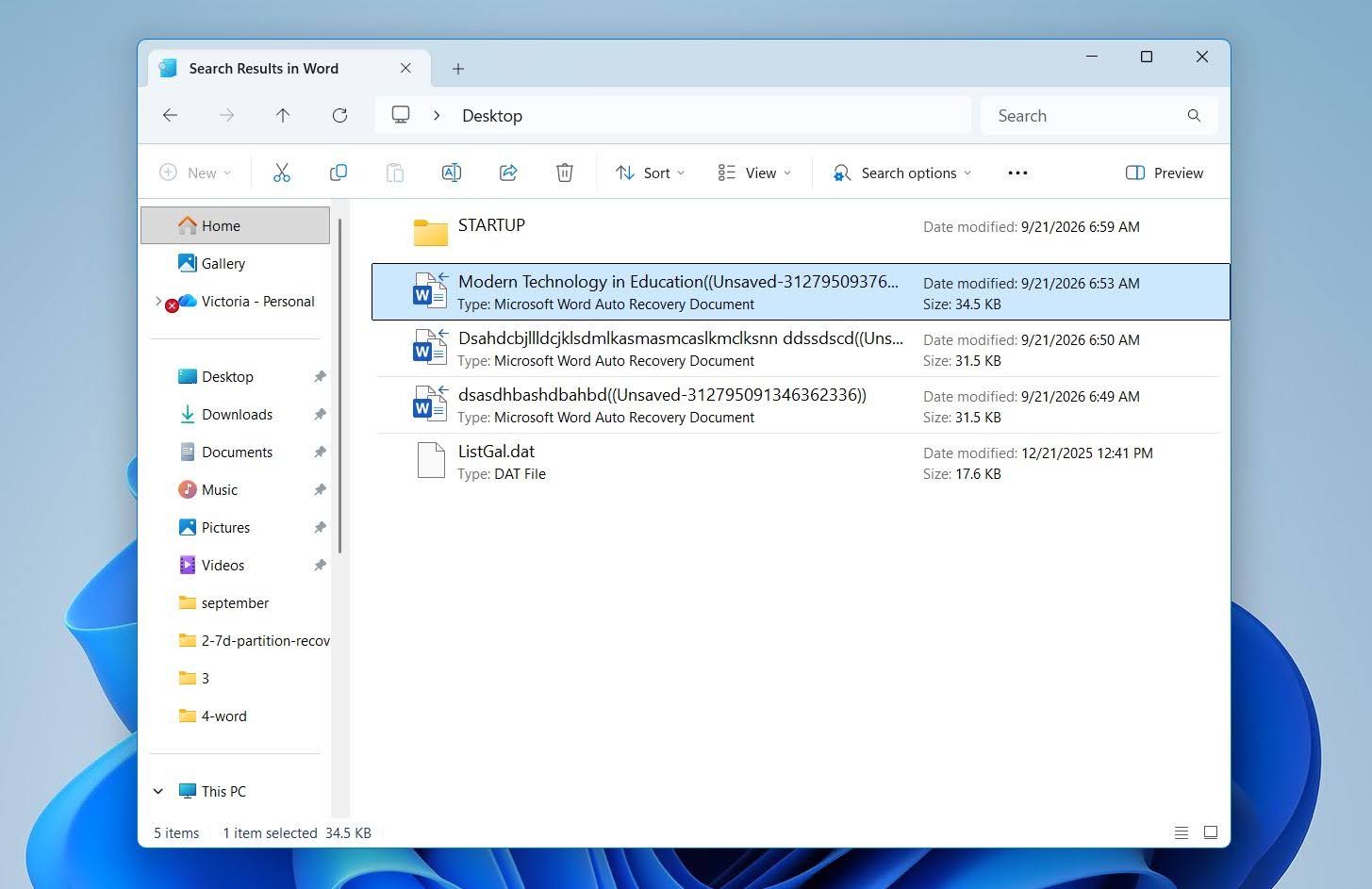
- افتح ملفاً مرجحاً في Word واحفظه كمستند DOCX جديد.
ضع في اعتبارك أن ميزة الاسترداد التلقائي مصممة بشكل أساسي لحماية عملك بعد الانقطاعات غير المتوقعة. لا تضمن هذه الميزة وجود نسخة قابلة للاسترداد من كل مستند غير محفوظ أو من كل تغيير حديث.
أفكار أخيرة
غالبًا ما يمكن استعادة مستندات Word حتى بعد حذفها. الحالات المحذوفة مؤخرًا عادة ما تكون الأسهل حلًا: قد تؤدي أوامر التراجع أو التحقق السريع من سلة المحذوفات إلى استعادة المستند. إذا كنت تجري نسخًا احتياطيًا لملفاتك بانتظام، فتحقق من أي نسخة احتياطية تستخدمها للبحث عن نسخة أخرى من المستند. خيارات OneDrive، وسجل الملفات، والإصدارات السابقة هي خيارات شائعة، ولكن يمكن أن تعمل النسخ الاحتياطية الأخرى سواء على السحابة أو المحلية بنفس الكفاءة.
إذا تم حذف المستند نهائيًا ولا يوجد نسخة احتياطية، فإن برامج استعادة البيانات مثل Disk Drill هي الخيار التالي الذي يجب تجربته.
لتقليل خطر فقدان العمل في المستقبل، تحقق من ملف > خيارات > حفظ وتأكد من تمكين الاسترداد التلقائي. يمكنك أيضًا تقصير فترة الاسترداد التلقائي للحصول على نسخ استرداد أكثر تكرارًا. إذا كنت تحفظ المستندات في OneDrive أو SharePoint، حافظ على تمكين الحفظ التلقائي حتى يتم حفظ تغييراتك تلقائيًا.
ملاحظة: للحصول على آراء إضافية وتجارب استرجاع واقعية، يمكنك مراجعة مناقشة المنتدى حيث يشارك المستخدمون ما نجح معهم ويقدمون نصائح إضافية لاستعادة مستندات Word المفقودة أو غير المحفوظة.
الأسئلة الشائعة
- استخدم البحث في مستكشف الملفات وأدخل اسم المستند أو ابحث عن *.docx و*.doc.
- تحقق من المواقع الشائعة مثل المستندات، سطح المكتب، التنزيلات والمجلدات التي تم استخدامها مؤخرًا.
- افتح Word > ملف > فتح > حديث لمعرفة ما إذا كان المستند يظهر في ملفاتك الحديثة.
- تحقق من سلة المحذوفات في حال تم حذف المستند عن طريق الخطأ.
- ابحث في OneDrive أو خدمة تخزين سحابي أخرى إذا كانت ملفاتك متزامنة.
- إذا لم يتم حفظ المستند مطلقًا، تحقق من خيارات الاسترداد التلقائي في Word واستعادة المستندات غير المحفوظة.




