



.docxファイルを失い、「削除されたWord文書を復元できますか?」と疑問に思っていますか?多くの場合、はい。削除されたWord文書はWindowsで復元できることが多いですが、最初に試すべきことは削除された方法によって異なります。最近削除された文書をゴミ箱から復元したり、Ctrl + Zで削除を元に戻したり、OneDriveからコピーを復元したり、ゴミ箱を空にした場合やShift + Deleteを使用した場合はデータ復元ソフトウェアを利用できるかもしれません。文書が保存されていなかった場合は、Wordの内蔵復元機能が別の方法を提供します。
これらの状況ごとに、完全に削除されたDOCおよびDOCXファイルや保存されていないドキュメントを含めて、削除されたWordドキュメントを復元する方法を説明します。
もしあなたのファイルが完全に削除されましただった場合、回復を試みるまで影響を受けたドライブの使用をやめ、新しいファイルをそのドライブに保存しないでください。新しいデータが削除されたドキュメントに上書きされ、復元できる可能性が低くなります。
Word文書を削除した後にすべきことは?
削除されたからといって、必ずしも完全に消えてしまったわけではありません。Word ドキュメントの紛失原因によって、次に取るべき行動は異なります。
- 最近削除されたもの: ドキュメントを通常通り削除した場合は、ごみ箱 を確認してください。削除が直前の操作であれば、Ctrl + Z を試すこともできます。
- 空にしたごみ箱: ごみ箱を空にすると、ファイルへの通常のアクセスができなくなりますが、データが上書きされるまでは復元可能な場合があります。
- Shift + Delete: これはごみ箱を経由せずにドキュメントを完全に削除します。バックアップを確認するか、データ復元ソフトウェアを使用してください。
- 未保存のドキュメント: ドキュメントが一度も保存されていなければ、削除ファイルの復元方法は適用できません。その代わりに Word自動回復、一時ファイル、および未保存ドキュメントの回復 を確認してください。
| 何が起こりましたか? | 最初に試すべき最善の方法 | 知っておくべきこと |
|---|---|---|
| Word ドキュメントを削除したばかりです | Ctrl + Z / 削除を元に戻す | 削除後に他の操作をほとんどしていなければ、Windowsで元に戻してファイルを元のフォルダーに戻せる場合があります。 |
| ファイルを通常通り削除しました | ごみ箱 | 内部ドライブから通常削除されたファイルは通常、ごみ箱に移動されます。そこでドキュメントを右クリックし、復元 を選択できます。 |
| ごみ箱を空にしました | バックアップまたはデータ復旧ソフトウェア | このドキュメントはWindowsから完全に削除されましたが、データは上書きされるまでドライブに残っている場合があります。 |
| Shift + Delete を使用しました | バックアップまたはデータ復旧ソフトウェア | Shift + Delete はごみ箱をバイパスします。まずバックアップがないか確認し、なければ復元ソフトで該当ドライブをスキャンしてください。 |
| ドキュメントが OneDrive と同期されていました | OneDrive ごみ箱 / バージョン履歴 | 削除や変更の方法によっては、OneDrive で同期済みコピーや以前のバージョンがまだ利用可能な場合があります。 |
| ドキュメントを一度も保存していません | Word自動回復 / 保存されていないドキュメントの回復 | 通常の DOCX ファイルを作成していなくても、AutoRecover や一時回復ファイルとしてドキュメントが存在する場合があります。 |
| ドキュメントを上書きしました | バージョン履歴 / 以前のバージョン | ドキュメント自体は削除されていないため、現在のファイルを復元しようとするよりも以前のバージョンを探してください。 |
SSD注記: SSDから完全に削除されたファイルは、TRIMのために復元がより困難になる場合があります。TRIMは、削除後に不要になったブロックをSSDが消去できるようにします。一度Wordドキュメントが保存されていたブロックが消去されると、データ復元ソフトウェアでは通常復元できません。
削除されたWordドキュメントを復元する方法
Windowsで削除されたWord文書を復元する方法はいくつかあり、ご自身の状況に合った最も簡単な方法から始めるのが最善です。以下の方法では、最近の削除を元に戻すことや、[ごみ箱] やOneDriveからファイルを復元すること、バックアップを確認すること、データ復元ソフトウェアを使って完全に削除された文書を復元することなど、あらゆる方法をカバーしています。
ドキュメントが失われた原因に該当する方法から始めてください。原因がわからない場合は、順番に方法を試してください。
方法1: Ctrl+Zで削除を元に戻す
Ctrl+Zは、Wordファイルをほんの数秒前に削除し、その後何も操作をしていない場合に試す価値があります。しかし、Shift + Deleteを使用した場合や、ごみ箱を空にした場合、PCを再起動した場合、削除後にコンピューターの使用を続けた場合には効果がありません。
次の手順でWordファイルの削除を元に戻してください:
- ファイルエクスプローラーに戻り、Ctrl + Zを押す(または右クリックして削除の取り消しを選択)。
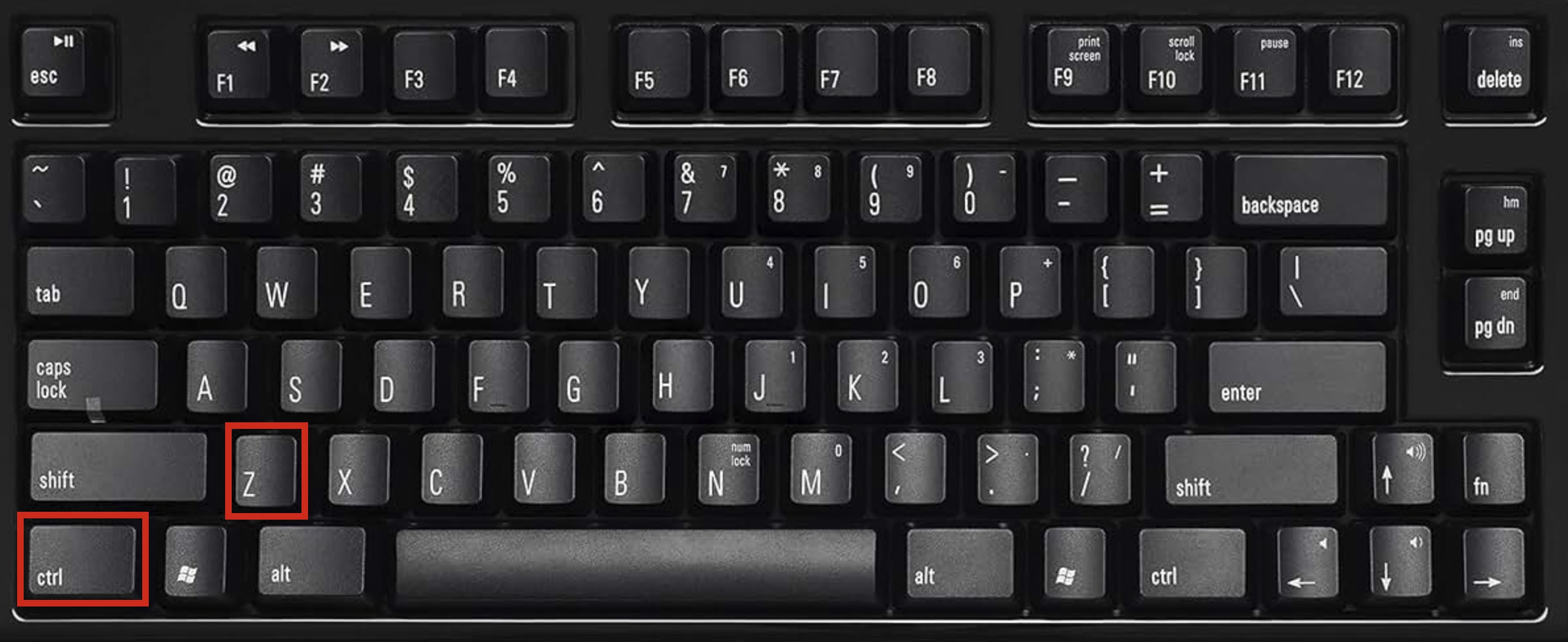
- 元に戻す操作がまだ利用可能な場合、Wordドキュメントは元の場所に再表示されます。
Ctrl+Zが機能しなくても、ドキュメントが必ずしも消えているわけではありません。ごみ箱を次に確認してください。
方法2: ごみ箱から復元
ワード文書を通常通りに削除した場合、最初に確認すべき場所はごみ箱です。Deleteキーや削除オプションで削除されたファイルは、通常、ごみ箱を空にするまでそこに残っています。
⚠️ 重要: この方法は、ファイルを通常通りに削除した場合(Deleteキーや右クリック>削除を使用)にのみ有効です。Shift+Deleteを使用した場合、ファイルは完全にごみ箱を経由せずに削除され、バックアップがない場合は、方法 5のデータ復元ソフトウェアに進んでください。同様に、ごみ箱をすでに空にしている場合や、USBフラッシュドライブやその他のリムーバブルストレージデバイスからファイルを削除した場合にも同じことが当てはまります。
削除されたWordドキュメントをごみ箱から復元する方法をご紹介します:
- デスクトップ上のごみ箱アイコンをダブルクリックします。
- 削除されたWordドキュメントを探します。ごみ箱に多くのファイルが含まれている場合は、ファイル名で検索するか、.docや.docxファイルを探してください。また、削除日で並べ替えることで、最近削除されたドキュメントをより早く見つけることができます。
- ファイルを右クリックして復元を選択し元の場所に戻すか、または目的の場所(デスクトップ、ドキュメントフォルダーなど)にドラッグします。
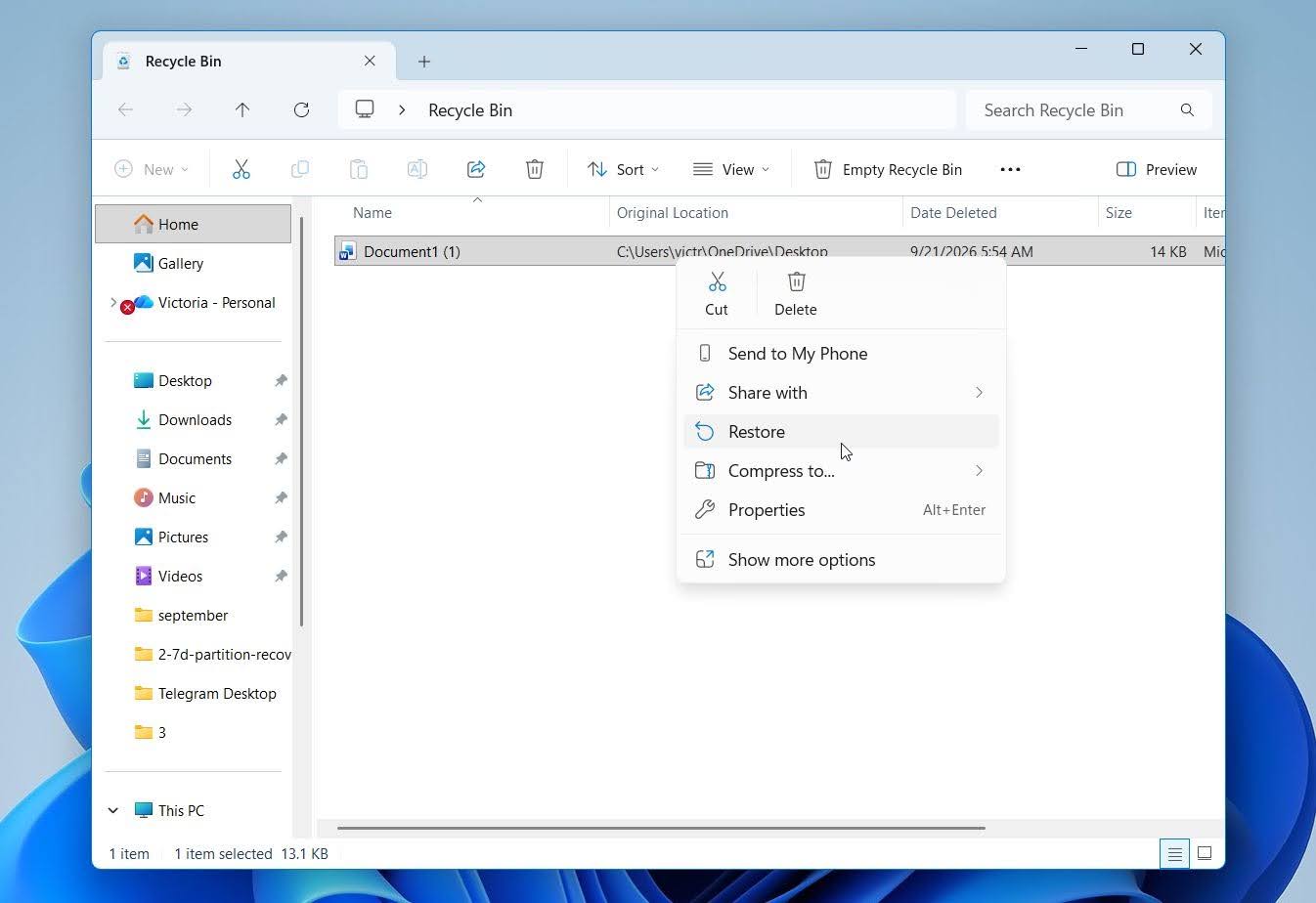
ドキュメントがごみ箱にあるはずなのに見つからない場合は、ごみ箱 アイコンを右クリックし、プロパティ を選択してください。ファイルをごみ箱に移動しないでください。削除時にファイルを即座に削除します が該当ドライブで有効になっているか確認してください。有効になっている場合、そのドライブから削除されたファイルはごみ箱を経由せず、すぐに削除されます。
方法3: OneDriveから復元する
OneDrive は、ファイルが削除される前に OneDrive または OneDrive と同期されたフォルダーに保存されていましたされた場合に削除された Word ドキュメントを復元するのに役立ちます。PC 上の同期された OneDrive フォルダーからファイルを削除すると、その削除は通常 OneDrive にも同期されます。ただし、ファイルはまだOneDrive ごみ箱で利用可能な場合があり、そこから復元できます。ドキュメントが OneDrive と同期されていないフォルダー内で PC のみに保存されていた場合、OneDrive には復元できるコピーがありません。
Google ドライブ、Dropbox、または他のクラウドストレージサービスを使用している場合は、ごみ箱や削除済みファイルセクションも確認してください。同期された削除はクラウドにも反映されることがありますが、サービスによっては削除されたファイルが一時的に保持され、復元できる場合があります。
OneDriveから削除されたWordドキュメントを復元する方法は次のとおりです:
- onedrive.comにアクセスし、OneDriveで使用しているMicrosoftアカウントでサインインします。
- 左側のナビゲーションパネルでごみ箱をクリックします。
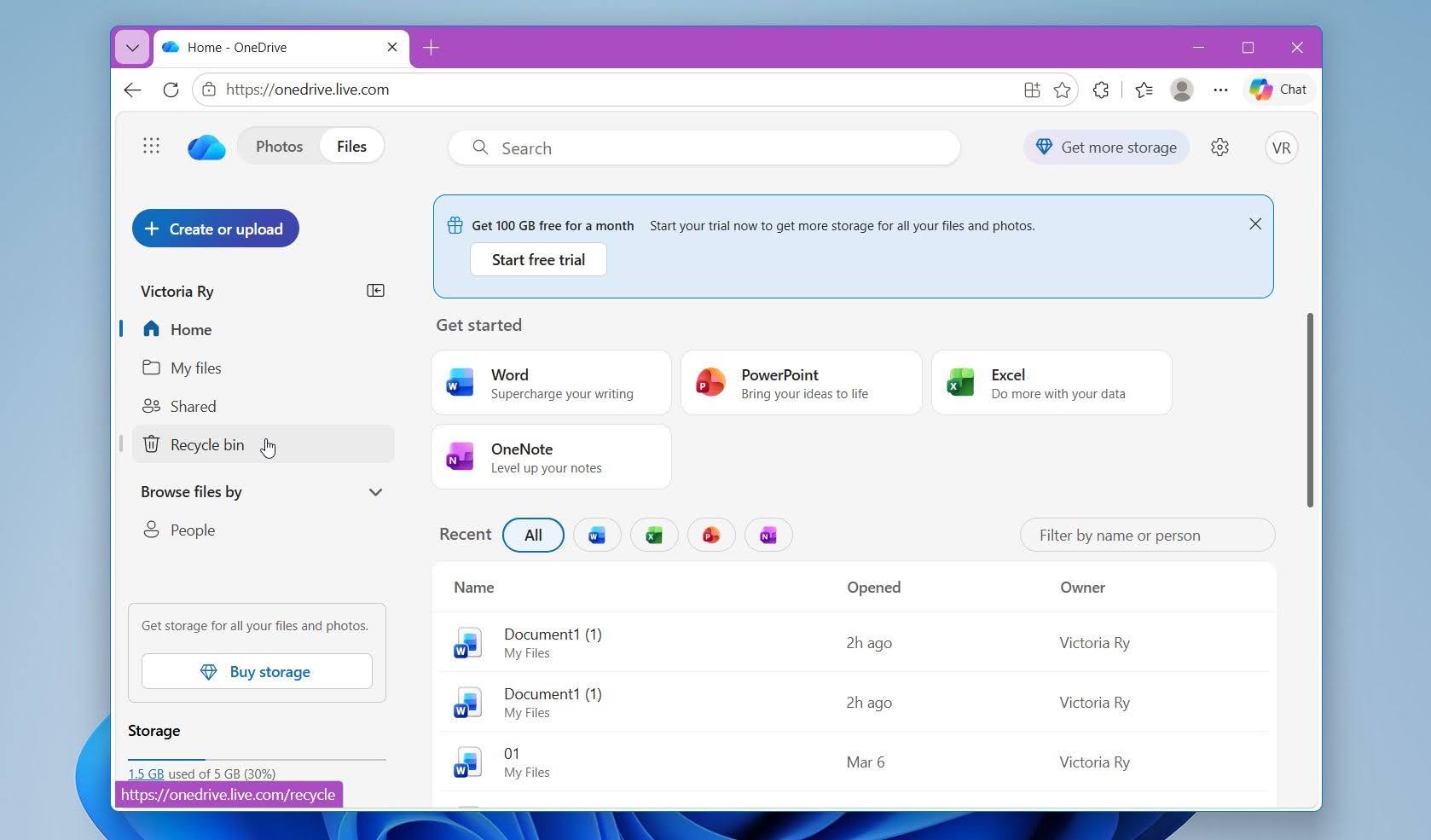
- Wordドキュメントを探します。削除日で内容を並べ替えると、最近削除されたファイルをより早く見つけられます。
- ドキュメントを選択し、ページ上部の復元をクリックします。
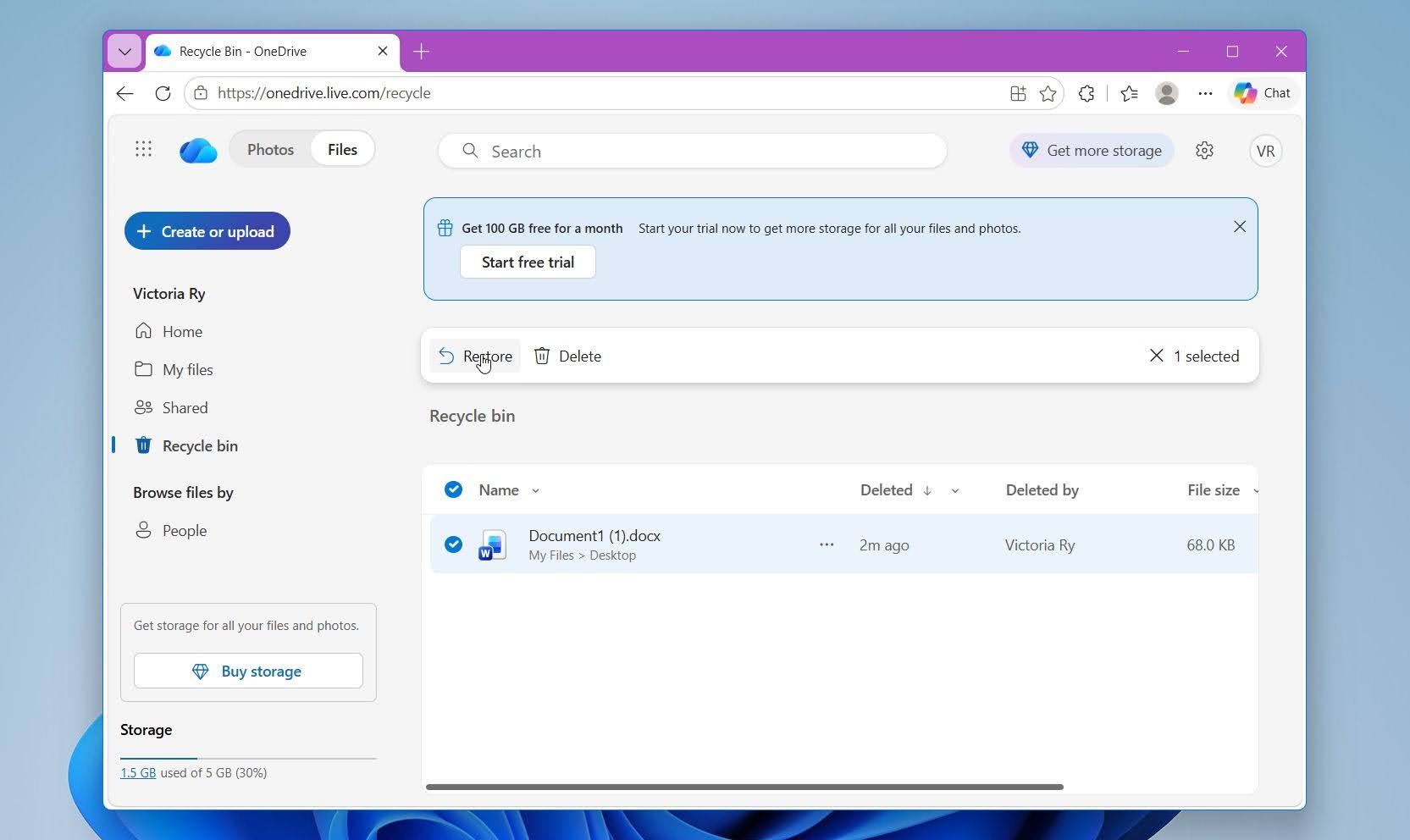
- OneDriveはドキュメントを元のフォルダーに復元します。そのフォルダーがPCと同期されていれば、ファイルも再びそこに表示されます。
⚠️ 重要: 個人用のMicrosoftアカウントでは、OneDriveのごみ箱内のファイルは30日後に自動的に削除されます。職場または学校のアカウントでは、削除されたアイテムは通常93日の間保持されますが、管理者が保持設定を変更することもできます。
方法4: ファイル履歴でドキュメントを復元する
ファイル履歴 が有効になっていた場合、Word ドキュメントが削除される前に Windows にバックアップ コピーが保存されている可能性があり、復元することができます。ファイル履歴は保護されたフォルダーのファイルのコピーを定期的に保存するため、この方法はドキュメントがファイル履歴バックアップに含まれる場所に保存されていた場合に確認する価値があります。
ファイル履歴で削除されたWordドキュメントを復元する方法は次のとおりです:
- コントロールパネル を開きます。
- システムとセキュリティ > ファイル履歴 に移動します。
- 個人ファイルを復元 をクリックします。
- Word ドキュメントが元々保存されていたフォルダーに移動します。
- 矢印を使用して利用可能なバックアップ日の中から、ドキュメントが削除される前の日付のバージョンを見つけます。
- 復元したい Word ドキュメントを選択します。
- 緑色の 復元 ボタンをクリックして元の場所に戻します。あるいは、ボタンを右クリックして 復元先 を選択すると、回復したドキュメントを別の場所に保存できます。
ファイル履歴は、そのファイルがバックアップされていた場合にのみドキュメントを復元できます削除される前。ファイル履歴が有効になっていなかった場合や、そのドキュメントが以前のバックアップに含まれていなかった場合、今この機能を有効にしても復元できません。
方法5: データ復元ソフトウェアで復元する
Wordドキュメントが完全に削除された場合でも、データ復元ソフトウェアがそれを復元できる可能性があります。これは、Shift + Deleteの後や、ごみ箱を空にした後、またはバックアップや以前のバージョンが利用できない場合に試すべき方法です。
この方法では、削除されたファイルをスキャンするために内部および外部ストレージをスキャンできるデータ復元アプリケーションであるDisk Drillを使用します。これはWordドキュメントおよび関連ファイル形式をサポートしており、フィルターによってスキャン結果をDOC、DOCX、TMP、ASDファイルまで絞り込むことができます。Disk Drillでは復元前に見つかったドキュメントをプレビューでき、ファイルが無傷で復元可能か確認するのに役立ちます。
Disk Drillを使って完全に削除されたWordドキュメントを復元する方法は次のとおりです:
- ダウンロード をインストールし、Disk Drill をインストールします。可能であれば、削除されたWord文書が保存されていたドライブとは別のドライブにインストールしてください。
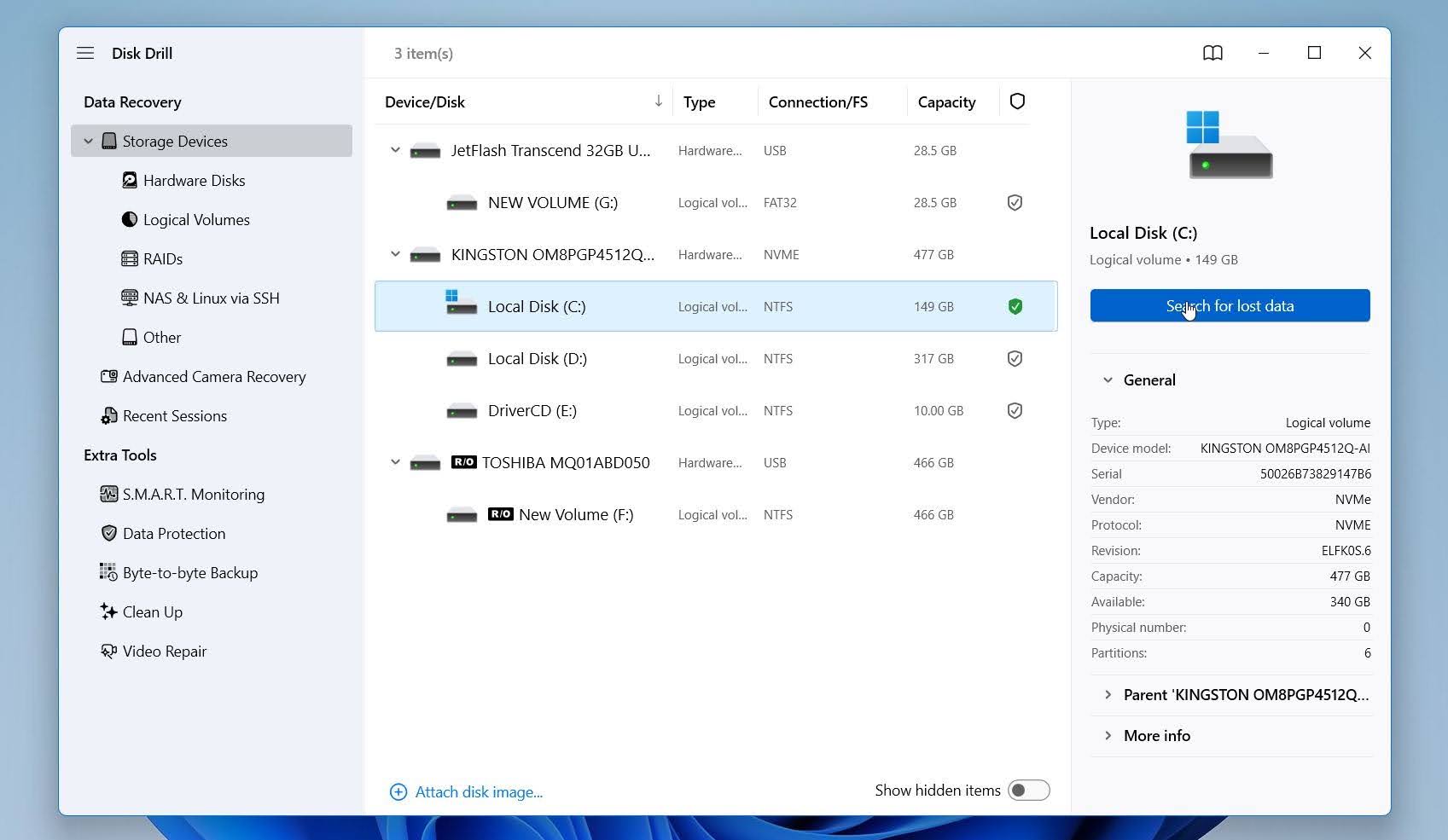
- Disk Drillを起動し、通常はC:のシステムドライブで文書が保存されていたドライブを選択します。
- 失われたデータを検索 をクリックしてスキャンを開始します。
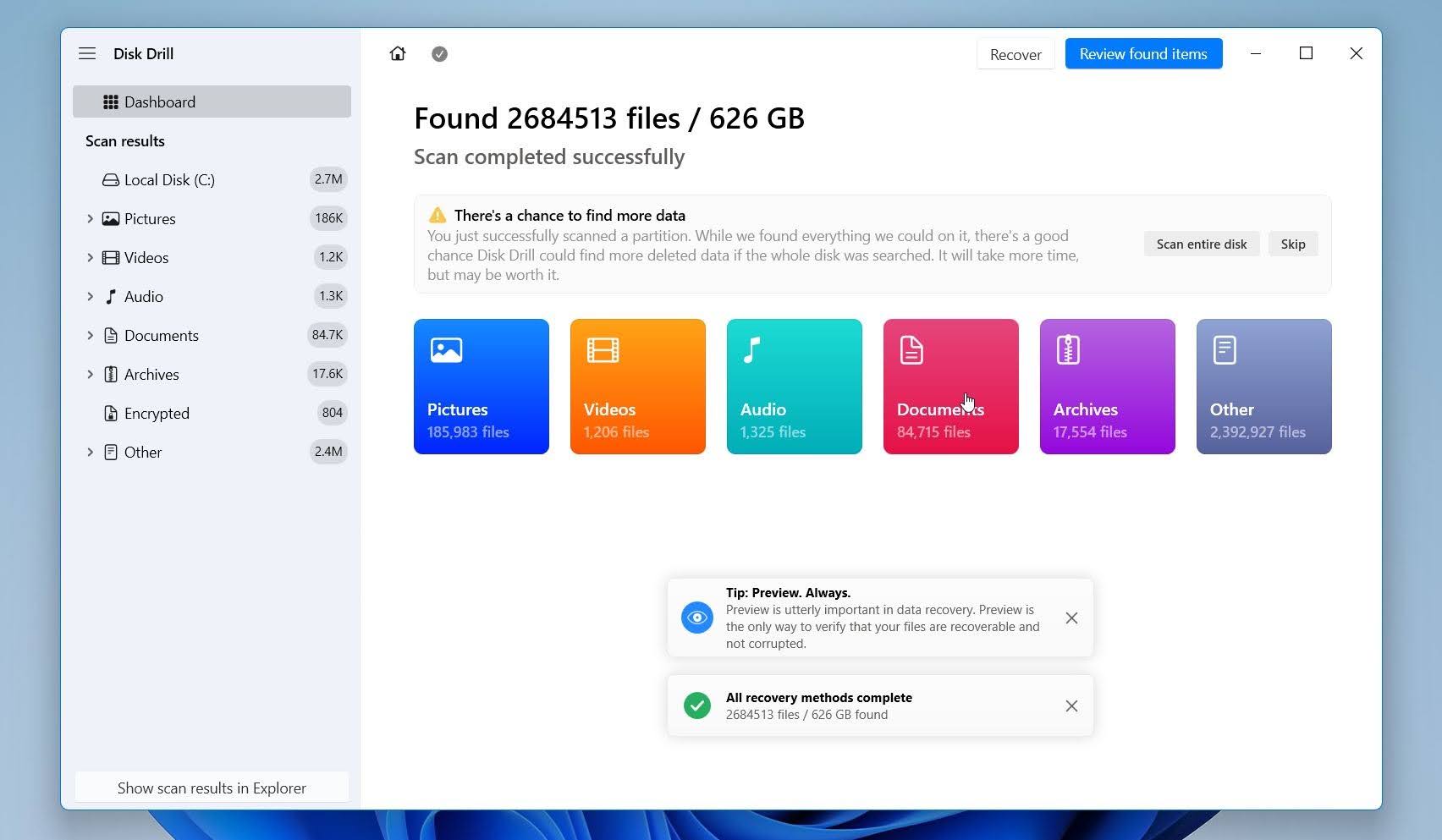
- スキャンが完了するまで待つか、見つかったファイルを確認 ボタンをクリックしてすぐに見つかったファイルを表示します(スキャンはバックグラウンドで続行されます)。また、ドキュメント カテゴリを開くこともできます。
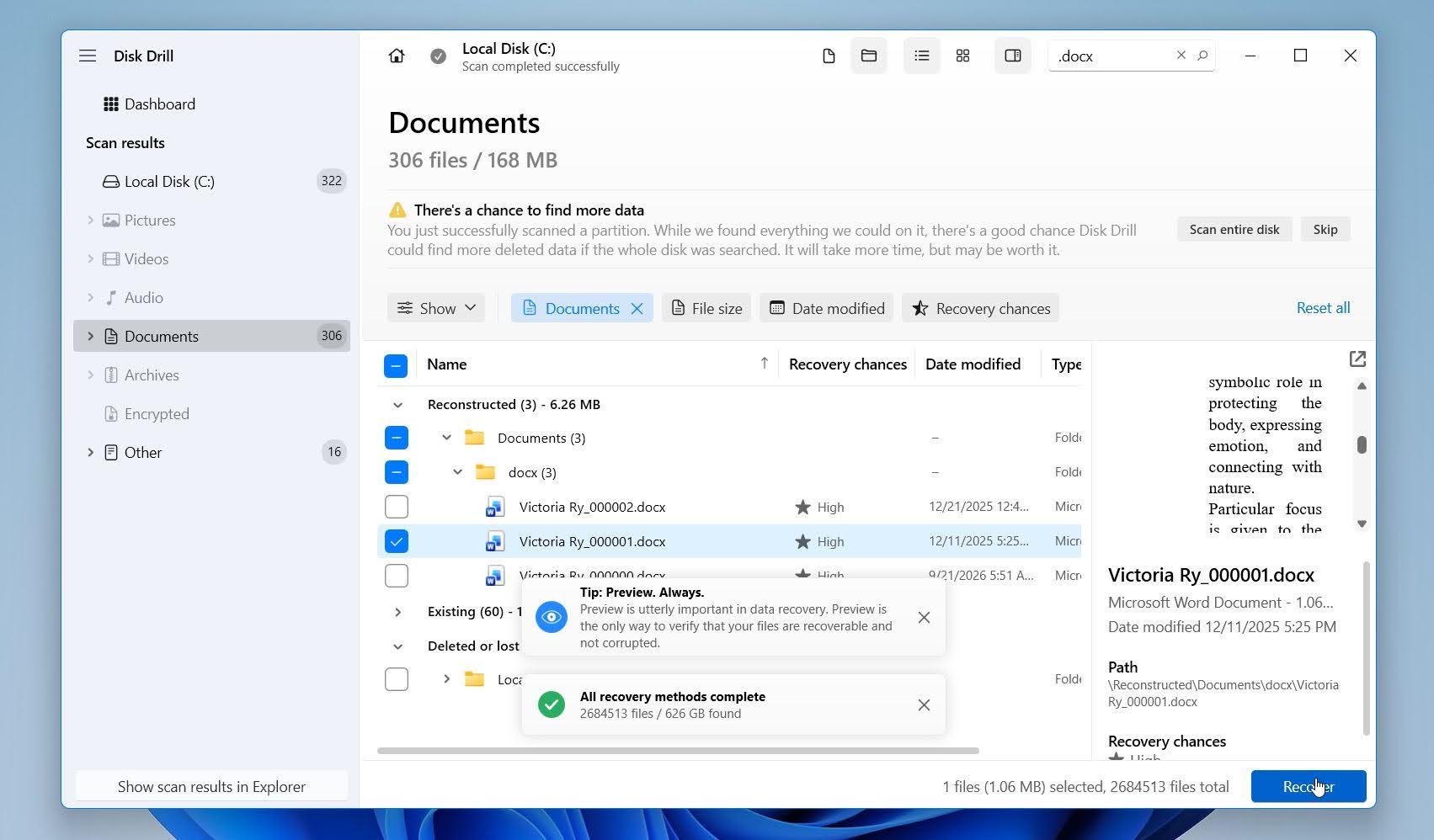
- 左側のフィルターを使用して結果を文書フォーマットに絞り込みます。.docx、.doc、.tmp、および.asdファイルを検索して、Word文書とそのバックアップに絞り込みます。Disk Drill内で文書を直接プレビューできます。文書が正しくプレビューされれば、それが完全に復元できる強い兆候です。文書を選択し、復元をクリックします。
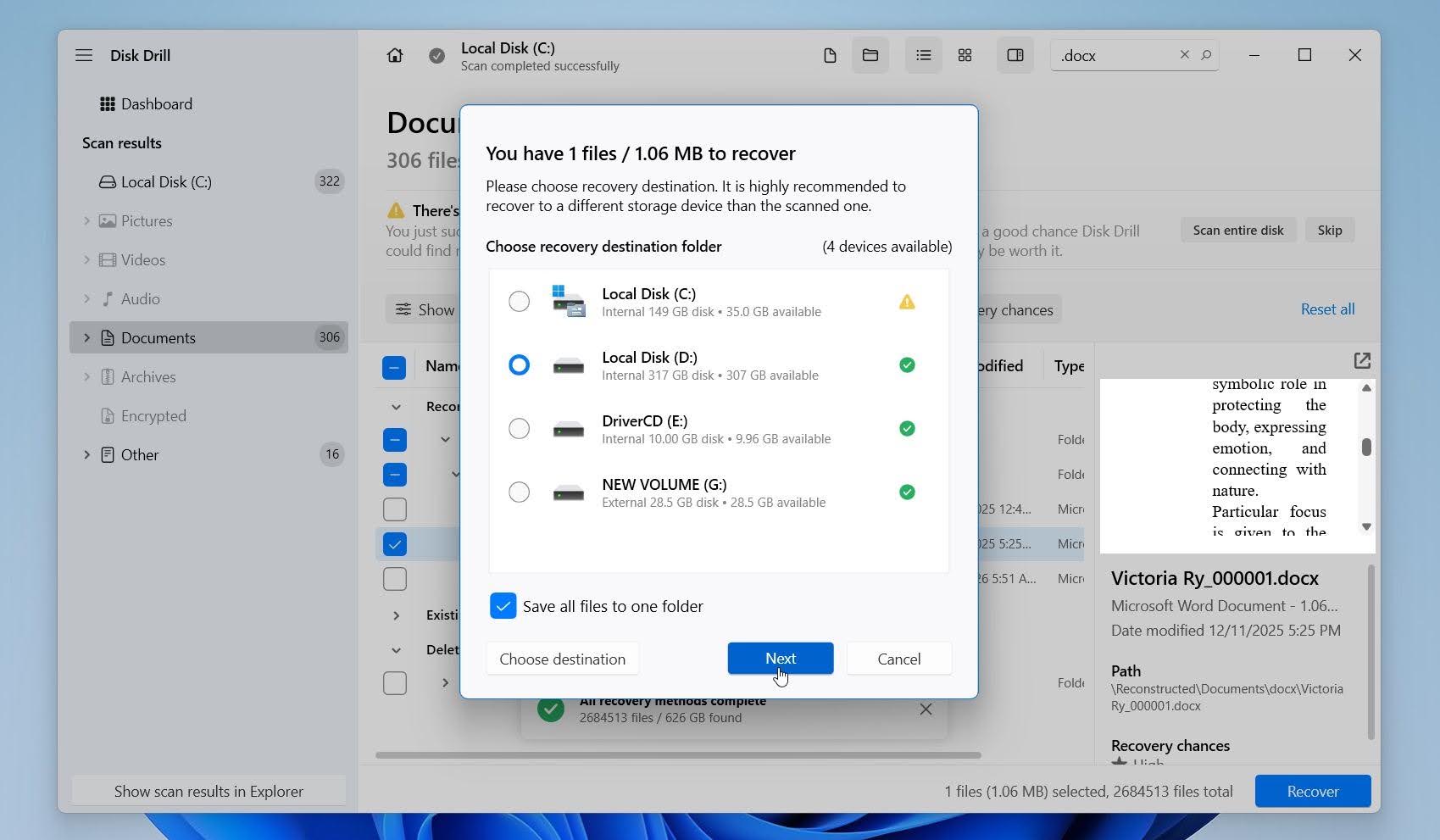
- 別のドライブまたはストレージデバイスに復元先を選択し、復元を確認します。
Disk Drill for Windowsを使用すると、最大無料で100MBのデータまで復元でき、これは1つまたは複数のWordドキュメントには十分かもしれません。復元性能や機能、制限、価格などの詳細については、当社の完全なDisk Drill レビューをご覧ください。
保存されていないWordドキュメントを復元する方法
未保存のドキュメントは、削除されたドキュメントとは異なります。ファイルを一度も保存していなかった場合や、最新の変更を保存する前にWordがクラッシュした場合は、まずWordに組み込まれている復元ツールを試してください。
方法1: ドキュメント回復ウィンドウを確認する
Wordがクラッシュ、停電、またはシステムの再起動によって予期せず終了した場合は、Microsoft Wordを再度開いてください。左側にドキュメントの復元ウィンドウが自動的に表示され、中断前にWordが保存したドキュメントのバージョンが表示される場合があります。
- もう一度Microsoft Wordを開きます。
- 左側のドキュメントの復元ペインを探します。
- 利用可能なバージョンを確認し、最も新しいものを開きます。
- 必要な内容が含まれているかどうか文書を確認します。
- ファイル > 名前を付けて保存に移動してすぐに保存します。
ドキュメント回復ウィンドウが表示されない場合でも、Word から見つけることができる自動回復用のコピーが残っている可能性があります。
方法2: 未保存のドキュメントの復元機能を使用する
Wordは、保存せずに閉じられたドキュメントの一時的な回復コピーを保持している場合もあります。Wordから直接それらを確認できます。
- Microsoft Word を開きます。
- ファイル > 情報 > ドキュメントの管理 に移動します。
- 未保存のドキュメントを復元 をクリックします。
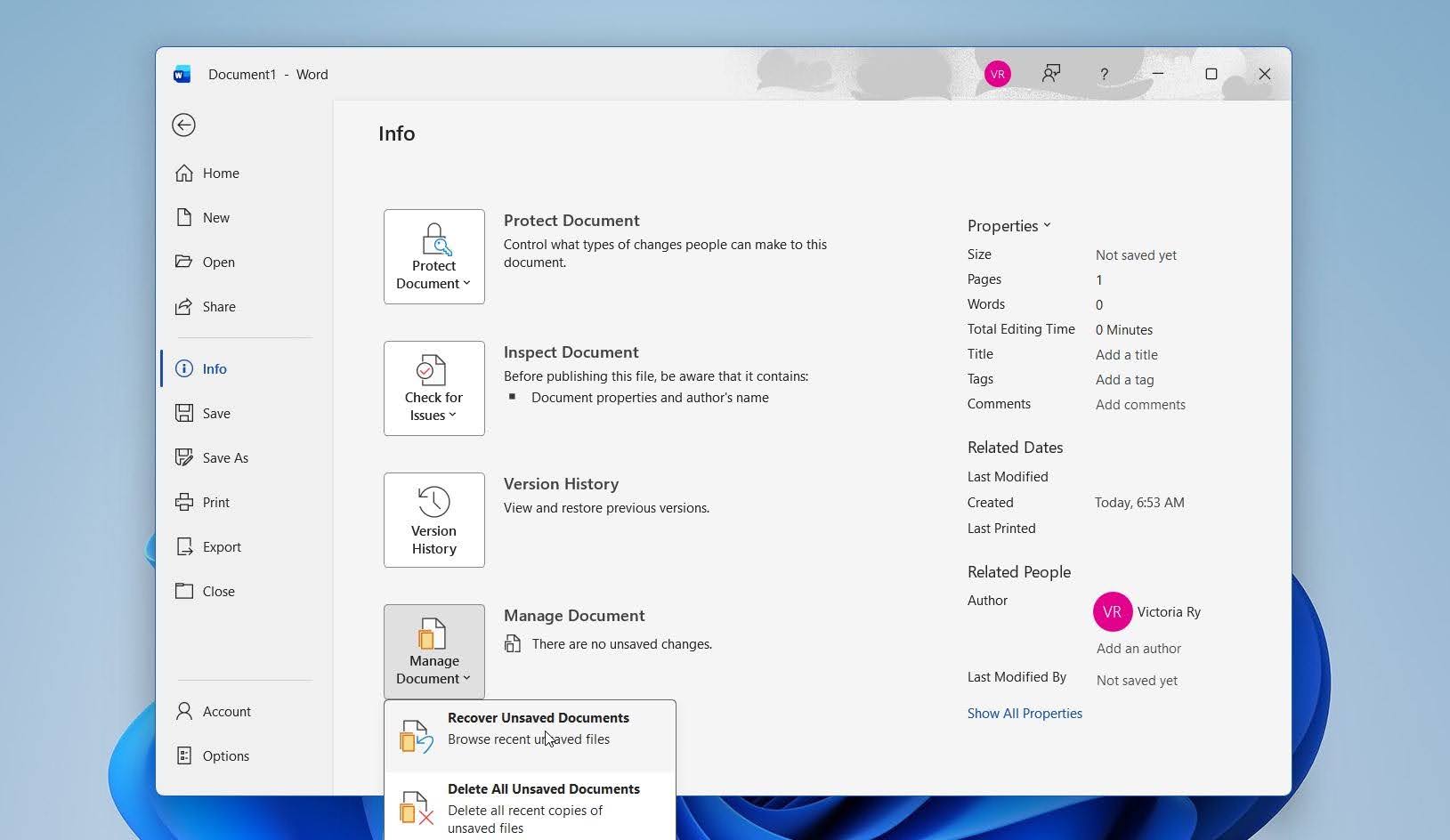
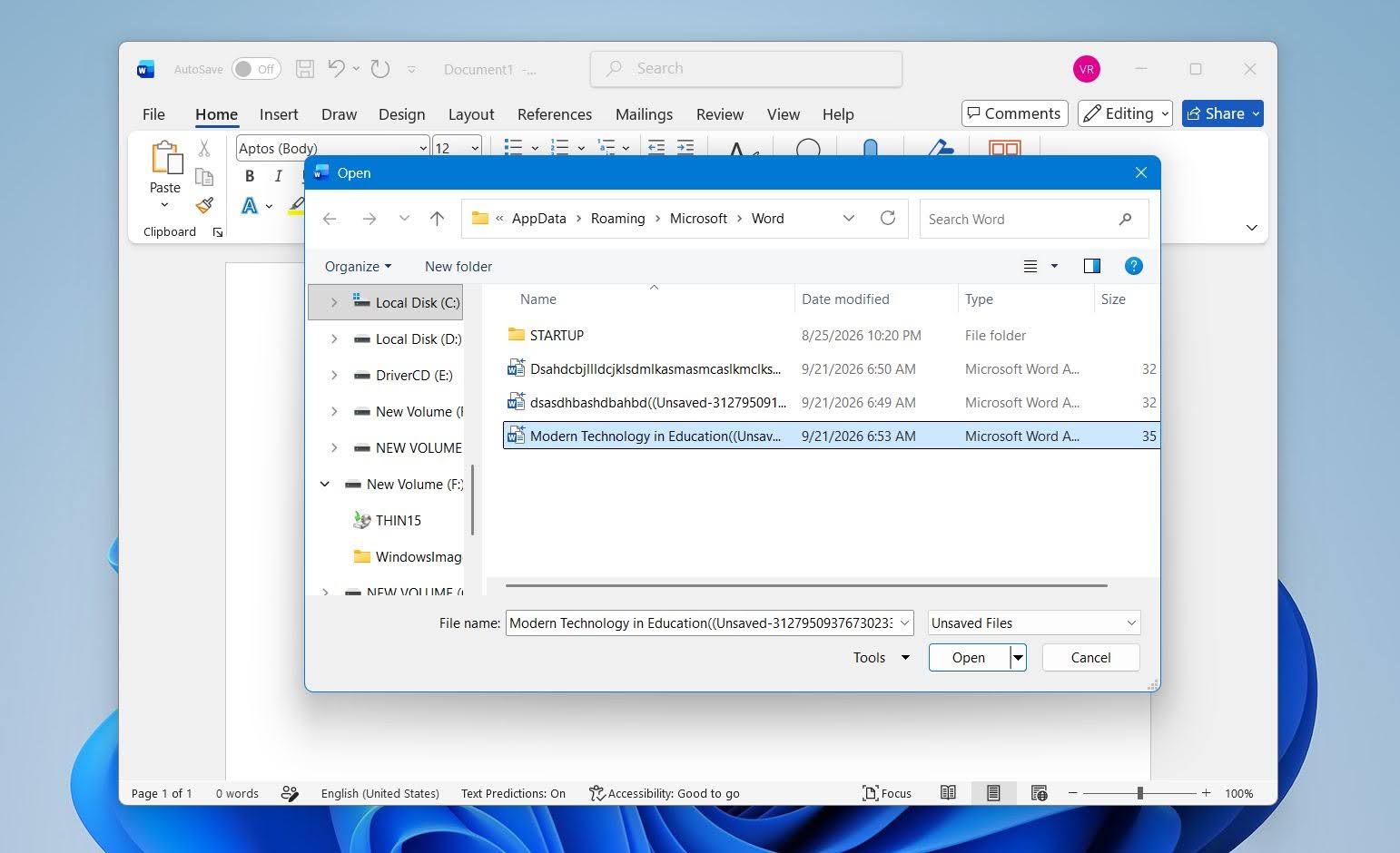
- 利用可能なファイルを確認し、必要なドキュメントを開きます。
- 名前を付けて保存 をクリックして回復したドキュメントを別の場所に保存します。
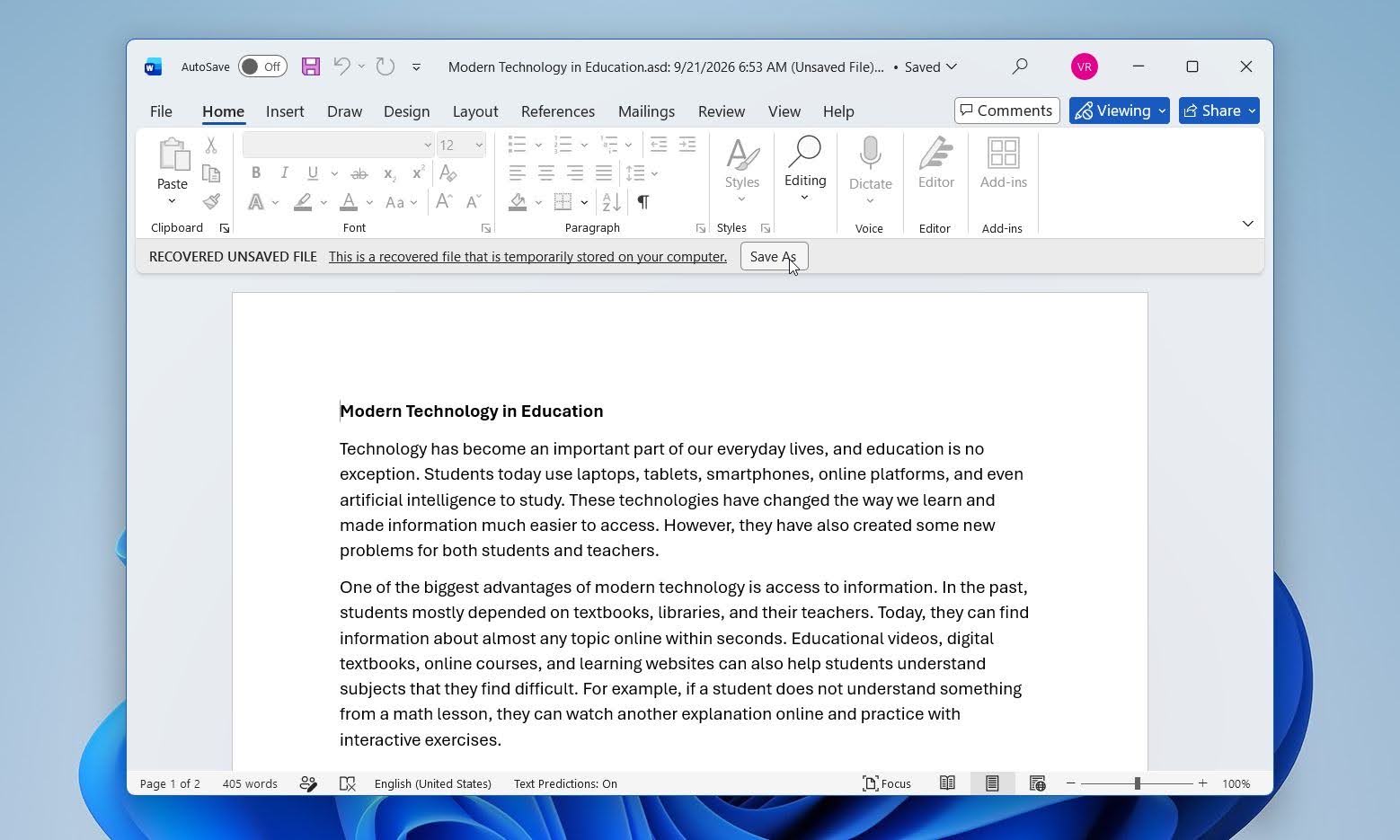
利用可能なファイルは通常、Wordの未保存ファイルフォルダーに保存されており、.asd拡張子が使われている場合があります。Wordはこれらの復元用コピーを無期限に保持しないため、正しいバージョンを見つけたらすぐにドキュメントを保存してください。
方法3: 自動回復ファイルを手動で探す
Wordが回復メニューでドキュメントを表示しない場合は、AutoRecoverの保存場所を手動で確認してください。
- Wordを開き、ファイル > オプション > 保存に移動します。
- 自動回復ファイルの場所を見つけ、そこに表示されているフォルダーパスをコピーします。
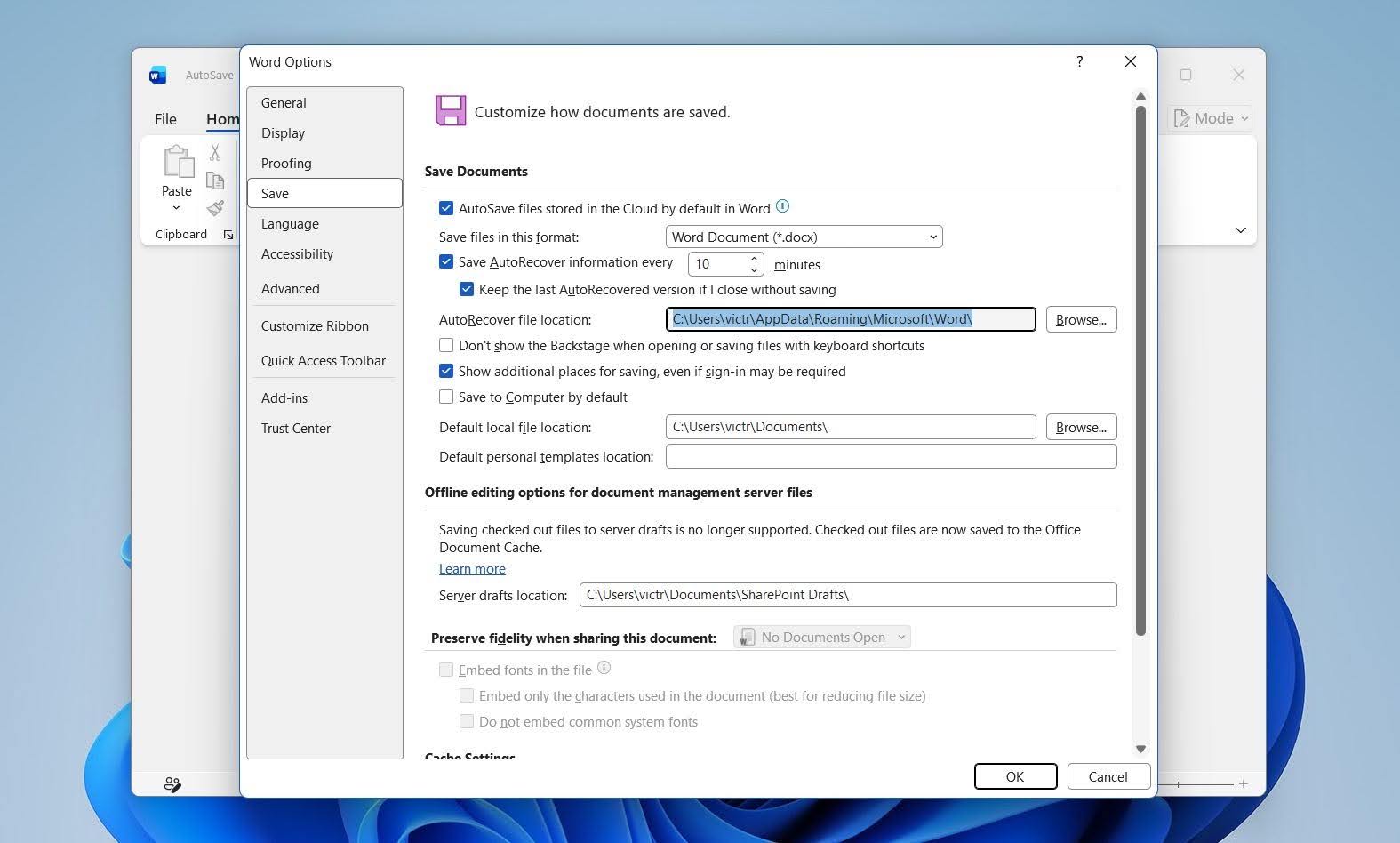
- パスをエクスプローラーのアドレスバーに貼り付け、入力を押します。
- 紛失したドキュメントに一致する.asdファイルを探します。
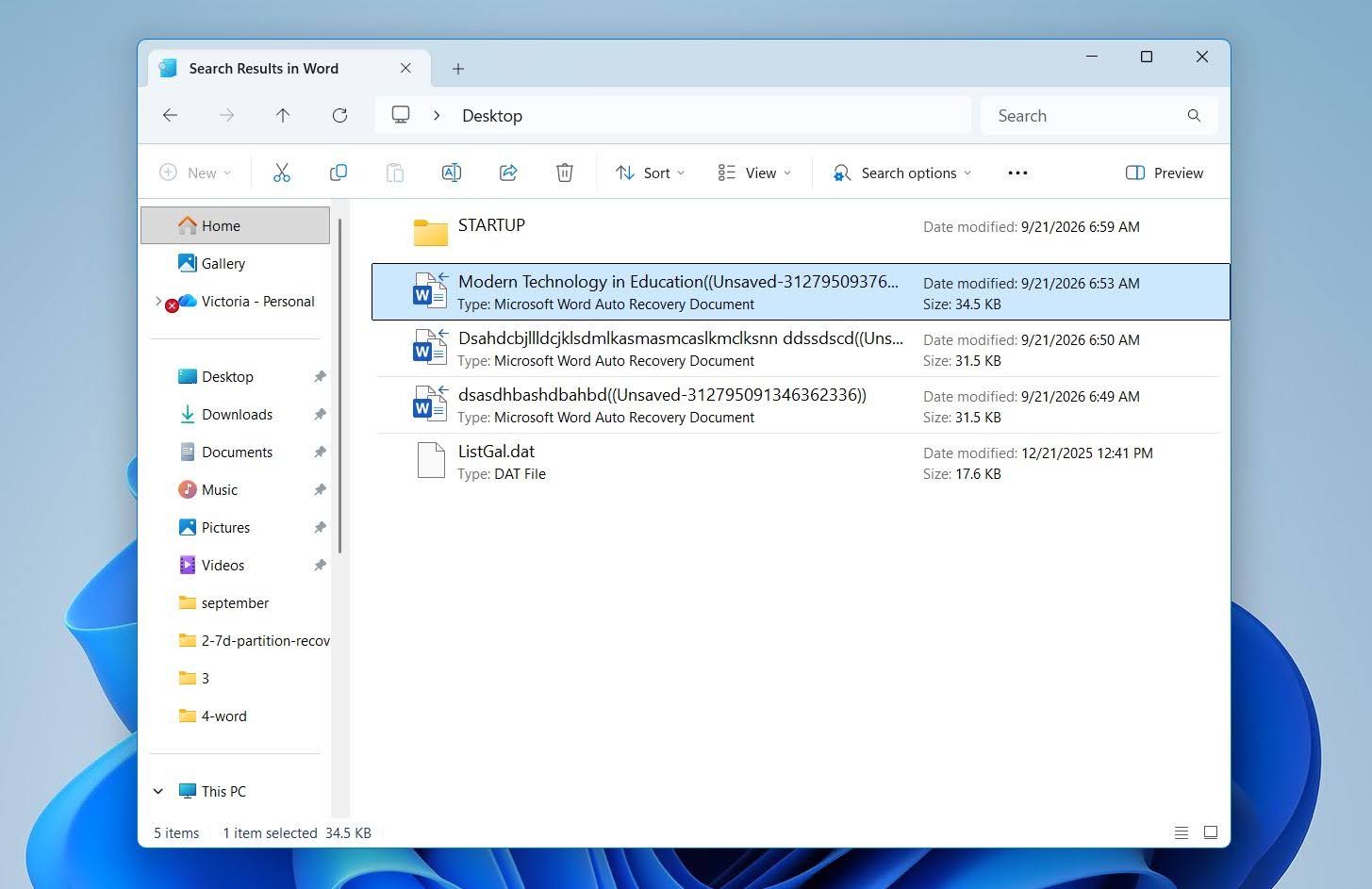
- 該当しそうなファイルをWordで開き、新しいDOCXドキュメントとして保存します。
AutoRecoverは主に予期しない中断後に作業を保護するために設計されていることに注意してください。すべての未保存ドキュメントやすべての最近の変更に回復可能なコピーがあることを保証するものではありません。
まとめ
Wordドキュメントは、削除された後でも復元できる場合がよくあります。最近削除された場合は、通常、解決が最も簡単です。元に戻すコマンドやごみ箱を素早く確認することで、ドキュメントを復元できることがあります。定期的にファイルをバックアップしている場合は、使用しているバックアップに他のコピーがないか確認してください。OneDrive、ファイル履歴、以前のバージョンは一般的なオプションですが、他のクラウドやローカルのバックアップでも同様に機能します。
ドキュメントが完全に削除され、バックアップが存在しない場合は、Disk Drillのようなデータ復元ソフトウェアを試すのが次の選択肢です。
将来作業を失うリスクを減らすために、ファイル > オプション > 保存 を確認し、自動回復 が有効になっていることを確認してください。また、より頻繁に回復コピーが作成されるように、自動回復間隔を短くすることもできます。ドキュメントを OneDrive または SharePoint に保存している場合は、変更内容が自動的に保存されるように 自動保存 を有効にしたままにしてください。
注意: 追加の意見や実際の復元経験については、ユーザーが役立った方法や失われた、または未保存のWordドキュメントを復元するための追加のヒントを共有しているフォーラムディスカッションをご覧ください。
よくある質問
- ファイルエクスプローラーの検索機能を使い、ドキュメント名または*.docxと*.docで検索します。
- ドキュメント、デスクトップ、ダウンロードなどのよく使う場所や最近使用したフォルダーを確認します。
- Word > ファイル > 開く > 最近使用したファイルを開いて、最近使ったファイルにドキュメントが表示されているか確認します。
- ドキュメントが誤って削除された場合に備え、ごみ箱を確認してください。
- ファイルが同期されている場合はOneDrive または別のクラウドストレージサービスで検索します。
- ドキュメントが一度も保存されていない場合は、Wordの自動回復と未保存ドキュメントの回復のオプションを確認してください。




