



削除されたファイルはWindows 11で多くの場合復元できますが、適切な方法は削除された方法によって異なります。まずは、通常削除されたファイルがゴミ箱に残っているかどうかゴミ箱を確認してください。
Shift + Deleteを使用した場合や、すでにごみ箱を空にしてしまった場合、ファイルは完全に削除されたと見なされますが、復元できる可能性はまだあります。Windows 11では、ファイル履歴やOneDriveなどのバックアップから削除されたファイルを復元したり、Disk Drillのようなデータ復元ソフトを使ってドライブをスキャンし、削除されたデータを探すことができます。
ファイルが見つからないことに気付いたら、すぐに該当ドライブの使用を停止してください。新しいデータが削除されたファイルの上書きを行い、復元できなくなる可能性があります。ファイルがSSDに保存されていた場合は、さらに迅速に対応する必要があります。TRIM機能によって、復元ソフトウェアが見つける前に削除データが消去される可能性があるためです。
| あなたの状況 | 最適な方法 | ジャンプ先 |
| 削除したばかり、再起動なし | 元に戻す (Ctrl + Z) | 最近の削除を元に戻す手順 |
| 通常の削除 | ごみ箱 | ごみ箱からファイルを復元する手順 |
| ごみ箱を空にした / Shift + Delete、バックアップなし | Disk Drill | 完全に削除されたファイルを復元する手順 |
| OneDriveフォルダー内のファイル | OneDriveごみ箱 | 削除されたOneDriveファイルを復元する手順 |
| ファイル履歴が有効 | ファイル履歴 | バックアップからファイルを復元する手順 |
| システムの保護が有効 | 以前のバージョン | 以前のファイルバージョンを復元する手順 |
| 無料コマンドラインツール | Windows File Recovery | CMD を使用してファイルを復元する手順 |
始める前に:
- さらなるデータ損失を防ぐために、影響を受けたドライブの使用を停止してください。
- 復元ソフトウェアをインストールしたり、復元したファイルを影響を受けたドライブに保存したりしないでください。これは、復元したいデータが上書きされる可能性があるためです。
- 復元の前にCHKDSKを実行しないでください。ファイルシステムが変更され、復元がより困難になる可能性があります。
- SSDからファイルが削除された場合は迅速に対応してください。TRIMによって、削除されたデータがバックグラウンドで消去されることがあります。
これらの注意事項は、バックアップがなく、リカバリーソフトウェアが唯一の選択肢である場合に特に重要です。
Windows 11で削除されたファイルを見つける方法
復元を試みる前に、そのファイルが本当に消えているか確認してください。ごみ箱にまだ残っている場合や、ドライブ内のどこかに隠れている場合、または単に見つけにくい場合があります。
1. ごみ箱を確認する
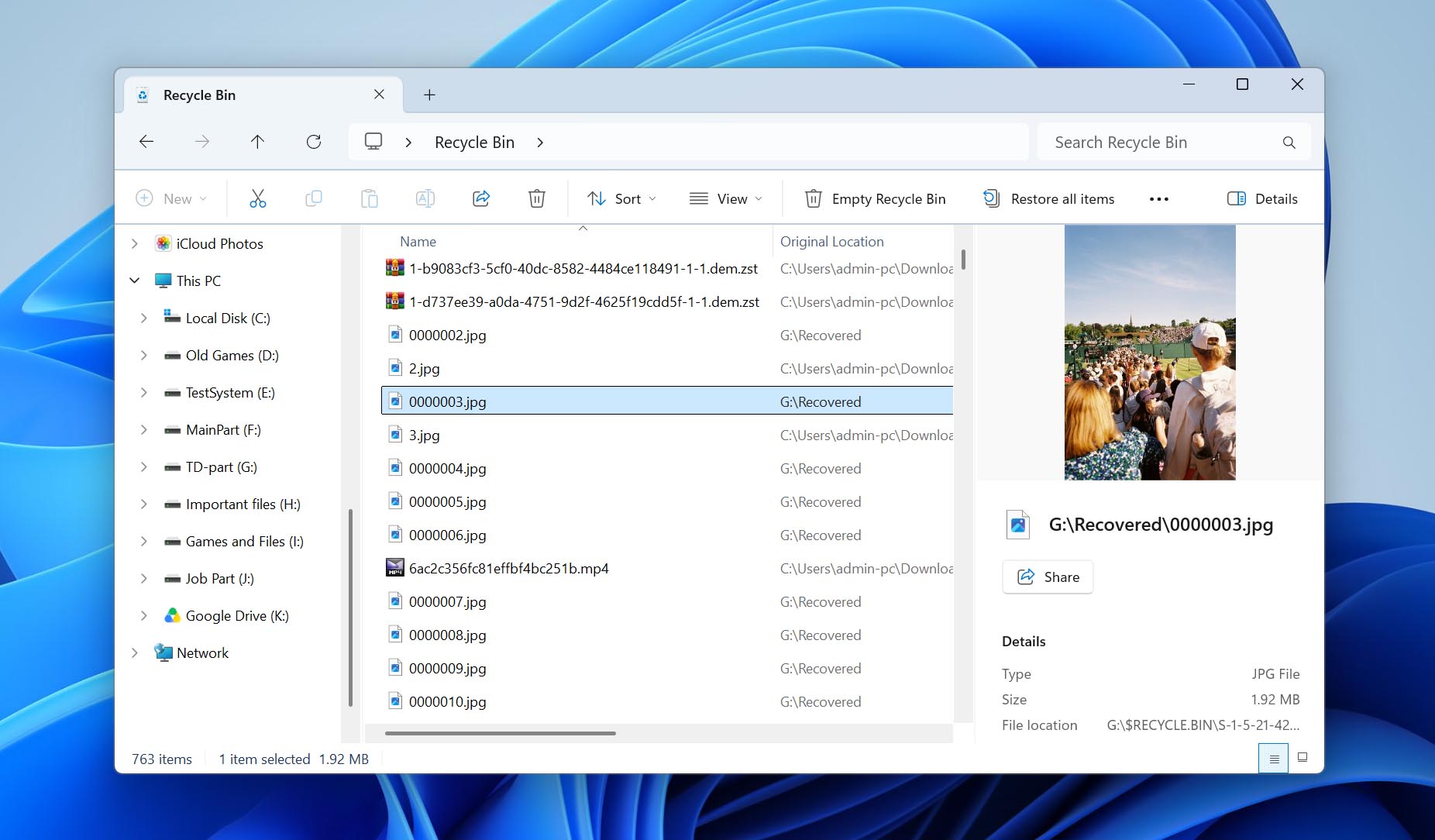
まずはごみ箱から始めましょう。デスクトップからごみ箱を開き、ファイル名で探してください。ファイル数が多い場合は、削除日で並べ替えると、最近削除されたアイテムをより早く見つけることができます。ファイルが見つかったら、右クリックして元に戻すを選択すると、元の場所に戻すことができます。
2. ファイルエクスプローラーで検索する
ファイルがごみ箱にない場合は、エクスプローラーを開いて最後に保存した場所を検索してください。名前で検索するだけでなく、datemodified:、kind:、ext:などのフィルターを使って結果を絞り込むことができます。
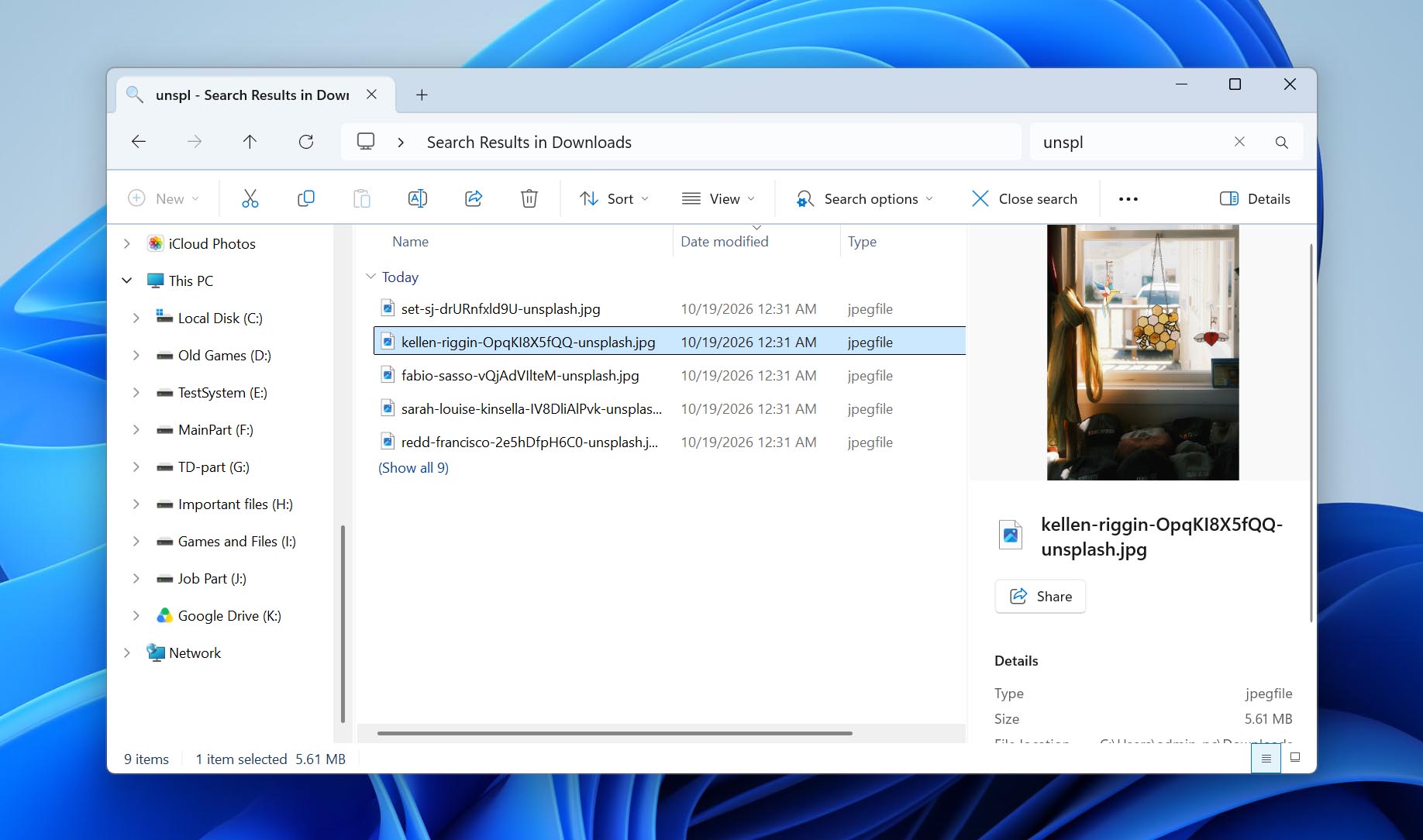
たとえば、kind:=picture を使用して画像を検索したり、ext:.docx を使用して Word ドキュメントを検索したりできます。また、ファイルや フォルダーが非表示になりました が表示されない場合は、エクスプローラーで 表示 > 表示 > 隠しファイル を有効にすることもできます。
Windows Searchが期待する場所でファイルを見つけられない場合は、設定 > プライバシーとセキュリティ > Windowsの検索に移動し、ファイルの検索を強化に切り替えてください。これにより、インデックス作成がデフォルトのフォルダー以外にも拡大されます。
3. Microsoft 365を検索
職場や学校で Microsoft 365 を使用している場合、その検索 は OneDrive や SharePoint などのサービスに保存されているファイルの検索にも役立ちます。Microsoft 365 または関連するアプリから、ファイル名や関連するキーワードで検索してください。
Windows 11で削除されたファイルはどこに行きますか?
内部ドライブから通常通り削除されたファイルは、通常ごみ箱に移動され、あなたがごみ箱を空にするまでそこに残ります。しかし、すべての削除ファイルがこのルートをたどるとは限りません。
ファイルは、Shift + Delete を使用した場合、ファイルがごみ箱に入らないほど大きい場合、USBドライブやSDカードなど一部のリムーバブルドライブからファイルを削除した場合、ネットワークドライブからファイルを削除した場合、またはコマンドプロンプトで del コマンドを使用して削除した場合、ごみ箱を経由せずに削除されることがあります。
ファイルがごみ箱やドライブの他の場所で見つからない場合は、次のいずれかの方法を使って復元するのが次のステップです。
Windows 11で最近削除したファイルを復元する方法
最近削除したファイルは、通常、最も簡単に復元できます。削除方法によっては、わずか数回のクリックで復元できる場合があります。
方法 1: 元に戻す(CTRL + Z)で最近削除したファイルを復元する
クラシックな元に戻す機能は、ファイルを削除した直後であれば、Windows 11でファイルを元に戻す最も迅速な方法です。キーボードでCtrl + Zを押すか、ファイルが保存されていたフォルダーで元に戻すオプションを使用してください。
- 今は削除されたファイルが入っていたフォルダーに移動します。
- フォルダー内の空白部分を右クリックし、削除の取り消しをクリックします。
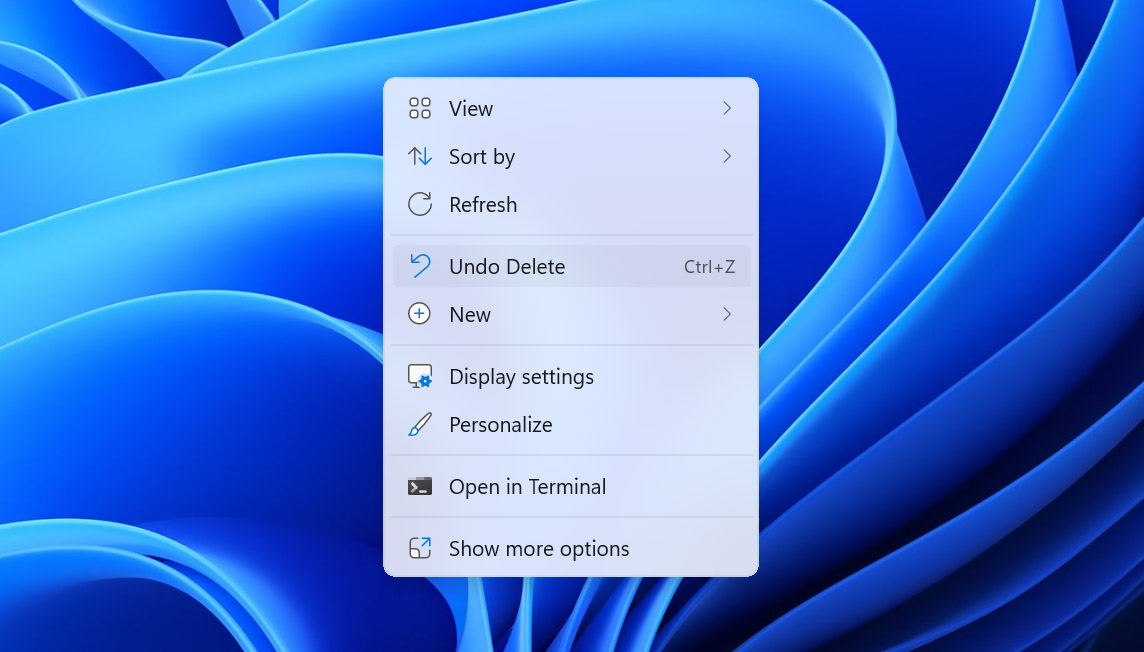
これは削除されたファイルを元の場所に復元します。ただし、ファイルの削除が最後の操作であり、その後コンピュータを再起動していない場合にのみ機能します。Shift + Delete を使用した場合は、Shiftキーで削除したファイルを復元する方法 のガイドを参照するか、他の復元オプションについては以下のセクションに進んでください。
方法2: ごみ箱から削除されたファイルを復元する
ファイルを削除すると、そのファイルはごみ箱に送られます(ファイルが大きすぎる場合や、Shift + Deleteで削除された場合、ごみ箱が無効になっている場合を除く)。ごみ箱が空にされるまで、削除されたファイルはここに保存されます。
ファイルを削除した場合は、以下の手順に従って、Windows 11 のごみ箱から削除されたファイルを復元してください。
- デスクトップでごみ箱を開きます。
- 復元したいファイルを選択します。CTRLキーを押しながらクリックすると複数のファイルを選択できます。準備ができたら、選択した項目の復元をクリックします。ファイルは元の場所に復元されます。
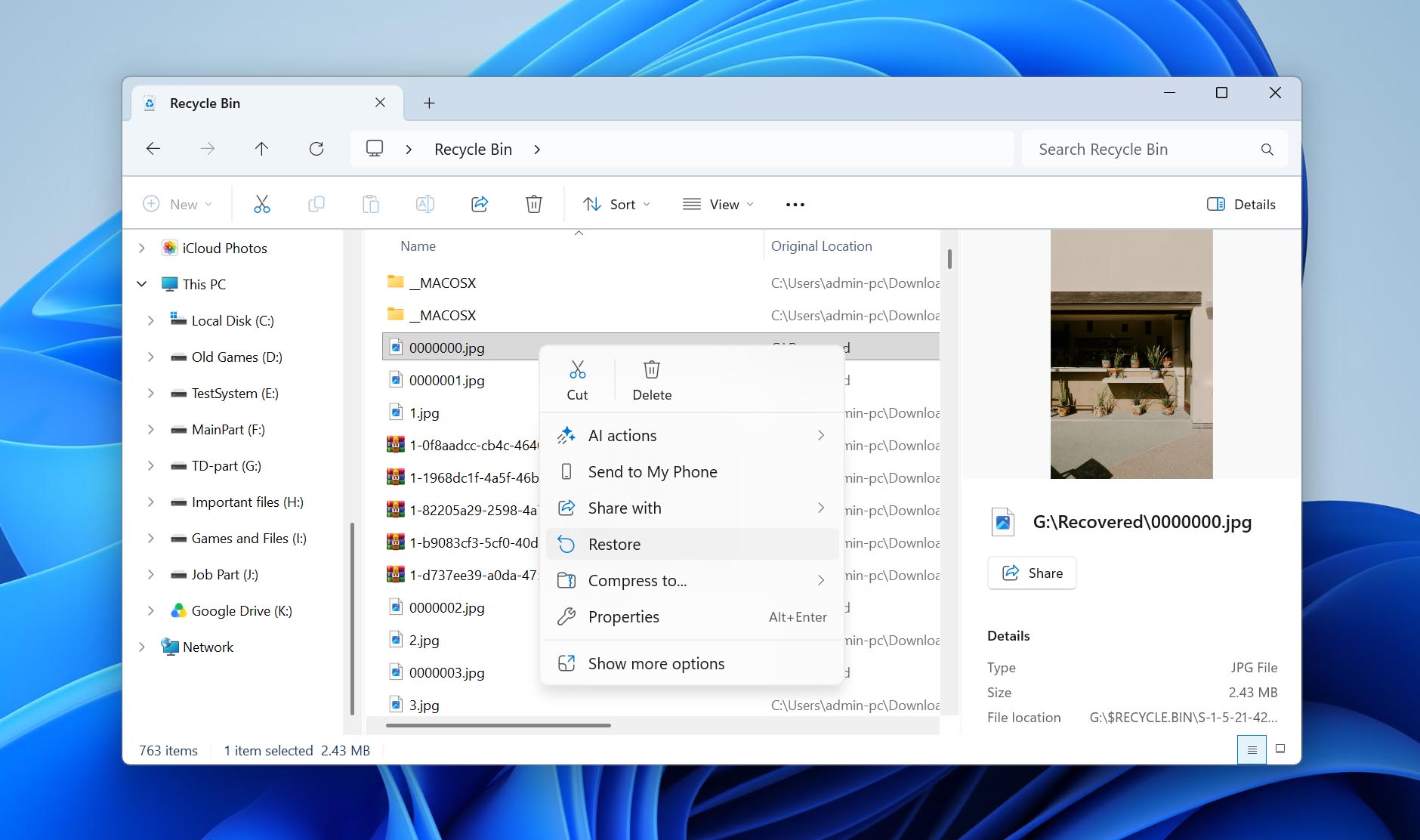
WindowsはStorage Senseを使ってごみ箱を自動的に空にすることもできることに注意してください。設定によっては、ごみ箱に30日など指定した日数以上残っているファイルが自動的に削除される場合があります。
Windows 11で完全に削除されたファイルを復元する方法
ごみ箱にファイルがもう存在しない場合、それらは完全に削除されたと見なされます。この場合、以下のいずれかの方法を使用してデータ復元ソフトウェアでファイルの復元を試すことができます。バックアップがある場合は、次のセクションで利用可能なバックアップオプションについて説明していますので、そちらからファイルを復元してください。
方法 1: Disk Drillで完全に削除されたファイルを復元する
Disk Drill は、比較的シンプルな復元プロセスと優れた結果を組み合わせているため、最高のデータ復旧ソフトウェア の中でトップの座を獲得しています。私たちのテストでは、約96%の復元率を達成しました。また、復元前に見つかったファイルをプレビューでき、復元の可能性も表示されるため、削除されたファイルが正常に復元されるかどうかを予測するのに役立ちます。
回復元のドライブが不安定だったり読み取りエラーが発生している場合は、最初にバイト単位のバックアップを作成し、元のドライブに追加の負荷をかけずにディスクイメージをスキャンする方が良いです。これや他の回復機能について詳しくは、Disk Drill レビュー をご覧ください。
Disk Drill で完全に削除されたファイルを復元する方法は次のとおりです:
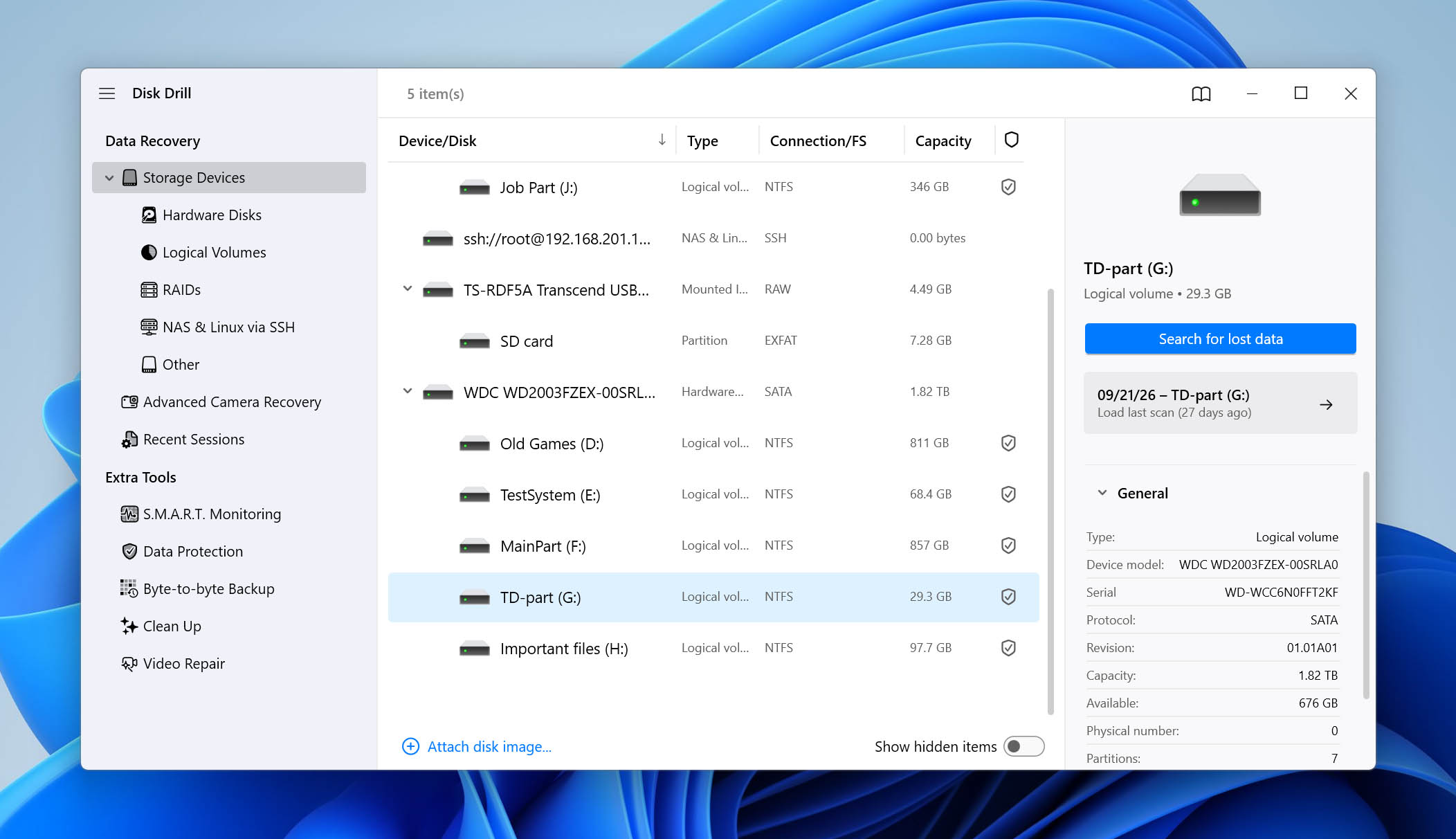
- Disk Drillをダウンロード を別の物理ドライブにインストールします(削除されたファイルが入っていたドライブとは異なるドライブ)。プログラムを開き、UACによって表示された場合ははいをクリックします。
- 影響を受けたドライブを選択し、失われたデータを検索をクリックします。
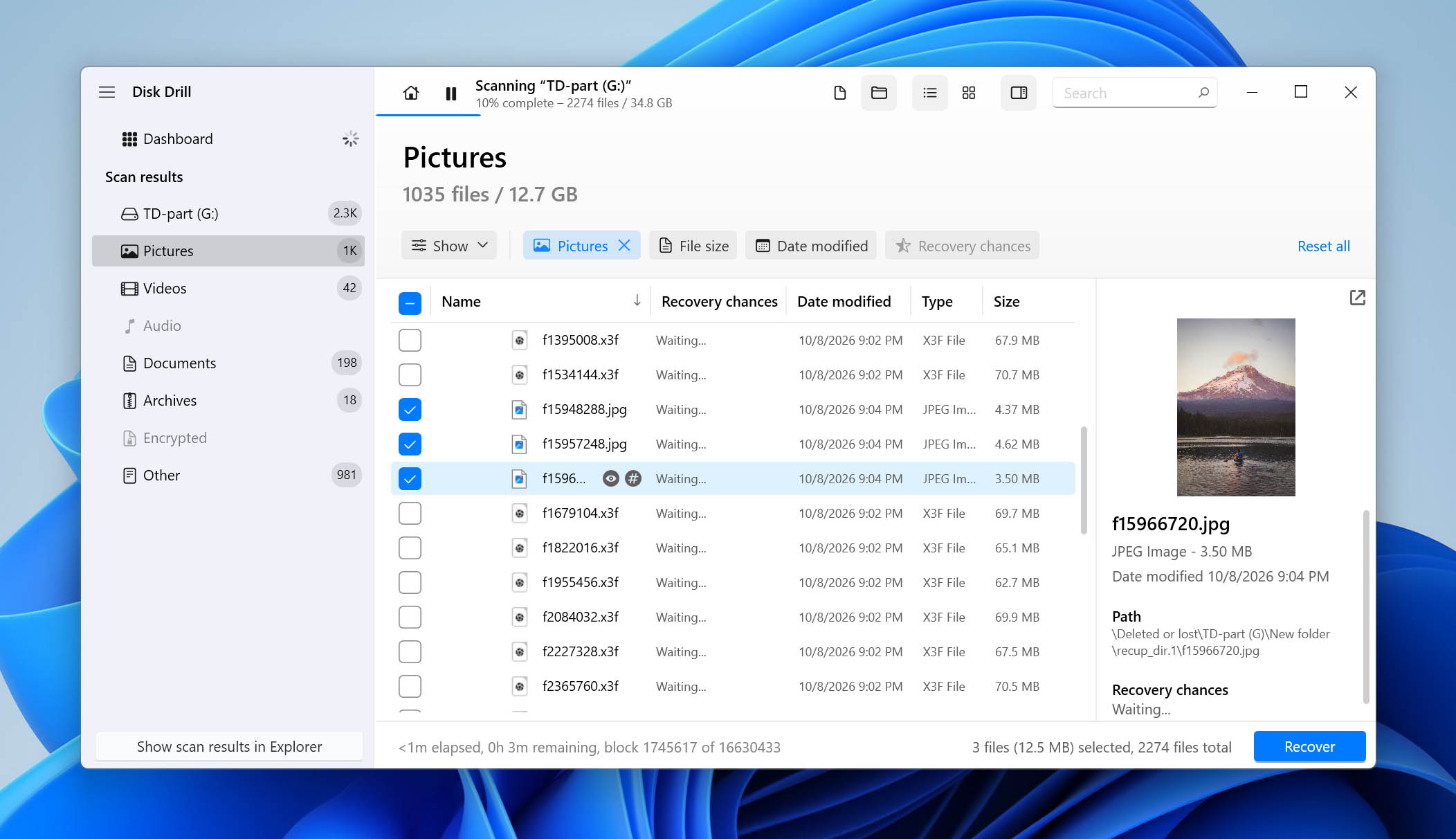
- 見つかったアイテムを確認をクリックし、削除または紛失フィルターを使用して結果を絞り込みます。
- プレビューしたいファイルを選択し、その復元の可能性を確認します。復元したいファイルにチェックを付け、復元をクリックします。
- 復元先として別の物理ドライブ上のフォルダを選び、次へをクリックします。
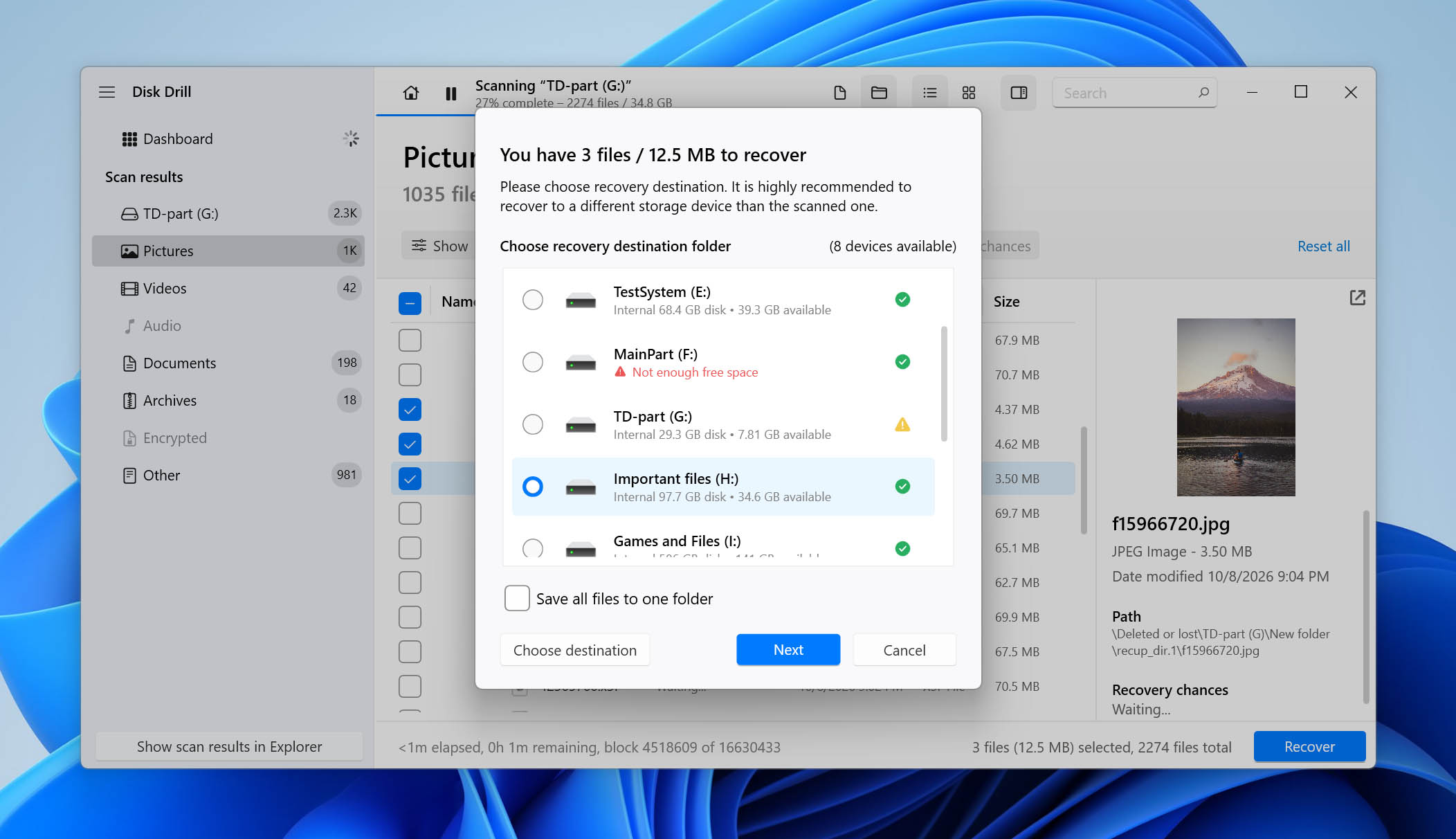
Disk Drillの無料版では、Windows 11上で最大100MBまでの削除されたファイルを復元できます。それ以上復元する必要がある場合は、Disk Drill PROが必要です。また、どのデータ復元ソフトウェアでも、物理的に存在しなくなったデータを復元することはできないことに注意してください。削除されたファイルがすでに上書きされていたり、SSDからTRIMによってデータが消去されている場合、この方法で復元することはできません。
方法2: Windows ファイル回復(CMD)で削除したファイルを復元する
Windows File Recoveryは、Microsoftが提供するWindows 11用の無料コマンドライン復元ツールです。Disk Drillとは異なり、グラフィカルインターフェースやファイルのプレビュー機能がないため、コマンドを使用して復元したいものと場所を指定する必要があります。
このツールには2つの主要なリカバリーモードがあります。Regularは正常なNTFSドライブで最近削除されたファイルを対象としており、Extensiveはより徹底した検索を行い、過去の削除やフォーマット済み・破損したドライブ、非NTFSファイルシステムに適しています。また、/nフィルターを使用して特定のファイル、フォルダー、またはファイルタイプのみを検索することもでき、ツールが見つけられるすべてのものを復元する必要はありません。
復元には2つの異なるドライブが必要です。ソースと保存先は同じドライブにできません。たとえばC:から復元する場合、復元したファイルはD:や外付けドライブに保存できます。
以下は、Windows File Recoveryを使用してWindows 11で完全に削除されたファイルを復元する方法です:
- Windowsファイル回復をダウンロード を Microsoft Store からダウンロードします。開いて、UAC による確認があれば「はい」をクリックします。
- 探しているものに基づいてリカバリーコマンドを入力します。たとえば、C: から D: に削除された JPG ファイルを復元するには、winfr C: D: /regular /n *.jpg と入力して Enter キーを押します。C: はソースドライブ、D: は異なる保存先ドライブ、*.jpg は復元したいファイルやファイルタイプに置き換えてください。
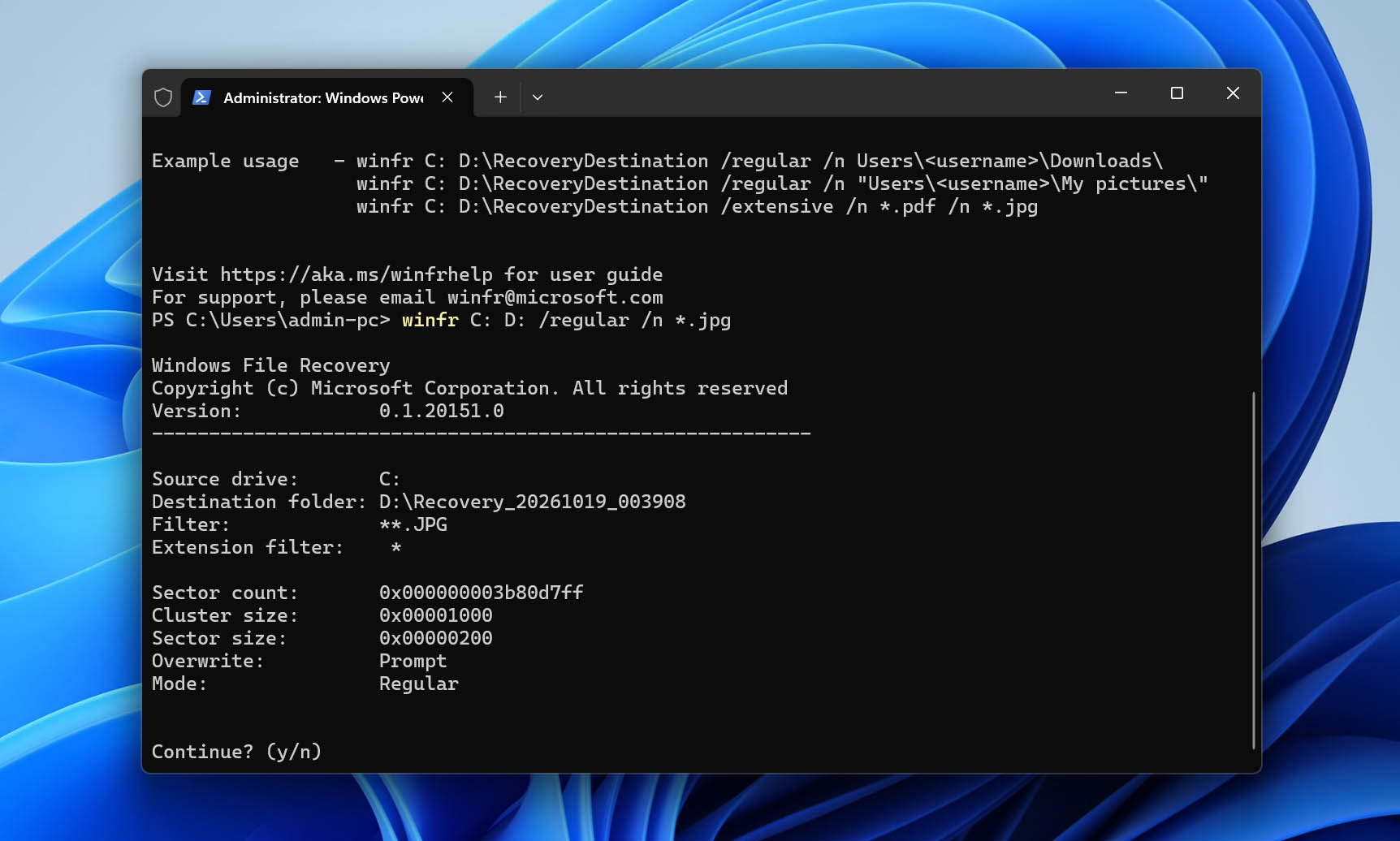
- Regular モードでファイルが見つからない場合は、/regular を /extensive に置き換えて再試行してください。
- 復元を開始するように求められたら、Y を押してください。
Windows File Recovery は、検出したファイルのために、宛先ドライブにリカバリフォルダを作成します。プレビューやグラフィカルインターフェースがないため、復元されたファイルを後から見つけて確認するには手間がかかることがありますが、完全に無料の復元ツールを利用したい場合には便利なオプションです。
ソフトウェアを使わずにWindows 11で完全に削除されたファイルを復元する方法
データ復元ソフトを使用したくない場合や、すでにバックアップがある場合、Windows には削除されたファイルを復元するための他の方法がいくつか用意されています。実際、バックアップが利用可能であれば、それが最初の選択肢となるべきです。データ復元ソフトとは異なり、バックアップは元の削除されたデータがドライブ上に残っているかどうかに依存しないため、上書きや SSD TRIM の問題は発生しません。
以下では、Windows 11 で利用可能なバックアップと復元のオプションについて説明します。
方法 1: ファイル履歴を使用して削除されたファイルを復元する
ファイル履歴は、Windowsの主要なバックアップソリューションです。有効にすると、ファイルのコピーが定期的に作成されるため、手動でバックアップする必要がありません。これにより、以前に新しいバージョンで上書きされた場合でも、Windows 11で置き換えられたファイルを復元することができます。デフォルトでは、デスクトップ、ドキュメント、ピクチャ、ビデオ、およびミュージックフォルダー内のファイルのみコピーされますが、他のフォルダーをバックアップ対象として指定することも可能です。
それがデータ損失の前に設定されていた場合、あなたのデータのコピーが保存されており、ソフトウェアを使用せずにWindows 11で完全に削除されたファイルを復元することができます。したがって、設定した記憶がなくても確認する価値があります。
これらの手順は、ファイル履歴を使ってファイルを復元する方法を示しています:
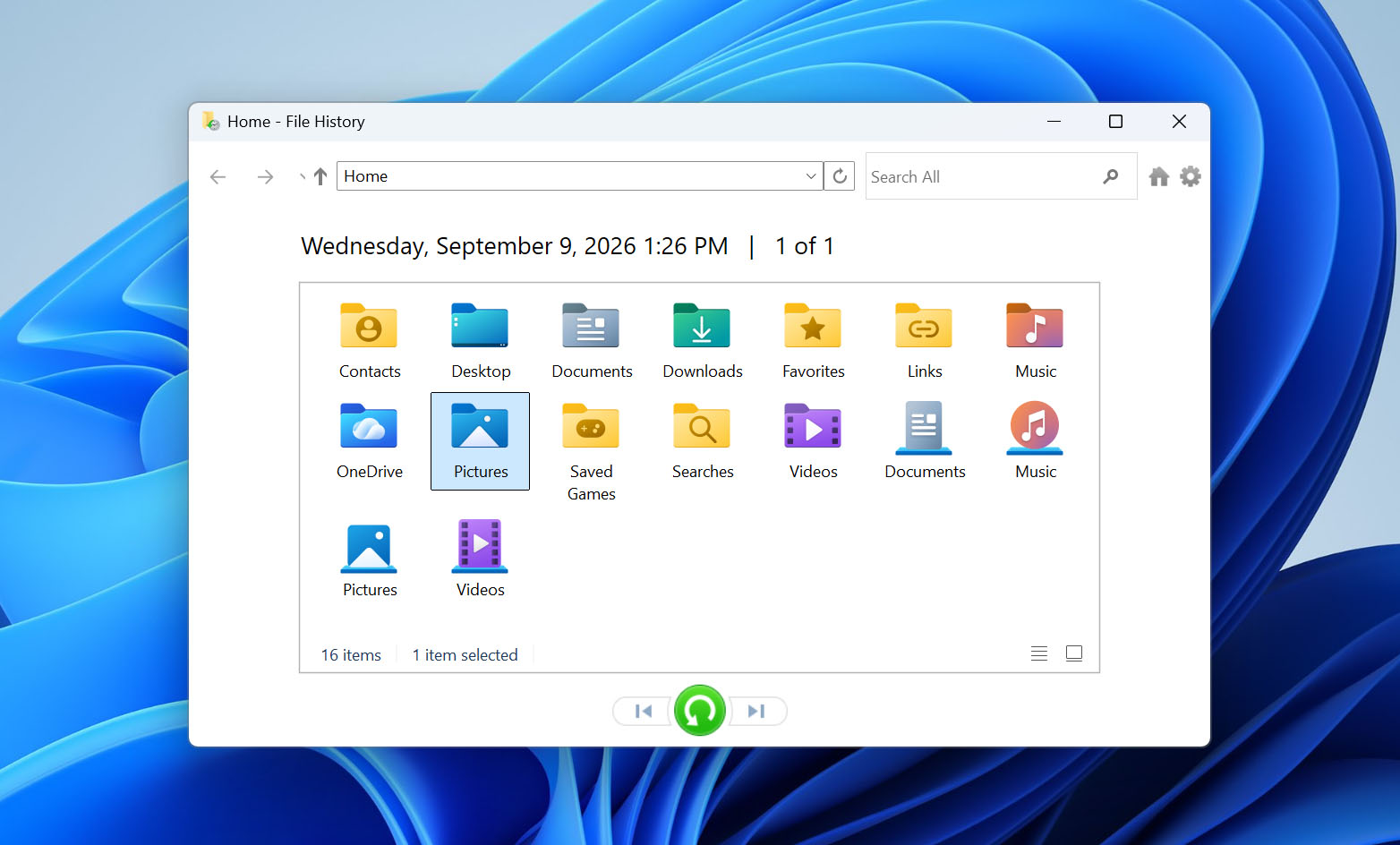
- Windowsキー + Sを押し、ファイル履歴を検索します。ファイル履歴を使ってファイルの復元と表示されているオプションをクリックします。
- 以前に削除されたファイルが含まれていたフォルダーに移動します。左右のナビゲーションボタンを使って、バックアップされたフォルダーの異なるバージョンを表示できます。
- 復元したいファイルを選択し、緑色のボタンをクリックして復元します。別の場所に復元したい場合は、緑のボタンを右クリックして次に復元をクリックします。
方法2: 以前のバージョンからファイルを復元
Windows では、ファイルやフォルダーの以前のバージョンを保持することができ、削除や変更が行われた後でも元に戻すことができます。これらのバージョンは、ファイルが削除される前にファイル履歴やシステムの保護を有効にしていた場合に利用できることがあります。
以前のバージョンのデータが利用可能かどうかを確認する方法は次のとおりです:
- 削除されたファイルが元々保存されていたフォルダに移動します。
- ウィンドウ上部の三つの点をクリックし、プロパティをクリックします。
- 以前のバージョンタブに移動します。
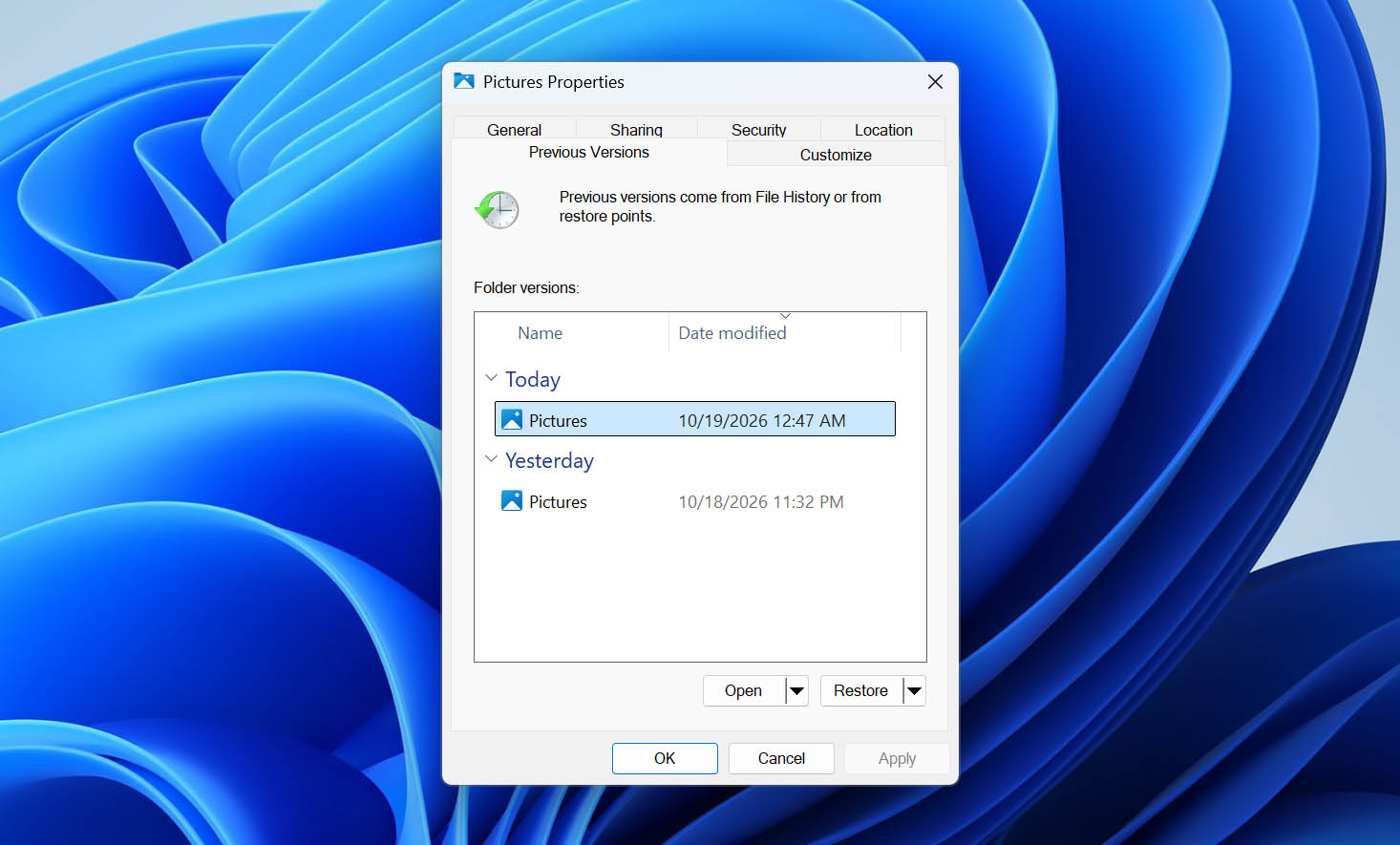
- ファイルがまだ存在していた日時の日付/時刻のフォルダバージョンを選択します。開くをクリックします。
- ファイルを選択し、別のフォルダにドラッグして復元します。
リストにバージョンが表示されない場合、そのフォルダーの利用可能な以前のバージョンがWindowsにありません。
方法3: バックアップと復元を使用して復元する
バックアップと復元は、Windows用の古いバックアップユーティリティであり、ファイル履歴の前身です。後方互換性のため、そしてOSの起動に必要なシステムファイルのバックアップを作成するように設定できるという理由から、Windowsには今でも含まれています(これはファイル履歴にはできません)。
ファイル履歴と同様に、バックアップと復元もデータが失われたり削除されたりする前に設定しておく必要があります。設定していなかった場合、この方法でデータを回復することはできません。
これらの手順は、バックアップと復元を使用してファイルを復元する方法を示しています:
- Windowsキー + S を押してコントロールパネルと検索します。最初の結果を開きます。
- バックアップと復元(Windows 7)をクリックします。
- ファイルの復元をクリックします。
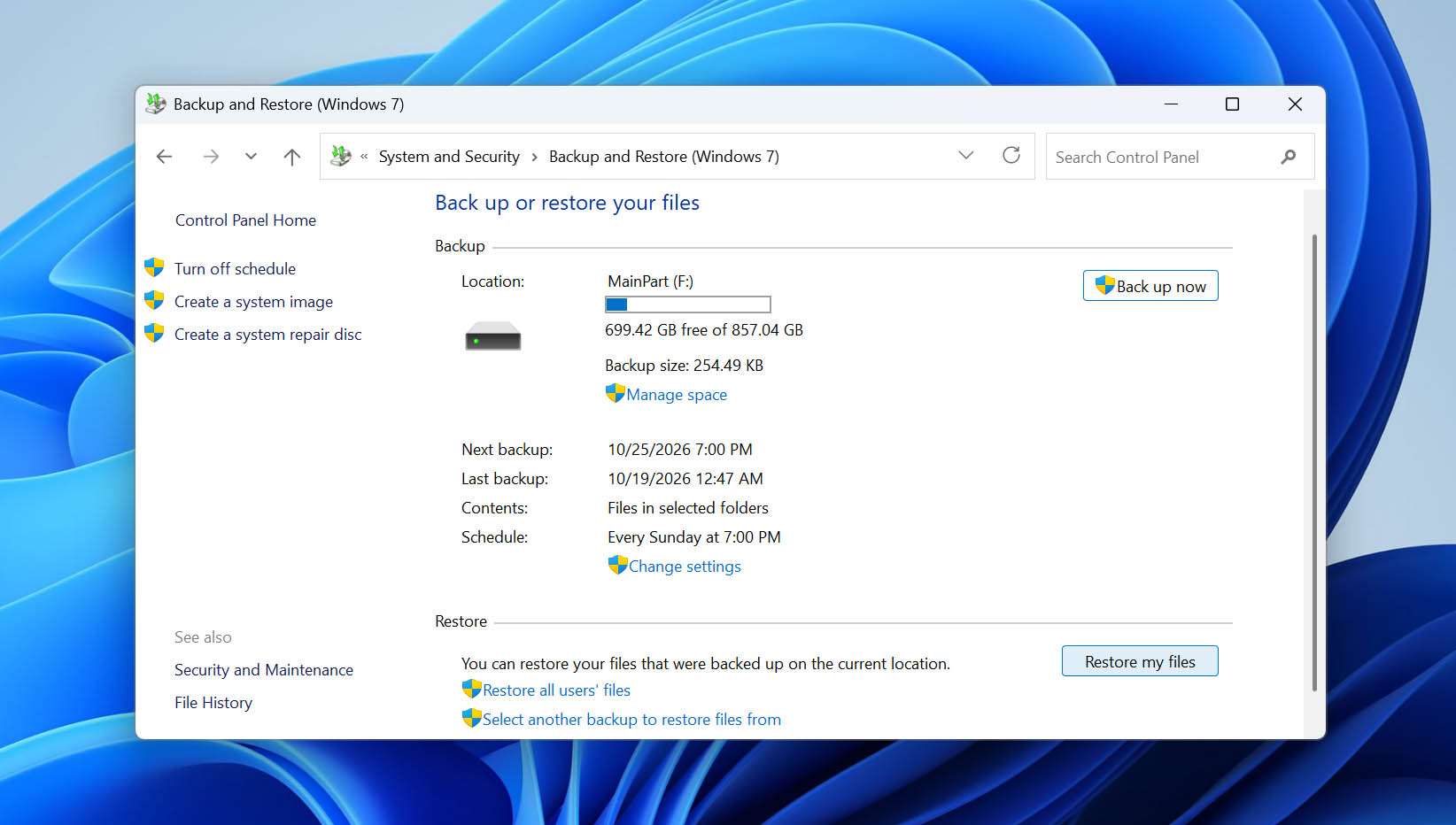
- ファイルの参照をクリックし、復元したいファイルを選択します。完了したらファイルの追加をクリックします。
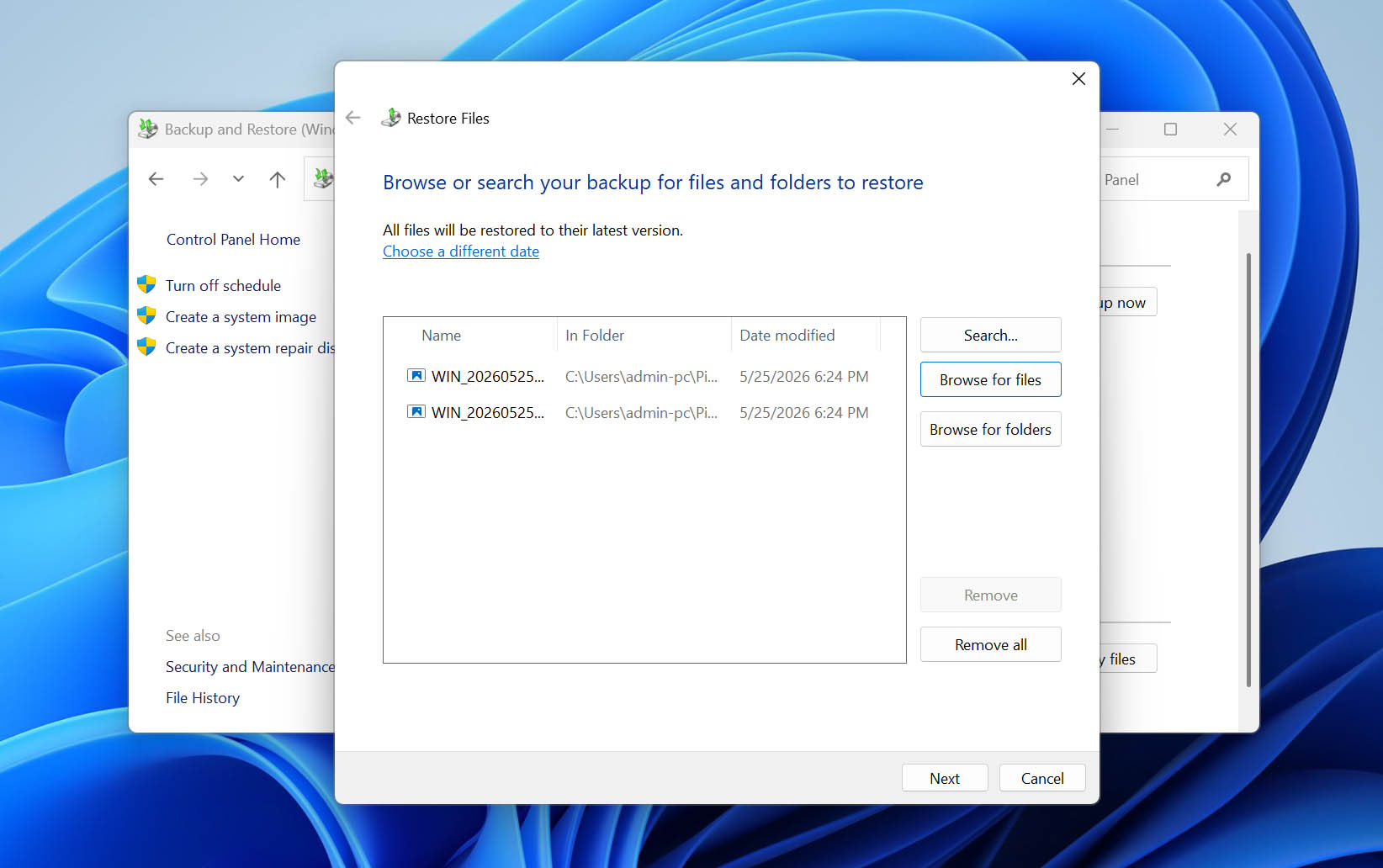
- 次へをクリックします。
- 復元をクリックします。ファイルを別の場所に復元したい場合は、次の場所オプションを使って出力フォルダーを指定します。
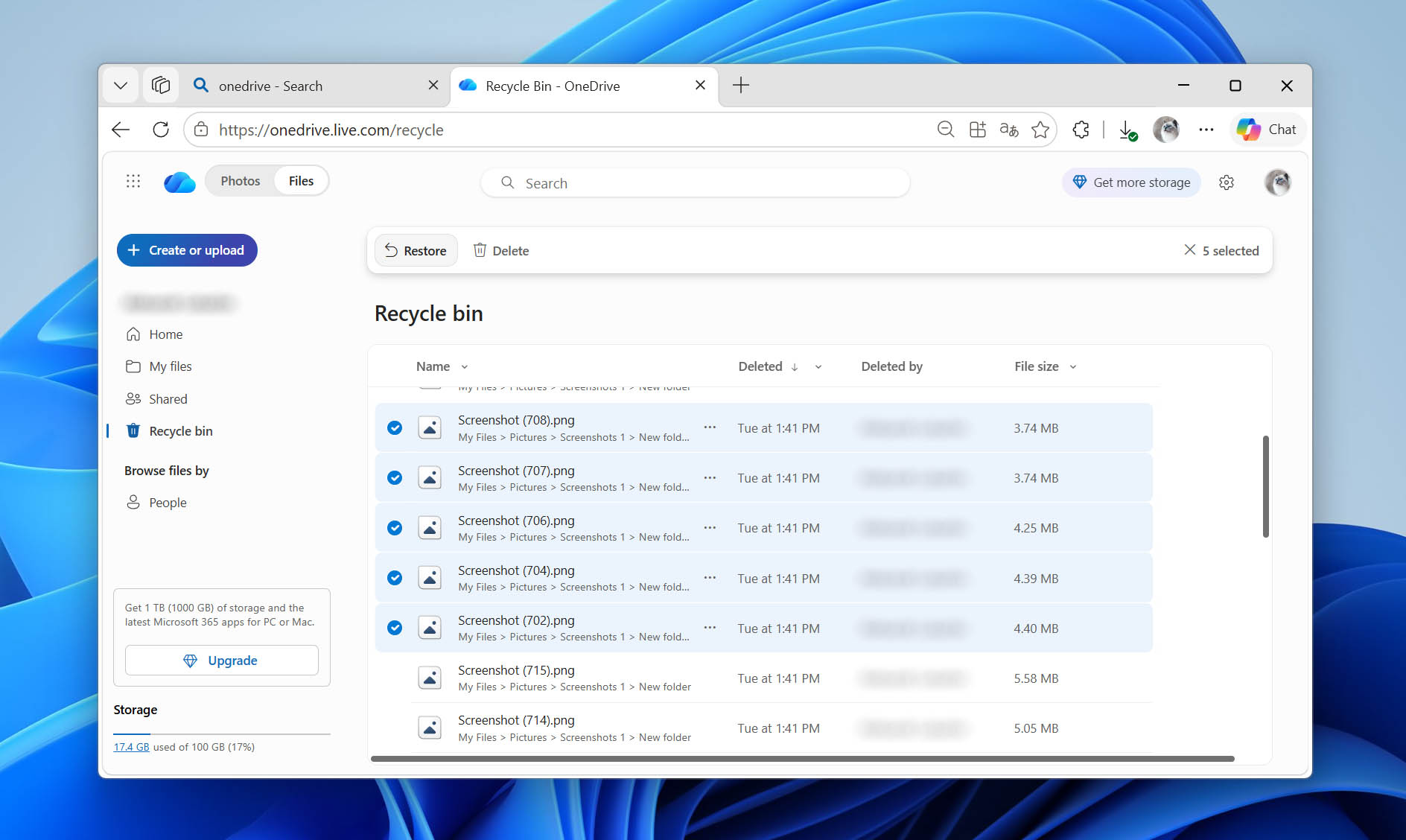
方法4: OneDriveのごみ箱から削除されたファイルを復元する
OneDriveはMicrosoftのクラウドストレージサービスで、Windows 11に統合されています。OneDriveのバックアップや同期を有効にしている場合、コンピュータ上のごみ箱をすでに空にしていても、削除したファイルがOneDriveのごみ箱にまだ残っている可能性があります。
Windowsのごみ箱とは異なり、OneDriveには特定の保持期間があります。削除されたファイルは、個人アカウントの場合は30日間、職場または学校のアカウントの場合は93日間保持されますが、組織の管理者が設定を変更していない限りこの期間です。
OneDrive のごみ箱から削除されたファイルを復元する方法は次のとおりです:
- OneDriveウェブサイトであなたのMicrosoftアカウントにサインインサインインします。
- 左側のナビゲーションメニューで「ごみ箱」をクリックします。
- 復元したいファイルやフォルダーを選択し、復元をクリックします。
大量のファイルを削除または変更した場合、別のオプションがあります。Microsoft 365 のサブスクライバーは、「OneDrive の復元」を使用して、過去 30 日以内の任意の時点に OneDrive 全体を戻すことができます。このオプションは OneDrive の設定で見つけることができます。選択した日付以降に行われた他の変更も元に戻されることに注意してください。
以前に Windows Backup アプリを使用したことがある場合は、それも確認する価値があります。この Windows 11 の組み込みツールは、デスクトップ、ドキュメント、ピクチャ、ビデオ、ミュージック フォルダーを OneDrive にバックアップできます。これらのフォルダーがファイル消失前にバックアップされていた場合は、同じ Microsoft アカウントで OneDrive にサインインし、ファイルがまだそこにあるか、またはそのごみ箱にあるかどうかを確認してください。
Windows 11で削除されたファイルを復元するにはどの方法を使うべきですか?
Windows 11で削除されたファイルを復元するいくつかの方法を紹介しましたが、適切な方法は主にファイルがどのように削除されたか、バックアップがあるかどうかによって異なります。こちらは、本ガイドで取り上げたすべての方法の簡単な比較です。
| 方法 | ごみ箱を空にした後も有効 | バックアップが必要 | 無料 | 難易度 |
| 元に戻す(Ctrl + Z) | いいえ | いいえ | はい | 簡単 |
| ごみ箱 | いいえ | いいえ | はい | 簡単 |
| Disk Drill | はい | いいえ | はい、100 MBまで | 簡単 |
| Windows File Recovery | はい | いいえ | はい | 上級 |
| ファイル履歴 | はい | はい | はい | 簡単 |
| 以前のバージョン | はい | はい* | はい | 簡単 |
| OneDrive | はい | はい | はい** | 簡単 |
| バックアップと復元 | はい | はい | はい | 簡単 |
- *以前のバージョンは、ファイルが削除される前にファイル履歴またはシステム保護が有効になっている必要があります。
- **OneDrive 復元は、削除前にファイルが OneDrive に同期またはバックアップされている必要があります。
まとめ
Windows 11で削除されたファイルを復元する方法はいくつかありますが、そもそも完全削除を防ぐ方が常に簡単です。重要なファイルを削除する際は注意し、それらが本当に不要でない限り Shift + Delete の使用は避けてください。通常の削除であれば、ごみ箱がファイルを取り戻すための追加のチャンスを提供してくれます。
さらに重要なのは、失いたくないファイルの定期的なバックアップを取ることです。3-2-1バックアップルールは良い方法です。データを3つのコピーで、2種類の異なるストレージに保存し、そのうち1つはオフサイトに保管します。適切なバックアップがあれば、削除したデータが元のドライブから回復可能かどうかに頼る必要はありません。