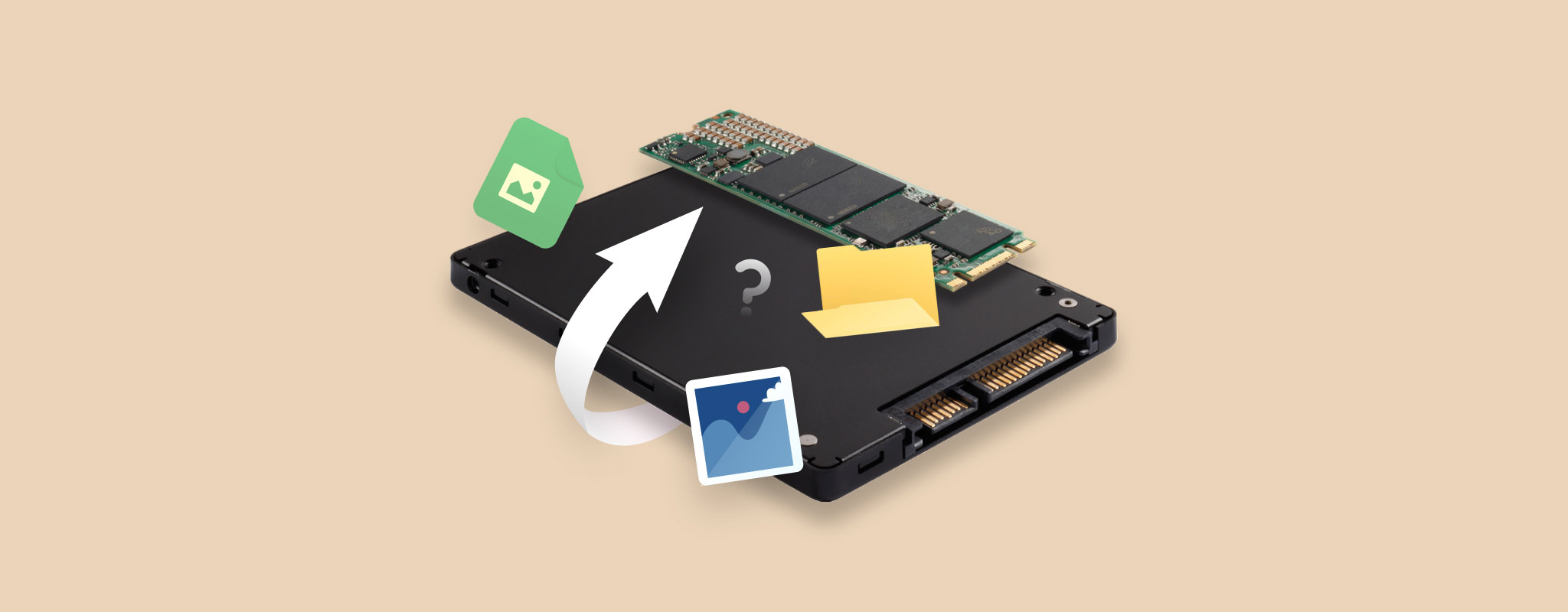
外付けSSDを誤ってフォーマットしてしまい、その過程で消えてしまったデータの復元方法を探していますか? まず最初に行うべきことは、どこかにバックアップがないか確認し、ファイルのコピーがまだ存在するかどうか確かめることです。しかし、この記事を読んでいるということは、おそらくバックアップがないのでしょう。それでも、まだ希望はあります。フォーマット後のSSD復元は可能ですが、そのためにはすぐに行動し、不注意な操作を避ける必要があります。以下では、フォーマットされた外付けSSDの復元方法を2つ紹介し、あなたの成功率に影響する重要なポイントも解説します。両方の方法をよく読んで、自分の状況に合ったものを選んでください。
フォーマット済みSSDからデータ復元を始める前に知っておくべきすべてのこと
バックアップがない場合にフォーマットされたSSDからデータを復元できる可能性は、削除されたデータがまだ物理的にドライブ上に存在しているかどうかに依存します。SSDをPCに接続してもそれらのファイルは表示されませんが、専門的な復元ソフトウェアやプロの技術者であれば検出できる場合があります。これが、復元の可能性を左右する要因です。
- まず、フォーマットの種類を考慮してください。クイックフォーマットだった場合、システムは通常ファイルシステムの参照のみを削除し、実際のデータブロックはすぐには消去されません。この場合、新しいデータで上書きされるまでファイルはSSD上に残っている可能性があります。下記の条件が満たされている限り、復元は可能です。ただし、フルフォーマットが行われた場合は状況が完全に変わります。フルフォーマットはセクターを上書きし、物理レベルで保存されたデータを消去します。これが一度行われると、SSDからフォーマットされたデータの復元は不可能となります。元のデータブロックが既に存在しないためです。
- 次に、削除されたデータが上書きされていないことが重要です。新しいファイルがフォーマット前のデータが存在した同じ物理ブロックを占有した瞬間、復元は不可能となります。SSDは利用可能なブロックを効率的に再利用するため、ドライブを使い続けると復元の可能性は大幅に低下します。そのため、フォーマット後は直ちにSSDの使用を中止してください。
- もう一つ、結果に影響を及ぼす可能性があるのがTRIMコマンドです。これは主に内蔵SSDに影響しますが、利用するUSB-to-SATAやUSB-to-NVMeアダプタによっては外付けSSDでもTRIMがサポートされることがあります。アダプタによってはTRIMを完全にブロックするものもあれば、UASPなど特定のモードでのみTRIMを許可するものもあります。TRIMが実行され、該当ブロックがクリアされた場合、復元の可能性は大幅に低下します。内蔵SSDの場合、詳細については専用のSSD復旧に関する記事をご参照ください。
要約すると、3つの条件すべてが満たされている場合(完全フォーマットなし、上書きなし、TRIMによるブロッククリーンアップなし)、SSDからフォーマットされたデータの復元は可能です。これらの条件のうち1つでもすでに満たされていない場合でも復元を試みることはできますが、成功する可能性は大幅に低下します。
フォーマット済みSSDからデータを復元する方法
基本的な事項を説明したところで、実際にフォーマット済み外付けSSDからデータを復元する方法に進みましょう。実際には、選択肢は2つしかありません:(1)データ復元ソフトを使用するか、(2)DIYでの復元がリスクに感じたり、フォーマット済みSSDからの復元を自分自身で対応できる自信がない場合は、専門のデータ復元サービスに支援を求めることです。それぞれの詳細については以下をご覧ください。
方法1: SSDデータ復元ソフトを使用する
上記のすべての条件が満たされていれば、データ復元ソフトウェアはフォーマットされた外付けSSDをスキャンし、復元可能なファイルを検出し、それらを復元できます。
利用可能なすべての復元ツールの中で、私たちは最も頻繁にDisk Drillを推奨しています。テストでは、さまざまなデータ損失シナリオにおいて高い復元率を示しました。さまざまな形式のファイルを復元でき、可能な限り元のフォルダ構成も維持します。SSDのファイルシステムが破損している場合、Disk Drillはファイルシステムの記録に頼る代わりに、既知のパターンによってファイルを検出するシグネチャベースのスキャンに切り替えます。
フォーマットされたSSDに追加の問題がある場合でも、Disk Drillは役立つ追加ツールを提供します。ドライブのS.M.A.R.T.データを確認して健康状態を評価したり、スキャンの前にディスクイメージを作成することで、コピーを使用し、元のドライブをそのままにしておくことができます。これらの機能やその他の機能の詳細な概要については、完全なDisk Drill レビューを読むことをお勧めします。
こちらは、Disk Drillを使用してフォーマットされた外付けSSDからデータを復元する方法です。
- ダウンロード Disk Drill をコンピュータにインストールします。
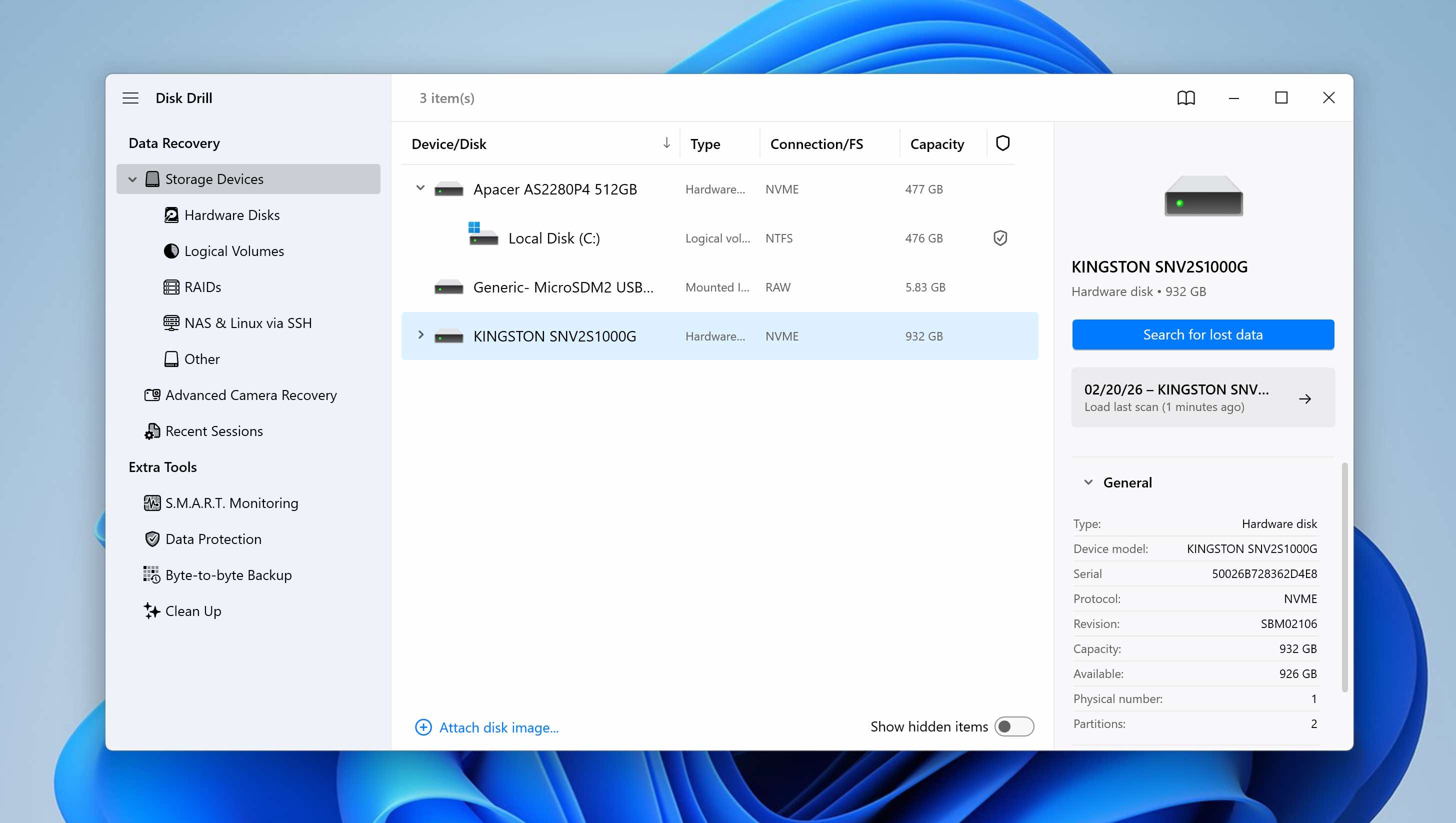
- 外付けSSDをコンピュータに接続します。Disk Drillを起動し、ドライブ一覧から外付けSSDを選択し、失われたデータを検索をクリックします。
- Disk Drillはフォーマットされた外付けSSDをスキャンし、復元可能なファイルを探します。SSDのサイズや状態によりスキャンには時間がかかる場合があります。スキャン中に復元を開始することも技術的には可能ですが、処理が完了するまで待つ方が良いです。完了後、それぞれのファイルの復元可能性が高、普通、低として表示されます。
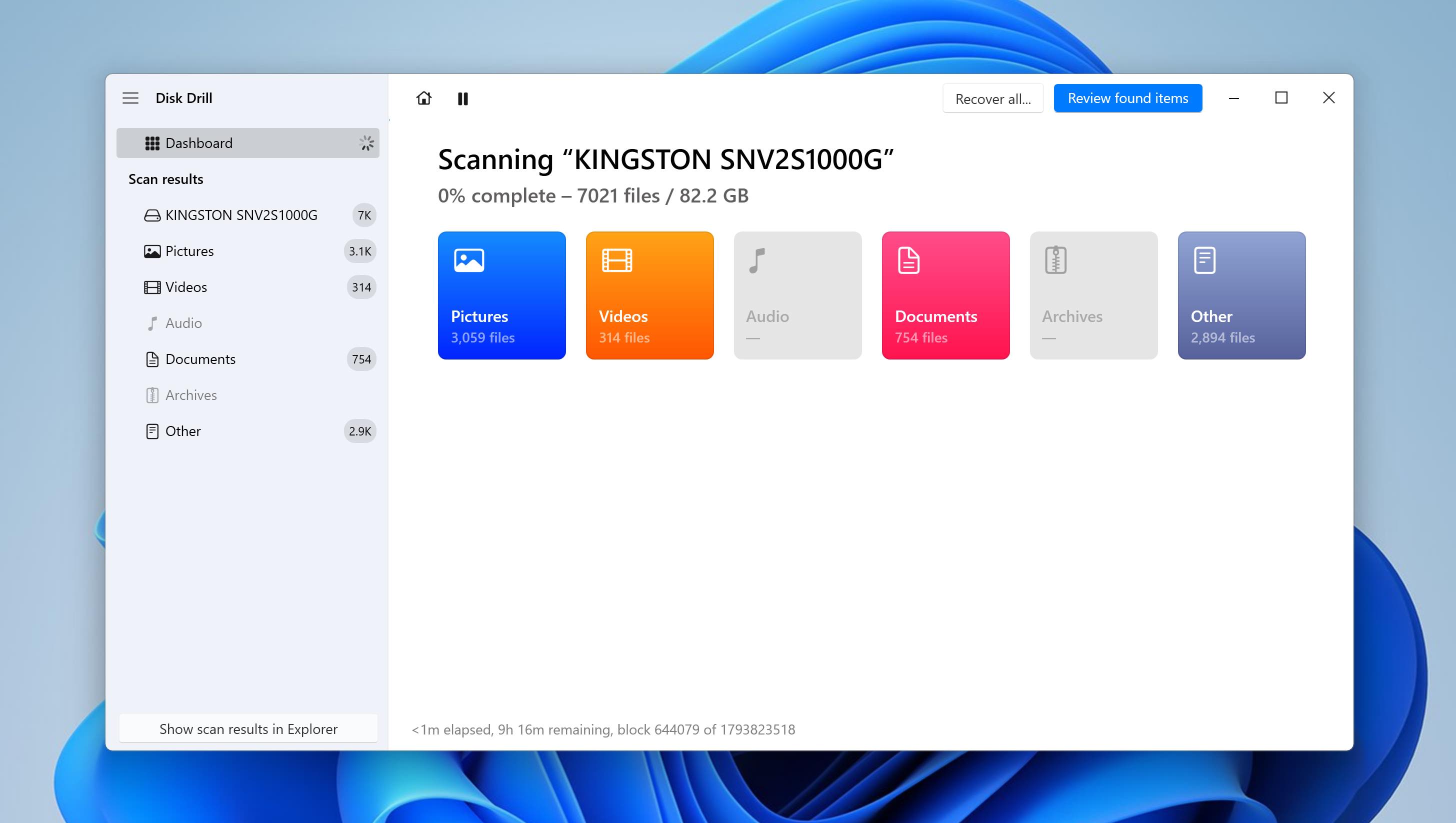
- スキャン完了後、見つかったすべてのアイテムを復元したい場合は、右上のすべて復元をクリックします。選択的に復元したい場合は、代わりに見つかったアイテムを確認をクリックしてください。
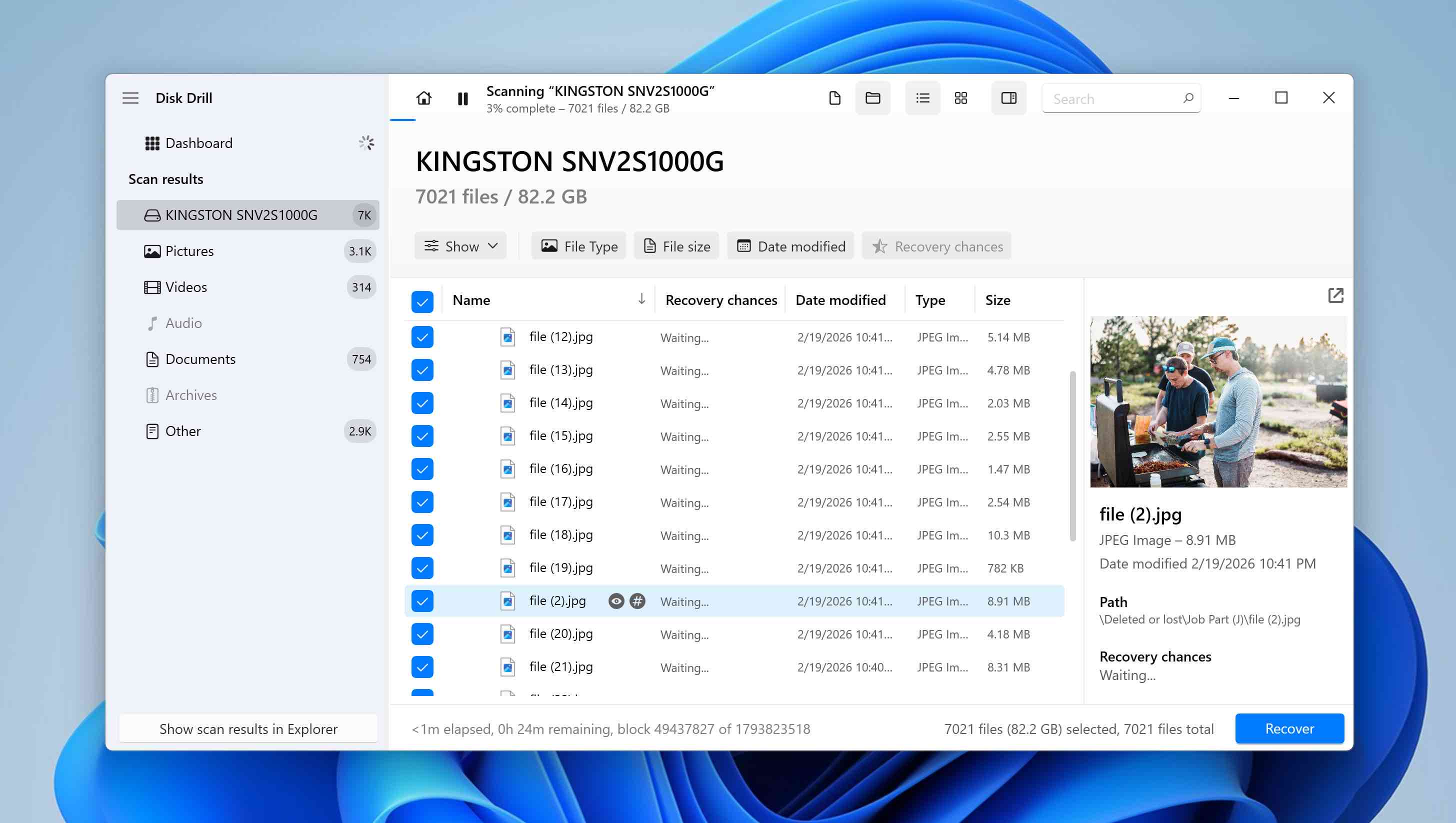
- パネルのフィルターや検索バーで結果を絞り込むことができます。Disk Drillは、Windowsシステムでサポートされているファイルのプレビュー機能も提供しています。ファイルをプレビューするには、ファイルをダブルクリックするか、名前の横にある目のアイコンをクリックします。
- 復元したいファイルをチェックボックスにチェックを入れて選択し、復元をクリックします。
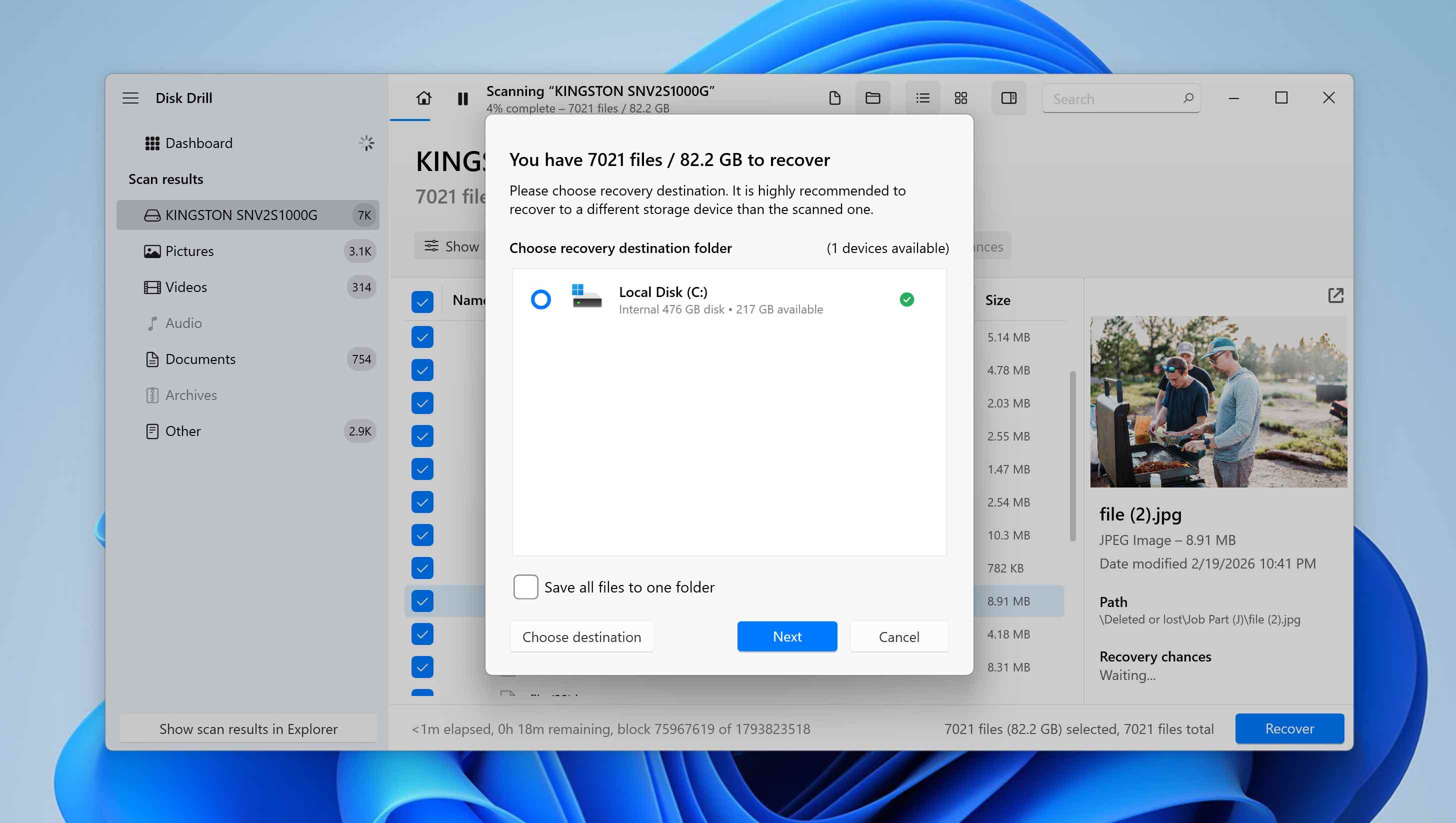
- 復元データの保存先として、別のストレージ場所を選択します(決して同じフォーマット済みSSDを保存先に選ばないでください)。次へをクリックして復元を開始します。
- Disk Drillは復元の進行状況を表示し、処理が完了したら通知します。その時点で、エクスプローラーで復元データを表示をクリックして復元ファイルを開くか、プログラムを閉じて手動で選択した復元フォルダーに移動してください。
Disk Drillは無料でダウンロードできます。フォーマットされた外付けSSDを無料でスキャンでき、最大100MBまでのデータを無料で復元できます。その制限を超える場合はProバージョンが必要です。フォーマット後の完全な復元には通常100MBでは十分ではありませんが、ソフトウェアのテストやファイルのプレビュー、ライセンス購入前の復元可能性の評価には十分です。
方法2: データ復旧サービスを利用する
もしあなたのSSDに貴重で代替不可能な情報が含まれており、DIYでの復旧をリスクにしたくない場合は、プロフェッショナルなデータ復旧サービスプロバイダーに相談するのがよいでしょう。また、SSDに目に見える損傷の兆候がある場合、たとえば落としたり衝撃を受けたり、接続時に異常な動作をする場合も、これがより安全な選択肢です。このようなケースでは、ソフトウェアによる復旧を試みることでドライブの状態をさらに悪化させる可能性があります。
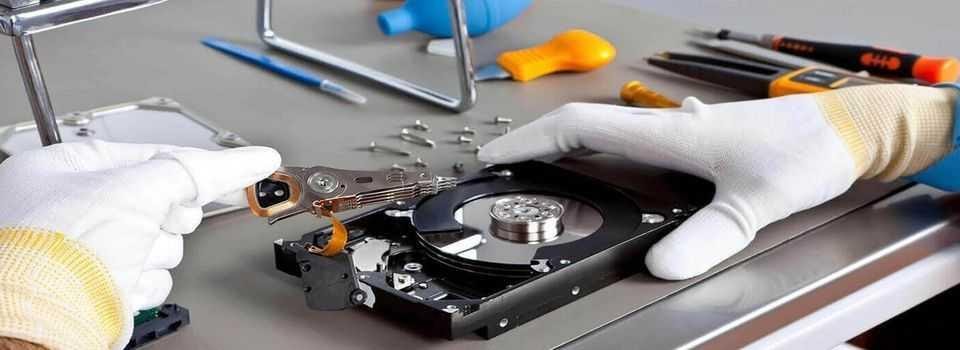
データ復旧サービスは高価に思えることが多いですが、非常に熟練した専門家のチームと、データ損失の状況を修正するのに非常に役立つリソースを備えています。
ただし、データ復旧サービスは魔法使いではないことを覚えておいてください。前述した条件が満たされず、フォーマットされたSSD上にデータが物理的に存在しなくなった場合、プロでも復元することはできません。完全なフォーマットでセクターが書き換えられた場合、新しいデータが元のブロックを上書きした場合、またはTRIMによって完全に消去された場合、その情報は物理的なレベルで単純に消失しています。復旧ツールやラボは既存のデータの痕跡を扱いますが、すでに消去または置き換えられたブロックからファイルを再構築することはできません。
✅ 信頼できる復元サービスを見つけて選択するには、無料相談を予約し、事前に料金の見積もりを取得してください。その後、直接訪問するかSSDドライブを発送することができます。信頼できるデータ復旧サービスに依頼すれば、データの復旧に全力を尽くしてくれます。しかし、まれに復旧できない場合でも、多くのサービスでは「データが復旧できなければ料金は発生しません」というポリシーを採用しています。
結論
ご覧のように、フォーマットされた外付けSSDからデータを回復する方法はあまり多くありません。どちらが良い・悪いという方法はなく、Disk Drillのようなデータ復元ソフトを使うか、専門家によるリカバリーサービスを利用するか、専門的な支援に費用を払うかどうかにかかっています。
また、フォーマットされたSSDからのデータ復旧が成功するかどうかは、フォーマット中に何が起こったか、直後に何をしたか、そして選択した復旧方法がどれだけ正しく適用されたか、これら複数の要因の組み合わせに左右されることを強調したいと思います。重要な条件が破られてデータが物理的に消去されてしまった場合、ソフトウェアや専門家の責任ではありません ― データは単にドライブ上から存在しなくなったのです。
フォーマットしたSSDからデータを復元することについて、まだご質問がありますか?下記のFAQセクションで答えが見つからない場合は、遠慮なく記事の下にコメントを残すか、私たちのフォーラムを訪れて新しいディスカッションを開始するか、既存のものに参加してください。
よくある質問
- ダウンロード、Disk Drill をインストールして起動します。
- ドライブのリストからSamsung SSDを選択し、失われたデータを検索 をクリックします。
- スキャンが完了したら、見つかったアイテムを確認 をクリックします。
- 必要なファイルを選択し、復元 をクリックします。