Macで外付けハードドライブからデータを復元するには、まずドライブがDisk Utilityで検出されるほど物理的に健全であることを確認してください。そこに表示されている場合は、誤って削除したファイルがないかゴミ箱を確認してください。ファイルが見つからない場合は、Disk DrillのようなMac対応のデータ復元ソフトウェアでドライブをスキャンし、見つかったファイルを別のストレージデバイスに復元してください。
このガイドでは、誤って削除した場合、フォーマット、パーティションの損失、ファイルシステムの破損、および正常にマウントできなくなったドライブなど、最も一般的な外付けハードドライブのデータ損失シナリオからデータを復元する方法について説明します。また、データが安全に復元された後でドライブを修復する方法もご紹介します。つまり、Mac上で外付けハードドライブに起こりうる最も一般的なトラブルと、その対処法について順を追って解説します。
外付けドライブに何が起こっているのですか?
ご参考までに、こちらに簡単な概要をご用意しました。ドライブの状況に応じて適切な方法に案内します。すべてを読む代わりに、以下からご自身の状況を見つけて、最適な解決策へ直接進んでください。
| あなたの状況が… | このセクションへジャンプ |
| 外付けドライブからファイルを削除してしまった | シナリオ 1: 外付けハードドライブから削除されたファイルをMacで復元 |
| ドライブを誤ってフォーマットしてしまった | シナリオ2、方法1: フォーマット後にMacで外付けハードドライブからデータを復元 |
| 外付けSSDからファイルを削除してしまった | シナリオ1: 削除されたファイルの復元 外付けハードドライブ Mac から (復元手順は同じですが、一部の外付けSSDはTRIMをサポートしているため、できるだけ早く開始してください) |
| 外付けSSDを誤ってフォーマットしてしまった | シナリオ2, 方法1: フォーマットされたデータの復元 外付けハードドライブ Mac(復元プロセスはHDDと同じですが、一部のSSDではTRIMにより復旧の可能性が低くなる場合があります)。 |
| パーティションが失われた、または未割り当てとして表示されている | シナリオ2、方法2: 失われたパーティションの復元 |
| ドライブがディスクユーティリティに表示されるが、アクセスしようとするとエラーが出る | シナリオ 3: 外付けハードドライブが正しくマウントされない場合にMacで復元する |
| ドライブがFinderに表示されない(しかしディスクユーティリティには表示される) | シナリオ3:マウントされていないドライブのためのMac外付けハードドライブ復元 |
| 外付けドライブをWindowsで使用していて、今Macでファイルにアクセスできない | シナリオ3:データ復元用Mac外付けハードドライブソフトウェアを使用してファイルを抽出し、Macで使用するためにAPFSまたはHFS+で再フォーマットします |
| 無料でMacの外付けハードドライブからファイルを復元したい | シナリオ1、方法2 または シナリオ4:無料の復元オプション |
TRIMについてさらに詳しく: TRIMは、オペレーティングシステムがSSDに対し、削除されたデータブロックがもう不要であることを伝えるコマンドです。残念ながら、これにより削除されたファイルの復元は不可能になります。TRIMは、バックアップなしの内部Mac SSDからのデータ復元時に最大の障害となります。なぜなら、macOSがデフォルトでこれを有効にしているからです。幸いなことに、ほとんどの外付けSSDは、macOSがTRIMコマンドを発行するために必要な条件をサポートしていません。そのため、リカバリプロセスは従来の外付けハードドライブと基本的に同じです。しかし、それでも新しく書き込まれたデータが削除されたファイルを上書きする時間とともに上書きされる可能性があるため、復元を遅らせるべきではありません。
注意: ここでは、ドライブが正常にマウントされ、Disk Utility に表示される(Finder に表示されない場合でも)状況に焦点を当てます。Disk Utility にドライブがまったく表示されない場合は、代わりにこのガイドをご覧ください を参照してください。
Mac外付けハードドライブのデータ復元を試みる前に
Mac外付けハードドライブのデータ復元の成功率は、外付けドライブに何が起こったかによって大きく左右されます。私たちのテストおよび実際の復元事例に基づくと、誤って削除したファイルは約95%のケースで復元可能であり、標準的なフォーマット後でも復元の可能性は約85%残されています。消失したパーティションも多くの場合で復元でき、その成功率はおよそ75%です。認識はされるが正常にマウントされないドライブは、約60%のケースで復元が可能です。物理的な損傷は最も困難なシナリオであり、専門的な設備がなければ復元成功率は20%未満です。
上記のどのシナリオがあなたの状況に当てはまる場合でも、Macで外付けハードドライブからデータを復元し始める前に、以下のチェックリストを一度確認してください。これにより、すでにドライブに起きたことによって制限されているかもしれない復元の可能性をさらに下げてしまう一般的なミスを避けることができます。
- 外付けドライブの使用を直ちに中止してください(新たな書き込み操作を行うと、削除したファイルが上書きされるリスクが高まります)。
- 修復を試みる前にデータを復元してください(ファイルシステムの修復やその他の修正を行うことで、復元の可能性が永久的に低下する場合があります)。
- 復元ソフトウェアのインストールや復元したファイルの保存を同じドライブに行わないでください(Macの内蔵ドライブや別の外付けドライブを使用してください)。
- まず物理的故障の兆候がないか確認してください(カチカチという音やガリガリという異音、またはDisk Utilityにドライブが表示されない場合は、専門業者による復旧が必要なことが多いです)。
- 十分な空き容量があることを確認してください。
- ドライブが不安定な場合はディスクイメージを作成してください。
もしこのリストを読んで、自分がすでにこれらのミスのいくつかを犯していることに気づいても、それだけで必ずしもデータが永遠に失われたというわけではありません。今していることをすぐにやめて、以下のリカバリー手順を慎重に進めてください。
シナリオ 1: Macで外付けハードドライブから削除されたファイルを復元する
最適な用途:誤って削除したファイル、ゴミ箱を空にした後のファイル、移動やコピー操作後に消えたファイル。
最も簡単なケースから始めましょう。あなたは、誤って削除してしまったMacの外付けハードドライブから削除されたファイルを復元したいだけです。このような場合、主に2つの復元オプションがあります。1つ目は、試してみるのに1分もかからず、2つ目はソフトウェアが必要ですが、ファイルが完全に削除された場合やゴミ箱が空にされた場合でも機能します。
方法1: 外部デバイスのゴミ箱を確認する
ご存知ない場合のために説明すると、Macで外付けハードドライブからファイルを削除した場合、そのファイルはゴミ箱フォルダに移動されます(これはMacのメインドライブから他のファイルを削除したときと同じ動作です)。ドライブをコンピュータから取り外すと、削除されたファイルもゴミ箱から消えます。しかし、そのハードドライブを再びMacに接続すると、ファイルは再び表示されます。
注意: Macのゴミ箱を自動的に削除するように設定している場合、外付けハードドライブから削除したデータも30日後に完全に消去されましたされます。
以下の手順に従って、Macで誤って消去された外付けハードドライブからゴミ箱を使ってファイルを復元してください:
- 外付けハードドライブをコンピューターに接続します。
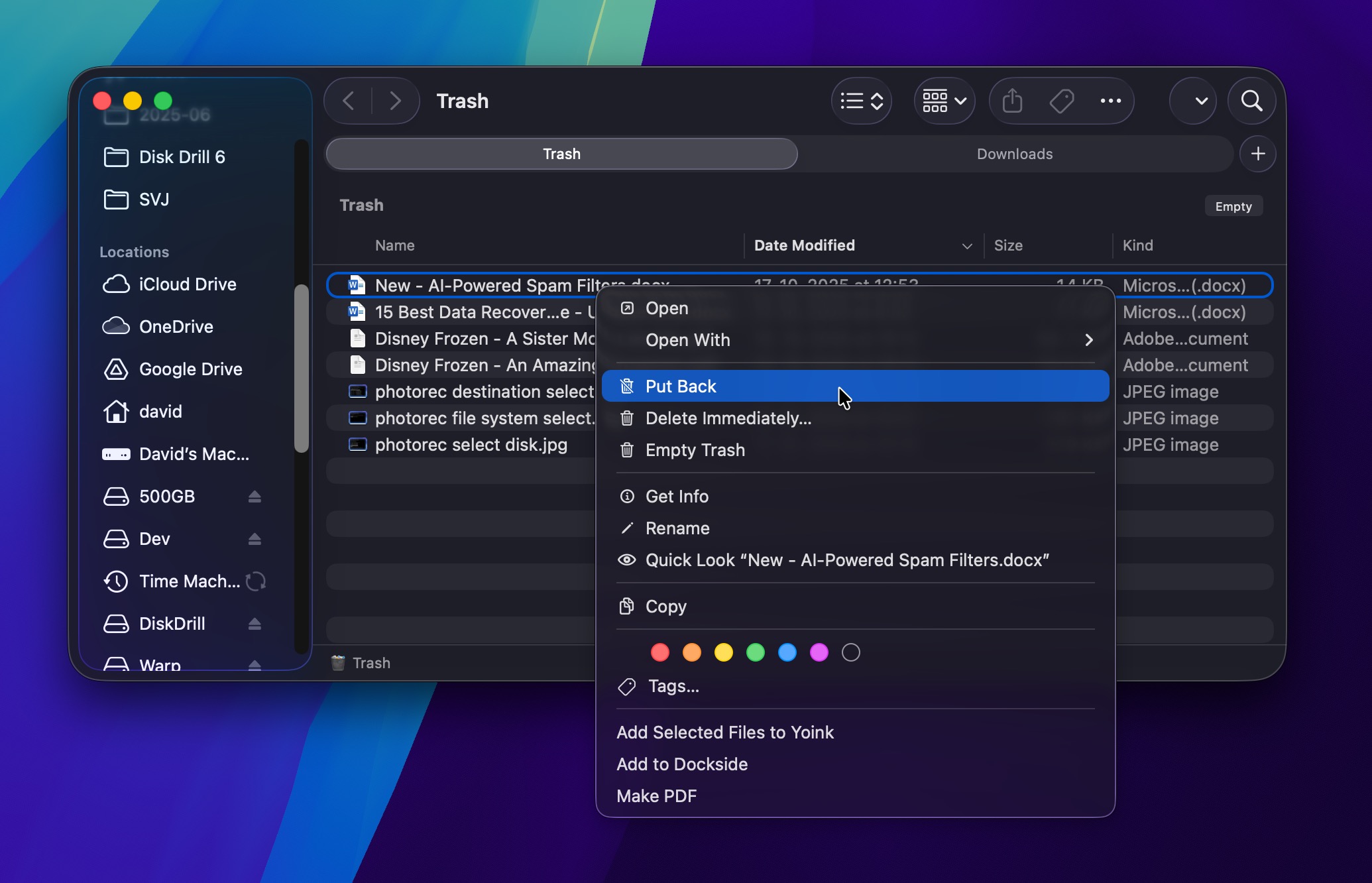
- ゴミ箱フォルダーを開きます(Dockの一番最後のアイコンをクリック)。
- 削除されたファイルの中から必要なファイルを探します。
- ファイルを右クリックし、ドロップダウンメニューから元に戻すを選択すると、ファイルが元の場所に戻されます。または、ファイルを任意のドライブやフォルダにドラッグ&ドロップしてください。
古いバージョンのmacOSでは、外付けハードドライブの隠しフォルダを有効にし、そこから直接削除されたファイルにアクセスすることもできます。方法は次のとおりです:
- 外付けハードドライブをコンピュータに接続し、Finderで開きます。
- 次のキーの組み合わせを押します:Shift + Command + .
- .Trashesフォルダーを開き、削除したファイルを探します。
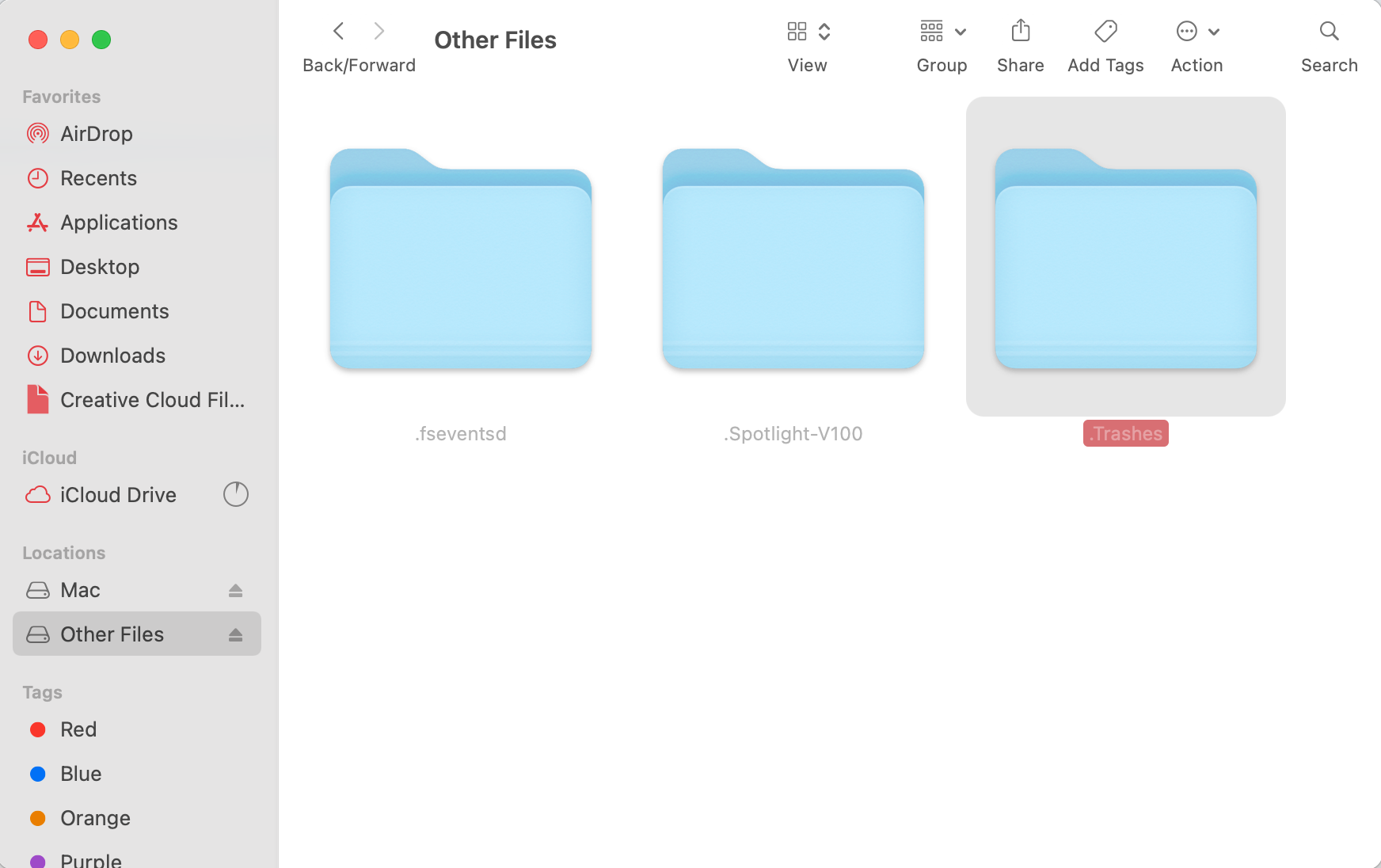
- フォルダーを開くためにアクセス権を変更する必要がある場合は、フォルダーを右クリックし、ドロップダウンメニューから情報を見るを選択します。共有とアクセス権をクリックし、ユーザー権限を読み/書きに変更します。
- 削除したファイルを探し、別のフォルダーにドラッグ&ドロップします。
注意: この方法はmacOS Catalina (10.15) 以前でのみ使用できます。2020年にリリースされたmacOS Big Sur (11)以降、Appleはゴミ箱の扱い方を変更し、隠し.Trashesフォルダを利用して外部ドライブから削除されたファイルを回復する方法は、もはや信頼できる方法ではありません。macOS Big Sur以降のバージョン(macOS Tahoeを含む)を使用している場合、この方法は機能しません。
方法2: データ復旧ソフトウェアを使用してファイルを取り戻す
ファイルがゴミ箱にない場合(またはすでにゴミ箱を空にしてしまった場合)、まだ上書きされていないファイルを見つけるために、データ復旧用のMac外付けハードドライブソフトウェアでドライブをスキャンする必要があります。
このガイドでは、Disk Drillを使用します。なぜなら、私たちのテストで優れたパフォーマンスを発揮し、使いやすさと必要な時に強力な機能を備えているというバランスが取れているからです。これは、Macに接続された外付けドライブで一般的に使用されているファイルシステム(APFS、HFS+、exFAT、さらに読み取り専用モードのNTFS)に確実に対応します。また、ファイルシステムが破損しているか利用できませんの場合でも、Disk Drillは外付けハードドライブMacシステムから、400以上のファイルタイプに対応したシグネチャベースのリカバリーでファイルを復元できます。
一般的な外付けドライブ(最大1TB)のスキャンには通常15分から40分かかります。より大容量のドライブ、断片化が著しいファイルシステム、またはより徹底的なスキャンの場合、数時間かかることもあるため、復元プロセスが予想より長くかかっても驚かないでください。
注意: Disk DrillはMacの外付けハードドライブ復元の唯一の選択肢ではありません。他にも優れたツールがたくさんあり、代替案を探したい場合は最高のMac復元アプリの総合評価をご覧ください。しかし、ここではDisk Drillを使用しています。その理由は、ほとんどのシナリオにうまく対応できるうえ、バイト単位バックアップやSMARTモニタリングなど、より難しい状況で役立つ高度な機能も備えているからです。
以下は、Disk Drillを使用して外付けハードドライブから削除されたファイルをMacで復元する方法です:
- Disk Drillをダウンロード をダウンロードして、Mac の内蔵ドライブにインストールします(復元しようとしている外付けドライブにはインストールしないでください)。
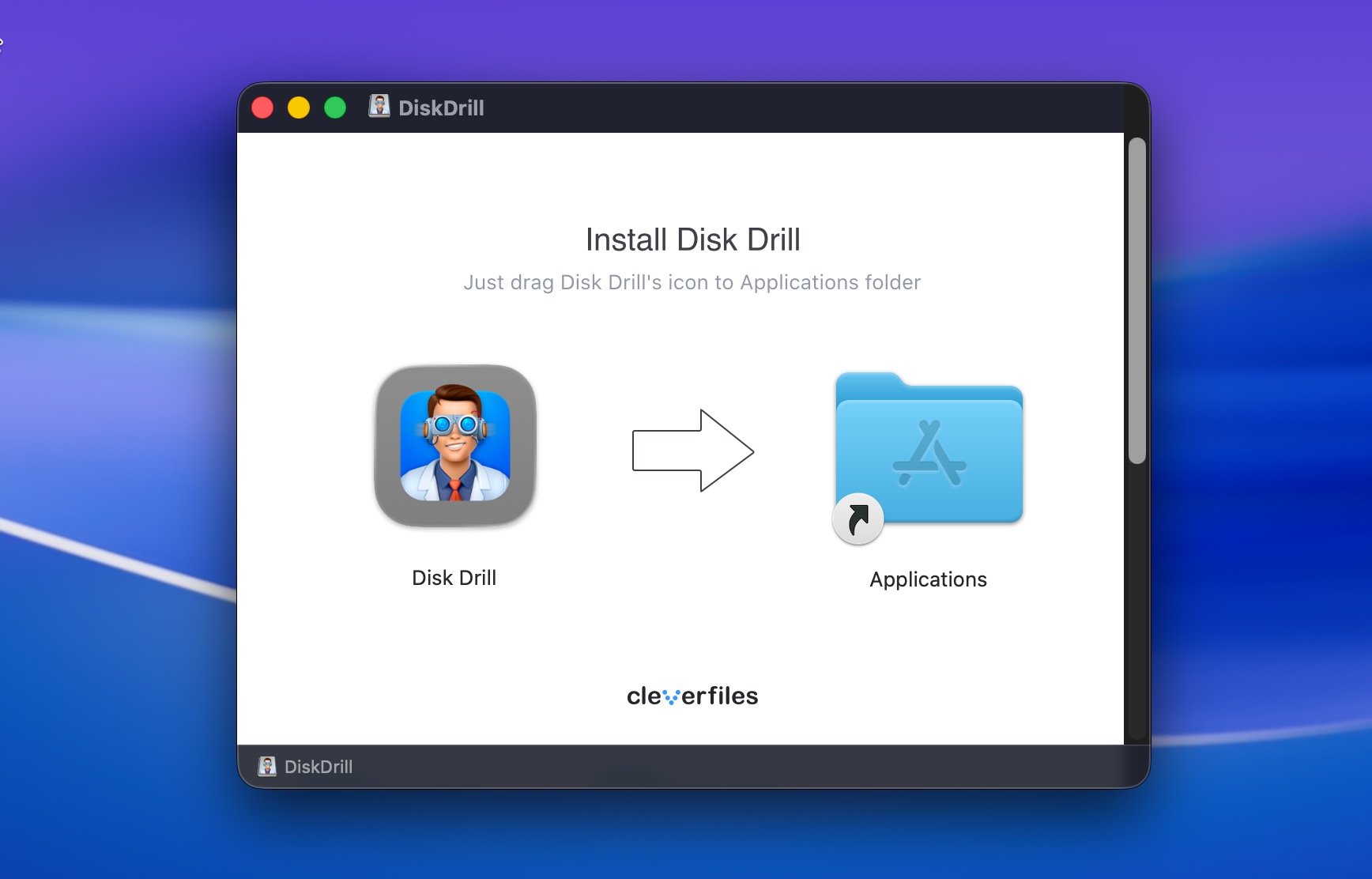
- 外付けハードドライブを Mac に接続します。
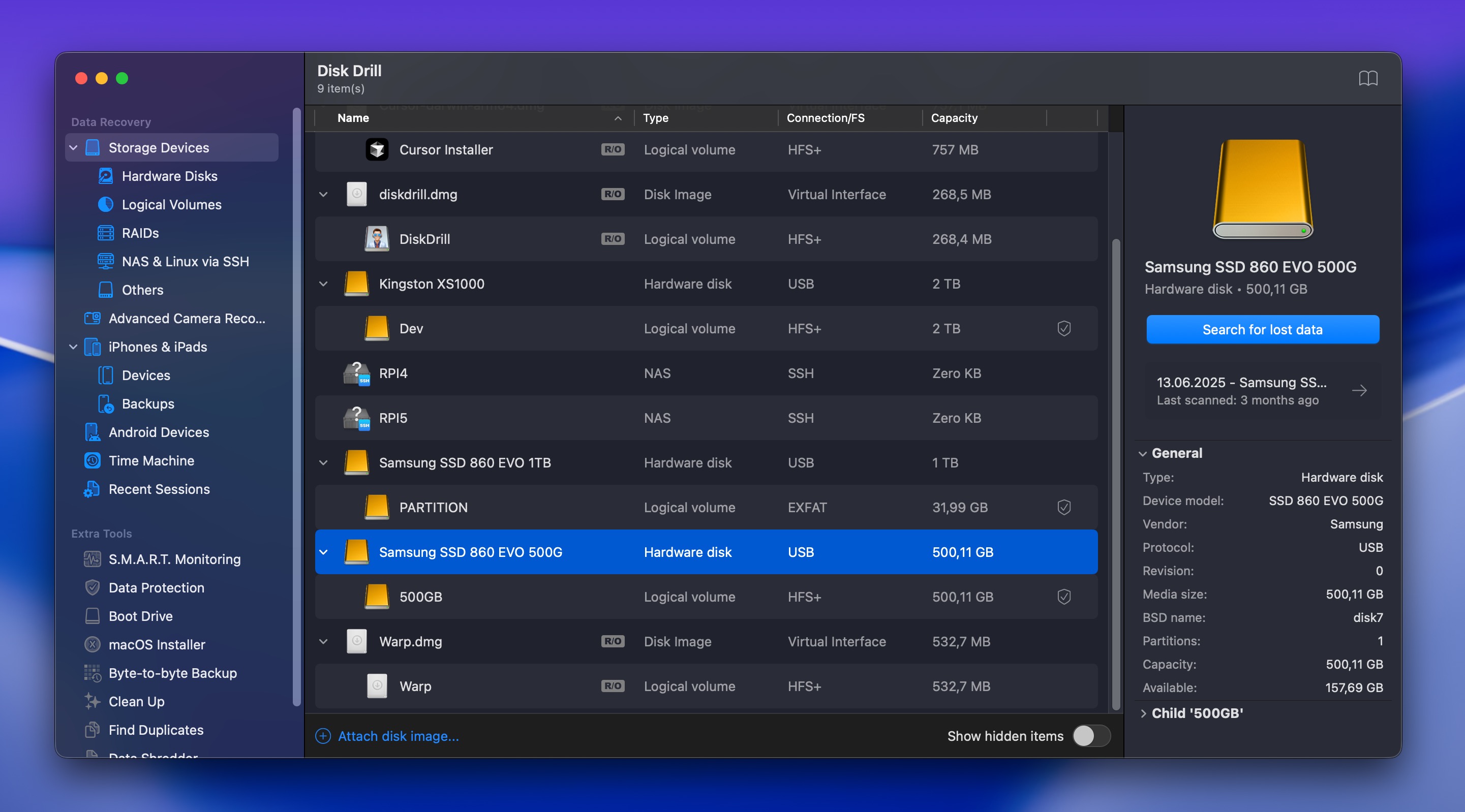
- Disk Drill を起動します。利用可能なすべてのドライブが一覧表示されます。その中から外付けハードドライブを見つけてクリックし、選択します。
- 失われたデータを検索 ボタンをクリックしてスキャンを開始します。Disk Drill はどのスキャンモードを使用するか尋ねてきます。断片化したビデオファイルのみを復元する場合を除き、ユニバーサルスキャン を選んでください。
- スキャンが始まりますが、完了まで待つ必要はありません。いつでも 検出されたアイテムを確認 ボタンをクリックでき、スキャンはバックグラウンドで続きます。他の作業をする際に一時停止してシステムリソースを解放することもできます。
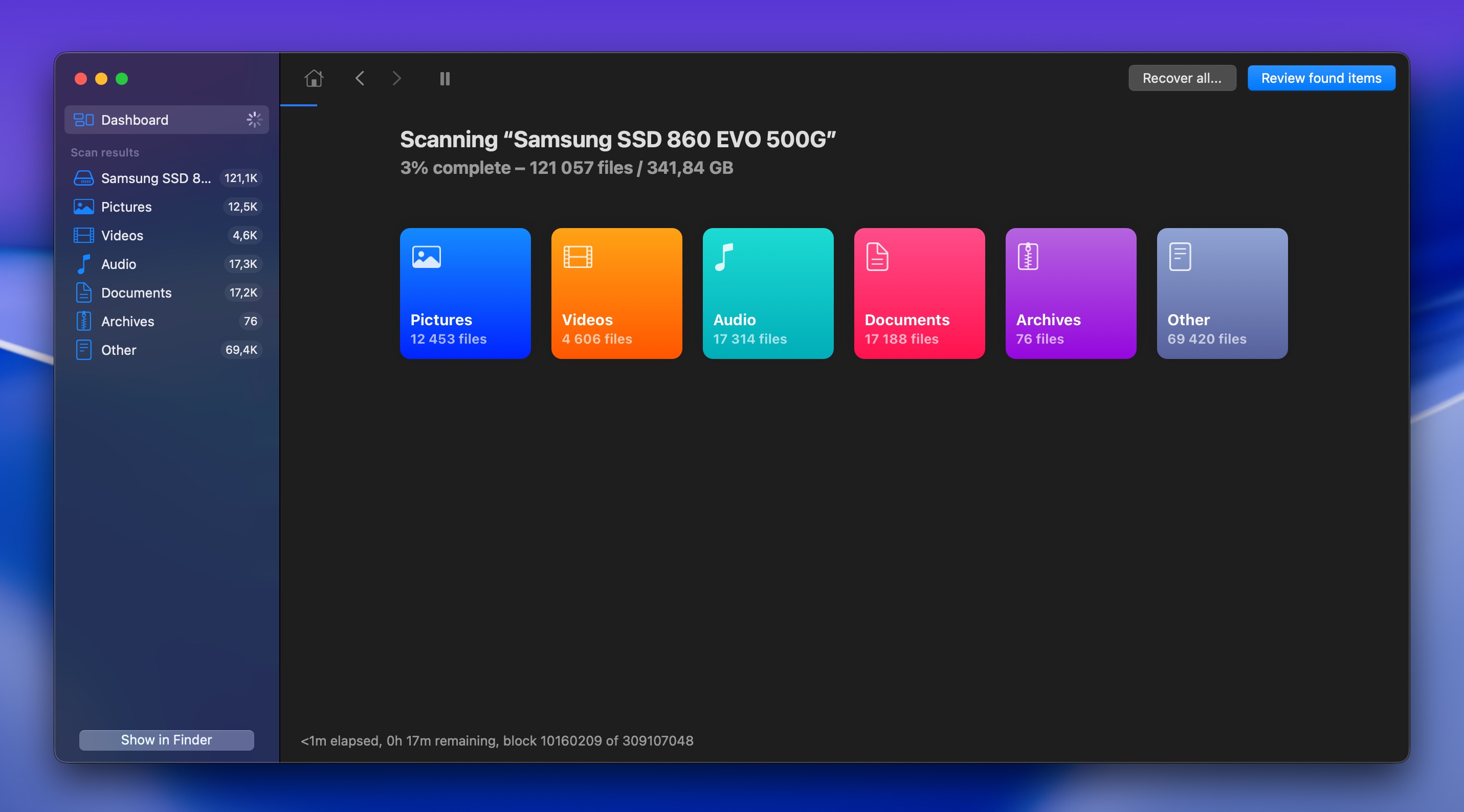
- 左サイドバーのフィルタを使用して、ファイルタイプ(ドキュメント、画像、ビデオ、音声、アーカイブなど)で結果を絞り込めます。特にドライブに何千ものファイルがある場合、探しているものを見つけやすくなります。
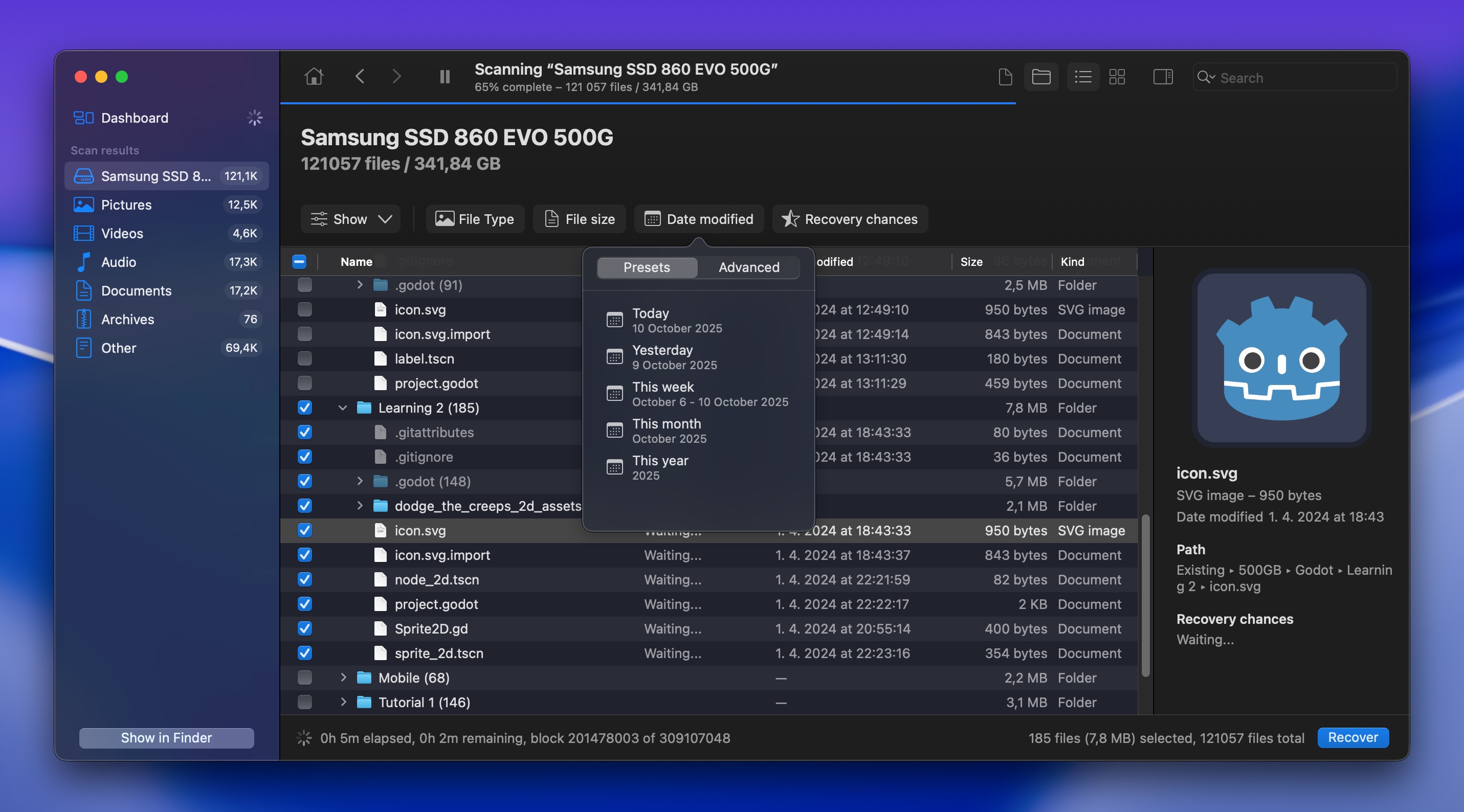
- 復元前にファイルをクリックしてプレビューします。Disk Drill は画像、ドキュメント、ビデオ、その他のファイルタイプをプレビューできるので、ファイルが無事で復元に値するか確認できます。
- Mac の外付けハードドライブから復元したいファイルを見つけたら、それらを選択します(複数同時に選択可能)復元 ボタンをクリックします。

- 復元先を選択します。復元したファイルを同じ外付けハードドライブに保存しないでください。上書きによる他のデータの損失を防ぐため、Mac の内蔵ドライブか別の外付けドライブを選択してください。
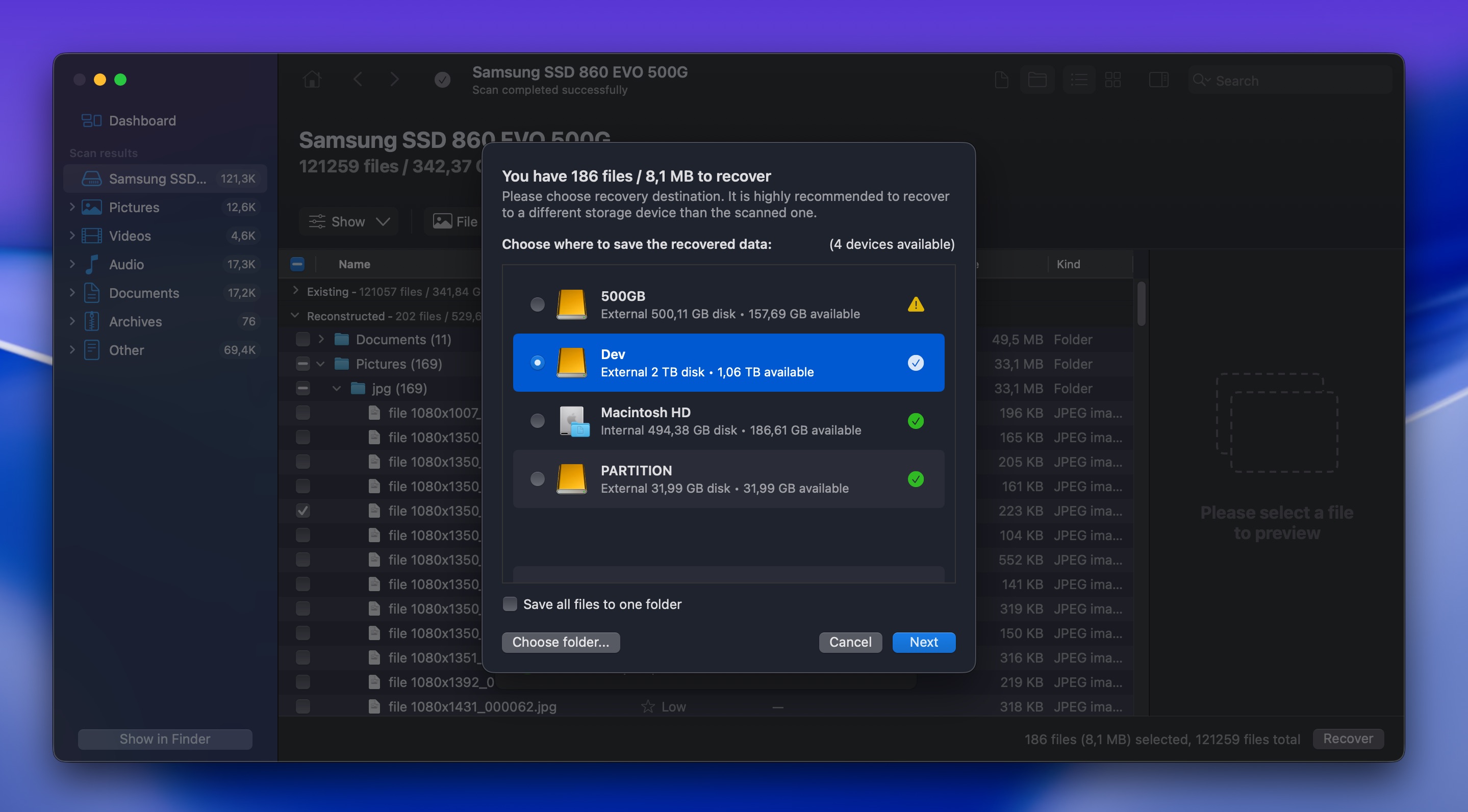
- Disk Drill が選択したファイルの復元を完了するまで待ちます。完了したら、復元場所に移動して復元したファイルにアクセスできます。
ほとんどの場合、この方法は、削除されたファイルが新しいデータによって完全に上書きされていない限り、外付けハードドライブのMac環境からデータを正常に復元できます。Disk Drillの無料バージョンでは、ファイルを無料でスキャンおよびプレビューできるため、完全な復元のためにアップグレードするかどうかを決める前に、ファイルが復元可能かどうかを確認できます。
シナリオ2:フォーマットやパーティション損失後のMac外付けハードドライブの復元
最適な用途: 誤ってフォーマットされたドライブ、再パーティションされたドライブ、またはDisk Utilityで消去されたドライブ。
ここでは、以下の理由で発生する可能性のある、完全なデータ損失を伴うシナリオについて説明します。
- ディスクユーティリティで消去を誤ってクリックして、ドライブ全体を消去してしまいました。
- パーティションが削除された、またはFinderやディスクユーティリティに表示されなくなりました。
- Macにドライブを接続すると、初期化を求められます。
- ドライブが未割り当てまたは未フォーマットとして表示されます。
これらのシナリオは一見かなり深刻に見えますが、スペースが新しいデータで完全に上書きされていない限り、外付けハードドライブのMacデータの復元を試みても、ほとんどの場合はまだ成功する可能性があります。
方法1: フォーマット後の外付けMacドライブからデータを復元する
すべてのフォーマット処理が実際にデータを消去するわけではありません:
- Disk Utilityのデフォルトの消去オプションを使用すると、ファイルシステムの構造のみがリセットされます(これは本の目次だけを消去して、すべてのページをそのまま残すのと同じです)。画像、ドキュメントなどを構成する実際の0と1はドライブ上に物理的に残っているため、Macのハードドライブデータ復元は通常可能です。
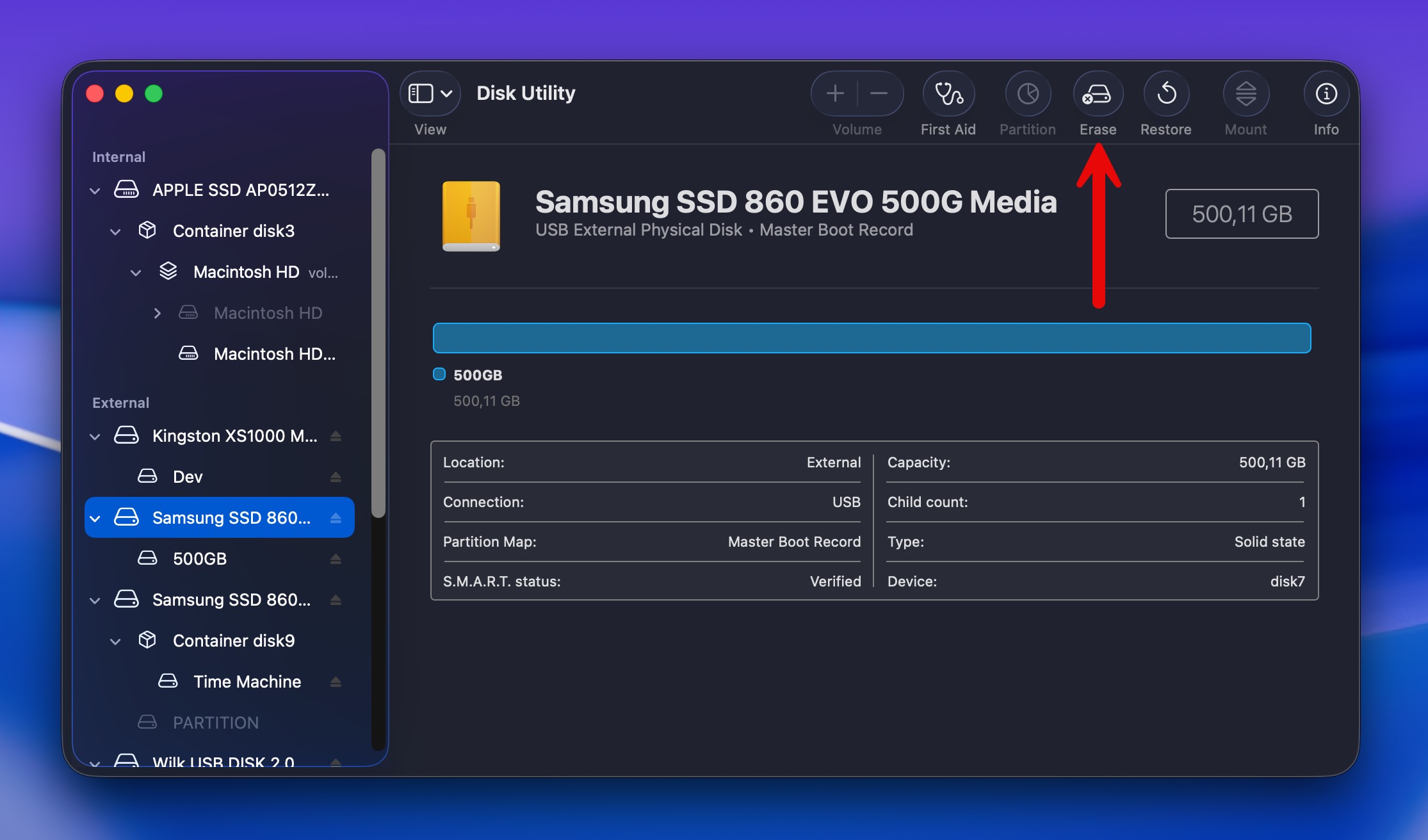
注意:これは、Disk Utilityのデフォルトの消去オプションがドライブ全体を安全に上書きせずに標準の再フォーマットを実行する、最新バージョンのmacOSに適用されます。セキュリティオプションがまだ利用可能な古いバージョンのmacOSを使用している場合は、回復可能かどうかは選択した上書きレベルによります。最速オプション(安全な上書きなし)は通常データを復元可能なままにしますが、1回、3回、7回の安全な消去オプションは既存データを段階的に上書きし、復元を不可能にします。
- 一方、安全な消去やゼロ消去フォーマットは、すべてのセクターを0またはランダムなデータで積極的に上書きします。Disk Utilityでこれらのオプションのいずれかを選択するか、特別な安全なワイピングソフトウェアを使用した場合は、復元は不可能になります。
標準のクイックフォーマットのみを行った場合、復元プロセスはシナリオ1、方法2で説明した内容とまったく同じです。そのセクションまでスクロールして戻り、Disk Drillを使用してMacで外付けハードドライブシステムからデータを復元する手順に従ってください。
フォーマットされたドライブの復元に関するより詳細な情報については、完全ガイドをご覧くださいをご覧ください。
💡 知っておくと良いこと:データは複数回上書きされても復元できるという一般的な誤解があります。そのため、「軍用レベル」と謳うワイピングツールの中にはデータを35回上書きすると主張するものもあります。しかし、研究によると 現代のハードドライブでは一度完全に上書きされるだけでデータの復元は事実上不可能です。したがって、安全に消去した場合、あなたのデータは本当に消えています。
方法2: Macで外付けドライブから失われたパーティションを復元する
時々、パーティション全体が消えてしまうことがあります。このデータ損失シナリオの一般的な原因には、パーティション管理中の誤っての削除、ファイルシステムエラー、ハードウェアの問題などが含まれます。しかし、macOSがパーティションを認識できなくなっても、生のデータ自体はそのまま残っている場合があります。パーティションテーブル(どこからどこまでがパーティションかをMacに伝えるもの)が破損している可能性がありますが、実際のファイルはまったく問題がない場合もあります。
それで、良いニュースは、パーティションデータ復元 外付けハードドライブ Mac の試みも、TestDisk のような適切なツールを使用すればまだ機能する可能性があるということです。TestDiskは完全に無料で、長い間存在しています。グラフィカルユーザーインターフェイスはありませんが、商用ソフトウェアよりも優れた場合もある、素晴らしいパーティション復元機能が満載されています。
こちらはTestDiskを使って失われたパーティションを復元する方法です:
- TestDiskをダウンロードしてインストール. インストール中に誤って失われたデータを上書きしないよう、外付けドライブが接続されていないことを確認してください。
- 外付けハードドライブをMacにしっかりと接続します。
- ターミナルアプリを開きます(Finder > アプリケーション > ユーティリティ)。
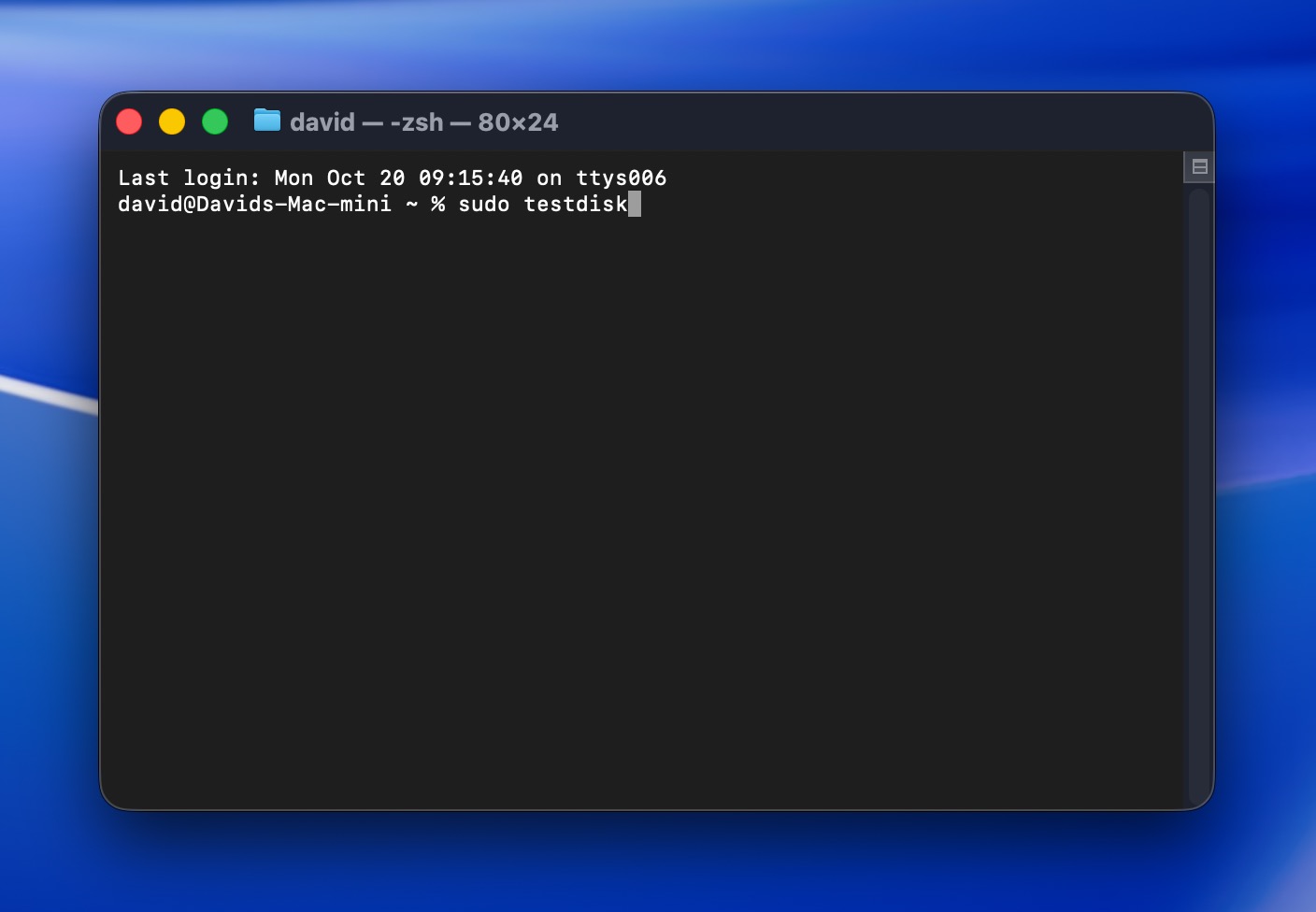
- 次のコマンドを入力してリターンキーを押します: sudo testdisk(プロンプトが表示された場合は、Macのパスワードを入力して再度リターンキーを押してください。)
- 矢印キーを使ってCreateを選択し、リターンキーを押します。
- ドライブのリストから外付けドライブを選択し、次にProceedを選択してリターンキーを押します。
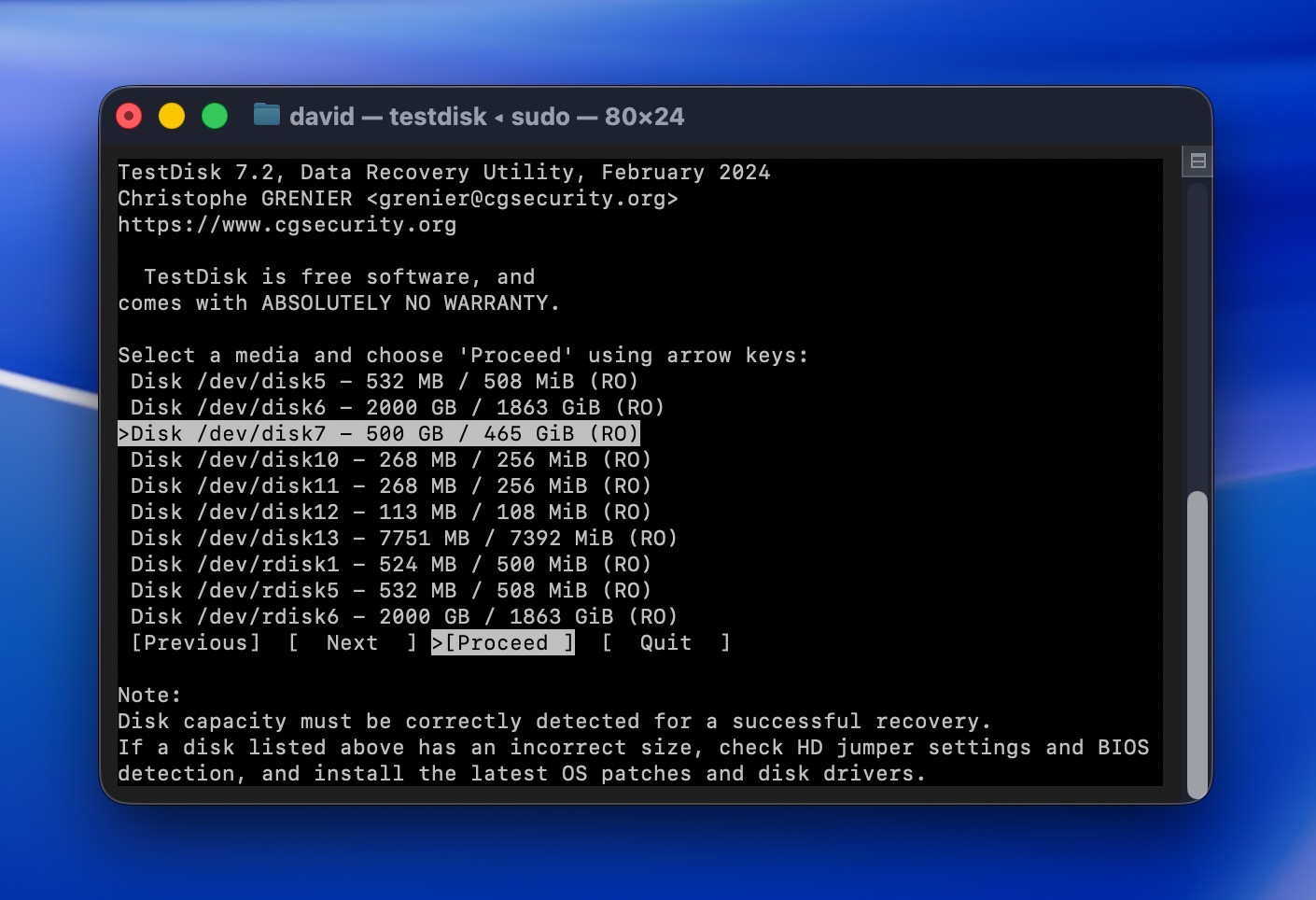
- ドライブのパーティションテーブルの種類を選択し、リターンキーを押します。TestDiskは通常、正しい種類を自動検出します。
- Analyseを選択し、リターンキーを押します。
- Quick Searchを選択し、リターンキーを押します。TestDiskが失われたパーティションをスキャンします。
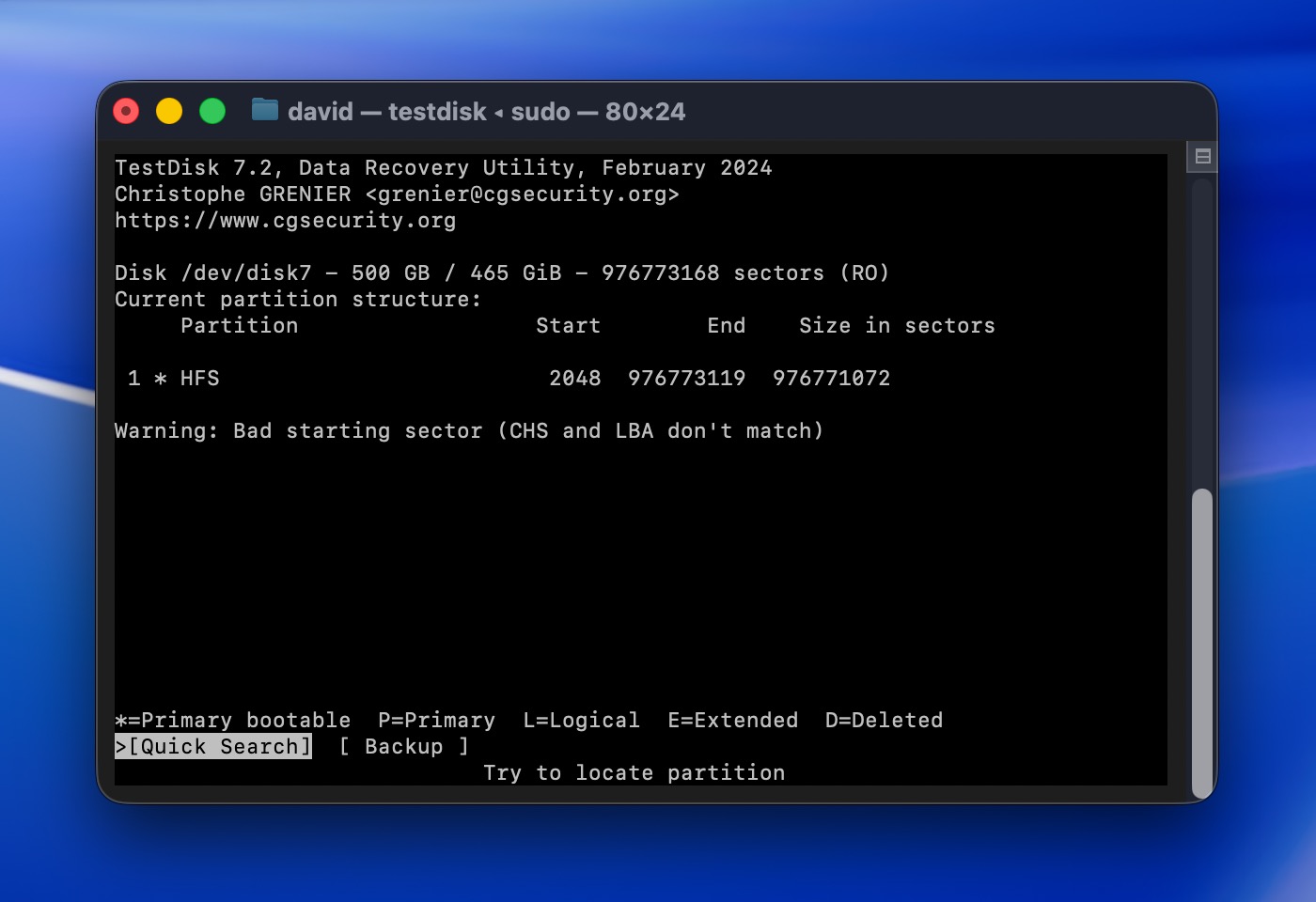
- 必要なパーティションが見つかった場合、それを選択してWriteを選択し、リターンキーを押して復元します。パーティションが表示されない場合は、Deeper Searchを選択し、リターンキーを押してより詳細なスキャンを行ってください。
注意:TestDiskにはPhotoRecという別のツールが同梱されており、ファイルシステム全体が失われていても生データファイルを直接復元することができ、使い方はガイドでご確認くださいも可能です。ただし、PhotoRecは元のファイル名やフォルダ構造を復元しない(すべて「file001.jpg」のような一般的な名前で戻る)ため、大量のファイルを整理するのがかなり大変になることを覚えておいてください。
シナリオ3:外付けドライブがFinderに表示されない、またはアクセス時にエラーが発生する
最適な用途:Disk Utility には表示されるが Finder には表示されないドライブ、ファイルシステムエラーを報告するドライブ、不適切な取り出しや電源喪失、破損後にアクセスできなくなったドライブ。
これは、これまで説明したものより少し厄介です。外付けドライブがFinderにまったく表示されない場合や、表示されても開こうとしたりファイルをコピーしようとするたびにエラーが出る場合があります。しかし、実際に重要なのは、そのドライブが(Finderに表示されていなくても)ディスクユーティリティに表示されるかどうかです。ディスクユーティリティに表示されていれば、macOSがハードウェアレベルでそれを検出できていることを意味します。
ドライブ自体が生きている場合は、まずデータの復元から始める必要があります。それが完了したら、ドライブを再び使用できるように修復を試みることができます。
ステップ 1: ディスクイメージを作成してデータを復元
このステップは、これまでに説明したものとは少し異なります。ドライブがエラーを出したり、正しくマウントできない場合、これは多くの場合、根本的な問題(ファイルシステムの損傷、不良セクタ、または初期のハードウェア不安定性)の兆候です。
問題は、問題のあるドライブをスキャンすると、そのドライブに負担がかかることです。ドライブがすでに不安定な場合、完全なスキャンを強制すると状況が悪化する可能性があります。代わりに、このような状況でMacユーザーが外付けハードドライブからデータを復元する最も安全な方法は、まずドライブ全体の完全なセクターレベルのコピー(バイト単位のバックアップまたはディスクイメージとも呼ばれます)を作成することです。
Disk Drill には、バイト・トゥ・バイト バックアップと呼ばれるこのための組み込み機能があります。イメージを作成したら、それをDisk Drill内でマウントし、アプリケーションでスキャンすることで、復元処理がコピー上で行われます。復元中に何か問題が発生しても、元のデータは外付けドライブ上で安全なままです。
⚠️ 重要: 外付けドライブの全容量と同じだけの空き容量がある別のストレージデバイスが必要です。たとえば、外付けドライブが1TBの場合、どこか別の場所(Macの内蔵ドライブ、別の外付けドライブなど)に1TBの空き容量が必要です。バックアップファイルは使用済み容量ではなく、ドライブ全体のサイズと同じになります。
外付けドライブのバイト単位バックアップを作成する方法は次のとおりです:
- 外付けハードドライブをMacに接続します。
- Disk Drillを起動し、左サイドバーからバイト・トゥ・バイトバックアップを選択します。
- 利用可能なドライブのリストから外付けドライブを選択します。
- バックアップを作成をクリックし、イメージを保存する保存先を選択します。確認すると、Disk Drillがドライブのセクター単位の完全なコピーを作成します。
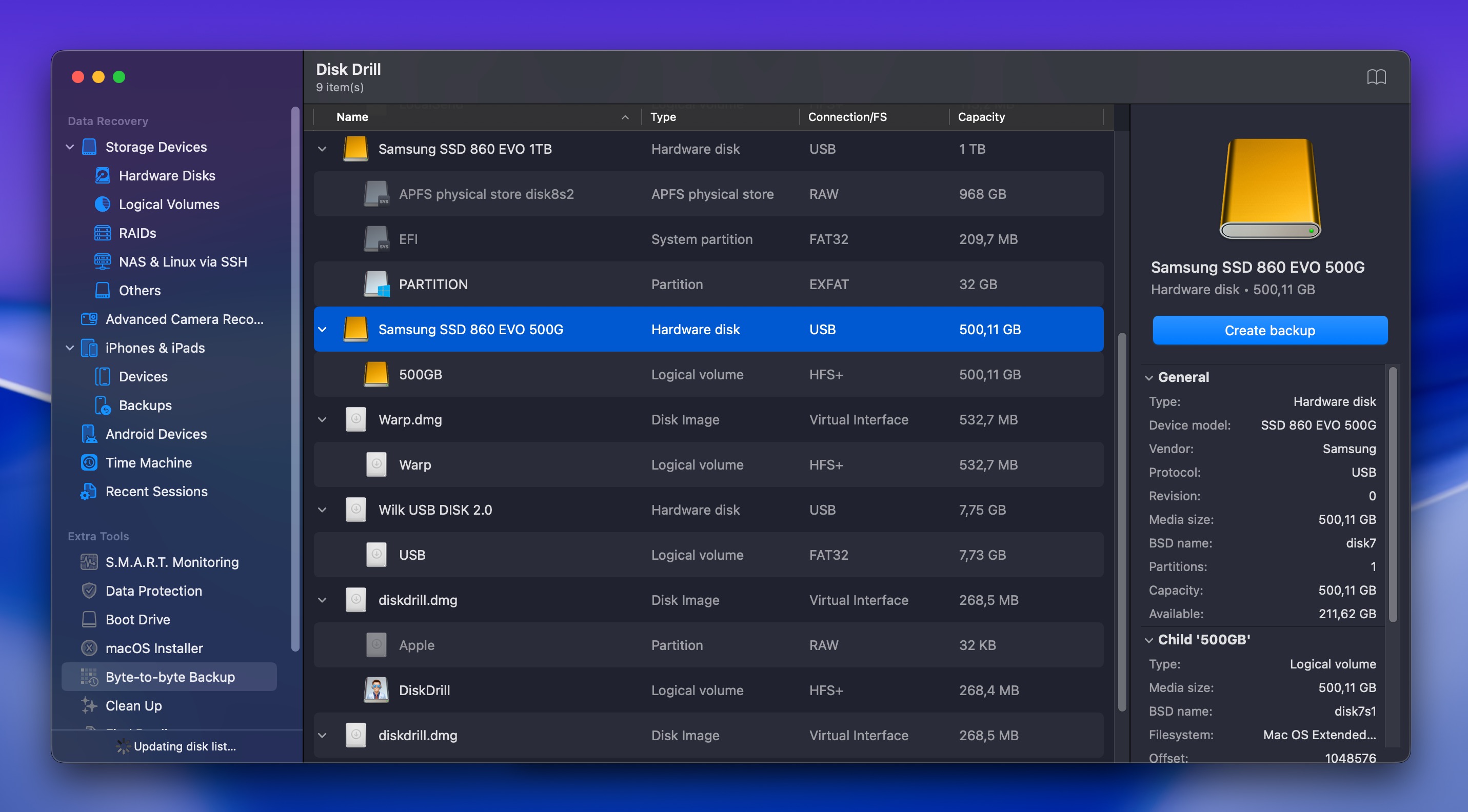
- バックアップが完了するまで待ちます。これはドライブのサイズや状態によって時間がかかる場合があります。ドライブに不良セクターがある場合、Disk Drillはそれらを自動的にスキップして続行します。
バックアップが完了したら、次の手順でスキャンします。
- ストレージデバイスセクションに移動し、下部にあるディスクイメージを接続オプションを探します。
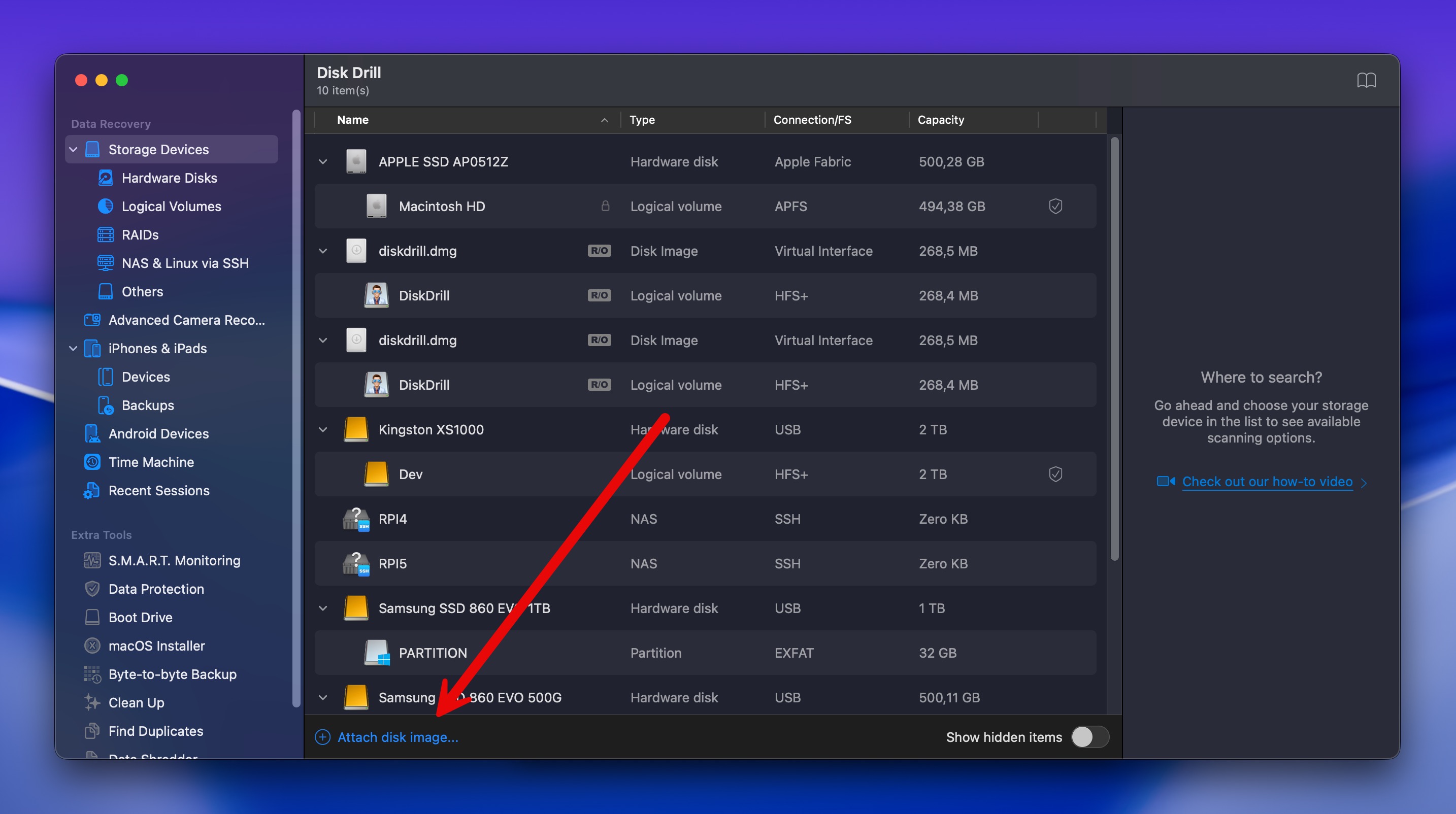
- 作成したばかりのバックアップファイルを選択します。ディスクイメージがDisk Drillのドライブリストに通常のドライブのように表示されます。
- シナリオ1、方法2で説明したのと同じリカバリ手順に従います:ディスクイメージを選択し、失われたデータを検索をクリックし、結果をフィルタリングして、ファイルをプレビューし、安全な場所に復元します。
注意: バックアップを作成する前に、Disk Drillでドライブを選択し、ドライブ情報パネルのSMARTインジケーターを確認して、ドライブのS.M.A.R.T.ステータスをチェックしてください。S.M.A.R.T.は、不良セクタや温度、再割り当て済みセクタなどを監視します。警告やエラーが表示された場合は、ドライブに物理的な故障が発生しているため、修復を試みるよりもすぐにデータを取り出すことを優先してください。
ステップ2: 復元後にドライブを修復する
データの安全な復元が完了したので、次はドライブ自体を修復し、再び実際に使用できるようにしましょう。幸いにも、macOSには、ドライブが正しく動作しない原因となっていた論理的な問題を修正できる内蔵ツールが含まれています。
方法1: ディスクユーティリティのFirst Aid
First Aidはドライブのエラーをスキャンし、自動的に修復を試みます。これはmacOSに組み込まれており、軽微なファイルシステムの問題に対して効果的に動作します。
外付けドライブでFirst Aidを実行する方法は次のとおりです:
- ディスクユーティリティを起動します(Launchpadを開き、検索フィールドにディスクユーティリティと入力します)。
- サイドバーのデバイス一覧から外付けハードドライブを選択します。
- ウィンドウ上部のFirst Aidボタンをクリックします。

- 確認のため実行をクリックします。
- プロセスが完了するまで待ちます。ディスクユーティリティがドライブをスキャンし、見つかったエラーを修復しようとします。
- プロセスが完了したら、完了をクリックします。
First Aidがドライブの修復に成功したと報告した場合は、Finderでアクセスして正常に動作しているか確認してください。まだ問題がある場合や、First Aidで修復できなかった場合は、フォーマットに進んでください。
注意:場合によっては、外付けドライブ上で人々はFirst Aidを実行できませんが全く機能しないことがあります(ボタンがグレーアウトしていたり、プロセスがすぐに失敗する場合があります)。そのような場合でも心配しないでください。ドライブのフォーマット(下記の方法2)は、依然として有効であり、より信頼性の高い修正方法であることが多いです。
方法2: 外付けドライブをフォーマットする
フォーマットはドライブを完全に消去し、ファイルシステムを一から再構築します。これは、しつこい破損やファイルシステムの問題を修正する最も効果的な方法であり、すでにデータのバックアップを取っているため、リスクはありません。
Macで外付けハードドライブをフォーマットする方法は次のとおりです:
- ディスクユーティリティを起動します(Launchpadを開き、検索フィールドにディスクユーティリティと入力します)。
- 左側のサイドバーで外付けドライブをクリックして選択します。
- ウィンドウ上部の消去ボタンをクリックします。
- ファイルシステムフォーマットを選択します:
- APFS: 最新のMac(macOS 10.13以降)でのみ使用する外付けハードドライブに最適です。
- Mac OS拡張(ジャーナリング): 古いMacで使用する外付けハードドライブや、Time Machineバックアップ用に適しています。
- exFAT: MacとWindowsの両方で外付けハードドライブを使いたい場合におすすめです。
- ドライブ名をデフォルトから変更したい場合は名前を入力します。
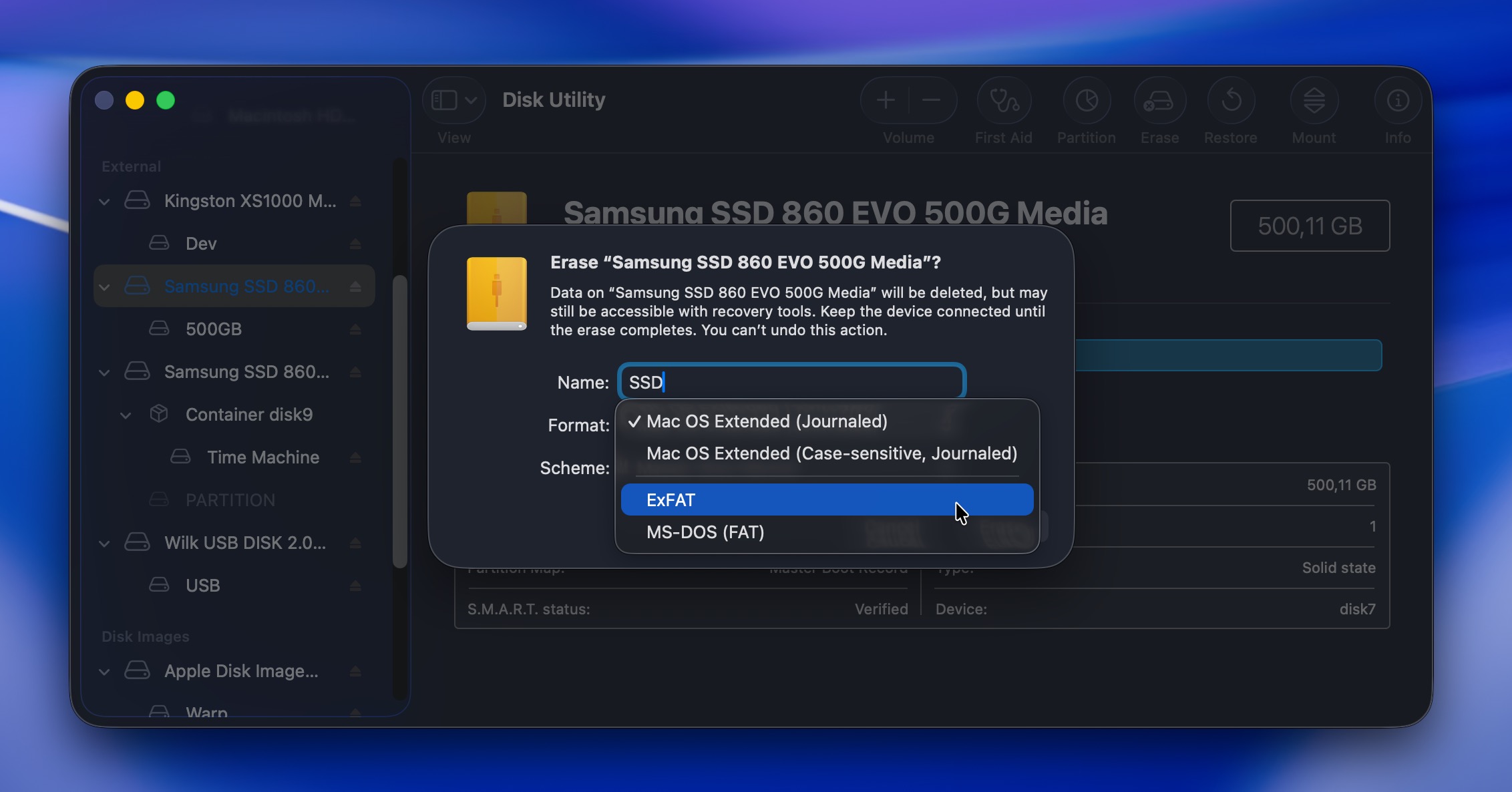
- 消去をクリックし、確認します。
フォーマットが完了すると、ドライブは再び完全に機能するはずです。必要に応じて、復元したファイルをドライブにコピーし直すこともできますし、新しいデータ用に新たに使用開始することもできます。
シナリオ 4: クラウドバックアップを使ってMacで外付けハードドライブを復元する
最適な用途:外部ドライブから削除される前にiCloud Driveに保存された、またはiCloudと同期されたファイル。
ほとんどの人は外付けドライブをクラウドサービスに意図的にバックアップしませんが、ご自身のドライブから一部のファイルがクラウドに保存されたことがあるかどうかを確認する価値はあります(重要なファイルを手動でコピーしたことがあったり、自動同期が有効になっていたことに気付いていない場合があるためです)。
Google DriveやiCloudなどのクラウドサービスは、ファイルに加えられた変更(削除を含む)を即座に同期しますが、それぞれ専用のゴミ箱フォルダーがあり、削除されたファイルは通常30日間そこに保管されます。さらに、インターネットに接続していない状態で行われた削除は、インターネット接続が回復するまで同期されません。
Google Drive を使ったクラウドからの外付けハードドライブデータの復元方法を実演しましょう(他のクラウドバックアップサービスもほとんど同じです):
- ウェブブラウザを開き、drive.google.comにアクセスします。
- Googleアカウントでサインインします。
- 上部の検索ボックスを使って、名前、ファイルタイプ、または変更日で紛失したファイルを探します。
- 探しているファイルが見つかった場合は、右クリックしてダウンロードを選択し、Macに保存します。
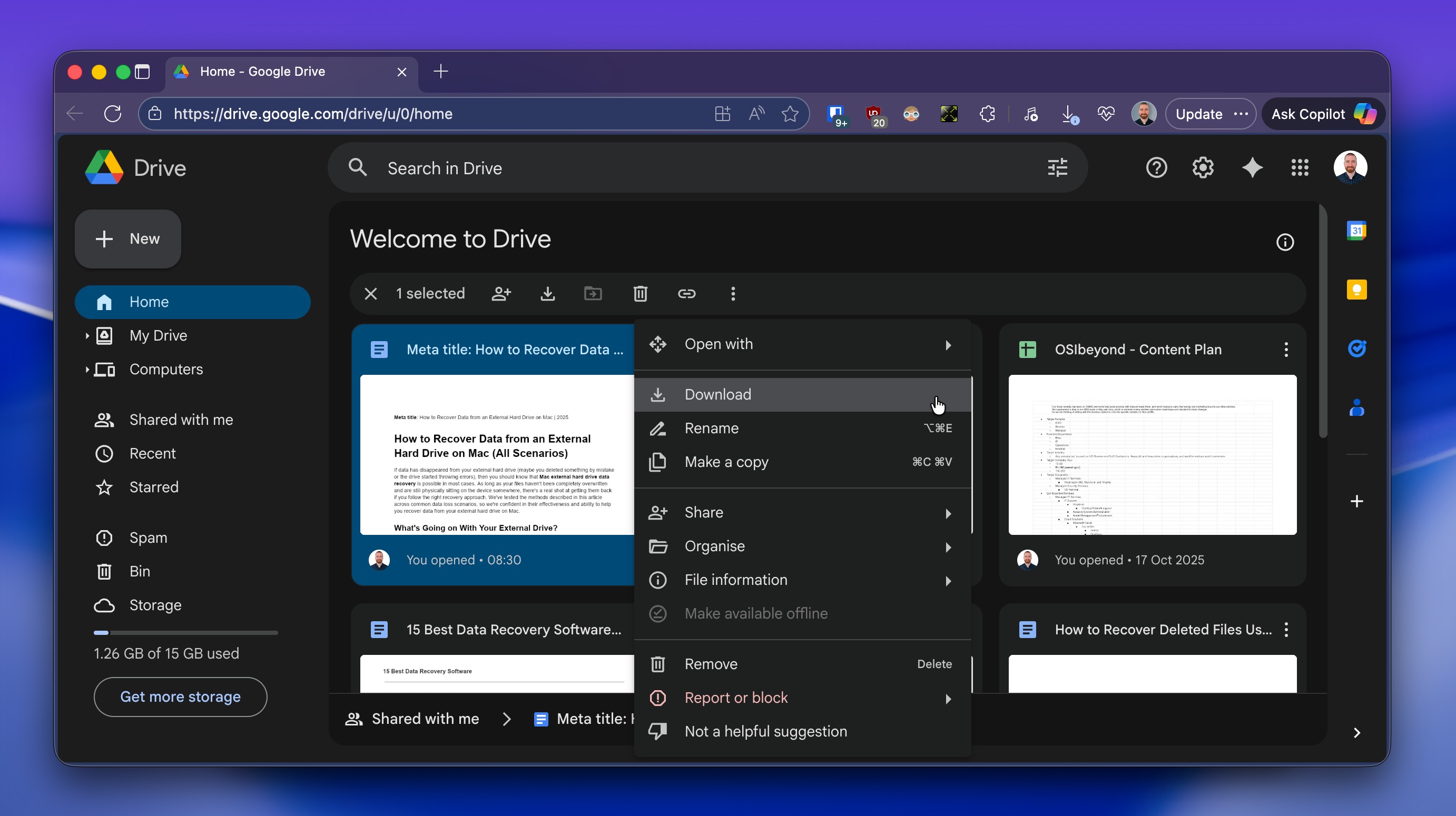
- ファイルが見つからない場合は、左側のサイドバーにあるゴミ箱に移動し、それをクリックします。
- 削除されたファイルを閲覧するか、検索ボックスを使って結果を絞り込みます。
- 復元したいファイルが見つかったら、右クリックして元に戻すを選択します。そのファイルはドライブ内の元の場所に戻されます。
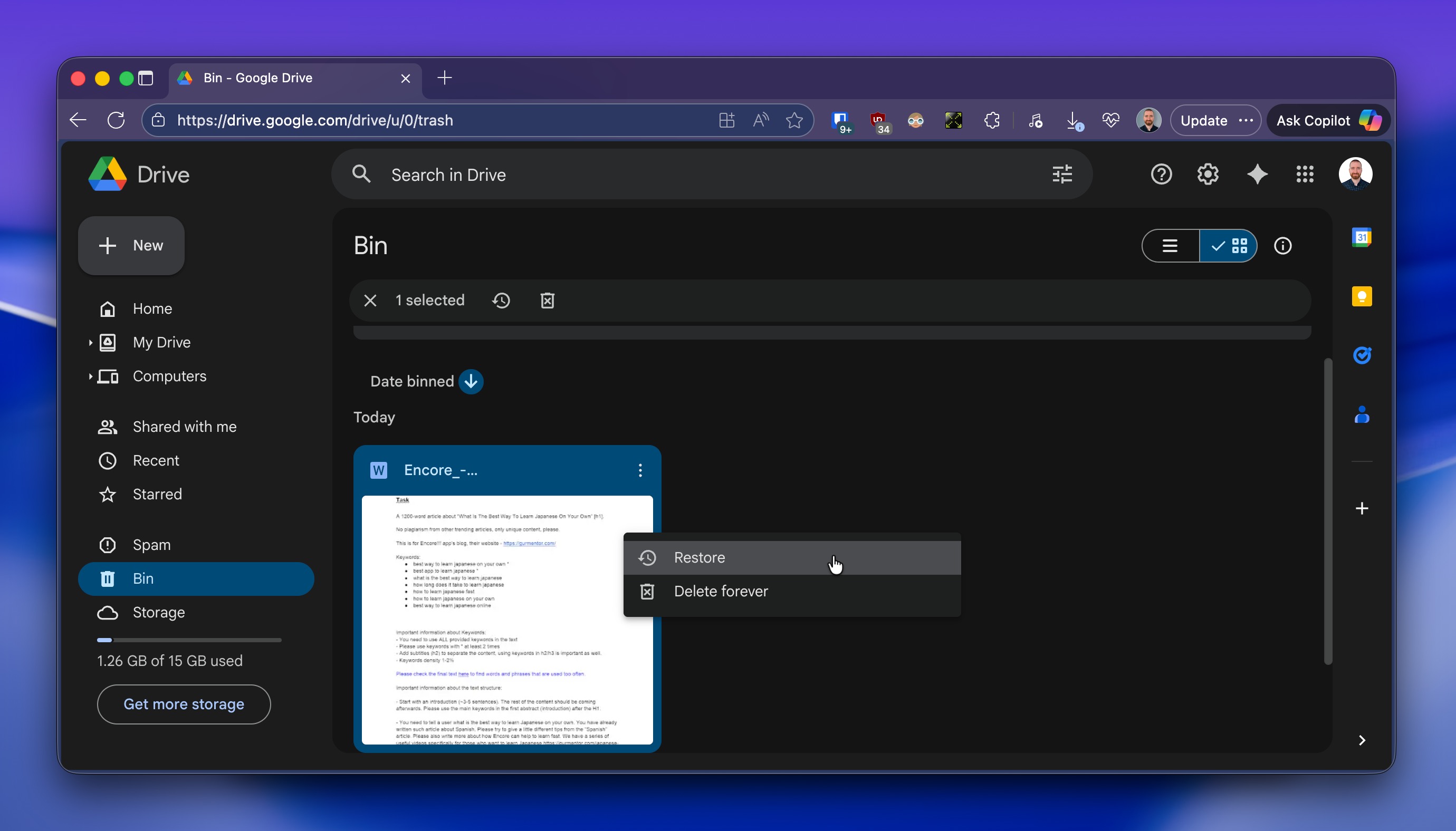
- 復元されたら、右クリックでダウンロードを選択し、Macにファイルをダウンロードします。
⚠️ 重要: この方法は、外付けドライブがデータ損失前にクラウドと同期またはバックアップされていた場合にのみ機能します。そのドライブでクラウド同期を設定していない場合は、このガイドで前述した他の復元方法を使用する必要があります。
最後に
データの復旧が必ずしも保証されるわけではありませんが、私たちの経験によれば、外付けハードドライブが少なくともオペレーティングシステムによって認識されている場合(つまり、ディスクユーティリティに表示される場合)、約10件中8件のケースでユーザーはMacでデータの復旧に成功しています。
しかし、もしドライブがカチカチという音を立てたり、ガリガリという音がしたり、スピンアップしなかったり、そもそもDisk Utilityに表示されなかったりする場合は、それは全く別の話です。このような症状は物理的な損傷を示しており、その場合の唯一の本当の解決策はCleverFilesデータリカバリーセンターやSalvageDataのような専門のデータ復旧サービスです。
とはいえ、ほとんどの場合はそれほど深刻ではありません。このガイドを読んでいて、お使いのドライブがディスクユーティリティに表示されている場合(たとえマウントできなくても、エラーが表示されても)、上記で説明したDIY方法を使って復旧できる可能性が高いです。回復プロセスはできるだけ早く開始するようにしてください。
このガイドがあなたのデータの復元や外付けドライブの再稼働に役立ったことを願っています。ガイドを読んだ後、または実際に復元方法を試した後でもまだ質問がある場合は、以下のFAQセクションをご覧ください。おそらく、あなたの状況についてもすでに取り上げている可能性があります。
もしそうでなければ、私たちのコミュニティフォーラムをご覧になることをおすすめします。そこでは、クリック音がするハードドライブからのデータ復元、Macで削除されたファイルの復元、その他多くのデータ復旧のシナリオについて議論が行われています。ご自身のケースに合う議論が見つからない場合は、新しいトピックを作成するだけで大丈夫です。私たちのコミュニティメンバーやデータ復旧の専門家が定期的に質問に答えており、最適な解決策を見つけるお手伝いをいたします。幸運を祈ります!