


 フォーマットをファイルの完全な削除と同一視しがちですが、それは必ずしも真実ではありません。多くの場合、フォーマットされたハードドライブからデータを復元できます。その方法は?それは、優れたデータ復元ツールを使うか、専門のデータ復元サービスに連絡することです。以下のセクションでは、その手順を案内し、フォーマットされたハードドライブからのデータ復旧に関する疑問にもお答えします。
フォーマットされたドライブの使用を中止し、ひとまず脇に置いてください。まず、このガイドをよく読んで、次の手順を理解しましょう。焦って行動したり、計画なしにドライブを使用したりすると、消去されたハードドライブMacのデータを復元できなくなる可能性があります。
フォーマットされたハードドライブからデータを復元できるのはいつか
Macの内蔵または外付けハードドライブをフォーマットした後のデータ復旧の可能性は、フォーマット後にそのドライブがどれだけ頻繁に使用されたかによって異なります。なぜなら、macOSでハードドライブをフォーマットすると、あなたのファイルが占有していたブロックが利用可能としてマークされ、新しいデータがそこに書き込まれることを許可するからです。新しいデータがそのドライブに書き込まれていない限り、以前のファイルは復元することができます。新しいファイルをドライブに書き込めば書き込むほど、あなたが復元したい削除済みファイルが上書きされてしまう可能性が高くなります。
注意‼️ 現在、macOS では上記の通り動作する単一のフォーマット方法のみが提供されています。しかし、以前のバージョンの macOS には複数回の上書きを行う Secure Erase オプションが含まれていました。何回パスが行われるかによって、データがランダムな値で何回上書きされるかが決まり、復元が不可能になります。ハードドライブがこれらの Secure Erase 方法のいずれかを使用してフォーマットされた場合、残念ながら mac ハードドライブの復元はできません。
フォーマットされたSSDを復元したい場合、残念なお知らせがあります。SSDのデータ復旧はHDDよりもはるかに複雑です。これは、定期的に未使用のデータブロックを消去するTRIM機能のためです。ただし、すべての外付けSSDがTRIMをサポートしているわけではないので、データ復元を試みる価値は依然としてあります。とはいえ、SSDの場合はあまり期待しすぎない方が良いでしょう。
Macでフォーマットされたハードドライブからデータを復元する方法
Macでフォーマットされたハードドライブからファイルを復元するには、いくつかの方法があります。どの方法が適しているかは、扱っているドライブの種類(内蔵か外付けか)やあなたの具体的な状況によって異なります。利用可能なすべての方法は下記に詳しく説明されていますので、ご自身のケースに最適なものを選択できます。
方法 1: データ復旧ツールを使用する
データ復旧ソフトウェアは、フォーマットされたハードドライブのMacデータを復元するための唯一の利用可能なオプションであることがよくあります。これらのツールは、ドライブをスキャンしてフォーマットされたファイルの痕跡を探し、まだ上書きされていないファイルの復元を試みます。これはまさに、以前にドライブの使用を停止することを推奨した理由です(新しいデータが追加されると復旧の可能性が低くなるためです)。
データ復旧ツールはウェブ上に多数存在しており、その中から選ぶのは手間のかかる作業です。異なるツールにはそれぞれ異なる強みがあり、検索結果の上位に表示される多くのツールは、実際の性能ではなくマーケティングによるものです。物事を簡単にするために、私たちが実際にテストし、お勧めできるデータ復旧ツールであるDisk Drillに焦点を当てます。
Disk Drill はデータ復旧のための定番ツールで、主にその使いやすさが理由です。スキャンは通常高速で、ファイルの選択も直感的です—これは、ファイルの絞り込みやファイルプレビュー機能のおかげです。すべての主要なファイルシステムとストレージドライブタイプに対応しています。さらに、追加の復旧アルゴリズムを使用することで、ファイルシステムが失われていたり破損しているドライブでさえスキャンできます。この点については、当社の詳細なDisk Drillレビューでさらに詳しく解説しています。
Disk Drillを使用して誤ってフォーマットしてしまったハードドライブからデータを復元する方法は次のとおりです:
- Disk Drillをダウンロード をインストールします。Macで内部ディスクの復元を試みている場合、同じドライブにプログラムをインストールしないでください。
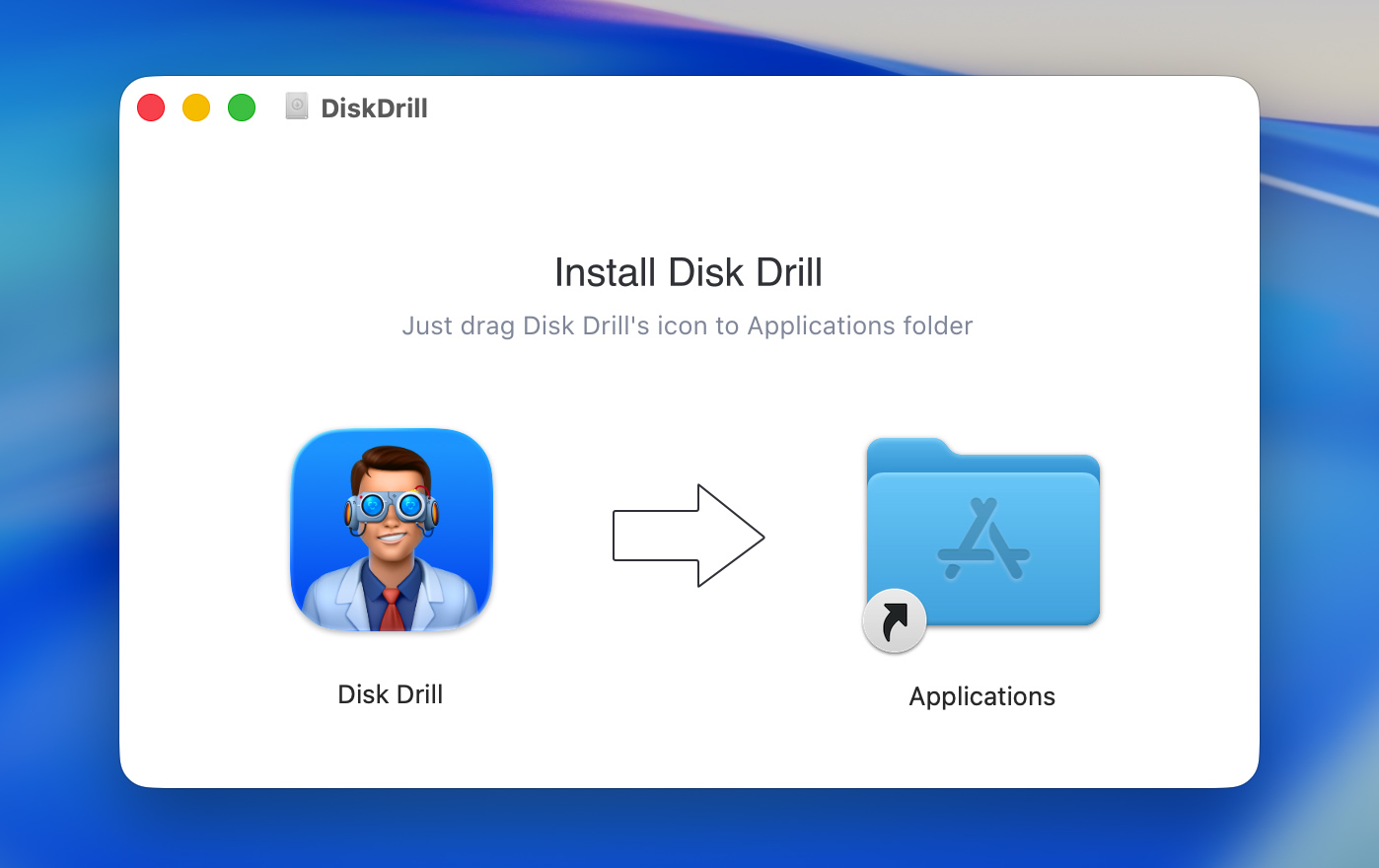
- 該当する場合は、フォーマットした外付けハードドライブがMacに接続されていることを確認してください。Disk Drillを開きます。
- リストからハードドライブを選択し、失われたデータを検索をクリックします。
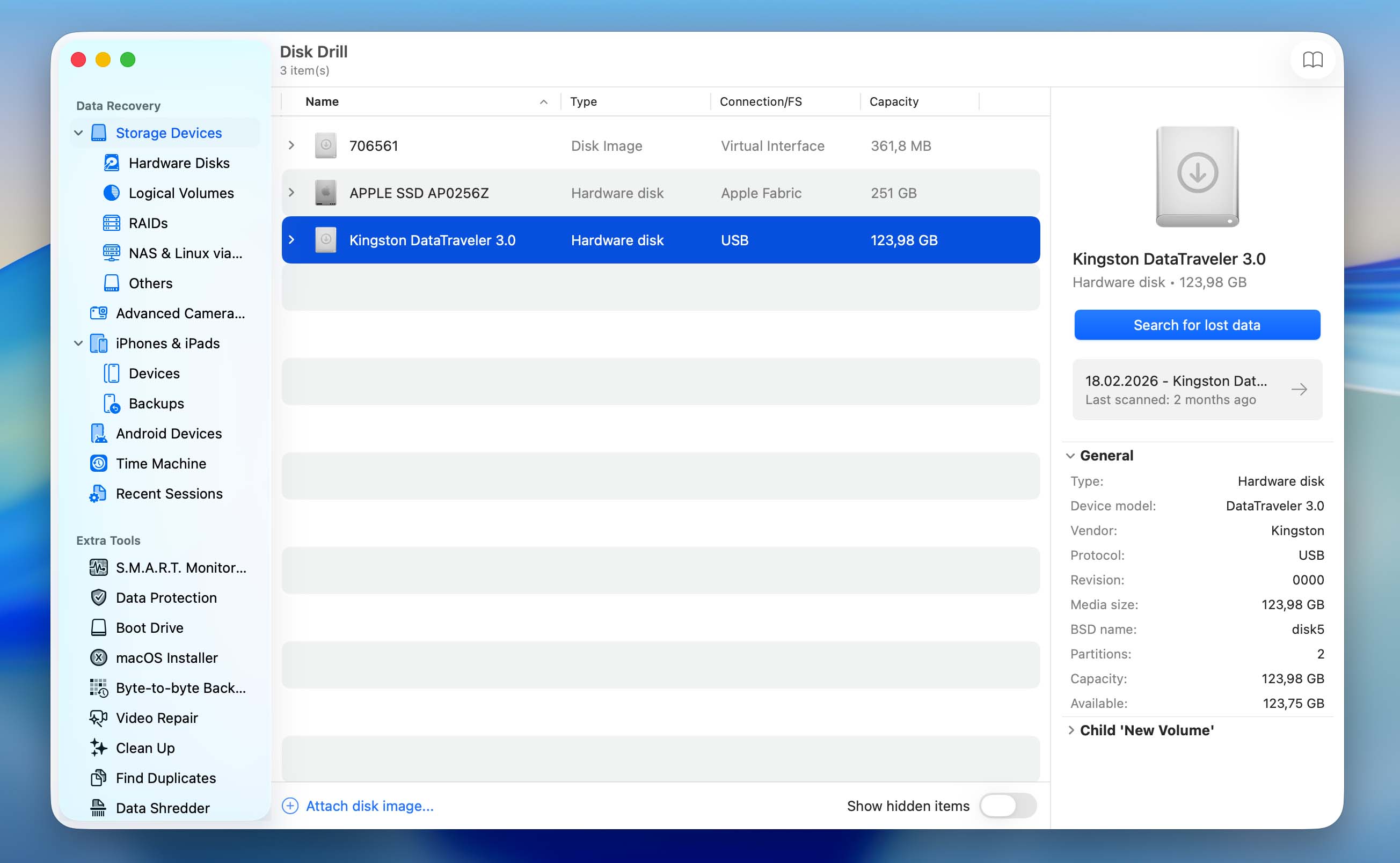
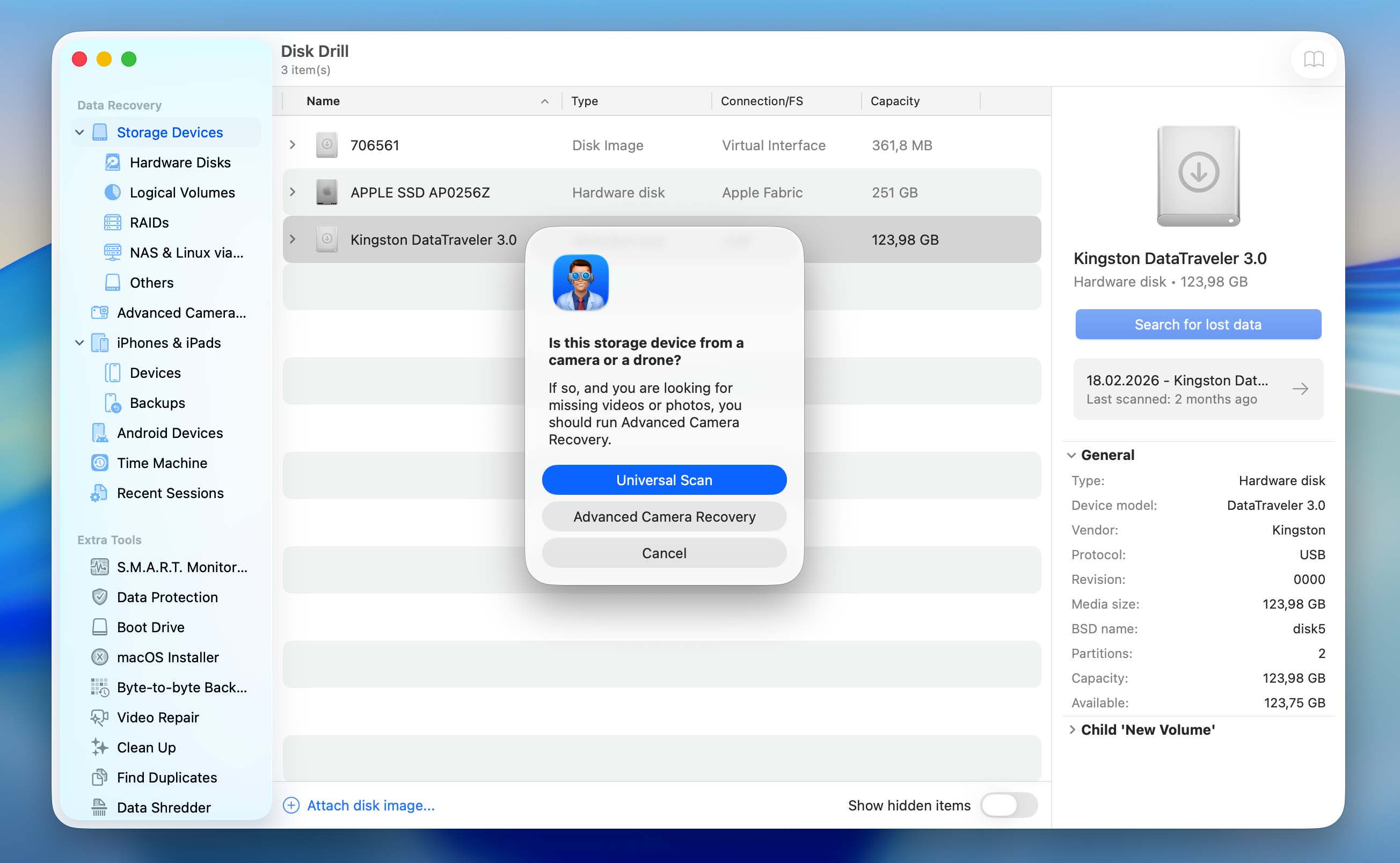
- スキャンの種類を選択するように求められます。ユニバーサルスキャンまたは高度なカメラ復元です。ユニバーサルスキャンを選択してください。内部ドライブをスキャンする場合、このステップは省略され、自動的にスキャンが開始されます。
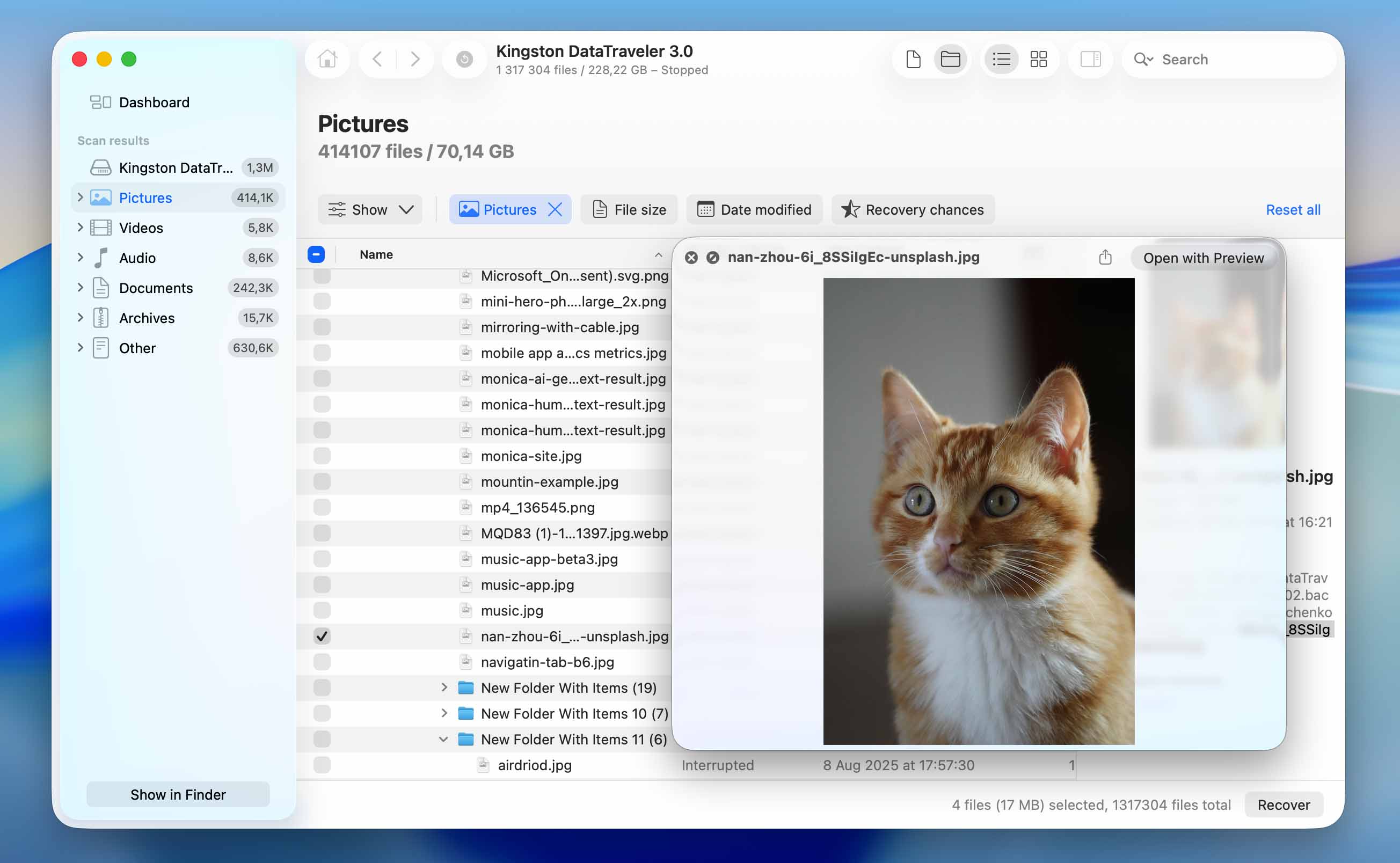
- スキャンが完了するまで待ちます。完了したら、見つかったアイテムを確認をクリックして、復元可能なファイルをすべて表示します。特定のファイルタイプのみを見たい場合は、代わりに関連するタイル(画像、動画、オーディオ、ドキュメント、アーカイブ、その他)をクリックしてください。
- 削除または失われたファイルと再構築されたファイルのセクションを展開します。
- 復元したいファイルを選択します。Disk Drill は選択したファイルのプレビューを表示しますが、ファイル名の横の目のアイコンをクリックすると手動でプレビューすることもできます。選択を確認したら復元をクリックします。
- 復元先を選択し、次へをクリックします。復元したファイルはフォーマットしたドライブ以外のドライブに保存することをおすすめします。後でさらにファイルを復元したい場合のデータ上書きを防止するためです。
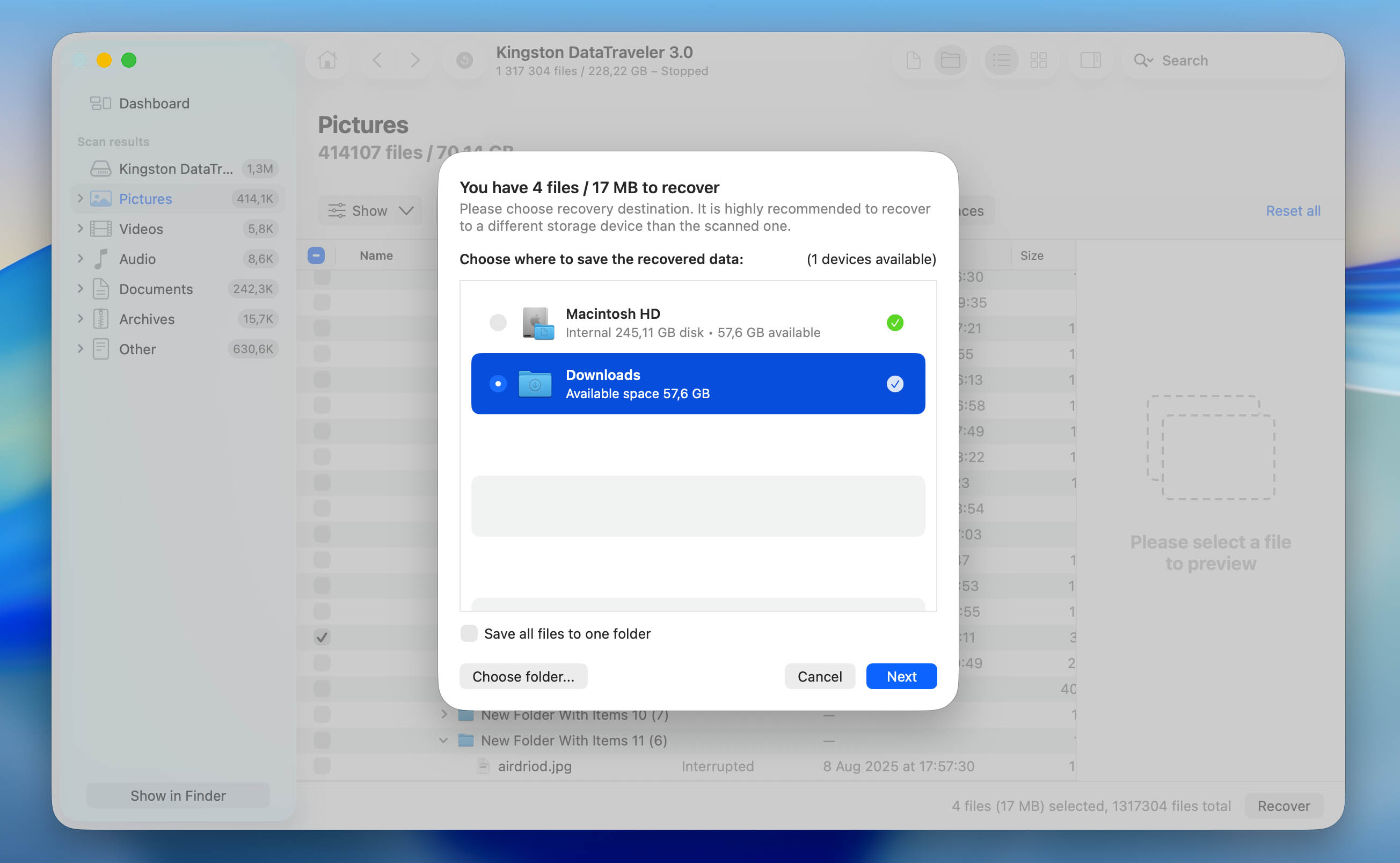
- Disk Drill は選択したファイルを指定した場所に復元します。処理が完了したらプログラムを閉じ、復元先フォルダーを開いて復元されたファイルを確認してください。
Disk Drillをダウンロードしてドライブを無料でスキャンし、ファイルがまだ復元可能かどうかを確認できます。これにより、決断を下す前に見つかったデータをプレビューすることができます。ただし、フォーマットされたMacハードドライブから実際にデータを復元するには、Disk DrillのProバージョンにアップグレードする必要があります。
方法2: Time Machineバックアップからファイルを復元する
ドライブをフォーマットする前にTime Machineを設定していた場合、バックアップからファイルを復元できる可能性があります(この方法は、Macの内蔵ドライブで最も一般的に使用されます)。
Time Machineは、ファイルのバックアップを時間とともに作成するmacOSの標準機能です。APFSまたはHFS+でフォーマットされたドライブで動作し、さまざまな時点でデータのスナップショットを保存します。バックアップは自動的に作成されます(通常、直近24時間は毎時、過去1ヶ月分は毎日、それ以降は毎週、バックアップドライブが接続されている限り)。バックアップディスクの容量が不足すると、古いバックアップは削除される場合がありますのでご注意ください。
Time Machine バックアップからファイルを復元する方法は次のとおりです。
- Time Machineバックアップが含まれているドライブをMacに接続します。
- メニューバーのTime Machineアイコンをクリックし、Time Machineバックアップをブラウズを選択します。
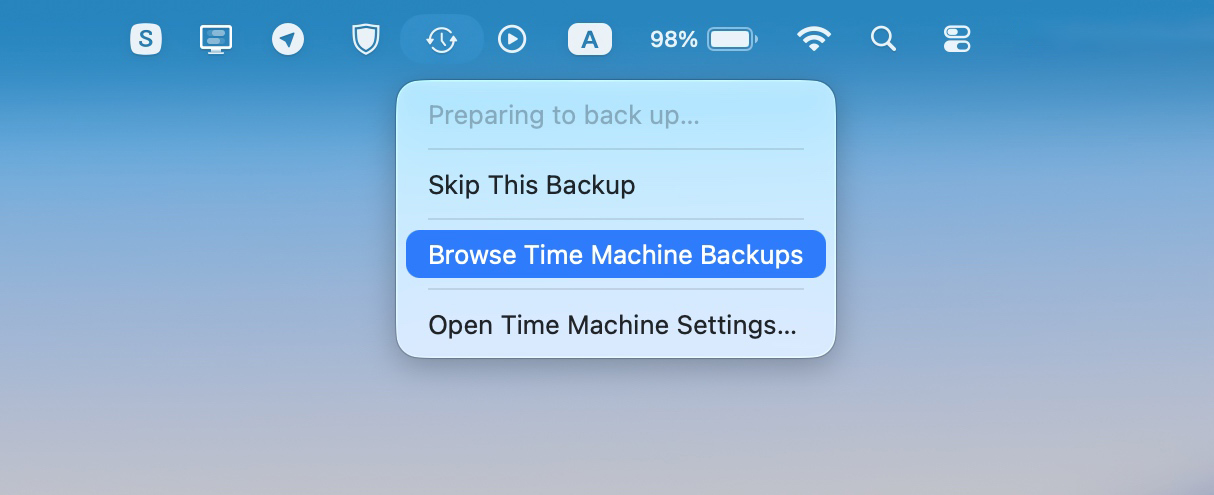
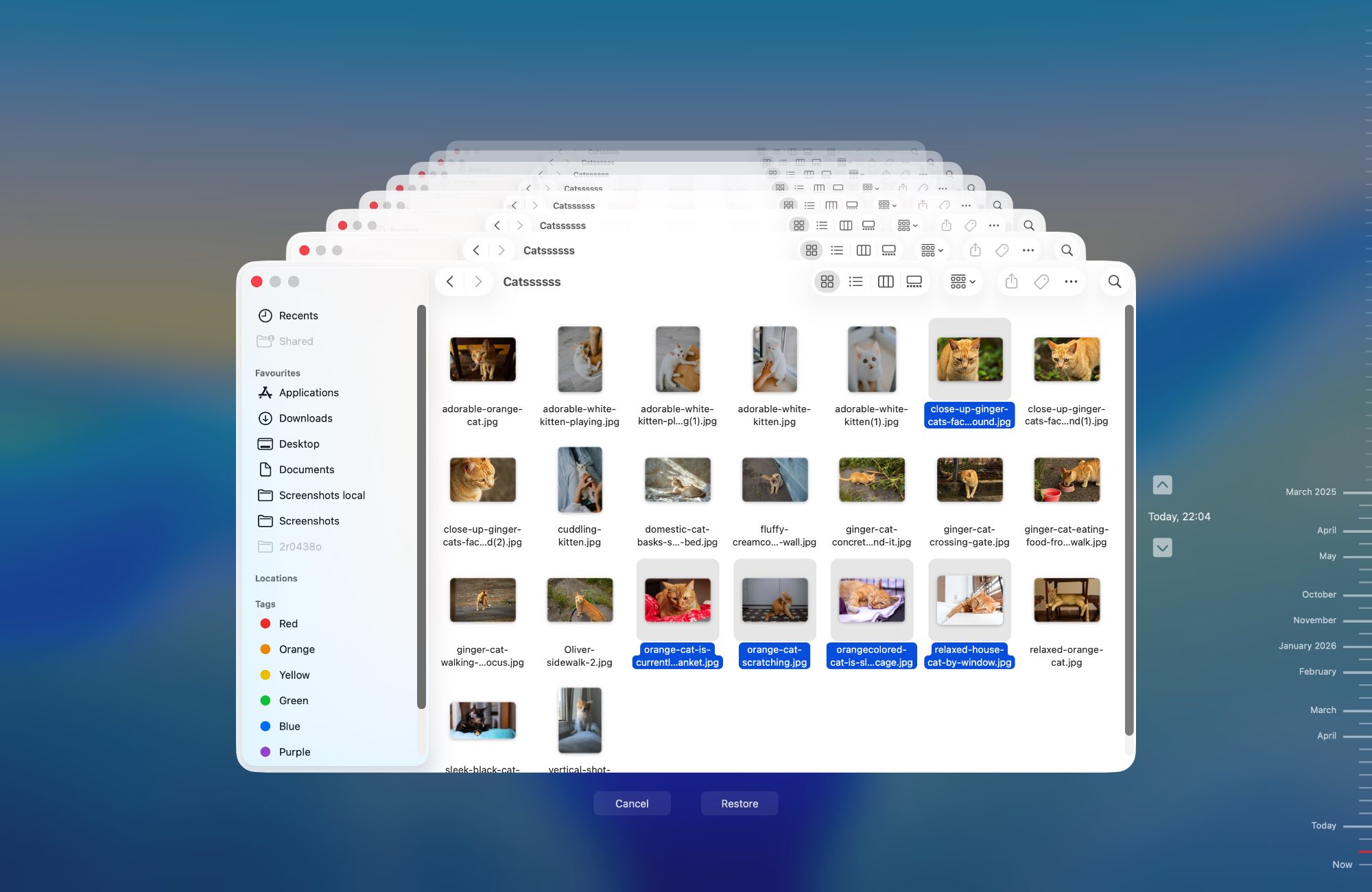
- 画面右側のタイムラインを使って、ドライブがフォーマットされる前に作成されたバックアップを探します。
- 利用可能なファイルやフォルダを閲覧します。復元する前にアイテムをプレビューできます。
- 復元したいファイルを選択し、復元をクリックするか、右クリックして次の場所に復元… を選択し、別の場所に復元することもできます。
システムドライブがフォーマットされた場合は、Migration Assistant を使用して、Time Machine バックアップから Mac にシステム全体(ファイル、アプリ、設定)を転送する必要があります。
方法3: 専門のデータ復旧サービスに連絡する
データ復旧サービス は、前の方法がうまくいかなかった場合やドライブに物理的な損傷がある場合に、Macのハードドライブからデータを復元するための最善の選択肢であることが多いです。なぜでしょうか?
ドライブ自体が健康である場合、専門家は通常、上記で説明したのと同じタイプのデータ復元ソフトウェアを、商用ライセンスやより高度なセットアップで使用します。その場合、結果は同様かもしれませんが、自分でツールを使用する場合よりも費用は大幅に高くなります。
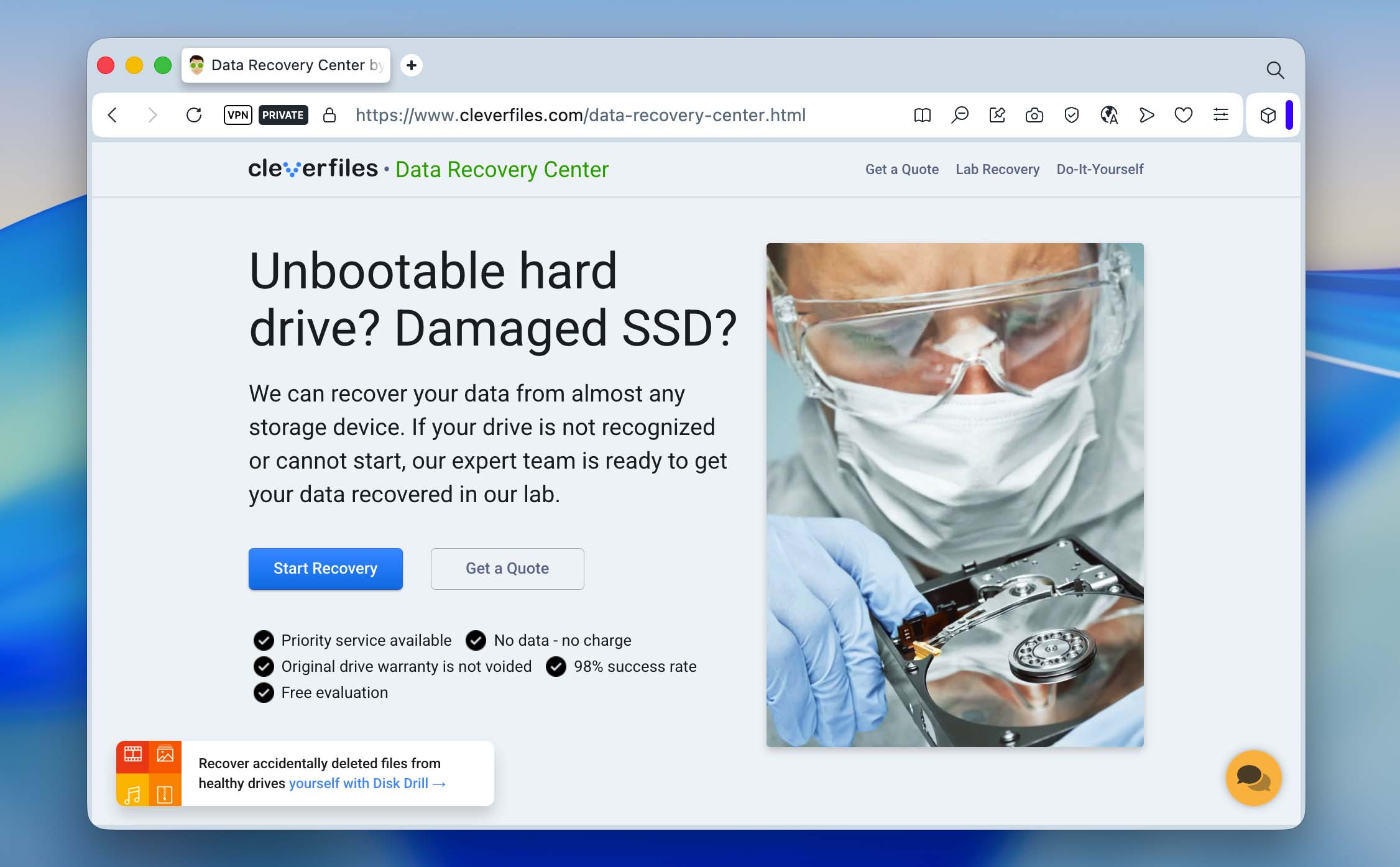
ただし、ドライブが物理的に損傷している場合、復旧サービスはソフトウェアベースの方法を超えてチップレベルの復旧を実行でき、自宅では行うことができません。最終的には、データの重要性と支出の意志によって選択が決まります。
専門のデータ復旧会社に連絡した際に予想される流れは以下の通りです:
- 地元のデータ復旧会社にメールするか、電話をかけてください。ほとんどの会社は24時間365日のホットラインを持っています。
- データ損失の状況、ドライブがいつフォーマットされたか、どのようにフォーマットしたかを説明してください。
- その後、ドライブを会社に発送するか、指定されたドロップオフポイントに持ち込む必要があります。
- データ復旧の専門家がドライブを分析し、見積もりを連絡してくれます。通常これは無料です。
- その後、データ復旧を進めるかどうかを選択できます。
結論
要約すると、フォーマットされたハードドライブからデータを復元できるかどうかは、フォーマット後にどれだけそのドライブが使用されたか、そしてデータが上書きされているかどうかに大きく依存します。それが明確になったら、次に適切な復旧方法を選択します。
どれを選べばよいかわからない場合は、いくつかの簡単な質問を自分にしてみてください。Time Machine バックアップがありますか?もしあるなら、それを使用してください。もしない場合、自分で復元作業を行う覚悟はありますか?ある場合は、Disk Drill などのデータ復元ツールが役立ちます。ない場合は、プロのデータ復元サービスに依頼できます。
今後は、重要なデータを一カ所だけに保存するのは避けるのが賢明です。複数のデバイスにコピーを保存し、さらにクラウドストレージを使うことで追加の保護層を作りましょう。また、不必要にMacのハードドライブをフォーマットしてしまわないよう、ディスク操作にもより慎重になることが役立ちます。
他に質問がありますか?以下のFAQセクションをご覧ください。お探しの内容が見つからない場合は、私たちのフォーラム を訪れて類似のケースを検索するか、ご自身でディスカッションを開始することができます。
よくある質問
- データ復元プログラムを使用して影響を受けたドライブをスキャンします。
- 専門のデータ復旧サービスに連絡します。
- iCloud Driveでファイルを確認します。




