 你可能认为格式化等同于永久删除你的文件,但事实并非如此——至少并非总是如此。在大多数情况下,你可以从已格式化的硬盘驱动器中恢复数据。怎么做呢?可以通过使用强大的数据恢复工具,或者联系专业的数据恢复服务。下面的部分将引导你完成整个过程,并回答你关于从已格式化硬盘恢复数据的任何问题。
停止使用已格式化的驱动器,并暂时将其放在一旁。请先花点时间阅读本指南,这样你就能了解接下来的步骤。过于仓促地操作或没有计划地使用该驱动器,可能会导致无法恢复在 Mac 上被删除的硬盘数据。
何时可以从已格式化的硬盘恢复数据
在 Mac 上,从已格式化的内部或外部硬盘恢复数据的几率取决于格式化后该硬盘的使用频率。为什么?因为在 macOS 上格式化硬盘后,您的文件所占用的块会被标记为可用,从而允许新数据被写入这些区域。只要没有新数据写入硬盘,之前的文件就可以被恢复。您在硬盘上写入的新文件越多,覆盖 您想要恢复的已删除文件的可能性就越高。
注意‼️ 目前,macOS 仅提供一种格式化方法,如上所述。然而,旧版本的 macOS 包含带有多次擦除的安全擦除选项。多次擦除的次数决定了数据被随机值覆盖的次数,这使得数据恢复变得不可能。如果您的硬盘使用这些安全擦除方法之一进行了格式化,不幸的是,Mac 硬盘恢复是不可能的。
如果你想恢复已格式化的SSD,我有一个坏消息要告诉你。SSD数据恢复比HDD要复杂得多——这要归功于TRIM 功能,它会定期清除未使用的数据块。然而,并非所有外置SSD都支持TRIM,因此仍然值得尝试数据恢复。话虽如此,在处理SSD时,最好保持低期望值。
如何在Mac上从已格式化的硬盘恢复数据
要在 Mac 上从已格式化的硬盘中恢复文件,您有几种选择。正确的方法取决于您所处理的硬盘类型(内部还是外部),以及您的具体情况。所有可用的方法都在下文中详细列出和解释,您可以选择最适合您情况的方法。
方法 1: 使用数据恢复工具
数据恢复软件通常是恢复已格式化 Mac 硬盘数据的唯一可用选项。这些工具会扫描您的驱动器,查找已格式化文件的痕迹,并尝试恢复尚未被覆盖的文件。这正是我们之前建议您停止使用该驱动器的原因(任何新数据都会降低您的恢复几率)。
数据恢复工具在网上非常丰富,选择一个可能是一个繁琐的过程。不同工具 具有不同的优点,而且你看到的许多热门结果之所以排名靠前,是因为营销而不是实际性能。为了简化流程,我们将重点介绍一款我们亲自测试并推荐的数据恢复工具——Disk Drill。
Disk Drill 是我们首选的数据恢复工具,主要原因是它非常易于使用。扫描通常很快,文件选择也很直观——这得益于它的文件筛选和文件预览功能。它支持所有主流文件系统和存储驱动器类型。你甚至可以通过额外的恢复算法扫描丢失或损坏文件系统的驱动器,我们在完整的 Disk Drill 评测 中对此进行了更详细的介绍。
以下是使用 Disk Drill 从意外格式化的硬盘恢复数据的方法:
- 下载 Disk Drill并安装它。如果你正在尝试在Mac上恢复内部磁盘,请不要将程序安装在同一个驱动器上。
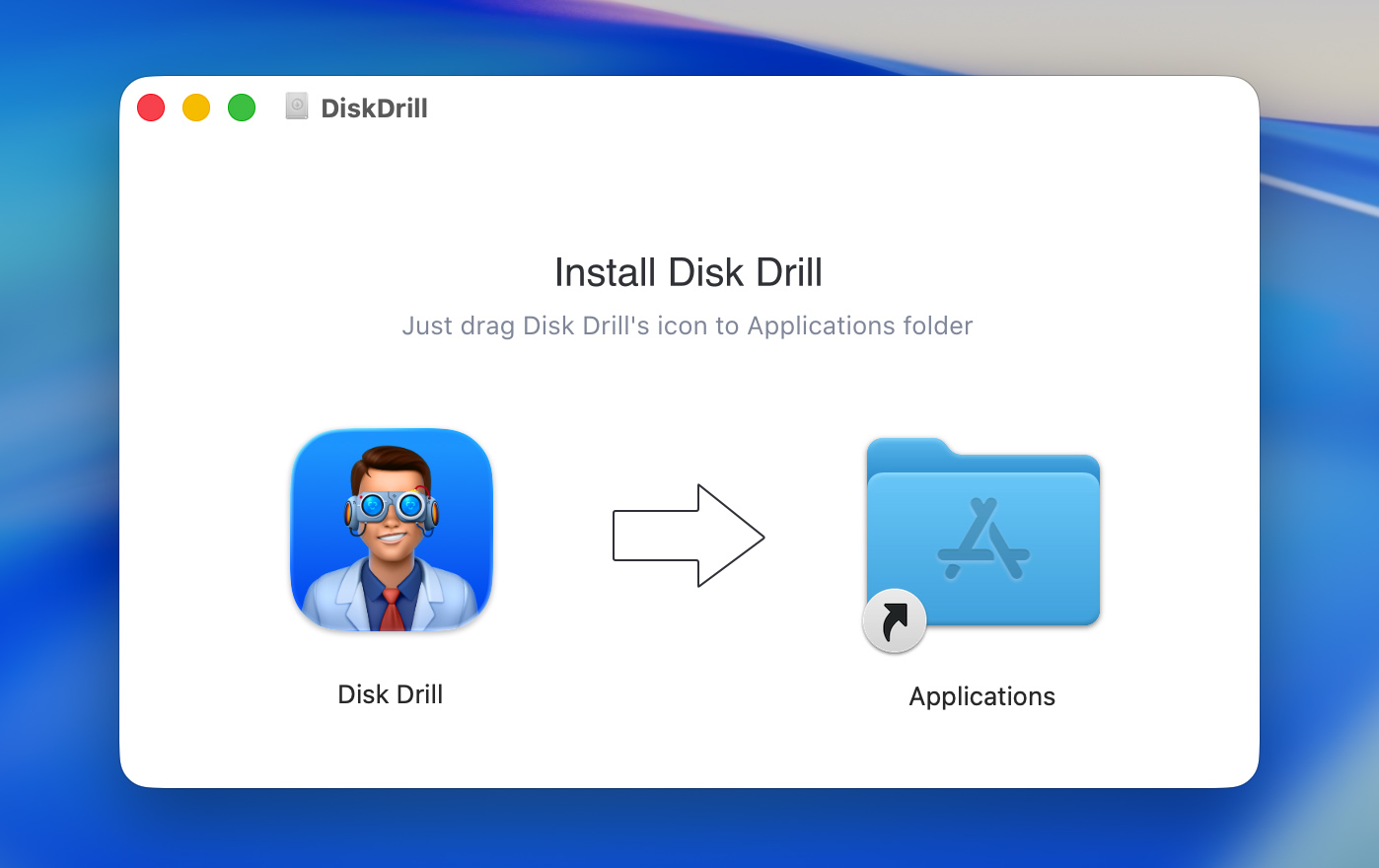
- 如适用,确保已将已格式化的外部硬盘连接到你的Mac。打开Disk Drill。
- 从列表中选择硬盘,然后点击搜索丢失的数据。
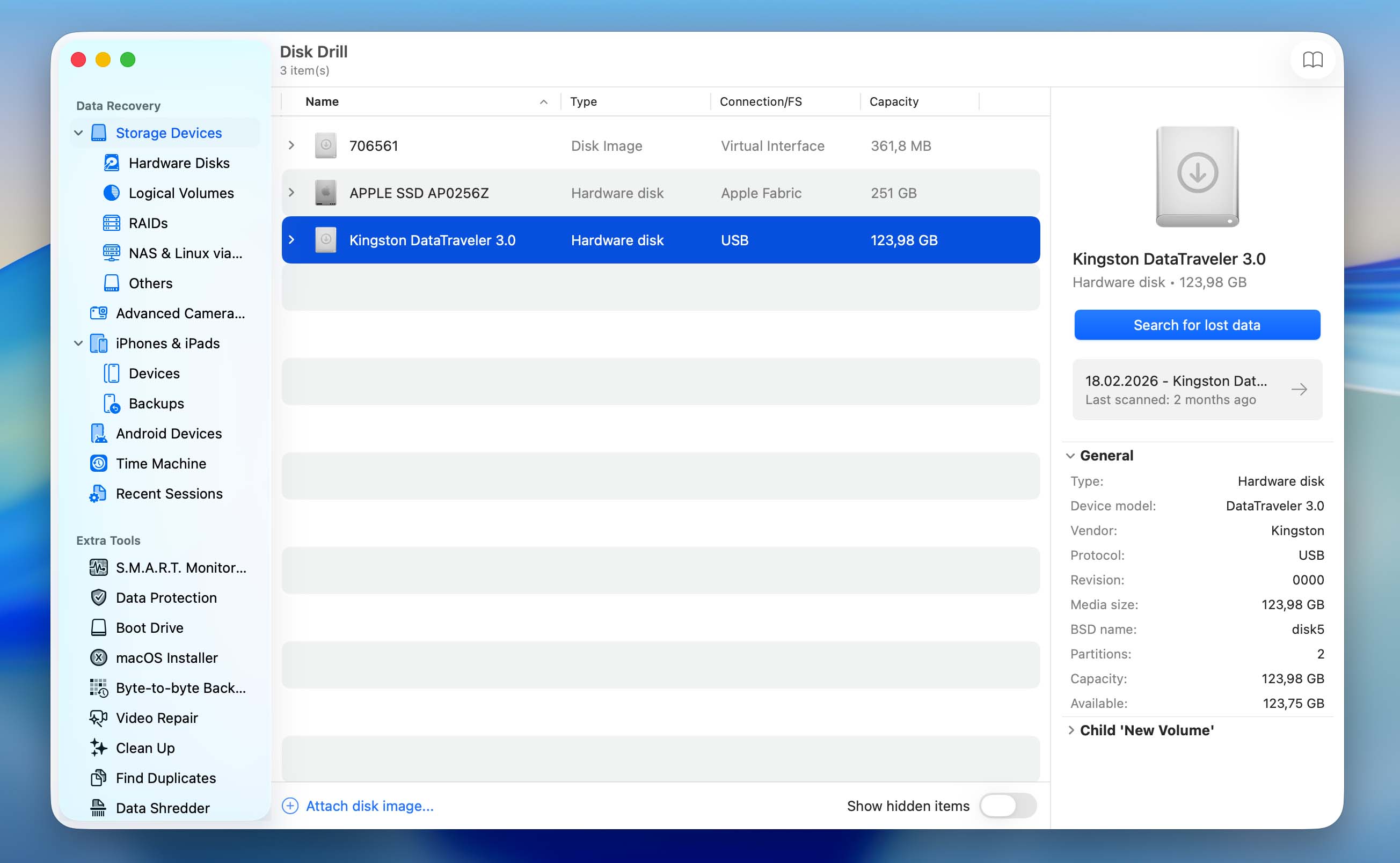
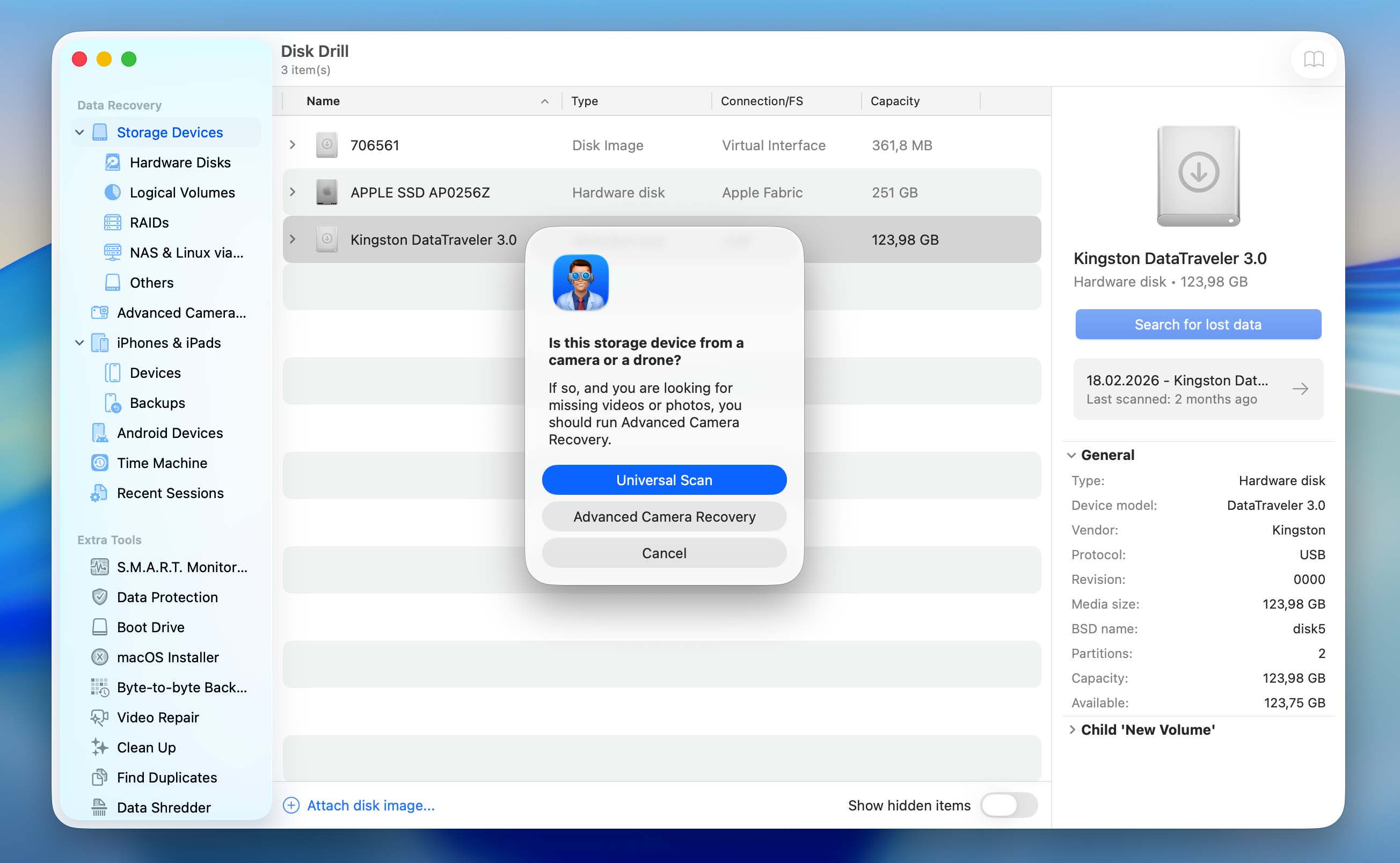
- 随后系统会提示你选择扫描类型——通用扫描或高级相机恢复。你应该选择通用扫描。如果你正在扫描内部驱动器,此步骤会被跳过,扫描将自动开始。
- 等待扫描完成。完成后,点击查看已找到的项目以查看所有可恢复的文件。只想看到特定类型的文件?直接点击相应的分类标签(图片、视频、音频、文档、压缩包和其他)。
- 展开已删除或丢失和重建部分。
- 选择你要恢复的文件。Disk Drill 会显示所选文件的预览,但你也可以通过点击其名称旁边的眼睛图标手动预览任何文件。确认选择后,点击恢复。
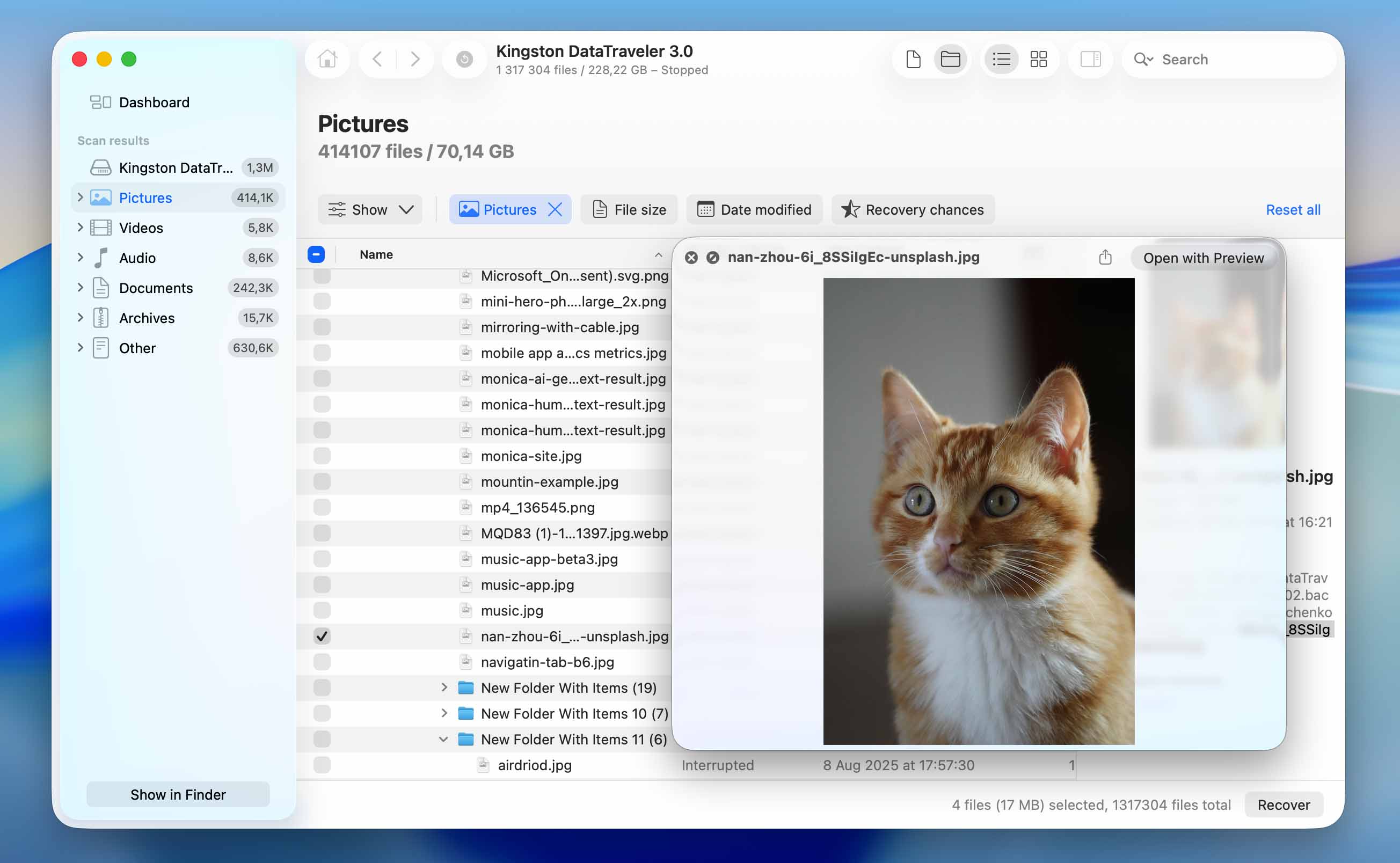
- 选择恢复目标位置,并点击下一步。我们建议将恢复的文件保存到不同的驱动器上,而不是你格式化的那个。这有助于避免数据被覆盖,以便你以后想恢复更多文件。
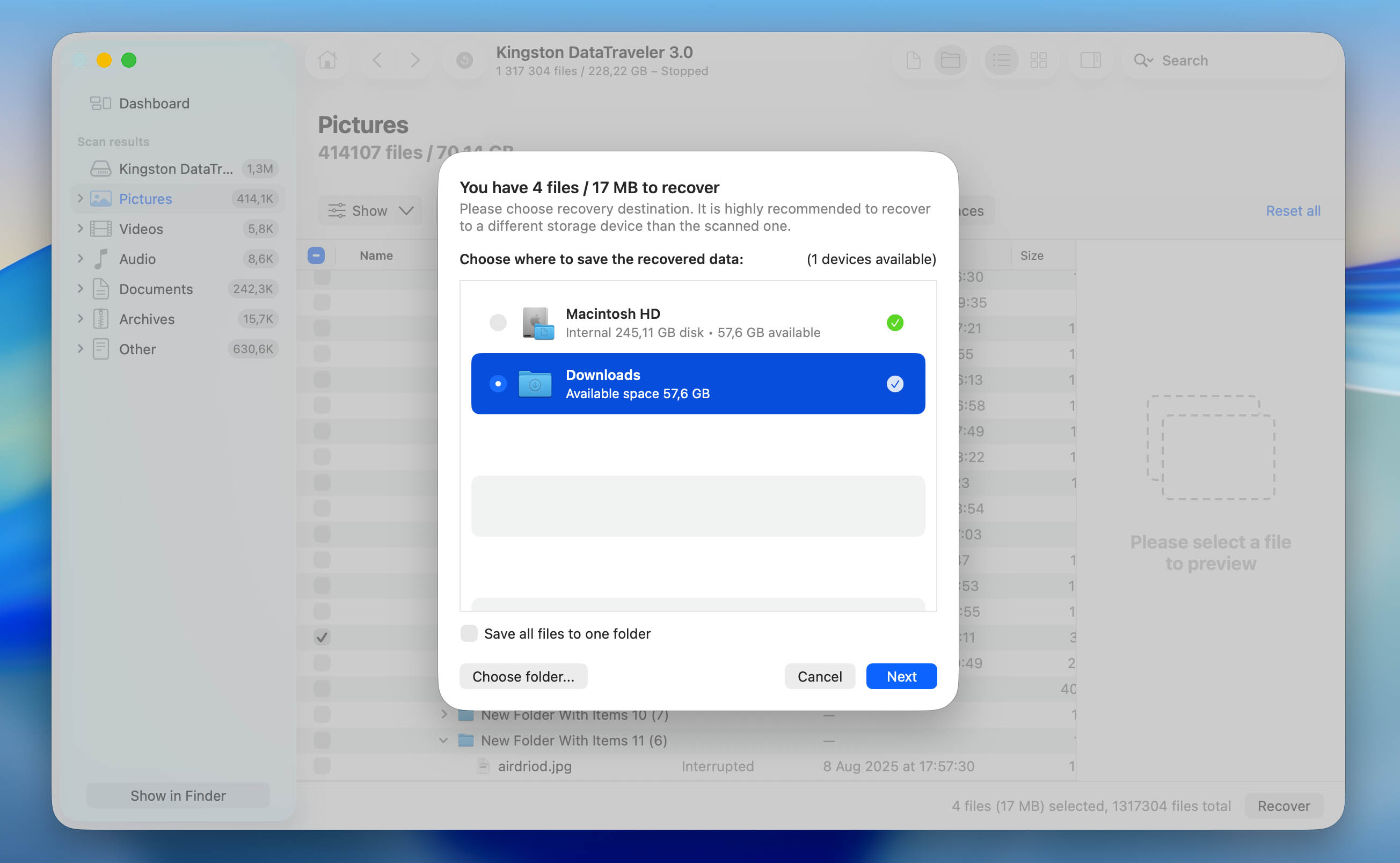
- Disk Drill会将所选文件恢复到你选择的位置。过程完成后,关闭程序并打开目标文件夹检查恢复的文件。
您可以免费下载Disk Drill并扫描您的驱动器,以检查您的文件是否仍然可以恢复。这样您可以在做出任何决定之前预览找到的数据。但是,要从已格式化的Mac硬盘中实际恢复数据,您需要升级到Disk Drill的专业版。
方法 2: 从时间机器备份恢复文件
如果你在格式化驱动器之前已经设置了Time Machine,你也许可以通过备份恢复你的文件(这种方法最常用于Mac上的内部驱动器)。
Time Machine 是 macOS 内置的一项功能,可以随时间创建您的文件备份。它适用于采用 APFS 或 HFS+ 格式的驱动器,并在不同时间保存您的数据快照。备份会自动创建(通常为过去 24 小时内每小时一次、过去一个月内每天一次,以及更早的每周一次,只要备份驱动器连接)。请注意,一旦备份磁盘空间用尽,较早的备份可能会被删除。
以下是如何从Time Machine备份中恢复文件:
- 将包含你的 Time Machine 备份的驱动器连接到你的 Mac。
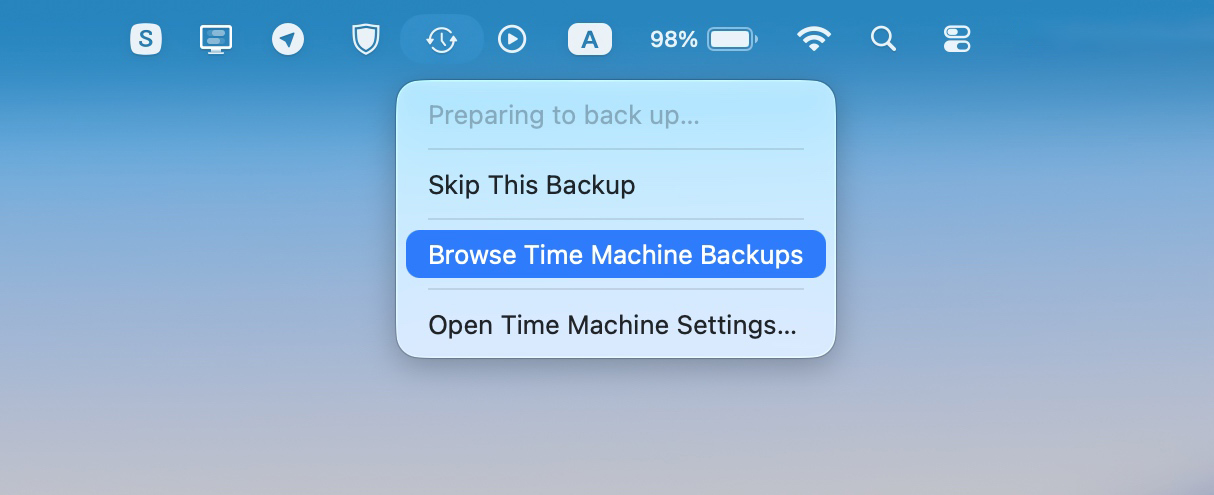
- 点击菜单栏中的 Time Machine 图标,并选择 浏览 Time Machine 备份。
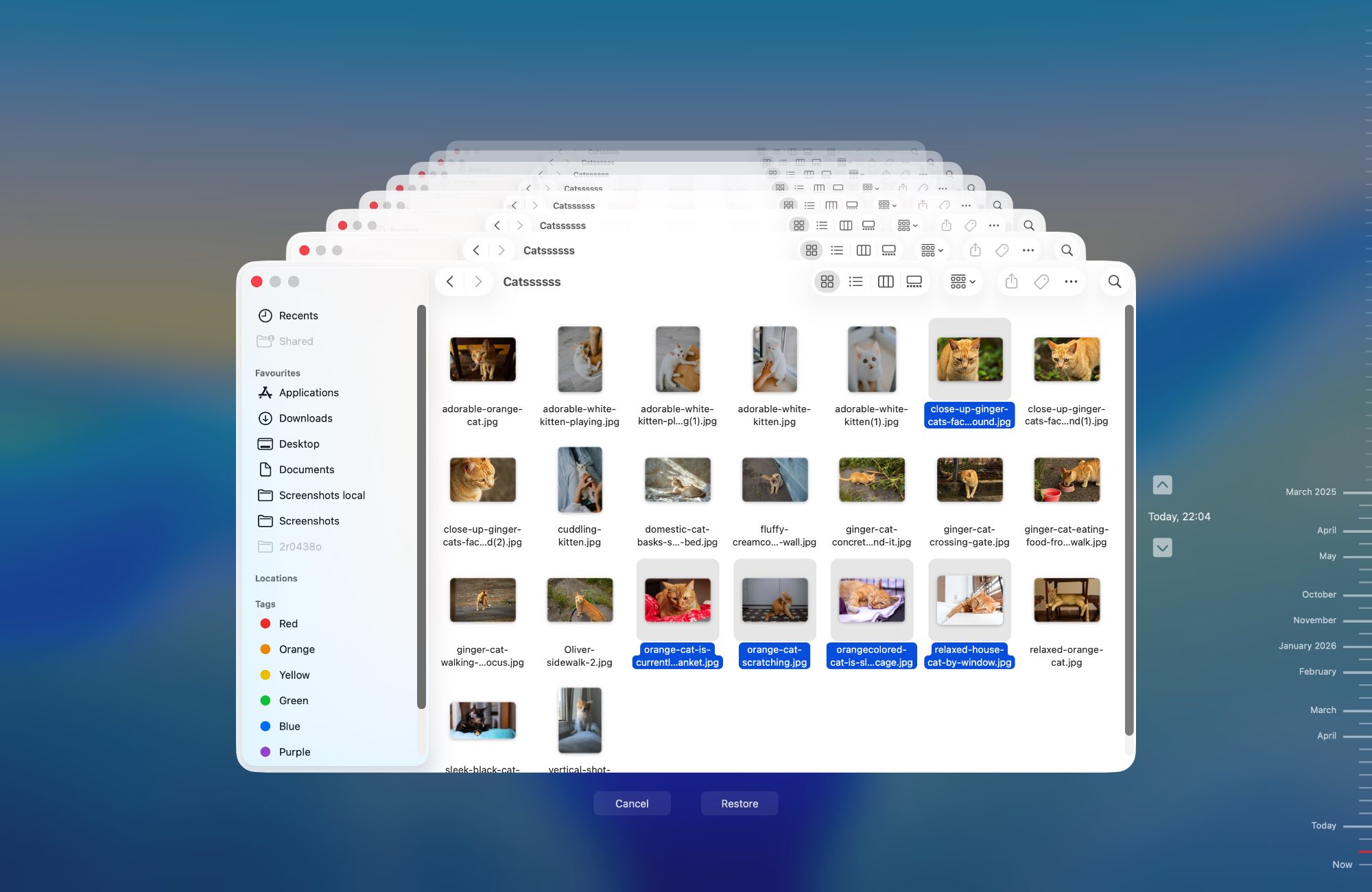
- 使用屏幕右侧的时间轴导航到格式化该驱动器之前创建的备份。
- 浏览可用的文件和文件夹。你可以在恢复前预览项目。
- 选择你想要的文件,然后点击 恢复 或右键点击并选择 恢复到…,如果你想将其恢复到其他位置。
如果您的系统驱动器已被格式化,您应该使用迁移助理从 Time Machine 备份将整个系统(文件、应用程序和设置)传回您的 Mac。
方法 3: 联系专业数据恢复服务
数据恢复服务 通常是从 Mac 硬盘恢复数据的最佳选择,如果之前的方法无效,或者硬盘存在物理损坏。为什么?
如果硬盘本身是健康的,专业人员通常会依赖上述类型的数据恢复软件,只是采用商业许可证和更高级的配置。在这种情况下,结果可能类似,但费用将远高于您自己使用工具的情况。
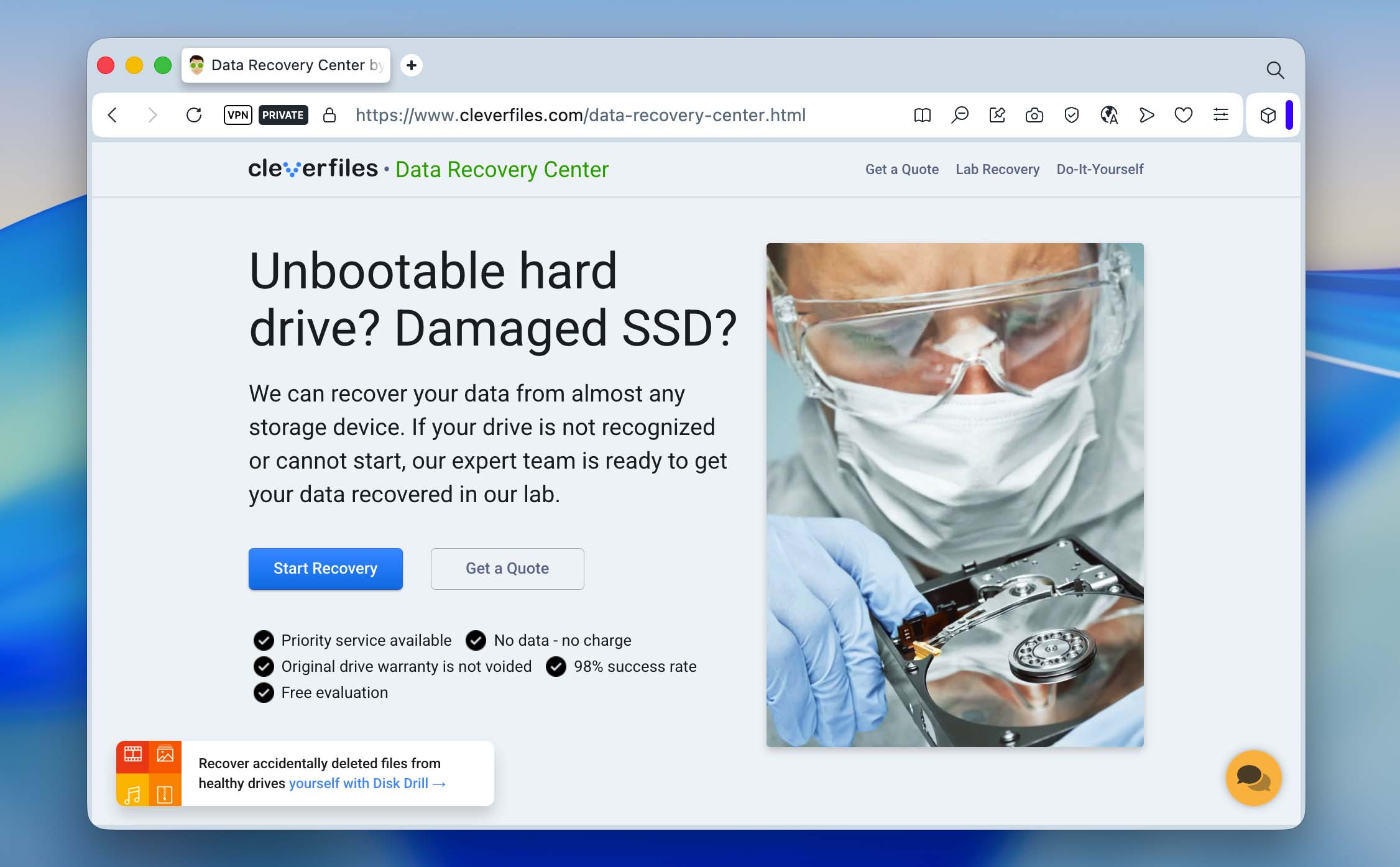
然而,如果驱动器发生了物理损坏,数据恢复服务可以超越基于软件的方法,进行芯片级的恢复,这在家里是无法完成的。最终,选择取决于您的数据有多重要,以及您愿意花费多少。
与专业数据恢复公司联系时,您可以预期以下内容:
- 发送电子邮件或致电本地数据恢复公司。大多数公司都有24*7服务热线。
- 说明您的数据丢失情况、硬盘是什么时候被格式化的,以及您是如何格式化的。
- 然后,您需要将硬盘邮寄到公司,或在指定的接收点进行投递。
- 数据恢复专家会分析您的硬盘,并向您报价。通常这是免费的。
- 之后,您可以选择是否继续进行数据恢复。
结论
总之,从已格式化的硬盘中恢复数据主要取决于格式化后硬盘的使用情况,以及您的数据是否被覆盖。弄清楚这些后,下一步就是选择合适的恢复方法。
不确定该选择哪一个?问自己几个简单的问题。你有 Time Machine 备份吗?如果有,请使用它。如果没有,你是否愿意自己处理恢复工作?如果愿意,像 Disk Drill 这样的数据恢复工具可以提供帮助。如果不愿意,你可以求助于专业的数据恢复服务。
今后,避免只将重要数据存储在一个地方是个好主意。请在多个设备上保留副本,并使用云存储作为额外的保护层。同时,在进行磁盘操作时也要更加小心,这样就不会不必要地格式化 Mac 硬盘。
还有其他问题吗?请查看下面的常见问题解答部分。如果没有找到您想要的内容,您可以访问我们的论坛搜索类似案例或发起自己的讨论。
常见问题
- 使用数据恢复程序扫描受影响的驱动器。
- 联系专业的数据恢复服务。
- 在iCloud Drive中查找你的文件。