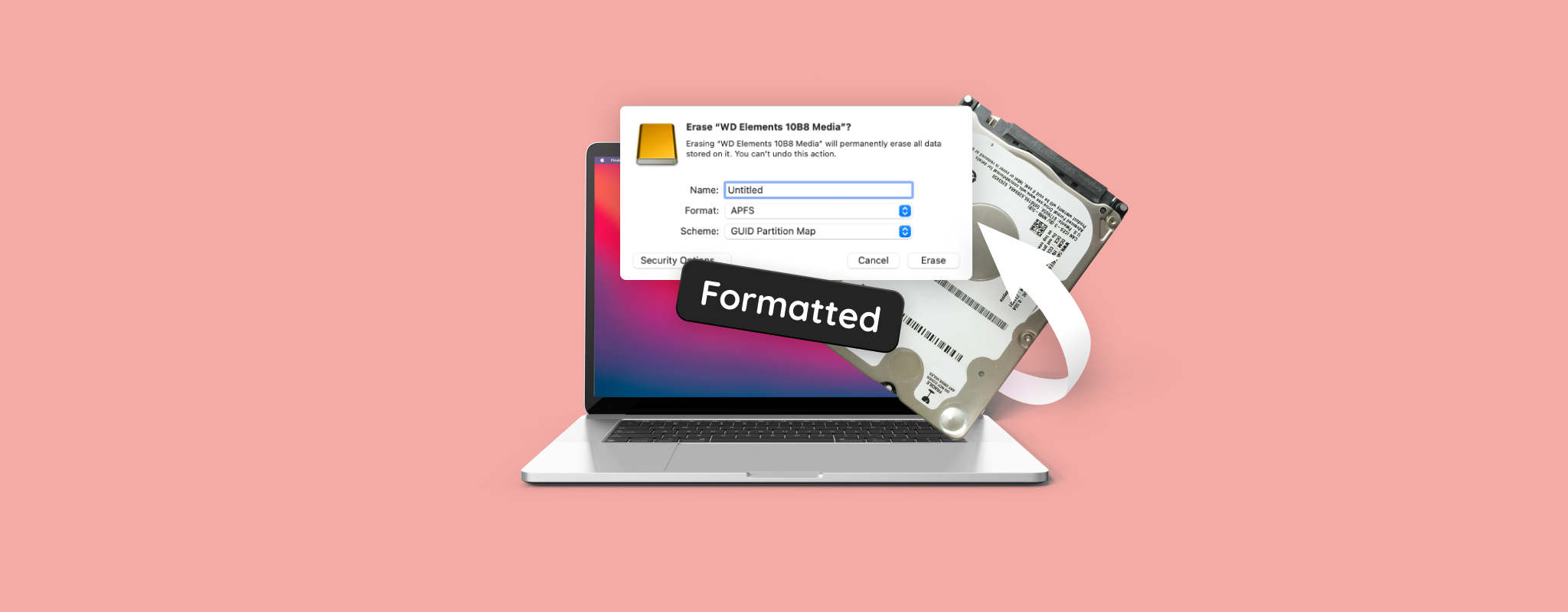
 Muhtemelen biçimlendirmeyi dosyalarınızın kalıcı olarak silinmesiyle eş tutuyorsunuz, ancak bu her zaman doğru değildir – en azından her zaman değil. Çoğu durumda, biçimlendirilmiş bir sabit diskten veri kurtarabilirsiniz. Nasıl mı? İyi bir veri kurtarma aracı kullanarak ya da profesyonel bir veri kurtarma servisiyle iletişime geçerek. Aşağıdaki bölümler, sizi bu süreçte yönlendirecek ve biçimlendirilmiş bir sabit diskten veri kurtarma hakkında aklınızdaki soruları yanıtlayacaktır.
Biçimlendirilmiş sürücüyü kullanmayı bırakın ve şimdilik bir kenara koyun. Öncelikle bu kılavuzu okumak için biraz zaman ayırın, böylece sonraki adımları anlayabilirsiniz. Çok hızlı hareket etmek veya bir planınız olmadan sürücüyü kullanmak, silinen Mac sabit disk verilerini kurtarmayı imkansız hale getirebilir.
Biçimlendirilmiş Bir Sabit Diskten Veri Kurtarmanın Mümkün Olduğu Durumlar
Mac’inizdeki biçimlendirilmiş dahili veya harici bir sabit diskten veri kurtarma şansınız, biçimlendirme işleminden sonra diskin ne kadar aktif kullanıldığına bağlıdır. Neden? Çünkü macOS’te bir sabit diski biçimlendirdiğinizde, dosyalarınızın kapladığı bloklar kullanım için uygun olarak işaretlenir ve bu bloklara yeni verilerin yazılmasına izin verilir. Önceki dosyalar, diske yeni veri yazılmadığı sürece kurtarılabilir. Diske ne kadar çok yeni dosya yazarsanız, kurtarmak istediğiniz silinmiş dosyaların üzerine yazma üzerine yazılma olasılığı da o kadar artar.
Dikkat‼️ Şu anda, macOS yalnızca yukarıda açıklanan şekilde çalışan tek bir biçimlendirme yöntemi sunmaktadır. Ancak, macOS’un eski sürümleri birden fazla geçişli Güvenli Silme seçenekleri içeriyordu. Geçiş sayısı, verilerin rastgele değerlerle kaç kez üzerine yazıldığını belirler ve bu da kurtarmayı imkansız hale getirirdi. Sabit diskiniz bu Güvenli Silme yöntemlerinden biri kullanılarak biçimlendirildiyse, mac sabit disk kurtarma maalesef mümkün değildir.
Bir formatlanmış SSD’yi kurtarmak istiyorsanız, sizin için kötü haberlerim var. SSD veri kurtarma, belirli aralıklarla kullanılmayan veri bloklarını temizleyen TRIM özelliği sayesinde, bir HDD’ye kıyasla önemli ölçüde daha karmaşıktır. Ancak, tüm harici SSD’ler TRIM’i desteklemez, bu nedenle yine de veri kurtarma denemeye değer. Yine de, SSD’lerle uğraşırken beklentilerin düşük tutulması en iyisidir.
Mac’te Biçimlendirilmiş Bir Sabit Diskten Veri Nasıl Kurtarılır
Bir Mac’te biçimlendirilmiş bir sabit diskten dosyaları kurtarmak için birkaç seçeneğiniz vardır. Doğru seçenek, kullandığınız diskin türüne (dahili veya harici) ve özel durumunuza bağlıdır. Tüm mevcut yöntemler aşağıda ayrıntılı olarak açıklanmış ve özetlenmiştir, böylece size en uygun olanı seçebilirsiniz.
Yöntem 1: Veri Kurtarma Araçlarını Kullanın
Veri kurtarma yazılımı, biçimlendirilmiş hard disk Mac verilerini geri yüklemek için genellikle mevcut olan tek seçenektir. Bu araçlar, biçimlendirilmiş dosyaların izlerini bulmak için sürücünüzü tarar ve henüz üzerine yazılmamış olan dosyaları kurtarmaya çalışır. Tam da bu nedenle, sürücüyü kullanmayı durdurmanızı önermiştik (herhangi bir yeni veri kurtarma şansınızı azaltabilir).
Veri kurtarma araçları internette bolca bulunmaktadır ve bunlardan birini seçmek zahmetli bir süreç olabilir. Farklı araçlar farklı güçlü yönlere sahiptir ve gördüğünüz en üst sonuçların çoğu, gerçek performanstan ziyade pazarlama nedeniyle oradadır. İşleri basitleştirmek için, şahsen test edip önerebileceğimiz bir veri kurtarma aracına odaklanacağız – Disk Drill.
Disk Drill , veri kurtarma için başvurduğumuz araçtır, bunun başlıca nedeni ise kullanımının son derece kolay olmasıdır. Tarama işlemleri genellikle hızlıdır ve dosya seçimi sezgiseldir – dosya filtreleme ve dosya önizleme özellikleri sayesinde. Tüm büyük dosya sistemlerini ve depolama sürücü tiplerini destekler. Hatta ek kurtarma algoritmalarını kullanarak eksik veya bozuk dosya sistemine sahip sürücüleri bile tarayabilirsiniz; bu konuya tam Disk Drill incelemesi içinde daha ayrıntılı değiniyoruz.
İşte yanlışlıkla formatlanan bir sabit diskten veri kurtarmak için Disk Drill kullanarak yapmanız gerekenler:
- Disk Drill’i İndir ve yükleyin. Eğer Mac’te dahili disk kurtarma yapıyorsanız, programı aynı sürücüye yüklemeyin.
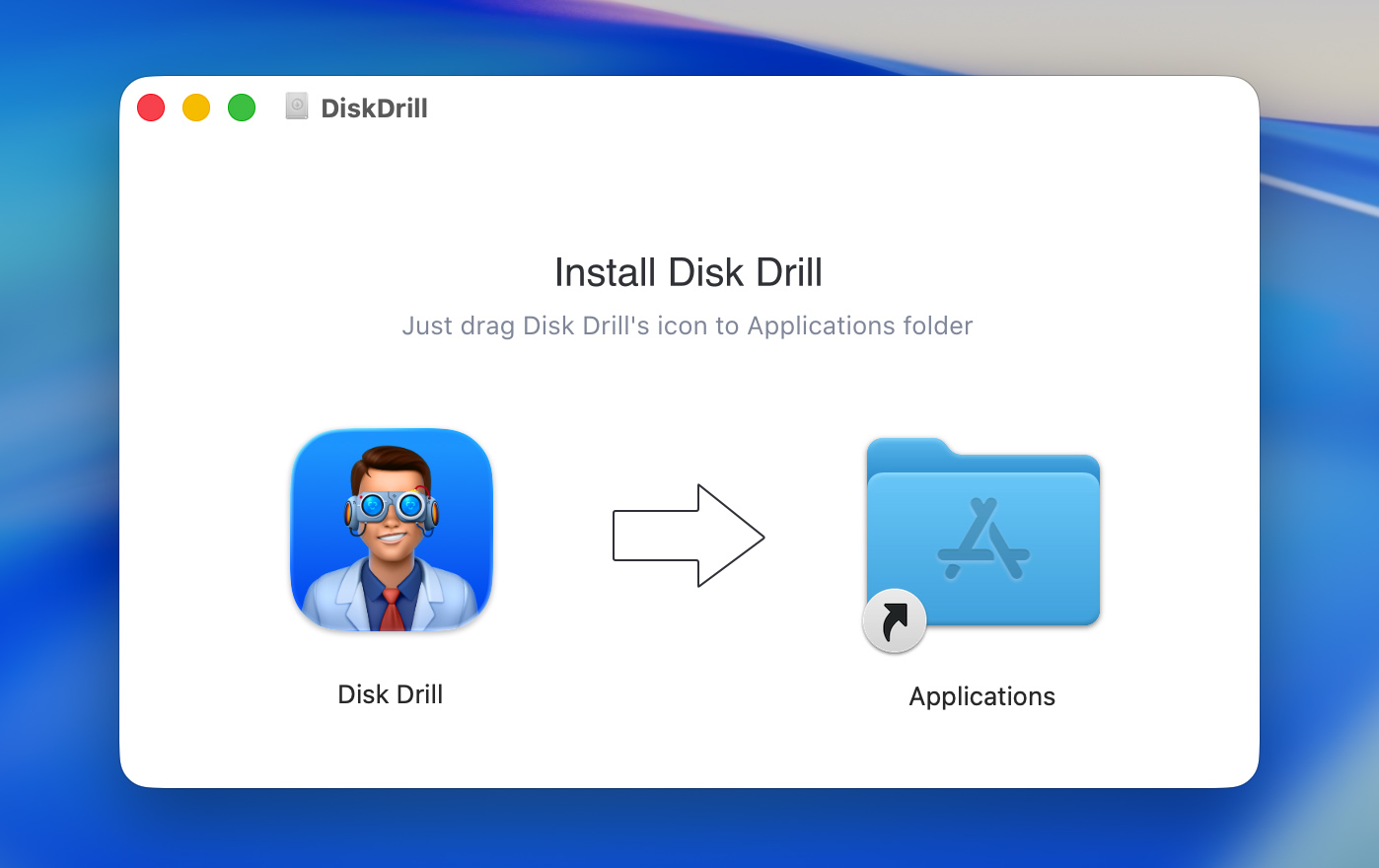
- Uygulanabilirse, biçimlendirilmiş harici sabit diskinizin Mac’inize bağlı olduğundan emin olun. Disk Drill’i açın.
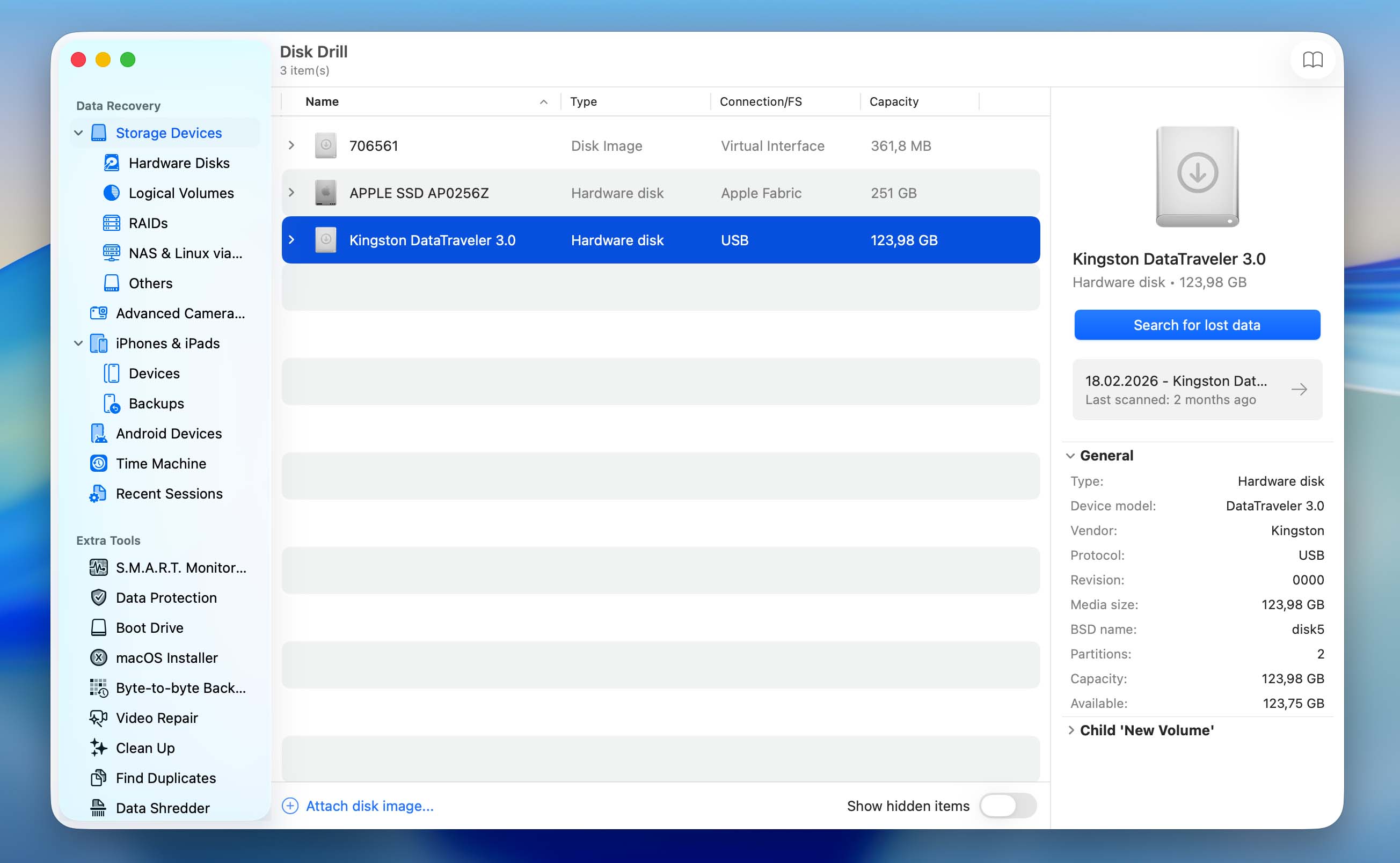
- Sabit diski listeden seçin ve Kaybolan verileri araya tıklayın.
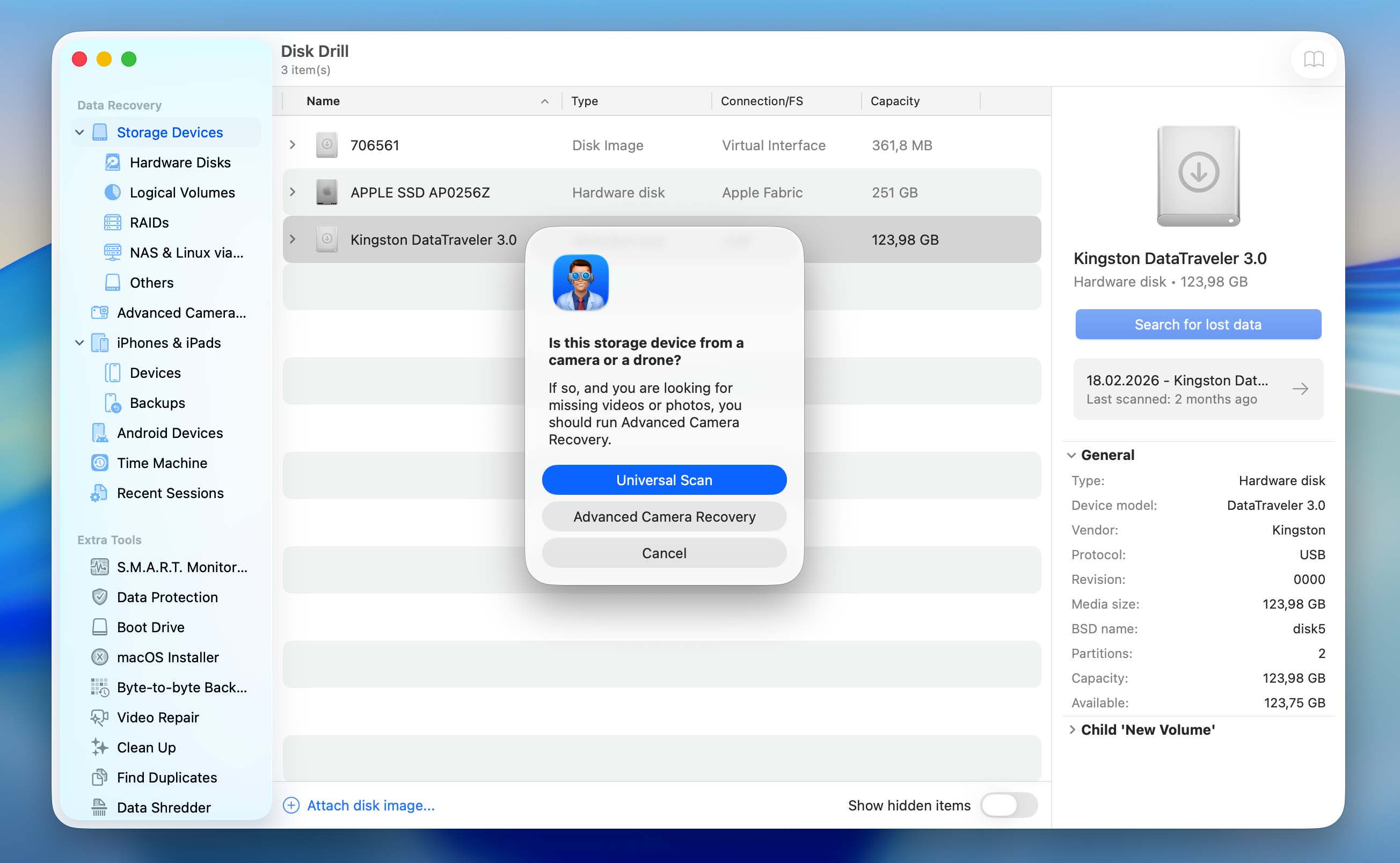
- Daha sonra bir tarama türü seçmeniz istenecek – Evrensel Tarama veya Gelişmiş Kamera Kurtarma. Evrensel Taramayı seçmelisiniz. Dahili bir sürücüyü tarıyorsanız, bu adım atlanacak ve tarama otomatik olarak başlayacaktır.
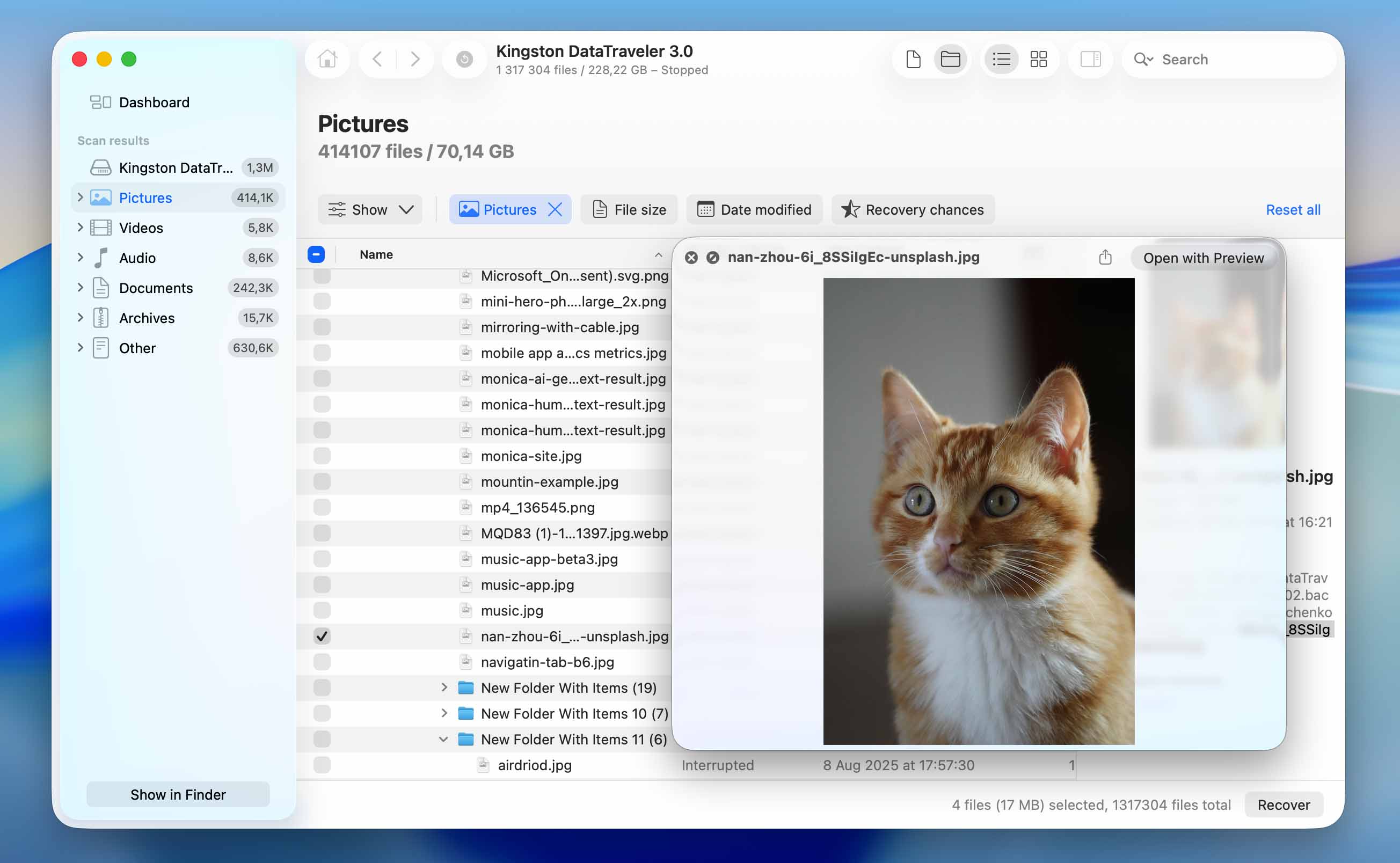
- Taramanın tamamlanmasını bekleyin. Bitince, kurtarılabilir tüm dosyaları görmek için Bulunan öğeleri gözden geçire tıklayın. Sadece belirli bir dosya türünü mü görmek istiyorsunuz? Bunun yerine ilgili kutucuğa tıklayın (Resimler, Videolar, Ses, Belgeler, Arşivler ve Diğer).
- Silinen veya kaybolan ve Yeniden Oluşturulan bölümlerini genişletin.
- Kurtarmak istediğiniz dosyaları seçin. Disk Drill seçilen dosyanın ön izlemesini gösterir, ancak herhangi bir dosyanın ön izlemesini adının yanındaki göz simgesine tıklayarak manuel olarak da görebilirsiniz. Seçiminizi onayladıktan sonra Kurtara tıklayın.
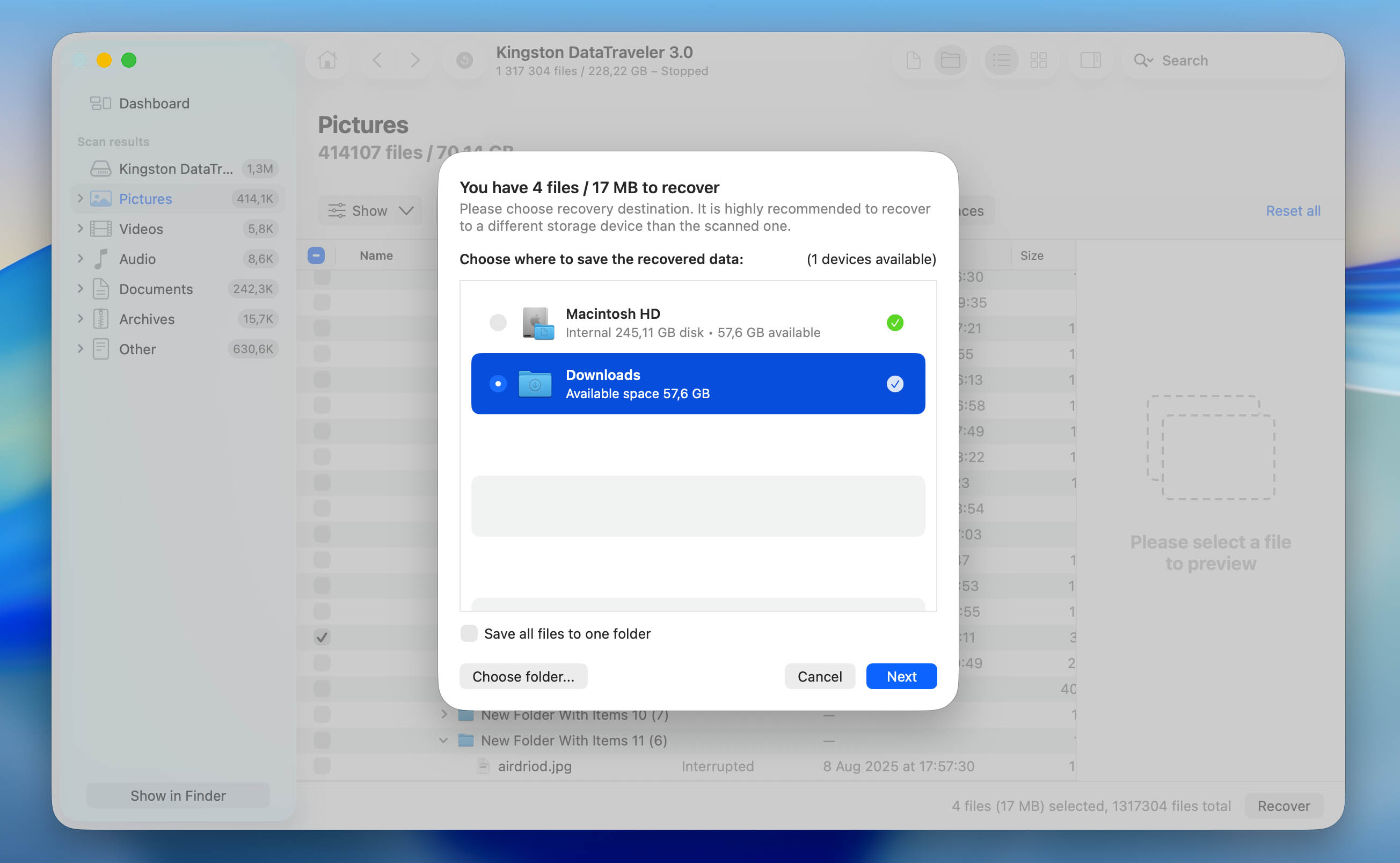
- Bir kurtarma hedefi seçin ve İleriye tıklayın. Kurtarılan dosyaları, biçimlendirdiğinizden farklı bir sürücüye kaydetmenizi öneririz. Bu, ileride daha fazla dosya kurtarmak isterseniz verilerin üzerine yazılmasını önlemeye yardımcı olur.
- Disk Drill seçilen dosyaları belirlenen konuma kurtaracaktır. İşlem tamamlandıktan sonra, programı kapatın ve kurtarılan dosyaları görmek için hedef klasörü açın.
Disk Drill’ı indirip sürücünüzü tarayarak dosyalarınızın hâlâ kurtarılabilir olup olmadığını ücretsiz olarak kontrol edebilirsiniz. Bu, herhangi bir karar vermeden önce bulunan verileri önizlemenizi sağlar. Ancak, biçimlendirilmiş Mac sabit diskinden veri kurtarmak için Disk Drill’ın Pro sürümüne yükseltmeniz gerekir.
Yöntem 2: Bir Time Machine Yedeğinden Dosyaları Geri Yükle
Sürücüyü formatlamadan önce Time Machine’i kurduysanız, dosyalarınızı bir yedekten geri yükleyebilirsiniz (bu yöntem en çok bir Mac’teki dahili sürücüler için kullanılır).
Time Machine, dosyalarınızın zaman içinde yedeklerini oluşturan yerleşik bir macOS özelliğidir. APFS veya HFS+ olarak biçimlendirilmiş sürücülerle çalışır ve verilerinizin farklı zaman noktalarındaki anlık görüntülerini kaydeder. Yedeklemeler otomatik olarak oluşturulur (genellikle son 24 saat için saatlik, son ay için günlük ve sonrasındaki süreler için haftalık olarak, yedekleme sürücüsü bağlı olduğu sürece). Yedekleme diskinin alanı dolduğunda eski yedeklerin silinebileceğini unutmayın.
Bir Time Machine yedeğinden dosyaları nasıl geri yükleyeceğiniz aşağıda açıklanmıştır:
- Time Machine yedeğinizi içeren sürücüyü Mac’inize bağlayın.
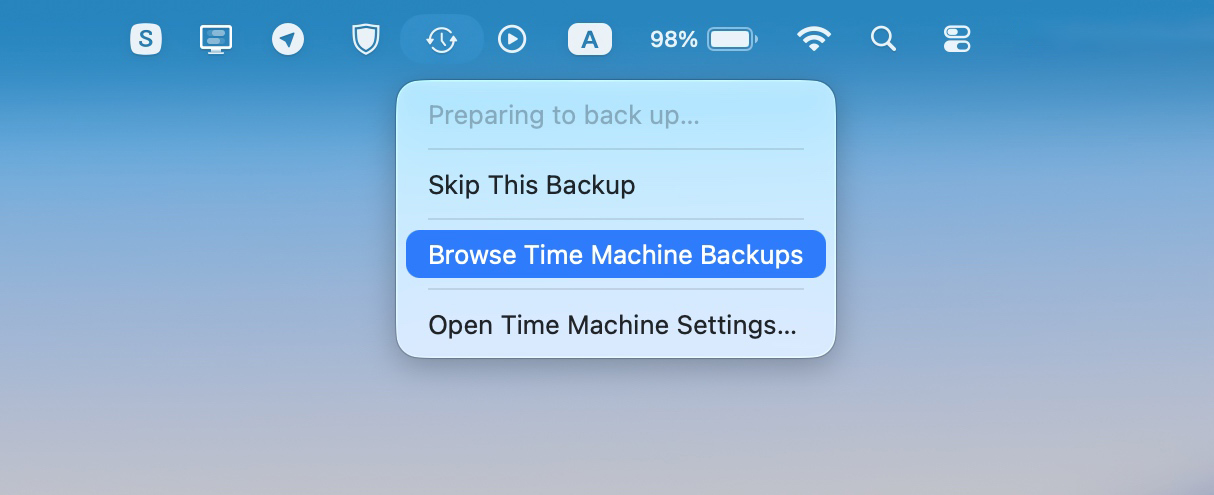
- Menü çubuğunda Time Machine simgesine tıklayın ve Time Machine Yedeklerine Göz At‘ı seçin.
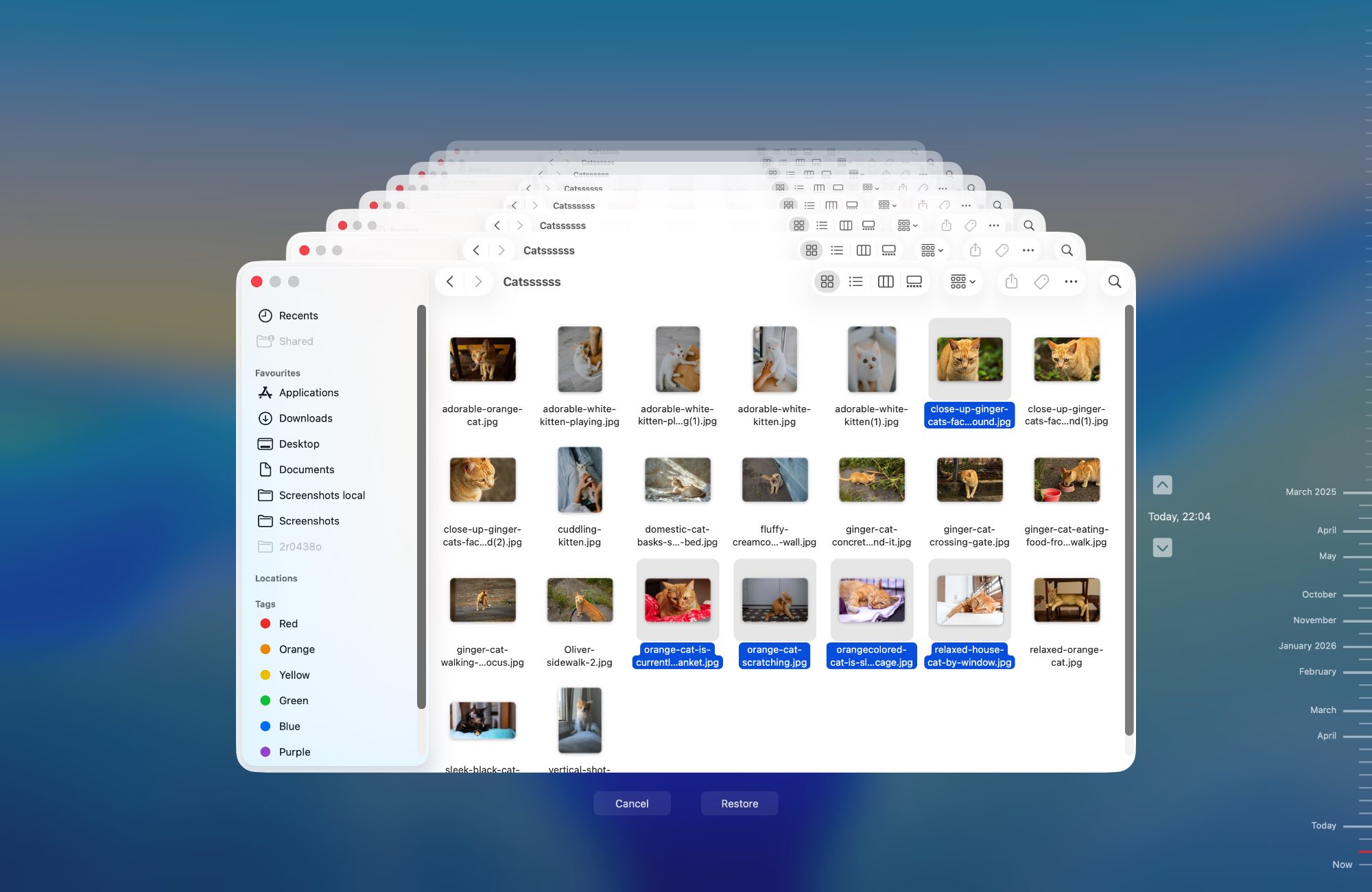
- Ekranın sağ tarafındaki zaman çizelgesini kullanarak sürücü biçimlendirilmeden önce oluşturulmuş bir yedeğe gidin.
- Mevcut dosya ve klasörler arasında gezinin. Öğeleri geri yüklemeden önce önizleyebilirsiniz.
- İstediğiniz dosyaları seçin, ardından Geri Yükle‘ye tıklayın veya sağ tıklayıp farklı bir konuma kurtarmak istiyorsanız Şuraya Geri Yükle…’yi seçin.
Eğer sistem sürücünüz biçimlendirildiyse, tüm sisteminizi (dosyalar, uygulamalar ve ayarlar) bir Time Machine yedeğinden Mac’inize geri aktarmak için Migration Assistant’ı kullanmalısınız.
Yöntem 3: Profesyonel Bir Veri Kurtarma Hizmetiyle İletişime Geçin
Veri kurtarma hizmetleri genellikle önceki yöntemler işe yaramadıysa veya disk fiziksel hasar aldıysa, Mac sabit diskinden veri kurtarmak için en iyi seçenek olur. Neden?
Eğer sürücünün kendisi sağlamsa, profesyoneller genellikle yukarıda açıklanan veri kurtarma yazılımının aynısına, sadece ticari lisanslar ve daha gelişmiş kurulumlarla güvenirler. Bu durumda sonuçlar benzer olabilir, ancak maliyet kendi başınıza bir araç kullanmanızdan çok daha yüksek olacaktır.
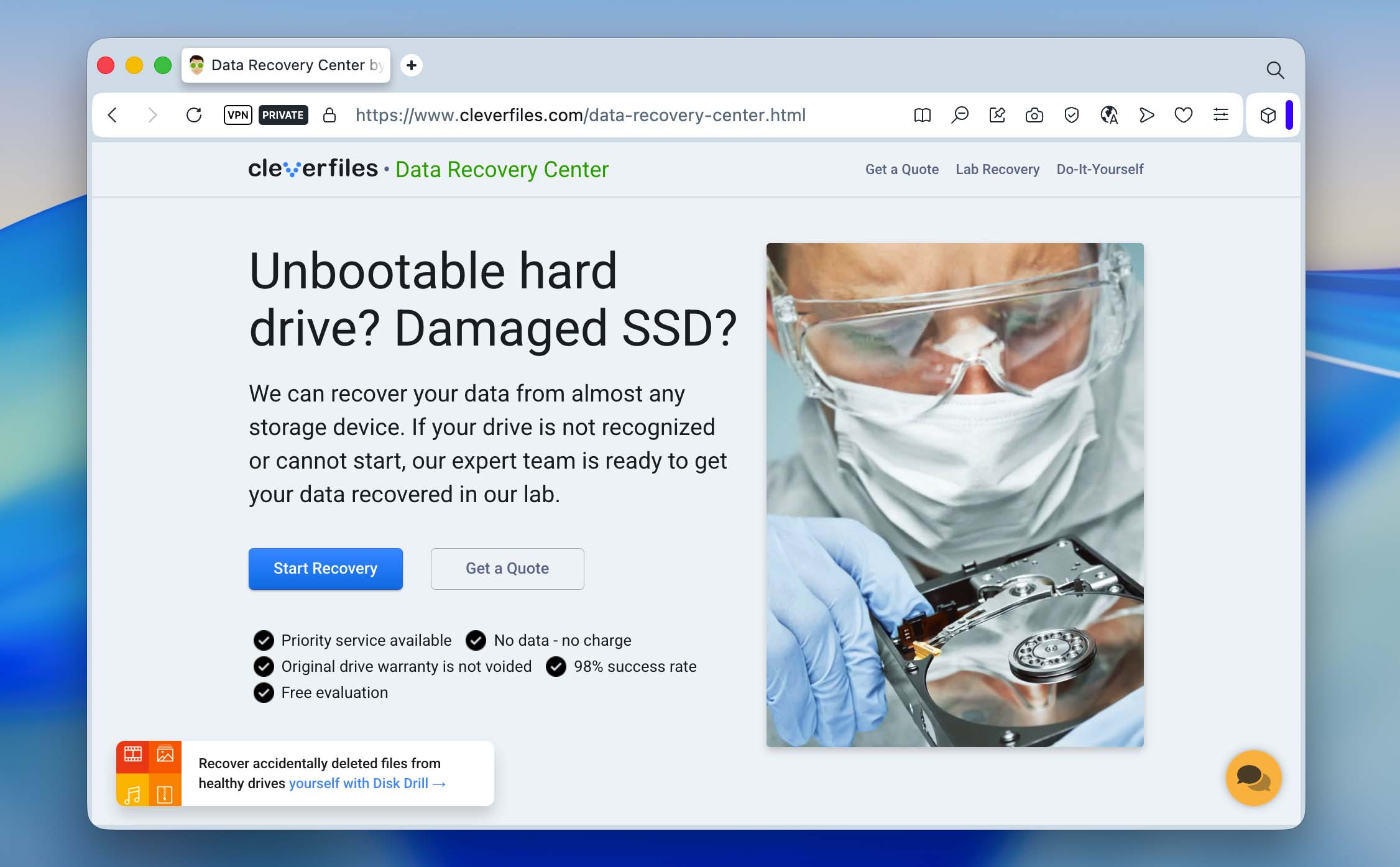
Ancak, sürücü fiziksel olarak hasar görmüşse, kurtarma servisleri yazılım tabanlı yöntemlerin ötesine geçebilir ve evde yapılamayan çip düzeyinde kurtarma işlemi gerçekleştirebilirler. Sonuçta, seçim verilerinizin ne kadar kritik olduğuna ve harcamaya ne kadar istekli olduğunuza bağlıdır.
Bir profesyonel veri kurtarma şirketiyle iletişime geçtiğinizde sizi şunlar bekliyor:
- Yerel bir veri kurtarma şirketini e-posta ile arayın veya arayın. Çoğu şirketin 7/24 hattı vardır.
- Veri kaybı senaryonuzu, diskin ne zaman ve nasıl formatlandığını açıklayın.
- Ardından, diski şirkete göndermeniz veya bir teslim noktasına bırakmanız gerekecek.
- Veri kurtarma uzmanları diski analiz edecek ve size bir fiyat teklifiyle geri dönüş yapacaklardır. Bu genellikle ücretsizdir.
- Sonrasında veri kurtarmaya devam edip etmeyeceğinize karar verebilirsiniz.
Sonuç
Özetle, biçimlendirilmiş bir sabit diskten veri kurtarma, çoğunlukla diskin biçimlendirmeden sonra ne kadar kullanıldığına ve verilerinizin üzerine yazılıp yazılmadığına bağlıdır. Bu durum netleştikten sonra bir sonraki adım doğru kurtarma yöntemini seçmektir.
Hangisine karar vereceğinizden emin değil misiniz? Kendinize birkaç basit soru sorun. Time Machine yedeğiniz var mı? Eğer varsa, onu kullanın. Yoksa, kurtarma işlemini kendiniz yapmaya istekli misiniz? Eğer istekliyseniz, Disk Drill gibi veri kurtarma araçları size yardımcı olabilir. Eğer değilseniz, profesyonel veri kurtarma hizmetlerine başvurabilirsiniz.
İleriye dönük olarak, önemli verileri yalnızca tek bir yerde saklamaktan kaçınmak iyi bir fikirdir. Kopyaları birden fazla cihazda tutun ve ek bir koruma katmanı olarak bulut depolama kullanın. Ayrıca, disk işlemlerinde daha dikkatli olmak da yardımcı olur, böylece bir Mac sabit diskini gereksiz yere biçimlendirmezsiniz.
Daha fazla sorunuz mu var? Aşağıdaki SSS bölümüne göz atın. Aradığınızı bulamazsanız, benzer vakaları aramak veya kendi tartışmanızı başlatmak için forumumuz adresini ziyaret edebilirsiniz.
SSS
- Etkilenen sürücüyü bir veri kurtarma programı ile tarayın.
- Profesyonel bir veri kurtarma servisi ile iletişime geçin.
- Dosyalarınız için iCloud Drive'ı kontrol edin.