Harici bir sabit disk bilgisayarınız tarafından tespit edilmiyor veya tanınmıyor olsa bile kurtarma hâlâ mümkün olabilir. Eğer disk Disk Yönetimi’nde görünüyor ve doğru kapasiteyi gösteriyorsa, onarıma başlamadan önce önemli verilerinizi kurtarın. Eğer hiç tespit edilmiyorsa, 0 bayt gösteriyorsa, Medya Yok diyorsa, yanlış kapasite gösteriyorsa veya tıklama sesleri çıkarıyorsa, diski biçimlendirmeyin veya onarım araçlarını çalıştırmayın. Bu tür durumlarda, profesyonel veri kurtarma daha güvenli bir seçenektir.
Bu rehber, harici sabit diskinizin durumunu belirlemenize ve kalan verileri gereksiz riske atmadan doğru kurtarma yöntemini seçmenize yardımcı olacaktır.
Harici bir sabit diski onarmayı denemeden önce, Windows’un onu nasıl gördüğünü kontrol edin. Başlat simgesine sağ tıklayarak Disk Yönetimi‘ni açın ve Disk Yönetimi‘ni seçin, ardından harici sürücüyü bulun ve durumunu aşağıdaki tablo ile karşılaştırın.
İlk Önce Ne Yapmalı
| Durum | Anlamı | Dosyalar kurtarılabilir mi? | YAPILMAMASI gerekenler |
| Doğru kapasite, ancak erişilemez | Windows sürücüyü algılar, ancak dosya sistemi veya bölüm zarar görmüş olabilir. | Evet, çoğunlukla. Kurtarma yazılımı sürücüyü genellikle tarayabilir; eğer sabit kalırsa. | Kurtarma işleminden önce sürücüyü formatlamayın veya onarım araçlarını çalıştırmayın. |
| RAW | Windows birimi algılar ancak geçerli bir dosya sistemini tanıyamaz. | Evet, sıklıkla. Kurtarma yazılımı sürücüyü veya bayttan bayta imajını tarayabilir. | RAW bölümü formatlamayın ya da CHKDSK çalıştırmayın. |
| Tahsis Edilmemiş | Bölüm silinmiş veya bölüm bilgisi bozulmuş olabilir. | Evet, sıkça. Kurtarma yazılımı dosyaları veya kayıp bölümleri bulabilir. | Yeni bir birim oluşturmayın veya bölüm tablosunu üzerine yazmayın. |
| Başlatılmamış | Windows fiziksel diski algılar ancak geçerli bir bölüm tablosunu okuyamaz. | Evet, potansiyel olarak. Sürücü doğru kapasitesini bildirirse kurtarma mümkün olabilir. | Diski başlatmayın veya yeni bölümler oluşturmayın. |
| 0 bayt / Medya Yok / Yanlış kapasite | Windows, donanım veya kontrolcü arızası nedeniyle temel depolamaya düzgün şekilde erişemiyor. | Profesyonel kurtarma gerekebilir. Standart kurtarma yazılımı muhtemelen yardımcı olmaz. | Diski başlatmayın, formatlamayın veya tekrar tekrar taramayın. |
| Disk Yönetiminde algılanmıyor | Windows, depolama aygıtını disk seviyesinde algılayamaz. | Cihaz tespit edilmeden yazılımla kurtarma yapılamaz. Önce bağlantıyı, güç kaynağını ve kasayı kontrol edin. | Arızalanmakta olan sürücüyü tekrar tekrar bağlamayın veya yazılım ile onarım denemeyin. |
| Tıklama / Öğütme / Alışılmadık sesler | Sürücüde mekanik bir arıza olabilir. | Profesyonel kurtarma önerilir. Çalıştırmaya devam etmek daha fazla hasara yol açabilir. | Tekrar tekrar açıp kapatmayın, taramayın veya onarım girişiminde bulunmayın. |
Windows tarafından tanınmayan harici bir sabit diskten veri kurtarmanız gerektiğinde, kurtarma işleminden önce yaptıklarınız en az kurtarma yöntemi kadar önemlidir. Önemli dosyalarınız güvende olana kadar:
- Sürücüyü formatlamayın.
- Sürücüyü başlatmayın.
- Yeni bir bölüm veya birim oluşturmayın.
- CHKDSK çalıştırmayın.
- Kurtarılan dosyaları aynı sürücüye kaydetmeyin. Her zaman farklı bir fiziksel sürücü kullanın.
- Sürücü tıklama, sürtünme, bip sesi çıkarıyor ya da tekrar tekrar bağlantısı kopuyorsa kullanmaya devam etmeyin. Bu belirtiler fiziksel bir arızaya işaret ediyor olabilir ve profesyonel veri kurtarma gerektirebilir.
Önce kurtarın, sonra onarın.
Adım 1: Windows tarafından tanınmayan harici sabit sürücüden veri kurtarma
Harici sabit diskiniz Disk Yönetimi’nde görünüyorsa ve doğru kapasiteyi gösteriyorsa, dosyalarınızı kurtarma şansınız yüksektir; hatta sürücü Dosya Gezgini’nde görünmese veya açılamasa bile. Çoğu durumda, Windows cihazla hâlâ iletişim kurabilmektedir, ancak hasarlı bir dosya sistemi, kaybolmuş bir bölüm veya başka bir mantıksal sorun normal erişimi engellemektedir. Veri kurtarma yazılımı, bu tür sorunları genellikle atlayabilir ve sürücüyü değiştirmeden veya önce biçimlendirmenizi gerektirmeden dosyalarınızı alabilir.
Yıllar boyunca, ekibimiz birçok veri kurtarma uygulamaları test etti, ancak son zamanlarda, çoğu kurtarma senaryosu için Disk Drill kullanıyoruz. Yüksek kurtarma oranı ve hızlı taramayı, farklı veri kaybı türleri için uygun hale getiren çeşitli ekstra araçlarla birleştiriyor. Normalde tanınmayan harici bir HDD için en ilgili olanı, tam bir disk görüntüsü oluşturmanıza ve etkilenen sürücüyle tekrar tekrar çalışmak yerine bu görüntüyü taramanıza olanak tanıyan Byte-to-byte Backup’tır. Diğer yetenekleri hakkında Disk Drill incelememiz‘de okuyabilirsiniz.
Not: Bayttan bayta yedekleme, harici diskin tamamının bir görüntüsünü depolamak için yeterli boş alan gerektirir. Eğer disk stabil ve normal şekilde yanıt veriyorsa, doğrudan kurtarma yazılımı ile taranabilir. Ancak, disk beklenmedik şekilde davranıyorsa, önce bir disk görüntüsü oluşturmak daha güvenlidir çünkü bu, etkilenen diske tekrar tekrar erişme ihtiyacını azaltır.
Bu adımları izleyerek yedekleyin ve formatlamadan harici bir sabit diski kurtarın:
- Disk Management‘i açın ve harici HDD’nin orada görünüp doğru kapasiteyi rapor ettiğini doğrulayın.
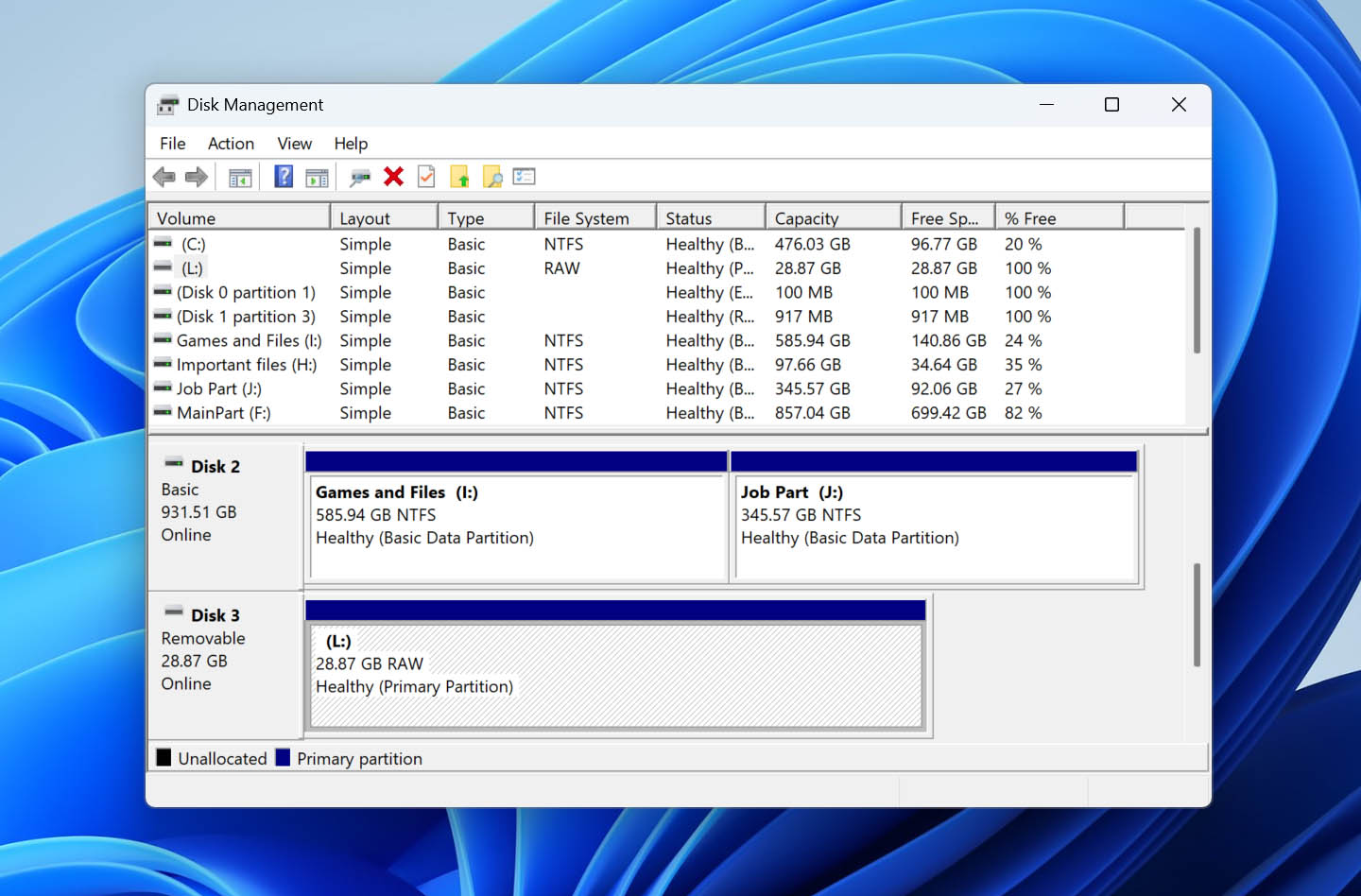
Sürücü RAW, Tahsis Edilmemiş, Başlatılmamış olarak görünüyorsa veya sürücü harfi yoksa sorun değil – bu durumlar, fiziksel disk düzgün şekilde algılandığı sürece veri kurtarmaya yine de izin verebilir. Eğer 0 bayt, Medya Yok, yanlış kapasite gösteriyorsa veya sürekli bağlantısı kopuyorsa, burada durun ve yazılımsal tarama yapmayın.
- İndir ve Disk Drill’i yükleyin, ardından açın.
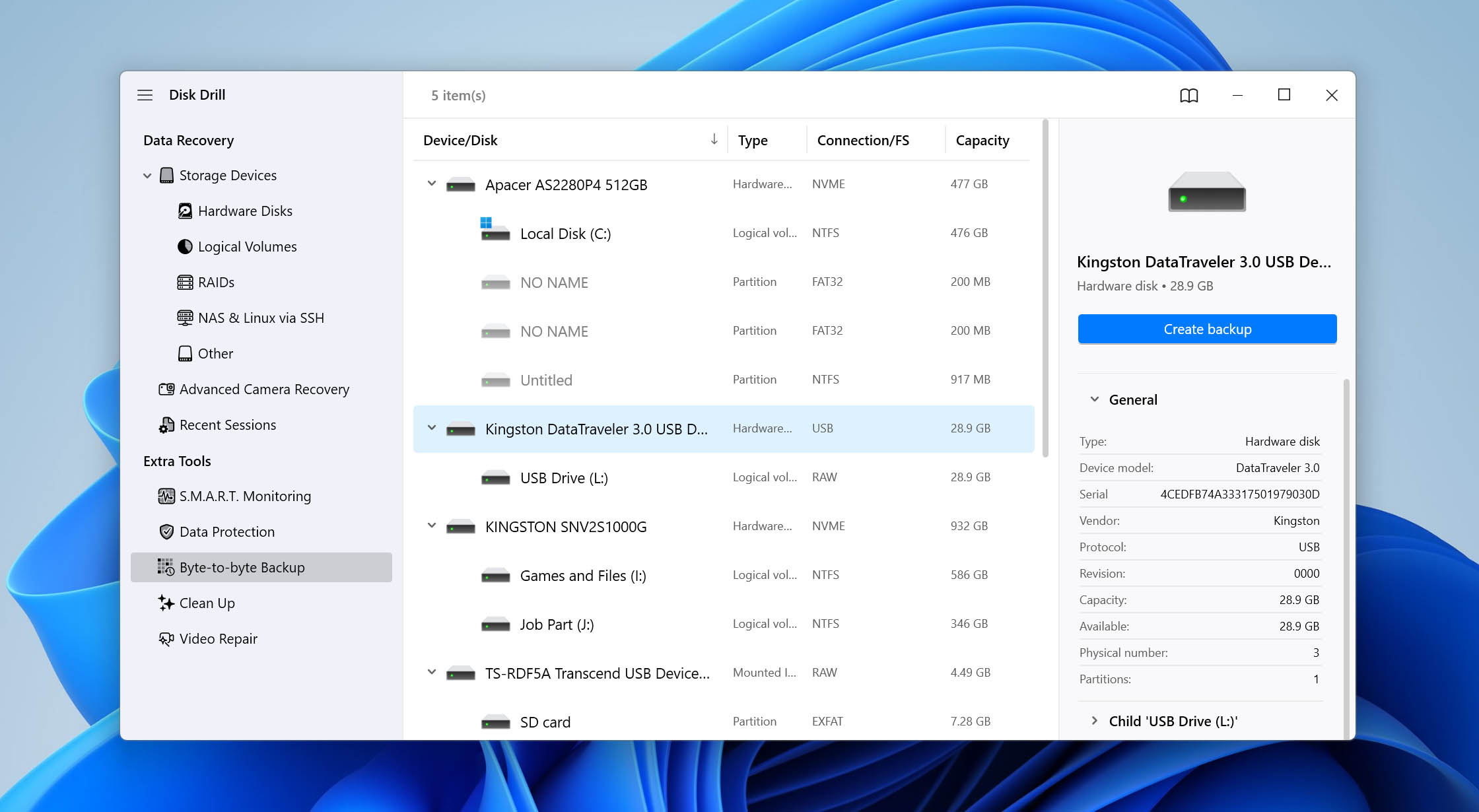
- Sol kenar çubuğundan Bayttan bayta Yedekleme‘yi seçin.
- Etkilenen harici sabit diski seçin ve Yedekleme oluştur‘a tıklayın.
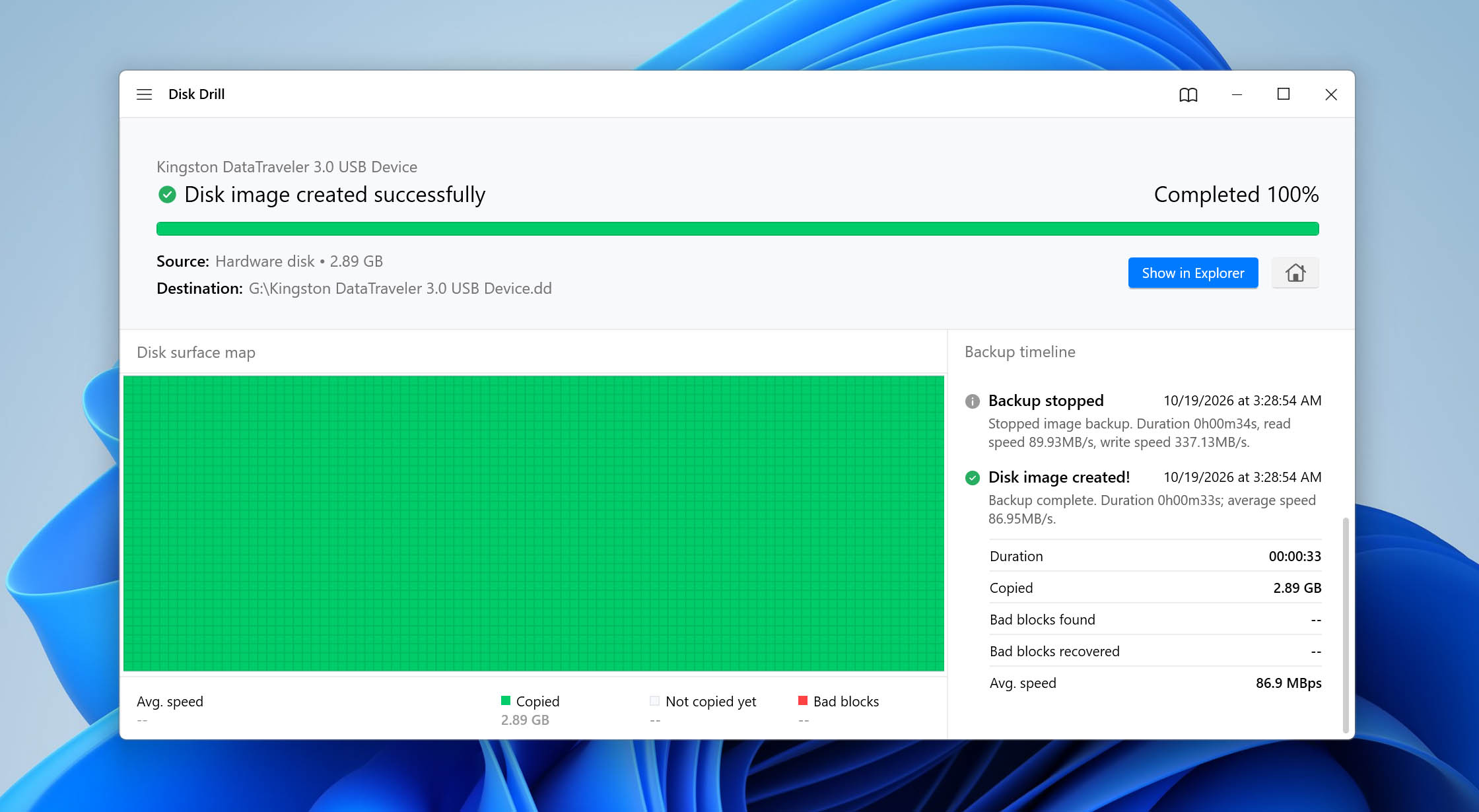
- Yedekleme için bir isim ve hedef belirleyin, ardından Tamam‘a tıklayın. İmajı, harici HDD’nin tamamı için yeterli boş alana sahip ayrı bir sürücüde saklayın.
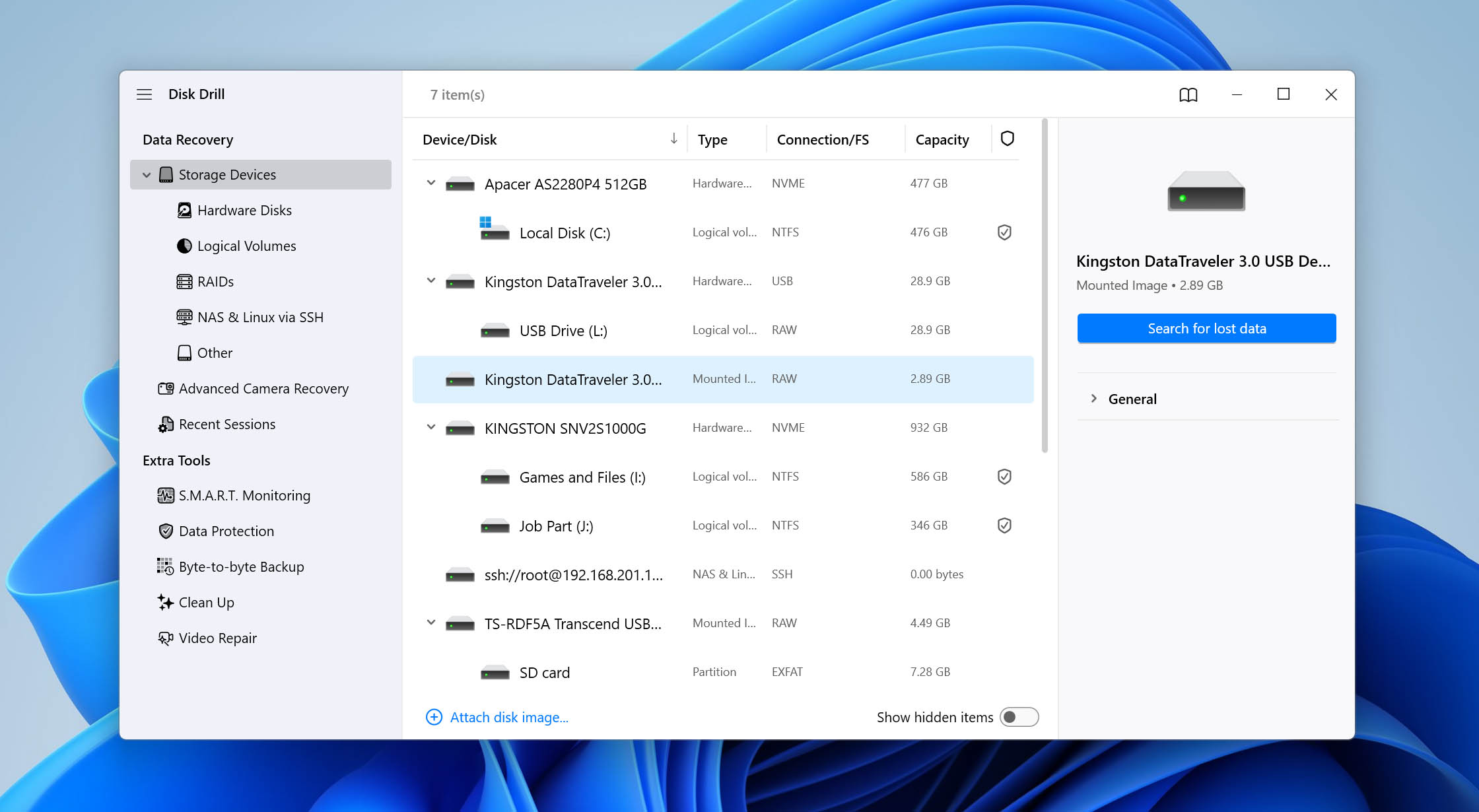
- Yedekleme tamamlandığında, Depolama Aygıtları‘na geri dönün ve Disk imajı ekle‘ye tıklayın. Az önce oluşturduğunuz bayttan bayta imajı seçin.
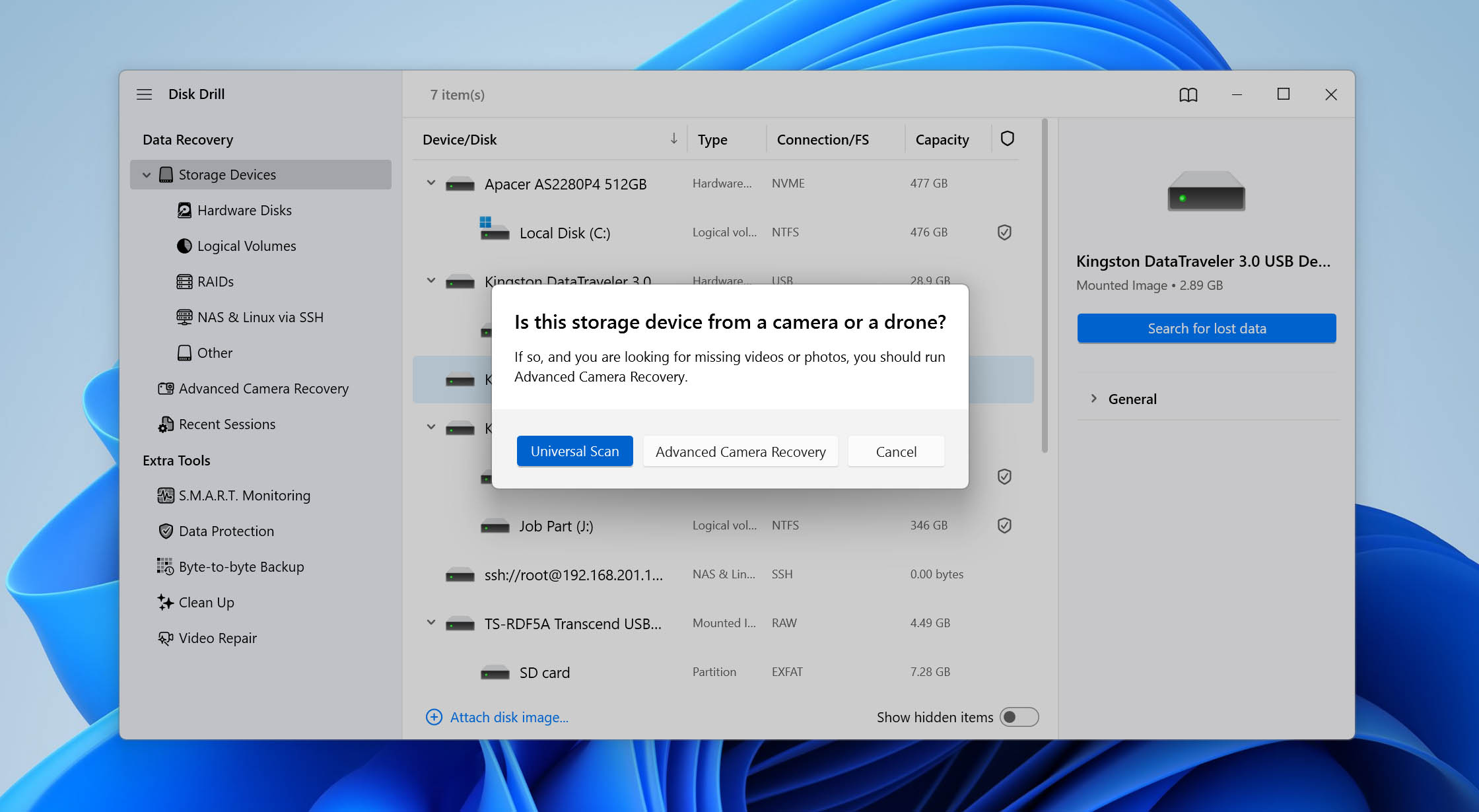
- Bağlanan disk imajını seçin ve Kayıp verileri ara‘ya tıklayın.
- Kurtarılabilir verileri imajda aramak için Evrensel Tarama‘yı seçin. Gelişmiş Kamera Kurtarma ise kameralar, dronlar ve benzeri kayıt cihazlarından parçalanmış video dosyaları içindir.
- Tarama tamamlandığında, Bulunan öğeleri gözden geçir‘e tıklayın. Dosyalarınızı bulmak için arama ve filtreleri kullanın ve mümkün olduğunda önemli dosyaları önizleyin. Disk Drill ayrıca, hangi dosyaların kurtarılma olasılığı olduğuna dair yardımcı olmak için Kurtarma İhtimali gösterir.
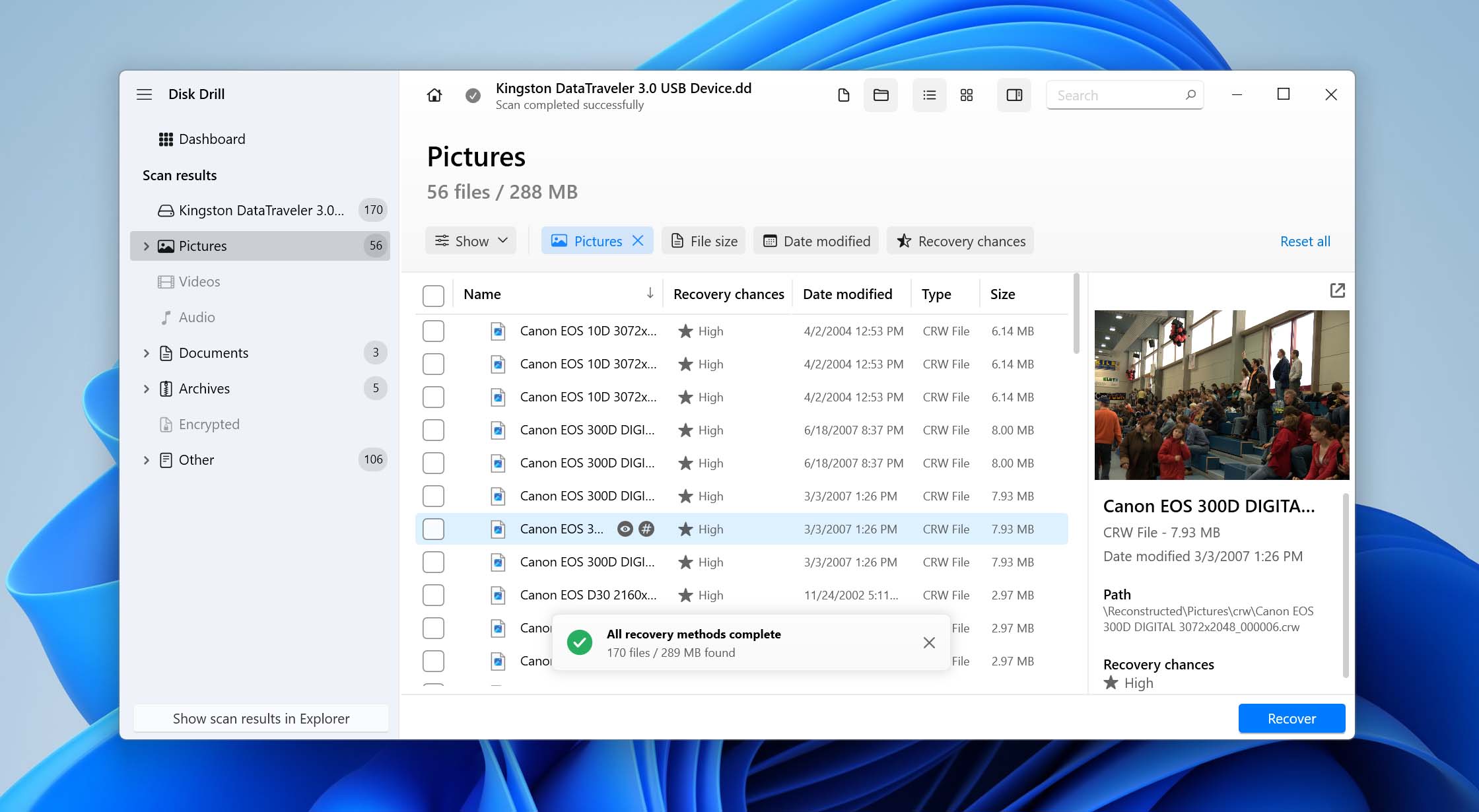
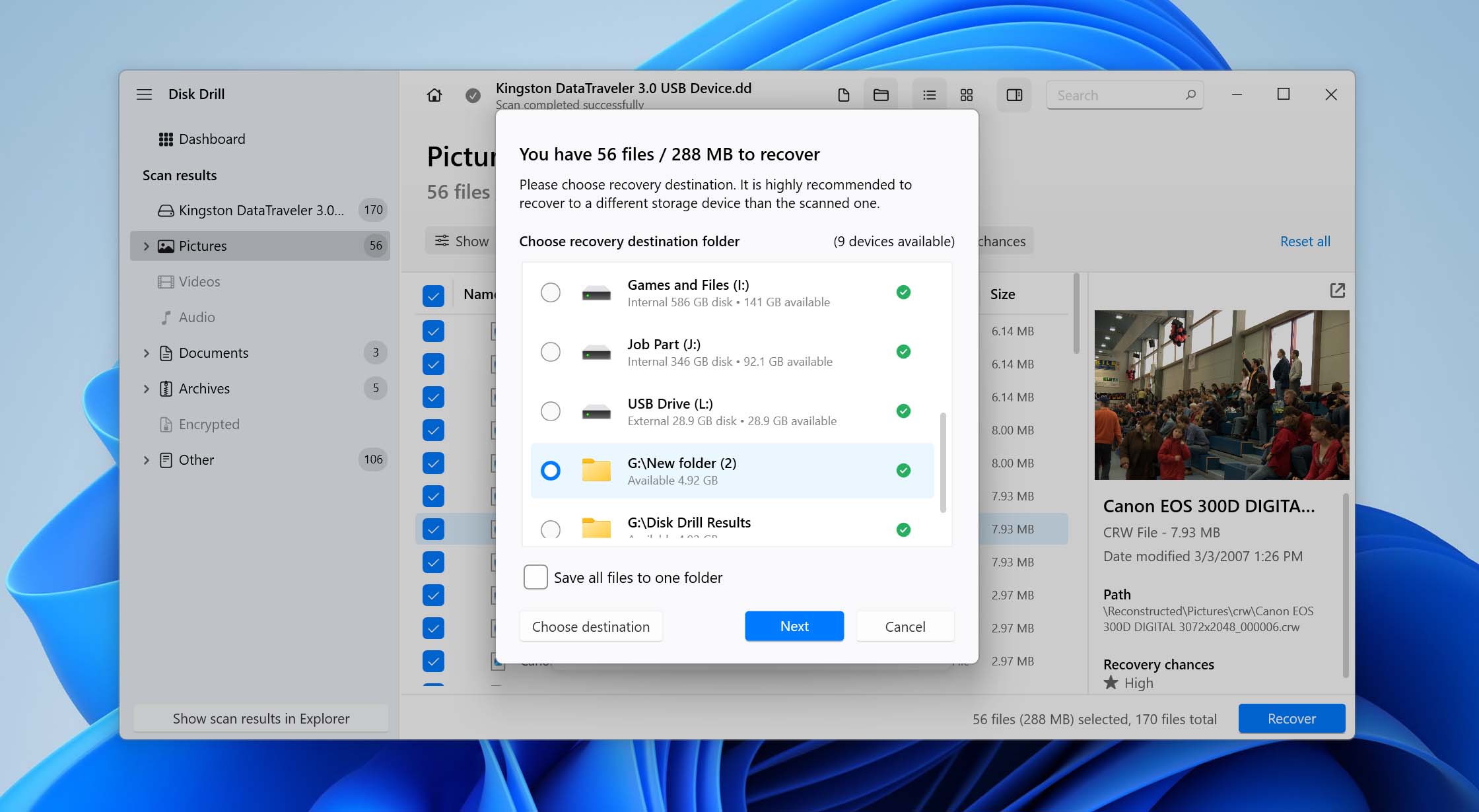
- İhtiyacınız olan dosyaları seçin ve Kurtar‘a tıklayın.
- Kurtarma hedefi olarak başka bir fiziksel sürücü seçin. Kurtarılan dosyaları, kurtarma yaptığınız harici HDD’ye geri kaydetmeyin; çünkü yeni veriler henüz kurtarılmamış verilerin üzerine yazabilir.
Adım 2: Harici Bir Sabit Diskin Yeniden Tanınması Nasıl Sağlanır
Artık Windows tarafından tanınmayan harici bir sabit diskten veri kurtarma şansınız olduğuna göre, diskin kendisini sorun gidermeye geçebilir ve tespit edilmeyen bir harici sabit diskin nasıl kurtarılacağını görebilirsiniz.
Eğer sürücüde hala kurtarmadığınız önemli veriler varsa, devam etmeyin. Yukarıdaki kurtarma adımlarına geri dönün ve önce bu dosyaları güvenceye alın, çünkü aşağıdaki bazı düzeltmeler dosya sistemini, bölüm yapısını veya mevcut verileri değiştirebilir.
Durum 1: Eğer Sürücü Disk Yönetimi’nde Görünüyorsa
Tekrar etmekte fayda var: Eğer harici sabit diskiniz Disk Yönetimi’nde görünüyor ve doğru kapasiteyi gösteriyorsa, Windows fiziksel sürücüyü tanıyor demektir. Sadece sürücüyü normalde olması gerektiği şekilde tanımıyor veya sunmuyor; bu nedenle sürücü hala Dosya Gezgini’nde görünmeyebilir veya erişilemez durumda olabilir.
İyi haber şu ki, bunu düzeltmenin birkaç yolu var. Doğru yöntem, Disk Yönetimi’nin sürücü için ne gösterdiğine bağlıdır, bu yüzden mevcut durumunu kontrol edin ve aşağıdaki ilgili çözümü kullanın.
Yöntem 1: Bir Sürücü Harfi Atayın
Şu durumlarda bu yöntemi kullanın: bölüm normal şekilde görünüyor ve doğru boyutu gösteriyor, ancak bir sürücü harfi yok.
Ne kadar olası görünmese de, harici hard disk yalnızca bir sürücü harfi eksik olduğu için Dosya Gezgini üzerinden erişilemez durumda olabilir. Teknik olarak Microsoft bu sistemi bırakabilse de, Windows geriye dönük uyumluluk amacıyla takılı her depolama için yol atamak üzere hala sürücü harfleri kullanmaya devam etmektedir.
Bu yöntem, harici HDD’nize yeni bir sürücü harfi atamanız konusunda size rehberlik edecektir:
- Başlat‘a sağ tıklayın, ardından Disk Yönetimi‘ni seçin.
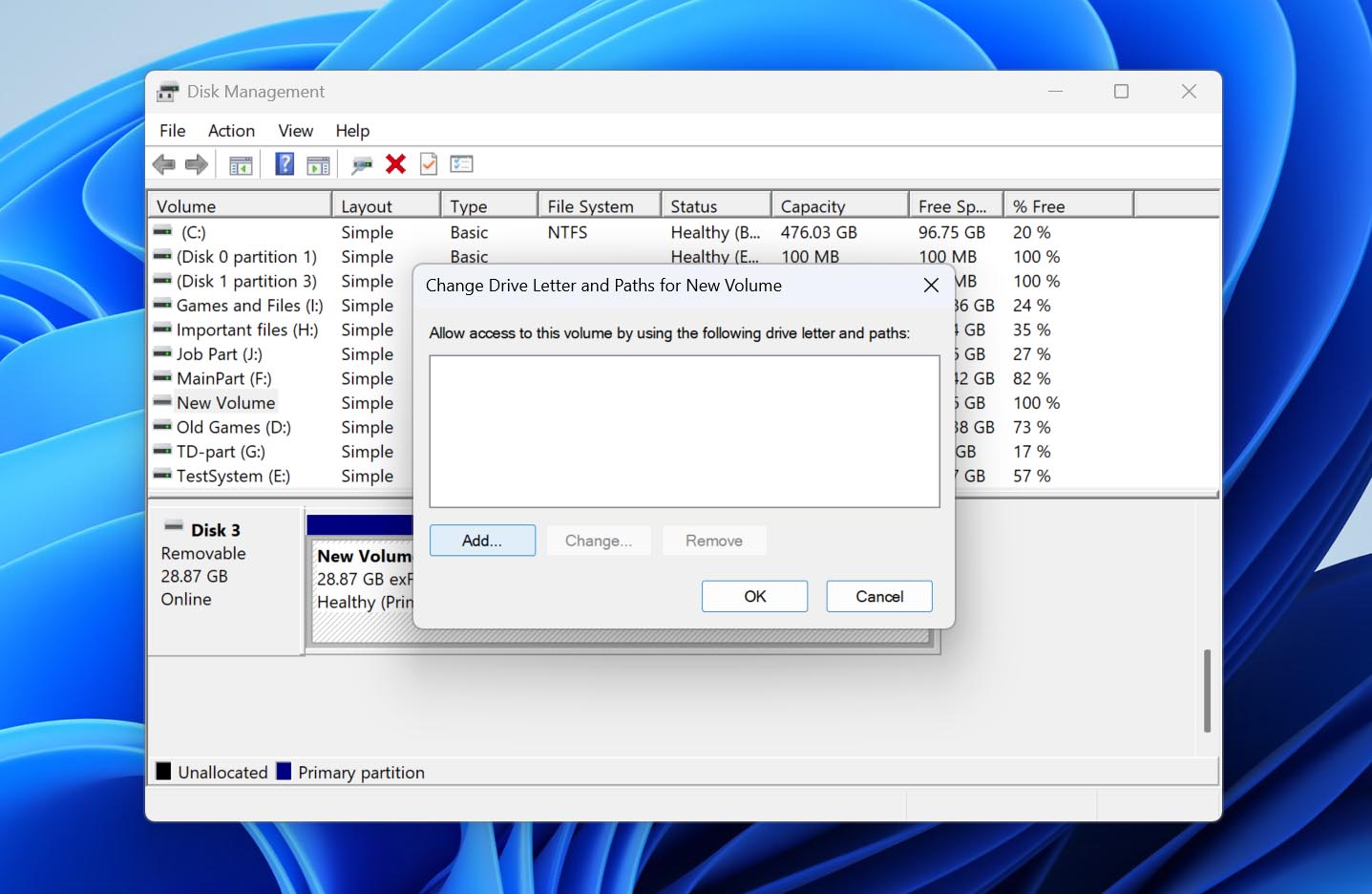
- Dış hard diskinizin bölümüne sağ tıklayın, ardından Sürücü Harfi ve Yollarını Değiştir‘i seçin.
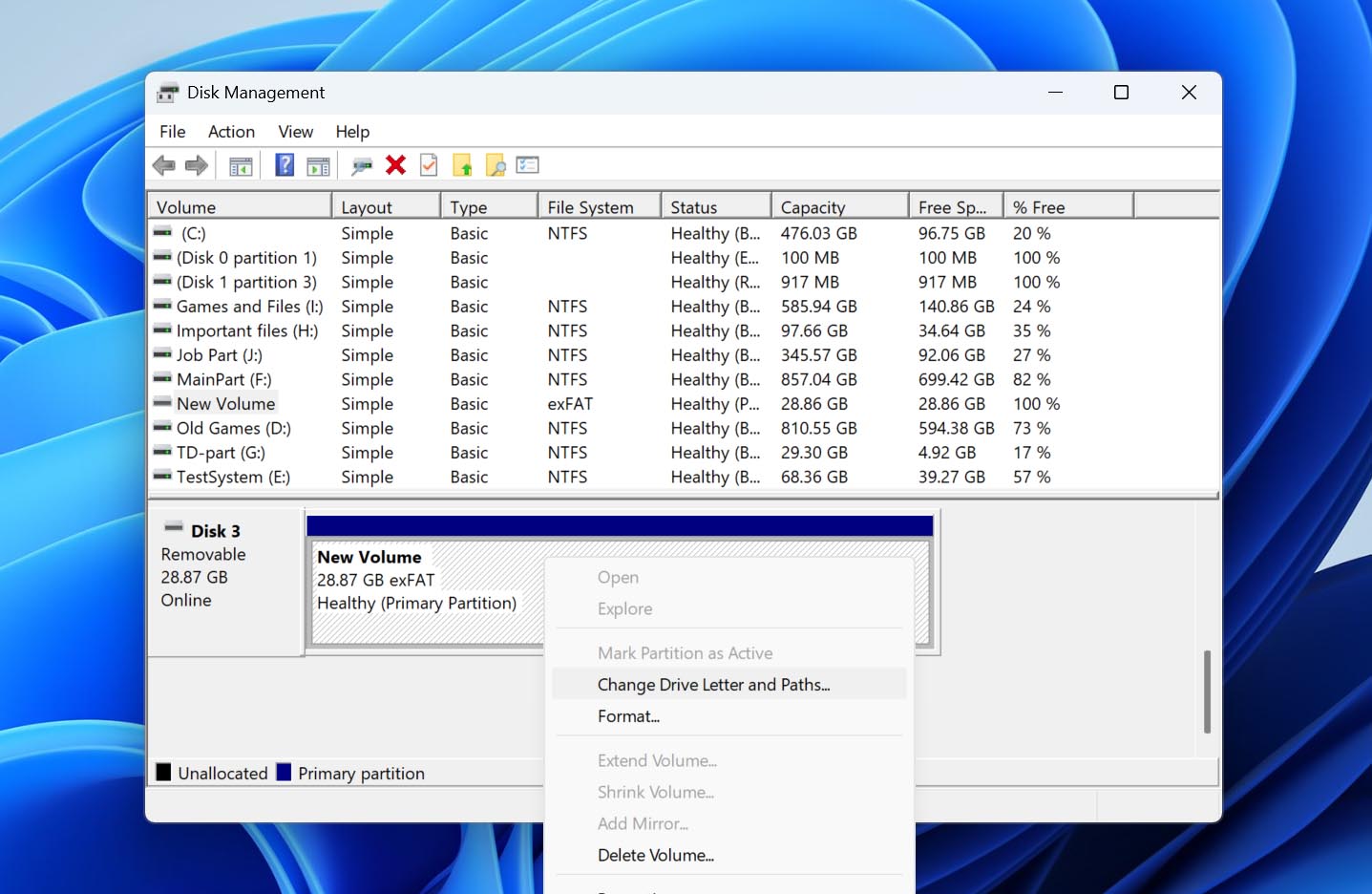
- Ekle‘ye tıklayın.
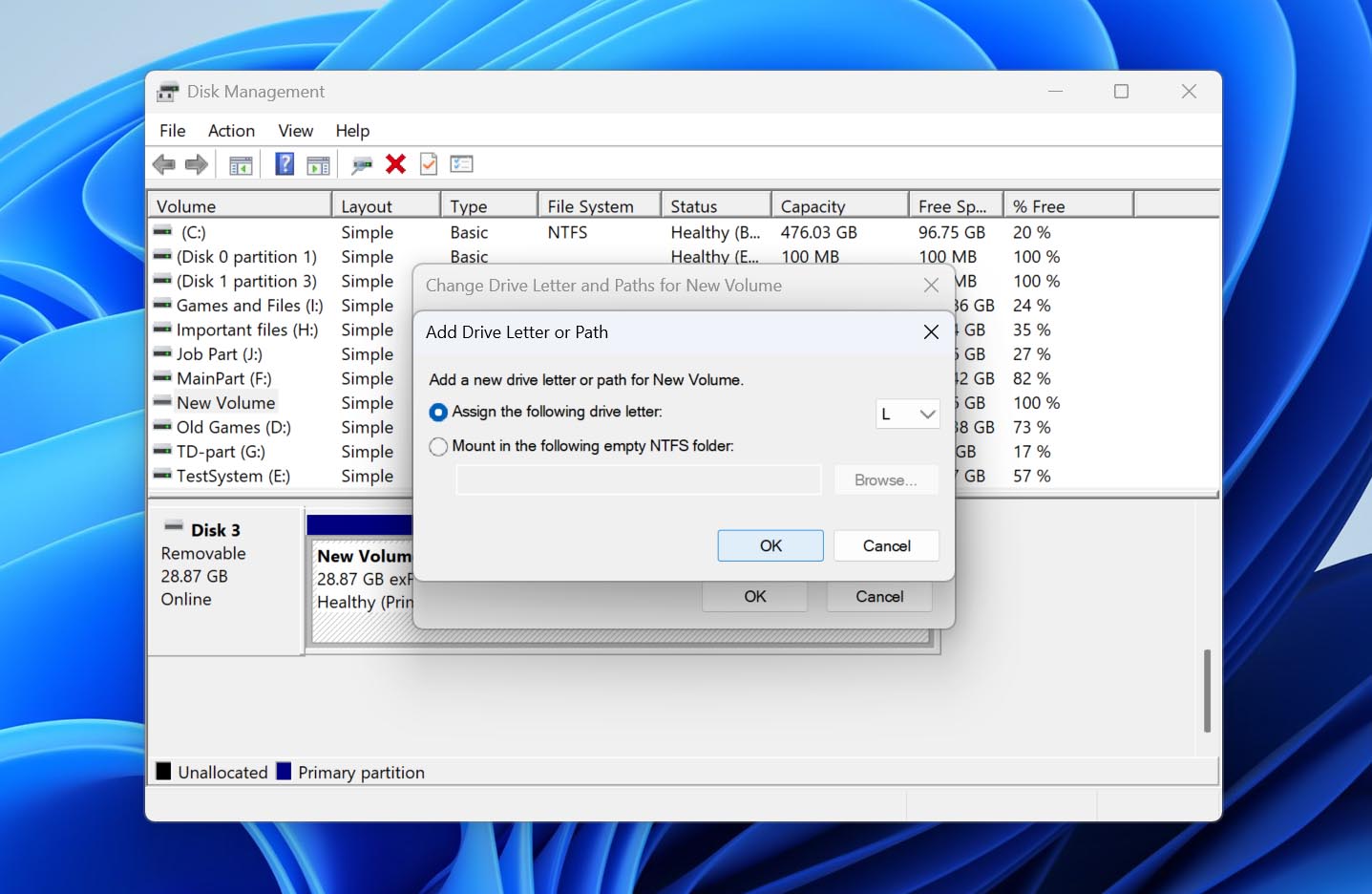
- Açılır menüden yeni bir sürücü harfi seçin, ardından Tamam‘a tıklayın. Onaylamak için tekrar Tamam‘a tıklayın.
Yöntem 2: RAW Bir Sürücüyü Biçimlendirme
Bu yöntemi kullanın eğer: bölüm RAW olarak görünüyorsa.
Bir sürücü RAW hale geldiğinde, Windows hâlâ sürücüyü ve bölümlerini algılayabilir, ancak artık üzerinde geçerli bir dosya sistemi tanıyamaz. Sonuç olarak, sürücü Dosya Gezgini’nde erişilemez hale gelebilir ve Windows, sürücüyü kullanmadan önce biçimlendirmeniz gerektiğine dair uyarılar gösterebilir.
Eğer sürücü önemli veriler içeriyorsa, bu biçimlendirme istemlerini henüz kabul etmeyin. Biçimlendirme yeni bir dosya sistemi oluşturur ve sonraki kurtarma işlemlerini zorlaştırabilir. İhtiyacınız olan dosyaları önce yukarıdaki adımları kullanarak kurtarın. Verileriniz başka bir yerde güvenli bir şekilde saklandıktan sonra, RAW bölümü biçimlendirebilir ve harici sabit diski tekrar kullanılabilir hale getirebilirsiniz.
Bunu daha ayrıntılı olarak ayrı bir RAW sabit diskleri ve onların kurtarma seçeneklerini kapsayan rehber bölümünde ele aldık. Burada, basit bir format işlemi yapmak için Disk Yönetimi’ni kullanacağız:
- Başlat‘a sağ tıklayın ve Disk Yönetimini seçin.
- Harici sabit diskinizi bulun ve etkilenen bölümün RAW olarak işaretlendiğini doğrulayın.
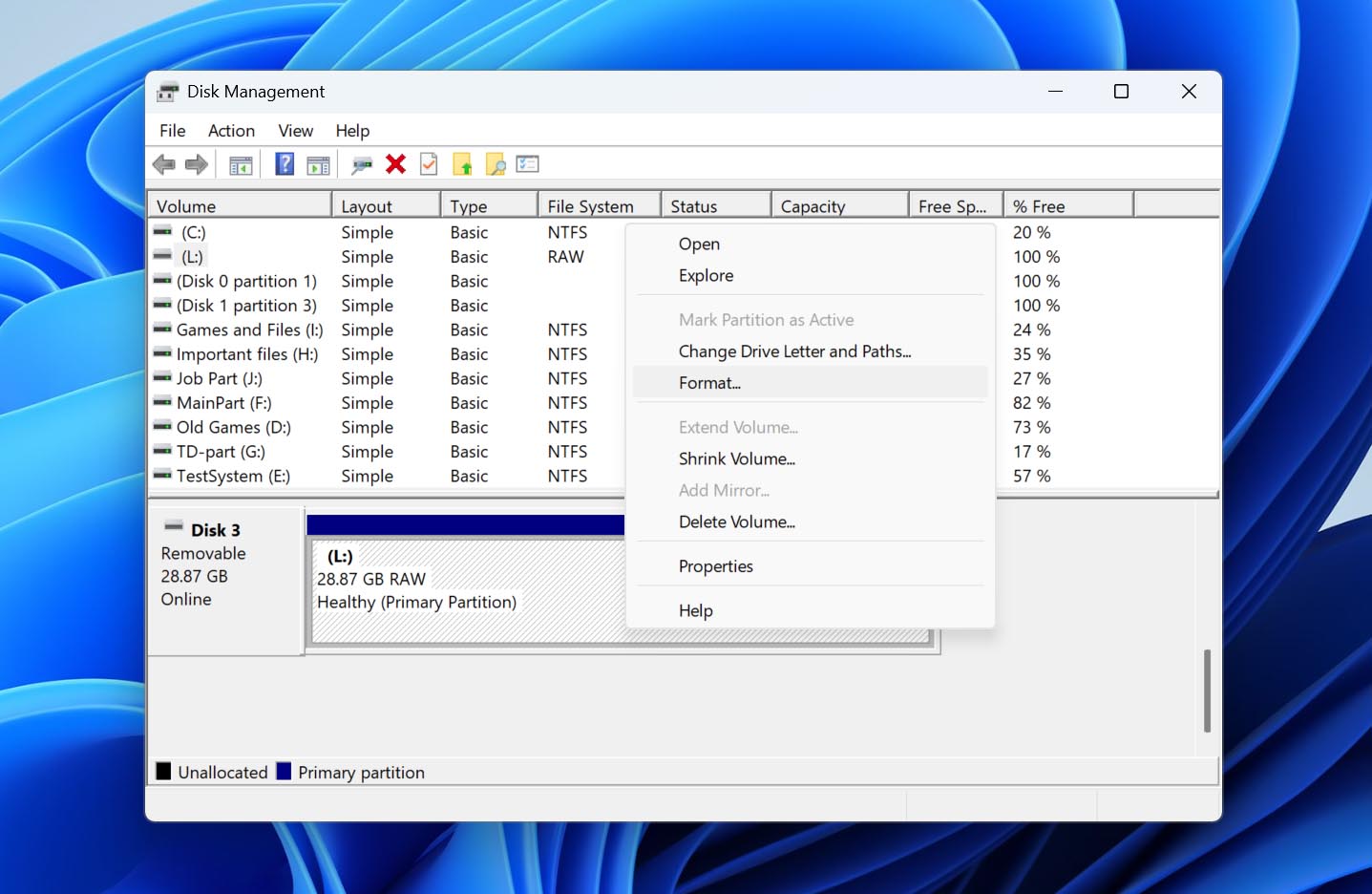
- RAW bölüme sağ tıklayın ve Biçimlendir‘i seçin.
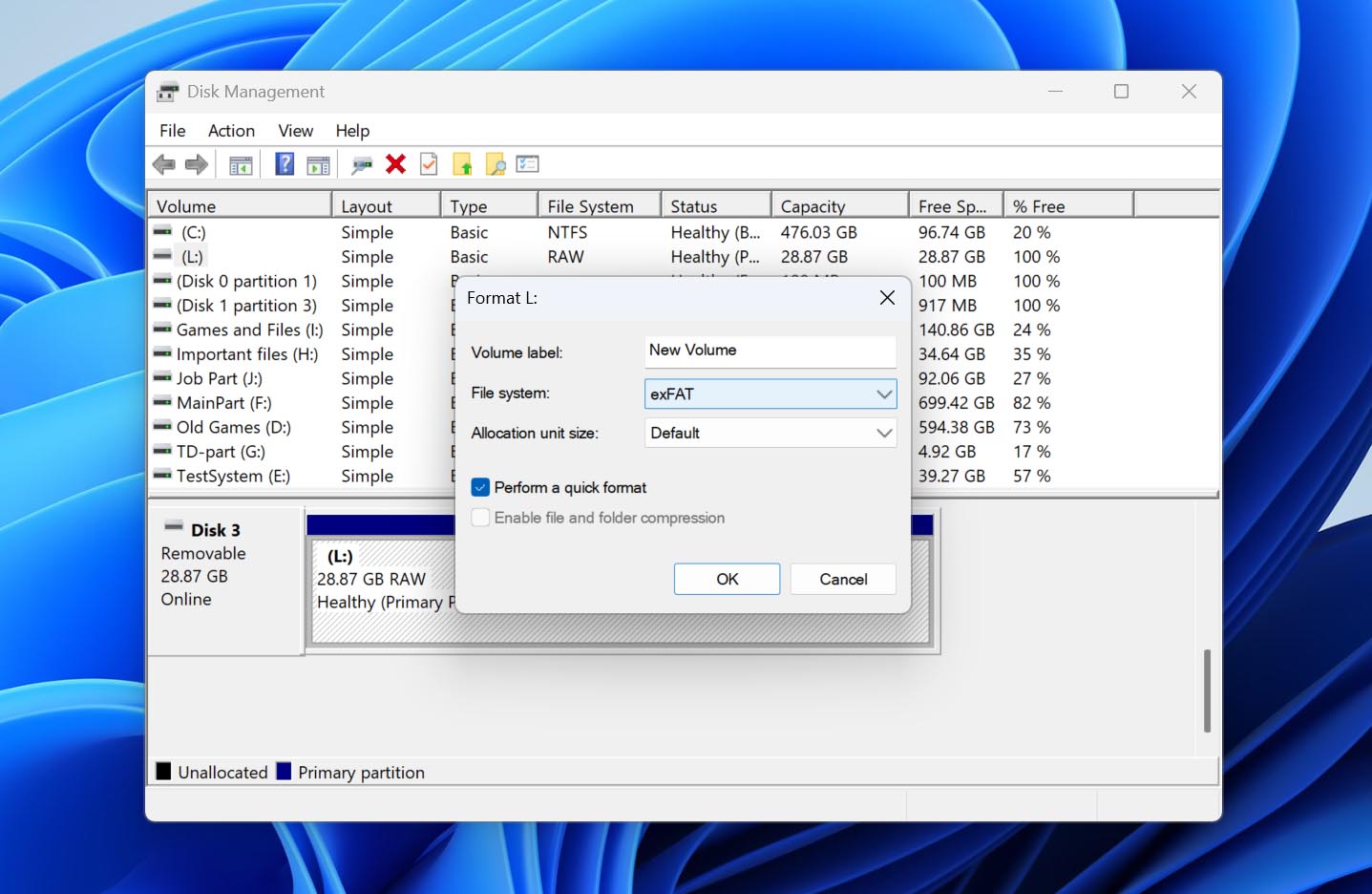
- Bir Birim etiketi girin ve bir dosya sistemi seçin. Sürücüyü öncelikle Windows ile kullanmayı planlıyorsanız NTFS iyi bir seçimdir, hem Windows hem de macOS ile uyumluluk gerekiyorsa exFAT daha uygundur.
- Hızlı biçimlendir seçili olarak bırakın ve Tamam‘a tıklayın.
- Biçimlendirme uyarısını okuyun ve onaylamak için Tamam‘a tıklayın.
Biçimlendirme tamamlandığında, Windows yeni dosya sistemini tanımalı ve sürücü Dosya Gezgini’nde tekrar erişilebilir olmalıdır.
Yöntem 3: TestDisk ile Ayrılmamış Bir Bölümü Geri Yükleyin
Şu durumlarda bu yöntemi kullanın: sürücünün beklenen alanının bir kısmı veya tamamı Ayrılmamış olarak görünüyorsa.
Eğer harici hard diskiniz doğru toplam kapasiteyi gösteriyor fakat alanın bir kısmı veya tamamı Ayrılmamış olarak işaretlenmişse, bölüm silinmiş olabilir veya bölüm tablosu zarar görmüş olabilir. Bu durumda yeni bir bölüm oluşturmak yerine, mevcut olanı TestDisk ile kurtarmayı deneyebilirsiniz. Bu araç, kaybolan bölümleri arar ve kurtarılan bölüm yapısını diske tekrar yazabilir; böylece birimi formatlamadan tekrar erişilebilir hale getirebilir.
TestDisk, bu rehberdeki diğer araçlara göre daha teknik bir uygulamadır ve yanlış bölüm bilgisi yazmak durumu daha da kötüleştirebilir. Yalnızca önemli dosyalarınızı zaten kurtardıysanız veya sürücünün birebir (byte-to-byte) yedeğini aldıysanız devam edin.
Bir kayıp bölümü TestDisk ile geri yüklemek için bu adımları izleyin:
- TestDisk’i İndir, arşivi çıkarın ve testdisk_win.exe‘yi açın.
- Yeni bir günlük dosyası oluşturmak için Create‘i seçin ve Enter‘a basın.
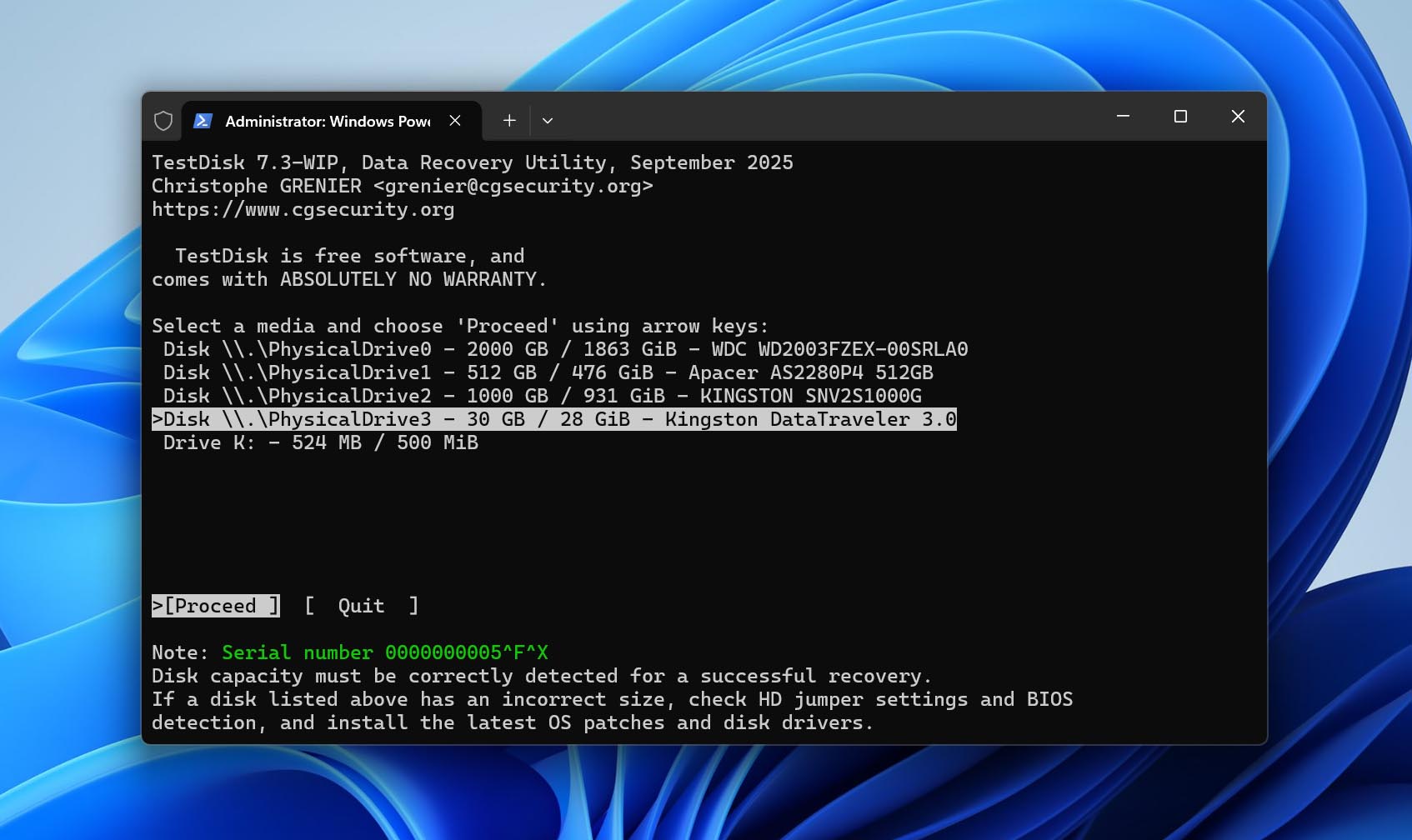
- Harici sabit diskinizi vurgulayın ve Enter‘a basın.
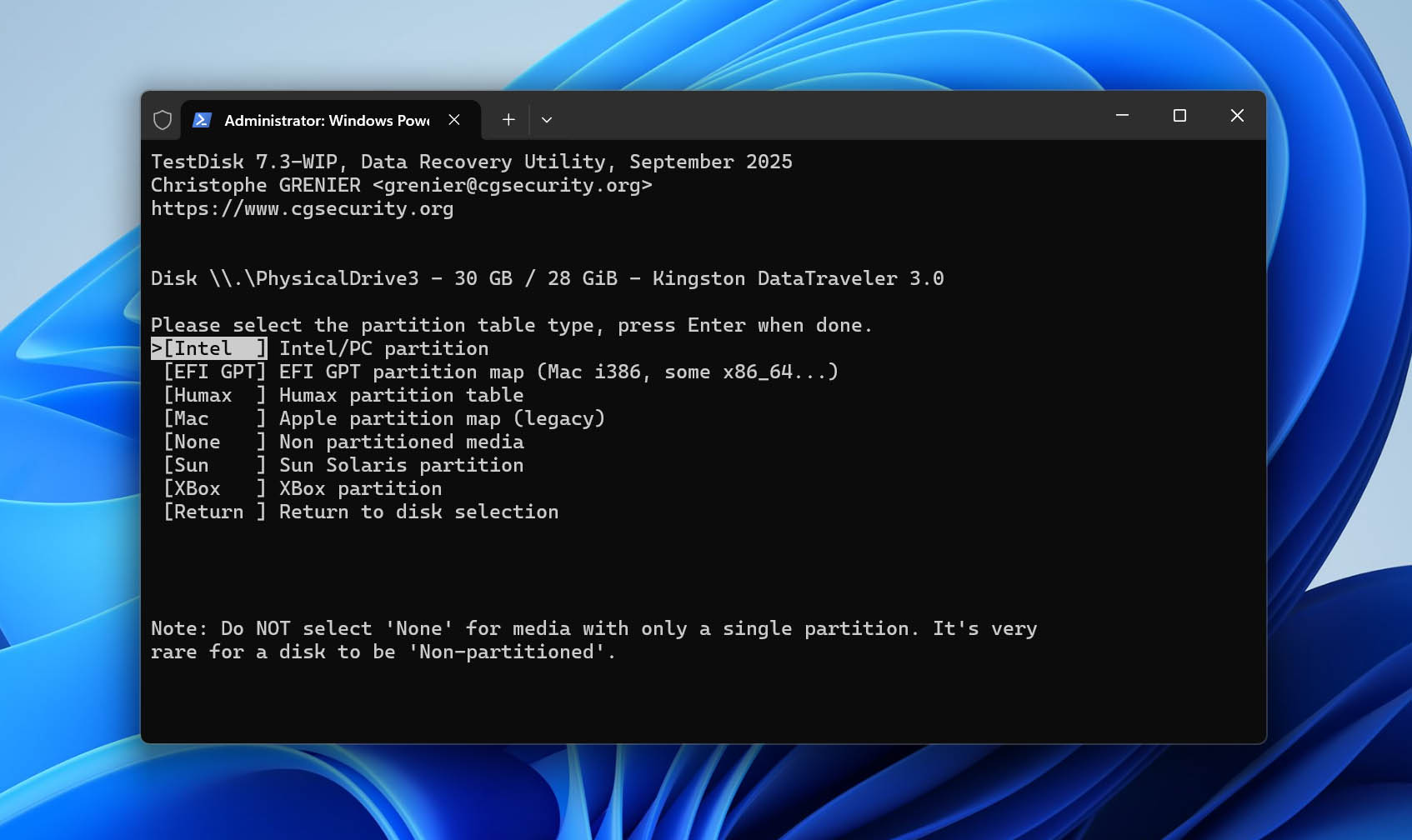
- Bölüm tablosu tipini seçin. TestDisk genellikle doğru tipi otomatik olarak algılar, bu yüzden önerilen seçeneği olduğu gibi bırakın ve Enter‘a basın.
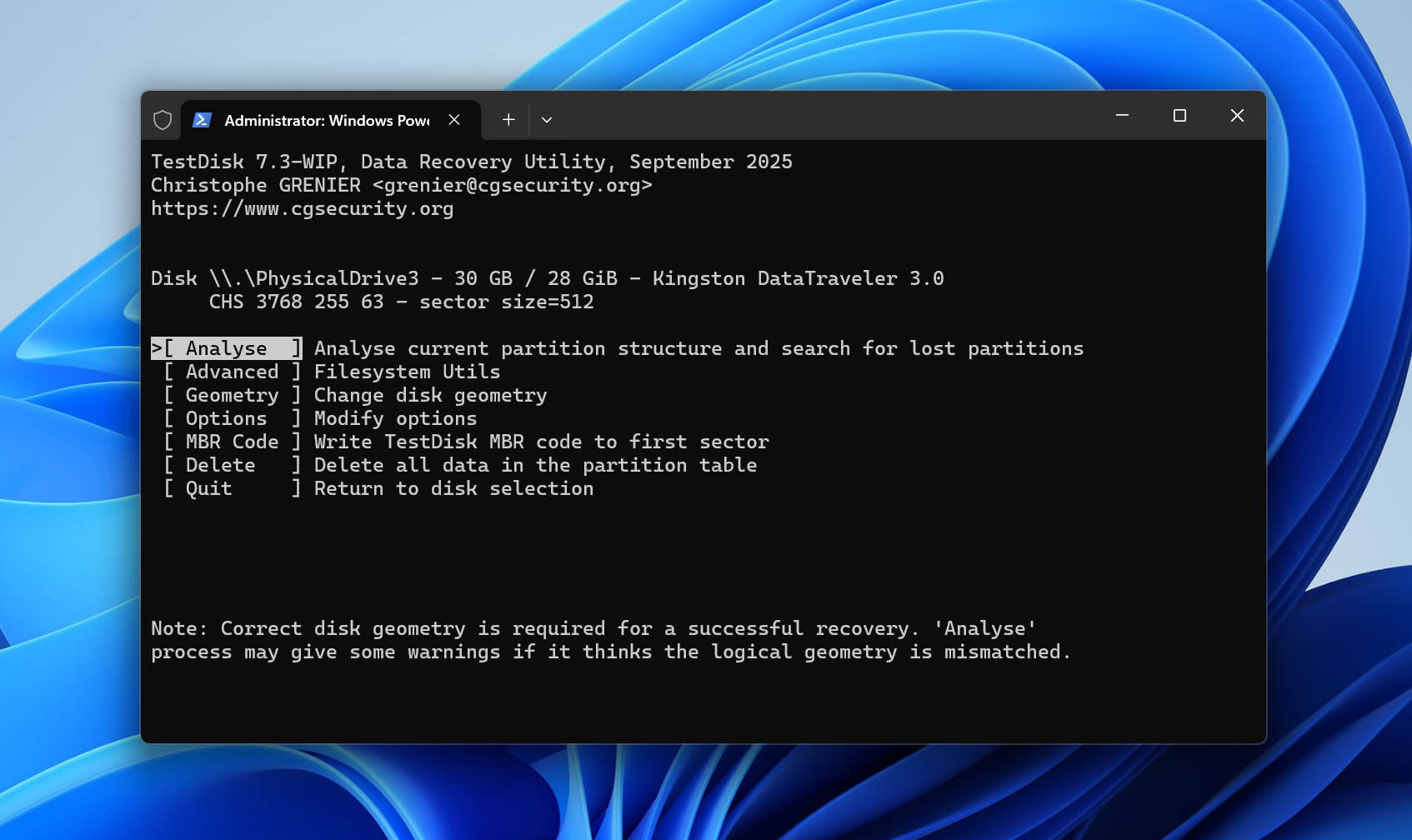
- Mevcut bölüm yapısını kontrol etmek için Analyse‘ı seçin ve Enter‘a basın.
- Kayıp bölümleri aramak için Quick Search‘ü seçin ve Enter‘a basın.
- Arama tamamlandığında, kaybolan bölümü vurgulayın ve TestDisk’in içindeki dosyaları listeleyip listelemediğini kontrol etmek için P‘ye basın. Eğer beklenen dosya ve klasörler görünüyorsa, bölüm listesine dönmek için Q‘ya basın.
- Kurtarılan bölüm yapısını kaydetmek için Write‘a devam edin ve Enter‘a basın. Eğer eksik bölüm Quick Search sırasında bulunamazsa, Write işlemini kullanmadan önce Deeper Search çalıştırın.
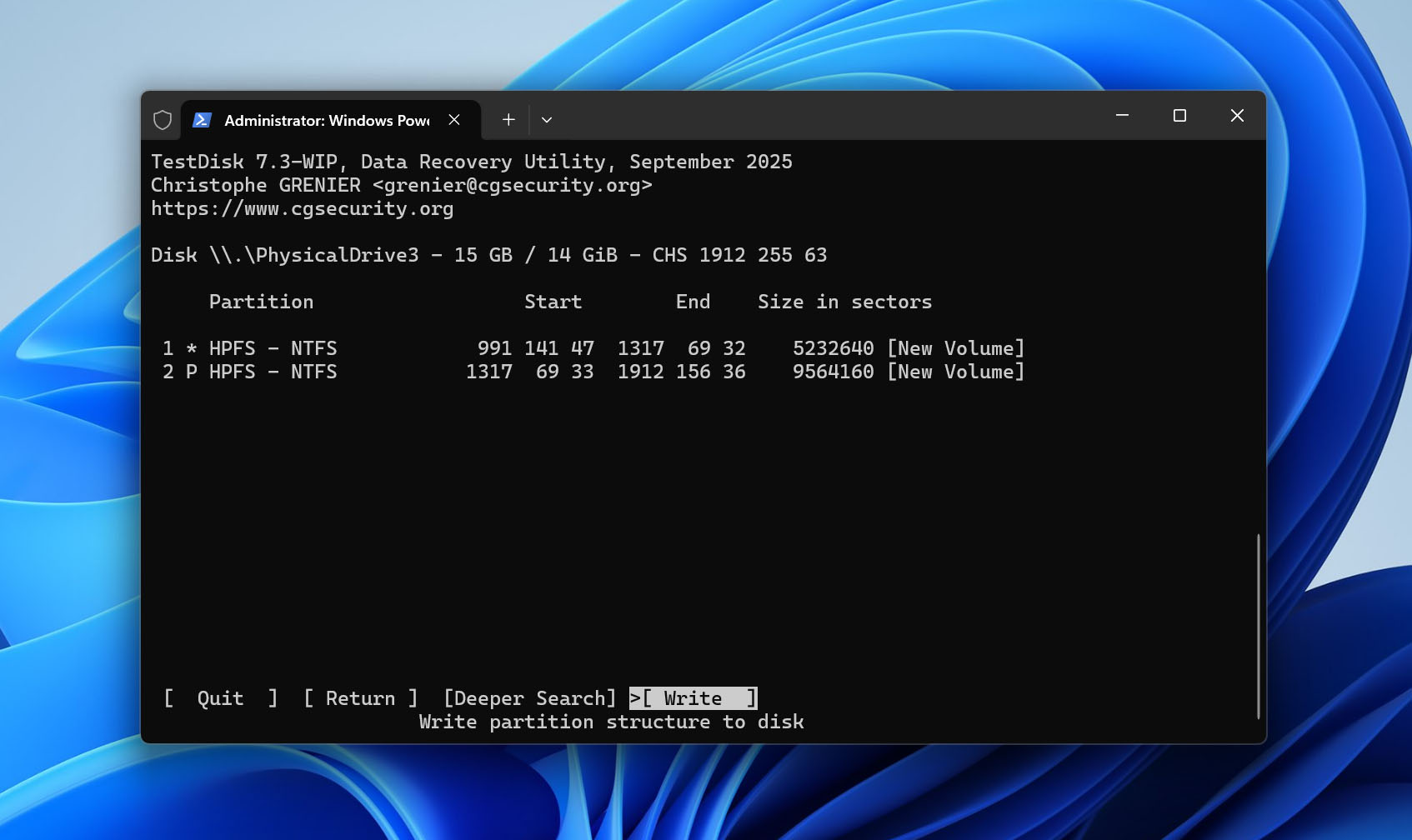
- Değişiklikleri onaylamak için Y‘ye basın.
- Bilgisayarınızı yeniden başlatın ya da harici sabit diski güvenli şekilde ayırıp tekrar bağlayın, ardından bölümün tekrar erişilebilir olup olmadığını kontrol edin.
İlginç bir şekilde, TestDisk indirmesi aynı geliştiriciden ayrı bir veri kurtarma programı olan PhotoRec’i de içerir. TestDisk ağırlıklı olarak kaybolan bölümleri kurtarmaya ve bölüm yapılarını onarmaya odaklanırken, PhotoRec tekil dosyaları kurtarmak için tasarlanmıştır. Her iki araç hakkında daha fazla bilgi edinmek isterseniz, her biri için ayrı ayrıntılı incelemelerimiz bulunmaktadır TestDisk ve PhotoRec.
Yöntem 4: Ayrılmamış Alanda Bir Bölüm Oluşturun
Şu durumlarda bu yöntemi kullanın: sürücünün beklenen alanının bir kısmı veya tamamı Ayrılmamış olarak görünüyorsa.
Eğer TestDisk kaybolan bölümü geri getiremediyse veya artık orijinal bölüm ve verilerine ihtiyacınız yoksa, Yeni Birim oluşturmak için Ayrılmamış alanı kullanabilirsiniz. Bu, eski bölümü veya dosyalarını geri getirmez, ancak yeni bir bölüm oluşturarak ve desteklenen bir dosya sistemiyle biçimlendirerek alanı tekrar kullanılabilir hale getirir.
Yalnızca sürücüden tüm önemli verilerinizi kurtardıktan sonra devam edin. Yeni bir birim oluşturmak ve biçimlendirmek, diske yeni dosya sistemi yapılarını yazar ve hâlâ kurtarılabilir durumda olan verilerin üzerine yazabilir.
Bu adımlar, ayrılmamış alanda nasıl yeni bir birim oluşturacağınızı gösterecek:
- Başlat‘a sağ tıklayın, ardından Disk Yönetimi‘ni seçin.
- Harici hard diskinizde ayrılmamış alan bulunan bloğa sağ tıklayın ve Yeni Basit Birim‘e tıklayın.
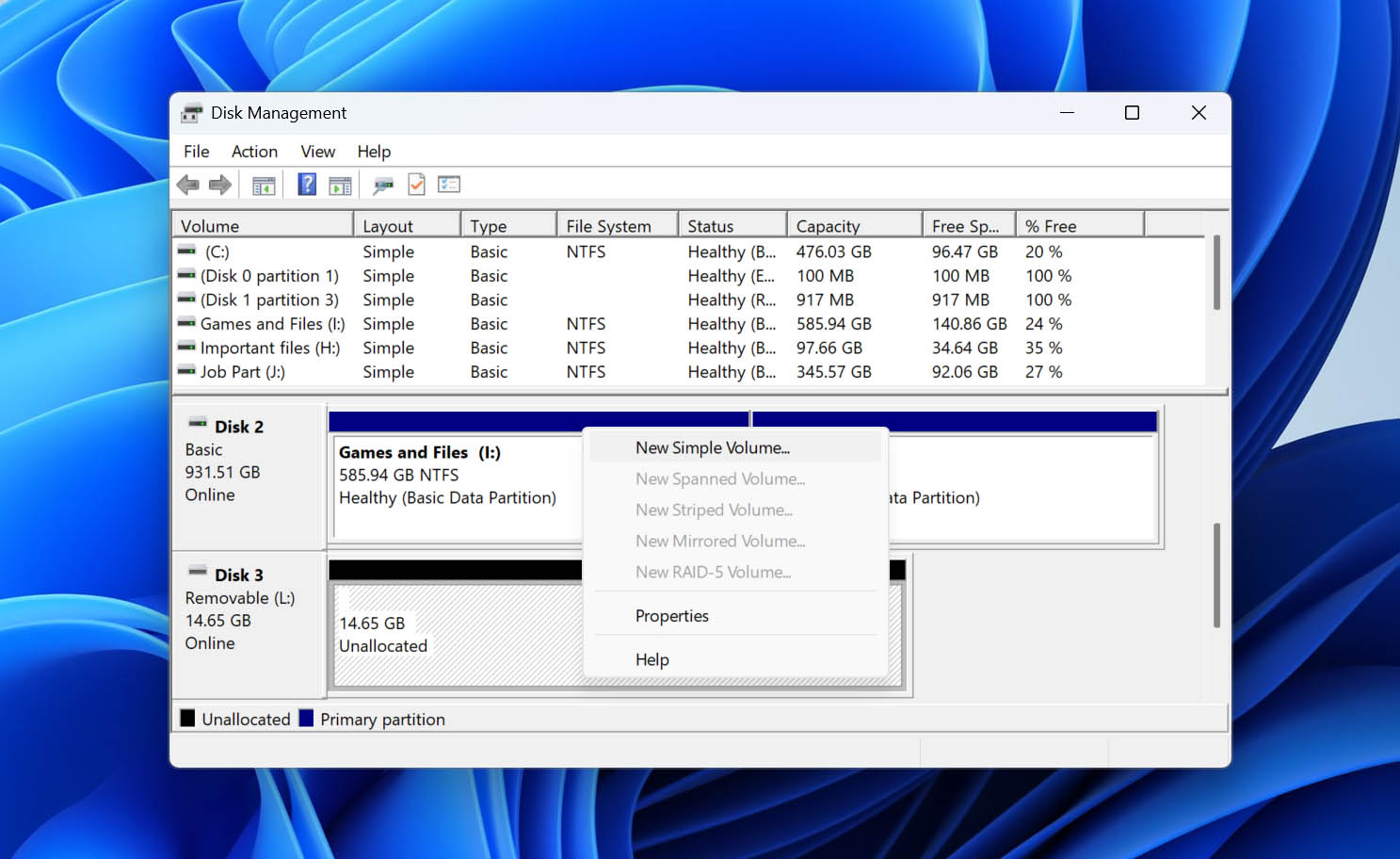
- İleri‘ye tıklayın.
- Bir birim boyutu seçin ve İleri‘ye tıklayın.
- Bir sürücü harfi seçin ve İleri‘ye tıklayın.
- Birim için bir etiket girin, NTFS’in seçili olduğundan ve Hızlı biçimlendirme uygula‘nın işaretli olduğundan emin olun, ardından İleri‘ye tıklayın.
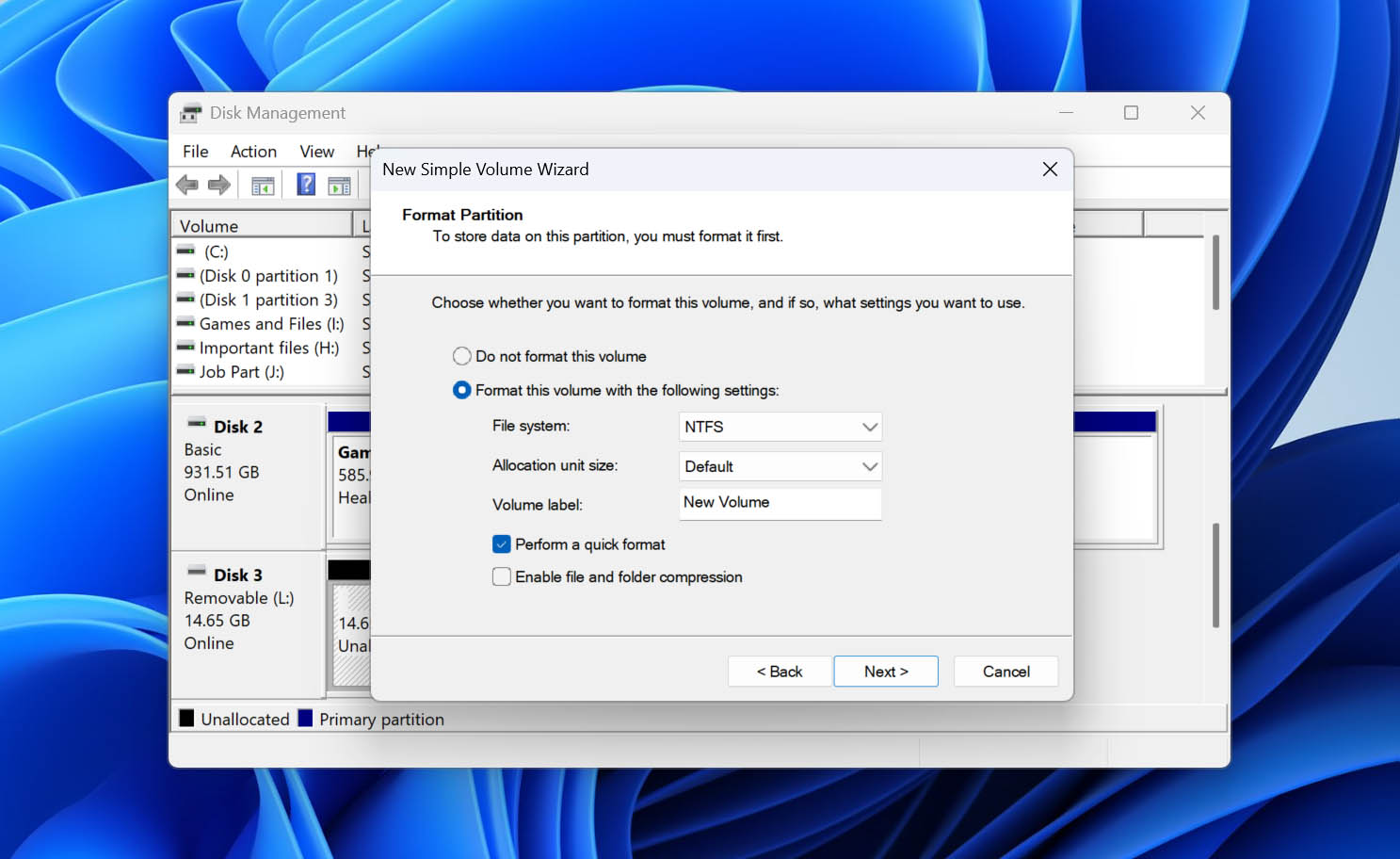
- Onaylamak için Son‘a tıklayın.
Yöntem 5: Başlatılmamış Bir Sürücüyü Başlat
Bu yöntemi kullanın eğer: harici hard disk Disk Yönetimi’nde Başlatılmamış olarak görünüyorsa.
Başlatılmamış bir durum, Windows’un fiziksel sürücüyü algıladığı ancak mevcut disk yapısını kullanamadığı anlamına gelir. Disk Yönetimi, sürücüyü başlatmanızı ve MBR ile GPT arasında seçim yapmanızı isteyebilir.
Eğer bu daha önce veri içeren bir sürücüyse, ihtiyacınız olan dosyaları kurtarana kadar onu başlatmayın. Başlatma işlemi, diske yeni bölüm bilgisi yazar ve bir kurtarma yöntemi değildir. Önemli verileriniz güvenli bir şekilde başka bir yerde saklandıktan sonra, sürücüyü başlatabilir ve tekrar kullanıma hazırlayabilirsiniz.
Disk başlatmanın ne yaptığını, Windows’un bir sürücüyü Nitekim Başlatılmamış olarak neden rapor edebileceğini ve devam etmeden önce nelere dikkat etmeniz gerektiğini eksiksiz disk başlatma rehberi içinde açıklıyoruz.
Harici hard diski Disk Yönetimi’nde başlatmak için:
- Başlat‘a sağ tıklayın ve Disk Yönetimi‘ni seçin.
- Başlatılmamış olarak işaretlenmiş harici hard diski bulun.
- Soldaki disk etiketine sağ tıklayın ve Diski Başlat‘ı seçin.

- Doğru harici sürücünün seçili olduğundan emin olun.
- Bölümleme stili olarak GPT veya MBR‘yi seçin. Çoğu modern Windows PC ve sürücü için GPT daha iyi bir tercihtir.

- Diski başlatmak için TAMAM‘a tıklayın.
- Sürücü alanı şimdi Ayrılmamış olarak görünmelidir. Kullanılabilir hale getirmek için, Ayrılmamış alana sağ tıklayın ve Yeni Basit Birim‘i seçin, ardından yeni bir bölüm oluşturmak ve formatlamak için sihirbazı takip edin.
Durum 2: Disk Yönetimi’nde Sürücü Görünmüyorsa
Dış hard disk sürücünüz Disk Management’te görünmüyorsa, hasar daha ciddi olabilir. Bu gibi durumlarda, seçenekleriniz sınırlıdır.
Yöntem 1: Farklı Bir Kabloyla Bağlayın
USB kablosunu değiştirerek başlayın ve eğer sürücünün ayrı bir güç kablosu varsa, onu da değiştirmeyi deneyin. Arızalı bir kablo, sürücünün kendisi düzgün çalışıyor olsa bile, Windows’un harici hard diski algılamasını engelleyebilir.
Ayrıca, dış hard diskinizin bağlantı noktasını kontrol ederek pinlerin eğilmediğinden emin olun. Ayrıca, kararlı bir bağlantıyı engelleyebilecek tüy veya toz gibi yabancı maddeler açısından da inceleyebilirsiniz.
Yöntem 2: Başka Bir USB Portu Deneyin
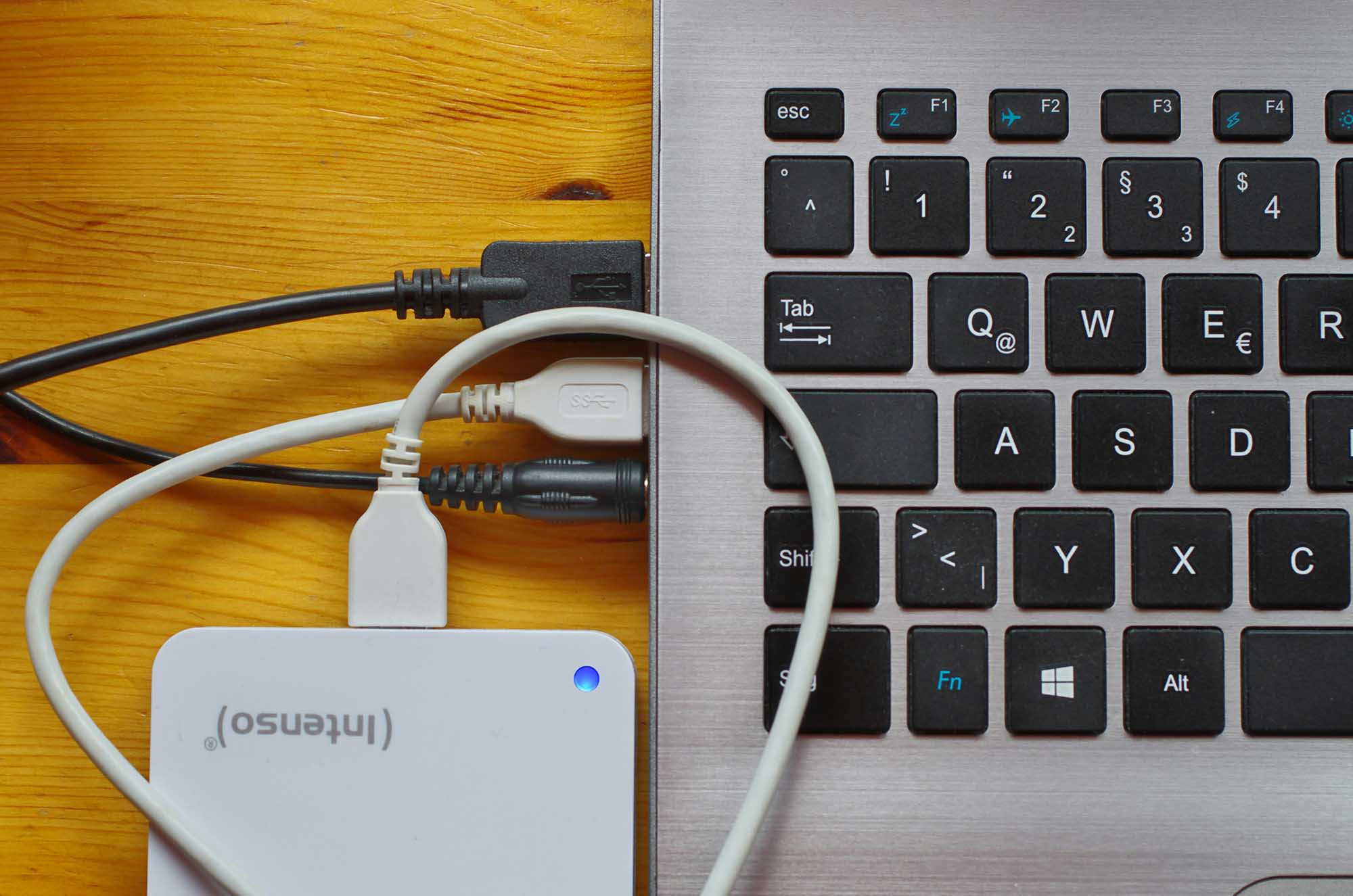
Sürücüyü doğrudan bilgisayardaki başka bir USB portuna bağlayın. Sorun giderme sırasında USB hub’ları, yuvaları ve adaptörlerden kaçının, çünkü bunlar başka bir arıza noktası oluşturabilir. Bir masaüstü PC kullanıyorsanız, ön panel portu yerine anakart üzerindeki bir portu deneyin.
Yöntem 3: Sürücüyü Başka Bir Bilgisayarda Test Et
Harici sabit diski başka bir bilgisayara bağlayın. Eğer orada Disk Management içinde görünüyorsa, sorun büyük olasılıkla diskin kendisinden ziyade orijinal bilgisayarla, USB bağlantısıyla veya Windows yapılandırmasıyla ilgilidir. Eğer disk birden fazla bilgisayarda da algılanmıyorsa, aşağıdaki kontrollerle devam edin.
Yöntem 4: Güç Kaynağını ve Kasanızı Kontrol Edin
Bazı harici hard diskler kendi güç adaptörlerine ihtiyaç duyar, diğerleri ise gücünü USB üzerinden alır. Diskin normal şekilde açıldığından ve gerekiyorsa güç adaptörünün düzgün çalıştığından emin olun.
Bir harici kutunun içindeki USB’den SATA’ya köprü, HDD’nin kendisi hâlâ çalışır durumda olsa bile arızalanabilir. Eğer kutu değiştirilebiliyorsa ve disk standart bir arayüz kullanıyorsa, onu uyumlu bir kutu veya adaptörde test etmek, sorunun kutudan kaynaklanıp kaynaklanmadığını belirlemeye yardımcı olabilir.
Not: Bir sürücüyü kasasından çıkarmadan önce, modelinizin donanım tabanlı şifreleme kullanıp kullanmadığını kontrol edin. Bazı WD My Passport, My Book ve Seagate modelleri, şifrelemeyi USB köprü kartı aracılığıyla gerçekleştirebilir. Ham sürücüyü başka bir kasa ile bağlarsanız, veriler RAW veya okunamaz görünebilir. Bu durumda sürücüyü biçimlendirmeyin. Verilere orijinal kasa aracılığıyla erişemiyorsanız, profesyonel bir veri kurtarma servisiyle iletişime geçmeyi düşünün.
Yöntem 5: Aygıt Yöneticisini Kontrol Edin
Bir harici sabit disk Disk Yönetimi’nde görünmese bile, Windows bağlı donanımı Aygıt Yöneticisi’nde algılayabilir. Bu, onu bir sonraki teşhis adımı olarak faydalı kılar: Eğer disk veya USB arayüzü burada görünüyorsa, bilgisayar en azından aygıtı algılıyor demektir ve sorun sürücüyle veya Windows’un aygıtla nasıl iletişim kurduğuyla ilgili olabilir.
Sürücü, normal model adıyla, genel bir USB depolama aygıtı olarak veya uyarı simgesiyle birlikte bilinmeyen bir aygıt olarak görünebilir. Son iki durumda, sürücüyü güncellemek, Windows’a aygıtla iletişim kurmak için kullandığı sürücüyü yeniden yükleme veya değiştirme şansı verir.
- Başlat simgesine sağ tıklayın ve Aygıt Yöneticisi‘ni seçin.
- Disk sürücülerini genişletin ve harici sabit diskinizi arayın.
- Eğer orada görmüyorsanız, Diğer aygıtlar ve Evrensel Seri Veri Yolu denetleyicileri altında bilinmeyen bir aygıt veya uyarı simgeli bir giriş olup olmadığını kontrol edin.
- Eğer Windows aygıtı algılarsa, üzerine sağ tıklayın ve Sürücüyü güncelleştir‘i seçin.
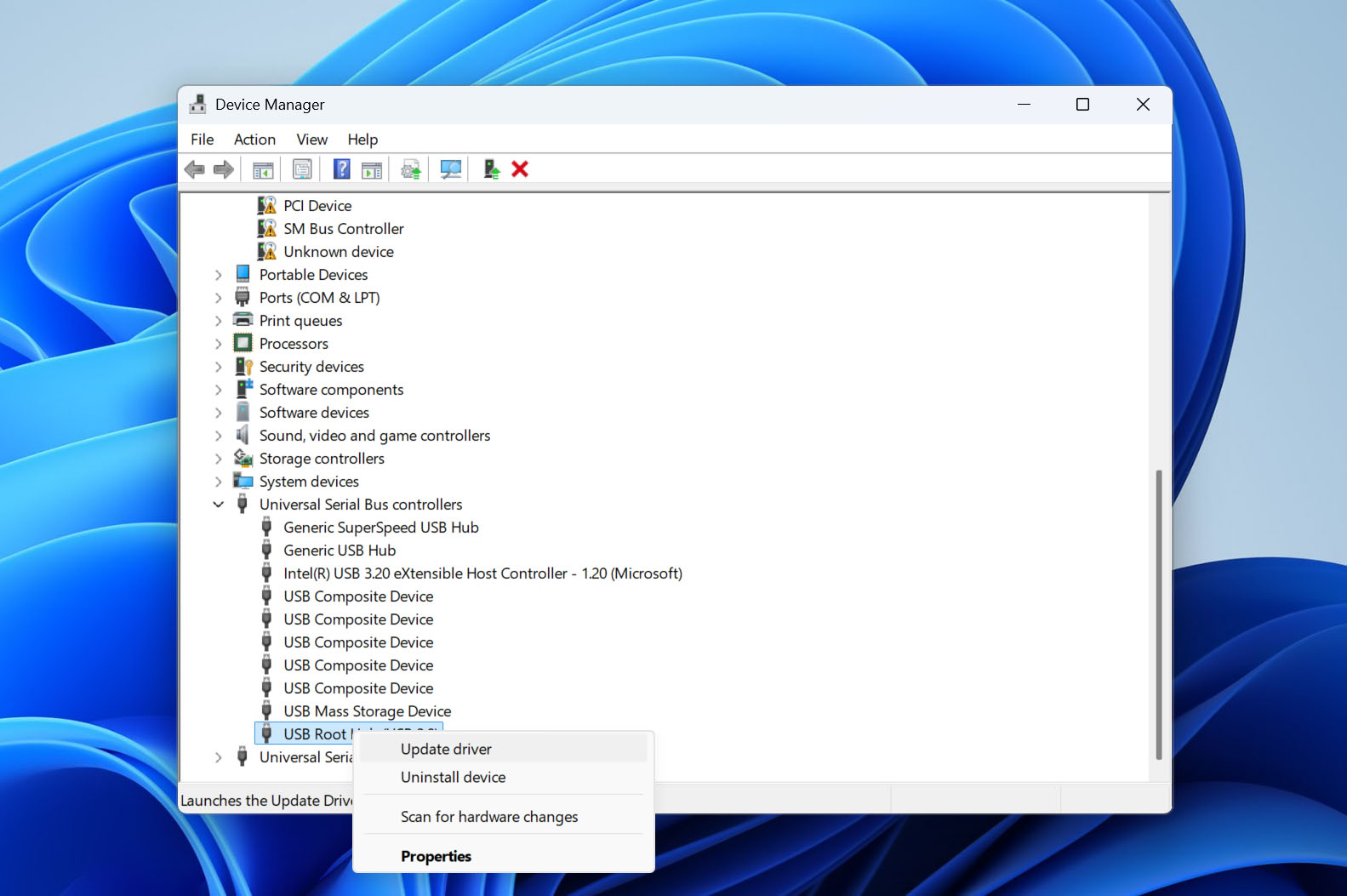
- Sürücüleri otomatik olarak arayı seçin ve Windows’un uygun bir sürücü aramasına izin verin.
Çoğu standart harici sabit disk, Windows ile birlikte gelen depolama sürücülerini kullanır, bu nedenle genellikle üreticiden özel bir HDD sürücüsü indirmeniz gerekmez. Eğer sürücü Aygıt Yöneticisi’nde hiçbir yerde görünmüyorsa, sorun büyük olasılıkla bağlantı, muhafaza, güç kaynağı veya sürücünün donanımı ile ilgilidir.
Harici Bir Sabit Disk Profesyonel Veri Kurtarma Gerektiğinde
Her algılanmayan harici sabit disk yazılımla düzeltilemez. Eğer Windows, depolama donanımının kendisiyle güvenilir bir şekilde iletişim kuramıyorsa, kurtarma programları dosyalarınızın depolandığı sektörlere erişemez. Arızalı bir diski taramaya, onarmaya, başlatmaya devam etmek veya tekrar tekrar yeniden bağlamak, kalan verileri daha büyük bir riske de atabilir.
Aşağıdaki belirtilerden herhangi birini fark ederseniz, kendi kendinize çözüm aramayı bırakın ve profesyonel bir veri kurtarma servisini düşünün:
- Olağandışı mekanik sesler, sürücünün dahili bileşenlerinde bir sorun olduğunu gösterebilir. Sürücüyü tekrar tekrar açmaya çalışmak yerine bağlantısını kesin.
- Eğer bir mekanik HDD, kabloyu ve güç kaynağını kontrol ettikten sonra bile hiçbir döner hareket belirtisi göstermiyorsa, sorun dahili olabilir.
- Bir sürücü gerçek kapasitesi yerine 0 bayt olarak raporluyorsa, depolama alanını Windows’a doğru şekilde göstermiyor demektir. Biçimlendirme veya CHKDSK temel sorunu çözmeyecektir.
- Bu durum, Windows’un bir arayüzü veya cihazı algıladığı fakat arkasındaki depolama ortamına erişemediği anlamına gelir. Veri kurtarma yazılımının bu durumda taranabilir bir şey bulması mümkün değildir.
- Kararsız bir bağlantı, kablo, port, muhafaza veya güç sorunu kaynaklı olabilir, önce bunları eleyin. Davranış devam ederse, sürücüyü kullanmayı bırakın.
- Örneğin, 2 TB’lık bir sürücü aniden birkaç gigabayt olarak görünüyorsa, bunu sıradan bir dosya sistemi bozulması olarak ele almayın veya biçimlendirmeye çalışmayın.
- İyi durumda olduğu bilinen bir kablo, uygun güç kaynağı ve başka bir bilgisayar ile test ettikten sonra sürücü hâlâ algılanmıyorsa, bir donanım problemi olasılığı çok daha yüksek hale gelir.
Bu durumlarda sürücüyü biçimlendirmeyin, başlatmayın, yeniden bölümlemeyin veya üzerinde CHKDSK çalıştırmayın. Veriler önemliyse, profesyonel bir kurtarma laboratuvarı uygun bir sonraki adımdır. Teknisyenler donanım arızalarını teşhis edebilir ve mümkünse cihaza yeterince erişip verileri almak için cihazı stabilize edebilir veya onarabilirler.
Neden Harici Sabit Diskler Tespit Edilemez Hale Gelir ve Bunu Nasıl Önleyebilirsiniz
Harici bir sabit disk, gevşek bir USB bağlantısından dosya sistemi bozulmasına veya fiziksel arızaya kadar çeşitli nedenlerle Windows’ta görünmeyi durdurabilir. Belirtiler benzer görünebilir, ancak altta yatan nedenler (ve önlenip önlenemeyecekleri) farklıdır.
Aşağıdaki tablo, harici bir sabit diskin neden algılanamaz veya erişilemez hale gelebileceğine dair en yaygın nedenleri ve aynı sorunun tekrar yaşanma olasılığını azaltmak için neler yapabileceğinizi kapsamaktadır:
| Problem | Ne olabilir | Riski nasıl azaltabilirsiniz |
| ❌ Uygun olmayan aygıt çıkarma | Windows veya bir uygulama diske yazarken sürücüyü çıkarmak, işlemin yarıda kalmasına ve dosya sisteminin veya yazılan dosyaların zarar görmesine yol açabilir. | Özellikle dosya kopyalama, taşıma veya düzenleme işlemlerinden sonra sürücüyü ayırmadan önce Windows üzerinden çıkartın. |
| 💾 Dosya sistemi bozulması | NTFS, exFAT veya başka bir dosya sistemindeki hasar, sürücünün RAW olmasına veya başka şekilde erişilemez hale gelmesine neden olabilir; bu durumda Windows fiziksel diski hâlâ algılayabilir. | Sürücüyü düzgün bir şekilde çıkarın, dosya transferi sırasında bağlantısını kesmekten kaçının ve sürücü bağlıyken bilgisayarı normal şekilde kapatın. |
| 🔌 Arızalı USB kablosu veya portu | Hasarlı kablo, gevşek konnektör veya arızalı bir USB portu, Windows’un sürücüyle iletişim kurmasını engelleyebilir veya sık sık bağlantı kopmalarına neden olabilir. | Kabloları keskin şekilde bükmekten kaçının, hasarlı olanları değiştirin ve sürücüyü kararsız bir hub yerine doğrudan güvenilir bir USB porta bağlayın. |
| ⚡ Güç sorunları | Yetersiz veya dengesiz güç, HDD’nin düzgün şekilde dönmesini engelleyebilir veya kullanım sırasında bağlantının kesilmesine yol açabilir. Bu, özellikle ayrı güç kaynağı olan büyük harici sürücüler için önemlidir. | Gerekiyorsa doğru güç adaptörünü kullanın ve şüpheli USB hub, adaptör ve güç kaynaklarından kaçının. |
| 📦 Arızalı harici kutu veya USB-SATA köprüsü | HDD’nin kendisi çalışmaya devam edebilirken, USB’ye bağlayan elektronikler arızalanabilir. Böylece Windows asıl depolama aygıtını algılayamayabilir. | Kutu ve konnektörleri fiziksel hasardan ve aşırı sıcaktan koruyun. Problemler başlarsa, daha kötüye gitmeden önce sürücüyü yedekleyin. |
| 🔧 Sürücü veya Windows iletişim sorunu | Bozuk veya düzgün çalışmayan bir depolama ya da USB sürücüsü, Windows’un, normalde algılanabilen bir aygıtla doğru iletişim kurmasını engelleyebilir. | Windows’u güncel tutun ve donanım özel olarak gerektirmedikçe gereksiz üçüncü parti depolama veya USB sürücülerinden kaçının. |
| 🧩 Hasarlı veya kaybolmuş bölüm bilgisi | Bölüm tablosundaki bir hasar, mevcut bir bölümün kaybolmasına ve alanın Atanmamış görünmesine veya diskin Başlatılmamış olarak gösterilmesine sebep olabilir. | Hangi fiziksel diski değiştirdiğinizden emin olmadıkça bölümleme araçları ve disk yönetim işlemlerinden kaçının; bölüm düzenini değiştirmeden önce yedek alın. |
| 💥 Fiziksel hasar veya mekanik arıza | Düşmeler, darbeler, aşınmış mekanik bileşenler veya diğer dahili arızalar, tıklama, gıcırdama, yanlış kapasite, zaman zaman algılanma veya tamamen erişim kaybına sebep olabilir. | Harici HDD’leri dikkatlice kullanın, çalışırken sabit tutun, taşırken koruyun ve önemli verilerin tek kopyasını yaşlanmış disklerde tutmak yerine yenisini alın. |
| 🌡️ Aşırı ısı | Kötü havalandırma ve uzun süreli yüksek sıcaklıklar, elektronik veya mekanik sorunlara ve kararsız çalışmaya katkıda bulunabilir. | Sürücüyü sert, havalandırılan bir yüzeyde tutun ve üzerini örtmekten ya da ısı kaynaklarının yanında çalıştırmaktan kaçının. |
| 🦠 Kötü amaçlı yazılım veya yazılım kaynaklı hasar | Kötü amaçlı veya hatalı yazılım, dosyaları, bölümleri veya dosya sistemi yapılarını değiştirerek, donanım çalışıyor olsa bile verilere erişimi engelleyebilir. | Windows güvenlik korumalarını açık tutun ve bölümleri, önyükleme kayıtlarını veya düşük seviyeli disk yapılarını değiştirebilen yazılımlarda dikkatli olun. |
Son Düşünceler
Bu pratik yöntemler, harici sabit disk algılanmadığında verileri nasıl kurtaracağınızı gösterecek. Eğer daha karmaşık bir kurtarma durumuyla karşı karşıyaysanız, bunun yerine bir veri kurtarma servisine başvurun.
Bu yöntemler sonrasında faydalı olsa da, verilerinizi güvende tutmak için en iyi seçeneğiniz bir yedeğini saklamaktır. Harici sabit diskinizi düzenli olarak yedekleyin ve 3-2-1 yedekleme stratejisi‘i uygulamayı düşünün.