שחזור עשוי עדיין להיות אפשרי גם כאשר כונן קשיח חיצוני אינו מזוהה או מזוהה על ידי המחשב שלך. אם הכונן מופיע ב-Disk Management ומציג את הקיבולת הנכונה, שחזר את הנתונים החשובים שלך תחילה לפני ניסיונות תיקון כלשהם. אם הוא אינו מזוהה כלל, מציג 0 בייטים, No Media, קיבולת שגויה או עושה קולות תקתוק, אל תפרמט אותו ואל תריץ כלי תיקון. במקרים אלה, שחזור נתונים מקצועי הוא האפשרות הבטוחה יותר.
מדריך זה יעזור לך לזהות את מצב הכונן הקשיח החיצוני שלך ולבחור את שיטת השחזור הנכונה מבלי לסכן שלא לצורך את המידע שנותר.
לפני שתנסה לתקן כונן חיצוני, בדוק כיצד Windows מזהה אותו. פתח את ניהול הדיסקים על ידי לחיצה ימנית על התחל ובחירה ב-ניהול הדיסקים, ואז מצא את הכונן החיצוני והשווה את הסטטוס שלו עם הטבלה למטה.
מה לעשות קודם
| סטטוס | משמעות | אפשר לשחזר קבצים? | מה לא לעשות |
| נפח נכון, אך לא נגיש | Windows מזהה את הכונן, אך מערכת הקבצים או המחיצה עלולות להיות פגומות. | כן, לעיתים קרובות. תוכנת שחזור בדרך כלל יכולה לסרוק את הכונן אם הוא יציב. | לא לפרמט את הכונן או להפעיל כלי תיקון לפני השחזור. |
| RAW | Windows מזהה את המחיצה אך לא מצליחה לזהות מערכת קבצים תקינה. | כן, לעיתים קרובות. תוכנת שחזור יכולה לסרוק את הכונן או את הדמות הביט-לבייט שלו. | לא לפרמט את המחיצה מסוג RAW או להפעיל CHKDSK. |
| לא מוקצה | המחיצה עשויה להימחק או שמידע המחיצה נפגם. | כן, לעיתים קרובות. תוכנת שחזור עשויה למצוא קבצים או מחיצות שאבדו. | לא ליצור נפח חדש או לדרוס את טבלת המחיצות. |
| לא מאותחל | Windows מזהה את הדיסק הפיזי אך לא מצליחה לקרוא טבלת מחיצות תקינה. | כן, יתכן. שחזור אולי אפשרי אם הכונן מדווח על הנפח הנכון שלו. | לא לאתחל את הדיסק או ליצור מחיצות חדשות. |
| 0 בייטים / אין מדיה / נפח שגוי | Windows לא מצליחה לגשת לאחסון, ייתכן עקב תקלה בחומרה או בבקר. | ייתכן ויידרש שחזור מקצועי. תוכנת שחזור רגילה לא צפויה לעזור. | לא לאתחל, לא לפרמט או לבצע סריקות חוזרות על הכונן. |
| לא מזוהה ב- Disk Management | Windows לא מזהה את התקן האחסון ברמת הדיסק. | לא באמצעות תוכנה כל עוד לא מזוהה. בדוק את החיבור, את ספק הכוח ואת המארז. | לא לחבר ולנתק שוב ושוב כונן העלול להיכשל או לבצע תיקונים בתוכנה. |
| קליקים / רעשים חריגים / חריקות | ייתכן שיש תקלה מכנית בכונן. | מומלץ שחזור מקצועי. המשך פעולה עלול לגרום נזק נוסף. | לא להפעיל שוב ושוב, לא לסרוק או לנסות לתקן. |
כשאתה צריך לשחזר נתונים מדיסק קשיח חיצוני ש-Windows אינו מזהה, מה שתעשה לפני השחזור חשוב לא פחות מהשיטה שבה תשתמש לשחזור עצמו. עד שהקבצים החשובים שלך בטוחים:
- אל תפרמט את הכונן.
- אל תאפס אותו.
- אל תיצור מחיצה חדשה או כרך חדש.
- אל תריץ CHKDSK.
- אל תשמור קבצים ששוחזרו בחזרה לאותו כונן. תמיד השתמש בכונן פיזי אחר.
- אל תמשיך להשתמש בכונן אם הוא משמיע קליקים, רעשים, צפצופים, או מתנתק שוב ושוב. סימפטומים אלו עשויים להצביע על כשל פיזי ודורשים שחזור מידע מקצועי.
שחזר קודם, תקן אחר כך.
שלב 1: שחזור נתונים מכונן קשיח חיצוני שאינו מזוהה על ידי Windows
אם הכונן הקשיח החיצוני שלך מופיע ב-Disk Management ומציג את הקיבולת הנכונה, יש סיכוי טוב שעדיין תוכל לשחזר את הקבצים שלך, גם אם הכונן לא מופיע ב-File Explorer או שאינך יכול לפתוח אותו. ברוב המקרים, Windows עדיין יכולה לתקשר עם ההתקן, אך מערכת קבצים פגומה, מחיצה שאבדה או בעיה לוגית אחרת מונעת גישה רגילה. תוכנת שחזור נתונים יכולה לעיתים קרובות לעקוף את הבעיות הללו ולשחזר את הקבצים שלך מבלי לשנות את הכונן או לדרוש ממך לפרמט אותו קודם.
במהלך השנים, הצוות שלנו בדק רבים יישומי שחזור נתונים, אך לאחרונה אנו משתמשים ב-Disk Drill עבור רוב תרחישי השיחזור. הוא משלב שיעור שחזור גבוה וסריקה מהירה עם מספר כלים נוספים שהופכים אותו מתאים לסוגים שונים של אובדן נתונים. עבור כונן HDD חיצוני שאינו מזוהה כראוי, הכלי הרלוונטי ביותר הוא Byte-to-byte Backup, שמאפשר ליצור תמונת דיסק מלאה ולסרוק את התמונה במקום לעבוד שוב ושוב עם הכונן הפגוע. תוכלו לקרוא על היכולות הנוספות שלו ב-הסקירה שלנו על Disk Drill.
הערה: גיבוי בית-לבית דורש מספיק מקום פנוי כדי לאחסן תמונת כונן של כל הכונן החיצוני. אם הכונן יציב ומגיב כרגיל, ניתן לסרוק אותו ישירות עם תוכנת שחזור. עם זאת, יצירת תמונת דיסק תחילה היא בטוחה יותר אם הכונן מתנהג באופן לא צפוי, מאחר שזה מפחית את הצורך בגישה חוזרת ונשנית לכונן הפגוע.
בצע את השלבים הבאים כדי לגבות וללשחזר כונן קשיח חיצוני ללא פירמוט:
- פתח את ניהול הדיסקים וודא שה-HDD החיצוני מופיע שם ומדווח על הקיבולת הנכונה.
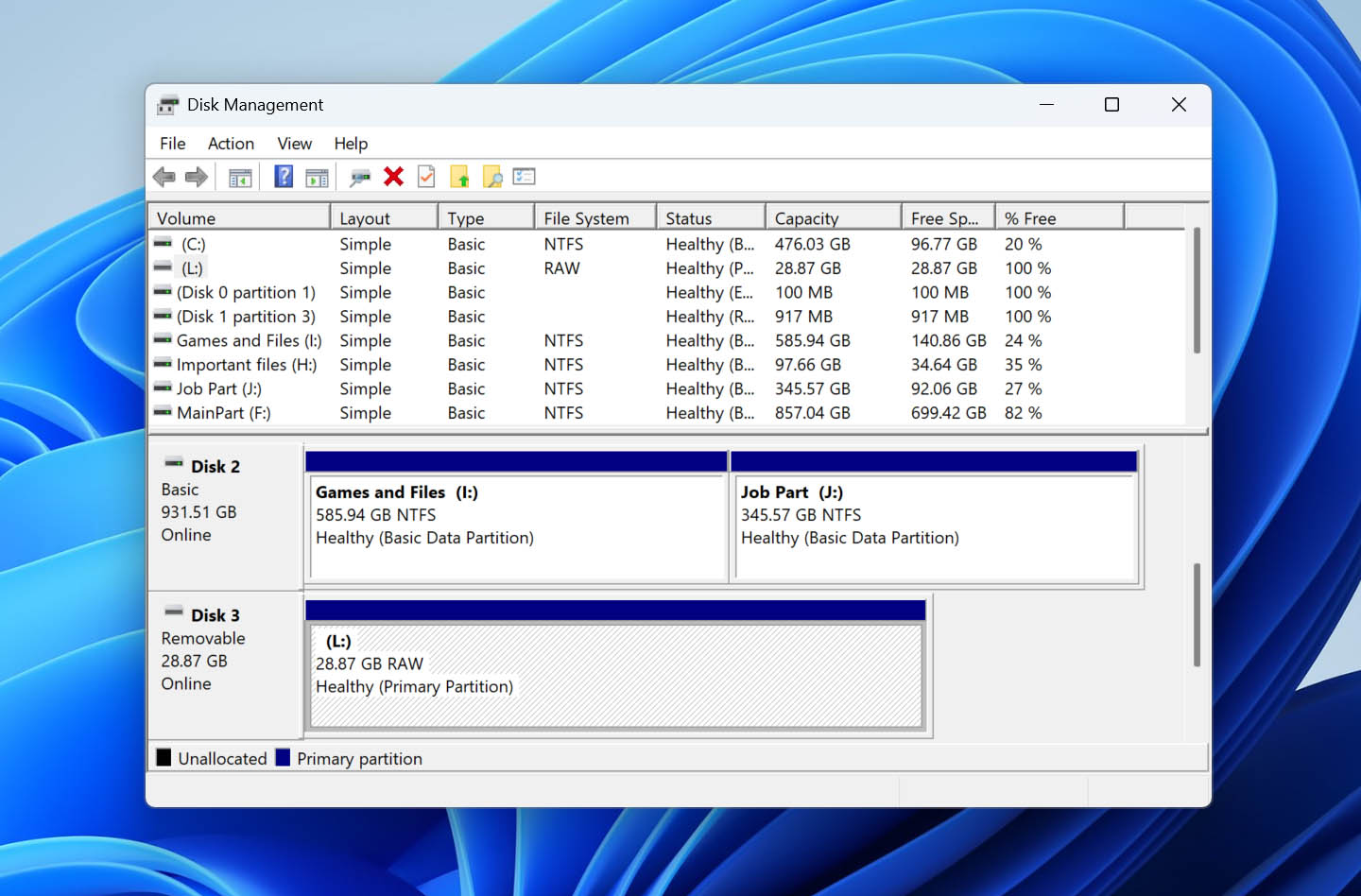
זה בסדר אם הכונן מוצג כ-RAW, לא מוקצה, לא מאותחל, או שאין לו אות כונן – מצבים אלו עדיין מאפשרים שחזור נתונים כל עוד הדיסק הפיזי מזוהה נכון. אם מוצג 0 בייטים, אין מדיה, קיבולת שגויה, או שהכונן מתנתק שוב ושוב, יש להפסיק כאן ולא להפעיל סריקת תוכנה.
- הורדה והתקן את Disk Drill, ואז פתח אותו.
- בחר גיבוי ביט-לביט מהתפריט השמאלי.
- בחר את כונן הקשיח החיצוני הפגוע ולחץ על צור גיבוי.
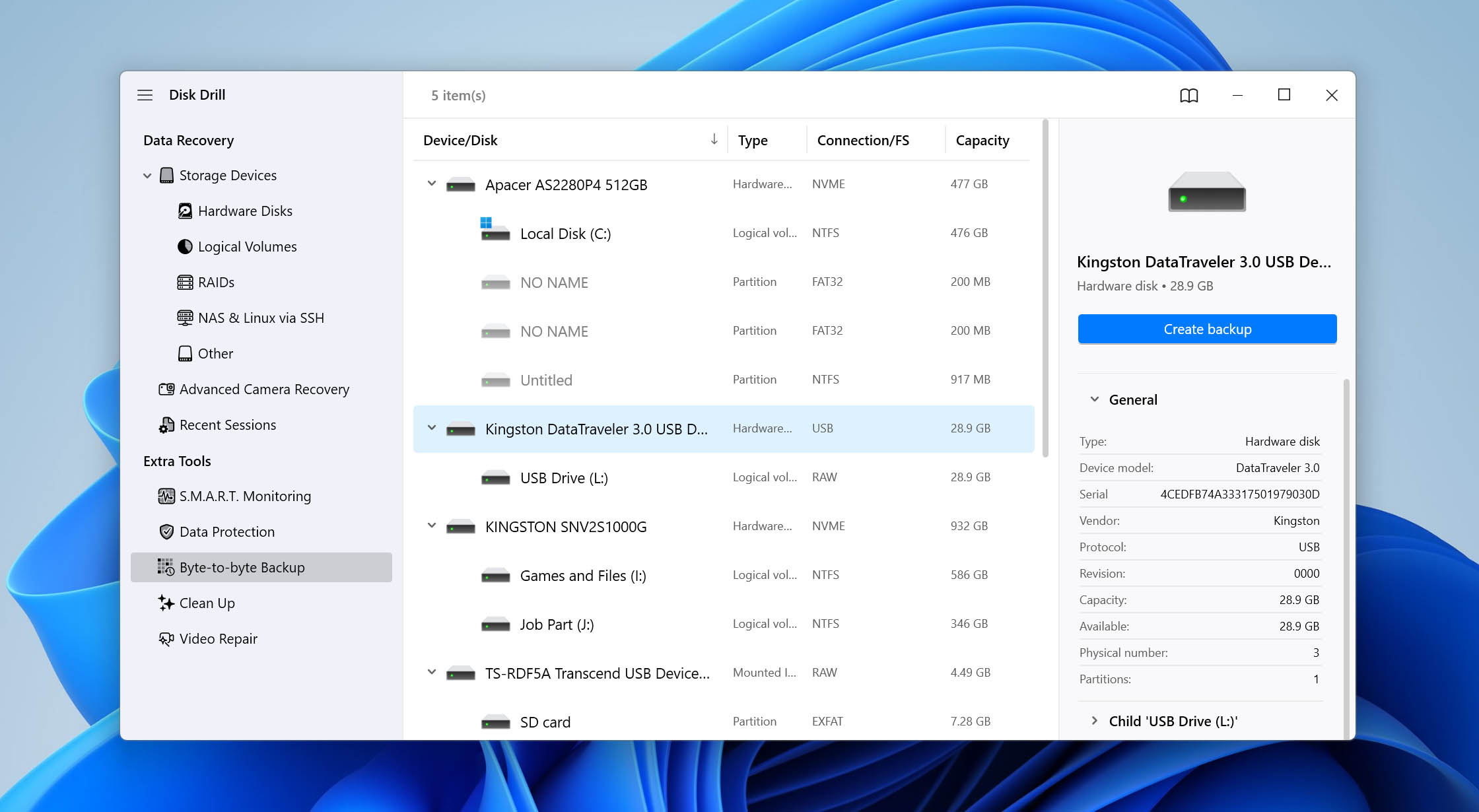
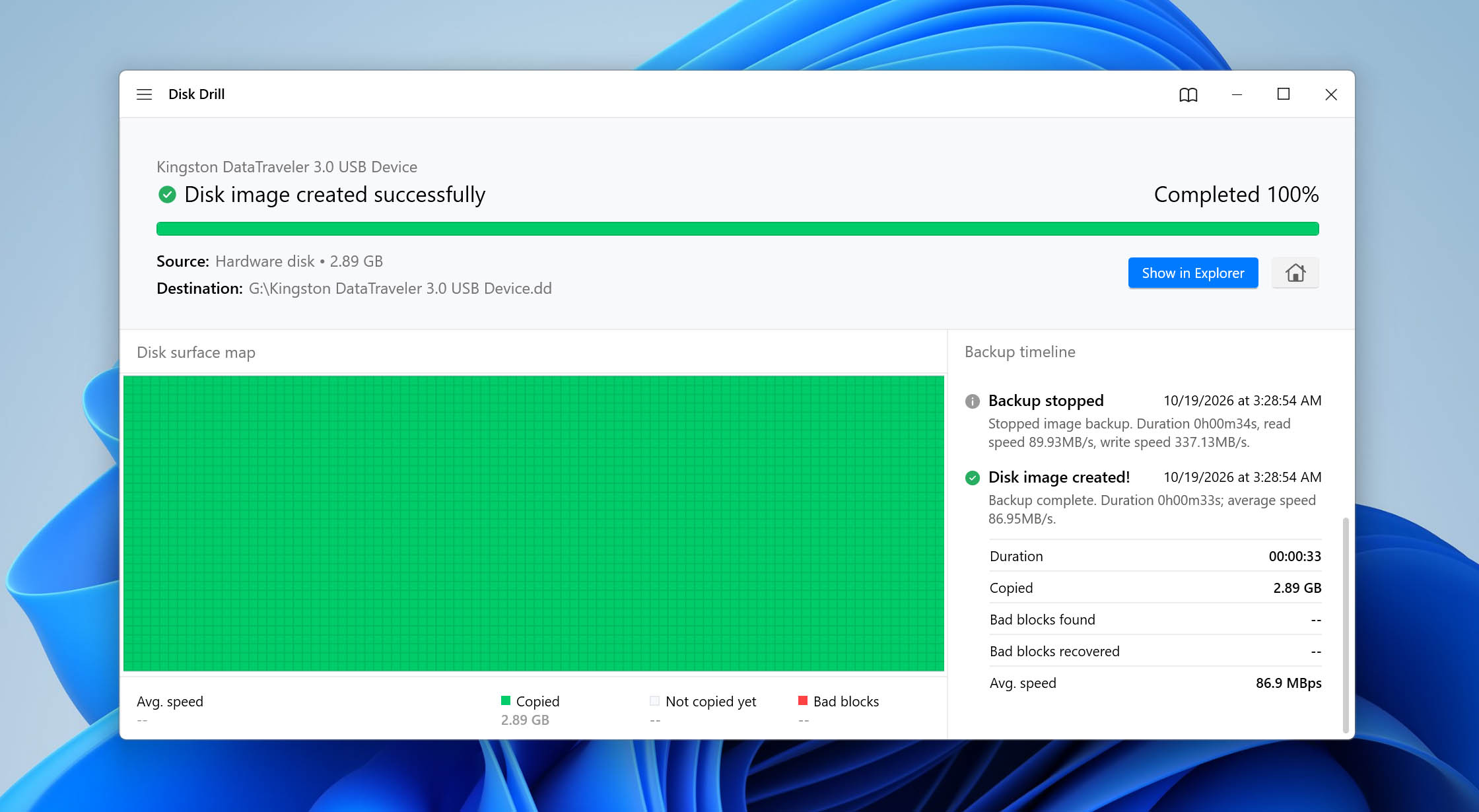
- בחר שם ויעד לגיבוי, ואז לחץ אישור. אחסן את קובץ התמונה בכונן נפרד עם מספיק מקום פנוי עבור כל ה-HDD החיצוני.
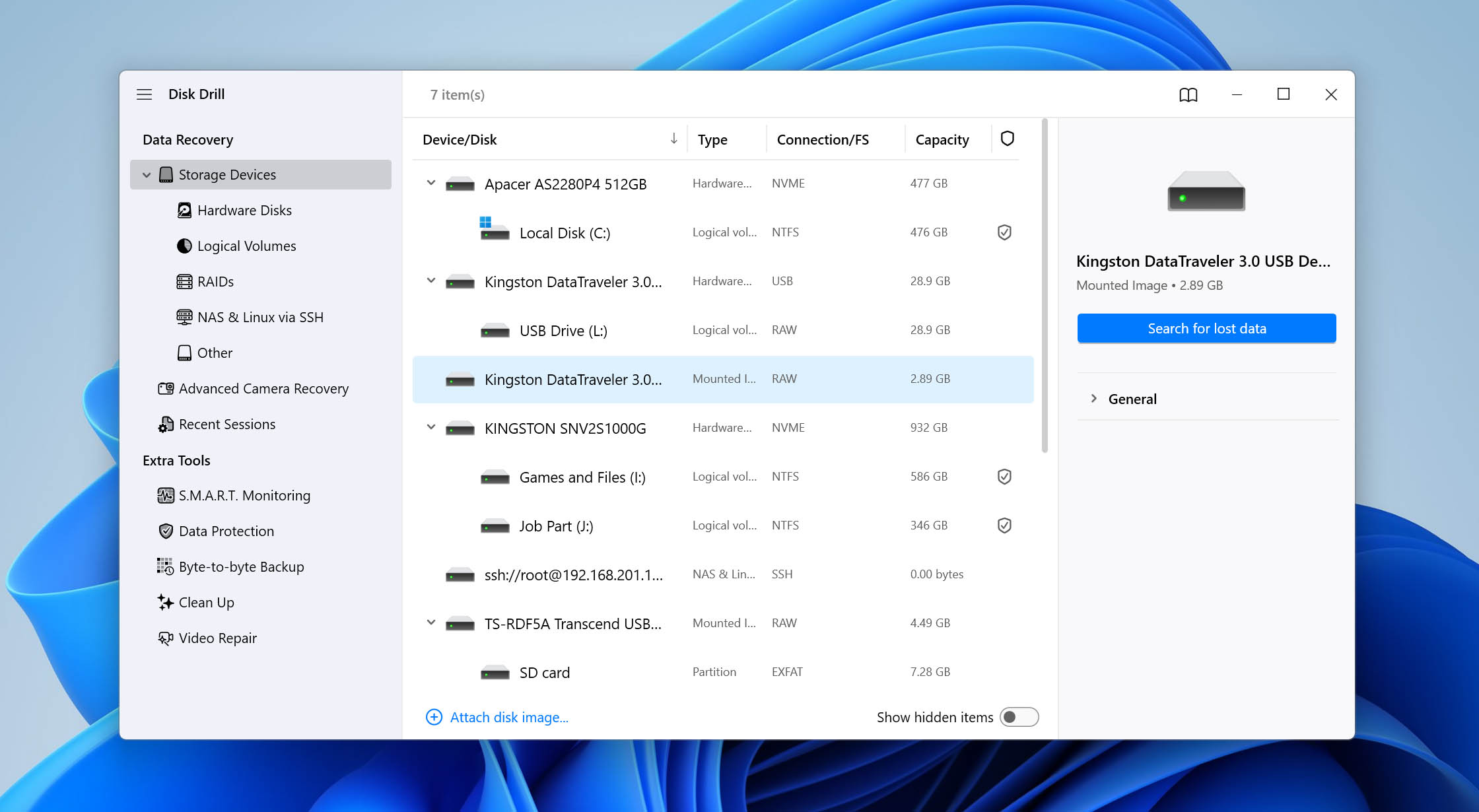
- לאחר שהגיבוי הסתיים, חזור אל התקני אחסון ולחץ על צרף קובץ תמונה. בחר את קובץ הביט-לביט שיצרת זה עתה.
- בחר את קובץ התמונה המחובר ולחץ על חפש נתונים שאבדו.
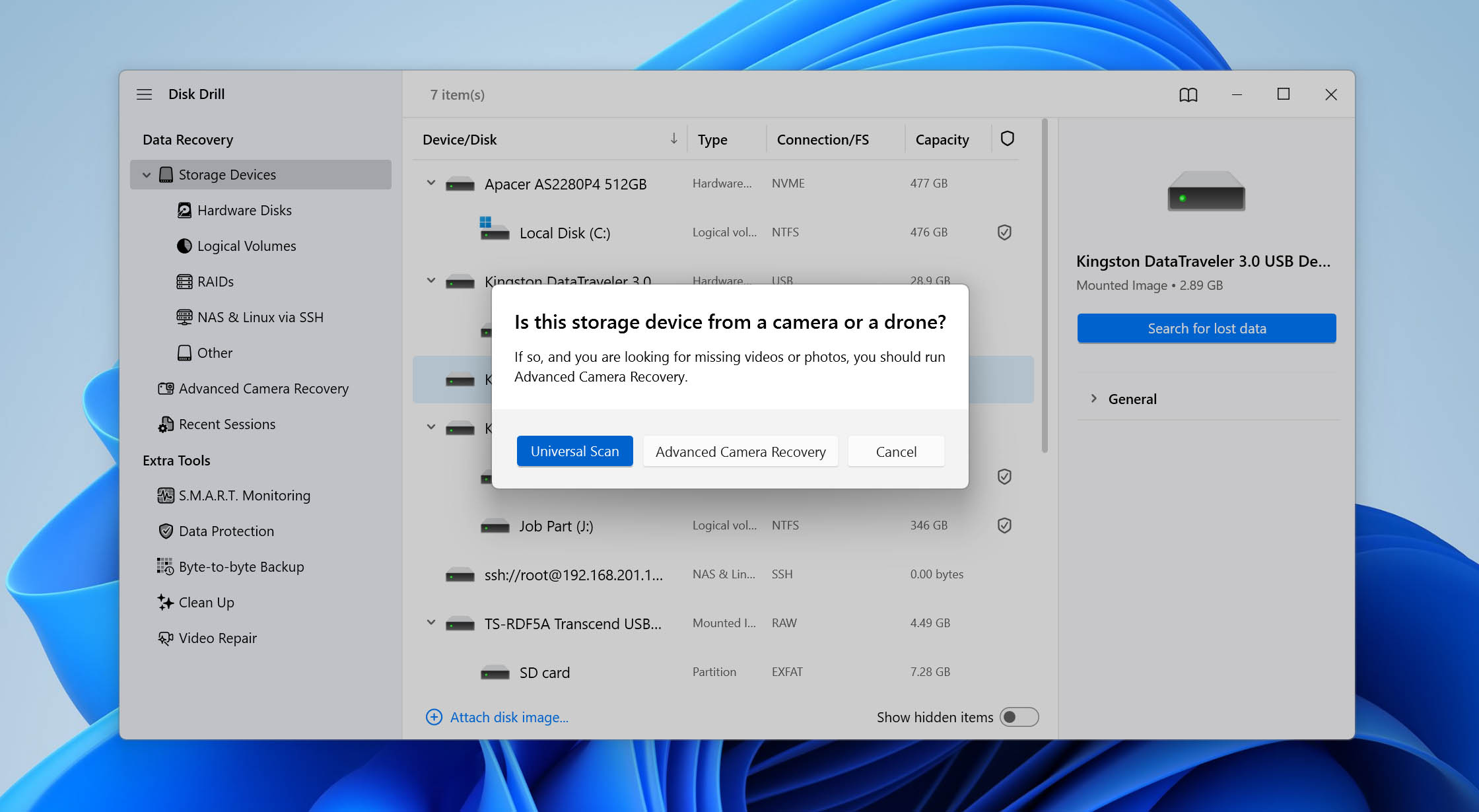
- בחר סריקה אוניברסלית כדי לחפש בקובץ התמונה נתונים שניתנים לשחזור. שחזור מתקדם למצלמות מיועד לקבצי וידאו מקוטעים ממצלמות, רחפנים ומכשירי הקלטה דומים.
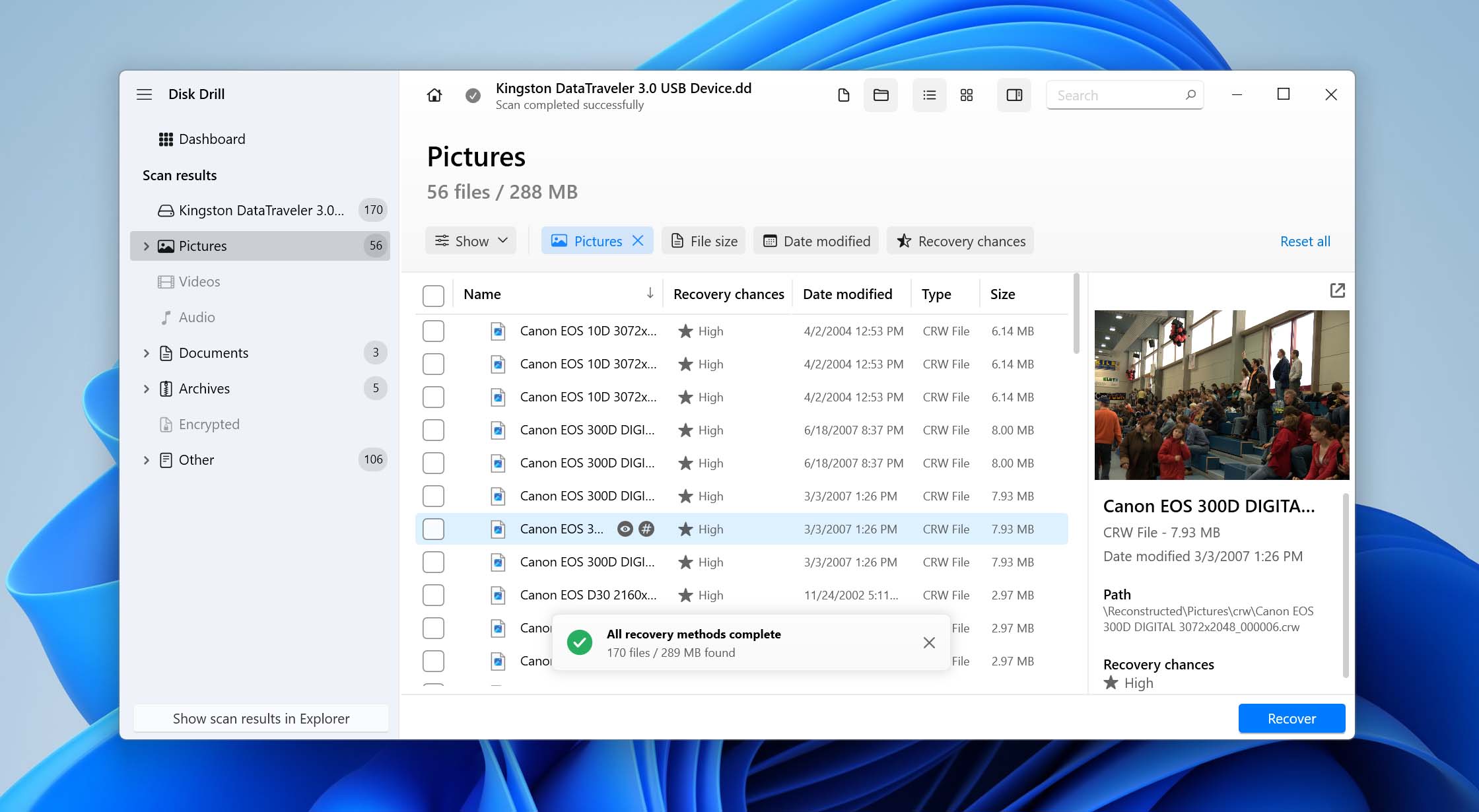
- לאחר סיום הסריקה, לחץ על סקור פריטים שנמצאו. השתמש בחיפוש ובמסננים כדי לאתר את הקבצים שלך, ותצפה בקבצים חשובים בכל עת שאפשרי. Disk Drill גם מציג סיכויי שחזור כדי לעזור להבין אילו קבצים ניתנים לשחזור ככל הנראה.
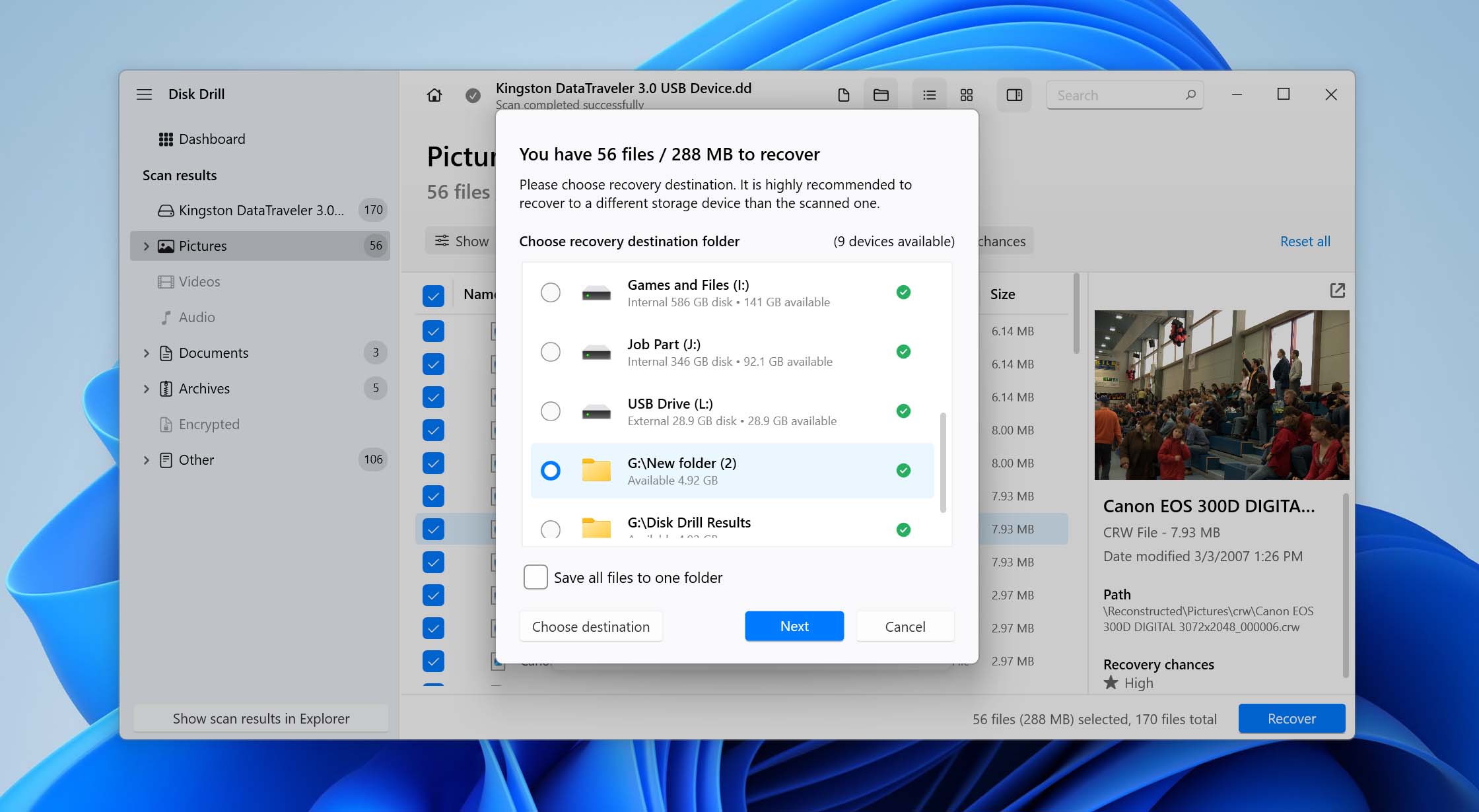
- בחר את הקבצים הדרושים לך ולחץ שחזר.
- בחר כונן פיזי אחר כיעד השחזור. אל תשמור קבצים ששוחזרו חזרה ל-HDD החיצוני שממנו אתה משחזר, מאחר וכתיבה חדשה עלולה לדרוס נתונים שטרם שוחזרו.
שלב 2: כיצד לגרום לכונן קשיח חיצוני להתגלות שוב
עכשיו, לאחר שהייתה לך הזדמנות לשחזר נתונים מכונן קשיח חיצוני שלא מזוהה על ידי Windows, תוכל לעבור לאיתור תקלות בכונן עצמו ולראות כיצד לשחזר כונן קשיח חיצוני שאינו מזוהה.
אם הכונן עדיין מכיל נתונים חשובים שעדיין לא שוחזרו, אל תמשיך בשלב זה. חזור לצעדי השחזור למעלה ודאג לשחזר את הקבצים הללו תחילה, מכיוון שחלק מהתיקונים למטה עלולים לשנות את מערכת הקבצים, מבנה המחיצה או נתונים קיימים.
מקרה 1: אם הכונן מופיע בניהול דיסקים
כדאי לחזור ולהדגיש שאם הכונן הקשיח החיצוני שלך מופיע ב-Disk Management ומציג את הקיבולת הנכונה, Windows אכן מזהה את הכונן הפיזי. פשוט הוא לא מזהה או מציג אותו בצורה שבה הוא אמור להופיע בדרך כלל, ולכן ייתכן שהכונן עדיין לא יופיע ב-File Explorer או יישאר בלתי נגיש.
החדשות הטובות הן שיש כמה דרכים לתקן זאת. השיטה הנכונה תלויה במה שמוצג עבור הכונן ב-Disk Management, אז בדוק את המצב הנוכחי שלו והשתמש בפתרון המתאים למטה.
שיטה 1: הקצה אות כונן
השתמש בשיטה זו אם: המחיצה מופיעה כרגיל ומציגה את הגודל הנכון, אך אין לה אות כונן.
כמה שלא יישמע בלתי סביר, ייתכן שכונן הקשיח החיצוני אינו נגיש דרך סייר הקבצים אך ורק בגלל שחסרה לו אות כונן. למרות שמבחינה טכנית מיקרוסופט יכלה לוותר על המערכת הזו, Windows ממשיכה להשתמש באותיות כוננים לכל אחסון מחובר כדי להקצות נתיבים לטובת תאימות לאחור.
שיטה זו תדריך אותך כיצד להקצות אות כונן חדשה לכונן הקשיח החיצוני שלך:
- לחץ לחיצה ימנית על התחל, ואז בחר ניהול דיסקים.
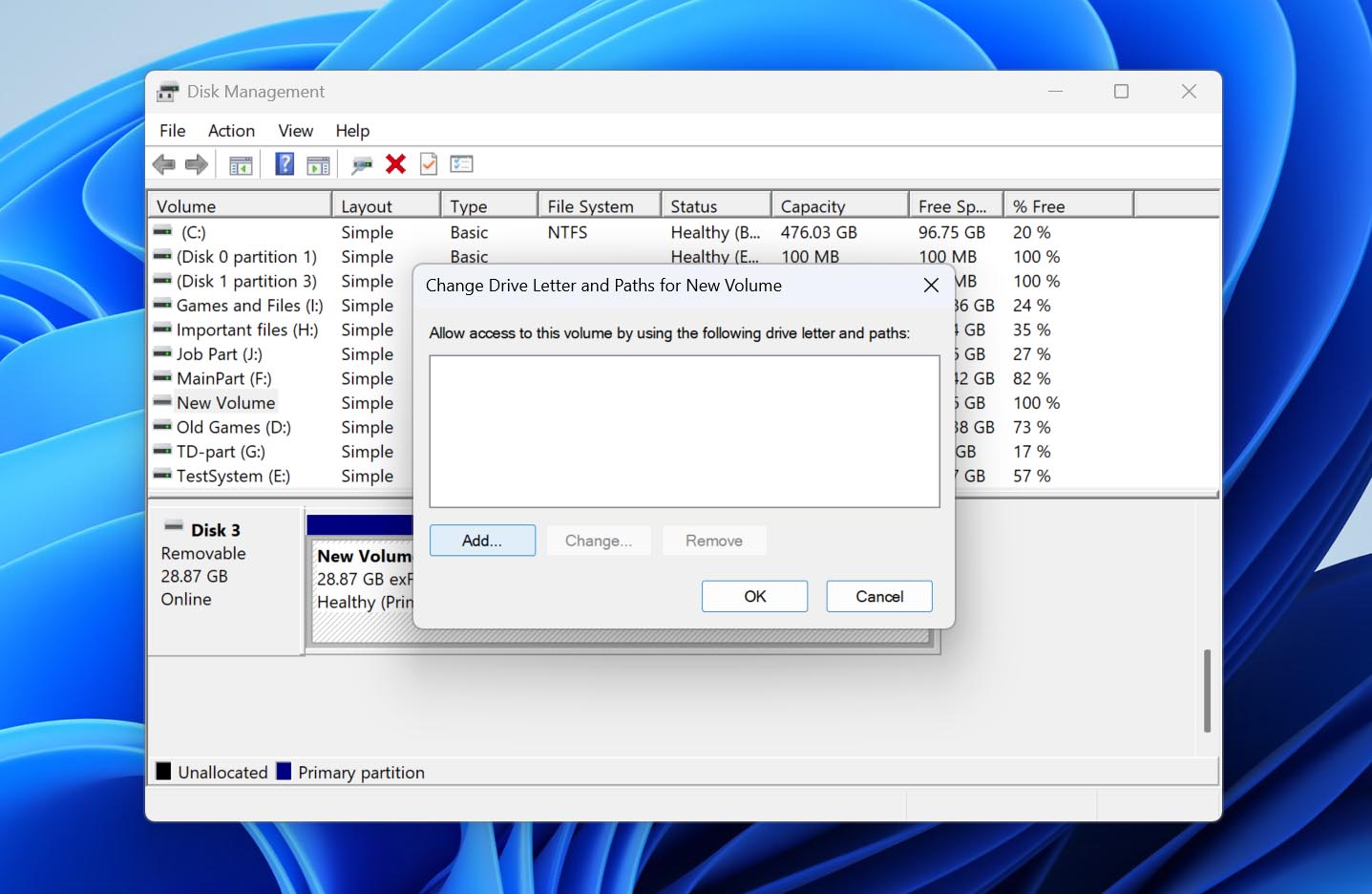
- לחץ לחיצה ימנית על המחיצה של הכונן הקשיח החיצוני שלך, ואז בחר שנה אות כונן ונתיבים.
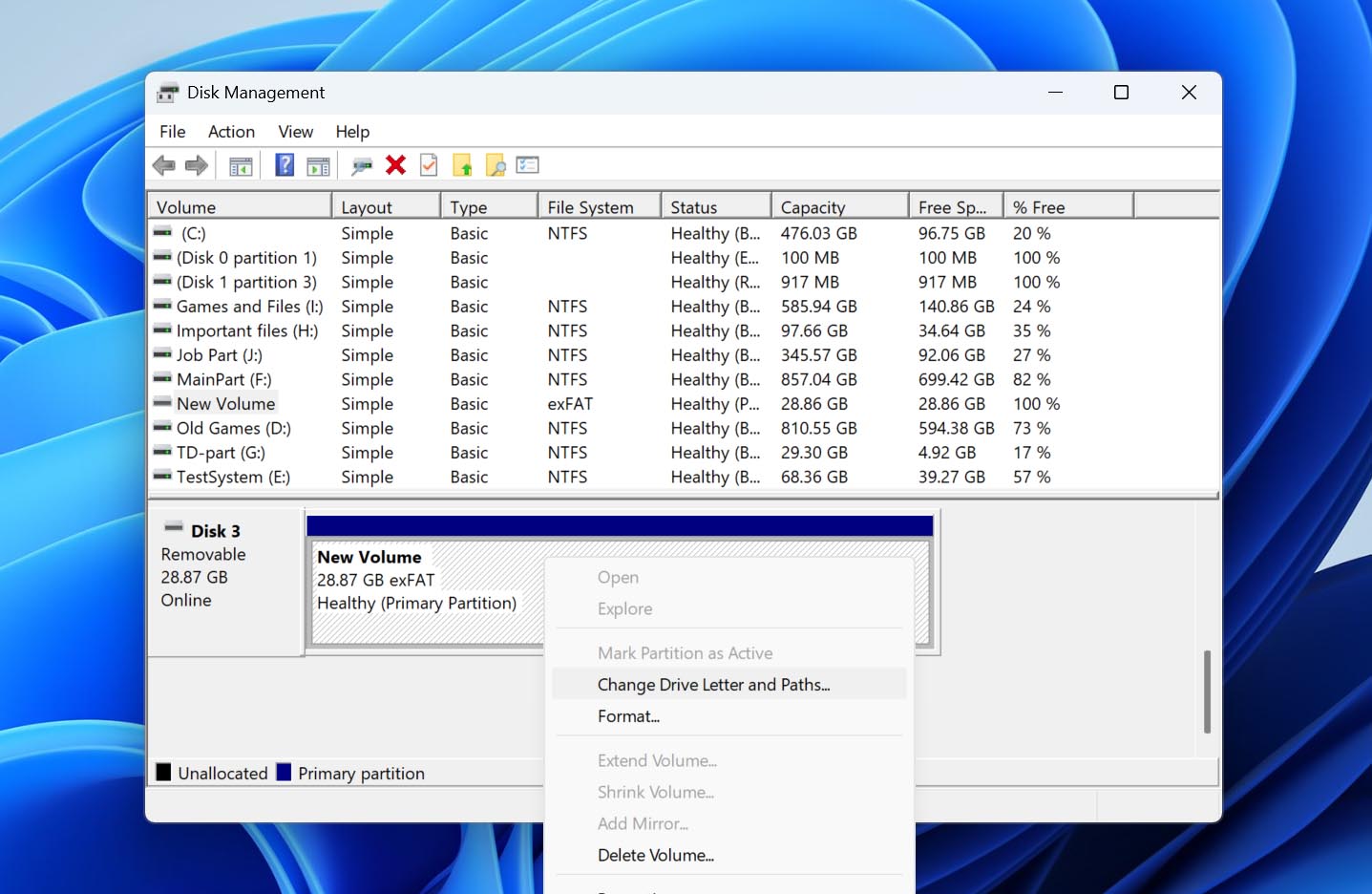
- לחץ על הוסף.
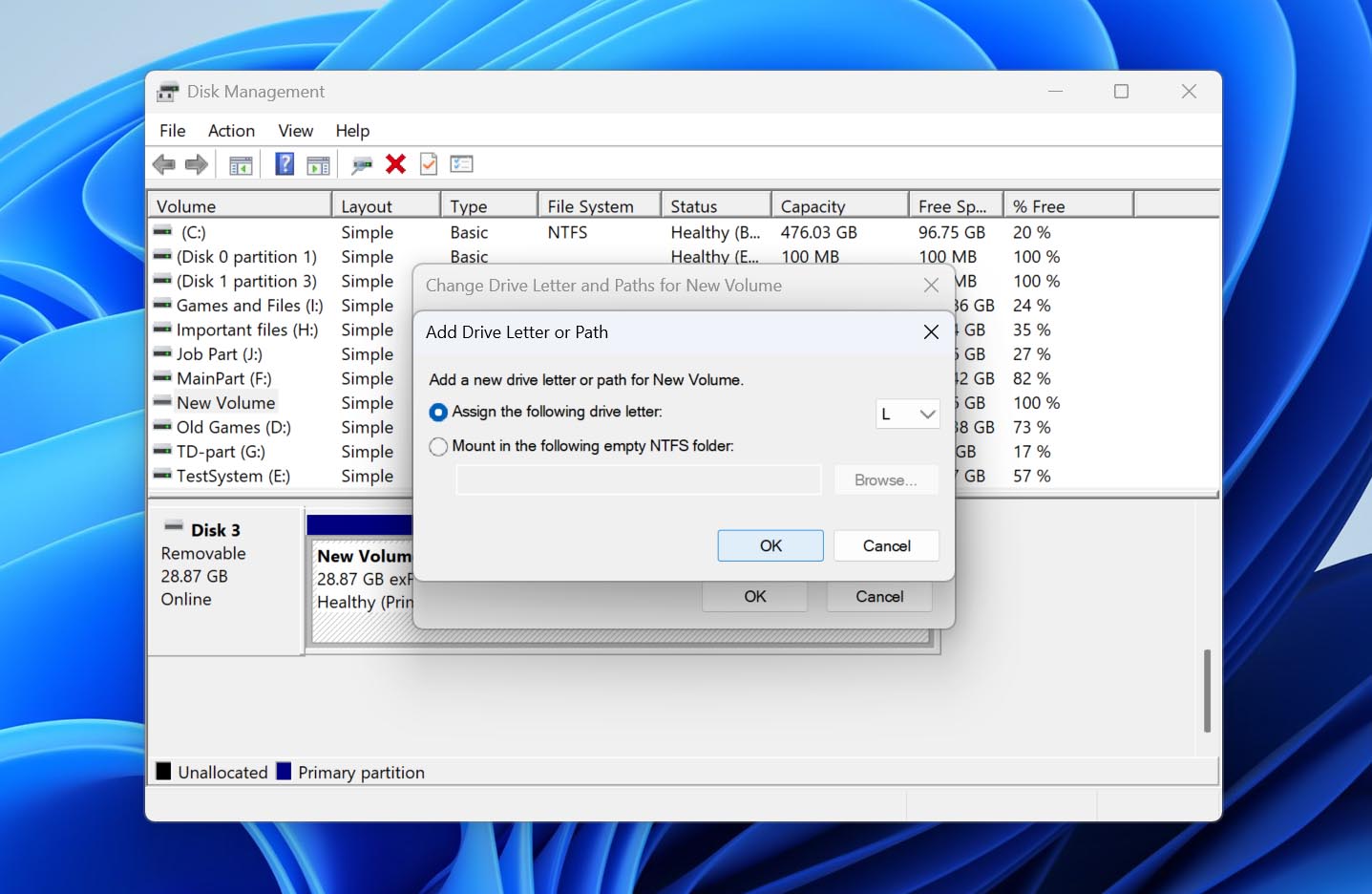
- בחר אות כונן חדשה מהרשימה הנפתחת, ואז לחץ על אישור. לחץ על אישור שוב כדי לסיים.
שיטה 2: פרמט כונן RAW
השתמש בשיטה זו אם: המחיצה מופיעה כ-RAW.
כאשר כונן הופך ל-RAW, Windows עדיין יכולה לזהות את הכונן ואת המחיצה שלו, אך היא כבר לא יכולה לזהות מערכת קבצים תקינה עליו. כתוצאה מכך, ייתכן שהכונן לא יהיה נגיש בסייר הקבצים, ו-Windows עשויה להציג הודעות המבקשות ממך לפרמט אותו לפני שתוכל להשתמש בו.
אם הכונן מכיל נתונים חשובים, אל תאשר את ההנחיות לפורמט בשלב זה. פורמוט יוצר מערכת קבצים חדשה ועלול לסבך שחזור עתידי. שחזר קודם את הקבצים שאתה צריך באמצעות השלבים למעלה. לאחר שהנתונים שלך נשמרו בבטחה במקום אחר, תוכל לפרמט את המחיצה בפורמט RAW ולהפוך את הכונן החיצוני לשמיש שוב.
יש לנו מדריך המתייחס לכוננים קשיחים במצב RAW ואפשרויות השחזור שלהם נפרד עם פירוט נוסף. כאן, נשתמש בניהול הדיסקים כדי לבצע עיצוב פשוט:
- לחץ לחיצה ימנית על התחל ובחר ניהול דיסקים.
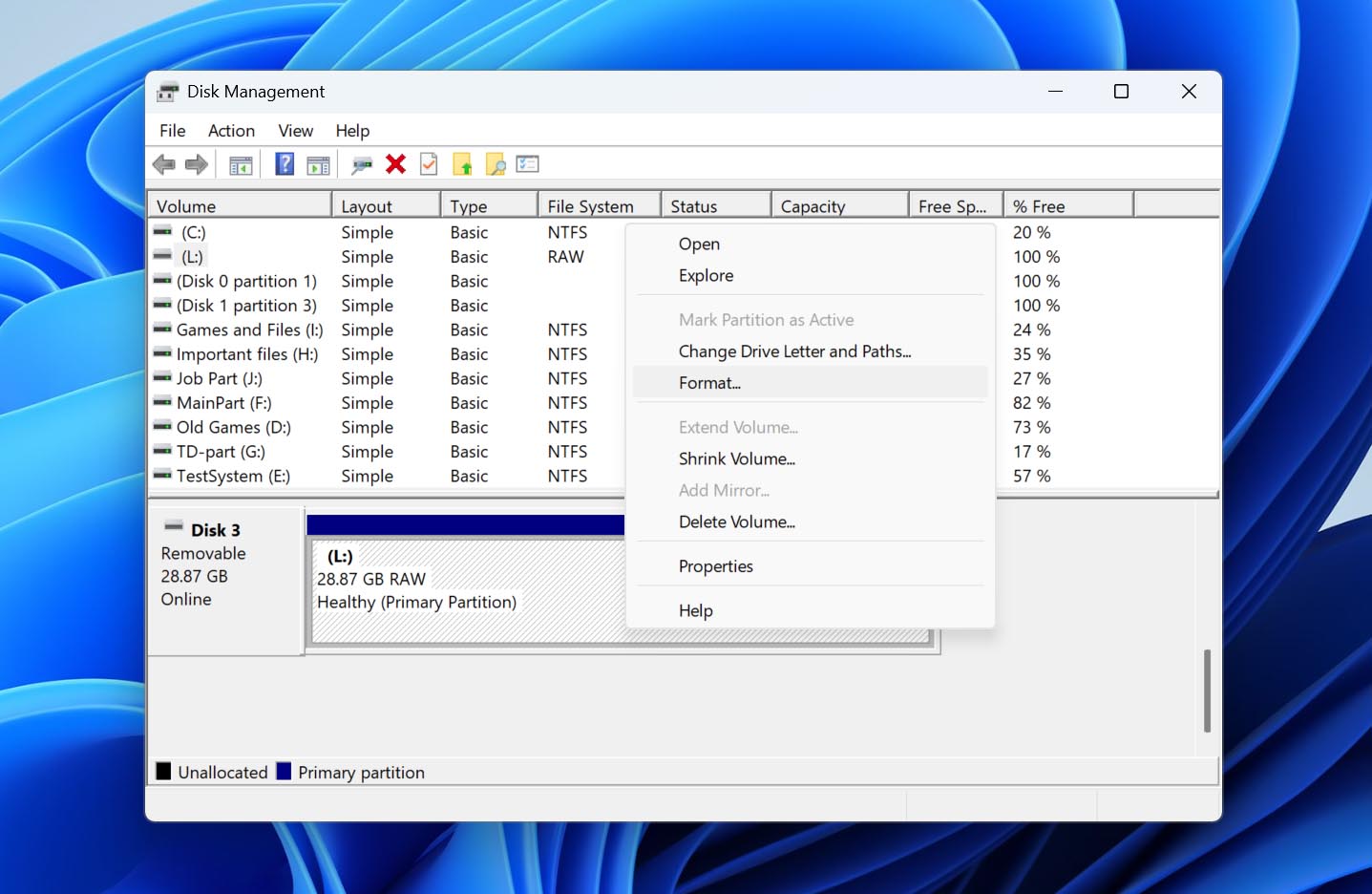
- אתר את הכונן הקשיח החיצוני שלך ואשר שהמחיצה המושפעת מסומנת כ-RAW.
- לחץ לחיצה ימנית על מחיצת ה-RAW ובחר פורמט.
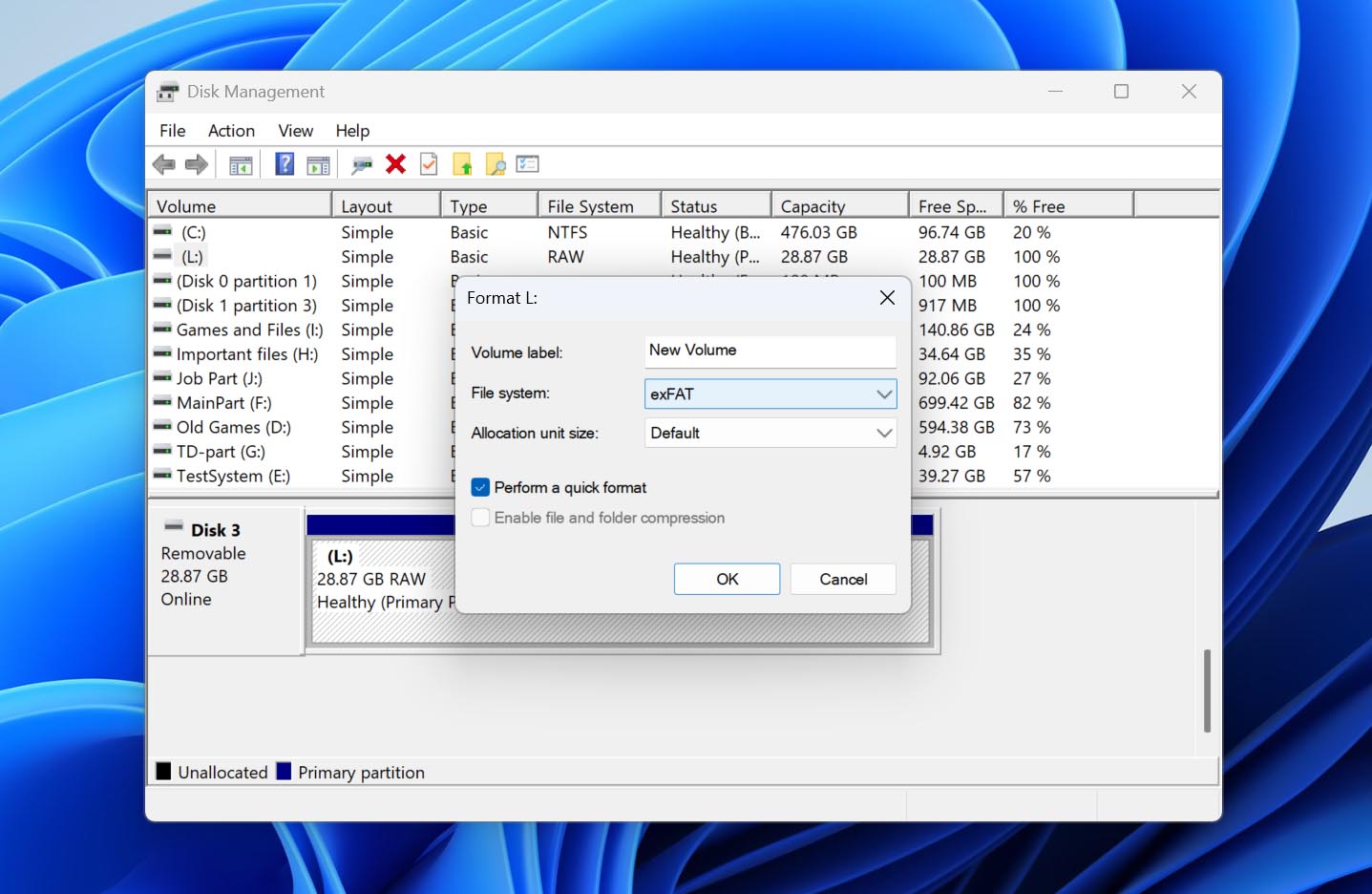
- הזן תווית אמצעי אחסון ובחר מערכת קבצים. NTFS היא בחירה טובה אם אתה מתכנן להשתמש בכונן בעיקר עם Windows, בעוד exFAT מתאימה יותר אם אתה זקוק לתאימות גם עם Windows וגם עם macOS.
- השאר את בצע פורמט מהיר מסומן ולחץ על אישור.
- קרא את אזהרת הפורמט ולחץ אישור לאישור.
לאחר סיום הפורמט, Windows אמורה לזהות את מערכת הקבצים החדשה והכונן אמור להיות נגיש שוב בסייר הקבצים.
שיטה 3: שחזור מחיצה ללא הקצאה עם TestDisk
השתמש בשיטה זו אם: חלק או כל השטח הצפוי של הכונן מופיע כ-לא מוקצה.
אם הכונן הקשיח החיצוני שלך מציג את הקיבולת הכוללת הנכונה אך חלק מהשטח שלו או כולו מסומן כלא מוקצה, ייתכן שהמחיצה נמחקה או שטבלת המחיצות שלה ניזוקה. במקרה כזה, במקום ליצור מחיצה חדשה, תוכל לנסות לשחזר את המחיצה הקיימת בעזרת TestDisk. הכלי מחפש מחיצות שאבדו ויכול לכתוב את מבנה המחיצה המשוחזר בחזרה לדיסק, דבר שעשוי להפוך את הכונן לנגיש שוב מבלי לעצב אותו.
[TestDisk היא טכנית יותר מהכלים האחרים במדריך זה, וכתיבת מידע מחיצה שגוי עלולה להחמיר את המצב. המשך רק אם כבר שחזרת את הקבצים החשובים שלך או יצרת גיבוי ביט-ל-ביט של הכונן.]
בצע את השלבים הבאים לשחזור מחיצה שאבדה בעזרת TestDisk:
- הורד TestDisk, חלץ את הארכיון ופתח את testdisk_win.exe.
- בחר ב-Create ולחץ על Enter כדי ליצור קובץ לוג חדש.
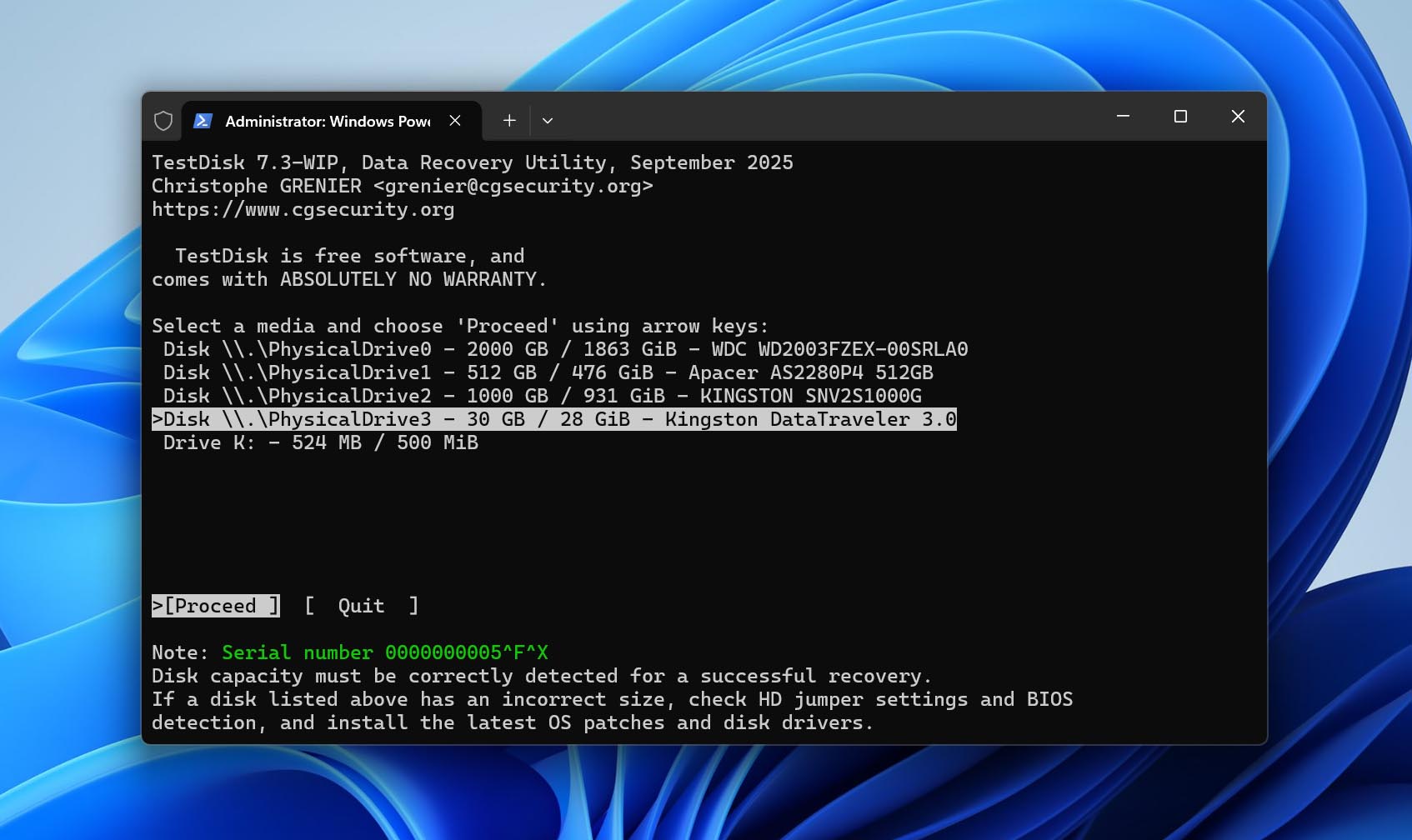
- סמן את הכונן הקשיח החיצוני שלך ולחץ על Enter.
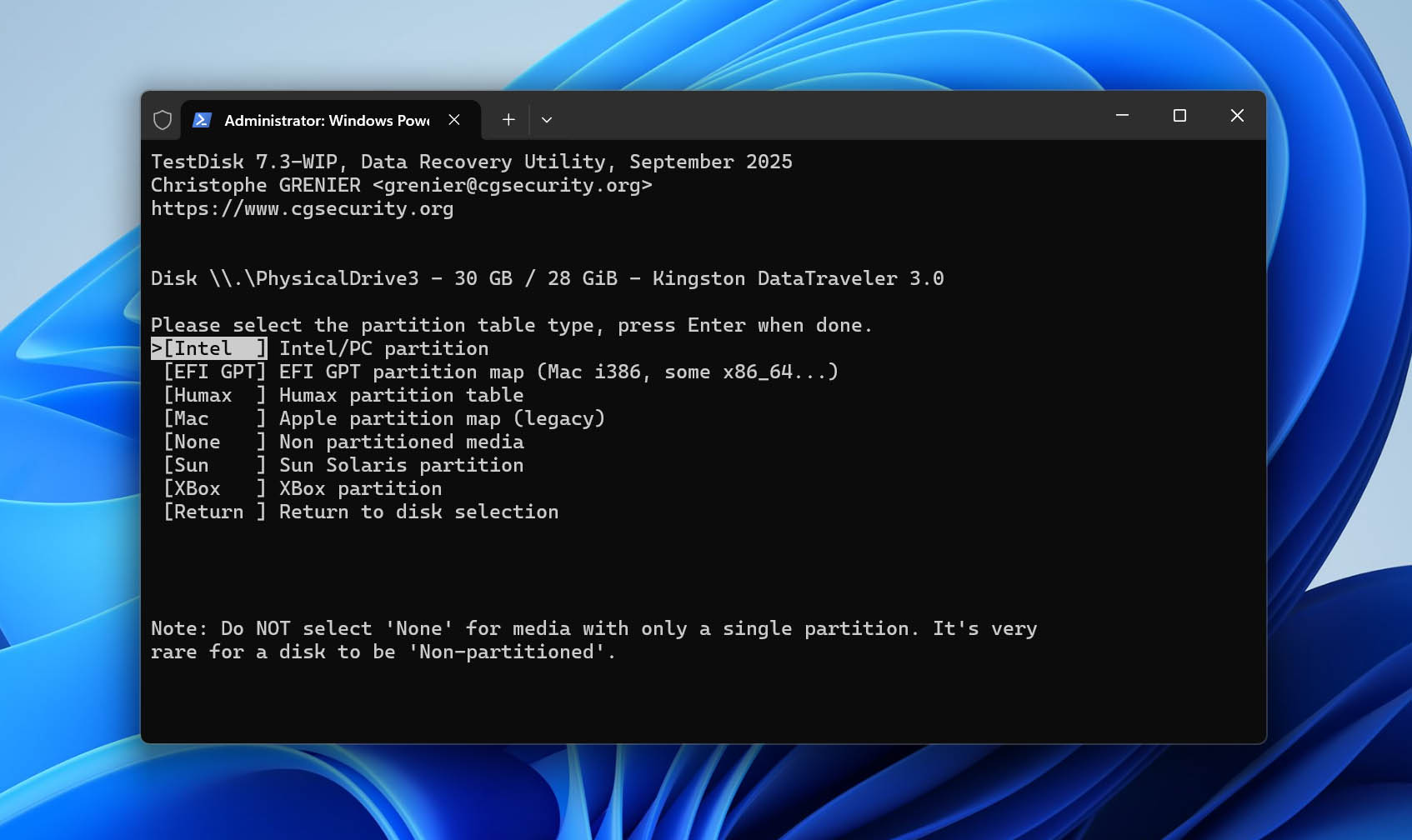
- בחר את סוג טבלת המחיצות. TestDisk בדרך כלל מזהה את הסוג הנכון אוטומטית, לכן השאר את האפשרות המוצעת מסומנת ולחץ על Enter.
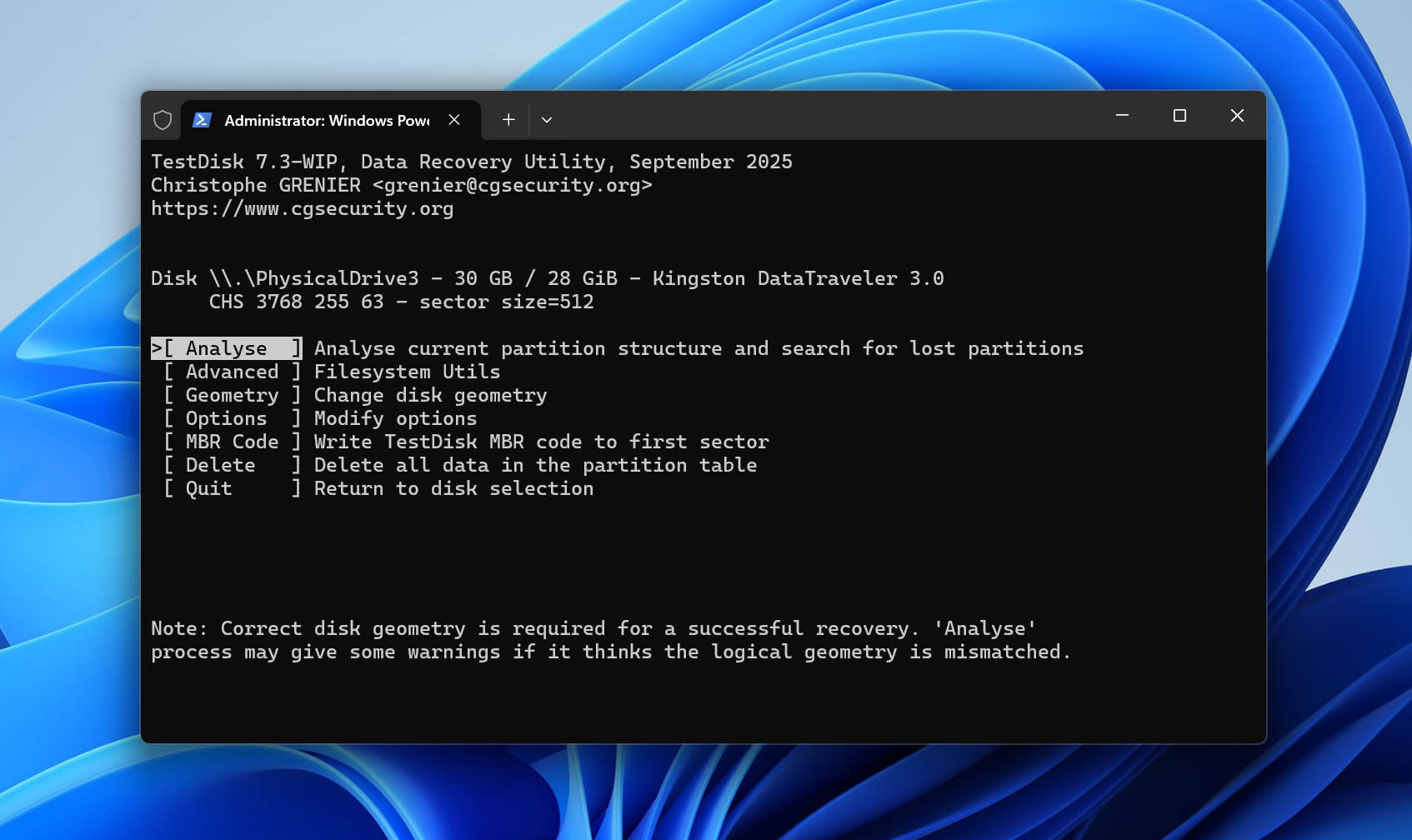
- בחר ב-Analyse ולחץ על Enter כדי לבדוק את מבנה המחיצות הנוכחי.
- בחר ב-Quick Search ולחץ על Enter כדי לחפש מחיצות שאבדו.
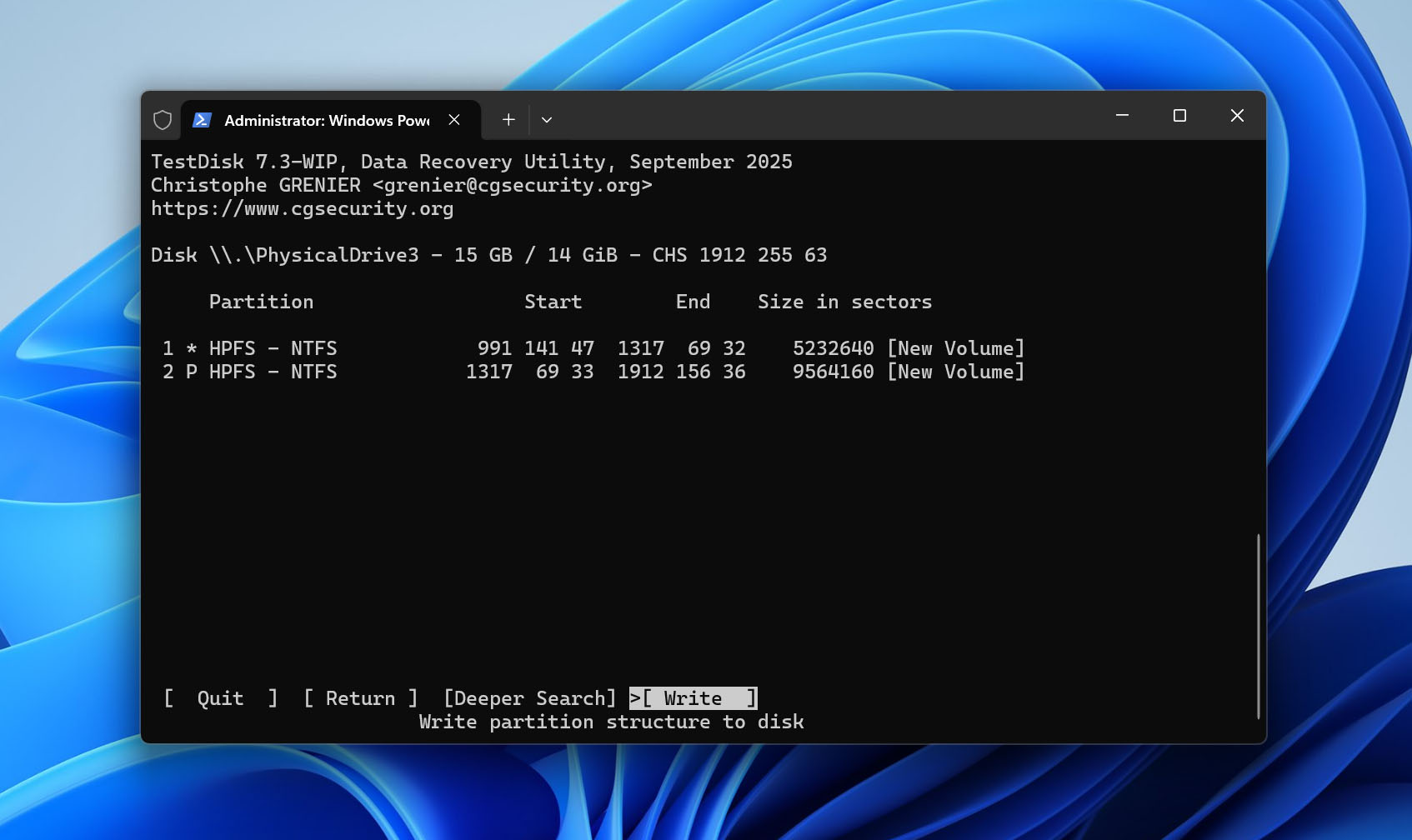
- לאחר השלמת החיפוש, סמן את המחיצה שאבדה ולחץ על P כדי לבדוק אם TestDisk יכול להציג את הקבצים שהיא מכילה. אם הקבצים והתיקיות הצפויים מופיעים, לחץ על Q כדי לחזור לרשימת המחיצות.
- המשך אל Write ולחץ על Enter כדי לשמור את מבנה המחיצה שהשתקם. אם המחיצה החסרה לא נמצאה במהלך Quick Search, הפעל Deeper Search לפני השימוש ב-Write.
- לחץ על Y כדי לאשר את השינויים.
- אתחל את המחשב שלך, או נתק וחבר מחדש את הכונן הקשיח החיצוני בצורה בטוחה, ואז בדוק אם המחיצה שוב נגישה.
מעניין לציין שגם ההורדה של TestDisk כוללת את PhotoRec, תוכנת שחזור נתונים נפרדת מאותו מפתח. בעוד ש-TestDisk מתמקדת בעיקר בשחזור מחיצות שאבדו ותיקון מבני מחיצות, PhotoRec נועדה לשחזר קבצים בודדים. אם ברצונך ללמוד עוד על כל אחד מהכלים, יש לנו ביקורות מעמיקות נפרדות על שניהם TestDisk ו-PhotoRec.
שיטה 4: יצירת מחיצה בשטח לא מוקצה
השתמש בשיטה זו אם: חלק או כל השטח הצפוי של הכונן מופיע כ-לא מוקצה.
אם TestDisk לא הצליח לשחזר את המחיצה האבודה, או שאינך זקוק עוד למחיצה המקורית ולנתונים שבה, תוכל להשתמש בשטח הלא מוקצה כדי ליצור אמצעי אחסון חדש. פעולה זו לא תשחזר את המחיצה או את הקבצים הישנים, אך היא תהפוך את השטח לשימושי שוב על ידי יצירת מחיצה חדשה ועיצובה במערכת קבצים נתמכת.
המשך רק לאחר ששחזרת את כל הנתונים החשובים מהכונן. יצירה ועיצוב של אמצעי אחסון חדש כותבים מבני מערכת קבצים חדשים לדיסק ועלולים לדרוס נתונים שאולי עדיין ניתן לשחזר.
צעדים אלה יראו לך כיצד ליצור אמצעי אחסון חדש בשטח שלא הוקצה:
- לחץ לחיצה ימנית על התחל, ואז בחר ניהול דיסקים.
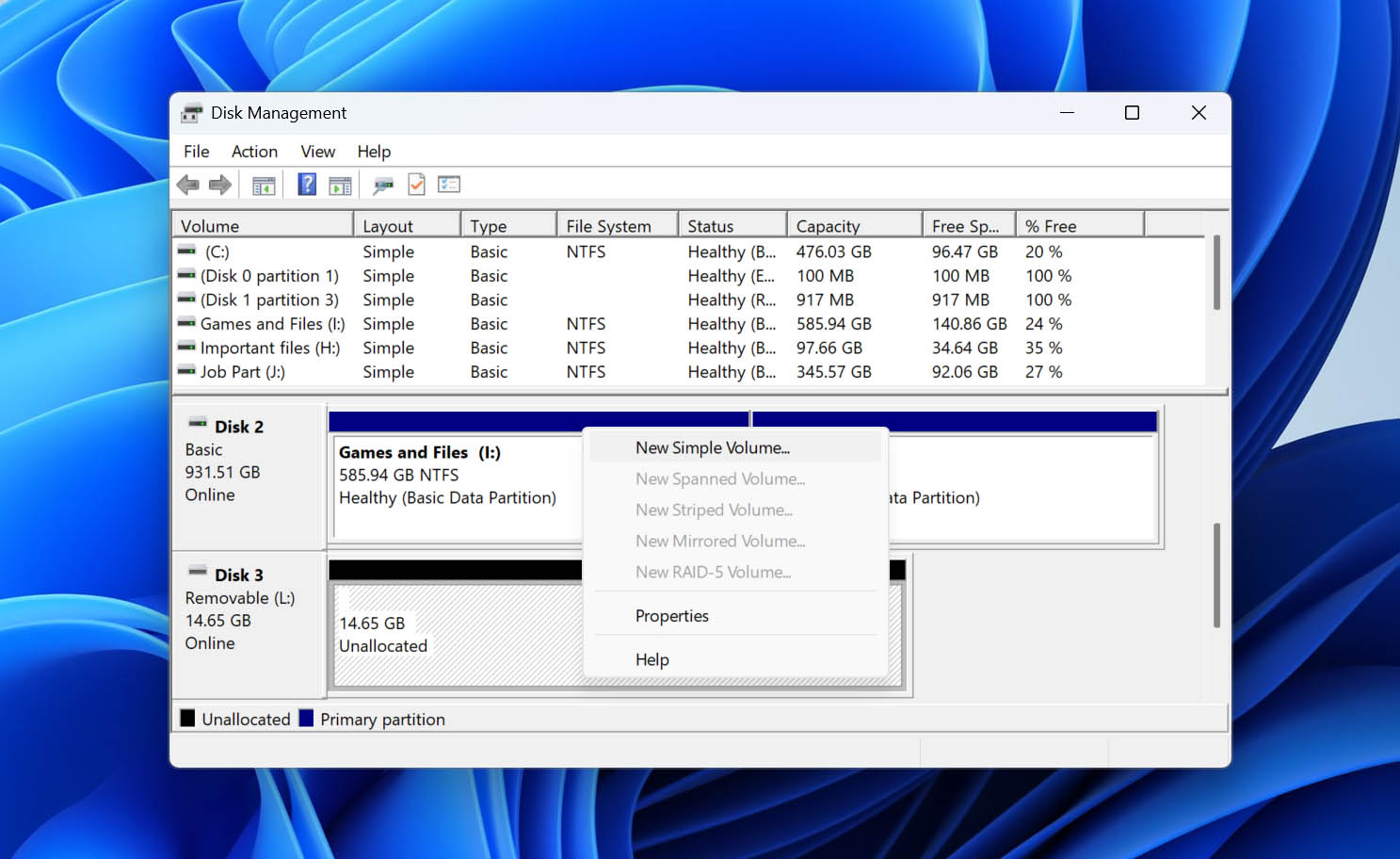
- לחץ לחיצה ימנית על החלק של הדיסק החיצוני שלך עם שטח לא מוקצה ולחץ על אמצעי אחסון פשוט חדש.
- לחץ על הבא.
- בחר גודל אמצעי אחסון ולחץ על הבא.
- בחר אות כונן ולחץ על הבא.
- תן שם לאמצעי האחסון, ודא שנבחר NTFS ושהאפשרות בצע פירמוט מהיר מסומנת, ואז לחץ על הבא.
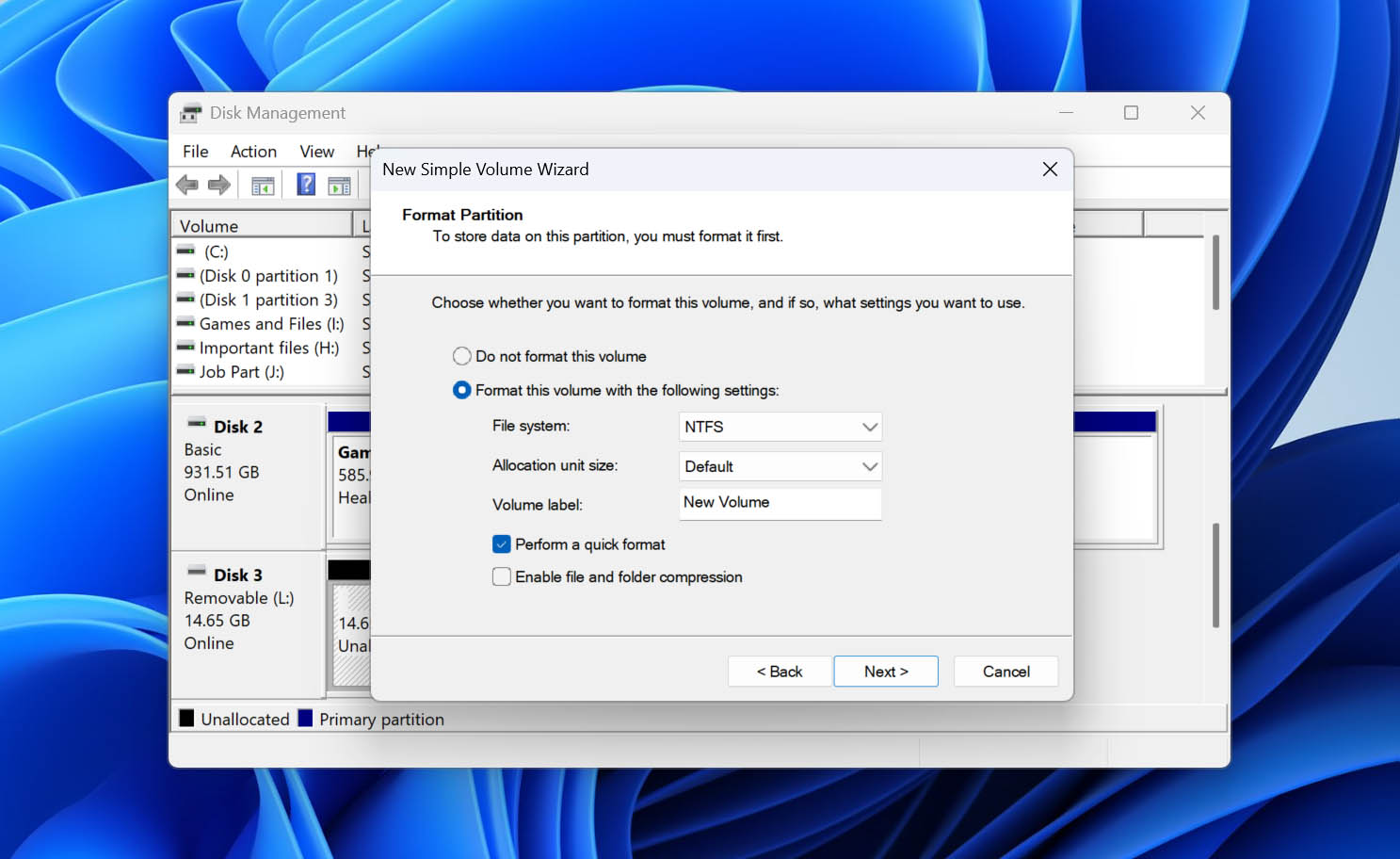
- לחץ על סיום לאישור.
שיטה 5: אתחול כונן שאינו מאותחל
השתמש בשיטה זו אם: הכונן הקשיח החיצוני מופיע בניהול הדיסקים כלא מאותחל.
סטטוס לא מאותחל אומר ש-Windows מזהה את הכונן הפיזי אך אינה יכולה להשתמש במבנה הדיסק הנוכחי שלו. ייתכן שמנהל הדיסקים יבקש ממך לאתחל את הכונן ולבחור בין MBR ל-GPT.
אם זהו כונן שבעבר הכיל נתונים, אל תאתחל אותו עד שתשחזר את הקבצים הדרושים לך. אתחול כותב מידע מחיצה חדש לדיסק ואינו שיטה לשחזור. לאחר שהנתונים החשובים שלך נשמרים בבטחה במקום אחר, תוכל לאתחל את הכונן ולהכין אותו לשימוש חוזר.
אנו מסבירים מה עושה אתחול דיסק, מדוע Windows עשויה לדווח על כונן כלא מאותחל, ומה כדאי לשקול לפני שממשיכים במדריך המלא שלנו מדריך לאתחול דיסק.
כדי לאתחל את הכונן הקשיח החיצוני ב-Disk Management:
- לחץ לחיצה ימנית על התחל ובחר ניהול דיסקים.
- אתר את הכונן הקשיח החיצוני שמסומן כלא מאותחל.
- לחץ לחיצה ימנית על תג הדיסק בצד שמאל ובחר אתחל דיסק.

- ודא שהכונן החיצוני הנכון נבחר.
- בחר ב-GPT או MBR כסוג החלוקה. עבור רוב המחשבים וכונני Windows המודרניים, GPT היא הבחירה הטובה יותר.

- לחץ על אישור כדי לאתחל את הדיסק.
- שטח הכונן אמור להופיע עכשיו כלא מוקצה. כדי להפוך אותו לשמיש, לחץ לחיצה ימנית על השטח הלא מוקצה ובחר אזור פשוט חדש, ואז עקוב אחרי האשף ליצירת מחיצה חדשה ועיצובה.
מקרה 2: אם הכונן אינו מופיע במנהל הדיסקים
אם הכונן הקשיח החיצוני שלך אינו גלוי ב-Disk Management, ייתכן שהנזק חמור יותר. במצבים כאלה, יש לך אפשרויות מוגבלות.
שיטה 1: התחבר עם כבל אחר
התחל בהחלפת כבל ה-USB ואם לכונן יש כבל חשמל נפרד, נסה להחליף גם אותו. כבל פגום עלול למנוע מ-Windows לזהות את הכונן הקשיח החיצוני, גם כאשר הכונן עצמו פועל כשורה.
בנוסף, בדוק את נקודת החיבור בכונן הקשיח החיצוני שלך כדי לוודא שהפינים אינם כפופים החוצה ממקומם. תוכל גם לבדוק אם ישנם גופים זרים, כמו מוך או אבק, שכן ייתכן שהם מונעים חיבור יציב.
שיטה 2: נסה יציאת USB אחרת
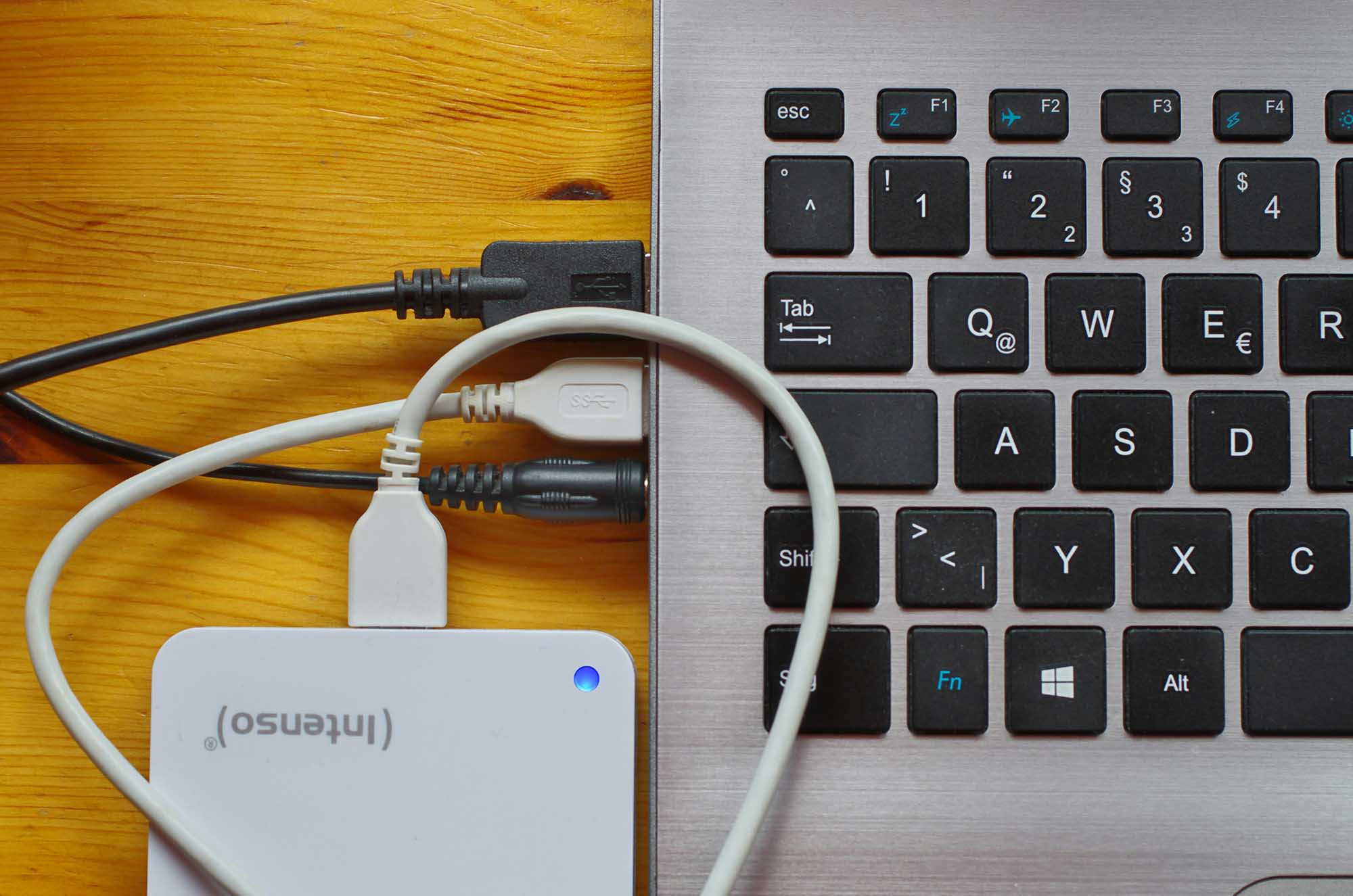
חבר את הכונן ישירות ליציאת USB אחרת במחשב. הימנע ממפצלי USB, תחנות עגינה ומתאמים במהלך פתרון הבעיות, מאחר שהם מהווים נקודת כשל נוספת אפשרית. אם אתה משתמש במחשב שולחני, נסה להשתמש ביציאה שמחוברת ישירות ללוח האם במקום ביציאת הפאנל הקדמי.
שיטה 3: בדיקת הכונן על מחשב אחר
חבר את הכונן הקשיח החיצוני למחשב אחר. אם הוא מופיע ב-Disk Management שם, סביר להניח שהבעיה קשורה למחשב המקורי, לחיבור ה-USB, או להגדרות של Windows ולא לכונן עצמו. אם הכונן אינו מתגלה במספר מחשבים, המשך בבדיקות הבאות.
שיטה 4: בדוק את ספק הכוח והמארז
חלק מהכוננים הקשיחים החיצוניים דורשים מתאם חשמל משלהם, בעוד שאחרים מקבלים חשמל דרך USB. בדוק שהכונן נדלק כרגיל, ובמקרה הצורך, בדוק את מתאם החשמל שלו.
הגשר USB-to-SATA בתוך המארז החיצוני יכול גם להיכשל גם כאשר הכונן הקשיח עצמו עדיין תקין. אם ניתן להחליף את המארז והכונן משתמש בממשק סטנדרטי, בדיקתו במארז או מתאם תואם יכולה לעזור לקבוע האם הבעיה היא במארז.
הערה: לפני הסרת כונן מהמארז שלו, בדוק אם הדגם שלך משתמש בהצפנה חומרתית. יש דגמים מסוימים של WD My Passport, My Book ו-Seagate שעשויים להסתמך על הצפנה המתבצעת על ידי לוח הגשר של ה-USB. אם תחבר את הכונן ללא המארז למארז אחר, ייתכן שהנתונים בו יופיעו כ-RAW או לא קריאים. אל תבצע פורמט לכונן אם זה קורה. אם אינך מצליח לגשת לנתונים דרך המארז המקורי, שקול לפנות לשירות שחזור מידע מקצועי.
שיטה 5: בדוק את מנהל ההתקנים
גם אם כונן קשיח חיצוני אינו מופיע בניהול הדיסקים, ייתכן ש-Windows עדיין מזהה את החומרה המחוברת במנהל ההתקנים. לכן, מדובר בשלב אבחון הבא שימושי: אם הכונן או ממשק ה-USB שלו מופיע שם, המחשב לפחות מזהה את ההתקן, והבעיה עשויה להיות קשורה לדרייבר או לאופן שבו Windows מתקשרת איתו.
הכונן עשוי להופיע תחת שם הדגם הרגיל שלו, כהתקן אחסון USB גנרי, או כהתקן לא ידוע עם סמל אזהרה. בשני המקרים האחרונים, עדכון מנהל ההתקן נותן ל-Windows הזדמנות להתקין מחדש או להחליף את מנהל ההתקן שבו הוא משתמש כדי לתקשר עם ההתקן.
- לחץ לחיצה ימנית על התחל ובחר מנהל ההתקנים.
- הרחב את כונני דיסק וחפש את הכונן הקשיח החיצוני שלך.
- אם אינך רואה אותו שם, בדוק בהתקנים אחרים ובבקרים אוניברסליים ליציאות USB אם יש התקן לא מוכר או רשומה עם סמל אזהרה.
- אם Windows מזהה את ההתקן, לחץ עליו לחיצה ימנית ובחר עדכן מנהל התקן.
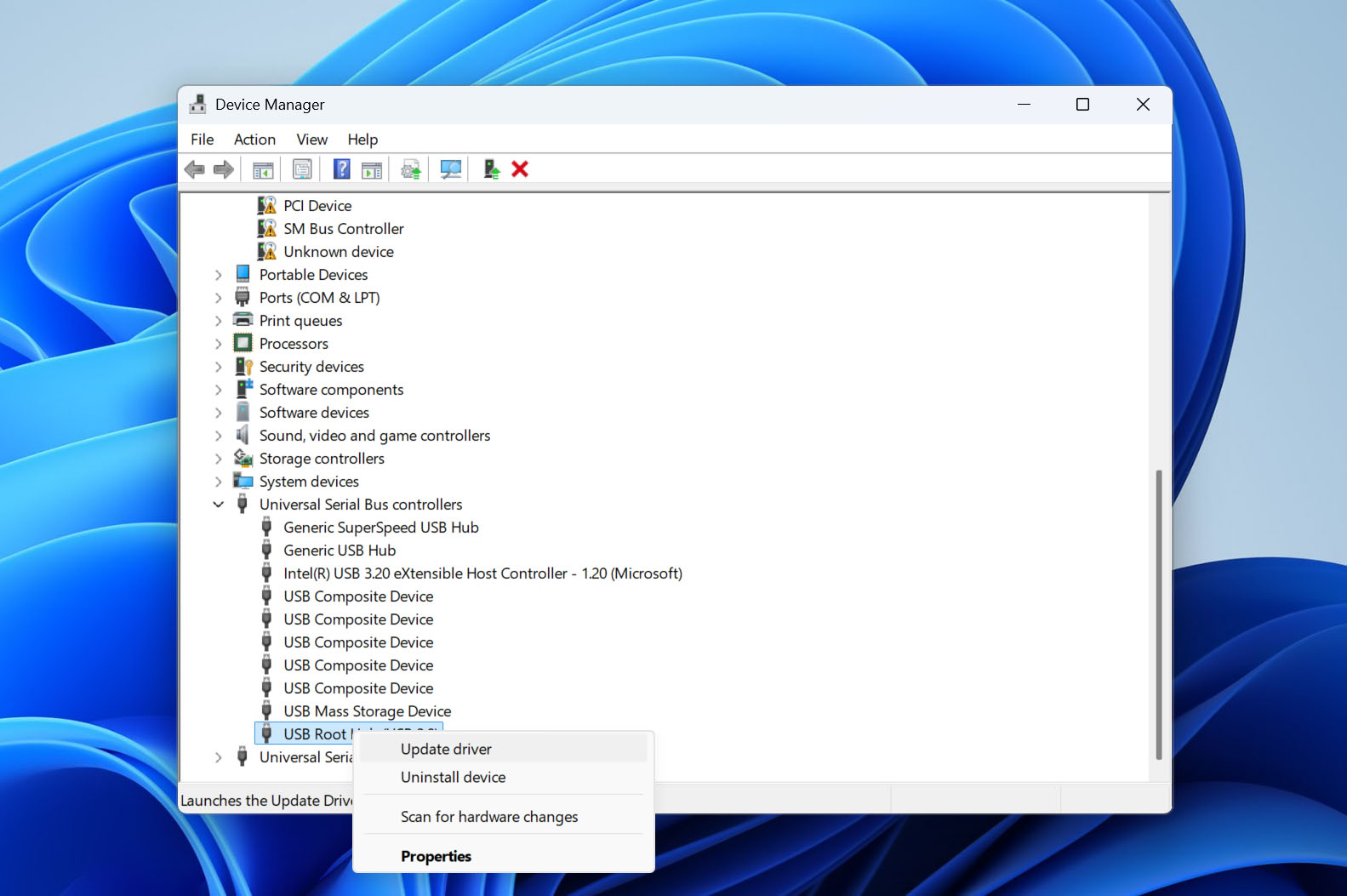
- בחר חפש אוטומטית תוכנת מנהל התקן מעודכנת ותן ל-Windows לבדוק עבור מנהל התקן מתאים.
רוב הכוננים הקשיחים החיצוניים הסטנדרטיים משתמשים בדרייברים לאחסון שכבר כלולים עם Windows, כך שלרוב אין צורך להוריד דרייבר ייעודי לכונן HDD מהיצרן. אם הכונן אינו מופיע כלל במנהל ההתקנים, הבעיה כנראה נובעת מהחיבור, מהמארז, מספק הכוח או מחומרת הכונן עצמו.
מתי כונן קשיח חיצוני זקוק לשחזור נתונים מקצועי
לא כל כונן חיצוני שאינו מזוהה ניתן לתיקון באמצעות תוכנה. אם Windows אינה יכולה לתקשר בצורה אמינה עם החומרה של האחסון עצמו, תוכנות שחזור לא יוכלו לגשת לסקטורים שבהם הקבצים שלך מאוחסנים. המשך סריקה, תיקון, איתחול או חיבור חוזר של כונן תקול עלול גם לסכן עוד יותר את הנתונים שנותרו.
הפסיקו לנסות לתקן בעצמכם ושקלו שירות שחזור נתונים מקצועי אם אתם מבחינים באחד מהתסמינים הבאים:
- קולות מכניים לא רגילים יכולים להעיד על בעיה ברכיבים הפנימיים של הכונן. נתק את הכונן במקום לנסות להדליק אותו שוב ושוב.
- אם כונן HDD מכני אינו מראה סימנים של סיבוב גם לאחר שבדקת את הכבל ואת ספק הכוח, ייתכן שהבעיה פנימית.
- כונן שמדווח על 0 בתים במקום הקיבולת האמיתית שלו אינו חושף את האחסון שלו כראוי ל-Windows. פרמוט או CHKDSK לא יפתרו את הבעיה הבסיסית.
- מצב זה אומר ש-Windows מזהה ממשק או התקן אך אינו יכול לגשת למדיית האחסון שמאחוריו. לתוכנת שחזור נתונים אין מה לסרוק במצב זה.
- חיבור לא יציב יכול להיגרם מכבל, יציאה, מארז או בעיית חשמל, לכן יש לשלול את אלו תחילה. אם ההתנהגות נמשכת, חדל להשתמש בכונן.
- אם כונן של 2 TB פתאום מופיע רק בתור כמה ג׳יגה בייט, לדוגמה, אל תתייחס לכך כאל השחתה רגילה של מערכת קבצים ואל תנסה לפרמט אותו.
- לאחר שבדקת כבל תקין, ספק כוח מתאים ומחשב אחר ועדיין הכונן אינו מזוהה, הסבירות לבעיה בחומרה עולה משמעותית.
בסיטואציות אלו, אל תבצע פורמט, ייזום, חלוקה מחדש או הפעלת CHKDSK על הכונן. אם המידע חשוב, מעבדה מקצועית לשחזור מידע היא הצעד המתאים הבא. טכנאים יכולים לאבחן תקלות חומרה ובמקרים מסוימים לייצב או לתקן את המכשיר במידה מספקת כדי לאפשר גישה לנתונים.
מדוע כוננים קשיחים חיצוניים הופכים לבלתי ניתנים לזיהוי וכיצד למנוע זאת
כונן קשיח חיצוני עלול להפסיק להופיע ב-Windows ממגוון סיבות, החל מחיבור USB רופף ועד לשחיתות במערכת הקבצים או כשל פיזי. התסמינים עשויים להיראות דומים, אך הגורמים הבסיסיים (והאם ניתן למנוע אותם) הם שונים.
הטבלה למטה מסבירה את הסיבות הנפוצות ביותר לכך שכונן קשיח חיצוני עלול להפוך לבלתי ניתן לזיהוי או לגישה ומה ניתן לעשות כדי להפחית את הסיכוי להתרחשות אותה בעיה שוב:
| בעיה | מה עלול לקרות | כיצד ניתן להפחית את הסיכון |
| ❌ הסרת התקן באופן לא תקין | ניתוק כונן כאשר Windows או יישום כותבים אליו עלול להפריע לפעולה ולפגוע במערכת הקבצים או בקבצים שנכתבים. | הוציאו את הכונן דרך Windows לפני ניתוקו, במיוחד לאחר העתקה, העברה או עריכה של קבצים. |
| 💾 פגיעה במערכת הקבצים | נזק ל-NTFS, exFAT, או מערכת קבצים אחרת עלול להפוך את הכונן ל-RAW או לבלתי נגיש, למרות ש-Windows עדיין מזהה את הדיסק הפיזי. | הוציאו את הכונן כראוי, הימנעו מניתוקו בזמן העברת קבצים וכבו את המחשב בצורה תקינה כאשר הכונן מחובר. |
| 🔌 כבל USB או יציאת USB פגומים | כבל פגום, מחבר רופף או יציאת USB תקולה עלולים למנוע מ-Windows לתקשר עם הכונן או לגרום לניתוקים חוזרים ונשנים. | הימנעו מכיפוף חד של כבלים, החליפו כבלים פגומים וחברו את הכונן ישירות ליציאת USB אמינה ולא לרכזת לא יציבה. |
| ⚡ בעיות חשמל | הספק כוח לא מספק או לא יציב עלול למנוע מכונן HDD להסתובב כראוי או לגרום לניתוקו במהלך עבודה. רלוונטי במיוחד לכוננים חיצוניים גדולים עם ספק כוח נפרד. | השתמשו במתאם החשמל הנכון במידת הצורך והימנעו מרכזות, מתאמים וספקי כוח מפוקפקים. |
| 📦 כשל במארז החיצוני או בגשר USB-to-SATA | ה-HDD עצמו עשוי עדיין לעבוד, אך האלקטרוניקה שמחברת אותו ל-USB התקלקלה. Windows עשוי שלא לזהות את התקן האחסון בפועל. | הגנו על המארז והמחברים מנזק פיזי ומחום מופרז. אם מתחילות בעיות, גבו את הכונן לפני שהן מחריפות. |
| 🔧 בעיית דרייברים או תקשורת עם Windows | דרייבר אחסון או USB פגום או לא תקין עלול למנוע מ-Windows תקשורת תקינה עם התקן שמורגש אחרת. | עדכנו את Windows והימנעו מדרייברי אחסון או USB חיצוניים שאינם נחוצים, אלא אם החומרה דורשת זאת באופן מפורש. |
| 🧩 נזק או אובדן מידע מחיצות | נזק לטבלת המחיצות עלול לגרום להיעלמות מחיצה קיימת, ולגרום לשטח להופיע כ-Unallocated או שהדיסק יוגדר Not Initialized. | הימנעו מכלי חלוקה וניהול כוננים אלא אם אתם יודעים בדיוק איזה דיסק פיזי אתם משנים, וגבו את הכונן לפני שינוי מחיצות. |
| 💥 נזק פיזי או כשל מכני | נפילות, חבטות, רכיבים מכניים בלויים או כשלים פנימיים אחרים עלולים לגרום לקליקים, רעשים, זיהוי קיבולת שגוי, זיהוי מקוטע או אובדן גישה מוחלטת. | השתמשו בכונני HDD חיצוניים בזהירות, השאירו אותם במנוחה בזמן פעולה, הגנו עליהם בעת העברה והחליפו כוננים ישנים במקום להסתמך עליהם כעותק היחיד לנתונים חשובים. |
| 🌡️ חום מופרז | אוורור לקוי וטמפרטורות גבוהות וממושכות עלולים לגרום לבעיות חשמליות או מכניות ולפעולה לא יציבה. | מיקמו את הכונן על משטח קשיח ומאוורר, הימנעו מכיסויו או מהפעלתו ליד מקורות חום. |
| 🦠 נזק מתוכנה מזיקה או בעיה קשורה בתוכנה | תוכנה זדונית או תקולה עלולה לשנות קבצים, מחיצות, או מבנה מערכות קבצים ולהפוך נתונים לבלתי נגישים, גם כשהחומרה עדיין פועלת. | השאירו את הגנות האבטחה של Windows מופעלות והיזהרו מתוכנות שיכולות לשנות מחיצות, רשומות אתחול או מבני דיסק ברמה נמוכה. |
מחשבות מסכמות
שיטות מעשיות אלו יראו לך כיצד לשחזר נתונים מכונן קשיח חיצוני כאשר הוא אינו מזוהה. אם נתקלת במצב שחזור מורכב יותר, פנה לשירות שחזור נתונים במקום זאת.
בעוד ששיטות אלו שימושיות לאחר מעשה, האפשרות הטובה ביותר לשמירה על הנתונים היא לאחסן עותק שלהם. גבה את הכונן הקשיח החיצוני שלך באופן קבוע, ושקול ליישם את אסטרטגיית גיבוי 3-2-1.