Återställning kan fortfarande vara möjlig även när en extern hårddisk inte upptäcks eller känns igen av din dator. Om disken visas i Diskhantering och visar rätt kapacitet, återställ först dina viktiga data innan du försöker med några reparationer. Om den inte upptäcks alls, visar 0 byte, Ingen media, felaktig kapacitet eller ger ifrån sig klickande ljud, formatera den inte eller kör reparationsverktyg. I dessa fall är professionell dataåterställning det säkrare alternativet.
Den här guiden hjälper dig att identifiera statusen på din externa hårddisk och välja rätt återställningsmetod utan att utsätta återstående data för onödig risk.
Innan du försöker reparera en extern hårddisk, kontrollera hur Windows ser den. Öppna Diskhantering genom att högerklicka på Start och välja Diskhantering, leta sedan upp den externa enheten och jämför dess status med tabellen nedan.
Vad du ska göra först
| Status | Betydelse | Återställa filer? | Vad man INTE ska göra |
| Korrekt kapacitet, men otillgänglig | Windows upptäcker enheten, men filsystemet eller partitionen kan vara skadad. | Ja, ofta. Återställningsprogram kan vanligtvis skanna enheten om den förblir stabil. | Formatera inte enheten eller kör reparationsverktyg innan återställning. |
| RAW | Windows upptäcker volymen men kan inte känna igen ett giltigt filsystem. | Ja, ofta. Återställningsprogram kan skanna enheten eller dess byte-till-byte-avbild. | Formatera inte RAW-partitionen eller kör CHKDSK. |
| Oallokerad | Partitionen kan ha tagits bort eller så är partitionens information skadad. | Ja, ofta. Återställningsprogram kan hitta filer eller förlorade partitioner. | Skapa inte en ny volym eller skriv över partitionstabellen. |
| Ej initialiserad | Windows upptäcker den fysiska disken men kan inte läsa en giltig partitionstabell. | Ja, eventuellt. Återställning kan vara möjlig om enheten rapporterar sin korrekta kapacitet. | Initialisera inte disken eller skapa nya partitioner. |
| 0 byte / Ingen Media / Fel kapacitet | Windows kan inte korrekt komma åt det underliggande lagret, troligen på grund av hårdvaru- eller styrenhetsfel. | Professionell återställning kan krävas. Standardåterställningsprogram hjälper troligen inte. | Initialisera, formatera eller upprepade gånger skanna inte enheten. |
| Ej upptäckt i Diskhantering | Windows kan inte upptäcka lagringsenheten på disknivå. | Inte med programvara förrän den upptäckts. Kontrollera anslutning, strömförsörjning och kabinett först. | Anslut inte upprepade gånger en potentiellt felande enhet eller försök programvarureparationer. |
| Klickande / skrapande / ovanliga ljud | Enheten kan ha ett mekaniskt fel. | Professionell återställning rekommenderas. Fortsatt användning kan orsaka ytterligare skador. | Starta inte upprepade gånger, skanna inte eller försök göra reparationer. |
När du behöver återställa data från en extern hårddisk som inte känns igen av Windows, är det du gör innan återställningen minst lika viktigt som återställningsmetoden i sig. Tills dina viktiga filer är säkra:
- Formatera inte enheten.
- Initialisera den inte.
- Skapa inte en ny partition eller volym.
- Kör inte CHKDSK.
- Spara inte återställda filer tillbaka till samma enhet. Använd alltid en annan fysisk enhet.
- Fortsätt inte använda enheten om den klickar, skrapar, piper eller upprepade gånger kopplas bort. Dessa symtom kan tyda på fysisk skada och kräver professionell dataräddning.
Återställ först, reparera sedan.
Steg 1: Återställ data från en extern hårddisk som inte känns igen av Windows
Om din externa hårddisk visas i Diskhantering och visar rätt kapacitet finns det en god chans att du fortfarande kan återställa dina filer, även om enheten saknas i Utforskaren eller om du inte kan öppna den. I de flesta fall kan Windows fortfarande kommunicera med enheten, men ett skadat filsystem, förlorad partition eller något annat logiskt problem förhindrar normal åtkomst. Dataåterställningsprogram kan ofta kringgå dessa problem och hämta dina filer utan att ändra enheten eller kräva att du formaterar den först.
Under åren har vårt team testat många program för dataåterställning, men på senare tid har vi använt Disk Drill för de flesta återställningsscenarier. Den kombinerar en hög återställningsgrad och snabb skanning med flera extra verktyg som gör den lämplig för olika typer av dataförlust. För en extern HDD som inte känns igen normalt, är den mest relevanta Byte-till-byte Backup, vilket låter dig skapa en komplett diskavbildning och skanna avbildningen istället för att arbeta upprepade gånger med den drabbade enheten. Du kan läsa om dess andra funktioner i vår recension av Disk Drill.
Observera: En byte-till-byte-säkerhetskopia kräver tillräckligt med ledigt utrymme för att lagra en avbild av hela den externa enheten. Om enheten är stabil och svarar normalt kan du skanna den direkt med återställningsprogramvara. Det är dock säkrare att först skapa en diskavbild om enheten beter sig oförutsägbart, eftersom det minskar behovet av att upprepade gånger komma åt den drabbade enheten.
Följ dessa steg för att säkerhetskopiera och återställ en extern hårddisk utan formatering:
- Öppna Diskhantering och bekräfta att den externa HDD:n visas där och rapporterar rätt kapacitet.
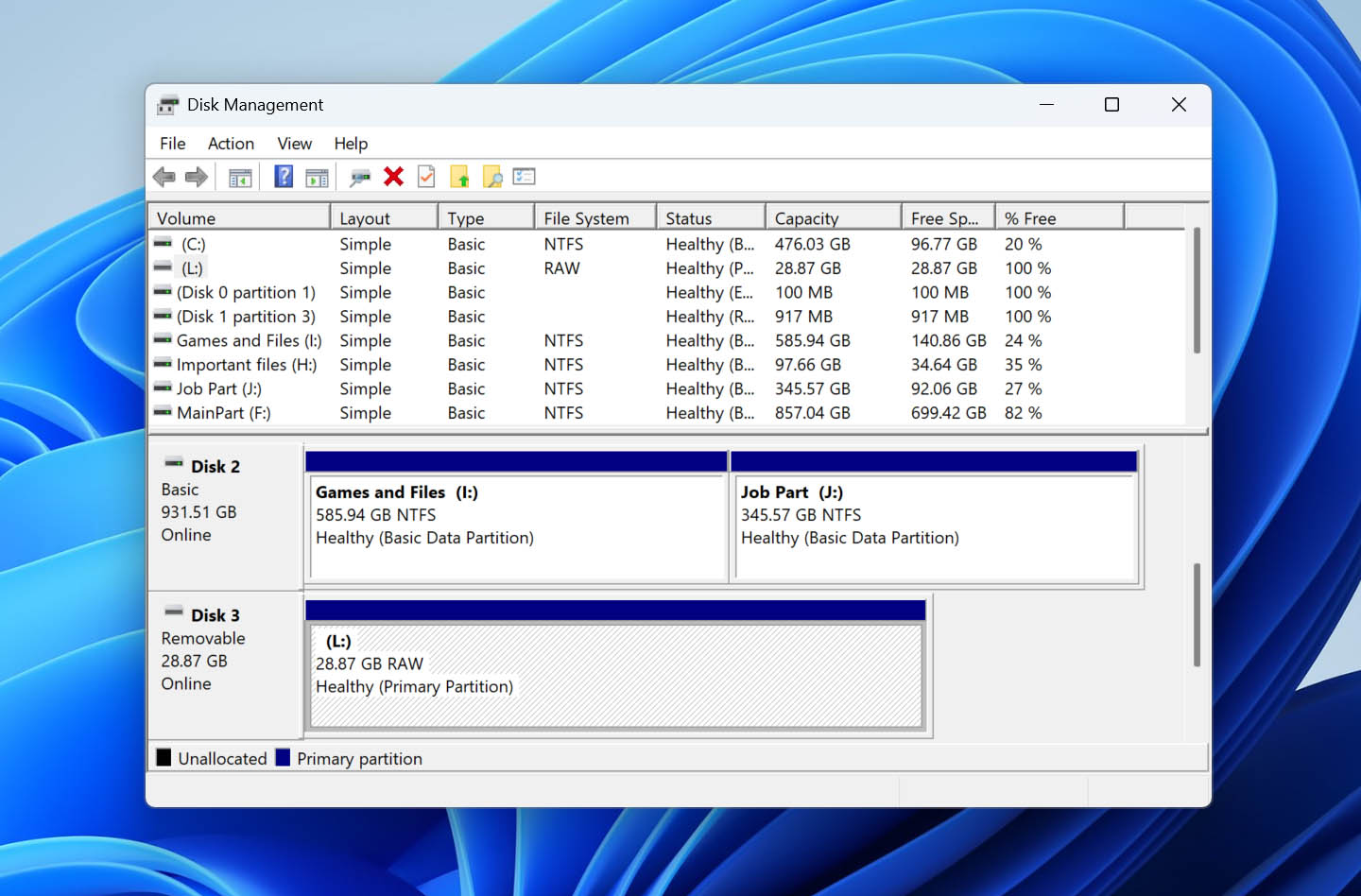
Det är okej om enheten visas som RAW, Oallokerad, Ej initialiserad eller saknar enhetsbeteckning – dessa tillstånd kan fortfarande tillåta dataåterställning så länge den fysiska disken upptäcks korrekt. Om den visar 0 byte, Inget media, en felaktig kapacitet eller upprepade gånger kopplas bort, sluta här och kör inte någon programvaruskanning.
- Ladda ner och installera Disk Drill, öppna sedan programmet.
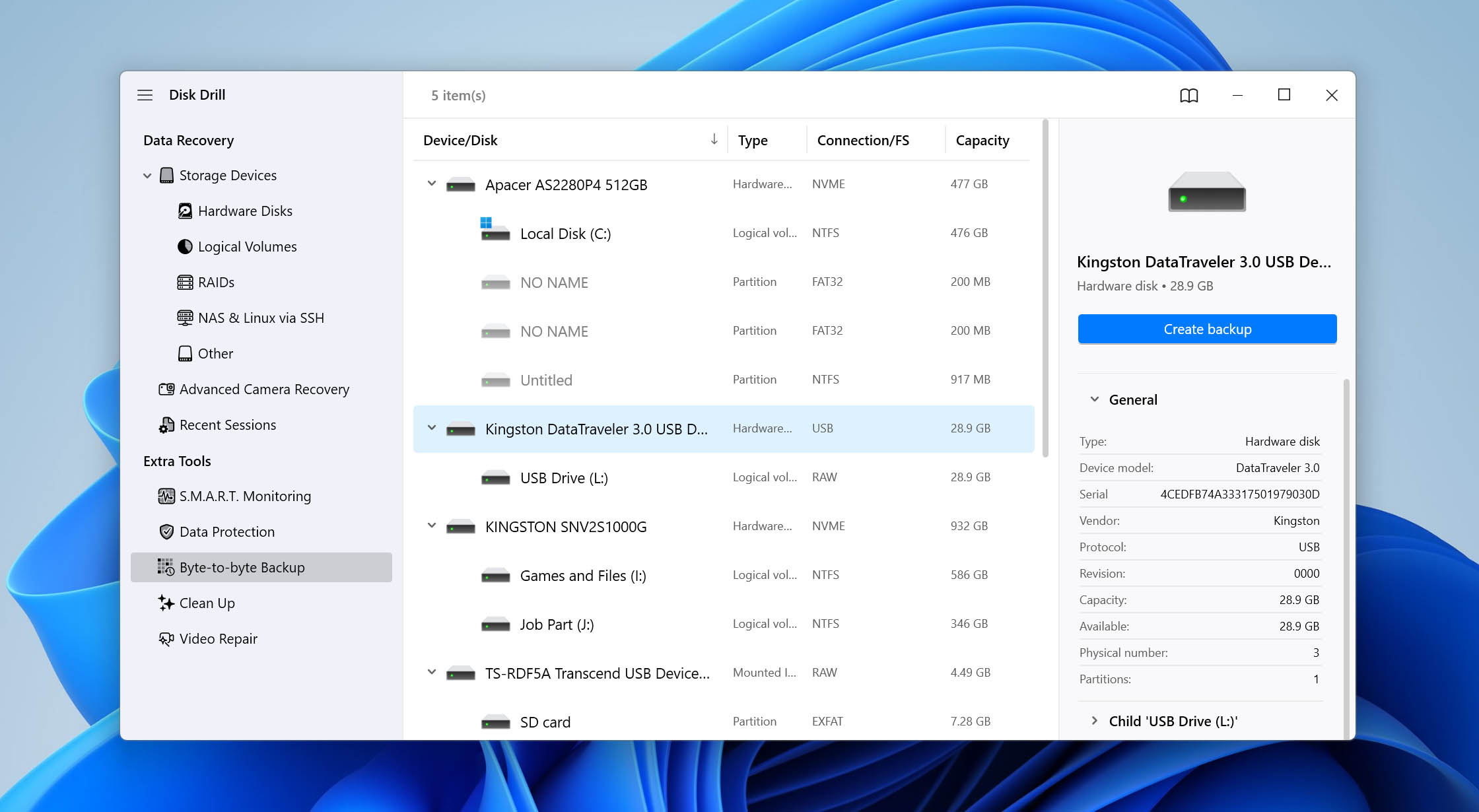
- Välj Byte-till-byte-säkerhetskopia från sidomenyn till vänster.
- Välj den drabbade externa hårddisken och klicka på Skapa säkerhetskopia.
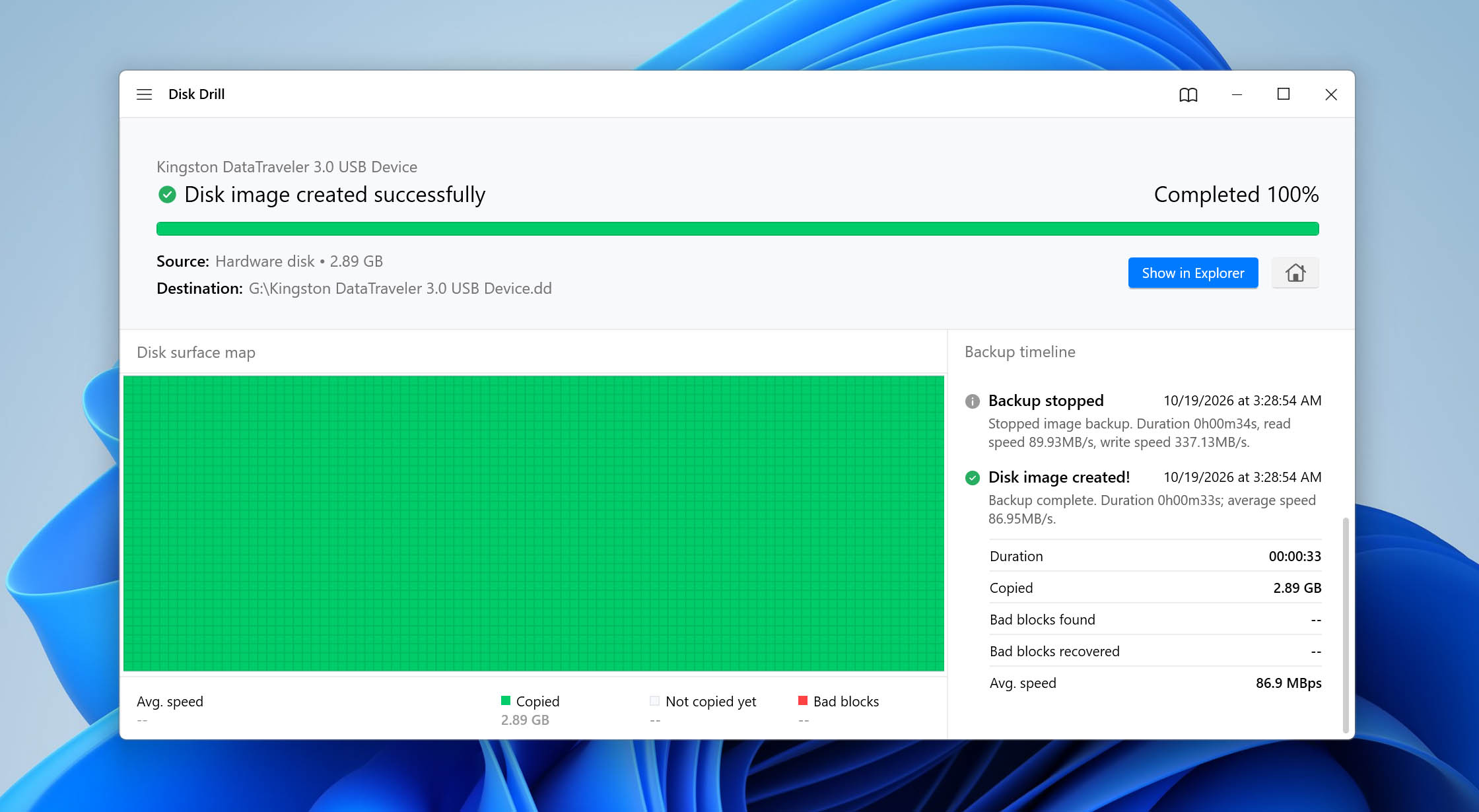
- Välj ett namn och en plats för säkerhetskopian, klicka sedan på OK. Spara avbilden på en separat enhet med tillräckligt med ledigt utrymme för hela den externa HDD:n.
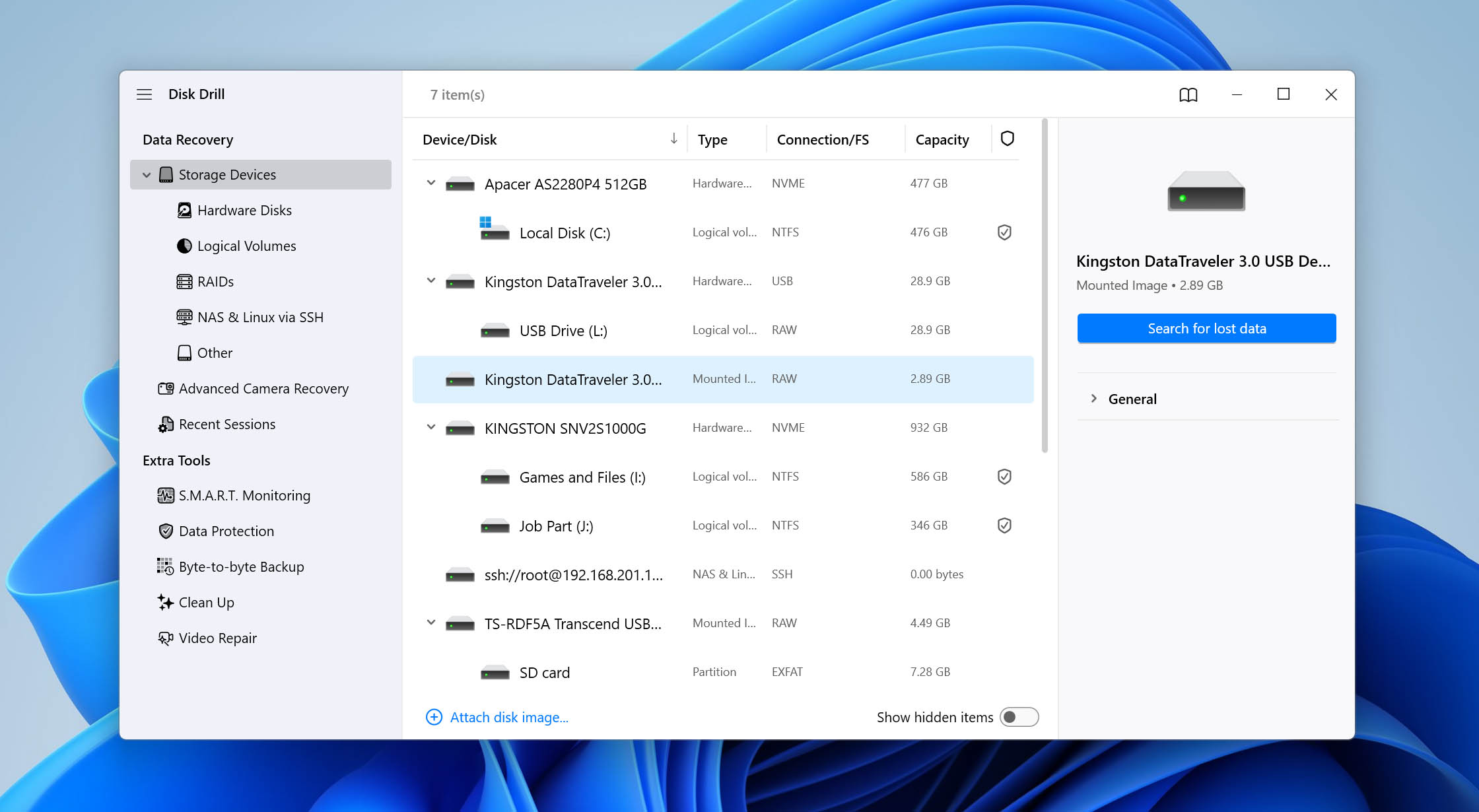
- När säkerhetskopian är klar, gå tillbaka till Lagringsenheter och klicka på Montera diskavbildning. Välj byte-till-byte-avbildningen du just skapade.
- Välj den monterade diskavbildningen och klicka på Sök efter förlorad data.
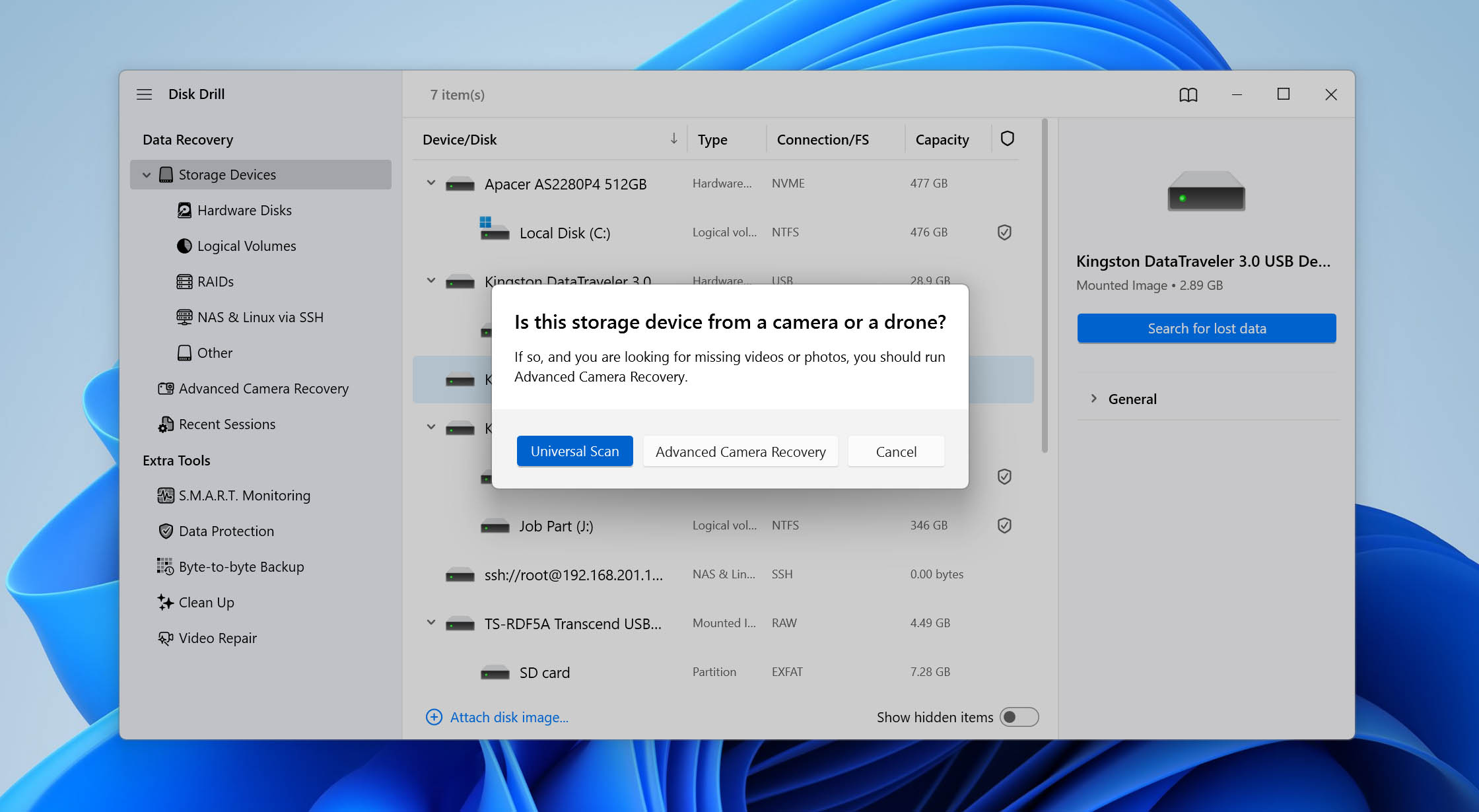
- Välj Universell sökning för att söka igenom avbilden efter återställningsbara data. Avancerad kameraräddning är avsett för fragmenterade videofiler från kameror, drönare och liknande inspelningsenheter.
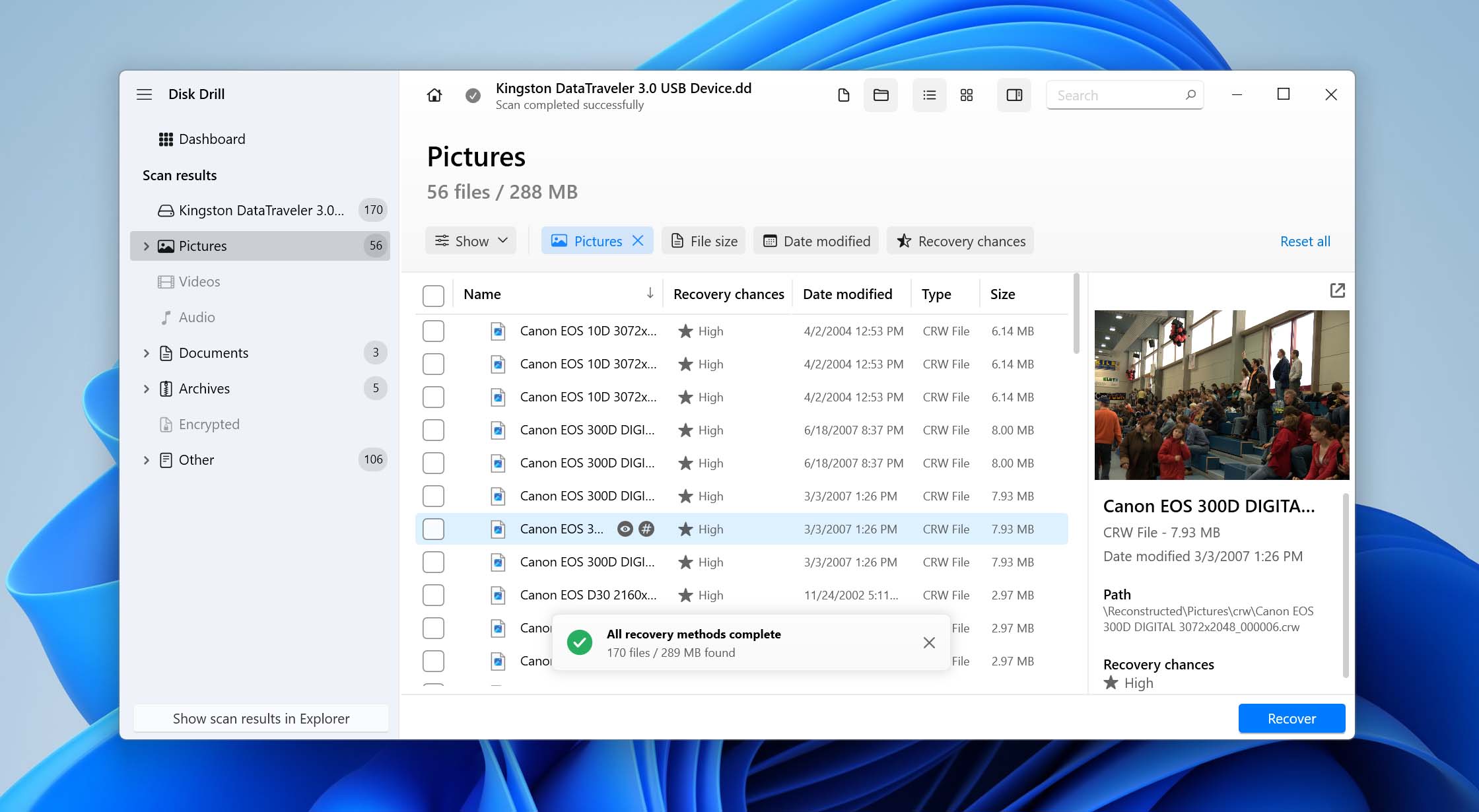
- När sökningen är klar, klicka på Granska hittade objekt. Använd sökningen och filtren för att hitta dina filer och förhandsgranska viktiga filer när det är möjligt. Disk Drill visar också Återställningsmöjligheter för att hjälpa dig se vilka filer som troligen kan återställas.
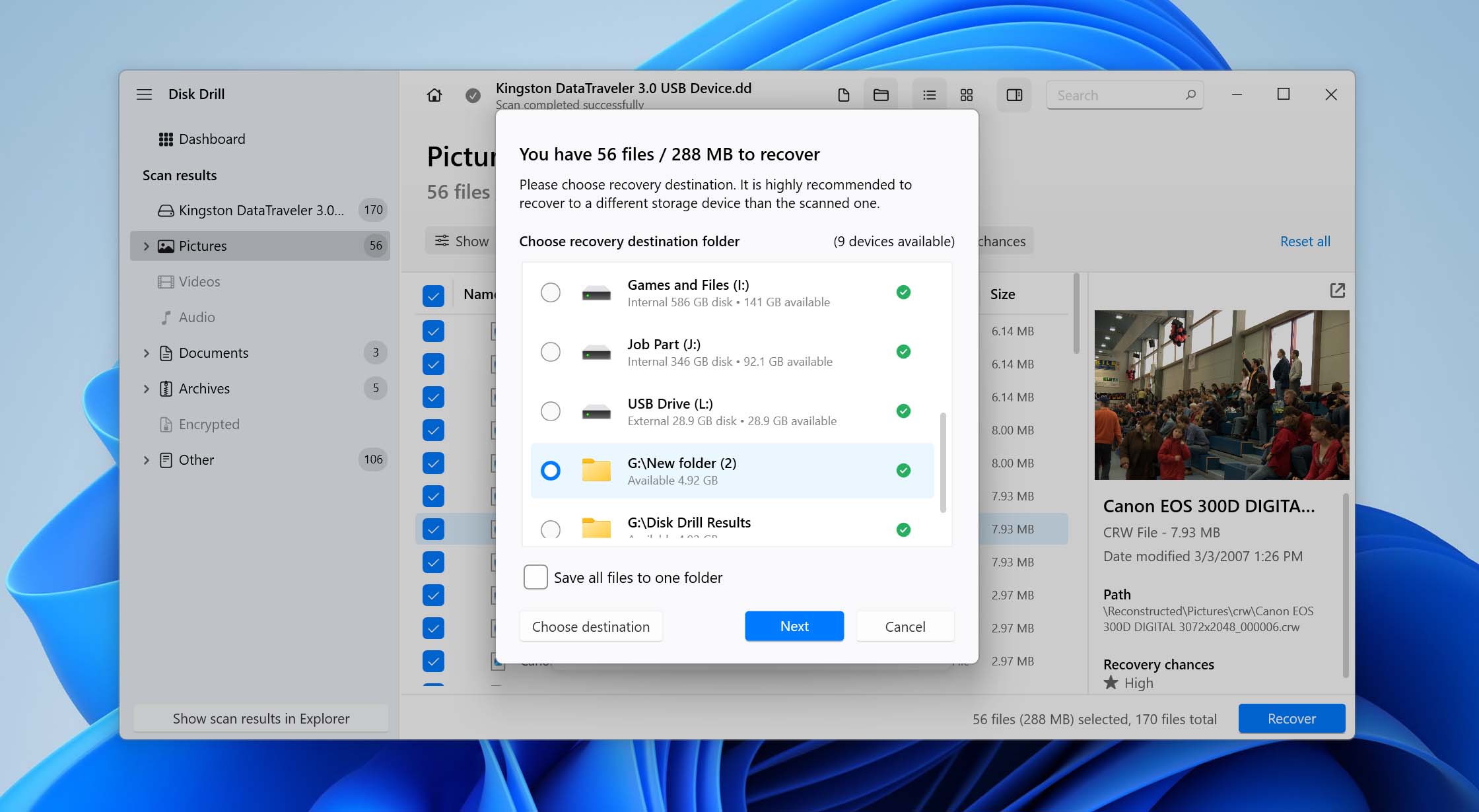
- Välj de filer du behöver och klicka på Återställ.
- Välj en annan fysisk enhet som återställningsmål. Spara inte återställda filer tillbaka till den externa HDD du återställer från, eftersom nya skrivningar kan skriva över data som ännu inte har återställts.
Steg 2: Hur man får en extern hårddisk att kännas igen igen
Nu när du har haft möjlighet att återställa data från en extern hårddisk som inte känns igen av Windows kan du gå vidare till att felsöka själva enheten och se hur du kan återställa en extern hårddisk som inte upptäcks.
Om enheten fortfarande innehåller viktig data som du inte har återställt, fortsätt inte ännu. Gå tillbaka till återställningsstegen ovan och säkra dessa filer först, eftersom några av åtgärderna nedan kan ändra filsystemet, partitionens struktur eller befintlig data.
Fall 1: Om enheten visas i Diskhantering
Det är värt att upprepa att om din externa hårddisk visas i Diskhantering och visar rätt kapacitet, så känner Windows igen den fysiska enheten. Det är helt enkelt så att den inte känns igen eller presenteras på det sätt den normalt borde, vilket är anledningen till att enheten fortfarande kan saknas i Utforskaren eller förbli otillgänglig.
Den goda nyheten är att det finns flera sätt att åtgärda detta. Den rätta metoden beror på vad Diskhantering visar för enheten, så kontrollera dess nuvarande status och använd motsvarande lösning nedan.
Metod 1: Tilldela en enhetsbeteckning
Använd den här metoden om: partitionen visas som vanligt och visar rätt storlek, men saknar enhetens bokstav.
Så osannolikt det än låter kan den externa hårddisken vara otillgänglig via Filutforskaren enbart för att den saknar en enhetsbeteckning. Även om Microsoft tekniskt sett skulle kunna avstå från detta system, fortsätter Windows att använda enhetsbeteckningar för all ansluten lagring för att tilldela sökvägar av kompatibilitetsskäl.
Denna metod kommer att vägleda dig genom att tilldela en ny enhetsbeteckning till din externa HDD:
- Högerklicka på Start, välj sedan Diskhantering.
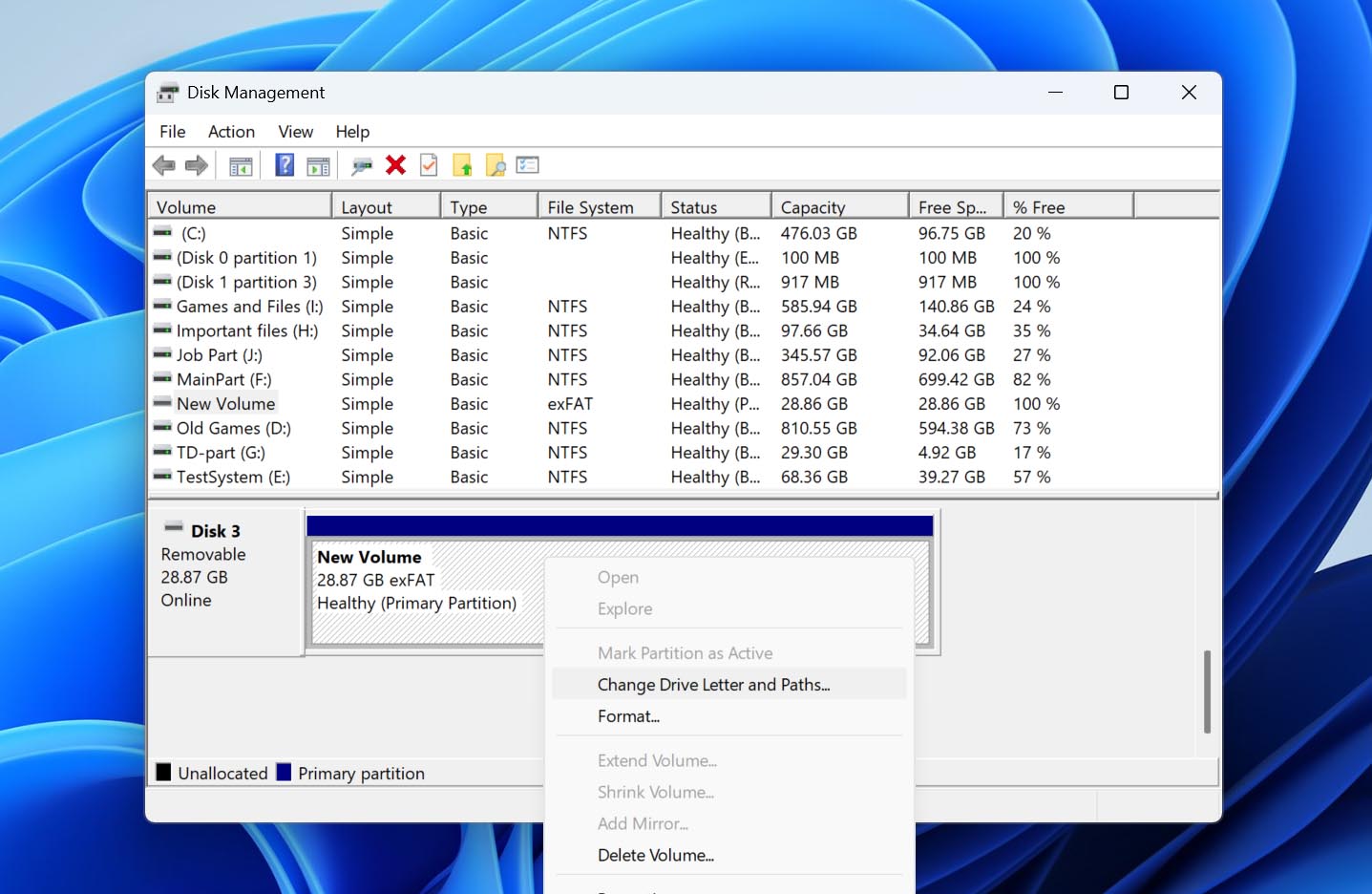
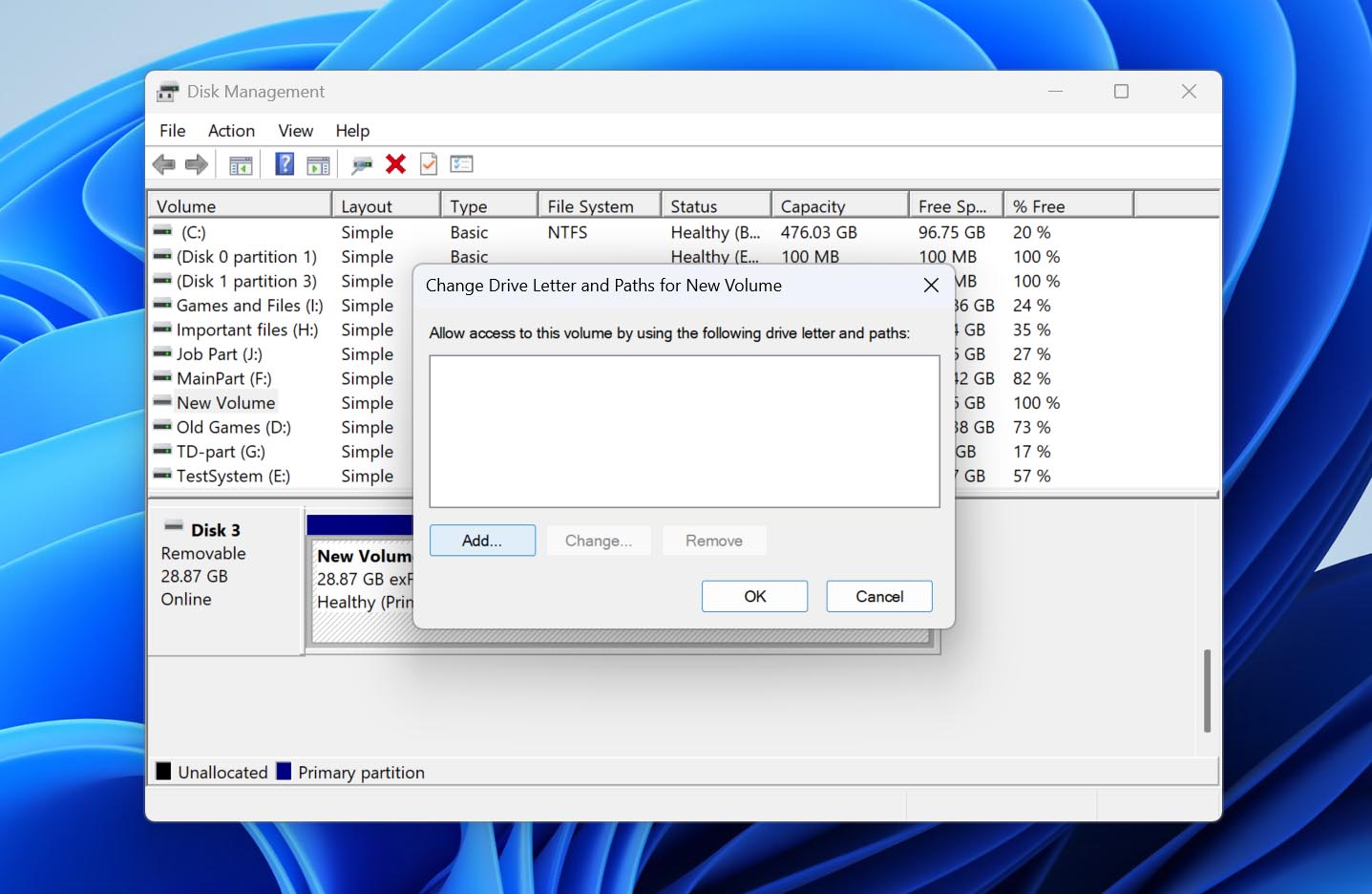
- Högerklicka på partitionen för din externa hårddisk, välj sedan Ändra enhetsbeteckning och sökvägar.
- Klicka på Lägg till.
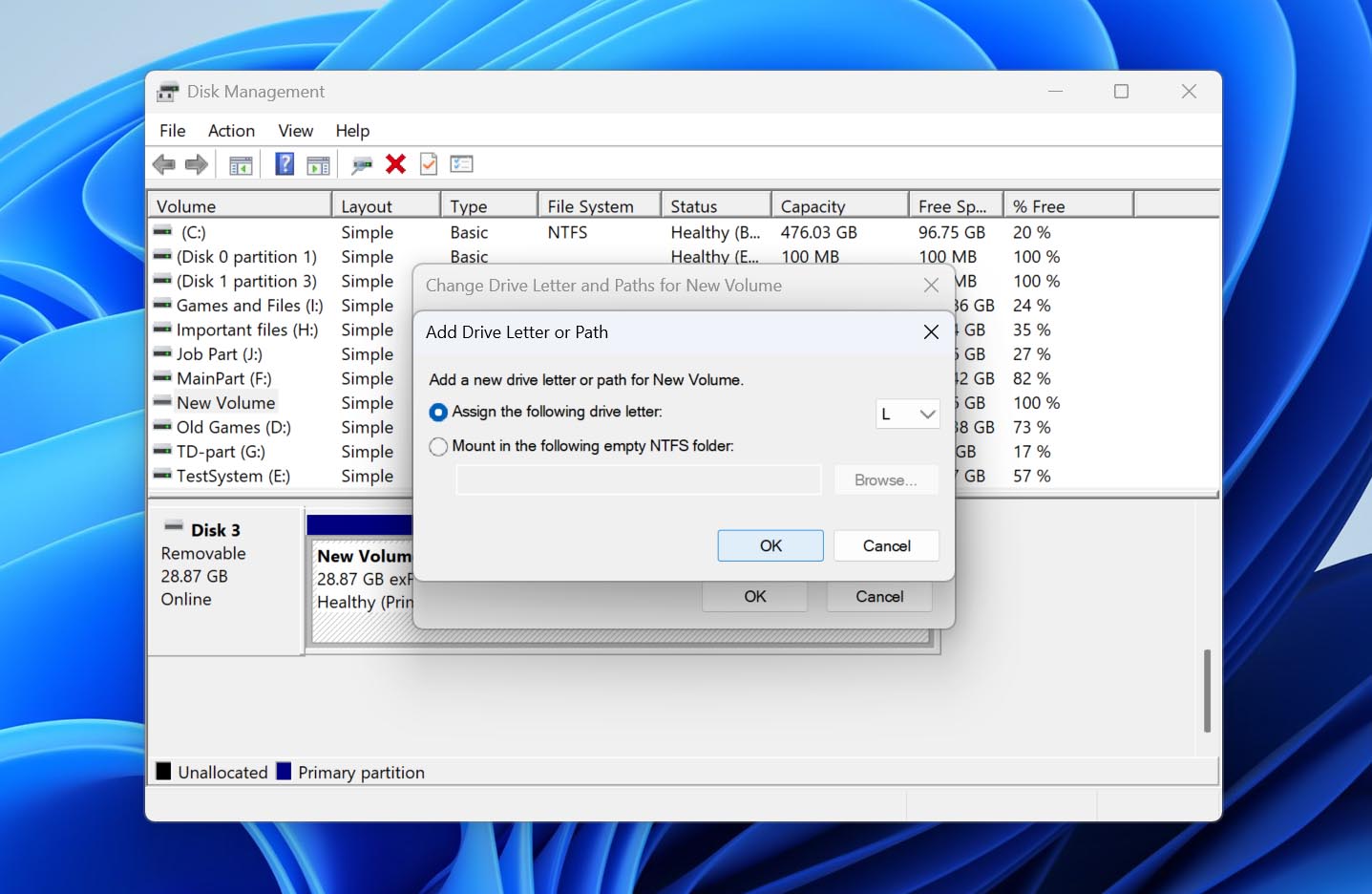
- Välj en ny enhetsbeteckning från rullgardinsmenyn, klicka sedan på OK. Klicka på OK igen för att slutföra.
Metod 2: Formatera en RAW-enhet
Använd den här metoden om: partitionen visas som RAW.
När en enhet blir RAW kan Windows fortfarande upptäcka enheten och dess partition, men det kan inte längre känna igen ett giltigt filsystem på den. Som ett resultat kan enheten vara otillgänglig i Utforskaren, och Windows kan visa meddelanden som ber dig formatera den innan du kan använda den.
Om enheten innehåller viktig data, acceptera inte dessa formateringsuppmaningar ännu. Formatering skapar ett nytt filsystem och kan försvåra efterföljande återställning. Återställ först de filer du behöver med hjälp av stegen ovan. När dina data är säkert sparade någon annanstans kan du formatera RAW-partitionen och göra den externa hårddisken användbar igen.
Vi har en separat guide som omfattar RAW-hårddiskar och deras återställningsalternativ med mer detaljer. Här kommer vi att använda Diskhantering för att utföra en enkel formatering:
- Högerklicka på Start och välj Diskhantering.
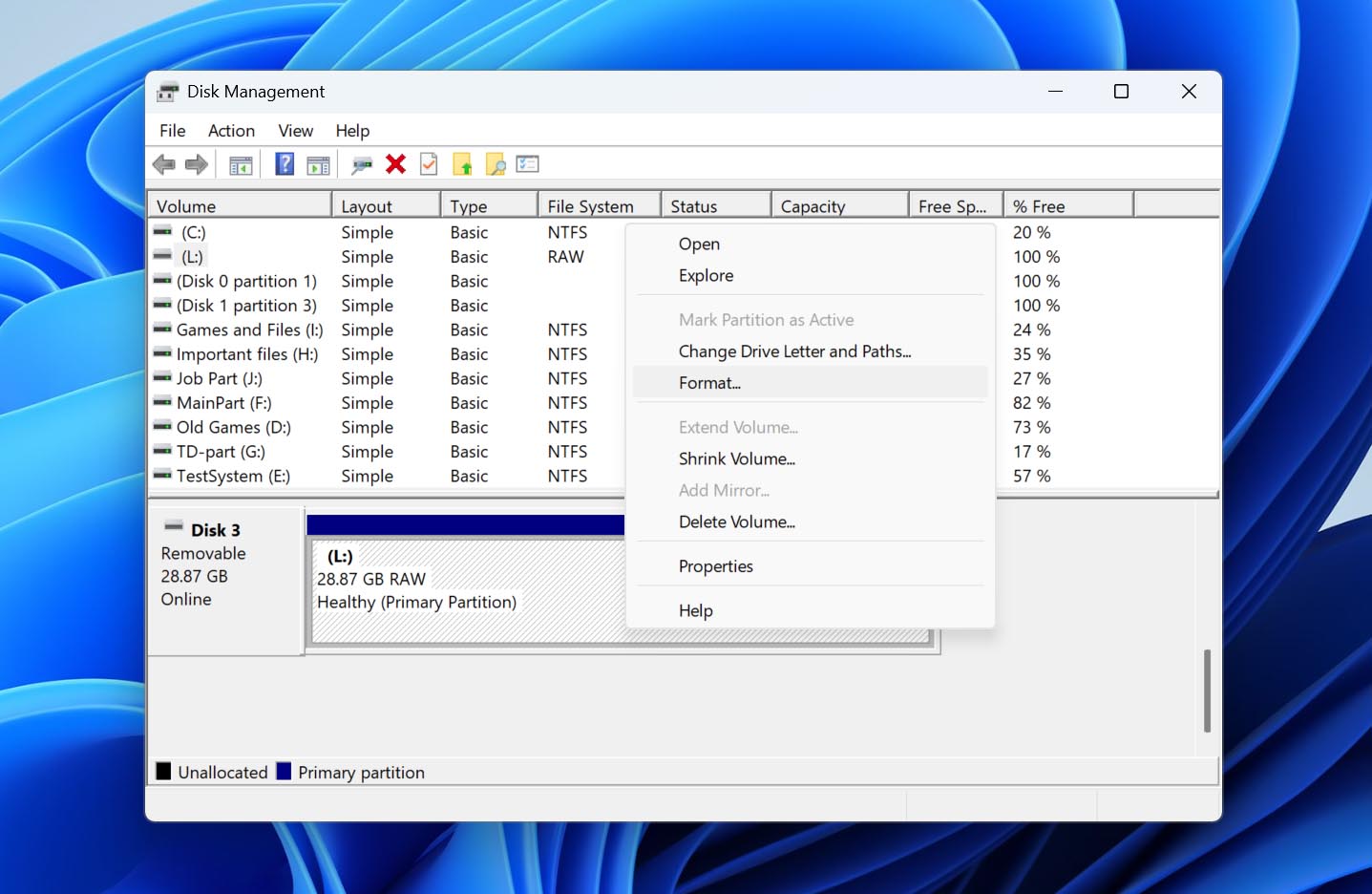
- Hitta din externa hårddisk och bekräfta att den påverkade partitionen är markerad som RAW.
- Högerklicka på RAW-partitionen och välj Formatera.
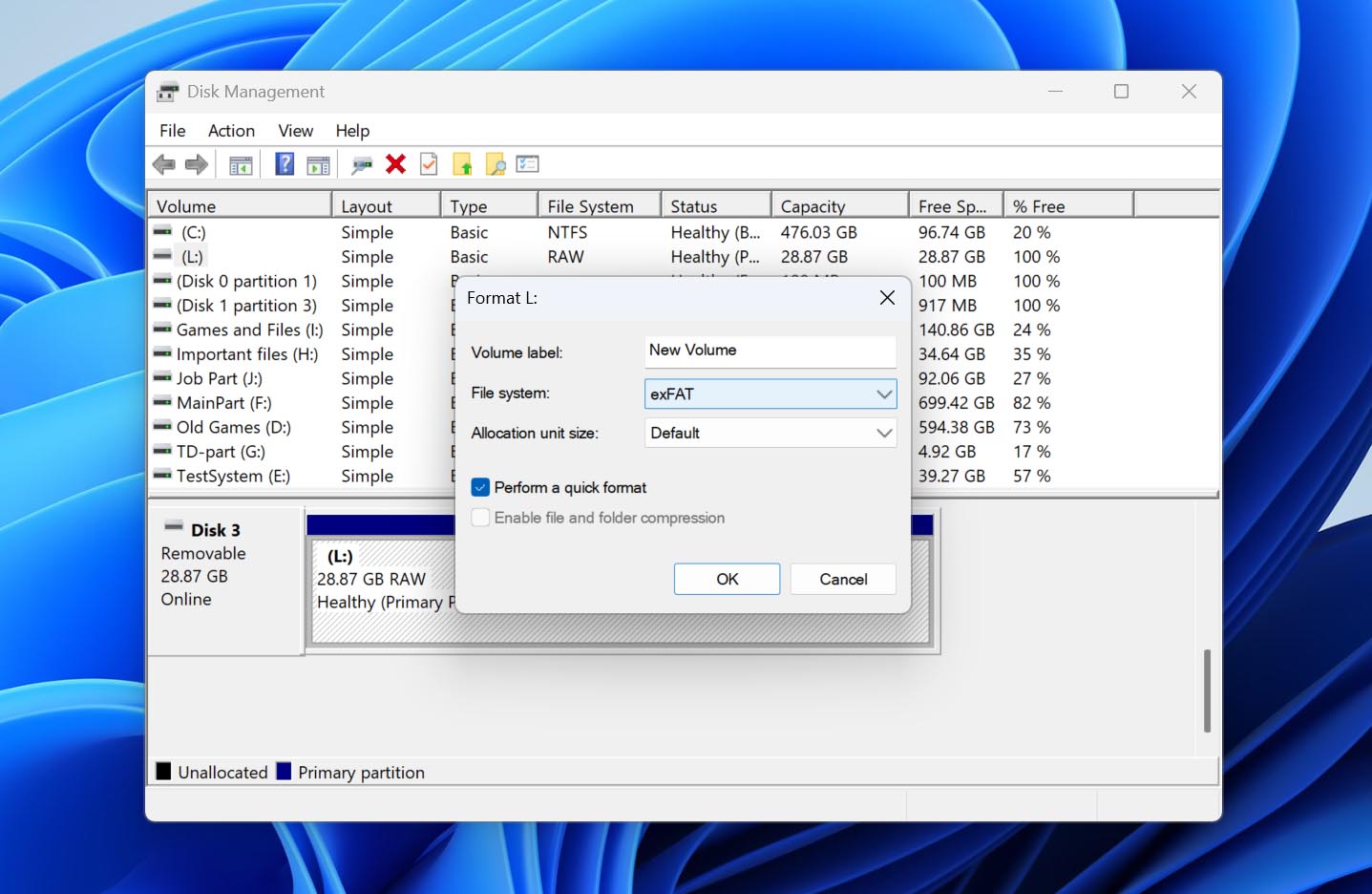
- Ange en Volymetikett och välj ett filsystem. NTFS är ett bra val om du tänker använda enheten främst med Windows, medan exFAT är mer lämpligt om du behöver kompatibilitet med både Windows och macOS.
- Låt Utför en snabbformatering vara markerad och klicka på OK.
- Läs varningen om formatering och klicka på OK för att bekräfta.
När formateringen är klar bör Windows känna igen det nya filsystemet och enheten bör bli åtkomlig igen i Utforskaren.
Metod 3: Återställ en icke-tilldelad partition med TestDisk
Använd den här metoden om: en del av eller allt förväntat utrymme på enheten visas som Oallokerat.
Om din externa hårddisk visar rätt total kapacitet men en del eller hela dess utrymme är markerat som Oallokerat, kan partitionen ha raderats eller dess partitionstabell vara skadad. I detta fall kan du, istället för att skapa en ny partition, försöka återställa den befintliga med TestDisk. Verktyget söker efter förlorade partitioner och kan skriva tillbaka den återställda partitionstrukturen till disken, vilket kan göra volymen tillgänglig igen utan att formatera den.
TestDisk är mer tekniskt än de andra verktygen i denna guide, och att skriva fel partitionsinformation kan göra situationen värre. Fortsätt endast om du redan har återställt dina viktiga filer eller skapat en byte-till-byte-backup av enheten.
Följ dessa steg för att återställa en förlorad partition med TestDisk:
- Ladda ner TestDisk, extrahera arkivet och öppna testdisk_win.exe.
- Välj Create och tryck på Enter för att skapa en ny loggfil.
- Markera din externa hårddisk och tryck på Enter.
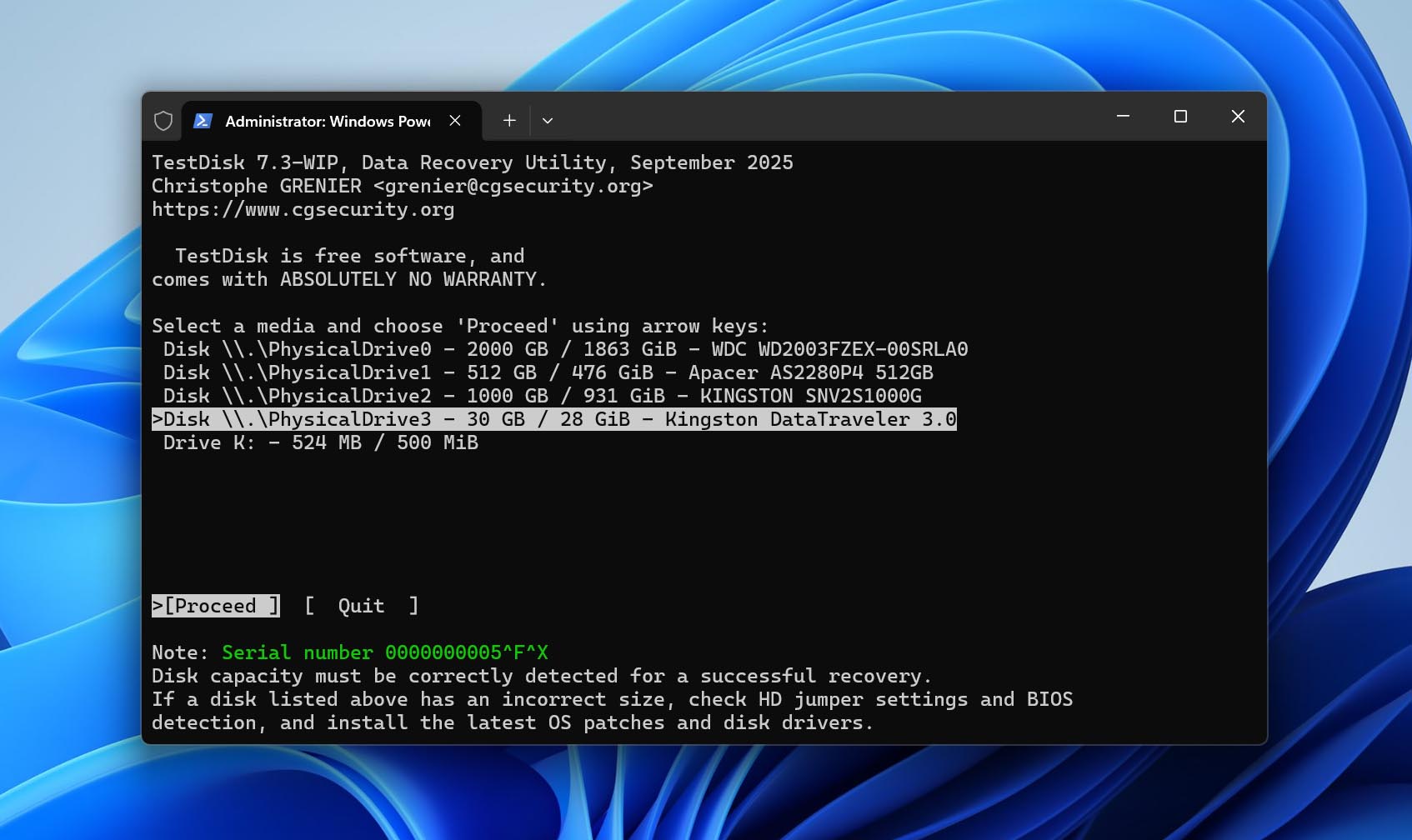
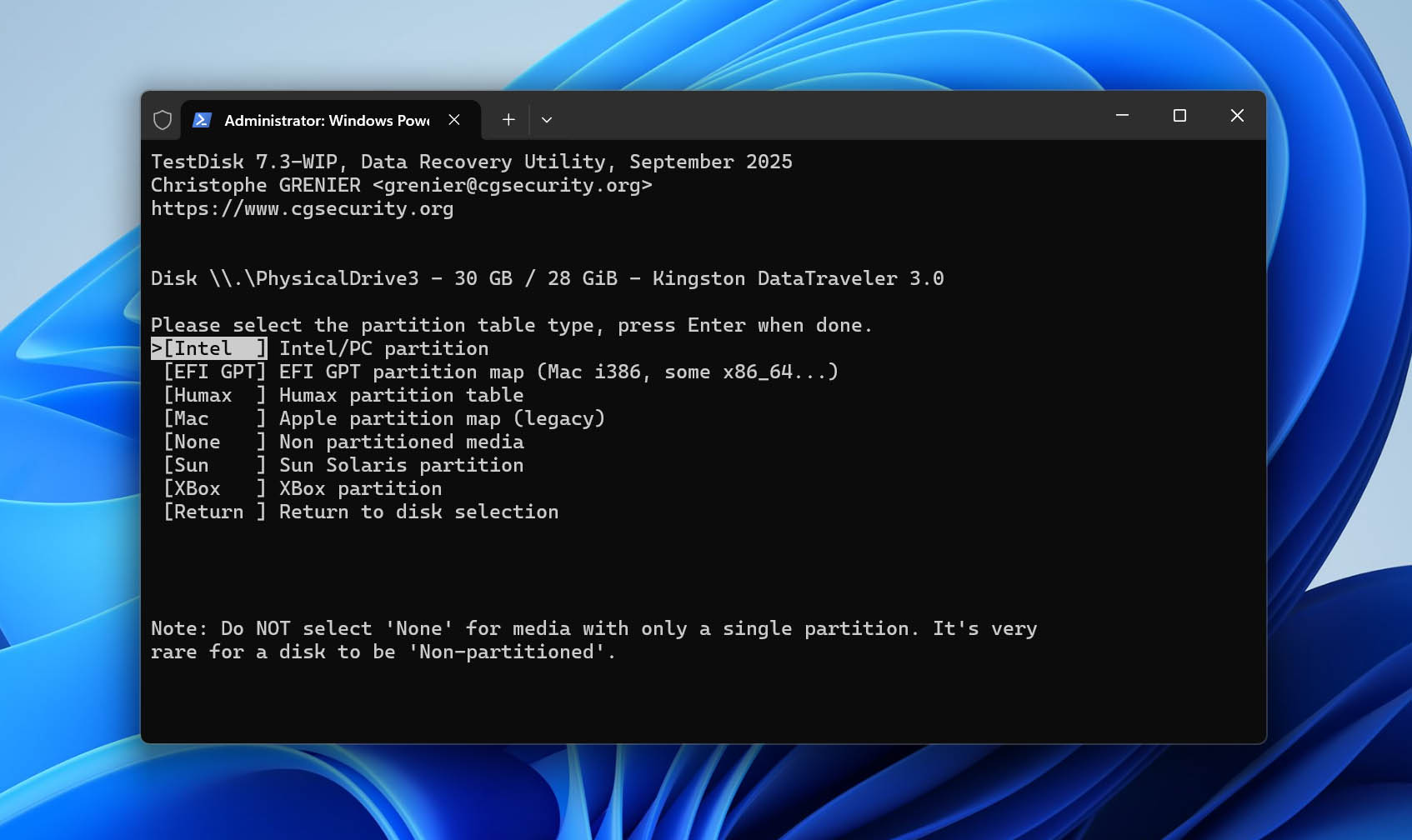
- Välj partitionstabelltyp. TestDisk upptäcker vanligtvis rätt typ automatiskt, så lämna det föreslagna alternativet markerat och tryck på Enter.
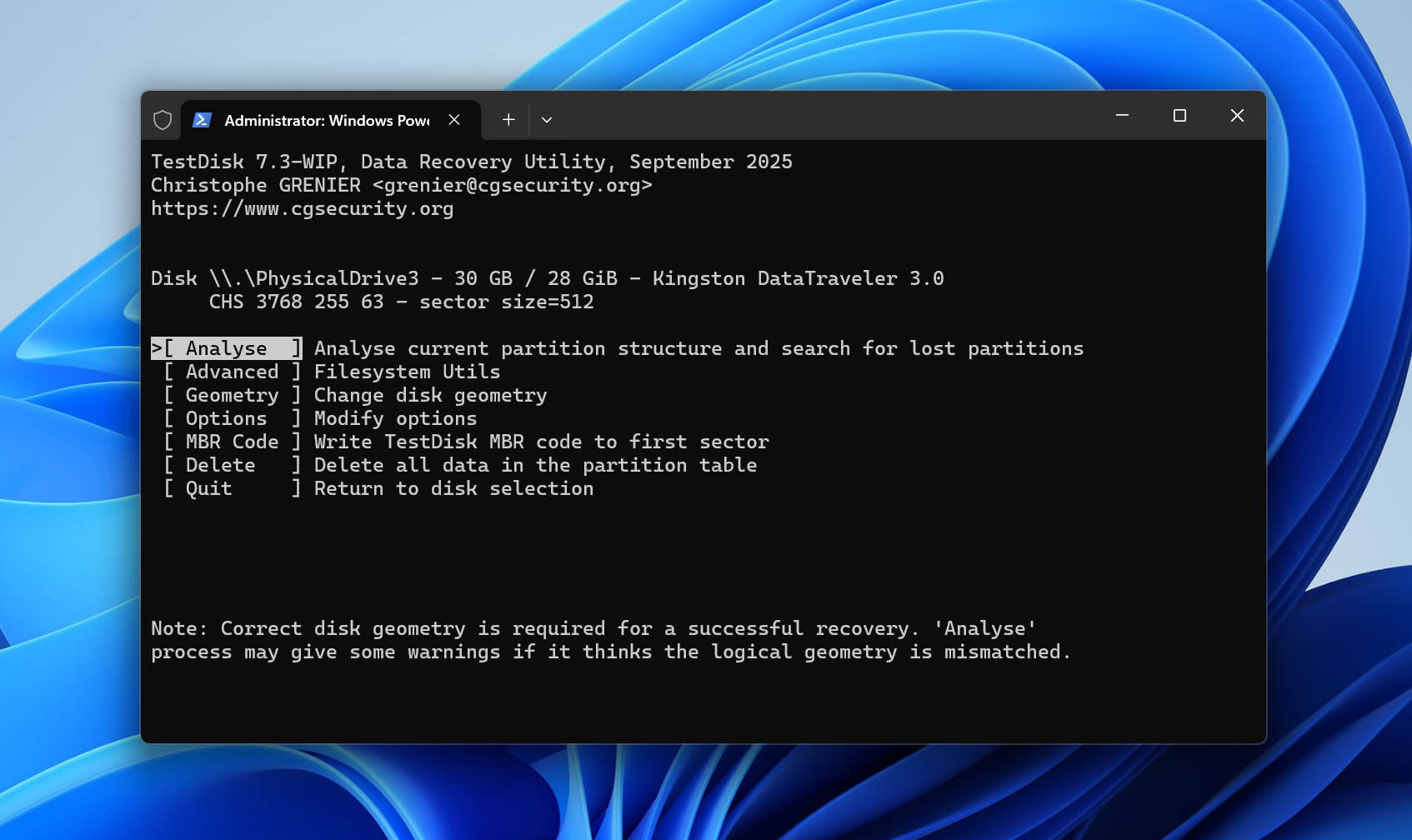
- Välj Analyse och tryck på Enter för att kontrollera den aktuella partitionstrukturen.
- Välj Quick Search och tryck på Enter för att söka efter förlorade partitioner.
- När sökningen är klar, markera den förlorade partitionen och tryck på P för att kontrollera om TestDisk kan lista de filer den innehåller. Om de förväntade filerna och mapparna visas, tryck på Q för att återgå till partitionslistan.
- Fortsätt till Write och tryck på Enter för att spara den återställda partitionstrukturen. Om den saknade partitionen inte hittades under Quick Search, kör Deeper Search innan du använder Write.
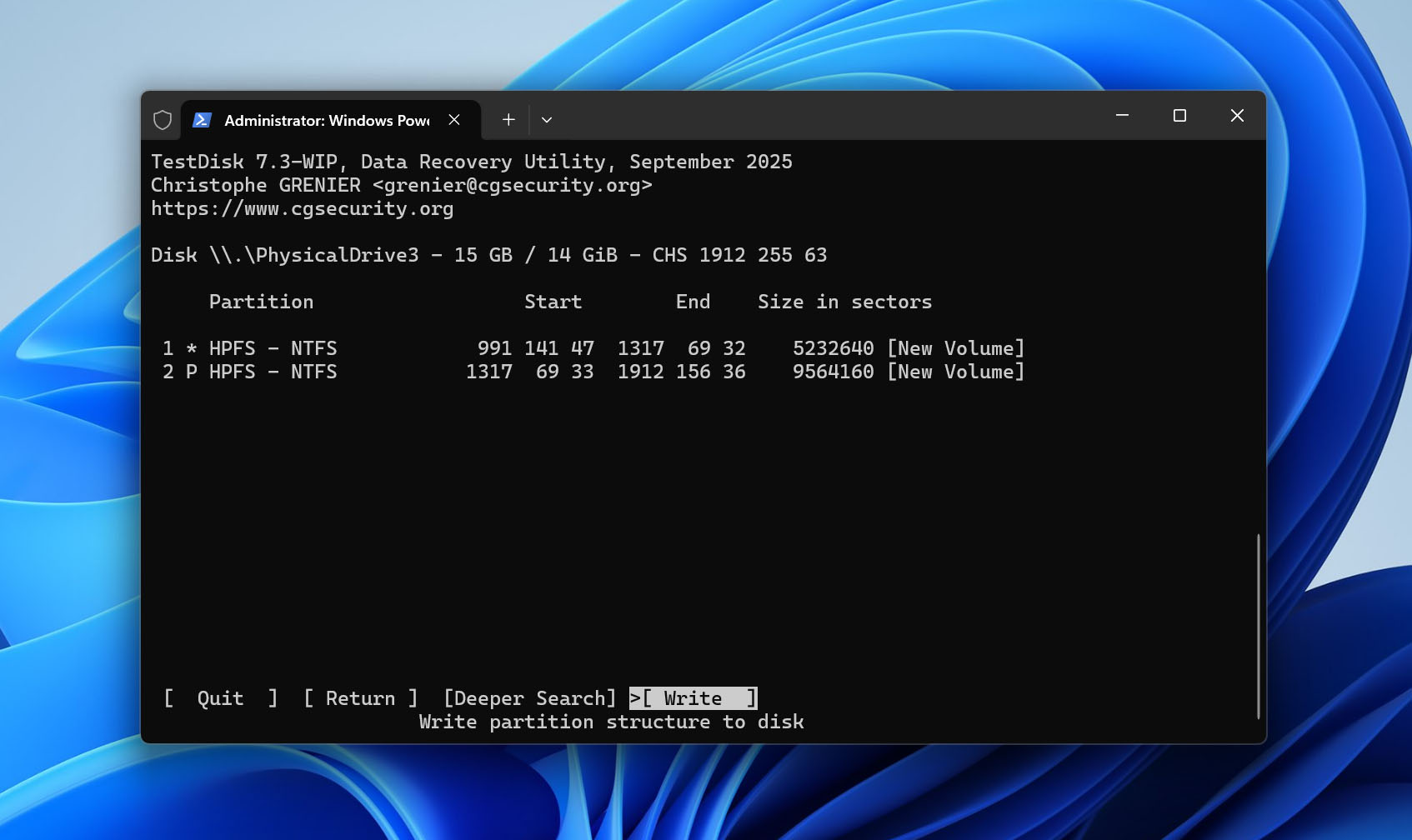
- Tryck på Y för att bekräfta ändringarna.
- Starta om din dator, eller koppla säkert bort och återanslut den externa hårddisken, kontrollera sedan om partitionen är tillgänglig igen.
Intressant nog inkluderar nedladdningen av TestDisk även PhotoRec, ett separat program för dataåterställning från samma utvecklare. Medan TestDisk främst fokuserar på att återställa förlorade partitioner och reparera partitionsstrukturer, är PhotoRec utformat för att återställa individuella filer. Om du vill lära dig mer om något av verktygen har vi separata djupgående recensioner av båda TestDisk och PhotoRec.
Metod 4: Skapa en partition på oallokerat utrymme
Använd den här metoden om: en del av eller allt förväntat utrymme på enheten visas som Oallokerat.
Om TestDisk inte kunde återställa den förlorade partitionen, eller om du inte längre behöver den ursprungliga partitionen och dess data, kan du använda det oallokerade utrymmet för att skapa en ny volym. Detta återställer inte den gamla partitionen eller dess filer, men det gör utrymmet användbart igen genom att skapa en ny partition och formatera den med ett stöds filsystem.
Fortsätt endast efter att du har återställt all viktig data från enheten. Att skapa och formatera en ny volym skriver nya filsystemstrukturer till disken och kan skriva över data som fortfarande kan återställas.
Dessa steg visar hur du skapar en ny volym på det oallokerade utrymmet:
- Högerklicka på Start, välj sedan Diskhantering.
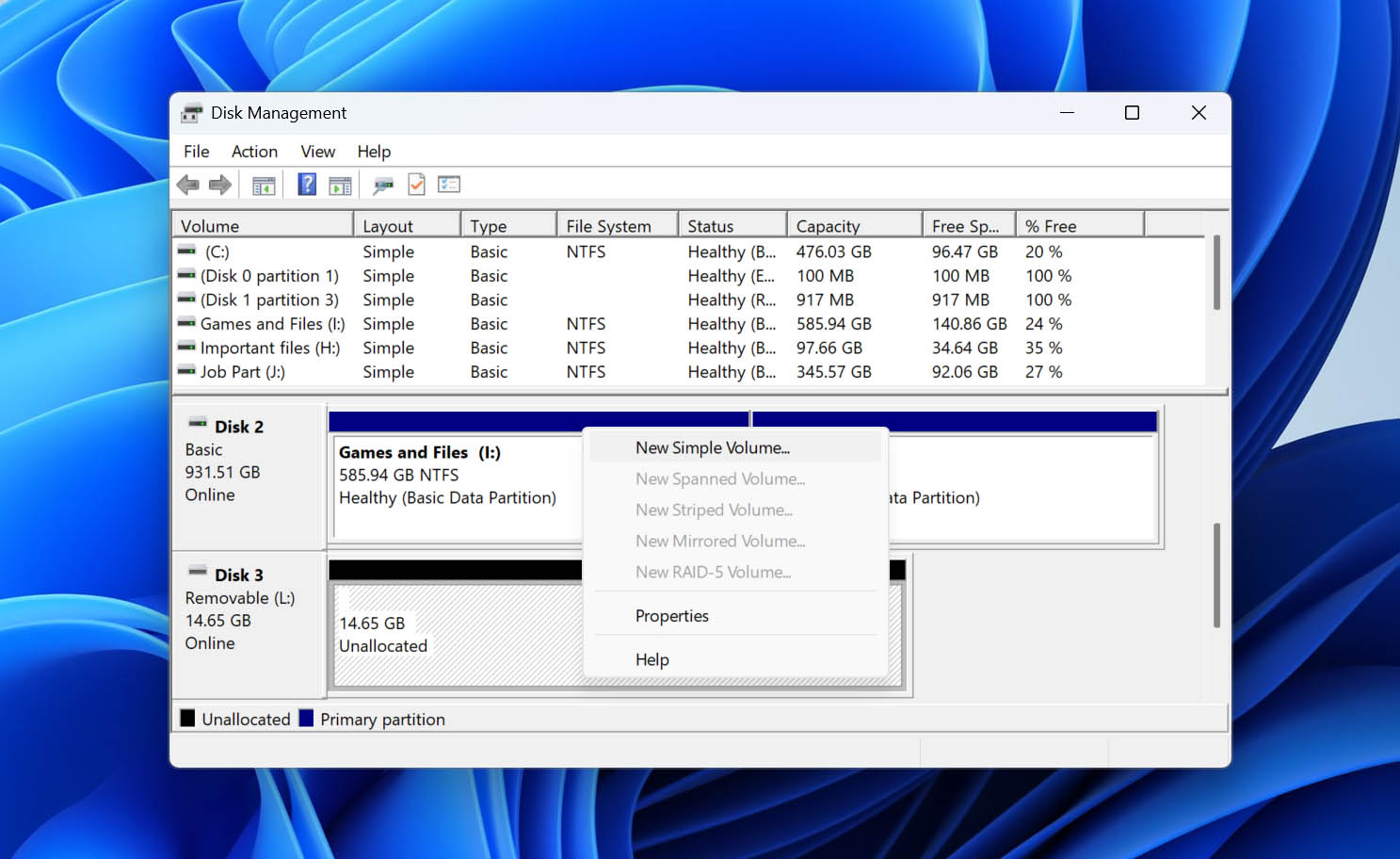
- Högerklicka på blocket för din externa hårddisk med oallokerat utrymme och klicka på Ny enkel volym.
- Klicka på Nästa.
- Välj en volymstorlek och klicka på Nästa.
- Välj en enhetsbokstav och klicka på Nästa.
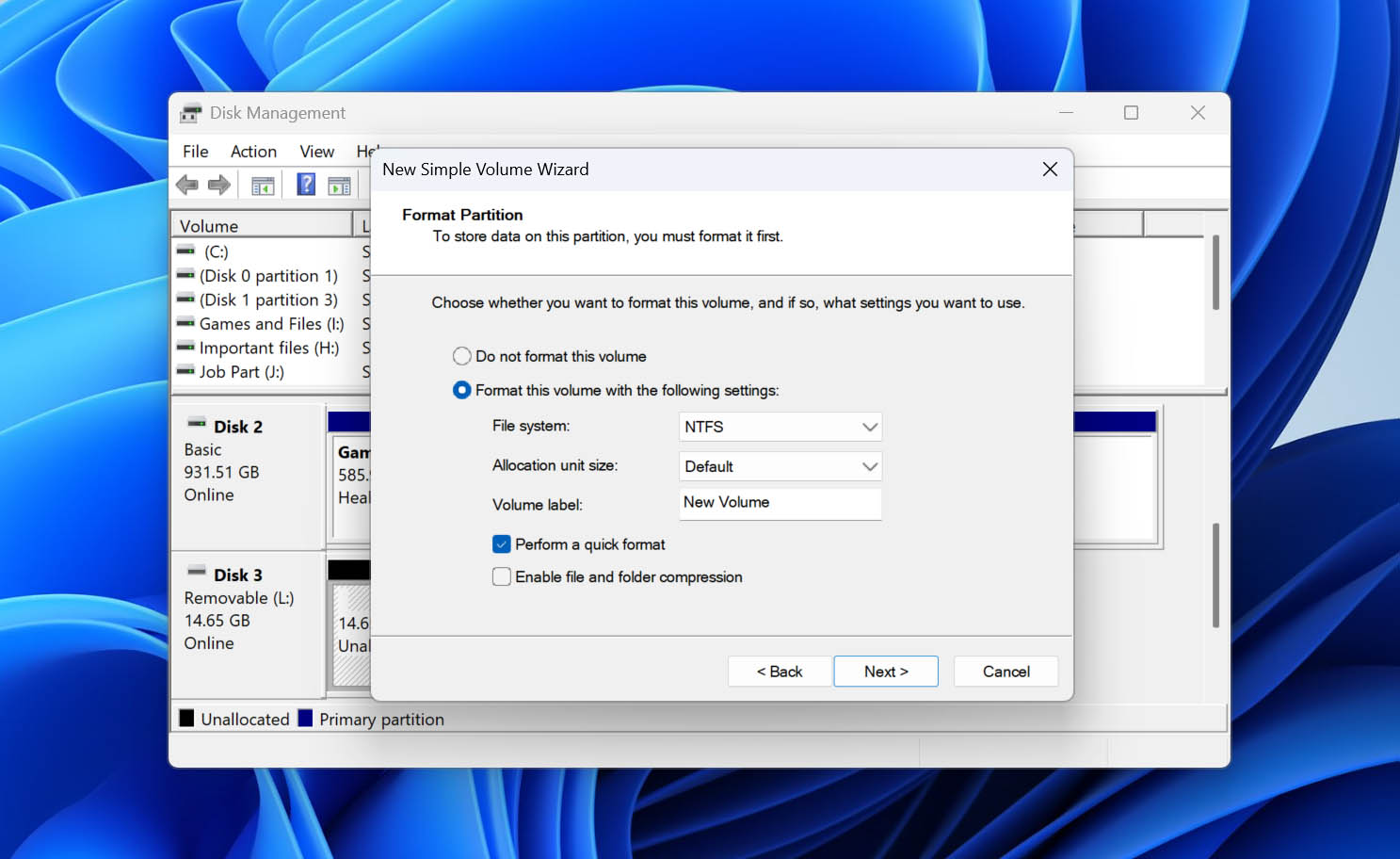
- Ge volymen en etikett, se till att NTFS är valt och att Utför en snabbformatering är markerad, klicka sedan på Nästa.
- Klicka på Slutför för att bekräfta.
Metod 5: Initiera en ej initierad enhet
Använd den här metoden om: den externa hårddisken visas i Diskhantering som Inte initialiserad.
En status som Ej initialiserad betyder att Windows upptäcker den fysiska enheten men kan inte använda dess nuvarande diskstruktur. Diskhantering kan uppmana dig att initialisera enheten och välja mellan MBR och GPT.
Om detta är en enhet som tidigare innehöll data, initiera den inte förrän du har återställt de filer du behöver. Initiering skriver ny partitionsinformation till disken och är ingen återställningsmetod. När dina viktiga data är säkert lagrade någon annanstans kan du initiera enheten och förbereda den för användning igen.
Vi förklarar vad diskinitialisering gör, varför Windows kan rapportera en enhet som Inte initialiserad och vad du bör tänka på innan du fortsätter i vår kompletta guide till diskinitialisering.
För att initialisera den externa hårddisken i Diskhantering:
- Högerklicka på Start och välj Diskhantering.
- Hitta den externa hårddisken som är markerad som Inte initialiserad.
- Högerklicka på disketiketten till vänster och välj Initiera disk.

- Säkerställ att rätt extern enhet är vald.
- Välj GPT eller MBR som partitionstyp. För de flesta moderna Windows-datorer och enheter är GPT det bättre valet.

- Klicka på OK för att initiera disken.
- Diskutrymmet ska nu visas som Oallokerat. För att göra det användbart, högerklicka på det oallokerade utrymmet och välj Ny enkel volym, och följ sedan guiden för att skapa och formatera en ny partition.
Fall 2: Om enheten inte visas i Diskhantering
Om din externa hårddisk inte är synlig i Diskhantering kan skadan vara allvarligare. I sådana fall har du begränsade alternativ.
Metod 1: Anslut med en annan kabel
Börja med att byta ut USB-kabeln och, om enheten har en separat strömkabel, prova att byta ut även den. En defekt kabel kan förhindra att Windows hittar den externa hårddisken även om själva enheten fungerar som den ska.
Kontrollera dessutom anslutningspunkten på din externa hårddisk för att säkerställa att stiften inte är böjda ur position. Du kan också inspektera den för eventuella främmande föremål, såsom ludd eller damm, eftersom detta kan förhindra en stabil anslutning.
Metod 2: Prova en annan USB-port
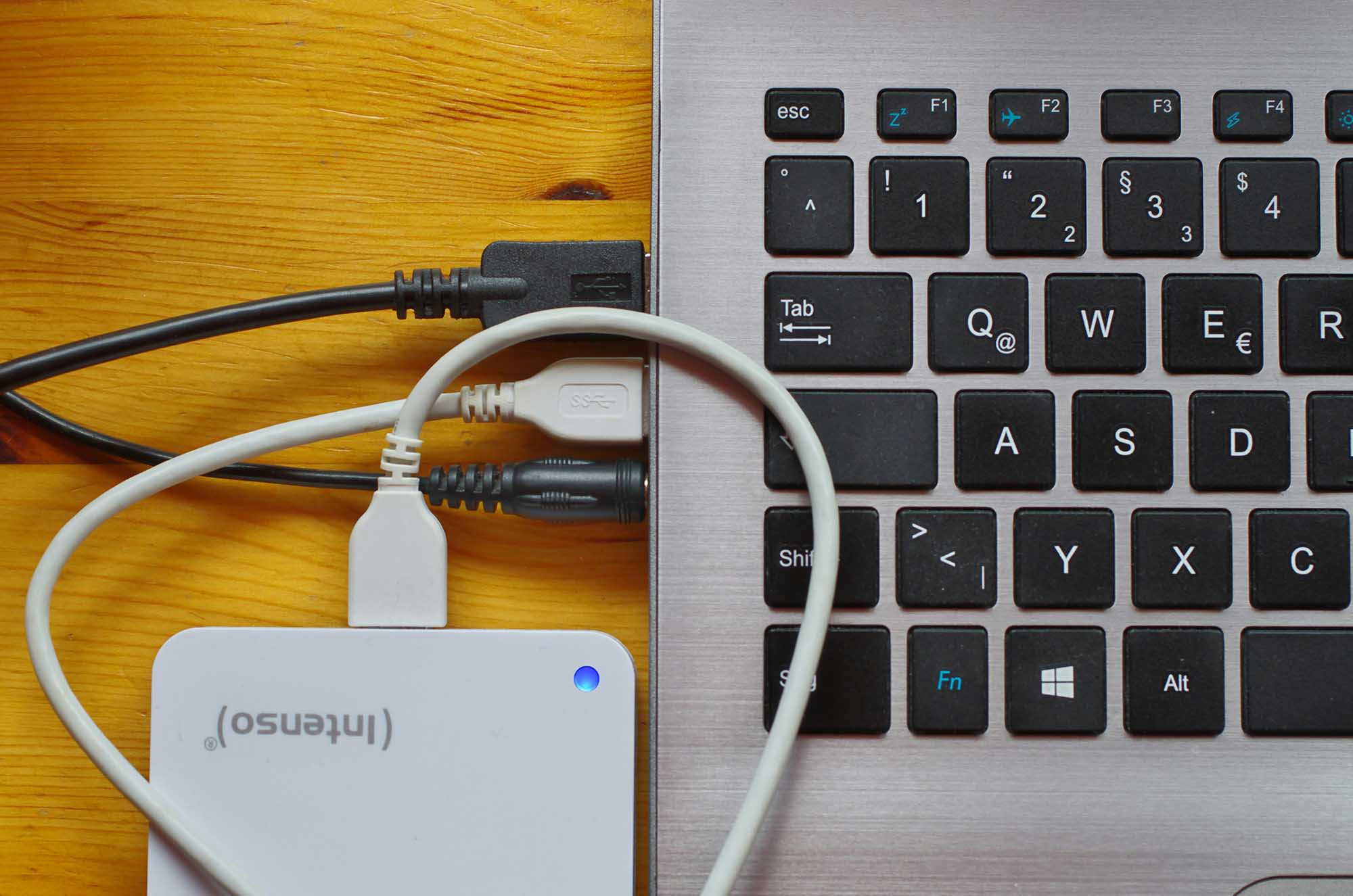
Anslut enheten direkt till en annan USB-port på datorn. Undvik USB-hubbar, dockningsstationer och adaptrar under felsökningen, eftersom de tillför ytterligare en möjlig felkälla. Om du använder en stationär dator, prova en port direkt på moderkortet istället för en port på frontpanelen.
Metod 3: Testa enheten på en annan dator
Anslut den externa hårddisken till en annan dator. Om den visas i Diskhantering där, är problemet troligen kopplat till den ursprungliga datorn, USB-anslutningen eller Windows-konfigurationen snarare än till själva enheten. Om enheten fortfarande inte upptäcks på flera datorer, fortsätt med kontrollerna nedan.
Metod 4: Kontrollera strömförsörjningen och höljet
Vissa externa hårddiskar kräver en egen strömadapter, medan andra får ström via USB. Kontrollera att enheten startar som vanligt och testa dess strömadapter om det är tillämpligt.
USB-till-SATA-bryggan inuti ett externt chassi kan också gå sönder även om själva HDD:n fortfarande fungerar. Om chassit är utbytbart och enheten använder ett standardgränssnitt kan det hjälpa att testa den i ett kompatibelt chassi eller adapter för att avgöra om felet ligger i chassit.
Obs! Innan du tar bort en enhet från dess hölje, kontrollera om din modell använder hårdvarukryptering. Vissa WD My Passport-, My Book- och Seagate-modeller kan vara beroende av kryptering som hanteras av USB-bryggkortet. Om du ansluter den lösa enheten via ett annat hölje kan dess data visas som RAW eller oläsliga. Formatera inte enheten om detta händer. Om du inte kan komma åt data via det ursprungliga höljet, överväg att kontakta en professionell dataräddningstjänst.
Metod 5: Kontrollera Enhetshanteraren
Även om en extern hårddisk inte visas i Diskhantering kan Windows fortfarande upptäcka den anslutna hårdvaran i Enhetshanteraren. Detta gör det till ett användbart nästa steg i felsökningen: om enheten eller dess USB-gränssnitt visas där, upptäcker datorn åtminstone enheten, och problemet kan vara relaterat till drivrutinen eller hur Windows kommunicerar med den.
Enheten kan visas under sitt vanliga modellnamn, som en generisk USB-lagringsenhet eller som en okänd enhet med en varningsikon. I de senare fallen ger en uppdatering av drivrutinen Windows en chans att installera om eller ersätta den drivrutin som används för att kommunicera med enheten.
- Högerklicka på Start och välj Enhetshanteraren.
- Expandera Disk-enheter och leta efter din externa hårddisk.
- Om du inte ser den där, kontrollera Andra enheter och USB-styrenheter efter en okänd enhet eller en post med en varningsikon.
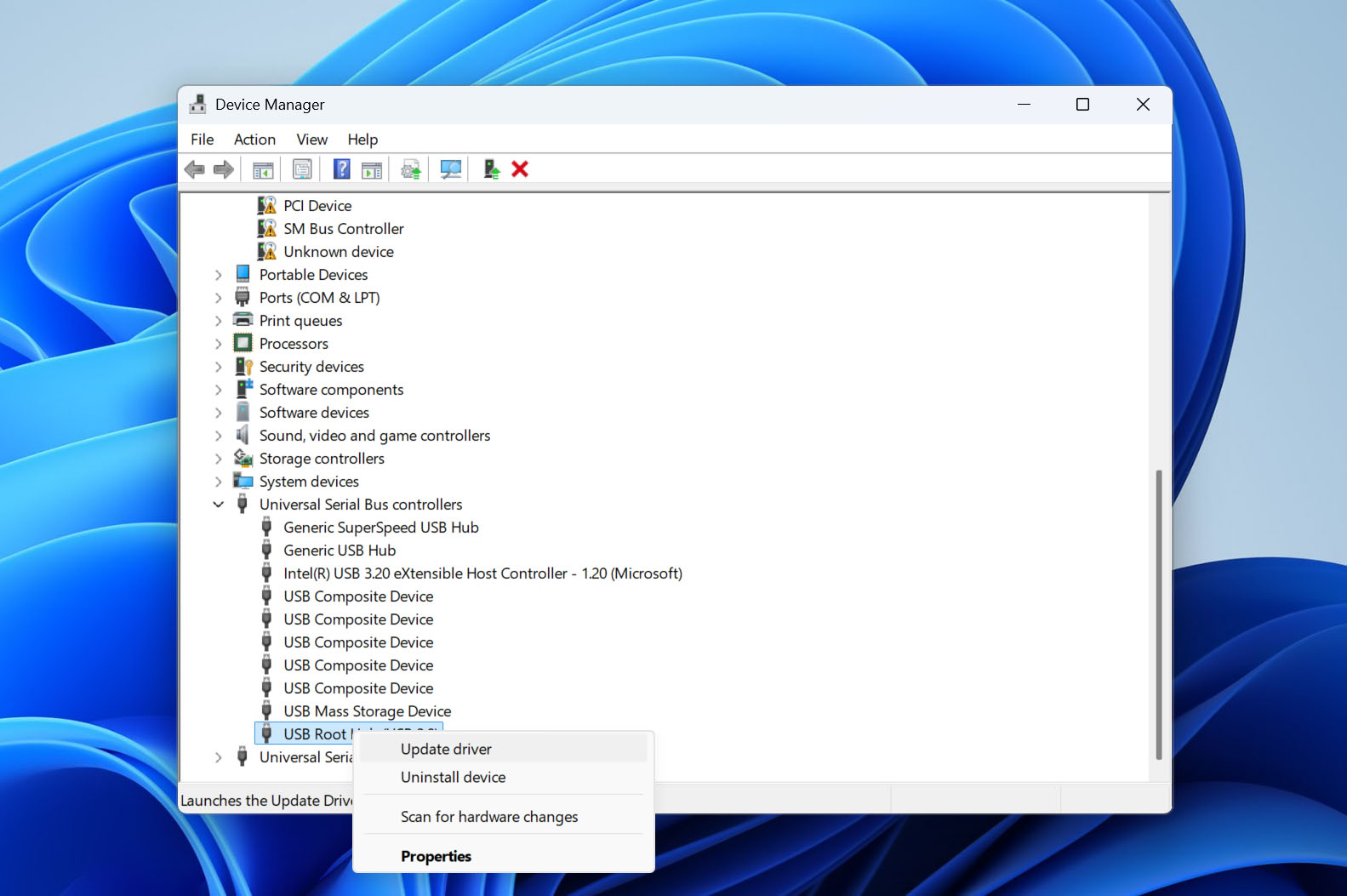
- Om Windows hittar enheten, högerklicka på den och välj Uppdatera drivrutin.
- Välj Sök automatiskt efter drivrutiner och låt Windows kontrollera efter en lämplig drivrutin.
De flesta standard externa hårddiskar använder lagringsdrivrutiner som redan ingår i Windows, så du behöver vanligtvis inte ladda ner en särskild HDD-drivrutin från tillverkaren. Om enheten inte heller visas någonstans i Enhetshanteraren är det mer sannolikt att problemet ligger i anslutningen, kabinettet, strömförsörjningen eller själva hårdvaran på enheten.
När en extern hårddisk behöver professionell dataräddning
Inte varje oupptäckt extern hårddisk kan åtgärdas med programvara. Om Windows inte kan kommunicera tillförlitligt med själva lagringshårdvaran kan återhämtningsprogram inte komma åt de sektorer där dina filer är lagrade. Att fortsätta skanna, reparera, initiera eller upprepade gånger återansluta en felaktig enhet kan också utsätta de återstående data för större risk.
Sluta med att felsöka själv och överväg en professionell dataräddningstjänst om du märker något av dessa symtom:
- Ovanliga mekaniska ljud kan indikera ett problem med diskens interna komponenter. Koppla bort enheten istället för att upprepade gånger försöka slå på den.
- Om en mekanisk HDD inte visar några tecken på att snurra även efter att du har kontrollerat kabeln och strömförsörjningen, kan problemet vara internt.
- En enhet som visar 0 byte istället för sin faktiska kapacitet exponerar inte sitt lagringsutrymme korrekt för Windows. Formatering eller CHKDSK kommer inte att åtgärda det underliggande problemet.
- Den här statusen betyder att Windows upptäcker ett gränssnitt eller en enhet men inte kan komma åt lagringsmediet bakom det. Dataåterställningsprogram har inget användbart att skanna i detta tillstånd.
- En instabil anslutning kan komma från en kabel, port, hölje eller strömproblem, så uteslut dessa först. Om beteendet fortsätter, sluta använda enheten.
- Om en 2 TB-enhet plötsligt visas som några gigabyte, till exempel, behandla det inte som vanlig filsystemskorruption eller försök att formatera den.
- När du har testat en känd fungerande kabel, lämplig strömförsörjning och en annan dator och enheten fortfarande inte upptäcks, blir ett hårdvaruproblem mycket mer sannolikt.
I dessa situationer, formatera, initiera, ompartitionera eller kör inte CHKDSK på enheten. Om informationen är viktig är ett professionellt återställningslaboratorium nästa lämpliga steg. Tekniker kan diagnostisera maskinvarufel och, där det är möjligt, stabilisera eller reparera enheten tillräckligt för att få åtkomst till dess data.
Varför externa hårddiskar blir odetekterbara och hur man kan förebygga det
En extern hårddisk kan sluta visas i Windows av orsaker som sträcker sig från en lös USB-anslutning till filsystemskorruption eller fysisk skada. Symptomen kan se liknande ut, men de underliggande orsakerna (och om de kan förebyggas) är olika.
Tabellen nedan täcker de vanligaste orsakerna till att en extern hårddisk kan bli odetekterbar eller otillgänglig samt vad du kan göra för att minska risken för att samma problem uppstår igen:
| Problem | Vad kan hända | Hur man minskar risken |
| ❌ Felaktig borttagning av enhet | Att koppla bort en hårddisk medan Windows eller ett program skriver till den kan avbryta en åtgärd och skada filsystemet eller filerna som skrivs. | Mata ut enheten via Windows innan du kopplar bort den, särskilt efter att ha kopierat, flyttat eller redigerat filer. |
| 💾 Korrupt filsystem | Skada på NTFS, exFAT eller ett annat filsystem kan göra en enhet RAW eller annars otillgänglig även om Windows fortfarande upptäcker den fysiska disken. | Mata ut enheten korrekt, undvik att koppla bort den under filöverföringar och stäng av datorn som vanligt när enheten är ansluten. |
| 🔌 Felaktig USB-kabel eller port | En skadad kabel, lös kontakt eller felande USB-port kan hindra Windows från att kommunicera med enheten eller orsaka upprepade frånkopplingar. | Undvik att böja kablar kraftigt, byt ut skadade kablar och anslut enheten direkt till en pålitlig USB-port istället för en instabil hubb. |
| ⚡ Strömproblem | Otillräcklig eller instabil ström kan förhindra att en HDD snurrar upp korrekt eller orsaka att den kopplas bort under användning. Detta är särskilt relevant för större externa enheter med separata strömförsörjningar. | Använd rätt nätadapter där det krävs och undvik tveksamma USB-hubbar, adaptrar och strömförsörjningar. |
| 📦 Misslyckat externt chassi eller USB-till-SATA-brygga | HDD:n kan fortfarande fungera, medan elektroniken som ansluter den till USB är trasig. Windows kan då misslyckas med att upptäcka själva lagringsenheten. | Skydda chassit och kontakterna från fysisk skada och överdriven värme. Om problem uppstår, säkerhetskopiera enheten innan det blir värre. |
| 🔧 Drivrutins- eller kommunikationsproblem i Windows | En korrupt eller felaktig lagrings- eller USB-drivrutin kan hindra Windows från att kommunicera korrekt med en annars upptäckbar enhet. | Håll Windows uppdaterat och undvik onödiga tredjeparts drivrutiner för lagring eller USB om inte hårdvaran specifikt kräver dem. |
| 🧩 Skadad eller förlorad partitionsinformation | Skada på partitionstabellen kan göra att en befintlig partition försvinner och dess utrymme visas som Oallokerat eller att disken visas som Ej Initialiserad. | Undvik partitionsverktyg och diskhanteringsåtgärder om du inte vet vilken fysisk disk du ändrar, och ta säkerhetskopior innan du ändrar partitionslayouten. |
| 💥 Fysisk skada eller mekaniskt fel | Fall, stötar, slitna mekaniska komponenter eller andra interna fel kan orsaka klickande, skrapande ljud, felaktig kapacitet, intermittent upptäckt eller helt borttagen åtkomst. | Hantera externa HDD:er varsamt, håll dem stilla när de används, skydda dem under transport och ersätt åldrande diskar istället för att lita på dem som enda kopian av viktig data. |
| 🌡️ Överdriven värme | Dålig ventilation och långvariga höga temperaturer kan bidra till elektroniska eller mekaniska problem och instabil drift. | Placera enheten på en hård, ventilerad yta och undvik att täcka den eller använda den nära värmekällor. |
| 🦠 Skadlig eller mjukvarurelaterad skada | Skadliga eller felaktiga program kan ändra filer, partitioner eller filsystemstrukturer, vilket gör data otillgänglig även när hårdvaran fortfarande fungerar. | Ha Windows säkerhetsskydd aktiverat och var försiktig med program som kan ändra partitioner, startsektorer eller lågnivå diskstrukturer. |
Slutliga tankar
Dessa praktiska metoder visar dig hur du återställer data från en extern hårddisk när den inte upptäcks. Om du befinner dig i en mer komplex återställningssituation, kontakta istället en dataräddningstjänst.
Även om dessa metoder är användbara i efterhand är det bästa sättet att hålla datan säker att lagra en kopia av den. Säkerhetskopiera din externa hårddisk regelbundet och överväg att implementera 3-2-1 backupstrategi.