La recuperación aún puede ser posible incluso cuando un disco duro externo no es detectado o reconocido por tu computadora. Si la unidad aparece en la Administración de discos y muestra la capacidad correcta, recupera primero tus datos importantes antes de intentar cualquier reparación. Si no se detecta en absoluto, muestra 0 bytes, Sin medios, una capacidad incorrecta o hace sonidos de clic, no la formatees ni ejecutes herramientas de reparación. En estos casos, la recuperación de datos profesional es la opción más segura.
Esta guía le ayudará a identificar el estado de su disco duro externo y elegir el enfoque de recuperación adecuado sin poner en riesgo innecesario los datos restantes.
Antes de intentar reparar un disco duro externo, verifica cómo lo reconoce Windows. Abre Administración de discos haciendo clic derecho en Inicio y seleccionando Administración de discos, luego encuentra la unidad externa y compara su estado con la tabla de abajo.
Qué hacer primero
| Estado | Significado | ¿Recuperar archivos? | Qué NO hacer |
| Capacidad correcta, pero inaccesible | Windows detecta la unidad, pero el sistema de archivos o la partición pueden estar dañados. | Sí, a menudo. El software de recuperación generalmente puede escanear la unidad si permanece estable. | No formatees la unidad ni ejecutes herramientas de reparación antes de la recuperación. |
| RAW | Windows detecta el volumen pero no puede reconocer un sistema de archivos válido. | Sí, a menudo. El software de recuperación puede escanear la unidad o su imagen byte a byte. | No formatees la partición RAW ni ejecutes CHKDSK. |
| No asignado | La partición puede haber sido eliminada o su información de partición dañada. | Sí, a menudo. El software de recuperación puede encontrar archivos o particiones perdidas. | No crees un volumen nuevo ni sobrescribas la tabla de particiones. |
| No inicializado | Windows detecta el disco físico pero no puede leer una tabla de particiones válida. | Sí, potencialmente. La recuperación puede ser posible si la unidad informa su capacidad correcta. | No inicialices el disco ni crees nuevas particiones. |
| 0 bytes / Sin medio / Capacidad incorrecta | Windows no puede acceder correctamente al almacenamiento subyacente, posiblemente por una falla de hardware o del controlador. | Puede requerirse recuperación profesional. Es poco probable que el software de recuperación estándar ayude. | No inicialices, formatees ni escanees repetidamente la unidad. |
| No detectado en Administración de discos | Windows no puede detectar el dispositivo de almacenamiento a nivel de disco. | No con software hasta que sea detectado. Verifica primero la conexión, el suministro de energía y la caja. | No vuelvas a conectar repetidamente una unidad que puede estar fallando ni intentes reparaciones con software. |
| Ruidos de clic / rechinido / ruidos inusuales | La unidad puede tener una falla mecánica. | Recuperación profesional recomendada. Continuar usándola puede causar más daños. | No la enciendas repetidamente, la escanees ni intentes reparaciones. |
Cuando necesites recuperar datos de un disco duro externo no reconocido por Windows, lo que hagas antes de la recuperación importa tanto como el propio método de recuperación. Hasta que tus archivos importantes estén a salvo:
- No formatee la unidad.
- No la inicialice.
- No cree una nueva partición o volumen.
- No ejecute CHKDSK.
- No guarde los archivos recuperados en la misma unidad. Use siempre una unidad física diferente.
- No siga usando la unidad si hace clics, chirridos, pitidos o se desconecta repetidamente. Estos síntomas pueden indicar una falla física y requerir recuperación de datos profesional.
Recuperar primero, reparar después.
Paso 1: Recuperar datos de un disco duro externo no reconocido por Windows
Si tu disco duro externo aparece en la Administración de discos y muestra la capacidad correcta, hay muchas posibilidades de que aún puedas recuperar tus archivos, incluso si la unidad no aparece en el Explorador de archivos o no puedes abrirla. En la mayoría de los casos, Windows todavía puede comunicarse con el dispositivo, pero un sistema de archivos dañado, una partición perdida u otro problema lógico impide el acceso normal. El software de recuperación de datos a menudo puede evitar estos problemas y recuperar tus archivos sin modificar la unidad o requerir que la formatees primero.
A lo largo de los años, nuestro equipo ha probado muchos aplicaciones de recuperación de datos, pero últimamente hemos estado usando Disk Drill para la mayoría de los escenarios de recuperación. Combina una alta tasa de recuperación y escaneo rápido con varias herramientas adicionales que lo hacen adecuado para diferentes tipos de pérdida de datos. Para un HDD externo que no se reconoce normalmente, la más relevante es Copia de seguridad Byte a Byte, que te permite crear una imagen completa del disco y escanear la imagen en lugar de trabajar repetidamente con la unidad afectada. Puedes leer sobre sus otras capacidades en nuestra reseña de Disk Drill.
Nota: Una copia de seguridad byte a byte requiere suficiente espacio libre para almacenar una imagen de toda la unidad externa. Si la unidad está estable y responde normalmente, puede escanearla directamente con un software de recuperación. Sin embargo, crear una imagen de disco primero es más seguro si la unidad se comporta de manera impredecible, ya que reduce la necesidad de acceder repetidamente a la unidad afectada.
Sigue estos pasos para hacer una copia de seguridad y recuperar un disco duro externo sin formatear:
- Abre Administración de discos y confirma que el disco duro externo aparece ahí y muestra la capacidad correcta.
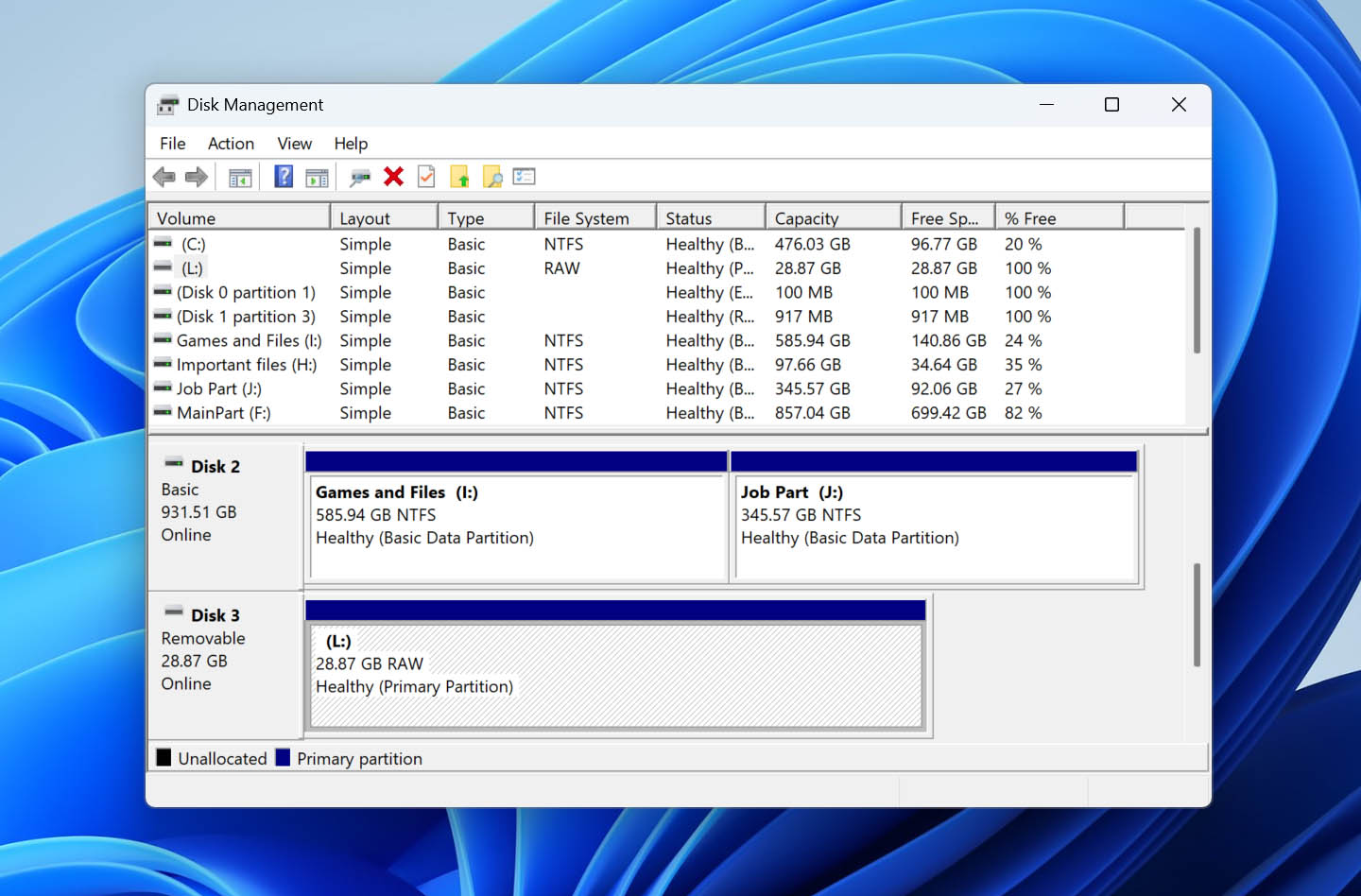
Está bien si la unidad aparece como RAW, No asignada, No inicializada o no tiene letra de unidad; estos estados aún permiten la recuperación de datos siempre y cuando el disco físico sea detectado correctamente. Si muestra 0 bytes, Sin medios, una capacidad incorrecta o se desconecta repetidamente, deténgase aquí y no realice un escaneo con software.
- Descargar e instala Disk Drill, luego ábrelo.
- Selecciona Copia de seguridad de byte a byte desde la barra lateral izquierda.
- Selecciona el disco duro externo afectado y haz clic en Crear copia de seguridad.
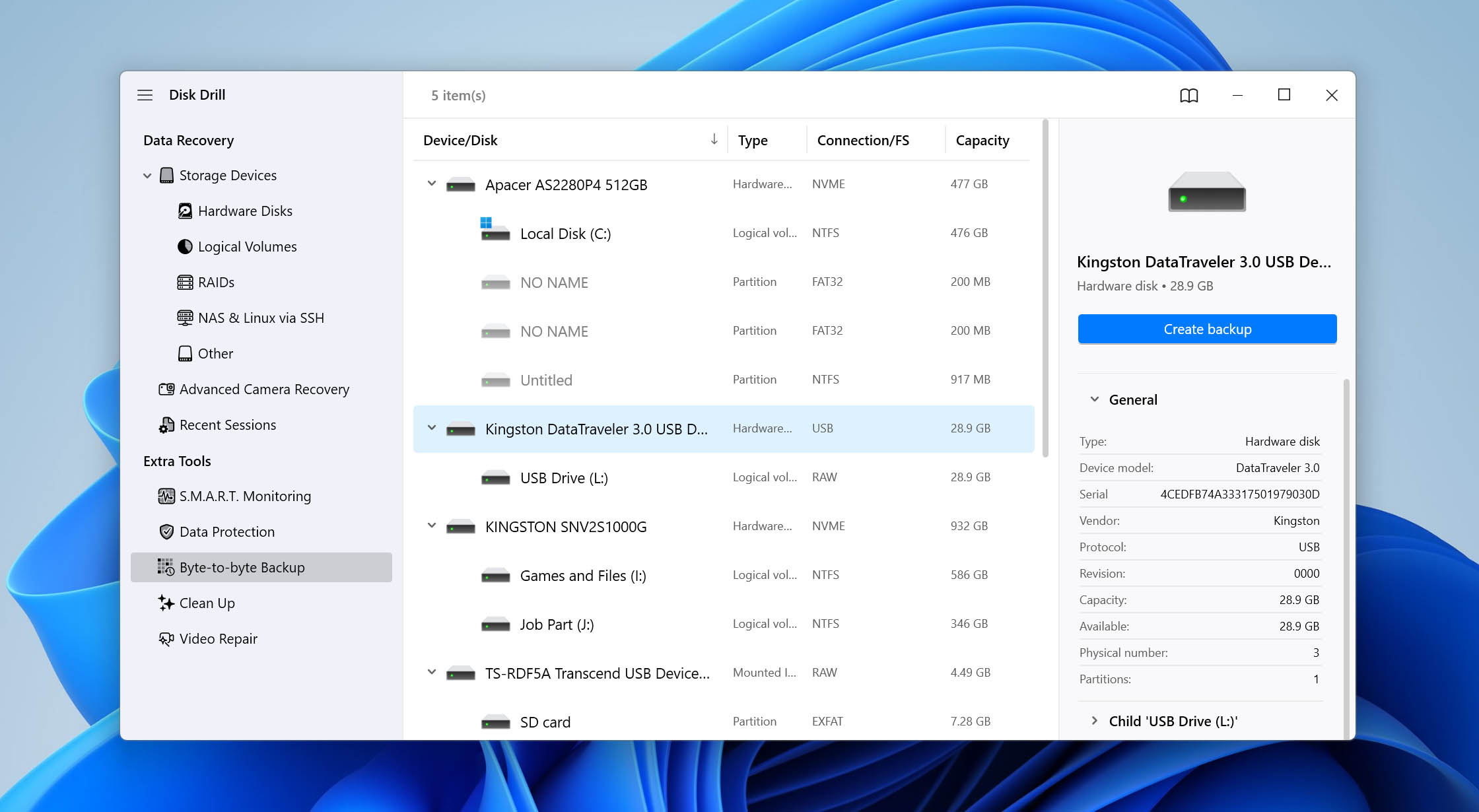
- Elige un nombre y destino para la copia de seguridad, luego haz clic en OK. Almacena la imagen en una unidad separada que tenga suficiente espacio libre para todo el disco duro externo.
- Una vez que la copia de seguridad esté completa, regresa a Dispositivos de almacenamiento y haz clic en Adjuntar imagen de disco. Selecciona la imagen de byte a byte que acabas de crear.
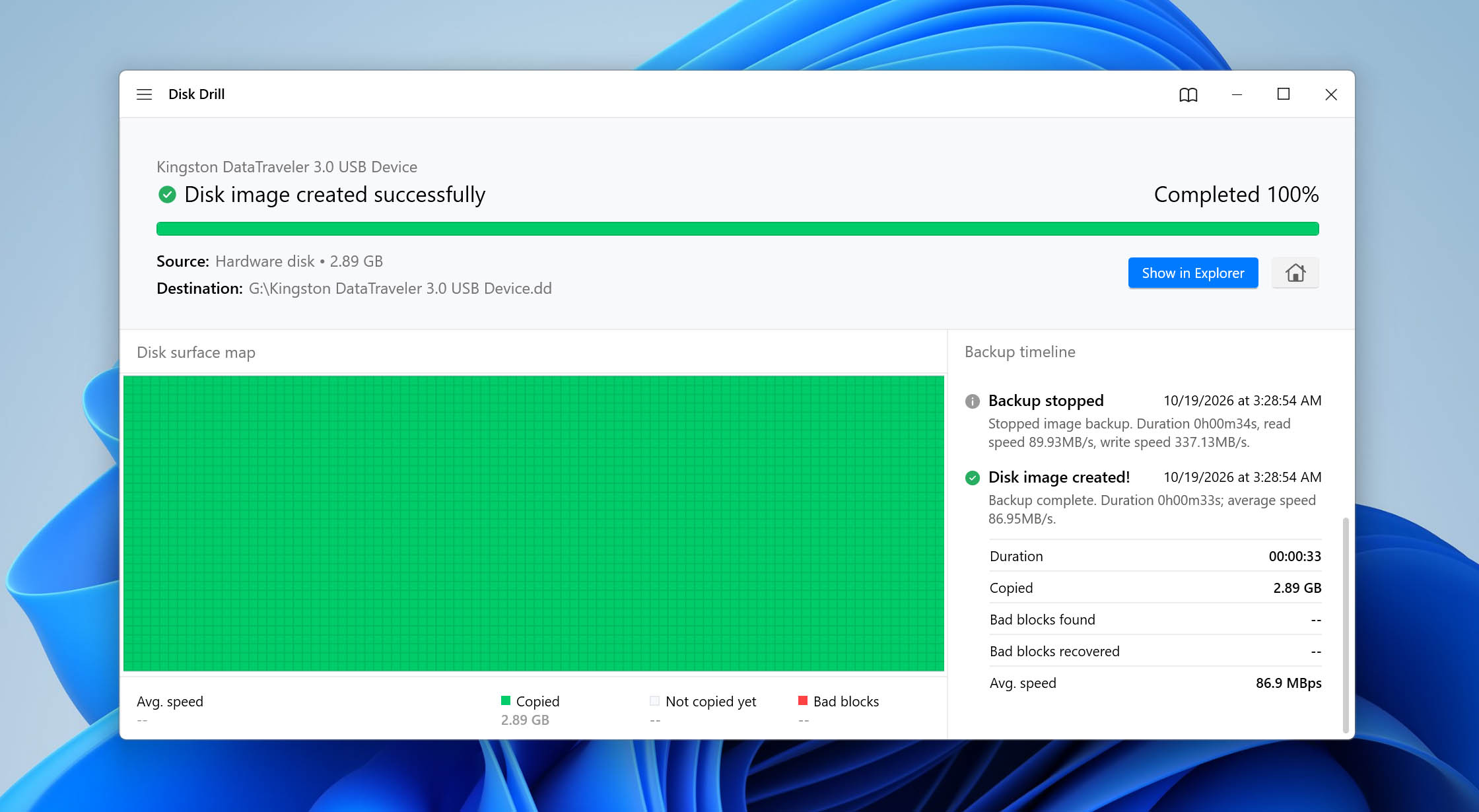
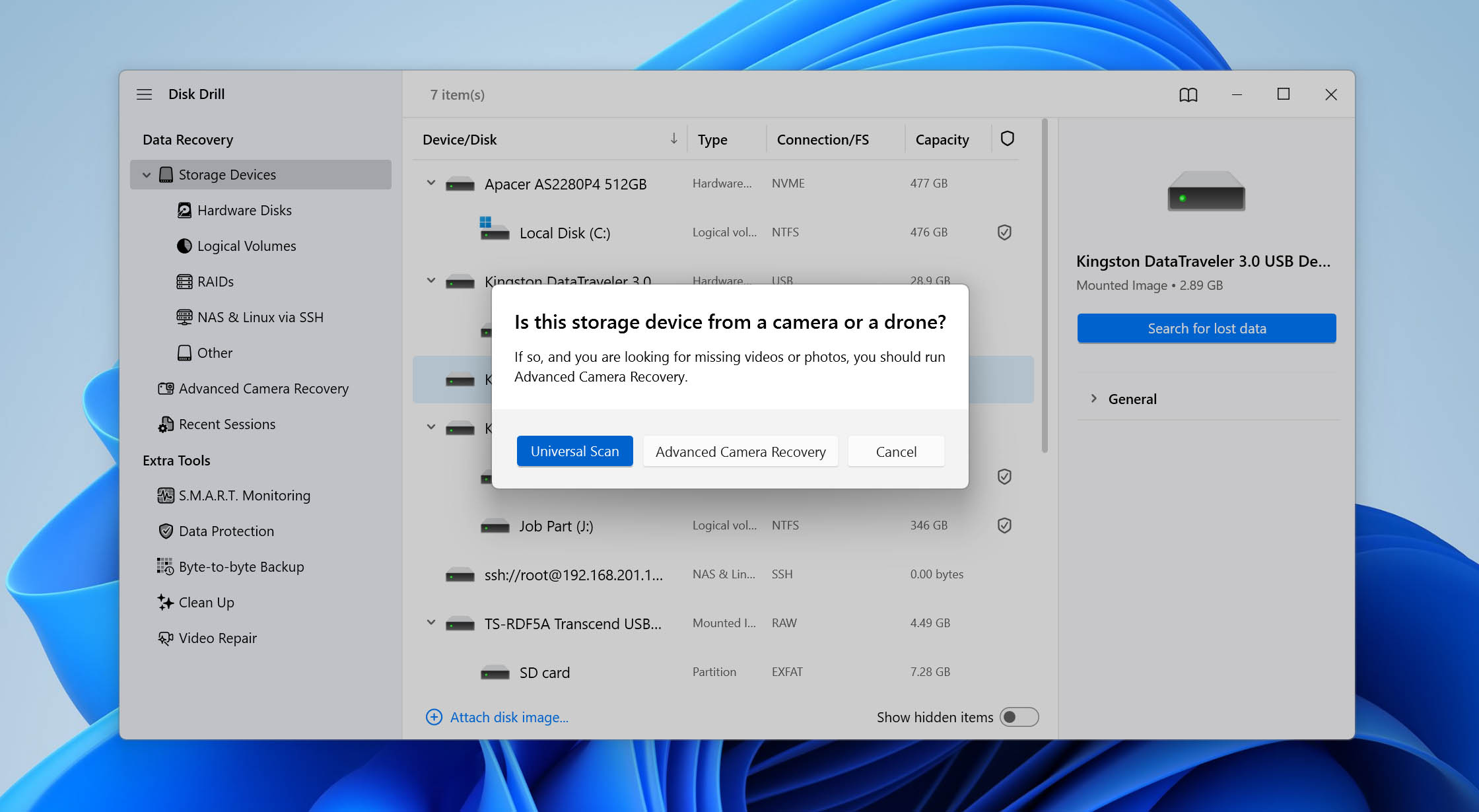
- Selecciona la imagen de disco montada y haz clic en Buscar datos perdidos.
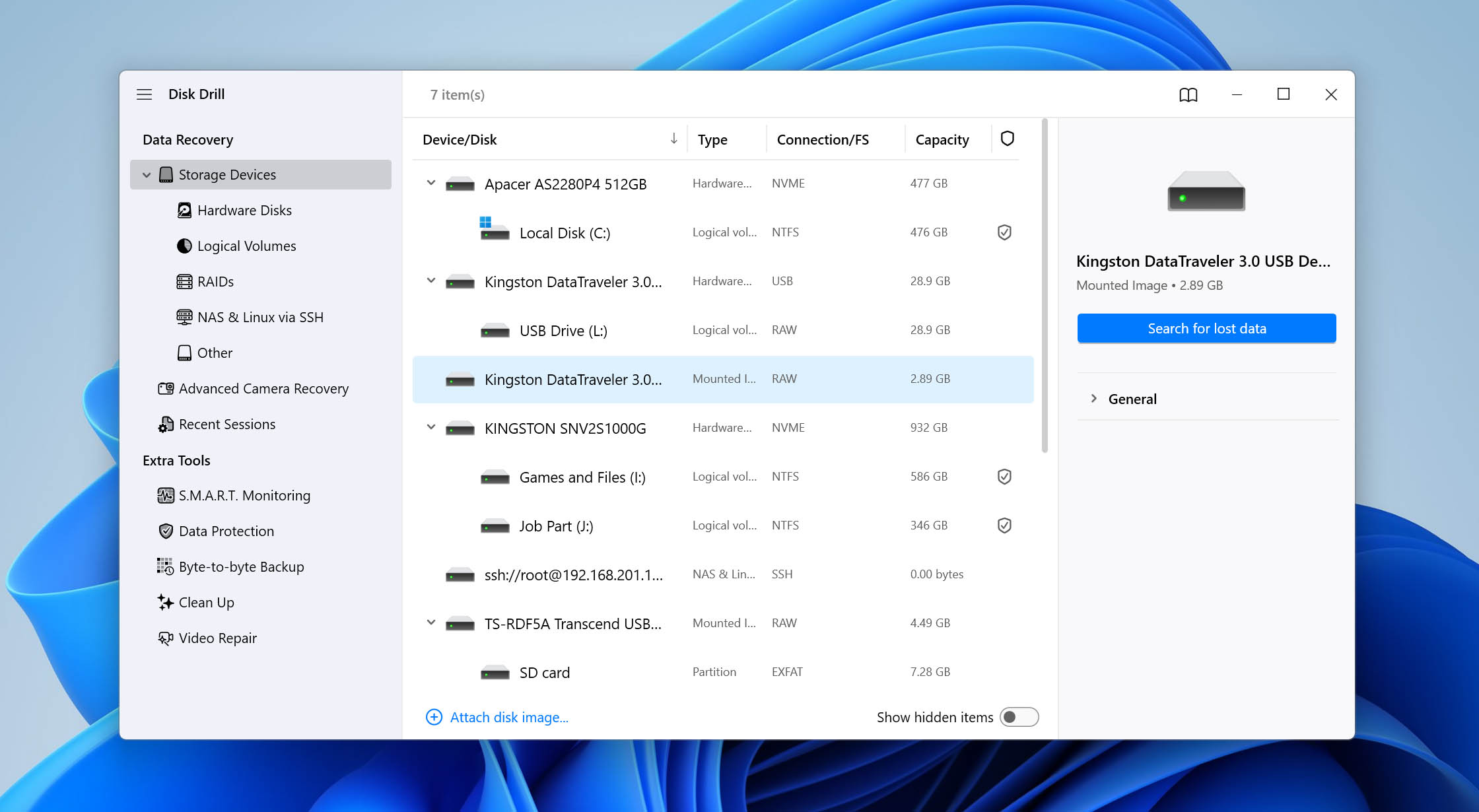
- Elige Escaneo universal para buscar datos recuperables en la imagen. Recuperación Avanzada de Cámara está destinada para archivos de video fragmentados de cámaras, drones y dispositivos de grabación similares.
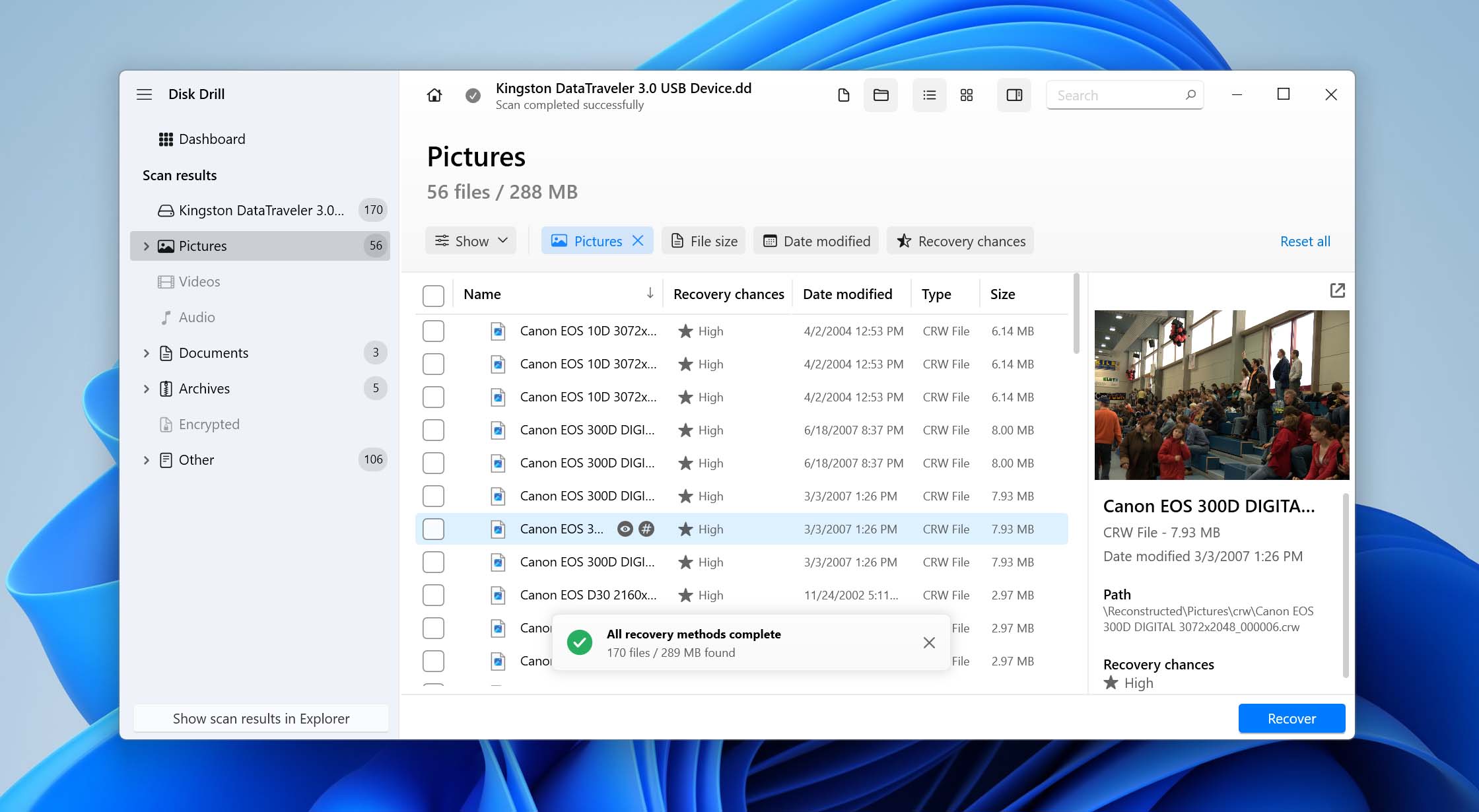
- Cuando el escaneo finalice, haz clic en Revisar elementos encontrados. Usa la búsqueda y los filtros para localizar tus archivos, y previsualiza los archivos importantes siempre que sea posible. Disk Drill también muestra las Posibilidades de recuperación para ayudar a indicar qué archivos son probablemente recuperables.
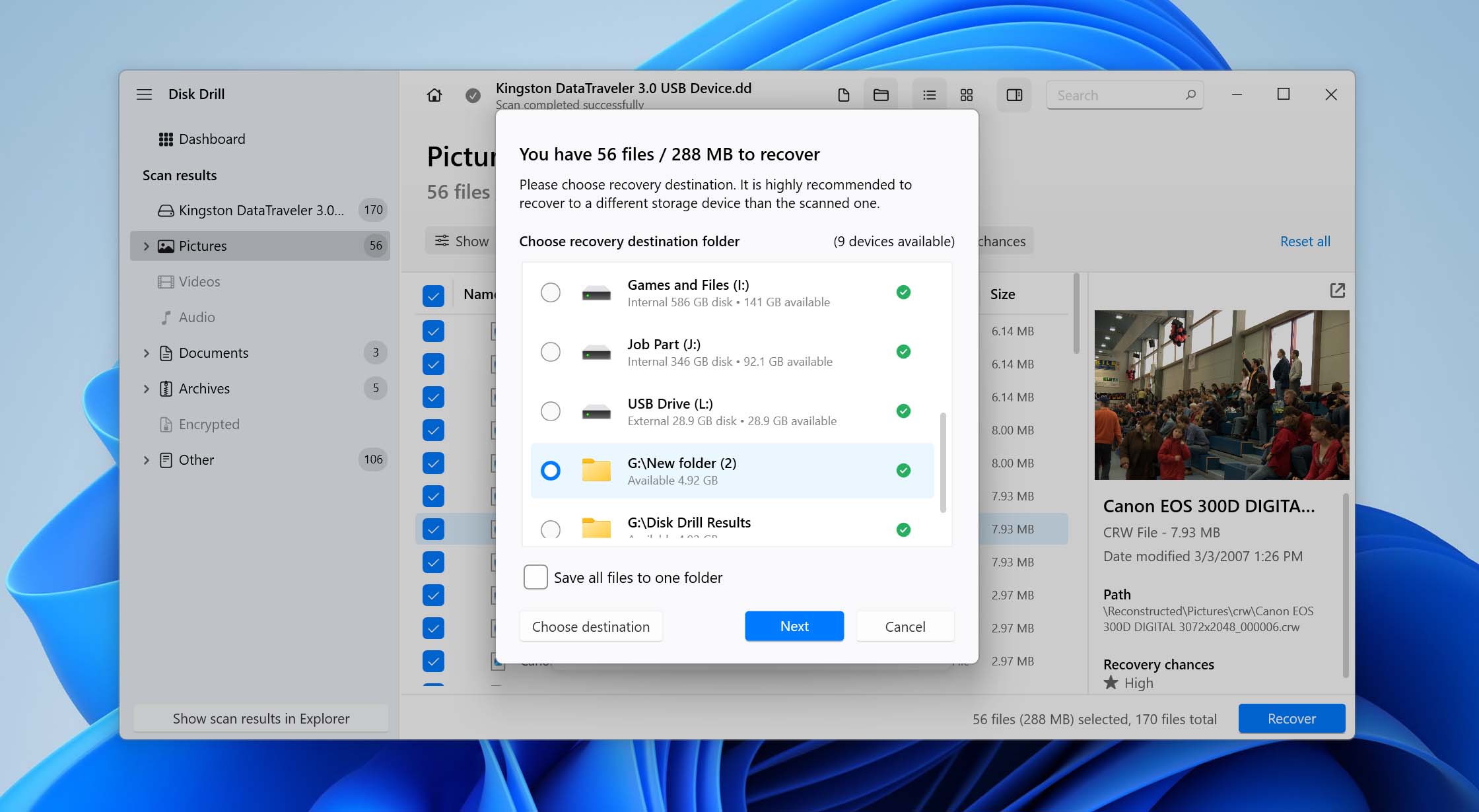
- Selecciona los archivos que necesitas y haz clic en Recuperar.
- Elige otra unidad física como destino de recuperación. No guardes los archivos recuperados de vuelta en el disco duro externo del que estás recuperando, ya que nuevas escrituras pueden sobrescribir datos que aún no han sido recuperados.
Paso 2: Cómo lograr que se reconozca nuevamente un disco duro externo
Ahora que has tenido la oportunidad de recuperar datos de un disco duro externo no reconocido por Windows, puedes pasar a solucionar los problemas de la propia unidad y ver cómo recuperar un disco duro externo que no es detectado.
Si la unidad todavía contiene datos importantes que no has recuperado, no continúes aún. Vuelve a los pasos de recuperación indicados arriba y asegura esos archivos primero, ya que algunas de las soluciones a continuación pueden modificar el sistema de archivos, la estructura de particiones o los datos existentes.
Caso 1: Si la unidad aparece en Administración de discos
Vale la pena repetir que si tu disco duro externo aparece en la Administración de discos y muestra la capacidad correcta, Windows sí reconoce la unidad física. Simplemente no la está reconociendo o presentando de la manera habitual, por lo que la unidad puede seguir sin aparecer en el Explorador de archivos o permanecer inaccesible.
La buena noticia es que hay varias formas de solucionar esto. El método adecuado depende de lo que Administración de discos muestre para la unidad, así que revisa su estado actual y utiliza la solución correspondiente a continuación.
Método 1: Asignar una letra de unidad
Use este método si: la partición aparece normalmente y muestra el tamaño correcto, pero no tiene letra de unidad.
Por improbable que parezca, es posible que el disco duro externo no sea accesible a través del Explorador de archivos simplemente porque le falta una letra de unidad. Aunque técnicamente Microsoft podría prescindir de este sistema, Windows sigue utilizando letras de unidad para cualquier almacenamiento conectado con el fin de asignar rutas por motivos de compatibilidad con versiones anteriores.
Este método le guiará para asignar una nueva letra de unidad a su HDD externo:
- Haz clic derecho en Inicio, luego selecciona Administración de discos.
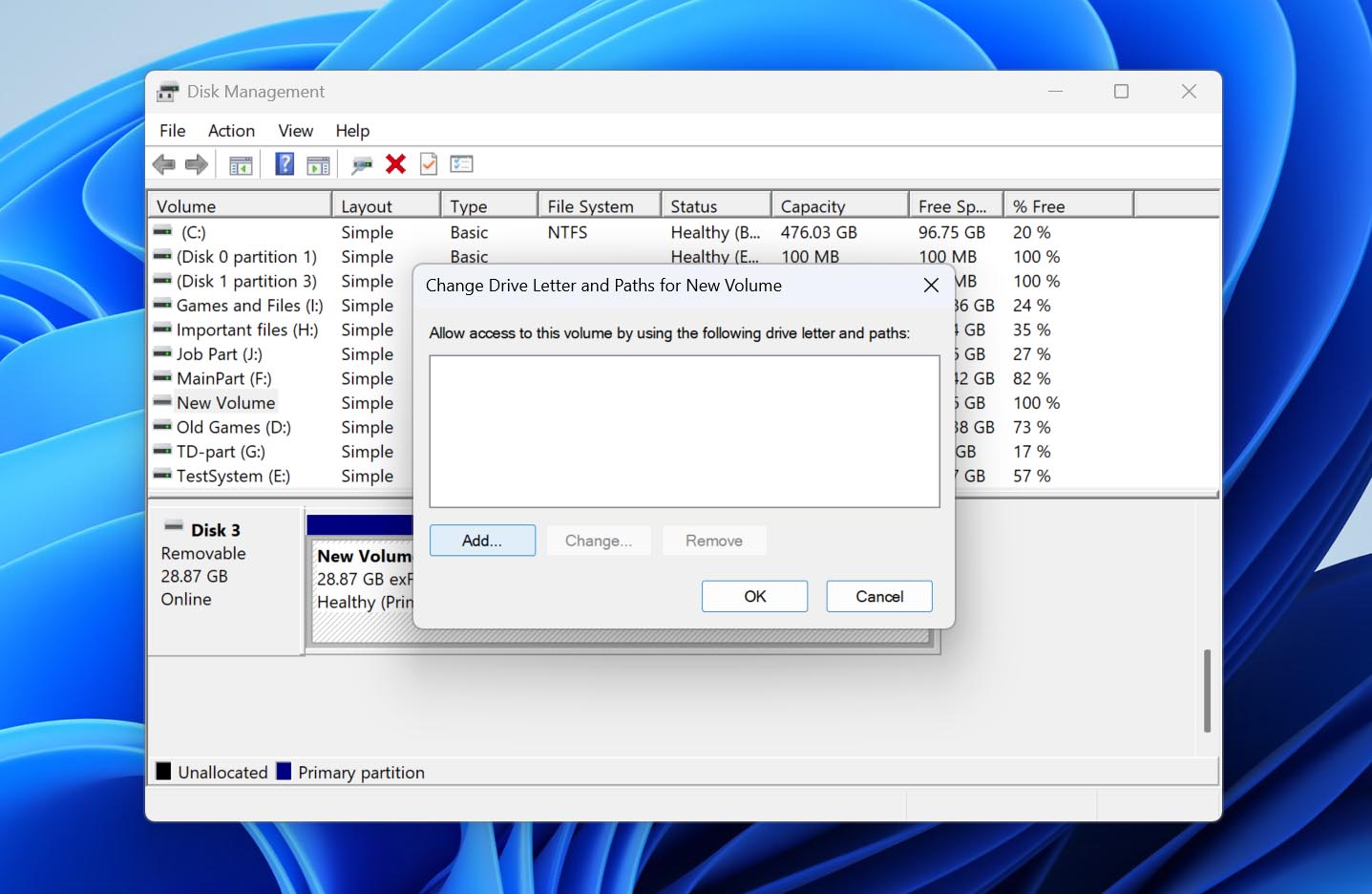
- Haz clic derecho en la partición de tu disco duro externo, luego selecciona Cambiar letra y rutas de unidad.
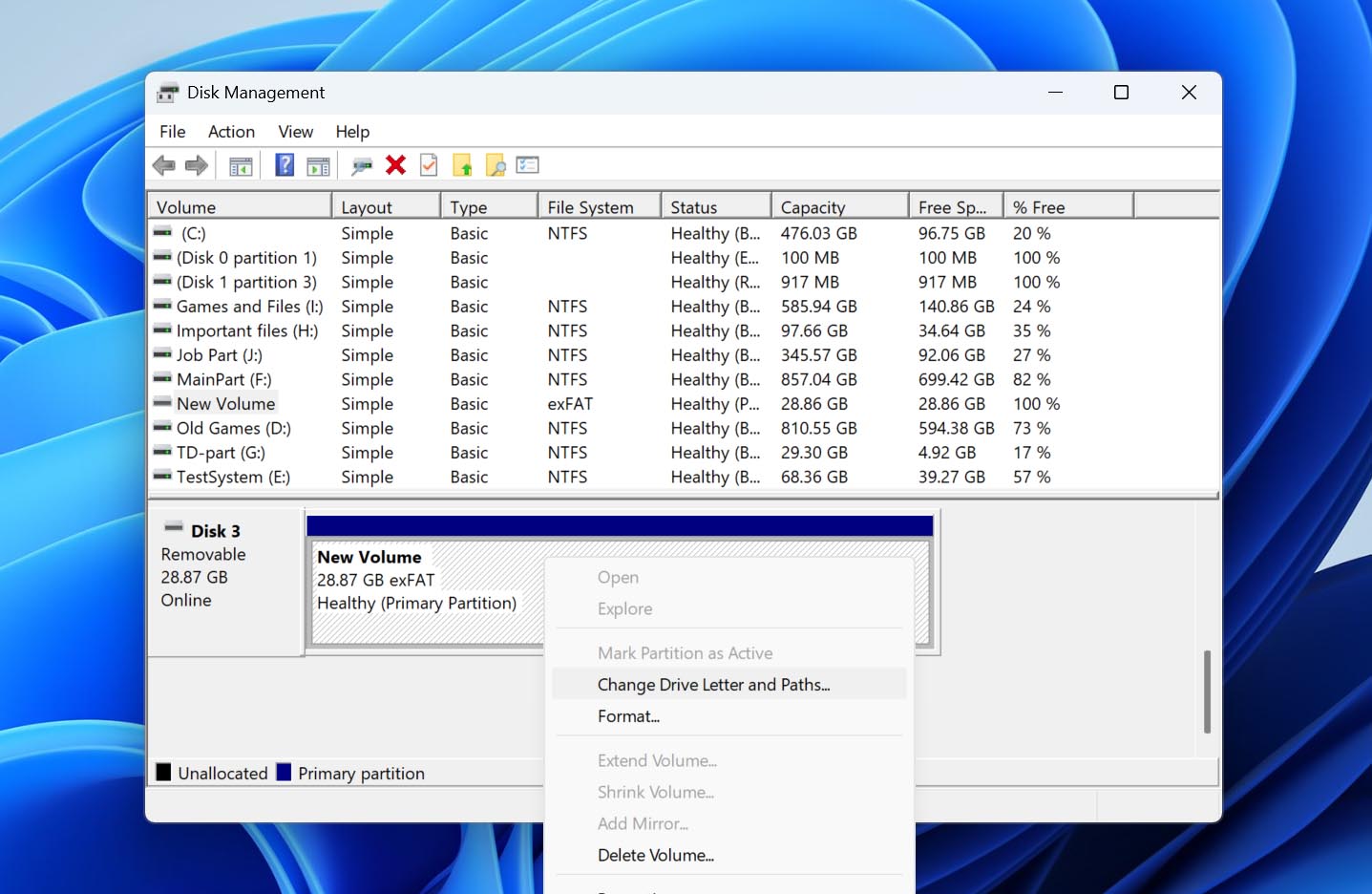
- Haz clic en Agregar.
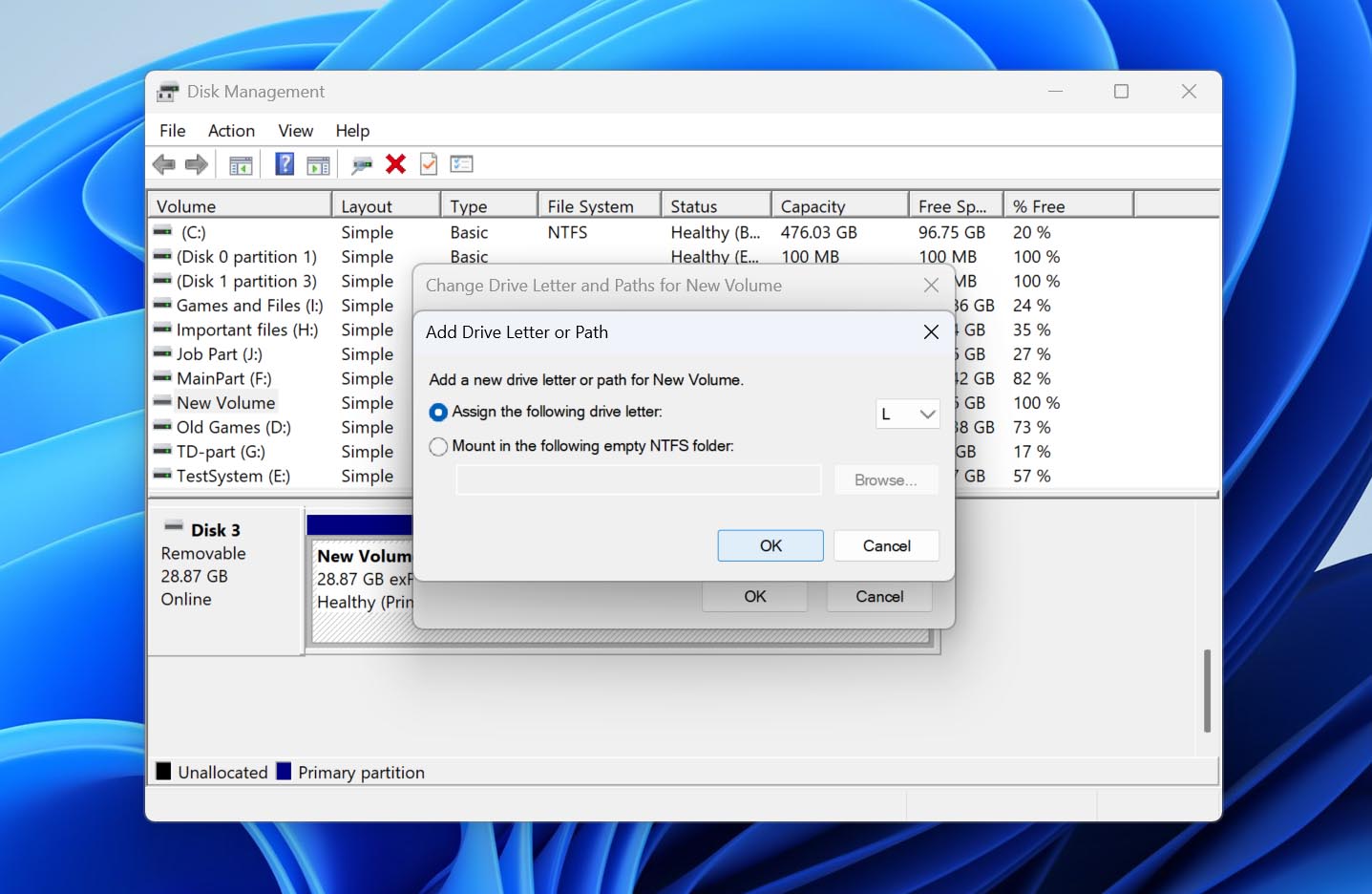
- Selecciona una nueva letra de unidad del menú desplegable, luego haz clic en OK. Haz clic en OK nuevamente para finalizar.
Método 2: Formatear una unidad RAW
Utilice este método si: la partición aparece como RAW.
Cuando una unidad se vuelve RAW, Windows aún puede detectar la unidad y su partición, pero ya no puede reconocer un sistema de archivos válido en ella. Como resultado, la unidad puede ser inaccesible en el Explorador de archivos y Windows puede mostrar mensajes pidiéndole que la formatee antes de poder usarla.
Si la unidad contiene datos importantes, no acepte todavía estas indicaciones de formateo. El formateo crea un nuevo sistema de archivos y puede complicar la recuperación posterior. Recupere primero los archivos que necesita utilizando los pasos anteriores. Una vez que sus datos estén almacenados de manera segura en otro lugar, puede formatear la partición RAW y hacer que el disco duro externo sea utilizable nuevamente.
Tenemos un guía que cubre discos duros RAW y sus opciones de recuperación separado en más detalle. Aquí, usaremos la Administración de discos para realizar un formato simple:
- Haz clic derecho en Inicio y selecciona Administración de discos.
- Busca tu disco duro externo y confirma que la partición afectada está marcada como RAW.
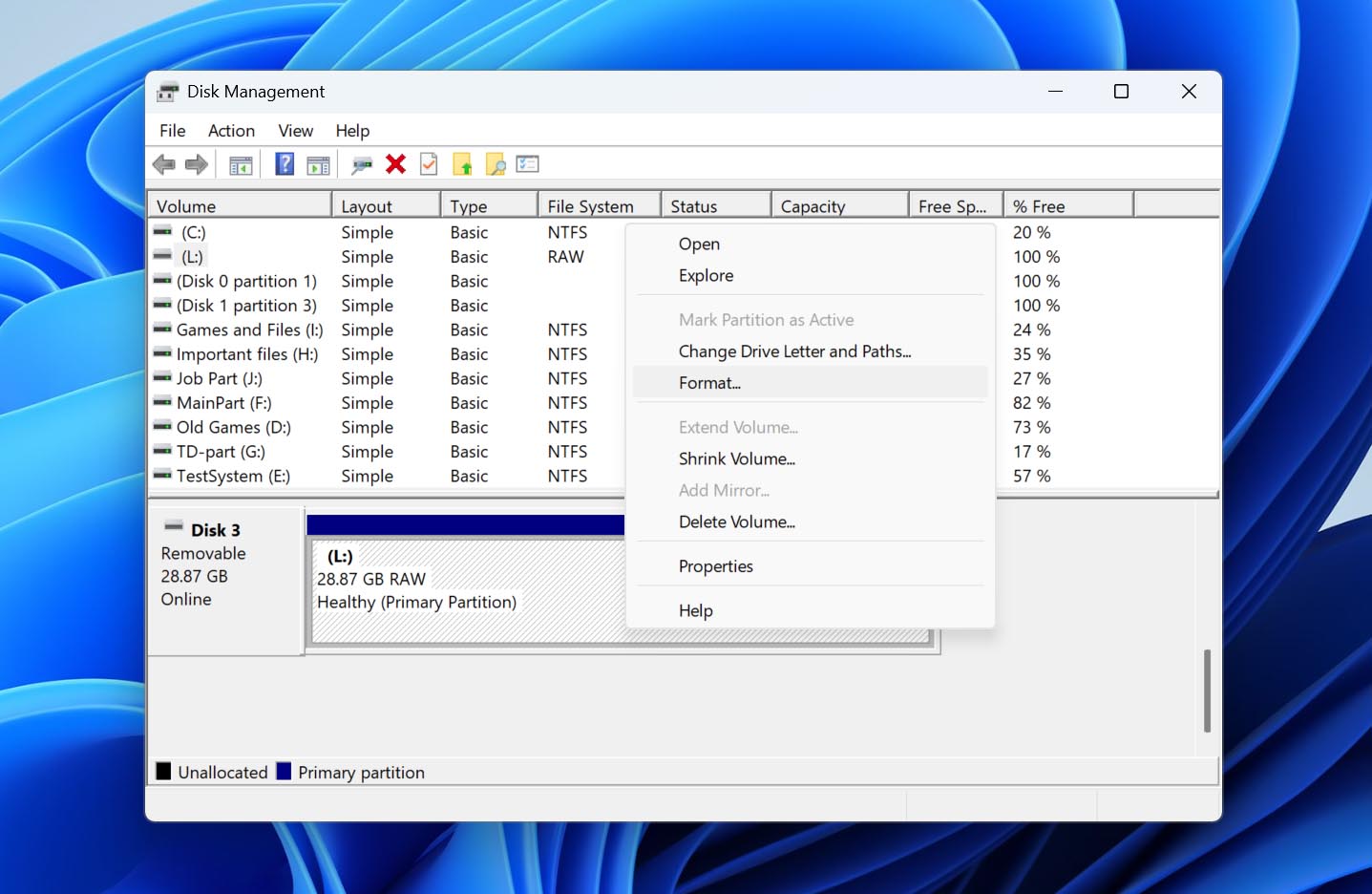
- Haz clic derecho en la partición RAW y selecciona Formatear.
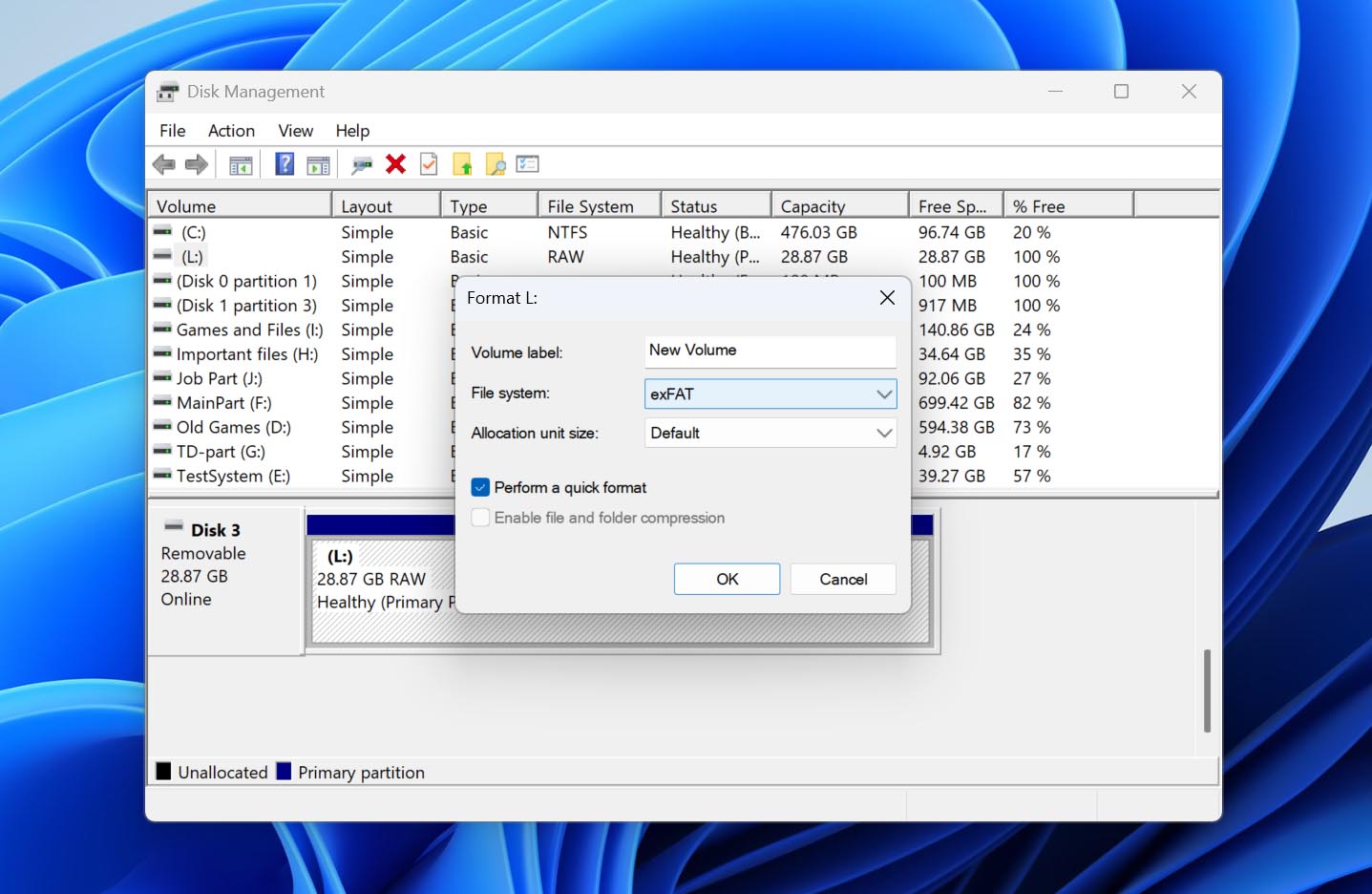
- Ingresa una etiqueta de volumen y elige un sistema de archivos. NTFS es una buena elección si planeas usar la unidad principalmente con Windows, mientras que exFAT es más adecuado si necesitas compatibilidad tanto con Windows como con macOS.
- Deja seleccionada la opción Realizar un formato rápido y haz clic en OK.
- Lee la advertencia de formateo y haz clic en OK para confirmar.
Una vez que se complete el formateo, Windows debería reconocer el nuevo sistema de archivos y la unidad debería volverse accesible nuevamente en el Explorador de archivos.
Método 3: Restaurar una partición no asignada con TestDisk
Utilice este método si: parte o todo el espacio esperado de la unidad aparece como No asignado.
Si tu disco duro externo muestra la capacidad total correcta pero parte o todo su espacio aparece como No asignado, es posible que la partición haya sido eliminada o que su tabla de particiones esté dañada. En este caso, en lugar de crear una nueva partición, puedes intentar restaurar la existente con TestDisk. La herramienta busca particiones perdidas y puede volver a escribir la estructura de particiones recuperada en el disco, lo que puede hacer que el volumen sea accesible nuevamente sin formatearlo.
[TestDisk es más técnico que las otras herramientas en esta guía, y escribir información de partición incorrecta puede empeorar la situación. Solo continúe si ya ha recuperado sus archivos importantes o ha creado una copia de seguridad byte a byte de la unidad.]
Sigue estos pasos para restaurar una partición perdida con TestDisk:
- Descargar TestDisk, extrae el archivo comprimido y abre testdisk_win.exe.
- Selecciona Create y pulsa Enter para crear un nuevo archivo de registro.
- Resalta tu disco duro externo y pulsa Enter.
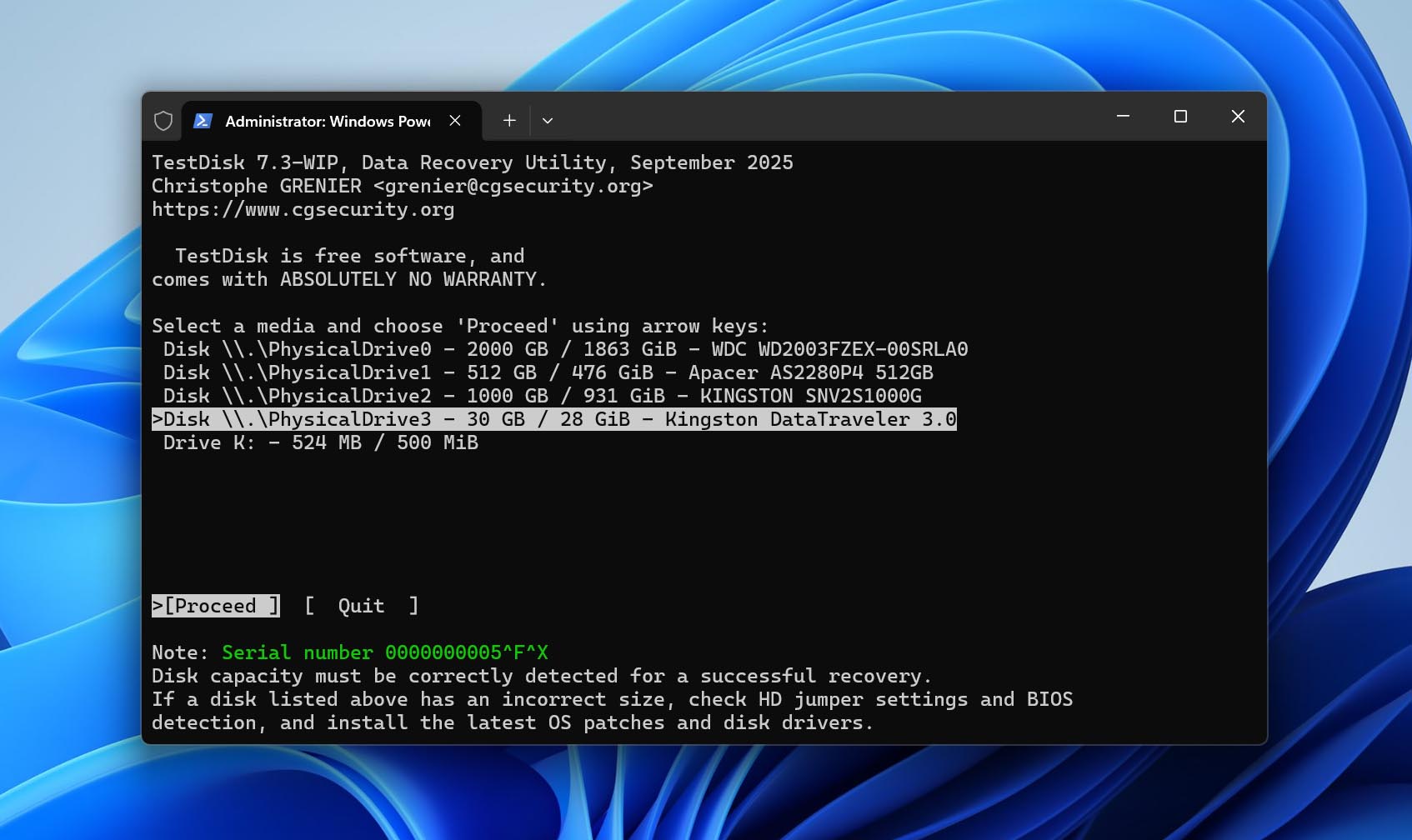
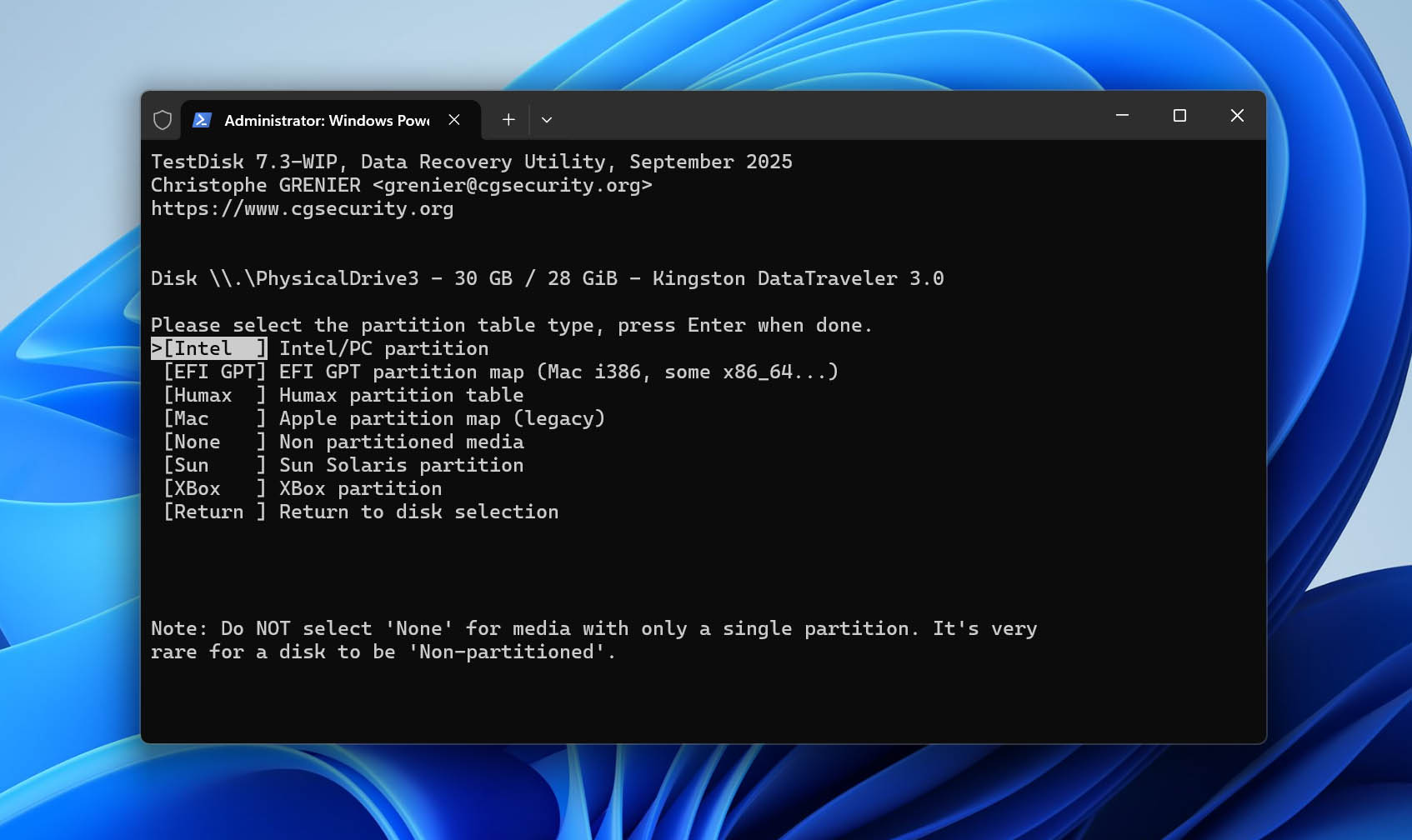
- Selecciona el tipo de tabla de particiones. TestDisk normalmente detecta el tipo correcto automáticamente, así que deja la opción sugerida seleccionada y pulsa Enter.
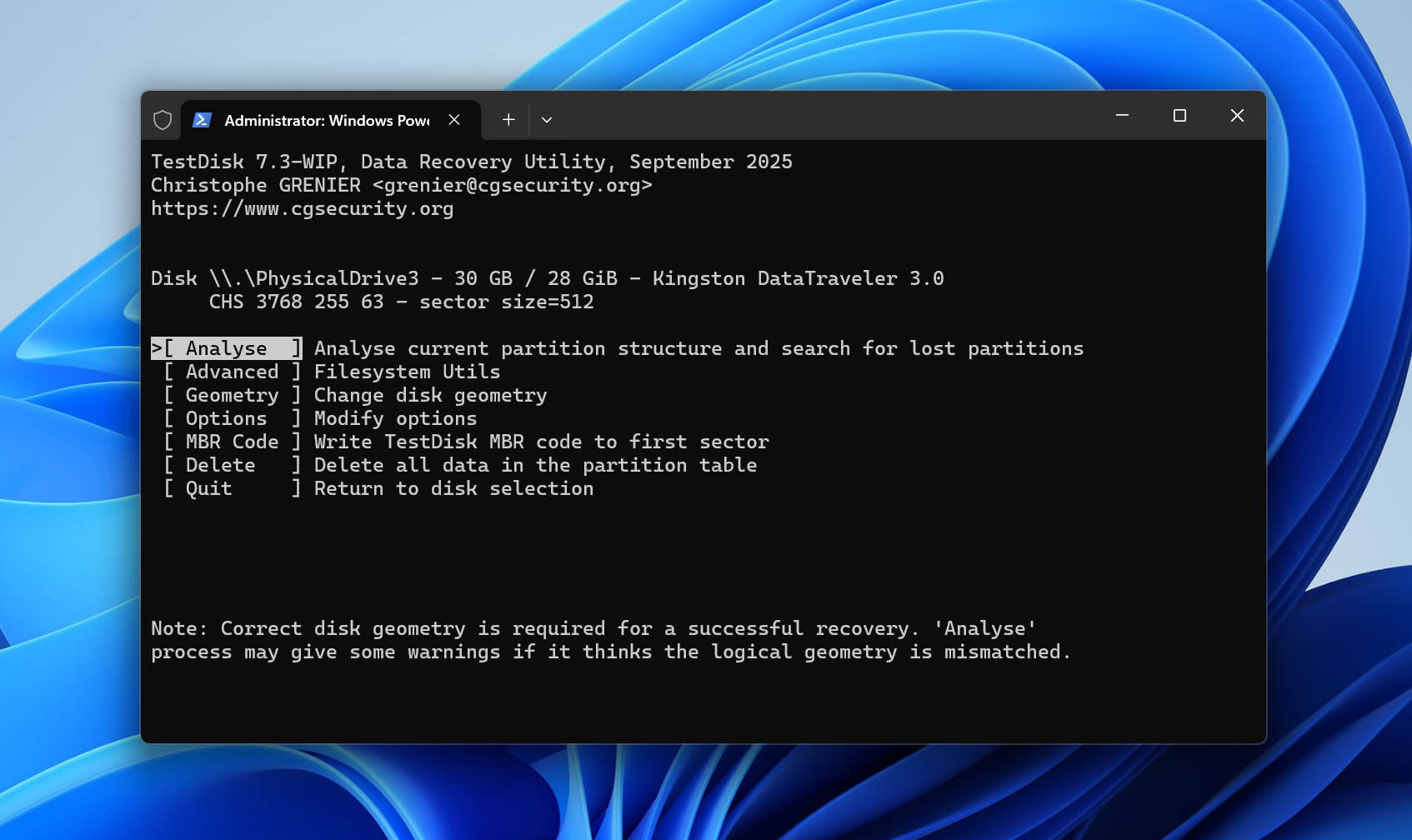
- Selecciona Analyse y pulsa Enter para comprobar la estructura actual de particiones.
- Selecciona Quick Search y pulsa Enter para buscar particiones perdidas.
- Cuando la búsqueda termine, resalta la partición perdida y pulsa P para comprobar si TestDisk puede listar los archivos que contiene. Si aparecen los archivos y carpetas esperados, pulsa Q para volver a la lista de particiones.
- Continúa a Write y pulsa Enter para guardar la estructura de particiones recuperada. Si la partición perdida no se encontró durante Quick Search, ejecuta Deeper Search antes de usar Write.
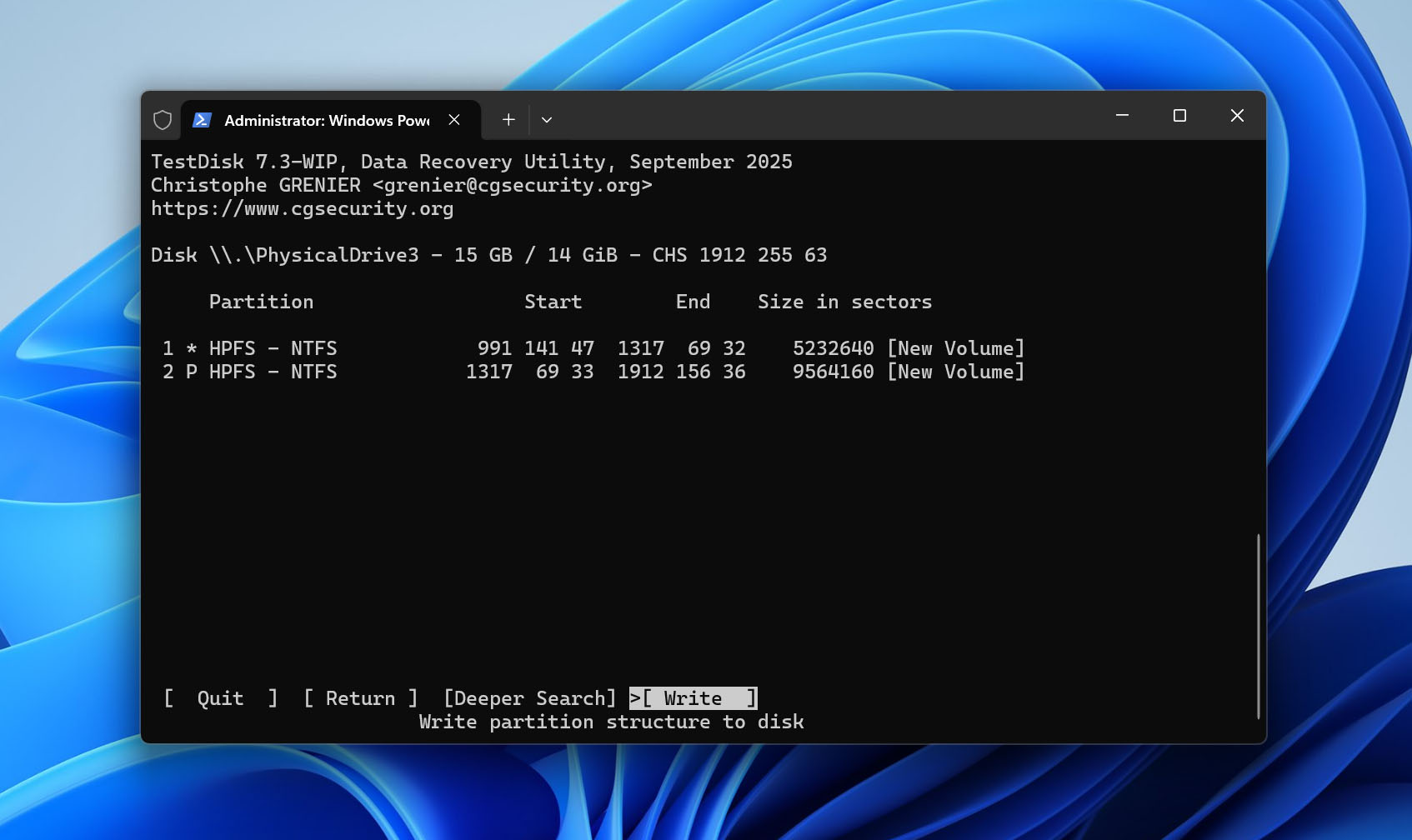
- Pulsa Y para confirmar los cambios.
- Reinicia tu ordenador o desconecta y vuelve a conectar de forma segura el disco duro externo, luego comprueba si la partición es accesible de nuevo.
Curiosamente, la descarga de TestDisk también incluye PhotoRec, un programa de recuperación de datos independiente del mismo desarrollador. Mientras que TestDisk se centra principalmente en recuperar particiones perdidas y reparar estructuras de particiones, PhotoRec está diseñado para recuperar archivos individuales. Si deseas obtener más información sobre cualquiera de las dos herramientas, tenemos análisis en profundidad por separado de ambas TestDisk y PhotoRec.
Método 4: Crear una partición en el espacio no asignado
Utilice este método si: parte o todo el espacio esperado de la unidad aparece como No asignado.
Si TestDisk no pudo restaurar la partición perdida, o ya no necesitas la partición original y sus datos, puedes usar el espacio no asignado para crear un nuevo volumen. Esto no restaurará la partición antigua ni sus archivos, pero hará que el espacio sea utilizable nuevamente al crear una nueva partición y formatearla con un sistema de archivos compatible.
Solo continúe después de haber recuperado todos los datos importantes de la unidad. Crear y formatear un nuevo volumen escribe nuevas estructuras del sistema de archivos en el disco y puede sobrescribir datos que aún pueden ser recuperables.
Estos pasos te mostrarán cómo crear un nuevo volumen en el espacio no asignado:
- Haz clic derecho en Inicio, luego selecciona Administración de discos.
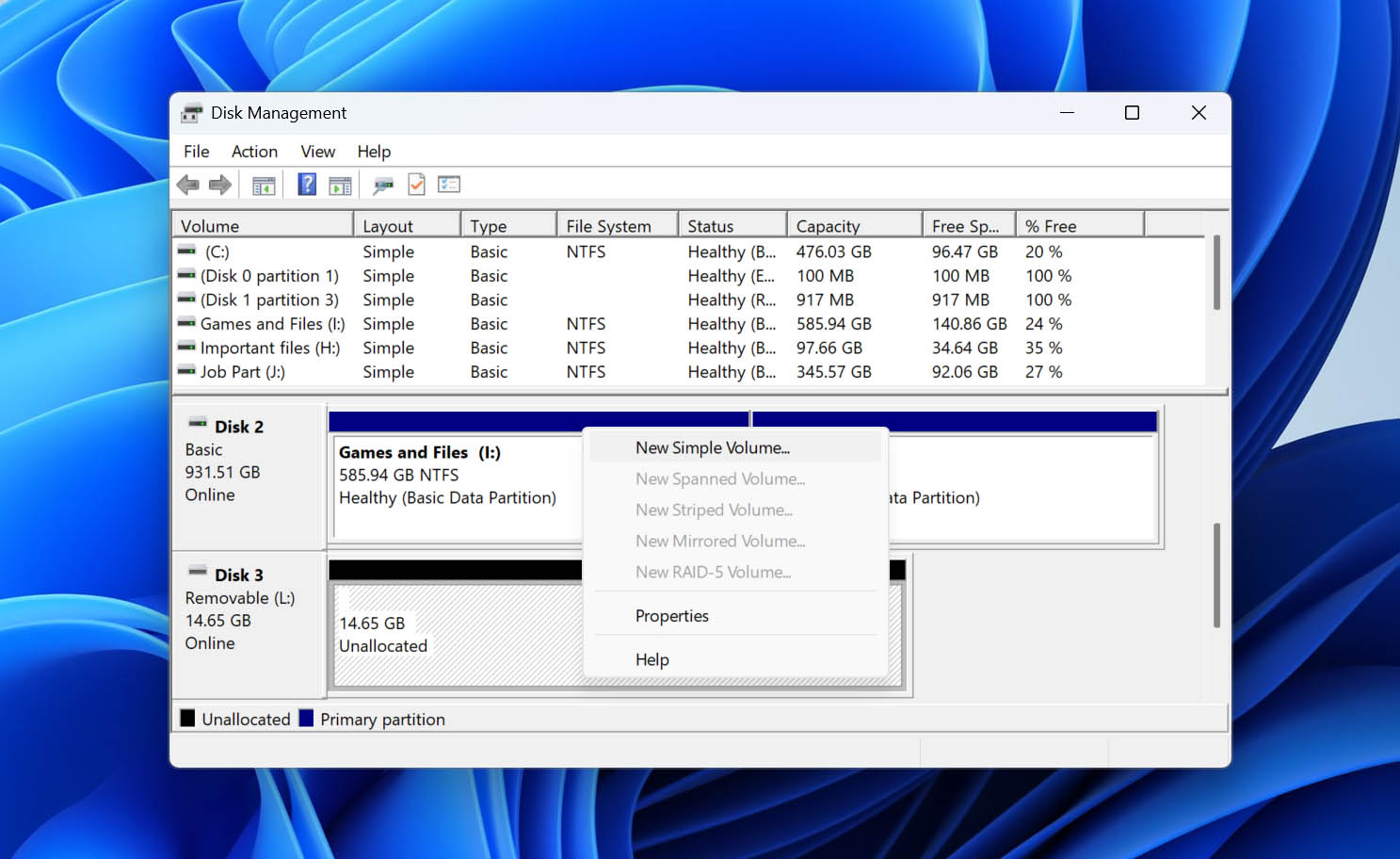
- Haz clic derecho en el bloque de tu disco duro externo con espacio no asignado y haz clic en Nuevo volumen simple.
- Haz clic en Siguiente.
- Elige un tamaño para el volumen y haz clic en Siguiente.
- Elige una letra de unidad y haz clic en Siguiente.
- Asigna una etiqueta al volumen, asegúrate de que NTFS esté seleccionado y de que Realizar un formato rápido esté marcado, luego haz clic en Siguiente.
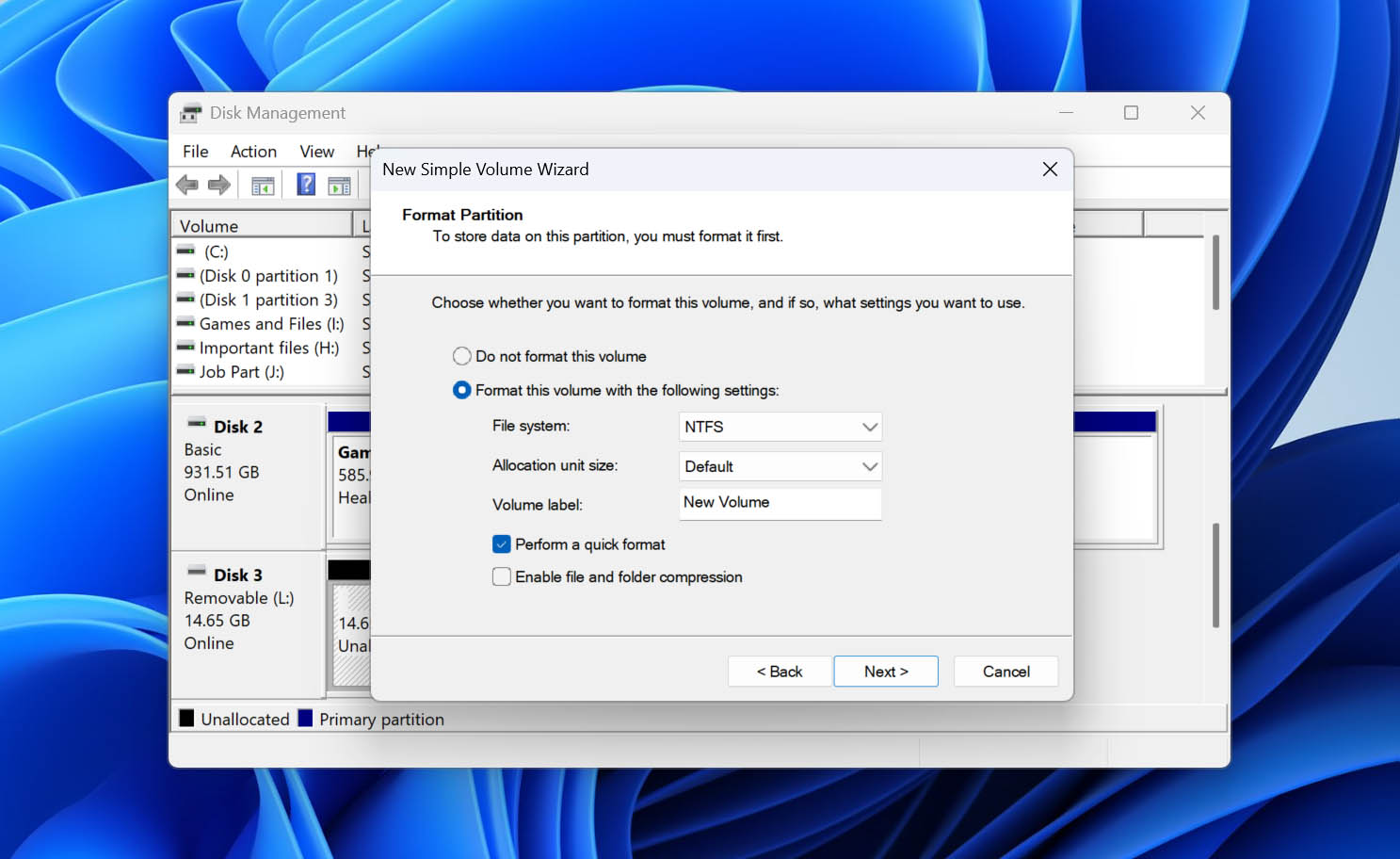
- Haz clic en Finalizar para confirmar.
Método 5: Inicializar una unidad no inicializada
Utiliza este método si: el disco duro externo aparece en Administración de discos como No inicializado.
Un estado de No inicializado significa que Windows detecta la unidad física pero no puede utilizar su estructura de disco actual. Es posible que la Administración de discos le pida que inicialice la unidad y elija entre MBR y GPT.
Si esta es una unidad que anteriormente contenía datos, no la inicialices hasta que hayas recuperado los archivos que necesitas. La inicialización escribe nueva información de partición en el disco y no es un método de recuperación. Una vez que tus datos importantes estén almacenados de forma segura en otro lugar, puedes inicializar la unidad y prepararla para volver a usarla.
Explicamos qué hace la inicialización del disco, por qué Windows puede informar que una unidad no está inicializada y qué debe considerar antes de continuar en nuestra completa guía para la inicialización de discos.
Para inicializar el disco duro externo en Administración de discos:
- Haz clic derecho en Inicio y selecciona Administración de discos.
- Ubica el disco duro externo marcado como No inicializado.
- Haz clic derecho en la etiqueta del disco a la izquierda y selecciona Inicializar disco.

- Asegúrate de que la unidad externa correcta esté seleccionada.
- Elige GPT o MBR como el estilo de partición. Para la mayoría de los equipos y discos modernos con Windows, GPT es la mejor opción.

- Haz clic en OK para inicializar el disco.
- El espacio de la unidad ahora debería aparecer como No asignado. Para hacerlo utilizable, haz clic derecho en el espacio no asignado y selecciona Nuevo volumen simple, luego sigue el asistente para crear y formatear una nueva partición.
Caso 2: Si la unidad no aparece en la administración de discos
Si tu disco duro externo no es visible en Disk Management, el daño puede ser más grave. En tales casos, tienes opciones limitadas.
Método 1: Conectar con un cable diferente
Comienza reemplazando el cable USB y, si la unidad tiene un cable de alimentación separado, intenta reemplazarlo también. Un cable defectuoso puede impedir que Windows detecte el disco duro externo incluso cuando la propia unidad funciona correctamente.
Además, revisa el punto de conexión de tu disco duro externo para asegurarte de que los pines no estén doblados. También puedes inspeccionarlo para detectar cualquier residuo extraño, como pelusas o polvo, ya que podrían estar impidiendo una conexión estable.
Método 2: Prueba con otro puerto USB
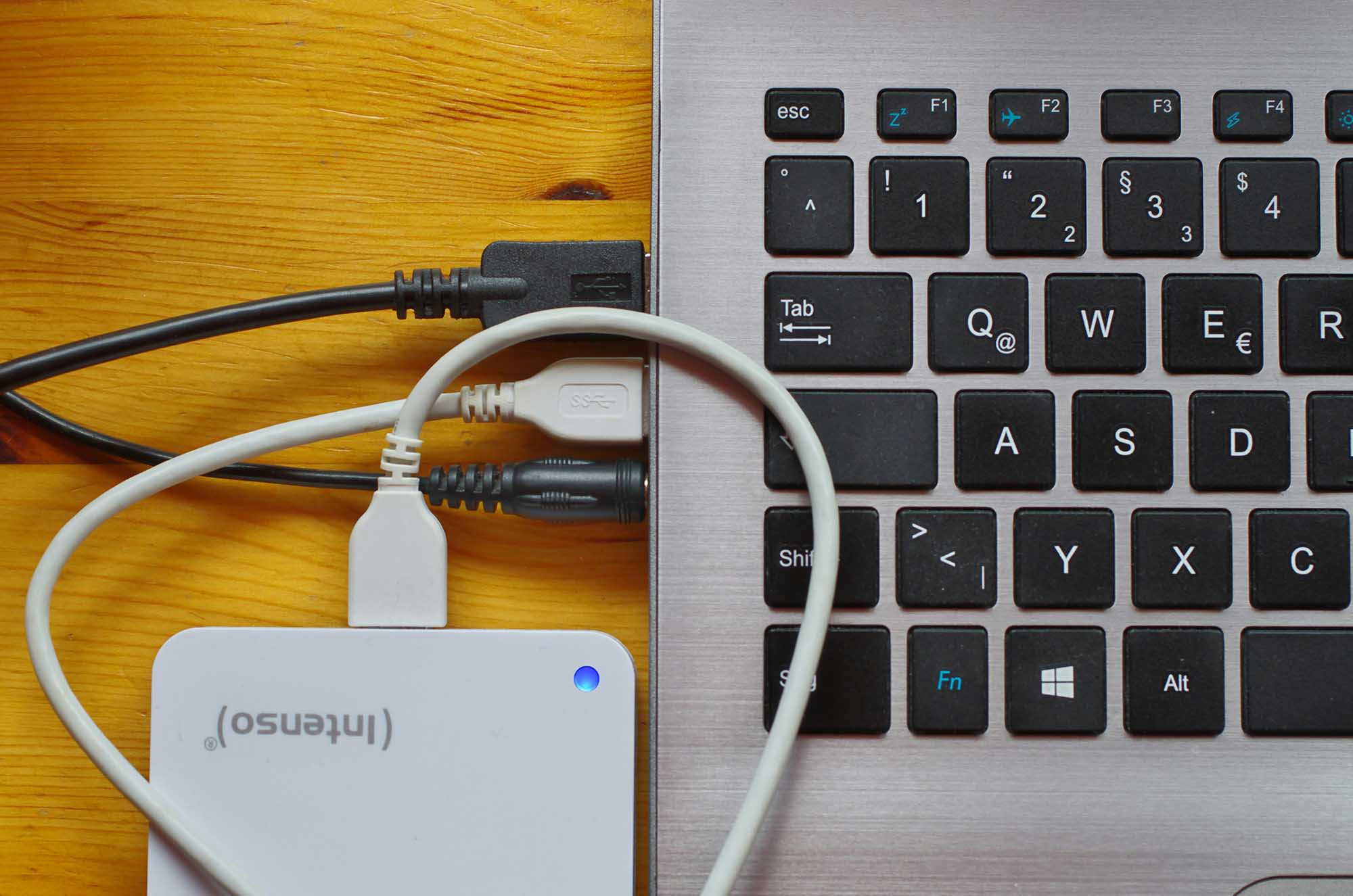
Conecta la unidad directamente a otro puerto USB en el ordenador. Evita los concentradores USB, estaciones de acoplamiento y adaptadores durante la resolución de problemas, ya que agregan otro posible punto de fallo. Si estás usando un PC de escritorio, intenta usar un puerto directamente en la placa base en lugar de un puerto del panel frontal.
Método 3: Prueba la unidad en otra computadora
Conecta el disco duro externo a otro ordenador. Si aparece en el Administrador de discos allí, es más probable que el problema esté relacionado con el ordenador original, la conexión USB o la configuración de Windows que con el propio disco. Si la unidad sigue sin detectarse en varios ordenadores, continúa con las siguientes comprobaciones.
Método 4: Verificar la fuente de alimentación y la carcasa
Algunos discos duros externos requieren su propio adaptador de corriente, mientras que otros reciben energía a través de USB. Verifica que la unidad se encienda normalmente y, cuando corresponda, prueba su adaptador de corriente.
El puente USB a SATA dentro de una carcasa externa también puede fallar incluso cuando el HDD en sí aún es funcional. Si la carcasa es reemplazable y la unidad utiliza una interfaz estándar, probarla en una carcasa o adaptador compatible puede ayudar a determinar si el problema es la carcasa.
Nota: Antes de retirar una unidad de su carcasa, verifica si tu modelo utiliza cifrado de hardware. Algunos modelos WD My Passport, My Book y Seagate pueden depender de un cifrado manejado por la placa del puente USB. Si conectas la unidad sin carcasa a través de otra carcasa, sus datos pueden aparecer como RAW o ilegibles. No formatees la unidad si esto sucede. Si no puedes acceder a los datos a través de la carcasa original, considera contactar a un servicio profesional de recuperación de datos.
Método 5: Verifica el Administrador de dispositivos
Incluso si un disco duro externo no aparece en la Administración de discos, Windows aún puede detectar el hardware conectado en el Administrador de dispositivos. Esto lo convierte en un siguiente paso de diagnóstico útil: si la unidad o su interfaz USB aparecen allí, al menos la computadora está detectando el dispositivo, y el problema puede estar relacionado con el controlador o con la forma en que Windows se está comunicando con él.
La unidad puede aparecer bajo su nombre de modelo normal, como un dispositivo de almacenamiento USB genérico, o como un dispositivo desconocido con un ícono de advertencia. En los últimos casos, actualizar el controlador le da a Windows la oportunidad de reinstalar o reemplazar el controlador que utiliza para comunicarse con el dispositivo.
- Haz clic derecho en Inicio y selecciona Administrador de dispositivos.
- Expande Unidades de disco y busca tu disco duro externo.
- Si no lo ves allí, revisa Otros dispositivos y Controladoras de bus serie universal para ver si hay un dispositivo desconocido o una entrada con un icono de advertencia.
- Si Windows detecta el dispositivo, haz clic derecho sobre él y selecciona Actualizar controlador.
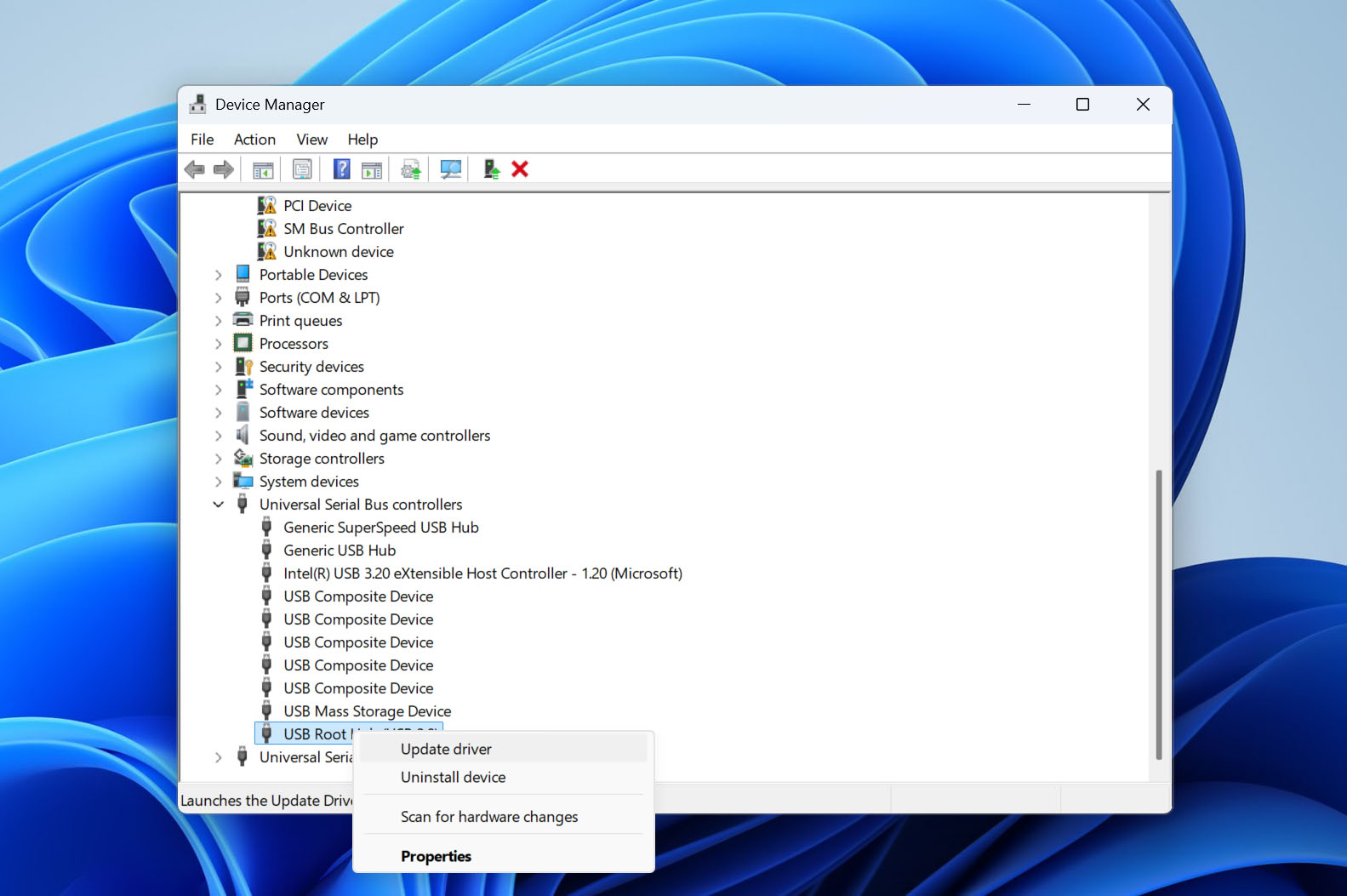
- Selecciona Buscar controladores automáticamente y deja que Windows busque un controlador apropiado.
La mayoría de los discos duros externos estándar utilizan controladores de almacenamiento que ya están incluidos con Windows, por lo que normalmente no necesitas descargar un controlador HDD dedicado del fabricante. Si la unidad tampoco aparece en ningún lugar del Administrador de dispositivos, lo más probable es que el problema sea con la conexión, la carcasa, la fuente de alimentación o el propio hardware de la unidad.
Cuando un Disco Duro Externo Necesita Recuperación de Datos Profesional
No todas las unidades externas no detectadas pueden ser reparadas con software. Si Windows no puede comunicarse de manera confiable con el propio hardware de almacenamiento, los programas de recuperación no pueden acceder a los sectores donde tus archivos están almacenados. Continuar escaneando, reparando, inicializando o reconectando repetidamente una unidad defectuosa también puede poner en mayor riesgo los datos restantes.
Deje de intentar solucionar el problema por su cuenta y considere un servicio profesional de recuperación de datos si observa alguno de estos síntomas:
- Ruidos mecánicos inusuales pueden indicar un problema con los componentes internos de la unidad. Desconecta la unidad en vez de intentar encenderla repetidamente.
- Si un disco duro mecánico no muestra signos de girar incluso después de haber revisado el cable y la fuente de alimentación, el problema puede ser interno.
- Una unidad que informa 0 bytes en lugar de su capacidad real no está exponiendo su almacenamiento correctamente a Windows. Formatear o ejecutar CHKDSK no resolverá el problema subyacente.
- Este estado significa que Windows detecta una interfaz o dispositivo pero no puede acceder al medio de almacenamiento detrás de él. El software de recuperación de datos no tiene nada útil para escanear en este estado.
- Una conexión inestable puede provenir de un cable, puerto, carcasa o problema de energía, así que descarta esas posibilidades primero. Si el comportamiento continúa, deja de usar la unidad.
- Si una unidad de 2 TB de repente aparece como unos pocos gigabytes, por ejemplo, no la trates como una simple corrupción del sistema de archivos ni intentes formatearla.
- Una vez que hayas probado con un cable conocido en buen estado, una fuente de energía adecuada y otra computadora y la unidad sigue sin ser detectada, es mucho más probable que el problema sea de hardware.
En estas situaciones, no formatee, inicialice, vuelva a particionar ni ejecute CHKDSK en la unidad. Si los datos son importantes, un laboratorio profesional de recuperación es el siguiente paso adecuado. Los técnicos pueden diagnosticar fallas de hardware y, cuando sea posible, estabilizar o reparar el dispositivo lo suficiente como para acceder a sus datos.
Por qué los discos duros externos se vuelven indetectables y cómo prevenirlo
Un disco duro externo puede dejar de aparecer en Windows por razones que van desde una conexión USB floja hasta la corrupción del sistema de archivos o una falla física. Los síntomas pueden parecer similares, pero las causas subyacentes (y si pueden prevenirse) son diferentes.
La siguiente tabla cubre las razones más comunes por las que un disco duro externo puede volverse indetectable o inaccesible y lo que puedes hacer para reducir la probabilidad de que el mismo problema ocurra de nuevo:
| Problema | Qué puede ocurrir | Cómo reducir el riesgo |
| ❌ Extracción inadecuada del dispositivo | Desconectar una unidad mientras Windows o una aplicación está escribiendo en ella puede interrumpir una operación y dañar el sistema de archivos o los archivos en proceso de escritura. | Expulsa la unidad a través de Windows antes de desconectarla, especialmente después de copiar, mover o editar archivos. |
| 💾 Corrupción del sistema de archivos | El daño en NTFS, exFAT u otro sistema de archivos puede dejar una unidad como RAW o inaccesible aunque Windows siga detectando el disco físico. | Expulsa la unidad correctamente, evita desconectarla durante transferencias de archivos y apaga el ordenador normalmente cuando la unidad esté conectada. |
| 🔌 Cable USB o puerto defectuoso | Un cable dañado, conector flojo o puerto USB defectuoso puede impedir que Windows se comunique con la unidad o causar desconexiones repetidas. | Evita doblar bruscamente los cables, reemplaza los dañados y conecta la unidad directamente a un puerto USB confiable en lugar de a un concentrador inestable. |
| ⚡ Problemas de alimentación | Una alimentación insuficiente o inestable puede impedir que un HDD gire correctamente o provocar su desconexión durante el uso. Esto es especialmente relevante en discos externos grandes con fuentes de alimentación independientes. | Utiliza el adaptador de corriente correcto cuando sea necesario y evita hubs USB, adaptadores y fuentes de energía de procedencia dudosa. |
| 📦 Fallo de la carcasa externa o del puente USB a SATA | El HDD en sí puede seguir funcionando, mientras que la electrónica que lo conecta por USB ha fallado. Windows entonces puede no detectar el dispositivo de almacenamiento real. | Protege la carcasa y los conectores de daños físicos y del exceso de calor. Si comienzan los problemas, haz una copia de seguridad de la unidad antes de que empeoren. |
| 🔧 Problema de driver o comunicación con Windows | Un driver de almacenamiento o USB dañado o defectuoso puede impedir que Windows se comunique correctamente con un dispositivo detectable. | Mantén Windows actualizado y evita drivers de almacenamiento o USB de terceros innecesarios, a menos que el hardware los requiera específicamente. |
| 🧩 Información de partición dañada o perdida | El daño en la tabla de particiones puede causar la desaparición de una partición existente y que su espacio aparezca como No asignado o que el disco figure como No inicializado. | Evita herramientas de particionado y operaciones de gestión de discos a menos que sepas qué disco físico estás modificando, y haz copias de seguridad antes de cambiar el aspecto de las particiones. |
| 💥 Daño físico o fallo mecánico | Caídas, impactos, desgaste de componentes mecánicos u otros fallos internos pueden causar ruidos de clic, chirridos, capacidad incorrecta, detección intermitente o pérdida total de acceso. | Maneja los HDD externos con cuidado, mantenlos inmóviles durante el uso, protégelos durante el transporte y reemplaza las unidades antiguas en lugar de depender de ellas como la única copia de datos importantes. |
| 🌡️ Calor excesivo | La mala ventilación y las temperaturas elevadas prolongadas pueden contribuir a problemas electrónicos o mecánicos y a un funcionamiento inestable. | Mantén la unidad sobre una superficie dura y ventilada, evita cubrirla o usarla cerca de fuentes de calor. |
| 🦠 Daño por malware o software | El software malicioso o defectuoso puede alterar archivos, particiones o estructuras del sistema de archivos, haciendo que los datos sean inaccesibles incluso si el hardware sigue funcionando. | Mantén las protecciones de seguridad de Windows habilitadas y sé prudente con el software que pueda modificar particiones, registros de arranque o estructuras de disco de bajo nivel. |
Reflexiones finales
Estos métodos prácticos te mostrarán cómo recuperar datos de un disco duro externo cuando no es detectado. Si te encuentras en una situación de recuperación más compleja, ponte en contacto con un servicio de recuperación de datos.
Si bien estos métodos son útiles después del hecho, la mejor opción para mantener los datos seguros es almacenar una copia de los mismos. Haz una copia de seguridad de tu disco duro externo regularmente y considera implementar el estrategia de respaldo 3-2-1.