La récupération peut encore être possible même lorsqu’un disque dur externe n’est pas détecté ou reconnu par votre ordinateur. Si le disque apparaît dans la gestion des disques et affiche la capacité correcte, récupérez d’abord vos données importantes avant de tenter toute réparation. S’il n’est pas du tout détecté, affiche 0 octet, Aucun média, une capacité incorrecte ou émet des bruits de cliquetis, ne le formatez pas et n’utilisez pas d’outils de réparation. Dans ces cas, la récupération de données professionnelle est l’option la plus sûre.
Ce guide vous aidera à identifier l’état de votre disque dur externe et à choisir la bonne méthode de récupération sans mettre les données restantes inutilement en danger.
Avant d’essayer de réparer un disque dur externe, vérifiez comment Windows le reconnaît. Ouvrez Gestion des disques en faisant un clic droit sur Démarrer et en sélectionnant Gestion des disques, puis trouvez le disque externe et comparez son état avec le tableau ci-dessous.
Que faire en premier
| Statut | Signification | Récupérer des fichiers ? | À NE PAS faire |
| Capacité correcte, mais inaccessible | Windows détecte le disque, mais le système de fichiers ou la partition peut être endommagé. | Oui, souvent. Les logiciels de récupération peuvent généralement analyser le disque s’il reste stable. | Ne formatez pas le disque et n’exécutez pas d’outils de réparation avant la récupération. |
| RAW | Windows détecte le volume mais ne peut pas reconnaître un système de fichiers valide. | Oui, souvent. Les logiciels de récupération peuvent analyser le disque ou son image bit à bit. | Ne formatez pas la partition RAW et n’exécutez pas CHKDSK. |
| Non alloué | La partition a peut-être été supprimée ou ses informations de partition sont corrompues. | Oui, souvent. Les logiciels de récupération peuvent trouver des fichiers ou des partitions perdues. | Ne créez pas un nouveau volume et ne réécrivez pas la table de partition. |
| Non initialisé | Windows détecte le disque physique mais ne peut pas lire une table de partition valide. | Oui, potentiellement. La récupération peut être possible si le disque indique la bonne capacité. | Ne l’initialisez pas et ne créez pas de nouvelles partitions. |
| 0 octet / Pas de média / Mauvaise capacité | Windows n’arrive pas à accéder correctement au support de stockage, possiblement en raison d’une défaillance matérielle ou du contrôleur. | Une récupération professionnelle peut être nécessaire. Les logiciels de récupération standard sont peu susceptibles d’aider. | Ne l’initialisez pas, ne le formatez pas et ne le scannez pas plusieurs fois. |
| Non détecté dans la gestion des disques | Windows ne peut pas détecter le périphérique de stockage au niveau disque. | Pas avec un logiciel tant qu’il n’est pas détecté. Vérifiez d’abord la connexion, l’alimentation et le boîtier. | Ne reconnectez pas à plusieurs reprises un disque potentiellement défaillant et n’essayez pas de réparations logicielles. |
| Bruit de clic / de grattement / bruits inhabituels | Le disque peut avoir une panne mécanique. | Récupération professionnelle recommandée. Continuer à l’utiliser peut causer plus de dégâts. | Ne le rallumez pas plusieurs fois, ne le scannez pas et n’essayez pas de réparations. |
Lorsque vous devez récupérer des données à partir d’un disque dur externe non reconnu par Windows, ce que vous faites avant la récupération est tout aussi important que la méthode de récupération elle-même. Jusqu’à ce que vos fichiers importants soient en sécurité :
- Ne formatez pas le lecteur.
- Ne l’initialisez pas.
- Ne créez pas de nouvelle partition ou de volume.
- Ne lancez pas CHKDSK.
- Ne sauvegardez pas les fichiers récupérés sur le même lecteur. Utilisez toujours un autre lecteur physique.
- N’utilisez pas le lecteur s’il clique, grince, bipe ou se déconnecte à plusieurs reprises. Ces symptômes peuvent indiquer une défaillance physique et nécessitent une récupération de données professionnelle.
Récupérez d’abord, réparez ensuite.
Étape 1 : Récupérer des données à partir d’un disque dur externe non reconnu par Windows
Si votre disque dur externe apparaît dans la Gestion des disques et affiche la bonne capacité, il y a de bonnes chances que vous puissiez encore récupérer vos fichiers, même si le disque n’apparaît pas dans l’Explorateur de fichiers ou si vous ne pouvez pas l’ouvrir. Dans la plupart des cas, Windows peut encore communiquer avec l’appareil, mais un système de fichiers endommagé, une partition perdue ou un autre problème logique empêche l’accès normal. Un logiciel de récupération de données peut souvent contourner ces problèmes et retrouver vos fichiers sans modifier le disque ni exiger que vous le formatiez au préalable.
Au fil des années, notre équipe en a testé de nombreux applications de récupération de données, mais dernièrement, nous utilisons principalement Disk Drill pour la plupart des scénarios de récupération. Il combine un taux de récupération élevé et une analyse rapide avec plusieurs outils supplémentaires qui le rendent adapté à différents types de perte de données. Pour un disque dur externe qui n’est pas reconnu normalement, l’outil le plus pertinent est la Sauvegarde Byte-to-byte, qui permet de créer une image complète du disque et de scanner cette image au lieu de travailler à plusieurs reprises avec le disque affecté. Vous pouvez en lire plus sur ses autres fonctionnalités dans notre avis sur Disk Drill.
Remarque : Une sauvegarde octet par octet nécessite suffisamment d’espace libre pour stocker une image de l’intégralité du disque externe. Si le disque est stable et répond normalement, vous pouvez le scanner directement avec un logiciel de récupération. Cependant, créer d’abord une image du disque est plus sûr si le disque se comporte de manière imprévisible, car cela réduit la nécessité d’accéder à plusieurs reprises au disque concerné.
Suivez ces étapes pour sauvegarder et récupérer un disque dur externe sans le formater:
- Ouvrez Gestion des disques et confirmez que le disque dur externe y apparaît et indique la capacité correcte.
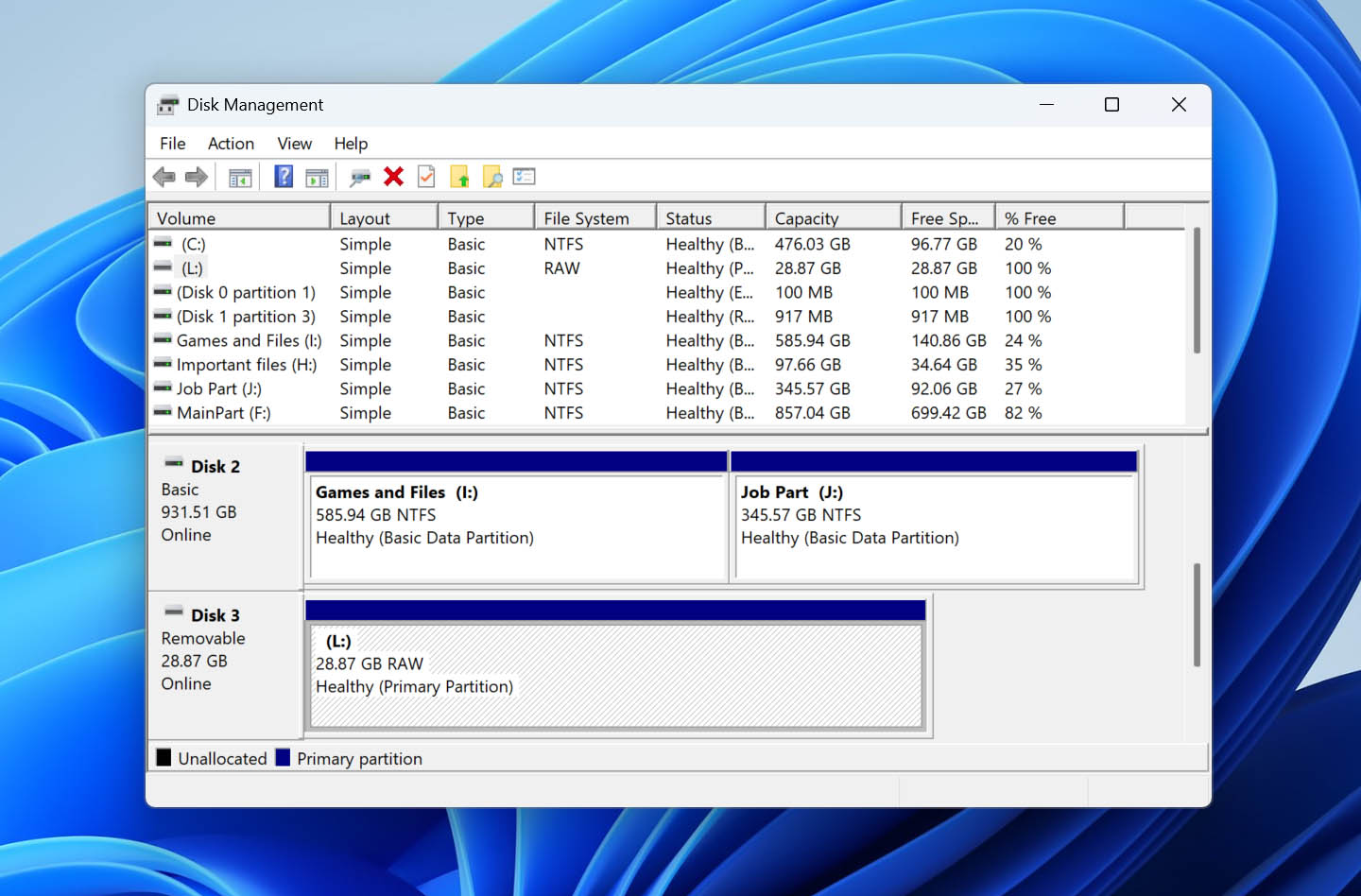
Il n’y a pas de problème si le disque apparaît comme RAW, Non alloué, Non initialisé, ou s’il n’a pas de lettre de lecteur – ces états permettent toujours la récupération des données tant que le disque physique est correctement détecté. S’il affiche 0 octets, Aucun média, une capacité incorrecte, ou se déconnecte à plusieurs reprises, arrêtez-vous ici et ne lancez pas d’analyse logicielle.
- Télécharger et installez Disk Drill, puis ouvrez-le.
- Sélectionnez Sauvegarde octet à octet dans la barre latérale de gauche.
- Sélectionnez le disque dur externe concerné et cliquez sur Créer une sauvegarde.
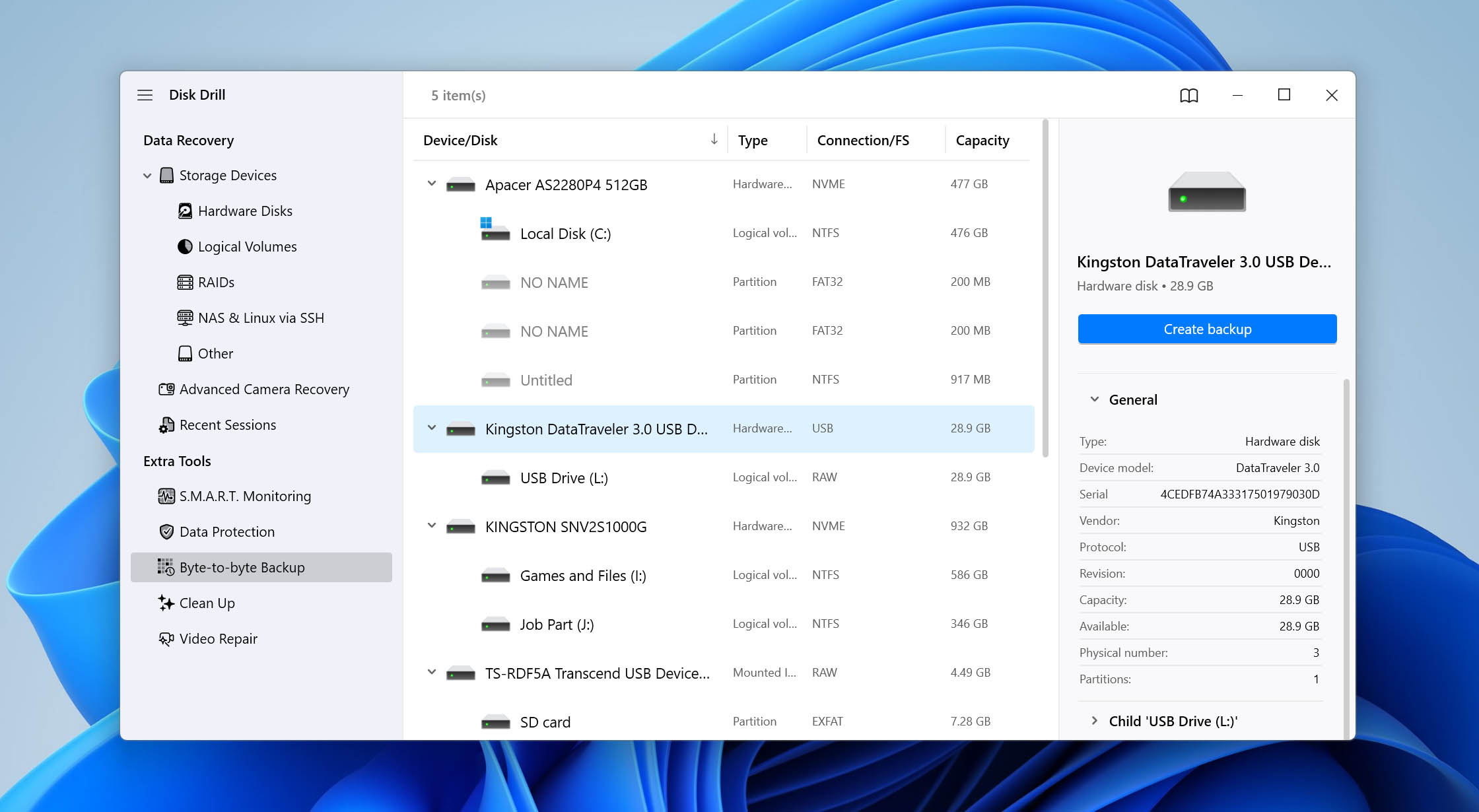
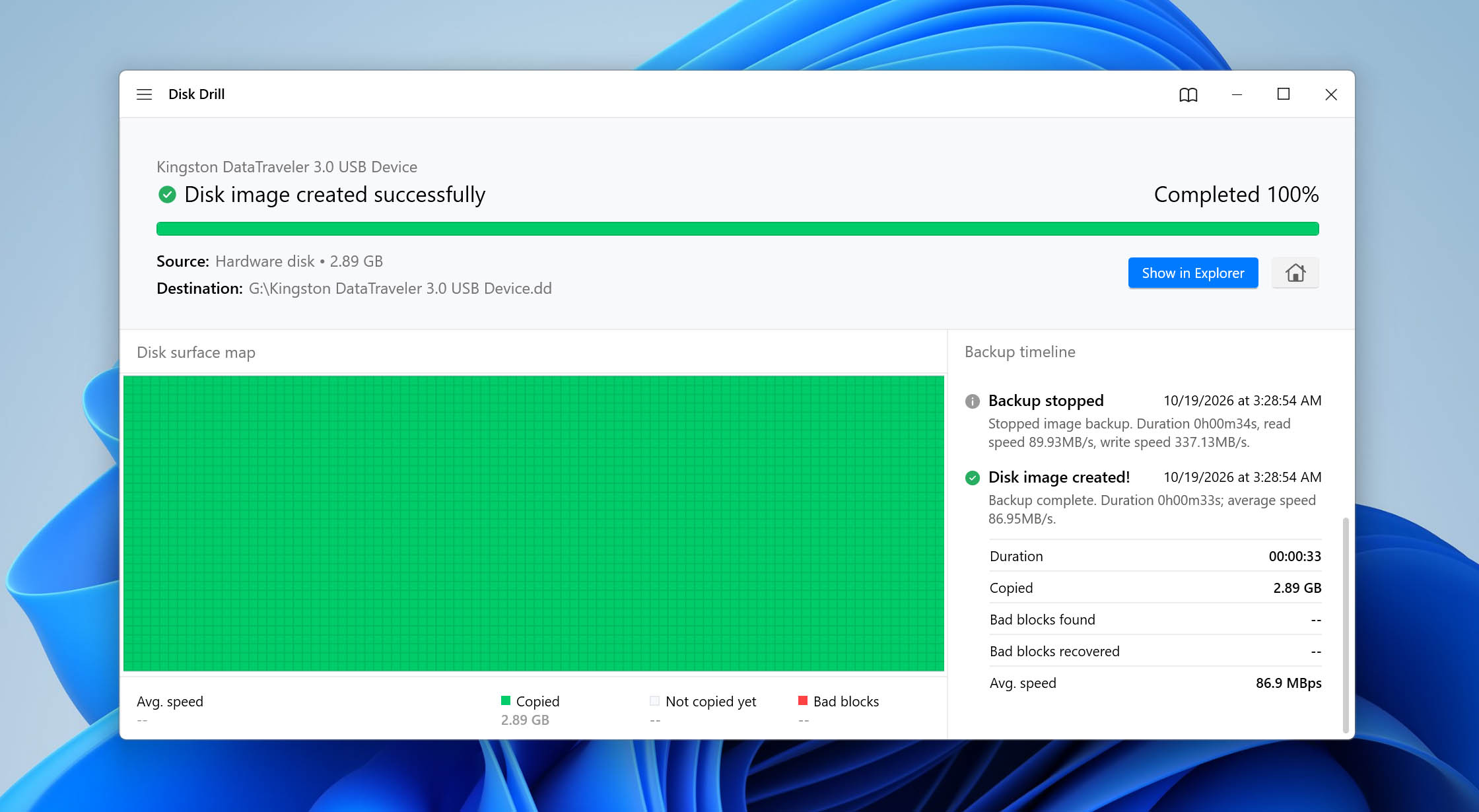
- Choisissez un nom et une destination pour la sauvegarde, puis cliquez sur OK. Stockez l’image sur un autre disque disposant de suffisamment d’espace libre pour tout le disque dur externe.
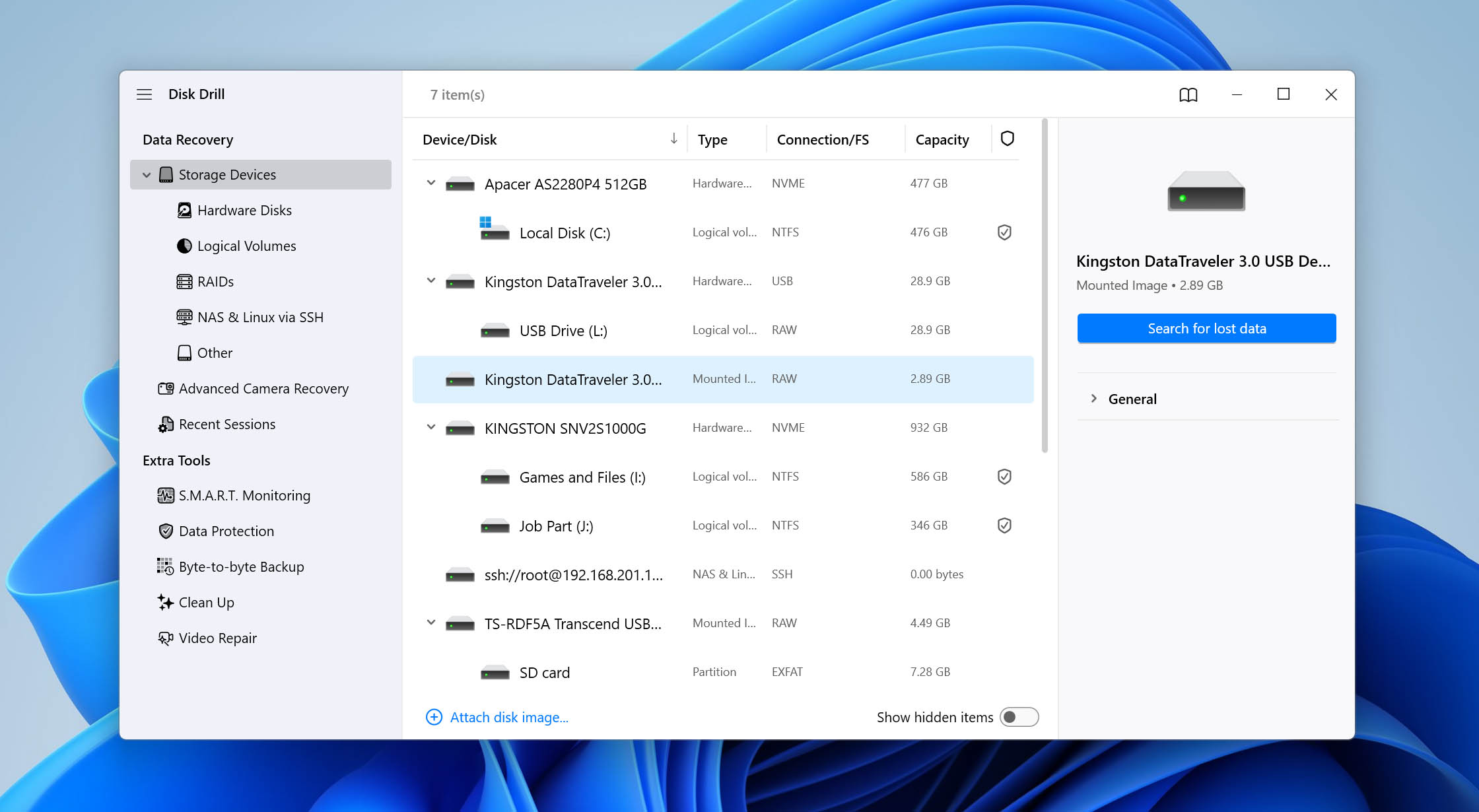
- Une fois la sauvegarde terminée, retournez dans Périphériques de stockage et cliquez sur Attacher une image disque. Sélectionnez l’image octet à octet que vous venez de créer.
- Sélectionnez l’image disque montée et cliquez sur Rechercher les données perdues.
- Choisissez Analyse universelle pour rechercher sur l’image les données récupérables. Récupération avancée de caméra est destinée aux fichiers vidéo fragmentés provenant de caméras, drones et dispositifs d’enregistrement similaires.
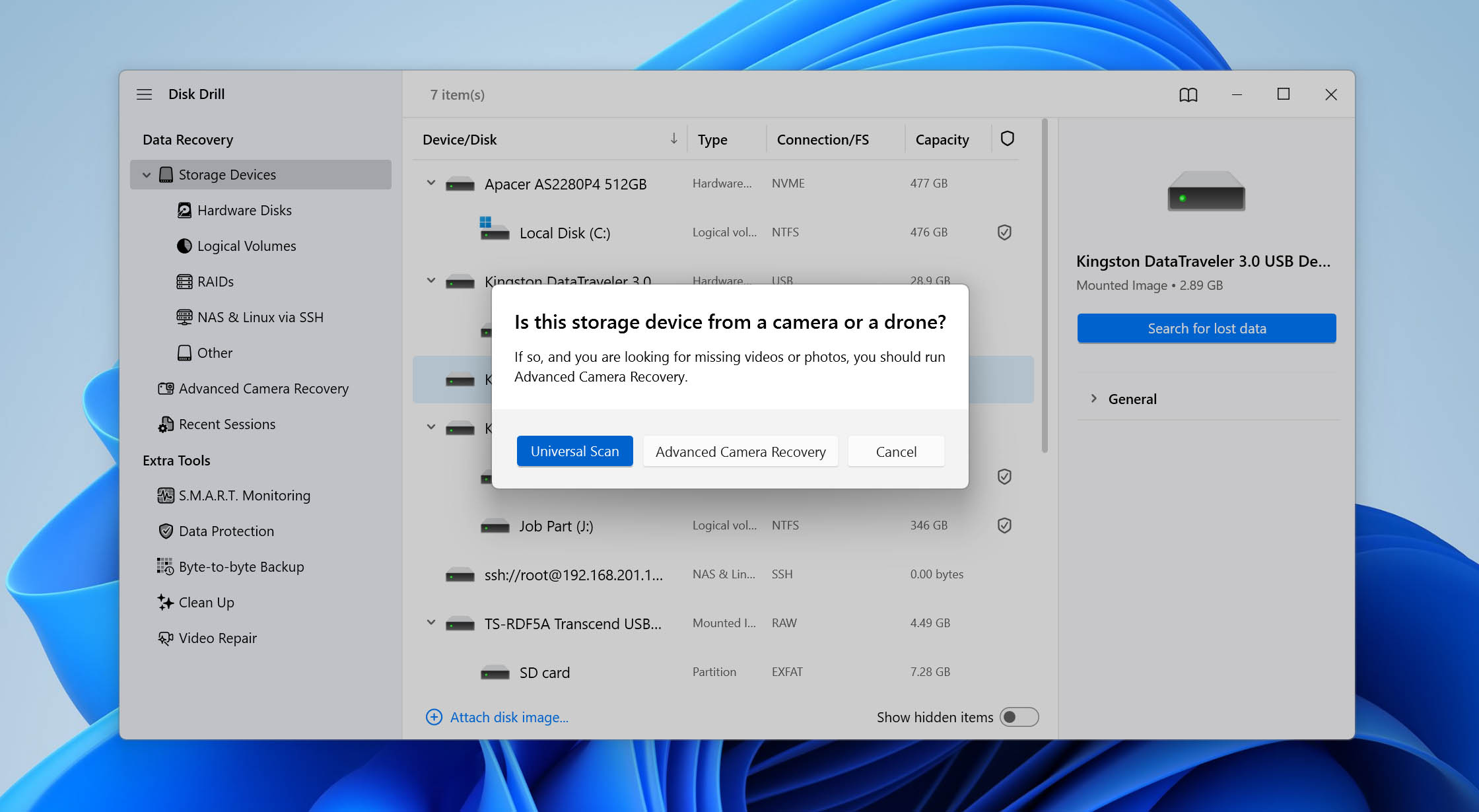
- Lorsque l’analyse est terminée, cliquez sur Vérifier les éléments trouvés. Utilisez la recherche et les filtres pour localiser vos fichiers, et prévisualisez les fichiers importants lorsque cela est possible. Disk Drill affiche également les Chances de récupération pour vous aider à savoir quels fichiers sont susceptibles d’être récupérés.
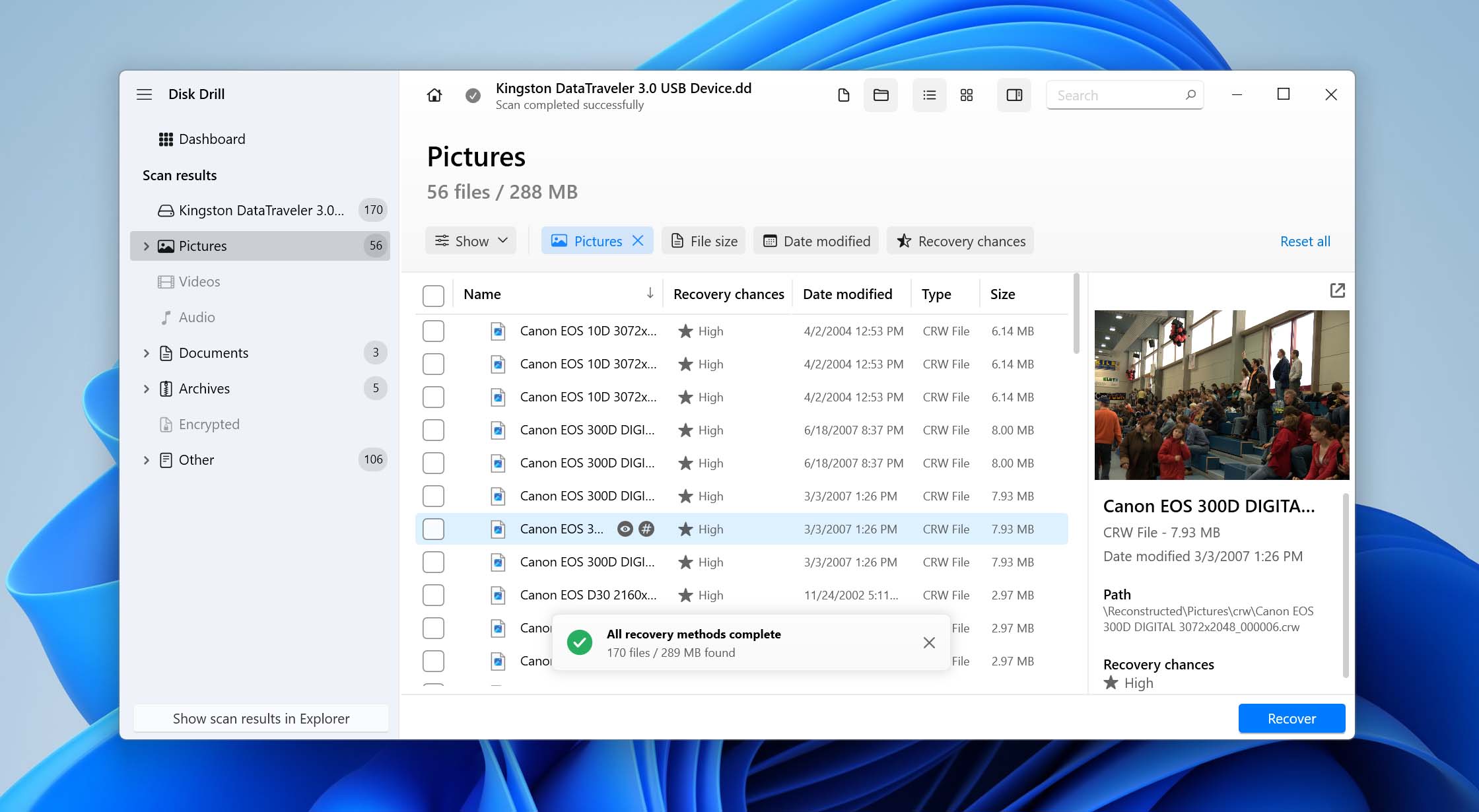
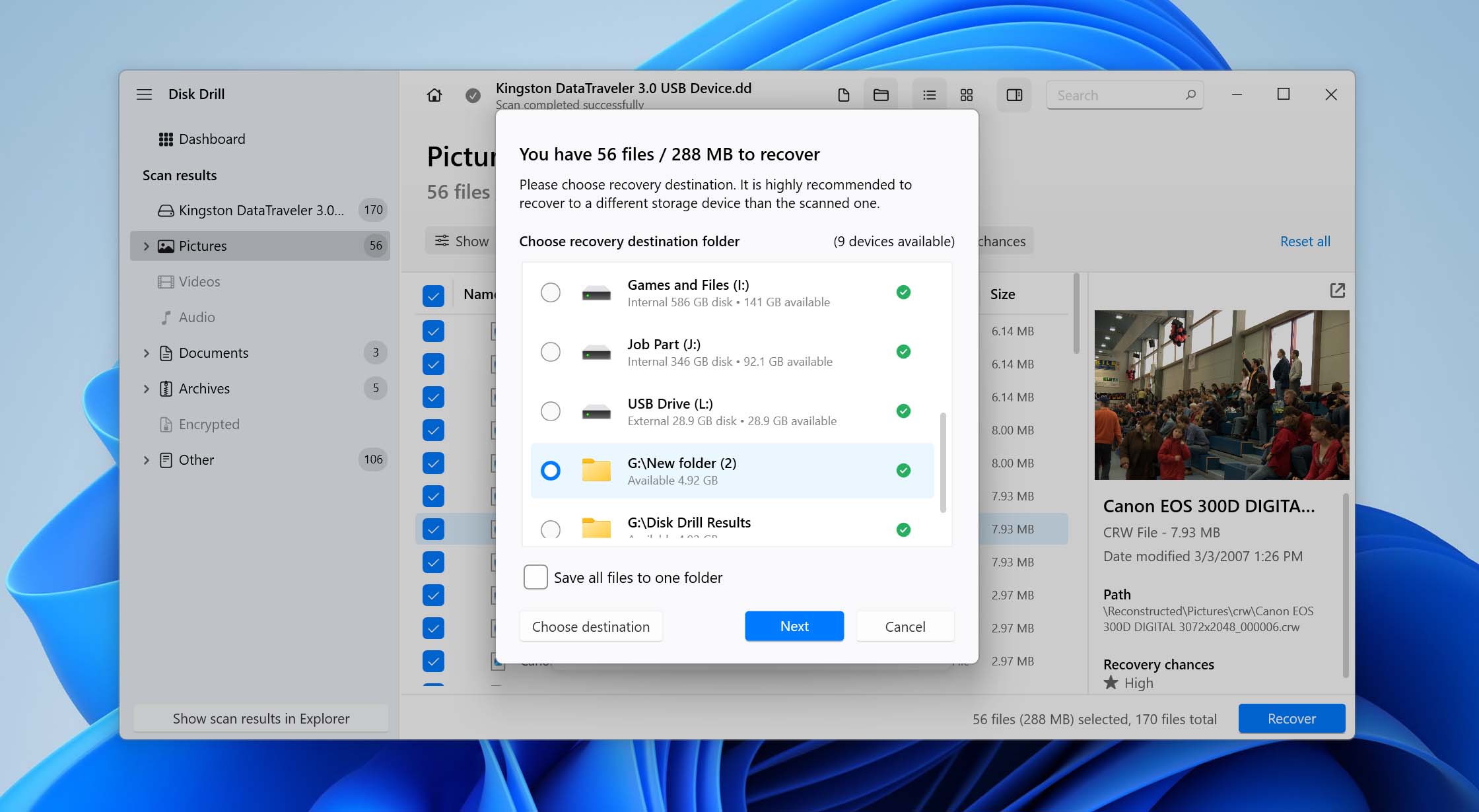
- Sélectionnez les fichiers dont vous avez besoin et cliquez sur Récupérer.
- Choisissez un autre disque physique comme destination de récupération. Ne sauvegardez pas les fichiers récupérés sur le disque dur externe à partir duquel vous récupérez, car de nouvelles écritures pourraient écraser des données qui n’ont pas encore été récupérées.
Étape 2 : Comment faire reconnaître à nouveau un disque dur externe
Maintenant que vous avez eu l’occasion de récupérer des données à partir d’un disque dur externe non reconnu par Windows, vous pouvez passer au dépannage du disque lui-même et voir comment récupérer un disque dur externe qui n’est pas détecté.
Si le disque contient encore des données importantes que vous n’avez pas récupérées, ne continuez pas encore. Revenez aux étapes de récupération ci-dessus et sécurisez d’abord ces fichiers, car certaines des solutions ci-dessous peuvent modifier le système de fichiers, la structure de la partition ou les données existantes.
Cas 1 : Si le lecteur apparaît dans la gestion des disques
Il est utile de répéter que si votre disque dur externe apparaît dans la Gestion des disques et affiche la capacité correcte, Windows reconnaît bien le disque physique. Il ne le reconnaît ou ne le présente simplement pas de la manière habituelle, ce qui explique pourquoi le disque peut toujours être absent de l’Explorateur de fichiers ou rester inaccessible.
La bonne nouvelle, c’est qu’il existe plusieurs façons de résoudre ce problème. La méthode appropriée dépend de ce que l’Outil de gestion des disques affiche pour le lecteur, alors vérifiez son état actuel et utilisez la solution correspondante ci-dessous.
Méthode 1 : Attribuer une lettre de lecteur
Utilisez cette méthode si : la partition apparaît normalement et affiche la bonne taille, mais elle n’a pas de lettre de lecteur.
Aussi improbable que cela puisse paraître, le disque dur externe peut être inaccessible via l’Explorateur de fichiers simplement parce qu’il lui manque une lettre de lecteur. Bien que techniquement Microsoft pourrait se passer de ce système, Windows continue d’utiliser des lettres de lecteur pour tout stockage connecté afin d’assigner des chemins par souci de compatibilité avec les versions antérieures.
Cette méthode vous guidera pour attribuer une nouvelle lettre de lecteur à votre disque dur externe :
- Cliquez avec le bouton droit sur Démarrer, puis sélectionnez Gestion des disques.
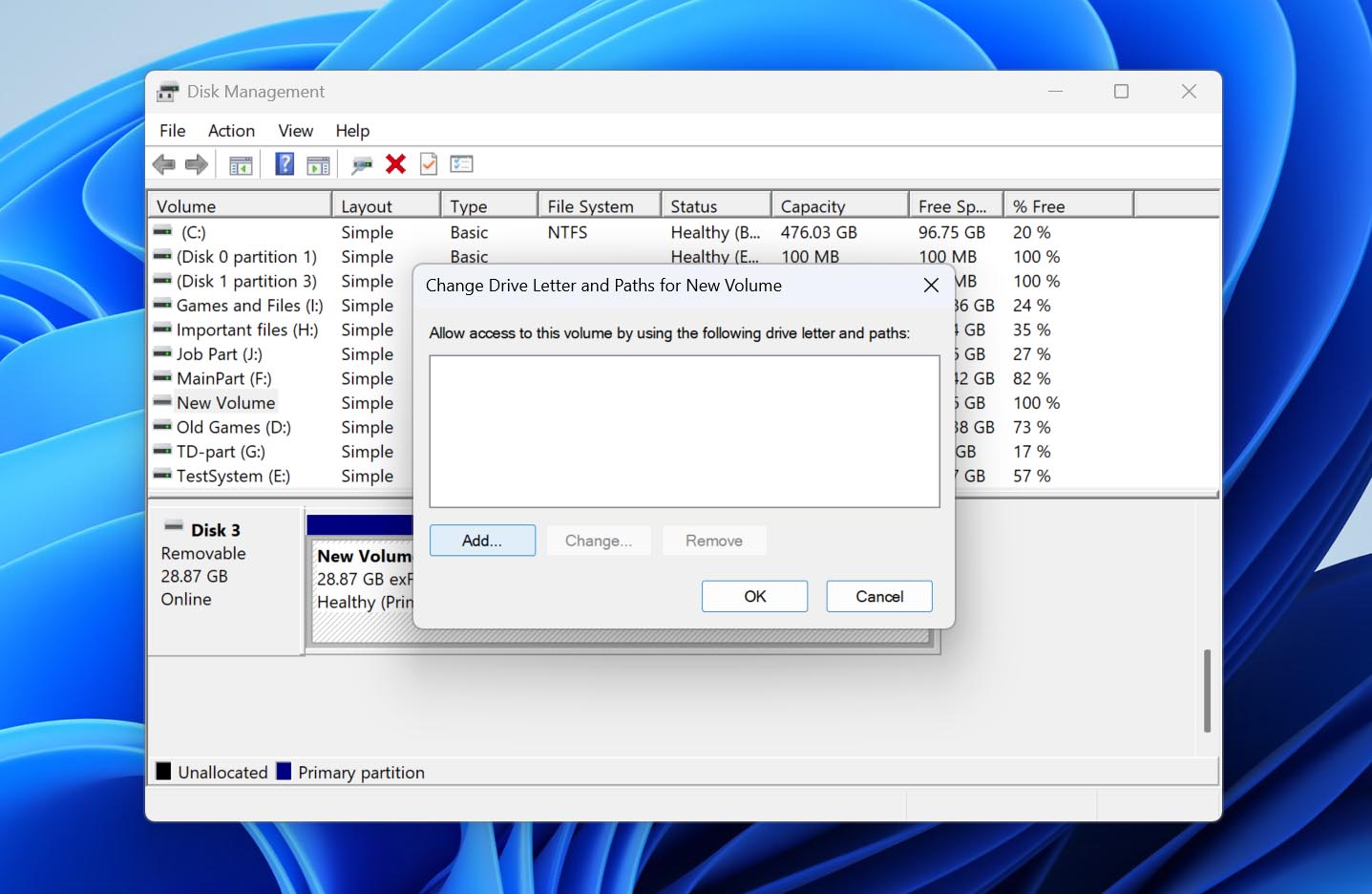
- Cliquez avec le bouton droit sur la partition de votre disque dur externe, puis sélectionnez Modifier la lettre de lecteur et les chemins d’accès.
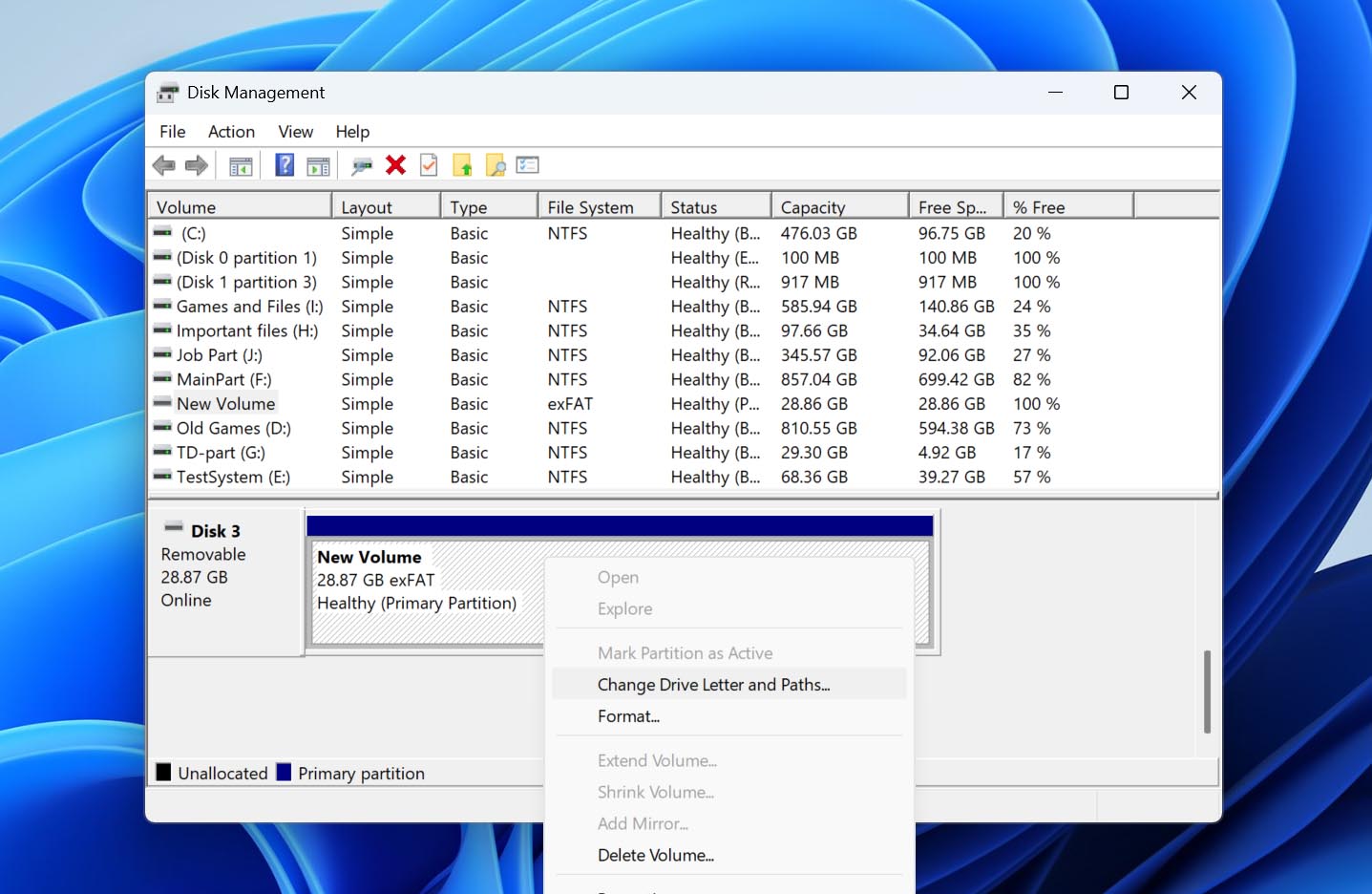
- Cliquez sur Ajouter.
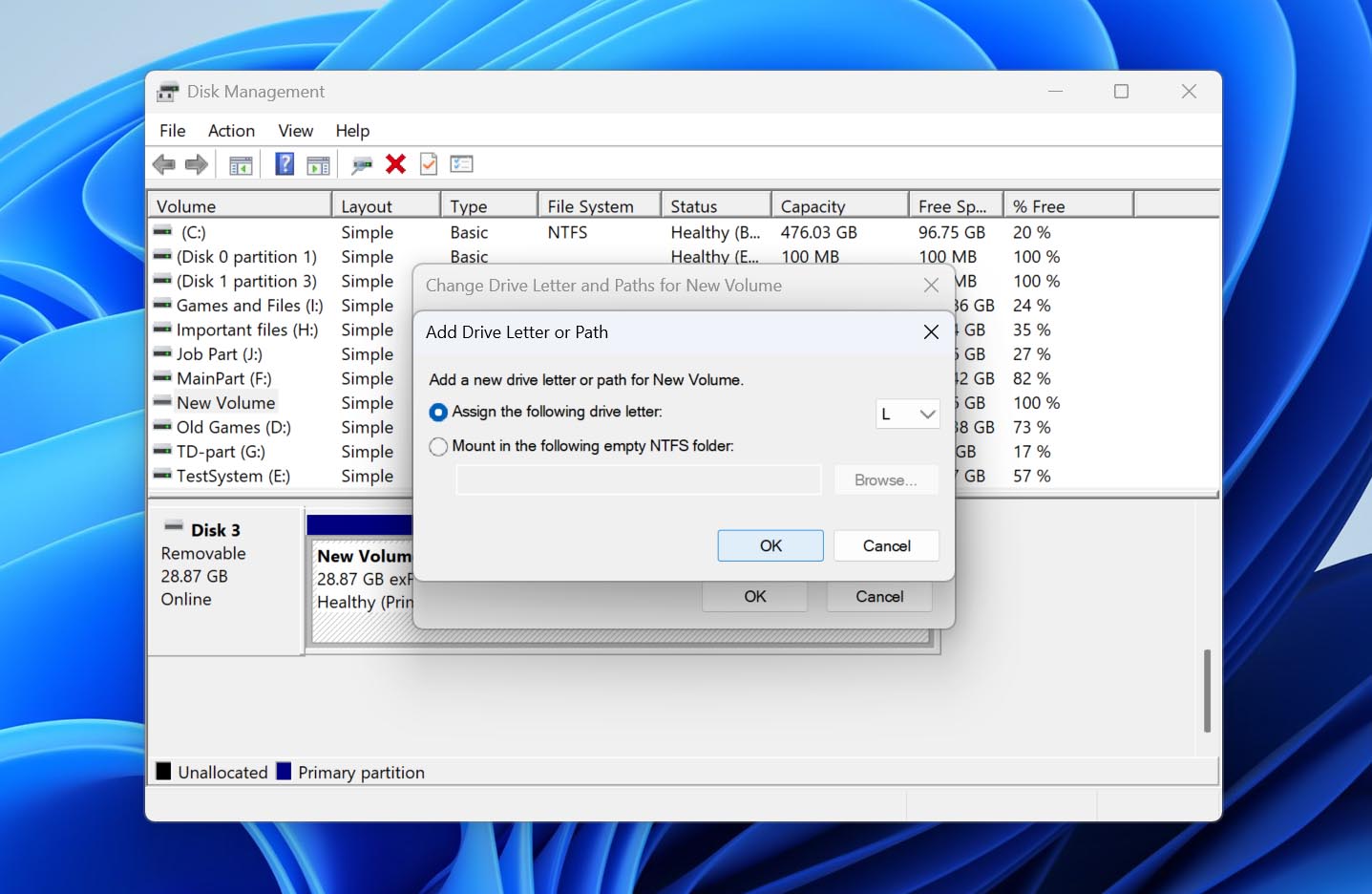
- Sélectionnez une nouvelle lettre de lecteur dans la liste déroulante, puis cliquez sur OK. Cliquez à nouveau sur OK pour finaliser.
Méthode 2 : Formater un disque RAW
Utilisez cette méthode si : la partition apparaît comme RAW.
Lorsqu’un lecteur devient RAW, Windows peut toujours détecter le lecteur et sa partition, mais il ne reconnaît plus de système de fichiers valide dessus. En conséquence, le lecteur peut être inaccessible dans l’Explorateur de fichiers, et Windows peut afficher des invites vous demandant de le formater avant de pouvoir l’utiliser.
Si le disque contient des données importantes, n’acceptez pas encore ces invites de formatage. Le formatage crée un nouveau système de fichiers et peut compliquer la récupération ultérieure. Récupérez d’abord les fichiers dont vous avez besoin en suivant les étapes ci-dessus. Une fois que vos données sont en sécurité ailleurs, vous pouvez formater la partition RAW et rendre le disque dur externe à nouveau utilisable.
Nous avons un guide qui couvre les disques durs RAW et leurs options de récupération séparé avec plus de détails. Ici, nous allons utiliser la Gestion des disques pour effectuer un formatage simple :
- Cliquez avec le bouton droit sur Démarrer et sélectionnez Gestion des disques.
- Trouvez votre disque dur externe et confirmez que la partition concernée est marquée comme RAW.
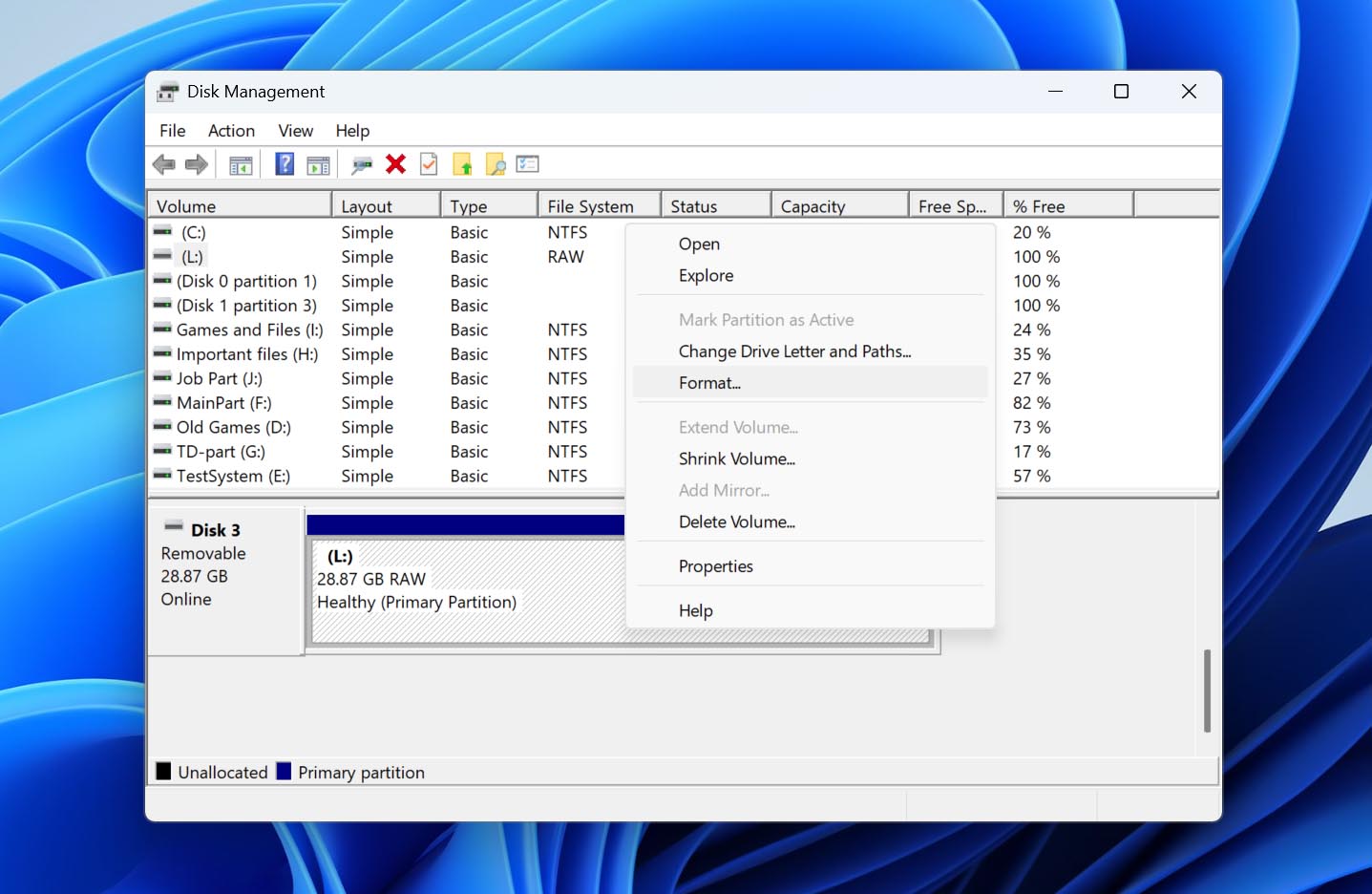
- Cliquez avec le bouton droit sur la partition RAW et sélectionnez Formater.
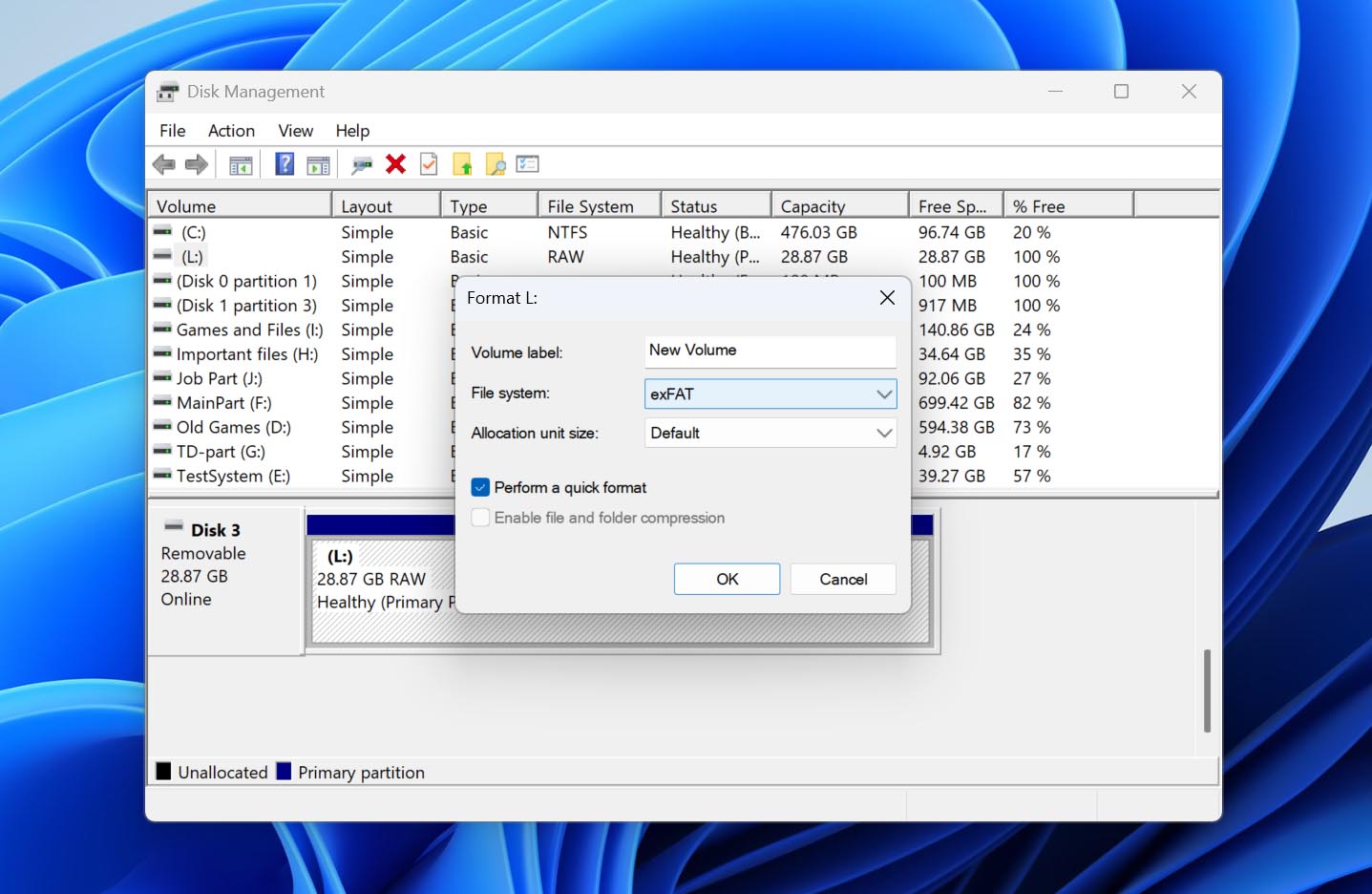
- Entrez une Étiquette de volume et choisissez un système de fichiers. NTFS est un bon choix si vous prévoyez d’utiliser le disque principalement avec Windows, tandis que exFAT est plus adapté si vous avez besoin de compatibilité à la fois avec Windows et macOS.
- Laissez Effectuer un formatage rapide sélectionné et cliquez sur OK.
- Lisez l’avertissement concernant le formatage puis cliquez sur OK pour confirmer.
Une fois le formatage terminé, Windows devrait reconnaître le nouveau système de fichiers et le lecteur devrait redevenir accessible dans l’Explorateur de fichiers.
Méthode 3 : Restaurer une partition non allouée avec TestDisk
Utilisez cette méthode si : une partie ou la totalité de l’espace attendu du lecteur apparaît comme non alloué.
Si votre disque dur externe affiche la capacité totale correcte mais qu’une partie ou la totalité de son espace est marquée comme Non alloué, il se peut que la partition ait été supprimée ou que sa table de partition soit endommagée. Dans ce cas, au lieu de créer une nouvelle partition, vous pouvez essayer de restaurer l’existante avec TestDisk. L’outil recherche les partitions perdues et peut réécrire la structure de partition récupérée sur le disque, ce qui peut rendre le volume à nouveau accessible sans le formater.
[TestDisk est plus technique que les autres outils de ce guide, et écrire des informations de partition incorrectes peut aggraver la situation. Ne continuez que si vous avez déjà récupéré vos fichiers importants ou créé une sauvegarde du disque de type byte-to-byte.]
Suivez ces étapes pour restaurer une partition perdue avec TestDisk :
- Télécharger TestDisk, extrayez l’archive et ouvrez testdisk_win.exe.
- Sélectionnez Créer et appuyez sur Entrée pour créer un nouveau fichier journal.
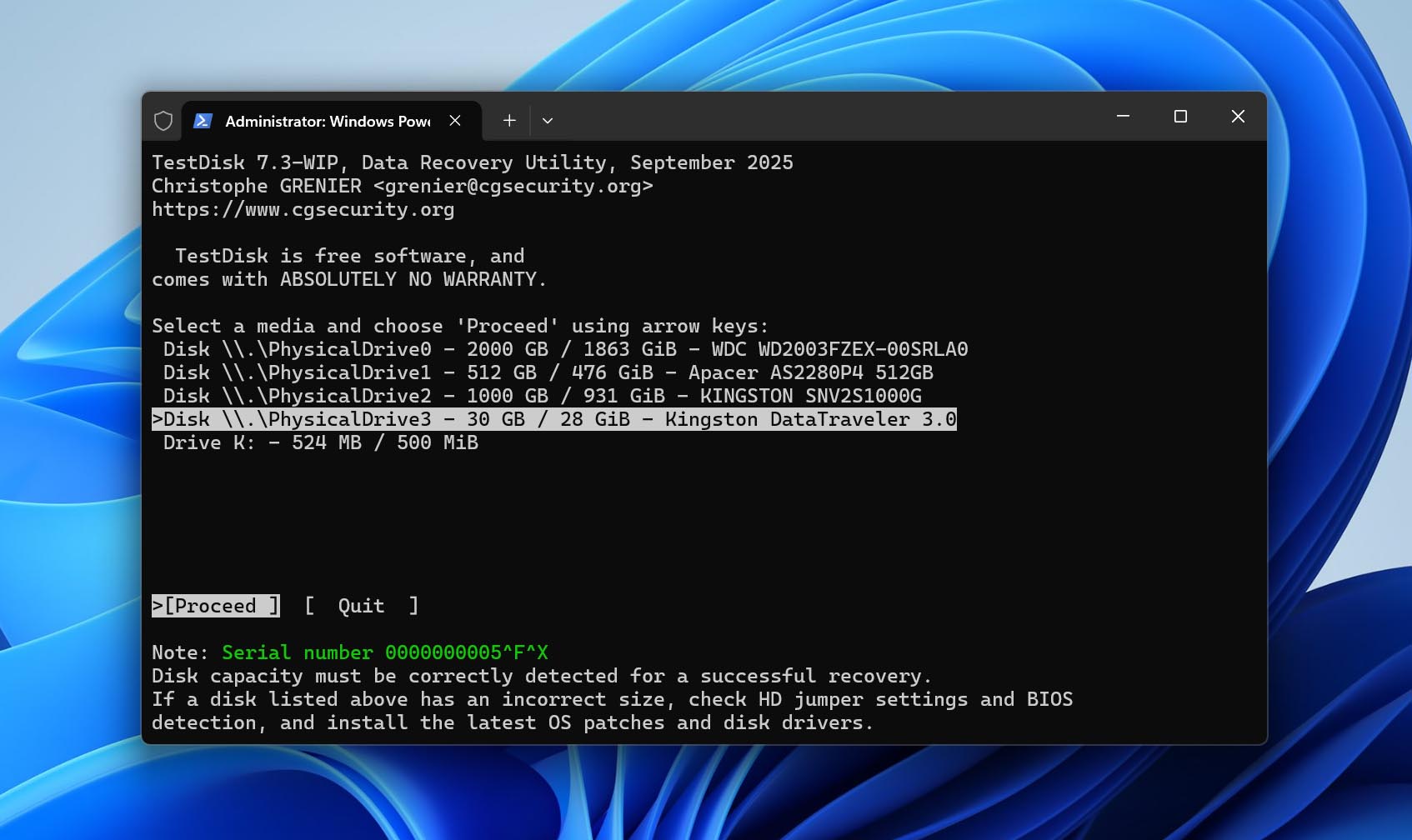
- Sélectionnez votre disque dur externe et appuyez sur Entrée.
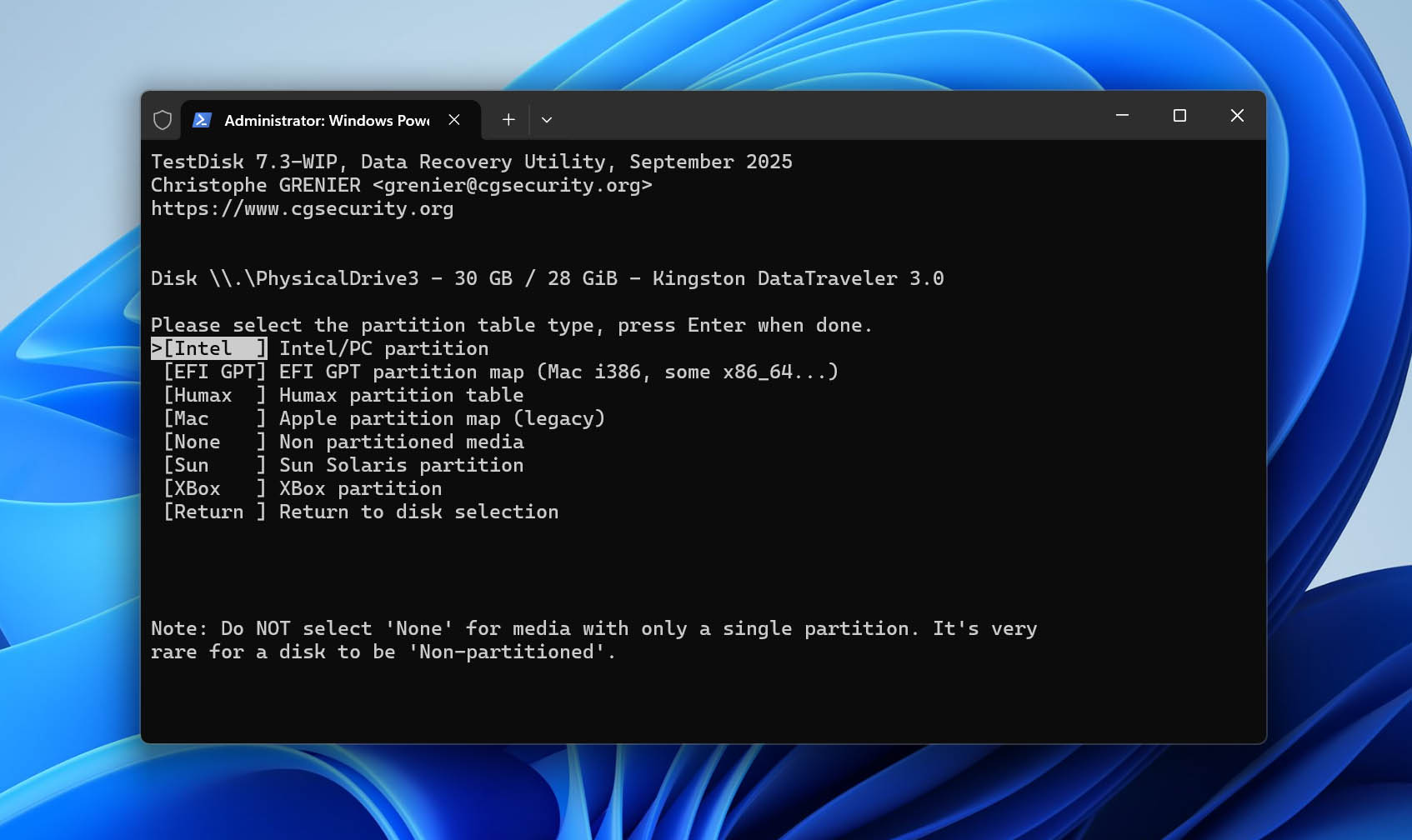
- Sélectionnez le type de table de partition. TestDisk détecte généralement automatiquement le bon type, donc laissez l’option suggérée sélectionnée et appuyez sur Entrée.
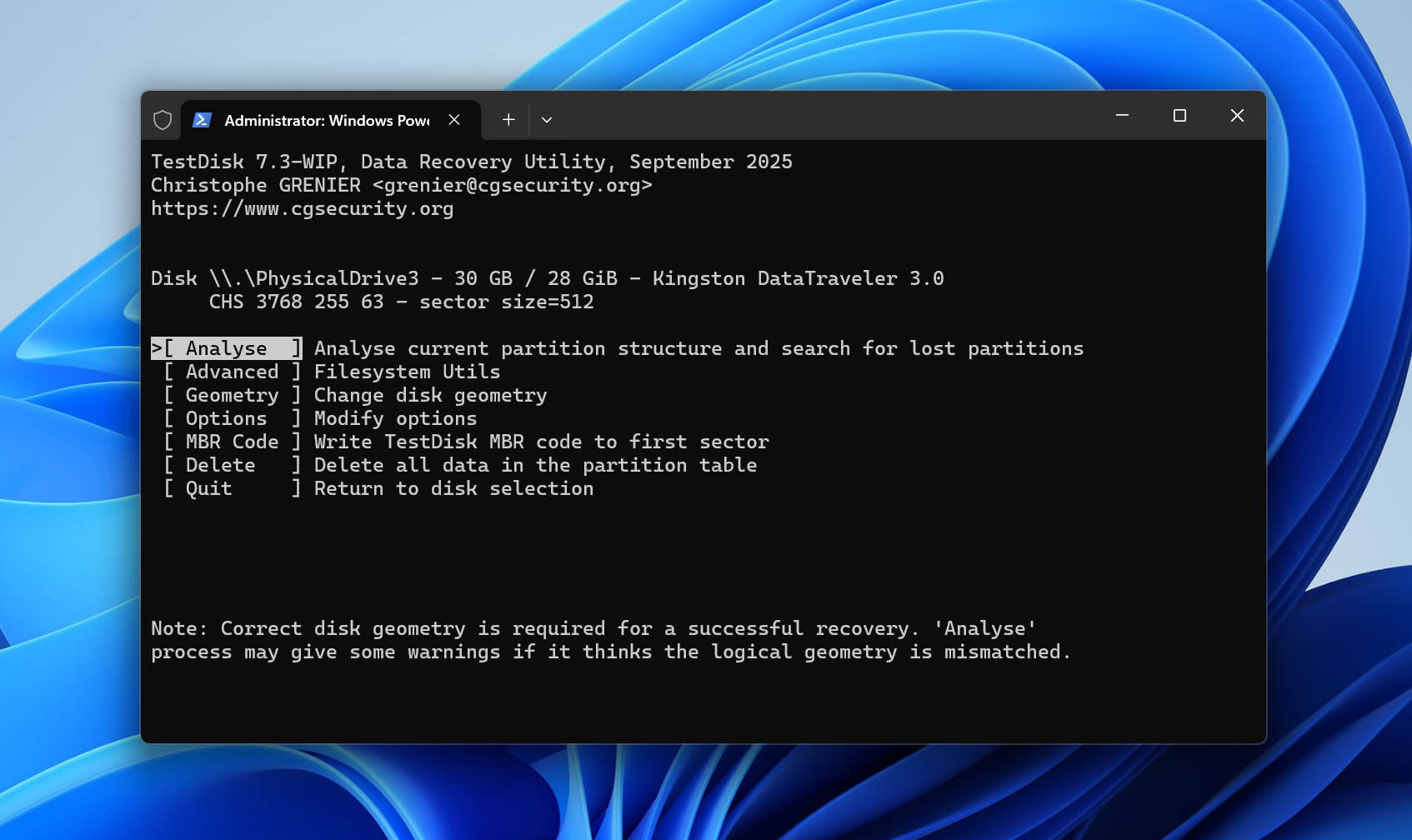
- Sélectionnez Analyser et appuyez sur Entrée pour vérifier la structure actuelle de la partition.
- Sélectionnez Recherche rapide et appuyez sur Entrée pour rechercher les partitions perdues.
- Lorsque la recherche est terminée, sélectionnez la partition perdue et appuyez sur P pour vérifier si TestDisk peut lister les fichiers qu’elle contient. Si les fichiers et dossiers attendus apparaissent, appuyez sur Q pour revenir à la liste des partitions.
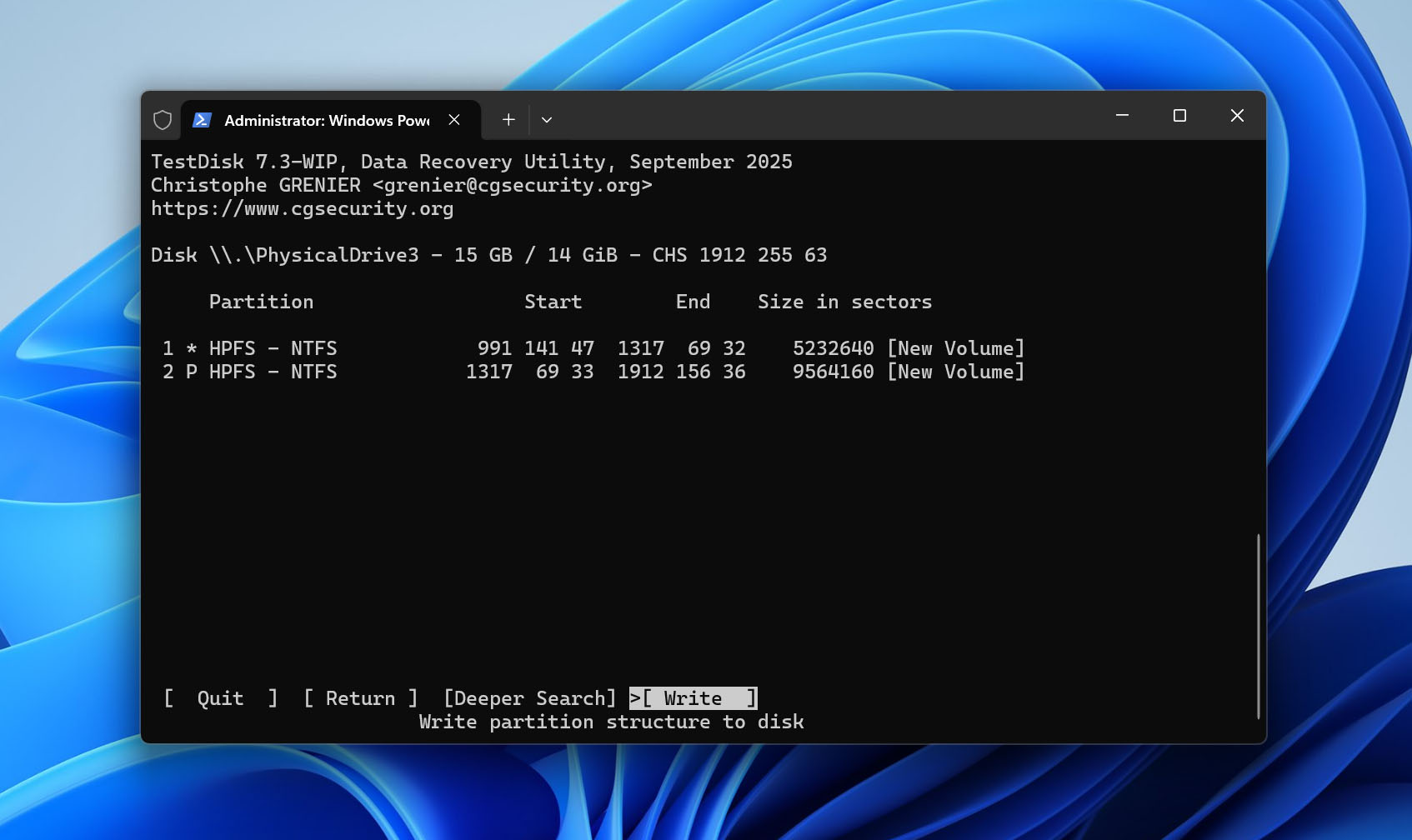
- Poursuivez vers Écrire et appuyez sur Entrée pour sauvegarder la structure de partition récupérée. Si la partition manquante n’a pas été trouvée pendant la Recherche rapide, lancez Recherche approfondie avant d’utiliser Écrire.
- Appuyez sur Y pour confirmer les modifications.
- Redémarrez votre ordinateur ou déconnectez puis reconnectez en toute sécurité le disque dur externe, puis vérifiez si la partition est à nouveau accessible.
Fait intéressant, le téléchargement de TestDisk inclut également PhotoRec, un programme de récupération de données distinct du même développeur. Alors que TestDisk se concentre principalement sur la récupération de partitions perdues et la réparation des structures de partition, PhotoRec est conçu pour récupérer des fichiers individuels. Si vous souhaitez en savoir plus sur l’un ou l’autre de ces outils, nous avons des critiques détaillées distinctes de chacun TestDisk et PhotoRec.
Méthode 4 : Créer une partition sur l’espace non alloué
Utilisez cette méthode si : une partie ou la totalité de l’espace attendu du lecteur apparaît comme non alloué.
Si TestDisk n’a pas pu restaurer la partition perdue, ou si vous n’avez plus besoin de la partition d’origine et de ses données, vous pouvez utiliser l’espace non alloué pour créer un nouveau volume. Cela ne restaurera pas l’ancienne partition ni ses fichiers, mais cela rendra à nouveau l’espace utilisable en créant une nouvelle partition et en la formatant avec un système de fichiers pris en charge.
Ne continuez qu’après avoir récupéré toutes les données importantes du disque. La création et le formatage d’un nouveau volume écrivent de nouvelles structures de système de fichiers sur le disque et peuvent écraser des données qui pourraient encore être récupérables.
Ces étapes vous montreront comment créer un nouveau volume sur l’espace non alloué :
- Faites un clic droit sur Démarrer, puis sélectionnez Gestion des disques.
- Faites un clic droit sur le bloc de votre disque dur externe avec de l’espace non alloué et cliquez sur Nouveau volume simple.
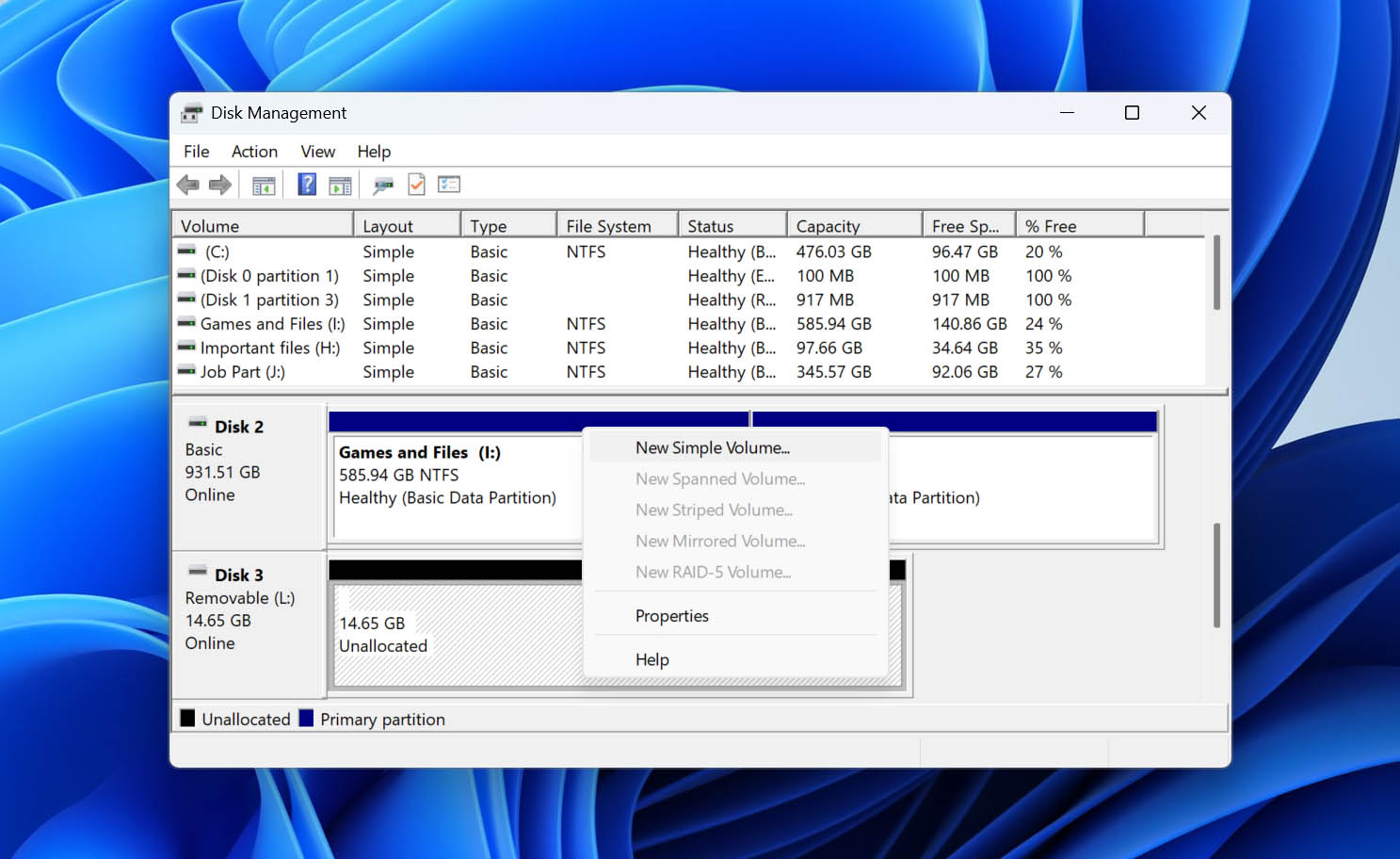
- Cliquez sur Suivant.
- Choisissez une taille de volume et cliquez sur Suivant.
- Choisissez une lettre de lecteur et cliquez sur Suivant.
- Donnez un nom au volume, assurez-vous que NTFS est sélectionné et que Effectuer un formatage rapide est coché, puis cliquez sur Suivant.
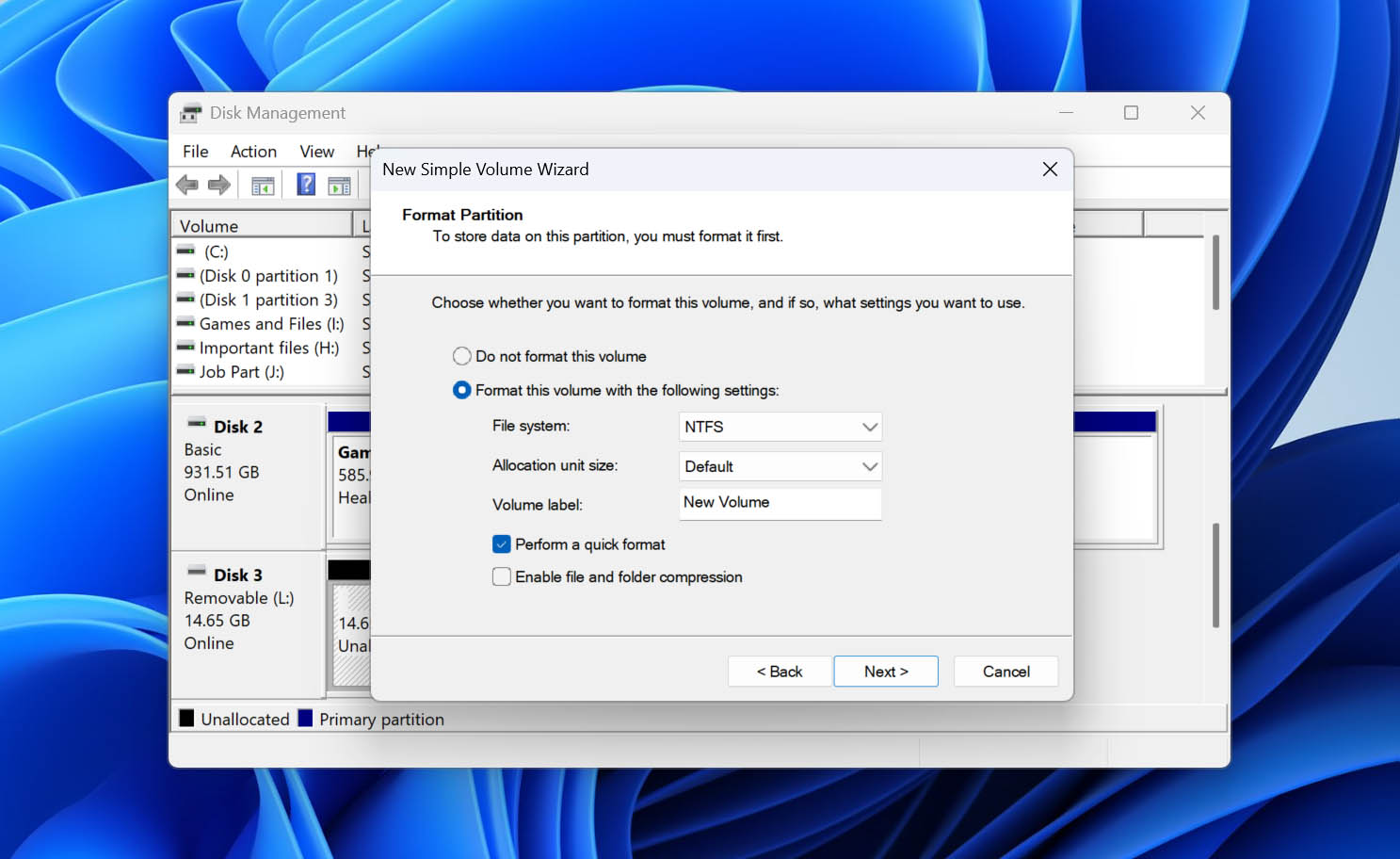
- Cliquez sur Terminer pour confirmer.
Méthode 5 : Initialiser un disque non initialisé
Utilisez cette méthode si : le disque dur externe apparaît dans la gestion des disques comme Non initialisé.
Un statut Non Initialisé signifie que Windows détecte le disque physique mais ne peut pas utiliser sa structure de disque actuelle. La gestion des disques peut vous inviter à initialiser le lecteur et à choisir entre MBR et GPT.
S’il s’agit d’un lecteur qui contenait auparavant des données, ne l’initialisez pas tant que vous n’avez pas récupéré les fichiers dont vous avez besoin. L’initialisation écrit de nouvelles informations de partition sur le disque et n’est pas une méthode de récupération. Une fois que vos données importantes sont sauvegardées en lieu sûr, vous pouvez initialiser le lecteur et le préparer à une nouvelle utilisation.
Nous expliquons ce que fait l’initialisation du disque, pourquoi Windows peut signaler un lecteur comme Non initialisé, et ce que vous devez prendre en compte avant de continuer dans notre guide pour l’initialisation du disque complet.
Pour initialiser le disque dur externe dans la Gestion des disques :
- Cliquez avec le bouton droit sur Démarrer et sélectionnez Gestion des disques.
- Trouvez le disque dur externe marqué Non initialisé.
- Cliquez avec le bouton droit sur l’étiquette du disque à gauche et sélectionnez Initialiser le disque.

- Assurez-vous que le bon disque externe est sélectionné.
- Choisissez GPT ou MBR comme style de partition. Pour la plupart des PC et disques Windows modernes, GPT est le meilleur choix.

- Cliquez sur OK pour initialiser le disque.
- L’espace du disque devrait maintenant apparaître comme Non alloué. Pour le rendre utilisable, cliquez avec le bouton droit sur l’espace Non alloué et sélectionnez Nouveau volume simple, puis suivez l’assistant pour créer et formater une nouvelle partition.
Cas 2 : Si le lecteur n’apparaît pas dans Disk Management
Si votre disque dur externe n’est pas visible dans Disk Management, les dommages peuvent être plus graves. Dans ce cas, vous avez des options limitées.
Méthode 1 : Connectez-vous avec un autre câble
Commencez par remplacer le câble USB et, si le disque dispose d’un câble d’alimentation séparé, essayez de le remplacer également. Un câble défectueux peut empêcher Windows de détecter le disque dur externe même si le disque lui-même fonctionne correctement.
De plus, vérifiez le point de connexion sur votre disque dur externe pour vous assurer que les broches ne sont pas tordues. Vous pouvez également l’inspecter pour détecter toute présence de débris étrangers, comme des peluches ou de la poussière, car cela pourrait empêcher une connexion stable.
Méthode 2 : Essayez un autre port USB
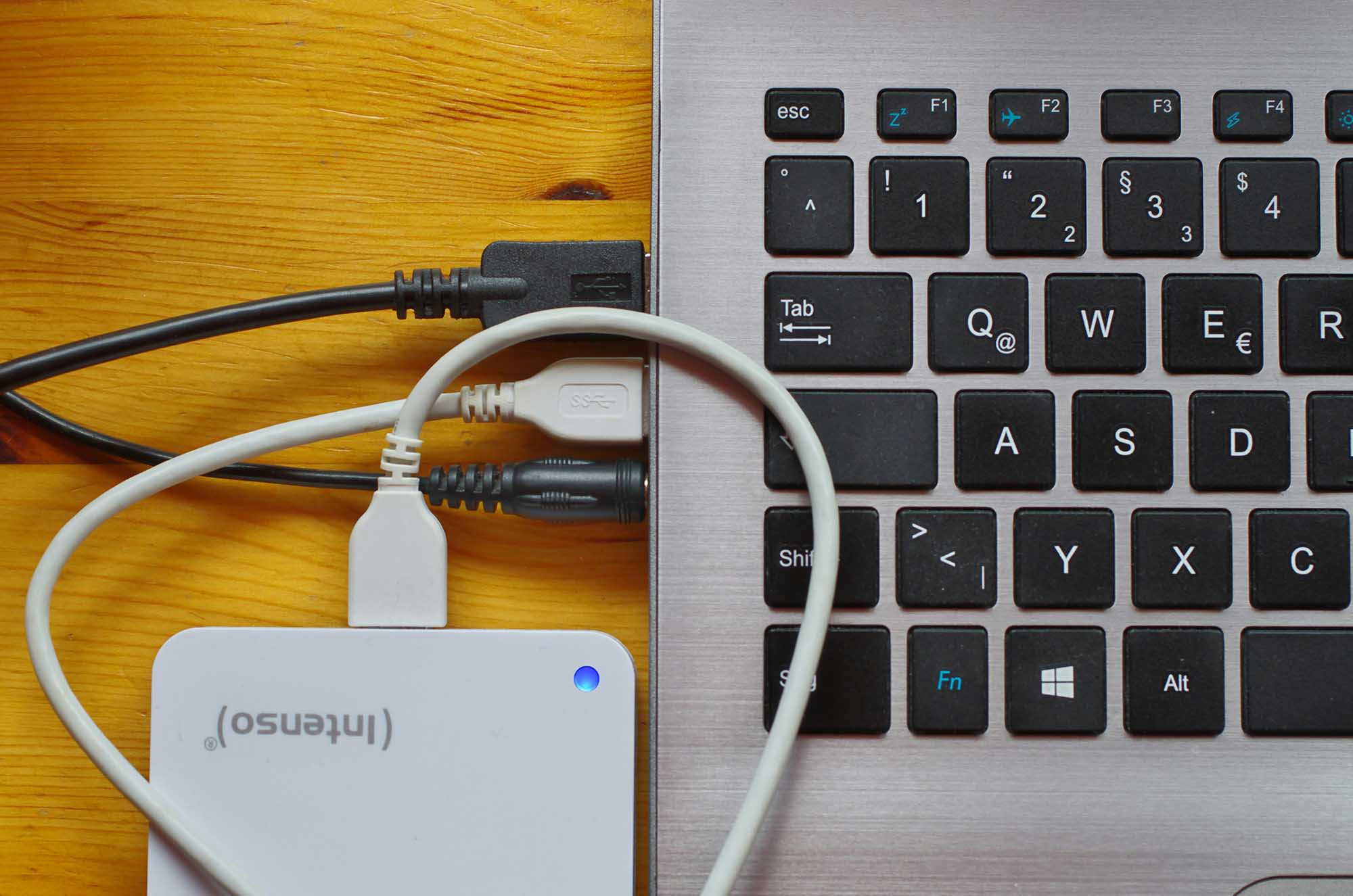
Connectez le disque directement à un autre port USB de l’ordinateur. Évitez les hubs USB, les stations d’accueil et les adaptateurs lors du dépannage, car ils ajoutent un autre point de défaillance possible. Si vous utilisez un PC de bureau, essayez un port directement sur la carte mère plutôt qu’un port en façade.
Méthode 3 : Tester le disque sur un autre ordinateur
Connectez le disque dur externe à un autre ordinateur. S’il apparaît dans la Gestion des disques à cet endroit, le problème est plus probablement lié à l’ordinateur d’origine, à la connexion USB ou à la configuration de Windows qu’au disque lui-même. Si le disque reste non détecté sur plusieurs ordinateurs, poursuivez les vérifications ci-dessous.
Méthode 4 : Vérifiez l’alimentation électrique et le boîtier
Certains disques durs externes nécessitent leur propre adaptateur d’alimentation, tandis que d’autres sont alimentés via USB. Vérifiez que le disque s’allume normalement et, le cas échéant, testez son adaptateur d’alimentation.
Le pont USB-vers-SATA à l’intérieur d’un boîtier externe peut également tomber en panne même lorsque le disque dur lui-même est encore fonctionnel. Si le boîtier est remplaçable et que le disque utilise une interface standard, le tester dans un boîtier ou un adaptateur compatible peut aider à déterminer si le problème vient du boîtier.
Remarque : Avant de retirer un disque de son boîtier, vérifiez si votre modèle utilise le chiffrement matériel. Certains modèles WD My Passport, My Book, et Seagate peuvent s’appuyer sur un chiffrement géré par la carte pont USB. Si vous connectez le disque nu via un autre boîtier, ses données peuvent apparaître en RAW ou illisibles. Ne formatez pas le disque dans ce cas. Si vous ne pouvez pas accéder aux données via le boîtier d’origine, envisagez de contacter un service professionnel de récupération de données.
Méthode 5 : Vérifiez le Gestionnaire de périphériques
Même si un disque dur externe n’apparaît pas dans la Gestion des disques, Windows peut toujours détecter le matériel connecté dans le Gestionnaire de périphériques. Cela en fait une étape de diagnostic suivante utile : si le disque ou son interface USB y apparaît, l’ordinateur détecte au moins le périphérique, et le problème peut être lié au pilote ou à la façon dont Windows communique avec lui.
Le lecteur peut apparaître sous son nom de modèle habituel, comme un périphérique de stockage USB générique, ou comme un périphérique inconnu avec une icône d’avertissement. Dans ces deux derniers cas, la mise à jour du pilote donne à Windows l’occasion de réinstaller ou de remplacer le pilote qu’il utilise pour communiquer avec le périphérique.
- Faites un clic droit sur Démarrer et sélectionnez Gestionnaire de périphériques.
- Développez Lecteurs de disque et recherchez votre disque dur externe.
- Si vous ne le voyez pas là, vérifiez Autres périphériques et Contrôleurs de bus USB pour un périphérique inconnu ou une entrée avec une icône d’avertissement.
- Si Windows détecte le périphérique, faites un clic droit dessus et sélectionnez Mettre à jour le pilote.
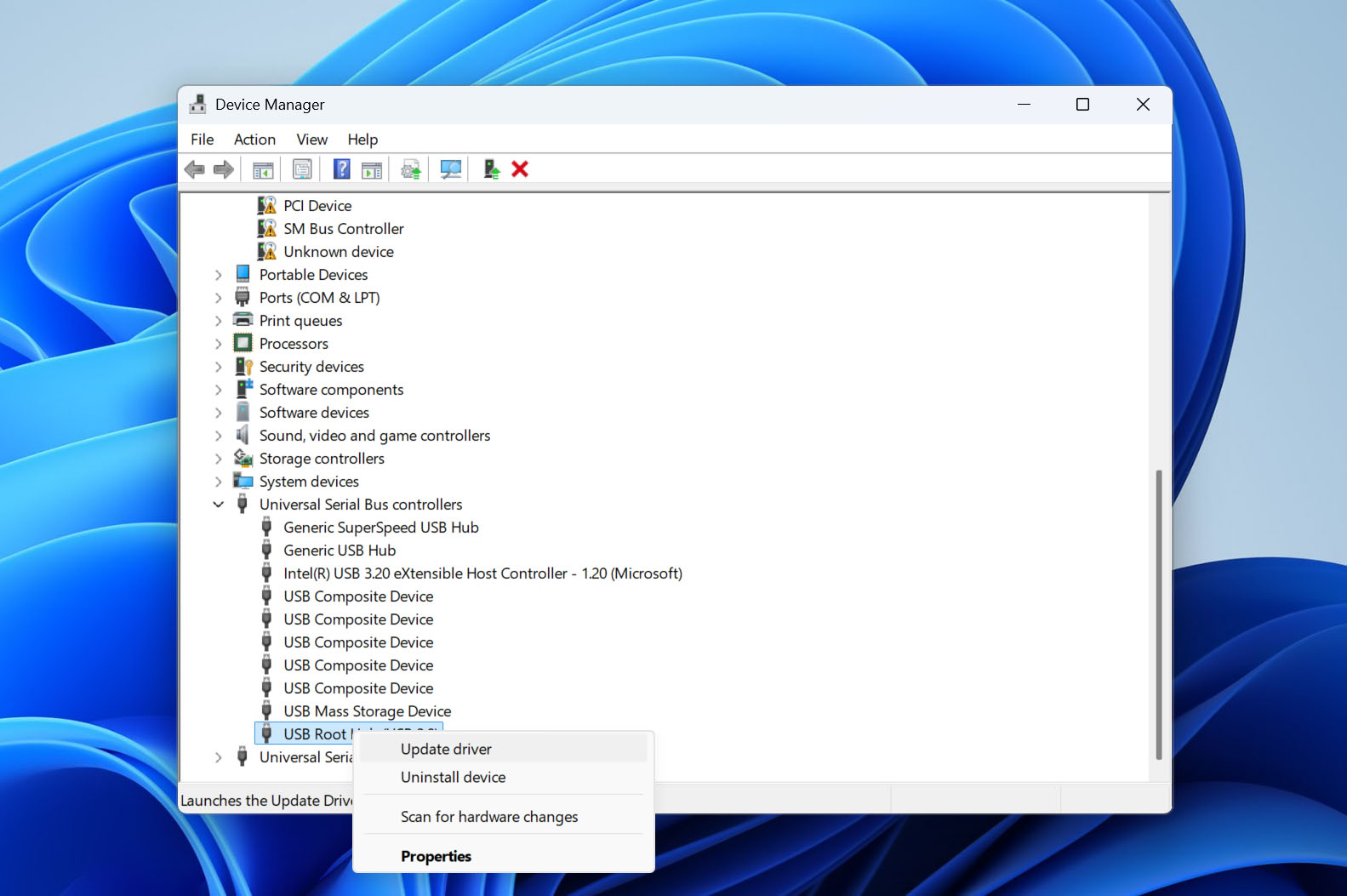
- Sélectionnez Rechercher automatiquement les pilotes et laissez Windows rechercher un pilote approprié.
La plupart des disques durs externes standard utilisent des pilotes de stockage déjà inclus avec Windows, il n’est donc généralement pas nécessaire de télécharger un pilote HDD dédié auprès du fabricant. Si le disque n’apparaît nulle part dans le Gestionnaire de périphériques non plus, le problème est plus probablement lié à la connexion, au boîtier, à l’alimentation électrique ou au matériel du disque lui-même.
Quand un disque dur externe nécessite une récupération de données professionnelle
Tous les disques durs externes non détectés ne peuvent pas être réparés avec un logiciel. Si Windows ne peut pas communiquer de manière fiable avec le matériel de stockage lui-même, les programmes de récupération ne peuvent pas accéder aux secteurs où vos fichiers sont stockés. Continuer à analyser, réparer, initialiser ou reconnecter à plusieurs reprises un disque défaillant peut également mettre les données restantes en plus grand danger.
Arrêtez le dépannage par vous-même et envisagez un service professionnel de récupération de données si vous remarquez l’un de ces symptômes :
- Des bruits mécaniques inhabituels peuvent indiquer un problème avec les composants internes du disque. Débranchez le disque au lieu d’essayer de le rallumer à plusieurs reprises.
- Si un disque dur mécanique ne montre aucun signe de rotation même après avoir vérifié le câble et l’alimentation, le problème peut être interne.
- Un disque qui indique 0 octet au lieu de sa capacité réelle n’expose pas correctement son espace de stockage à Windows. Le formatage ou CHKDSK ne résoudront pas le problème sous-jacent.
- Ce statut signifie que Windows détecte une interface ou un périphérique mais ne peut pas accéder au support de stockage derrière. Un logiciel de récupération de données n’a rien à analyser dans cet état.
- Une connexion instable peut provenir d’un câble, d’un port, d’un boîtier ou d’un problème d’alimentation, donc éliminez d’abord ces causes. Si le comportement persiste, cessez d’utiliser le disque.
- Si un disque de 2 To apparaît soudainement comme quelques gigaoctets, par exemple, ne considérez pas cela comme une simple corruption du système de fichiers ou ne tentez pas de le formater.
- Une fois que vous avez testé un câble en bon état, une alimentation appropriée et un autre ordinateur, et que le disque reste indétecté, un problème matériel devient beaucoup plus probable.
Dans ces situations, ne formatez pas, n’initialisez pas, ne repartitionnez pas et ne lancez pas CHKDSK sur le disque. Si les données sont importantes, un laboratoire de récupération professionnel est la bonne prochaine étape. Les techniciens peuvent diagnostiquer les pannes matérielles et, si possible, stabiliser ou réparer le dispositif suffisamment pour accéder à ses données.
Pourquoi les disques durs externes deviennent indétectables et comment l’éviter
Un disque dur externe peut ne plus apparaître dans Windows pour des raisons allant d’une connexion USB lâche à une corruption du système de fichiers ou à une défaillance physique. Les symptômes peuvent sembler similaires, mais les causes sous-jacentes (et la possibilité de les prévenir) sont différentes.
Le tableau ci-dessous présente les raisons les plus courantes pour lesquelles un disque dur externe peut devenir indétectable ou inaccessible, ainsi que ce que vous pouvez faire pour réduire les risques que le même problème se reproduise :
| Problème | Ce qui peut arriver | Comment réduire le risque |
| ❌ Retrait inapproprié du périphérique | Déconnecter un disque pendant que Windows ou une application y écrit peut interrompre une opération et endommager le système de fichiers ou les fichiers en cours d’écriture. | Éjectez le disque via Windows avant de le déconnecter, particulièrement après avoir copié, déplacé ou modifié des fichiers. |
| 💾 Corruption du système de fichiers | Des dommages à NTFS, exFAT ou tout autre système de fichiers peuvent laisser un disque à l’état RAW ou le rendre inaccessible, même si Windows détecte toujours le disque physique. | Éjectez correctement le disque, évitez de le déconnecter lors des transferts de fichiers et éteignez l’ordinateur normalement lorsque le disque est connecté. |
| 🔌 Câble USB ou port défectueux | Un câble endommagé, un connecteur desserré ou un port USB défaillant peut empêcher Windows de communiquer avec le disque ou provoquer des déconnexions répétées. | Évitez de plier brusquement les câbles, remplacez ceux qui sont endommagés et connectez le disque directement à un port USB fiable plutôt qu’à un hub instable. |
| ⚡ Problèmes d’alimentation | Une alimentation insuffisante ou instable peut empêcher un HDD de démarrer correctement ou provoquer sa déconnexion en cours d’utilisation. Ceci concerne surtout les disques externes plus grands avec alimentation séparée. | Utilisez l’adaptateur d’alimentation approprié si nécessaire et évitez les hubs USB, adaptateurs et alimentations douteux. |
| 📦 Boîtier externe ou pont USB-vers-SATA défaillant | Le HDD lui-même peut encore fonctionner, tandis que l’électronique le connectant à l’USB est défaillante. Windows peut alors ne pas détecter le périphérique de stockage réel. | Protégez le boîtier et les connecteurs des dommages physiques et de la chaleur excessive. Si des problèmes commencent à apparaître, sauvegardez le disque avant qu’ils ne s’aggravent. |
| 🔧 Problème de pilote ou de communication avec Windows | Un pilote de stockage ou USB corrompu ou défaillant peut empêcher Windows de communiquer correctement avec un périphérique autrement détectable. | Maintenez Windows à jour et évitez les pilotes de stockage ou USB tiers inutiles, sauf si le matériel l’exige spécifiquement. |
| 🧩 Informations de partition endommagées ou perdues | Des dommages à la table de partition peuvent faire disparaître une partition existante et afficher son espace comme Inalloué ou le disque comme Non Initialisé. | Évitez d’utiliser des outils de partitionnement et des opérations de gestion de disque sauf si vous savez sur quel disque physique vous intervenez, et gardez des sauvegardes avant de modifier l’agencement des partitions. |
| 💥 Dommage physique ou défaillance mécanique | Chutes, impacts, pièces mécaniques usées ou autres défaillances internes peuvent provoquer des bruits de clic, de broyage, une capacité incorrecte, une détection intermittente ou une perte totale d’accès. | Manipulez les HDD externes avec précaution, gardez-les immobiles pendant leur fonctionnement, protégez-les lors du transport et remplacez les disques vieillissants au lieu de compter sur eux comme seule copie de données importantes. |
| 🌡️ Chaleur excessive | Une mauvaise ventilation et des températures élevées prolongées peuvent entraîner des problèmes électroniques ou mécaniques et un fonctionnement instable. | Gardez le disque sur une surface dure et ventilée et évitez de le recouvrir ou de l’utiliser à côté de sources de chaleur. |
| 🦠 Dommage lié à un logiciel malveillant ou à un programme | Un logiciel malveillant ou défectueux peut modifier des fichiers, partitions ou structures du système de fichiers, rendant les données inaccessibles même si le matériel fonctionne encore. | Gardez les protections de sécurité de Windows activées et soyez prudent avec les logiciels pouvant modifier les partitions, les secteurs de démarrage ou les structures basse-niveau du disque. |
Dernières réflexions
Ces méthodes pratiques vous montreront comment récupérer des données à partir d’un disque dur externe lorsqu’il n’est pas détecté. Si vous vous retrouvez dans une situation de récupération plus complexe, contactez plutôt un service de récupération de données.
Bien que ces méthodes soient utiles après coup, la meilleure façon de garder vos données en sécurité est d’en conserver une copie. Sauvegardez régulièrement votre disque dur externe et envisagez de mettre en place le Stratégie de sauvegarde 3-2-1.