Gendannelse kan stadig være mulig, selv når en ekstern harddisk ikke registreres eller genkendes af din computer. Hvis drevet vises i Disk Management og viser den korrekte kapacitet, skal du først gendanne dine vigtige data, før du forsøger nogen reparationer. Hvis det slet ikke registreres, viser 0 bytes, No Media, en forkert kapacitet eller laver kliklyde, må du ikke formatere det eller køre reparationsværktøjer. I disse tilfælde er professionel datagendannelse den sikrere mulighed.
Denne guide vil hjælpe dig med at identificere tilstanden på din eksterne harddisk og vælge den rette gendannelsesmetode uden at udsætte de resterende data for unødig risiko.
Før du forsøger at reparere en ekstern harddisk, skal du kontrollere, hvordan Windows ser den. Åbn Diskhåndtering ved at højreklikke på Start og vælge Diskhåndtering, find derefter den eksterne drev og sammenlign dens status med tabellen nedenfor.
Hvad du skal gøre først
| Status | Betydning | Gendan filer? | Hvad du IKKE skal gøre |
| Korrekt kapacitet, men utilgængelig | Windows registrerer drevet, men filsystemet eller partitionen kan være beskadiget. | Ja, ofte. Gendannelsessoftware kan normalt scanne drevet, hvis det forbliver stabilt. | Formater ikke drevet, og kør ikke reparationsværktøjer før gendannelse. |
| RAW | Windows registrerer volumet, men kan ikke genkende et gyldigt filsystem. | Ja, ofte. Gendannelsessoftware kan scanne drevet eller dets byte-til-byte image. | Formater ikke RAW-partitionen, og kør ikke CHKDSK. |
| Ikke-allokeret | Partitionen kan være blevet slettet, eller dens partitionsinformation kan være beskadiget. | Ja, ofte. Gendannelsessoftware kan finde filer eller tabte partitioner. | Opret ikke et nyt volumen, og overskriv ikke partitionstabellen. |
| Ikke initialiseret | Windows registrerer den fysiske disk, men kan ikke læse en gyldig partitionstabel. | Ja, potentielt. Gendannelse kan være mulig, hvis drevet rapporterer sin korrekte kapacitet. | Initialisér ikke disken, og opret ikke nye partitioner. |
| 0 bytes / Ingen medier / Forkert kapacitet | Windows kan ikke få korrekt adgang til den underliggende lagring, muligvis på grund af hardware- eller controllerfejl. | Professionel gendannelse kan være nødvendig. Standard gendannelsessoftware vil sandsynligvis ikke hjælpe. | Initialisér, formater eller scan ikke gentagne gange drevet. |
| Ikke registreret i Disk Management | Windows kan ikke registrere lagringsenheden på diskniveau. | Ikke med software før den registreres. Tjek forbindelsen, strømforsyningen og kabinettet først. | Tilkobl ikke gentagne gange et potentielt fejlslagent drev eller forsøg på software reparationer. |
| Klikkende / skurrende / usædvanlige lyde | Drevet kan have en mekanisk fejl. | Professionel gendannelse anbefales. Fortsat brug kan forårsage yderligere skade. | Tænd det ikke gentagne gange, scan det ikke, og forsøg ikke reparationer. |
Når du har brug for at gendanne data fra en ekstern harddisk, der ikke genkendes af Windows, er det, du gør før gendannelsen, lige så vigtigt som selve gendannelsesmetoden. Indtil dine vigtige filer er i sikkerhed:
- Formater ikke drevet.
- Initialiser det ikke.
- Opret ikke en ny partition eller et nyt drev.
- Kør ikke CHKDSK.
- Gem ikke gendannede filer tilbage på det samme drev. Brug altid et andet fysisk drev.
- Fortsæt ikke med at bruge drevet, hvis det klikker, knirker, bipper eller gentagne gange afbrydes. Disse symptomer kan indikere fysisk fejl og kræver professionel dataredning.
Gendan først, reparer senere.
Trin 1: Gendan data fra en ekstern harddisk, der ikke genkendes af Windows
Hvis din eksterne harddisk vises i Disk Management og viser den korrekte kapacitet, er der en god chance for, at du stadig kan gendanne dine filer, selvom drevet mangler i File Explorer, eller du ikke kan åbne det. I de fleste tilfælde kan Windows stadig kommunikere med enheden, men et beskadiget filsystem, en mistet partition eller et andet logisk problem forhindrer normal adgang. Datagendannelsessoftware kan ofte omgå disse problemer og hente dine filer uden at ændre drevet eller kræve, at du formaterer det først.
Gennem årene har vores team testet mange data recovery-applikationer, men på det seneste har vi brugt Disk Drill til de fleste gendannelsesscenarier. Det kombinerer en høj gendannelsesrate og hurtig scanning med adskillige ekstra værktøjer, der gør det egnet til forskellige typer datatab. For en ekstern HDD, der ikke genkendes normalt, er den mest relevante Byte-til-byte Backup, som lader dig oprette et komplet diskbillede og scanne billedet i stedet for gentagne gange at arbejde med det berørte drev. Du kan læse om dens andre funktioner i vores Disk Drill-anmeldelse.
Bemærk: En byte-til-byte-backup kræver tilstrækkelig ledig plads til at gemme et billede af hele den eksterne drev. Hvis drevet er stabilt og reagerer normalt, kan du scanne det direkte med gendannelsessoftware. Det er dog sikrere at oprette et diskbillede først, hvis drevet opfører sig uforudsigeligt, da dette mindsker behovet for gentagne gange at tilgå det berørte drev.
Følg disse trin for at tage backup og gendan en ekstern harddisk uden formatering:
- Åbn Diskhåndtering og bekræft, at den eksterne HDD vises der og rapporterer den korrekte kapacitet.
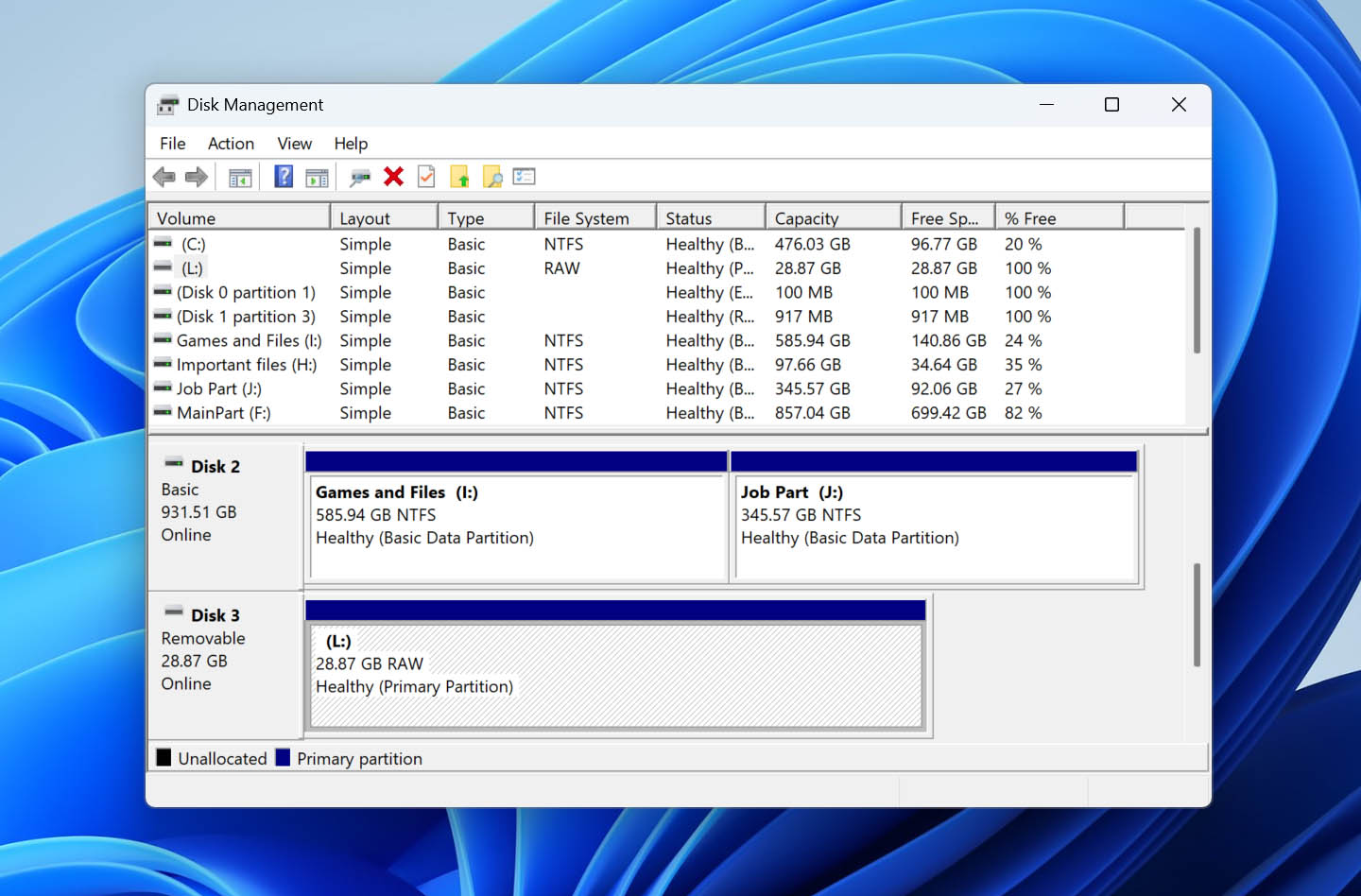
Det er i orden, hvis drevet vises som RAW, Ikke-allokeret, Ikke initialiseret eller ikke har noget drevbogstav – disse tilstande kan stadig tillade gendannelse af data, så længe den fysiske disk registreres korrekt. Hvis det viser 0 bytes, Ingen medier, forkert kapacitet eller gentagne gange afbrydes, skal du stoppe her og ikke køre en softwarescanning.
- Download og installer Disk Drill, og åbn det derefter.
- Vælg Byte-til-byte Backup fra venstre sidepanel.
- Vælg den berørte eksterne harddisk og klik på Opret backup.
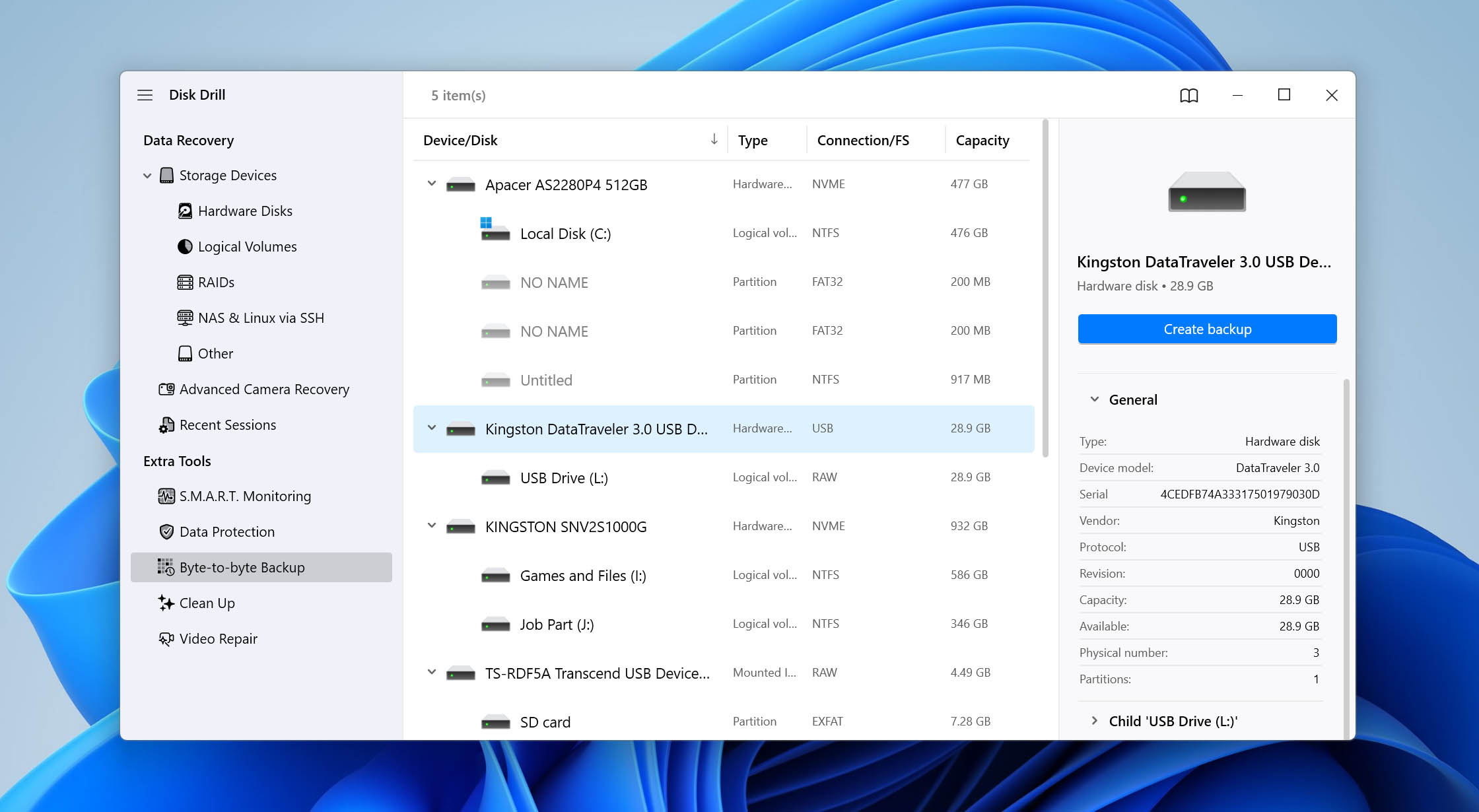
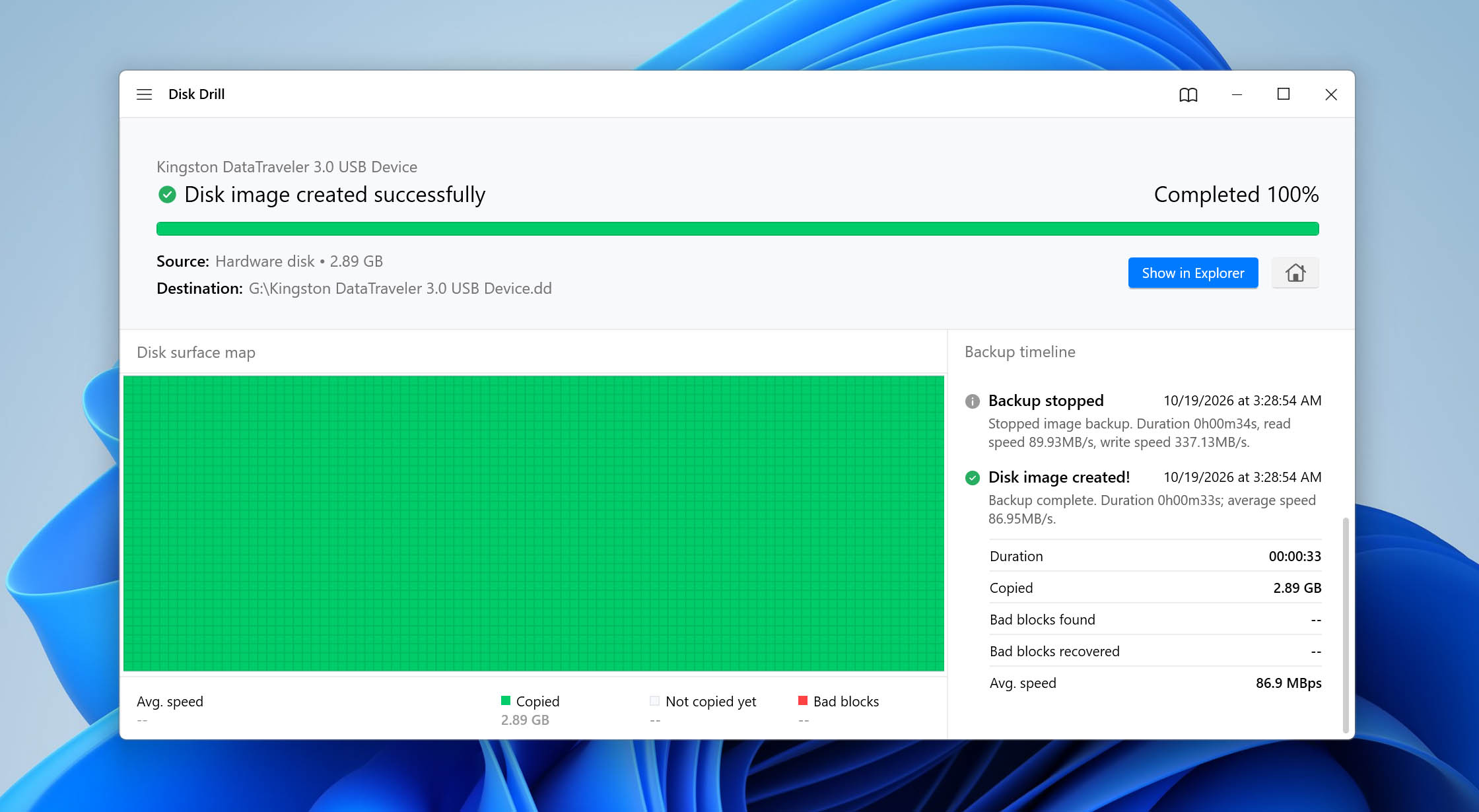
- Vælg et navn og en destination for backupen, og klik derefter på OK. Gem billedet på et separat drev med nok ledig plads til hele den eksterne HDD.
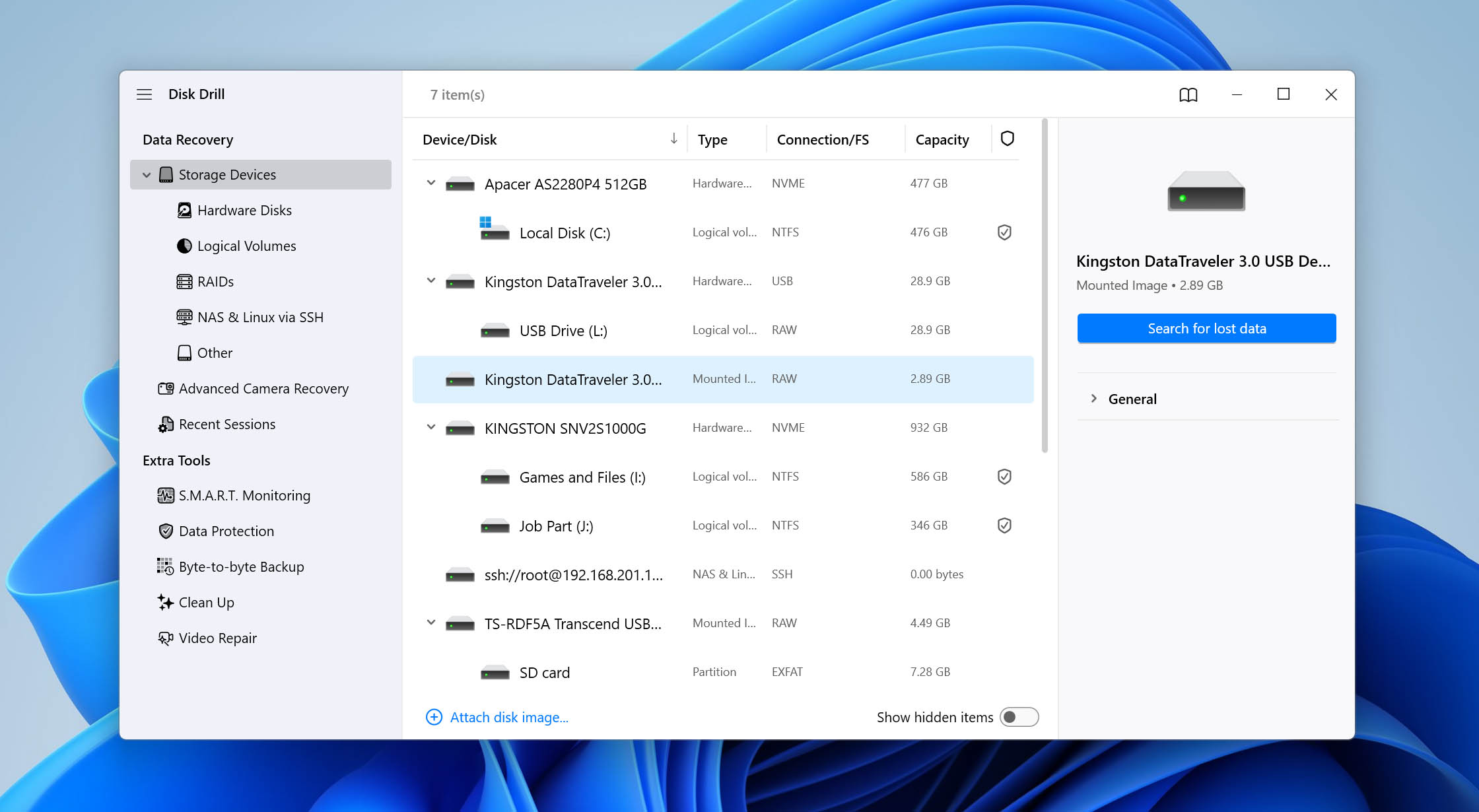
- Når backupen er fuldført, gå tilbage til Lagringsenheder og klik på Tilslut diskimage. Vælg det byte-til-byte-image, du lige har oprettet.
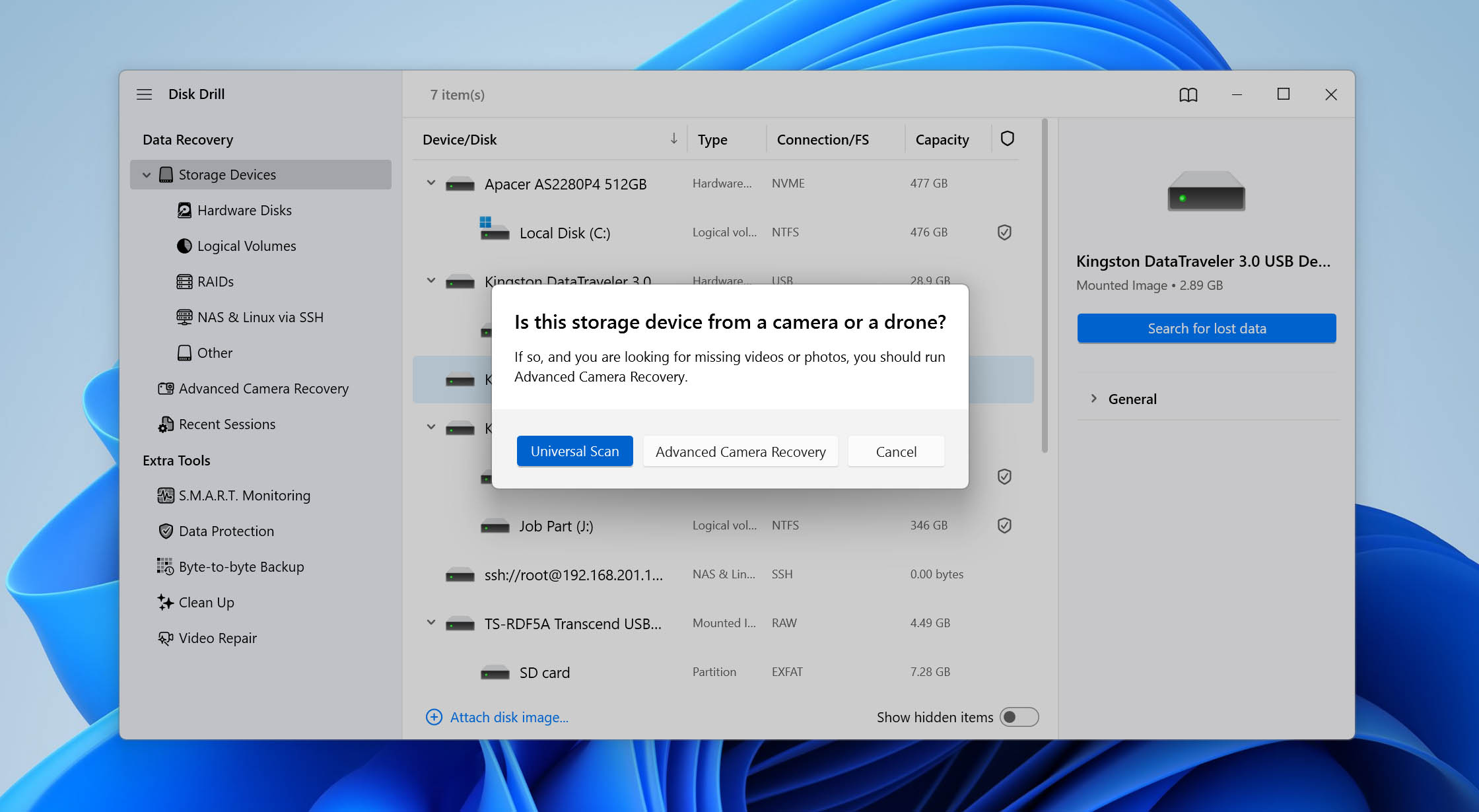
- Vælg det monterede diskimage og klik på Søg efter mistede data.
- Vælg Universal Scan for at søge i imaget efter gendannelige data. Avanceret kameragendannelse er beregnet til fragmenterede videofiler fra kameraer, droner og lignende optageenheder.
- Når scanningen er fuldført, klik på Gennemgå fundne elementer. Brug søgning og filtre til at finde dine filer, og forhåndsvis vigtige filer, når det er muligt. Disk Drill viser også Gendannelseschancer for at indikere, hvilke filer der sandsynligvis kan gendannes.
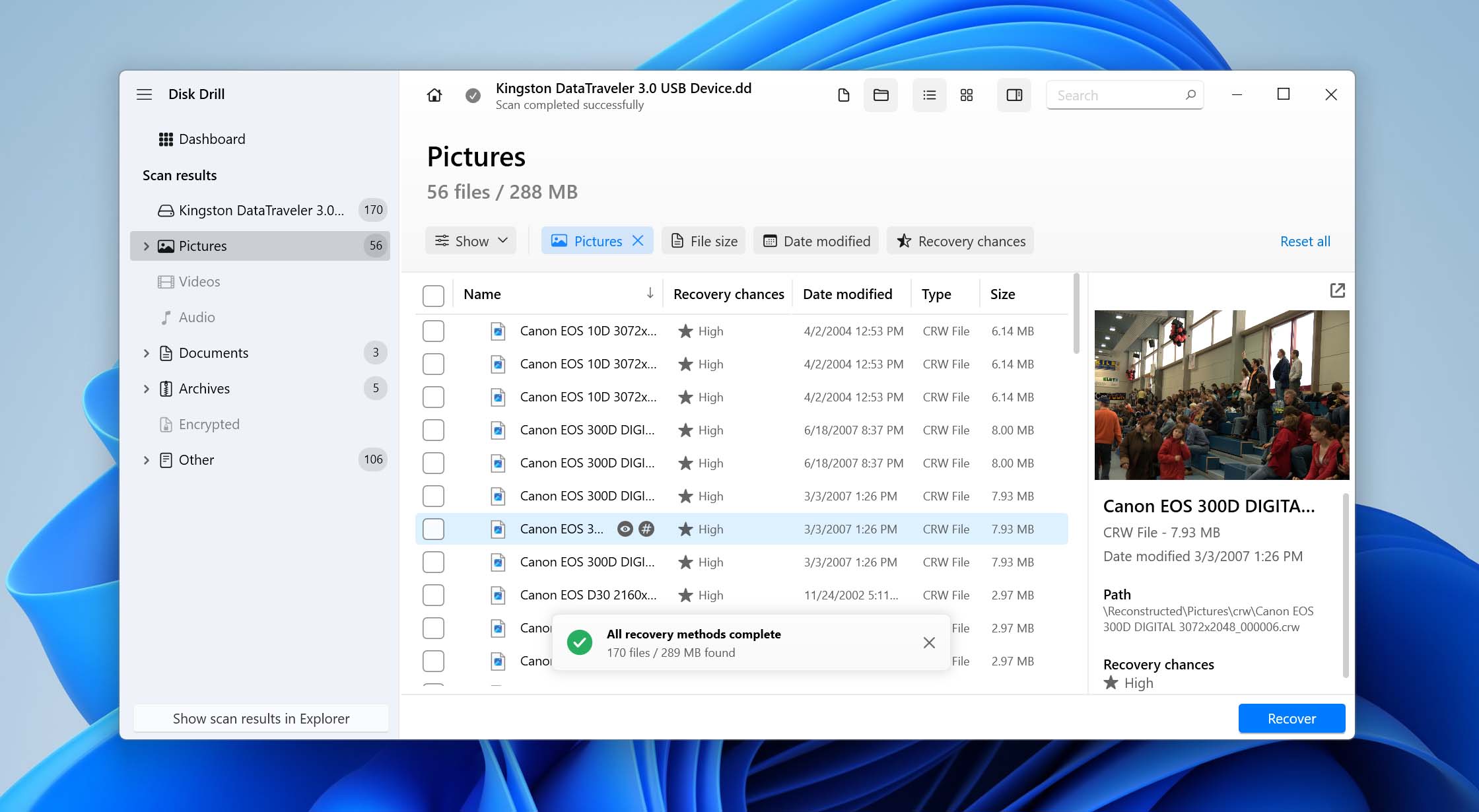
- Vælg de filer, du har brug for, og klik på Gendan.
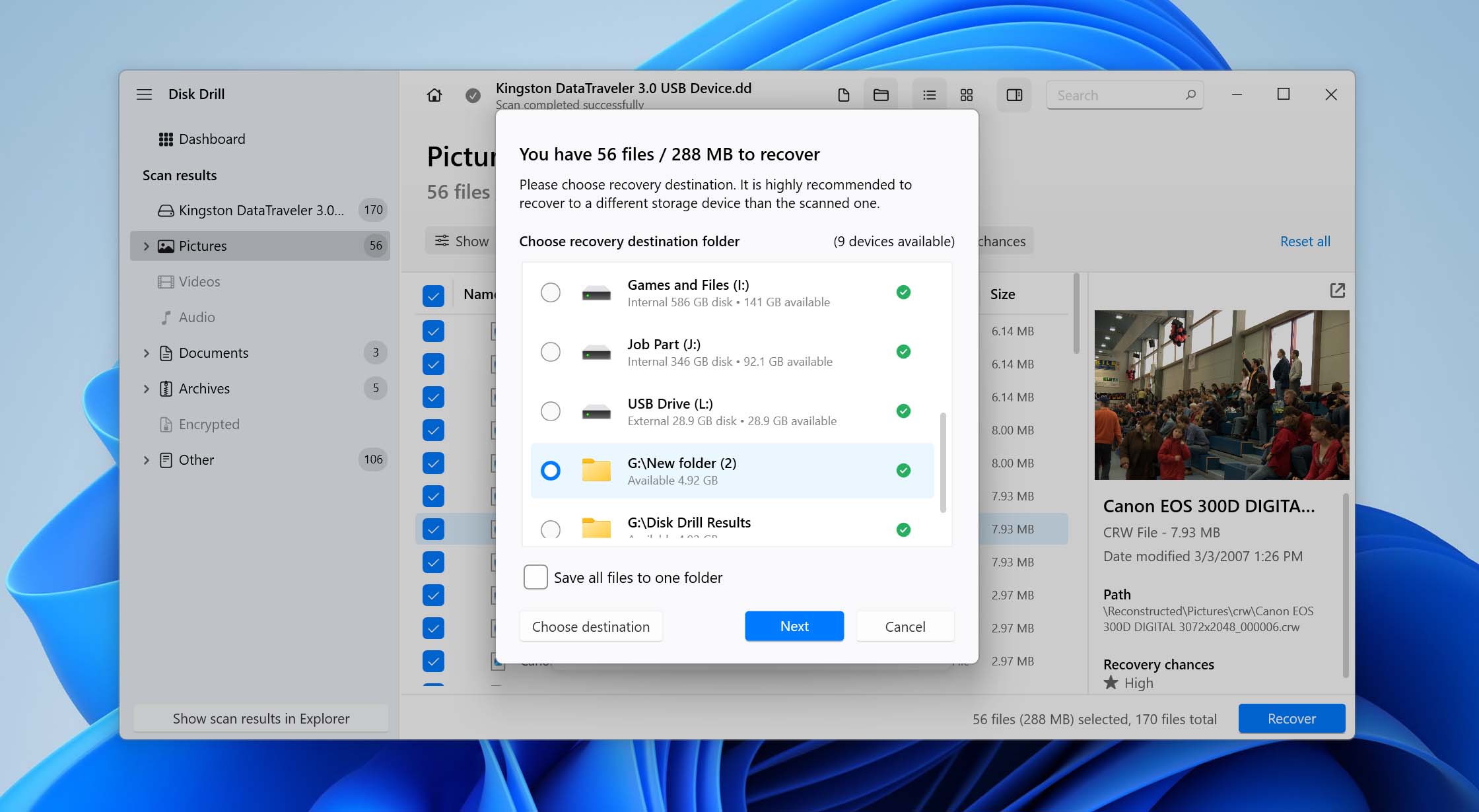
- Vælg et andet fysisk drev som gendannelsesdestination. Gem ikke gendannede filer tilbage på den eksterne HDD, du gendanner fra, da nye skrivninger kan overskrive data, der endnu ikke er blevet gendannet.
Trin 2: Sådan får du en ekstern harddisk genkendt igen
Nu hvor du har haft mulighed for at gendanne data fra en ekstern harddisk, der ikke genkendes af Windows, kan du gå videre til fejlfinding af selve drevet og se, hvordan du gendanner en ekstern harddisk, der ikke bliver registreret.
Hvis drevet stadig indeholder vigtige data, som du ikke har gendannet, skal du ikke fortsætte endnu. Gå tilbage til gendannelsestrinnene ovenfor og sikr disse filer først, da nogle af løsningerne nedenfor kan ændre filsystemet, partitionstrukturen eller eksisterende data.
Tilfælde 1: Hvis drevet vises i Diskhåndtering
Det er værd at gentage, at hvis din eksterne harddisk vises i Disk Management og viser den korrekte kapacitet, så genkender Windows den fysiske drev. Den genkender eller præsenterer den blot ikke på den måde, den normalt burde, hvilket er grunden til, at drevet stadig kan mangle i File Explorer eller forblive utilgængeligt.
Den gode nyhed er, at der er flere måder at løse dette på. Den rette metode afhænger af, hvad Disk Management viser for drevet, så tjek dets nuværende status og brug den tilsvarende løsning nedenfor.
Metode 1: Tildel et drevbogstav
Brug denne metode, hvis: partitionen vises normalt og viser den korrekte størrelse, men ikke har et drevbogstav.
Så usandsynligt som det lyder, kan den eksterne harddisk være utilgængelig via Stifinder udelukkende fordi den mangler et drevbogstav. Selvom Microsoft teknisk set kunne undvære dette system, fortsætter Windows med at bruge drevbogstaver til alle tilsluttede lagringsenheder for at tildele stier af hensyn til bagudkompatibilitet.
Denne metode vil guide dig gennem tildeling af et nyt drevbogstav til din eksterne HDD:
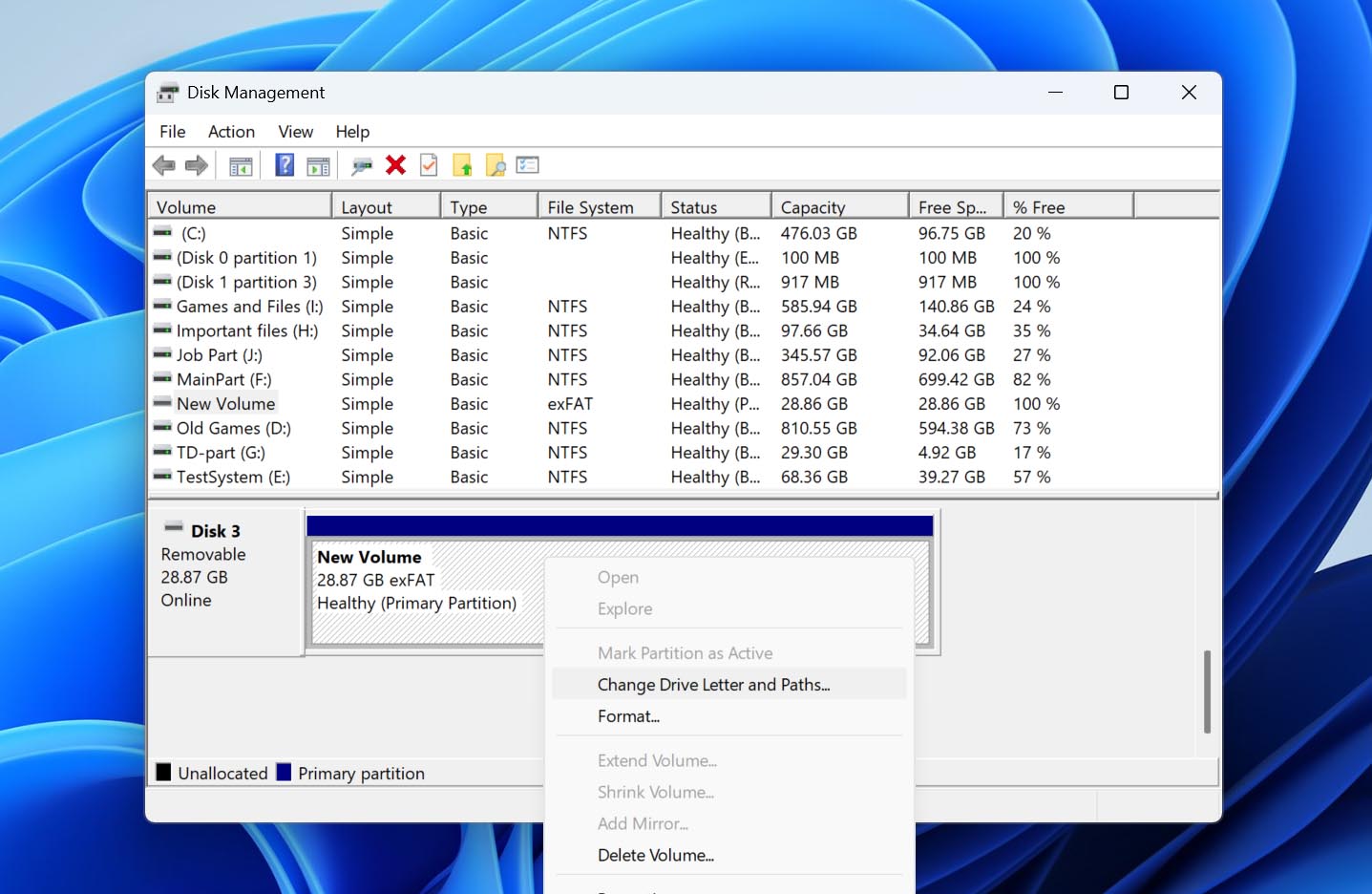
- Højreklik på Start, og vælg derefter Diskhåndtering.
- Højreklik på partitionen på din eksterne harddisk, og vælg derefter Skift drevbogstav og sti.
- Klik på Tilføj.
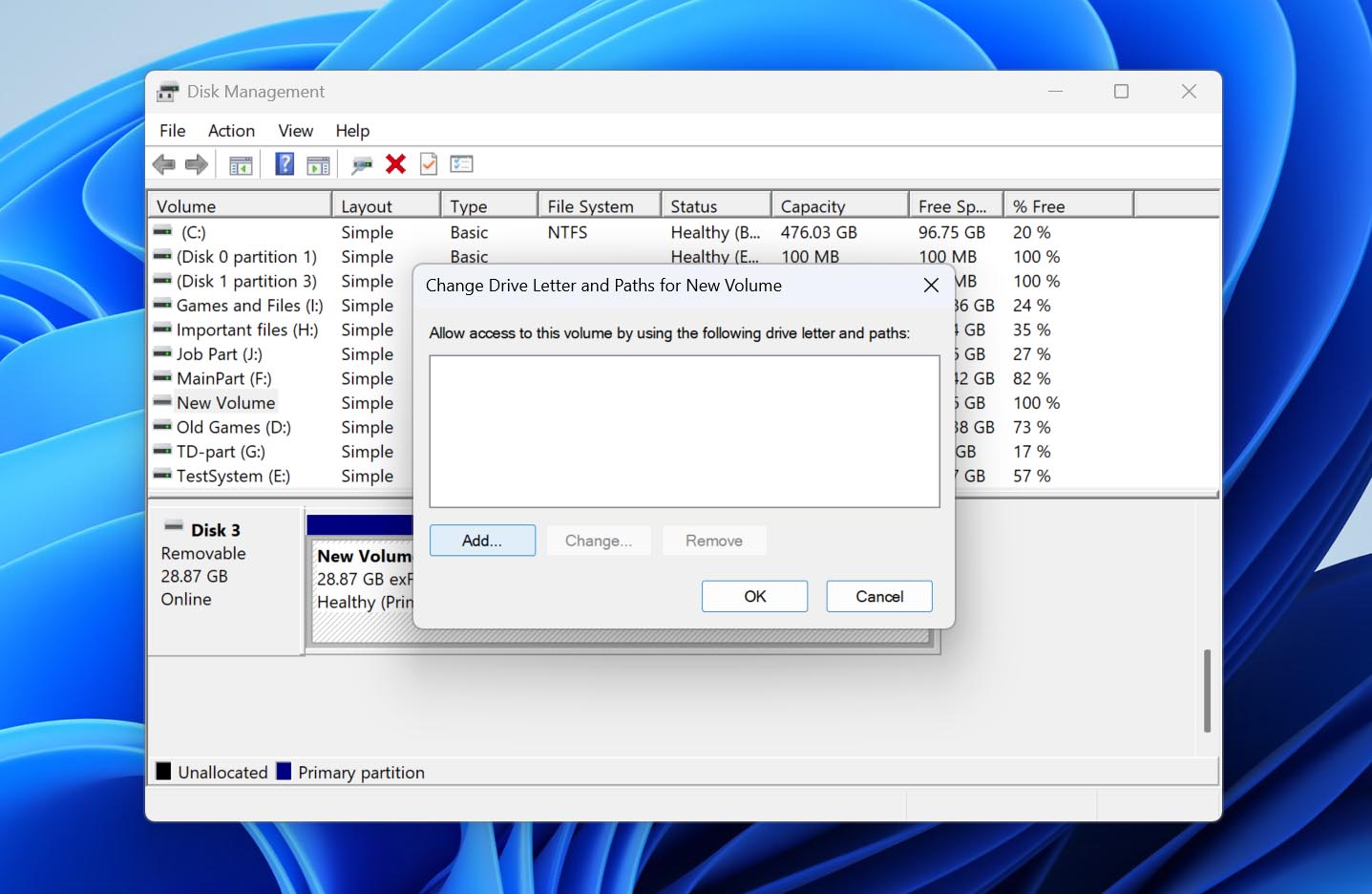
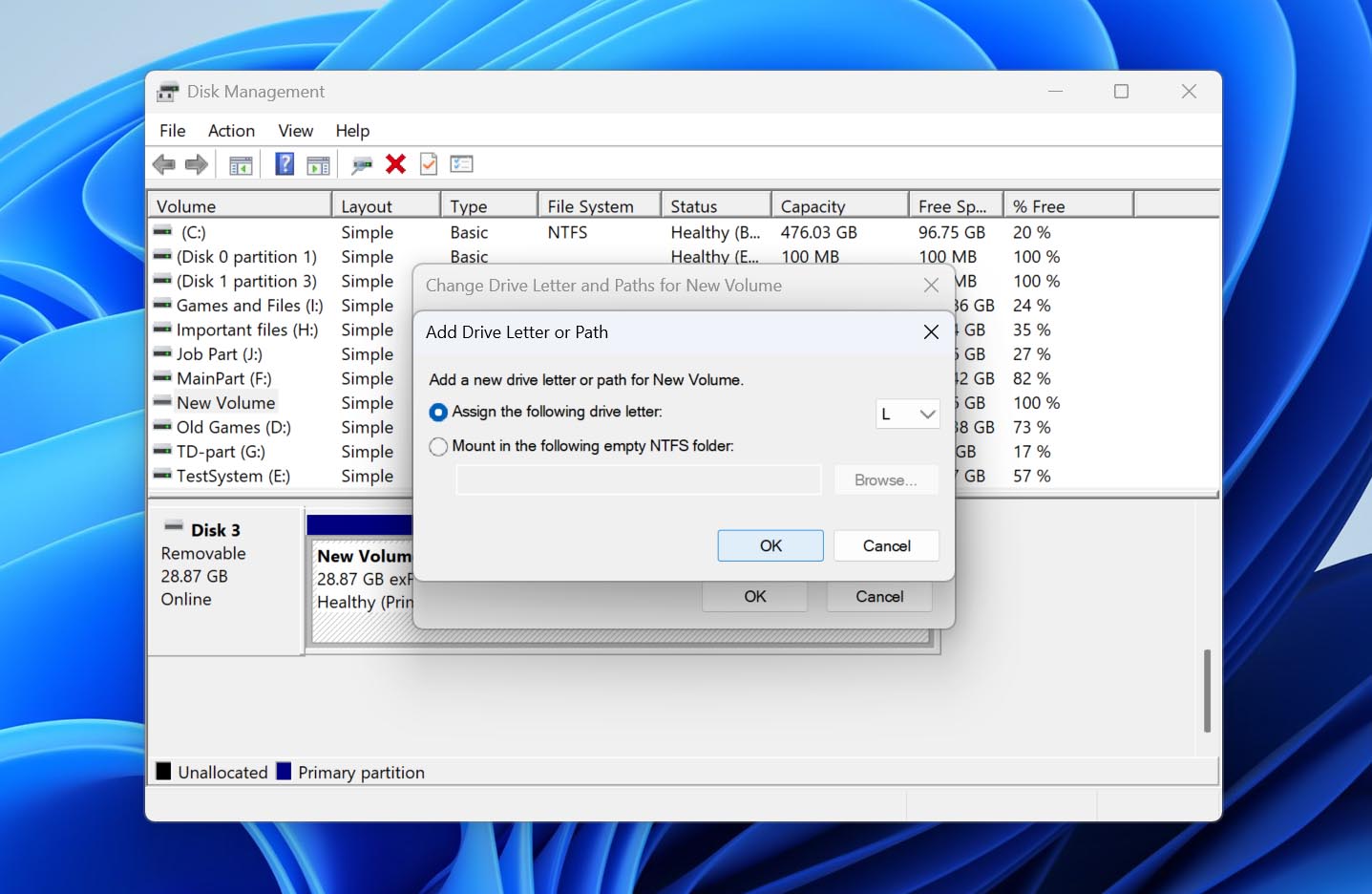
- Vælg et nyt drevbogstav fra rullemenuen, og klik på OK. Klik på OK igen for at afslutte.
Metode 2: Formater et RAW-drev
Brug denne metode hvis: partitionen vises som RAW.
Når et drev bliver RAW, kan Windows stadig registrere drevet og dets partition, men kan ikke længere genkende et gyldigt filsystem på det. Som følge heraf kan drevet være utilgængeligt i Stifinder, og Windows kan vise beskeder, der beder dig om at formatere det, før du kan bruge det.
Hvis drevet indeholder vigtige data, må du ikke acceptere disse formateringsanmodninger endnu. Formatering opretter et nyt filsystem og kan gøre efterfølgende gendannelse mere kompliceret. Gendan først de filer, du har brug for, ved at følge trinene ovenfor. Når dine data er sikkert gemt et andet sted, kan du formatere RAW-partitionen og gøre den eksterne harddisk brugbar igen.
Vi har en separat vejledning, der dækker RAW-harddiske og deres gendannelsesmuligheder med flere detaljer. Her vil vi bruge Diskhåndtering til at udføre en simpel formatering:
- Højreklik på Start og vælg Diskhåndtering.
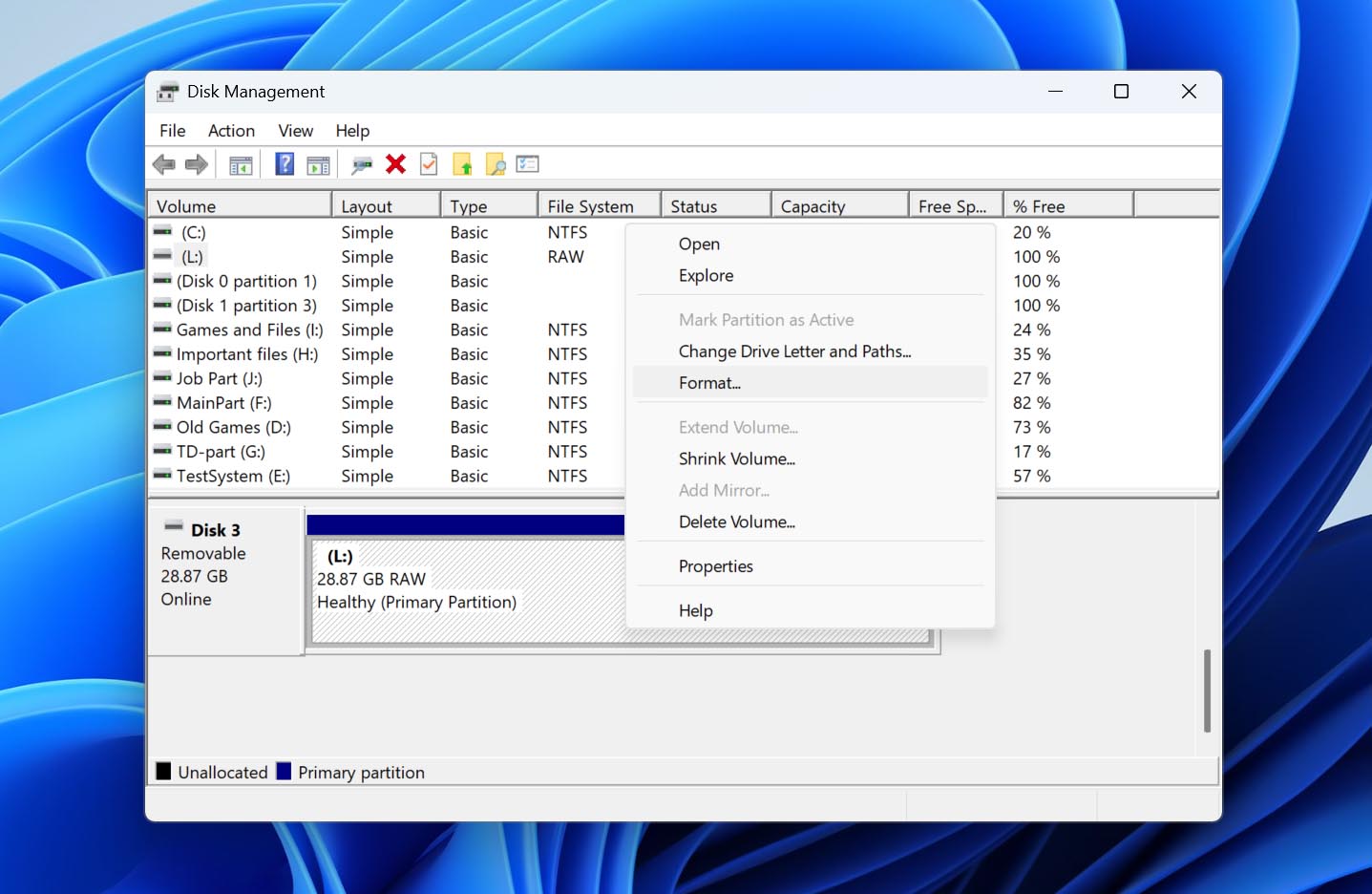
- Find din eksterne harddisk, og bekræft at den berørte partition er markeret som RAW.
- Højreklik på RAW-partitionen og vælg Formater.
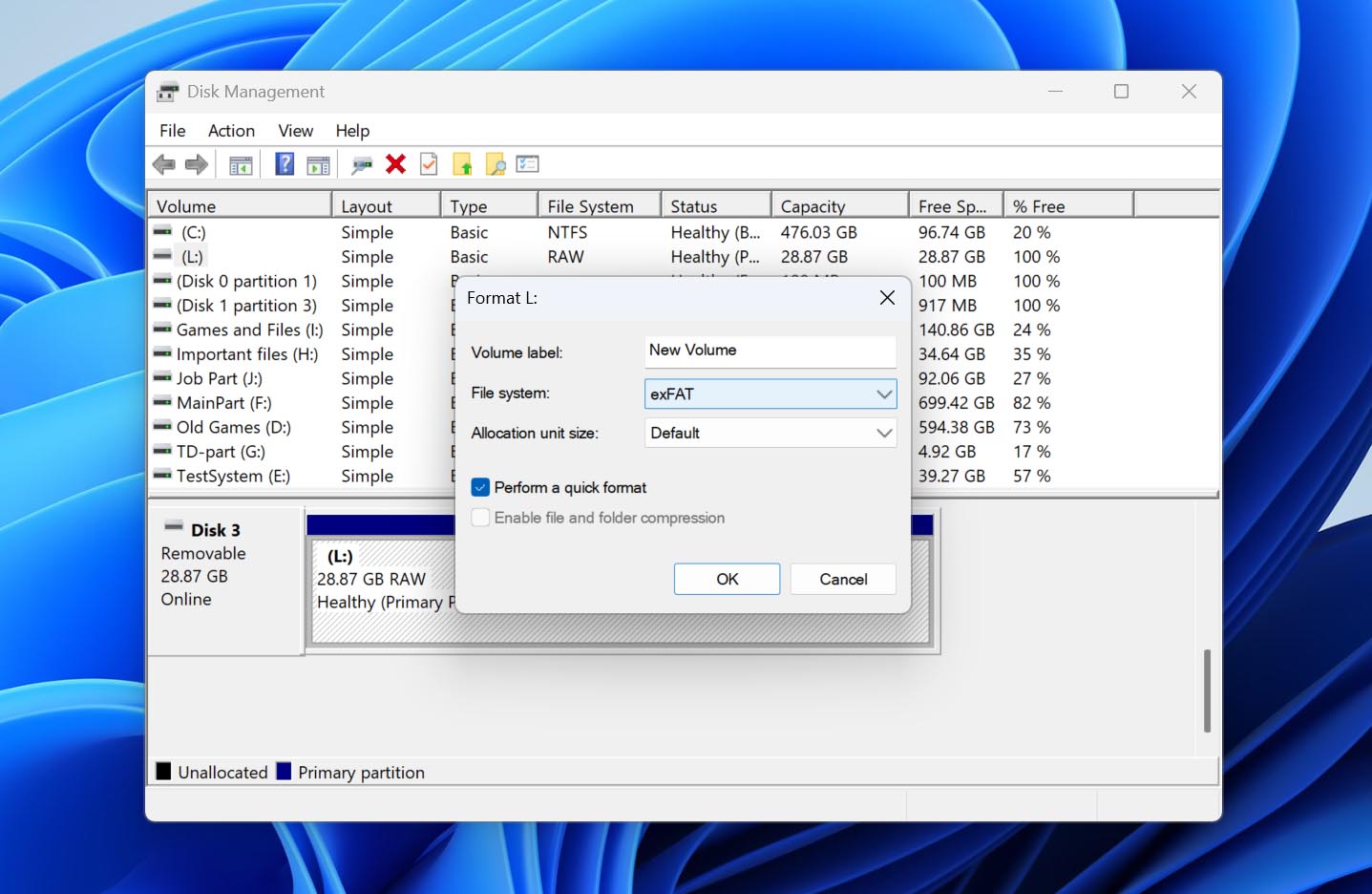
- Indtast et Diskenhedsnavn og vælg et filsystem. NTFS er et godt valg, hvis du primært skal bruge drevet med Windows, mens exFAT er mere velegnet, hvis du har brug for kompatibilitet med både Windows og macOS.
- Lad Udfør en hurtig formatering være markeret og klik på OK.
- Læs advarslen om formatering og klik på OK for at bekræfte.
Når formateringen er fuldført, bør Windows genkende det nye filsystem, og drevet bør blive tilgængeligt igen i Stifinder.
Metode 3: Gendan en ikke-allokeret partition med TestDisk
Brug denne metode, hvis: noget af eller hele drevets forventede plads vises som Ikke-allokeret.
Hvis din eksterne harddisk viser den korrekte samlede kapacitet, men noget eller hele dens plads er markeret som Ikke-allokeret, kan partitionen være blevet slettet, eller dens partitionstabel kan være beskadiget. I dette tilfælde kan du, i stedet for at oprette en ny partition, prøve at gendanne den eksisterende med TestDisk. Værktøjet søger efter mistede partitioner og kan skrive den gendannede partitionsstruktur tilbage til disken, hvilket kan gøre drevet tilgængeligt igen uden at formatere det.
TestDisk er mere teknisk end de andre værktøjer i denne guide, og hvis du skriver de forkerte partitionsoplysninger, kan det gøre situationen værre. Fortsæt kun, hvis du allerede har gendannet dine vigtige filer eller oprettet en byte-til-byte backup af drevet.
Følg disse trin for at gendanne en mistet partition med TestDisk:
- Download TestDisk, udpak arkivet, og åbn testdisk_win.exe.
- Vælg Opret og tryk på Enter for at oprette en ny logfil.
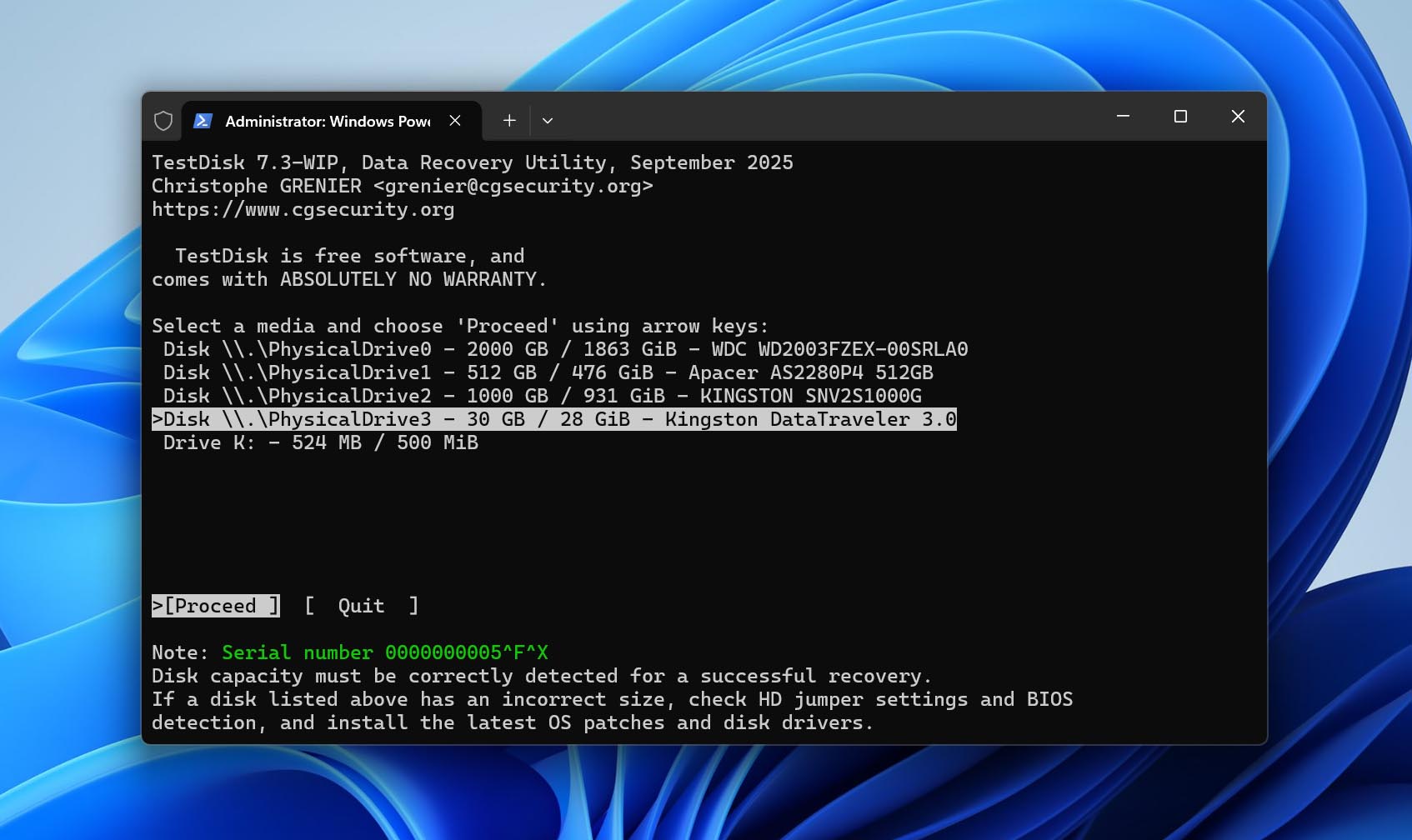
- Markér din eksterne harddisk og tryk på Enter.
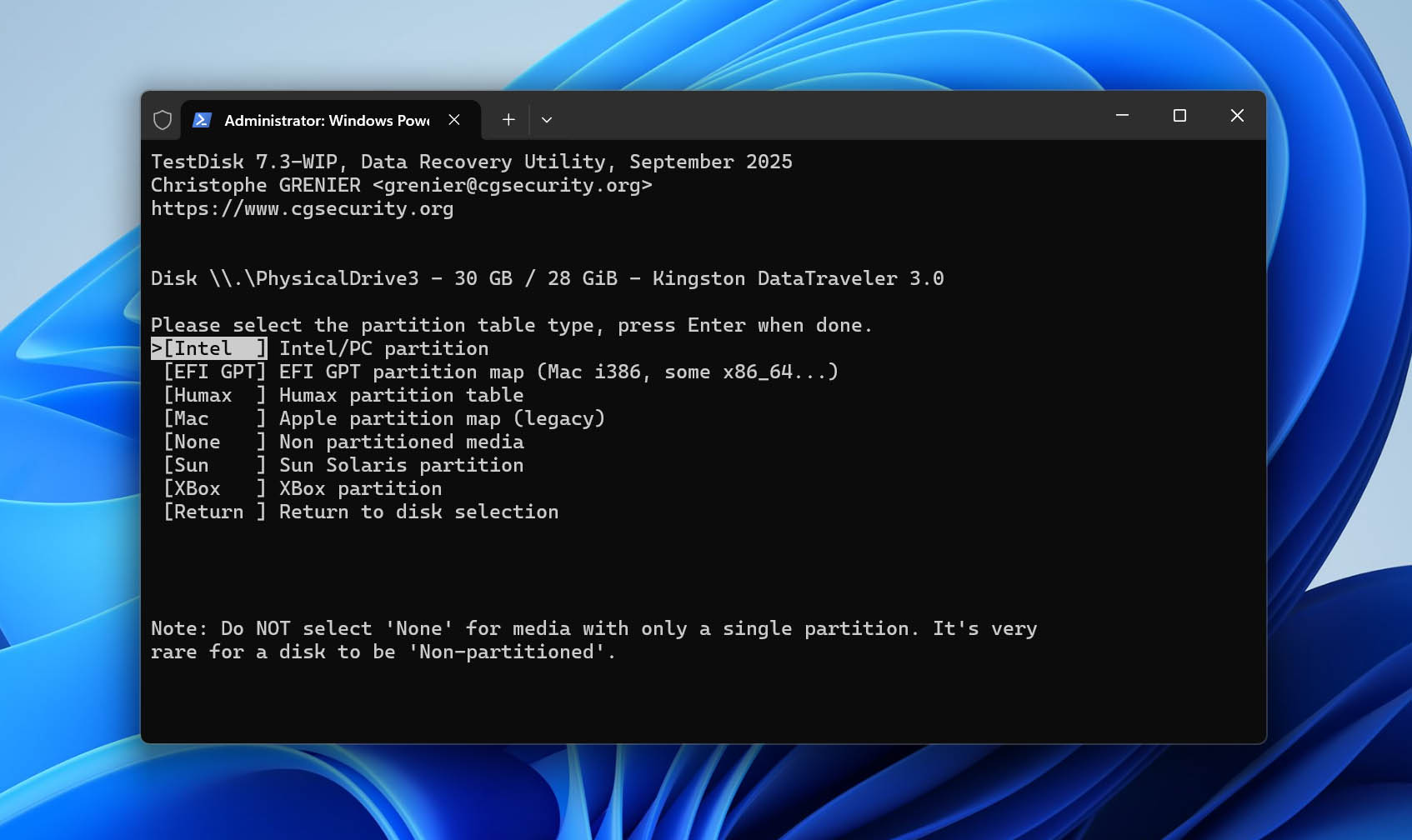
- Vælg partitionstabeltypen. TestDisk registrerer normalt den korrekte type automatisk, så lad den foreslåede mulighed være valgt og tryk på Enter.
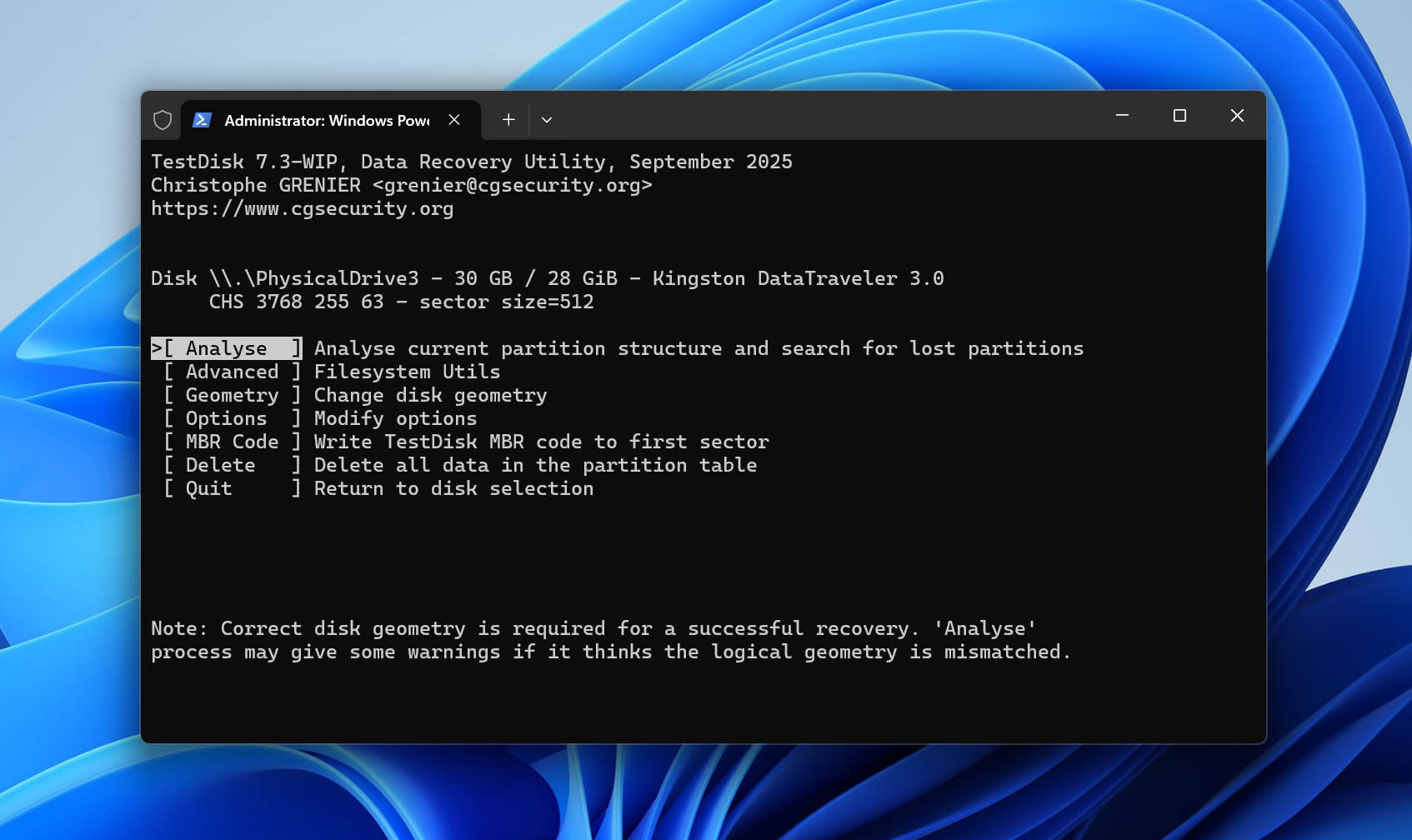
- Vælg Analyser og tryk på Enter for at tjekke den nuværende partitionsstruktur.
- Vælg Hurtigsøgning og tryk på Enter for at søge efter mistede partitioner.
- Når søgningen er fuldført, markér den mistede partition og tryk på P for at kontrollere, om TestDisk kan vise de filer, den indeholder. Hvis de forventede filer og mapper vises, tryk på Q for at vende tilbage til partitionslisten.
- Fortsæt til Skriv og tryk på Enter for at gemme den gendannede partitionsstruktur. Hvis den manglende partition ikke blev fundet under Hurtigsøgning, kør Dybere søgning før du bruger Skriv.
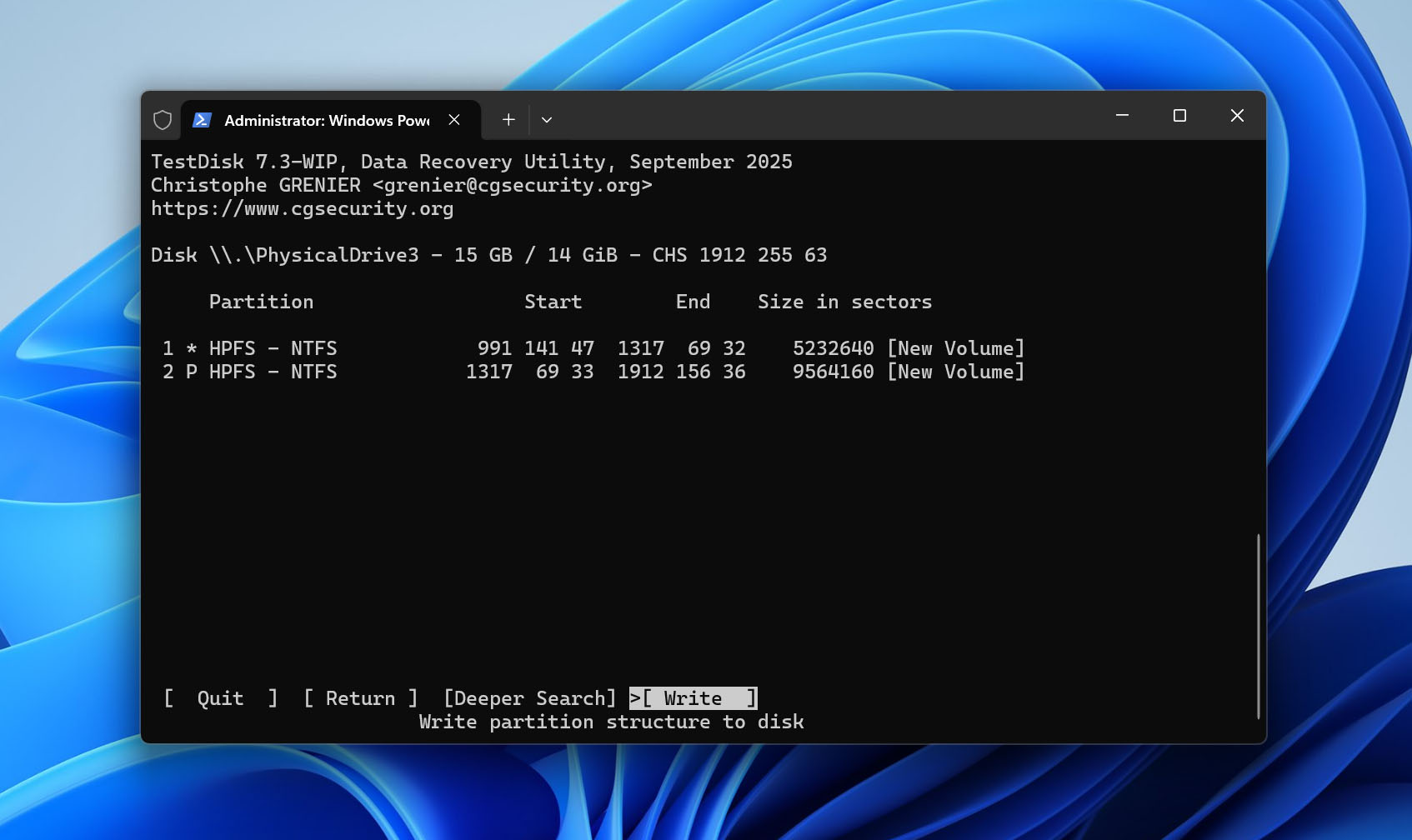
- Tryk på Y for at bekræfte ændringerne.
- Genstart din computer, eller fjern og tilslut den eksterne harddisk sikkert igen, og kontroller derefter, om partitionen er tilgængelig igen.
Interessant nok inkluderer TestDisk-downloaden også PhotoRec, et separat datagendannelsesprogram fra samme udvikler. Mens TestDisk primært fokuserer på at gendanne mistede partitioner og reparere partitionsstrukturer, er PhotoRec designet til at gendanne individuelle filer. Hvis du vil vide mere om et af værktøjerne, har vi separate dybdegående anmeldelser af både TestDisk og PhotoRec.
Metode 4: Opret en partition på ikke-allokeret plads
Brug denne metode, hvis: noget af eller hele drevets forventede plads vises som Ikke-allokeret.
Hvis TestDisk ikke kunne gendanne den mistede partition, eller hvis du ikke længere har brug for den oprindelige partition og dens data, kan du bruge det Uallokerede rum til at oprette et nyt drev. Dette vil ikke gendanne den gamle partition eller dens filer, men det vil gøre pladsen brugbar igen ved at oprette en ny partition og formatere den med et understøttet filsystem.
Fortsæt kun, efter du har gendannet alle vigtige data fra drevet. Oprettelse og formatering af et nyt drev skriver nye filsystemstrukturer til disken og kan overskrive data, der stadig kan gendannes.
Disse trin vil vise dig, hvordan du opretter et nyt drev på det ikke-allokerede område:
- Højreklik på Start, og vælg derefter Diskhåndtering.
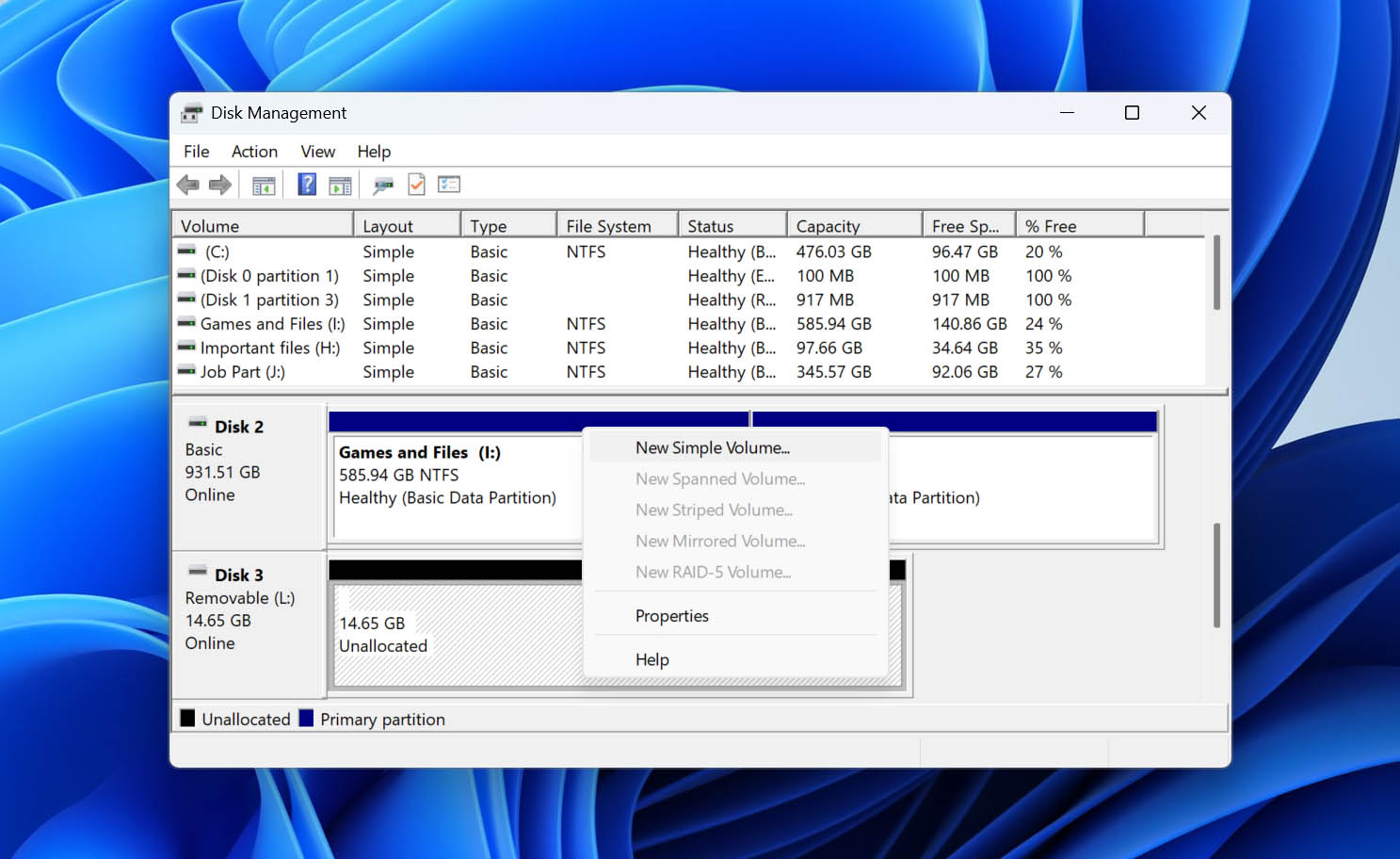
- Højreklik på blokken for din eksterne harddisk med ikke-allokeret plads, og klik på Ny simpel diskenhed.
- Klik på Næste.
- Vælg en diskenhedsstørrelse, og klik på Næste.
- Vælg et drevbogstav, og klik på Næste.
- Giv diskenheden et navn, sørg for at NTFS er valgt, og at Udfør en hurtig formatering er markeret, og klik derefter på Næste.
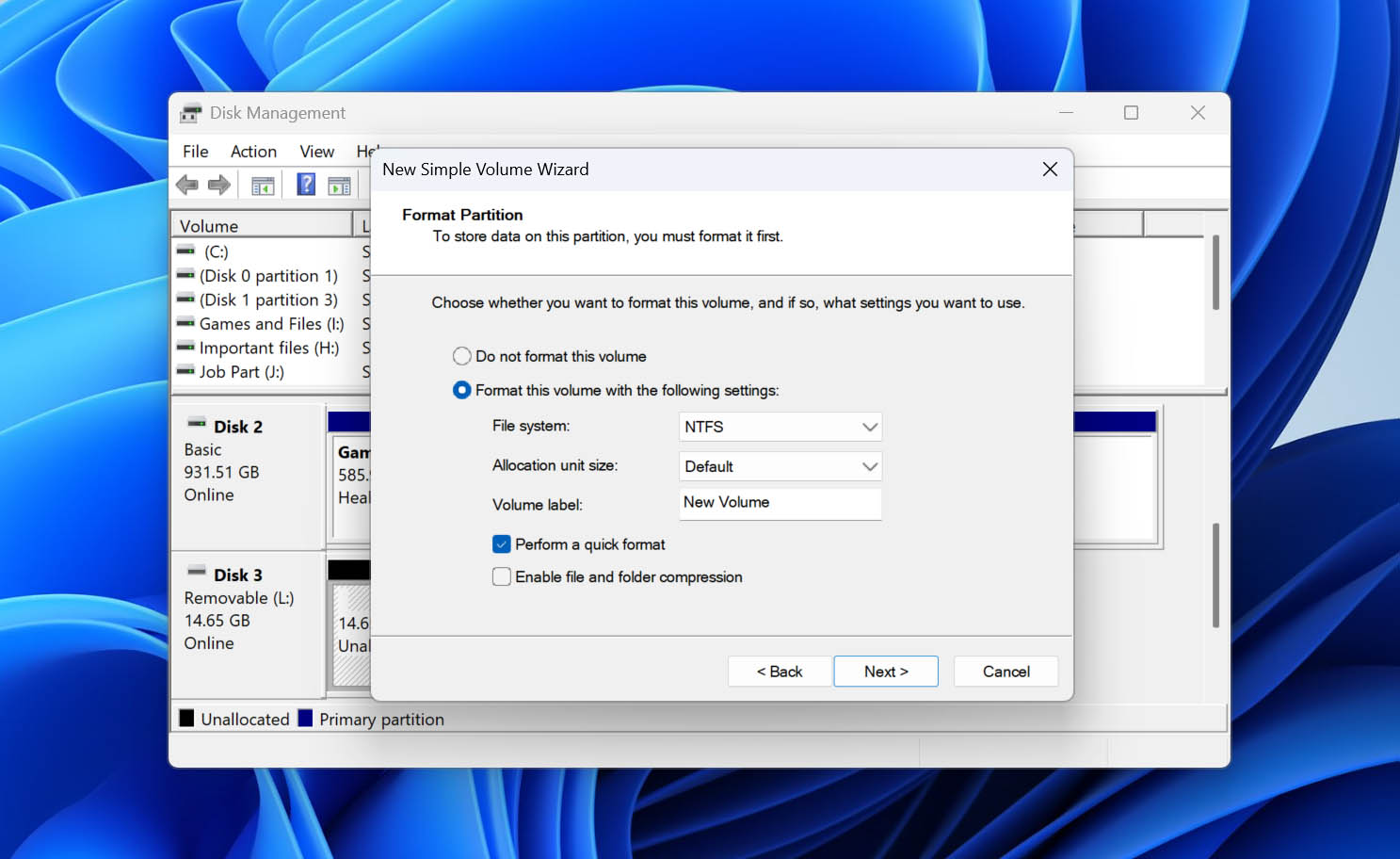
- Klik på Udfør for at bekræfte.
Metode 5: Initialiser et ikke-initialiseret drev
Brug denne metode, hvis: den eksterne harddisk vises i Diskhåndtering som Ikke initialiseret.
En Ikke Initialiseret status betyder, at Windows registrerer det fysiske drev, men ikke kan bruge dets nuværende disktopbygning. Diskhåndtering kan bede dig om at initialisere drevet og vælge mellem MBR og GPT.
Hvis dette er et drev, der tidligere indeholdt data, må du ikke initialisere det, før du har gendannet de filer, du har brug for. Initialisering skriver nye partitionsoplysninger til disken og er ikke en gendannelsesmetode. Når dine vigtige data er sikkert gemt et andet sted, kan du initialisere drevet og gøre det klar til brug igen.
Vi forklarer, hvad diskinitialisering gør, hvorfor Windows muligvis rapporterer et drev som Ikke Initialiseret, og hvad du bør overveje, før du fortsætter, i vores komplette vejledning til diskinitialisering.
For at initialisere den eksterne harddisk i Diskhåndtering:
- Højreklik på Start og vælg Diskhåndtering.
- Find den eksterne harddisk markeret som Ikke initialiseret.
- Højreklik på disklabelen til venstre og vælg Initialisér disk.

- Sørg for, at den korrekte eksterne drev er valgt.
- Vælg GPT eller MBR som partitionstype. For de fleste moderne Windows-pc’er og drev er GPT det bedste valg.

- Klik på OK for at initialisere disken.
- Drevpladsen skulle nu fremgå som Ikke-allokeret. For at gøre drevet brugbart, højreklik på det ikke-allokerede område og vælg Ny simpel diskenhed, og følg derefter guiden for at oprette og formatere en ny partition.
Tilfælde 2: Hvis drevet ikke vises i Diskhåndtering
Hvis din eksterne harddisk ikke er synlig i Disk Management, kan skaden være mere alvorlig. I sådanne tilfælde har du begrænsede muligheder.
Metode 1: Forbind med et andet kabel
Start med at udskifte USB-kablet, og hvis drevet har et separat strømkabel, så prøv også at udskifte det. Et defekt kabel kan forhindre Windows i at registrere den eksterne harddisk, selvom selve drevet fungerer korrekt.
Kontroller desuden tilslutningspunktet på din eksterne harddisk for at sikre, at stifterne ikke er bøjet ud af position. Du kan også inspicere det for fremmedlegemer, såsom fnug eller støv, da dette kan forhindre en stabil forbindelse.
Metode 2: Prøv en anden USB-port
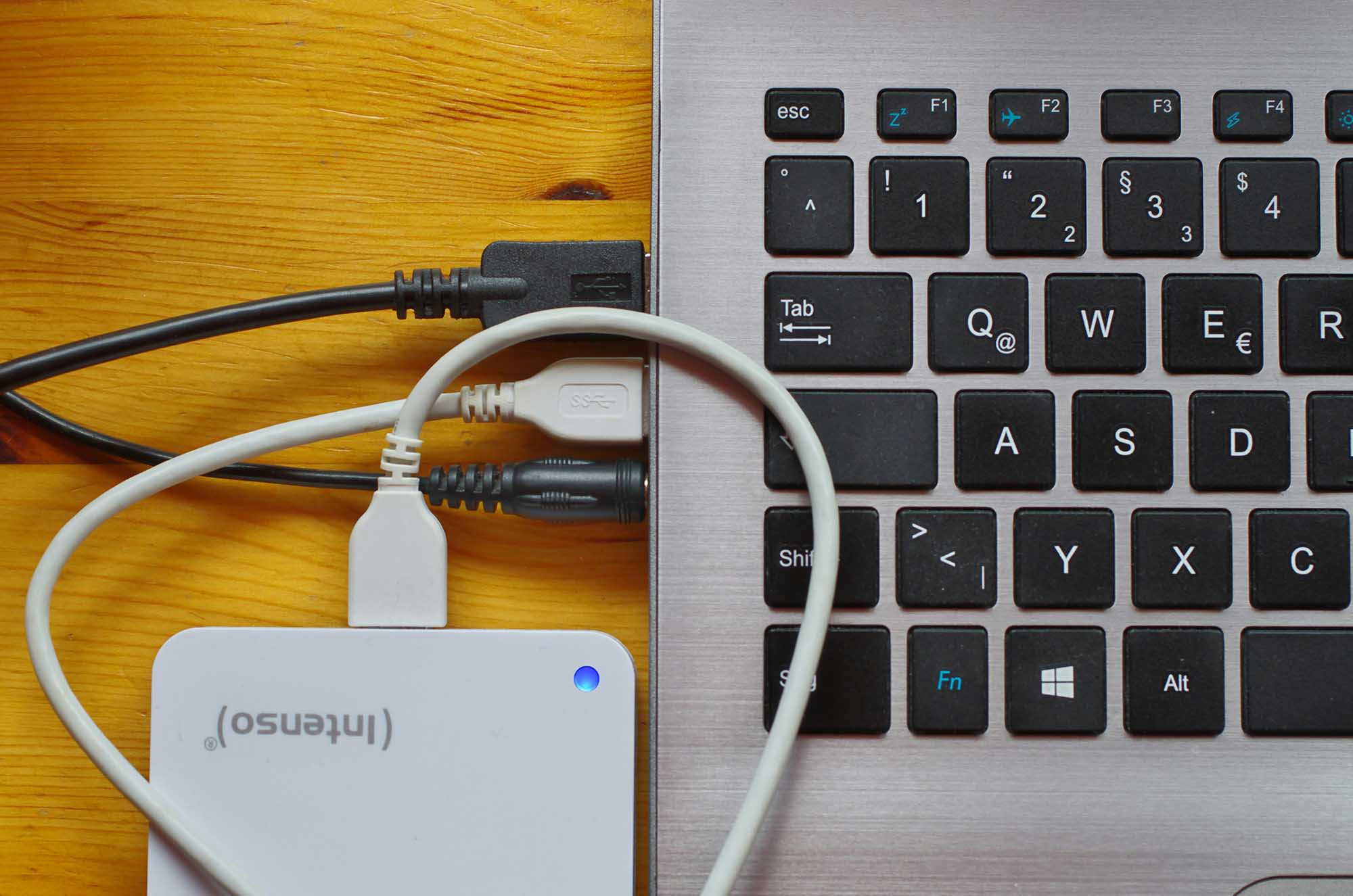
Tilslut drevet direkte til en anden USB-port på computeren. Undgå USB-hubs, docks og adaptere under fejlfinding, da de udgør et ekstra muligt fejlpunkt. Hvis du bruger en stationær pc, så prøv en port direkte på bundkortet i stedet for en port på frontpanelet.
Metode 3: Test drevet på en anden computer
Tilslut den eksterne harddisk til en anden computer. Hvis den vises i Diskhåndtering der, er problemet sandsynligvis mere relateret til den oprindelige computer, USB-forbindelsen eller Windows-konfigurationen end til selve drevet. Hvis drevet forbliver uopdaget på flere computere, skal du fortsætte med nedenstående kontroller.
Metode 4: Kontroller strømforsyningen og kabinettet
Nogle eksterne harddiske kræver deres egen strømforsyning, mens andre får strøm via USB. Kontroller, at drevet tænder normalt, og test om nødvendigt dets strømforsyning.
USB-til-SATA-broen inde i et eksternt kabinet kan også fejle, selv når HDD’en stadig fungerer. Hvis kabinettet kan udskiftes og drevet bruger et standardinterface, kan det hjælpe at teste det i et kompatibelt kabinet eller adapter for at afgøre, om kabinettet er problemet.
Bemærk: Før du fjerner et drev fra dets kabinet, skal du kontrollere, om din model bruger hardwarekryptering. Nogle WD My Passport-, My Book- og Seagate-modeller kan være afhængige af kryptering håndteret af USB-bropladen. Hvis du tilslutter det bare drev gennem et andet kabinet, kan dets data fremstå som RAW eller ulæselige. Du må ikke formatere drevet, hvis dette sker. Hvis du ikke kan få adgang til dataene via det originale kabinet, bør du overveje at kontakte en professionel datagendannelseservice.
Metode 5: Tjek Enhedshåndtering
Selv hvis en ekstern harddisk ikke vises i Diskhåndtering, kan Windows stadig registrere den tilsluttede hardware i Enhedshåndtering. Dette gør det til et nyttigt næste diagnostisk trin: hvis drevet eller dets USB-interface vises der, registrerer computeren i det mindste enheden, og problemet kan være relateret til driveren eller hvordan Windows kommunikerer med den.
Drevet kan vises under dets normale modelnavn, som en generisk USB-lagringsenhed, eller som en ukendt enhed med et advarselsikon. I de sidstnævnte tilfælde giver opdatering af driveren Windows en mulighed for at geninstallere eller erstatte den driver, det bruger til at kommunikere med enheden.
- Højreklik på Start og vælg Enhedshåndtering.
- Udvid Drev og se efter din eksterne harddisk.
- Hvis du ikke ser den der, skal du tjekke Andre enheder og Universal Serial Bus-controllere for en ukendt enhed eller en post med et advarselsikon.
- Hvis Windows registrerer enheden, skal du højreklikke på den og vælge Opdater driver.
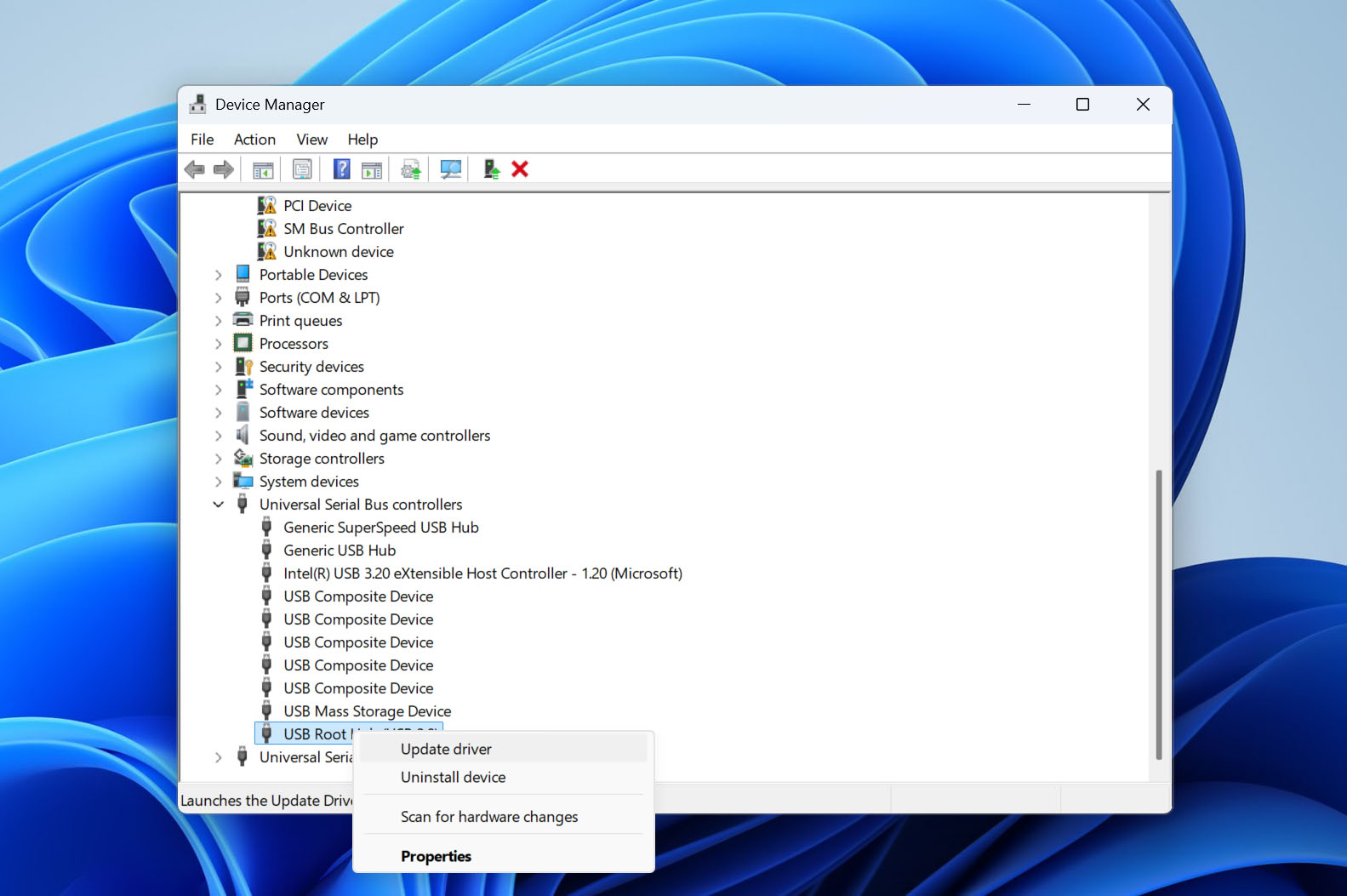
- Vælg Søg automatisk efter drivere og lad Windows lede efter en passende driver.
De fleste standard eksterne harddiske bruger lagringsdrivere, der allerede er inkluderet i Windows, så du behøver normalt ikke at downloade en dedikeret HDD-driver fra producenten. Hvis drevet heller ikke vises nogen steder i Enhedshåndtering, er problemet sandsynligvis med forbindelsen, kabinettet, strømforsyningen eller selve drevets hardware.
Når en ekstern harddisk har brug for professionel datagendannelse
Ikke alle uopdagede eksterne harddiske kan repareres med software. Hvis Windows ikke kan kommunikere pålideligt med selve lagringshardwaren, kan gendannelsesprogrammer ikke få adgang til de sektorer, hvor dine filer er gemt. Fortsat scanning, reparation, initialisering eller gentagen tilslutning af et defekt drev kan også bringe de resterende data i endnu større fare.
Stop gør-det-selv-fejlfinding og overvej en professionel data recovery-tjeneste, hvis du bemærker nogen af disse symptomer:
- Usædvanlige mekaniske lyde kan indikere et problem med drevets interne komponenter. Afbryd forbindelsen til drevet i stedet for gentagne gange at forsøge at tænde det.
- Hvis en mekanisk HDD ikke viser tegn på at snurre, selv efter du har tjekket kablet og strømforsyningen, kan problemet være internt.
- Et drev, der rapporterer 0 bytes i stedet for dets faktiske kapacitet, eksponerer ikke sin lagerplads korrekt til Windows. Formatering eller CHKDSK vil ikke løse det underliggende problem.
- Denne status betyder, at Windows registrerer et interface eller en enhed, men ikke kan få adgang til lagermediet bagved. Data recovery software har intet brugbart at scanne i denne tilstand.
- En ustabil forbindelse kan skyldes et kabel-, port-, kabinet- eller strømproblem, så udeluk først disse muligheder. Hvis adfærden fortsætter, skal du stoppe med at bruge drevet.
- Hvis et 2 TB drev pludselig vises som et par gigabyte, for eksempel, så behandl det ikke som almindelig filsystemskorruption eller forsøg at formatere det.
- Når du har testet med et kendt velfungerende kabel, den rette strømforsyning og en anden computer, og drevet fortsat ikke bliver registreret, er et hardwareproblem meget sandsynligt.
I disse situationer må du ikke formatere, initialisere, ompartitionere eller køre CHKDSK på drevet. Hvis dataene er vigtige, er et professionelt gendannelseslaboratorium det rette næste skridt. Teknikere kan diagnosticere hardwarefejl og, hvor det er muligt, stabilisere eller reparere enheden tilstrækkeligt til at få adgang til dens data.
Hvorfor eksterne harddiske bliver uopdagelige, og hvordan man forhindrer det
En ekstern harddisk kan holde op med at blive vist i Windows af årsager, der spænder fra en løs USB-forbindelse til filsystemkorruption eller fysisk fejl. Symptomerne kan se ens ud, men de underliggende årsager (og om de kan forebygges) er forskellige.
Tabellen nedenfor dækker de mest almindelige årsager til, at en ekstern harddisk kan blive uopdagelig eller utilgængelig, samt hvad du kan gøre for at mindske risikoen for, at det samme problem opstår igen:
| Problem | Hvad kan ske | Sådan reduceres risikoen |
| ❌ Forkert fjernelse af enhed | Frakobling af et drev, mens Windows eller et program skriver til det, kan afbryde en handling og beskadige filsystemet eller filer, der skrives. | Fjern drevet via Windows, før du frakobler det, især efter kopiering, flytning eller redigering af filer. |
| 💾 Filsystemkorruption | Beskadigelse af NTFS, exFAT eller et andet filsystem kan gøre et drev RAW eller på anden måde utilgængeligt, selvom Windows stadig registrerer den fysiske disk. | Fjern drevet korrekt, undgå at afbryde det under filoverførsler, og sluk computeren normalt, når drevet er tilsluttet. |
| 🔌 Defekt USB-kabel eller port | Et beskadiget kabel, en løs connector eller en defekt USB-port kan forhindre Windows i at kommunikere med drevet eller forårsage gentagne afbrydelser. | Undgå at bøje kabler skarpt, udskift beskadigede kabler, og tilslut drevet direkte til en pålidelig USB-port frem for en ustabil hub. |
| ⚡ Strømproblemer | Utilstrækkelig eller ustabil strøm kan forhindre en HDD i at starte korrekt eller få den til at afbryde forbindelsen under brug. Dette er især relevant for større eksterne drev med separate strømforsyninger. | Brug den korrekte strømforsyning, hvor det kræves, og undgå tvivlsomme USB-hubs, adaptere og strømforsyninger. |
| 📦 Fejlet ekstern kabinet eller USB-til-SATA-bro | Selve HDD’en kan stadig fungere, mens elektronikken, der forbinder den til USB, er fejlet. Windows kan da ikke registrere selve lagringsenheden. | Beskyt kabinettet og stik imod fysisk skade og overophedning. Hvis der opstår problemer, sikkerhedskopiér drevet, før de forværres. |
| 🔧 Driver- eller Windows-kommunikationsproblem | En beskadiget eller fejlbehæftet lager- eller USB-driver kan forhindre Windows i at kommunikere korrekt med en ellers genkendelig enhed. | Hold Windows opdateret og undgå unødvendige tredjeparts lager- eller USB-drivere, medmindre hardwaren specifikt kræver dem. |
| 🧩 Beskadiget eller mistet partitionsinformation | Beskadigelse af partitionstabellen kan få en eksisterende partition til at forsvinde og dens plads til at fremstå som Uallokeret eller disken til at vises som Ikke Initialiseret. | Undgå partitioneringsværktøjer og diskhåndteringshandlinger, medmindre du ved, hvilken fysisk disk du ændrer, og lav sikkerhedskopier, før du ændrer partitioner. |
| 💥 Fysisk skade eller mekanisk fejl | Tab, stød, slidte mekaniske komponenter eller andre interne fejl kan forårsage klik, skurren, forkert kapacitet, ustabil registrering eller fuldstændigt tab af adgang. | Håndter eksterne HDD’er forsigtigt, hold dem stationære under drift, beskyt dem under transport, og udskift aldrende drev i stedet for at stole på dem som eneste kopi af vigtige data. |
| 🌡️ Overdreven varme | Dårlig ventilation og langvarig høj varme kan føre til elektroniske eller mekaniske problemer og ustabil drift. | Opbevar drevet på en hård, ventileret overflade, undgå at dække det til eller bruge det tæt på varmekilder. |
| 🦠 Malware eller software-relateret skade | Skadelig eller fejlbehæftet software kan ændre filer, partitioner eller filsystem-strukturer, så data bliver utilgængelige, selvom hardwaren stadig fungerer. | Hold Windows-sikkerhedsbeskyttelse aktiveret og vær forsigtig med software, der kan ændre partitioner, boot records eller lav-niveau diskstrukturer. |
Afsluttende tanker
Disse praktiske metoder vil vise dig, hvordan du gendanner data fra en ekstern harddisk, når den ikke registreres. Hvis du befinder dig i en mere kompleks gendannelsessituation, bør du i stedet kontakte en datagendannelsestjeneste.
Selvom disse metoder er nyttige efterfølgende, er din bedste mulighed for at holde dataene sikre at gemme en kopi af dem. Tag regelmæssigt backup af din eksterne harddisk, og overvej at implementere 3-2-1 backupstrategi.