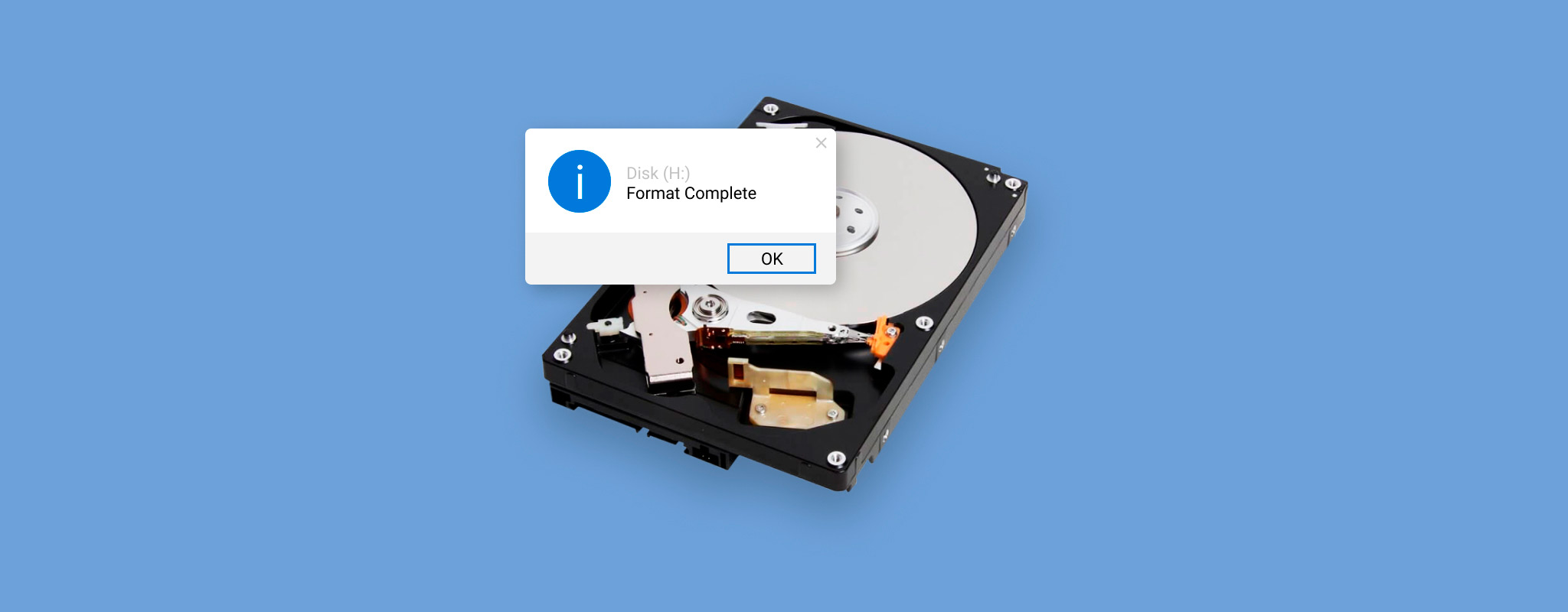
 Du kan gendanne filer fra en formateret harddisk, så længe de oprindelige data ikke er blevet overskrevet. Dine chancer for succes afhænger hovedsageligt af typen af formatering, og om der er blevet skrevet nye data til drevet bagefter. Filer kan ofte gendannes efter en hurtig formatering, især hvis du stoppede med at bruge drevet med det samme. Gendannelse efter en fuld formatering er som regel ikke muligt, fordi dataene er blevet overskrevet.
Baseret på vores test af flere gendannelsesværktøjer og virkelige gendannelsesscenarier, gør hurtig handling en stor forskel. I denne guide vil vi forklare, hvad der sker, når du formaterer en harddisk, hvilke gendannelsesmetoder der faktisk virker, og guide dig gennem de bedste måder at gendanne dine filer på Windows.
Hurtigt overblik over gendannelse af formateret harddisk
Dine gendannelsesmuligheder afhænger af hvordan drevet blev formateret og hvad skete der bagefter. Tabellen nedenfor opsummerer de mest almindelige situationer, den anbefalede gendannelsesmetode og dine chancer for at få filerne tilbage.
| Situation | Anbefalet metode | Gendannelseschancer | Noter |
| Hurtigt formateret harddisk | Data gendannelsessoftware | Høj | Bedste chance hvis du straks stopper med at bruge drevet. |
| Fuldt formateret harddisk | Backup | Umuligt (ingen backup) | En fuld formatering overskriver dataene, hvilket gør softwaregendannelse umulig uden backupper. |
| Fuld formatering blev afbrudt før fuldførelse | Data gendannelsessoftware | Moderat til lav | Filer kan stadig eksistere i sektorer, der ikke blev overskrevet. |
| Drev vises som RAW efter formatering | Data gendannelsessoftware | Moderat til høj hvis der blev udført hurtig formatering | Formater ikke drevet igen før du forsøger gendannelse. |
| Formateret drev, men du har en nylig backup | Gendan fra backup | Meget høj | Den hurtigste og mest pålidelige gendannelsesmetode. |
Formatering findes i to typer: lav-niveau formatering og høj-niveau formatering. Som slutbruger kan du udføre høj-niveau formatering gennem dit operativsystem. Lav-niveau formatering er ikke tilgængelig gennem Windows, selvom nogle producenter og tredjepartsværktøjer kan udføre det på understøttede drev. Under en høj-niveau formatering bliver alle filer slettet fra disken, og et filsystem oprettes på drevet, hvilket muliggør lagring og håndtering af filer på disken.
Høj-niveau formatering kan yderligere opdeles i hurtig formatering og fuld formatering:
- En hurtig formatering er, ja, hurtig. Den tjekker ikke drevet for dårlige sektorer. I stedet for at slette dine filer, opretter den et nyt filsystem, der erstatter det gamle. Dataene forbliver på drevet, selvom du ikke længere kan se eller få adgang til dem gennem Windows. Når nye filer skrives til drevet, overskriver de gradvist de gamle data. Indtil det sker, kan datagendannelsessoftware ofte gendanne filerne.
- På den anden side er en fuld formatering mere omfattende og tager meget længere tid at gennemføre. Her bliver alle datablokke på drevet overskrevet med nuller, og operativsystemet leder også efter dårlige sektorer i processen.
Filer er ofte gendannelige efter en hurtig formatering, fordi de oprindelige data som regel forbliver på drevet, indtil de bliver overskrevet. Efter en fuld formatering er gendannelse generelt ikke mulig, fordi formateringsprocessen overskriver de eksisterende data. En undtagelse er en afbrudt fuld formatering. En fuld formatering af en harddisk tager normalt flere timer, og på store drev kan det endda tage en dag eller mere.
Mange mennesker annullerer processen, fordi det tager så lang tid. Hvis formateringen stoppede, før den var færdig, kan sektorer, der endnu ikke var blevet overskrevet, stadig indeholde dine oprindelige data, så delvis gendannelse kan stadig være mulig. Omvendt, hvis formateringen blev gennemført på bare et par minutter, har du næsten helt sikkert brugt en hurtig formatering i stedet for en fuld formatering.
Hvis du hurtigformateret et drev og skiftede til et andet filsystem, såsom NTFS til FAT32 eller APFS til HFS+, kan chancerne for gendannelse faktisk være bedre. Det skyldes, at det nye filsystem ofte efterlader dele af den gamle filsystemsstruktur intakt, hvilket giver gendannelsessoftware mere information at arbejde med.
Sådan gendanner du data fra et formateret drev på Windows
Nu hvor du har valgt den gendannelsesmetode, der passer bedst til din situation, er det tid til at gendanne dine filer. Følg instruktionerne for din valgte metode, og undgå at skrive nye data til det formaterede drev, indtil gendannelsen er fuldført.
Bruger du en Mac? Trinnene er lidt anderledes, fordi macOS bruger andre filsystemer og gendannelsesværktøjer. Se vores fulde guide om hvordan du gendanne en formateret harddisk på Mac.
Metode 1: Gendan data fra sikkerhedskopi
Hvis du har en backup, er det som regel den hurtigste og sikreste måde at gendanne filer fra en formateret harddisk ved at gendanne denne. I modsætning til gendannelsessoftware er backups ikke afhængige af, at de originale data stadig eksisterer på drevet. Selv hvis drevet er blevet fuldt formateret, kan du stadig gendanne dine filer, så længe de var med i en backup, der blev oprettet før formateringen.
Filhistorik er Windows’ indbyggede backupfunktion, der automatisk gemmer kopier af dine personlige filer med regelmæssige intervaller. Hvis den var aktiveret, før drevet blev formateret, kan du gendanne tidligere versioner af dine filer, selvom originalerne ikke længere er på drevet.
Som standard tager Filhistorik backup af mapper såsom Skrivebord, Dokumenter, Billeder, Videoer, Musik og andre mapper, der er inkluderet i dine Windows-biblioteker. Hvis du tilføjede filer fra et ikke-systemdrev til et Windows-bibliotek eller Favoritter, før du formaterede det drev, kan Filhistorik stadig indeholde sikkerhedskopier, som du kan gendanne.
For at gendanne dine filer:
- Tilslut det drev, der indeholder din File History-backup.
- Åbn Kontrolpanel og vælg Filhistorik.
- Klik på Gendan personlige filer i venstre rude.
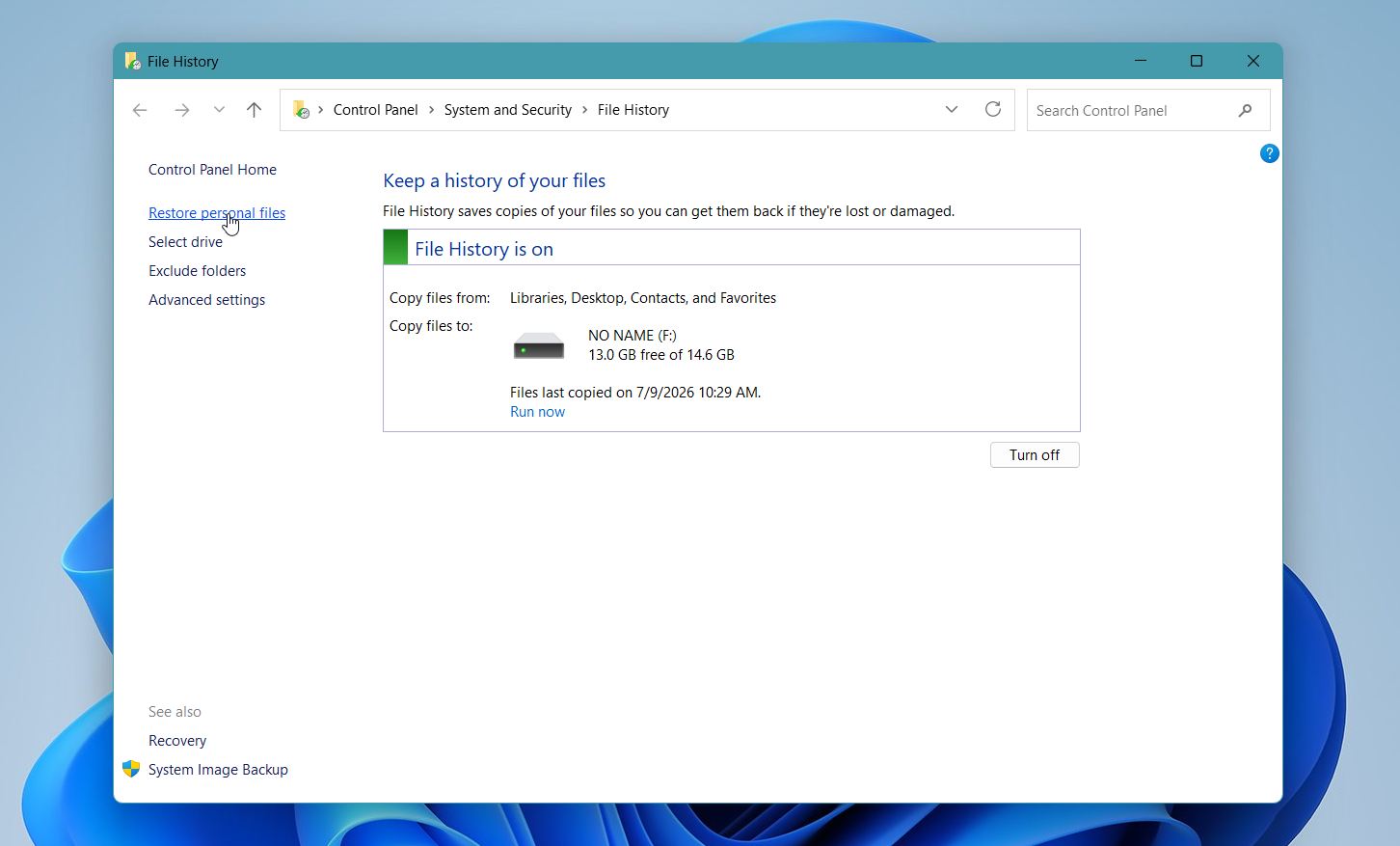
- Gennemse de tilgængelige backups ved at bruge navigationspilene til at skifte mellem backupdatoer.
- Vælg de filer eller mapper, du vil gendanne.
- Højreklik på Gendan-knappen og vælg Gendan til, vælg derefter en mappe.
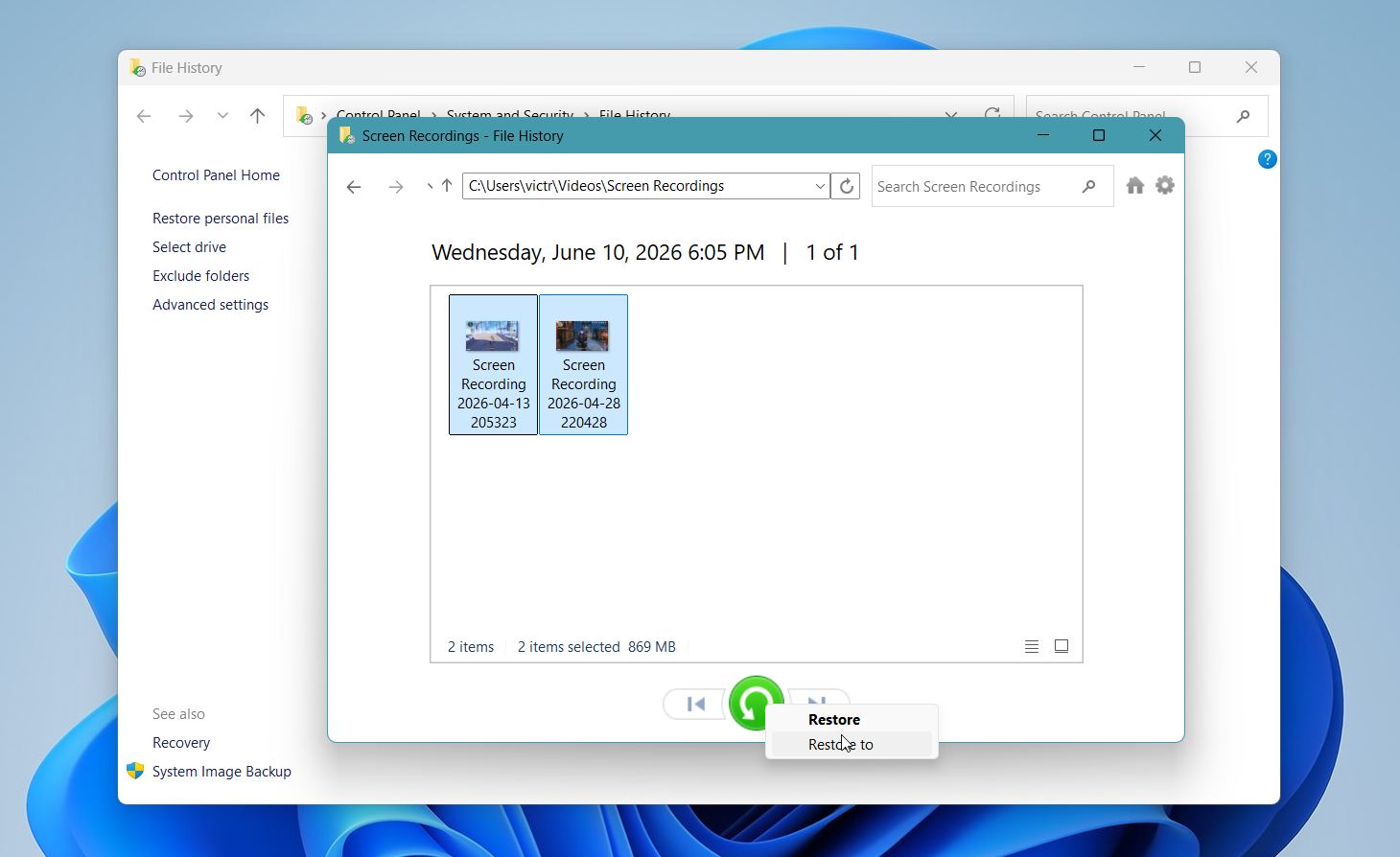
Hvis du ikke kan se de filer, du leder efter, så tjek ældre sikkerhedskopiversioner. Filhistorik gemmer flere versioner af dine filer, så du kan muligvis gendanne en tidligere kopi, hvis den nyeste ikke er tilgængelig.
Metode 2:Brug professionel datagendannelsessoftware
Når du har brug for at gendanne data fra et formateret drev eller håndtere en anden type datatab, er tredjeparts gendannelsessoftware som regel den nemmeste og mest overkommelige løsning. Med så mange datagendannelsesprogrammer online, som alle påstår at være de bedste, kan det være svært at vide, hvilke du skal vælge. Vi har samlet de bedste datagendannelsesapps for at hjælpe dig med at finde dem, der faktisk er værd at bruge din tid og dine penge på.
For at undgå at gøre denne guide unødvendigt lang med alle mulighederne, bruger vi Disk Drill som eksempel. Det er en af de bedste datagendannelsesapps for både begyndere og erfarne brugere. Under vores test lykkedes det at gendanne filer fra formaterede lagringsenheder med fremragende resultater, samtidig med at den også genskabte fragmenterede kameravideoer, som mange andre gendannelsesprogrammer ikke kan rekonstruere korrekt. Softwaren understøtter mange filformater, de fleste større filsystemer og et bredt udvalg af lagringsenheder, fra USB-flashdrev og hukommelseskort til interne og eksterne harddiske og SSD’er.
Her er hvordan du gendanner en formateret disk med Disk Drill:
- Download Disk Drill og installer det på et drev, der ikke var formateret. Windows installationsguiden vil guide dig gennem processen.
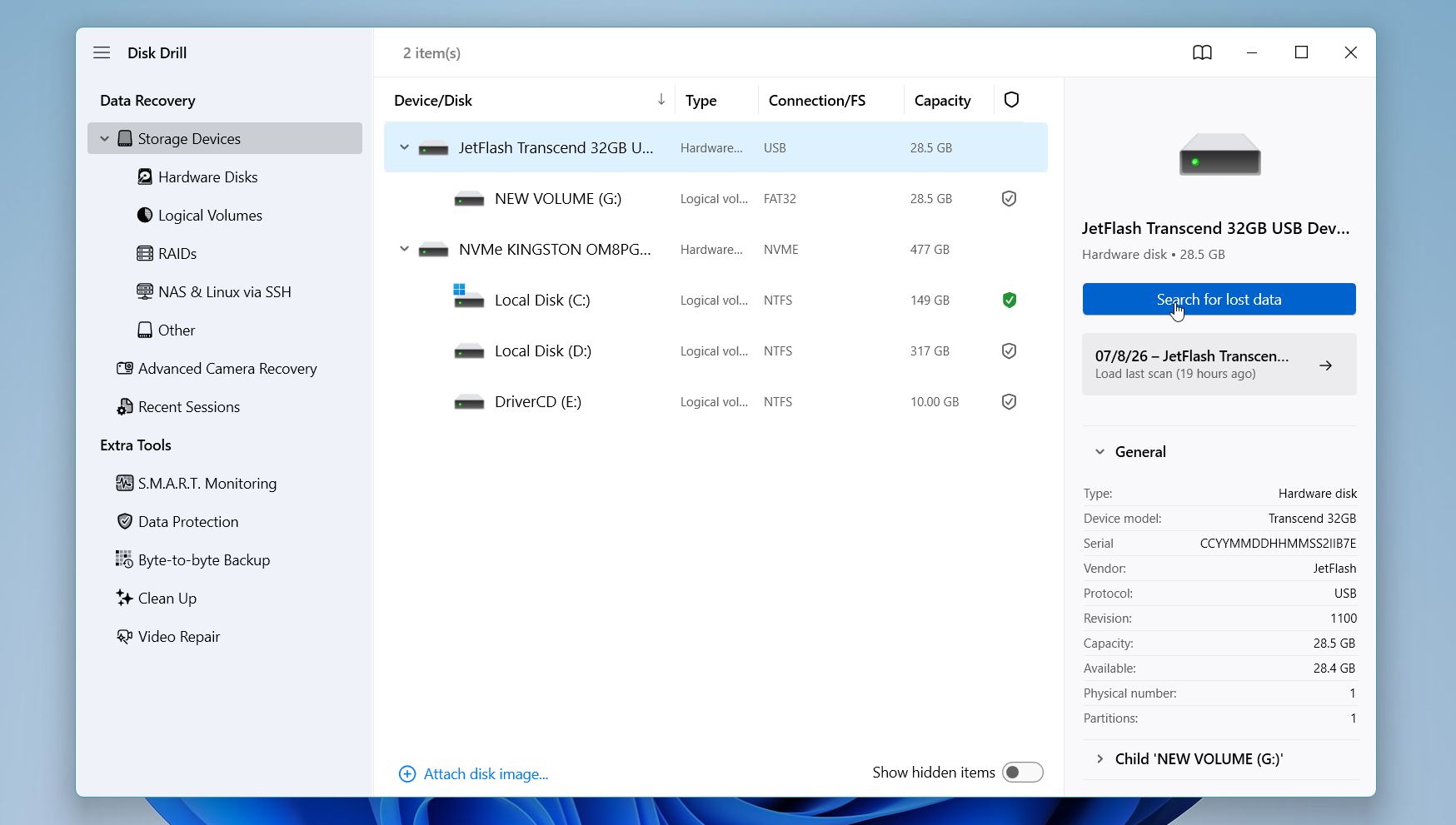
- Start Disk Drill, vælg det drev, du har formateret, og klik derefter på Søg efter mistede data.
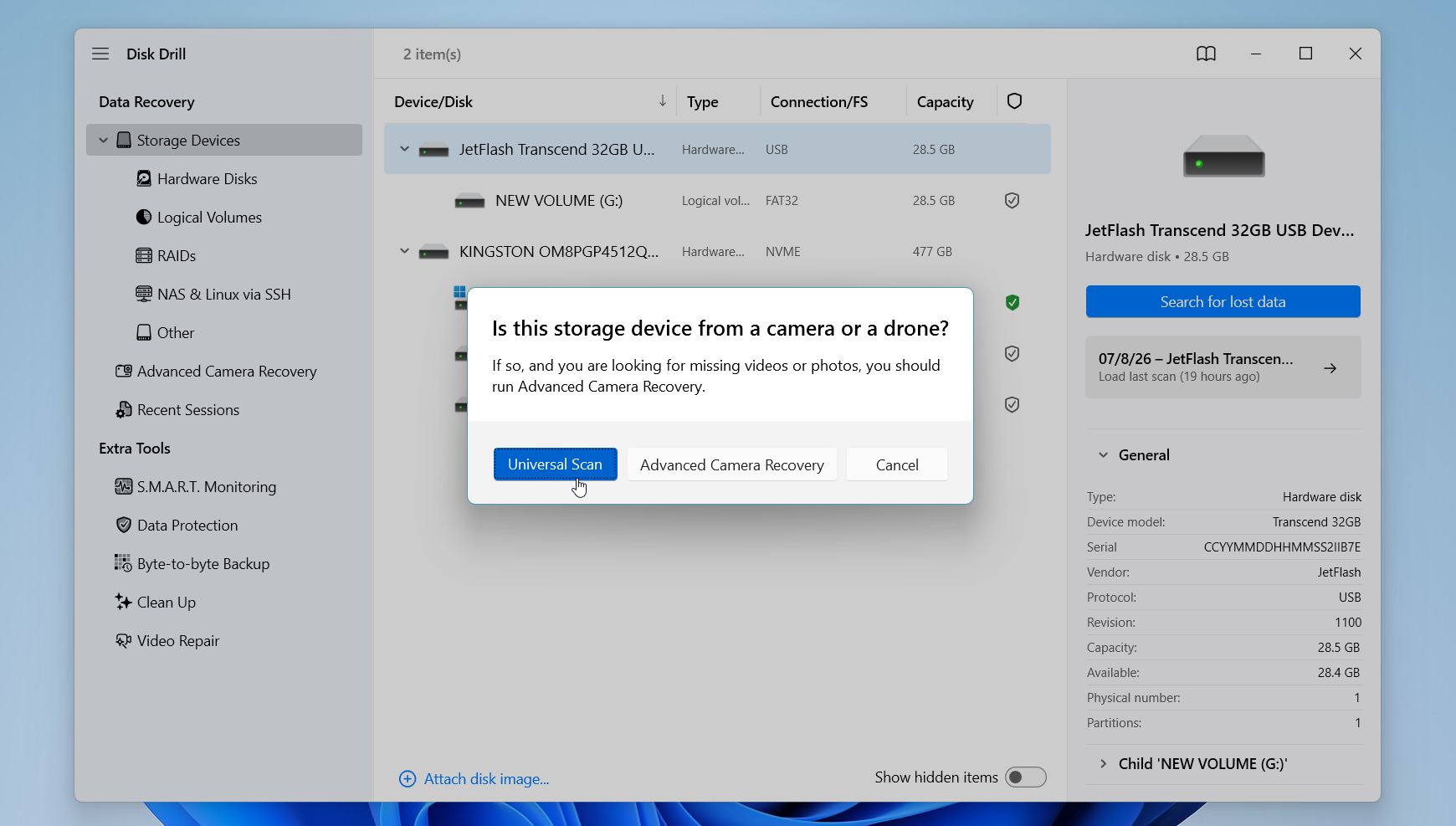
- Hvis Disk Drill beder dig om at vælge en gendannelsestilstand, skal du vælge Universel scanning. Det er den bedste mulighed for de fleste formaterede harddiske. Hvis du gendanner filer fra et formateret kamera hukommelseskort, såsom et SD-kort, er Avanceret kameragendannelse normalt det bedre valg.
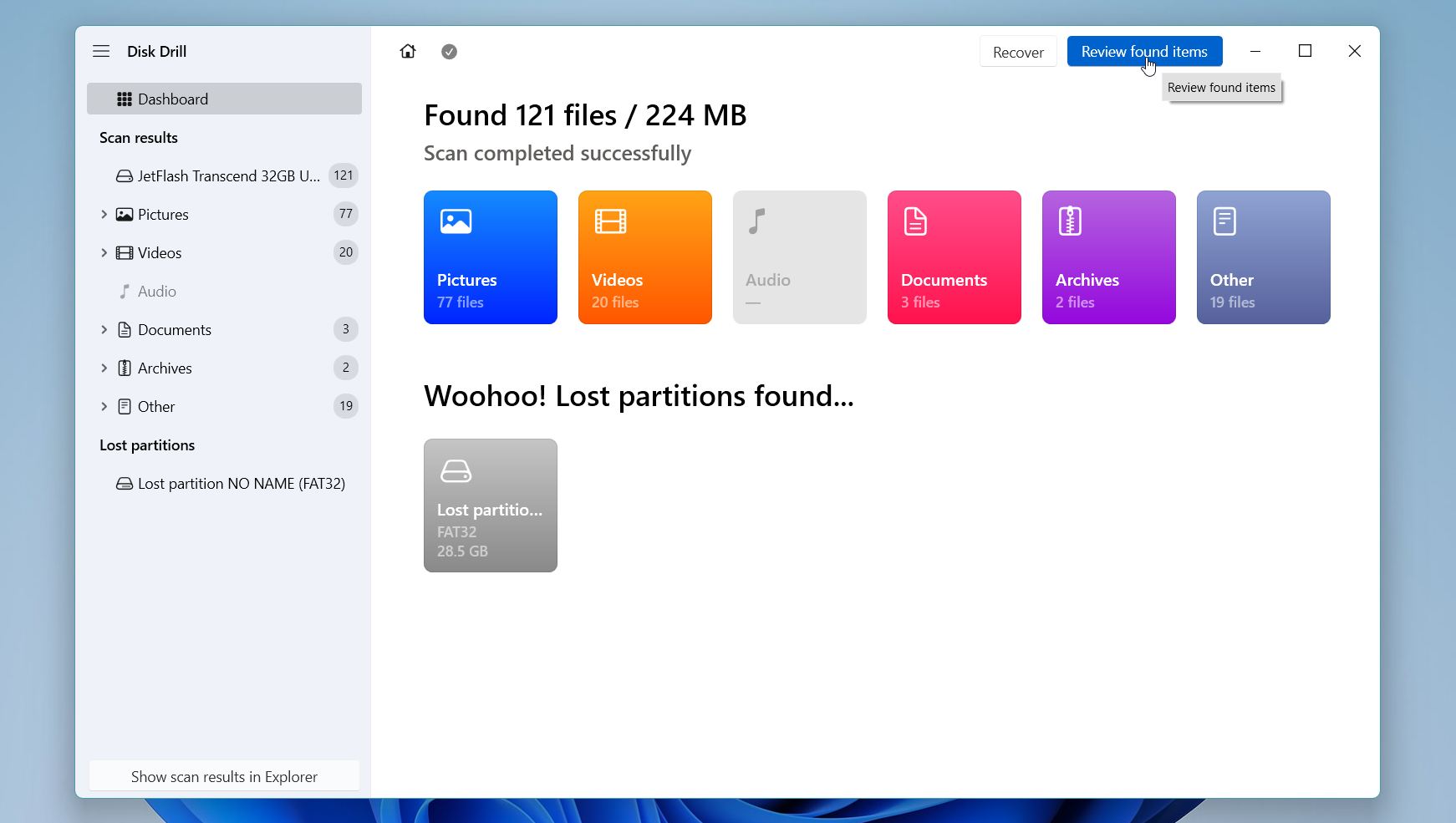
- Vent på at scanningen bliver færdig. Selvom Disk Drill lader dig gennemse fundne filer før scanningen er fuldført, anbefaler vi at vente til den er færdig. Klik på Gennemse fundne elementer.
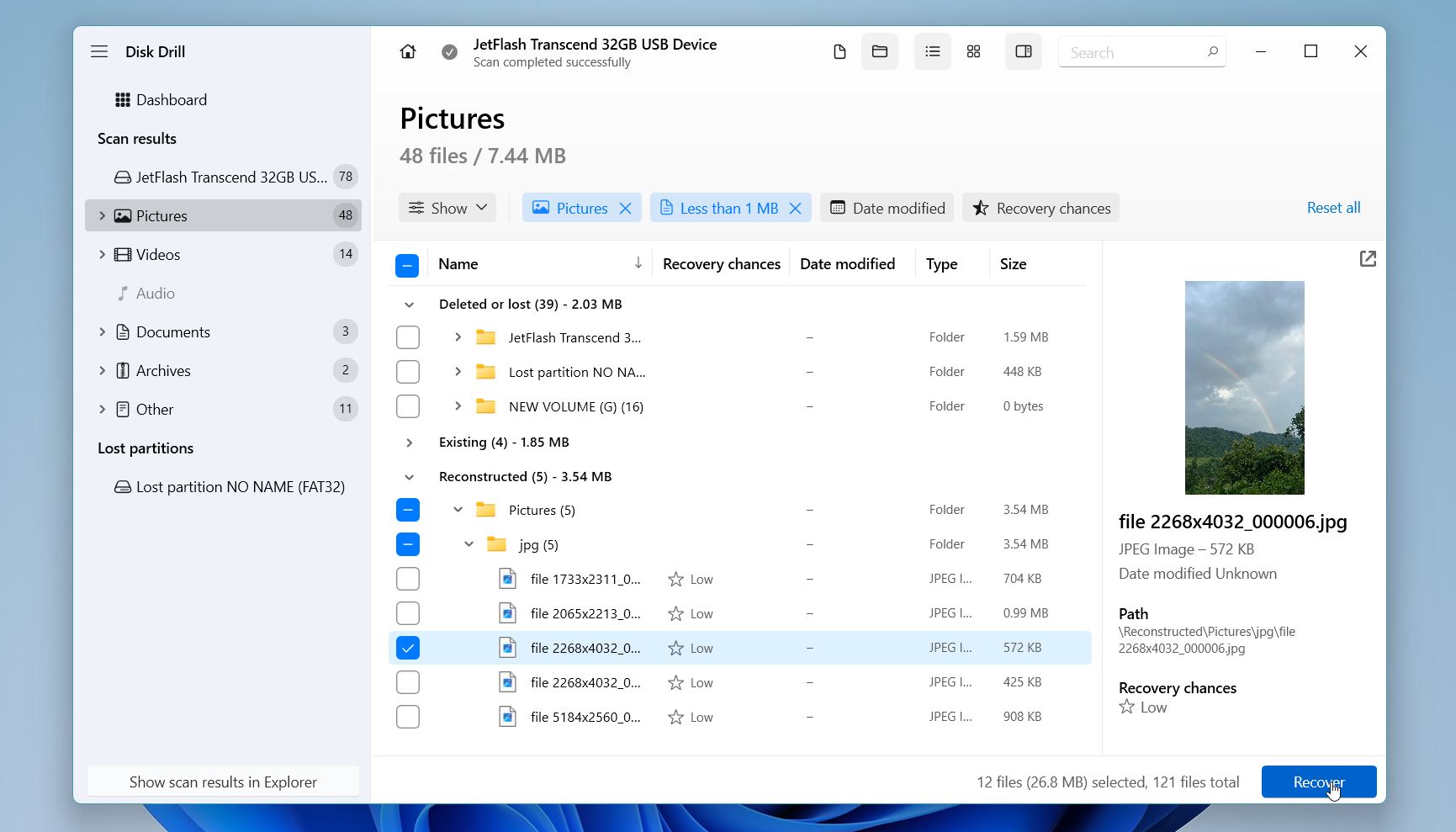
- Gennemse scanningsresultaterne efter kategori, såsom Billeder, Videoer, Dokumenter eller Arkiver, eller brug søgefeltet og filtre for at finde specifikke filer hurtigere. Hvis den oprindelige mappestruktur er bevaret, kan du også gennemse efter sti. Forhåndsvis filer, når det er muligt. Hvis en fil åbner korrekt i forhåndsvisningsvinduet, er det som regel et godt tegn på, at den gendannede version også vil være intakt. Vælg de filer og mapper, du vil gendanne, og klik derefter på Gendan.
- Vælg en gendannelsesdestination på et andet drev. Gem aldrig gendannede filer tilbage på det formaterede drev, da du derved kan overskrive andre gendannelige data, der endnu ikke er blevet gendannet. Klik på Næste.
Når gendannelsen er fuldført, skal du åbne destinationsmappen og kontrollere, at dine filer åbner korrekt og ikke er beskadigede. Gratisversionen af Disk Drill til Windows lader dig scanne formaterede drev, få vist gendannelige filer og gendanne op til 100 MB data uden omkostninger. Dette er ofte nok til at bekræfte, at dine filer kan gendannes, inden du beslutter, om du vil opgradere til Pro-versionen.
Vi testede selv Disk Drill og havde fremragende resultater med at gendanne filer fra formaterede drev, inklusive et USB-flashdrev og et kamera SD-kort. På et USB-flashdrev med et ødelagt filsystem gendannede det alle vores testfiler, og på et DJI drone SD-kortbillede lykkedes det at gendanne alle 4 fragmenterede videoer intakte. Hvis du vil vide mere om, hvordan det klarede sig, dets funktioner, prisfastsættelse og understøttede enheder, kan du læse vores fulde Disk Drill anmeldelse.
Metode 3: Prøv gratis Microsoft-gendannelsessoftware
Mens Disk Drill stadig er vores bedste anbefaling, fordi det er nemmere at bruge og understøtter flere gendannelsessituationer, er det ikke din eneste mulighed. Microsoft tilbyder også et gratis værktøj kaldet Windows Filgendannelse. Det kan gendanne slettede filer fra harddiske, SSD’er, USB-flashdrev og hukommelseskort, men det er designet til mere erfarne brugere. Det fungerer også bedst med NTFS-drev. Selvom det understøtter filsystemer som FAT, exFAT og ReFS, er gendannelsesresultaterne på disse filsystemer generelt mindre pålidelige end på NTFS.
I modsætning til Disk Drill har Windows File Recovery ikke en grafisk grænseflade. I stedet styrer du det ved at indtaste kommandoer i Terminal. Det lader dig heller ikke forhåndsvise filer før gendannelse eller gennemse scanningsresultater, så du ved ikke, hvad der blev fundet, før gendannelsen er færdig.
Her er hvordan du gendanner filer fra en formateret harddisk gratis med Windows File Recovery:
- Download Windows Filgendannelse fra Microsoft Store.
- Åbn Terminal som administrator.
- Indtast en gendannelseskommando med dette format:
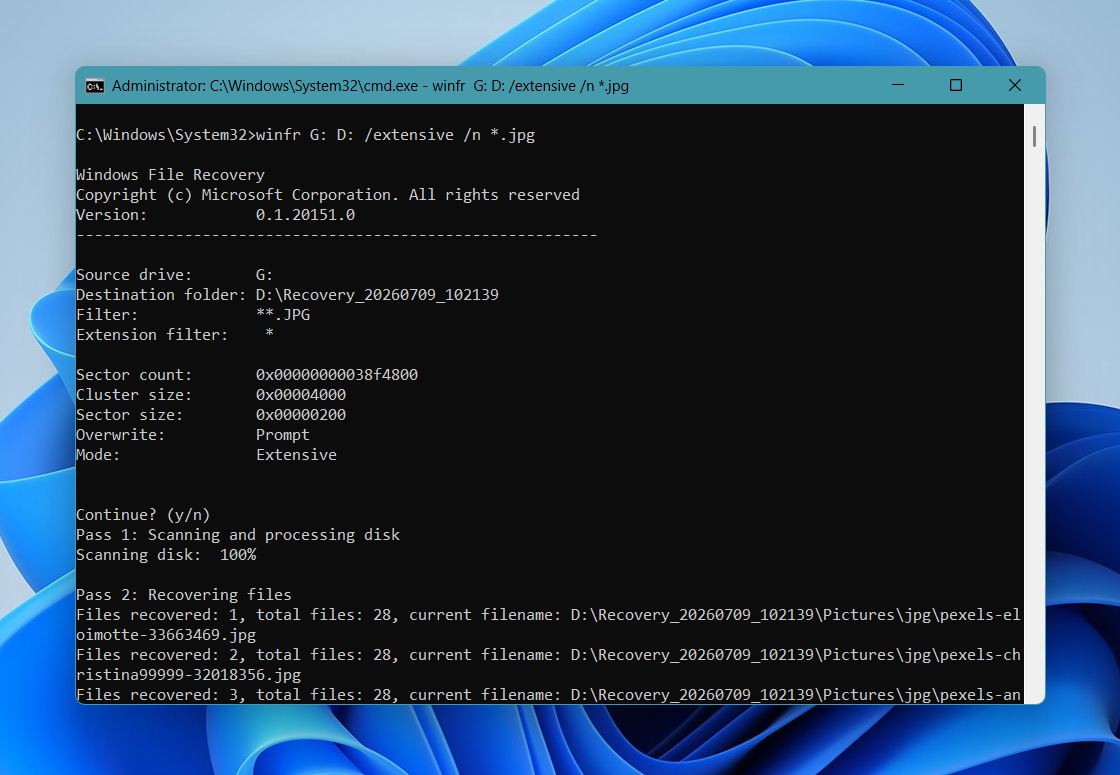
winfr source-drive: destination-drive: /mode /switches. - Erstat kilde-drev med det drev, der indeholdt dine slettede filer, og destinationsdrev med et andet drev eller en mappe, hvor du vil gemme de gendannede filer. Hvis du kun angiver et drevbogstav, gemmer Windows File Recovery de gendannede filer i roden af det drev. En separat mappe gør det nemmere at finde de gendannede filer.
- Vælg derefter en gendannelsestilstand.
/regularvirker for nyligt slettede filer på et sundt NTFS drev. For formaterede drev anbefaler vi at bruge/extensive. Denne tilstand udfører en dybere scanning og finder som regel flere gendannelige filer, selvom det tager længere tid. - Du kan også tilføje valgfrie switches for at indsnævre søgningen. For eksempel kan /n lade dig gendanne en bestemt fil eller mappe, eller søge efter filer, der matcher et filnavn eller en filtype som *.jpg eller *.docx. Hvis du ikke leder efter noget specifikt, kan du springe disse switches over og scanne hele drevet.
- Vent på, at scanningen er færdig.
- Åbn gendannelsesmappen på destinationsdrevet og tjek de gendannede filer.
Windows File Recovery fungerer bedst, når de slettede filer ikke er blevet overskrevet. Da du selv skal opbygge gendannelseskommandoen, kan det være forvirrende, hvis du aldrig har brugt kommandolinjeværktøjer før. Hvis du foretrækker at bruge et enklere program med filforhåndsvisning, filtre og understøttelse af flere gendannelsessituationer, er en tredjepartsapp som Disk Drill som regel det bedre valg.
Metode 4: Brug en professionel datagendannelsestjeneste
Hvis gendannelsessoftware senere rapporterer mange dårlige sektorer, scanningen gentagne gange mislykkes, eller drevet bliver ved med at afbryde forbindelsen, er drevet sandsynligvis fysisk beskadiget. På det tidspunkt er det bedst at stoppe med at bruge det og kontakte en professionel datagendannelsesservice. Disse virksomheder bruger specialudstyr og renrumsfaciliteter til at gendanne data fra beskadigede lagringsenheder. De kan udskifte defekte komponenter, reparere firmwareproblemer og gendanne data fra drev, som Windows ikke kan få adgang til.
Hvis du bemærker nogen af følgende tegn, skal du straks stoppe med at bruge drevet og kontakte en gendannelsesservice i stedet for at forsøge yderligere gendannelsesforsøg:
- Drevet laver kliklyde, slibende lyde eller biplyde.
- Drevet blev tabt, udsat for vand eller har været udsat for et andet fysisk stød.
- Drevet vises ikke længere i Windows eller Disk Management.
- Dataene er yderst vigtige, og du ønsker ikke at risikere at gøre situationen værre.
Professionelle gendannelsestjenester kan ikke gendanne overskrevne data. Hvis drevet var fuldt formateret i stedet for hurtigformateret, er de oprindelige data blevet slettet og kan ikke gendannes.
Professionel gendannelse er dyrere end gendannelsessoftware, men de fleste velrenommerede virksomheder tilbyder en Ingen data, ingen gebyr politik. Hvis de ikke kan gendanne dine filer, betaler du som regel ikke for selve gendannelsen, selvom forsendelses- og returforsendelsesomkostninger stadig kan forekomme. Den indledende evaluering er også gratis i de fleste tilfælde.
Den endelige pris afhænger af typen af drev, årsagen til datatabet, og om drevet har brug for hardware reparationer. Som en generel rettesnor:
| Gendannelsesscenario | Typisk pris |
| Slettede filer, hurtig formatering, beskadiget filsystem | $300–$700 |
| Mindre hardware- eller firmwareproblemer | $700–$1.200 |
| Alvorlig fysisk skade eller kompleks gendannelse | $1.200–$3.000+ |
| Nødtjeneste (24–48 timer) |
Normalt 25–100% mere |
Gendannelsesprocessen er normalt enkel:
- Kontakt genopretningsfirmaet og beskriv, hvad der skete med drevet.
- Send drevet til deres laboratorium eller aflever det personligt.
- Teknikerne inspicerer drevet og giver et tilbud på genopretningen, forventet behandlingstid og prisoverslag. Denne evaluering er som regel gratis.
- Beslut om du ønsker at fortsætte med genopretningen.
- Hvis du godkender tilbuddet, gendanner firmaet dataene og kopierer dem over på en ny lagringsenhed, før de returnerer det til dig.
Standardgendannelse tager normalt et par hverdage til to uger, afhængigt af drevets tilstand og datamængden. Mange virksomheder tilbyder også nødhjælpsgendannelse, som kan reducere ekspeditionstiden til 24–48 timer, hvis du har brug for dine filer så hurtigt som muligt.
Afsluttende tanker
Filer forbliver ofte gendannelige efter en hurtig formatering, især hvis du stopper med at bruge drevet, før nye data overskriver de originale filer. Gendannelse efter en fuld formatering er normalt ikke mulig, fordi formateringsprocessen overskriver dataene. Den største undtagelse er en fuld formatering, der blev afbrudt, før den var færdig, da sektorer, der ikke blev overskrevet, stadig kan indeholde gendannelige filer.
Hvis du har en sikkerhedskopi, skal du først gendanne dine filer fra den. Hvis ikke, skal du scanne drevet så hurtigt som muligt med et pålideligt gendannelsesværktøj såsom Disk Drill. Hvis drevet har fysiske skader, er en professionel datagendannelsestjeneste din bedste mulighed.
For yderligere information, besøg vores forum. Du finder rigtige gendannelsestilfælde, diskussioner om formaterede harddiske, SSD’er, RAW-drev og andre datatabsscenarier samt løsninger, der har hjulpet andre brugere med at gendanne deres filer.
FAQ:
- Download og installer et Mac-data gendannelsesværktøj såsom Disk Drill. Installer det på et andet drev end det formaterede, hvis det er muligt.
- Tilslut det formaterede drev til din Mac og start gendannelsessoftwaren.
- Vælg det formaterede drev og start en scanning.
- Vent på, at scanningen er færdig, og gennemse derefter resultaterne. Brug forhåndsvisningsfunktionen til at bekræfte, at dine filer kan gendannes.
- Vælg de filer, du ønsker at gendanne, og gem dem på et andet drev, ikke det formaterede.