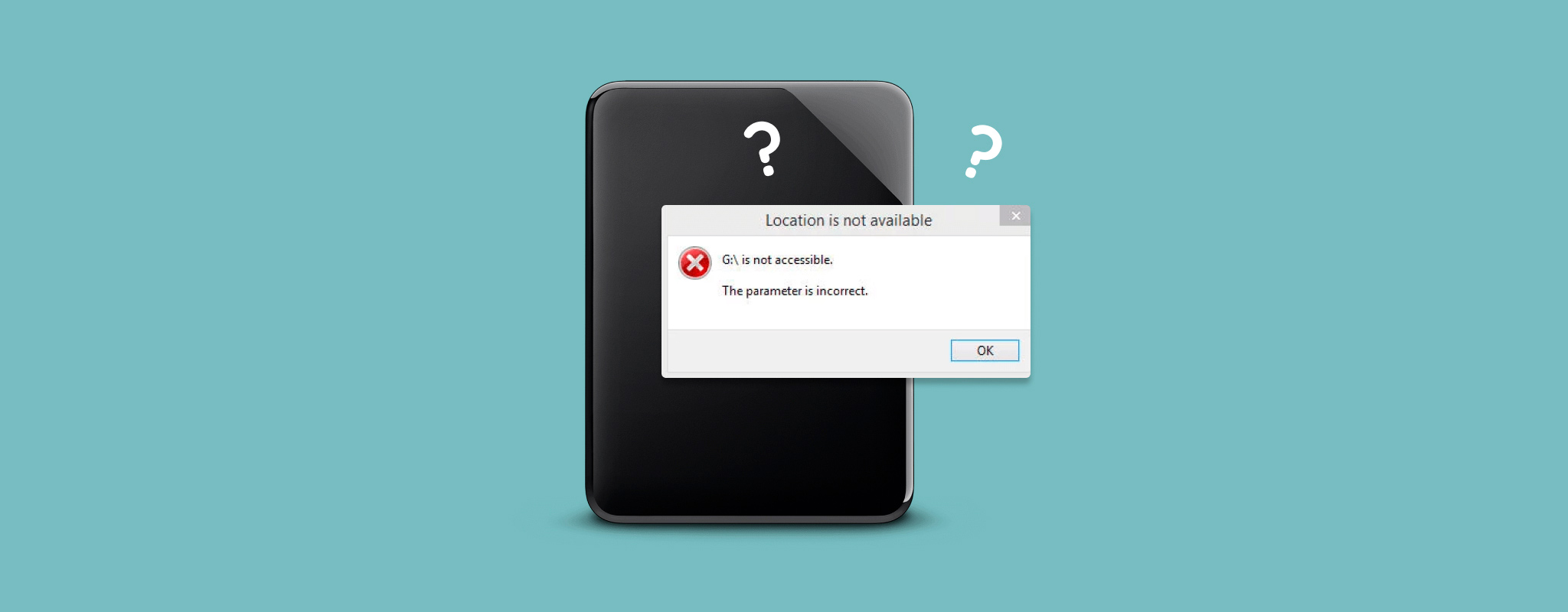
 “Parameteren er forkert” betyder, at Windows kan registrere din eksterne harddisk, men ikke kan få adgang til den korrekt. Der er flere grunde til, at dette kan ske, og problemet er ofte relateret til filsystemkorruption, en dårlig forbindelse, BitLocker-kryptering og mere. Hvis du stadig har vigtige data på drevet, kan du prøve at gendanne dine filer med datagendannelsessoftware som Disk Drill, og først derefter gå videre til at løse fejlen med parameteren er forkert. For at gøre dette kan du køre CHKDSK-kommandoen, prøve andre Windows-tjek og reparationsværktøjer, eller, hvis intet andet virker, formatere drevet. Det er præcis det, vi vil dække i denne artikel – vi vil se på de mest almindelige årsager til “Parameteren er forkert” og vise dig, hvordan du løser problemet på Windows 11 uden at udsætte dine filer for unødig risiko.
Hvad betyder “Parameteren er forkert”?
Fejlmeddelelsen “Parameteren er forkert” er ofte en generisk fejlmeddelelse, der vises, når din computer forhindres i at få adgang til drevet. Også kendt som fejl 0x80070057, kan denne fejl opstå af mange grunde, hvoraf nogle vil blive gennemgået om lidt. Denne meddelelse vil blive vist, hver gang du forsøger at få adgang til drevet. I de fleste tilfælde er de faktiske data på dit drev intakte og brugbare. Dog vil dataene forblive utilgængelige gennem traditionelle metoder, som Windows Stifinder, indtil skaden på drevet er repareret.
Hovedårsager til “Parameteren er forkert” på et drev
Der er mange grunde til, at fejlmeddelelsen “Parameteren er forkert” vises på Windows 10 og 11. Som nævnt peger det på en form for skade på drevet. Her er nogle af hovedårsagerne til, at fejlen opstår:
| Årsag | Beskrivelse |
| 📁 Filsystemkorruption | Filsystemet hjælper med at organisere dine data. Hvis det er blevet ødelagt, kan Windows vise fejlen, fordi det ikke kan læse filsystemet. |
| 📃 Korrupte Windows-systemfiler | Essentielle systemfiler, der er nødvendige for Windows’ funktion, kan være beskadiget og nedbryde kommunikationen mellem din computer og drevet. |
| ❌ Dårlige sektorer | Når et dårlig sektor vises, ødelægger det dataene i den sektor. Hvis essentielle systemfiler var til stede, kan det resultere i, at dette problem opstår. |
| 🦠 Malware | Virusser kan være designet til at angribe vigtige dele af dit system, herunder din harddisk. Hvis din harddisk er blevet beskadiget af malware, kan denne fejl opstå. |
| 🔐 Drevkryptering | Hvis det eksterne drev er krypteret med BitLocker, kan Windows vise “Parameteren er forkert”, hvis det ikke kan låse op for eller læse det krypterede drev korrekt. Dette kan ske på grund af BitLocker-relaterede problemer, beskadiget krypteringsmetadata eller problemer med filsystemet på det krypterede drev. |
| 💥 Fysisk skade | Fysisk skade, enten på den eksterne harddisk eller USB-porten, kan forhindre harddisken i at blive læst korrekt. Hvis der kun kan etableres delvis forbindelse, kan Windows vise denne fejlmeddelelse. |
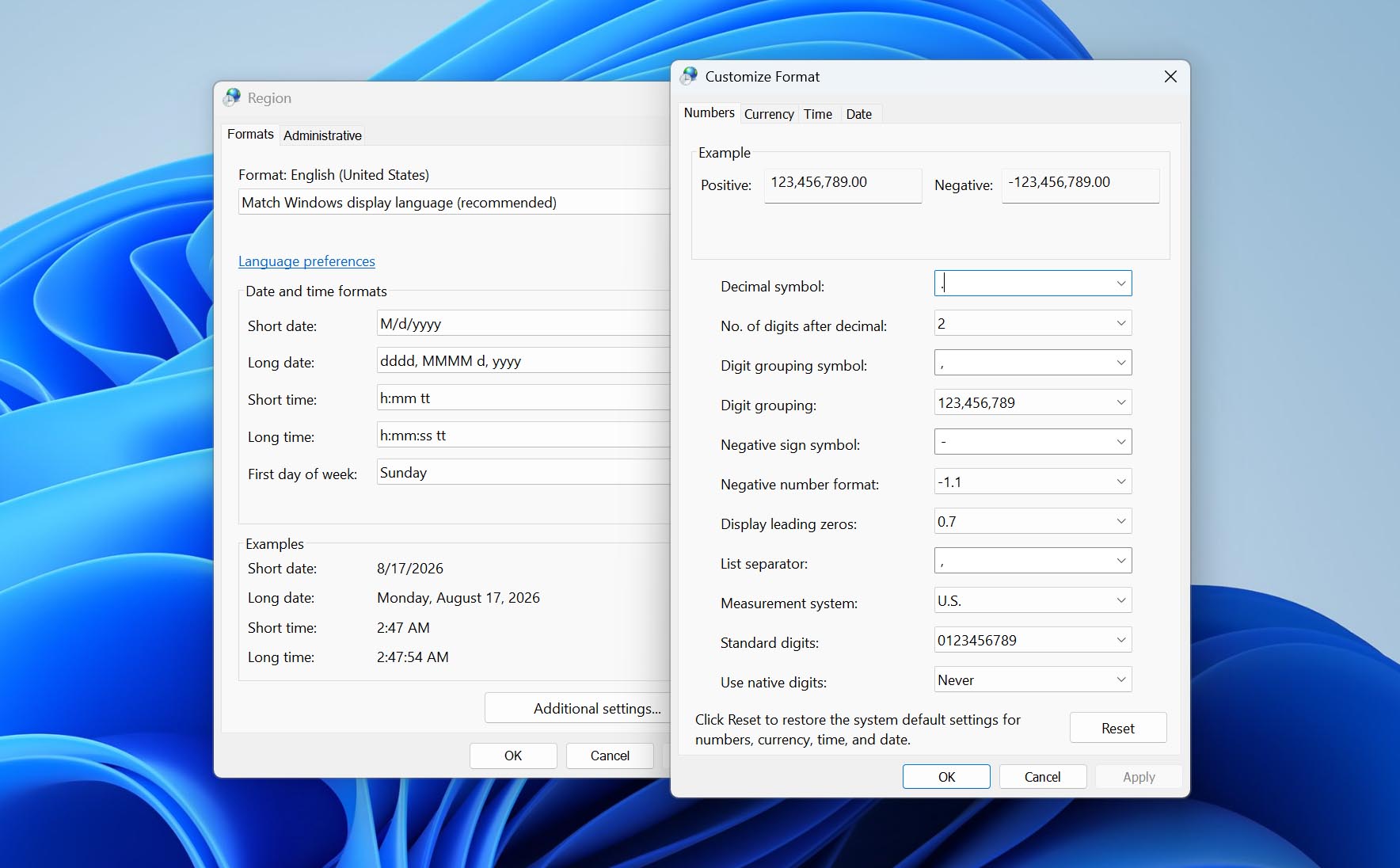
| 🔧 Decimalsymbol | Dette problem kan opstå ved brug af et andet decimalsymbol end punktum, især hvis du bruger et andet regionalt format med Windows. |
Lad os se på, hvordan man løser fejlen “Parameteren er forkert”, så den ikke længere vises.
Sådan gendannes data fra et drev med “Parameteren er forkert”
Selvom fejlen “Parameteren er forkert” i sig selv ikke beskadiger dine data, kan nogle af de metoder, der bruges til at rette den, føre til datatab. Så hvis der er vigtige data gemt der, anbefaler vi at gendanne dem, før du forsøger nogen reparationer. Dette er relativt hurtigt og nemt med Disk Drill, et datagendannelsesværktøj, der ofte ligger blandt bedste gendannelsessoftware for harddiske og andre lagringsenheder, inklusive USB-flashdrev og SD-kort. Det kan gendanne data fra en ekstern harddisk, så længe drevet vises i Diskhåndtering med den korrekte størrelse, selvom du ikke kan tilgå det via Stifinder. Under vores tests scannede Disk Drill et 512 GB drev på omkring en time, og vi kunne gendanne alle 130 GB data, der var gemt på det.
❗ En anden nyttig funktion her er muligheden for at oprette et byte-til-byte diskbillede. Dette er især nødvendigt, hvis drevkorruption er årsagen til fejlen “Parameteren er forkert”. I stedet for at udsætte et ustabilt drev for flere scanninger og risikere, at det bliver endnu værre i processen, kan du oprette et billede én gang og i stedet scanne det billede for tabte data. Vi forklarer, hvordan du opretter og bruger et sådan mere detaljeret i vores vejledning i arbejde med beskadigede harddiske, så gå derhen først, hvis dit drev viser tegn på korruption.
Her er, hvordan du kan gendanne data fra din eksterne harddisk med Disk Drill:
- Download og installer Disk Drill. Mens programmet installeres, skal du tilslutte den eksterne harddisk, der viser fejlen “Parameteren er forkert”, til din PC.
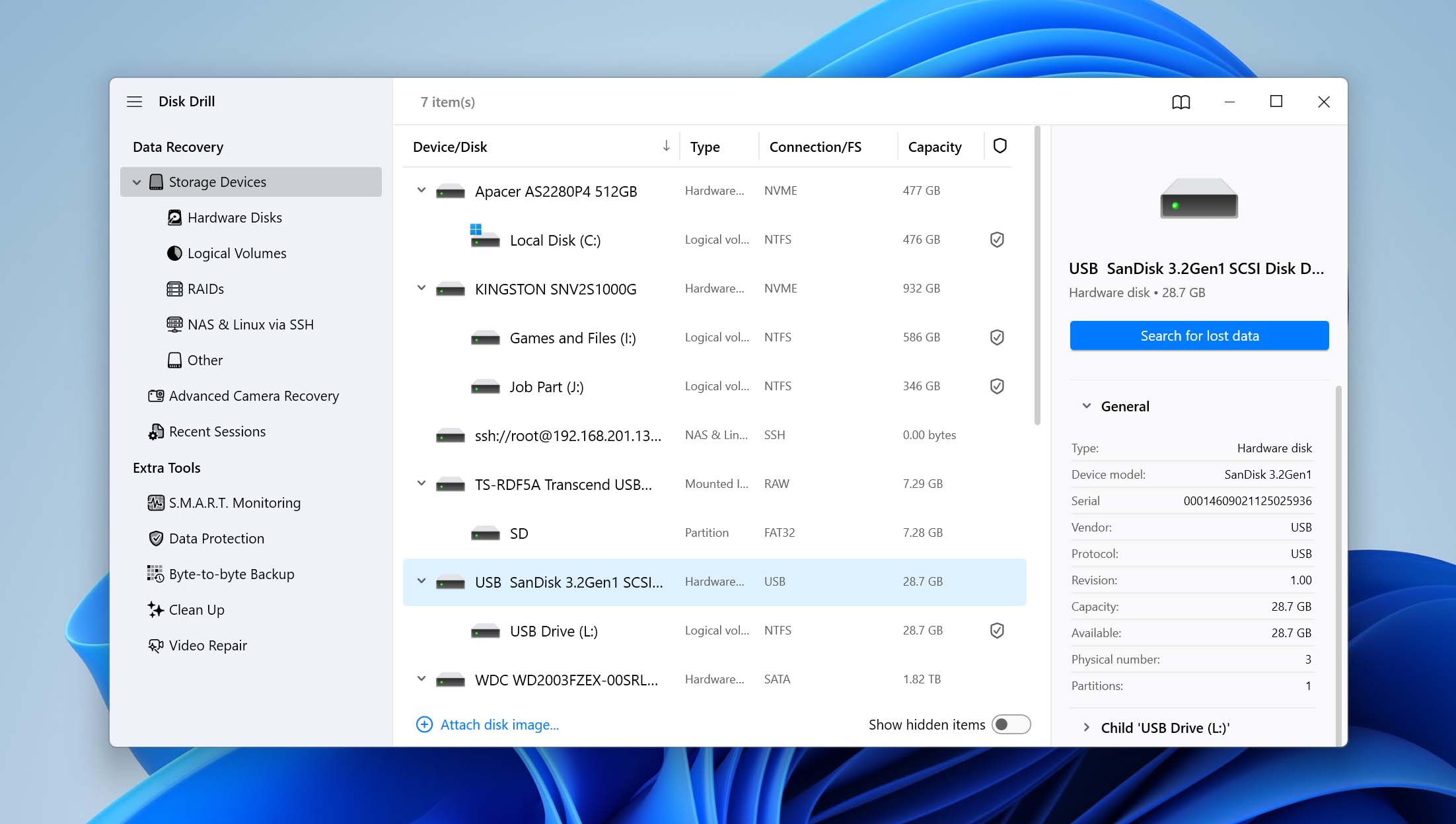
- Åbn Disk Drill, vælg din eksterne harddisk fra listen over tilgængelige enheder, og klik på Søg efter mistede data.
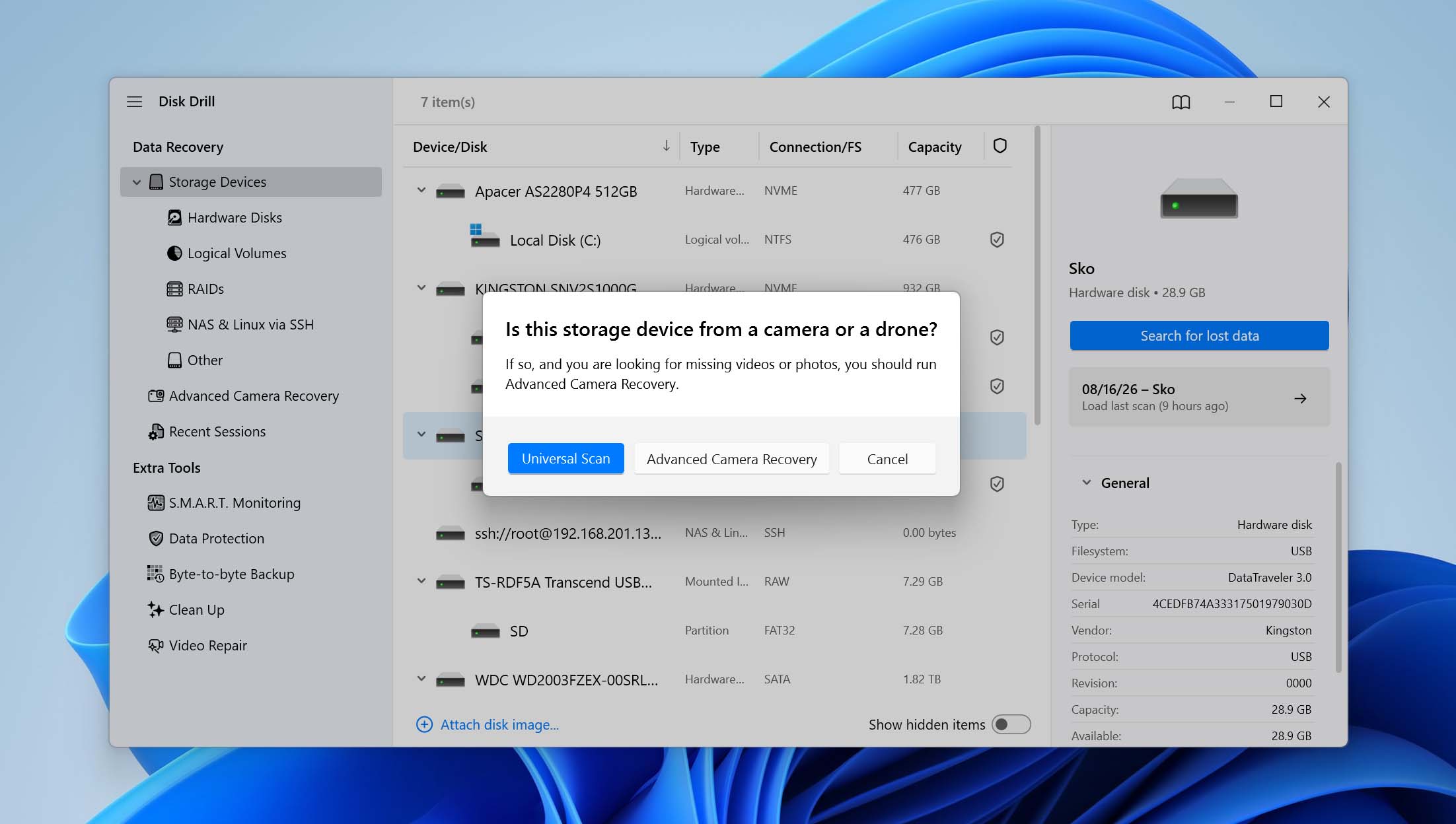
- Disk Drill vil bede dig vælge mellem Universel scanning og Avanceret kameragendannelse. Vælg Universel scanning. Avanceret Kameragendannelse er designet specifikt til at gendanne fragmenterede videofiler fra SD-kort brugt i kameraer, droner og lignende enheder.
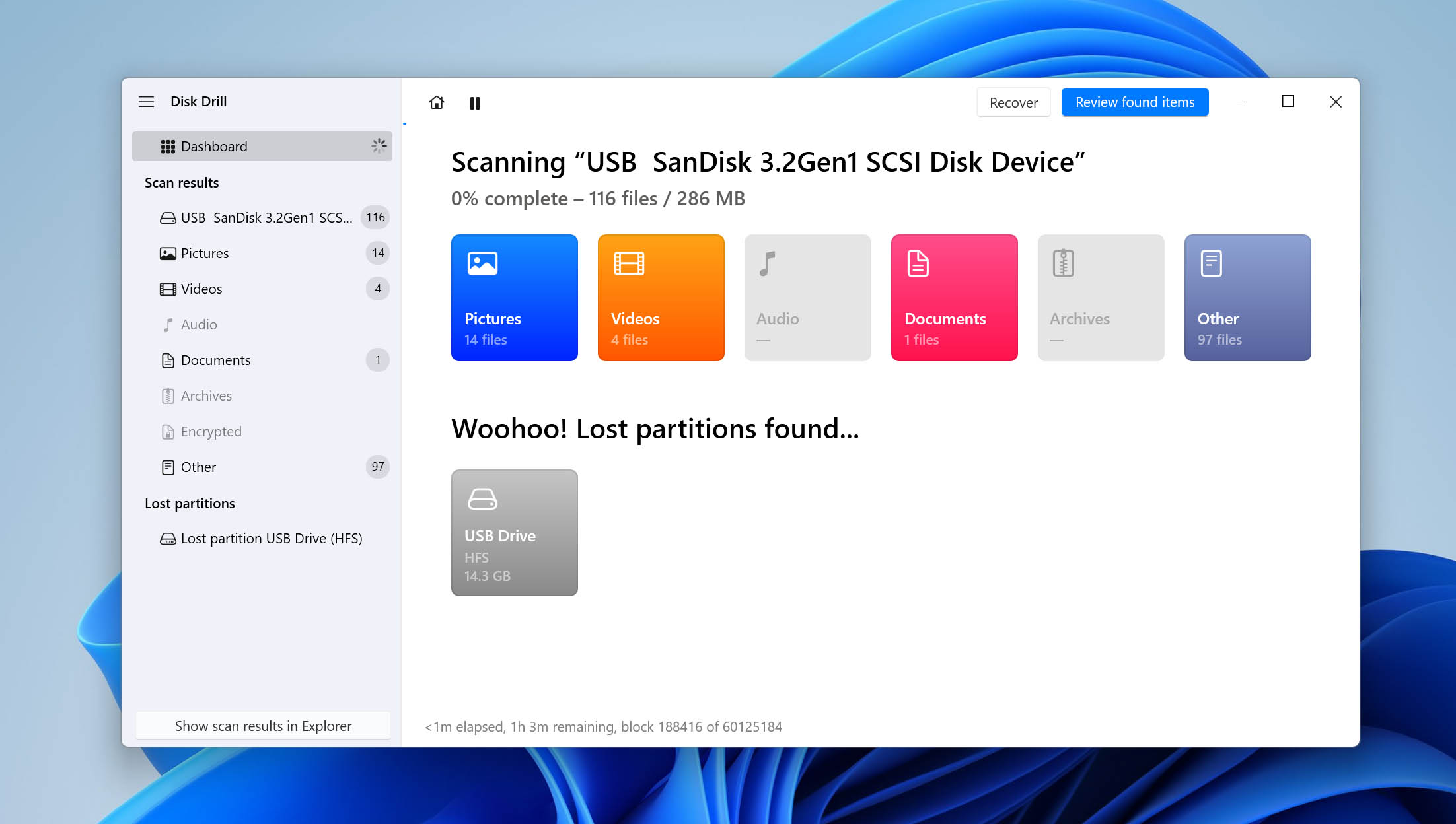
- Når scanningen er fuldført, skal du klikke på Gennemse fundne elementer for at se, hvad Disk Drill har fundet. Alternativt kan du klikke på Gendan alle, hvis du vil gemme alt, det kan gendanne. Vær opmærksom på, at resultaterne også kan omfatte tidligere slettede filer, der endnu ikke er blevet overskrevet.
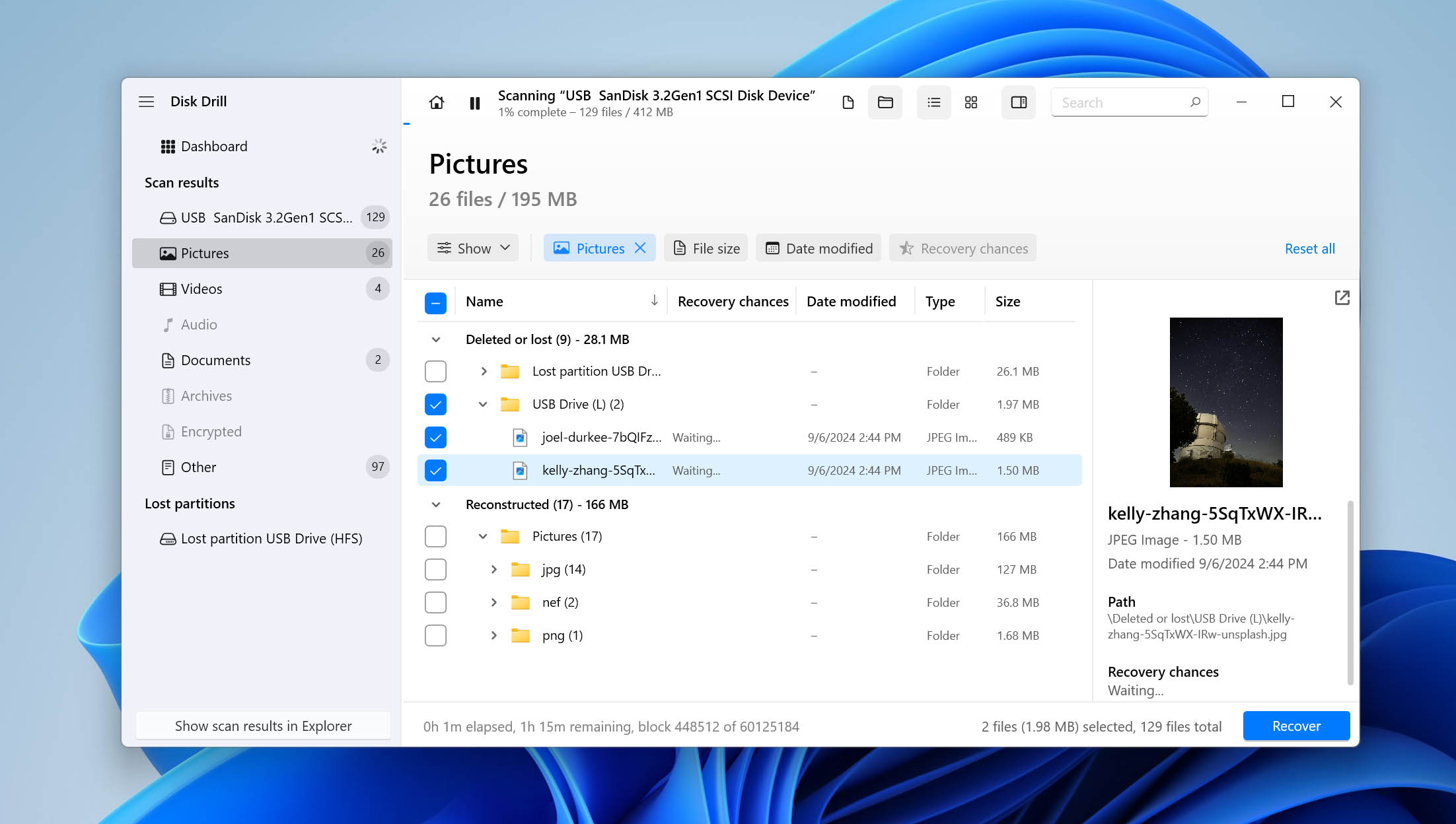
- Vælg de filer, du vil gendanne. Brug Gendannelseschancer-kolonnen og forhåndsvisningsvinduet til at tjekke resultaterne og beslutte, hvilke filer du har brug for. Når du er klar, skal du klikke på Gendan.
- Vælg en outputplacering til de gendannede filer. Vælg et andet drev end den eksterne harddisk, du gendanner data fra, og klik derefter på Næste for at fuldføre gendannelsen.
Vi bør nævne, at du kan downloade Disk Drill gratis og bruge det til at scanne den eksterne harddisk, der er ramt af fejlen “Parameteren er forkert”. Dog tillader den gratis Windows-version kun, at du gendanner op til 100 MB data. Hvis du har brug for at gendanne mere, skal du opgradere til Disk Drill PRO. Det er bedst at tjekke den officielle hjemmeside for aktuelle priser eller læse vores fuld Disk Drill anmeldelse, hvor vi også dækker dets ekstra funktioner.
Sådan rettes “Parameteren er forkert” på Windows 11
Nu hvor dine data er sikre og beskyttede, lad os se på de forskellige løsninger, der er tilgængelige for at løse fejlen “Parameteren er forkert”.
| Scenario | Hvad du kan prøve |
| “Parameteren er forkert” vises, når du åbner en ekstern harddisk | Prøv først en anden USB-port (Løsning 1). Hvis forbindelsen er i orden, så tjek drevet med CHKDSK (Løsning 3). |
| Drevet er krypteret med BitLocker | Tjek BitLocker-status og lås drevet op, før du prøver andre reparationer (Løsning 2). |
| Fejlen opstod efter malware eller mistænkelig aktivitet | Kør en fuld scanning med Windows Security (Løsning 3). |
| Fejlen opstod efter filsystemkorruption eller usikker frakobling | Kør CHKDSK for at tjekke og reparere filsystemsfejl (Løsning 4). |
| Problemet kan skyldes korrupte Windows-filer | Kør SFC og DISM for at tjekke og reparere Windows-systemfiler (Løsning 5). |
| Fejlen kan være relateret til regionale indstillinger | Tjek decimalsymbolet og sørg for, at det er sat til et punktum (.) (Løsning 6). |
| Fejlen vises, når du ændrer en Windows-tjeneste eller en relateret systemindstilling | Tjek den berørte tjenestes Start-værdi i Registreringseditoren og ret den om nødvendigt (Løsning 7). |
| Drevet registreres, men ingen af de andre løsninger virker | Gendan alle data, du stadig har brug for, og formater derefter drevet (Løsning 8). |
Løsning 1: Tilslut til en anden USB-port – Løser: defekte USB-porte, kabler og forbindelser
For at undgå at spilde tid på at gennemgå mere dybdegående fejlfindingstrin først, bør du prøve at teste den eksterne harddisk i en anden USB-port, helst en direkte forbundet til dit bundkort. Du bør også kontrollere USB-kablet og, hvis det er muligt, teste drevet med et andet kompatibelt kabel. En defekt port, et beskadiget kabel eller en løs forbindelse kan afbryde kommunikationen mellem din eksterne harddisk og computeren, hvilket kan resultere i fejlen “Parameteren er forkert”.
Løsning 2: Kontroller BitLocker-kryptering – Løsninger: låste eller forkert ulåste BitLocker-drev
Hvis din eksterne harddisk er krypteret med BitLocker, skal Windows låse den op, før den kan tilgå filsystemet normalt. Problemer med krypteringsstatus, et forkert oplåst drev eller beskadiget BitLocker metadata kan nogle gange resultere i fejlen “Parameteren er forkert”. Af denne grund er det værd at kontrollere, om BitLocker er aktiveret, før du går videre.
- Tryk på Windows-tast + S, søg efter Administrer BitLocker, og åbn det.
- Find din eksterne harddisk på listen og tjek dens BitLocker-status.
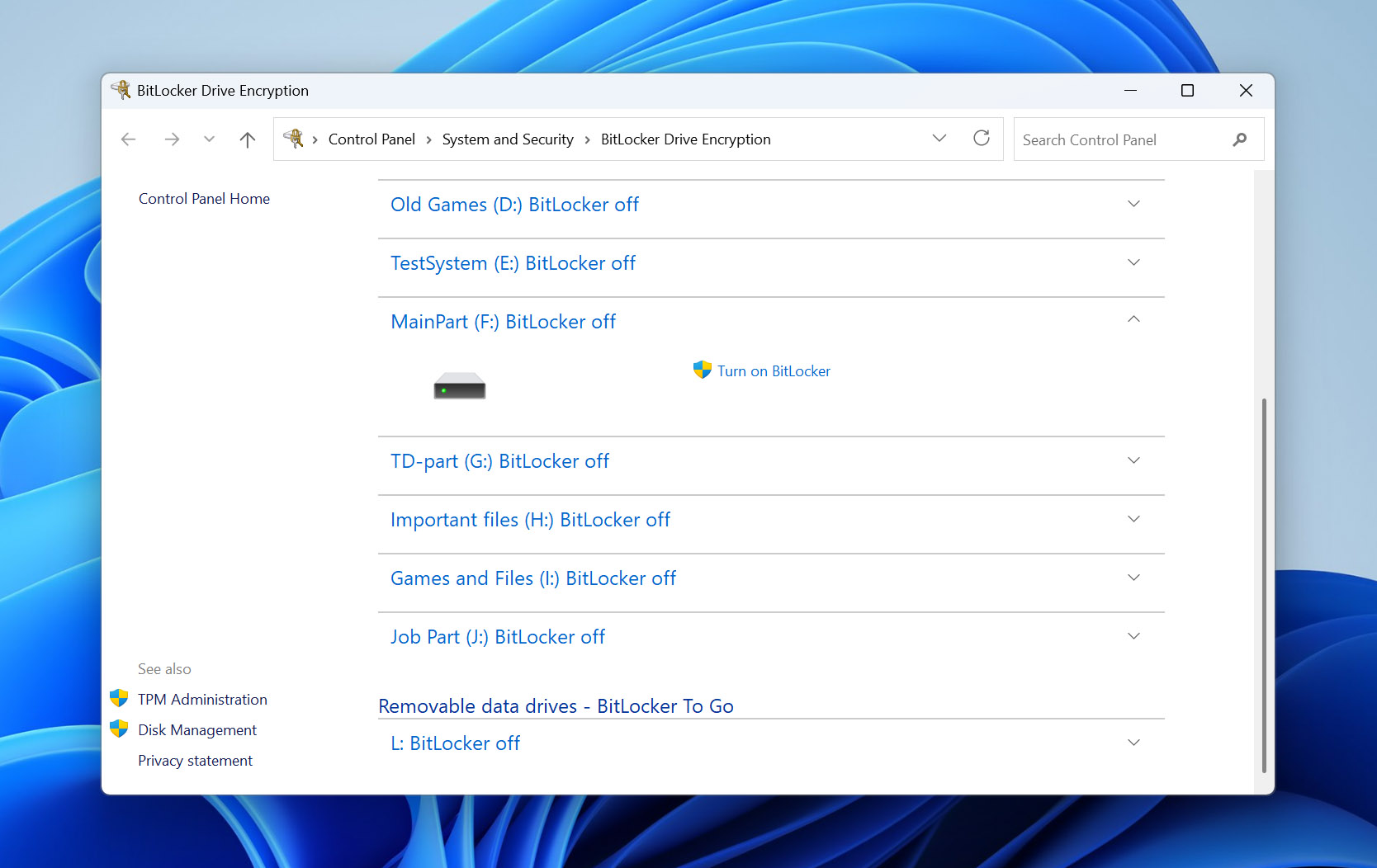
- Hvis drevet er låst, skal du låse det op med din BitLocker-adgangskode eller 48-cifrede gendannelsesnøgle.
- Når drevet er låst op, skal du prøve at åbne det igen i Stifinder.
Hvis du ikke har adgangskoden, skal du kontrollere, om din BitLocker-genoprettelsesnøgle blev gemt på din Microsoft-konto, udskrevet, gemt i en fil eller gemt et andet sted, da kryptering blev aktiveret. Formater ikke drevet, hvis du stadig har brug for dataene, da formatering ikke vil hjælpe dig med at omgå BitLocker-kryptering og kan gøre gendannelsen mere kompliceret.
Løsning 3: Scan efter virus – Løsninger: malware-relaterede problemer med drevadgang
Et andet indledende skridt før du går videre til andre løsninger, er at fjerne eventuelle vira, der kan have forårsaget problemet i første omgang. Selvom det at fjerne virussen nu ikke vil løse problemet, sikrer det, at problemet ikke vender tilbage, efter det er blevet løst af en af de følgende løsninger. Dette kan nemt gøres ved hjælp af Windows Defender.
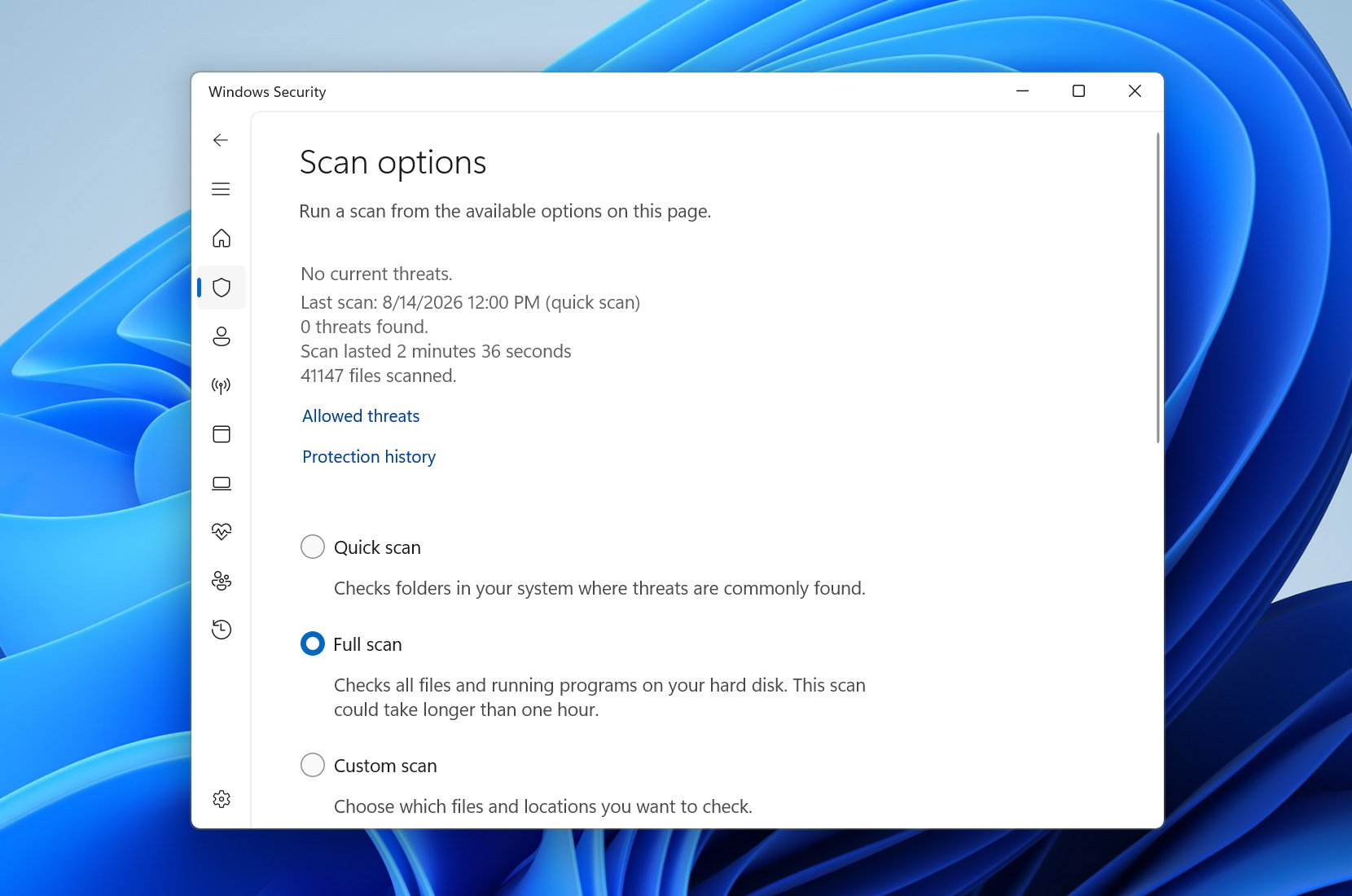
- Tryk på Windows-tasten + S og søg efter “Windows Security”. Åbn det første resultat.
- Klik på Virus- og trusselsbeskyttelse.
- Under Nuværende trusler, klik på Scanningsmuligheder.
- Vælg Fuld scanning, og klik derefter på Scan nu.
Løsning 4: Kør CheckDisk – Retter: filsystemkorruption og dårlige sektorer
CheckDisk er et filsystem-reparationsværktøj, der er inkluderet i Windows, og som er i stand til at scanne din eksterne harddisk for fejl og straks forsøge at rette dem. Med de rigtige parametre kan det søge efter dårlige sektorer og omdirigere dem til fungerende sektorer, hvilket kan løse det problem, du står overfor.
- Højreklik på Start og vælg Terminal (Admin).
- Skriv chkdsk F: /r. Erstat F: med dit eget drevbogstav. Tryk på Enter.
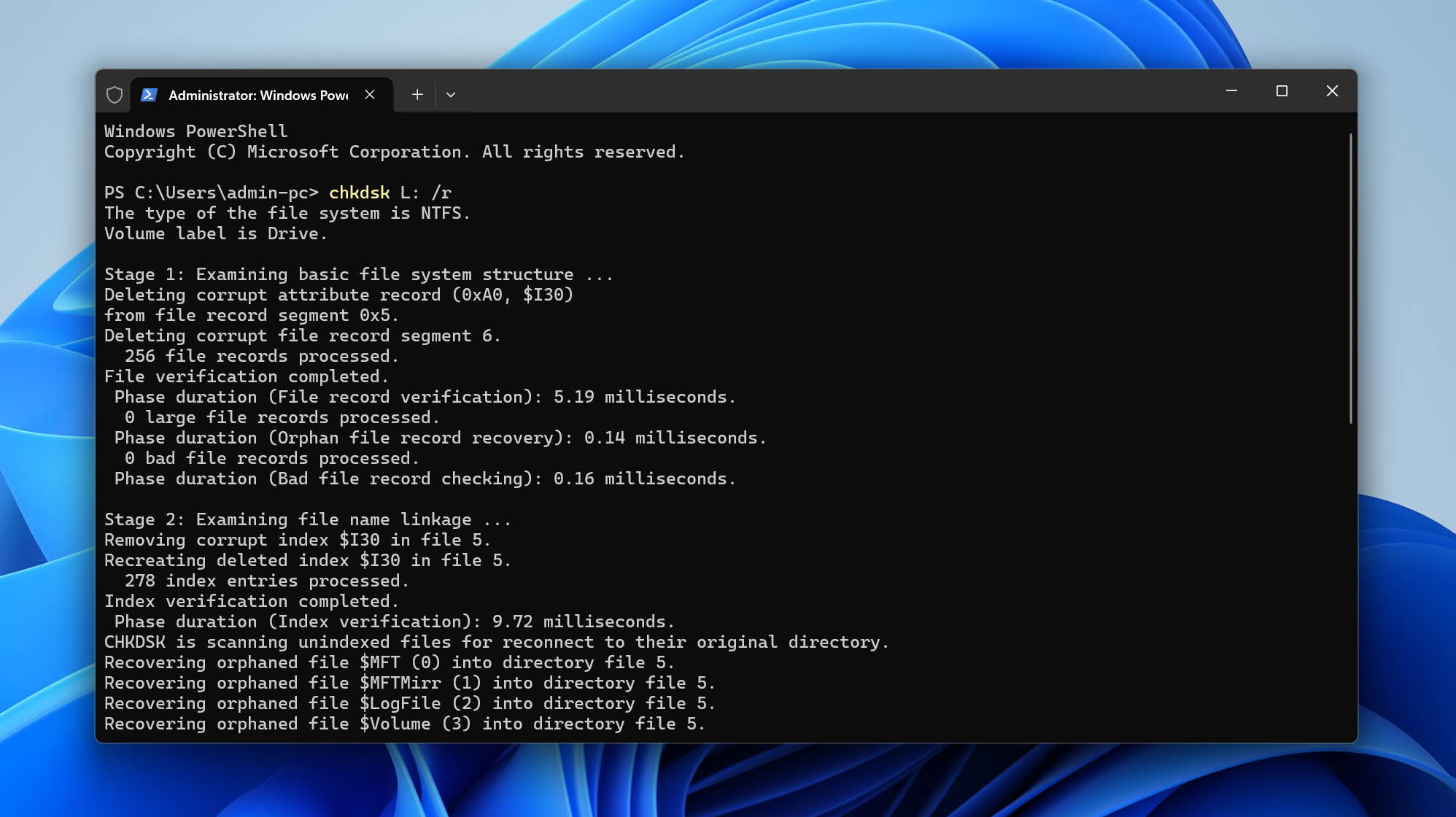
Vær forsigtig, når du bruger CHKDSK på et drev, der indeholder vigtige data. Hvis filsystemkorruption forårsager fejlen “Parameteren er forkert”, kan CHKDSK muligvis reparere det. Under reparationsprocessen kan det dog også fjerne beskadigede filsystemposter sammen med de tilhørende data. Hvis du ikke allerede har gendannet dine vigtige filer med Disk Drill som beskrevet tidligere, er det nu et godt tidspunkt at gøre det, inden du kører CHKDSK.
Løsning 5: Kør DISM og SFC – Løser: korrupte Windows-systemfiler
Værktøjet Deployment Image Servicing and Management (DISM) kan reparere problemer med Windows-systembilledet og gendanne de filer, som Windows bruger til systemreparationer. Når DISM er færdig, kan du køre System File Checker (SFC) for at scanne beskyttede Windows-systemfiler for korruption og erstatte beskadigede filer med fungerende versioner. Hvis korrupte Windows-systemfiler er årsagen til fejlen “Parameteren er forkert”, kan det hjælpe at køre disse to værktøjer med at løse problemet.
- Højreklik på Start og vælg Terminal (Administrator).
- Indtast DISM.exe /Online /Cleanup-Image /RestoreHealth og tryk på Enter. Processen kan tage flere minutter at fuldføre.
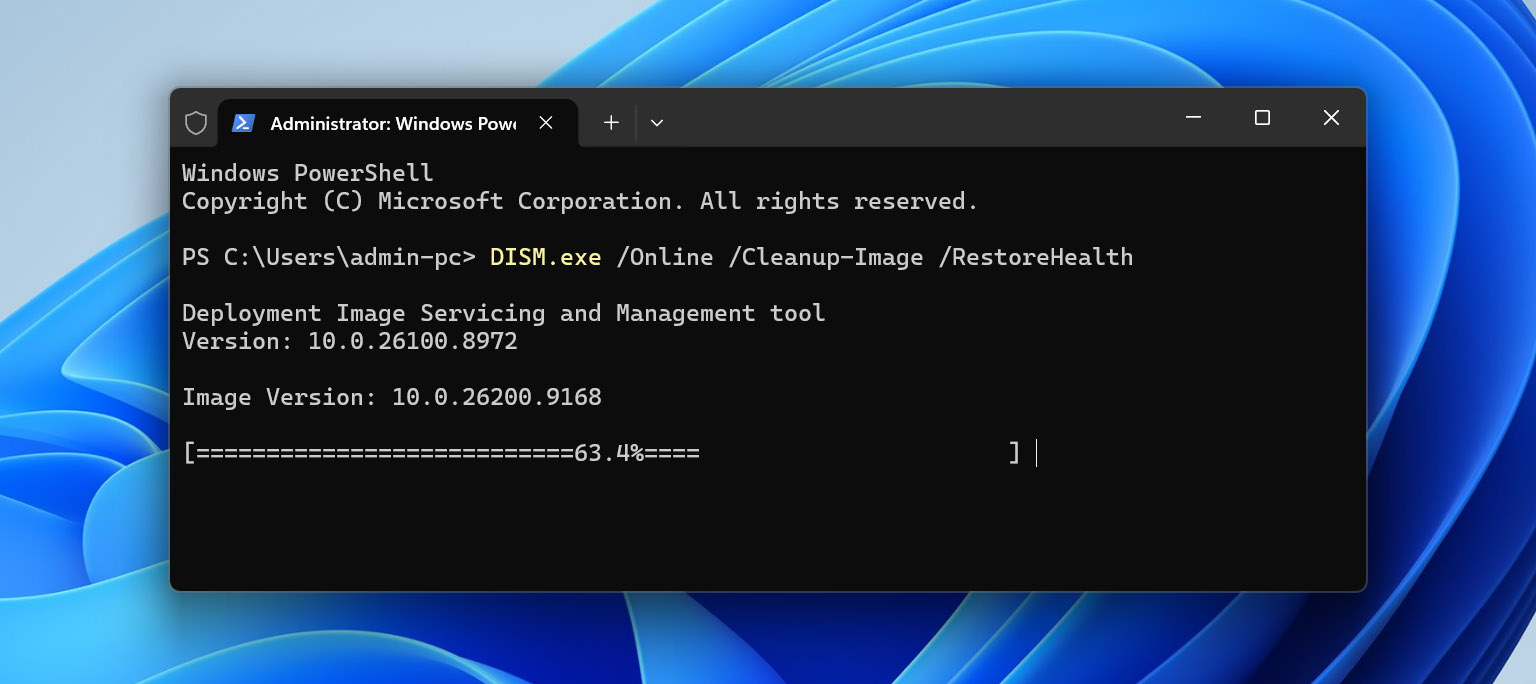
- Når DISM er færdig, skal du indtaste sfc /scannow og trykke på Enter.
- Vent, til scanningen når 100%, genstart derefter din computer og kontroller den eksterne harddisk igen.
Løsning 6: Tjek indstillinger for decimalseparator – Løsninger: regionale formatkonflikter
Mærkeligt nok kan det decimalseparator, som bruges af Windows, forårsage dette problem. Det er almindeligt i andre regionale formater end engelsk, såsom tysk. Det kan nemt løses ved at opdatere dine Regionsindstillinger til at bruge punktum som symbol.
- Tryk på Windows-tasten + R og indtast intl.cpl. Tryk på Enter.
- Klik på Yderligere indstillinger.
- Sørg for, at decimalseparatoren er et punktum. Klik på Anvend, hvis nødvendigt, derefter OK.
Løsning 7: Kontroller registreringsdatabasen – Løsninger: forkerte Windows-tjenesteindstillinger
Hvis du får beskeden “Parameteren er forkert”, når du forsøger at starte, stoppe eller ændre indstillingerne for en Windows-tjeneste i stedet for, når du får adgang til din eksterne harddisk, kan problemet være relateret til tjenestens konfiguration i Windows-registreringsdatabasen. I dette tilfælde skal du kontrollere tjenestens Start-værdi og rette den, hvis det er nødvendigt.
- Tryk på Windows-tast + R, skriv regedit, og tryk på Indtast. Klik på Ja, hvis du bliver bedt om det af Brugerkontokontrol.
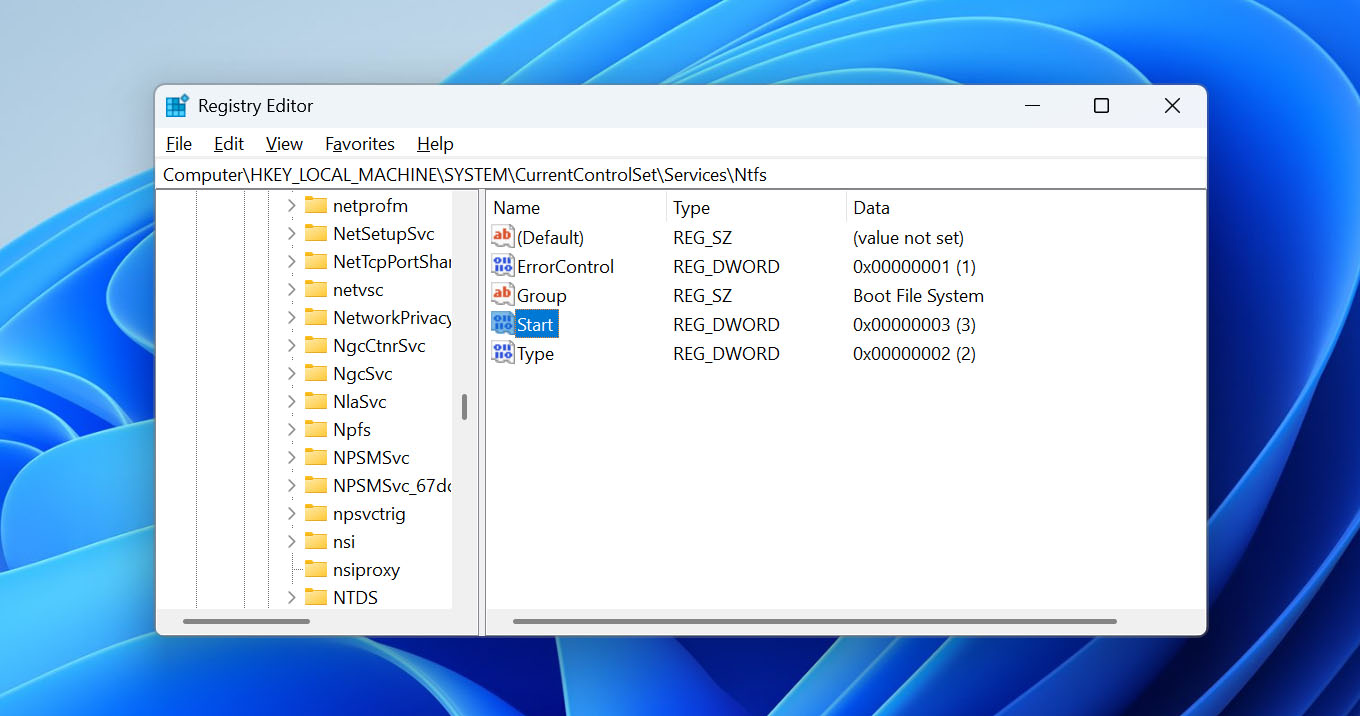
- I Registreringseditoren, navigér til Computer\HKEY_LOCAL_MACHINE\SYSTEM\CurrentControlSet\Services.
- Find og åbn undermappen for den Windows-tjeneste, der forårsager fejlen.
- Dobbeltklik på Start DWORD-værdien.
- Tjek dens Værdidata og ændr den til den passende opstartsværdi for den pågældende tjeneste. Almindelige værdier er 2 for Automatisk, 3 for Manuel, og 4 for Deaktiveret.
- Klik på OK, luk Registreringseditoren, og genstart computeren om nødvendigt.
Vær forsigtig, når du redigerer Windows-registreringsdatabasen. Den korrekte Start-værdi afhænger af den pågældende tjeneste, så ændr den ikke, medmindre du ved, hvilken starttype den tjeneste skal bruge. En forkert ændring i registreringsdatabasen kan få Windows eller individuelle tjenester til at stoppe med at fungere korrekt.
Løsning 8: Formater drevet – Løser: alvorlig filsystemkorruption
Hvis ingen af de tidligere løsninger har virket, kan formatering af din eksterne harddisk være din sidste mulighed for at løse fejlen “The parameter is incorrect”. Det opretter et nyt filsystem på diskenheden, hvilket kan løse problemet, hvis det eksisterende filsystem er beskadiget ud over reparation.
Formatering vil slette de data, der er gemt på den eksterne harddisk. Hvis du stadig har vigtige filer på den, skal du først gendanne dem med Disk Drill ved at bruge den metode, vi tidligere har gennemgået i denne artikel. Når dine filer er gemt på en anden disk, kan du fortsætte med at formatere.
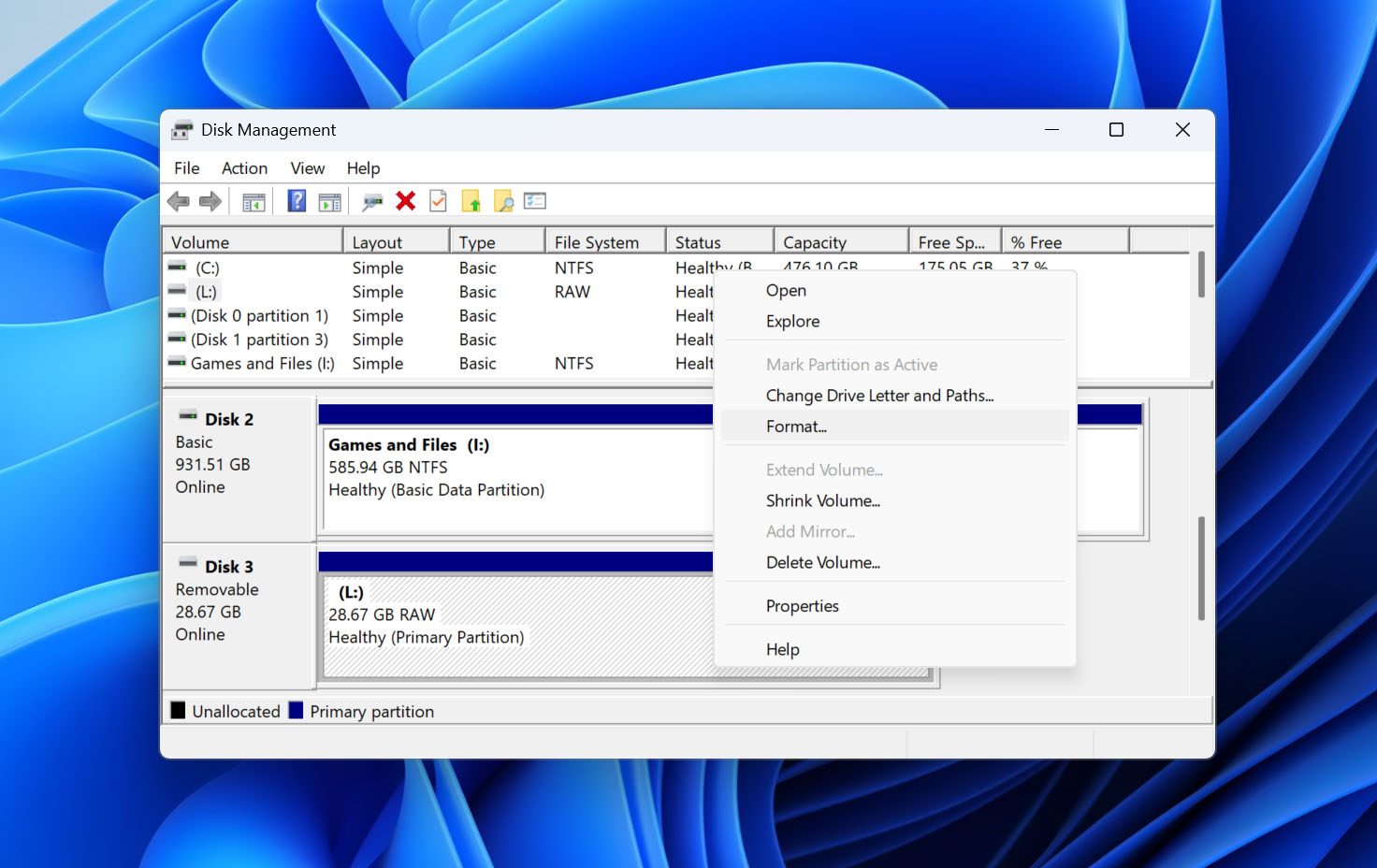
- Højreklik på Start og klik på Diskhåndtering.
- Højreklik på din eksterne harddisks diskenhed, og vælg derefter Format.
- Angiv et navn og specificer det ønskede filsystem. Sørg for, at Udfør en hurtig formatering er valgt. Klik på OK.
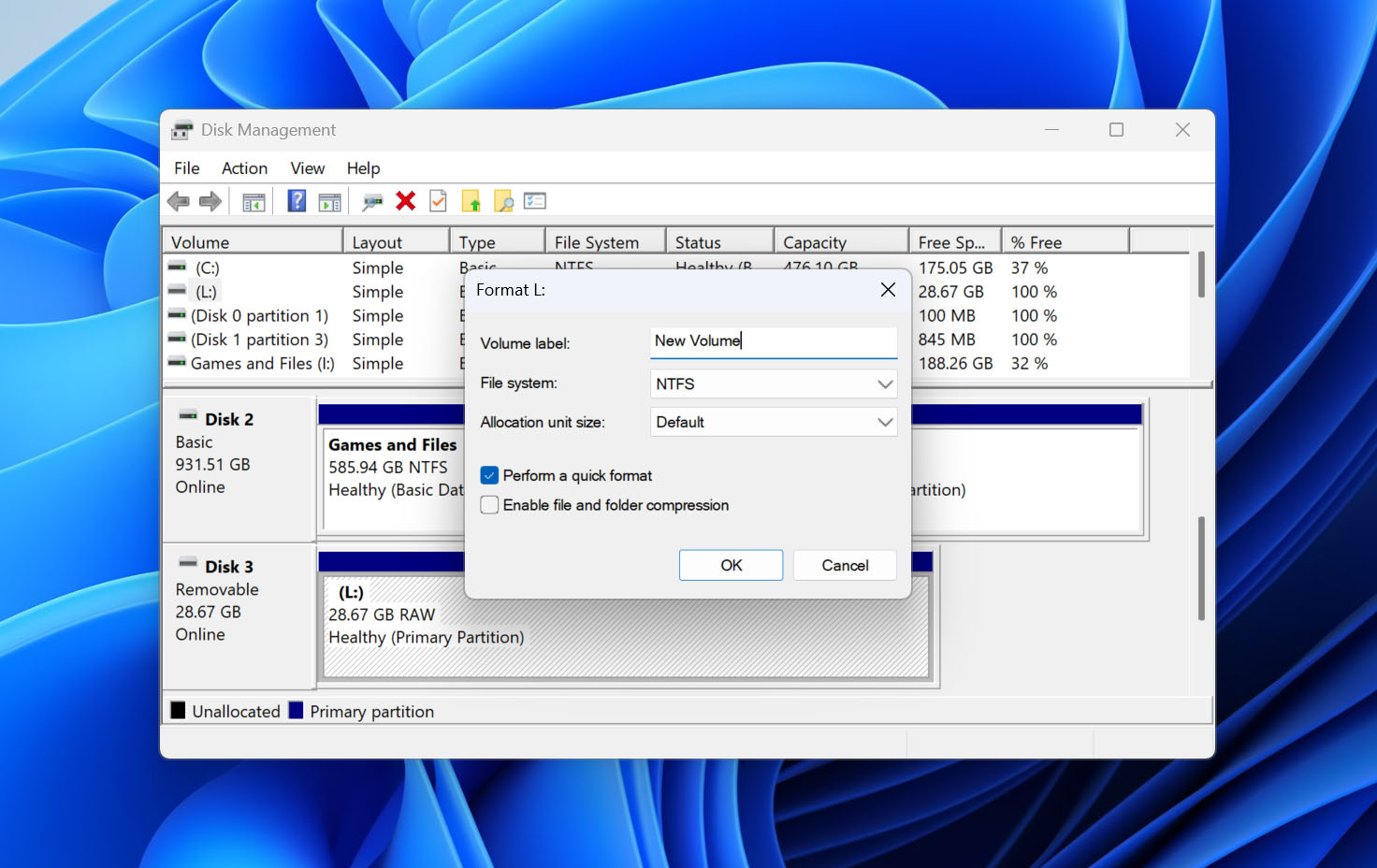
- Klik på OK for at starte formateringsprocessen.
Afsluttende tanker
At se “Parameteren er forkert”, når du tilslutter en ekstern harddisk, betyder ikke nødvendigvis, at drevet er fysisk beskadiget. I mange tilfælde er årsagen noget, du selv kan løse, såsom filsystemkorruption, BitLocker-kryptering, et tilslutningsproblem eller en fejl i Windows. Løsningerne, vi dækkede ovenfor, bør hjælpe dig med at indsnævre årsagen og forhåbentlig få drevet til at fungere normalt igen. Det vigtigste at huske er ikke at sætte dine data i fare, mens du forsøger at reparere drevet. Nogle metoder, især CHKDSK og formatering, kan ændre filsystemet eller slette dataene helt. Hvis drevet indeholder filer, du stadig har brug for, så gendan dem med Disk Drill, før du forsøger disse rettelser. Når dine data er sikkert gemt på et andet drev, kan du fejlfinde “Parameteren er forkert”-fejlen uden at skulle bekymre dig om at miste vigtige filer i processen. Og for fremtiden, lad være med kun at have én kopi af vigtige filer på en ekstern harddisk. Tag backup til et andet drev eller skylagring, fjern altid drevet korrekt, før du afbryder det, og ignorer ikke usædvanlig opførsel såsom hyppige afbrydelser eller filsystemfejl. En nylig backup kan gøre det næste drevproblem fra en datagendannelsesopgave til en meget simplere løsning.
FAQ:
- Tryk på Start-knappen på dit tastatur, skriv 'regedit', højreklik på den, og åbn den som administrator.
- Naviger derefter til: Computer\HKEY_LOCAL_MACHINE\SYSTEM\CurrentControlSet\Services\OneSyncSvc_48ab2 (erstat dette med navnet på den tjeneste, du skal ændre).
- Dobbeltklik på 'Start' 32-bit DWORD og ændr dens værdi til 2 (automatisk), 3 (manuel) eller 4 (deaktiveret).
- Kontrollér USB-porten og kablet.
- Kontrollér om drevet er krypteret med BitLocker, og lås det op, hvis det er nødvendigt.
- Scan for virus.
- Kør DISM og SFC.
- Kontrollér indstillingerne for decimalseparator.
- Kontrollér registreringsværdien, hvis fejlen er relateret til en Windows-tjeneste.