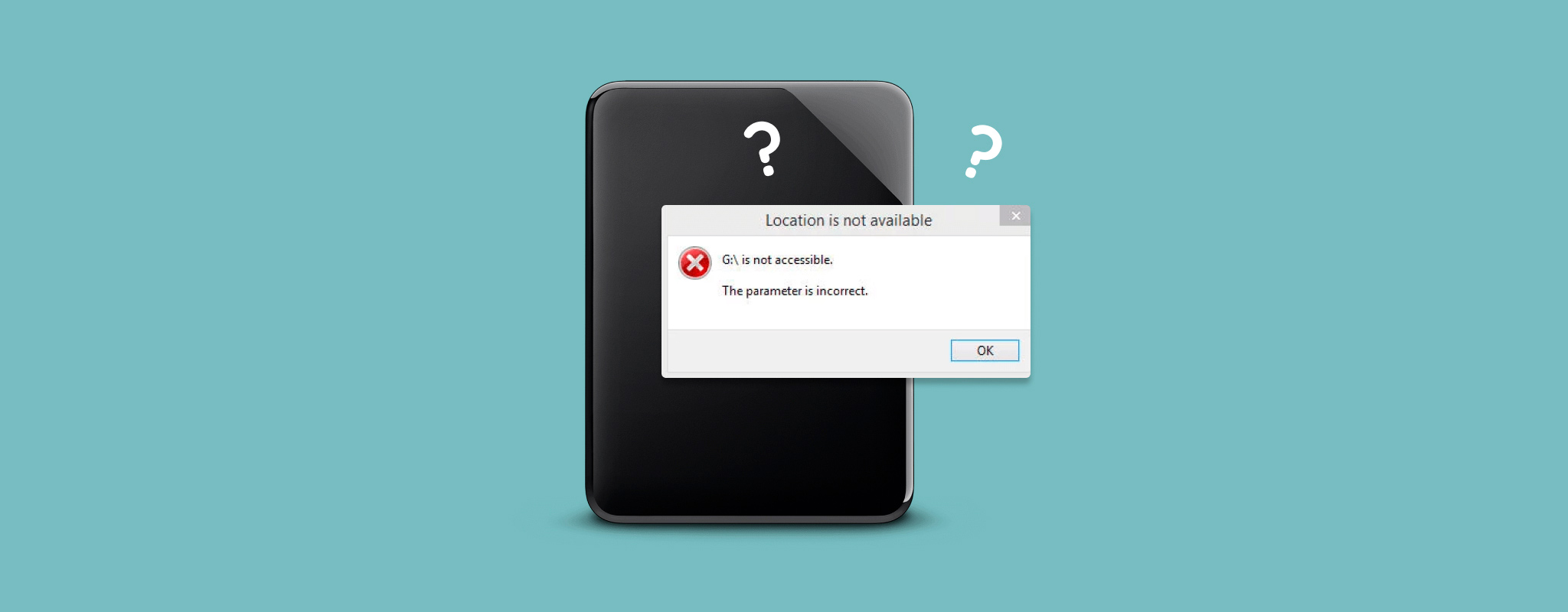
 “הפרמטר אינו תקין” משמעו ש-Windows מצליחה לזהות את הכונן החיצוני שלך אך אינה מצליחה לגשת אליו כראוי. יש לא מעט סיבות לכך שדבר כזה יכול לקרות, ולעיתים קרובות הבעיה קשורה לשחיתות במערכת הקבצים, חיבור לקוי, הצפנת BitLocker ועוד. אם עדיין יש לך נתונים חשובים על הכונן, תוכל לנסות לשחזר את הקבצים שלך עם תוכנה לשחזור נתונים כמו Disk Drill ורק לאחר מכן לעבור לפתרון שגיאת הפרמטר אינו תקין. לשם כך, תוכל להפעיל את פקודת CHKDSK, לנסות בדיקות וכלי תיקון נוספים של Windows, או, אם שום דבר אחר לא עובד, לפרמט את הכונן. זה בדיוק מה שנכסה במאמר זה – נבחן את הגורמים הנפוצים ביותר ל-“הפרמטר אינו תקין” ונסביר כיצד לתקן את הבעיה ב-Windows 11 מבלי לסכן את הקבצים שלך ללא צורך.
מה המשמעות של “הפרמטר אינו נכון”?
הודעת השגיאה “The parameter is incorrect” היא לעיתים קרובות הודעת שגיאה כללית שמופיעה כאשר המחשב שלך נמנע מגישה לכונן. לחלופין, שגיאה זו ידועה גם כשגיאה 0x80070057, והיא יכולה להופיע מסיבות רבות, שחלק מהן נסקור מיד. הודעה זו תופיע בכל פעם שתנסה לגשת לכונן. ברוב המקרים, הנתונים בפועל בכונן שלך שלמים וניתנים לשימוש. עם זאת, עד שהתיקון לנזק בכונן יושלם, הנתונים יישארו בלתי נגישים באמצעים המסורתיים, כמו Windows Explorer.
הגורמים העיקריים ל”הפרמטר שגוי” בכונן
ישנן סיבות רבות לכך שהודעת השגיאה “The parameter is incorrect” מופיעה ב-Windows 10 ו-11. כפי שצוין, היא מצביעה על סוג כלשהו של נזק לכונן. הנה כמה מהסיבות העיקריות להופעת השגיאה:
| סיבה | תיאור |
| 📁 השחתת מערכת קבצים | מערכת הקבצים מסייעת לארגן את הנתונים שלך. אם היא הושחתה, ייתכן ש-Windows מציגה את השגיאה מכיוון שאינה יכולה לקרוא את מערכת הקבצים. |
| 📃 קבצי מערכת Windows פגומים | קבצי מערכת חיוניים הנדרשים להפעלת Windows עשויים להיות פגומים, וכתוצאה מכך נפגעת התקשורת בין המחשב לכונן. |
| ❌ מגזרים פגומים | כאשר מגזר פגום מופיע, זה משמיד את הנתונים שנמצאים במגזר זה. אם היו שם קבצי מערכת חיוניים, זה עלול לגרום לבעיה זו להופיע. |
| 🦠 נוזקות | וירוסים עשויים להיות מתוכנתים לפגוע בחלקים חשובים של המערכת שלך, כולל בכונן הקשיח. אם הכונן נפגע על ידי נוזקה, שגיאה זו יכולה להתרחש. |
| 🔐 הצפנת כונן | אם הכונן החיצוני מוצפן באמצעות BitLocker, ייתכן ש-Windows תציג “The parameter is incorrect” כאשר אינה מצליחה לפתוח או לקרוא נכון את האחסון המוצפן. זה עשוי להיגרם עקב בעיות הקשורות ל-BitLocker, נזק לנתוני הצפנה, או בעיות במערכת הקבצים של הכונן המוצפן. |
| 💥 נזק פיזי | נזק פיזי, בין אם לכונן הקשיח החיצוני או ליציאת ה-USB, עלול למנוע קריאה נכונה של הכונן. אם ניתן ליצור חיבור חלקי בלבד, Windows עשויה להציג הודעת שגיאה זו. |
| 🔧 סימן עשרוני | בעיה זו עלולה להיגרם משימוש בסימן עשרוני שאינו נקודה, במיוחד אם אתה משתמש בפורמט אזורי אחר ב-Windows. |
בואו נסתכל כיצד לתקן את הודעת השגיאה “The parameter is incorrect” כדי שלא תופיע יותר.
כיצד לשחזר נתונים מכונן עם ההודעה “הפרמטר אינו נכון”
למרות שהשגיאה “The parameter is incorrect” אינה פוגעת בנתונים שלך בעצמה, חלק מהשיטות לתיקונה עלולות לגרום לאובדן נתונים. לכן, אם מאוחסנים שם קבצים חשובים, אנו ממליצים לשחזר אותם לפני שמבצעים ניסיונות תיקון כלשהם. זה יחסית מהיר וקל בעזרת Disk Drill, כלי לשחזור נתונים שמדורג לעיתים קרובות בין תוכנת השחזור הטובה ביותר עבור כוננים קשיחים ומכשירי אחסון נוספים, כולל כונני הבזק מסוג USB ו-כרטיסי SD. ניתן לשחזר נתונים מכונן קשיח חיצוני כל עוד הכונן מופיע ב-Disk Management עם הגודל הנכון, גם אם אין לך גישה אליו דרך File Explorer. במהלך הבדיקות שלנו, Disk Drill סרק כונן של 512 ג’יגה בייט בכשעה, והצלחנו לשחזר את כל 130 הג’יגה בייט המאוחסנים עליו.
❗ תכונה שימושית נוספת כאן היא היכולת ליצור תמונת דיסק ביט-לביט. זה במיוחד נחוץ אם שחיתות בכונן היא הסיבה לשגיאה “הפרמטר אינו נכון”. במקום להעביר כונן לא יציב מספר סריקות ולסכן החרפה במצבו, ניתן ליצור תמונה אחת ולסרוק את התמונה הזו עבור נתונים שאבדו. אנו מסבירים כיצד ליצור ולהשתמש בכך בפירוט רב יותר ב-מדריך לעבודה עם כוננים קשיחים פגומים, אז כדאי לעיין שם תחילה אם הכונן שלך מראה סימני שחיתות.
כך תוכל לשחזר את הנתונים מהכונן הקשיח החיצוני שלך בעזרת Disk Drill:
- הורדה והתקן את Disk Drill. בזמן שהתוכנה מתקינה, חבר את הכונן הקשיח החיצוני שמציג את השגיאה “The parameter is incorrect” למחשב שלך.
- פתח את Disk Drill, בחר את הכונן הקשיח החיצוני שלך מרשימת ההתקנים הזמינים, ולחץ על חפש נתונים שאבדו.
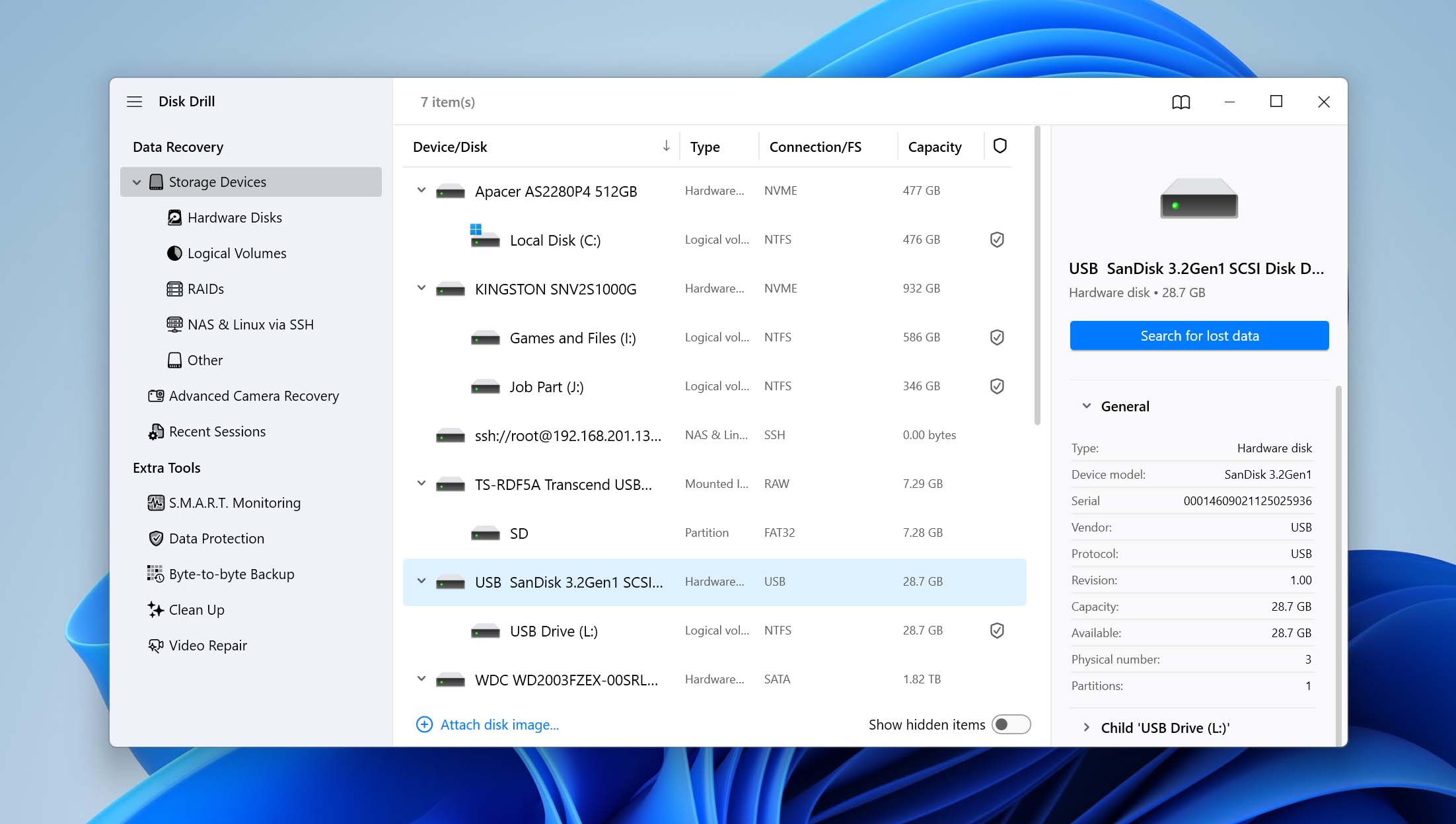
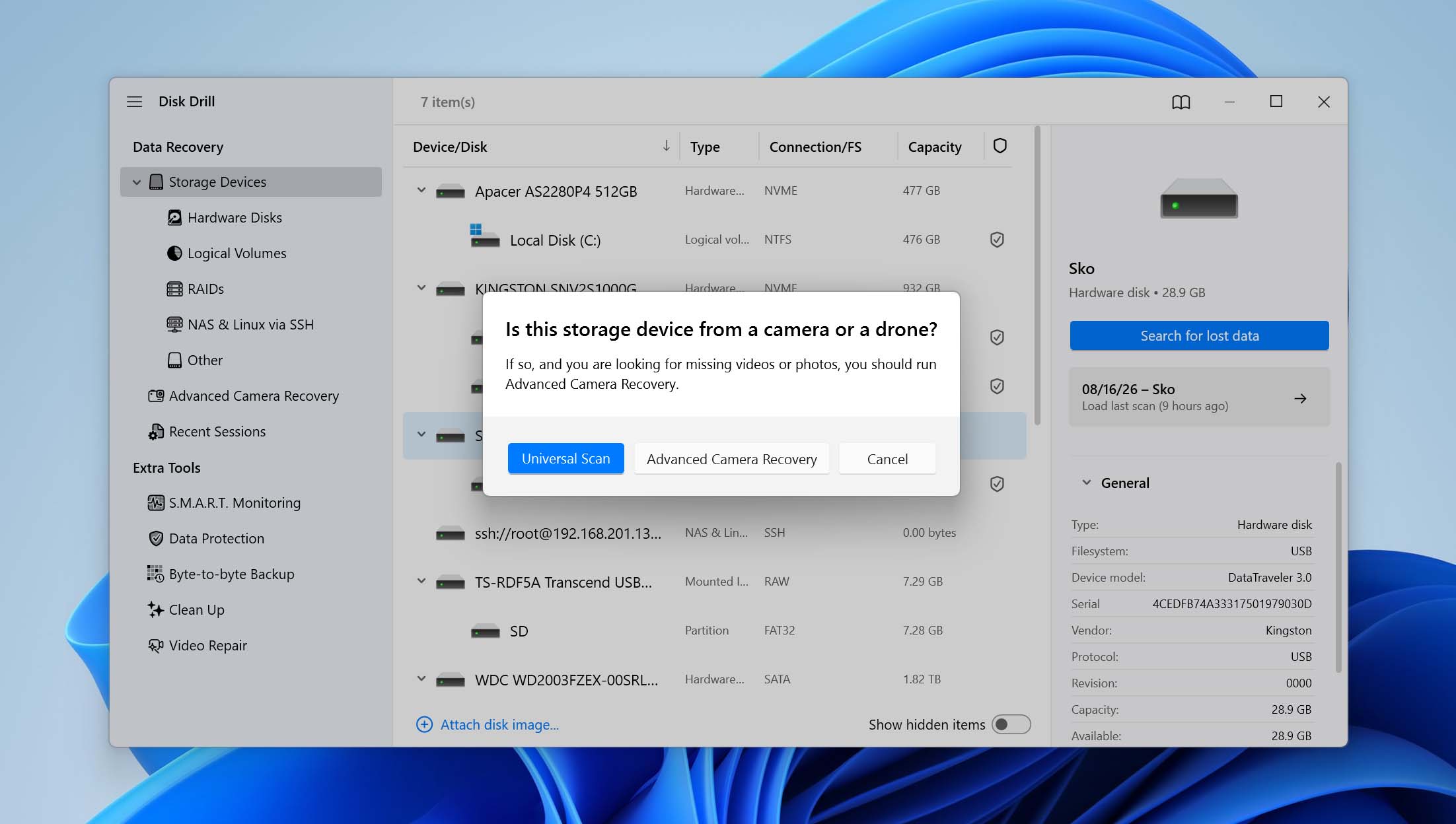
- Disk Drill יבקש ממך לבחור בין סריקה אוניברסלית ל-שחזור מצלמה מתקדם. בחר ב-סריקה אוניברסלית. Advanced Camera Recovery מיועדת במיוחד לשחזור קבצי וידאו מפורקים מכרטיסי SD ששימשו במצלמות, רחפנים ומכשירים דומים.
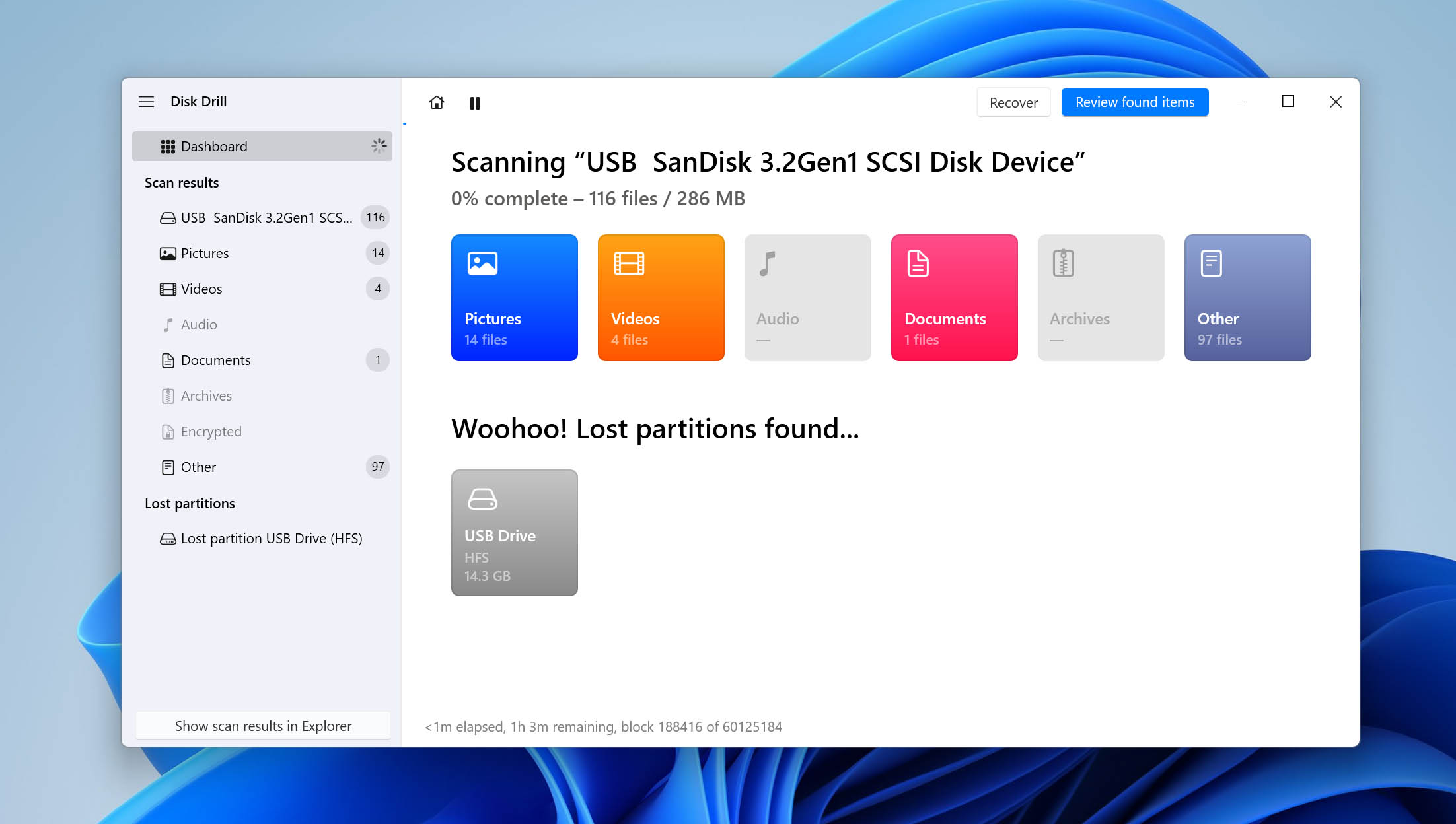
- לאחר שהסריקה מסתיימת, לחץ על סקור פריטים שנמצאו כדי לראות מה Disk Drill מצא. לחלופין, לחץ על שחזור הכל אם ברצונך לשמור הכל שניתן לשחזור. שים לב שהתוצאות עשויות לכלול גם קבצים שנמחקו בעבר שעדיין לא נדרסו.
- בחר את הקבצים שברצונך לשחזר. השתמש בעמודה סיכויי שחזור ובחלון התצוגה המקדימה כדי לבדוק את התוצאות ולהחליט אילו קבצים אתה צריך. כשתהיה מוכן, לחץ על שחזר.
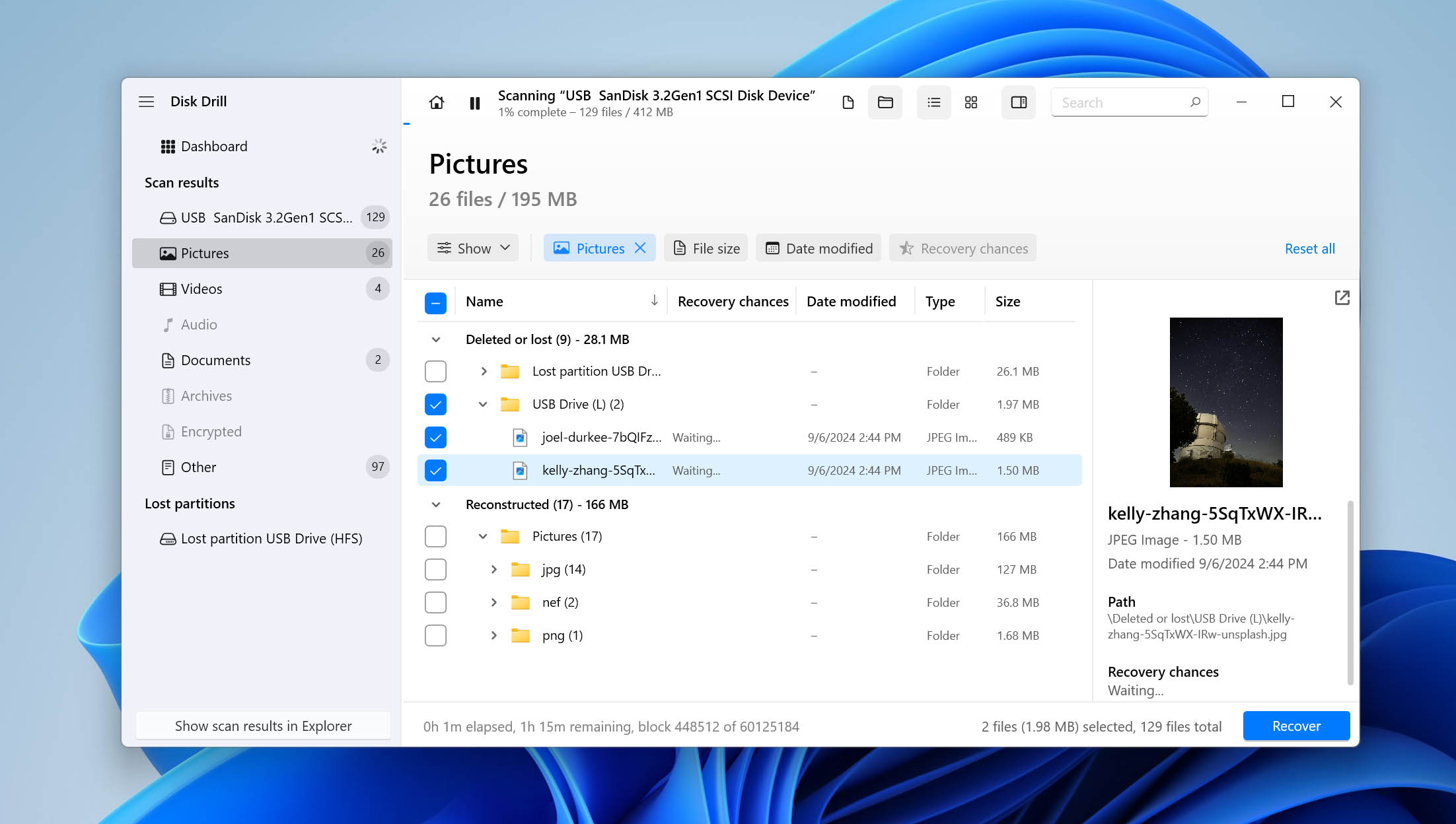
- בחר מיקום לשמירת הקבצים ששוחזרו. בחר כונן אחר ולא את הכונן הקשיח החיצוני שממנו אתה משחזר מידע, ואז לחץ על הבא להשלמת השחזור.
עלינו לציין כי ניתן להוריד את Disk Drill בחינם ולהשתמש בו לסריקת הכונן החיצוני שנפגע משגיאת “The parameter is incorrect”. עם זאת, גרסת Windows החינמית מאפשרת לשחזר עד 100 מגה-בייט של נתונים בלבד. אם אתה צריך לשחזר יותר, תצטרך לשדרג ל-Disk Drill PRO. מומלץ לבדוק באתר הרשמי את המחירים הנוכחיים או לקרוא את סקירה מלאה של Disk Drill, שם אנו מסקרים גם את התכונות הנוספות שלו.
כיצד לתקן את השגיאה “The Parameter Is Incorrect” ב-Windows 11
עכשיו כשהנתונים שלך בטוחים ומאובטחים, בוא נבחן את הפתרונות השונים הזמינים כדי לפתור את השגיאה “The parameter is incorrect”.
| תסריט | מה לנסות |
| “The parameter is incorrect” מופיע כאשר פותחים כונן קשיח חיצוני | נסה קודם חיבור USB אחר (פתרון 1). אם החיבור תקין, בדוק את הכונן עם CHKDSK (פתרון 3). |
| הכונן מוצפן עם BitLocker | בדוק את סטטוס ה-BitLocker ופתח את הכונן לפני ניסיון תיקון אחר (פתרון 2). |
| השגיאה התחילה לאחר תוכנה זדונית או פעילות חשודה | בצע סריקה מלאה עם Windows Security (פתרון 3). |
| השגיאה הופיעה לאחר שחיתות במערכת הקבצים או ניתוק לא בטוח | הרץ CHKDSK לבדוק ולתקן שגיאות במערכת הקבצים (פתרון 4). |
| הבעיה עשויה להיגרם על ידי קבצי Windows פגומים | הרץ SFC ו-DISM כדי לבדוק ולתקן קבצי מערכת של Windows (פתרון 5). |
| השגיאה עשויה להיות קשורה להגדרות אזוריות | בדוק את סמל העשרוני וודא שהוא מוגדר לנקודה (.) (פתרון 6). |
| השגיאה מופיעה כאשר משנים שירות Windows או הגדרה מערכתית קשורה | בדוק את ערך ההפעלה של השירות שנפגע בעורך הרישום ותקן אם צריך (פתרון 7). |
| הכונן מזוהה אך אף אחד מהתיקונים האחרים לא עובד | שחזר כל מידע שעדיין דרוש, ואז פרמט את הכונן (פתרון 8). |
פתרון 1: התחבר ליציאת USB אחרת – פתרונות: יציאות USB פגומות, כבלים וחיבורים
כדי להימנע מבזבוז זמן על ביצוע שלבי פתרון תקלות מעמיקים יותר תחילה, כדאי לנסות לבדוק את הכונן הקשיח החיצוני ביציאת USB אחרת, רצוי אחת שמחוברת ישירות מחובר ללוח האם שלך. כדאי גם לבדוק את כבל ה-USB ואם אפשר, לבדוק את הכונן עם כבל תואם אחר. חיבור פגום, כבל פגום או חיבור רופף עלולים להפריע לתקשורת בין הכונן הקשיח החיצוני והמחשב שלך, מה שיכול לגרום לשגיאה “The parameter is incorrect”.
פתרון 2: בדוק הצפנת BitLocker – תיקונים: כונני BitLocker נעולים או שלא נפתחו כראוי
אם הכונן הקשיח החיצוני שלך מוצפן באמצעות BitLocker, Windows צריכה לבטל את הנעילה שלו לפני שתוכל לגשת למערכת הקבצים כרגיל. בעיות במצב ההצפנה, כונן שלא נפתח כראוי או נתוני מטא פגומים של BitLocker עלולים לפעמים לגרום לשגיאה “The parameter is incorrect”. מסיבה זו, כדאי לבדוק האם BitLocker מופעל לפני שממשיכים.
- לחץ על מקש Windows + S, חפש את נהל את BitLocker, ופתח אותו.
- מצא את הכונן הקשיח החיצוני שלך ברשימה ובדוק את מצב ה-BitLocker שלו.
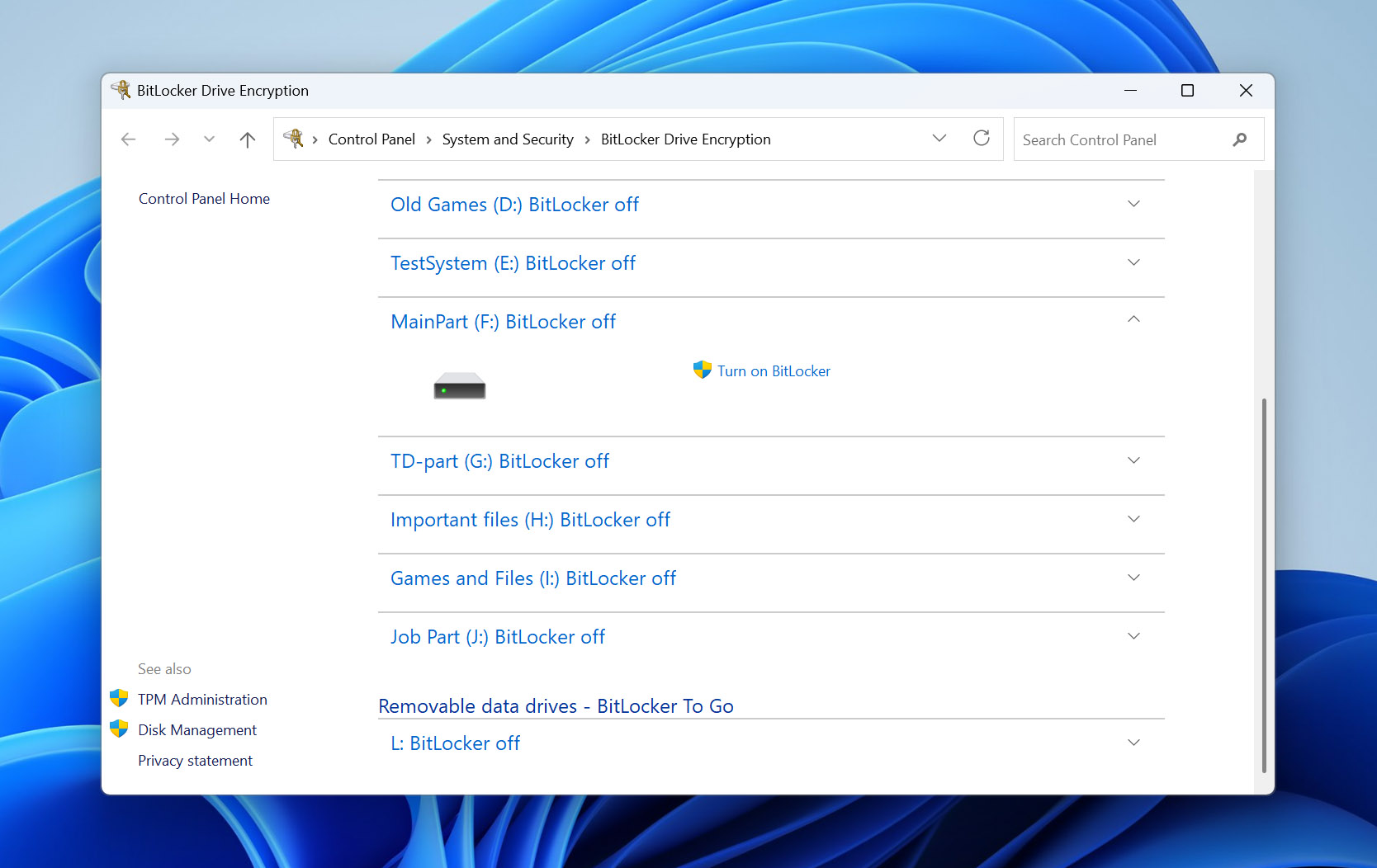
- אם הכונן נעול, פתח אותו באמצעות סיסמת ה-BitLocker שלך או מפתח השחזור בן 48 ספרות.
- לאחר שהכונן נפתח, נסה לפתוח אותו שוב ב-File Explorer.
אם אין לך את הסיסמה, בדוק אם מפתח השחזור של BitLocker נשמר בחשבון Microsoft שלך, הודפס, נשמר בקובץ או נשמר במקום אחר כאשר ההצפנה הופעלה. אל תפרמט את הכונן אם אתה עדיין זקוק לנתונים, כיוון שפורמט לא יסייע לעקוף את הצפנת BitLocker ועלול לסבך את תהליך השחזור.
פתרון 3: סרוק וירוסים – תיקונים: בעיות גישה לכונן הקשורות לתוכנות זדוניות
צעד מקדים נוסף לפני מעבר לפתרונות אחרים הוא הסרת כל וירוסים שעשויים היו לגרום תחילה לבעיה. למרות שהסרת הווירוס כעת לא תפתור את הבעיה, היא מבטיחה שהבעיה לא תחזור לאחר שתתוקן באחד מהפתרונות הבאים. ניתן לעשות זאת בקלות בעזרת Windows Defender.
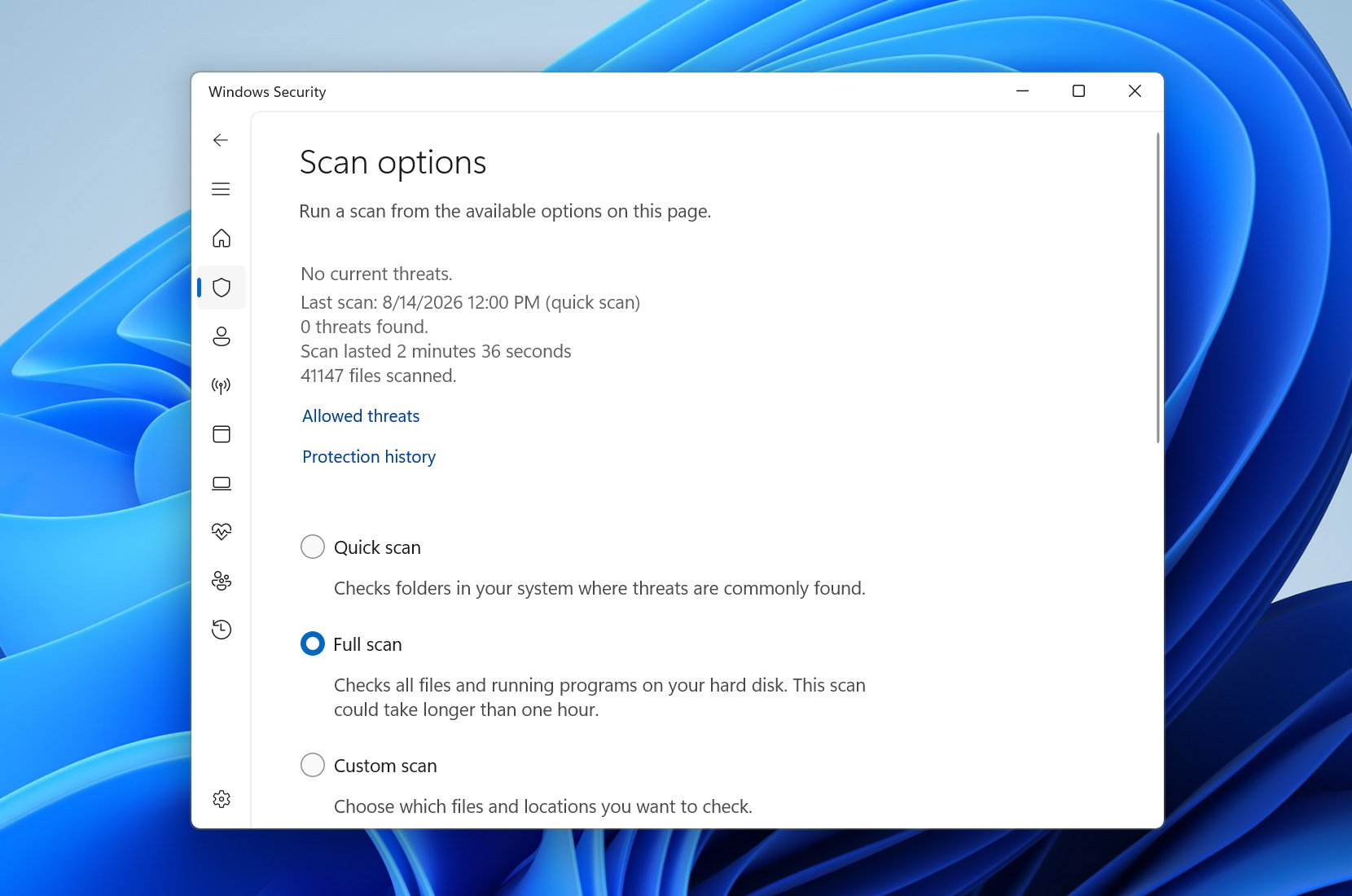
- לחץ על מקש Windows + S וחפש “Windows Security”. פתח את התוצאה הראשונה.
- לחץ על הגנה מפני וירוסים ואיומים.
- מתחת ל-איומים נוכחיים, לחץ על אפשרויות סריקה.
- בחר ב-סריקה מלאה, ואז לחץ על סרוק כעת.
פתרון 4: הרץ CheckDisk – תיקונים: פגמים במערכת הקבצים וסקטורים פגומים
CheckDisk הוא כלי לתיקון מערכת קבצים שמצורף ל-Windows, והוא מסוגל לסרוק את הכונן החיצוני שלך לאיתור שגיאות ולנסות לתקן אותן מיידית. עם הפרמטרים הנכונים, הוא יכול לחפש מגזרים פגומים ולאפיין אותם כמגזרים תקינים, מה שעשוי לפתור את הבעיה שאתה מתמודד איתה.
- לחץ לחיצה ימנית על להתחיל ובחר טרמינל (מנהל).
- הקלד chkdsk F: /r. החלף את F: באות הכונן שלך. לחץ על Enter.
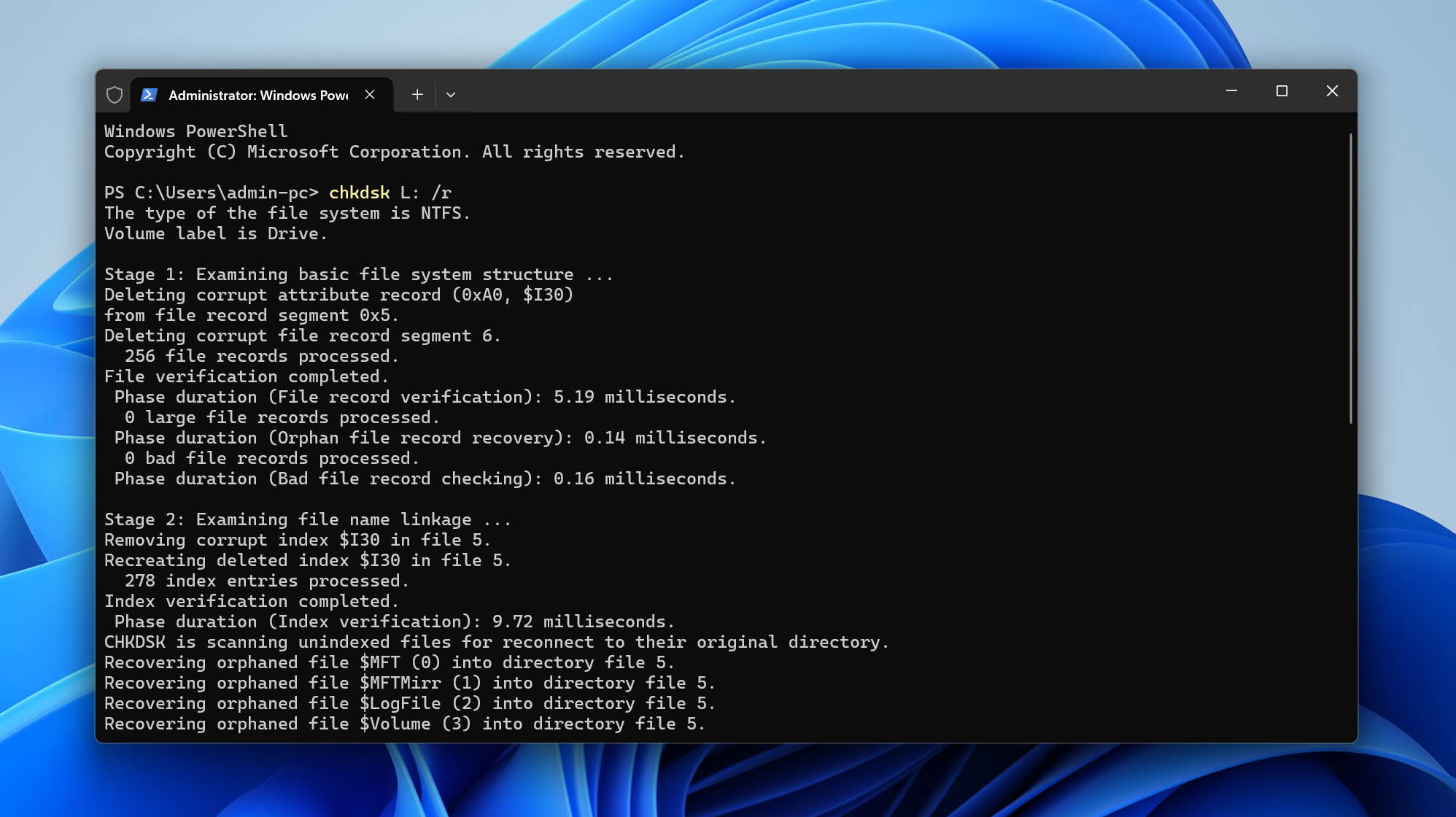
היזהר כאשר אתה משתמש ב-CHKDSK בכונן שמכיל נתונים חשובים. אם השחתת מערכת הקבצים גורמת לשגיאה “The parameter is incorrect”, ייתכן ש-CHKDSK יוכל לתקן אותה. עם זאת, במהלך תהליך התיקון, הוא עשוי גם להסיר רשומות מערכת קבצים פגומות יחד עם הנתונים הקשורים אליהן. אם לא שחזרת את הקבצים החשובים שלך עם Disk Drill כפי שתואר קודם, עכשיו זה זמן טוב לחזור ולעשות זאת לפני הפעלת CHKDSK.
פתרון 5: הפעל את DISM ו-SFC – תיקונים: קבצי מערכת Windows פגומים
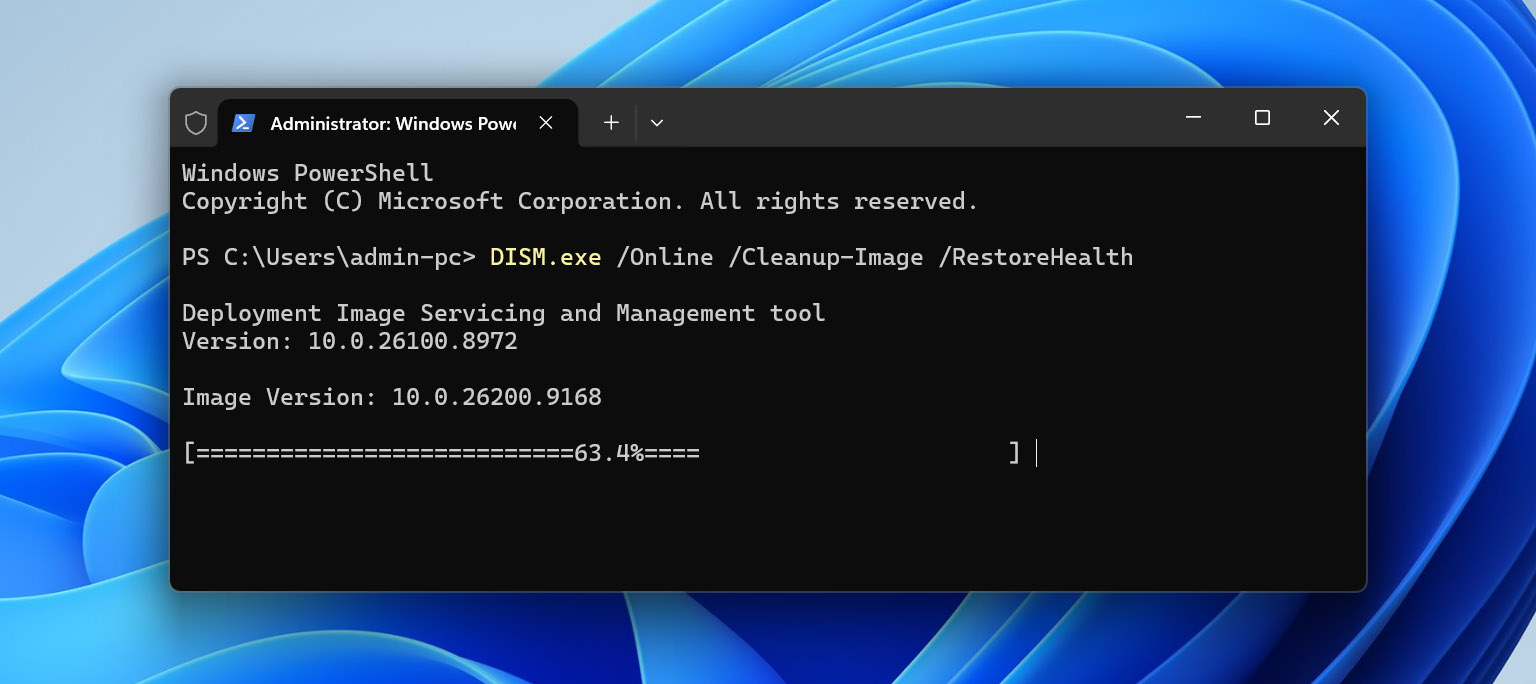
כלי ה-Deployment Image Servicing and Management (DISM) יכול לתקן בעיות בתמונת מערכת Windows ולשחזר את הקבצים ש-Windows משתמשת בהם לתיקוני מערכת. לאחר ש-DISM מסיים, תוכל להפעיל את System File Checker (SFC) כדי לסרוק קבצי מערכת מוגנים של Windows לאיתור קבצים פגומים ולהחליף קבצים שנפגמו בגרסאות תקינות. אם קבצי מערכת פגומים של Windows הם הגורם לשגיאת “The parameter is incorrect”, הרצת שני הכלים הללו עשויה לעזור בפתרון הבעיה.
- לחץ לחיצה ימנית על להתחיל ובחר ב-טרמינל (מנהל).
- הקלד DISM.exe /Online /Cleanup-Image /RestoreHealth ולחץ על Enter. התהליך עשוי להימשך מספר דקות.
- לאחר ש-DISM מסיים, הקלד sfc /scannow ולחץ על Enter.
- המתן עד שהסריקה תגיע ל-100%, לאחר מכן הפעל את המחשב מחדש ובדוק שוב את הכונן הקשיח החיצוני.
פתרון 6: בדוק את הגדרות סמל העשרוני – תיקונים: קונפליקטים בפורמט אזורי
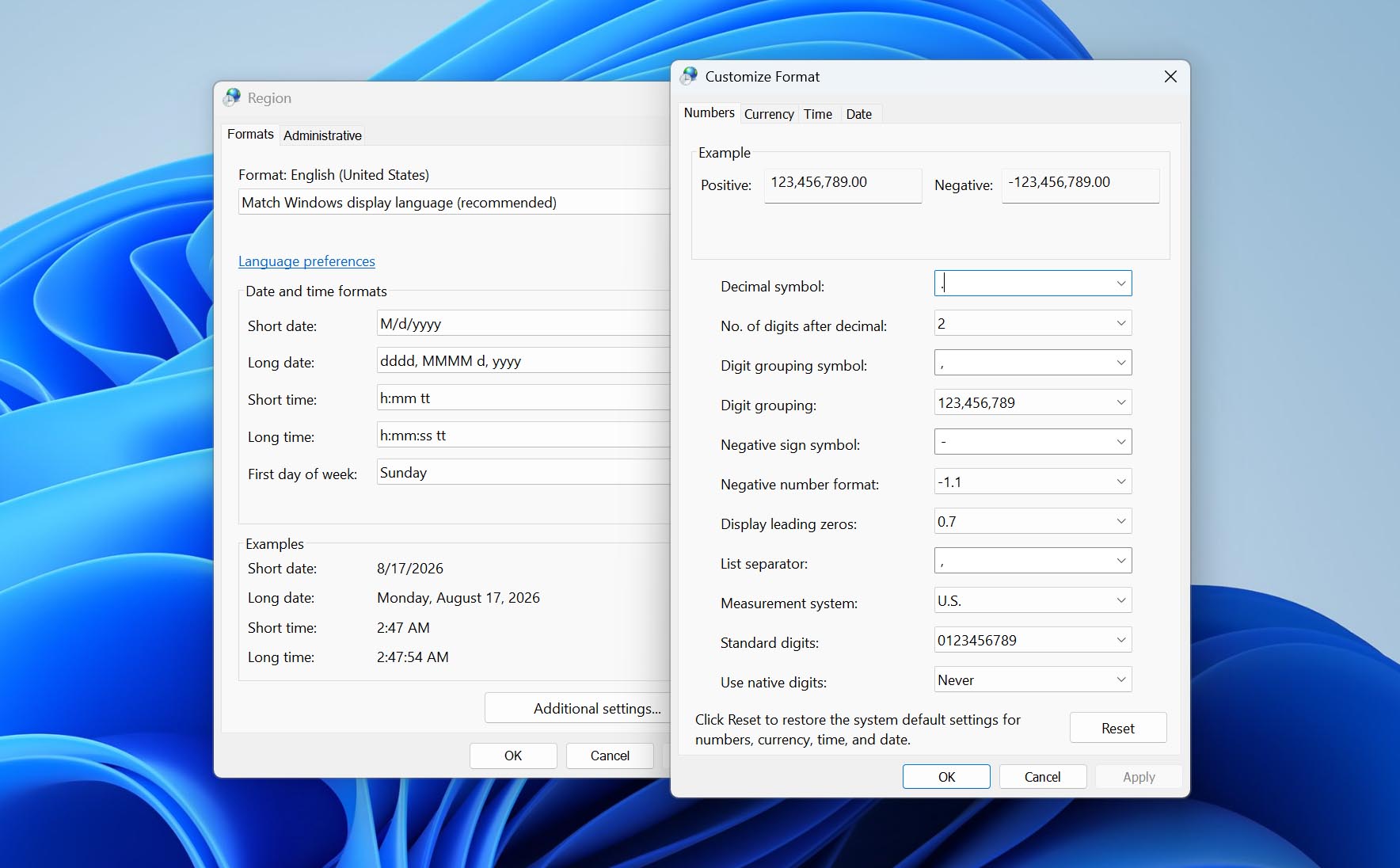
מעניין מספיק, הסמל העשרוני שבו משתמשת Windows יכול לגרום לבעיה זו להתרחש. זה נפוץ בפורמטים אזוריים שאינם באנגלית, כגון גרמנית. ניתן לתקן זאת בקלות על ידי עדכון הגדרות האזור שלך לשימוש בסמל נקודה.
- לחץ על מקש Windows + R והקלד intl.cpl. לחץ על אנטר.
- לחץ על הגדרות נוספות.
- ודא שסמל העשרוני הוא נקודה. לחץ על החל, אם צריך, ואז על אישור.
פתרון 7: בדוק את ערך הרג’יסטרי – תיקונים: הגדרות שירות Windows לא נכונות
אם אתה מקבל את ההודעה “The parameter is incorrect” כשאתה מנסה להפעיל, לעצור או לשנות את ההגדרות של שירות ב-Windows ולא כשאתה ניגש לכונן הקשיח החיצוני שלך, ייתכן שהבעיה קשורה להגדרות השירות ב-Windows Registry. במקרה כזה, בדוק את הערך של להתחיל ותקן אותו אם יש צורך.
- לחץ על מקש Windows + R, הקלד regedit, ולחץ על הזן. לחץ על כן אם תתבקש על ידי בקרת חשבון משתמש.
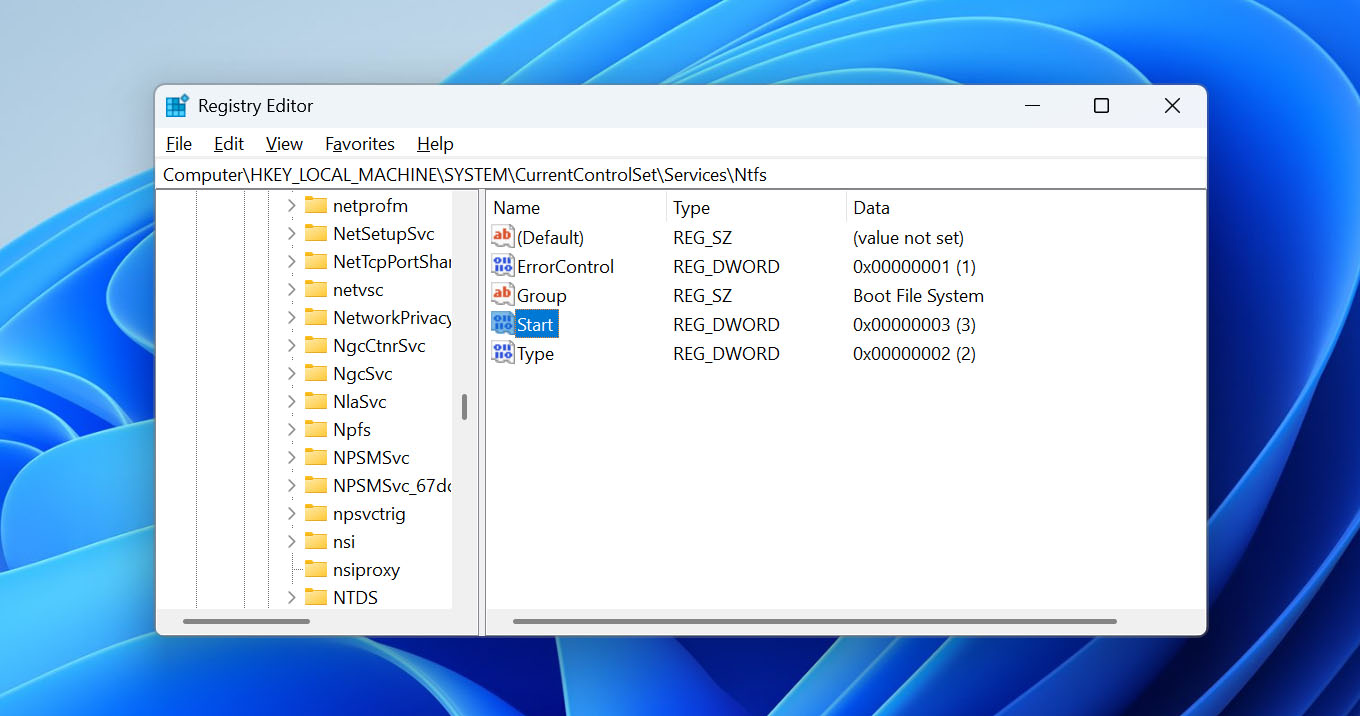
- בעורך הרישום, נווט אל מחשב\HKEY_LOCAL_MACHINE\SYSTEM\CurrentControlSet\Services.
- אתר ופתח את תת-המפתח של שירות Windows שמייצר את השגיאה.
- לחץ פעמיים על ערך DWORD להתחיל.
- בדוק את נתוני ערך ושנה לערך ההפעלה המתאים עבור אותו שירות. ערכים נפוצים הם 2 לאוטומטי, 3 לידני, ו-4 למושבת.
- לחץ על אישור, סגור את עורך הרישום, ואתחל את המחשב במידת הצורך.
היזהר כאשר אתה עורך את הרישום של Windows. ערך ה-Start הנכון תלוי בשירות המסוים, לכן אל תשנה אותו אלא אם כן אתה יודע איזה סוג אתחול השירות הזה צריך להשתמש בו. שינוי לא נכון ברישום עלול לגרום ל-Windows או לשירותים מסוימים להפסיק לפעול כראוי.
פתרון 8: פרמט את הכונן – תיקונים: נזק חמור במערכת הקבצים
אם אף אחת מהפתרונות הקודמות לא עבדה, עיצוב הכונן הקשיח החיצוני שלך עשויה להיות האפשרות האחרונה שלך לתיקון השגיאה “The parameter is incorrect”. היא יוצרת מערכת קבצים חדשה על הנפח, מה שיכול לפתור את הבעיה כאשר מערכת הקבצים הקיימת פגומה מעבר לתיקון.
פעולת הפורמט תמחק את הנתונים המאוחסנים בכונן הקשיח החיצוני. אם עדיין יש עליו קבצים חשובים, שחזר אותם תחילה עם Disk Drill באמצעות השיטה שפירטנו קודם במאמר זה. לאחר שהקבצים שלך נשמרים בכונן אחר, תוכל להמשיך עם הפורמט.
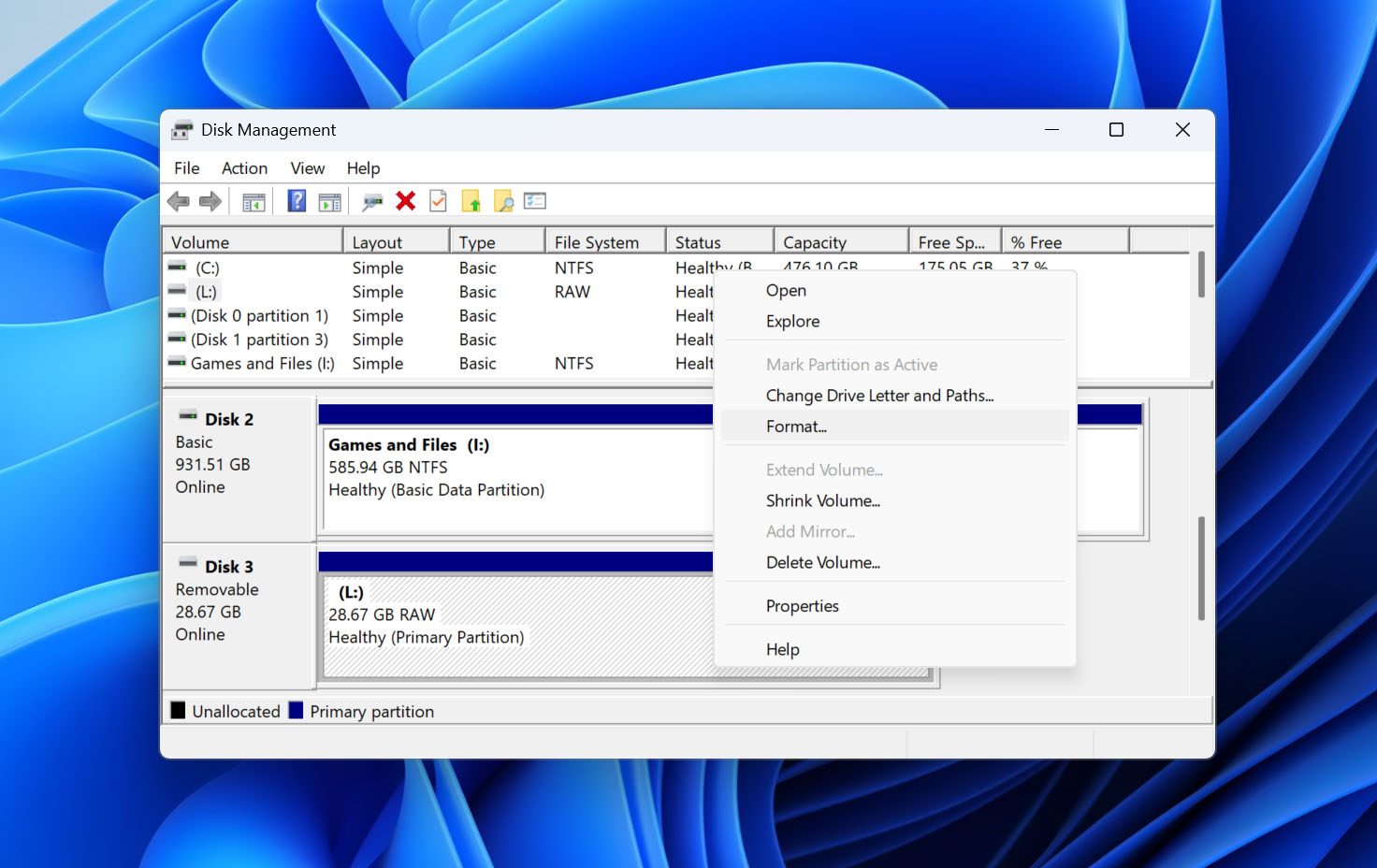
- לחץ לחיצה ימנית על להתחיל ולחץ על ניהול דיסקים.
- לחץ לחיצה ימנית על הנפח של הכונן הקשיח החיצוני שלך, ואז בחר פורמט.
- הזן שם וציין את מערכת הקבצים הרצויה. ודא ש-בצע עיצוב מהיר מסומן. לחץ על אישור.
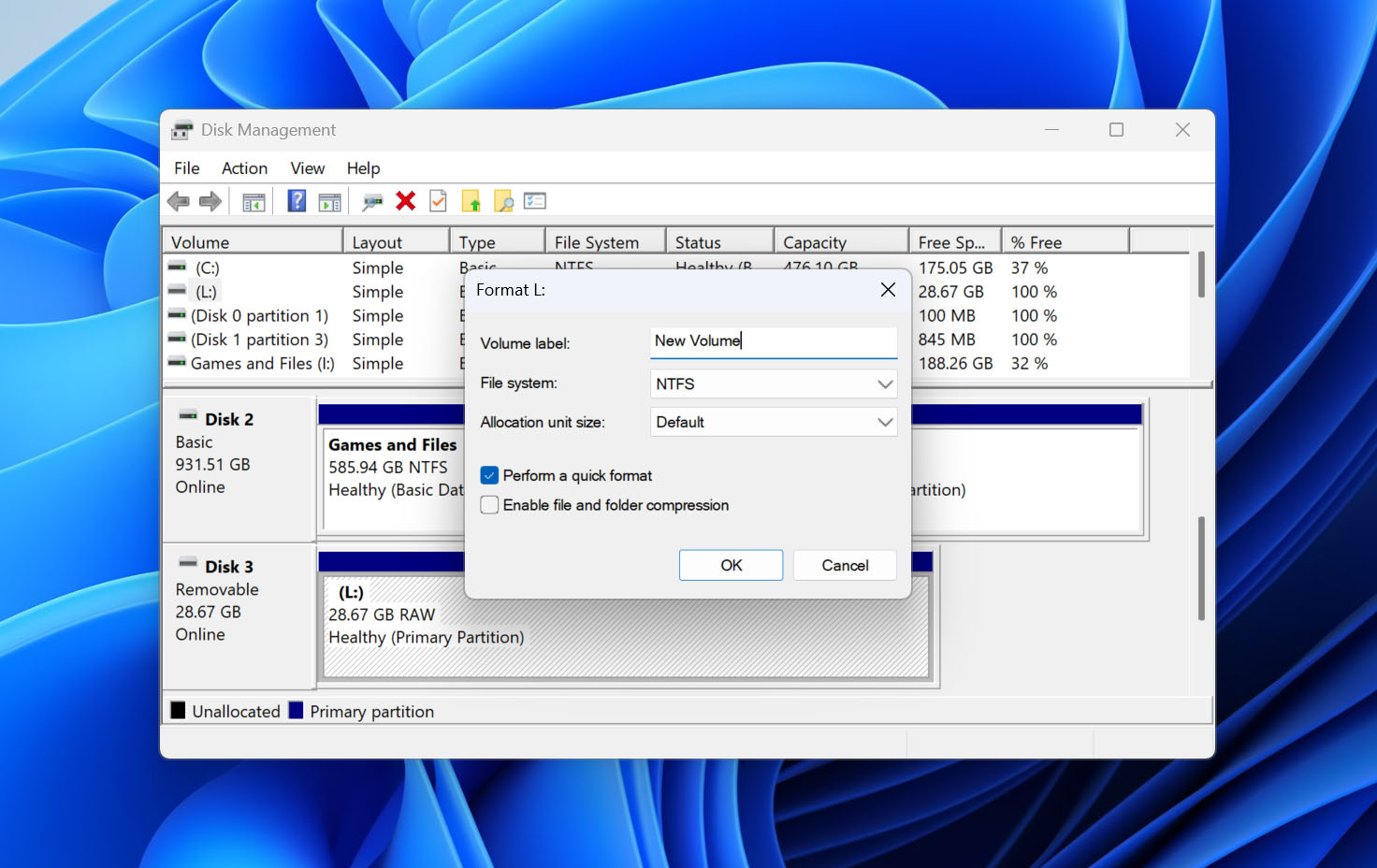
- לחץ על אישור כדי להתחיל בתהליך הפורמט.
מחשבות מסכמות
הופעת ההודעה “הפרמטר אינו נכון” כאשר אתה מחבר כונן קשיח חיצוני אינה בהכרח אומרת שהכונן נכשל פיזית. ברוב המקרים, הסיבה ניתנת לתיקון עצמי, כמו למשל שגיאת מערכת קבצים, הצפנה באמצעות BitLocker, בעיית חיבור או בעיה בתוך Windows. הפתרונות שהצגנו למעלה יכולים לעזור לך לצמצם את הגורם, ולקוות שכונן יחזור לפעול תקין. הדבר החשוב ביותר לזכור הוא לא לסכן את הנתונים שלך במהלך ניסיון לתקן את הכונן. חלק מהשיטות, במיוחד CHKDSK ופורמט, עשויות לשנות את מערכת הקבצים או למחוק את כל הנתונים. אם בכונן יש קבצים שאתה עדיין צריך, שחזר אותם עם Disk Drill לפני שאתה מנסה את התיקונים האלה. לאחר שהנתונים שלך מגובים בבטחה בכונן אחר, תוכל לאבחן את השגיאה “הפרמטר אינו נכון” ללא חשש לאבד קבצים חשובים בתהליך. ולעתיד, אל תשמור את העותק היחידי של קבצים חשובים רק על כונן קשיח חיצוני. גבה אותם לכונן נוסף או לאחסון בענן, תמיד הוצא את הכונן בבטחה לפני הניתוק, ואל תתעלם מהתנהגות יוצאת דופן כמו ניתוקים תכופים או שגיאות במערכת הקבצים. גיבוי עדכני יכול להפוך את בעיית הכונן הבאה מתהליך שחזור נתונים לתיקון פשוט הרבה יותר.
שאלות נפוצות:
- לחץ על כפתור ההתחלה במקלדת, הקלד 'regedit', לחץ עליו באמצעות לחצן ימני ופתח כמנהל.
- לאחר מכן נווט אל: Computer\HKEY_LOCAL_MACHINE\SYSTEM\CurrentControlSet\Services\OneSyncSvc_48ab2 (החלף זאת בשם השירות שאתה צריך לשנות).
- לחץ פעמיים על ערך 'Start' מסוג DWORD 32-ביט ושנה את הערך ל-2 (אוטומטי), 3 (ידני) או 4 (מושבת).
- בדוק את חיבור ה-USB והכבל.
- בדוק האם הכונן מוצפן עם BitLocker ופתח אותו אם צריך.
- סרוק לאיתור וירוסים.
- הרץ DISM ו-SFC.
- בדוק את הגדרות סמל העשרוני.
- בדוק את ערך הרישום אם השגיאה קשורה לשירות של Windows.