


 תוהה כיצד לשחזר קבצים שנמחקו לצמיתות ב-Windows? במקרים רבים, תוכל לשחזר אותם, אך השיטה הנכונה תלויה אם יש לך גיבוי, בסוג מדיית האחסון, ובמה שקרה לאחר מחיקת הקבצים. אם אין לך גיבוי, השתמש בתוכנת שחזור נתונים כמו Disk Drill כדי לסרוק את הכונן ולשחזר קבצים לפני שהם יידרסו. אם יש לך גיבוי, בדוק תחילה את היסטוריית הקבצים, גיבוי ושחזור, או את האחסון בענן שלך, כיוון ששיטות אלו מאפשרות לשחזר קבצים ללא סריקת הכונן.
במדריך זה נכסה כל שיטת שחזור שלב אחר שלב ונעזור לך לבחור את האפשרות הטובה ביותר למצב הספציפי שלך.
האם ניתן לשחזר קבצים שנמחקו לצמיתות ב-Windows?
כן, לעיתים קרובות ניתן לשחזר קבצים שנמחקו לצמיתות. כאשר אתה מוחק קובץ לצמיתות, Windows בדרך כלל מסירה את ההתייחסות אליו ממערכת הקבצים ומסמנת את השטח שנתפס כזמין לנתונים חדשים. עד שהשטח הזה הוא נדרס, הקובץ המקורי לרוב נשאר במכשיר האחסון ועדיין ניתן לשחזור.
אם הרגע רוקנת את סל המיחזור או מחקת קבצים עם Shift + Delete, כנראה שאתה תוהה אם הם נעלמו לתמיד. אתה בהחלט לא היחיד. זו אחת השאלות הנפוצות ביותר שצצות בפורומי תמיכה טכנית אחרי שמישהו מבין שאין לו גיבוי.
יש כמה דרכים לשחזר קבצים שנמחקו לצמיתות:
| שיטה | הטוב ביותר עבור | דרוש גיבוי | קושי | שיעור הצלחה |
| שיטה 1. תוכנת שחזור נתונים | קבצים שנמחקו לצמיתות, סל מחזור שרוקן, Shift + Delete | לא | קל | גבוה, אם הקבצים לא נדרסו (פחות ב-SSD עם TRIM מופעל) |
| שיטה 2. גיבוי היסטוריית קבצים | קבצים שגובו עם היסטוריית קבצים | כן | קל | גבוה מאוד, אם קיים גיבוי |
| שיטה 3. גיבוי ושחזור | קבצים שכלולים בגיבוי של Windows | כן | קל | גבוה מאוד, אם קיים גיבוי |
| שיטה 4. גיבוי בענן | קבצים המאוחסנים ב-OneDrive, Google Drive, Dropbox ושירותים דומים | כן | קל | גבוה מאוד, אם הקבצים זמינים בענן או ברשימת נמחקים לאחרונה |
| שיטה 5. מעבדת שחזור נתונים מקצועית | כשל בכונן פיזי או מקרים שבהם תוכנה לא מצליחה לשחזר את הקבצים | לא | לא נדרש עשה זאת בעצמך | בינוני עד גבוה מאוד, תלוי בסוג ובהיקף הנזק |
אנו ממליצים שתבצע את השלבים הבאים:
- הפסק להשתמש בכונן שנפגע ככל האפשר כדי להפחית את הסיכון לשכתוב הנתונים שנמחקו.
- אשר שהקבצים אכן נעלמו. בדוק את סל המיחזור, חפש במחשב שלך, בדוק את אחרונים בסייר הקבצים, וודא שהקבצים אינם מוסתרים.
- סרוק את הכונן באמצעות תוכנת לשחזור נתונים אם אין לך גיבוי.
- בדוק את הגיבויים שלך, כולל היסטוריית קבצים, גיבוי ושחזור, אחסון בענן, או כל פתרון גיבוי אחר שבו אתה משתמש.
- צור קשר עם שירות שחזור נתונים מקצועי אם הכונן פגום פיזית או שהקבצים יקרי-ערך מדי כדי לסכן אותם בניסיונות שחזור נוספים.
כדאי גם לשקול את סוג הכונן שממנו מחקת את הקבצים. אם זהו HDD, התהליך פועל כפי שתואר לעיל. עם זאת, אם אתה משתמש ב-SSD פנימי, העיקרון שונה. לאחר מחיקת קבצים, מופעל פקודת TRIM, שמארגן מחדש את הבלוקים שבהם היו מאוחסנים הקבצים, מה שהופך את השחזור לבלתי אפשרי. הסיכוי היחיד לשחזר קבצים כאלה ללא גיבוי באמצעות תוכנת שחזור הוא לפעול לפני שה-TRIM מתבצע. תוכל לקרוא עוד על כך ב-מדריך לשחזור קבצים שנמחקו מ-SSD.
ודא שהקבצים נמחקו לצמיתות
לפני שנעבור לשיטות לשחזור קבצים שנמחקו לצמיתות ב-Windows, מומלץ לבדוק שהקבצים אכן אבדו. יש מצבים שבהם משתמשים מאבדים קבצים בין רבים אחרים וסבורים בטעות שהם נמחקו, כאשר בפועל הם עדיין נמצאים בתיקיה אחרת. הבדיקה תיקח רק כמה דקות, והיא לא תפחית את סיכויי השחזור שלך. אבל אם הקבצים עדיין במחשב, זה יחסוך זמן על ידי הימנעות משיטות שחזור מיותרות.
הנה כמה דברים מהירים לבדוק:
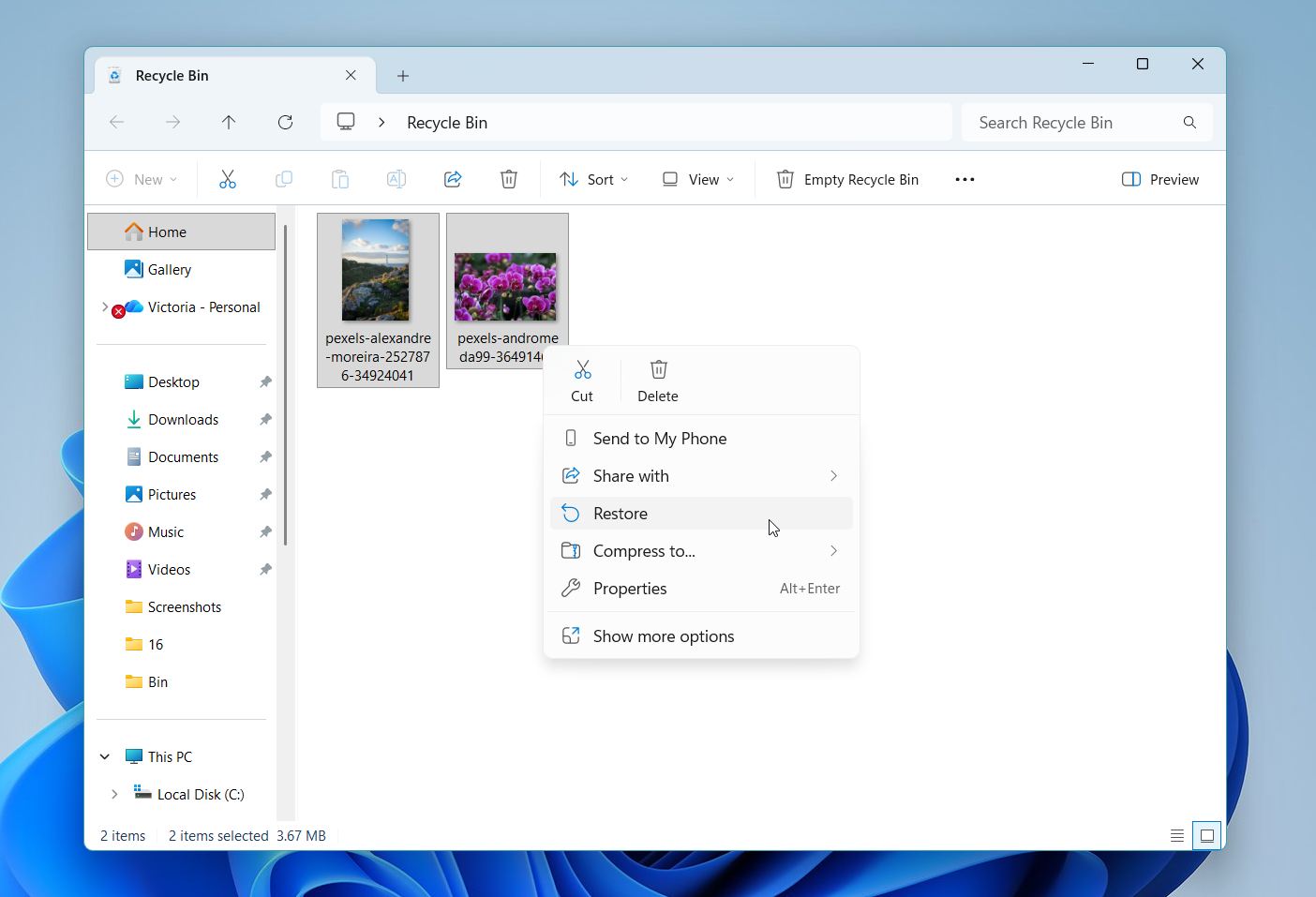
- פתח את סל המיחזור וראה אם הקבצים עדיין שם. אם כן, לחץ עליהם באמצעות לחצן ימני ובחר שחזר.
- פתח סייר הקבצים ועבור אל דף הבית כדי לבדוק את הסעיף אחרונים. אם הקובץ מופיע שם, לחץ עליו באמצעות לחצן ימני ובחר פתח מיקום קובץ כדי לראות היכן הוא מאוחסן.
- חפש את המחשב שלך. השתמש בחיפוש של Windows או בסייר הקבצים כדי לחפש את הקובץ לפי שם, סיומת או חלק מהשם שלו.
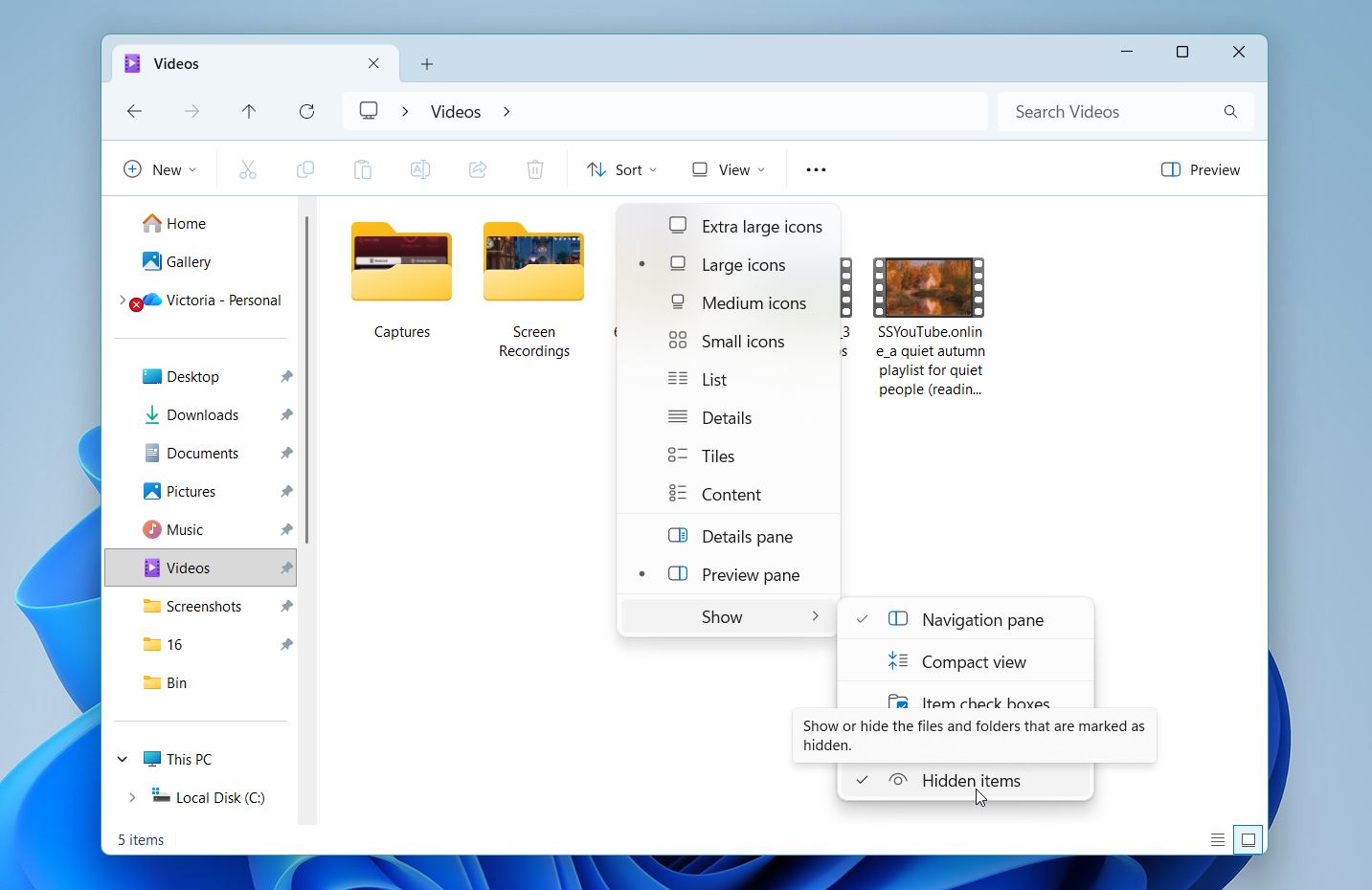
- קבצים מוסתרים. פתח את סייר קבצים > תצוגה > הצג והפעל את פריטים מוסתרים כדי לוודא שהקובץ אינו מוסתר בלבד.
קבצים שעולים על הקיבולת של סל המיחזור יימחקו לצמיתות במקום להישמר לשחזור אפשרי. לא תמצא את הקבצים האלה בסל המיחזור. באפשרותך להתאים את גודל סל המיחזור וכמה זמן הוא שומר קבצים על ידי שינוי ההגדרות שלו. אם הקבצים שאיבדת אינם נמצאים בסל המיחזור, תצטרך להשתמש בשיטה אחרת לשחזור. המשך לקרוא כדי לראות אילו אפשרויות נוספות קיימות לשחזור קבצים שאבדו או נמחקו.
כיצד לשחזר קבצים שנמחקו לצמיתות ב־Windows
עכשיו נעבור לשיטות השחזור עצמן. נתחיל בתוכנת שחזור נתונים מכיוון שלרבים אין גיבוי זמין כשהם מגלים שמחקו קובץ לצמיתות. לאחר מכן, נדון באפשרויות השחזור המובנות ב-Windows, גיבויים בענן, ובמצבים שבהם שירות שחזור נתונים מקצועי הוא הבחירה הטובה ביותר.
הצילומי המסך במדריך זה נלקחו ב-Windows 11, אך כל השיטות פועלות גם ב-Windows 10. השלבים כמעט זהים, אם כי ייתכן שחלק מהתפריטים, הסמלים ופריסות החלונות ייראו מעט שונה בהתאם לגרסת ה-Windows שברשותך.
שיטה 1:השתמש בתוכנת שחזור נתונים
אם הקבצים אינם זמינים בסל המיחזור ואין לך גיבוי, תוכנת שחזור נתונים היא בדרך כלל האפשרות הטובה ביותר.
ישנם רבים כלי שחזור נתונים מצוינים זמינים, אך למדריך זה נשתמש ב-Disk Drill. בחרנו בו משום שהוא מתפקד היטב בעקביות במבחנים שלנו, תומך בכל מערכות הקבצים העיקריות של Windows, ופועל כמעט עם כל סוגי אמצעי האחסון, כולל דיסקים קשיחים פנימיים וחיצוניים (HDD), כונני SSD, כונני USB, כרטיסי זיכרון ועוד. הוא כולל גם תכונות שימושיות כמו תצוגה מקדימה של קבצים, מסנני סריקה, מדדי סיכויי שחזור, ניטור S.M.A.R.T. ודימות דיסק עבור כוננים לא יציבים.
הנה כיצד להשתמש ב-Disk Drill כדי לשחזר קבצים שנמחקו לצמיתות:
- הורד את Disk Drill מהאתר הרשמי. אם אפשר, התקן אותו על כונן אחר מזה שבו נשמרו הקבצים שנמחקו. זה עוזר להפחית את הסיכון לשכתוב הנתונים שנמחקו.
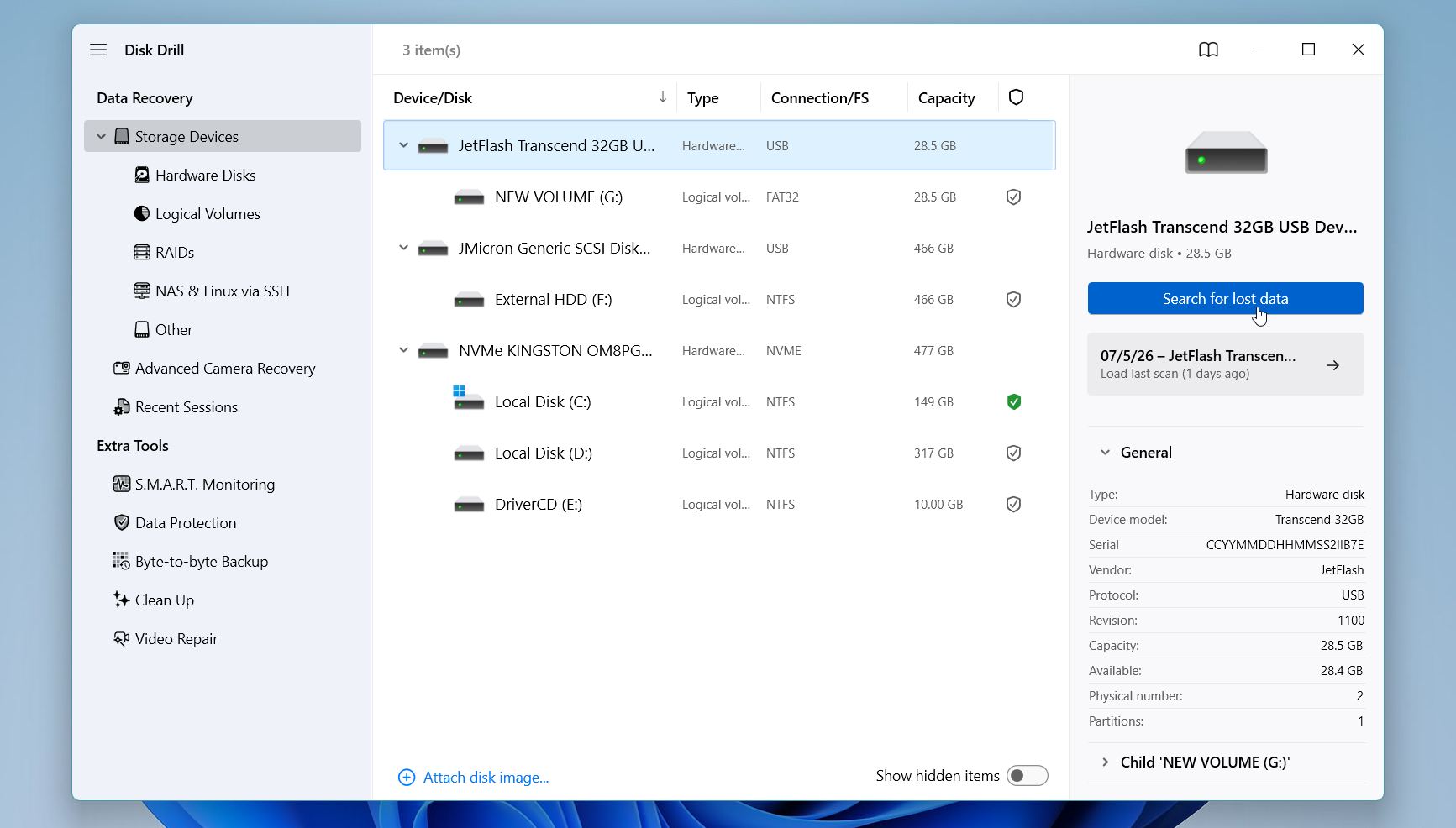
- הפעל את Disk Drill ובחר את הכונן שבו אוחסנו במקור הקבצים שנמחקו. לחץ על חיפוש נתונים שאבדו כדי להתחיל בסריקה.
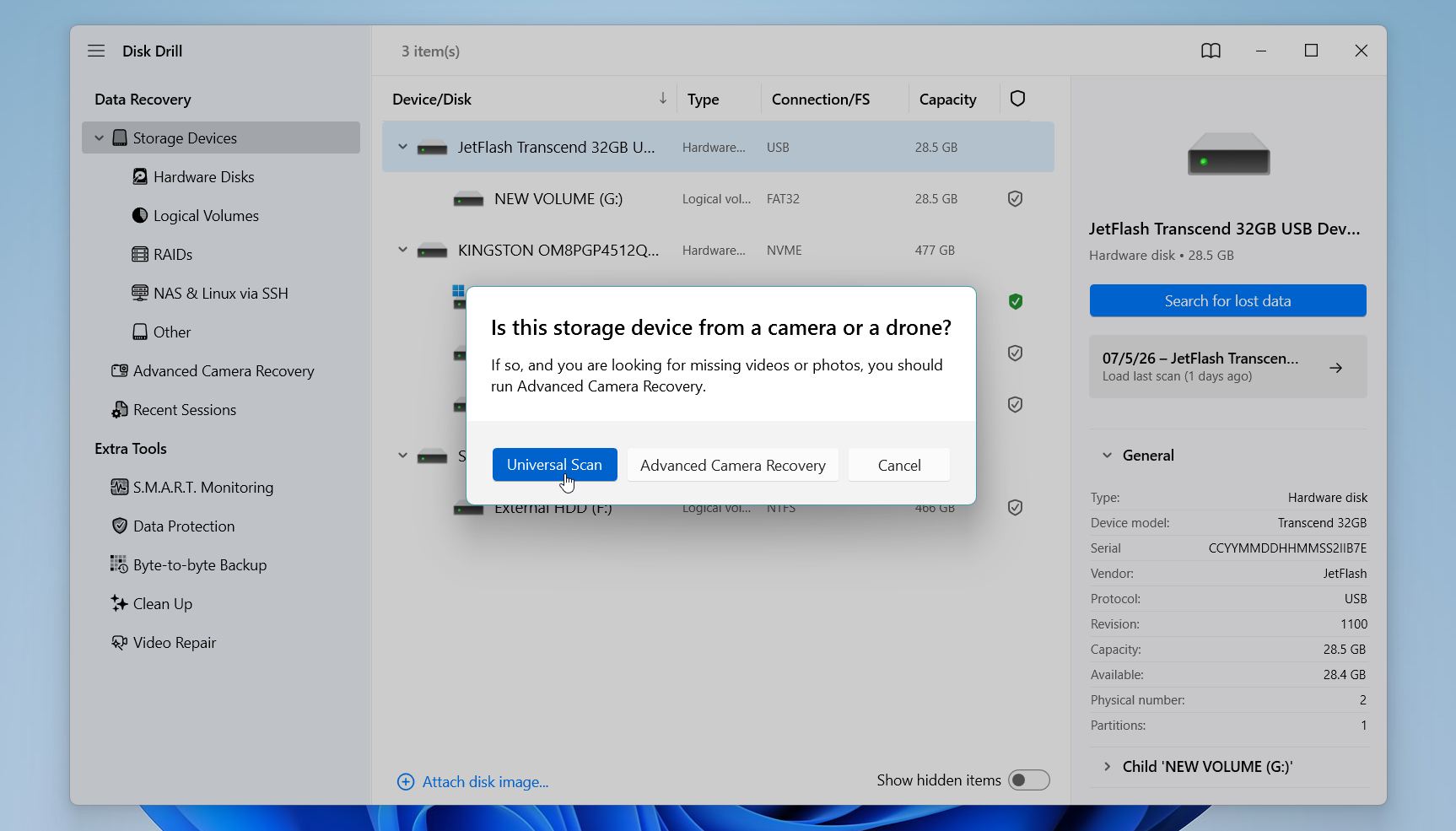
- ייתכן ש־Disk Drill יבקש ממך לבחור שיטת סריקה. לרוב המצבים, בחר סריקה אוניברסלית, שמשלבת את כל אלגוריתמי השחזור הזמינים. אם אתה משחזר סרטונים שנמחקו ממצלמה או רחפן, הרץ במקום זאת את שחזור מצלמה מתקדם.
- המתן לסיום הסריקה. למרות שניתן לעיין בקבצים בזמן שהסריקה עדיין מתבצעת, מומלץ להמתין עד לסיום התהליך, כדי ש־Disk Drill יציג את הרשימה המלאה של הקבצים הניתנים לשחזור.
- לחץ על סקור פריטים שנמצאו.
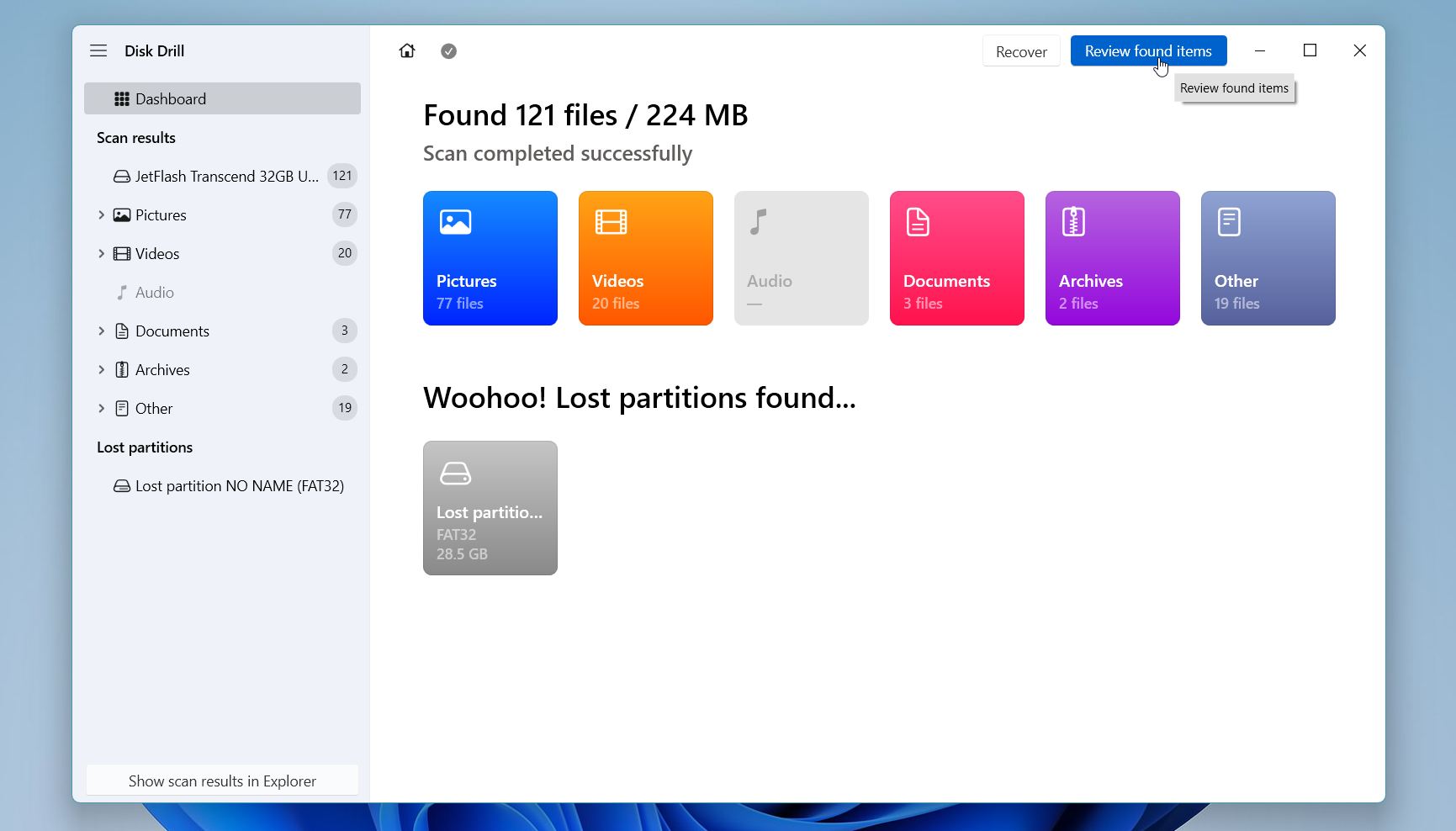
- עיין בתוצאות לפי קטגוריה, כגון תמונות, סרטונים, מסמכים, או ארכיונים, או השתמש בשורת החיפוש והמסננים כדי לאתר קבצים מסוימים במהירות רבה יותר. תצוגה מקדימה של הקבצים לפני השחזור whenever possible. אם קובץ נפתח כראוי בחלון התצוגה המקדימה, זה בדרך כלל מעיד גם על כך שגרסת השחזור תיפתח בהצלחה. בחר את הקבצים או התיקיות שברצונך לשחזר ולחץ על שחזור.
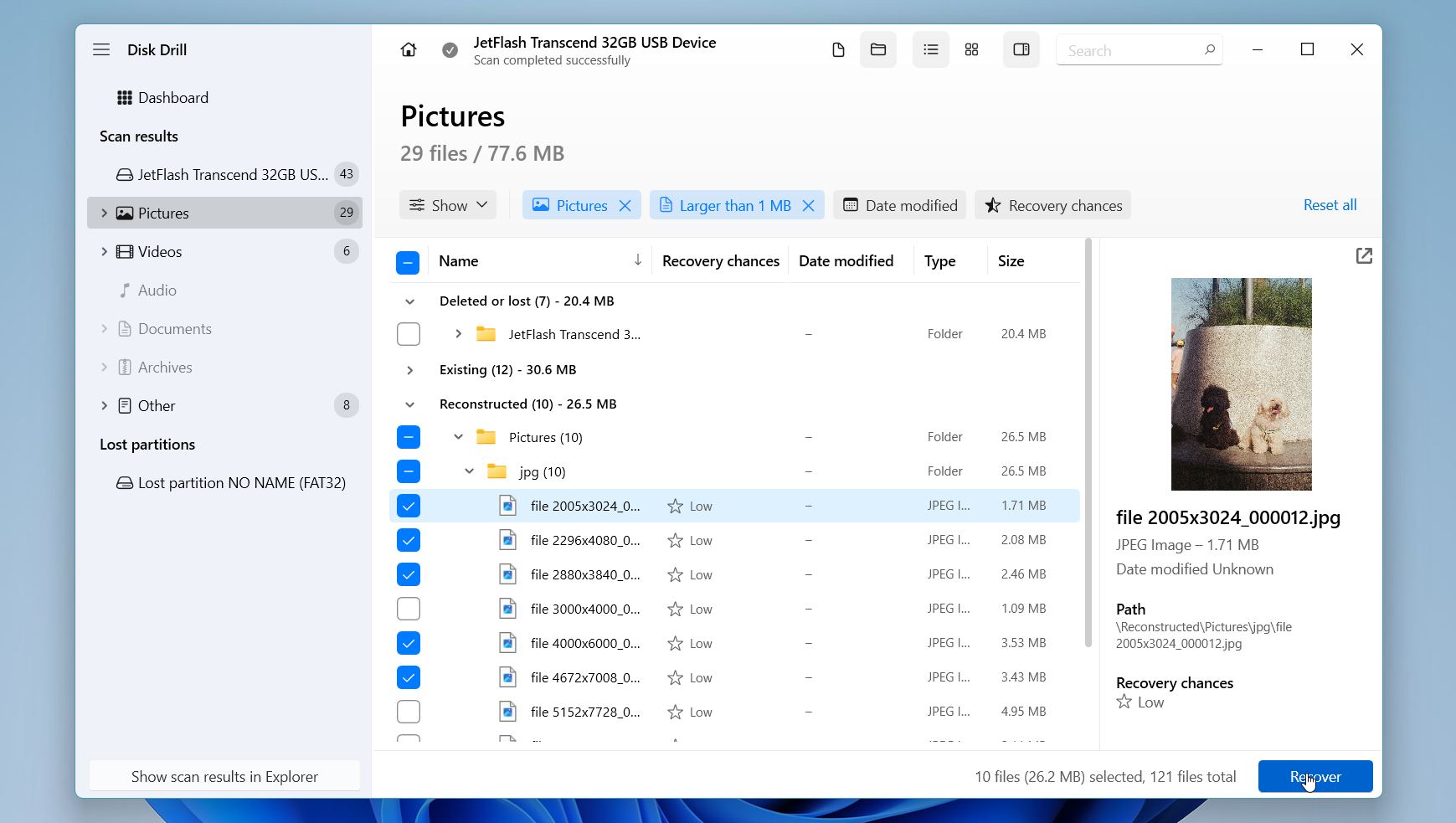
- בחר מיקום שחזור בכונן אחר. הימנע מהשמירה של הקבצים המשוחזרים בחזרה לאותו כונן שממנו נמחקו, כיוון שזה עשוי לשכתב נתונים נוספים שניתן לשחזר.
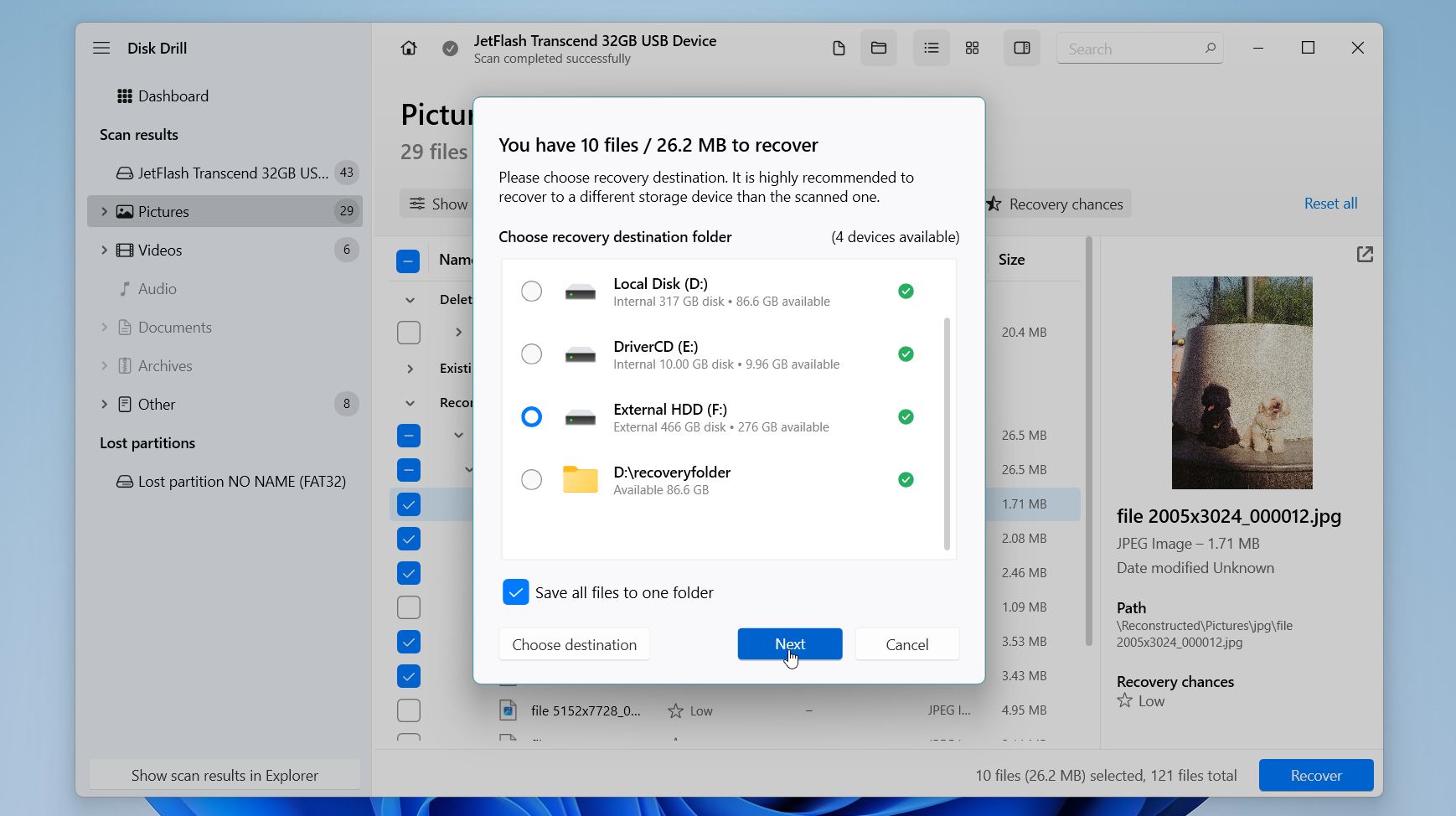
- לאחר סיום השחזור, פתח את תיקיית היעד וודא שהקבצים ששוחזרו שלמים וניתנים לפתיחה באופן תקין.
הגרסה החינמית של Disk Drill עבור Windows מאפשרת לך לסרוק את הכונן, להציג בתצוגה מקדימה קבצים הניתנים לשחזור, ולשחזר עד 100 מגה־בייט של נתונים. לעיתים קרובות זה מספיק כדי לאשר שהקבצים שלך ניתנים לשחזור לפני שתחליט אם אתה צריך את גרסת ה-Pro.
בחנו את Disk Drill בצורה מקיפה כחלק מתהליך הסקירה שלנו. אם ברצונך לקבל מבט מעמיק יותר על התכונות, ביצועי השחזור, התמחור וההגבלות שלו לפני השימוש, עיין בסקירת Disk Drill המלאה שלנו. תוכל גם לבקר באחד מדיוני פורום שלנו כדי לראות כיצד הוא סייע למשתמשים לשחזר קבצים שנמחקו לצמיתות לאחר ריקון סל המיחזור.
שיטה 2:שחזור קבצים שנמחקו לצמיתות מגיבוי היסטוריית קבצים
אם הפעלת את היסטוריית קבצים לפני שמחקת את הקבצים, ייתכן ש־Windows כבר יצר גיבוי שתוכל לשחזר. היסטוריית הקבצים שומרת באופן אוטומטי עותקים של קבצים בתיקיות המשתמש שלך, כולל מסמכים, תמונות, מוזיקה, סרטונים ו-שולחן עבודה, וכן כל תיקיה אחרת שהוספת לספריה.
להלן השלבים לשחזור קבצים שנמחקו מגיבוי File History:
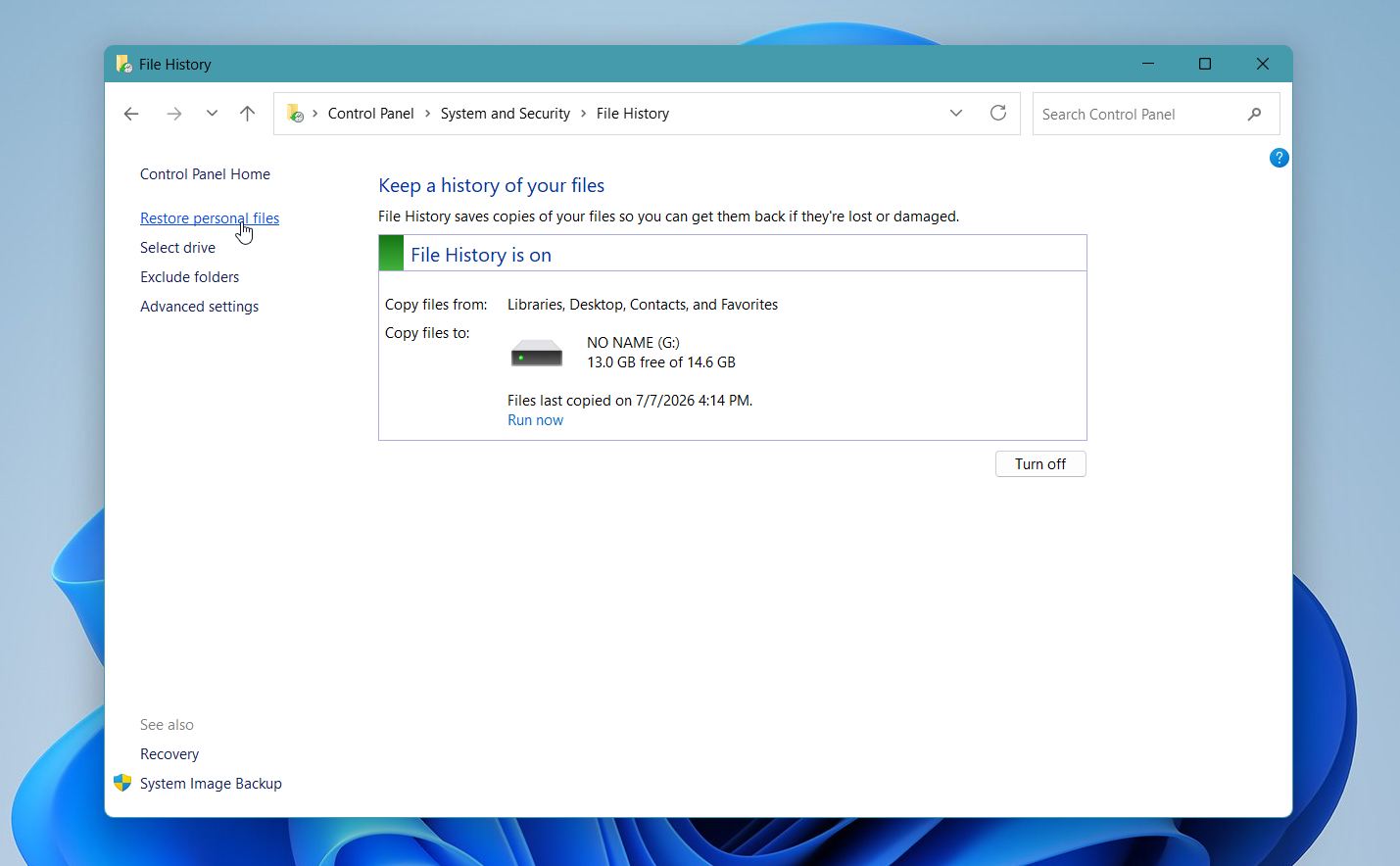
- פתח את לוח הבקרה ועבור אל מערכת ואבטחה > היסטוריית קבצים.
- לחץ על שחזור קבצים אישיים בחלונית השמאלית.
- דפדף בין גרסאות הגיבוי הזמינות עד שתמצא את התיקיה שבה היה הקובץ שנמחק במקור.
- בחר את הקובץ או התיקיה שברצונך לשחזר.
- לחץ על כפתור שחזר הירוק כדי להחזיר אותו למיקומו המקורי. אם כבר קיים קובץ עם אותו שם, Windows תאפשר לך להחליף אותו, לדלג עליו, או לשמור את שתי הגרסאות. תוכל גם ללחוץ באמצעות לחצן העכבר הימני על כפתור שחזר ולבחור שחזר אל אם ברצונך לשמור את הקבצים המשוחזרים למיקום אחר.
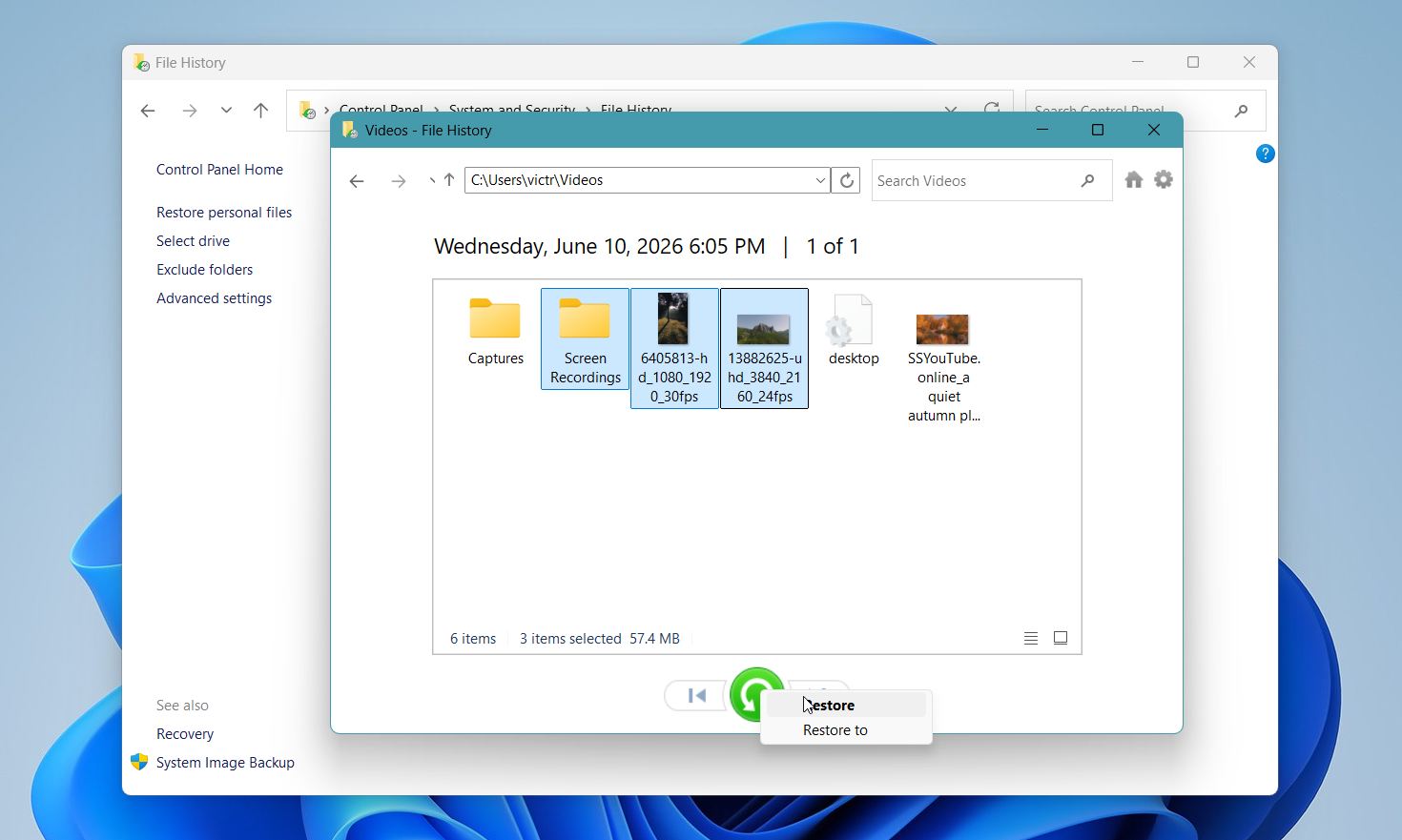
אתה יכול גם לגשת להיסטוריית הקבצים דרך לשונית גרסאות קודמות. לחץ לחיצה ימנית על התיקייה המקורית, בחר מאפיינים, ופתח את גרסאות קודמות. אם Windows מציגה גרסה אחת או יותר קודמות, פתח אותן כדי להעתיק קבצים מסוימים או לחץ על שחזר כדי לשחזר את כל התיקייה.
שיטה 3: השתמש בגיבוי ושחזור
גיבוי ושחזור (Windows 7) הוא אפשרות מובנית נוספת לשחזור קבצים שנמחקו לצמיתות ב-Windows 10 ואילך. למרות השם, היא עדיין זמינה בגרסאות העכשוויות של Windows. בניגוד ל’היסטוריית קבצים’, אפשרות זו יכולה ליצור גיבויים מלאים של המערכת, כולל תמונות מערכת, שבהן ניתן להשתמש כדי לשחזר קבצים ואפילו את מערכת ההפעלה.
אם הפעלת בעבר את הגיבוי והשחזור (Windows 7), ייתכן שתוכל לשחזר קבצים שנמחקו לצמיתות מאחד הגיבויים שלך.
לשחזור קבצים באמצעות גיבוי ושחזור:
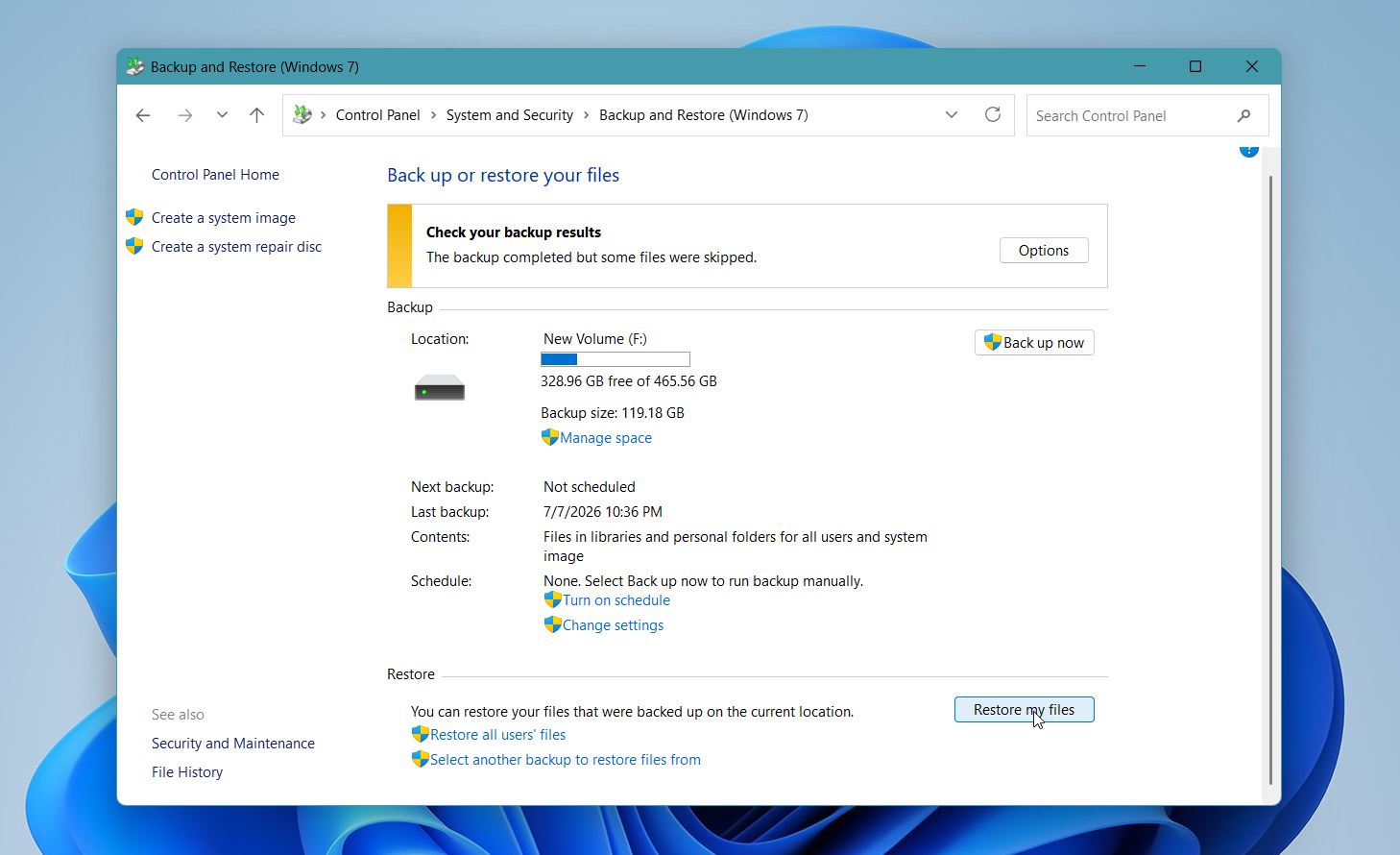
- פתח את לוח הבקרה ועבור אל מערכת ואבטחה > גיבוי ושחזור (Windows 7).
- לחץ על שחזר את הקבצים שלי.
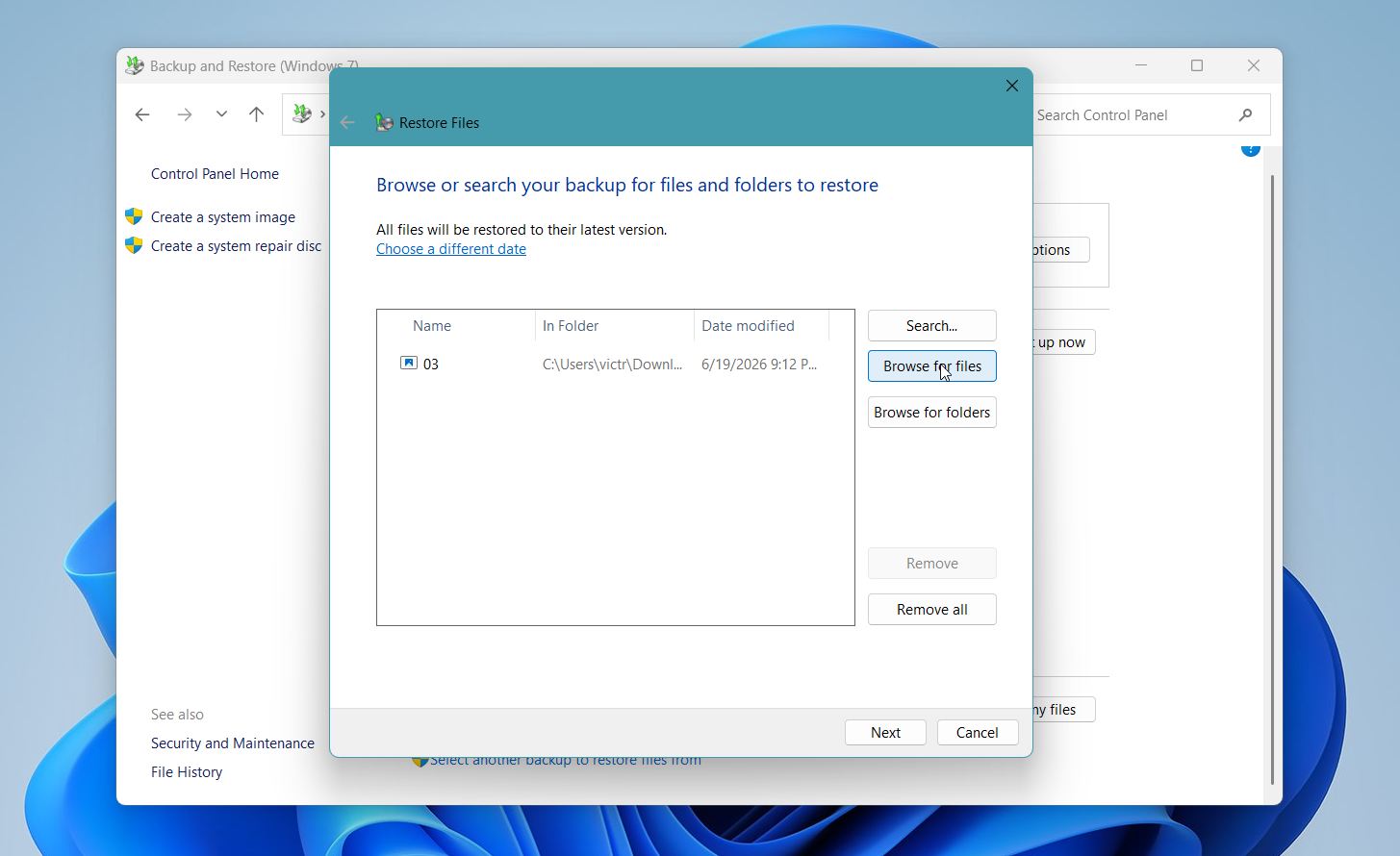
- השתמש ב-חיפוש, חפש קבצים, או עיון בתיקיות כדי למצוא את הפריטים שברצונך לשחזר.
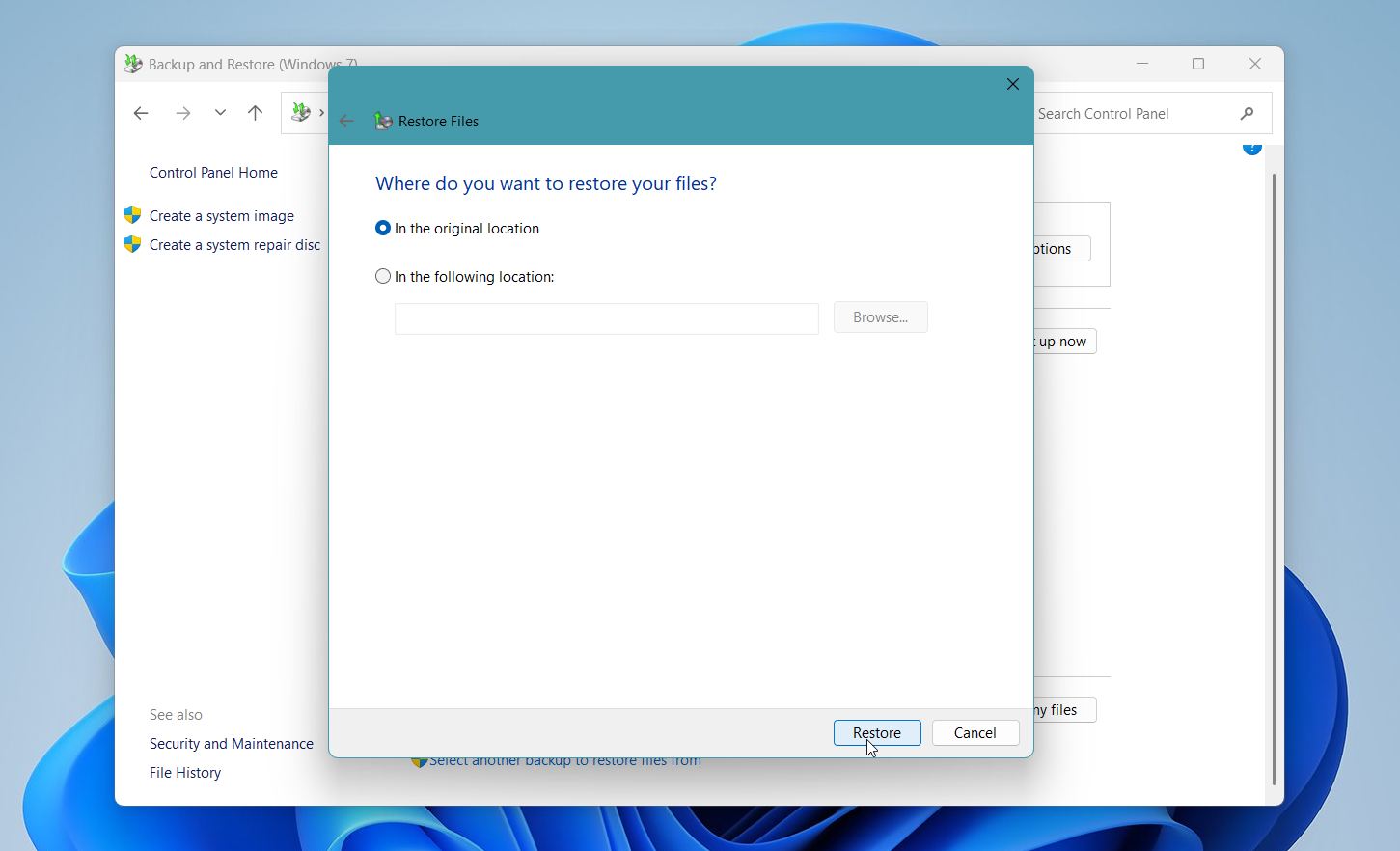
- בחר אם לשחזר את הקבצים למיקום המקורי שלהם או לתיקייה אחרת.
- לחץ על שחזר והמתן לסיום התהליך.
אם אינך רואה את האפשרות שחזר את הקבצים שלי או שאין גיבויים זמינים, תכונה זו לא הוגדרה לפני שנמחקו הקבצים.
שיטה 4: שחזור קבצים שנמחקו לצמיתות מגיבוי ענן
אם אתה משתמש בשירות אחסון בענן כמו OneDrive, Google Drive, או Dropbox, ייתכן שהקבצים שלך עדיין זמינים גם אם מחקת אותם לצמיתות מהמחשב שלך. שירותי ענן רבים שומרים קבצים שנמחקו בסל המיחזור שלהם למשך זמן מוגבל וייתכן שגם שומרים גרסאות קודמות של קבצים.
Google Drive ימחק אוטומטית קבצים שבאשפה לאחר 30 ימים. פתרונות מבוססי ענן אחרים פועלים לפי מדיניות דומה. כמובן, משך הזמן תלוי בסוג התכנית שיש לך. עד למחיקת הנתונים מהאשפה, זוהי דרך אמינה לשחזור קבצים שנמחקו לצמיתות מהמחשב בקלות ובבטחה.
להלן כיצד לשחזר קבצים מגיבוי ענן באמצעות Google Drive כדוגמה:
- פתח את Google Drive בדפדפן האינטרנט שלך והיכנס לחשבונך.
- לחץ על אשפה בסרגל הצד השמאלי.
- מצא את הקובץ שברצונך לשחזר, לחץ עליו באמצעות לחצן העכבר הימני, ובחר שחזר.
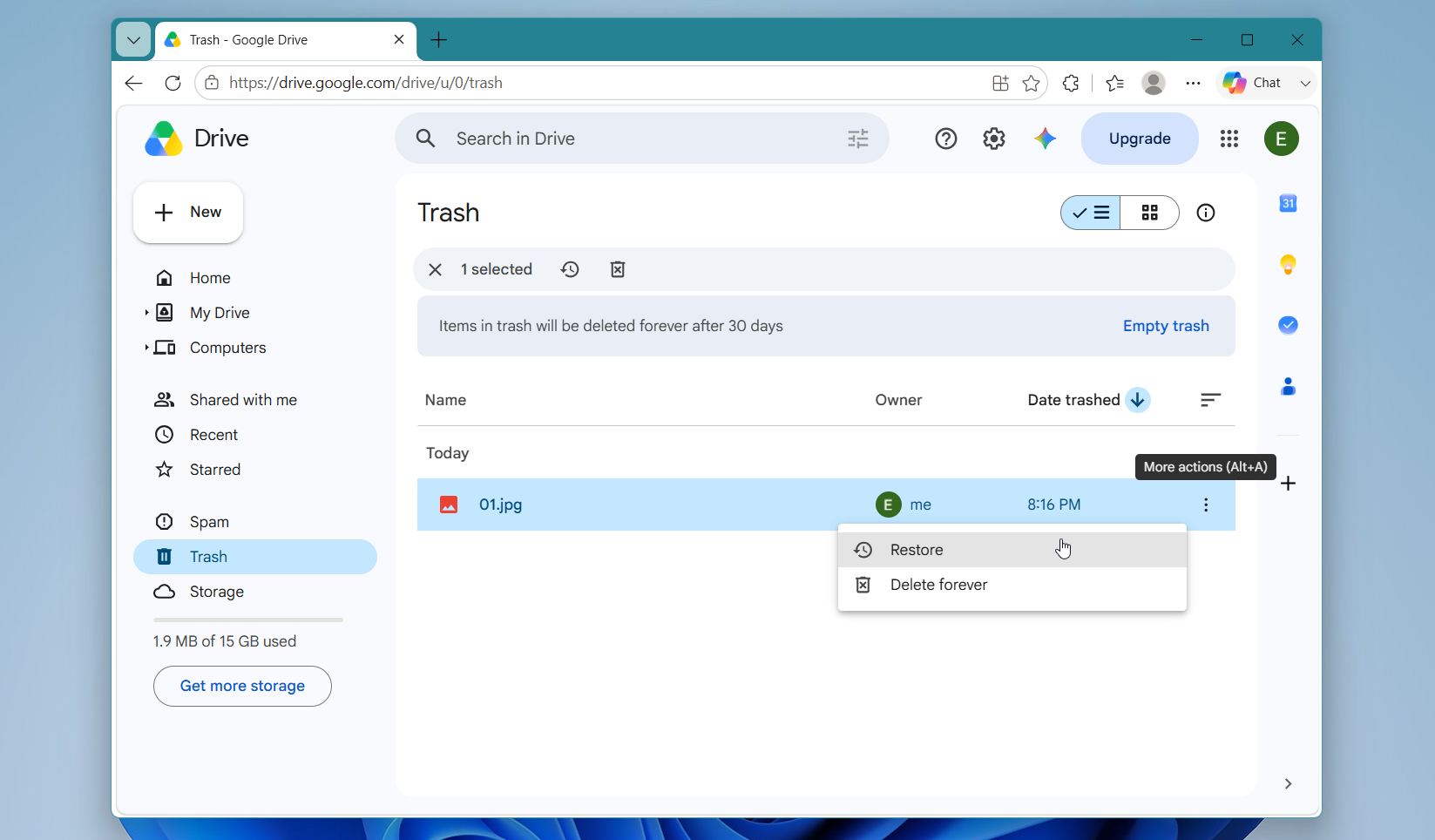
Google Drive מחזיר את הקובץ למיקומו המקורי באחסון הענן שלך. שירותי ענן אחרים פועלים בתהליך דומה, אם כי שמות התיקיות והאפשרויות עשויים להיות שונים. לאחר ששחזרת את הקובץ, שקול ליצור גיבוי מקומי אם הוא חשוב, מכיוון שקבצים לא נשארים באשפה לנצח.
מתי להפסיק ולפנות למעבדת שחזור מידע
תוכנת שחזור נתונים עובדת היטב במקרים רבים, אך היא לא יכולה לפתור כל בעיה. אם הקבצים שנמחקו יקרים במיוחד או שאמצעי האחסון מציג סימני כשל חומרה, עדיף לעצור ולפנות למעבדת שחזור נתונים מקצועית.
שקול שחזור מקצועי אם:
- הכונן משמיע קולות קליקים, חריקה, או צפצופים.
- הכונן אינו מופיע ב-BIOS, בניהול הדיסקים, או בסייר הקבצים.
- ל-SSD, HDD, כונן USB, או כרטיס הזיכרון יש נזק פיזי או נזק ממים.
- הכונן מתנתק שוב ושוב או הופך לבלתי קריא במהלך סריקה.
- תוכנת השחזור אינה מצליחה לזהות את ההתקן או למצוא את הקבצים שאתה צריך.
- הקבצים חשובים מדי בכדי לסכן אותם בניסיונות שחזור נוספים.
שחזור מקצועי יכול להיות יקר בהרבה מתוכנת שחזור, מכיוון שהוא לרוב דורש ציוד מתמחה ועבודה ידנית. רוב המעבדות מציעות הערכה חינמית ומספקות הצעת מחיר לפני תחילת העבודה.
| תרחיש שחזור | עלות טיפוסית |
| קבצים שנמחקו או נזק לוגי למערכת הקבצים | $300–$700 |
| כונן שעבר פורמט או פגום | $500–$1,000 |
| כשל פיזי בדיסק הקשיח (HDD) | $800–$2,500+ |
| SSD עם כשל חומרה | $1,000–$3,000+ |
| נזק חמור (אש, מים, תקלות מרובות) | $2,000–$5,000+ |
לפני שאתה שולח את המכשיר למעבדה לשחזור, הימנע מפרמוט, מהפעלת כלי תיקון, או מפתיחת הכונן בעצמך. השאר את התקן האחסון במצבו הנוכחי כדי לתת למומחים את הסיכוי הטוב ביותר לשחזר את הקבצים שלך.
מחשבות אחרונות
מחיקת קבצים קבועה לא תמיד אומרת שהנתונים נעלמו. שיטת השחזור הטובה ביותר תלויה במצב שלך, בין אם מדובר בתוכנת שחזור נתונים, גיבוי, אחסון בענן או שירות שחזור נתונים מקצועי. הצעד החשוב ביותר הוא להימנע מכתיבת נתונים חדשים לכונן שנפגע עד שתנסה לשחזר את הקבצים שלך.
גיבויים קבועים הם עדיין הדרך האמינה ביותר להגן על הנתונים שלך. Windows כוללת כלים כגון File History ו-Backup and Restore, ושירותי ענן כמו OneDrive, Google Drive ו-Dropbox יכולים לשמור עותקים נוספים של קבצים חשובים. הדרך הטובה ביותר להגן על הקבצים שלך מפני אובדן נתונים עתידי היא לעקוב אחר כלל הגיבוי 3-2-1:
- שמור שלוש עותקים של הנתונים שלך. זה כולל את הקבצים המקוריים ושתי עותקות גיבוי.
- אחסן את ההעתקים על שני סוגי מדיה שונים. לדוגמה, שמור עותק אחד במחשב שלך ועותק נוסף בכונן חיצוני או ב-NAS.
- שמור עותק אחד מחוץ לאתר. שמור אותו בענן או במיקום פיזי אחר. זה שומר על הנתונים שלך בטוחים אם מישהו פוגע, מאבד או גונב את המחשב או כונן הגיבוי שלך.
מעקב אחר כלל הגיבוי 3-2-1 מפחית משמעותית את הסיכון לאובדן נתונים קבוע, גם אם כונן נכשל או שהמחשב שלך הופך לבלתי שמיש.
אם ברצונך ללמוד עוד, בקר ב-הפורום שלנו כדי לעיין במקרים אמיתיים של שחזור, לראות כיצד משתמשים אחרים פתרו בעיות דומות, ולמצוא טיפים נוספים לתרחישים שונים של אובדן נתונים.
שאלות נפוצות:
- בדוק את סל המחזור ושחזר את הקבצים אם הם עדיין שם.
- שחזור מגיבוי של Time Machine אם יש לך אחד.
- בדוק את iCloud Drive או שירות ענן אחר, כולל תיקיית נמחקו לאחרונה.
- השתמש בתוכנת שחזור נתונים כגון Disk Drill אם אין לך גיבוי. סרוק את הכונן, הצג בתצוגה מקדימה את הקבצים הניתנים לשחזור, ושמור אותם להתקן אחסון אחר.
- פנה לשירות שחזור מקצועי אם הכונן פגום פיזית או שהתוכנה לא מצליחה לשחזר את הקבצים שלך.




