


 Αναρωτιέστε πώς να ανακτήσετε αρχεία που έχουν διαγραφεί οριστικά στα Windows; Σε πολλές περιπτώσεις, μπορείτε να τα επαναφέρετε, αλλά η σωστή μέθοδος εξαρτάται από το αν έχετε αντίγραφο ασφαλείας, τον τύπο της συσκευής αποθήκευσης και τι συνέβη μετά τη διαγραφή των αρχείων. Αν δεν έχετε αντίγραφο ασφαλείας, χρησιμοποιήστε λογισμικό ανάκτησης δεδομένων όπως το Disk Drill για να σαρώσετε τη μονάδα και να ανακτήσετε αρχεία πριν αντικατασταθούν. Αν έχετε αντίγραφο ασφαλείας, ελέγξτε πρώτα το File History, το Backup and Restore ή το cloud storage σας, αφού αυτές οι μέθοδοι σας επιτρέπουν να επαναφέρετε αρχεία χωρίς να σαρώσετε τη μονάδα.
Σε αυτόν τον οδηγό, θα καλύψουμε κάθε μέθοδο ανάκτησης βήμα προς βήμα και θα σας βοηθήσουμε να επιλέξετε την καλύτερη επιλογή για τη δική σας συγκεκριμένη περίπτωση.
Είναι δυνατή η ανάκτηση μόνιμα διαγραμμένων αρχείων στα Windows;
Ναι, συχνά είναι δυνατό να ανακτήσετε αρχεία που έχουν διαγραφεί οριστικά. Όταν διαγράφετε οριστικά ένα αρχείο, τα Windows συνήθως αφαιρούν την αναφορά του από το σύστημα αρχείων και σημειώνουν τον κατειλημμένο χώρο ως διαθέσιμο για νέα δεδομένα. Μέχρι να αντικαταστάθηκε αυτός ο χώρος, το αρχικό αρχείο συχνά παραμένει στη συσκευή αποθήκευσης και μπορεί ακόμα να ανακτηθεί.
Αν μόλις αδειάσατε τον Κάδο Ανακύκλωσης ή διαγράψατε αρχεία με Shift + Delete, πιθανότατα αναρωτιέστε αν έχουν χαθεί για πάντα. Σίγουρα δεν είστε ο μόνος. Είναι μία από τις πιο συχνές ερωτήσεις που εμφανίζονται σε φόρουμ τεχνικής υποστήριξης μετά από κάποιον που συνειδητοποιεί ότι δεν έχει αντίγραφο ασφαλείας.
Υπάρχουν διάφοροι τρόποι για να ανακτήσετε μόνιμα διαγραμμένα αρχεία:
| Μέθοδος | Καλύτερο για | Απαιτείται δημιουργία αντιγράφων ασφαλείας | Δυσκολία | Ποσοστό Επιτυχίας |
| Μέθοδος 1. Λογισμικό Ανάκτησης Δεδομένων | Διαγραμμένα αρχεία οριστικά, άδειασμα Κάδου Ανακύκλωσης, Shift + Delete | Όχι | Εύκολο | Υψηλό, αν τα αρχεία δεν έχουν αντικατασταθεί (χαμηλότερο σε SSD με ενεργοποιημένο TRIM) |
| Μέθοδος 2. Αντίγραφο ασφαλείας Ιστορικού Αρχείων | Αρχεία που έχουν δημιουργηθεί αντίγραφο ασφαλείας μέσω Ιστορικού Αρχείων | Ναι | Εύκολο | Πολύ Υψηλό, αν υπάρχει αντίγραφο ασφαλείας |
| Μέθοδος 3. Δημιουργία αντιγράφων ασφαλείας και επαναφορά | Αρχεία που περιλαμβάνονται σε ένα αντίγραφο ασφαλείας των Windows | Ναι | Εύκολο | Πολύ Υψηλό, αν υπάρχει αντίγραφο ασφαλείας |
| Μέθοδος 4. Δημιουργία αντιγράφων ασφαλείας στο cloud | Αρχεία που είναι αποθηκευμένα σε OneDrive, Google Drive, Dropbox και παρόμοιες υπηρεσίες | Ναι | Εύκολο | Πολύ Υψηλό, αν τα αρχεία είναι διαθέσιμα στο cloud ή στις Πρόσφατα Διαγραμμένες |
| Μέθοδος 5. Επαγγελματικό Εργαστήριο Ανάκτησης Δεδομένων | Φυσική βλάβη δίσκου ή περιπτώσεις όπου το λογισμικό δεν μπορεί να ανακτήσει τα αρχεία | Όχι | Δεν απαιτείται DIY | Μέτριο έως Πολύ Υψηλό, ανάλογα με τον τύπο και την έκταση της ζημιάς |
Σας προτείνουμε να ακολουθήσετε τα εξής βήματα:
- Σταματήστε να χρησιμοποιείτε τη συγκεκριμένη μονάδα δίσκου όσο το δυνατόν περισσότερο για να μειώσετε τον κίνδυνο αντικατάστασης των διαγραμμένων δεδομένων.
- Επιβεβαιώστε ότι τα αρχεία έχουν πράγματι διαγραφεί. Ελέγξτε τον Κάδο Ανακύκλωσης, αναζητήστε στον υπολογιστή σας, εξετάστε τα Πρόσφατα στην Εξερεύνηση Αρχείων και βεβαιωθείτε ότι τα αρχεία δεν είναι κρυφά.
- Σαρώστε τη μονάδα με λογισμικό ανάκτησης δεδομένων αν δεν έχετε αντίγραφο ασφαλείας.
- Ελέγξτε τα αντίγραφα ασφαλείας σας, συμπεριλαμβανομένων των File History, Backup and Restore, cloud storage ή οποιασδήποτε άλλης λύσης δημιουργίας αντιγράφων ασφαλείας που χρησιμοποιείτε.
- Επικοινωνήστε με μια επαγγελματική υπηρεσία ανάκτησης δεδομένων αν ο δίσκος έχει φυσική βλάβη ή τα αρχεία είναι υπερβολικά πολύτιμα για να διακινδυνεύσετε με περαιτέρω προσπάθειες ανάκτησης.
Αξίζει επίσης να λάβετε υπόψη τον τύπο του δίσκου από τον οποίο διαγράψατε τα αρχεία. Αν πρόκειται για HDD, η διαδικασία λειτουργεί όπως περιγράφεται παραπάνω. Ωστόσο, αν χρησιμοποιείτε εσωτερικό SSD, η αρχή είναι διαφορετική. Μετά τη διαγραφή των αρχείων, ενεργοποιείται το Εντολή TRIM, το οποίο αναδιοργανώνει τα μπλοκ όπου ήταν αποθηκευμένα τα αρχεία, καθιστώντας την ανάκτηση αδύνατη. Η μόνη πιθανότητα να ανακτήσετε τέτοια αρχεία χωρίς αντίγραφο ασφαλείας χρησιμοποιώντας λογισμικό ανάκτησης είναι να δράσετε πριν εκτελεστεί το TRIM. Μπορείτε να διαβάσετε περισσότερα σχετικά με αυτό στο οδηγός για το πώς να ανακτήσετε διαγραμμένα αρχεία από ένα SSD.
Βεβαιωθείτε ότι τα αρχεία έχουν διαγραφεί οριστικά
Πριν προχωρήσουμε στις μεθόδους ανάκτησης οριστικά διαγραμμένων αρχείων στα Windows, είναι καλή πρακτική να ελέγξετε αν τα αρχεία είναι όντως χαμένα. Υπάρχουν περιπτώσεις όπου οι χρήστες χάνουν αρχεία μέσα σε μια σωρό άλλων και λανθασμένα πιστεύουν ότι έχουν διαγραφεί, ενώ στην πραγματικότητα βρίσκονται ακόμα σε διαφορετικό φάκελο. Ο έλεγχος θα διαρκέσει μόνο λίγα λεπτά και δεν θα μειώσει τις πιθανότητες ανάκτησης. Αλλά αν τα αρχεία είναι ακόμα στον υπολογιστή, θα εξοικονομηθεί χρόνος αποφεύγοντας περιττές μεθόδους ανάκτησης.
Ακολουθούν μερικά γρήγορα πράγματα που πρέπει να ελέγξετε:
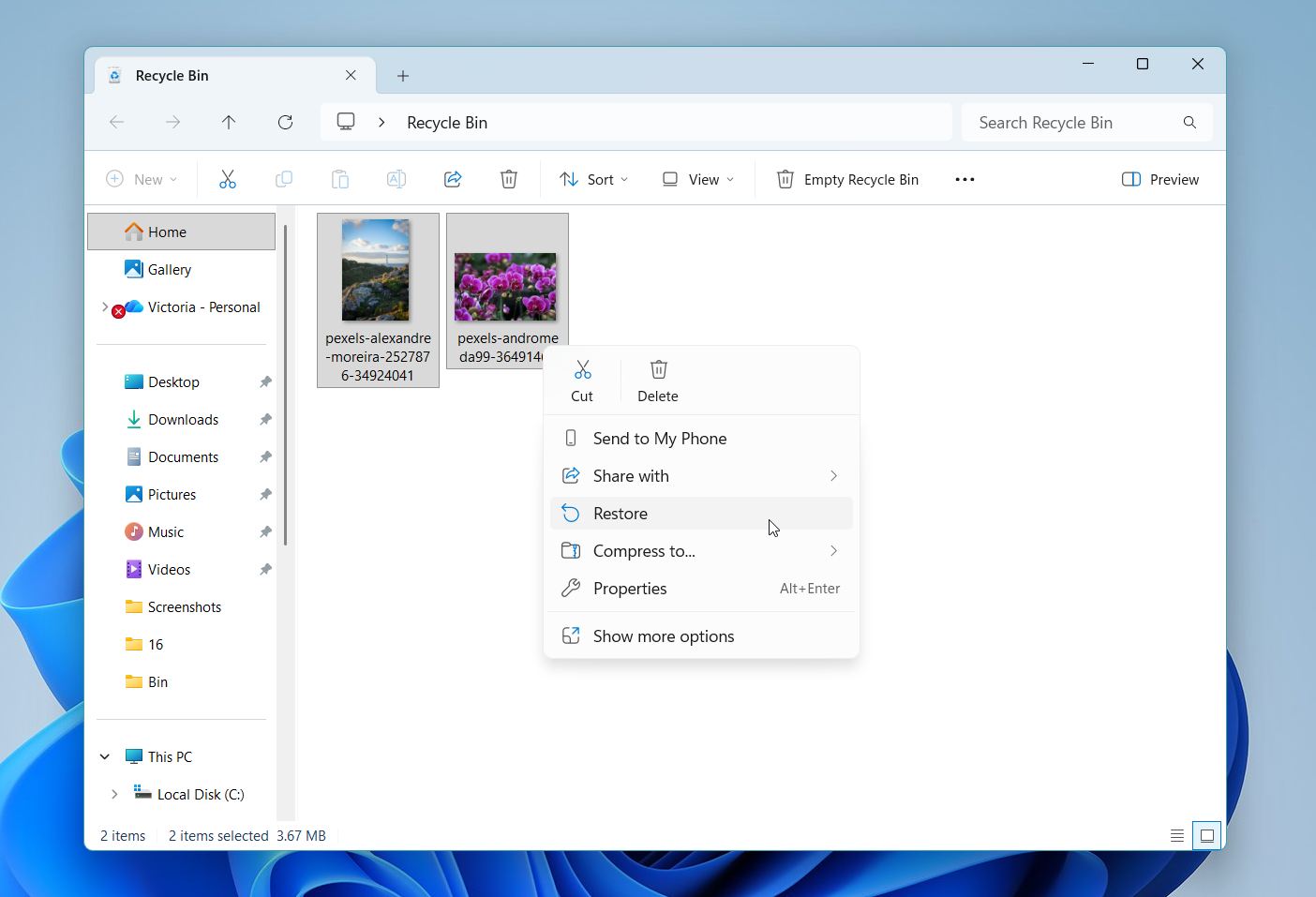
- Ανοίξτε το Κάδος Ανακύκλωσης και δείτε αν τα αρχεία είναι ακόμα εκεί. Αν είναι, κάντε δεξί κλικ πάνω τους και επιλέξτε Επαναφορά.
- Άνοιγμα Εξερεύνηση Αρχείων και μεταβείτε στο Αρχική για να ελέγξετε την ενότητα Πρόσφατα. Αν το αρχείο εμφανίζεται εκεί, κάντε δεξί κλικ πάνω του και επιλέξτε Άνοιγμα τοποθεσίας αρχείου για να δείτε πού είναι αποθηκευμένο.
- Αναζήτηση στον υπολογιστή σας. Χρησιμοποιήστε την Αναζήτηση των Windows ή την Εξερεύνηση Αρχείων για να αναζητήσετε το αρχείο με βάση το όνομα, την επέκταση ή μέρος του ονόματός του.
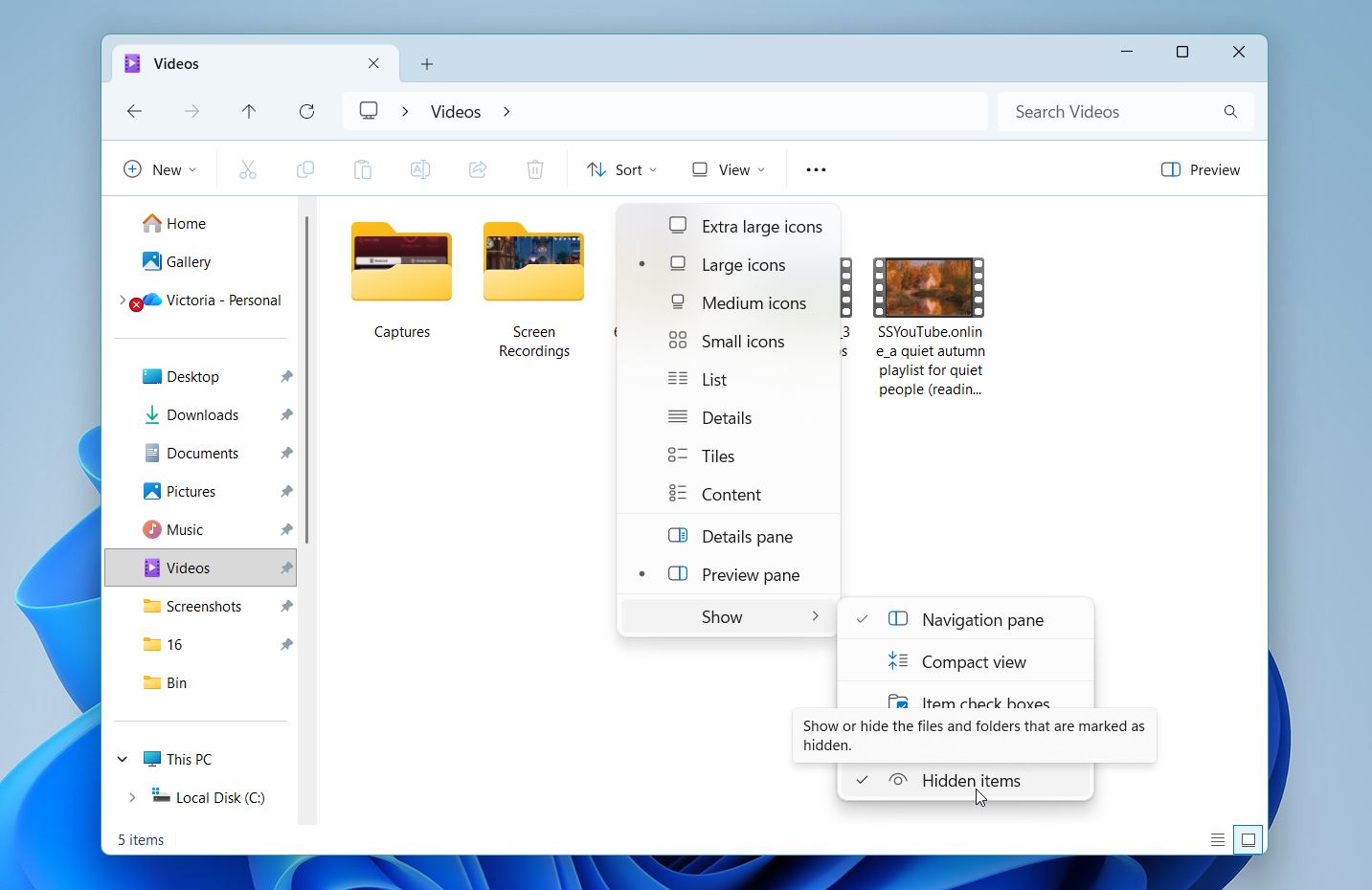
- Κρυφά αρχεία. Ανοίξτε το Εξερεύνηση αρχείων > Προβολή > Εμφάνιση και ενεργοποιήστε το Κρυφά αντικείμενα για να βεβαιωθείτε ότι το αρχείο δεν είναι απλώς κρυφό.
Τα αρχεία που υπερβαίνουν τη χωρητικότητα του Κάδου θα διαγραφούν οριστικά αντί να αποθηκευτούν για ενδεχόμενη ανάκτηση. Δεν θα βρείτε αυτά τα αρχεία στον Κάδο Ανακύκλωσης. Μπορείτε να προσαρμόσετε το μέγεθος του Κάδου Ανακύκλωσης και το πόσο καιρό διατηρεί αρχεία μέσω τροποποίηση των ρυθμίσεών του. Εάν τα χαμένα σας αρχεία δεν βρίσκονται στον Κάδο Ανακύκλωσης, θα χρειαστεί να χρησιμοποιήσετε άλλη μέθοδο για ανάκτηση. Συνεχίστε την ανάγνωση για να δείτε ποιες άλλες επιλογές έχετε για να ανακτήσετε χαμένα ή διαγραμμένα αρχεία.
Πώς να ανακτήσετε οριστικά διαγραμμένα αρχεία στα Windows
Τώρα ας προχωρήσουμε στις ίδιες τις μεθόδους ανάκτησης. Ξεκινάμε με το λογισμικό ανάκτησης δεδομένων επειδή πολλοί άνθρωποι δεν έχουν διαθέσιμο αντίγραφο ασφαλείας όταν συνειδητοποιούν ότι έχουν διαγράψει οριστικά ένα αρχείο. Μετά από αυτό, θα καλύψουμε τις ενσωματωμένες επιλογές ανάκτησης των Windows, τα cloud backups και τις περιπτώσεις όπου μια επαγγελματική υπηρεσία ανάκτησης δεδομένων είναι η καλύτερη επιλογή.
Τα στιγμιότυπα οθόνης σε αυτόν τον οδηγό ελήφθησαν σε Windows 11, αλλά όλες οι μέθοδοι λειτουργούν επίσης και σε Windows 10. Τα βήματα είναι σχεδόν ίδια, αν και ορισμένα μενού, εικονίδια και διατάξεις παραθύρων μπορεί να φαίνονται ελαφρώς διαφορετικά ανάλογα με την έκδοση των Windows που χρησιμοποιείτε.
Μέθοδος 1:Χρησιμοποιήστε Λογισμικό Ανάκτησης Δεδομένων
Εάν τα αρχεία δεν είναι διαθέσιμα στον Κάδο Ανακύκλωσης και δεν έχετε αντίγραφο ασφαλείας, το λογισμικό ανάκτησης δεδομένων είναι συνήθως η καλύτερη επιλογή σας.
Υπάρχουν πολλοί εξαιρετικοί εργαλεία ανάκτησης δεδομένων διαθέσιμοι, αλλά για αυτόν τον οδηγό θα χρησιμοποιήσουμε το Disk Drill. Το επιλέξαμε επειδή αποδίδει σταθερά καλά στις δοκιμές μας, υποστηρίζει όλα τα βασικά συστήματα αρχείων των Windows και λειτουργεί με σχεδόν οποιαδήποτε συσκευή αποθήκευσης, συμπεριλαμβανομένων εσωτερικών και εξωτερικών HDD, SSD, USB flash drives, κάρτες μνήμης και άλλα. Περιλαμβάνει επίσης χρήσιμες λειτουργίες όπως προεπισκόπηση αρχείων, φίλτρα σάρωσης, ενδείξεις πιθανότητας ανάκτησης, παρακολούθηση S.M.A.R.T. και δημιουργία εικόνας δίσκου για ασταθείς δίσκους.
Ακολουθεί ο τρόπος χρήσης του Disk Drill για την ανάκτηση αρχείων που έχουν διαγραφεί οριστικά:
- Κατεβάστε το Disk Drill από την επίσημη ιστοσελίδα. Αν είναι δυνατόν, εγκαταστήστε το σε διαφορετικό δίσκο από αυτόν που περιείχε τα διαγραμμένα αρχεία σας. Αυτό βοηθά στη μείωση του κινδύνου αντικατάστασης των διαγραμμένων δεδομένων.
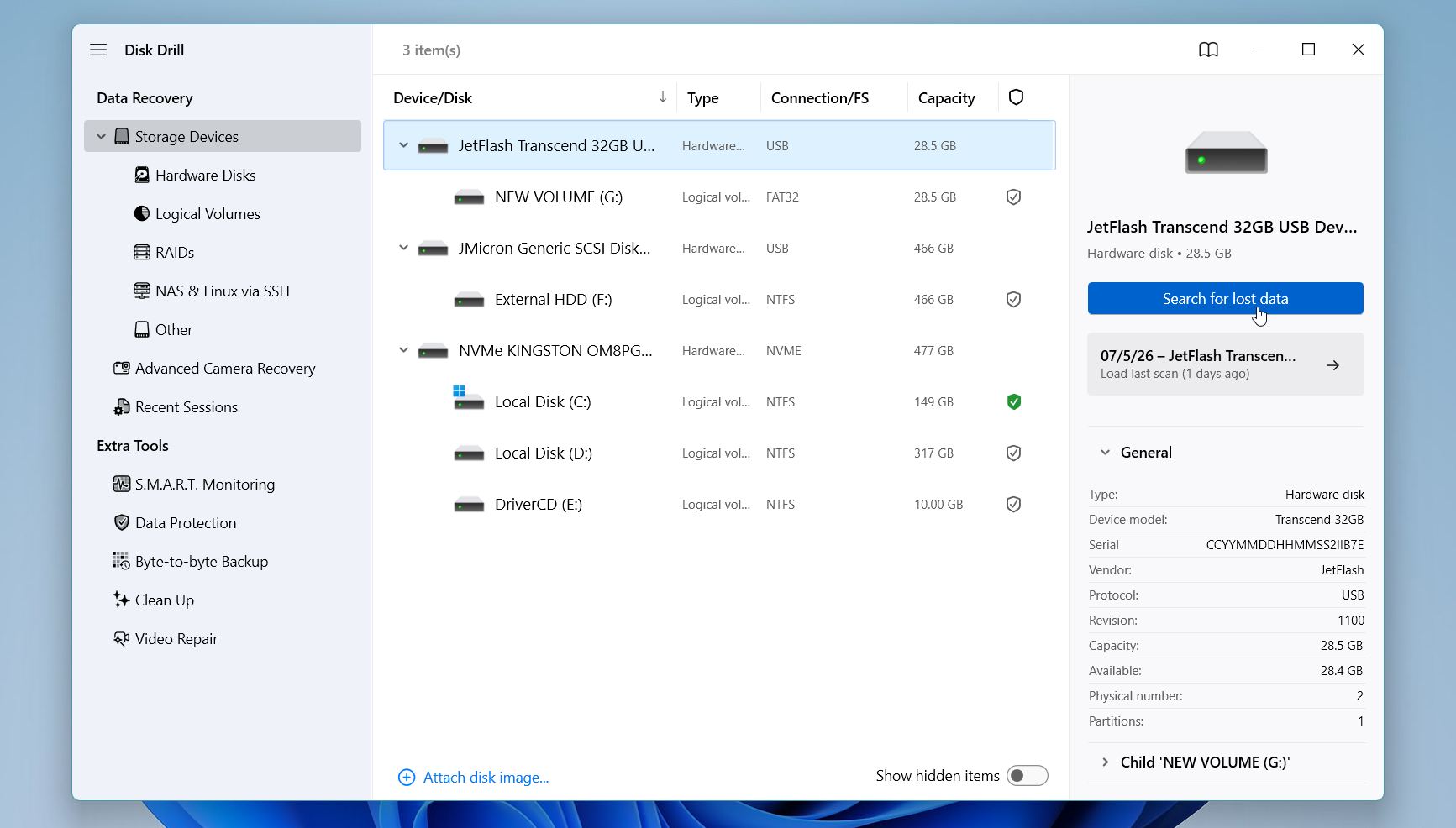
- Εκκινήστε το Disk Drill και επιλέξτε το δίσκο όπου ήταν αρχικά αποθηκευμένα τα διαγραμμένα αρχεία. Κάντε κλικ στο Αναζήτηση για Απολεσθέντα Δεδομένα για να ξεκινήσει η σάρωση.
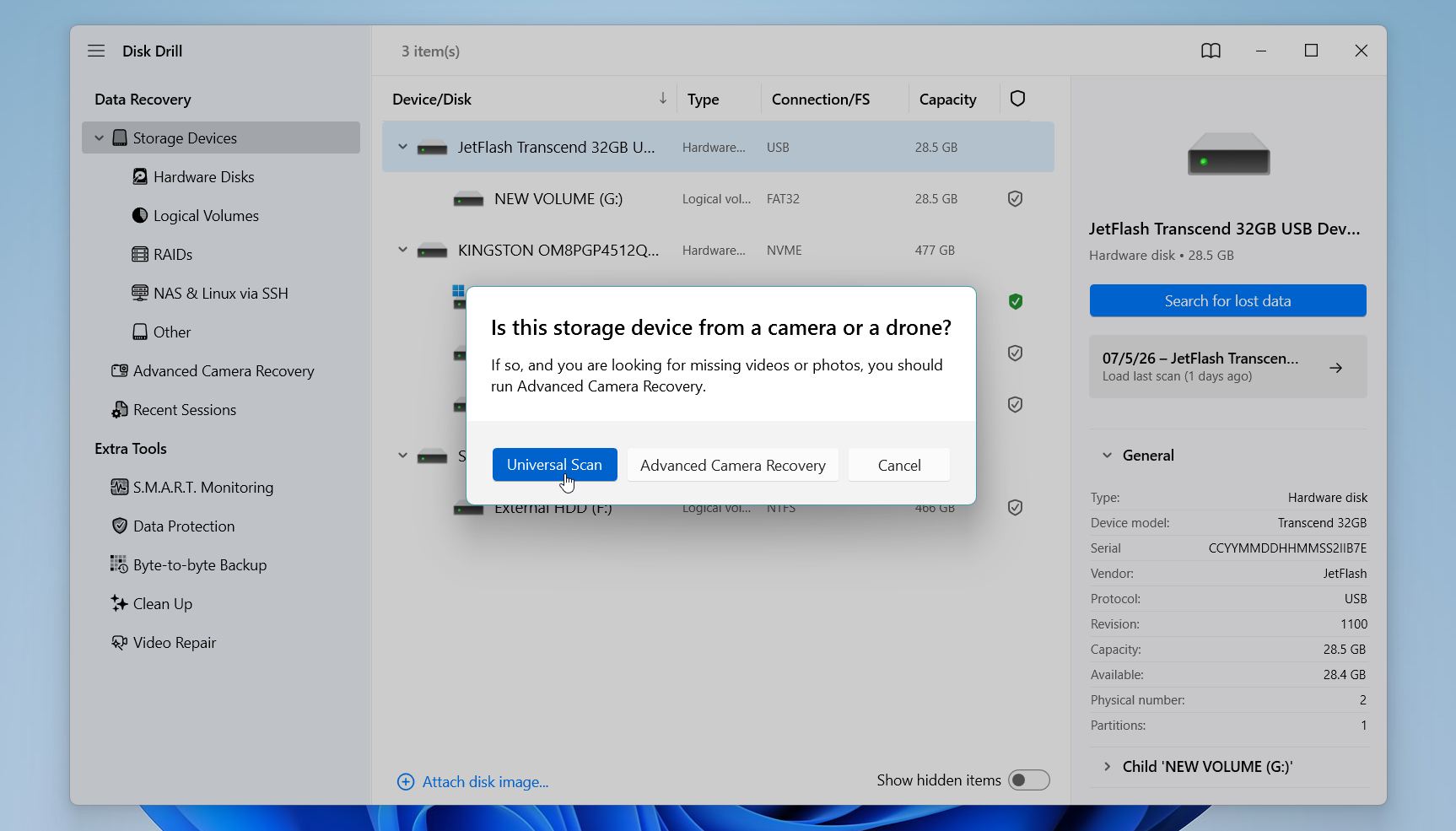
- Το Disk Drill μπορεί να σας ζητήσει να επιλέξετε μέθοδο σάρωσης. Για τις περισσότερες περιπτώσεις, επιλέξτε Καθολική Σάρωση, το οποίο συνδυάζει όλους τους διαθέσιμους αλγόριθμους ανάκτησης. Αν ανακτάτε διαγραμμένα βίντεο από κάμερα ή drone, εκτελέστε το Προηγμένη Ανάκτηση Κάμερας αντί αυτού.
- Περιμένετε να ολοκληρωθεί η σάρωση. Αν και μπορείτε να προβάλλετε αρχεία ενώ η σάρωση βρίσκεται σε εξέλιξη, συνιστούμε να περιμένετε μέχρι να ολοκληρωθεί ώστε το Disk Drill να εμφανίσει την πλήρη λίστα των ανακτήσιμων αρχείων.
- Κάντε κλικ στο Επισκόπηση Εντοπισμένων Αντικειμένων.
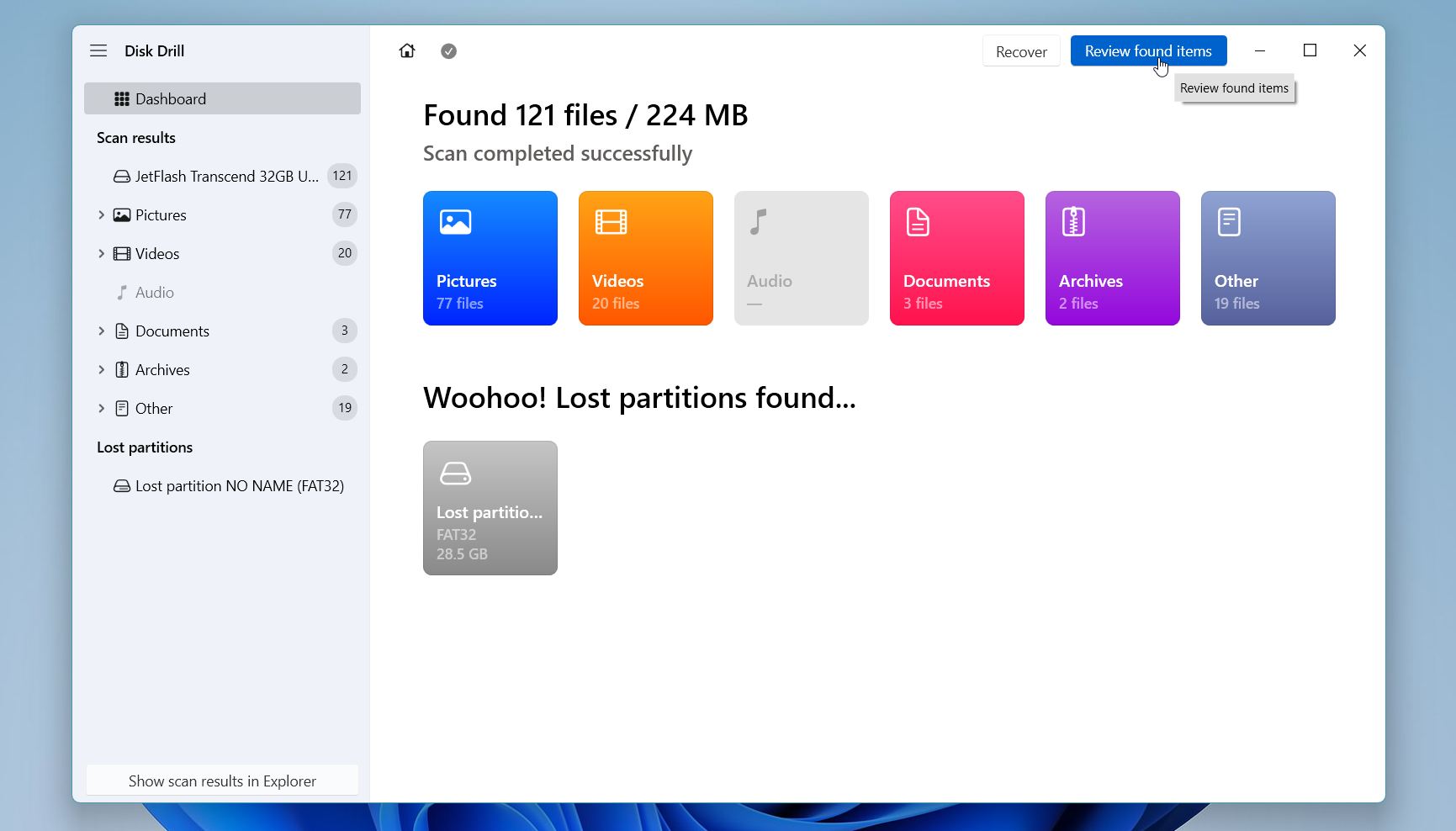
- Περιηγηθείτε στα αποτελέσματα ανά κατηγορία, όπως Εικόνες, Βίντεο, Έγγραφα ή Αρχεία, ή χρησιμοποιήστε τη γραμμή αναζήτησης και τα φίλτρα για να εντοπίσετε συγκεκριμένα αρχεία πιο γρήγορα. Προβάλετε τα αρχεία πριν την ανάκτηση όποτε είναι δυνατόν. Αν ένα αρχείο ανοίγει σωστά στο παράθυρο προεπισκόπησης, αυτό συνήθως σημαίνει ότι και η ανακτημένη έκδοση θα ανοίξει με επιτυχία. Επιλέξτε τα αρχεία ή τους φακέλους που θέλετε να ανακτήσετε και κάντε κλικ στο Ανάκτηση.
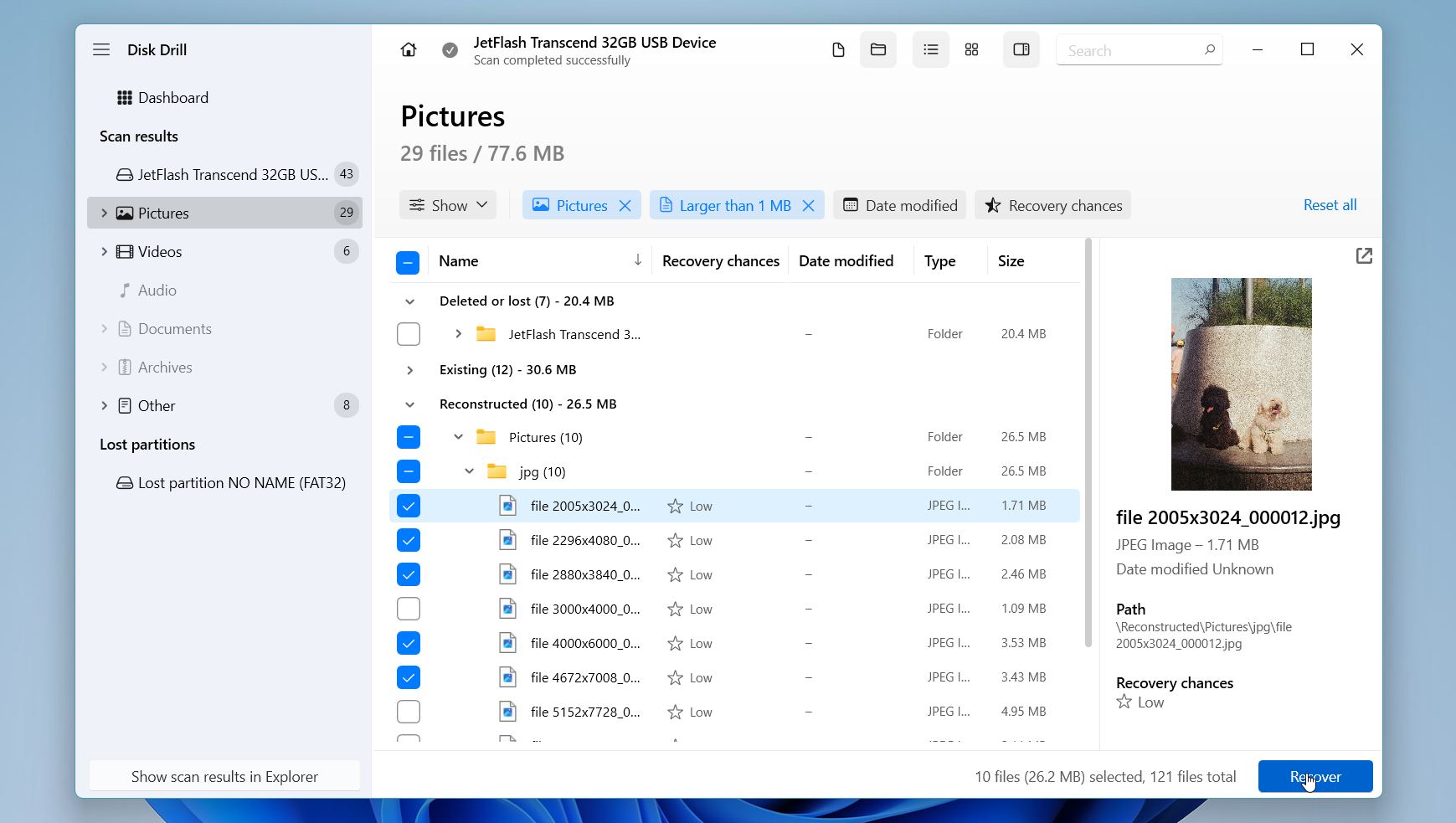
- Επιλέξτε τοποθεσία ανάκτησης σε διαφορετικό δίσκο. Αποφύγετε την αποθήκευση των ανακτημένων αρχείων στον ίδιο δίσκο από όπου διαγράφηκαν, καθώς αυτό μπορεί να αντικαταστήσει άλλα ανακτήσιμα δεδομένα.
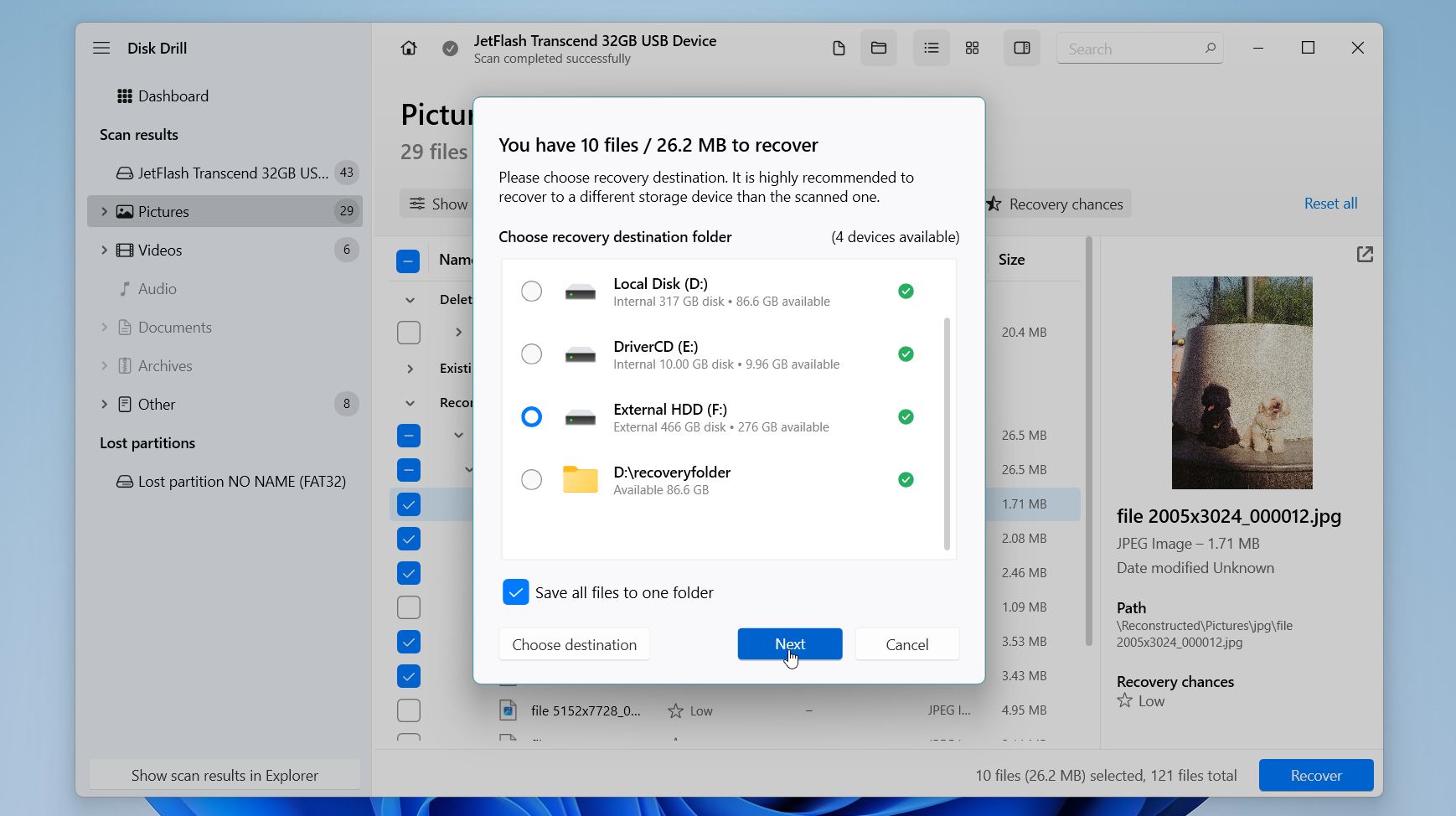
- Μετά την ολοκλήρωση της ανάκτησης, ανοίξτε τον φάκελο προορισμού και ελέγξτε ότι τα επαναφερόμενα αρχεία είναι πλήρη και ανοίγουν κανονικά.
Η δωρεάν έκδοση του Disk Drill για Windows σας επιτρέπει να σαρώσετε τον δίσκο σας, να κάνετε προεπισκόπηση των ανακτήσιμων αρχείων και να ανακτήσετε έως και 100 MB δεδομένων. Αυτό είναι συχνά αρκετό για να επιβεβαιώσετε ότι τα αρχεία σας μπορούν να ανακτηθούν πριν αποφασίσετε αν χρειάζεστε την έκδοση Pro.
Δοκιμάσαμε το Disk Drill εκτενώς ως μέρος της διαδικασίας αξιολόγησής μας. Αν θέλετε να εξετάσετε πιο προσεκτικά τα χαρακτηριστικά του, την απόδοση ανάκτησης, τις τιμές και τους περιορισμούς του πριν το χρησιμοποιήσετε, δείτε το πλήρες Αξιολόγηση Disk Drill. Μπορείτε επίσης να επισκεφθείτε ένα από τα συζητήσεις φόρουμ για να δείτε πώς βοήθησε τους χρήστες να ανακτήσουν αρχεία που διαγράφηκαν οριστικά μετά το άδειασμα του Κάδου Ανακύκλωσης.
Μέθοδος 2:Ανάκτηση Οριστικά Διαγραμμένων Αρχείων Από ένα Αντίγραφο Ασφαλείας Ιστορικού Αρχείων
Εάν είχατε ενεργοποιήσει το Ιστορικό Αρχείων πριν διαγράψετε τα αρχεία, τα Windows μπορεί να έχουν ήδη ένα αντίγραφο ασφαλείας που μπορείτε να επαναφέρετε. Το Ιστορικό Αρχείων αποθηκεύει αυτόματα αντίγραφα των αρχείων στους φακέλους χρήστη σας, συμπεριλαμβανομένων των Έγγραφα, Εικόνες, Μουσική, Βίντεο και Επιφάνεια εργασίας, καθώς και οποιωνδήποτε άλλων φακέλων προσθέσατε στη Βιβλιοθήκη.
Ακολουθούν τα βήματα για να ανακτήσετε διαγραμμένα αρχεία από ένα αντίγραφο ασφαλείας File History:
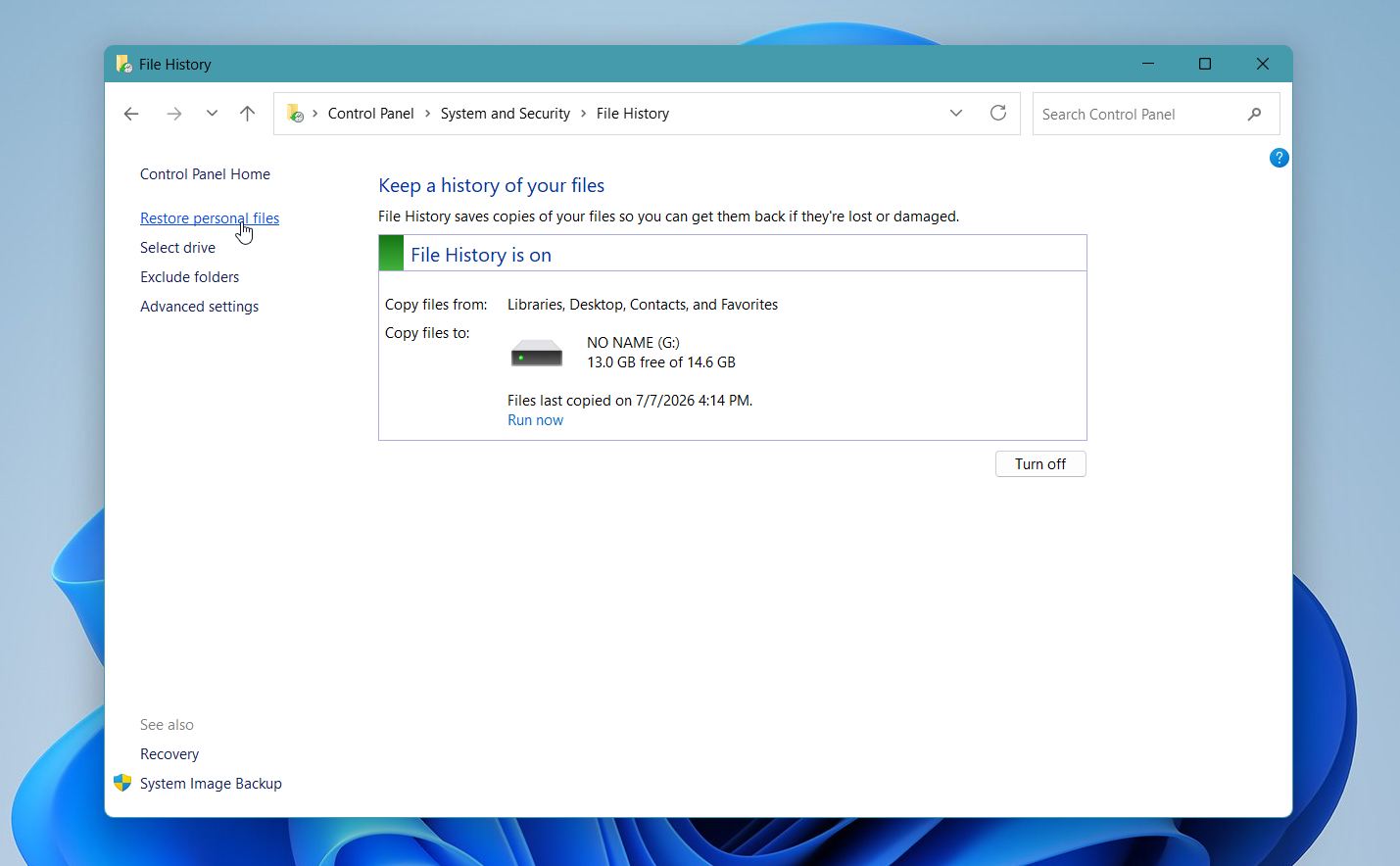
- Ανοίξτε το Πίνακας Ελέγχου και μεταβείτε στο Σύστημα και Ασφάλεια > Ιστορικό Αρχείων.
- Κάντε κλικ στο Επαναφορά προσωπικών αρχείων στο αριστερό τμήμα του παραθύρου.
- Περιηγηθείτε στις διαθέσιμες εκδόσεις αντιγράφων ασφαλείας μέχρι να βρείτε το φάκελο που περιείχε αρχικά το διαγραμμένο αρχείο σας.
- Επιλέξτε το αρχείο ή το φάκελο που θέλετε να επαναφέρετε.
- Κάντε κλικ στο πράσινο κουμπί Επαναφορά για να το επιστρέψετε στην αρχική του τοποθεσία. Εάν υπάρχει ήδη αρχείο με το ίδιο όνομα, τα Windows θα σας επιτρέψουν να το αντικαταστήσετε, να το παραλείψετε ή να διατηρήσετε και τα δύο αντίγραφα. Μπορείτε επίσης να κάνετε δεξί κλικ στο κουμπί Επαναφορά και να επιλέξετε Επαναφορά σε αν θέλετε να αποθηκεύσετε τα ανακτημένα αρχεία σε διαφορετική τοποθεσία.
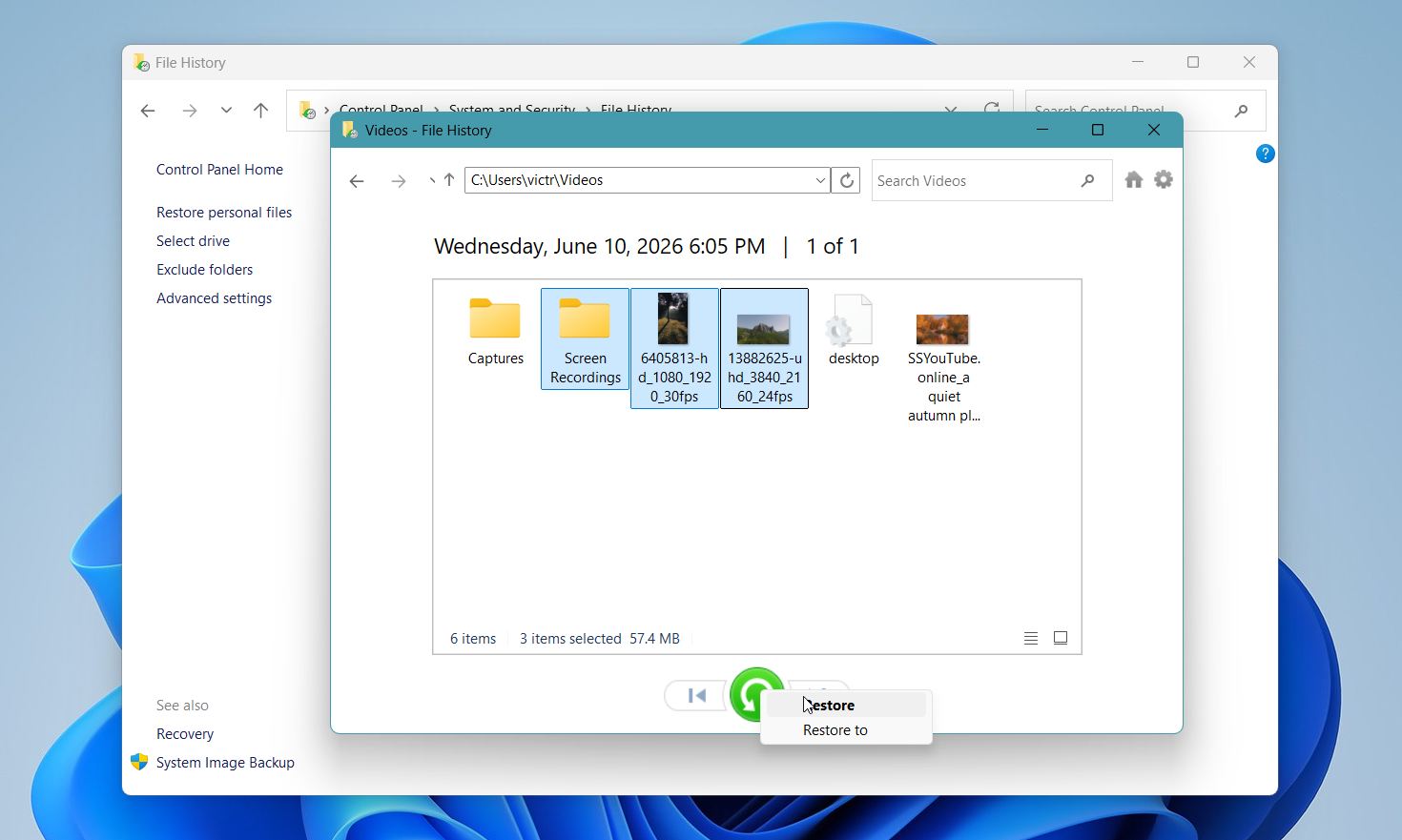
Μπορείτε επίσης να έχετε πρόσβαση στο Ιστορικό Αρχείων μέσω της καρτέλας Προηγούμενες Εκδόσεις. Κάντε δεξί κλικ στον αρχικό φάκελο, επιλέξτε Ιδιότητες και ανοίξτε το Προηγούμενες Εκδόσεις. Εάν τα Windows εμφανίσουν μία ή περισσότερες προηγούμενες εκδόσεις, ανοίξτε τις για να αντιγράψετε συγκεκριμένα αρχεία ή κάντε κλικ στο Επαναφορά για να ανακτήσετε ολόκληρο τον φάκελο.
Μέθοδος 3: Χρησιμοποιήστε τη Δημιουργία Αντιγράφων Ασφαλείας και Επαναφορά
Το Backup and Restore (Windows 7) είναι μια ακόμη ενσωματωμένη επιλογή για την επαναφορά διαγραμμένων αρχείων στα Windows 10 και μεταγενέστερες εκδόσεις. Παρά το όνομά του, παραμένει διαθέσιμο στις τρέχουσες εκδόσεις των Windows. Σε αντίθεση με το File History, μπορεί να δημιουργήσει πλήρη αντίγραφα ασφαλείας του συστήματος, συμπεριλαμβανομένων εικόνων συστήματος, που μπορείτε να χρησιμοποιήσετε για την ανάκτηση αρχείων ή ακόμα και του ίδιου του λειτουργικού συστήματος.
Εάν είχατε ενεργοποιήσει προηγουμένως τη δυνατότητα Δημιουργία αντιγράφων ασφαλείας και επαναφορά (Windows 7), ίσως μπορείτε να ανακτήσετε οριστικά διαγραμμένα αρχεία από ένα από τα αντίγραφα ασφαλείας σας.
Για να επαναφέρετε αρχεία με το Backup and Restore:
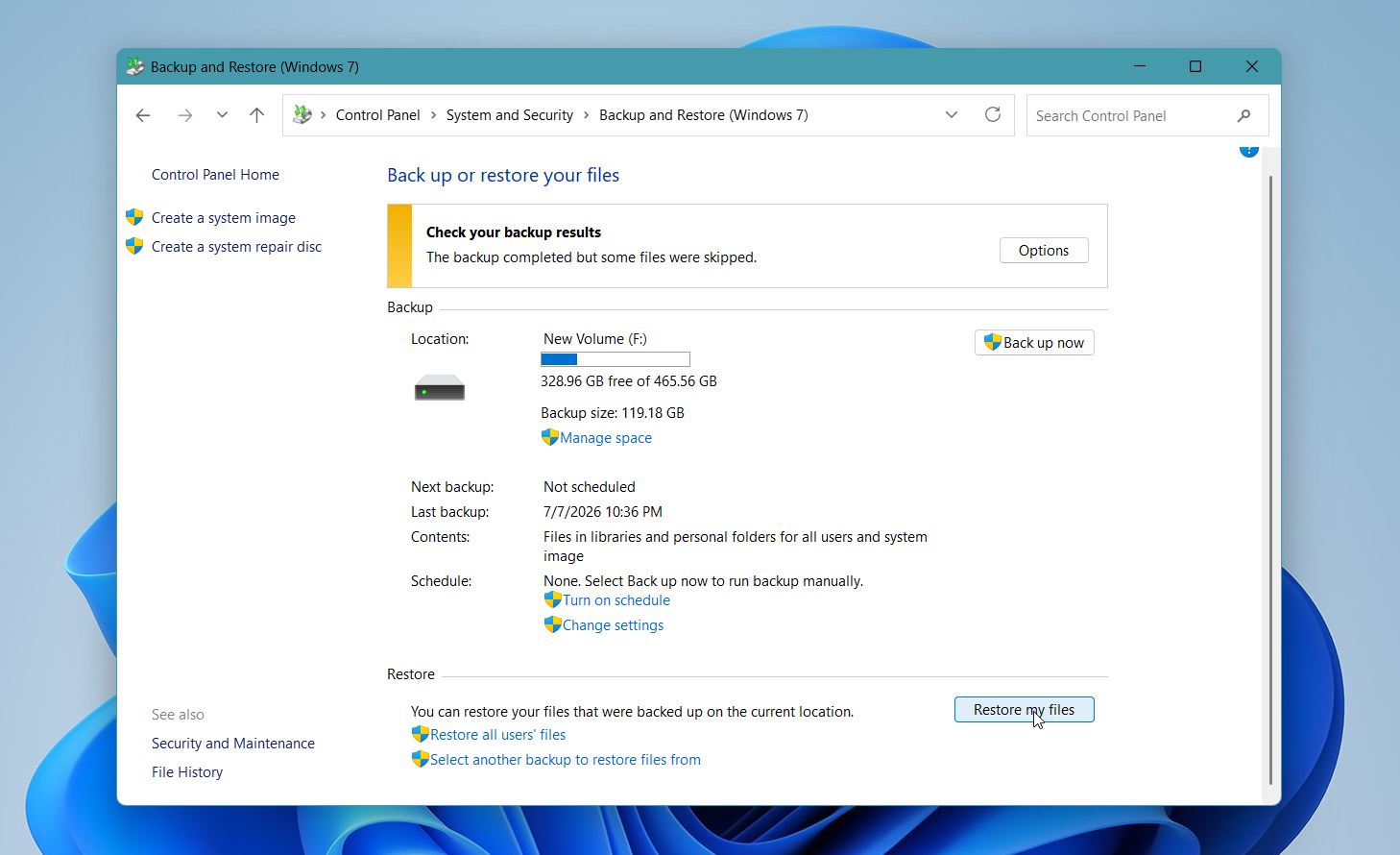
- Ανοίξτε το Πίνακας Ελέγχου και πηγαίνετε στο Σύστημα και Ασφάλεια > Δημιουργία αντιγράφων ασφαλείας και επαναφορά (Windows 7).
- Κάντε κλικ στο Επαναφορά των αρχείων μου.
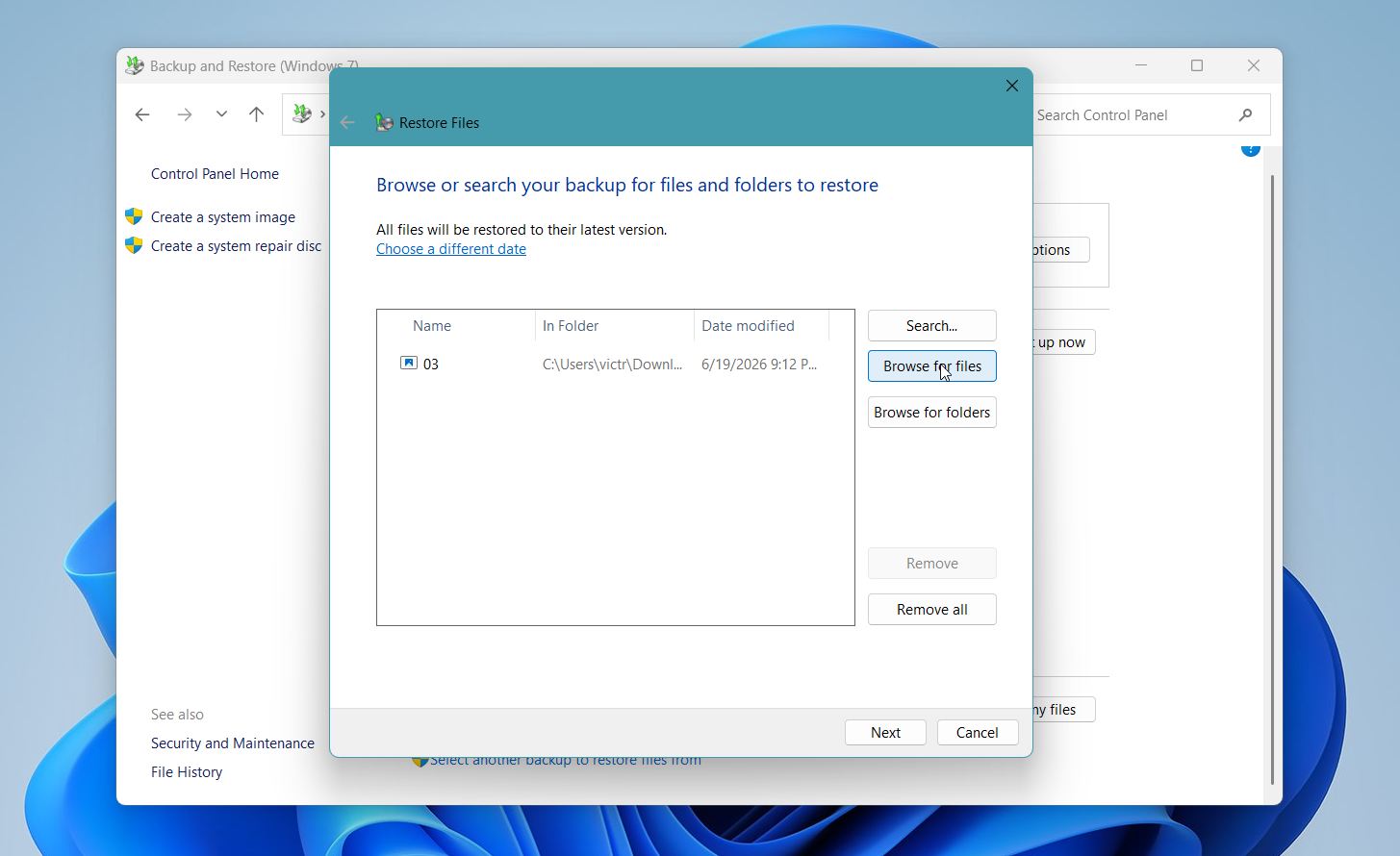
- Χρησιμοποιήστε το Αναζήτηση, Αναζήτηση αρχείων, ή Αναζήτηση φακέλων για να βρείτε τα αντικείμενα που θέλετε να ανακτήσετε.
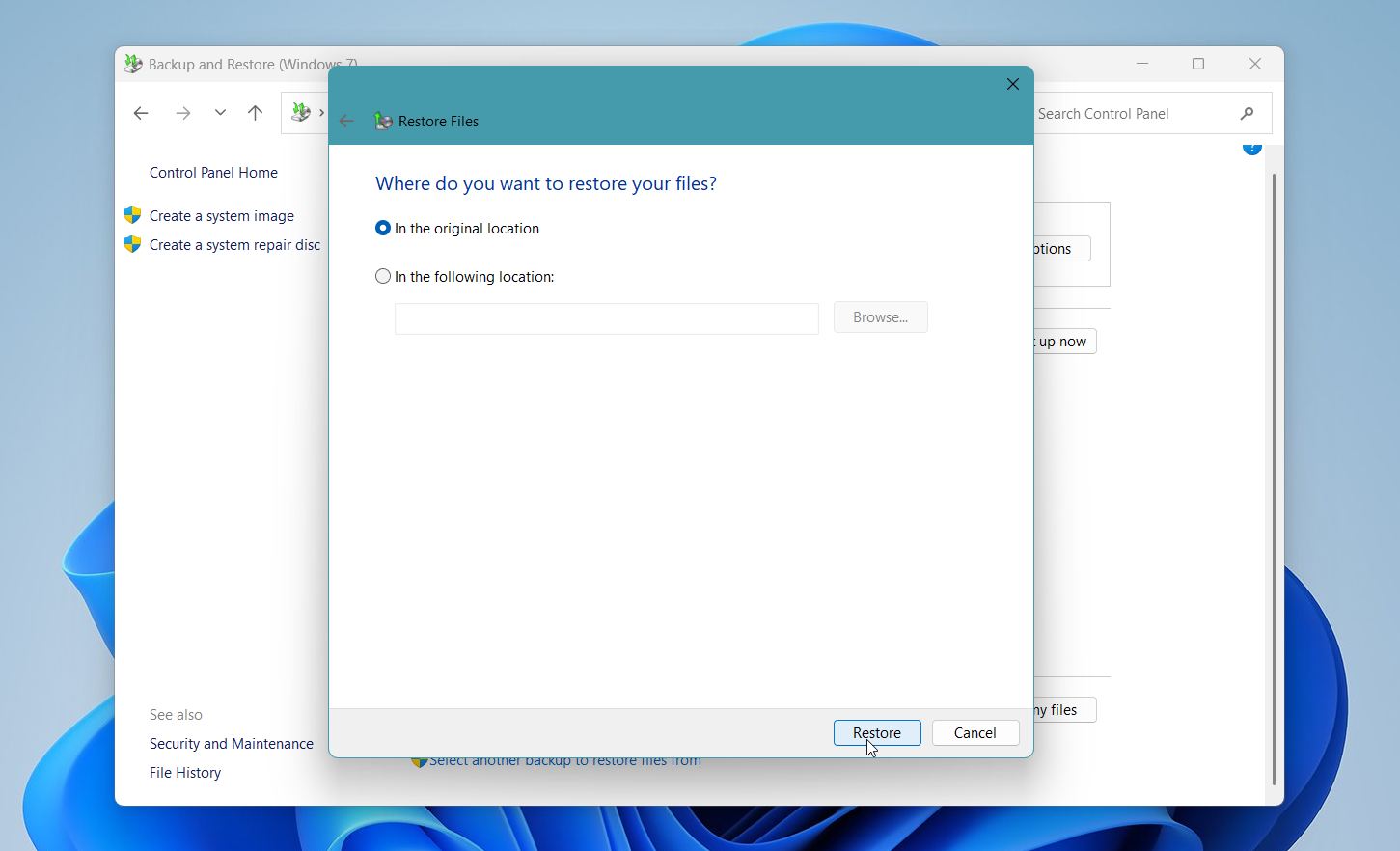
- Επιλέξτε αν θέλετε να επαναφέρετε τα αρχεία στην αρχική τους τοποθεσία ή σε διαφορετικό φάκελο.
- Κάντε κλικ στο Επαναφορά και περιμένετε να ολοκληρωθεί η διαδικασία.
Εάν δεν βλέπετε την επιλογή Επαναφορά των αρχείων μου ή δεν υπάρχουν διαθέσιμα αντίγραφα ασφαλείας, αυτή η λειτουργία δεν είχε ρυθμιστεί πριν διαγραφούν τα αρχεία.
Μέθοδος 4: Ανάκτηση Οριστικά Διαγραμμένων Αρχείων Από Εφεδρικό Αντίγραφο Cloud
Εάν χρησιμοποιείτε μια υπηρεσία αποθήκευσης στο cloud όπως το OneDrive, το Google Drive ή το Dropbox, τα αρχεία σας μπορεί να εξακολουθούν να είναι διαθέσιμα ακόμα και αν τα διαγράψατε οριστικά από τον υπολογιστή σας. Πολλές υπηρεσίες cloud διατηρούν τα διαγραμμένα αρχεία στον κάδο ανακύκλωσής τους για περιορισμένο χρονικό διάστημα και ενδέχεται επίσης να αποθηκεύουν παλαιότερες εκδόσεις των αρχείων.
Το Google Drive θα διαγράφει αυτόματα τα αρχεία στον Κάδο Απορριμμάτων μετά από 30 ημέρες. Άλλες λύσεις που βασίζονται σε cloud έχουν παρόμοιες πολιτικές. Φυσικά, η διάρκεια θα εξαρτηθεί από τον τύπο του πλάνου που έχετε. Μέχρι να διαγράψετε τα δεδομένα από τον κάδο, παραμένει ένας αξιόπιστος τρόπος για να ανακτήσετε οριστικά διαγραμμένα αρχεία από έναν υπολογιστή εύκολα και με ασφάλεια.
Ακολουθεί ο τρόπος ανάκτησης αρχείων από εφεδρικό αντίγραφο στο cloud, με το Google Drive ως παράδειγμα:
- Ανοίξτε το Google Drive στον περιηγητή σας και συνδεθείτε στον λογαριασμό σας.
- Κάντε κλικ στο Κάδος στην αριστερή πλευρική γραμμή.
- Βρείτε το αρχείο που θέλετε να ανακτήσετε, κάντε δεξί κλικ πάνω του και επιλέξτε Επαναφορά.
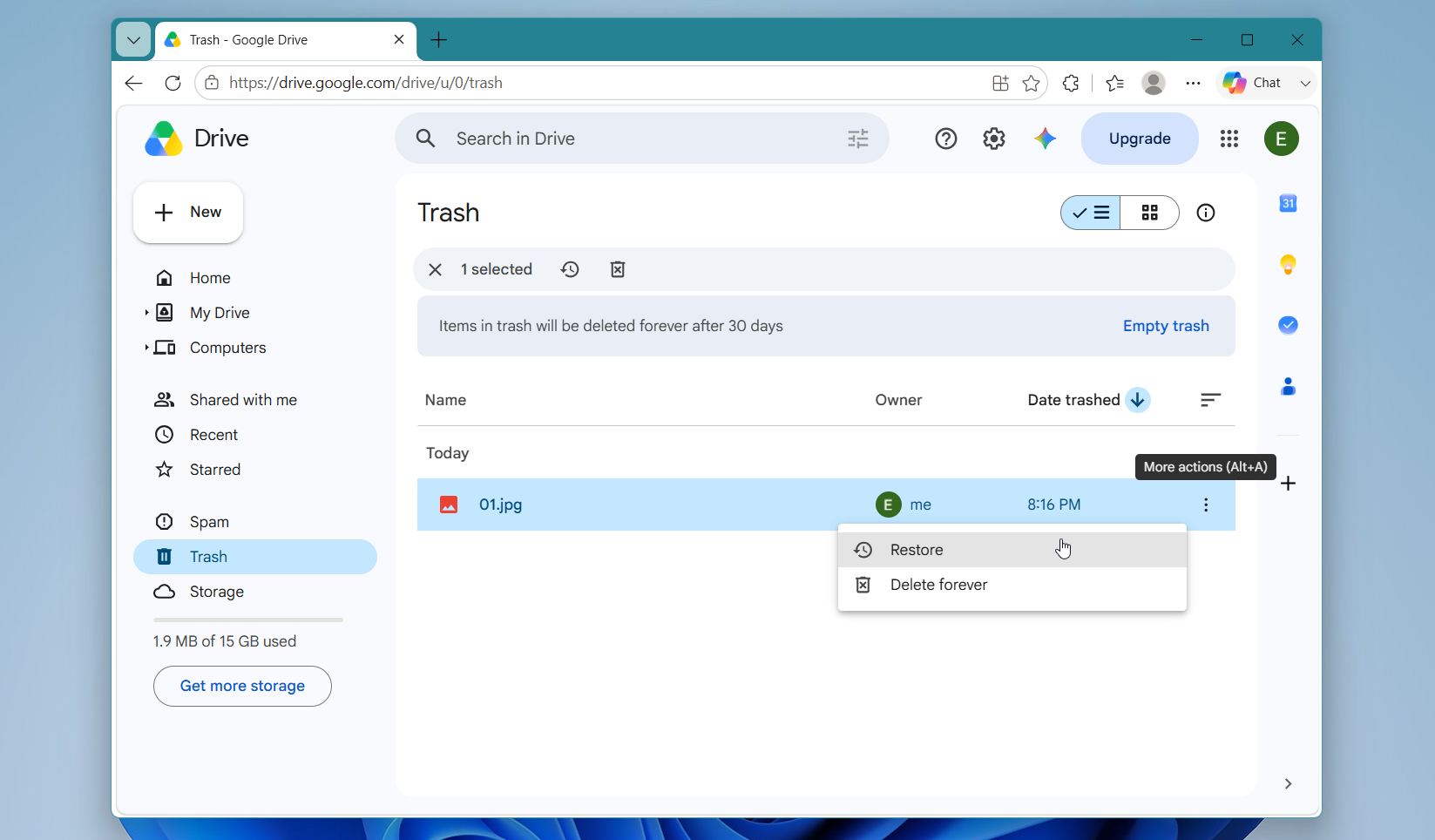
Το Google Drive επαναφέρει το αρχείο στην αρχική του τοποθεσία στον χώρο αποθήκευσης στο cloud. Άλλες υπηρεσίες cloud ακολουθούν παρόμοια διαδικασία, αν και τα ονόματα των φακέλων και οι επιλογές μπορεί να διαφέρουν. Αφού ανακτήσετε το αρχείο, σκεφτείτε να δημιουργήσετε ένα τοπικό αντίγραφο ασφαλείας αν είναι σημαντικό, καθώς τα αρχεία δεν παραμένουν στον Κάδο Ανακύκλωσης για πάντα.
Πότε να σταματήσετε και να επικοινωνήσετε με ένα εργαστήριο ανάκτησης δεδομένων
Το λογισμικό ανάκτησης δεδομένων λειτουργεί καλά σε πολλές περιπτώσεις, αλλά δεν μπορεί να επιλύσει κάθε πρόβλημα. Εάν τα διαγραμμένα αρχεία είναι ιδιαίτερα πολύτιμα ή η συσκευή αποθήκευσης παρουσιάζει ενδείξεις υλικής βλάβης, είναι καλύτερα να σταματήσετε και να επικοινωνήσετε με ένα επαγγελματικό εργαστήριο ανάκτησης δεδομένων.
Εξετάστε την επαγγελματική ανάκτηση εάν:
- Ο δίσκος κάνει ήχους κλικ, τρίξιμο ή μπιπ.
- Ο δίσκος δεν εμφανίζεται στο BIOS, στη Διαχείριση Δίσκων ή στην Εξερεύνηση Αρχείων.
- Το SSD, HDD, USB drive ή η κάρτα μνήμης έχει φυσική ζημιά ή ζημιά από νερό.
- Ο δίσκος αποσυνδέεται επανειλημμένα ή γίνεται μη αναγνώσιμος κατά τη διάρκεια σάρωσης.
- Το λογισμικό ανάκτησης δεν μπορεί να εντοπίσει τη συσκευή ή να βρει τα αρχεία που χρειάζεστε.
- Τα αρχεία είναι πολύ σημαντικά για να διακινδυνεύσουν με περαιτέρω προσπάθειες ανάκτησης.
Η επαγγελματική ανάκτηση μπορεί να είναι πολύ πιο ακριβή από το λογισμικό ανάκτησης επειδή συχνά απαιτεί εξειδικευμένο εξοπλισμό και χειροκίνητη εργασία. Τα περισσότερα εργαστήρια προσφέρουν δωρεάν αξιολόγηση και παρέχουν προσφορά πριν ξεκινήσουν τη δουλειά.
| Σενάριο ανάκτησης | Τυπικό κόστος |
| Διαγραμμένα αρχεία ή λογική βλάβη συστήματος αρχείων | $300–$700 |
| Διαμορφωμένος ή κατεστραμμένος δίσκος | $500–$1,000 |
| Φυσική βλάβη σκληρού δίσκου (HDD) | $800–$2,500+ |
| SSD με υλική βλάβη | $1,000–$3,000+ |
| Σοβαρή ζημιά (φωτιά, νερό, πολλαπλές βλάβες) | $2,000–$5,000+ |
Πριν στείλετε τη συσκευή σε ένα εργαστήριο ανάκτησης, αποφύγετε τη μορφοποίησή της, τη λειτουργία εργαλείων επισκευής ή το άνοιγμα του δίσκου μόνοι σας. Αφήστε τη συσκευή αποθήκευσης στην τρέχουσα κατάστασή της ώστε να δώσετε στους ειδικούς την καλύτερη δυνατή ευκαιρία να ανακτήσουν τα αρχεία σας.
Τελικές Σκέψεις
Η μόνιμη διαγραφή αρχείων δεν σημαίνει πάντα ότι τα δεδομένα έχουν χαθεί. Η καλύτερη μέθοδος ανάκτησης εξαρτάται από την περίπτωσή σας, είτε πρόκειται για λογισμικό ανάκτησης δεδομένων, δημιουργία αντιγράφων ασφαλείας, αποθήκευση στο cloud ή μια επαγγελματική υπηρεσία ανάκτησης δεδομένων. Το πιο σημαντικό βήμα είναι να αποφύγετε την εγγραφή νέων δεδομένων στη συγκεκριμένη μονάδα δίσκου μέχρι να προσπαθήσετε να ανακτήσετε τα αρχεία σας.
Τα τακτικά αντίγραφα ασφαλείας παραμένουν ο πιο αξιόπιστος τρόπος για να προστατεύσετε τα δεδομένα σας. Τα Windows περιλαμβάνουν εργαλεία όπως Ιστορικό αρχείων και Δημιουργία αντιγράφων ασφαλείας και επαναφορά, ενώ υπηρεσίες cloud όπως το OneDrive, το Google Drive και το Dropbox μπορούν να διατηρούν επιπλέον αντίγραφα σημαντικών αρχείων. Ο καλύτερος τρόπος για να προστατεύσετε τα αρχεία σας από μελλοντική απώλεια δεδομένων είναι να ακολουθήσετε τον κανόνα αντιγράφων ασφαλείας 3-2-1:
- Κρατήστε τρία αντίγραφα των δεδομένων σας. Αυτό περιλαμβάνει τα αρχικά αρχεία και δύο αντίγραφα ασφαλείας.
- Αποθηκεύστε τα αντίγραφα σε δύο διαφορετικούς τύπους μέσων. Για παράδειγμα, κρατήστε ένα αντίγραφο στον υπολογιστή σας και ένα άλλο σε εξωτερικό δίσκο ή NAS.
- Κρατήστε ένα αντίγραφο εκτός τοποθεσίας. Αποθηκεύστε το στο cloud ή σε άλλη φυσική τοποθεσία. Αυτό διατηρεί τα δεδομένα σας ασφαλή σε περίπτωση που κάποιος καταστρέψει, χάσει ή κλέψει τον υπολογιστή ή τον δίσκο αντιγράφων ασφαλείας σας.
Η τήρηση του κανόνα δημιουργίας αντιγράφων ασφαλείας 3-2-1 μειώνει σημαντικά τον κίνδυνο μόνιμης απώλειας δεδομένων, ακόμα κι αν ένας δίσκος αποτύχει ή ο υπολογιστής σας γίνει μη λειτουργικός.
Αν θέλετε να μάθετε περισσότερα, επισκεφτείτε το το φόρουμ μας για να δείτε πραγματικά περιστατικά ανάκτησης, να δείτε πώς άλλοι χρήστες έλυσαν παρόμοια προβλήματα και να βρείτε επιπλέον συμβουλές για διαφορετικά σενάρια απώλειας δεδομένων.
Συχνές Ερωτήσεις:
- Ελέγξτε τον Κάδο Ανακύκλωσης και επαναφέρετε τα αρχεία αν εξακολουθούν να υπάρχουν εκεί.
- Επαναφορά από ένα αντίγραφο ασφαλείας του Time Machine αν έχετε κάποιο.
- Ελέγξτε το iCloud Drive ή άλλη υπηρεσία cloud, συμπεριλαμβανομένου του φακέλου Πρόσφατα Διαγραμμένα.
- Χρησιμοποιήστε λογισμικό ανάκτησης δεδομένων όπως το Disk Drill αν δεν έχετε αντίγραφο ασφαλείας. Σκανάρετε το δίσκο, προβάλετε προεπισκόπηση των ανακτήσιμων αρχείων και αποθηκεύστε τα σε μια διαφορετική συσκευή αποθήκευσης.
- Επικοινωνήστε με μια επαγγελματική υπηρεσία ανάκτησης αν ο δίσκος έχει υποστεί φυσική ζημιά ή αν το λογισμικό δεν μπορεί να ανακτήσει τα αρχεία σας.




