 Εκτελέσατε επαναφορά εργοστασιακών ρυθμίσεων στα Windows για να διορθώσετε ορισμένα προβλήματα του λειτουργικού συστήματος, μόνο για να καταλήξετε με ένα νέο πρόβλημα ότι όλα τα προσωπικά σας δεδομένα έχουν χαθεί; Αυτό μπορεί να συμβεί όταν επαναφέρετε τον υπολογιστή σας χωρίς να έχετε προετοιμαστεί κατάλληλα, συχνά απλώς επειδή είδατε την επαναφορά εργοστασιακών ρυθμίσεων ως προτεινόμενη λύση κάπου. Παρ’ όλα αυτά, υπάρχει μια πιθανότητα να επαναφέρετε αρχεία μετά από επαναφορά εργοστασιακών ρυθμίσεων. Θα εξετάσουμε όλες τις σημαντικές λεπτομέρειες σε αυτόν τον οδηγό, οπότε συνεχίστε την ανάγνωση.
Εάν διαβάζετε αυτόν τον οδηγό από τον ίδιο υπολογιστή που κάνατε εργοστασιακή επαναφορά, προσπαθήστε να περιορίσετε τη χρήση του όσο το δυνατόν περισσότερο. Μην δημιουργείτε, μετακινείτε, κατεβάζετε ή εγκαθιστάτε νέα αρχεία εκτός αν είναι πραγματικά απαραίτητο. Η πιο ασφαλής επιλογή είναι να απενεργοποιήσετε τον υπολογιστή προς το παρόν και να συνεχίσετε να διαβάζετε αυτόν τον οδηγό από άλλη συσκευή, μέχρι να σχεδιάσετε τα επόμενα βήματα για την αποκατάσταση διαγραμμένων αρχείων μετά από εργοστασιακή επαναφορά.
Μπορείτε να ανακτήσετε αρχεία μετά από επαναφορά εργοστασιακών ρυθμίσεων στα Windows;
Ναι, μπορείτε να ανακτήσετε αρχεία μετά από επαναφορά των Windows σε ορισμένες περιπτώσεις, αλλά αυτό εξαρτάται από το πώς πραγματοποιήθηκε η επαναφορά και τι συνέβη στη συνέχεια.
Τα Windows σας δίνουν δύο βασικές επιλογές επαναφοράς:
- Η επιλογή Διατήρηση των αρχείων μου αφαιρεί τις εγκατεστημένες εφαρμογές και επαναφέρει τις ρυθμίσεις του συστήματος, αλλά τα προσωπικά σας αρχεία θα πρέπει να παραμείνουν στον υπολογιστή. Σε αυτή την περίπτωση, συνήθως δεν χρειάζεται ανάκτηση αρχείων. Απλώς χρειάζεται να επανεγκαταστήσετε τα προγράμματα που αφαιρέθηκαν.
- Η επιλογή Αφαίρεση όλων αφαιρεί τα προσωπικά σας αρχεία, τις εφαρμογές και τις ρυθμίσεις. Αυτή είναι η επιλογή που συνήθως προκαλεί απώλεια δεδομένων και καθιστά απαραίτητη την ανάκτηση.
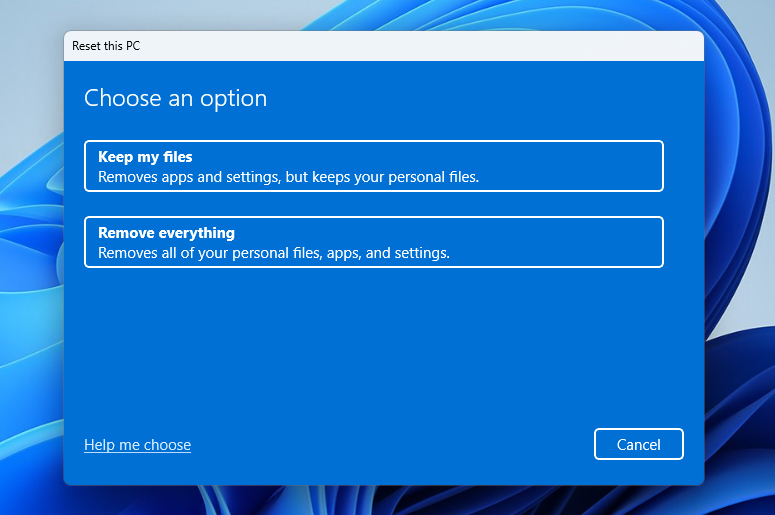
Ενώ Η Microsoft λέει η επιλογή Αφαίρεση όλων καθιστά πιο δύσκολη για άλλους ανθρώπους την ανάκτηση των αρχείων που έχετε αφαιρέσει, αυτό δεν σημαίνει πάντα ότι τα αρχεία σας εξαφανίζονται αμέσως για πάντα. Σε πολλές περιπτώσεις, η επαναφορά αφαιρεί τις αναφορές αρχείων και προετοιμάζει το χώρο για νέα δεδομένα, αλλά ορισμένα από τα παλιά δεδομένα μπορεί να παραμείνουν στο δίσκο μέχρι να αντικατασταθούν.
Έχουμε καλύψει τα βασικά. Τώρα, πριν προχωρήσουμε στο πώς να ανακτήσετε αρχεία μετά την επαναφορά του υπολογιστή, αξίζει να εξηγήσουμε μερικά σημεία που επηρεάζουν άμεσα τις πιθανότητες ανάκτησής σας, ώστε να μην περιμένετε το αδύνατο:
| Κατάσταση | Τι συμβαίνει | Πιθανότητες ανάκτησης |
| Επιλέξατε Διατήρηση των αρχείων μου | Τα Windows αφαιρούν εφαρμογές και επαναφέρουν τις ρυθμίσεις, αλλά τα προσωπικά σας αρχεία θα πρέπει να παραμείνουν στον υπολογιστή. | Υψηλή / συνήθως δεν απαιτείται ανάκτηση. Ελέγξτε πρώτα τους φακέλους χρήστη σας. Ίσως χρειαστεί μόνο να επανεγκαταστήσετε εφαρμογές που αφαιρέθηκαν. |
| Επιλέξατε Αφαίρεση όλων σε HDD | Τα Windows αφαιρούν προσωπικά αρχεία, εφαρμογές και ρυθμίσεις, αλλά τα διαγραμμένα δεδομένα μπορεί να παραμένουν στο σκληρό δίσκο μέχρι να αντικατασταθούν. | Μεσαία έως υψηλή, ειδικά αν χρησιμοποιήσατε τον υπολογιστή όσο το δυνατόν λιγότερο μετά την επαναφορά. |
| Επιλέξατε Αφαίρεση όλων σε SSD | Οι περισσότερες συστηματικές SSD χρησιμοποιούν TRIM, που μπορεί να διαγράψει τα διαγραμμένα δεδομένα σύντομα μετά την αφαίρεσή τους. | Χαμηλή έως μηδενική, ειδικά αν το TRIM έχει ήδη επεξεργαστεί τα διαγραμμένα αρχεία. |
| Χρησιμοποιήσατε πολύ τον υπολογιστή μετά την επαναφορά | Νέα αρχεία, εγκαταστάσεις εφαρμογών, cache περιηγητή, ενημερώσεις Windows και λήψεις μπορεί να αντικατάσταση ανακτήσιμα δεδομένα που απομένουν στο δίσκο. | Μειώνεται με κάθε νέα εγγραφή. Σταματήστε να χρησιμοποιείτε τον υπολογιστή το συντομότερο δυνατόν αν θέλετε ακόμη να προσπαθήσετε για ανάκτηση. |
| Διαθέτετε αντίγραφο ασφαλείας | Δεν έχει πραγματικά σημασία ποια επιλογή επαναφοράς επιλέξατε ή τι είδους δίσκο χρησιμοποιεί ο υπολογιστής σας, εφόσον τα απαιτούμενα αρχεία περιλαμβάνονται στο αντίγραφο ασφαλείας. | Υψηλή. Μπορείτε να επαναφέρετε τα αρχεία από το Ιστορικό αρχείων, τη Δημιουργία αντιγράφων ασφαλείας και επαναφορά, το OneDrive, το Google Drive, το Dropbox ή άλλη τοποθεσία αντιγράφων ασφαλείας. |
Πώς να Ανακτήσετε Αρχεία Μετά από Επαναφορά Εργοστασιακών Ρυθμίσεων
Υπάρχουν πολλοί τρόποι για να ανακτήσετε χαμένα αρχεία στα Windows μετά από επαναφορά εργοστασιακών ρυθμίσεων. Μπορείτε να τα επαναφέρετε από ένα υπάρχον αντίγραφο ασφαλείας, να χρησιμοποιήσετε λογισμικό ανάκτησης δεδομένων ή να απευθυνθείτε σε μια επαγγελματική υπηρεσία ανάκτησης δεδομένων. Κάθε μέθοδος έχει τις δικές της βέλτιστες χρήσεις και περιορισμούς, οπότε διαβάστε την παρακάτω ανάλυση για να καταλάβετε ποια ταιριάζει καλύτερα στη δική σας περίπτωση.
Οι παρακάτω μέθοδοι παρουσιάζονται πρώτα στα Windows 11. Ωστόσο, μπορείτε να τις χρησιμοποιήσετε και για να ανακτήσετε αρχεία μετά από επαναφορά εργοστασιακών ρυθμίσεων στα Windows 10. Απλώς λάβετε υπόψη ότι ορισμένες διαδρομές μενού, ονόματα κουμπιών ή διατάξεις οθόνης μπορεί να φαίνονται ελαφρώς διαφορετικές. Παρ’ όλα αυτά, θα πρέπει να είστε σε θέση να ακολουθήσετε τα βήματα.
Μέθοδος 1: Χρησιμοποιήστε Λογισμικό Ανάκτησης Δεδομένων
Το λογισμικό ανάκτησης δεδομένων είναι η πρώτη μέθοδος που αξίζει να δοκιμάσετε εάν χρειάζεται να επαναφέρετε αρχεία μετά από μια επαναφορά εργοστασιακών ρυθμίσεων και δεν έχετε πλέον τα αρχεία διαθέσιμα στον υπολογιστή που επαναφέρατε. Αυτά τα προγράμματα μπορούν να ανακτήσουν αρχεία των οποίων τα υπόλοιπα δεδομένα εξακολουθούν να υπάρχουν στον δίσκο, πράγμα που σημαίνει ότι δεν έχουν αντικατασταθεί από νέα δεδομένα ή διαγραφεί με τη λειτουργία TRIM.
Μεταξύ των πολλών εργαλείων ανάκτησης δεδομένων που έχουμε δοκιμάσει, το Disk Drill παραμένει η κορυφαία μας επιλογή για αυτήν την περίπτωση. Προσφέρει μια καλή ισορροπία ευκολίας χρήσης, δυνατοτήτων ανάκτησης, ποιότητας σάρωσης και κόστους, κάτι που το καθιστά κατάλληλο ακόμα και αν δεν έχετε μεγάλη εμπειρία με λογισμικό ανάκτησης. Για αυτόν τον οδηγό, θα χρησιμοποιήσουμε το Disk Drill για να δείξουμε τη διαδικασία.
Με αυτά τα λόγια, κρατήστε ρεαλιστικές προσδοκίες. Αν ο δίσκος του συστήματός σας είναι SSD με ενεργοποιημένο το TRIM, οι πιθανότητες είναι χαμηλότερες. Αν χρησιμοποιήσατε ενεργά τον υπολογιστή μετά την επαναφορά, εγκαταστήσατε προγράμματα, κατεβάσατε αρχεία ή αφήσατε τις ενημερώσεις των Windows να τρέξουν, οι πιθανότητες είναι επίσης χαμηλότερες. Ο στόχος είναι να ανακτήσετε όσο το δυνατόν περισσότερα δεδομένα, όχι να εξασφαλιστεί τέλεια ανάκτηση 100%.
- Μεταβείτε στον επίσημο ιστότοπο του Disk Drill και κάντε κλικ στο Κουμπί λήψης. Αν είναι δυνατόν, κατεβάστε και εγκαταστήστε το σε έναν εξωτερικό δίσκο ή σε κάποιον άλλο δίσκο που δεν είναι ο δίσκος συστήματος. Αυτό μειώνει τις πιθανότητες να αντικατασταθούν αρχεία που ίσως εξακολουθούν να είναι ανακτήσιμα.
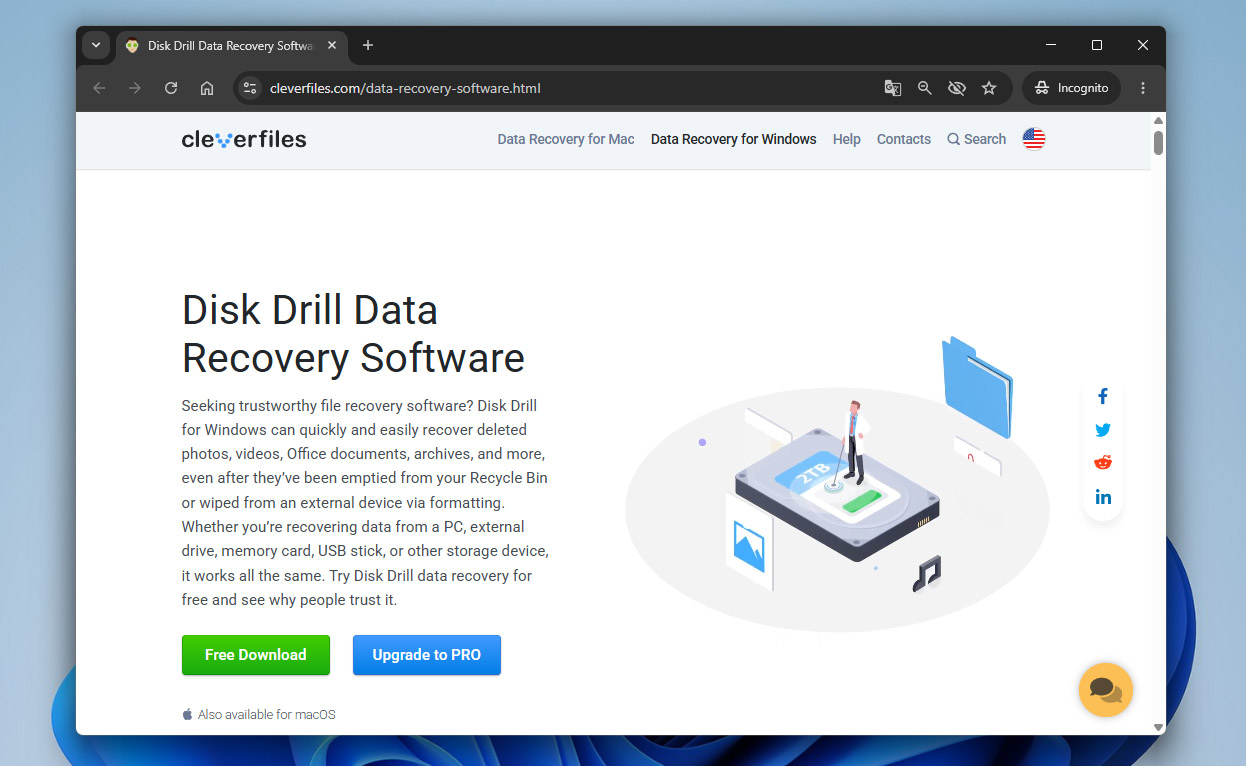
- Εκτελέστε το αρχείο εγκατάστασης και ακολουθήστε τα βήματα εγκατάστασης.
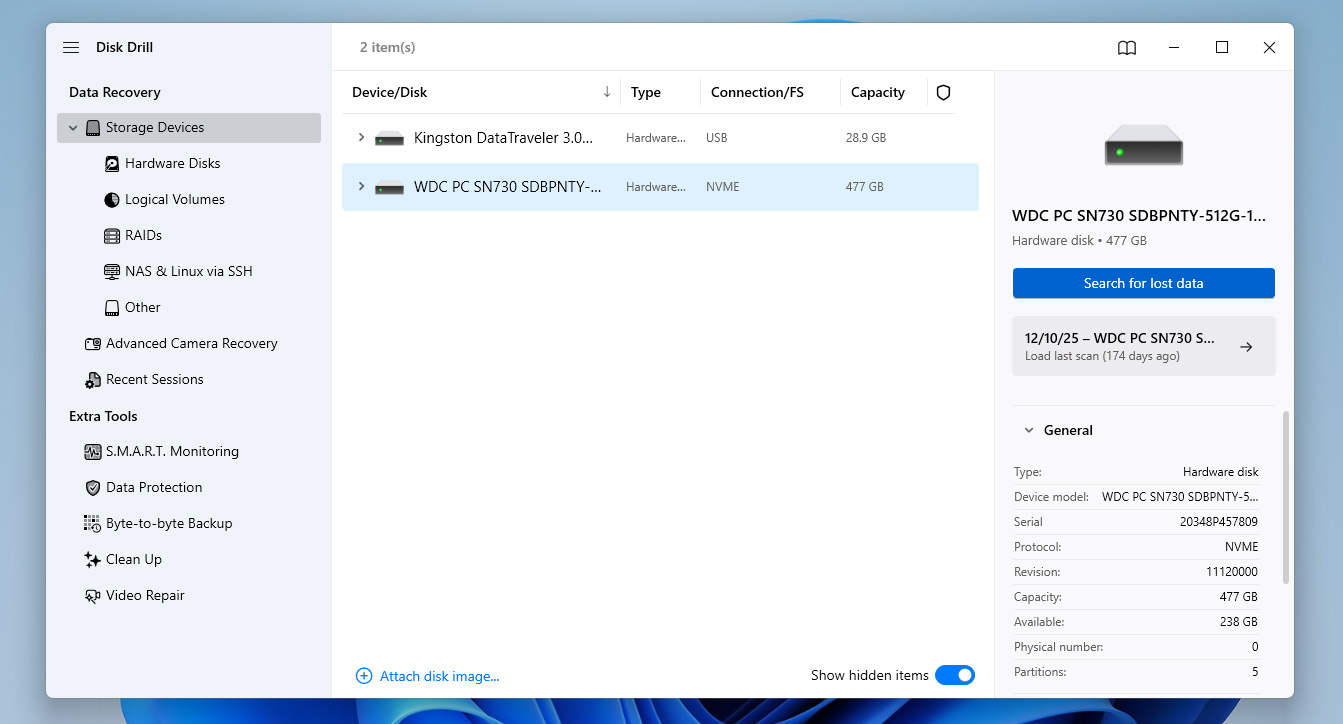
- Ανοίξτε το Disk Drill και περάστε από τις αρχικές οθόνες ρύθμισης. Μόλις φτάσετε στο κύριο παράθυρο, θα δείτε όλους τους δίσκους που είναι συνδεδεμένοι στον υπολογιστή σας. Επιλέξτε το δίσκο όπου ήταν αποθηκευμένα τα αρχεία σας πριν την επαναφορά εργοστασιακών ρυθμίσεων και στη συνέχεια κάντε κλικ στο Αναζήτηση για χαμένα δεδομένα.
- Περιμένετε όσο το Disk Drill σαρώνει το δίσκο. Όσο μεγαλύτερος είναι ο δίσκος, τόσο περισσότερο μπορεί να διαρκέσει η σάρωση. Μπορείτε να κάνετε κλικ στο Ανασκόπηση ευρεθέντων στοιχείων κατά τη διάρκεια της σάρωσης, αλλά συνήθως είναι καλύτερο να αφήσετε τη σάρωση να ολοκληρωθεί πρώτα.
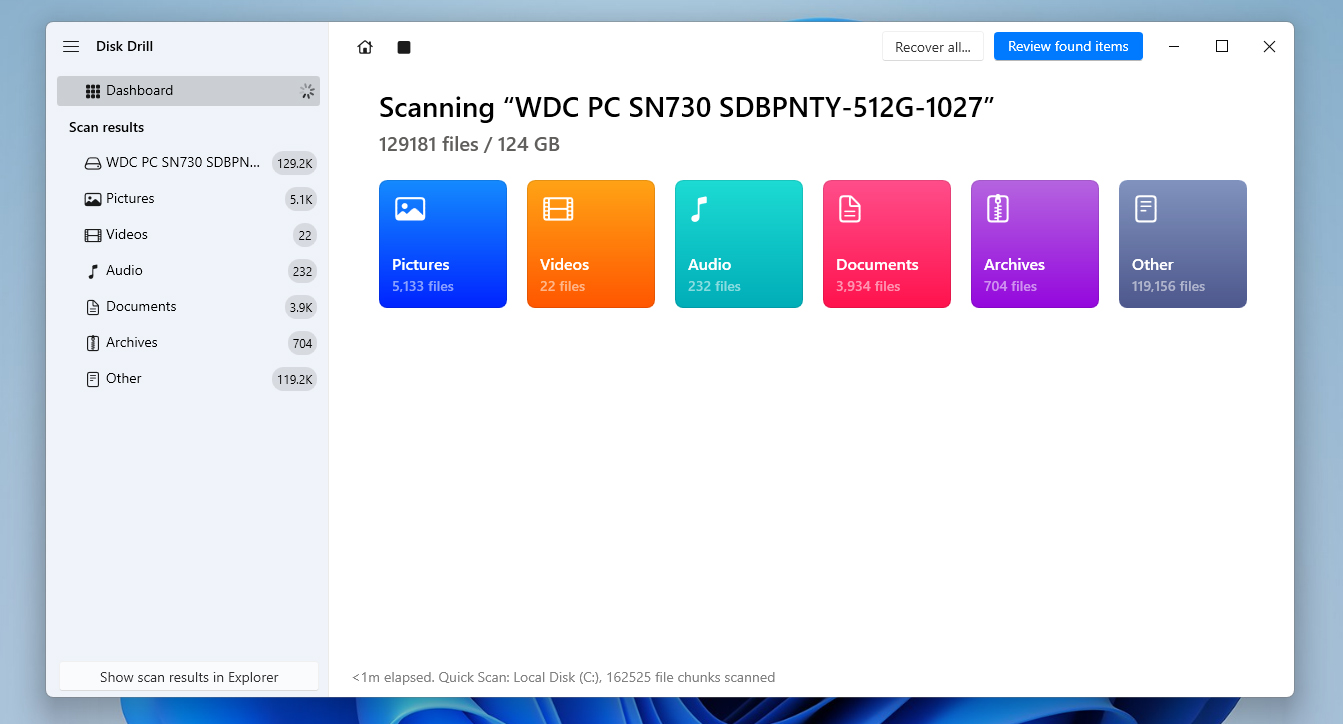
- Όταν εμφανιστούν τα αποτελέσματα, χρησιμοποιήστε τα φίλτρα τύπου αρχείου στα αριστερά, όπως Εικόνες, Έγγραφα, Βίντεο, ή Ήχος, για να τα περιορίσετε. Μπορείτε επίσης να χρησιμοποιήσετε τη γραμμή αναζήτησης αν θυμάστε το όνομα ή την επέκταση ενός αρχείου.
- Αναπτύξτε τους φακέλους και σημειώστε τα αρχεία που θέλετε να επαναφέρετε. Αν δεν είστε σίγουροι για κάποιο αρχείο, κάντε πρώτα προεπισκόπηση. Μια επιτυχημένη προεπισκόπηση είναι καλό σημάδι ότι το αρχείο μπορεί να ανακτηθεί κανονικά. Κάντε κλικ στο Ανάκτηση.
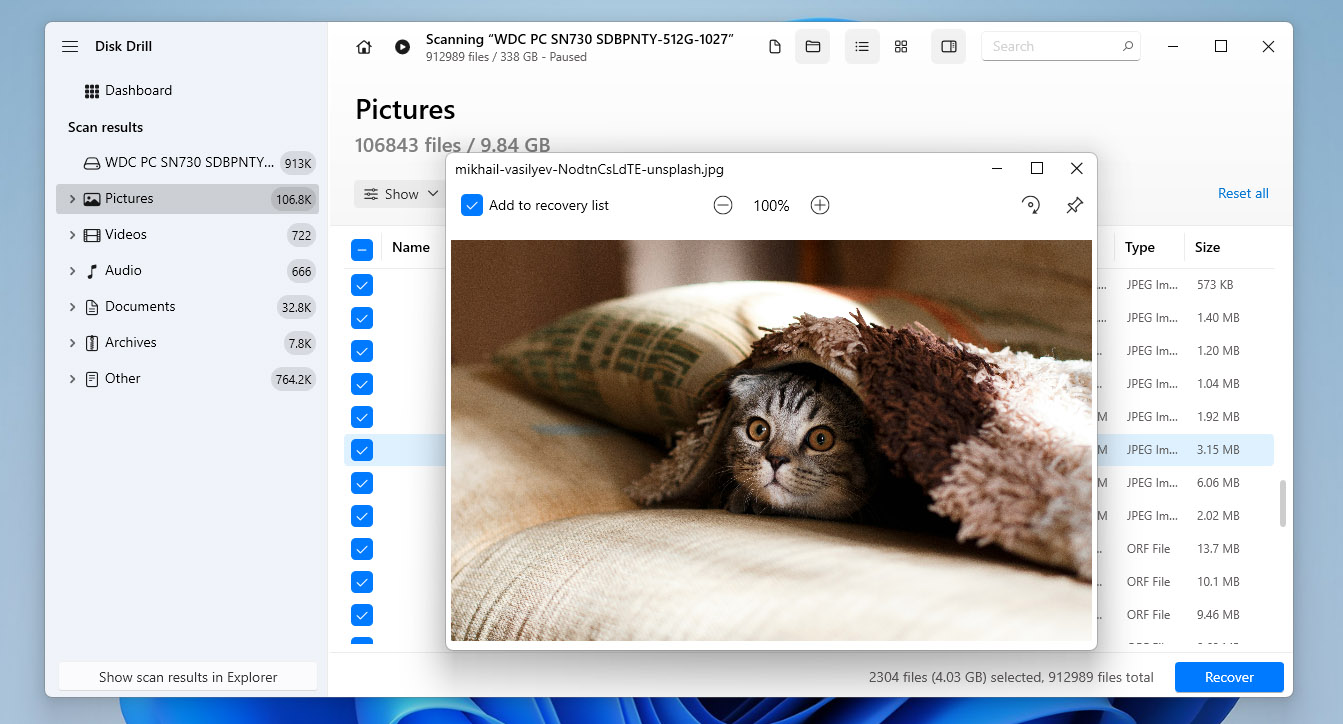
- Επιλέξτε πού θέλετε να αποθηκευτούν τα επανακτημένα αρχεία. Μην τα αποθηκεύσετε στον ίδιο δίσκο από τον οποίο τα ανακτάτε, καθώς αυτό μπορεί να αντικαταστήσει άλλα χαμένα δεδομένα.
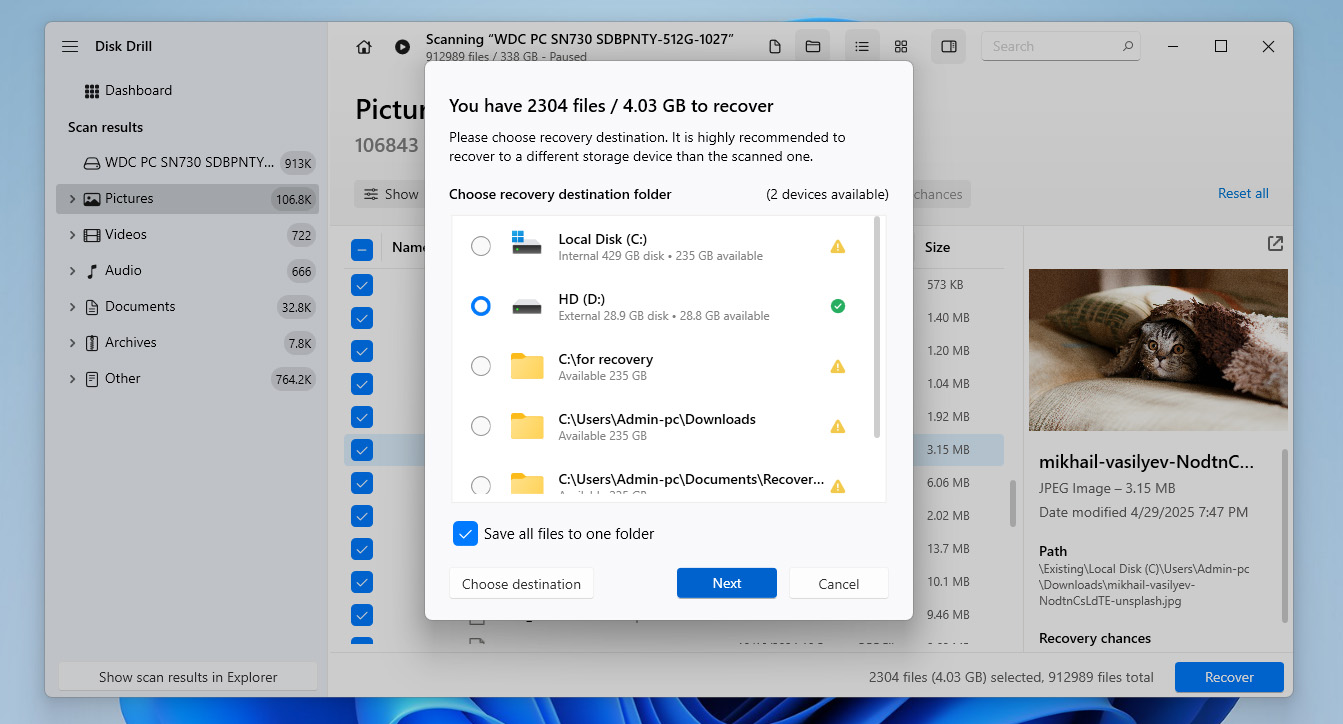
- Περιμένετε μέχρι το Disk Drill να ολοκληρώσει την ανάκτηση. Μόλις τελειώσει, μπορείτε να ανοίξετε τον φάκελο προορισμού και να ελέγξετε τα ανακτημένα αρχεία σας.
Το Disk Drill για Windows σας επιτρέπει να ανακτήσετε έως και 100 MB δεδομένων δωρεάν. Αυτό μπορεί να μην είναι αρκετό για να αποκαταστήσετε τα πάντα, αλλά είναι αρκετό για να δοκιμάσετε αν η επαναφορά εργοστασιακών ρυθμίσεων των Windows μπορεί να ανακτηθεί στην περίπτωσή σας. Εάν η σάρωση εντοπίσει και εμφανίσει προεπισκόπηση των αρχείων που χρειάζεστε, θα χρειαστείτε την έκδοση Pro για να ανακτήσετε περισσότερα χαμένα δεδομένα.
Εάν το Disk Drill σας τράβηξε την προσοχή, σας προτείνουμε να δείτε το η πλήρης αξιολόγησή μας για το Disk Drill για να δείτε γιατί παραμένει η κορυφαία μας επιλογή. Μπορείτε επίσης να περιηγηθείτε στο κατάταξη του καλύτερου λογισμικού ανάκτησης δεδομένων για να το συγκρίνετε με άλλες επιλογές πριν αποφασίσετε.
Μέθοδος 2: Επαναφορά από αντίγραφο ασφαλείας
Εάν χρησιμοποιήσατε τις λειτουργίες δημιουργίας αντιγράφων ασφαλείας των Windows, αυτό μπορεί να κάνει πολύ πιο εύκολη την επαναφορά διαγραμμένων αρχείων μετά από μια επαναφορά εργοστασιακών ρυθμίσεων. Αντί να σαρώσετε τη μονάδα δίσκου και να ελπίζετε ότι τα δεδομένα δεν έχουν αντικατασταθεί, μπορείτε απλά να επαναφέρετε τα αρχεία από ένα αντίγραφο ασφαλείας που ήδη τα περιλαμβάνει.
Τα Windows διαθέτουν δύο ενσωματωμένα εργαλεία δημιουργίας αντιγράφων ασφαλείας που μπορεί να βοηθήσουν εδώ: Ιστορικό Αρχείων και Δημιουργία αντιγράφων ασφαλείας και επαναφορά (Windows 7):
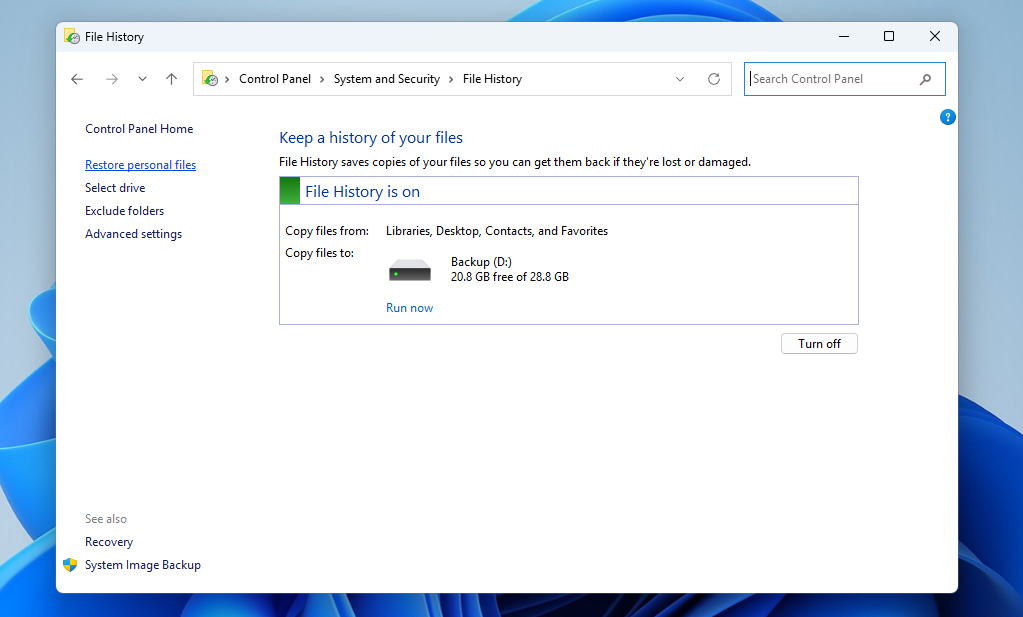
Ιστορικό Αρχείων Το είναι μια δημοφιλής δυνατότητα δημιουργίας αντιγράφων ασφαλείας των προσωπικών αρχείων στα Windows. Ωστόσο, δεν δημιουργεί προεπιλεγμένα αντίγραφα ασφαλείας ολόκληρου του συστήματος. Κυρίως αποθηκεύει αρχεία από κοινές τοποθεσίες χρήστη, όπως οι Βιβλιοθήκες, η Επιφάνεια Εργασίας, οι Επαφές και τα Αγαπημένα. Επομένως, αυτή η μέθοδος θα βοηθήσει μόνο αν το Ιστορικό Αρχείων είχε ενεργοποιηθεί πριν την επαναφορά εργοστασιακών ρυθμίσεων και τα αρχεία που χρειάζεστε είχαν συμπεριληφθεί στο αντίγραφό του.
- Συνδέστε τον εξωτερικό δίσκο που περιέχει τα αντίγραφα ασφαλείας του Ιστορικού Αρχείων σας.
- Πατήστε Windows + S, πληκτρολογήστε Πίνακας Ελέγχου και ανοίξτε τον.
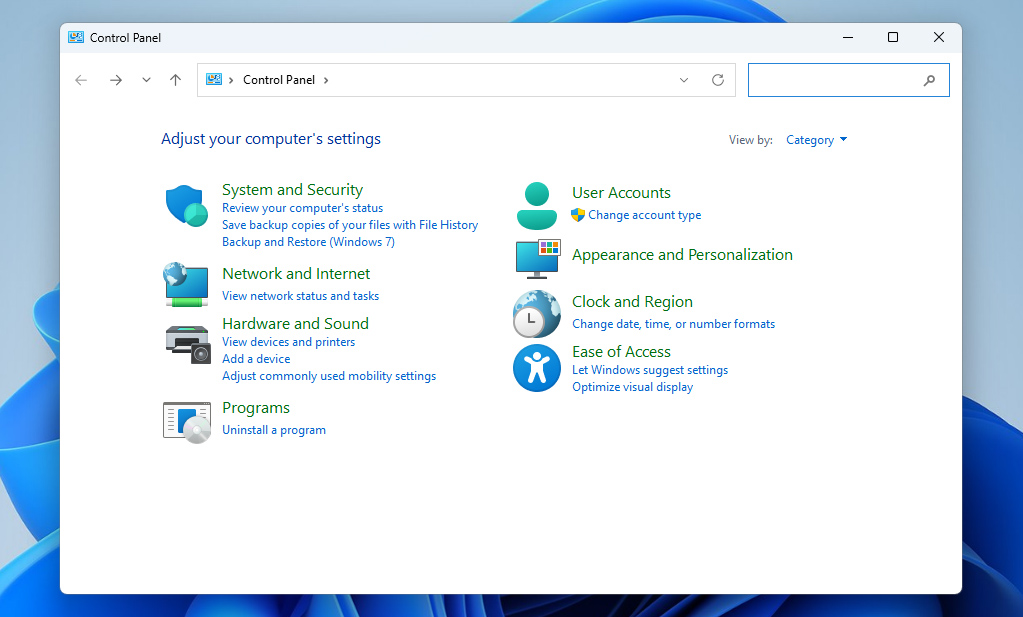
- Μεταβείτε στο Σύστημα και Ασφάλεια > Ιστορικό Αρχείων.
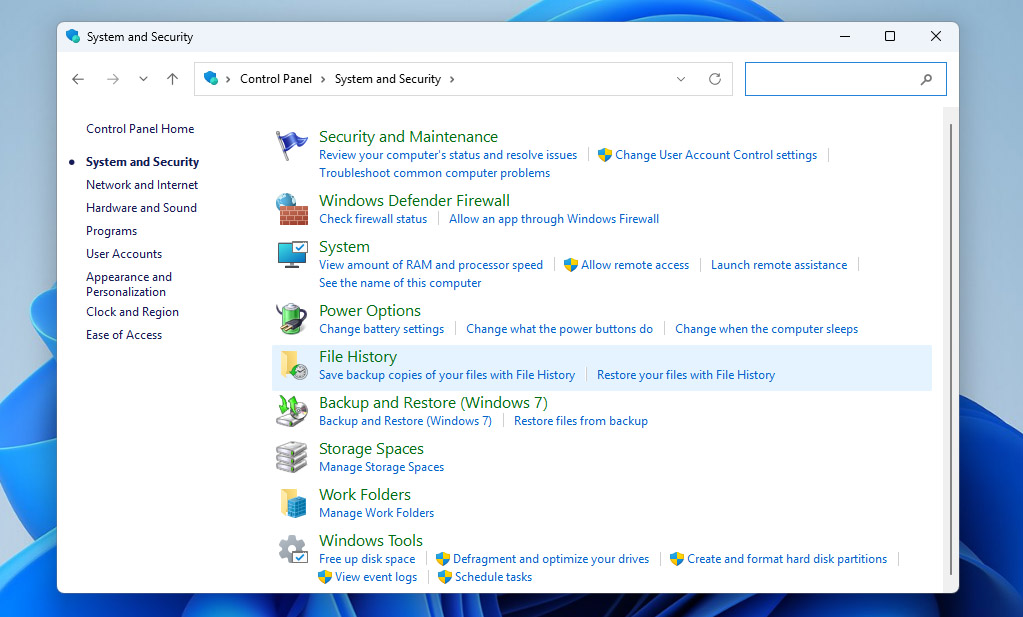
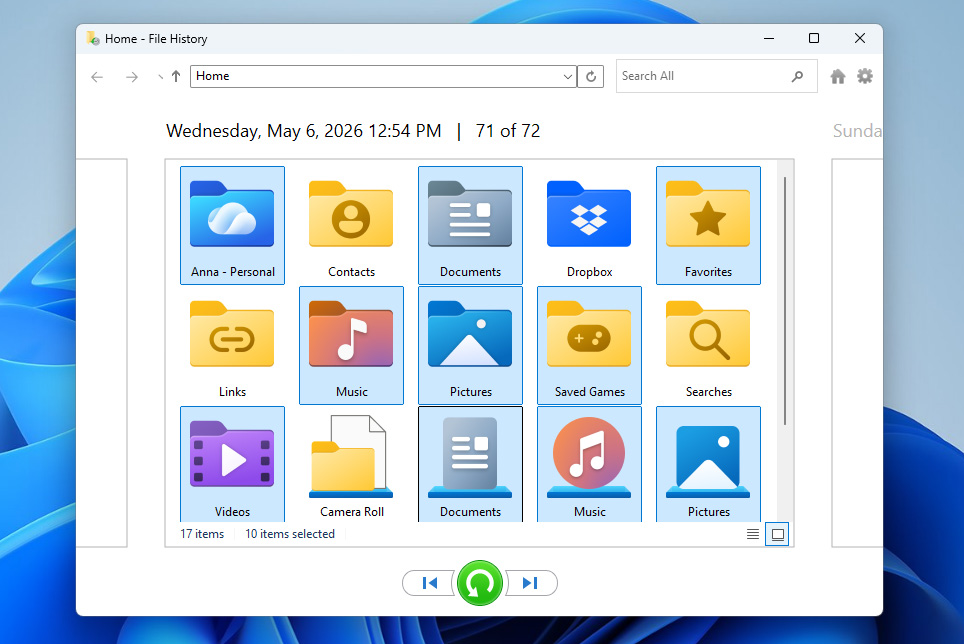
- Κάντε κλικ στο Επαναφορά προσωπικών αρχείων στα αριστερά.
- Χρησιμοποιήστε τα βελάκια στο κάτω μέρος για να μετακινηθείτε μεταξύ των διαθέσιμων εκδόσεων αντιγράφων ασφαλείας.
- Επιλέξτε τα αρχεία ή τους φακέλους που θέλετε να ανακτήσετε και κάντε κλικ στο πράσινο κουμπί Επαναφορά για να τα επιστρέψετε στην αρχική τους θέση.
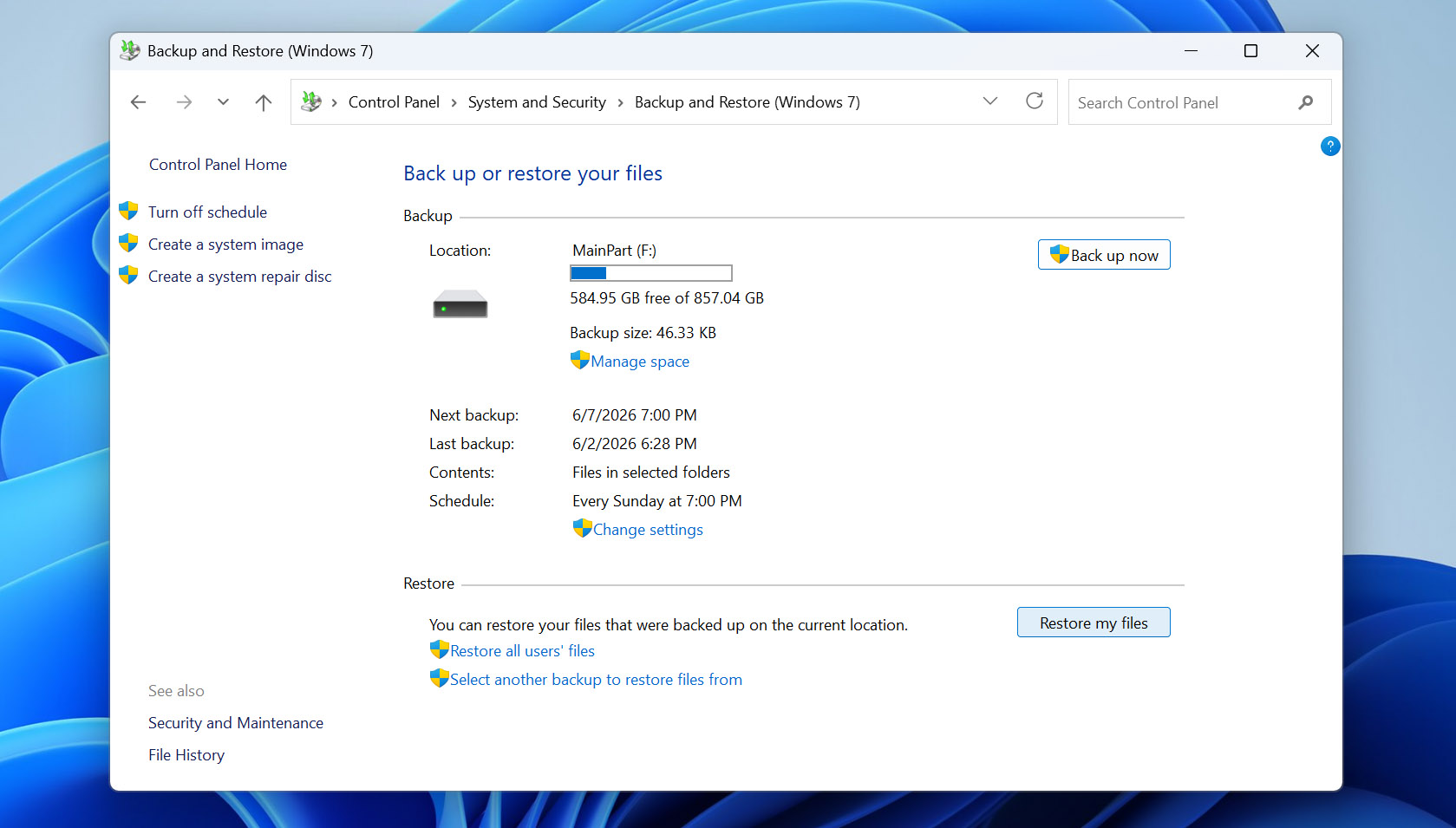
Τα Windows περιλαμβάνουν επίσης Δημιουργία αντιγράφων ασφαλείας και επαναφορά (Windows 7). Παρά το όνομα, εξακολουθεί να είναι διαθέσιμο στις νεότερες εκδόσεις των Windows. Σε αντίθεση με το File History, αυτό το εργαλείο μπορεί να δημιουργήσει πιο πλήρη αντίγραφα ασφαλείας, επομένως αν είχατε ένα πριν την επαναφορά, ίσως έχετε καλύτερες πιθανότητες να ανακτήσετε χαμένα αρχεία μετά από επαναφορά συστήματος ή επαναφορά εργοστασιακών ρυθμίσεων.
- Συνδέστε τη μονάδα που περιέχει το αντίγραφο ασφαλείας Backup and Restore.
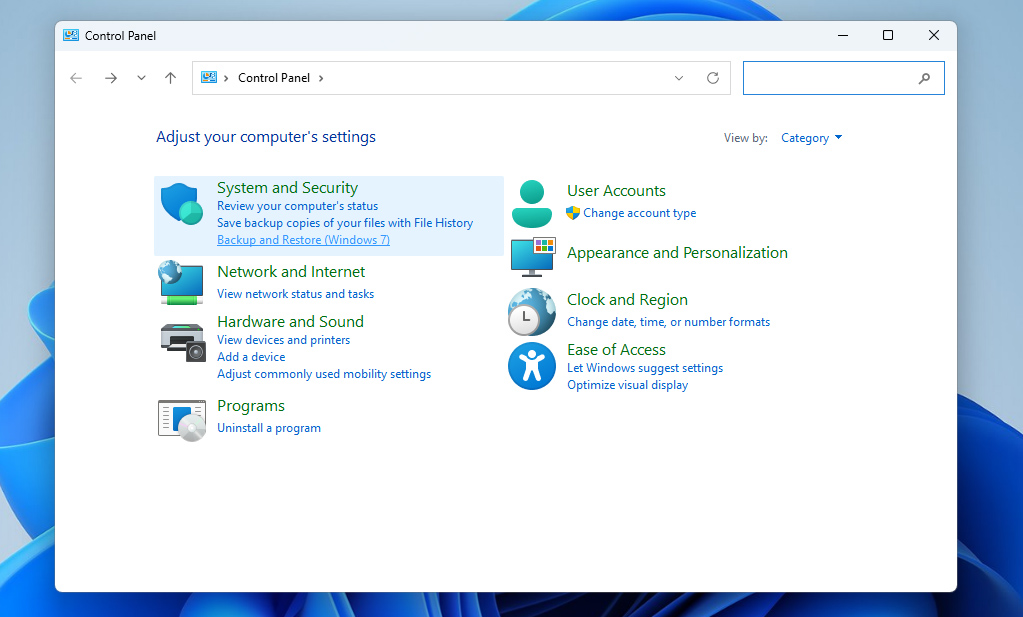
- Πατήστε Windows + S, πληκτρολογήστε Πίνακας Ελέγχου, και ανοίξτε τον.
- Μεταβείτε στο Σύστημα και Ασφάλεια > Αντίγραφα ασφαλείας και επαναφορά (Windows 7).
- Κάντε κλικ στο Επαναφορά των αρχείων μου.
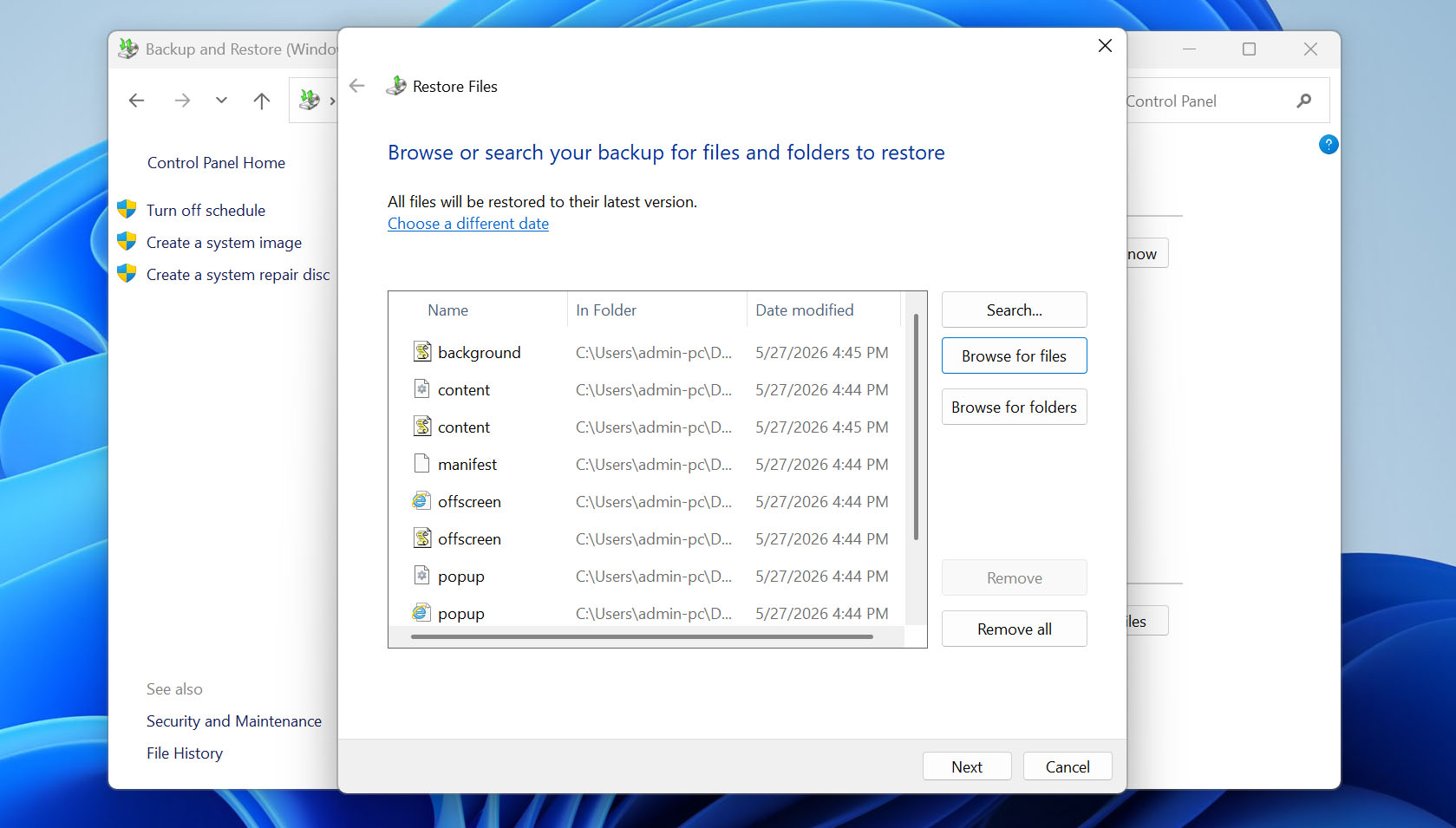
- Επιλέξτε Αναζήτηση για αρχεία ή Αναζήτηση για φακέλους.
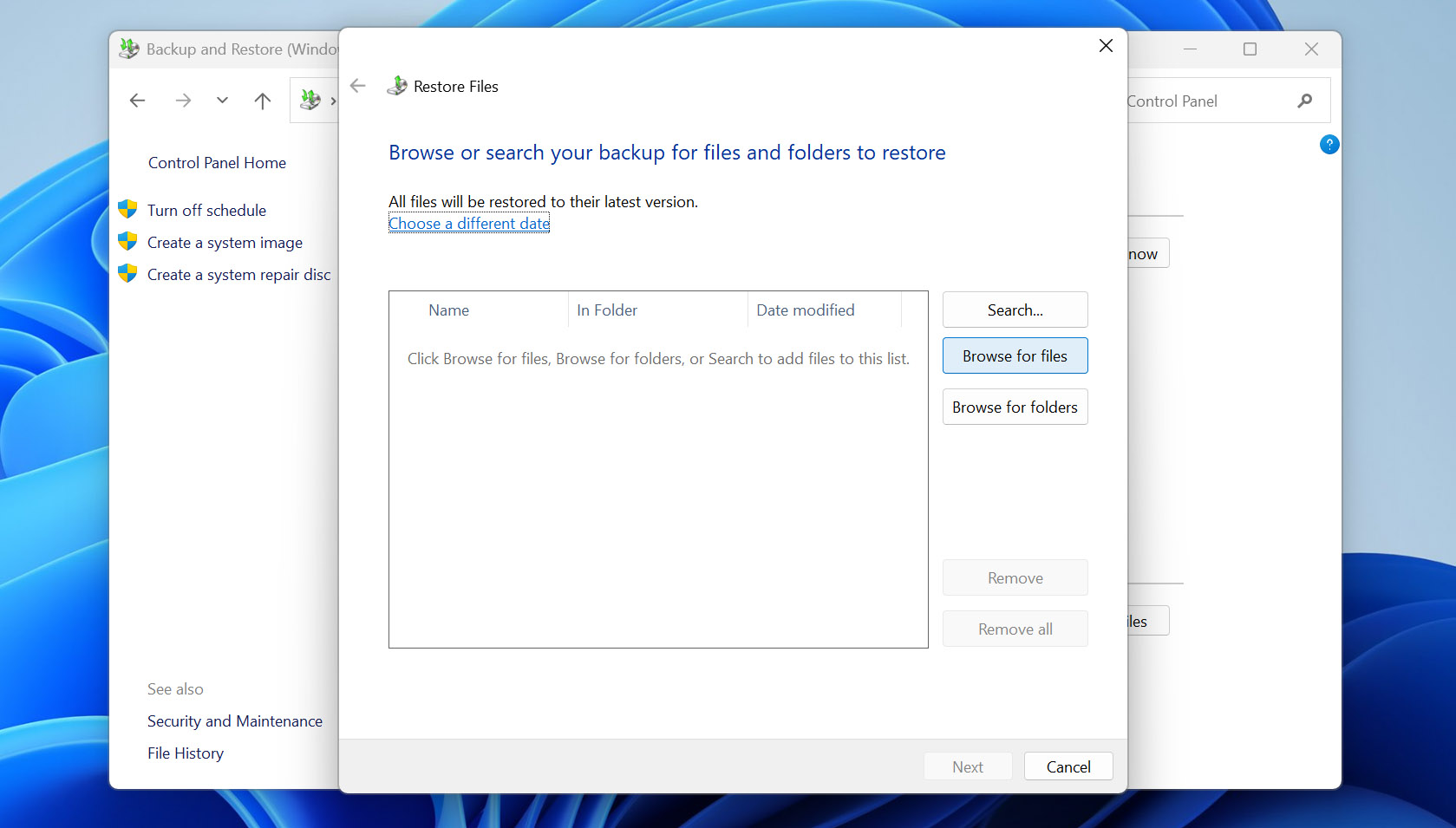
- Επιλέξτε τα δεδομένα που θέλετε να επαναφέρετε και, στη συνέχεια, κάντε κλικ στο Επόμενο.
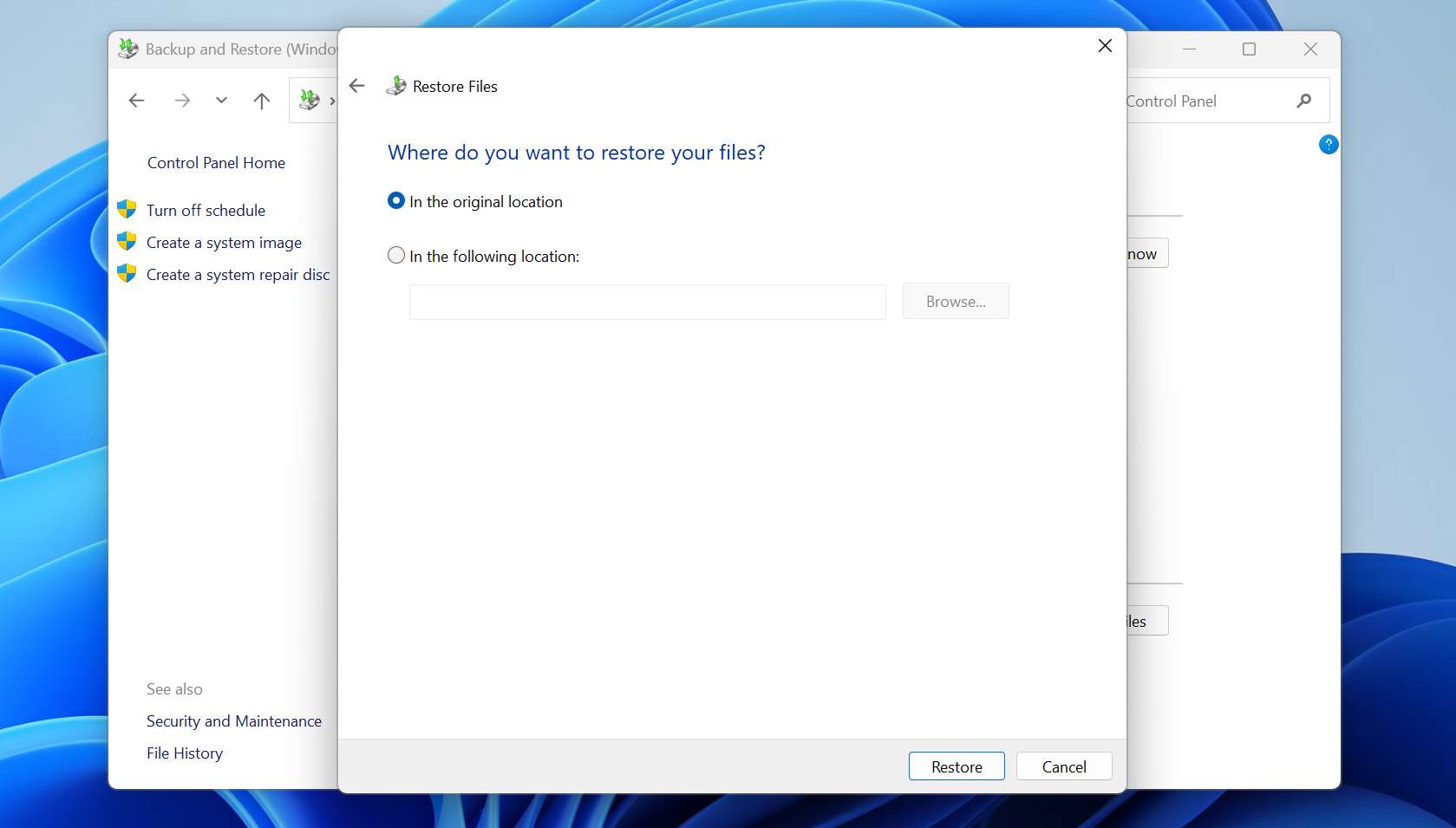
- Επιλέξτε αν θέλετε να επαναφέρετε τα αρχεία στην αρχική τους τοποθεσία ή σε νέα τοποθεσία, κάντε κλικ στο Επαναφορά, και περιμένετε να ολοκληρωθεί η διαδικασία από τα Windows.
Η αποθήκευση στο cloud μπορεί επίσης να βοηθήσει αν περιέχει αντίγραφα των αρχείων που χάσατε μετά την επαναφορά εργοστασιακών ρυθμίσεων. Ελέγξτε υπηρεσίες όπως το OneDrive, Google Drive, Dropbox ή οποιονδήποτε άλλο λογαριασμό cloud χρησιμοποιείτε. Αν τα χαμένα αρχεία είχαν συγχρονιστεί ή μεταφορτωθεί εκεί πριν την επαναφορά, μπορείτε απλά να τα κατεβάσετε ξανά στον υπολογιστή σας.
Μέθοδος 3: Εφαρμογή Υπηρεσίας Ανάκτησης Δεδομένων
Όταν όλα τα άλλα αποτύχουν, είναι ώρα να απευθυνθείτε στους ειδικούς. Πολλές εταιρείες προσφέρουν επαγγελματικές υπηρεσίες ανάκτησης δεδομένων για να βοηθήσουν στην επαναφορά χαμένων δεδομένων από οποιαδήποτε κατάσταση, ακόμα και από έναν μη ανταποκρινόμενο σκληρό δίσκο. Εάν δεν μπορείτε να ανακτήσετε τα αρχεία σας με καμία από τις μεθόδους που αναφέραμε, ίσως αξίζει να δοκιμάσετε αυτήν την προσέγγιση.
Το υπηρεσία ανάκτησης που προσφέρεται από την Cleverfiles είναι μια καλή επιλογή, χάρη στην πολιτική τους ‘No Data – No Charge’. Βασικά, αν δεν καταφέρουν να ανακτήσουν κάποια χρήσιμα δεδομένα από τον δίσκο σας, δεν χρειάζεται να πληρώσετε τίποτα. Δεν σας χρεώνουν απλώς για την προσπάθεια ανάκτησης.
Ωστόσο, λάβετε υπόψη ότι οι επαγγελματικές υπηρεσίες ανάκτησης δεν μπορούν να παραβιάσουν τους βασικούς κανόνες της ανάκτησης δεδομένων. Εάν το αρχείο έχει αντικατασταθεί, ή αν επαναφέρατε τα Windows σε SSD και η λειτουργία TRIM έχει ήδη διαγράψει τα διαγραμμένα δεδομένα, ακόμα και οι ειδικοί ενδέχεται να μην μπορέσουν να βοηθήσουν. Η μόνη σημαντική περίπτωση όπου οι πιθανότητές τους διαφέρουν από τις προσπάθειες ανάκτησης στο σπίτι είναι η φυσική ζημιά στον δίσκο. Σε αυτή την περίπτωση, μπορούν να ανοίξουν τον δίσκο σε εργαστήριο και να προσπαθήσουν να ανακτήσουν δεδομένα σε επίπεδο υλικού ή chip.
Δεν έχετε κάνει ακόμα Επαναφορά Εργοστασιακών Ρυθμίσεων στα Windows; Διαβάστε αυτό πρώτα
Όπως ίσως έχετε ήδη παρατηρήσει, μπορείτε να ανακτήσετε δεδομένα μετά από μια επαναφορά εργοστασιακών ρυθμίσεων, αλλά μόνο σε ορισμένες περιπτώσεις. Γι’ αυτό είναι καλύτερο να μην βασίζεστε στην τύχη ή να αναρωτιέστε αργότερα αν μπορείτε να ανακτήσετε αρχεία μετά από μια επαναφορά εργοστασιακών ρυθμίσεων ή όχι. Αν δεν έχετε επαναφέρει ακόμη τον υπολογιστή σας, αφιερώστε λίγα λεπτά για να προστατεύσετε τα αρχεία σας πρώτα.
Η πιο προφανής επιλογή είναι να αντιγράψετε όλα τα σημαντικά αρχεία σε άλλη τοποθεσία, όπως σε μια εξωτερική συσκευή αποθήκευσης ή σε χώρο αποθήκευσης στο cloud. Αυτό λειτουργεί καλά αν γνωρίζετε ακριβώς πού είναι αποθηκευμένα όλα. Αλλά αν τα αρχεία σας είναι διασκορπισμένα σε διαφορετικούς φακέλους, αυτό μπορεί να πάρει χρόνο και ίσως να παραλείψετε κάτι σημαντικό.
Κατά τη γνώμη μας, ένας καλύτερος τρόπος είναι να ρυθμίσετε ένα από τα ενσωματωμένα εργαλεία δημιουργίας αντιγράφων ασφαλείας των Windows πριν από την επαναφορά. Το Backup and Restore (Windows 7) είναι μια καλή επιλογή, επειδή σας επιτρέπει να επιλέγετε χειροκίνητα ποιους φακέλους θέλετε να δημιουργήσετε αντίγραφα ασφαλείας, αντί να σας περιορίζει μόνο στις προεπιλεγμένες τοποθεσίες βιβλιοθήκης.
- Συνδέστε έναν εξωτερικό δίσκο με αρκετό ελεύθερο χώρο για το αντίγραφο ασφαλείας σας.
- Πατήστε Windows + S, πληκτρολογήστε Control Panel και ανοίξτε το.
- Μεταβείτε στο System and Security > Backup and Restore (Windows 7).
- Κάντε κλικ στο Set up backup.
- Επιλέξτε τον εξωτερικό δίσκο όπου θέλετε να αποθηκεύσετε το αντίγραφο ασφαλείας και, στη συνέχεια, κάντε κλικ στο Next.
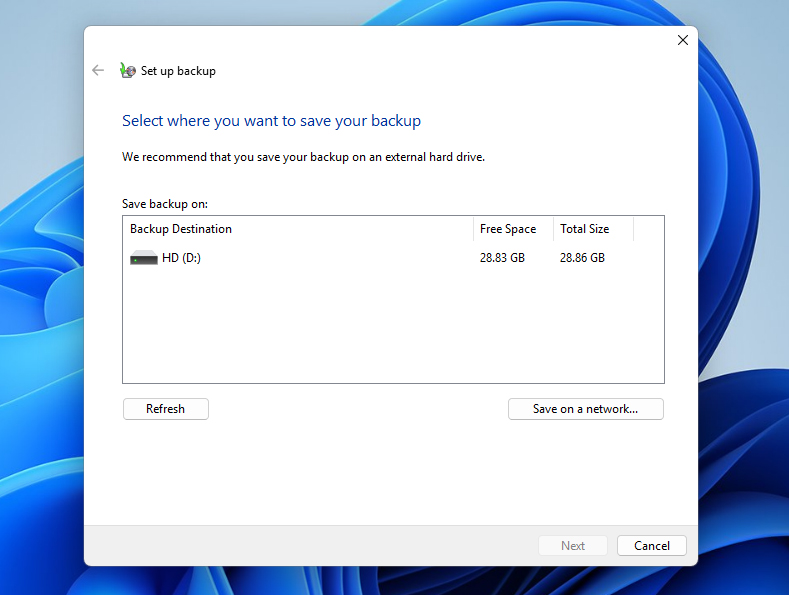
- Επιλέξτε Let me choose αν θέλετε να επιλέξετε χειροκίνητα φακέλους.
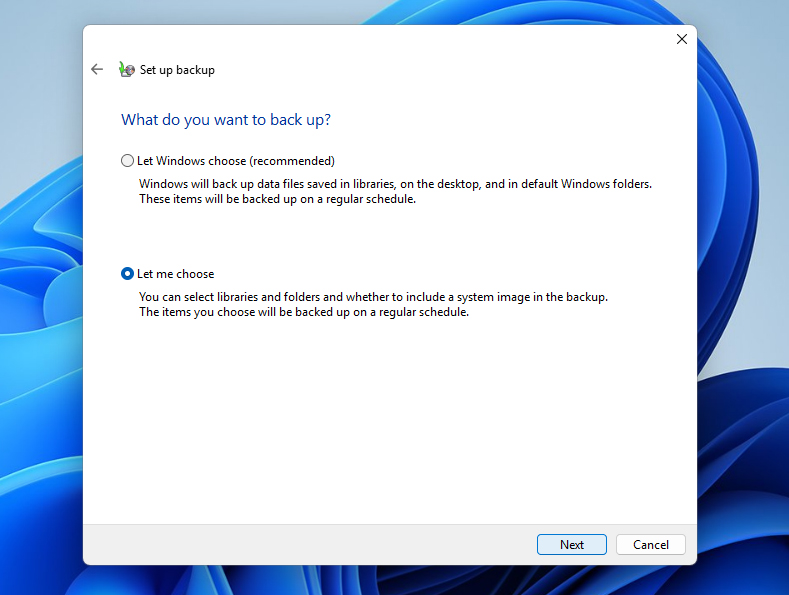
- Σημειώστε τους φακέλους και τα αρχεία που θέλετε να συμπεριλάβετε στο αντίγραφο ασφαλείας.
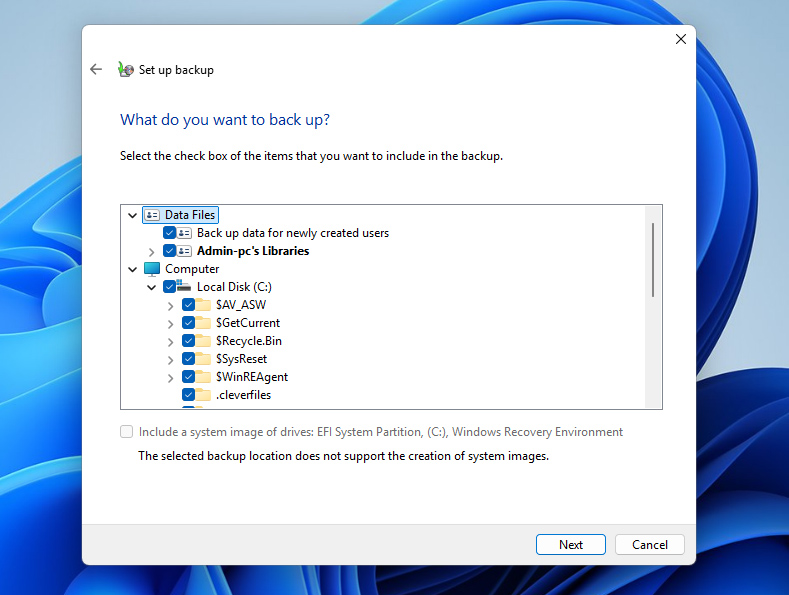
- Κάντε κλικ στο Next, ελέγξτε τις ρυθμίσεις του αντιγράφου ασφαλείας σας και επιλέξτε Save settings and run backup.
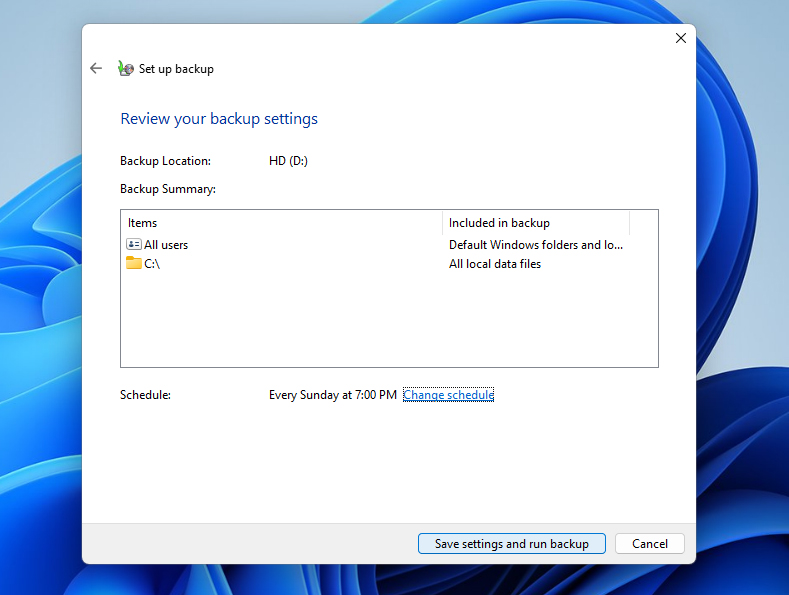
- Περιμένετε μέχρι να ολοκληρώσει τα αντίγραφα ασφαλείας το Windows. Μετά από αυτό, μπορείτε να ξεκινήσετε την εργοστασιακή επαναφορά.
Συμπέρασμα
Εντάξει, καλύψαμε το πώς να επανακτήσετε δεδομένα μετά από επαναφορά εργοστασιακών ρυθμίσεων, πώς να εκτιμήσετε τις πιθανότητες ανάκτησης και πώς να προετοιμαστείτε για μια επαναφορά εργοστασιακών ρυθμίσεων Windows αν δεν την έχετε κάνει ακόμα. Από αυτό το σημείο, τα πάντα εξαρτώνται από το τι θα κάνετε στη συνέχεια, οπότε ενεργήστε προσεκτικά και καλή επιτυχία.
Μόνο για αναφορά, αν χρειάζεστε βοήθεια με την ίδια τη διαδικασία επαναφοράς, μπορείτε να δείτε το ο οδηγός μας. Εξηγεί ολόκληρη τη διαδικασία βήμα προς βήμα με στιγμιότυπα οθόνης, ώστε να μη σας ξεφύγει κάτι κατά λάθος.
Και αν έχετε ερωτήσεις ή αντιμετωπίσετε προβλήματα, θα σας περιμένουμε στο 7 Data Recovery φόρουμ. Βρείτε μια παρόμοια συζήτηση ή δημιουργήστε ένα νέο θέμα, και άλλοι χρήστες, μαζί με μέλη της ομάδας μας, θα προσπαθήσουν να σας βοηθήσουν να βρείτε λύση.
Συχνές Ερωτήσεις
- Κατεβάστε και εγκαταστήστε το Disk Drill.
- Εκκινήστε το πρόγραμμα και σαρώστε τον δίσκο του συστήματός σας.
- Επιλέξτε τα αρχεία που θέλετε να ανακτήσετε.
- Επιλέξτε έναν δίσκο για να αποθηκεύσετε τα ανακτημένα αρχεία σας και ολοκληρώστε τη διαδικασία ανάκτησης.