 Belli başlı işletim sistemi sorunlarını çözmek için Windows’ta fabrika ayarlarına sıfırlama işlemi gerçekleştirdiniz, fakat sonunda tüm kişisel verilerinizin silinmesi gibi yeni bir sorunla mı karşılaştınız? Bu, bilgisayarınızı sıfırlamadan önce hazırlık yapmadan, çoğunlukla sadece bir yerde fabrika ayarlarına sıfırlamanın önerilen bir çözüm olduğunu gördüğünüz için gerçekleşebilir. Yine de, fabrika ayarlarına sıfırlama sonrası dosyalarınızı geri getirme şansınız var. Bu rehberde tüm önemli ayrıntıları ele alacağız, okumaya devam edin.
Bu kılavuzu fabrika ayarlarına sıfırladığınız aynı bilgisayardan okuyorsanız, kullanımını mümkün olduğunca sınırlamaya çalışın. Gerçekten gerekmedikçe yeni dosyalar oluşturmayın, taşımayın, indirmeyin veya yüklemeyin. En güvenli seçenek, bilgisayarı şimdilik kapatmak ve sonraki adımlarınızı planlayana kadar bu kılavuzu başka bir cihazdan okumaya devam etmektir; bu şekilde fabrika ayarlarına sıfırlamadan sonra silinen dosyaları geri yükleyebilirsiniz.
Windows’ta Fabrika Ayarlarına Sıfırlama Sonrası Dosyalar Kurtarılabilir mi?
Evet, bazı durumlarda bir Windows sıfırlamasından sonra dosyaları kurtarabilirsiniz, ancak bu sıfırlamanın nasıl gerçekleştirildiğine ve sonrasında ne olduğuna bağlıdır.
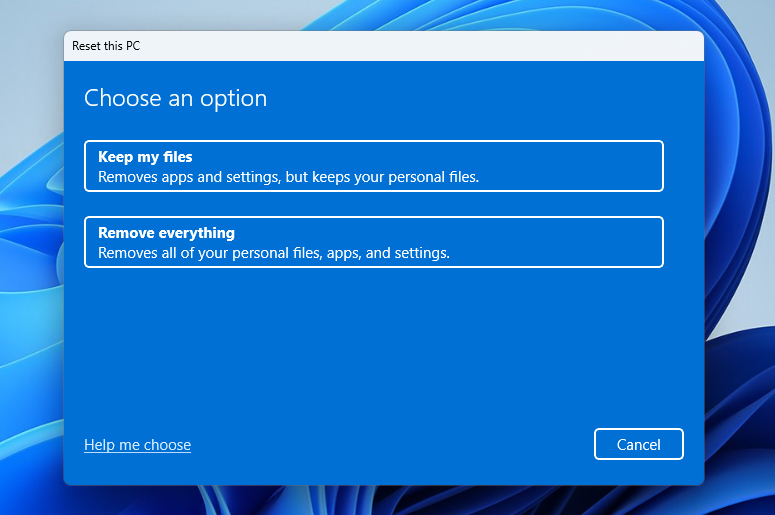
Windows size iki ana sıfırlama seçeneği sunar:
- Dosyalarımı sakla seçeneği, yüklü uygulamaları kaldırır ve sistem ayarlarını sıfırlar, ancak kişisel dosyalarınız bilgisayarda kalır. Bu durumda genellikle dosya kurtarmaya gerek yoktur. Sadece kaldırılan programları yeniden yüklemeniz gerekir.
- Her şeyi kaldır seçeneği, kişisel dosyalarınızı, uygulamalarınızı ve ayarlarınızı kaldırır. Genellikle veri kaybına neden olan ve kurtarma gerektiren seçenektir.
Microsoft diyor ki Her ne kadar Her şeyi kaldır seçeneği, başkalarının sildiğiniz dosyaları kurtarmasını zorlaştırsa da, bu her zaman dosyalarınızın anında sonsuza dek yok olacağı anlamına gelmez. Çoğu durumda, sıfırlama dosya referanslarını kaldırır ve alanı yeni veriler için hazırlar, ancak eski verilerin bir kısmı üzerine yazılana kadar sürücüde kalabilir.
Temel bilgileri ele aldık. Şimdi, PC’yi sıfırladıktan sonra dosyaların nasıl kurtarılacağına geçmeden önce, kurtarma şansınızı doğrudan etkileyen birkaç noktayı açıklamak faydalı olacaktır, böylece imkansızı beklememiş olursunuz:
| Durum | Ne olur | Kurtarma şansı |
| Dosyalarımı sakla seçeneğini seçtiniz | Windows uygulamaları kaldırır ve ayarları sıfırlar, ancak kişisel dosyalarınız bilgisayarda kalmalıdır. | Yüksek / genellikle kurtarmaya gerek yok. Önce kullanıcı klasörlerinizi kontrol edin. Sadece kaldırılan uygulamaları yeniden yüklemeniz gerekebilir. |
| Bir HDD’de her şeyi kaldır seçeneğini seçtiniz | Windows kişisel dosyaları, uygulamaları ve ayarları kaldırır, ancak silinen veriler, üzerine yazılana kadar sabit diskte kalabilir. | Orta ila yüksek, özellikle sıfırlamadan sonra bilgisayarı mümkün olduğunca az kullandıysanız. |
| Bir SSD’de her şeyi kaldır seçeneğini seçtiniz | Çoğu sistem SSD’si TRIM kullanır, bu da silinen verileri kaldırıldıktan kısa süre sonra temizleyebilir. | Düşük ila sıfır, özellikle TRIM silinen dosyaları zaten işlediyse. |
| Sıfırlamadan sonra bilgisayarı çok kullandınız | Yeni dosyalar, uygulama yüklemeleri, tarayıcı önbelleği, Windows güncellemeleri ve indirmeler, sürücüde kalan kurtarılabilir verileri üzerine yaz olabilir. | Her yeni yazmada daha düşük. Hala kurtarma denemek istiyorsanız bilgisayarı mümkün olan en kısa sürede kullanmayı bırakın. |
| Yedeğiniz var | Gerekli dosyalar yedeğe dahil olduğu sürece, hangi sıfırlama seçeneğini seçtiğiniz veya bilgisayarınızın hangi tür sürücü kullandığı gerçekten önemli değildir. | Yüksek. Dosyaları Dosya Geçmişi, Yedekleme ve Geri Yükleme, OneDrive, Google Drive, Dropbox veya başka bir yedek konumdan geri yükleyebilirsiniz. |
Fabrika Ayarlarına Sıfırlamadan Sonra Dosyalar Nasıl Kurtarılır
Windows’da fabrika ayarlarına sıfırlama sonrası kaybolan dosyaları kurtarmanın birden fazla yolu vardır. Mevcut bir yedekten geri yükleyebilir, veri kurtarma yazılımı kullanabilir veya profesyonel bir veri kurtarma hizmetinden faydalanabilirsiniz. Her yöntemin kendine özgü kullanım alanları ve sınırlamaları vardır, bu yüzden hangisinin sizin durumunuza en uygun olduğunu anlamak için aşağıdaki açıklamayı okuyun.
Aşağıdaki yöntemler ilk olarak Windows 11 üzerinde gösterilmiştir. Ancak, bu yöntemleri fabrika ayarlarına döndükten sonra Windows 10’da dosya kurtarmak için de kullanabilirsiniz. Sadece menü yolları, buton adları veya ekran düzenlerinin biraz farklı görünebileceğini unutmayın. Yine de ilerlerken adımları takip edebilmelisiniz.
Yöntem 1: Veri Kurtarma Yazılımı Kullanın
Fabrika ayarlarına döndükten sonra dosyaları geri yüklemeniz gerekiyorsa ve sıfırlanan PC’de dosyalar artık mevcut değilse, veri kurtarma yazılımı denemeye değer ilk yöntemdir. Bu programlar, kalan verileri hâlâ sürücüde bulunan dosyaları kurtarabilir; yani üzerine yeni veri yazılmamış veya TRIM ile silinmemiş dosyalar kurtarılabilir.
Test ettiğimiz birçok veri kurtarma aracı arasında, Disk Drill bu tür durumlar için en iyi seçeneğimiz olmaya devam ediyor. Kullanım kolaylığı, kurtarma özellikleri, tarama kalitesi ve maliyet arasında iyi bir denge sunar; bu da veri kurtarma yazılımlarıyla pek fazla deneyiminiz olmasa bile onu uygun hale getirir. Bu rehberde, süreci göstermek için Disk Drill kullanacağız.
Şunu söylemek gerekir ki, beklentilerinizi gerçekçi tutun. Sistem sürücünüz TRIM etkinleştirilmiş bir SSD ise, şansınız daha düşüktür. Sıfırlama işleminden sonra bilgisayarı aktif olarak kullandıysanız, programlar kurduysanız, dosyalar indirdiyseniz veya Windows güncellemelerinin çalışmasına izin verdiyseniz, şansınız yine daha düşüktür. Amaç, mümkün olduğunca fazla veriyi kurtarmaktır; mükemmel bir %100 kurtarma garantisi vermek değildir.
- Resmi Disk Drill web sitesine gidin ve İndir düğmesi‘ye tıklayın. Mümkünse, programı harici bir sürücüye veya başka bir sistem dışı sürücüye indirip yükleyin. Bu, hala kurtarılabilir dosyaların üzerine yazılma ihtimalini azaltır.
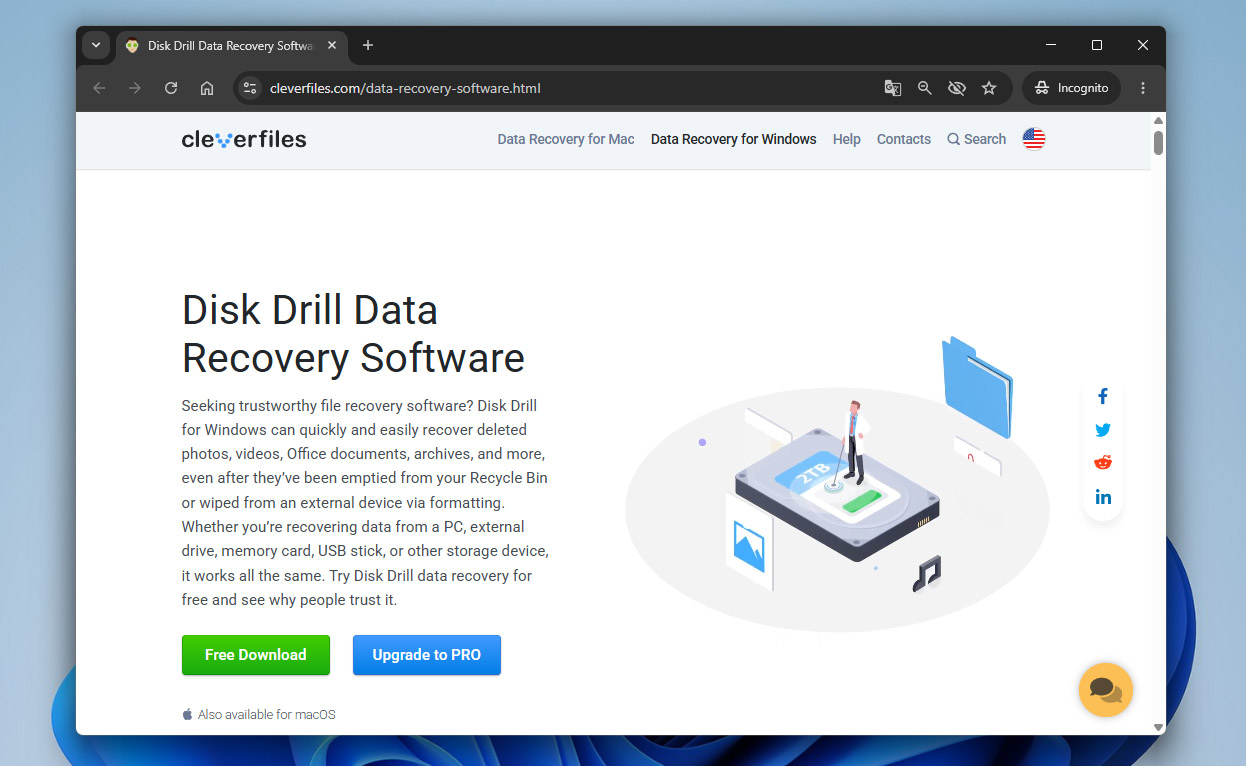
- Kurulum dosyasını çalıştırın ve kurulum adımlarını takip edin.
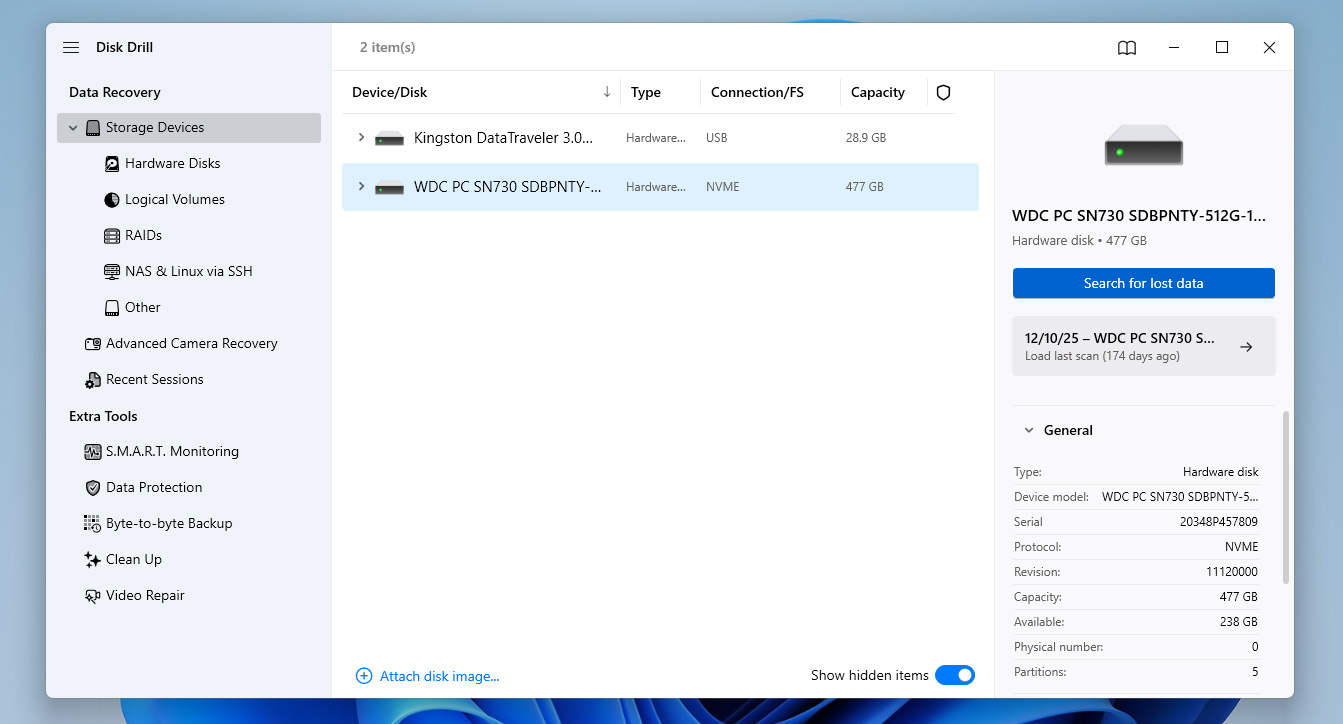
- Disk Drill’i açın ve ilk kurulum ekranlarından geçin. Ana pencereye ulaştığınızda, bilgisayarınıza bağlı tüm sürücüleri göreceksiniz. Dosyalarınızın fabrika ayarlarına sıfırlamadan önce depolandığı sürücüyü seçin, ardından Kayıp verileri ara’ya tıklayın.
- Disk Drill’in sürücüyü taramasını bekleyin. Sürücü ne kadar büyükse, tarama da o kadar uzun sürebilir. Tarama sırasında Bulunan öğeleri gözden geçir seçeneğine tıklayabilirsiniz, ancak genellikle taramanın bitmesini beklemek daha iyidir.
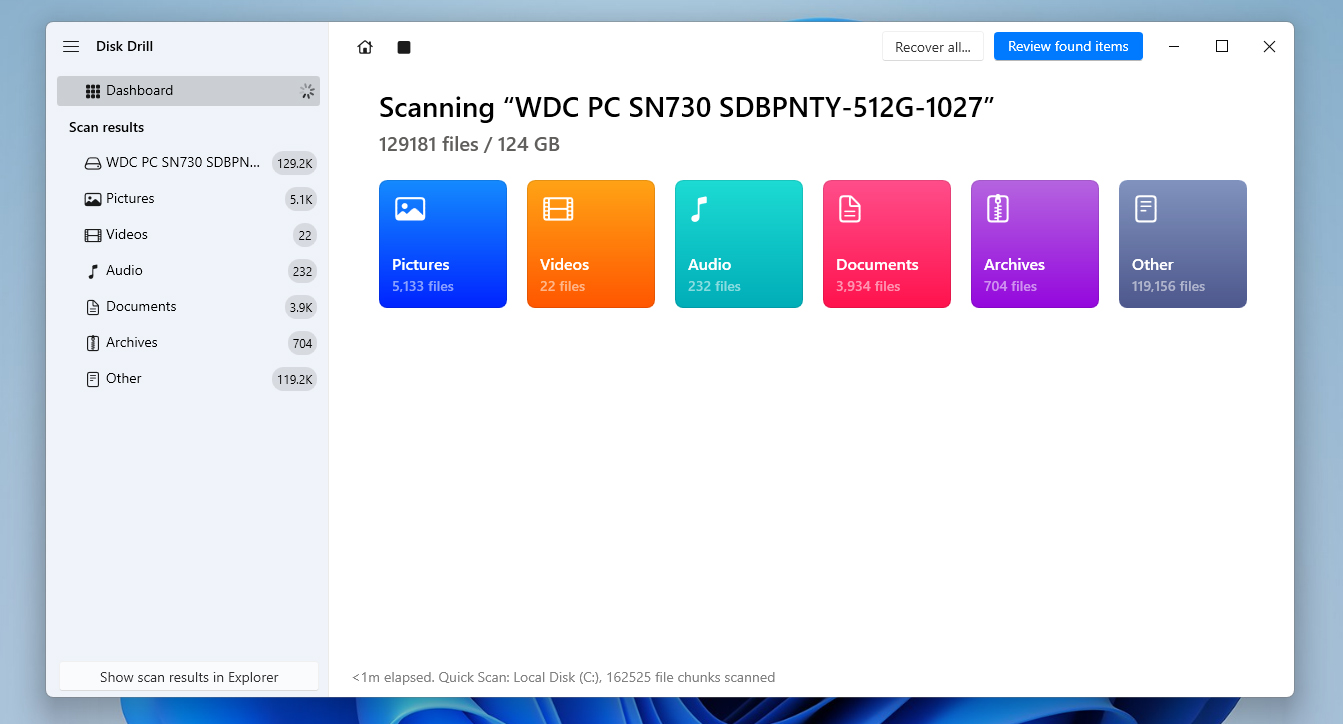
- Sonuçlar göründüğünde, soldaki Resimler, Belgeler, Video veya Ses gibi dosya türü filtrelerini kullanarak bunları daraltın. Bir dosya adı veya uzantısı hatırlıyorsanız arama çubuğunu da kullanabilirsiniz.
- Klasörleri genişletin ve geri yüklemek istediğiniz dosyaları işaretleyin. Bir dosyadan emin değilseniz, önce önizleme yapın. Başarılı bir önizleme, dosyanın düzgün şekilde kurtarılabileceğinin iyi bir işaretidir. Kurtar’a tıklayın.
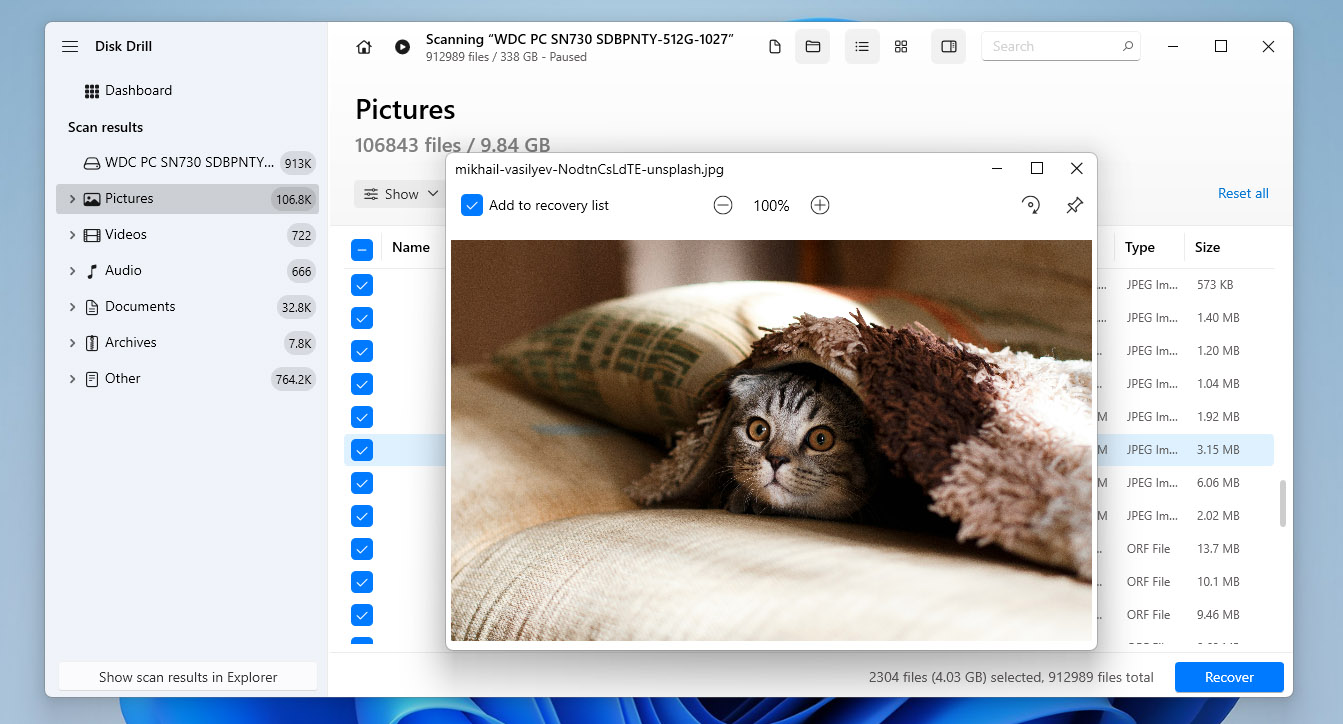
- Kurtarılan dosyaların nereye kaydedileceğini seçin. Onları kurtardığınız aynı sürücüye kaydetmeyin; çünkü bu, diğer kayıp verilerin üzerine yazılmasına neden olabilir.
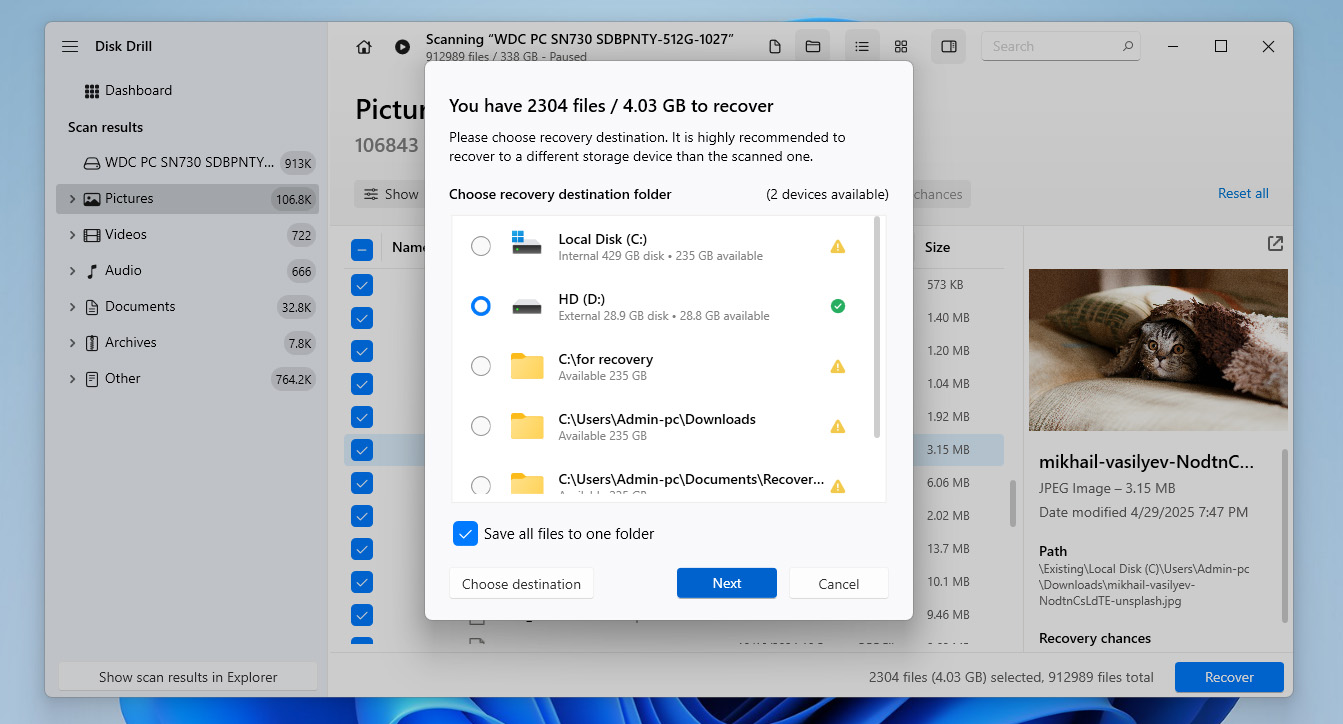
- Disk Drill’in kurtarmayı bitirmesini bekleyin. İşlem tamamlandığında, hedef klasörü açabilir ve kurtarılan dosyalarınızı kontrol edebilirsiniz.
Disk Drill for Windows, 100 MB’ye kadar veriyi ücretsiz olarak kurtarmanıza olanak tanır. Bu, her şeyi geri yüklemek için yeterli olmayabilir, ancak sizin durumunuzda Windows fabrika ayarlarına sıfırlama kurtarmasının mümkün olup olmadığını test etmek için yeterlidir. Tarama, ihtiyacınız olan dosyaları bulur ve önizlerse, daha fazla kayıp veriyi kurtarmak için Pro sürümüne ihtiyacınız olacaktır.
Eğer Disk Drill ilginizi çektiyse, neden hala en iyi tercihimiz olduğunu görmek için tam Disk Drill incelememiz‘ye göz atmanızı öneriyoruz. Karar vermeden önce diğer seçeneklerle karşılaştırmak için en iyi veri kurtarma yazılımlarının sıralaması‘i de inceleyebilirsiniz.
Yöntem 2: Yedekten Geri Yükle
Eğer Windows yedekleme özelliklerini kullandıysanız, bu fabrika ayarlarına sıfırlamadan sonra silinen dosyaları geri yüklemeyi çok daha kolay hale getirebilir. Sürücüyü tarayıp verilerin üzerine yazılmadığını ummak yerine, dosyaları zaten içeren bir yedekten kolayca geri yükleyebilirsiniz.
Windows’ın burada yardımcı olabilecek iki yerleşik yedekleme aracı vardır: Dosya Geçmişi ve Yedekleme ve Geri Yükleme (Windows 7):
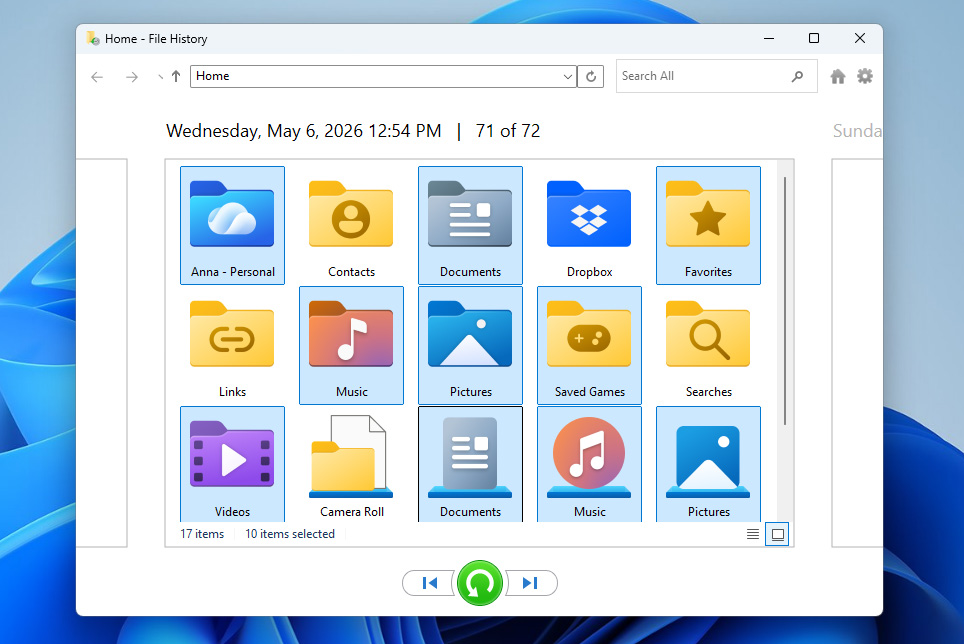
Dosya Geçmişi , kişisel dosyalar için popüler bir Windows yedekleme özelliğidir. Ancak, varsayılan olarak tüm sistemi yedeklemez. Temelde, Kitaplıklar, Masaüstü, Kişiler ve Sık Kullanılanlar gibi yaygın kullanıcı konumlarından dosyaları kaydeder. Bu nedenle, bu yöntem yalnızca Fabrika Ayarlarına Sıfırlama işleminden önce Dosya Geçmişi etkinleştirildiyse ve ihtiyaç duyduğunuz dosyalar onun yedeğine dahil edildiyse yardımcı olur.
- Dosya Geçmişi yedeklerini içeren harici sürücüyü bağlayın.
- Windows + S tuşlarına basın, Denetim Masası yazın ve açın.
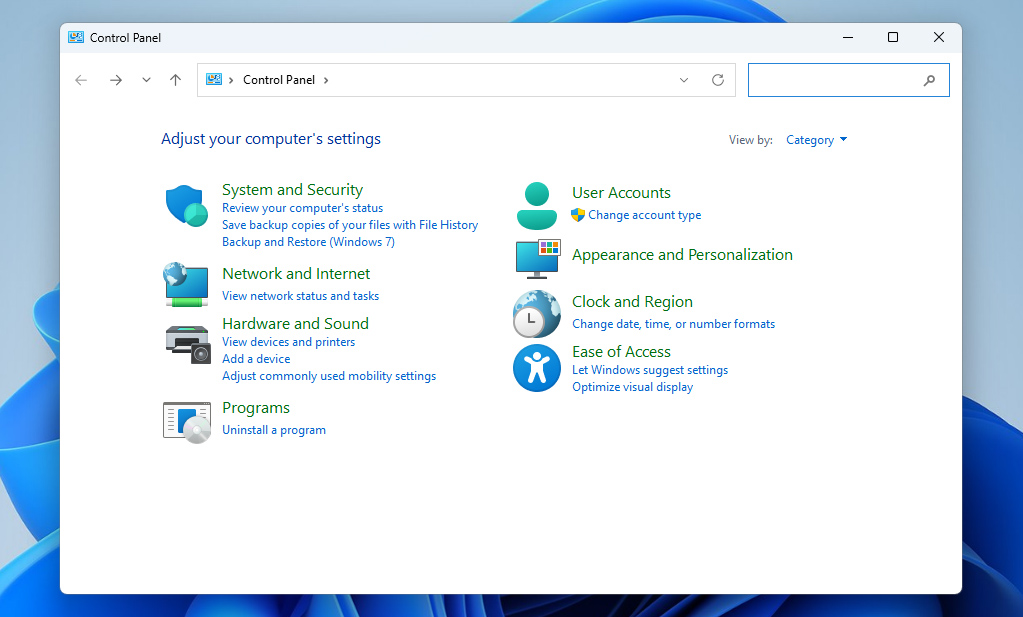
- Sistem ve Güvenlik > Dosya Geçmişi‘ne gidin.
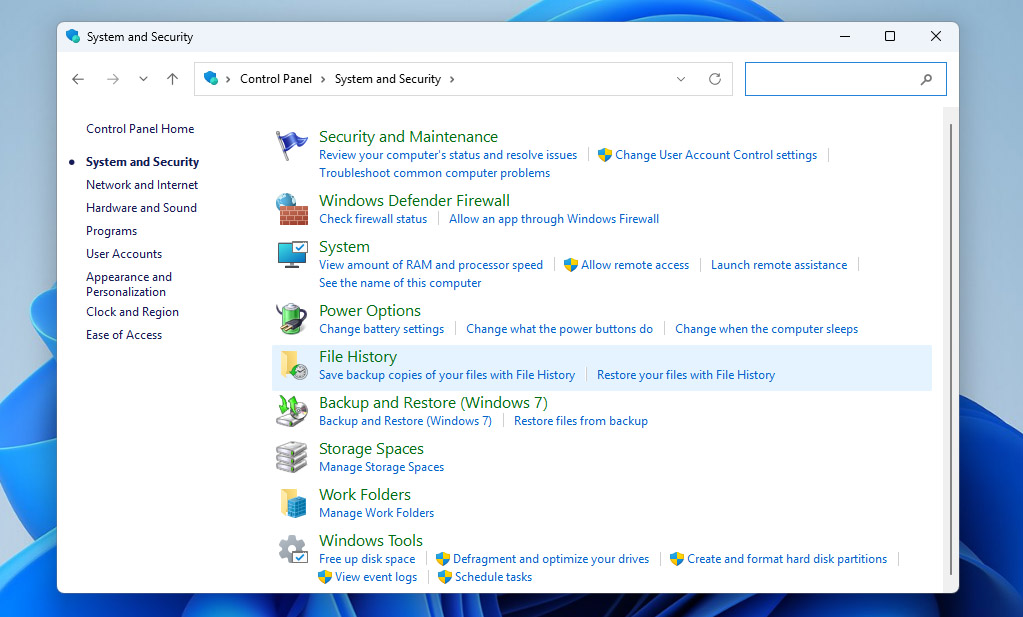
- Solda bulunan Kişisel dosyaları geri yükle seçeneğine tıklayın.
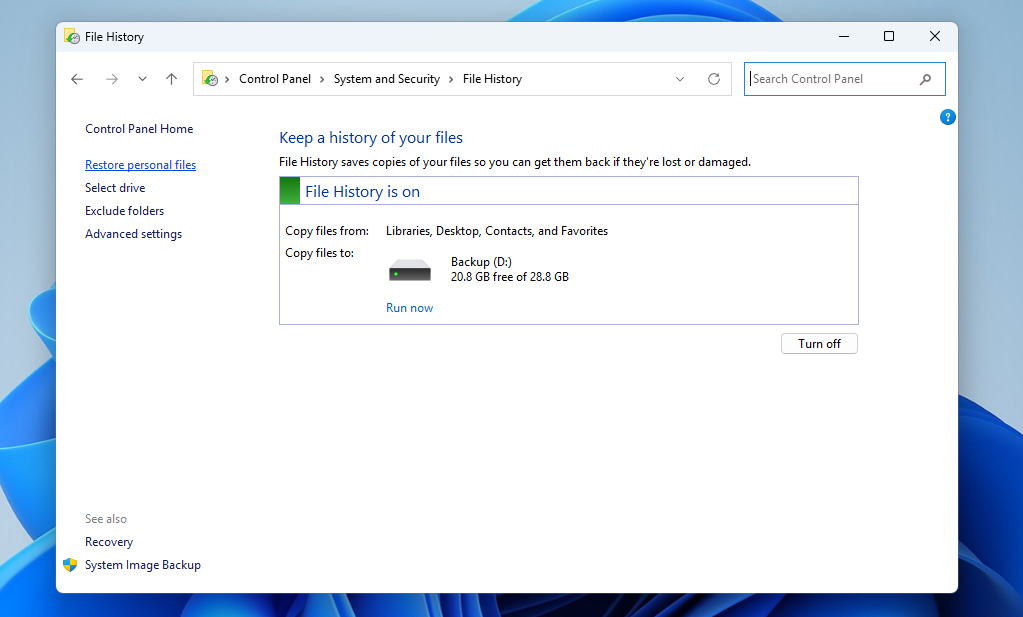
- Mevcut yedekleme sürümleri arasında geçiş yapmak için alttaki okları kullanın.
- Kurtarmak istediğiniz dosya veya klasörleri seçin ve orijinal konumlarına geri yüklemek için yeşil Geri Yükle butonuna tıklayın.
Windows ayrıca Yedekleme ve Geri Yükleme (Windows 7) içerir. İsme rağmen, hâlâ Windows’un daha yeni sürümlerinde de mevcuttur. Dosya Geçmişi’nin aksine, bu araç daha kapsamlı yedekler oluşturabilir; bu nedenle, sıfırlama öncesinde bir tane yaptıysanız, sistem geri yüklemeden veya fabrika ayarlarına sıfırlamadan sonra kaybolan dosyaları kurtarma şansınız daha yüksek olabilir.
- Yedekleme ve Geri Yükleme yedeğinizi içeren sürücüyü bağlayın.
- Windows + S tuşlarına basın, Denetim Masası yazın ve açın.
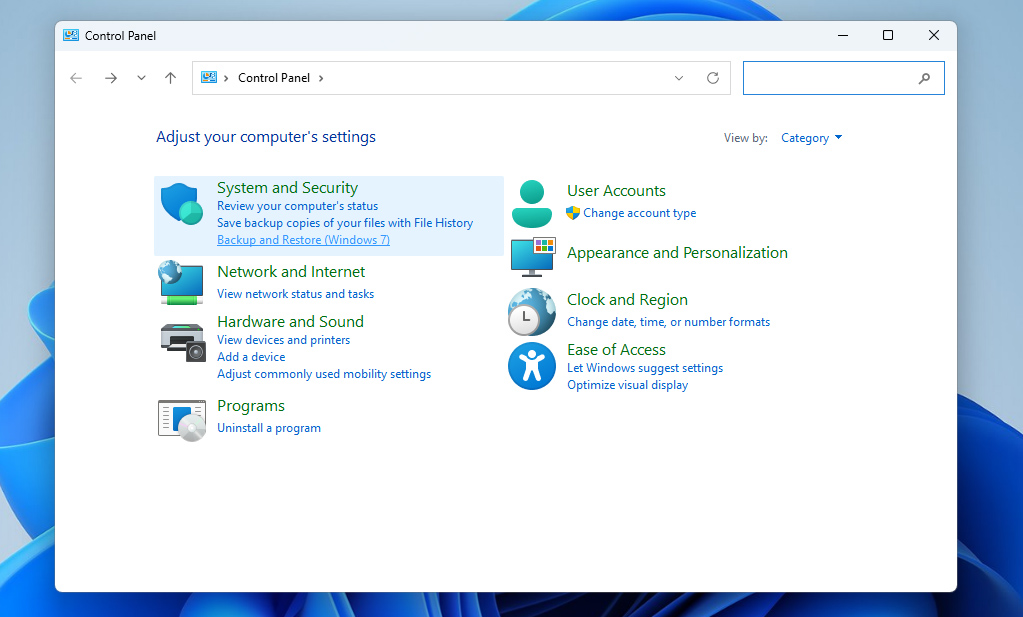
- Sistem ve Güvenlik > Yedekleme ve Geri Yükleme (Windows 7) yoluna gidin.
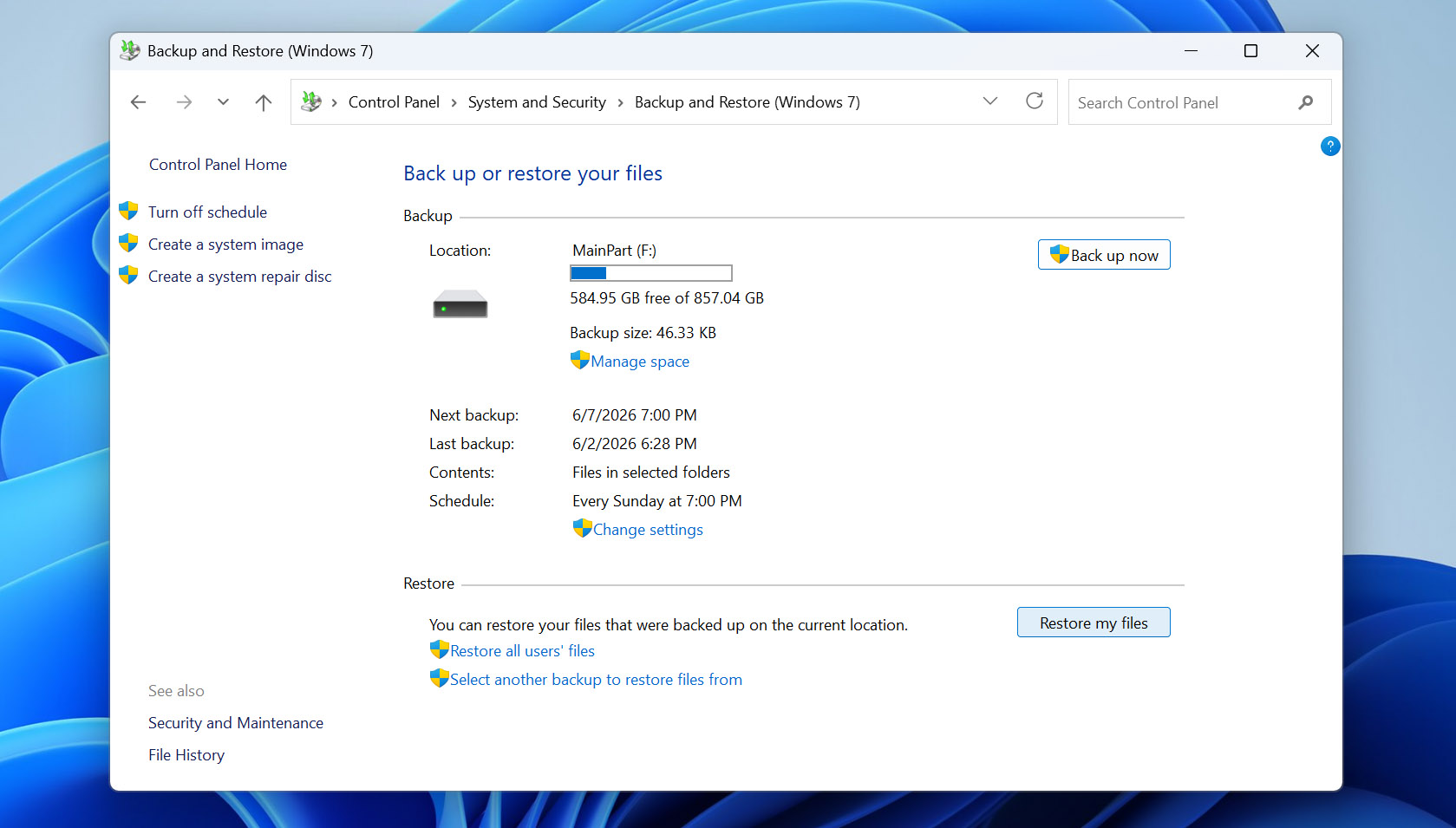
- Dosyalarımı geri yükle seçeneğine tıklayın.
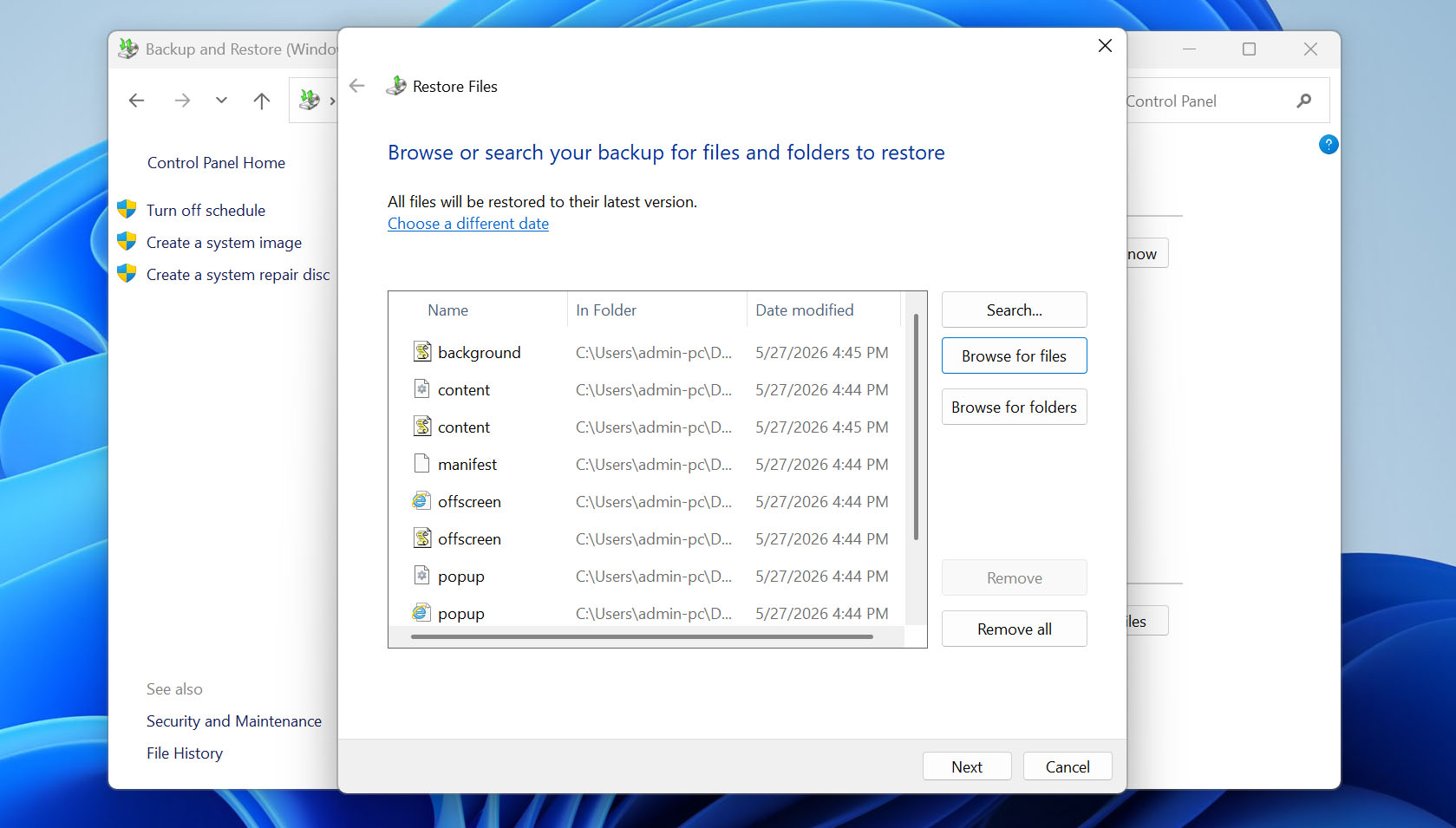
- Dosyalar için Gözat veya Klasörler için Gözat seçeneğini seçin.
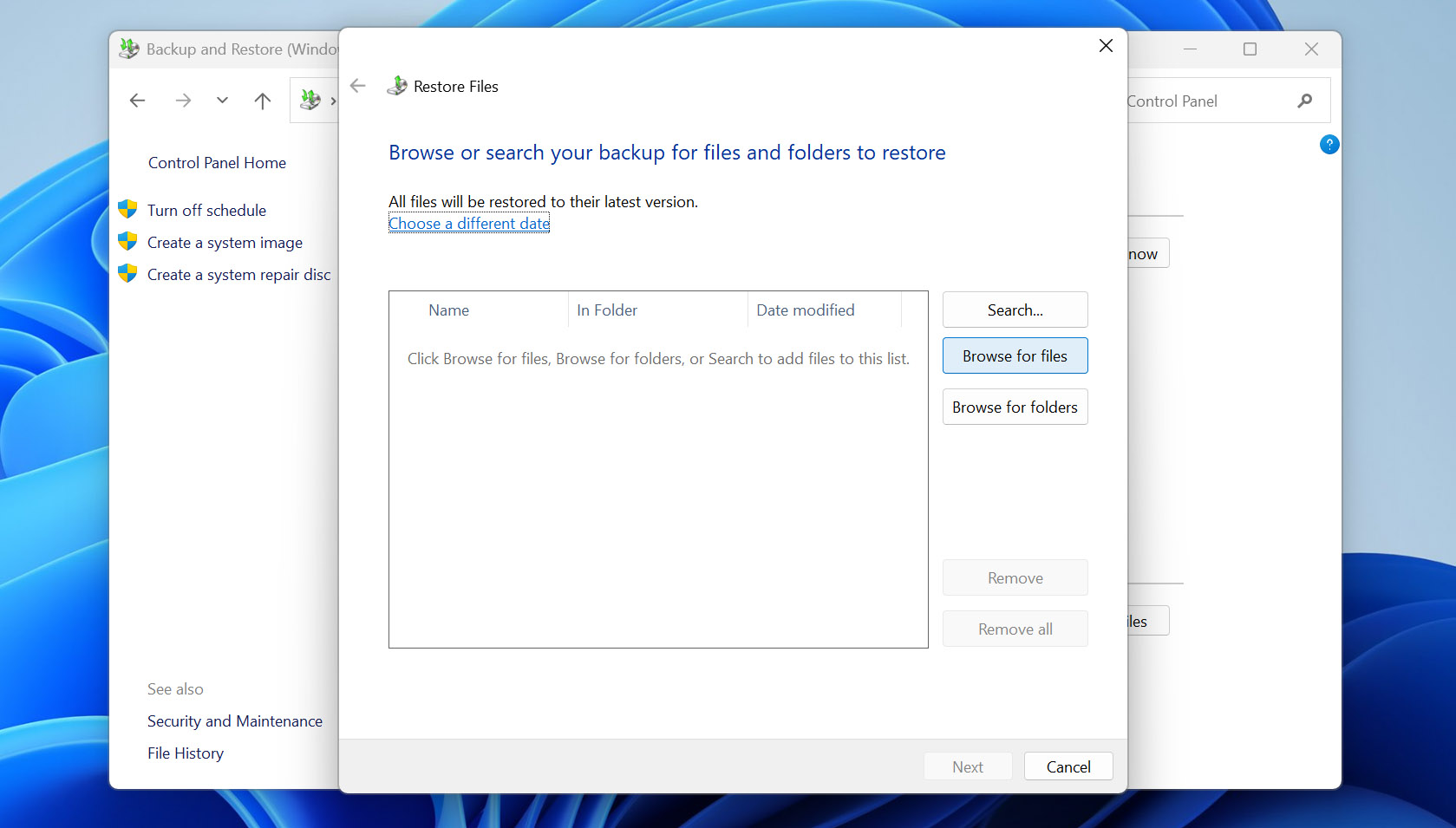
- Geri yüklemek istediğiniz verileri seçin, ardından İleri‘ye tıklayın.
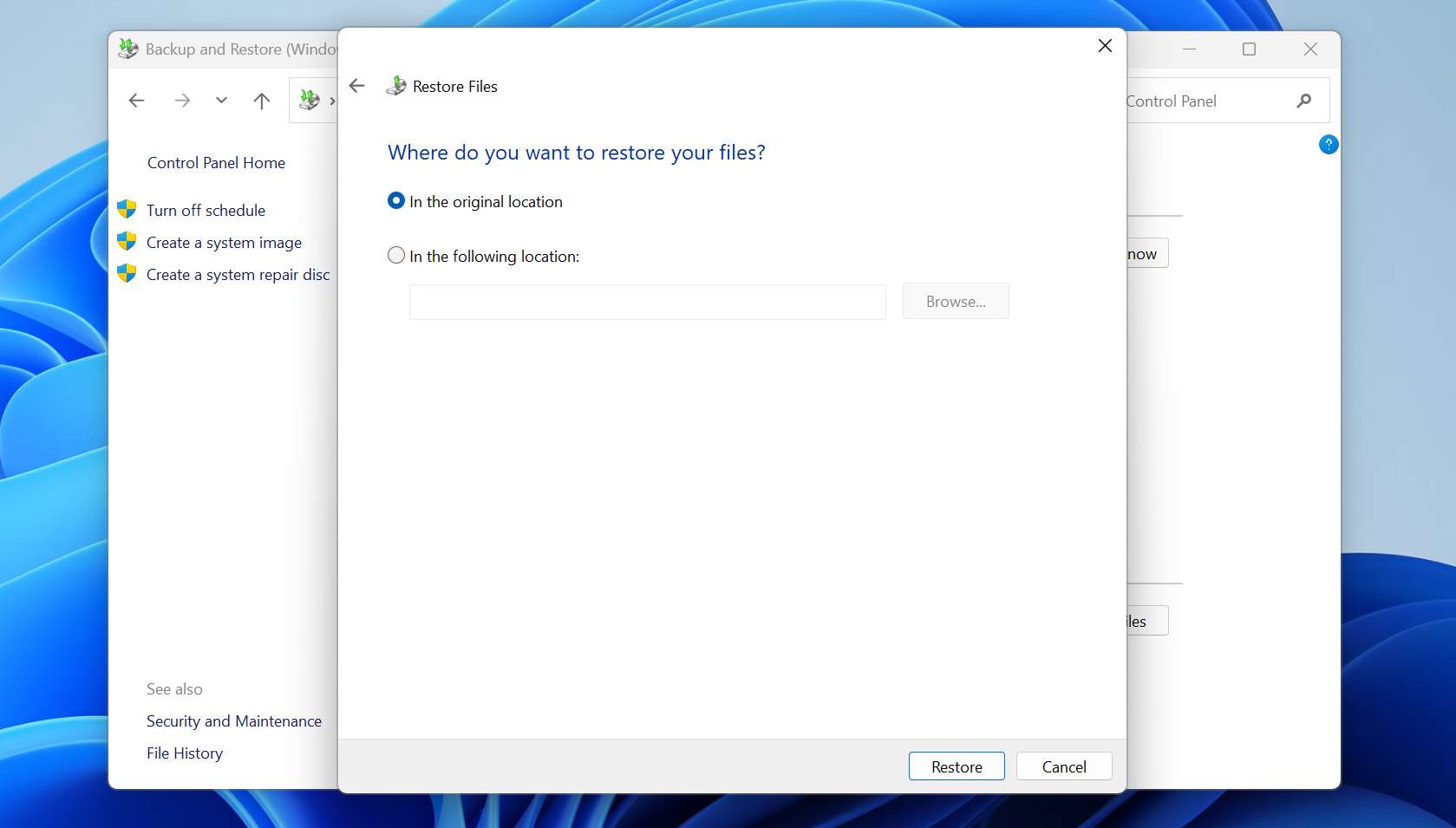
- Dosyaları orijinal konumuna mı yoksa yeni bir konuma mı geri yükleyeceğinizi seçin, Geri Yükle‘ye tıklayın ve Windows’un işlemi bitirmesini bekleyin.
Bulut depolama, fabrika ayarlarına sıfırlama sonrası kaybettiğiniz dosyaların kopyalarını içeriyorsa yardımcı olabilir. OneDrive, Google Drive, Dropbox veya kullandığınız diğer bulut hesaplarını kontrol edin. Eksik dosyalar sıfırlama öncesinde oraya senkronize edildi veya yüklendiyse, onları basitçe tekrar bilgisayarınıza indirebilirsiniz.
Yöntem 3: Veri Kurtarma Hizmetini Uygulayın
Tüm diğer yöntemler başarısız olduğunda, uzmanları çağırmanın zamanı gelmiştir. Birçok firma, tepki vermeyen bir sabit diskten bile her türlü durumda kaybolan verileri geri kazanmak için profesyonel veri kurtarma hizmetleri sunmaktadır. Belirttiğimiz yöntemlerden hiçbiri ile dosyalarınızı kurtaramıyorsanız, bu yaklaşımı denemeye değer olabilir.
Cleverfiles tarafından sunulan kurtarma hizmeti, ‘Veri Yok – Ücret Yok’ politikası sayesinde iyi bir seçenektir. Temelde, eğer sürücünüzden herhangi bir işe yarar veri kurtaramazlarsa, hiç ücret ödemezsiniz. Sadece kurtarma girişiminde bulundukları için sizden ücret talep etmezler.
Ancak, profesyonel kurtarma hizmetlerinin veri kurtarmanın temel kurallarını aşamayacağını unutmayın. Dosya üzerine yazıldıysa veya bir SSD’de Windows’u sıfırladıysanız ve TRIM özelliği silinen verileri zaten sildiyse, uzmanlar bile yardımcı olamayabilir. Onların başarı şansının evde yapılan kurtarma denemelerinden farklı olduğu tek önemli durum, fiziksel disk hasarıdır. Bu durumda, diski bir laboratuvarda açıp donanım veya yonga seviyesinde veri kurtarmaya çalışabilirler.
Windows’u Fabrika Ayarlarına Sıfırlamadınız mı? Önce Bunu Okuyun
Zaten fark etmiş olabileceğiniz gibi, fabrika ayarlarına sıfırlama sonrası verileri geri alabilirsiniz, ancak bu sadece belirli durumlarda mümkündür. Bu yüzden şansa güvenmektense veya daha sonra fabrika ayarlarına sıfırlama sonrası dosyalar kurtarılabilir mi diye düşünmektense daha iyidir. Eğer bilgisayarınızı henüz sıfırlamadıysanız, ilk önce dosyalarınızı korumak için birkaç dakikanızı ayırın.
En belirgin seçenek, tüm önemli dosyaları harici bir depolama cihazı veya bulut depolama gibi başka bir konuma kopyalamaktır. Her şeyin tam olarak nerede kaydedildiğini biliyorsanız, bu yöntem gayet iyi işe yarar. Ancak dosyalarınız farklı klasörlere dağılmışsa bu işlem zaman alabilir ve önemli bir şeyi atlayabilirsiniz.
Bizce, daha iyi bir yol, sıfırlamadan önce yerleşik Windows yedekleme araçlarından birini kurmaktır. Yedekleme ve Geri Yükleme (Windows 7) iyi bir seçenektir çünkü sadece varsayılan kitaplık konumlarıyla sınırlı kalmak yerine hangi klasörleri yedeklemek istediğinizi manuel olarak seçmenize olanak tanır.
- Yedeklemeniz için yeterli boş alanı olan harici bir sürücüyü bağlayın.
- Windows + S tuşlarına basın, Denetim Masası yazın ve açın.
- Sistem ve Güvenlik > Yedekleme ve Geri Yükleme (Windows 7) bölümüne gidin.
- Yedeklemeyi ayarla seçeneğine tıklayın.
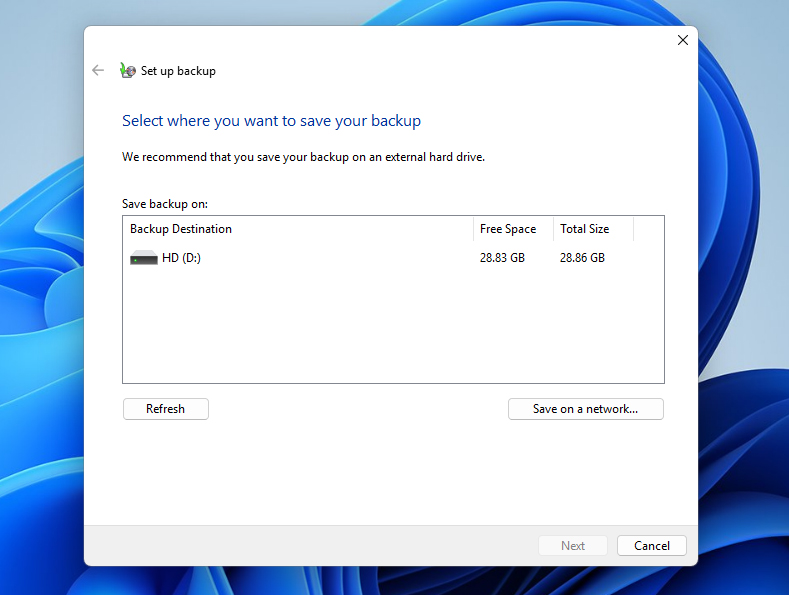
- Yedeği kaydetmek istediğiniz harici sürücüyü seçin, ardından İleriye tıklayın.
- Klasörleri manuel olarak seçmek istiyorsanız Beni seçmeme izin ver seçeneğini tercih edin.
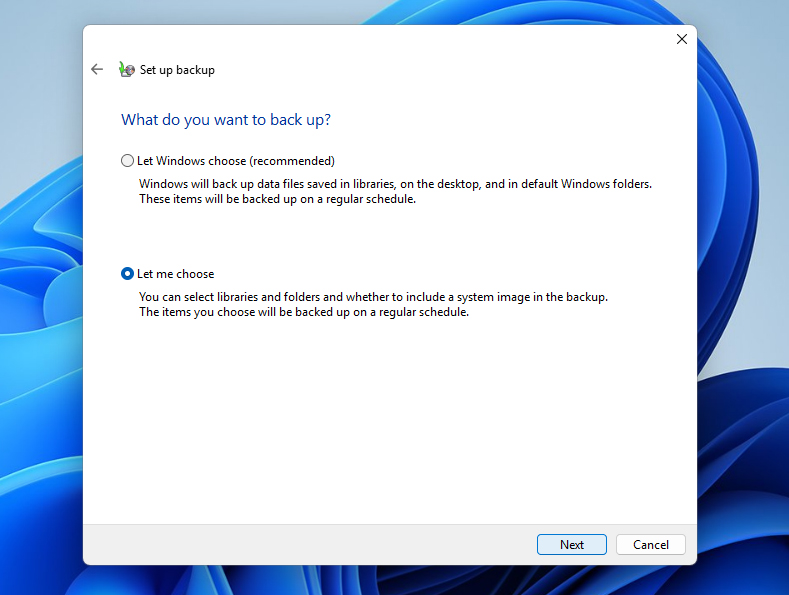
- Yedeklemeye dahil etmek istediğiniz klasör ve dosyaları işaretleyin.
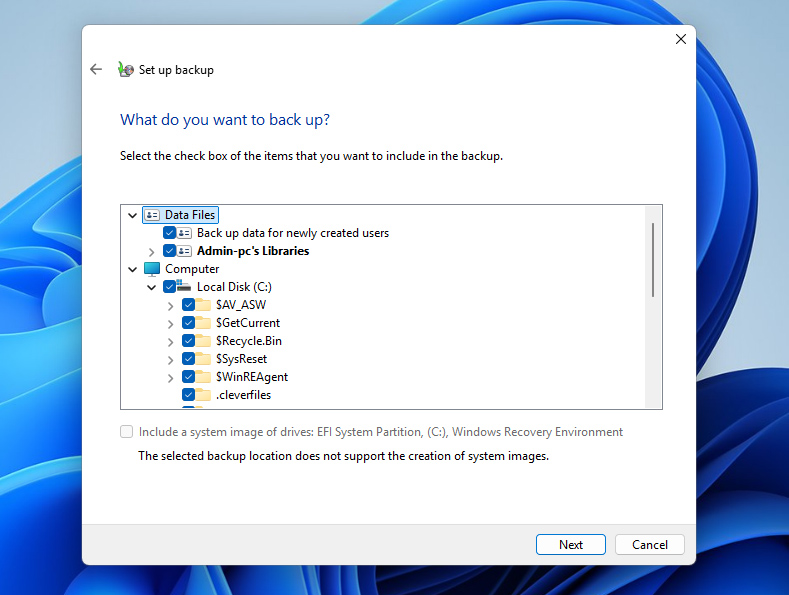
- İleriye tıklayın, yedekleme ayarlarınızı gözden geçirin ve Ayarları kaydet ve yedeklemeyi çalıştırı seçin.
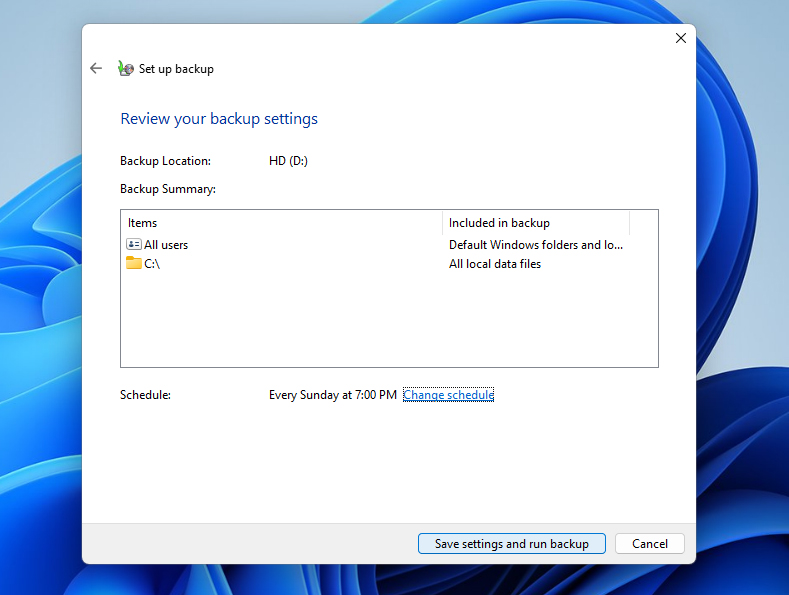
- Windows yedeklemeyi bitirene kadar bekleyin. Bundan sonra fabrika ayarlarına sıfırlamaya başlayabilirsiniz.
Sonuç
Tamam, bir fabrika ayarlarına sıfırlama sonrasında verilerin nasıl geri alınacağını, kurtarma şansınızı nasıl tahmin edeceğinizi ve henüz yapmadıysanız bir Windows fabrika ayarlarına sıfırlamaya nasıl hazırlanacağınızı anlattık. Bundan sonra, her şey sizin sonraki adımlarınıza bağlı, bu yüzden dikkatli hareket edin ve bol şans.
Sadece referans olması açısından, eğer sıfırlama işlemiyle ilgili yardıma ihtiyacınız olursa rehberimiz‘e bakabilirsiniz. Bütün süreci ekran görüntüleriyle adım adım açıklıyor, böylece hiçbir şeyi yanlışlıkla atlamazsınız.
Ve eğer sorularınız olursa veya bir sorunla karşılaşırsanız, sizi 7 Veri Kurtarma forumu üzerinde bekliyor olacağız. Benzer bir tartışma bulun veya yeni bir konu oluşturun; diğer kullanıcılar ve ekibimizin üyeleri size yardımcı olmaya çalışacaklardır.
SSS
- Disk Drill'i indirin ve kurun.
- Programı başlatın ve sistem sürücünüzü tarayın.
- Kurtarmak istediğiniz dosyaları seçin.
- Kurtarılan dosyalarınızı saklamak için bir sürücü seçin ve kurtarma işlemini tamamlayın.