 特定のオペレーティングシステムの問題を解決するためにWindowsで工場出荷時設定にリセットしたところ、すべての個人データが消えてしまうという新たな問題が発生したことはありませんか?これは、多くの場合、事前に準備することなく、どこかで工場出荷時リセットが推奨されているのを見かけたためにPCをリセットしてしまうことで起こり得ます。それでも、工場出荷時リセット後にファイルを復元できる可能性はあります。このガイドでは、すべての重要な詳細について解説していきますので、引き続きお読みください。
このガイドを工場出荷時リセットした同じコンピューターで読んでいる場合は、その使用をできるだけ制限してください。本当に必要な場合を除き、新しいファイルを作成、移動、ダウンロード、またはインストールしないでください。最も安全な選択肢は、今はコンピューターの電源を切り、他のデバイスでこのガイドを引き続き読みながら、工場出荷時リセット後に削除されたファイルを復元するための次の手順を計画することです。
Windowsで工場出荷時設定にリセットした後にファイルを復元できますか?
はい、場合によってはWindowsリセット後にファイルを復元することができますが、それはリセットの実行方法とその後に何が行われたかによります。
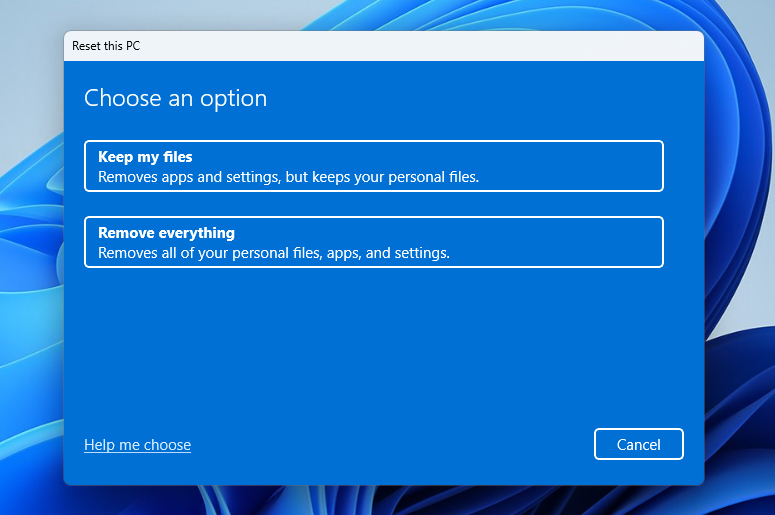
Windows には 2 つの主なリセットオプションがあります:
- ファイルを保持する オプションは、インストールされたアプリを削除し、システム設定をリセットしますが、個人ファイルはコンピューターに残ります。この場合、通常ファイルの復元は必要ありません。削除されたプログラムを再インストールするだけで済みます。
- すべて削除する オプションは、個人ファイル、アプリ、設定をすべて削除します。これは通常データ損失を引き起こし、復元が必要になるオプションです。
Microsoft は言っています 「すべて削除」オプションを使用すると、他の人が削除したファイルを復元するのが難しくなりますが、それは必ずしもファイルが即座に永遠に消えることを意味するわけではありません。多くの場合、リセットはファイルの参照を削除し、新しいデータ用にスペースを準備しますが、古いデータの一部は上書きされるまでドライブに残る場合があります。
基本的な内容は説明しました。次に、PCをリセットした後のファイル復元方法に進む前に、復旧の可能性に直接影響するいくつかのポイントを説明しておく価値がありますので、不可能なことを期待しないようにしてください。
| 状況 | 何が起こるか | 復元の可能性 |
| 「ファイルを保持する」を選択した場合 | Windowsはアプリを削除し設定をリセットしますが、個人ファイルはPC上に残るはずです。 | 高い/通常復元は不要です。 まずユーザーフォルダーを確認してください。削除されたアプリを再インストールするだけで済む場合があります。 |
| HDDで「すべて削除する」を選択した場合 | Windowsは個人ファイル、アプリ、および設定を削除しますが、削除済みデータは上書きされるまでハードドライブ上に残っていることがあります。 | 中から高、特にリセット後最小限しかPCを使用していない場合。 |
| SSDで「すべて削除する」を選択した場合 | ほとんどのシステムSSDはTRIMを使用しており、削除後すぐにデータを消去することがあります。 | 低からゼロ、特にTRIMがすでに削除ファイルを処理した場合。 |
| リセット後にPCをよく使った場合 | 新しいファイル、アプリのインストール、ブラウザキャッシュ、Windowsアップデート、ダウンロードなどにより、上書き ドライブに残った復元可能なデータが上書きされる場合があります。 | 新しい書き込みのたびに低下します。 まだ復元を試みたい場合は、できるだけ早くPCの使用を停止してください。 |
| バックアップがある場合 | 必要なファイルがバックアップに含まれている限り、どのリセットオプションを選択したかやPCのドライブの種類は関係ありません。 | 高い。 ファイル履歴、バックアップと復元、OneDrive、Google Drive、Dropbox、または他のバックアップ先からファイルを復元できます。 |
工場出荷時リセット後のファイルを復元する方法
Windowsで工場出荷時設定へのリセット後に失われたファイルを復元する方法は複数あります。既存のバックアップから復元したり、データ復旧ソフトウェアを使用したり、専門のデータ復旧サービスを利用することができます。それぞれの方法には最適な使用シーンと制限がありますので、以下の解説を読んでご自身の状況に最適なものを確認してください。
以下の方法はまずWindows 11で示されています。ただし、Windows 10の初期化後にファイルを復元する際にも使用できます。いくつかのメニューのパスやボタン名、画面のレイアウトが多少異なる場合があることに注意してください。それでも進めながら手順を追うことができるはずです。
方法 1: データ復元ソフトを使用する
データ復元ソフトウェアは、工場出荷時リセット後にファイルを復元する必要があり、リセットしたPCにファイルがもう残っていない場合に試す価値のある最初の方法です。これらのプログラムは、ドライブ上に残存データがまだ存在しているファイルを復元することができ、つまり新しいデータによって上書きされたり、TRIMによって消去されていない場合に有効です。
私たちがテストした多くのデータ復元ツールの中で、Disk Drillはこのようなケースでの最有力候補であり続けています。使いやすさ、復元機能、スキャン品質、コストのバランスが良く、復元ソフトにあまり経験がなくても適しています。このガイドでは、Disk Drill を使って手順を説明します。
とはいえ、現実的な期待を持つことが重要です。システムドライブがTRIM機能有効のSSDである場合、可能性は低くなります。リセット後にコンピューターを積極的に使用した場合や、プログラムをインストールしたりファイルをダウンロードしたり、Windowsアップデートを実行した場合も、可能性は低くなります。目標はできるだけ多くのデータを回復することであり、完璧な100%の回復を保証することではありません。
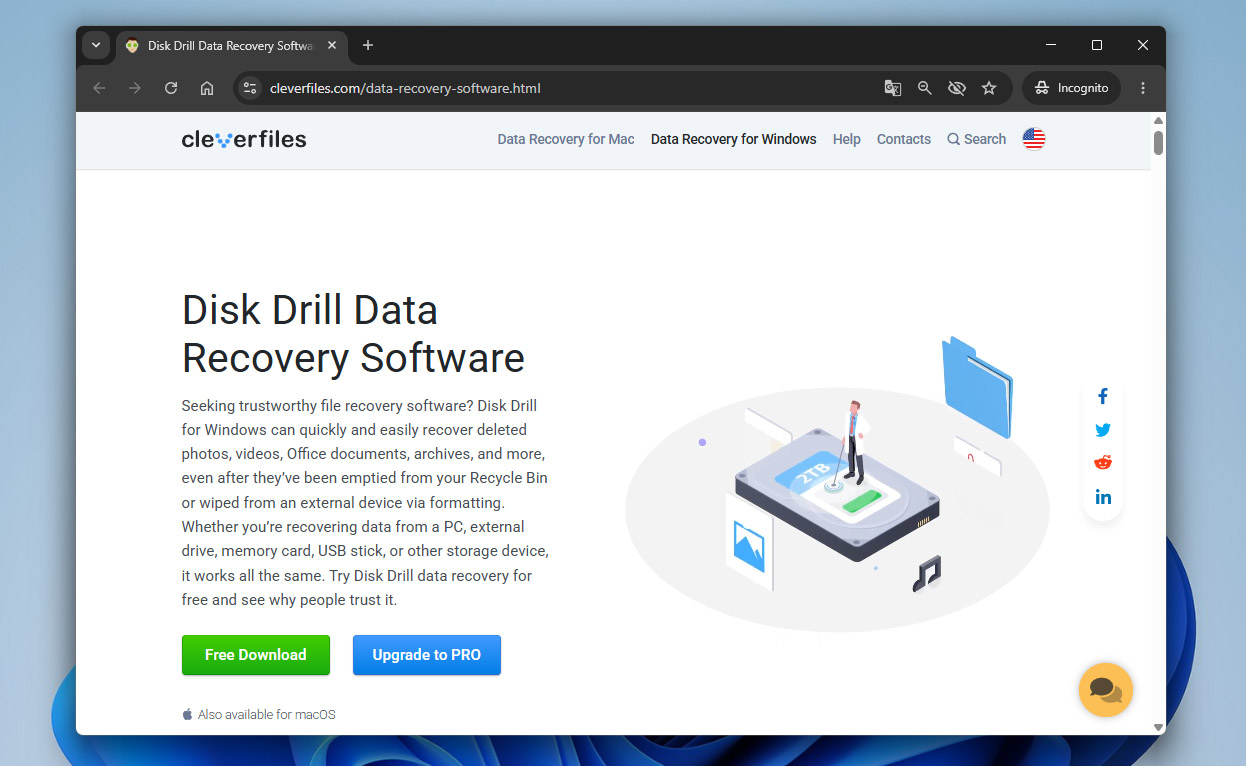
- 公式のDisk Drillウェブサイトにアクセスし、ダウンロードボタンをクリックします。可能であれば、外付けドライブや別のシステム以外のドライブにダウンロード・インストールしてください。これにより、まだ復元可能なファイルが上書きされるリスクを減らせます。
- セットアップファイルを実行し、インストール手順に従います。
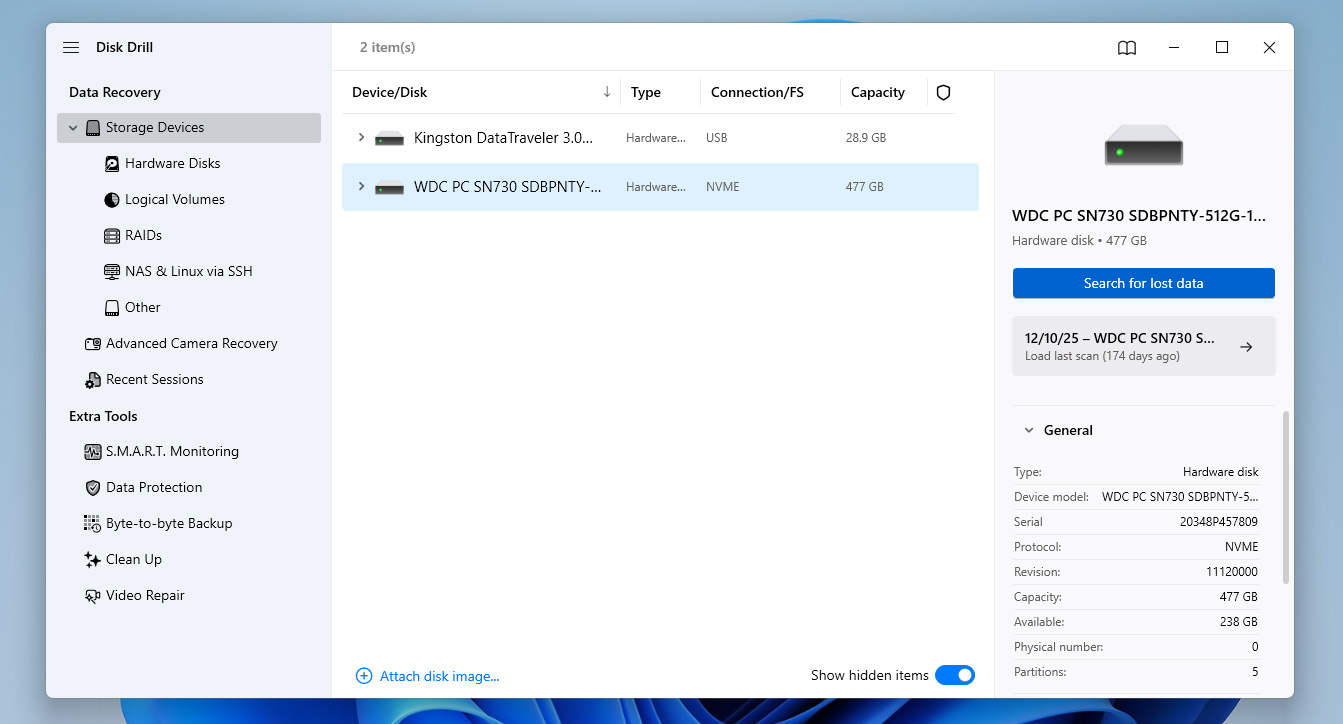
- Disk Drillを開き、初期セットアップ画面を進めます。メイン画面に到達すると、パソコンに接続されているすべてのドライブが表示されます。初期化前にファイルが保存されていたドライブを選択し、失われたデータを検索をクリックします。
- Disk Drillがドライブをスキャンするのを待ちます。ドライブが大きいほどスキャンには時間がかかる場合があります。スキャン中に検出された項目を確認をクリックすることもできますが、通常は最後までスキャンを完了させる方が良いです。
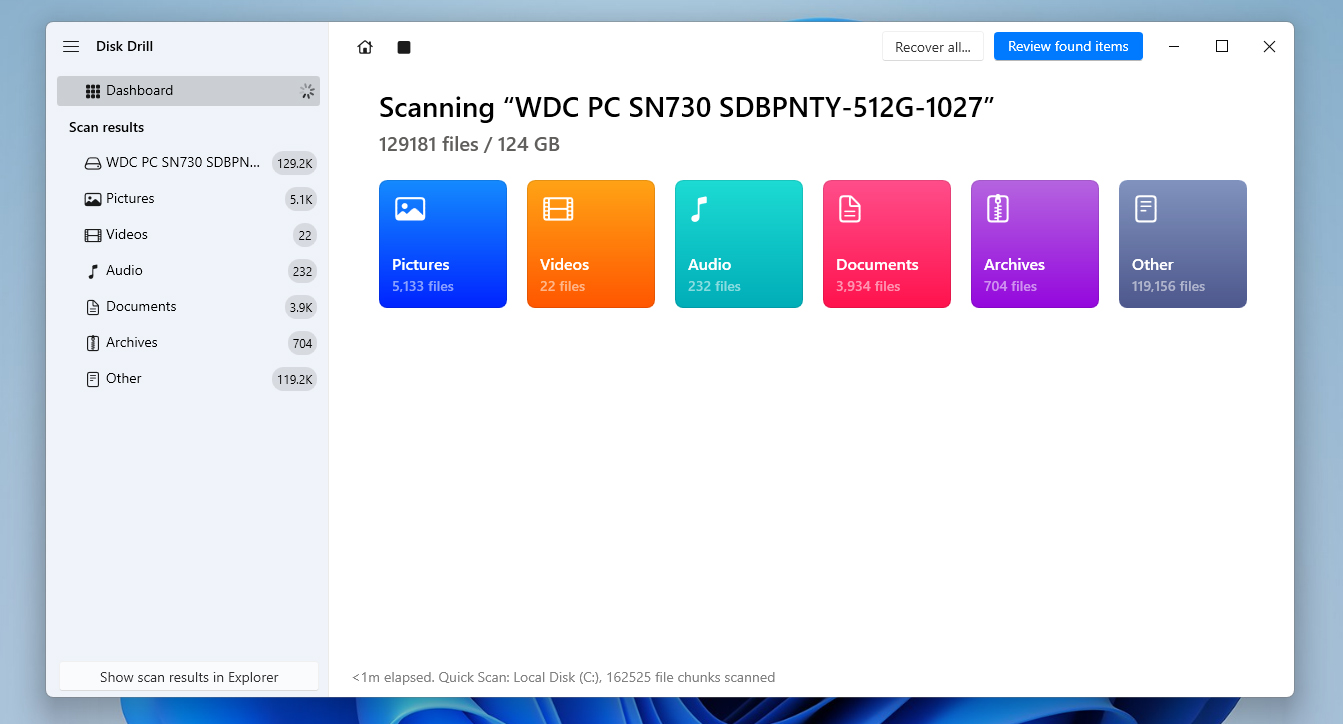
- 結果が表示されたら、左側にある画像、ドキュメント、ビデオ、オーディオなどのファイル種類フィルターを使って絞り込みます。ファイル名や拡張子を覚えていれば、検索バーも利用できます。
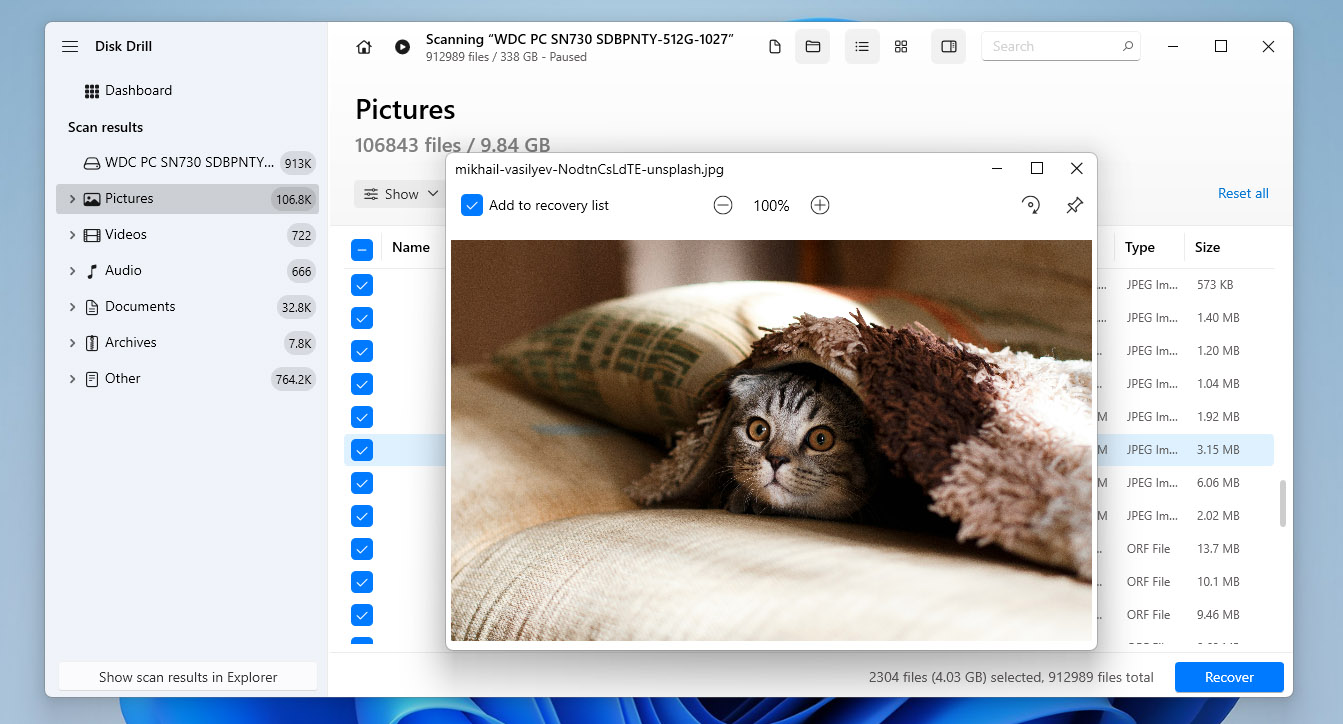
- フォルダーを展開し、復元したいファイルにチェックを入れます。ファイルが不明な場合は、まずプレビューしてください。プレビューが正しく表示されれば、そのファイルが適切に復元できる可能性が高いです。復元をクリックします。
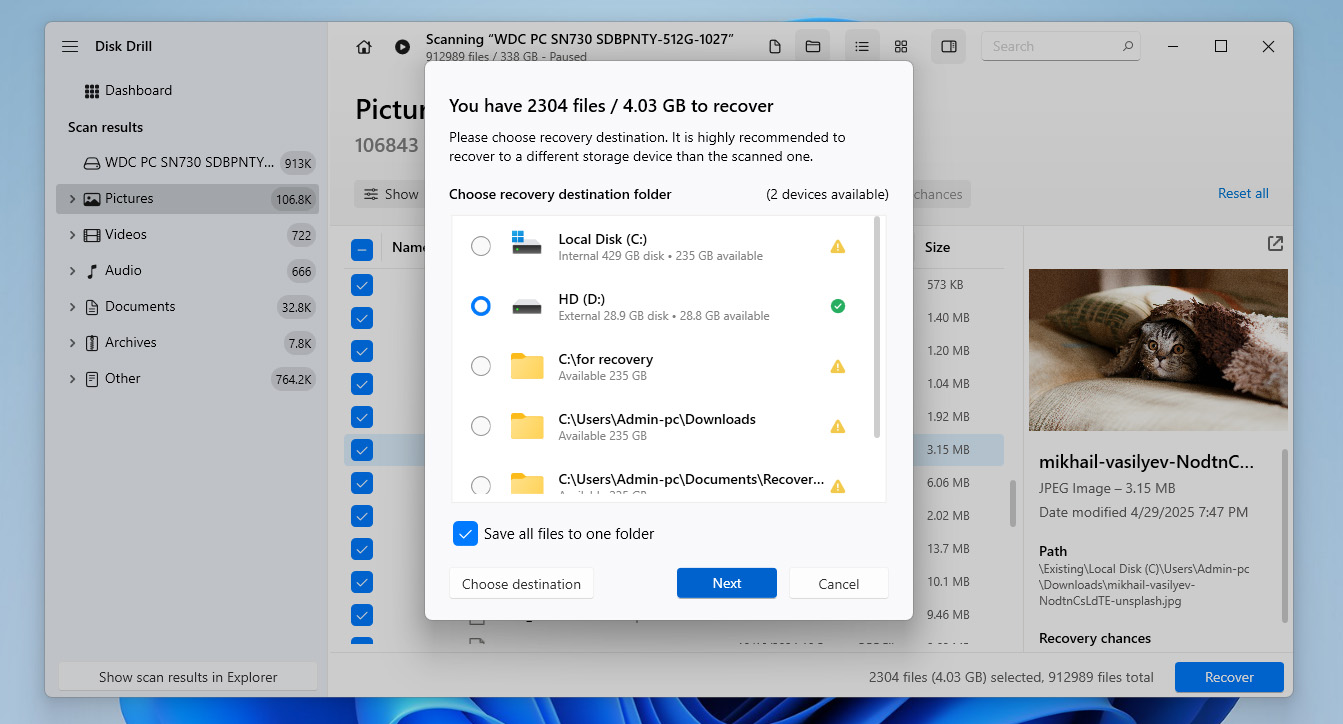
- 復元したファイルの保存先を選択してください。復元元と同じドライブには保存しないでください。これは他の失われたデータを上書きしてしまう可能性があるためです。
- Disk Drillが復元を完了するまで待ちます。完了したら、指定したフォルダを開き、復元されたファイルを確認してください。
Windows用Disk Drillは、最大100MBのデータを無料で復元できます。これはすべてを復元するには十分ではないかもしれませんが、あなたのケースでWindowsの工場出荷時リセットの復元が可能かどうかをテストするには十分です。スキャンで必要なファイルが見つかり、プレビューできた場合、さらに多くの失われたデータを復元するにはProバージョンが必要になります。
Disk Drillにご興味をお持ちいただけましたら、なぜ当社のトップチョイスであり続けているのかを確認するために私たちの完全なDisk Drillレビューをご覧いただくことをおすすめします。また、ご決断前に他のオプションと比較するために最高のデータ復元ソフトウェアのランキングもご参照ください。
方法2:バックアップから復元
Windowsのバックアップ機能を使用した場合、工場出荷時リセット後に削除されたファイルを復元するのがはるかに簡単になります。ドライブをスキャンしてデータが上書きされていないことを祈る代わりに、既にファイルが含まれているバックアップから単純にファイルを復元できます。
Windows には、ここで役立つ可能性のある 2 つの組み込みバックアップツールがあります。それは、ファイル履歴 と バックアップと復元 (Windows 7) です。
ファイル履歴 は、個人ファイル用の人気のあるWindowsバックアップ機能です。ただし、デフォルトではシステム全体のバックアップは行いません。主に、ライブラリ、デスクトップ、連絡先、お気に入りなどの一般的なユーザーの場所からファイルを保存します。そのため、この方法が役立つのは、ファイル履歴が工場出荷時リセット前に有効化され、必要なファイルがそのバックアップに含まれていた場合のみです。
- ファイル履歴のバックアップが保存されている外付けドライブを接続します。
- Windows + S を押し、コントロールパネルと入力して開きます。
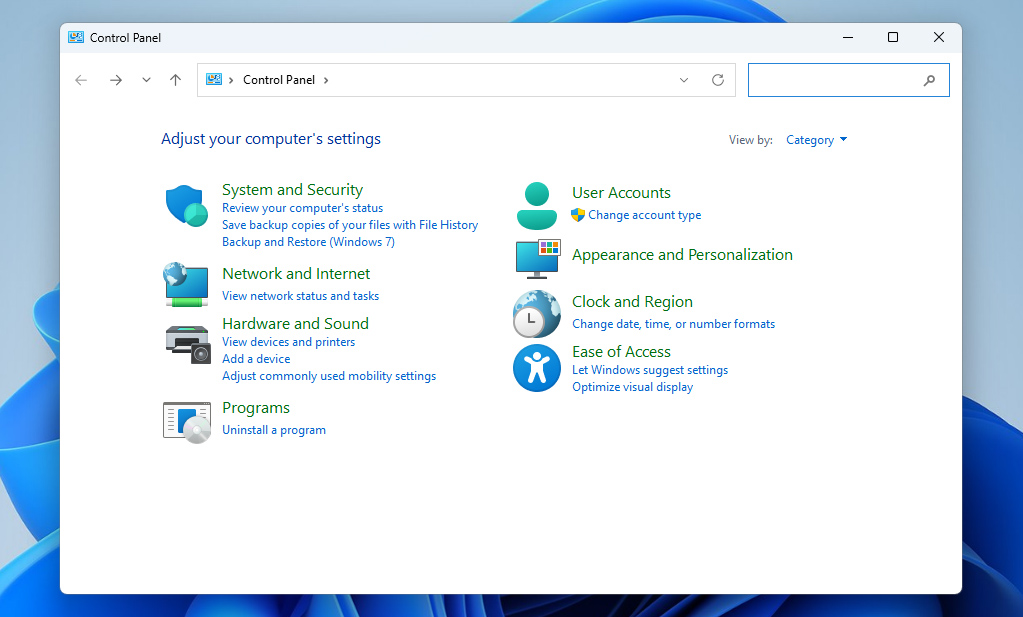
- システムとセキュリティ > ファイル履歴 に進みます。
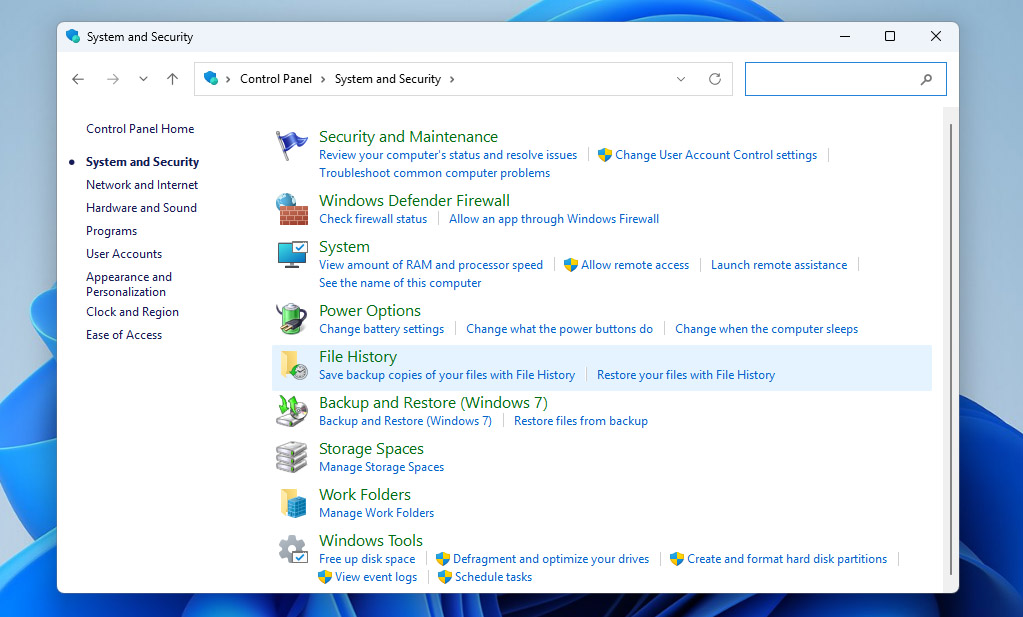
- 左側の 個人用ファイルの復元 をクリックします。
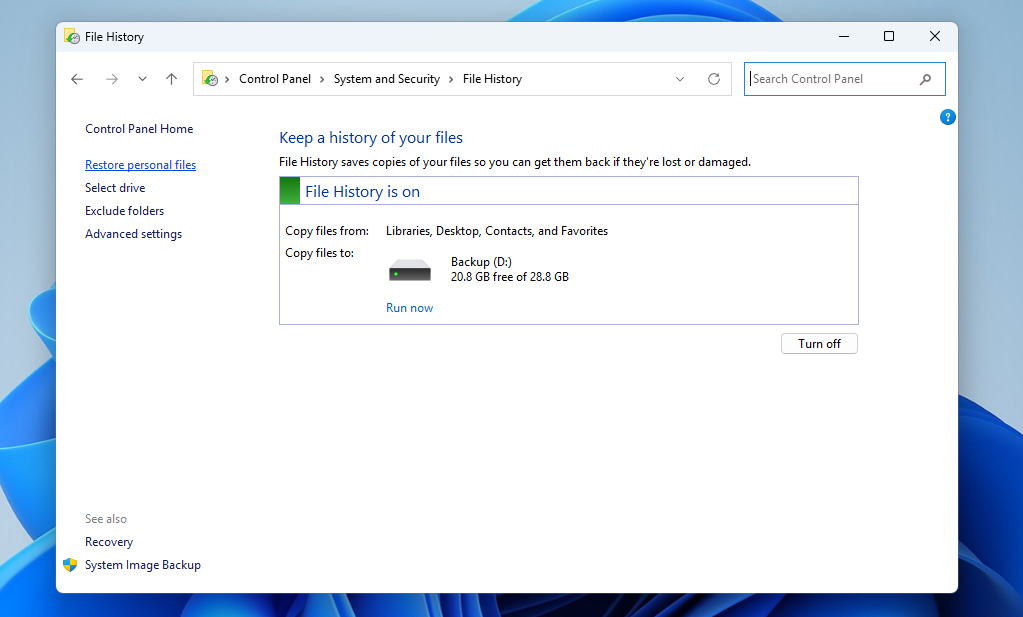
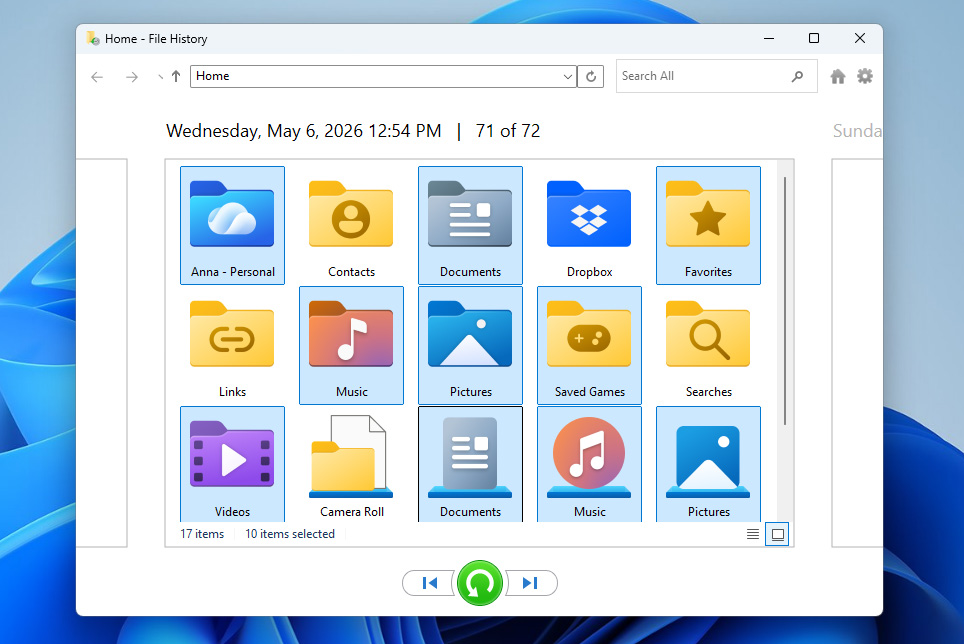
- 下部の矢印を使って、利用可能なバックアップバージョンを移動します。
- 復元したいファイルやフォルダーを選択し、緑色の 復元 ボタンをクリックして元の場所に戻します。
Windows には バックアップと復元 (Windows 7) も含まれています。名前にもかかわらず、これは新しいバージョンの Windows でも利用可能です。File History とは異なり、このツールはより完全なバックアップを作成できるため、リセット前にバックアップを作成していた場合は、システムの復元や工場出荷時リセット後に失われたファイルを回復できる可能性が高くなります。
- バックアップと復元のバックアップが保存されているドライブを接続します。
- Windows + Sキーを押し、コントロールパネルと入力して開きます。
- システムとセキュリティ > バックアップと復元 (Windows 7)に移動します。
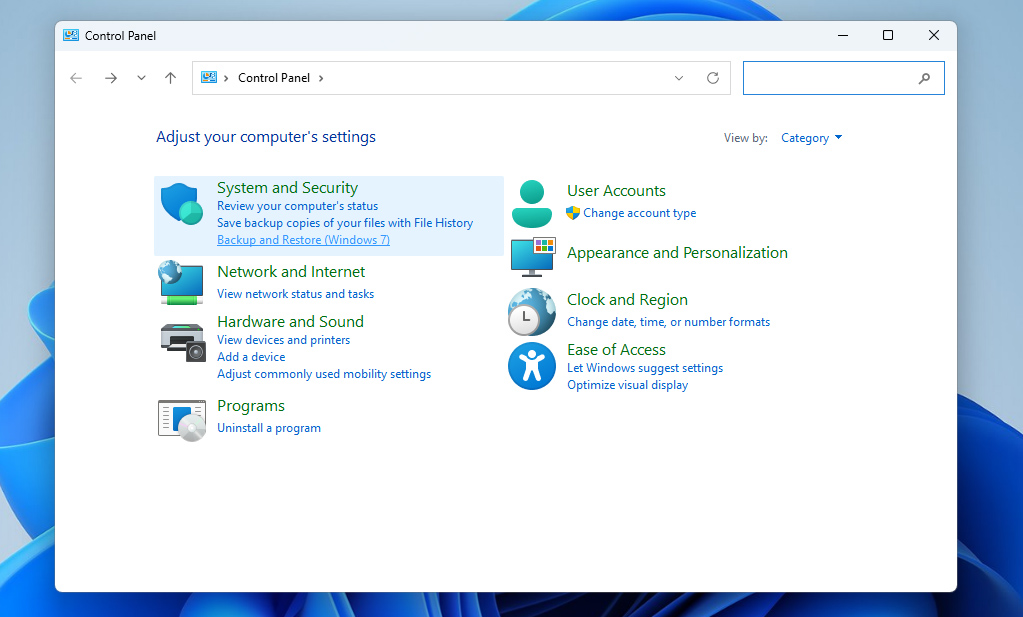
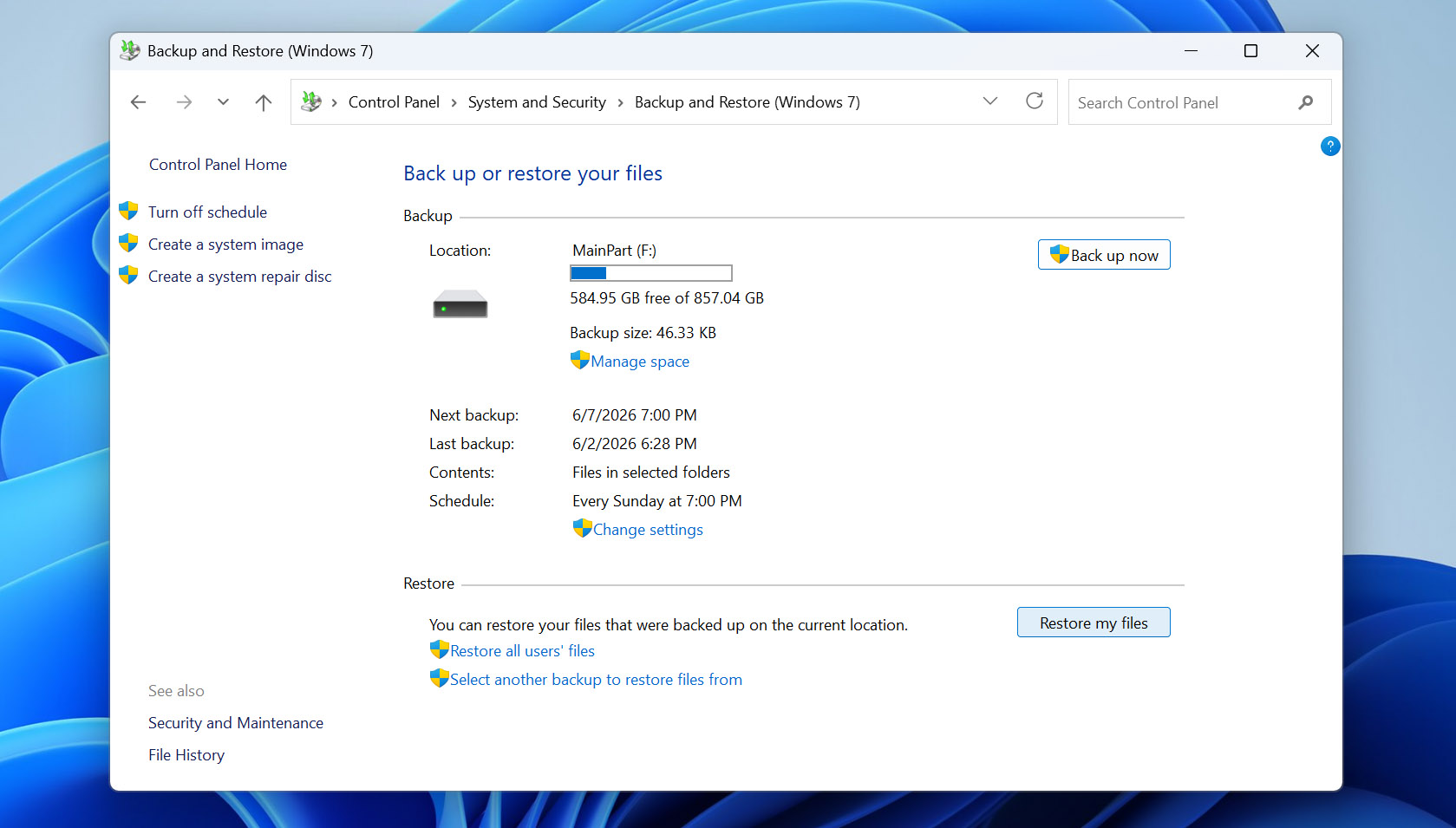
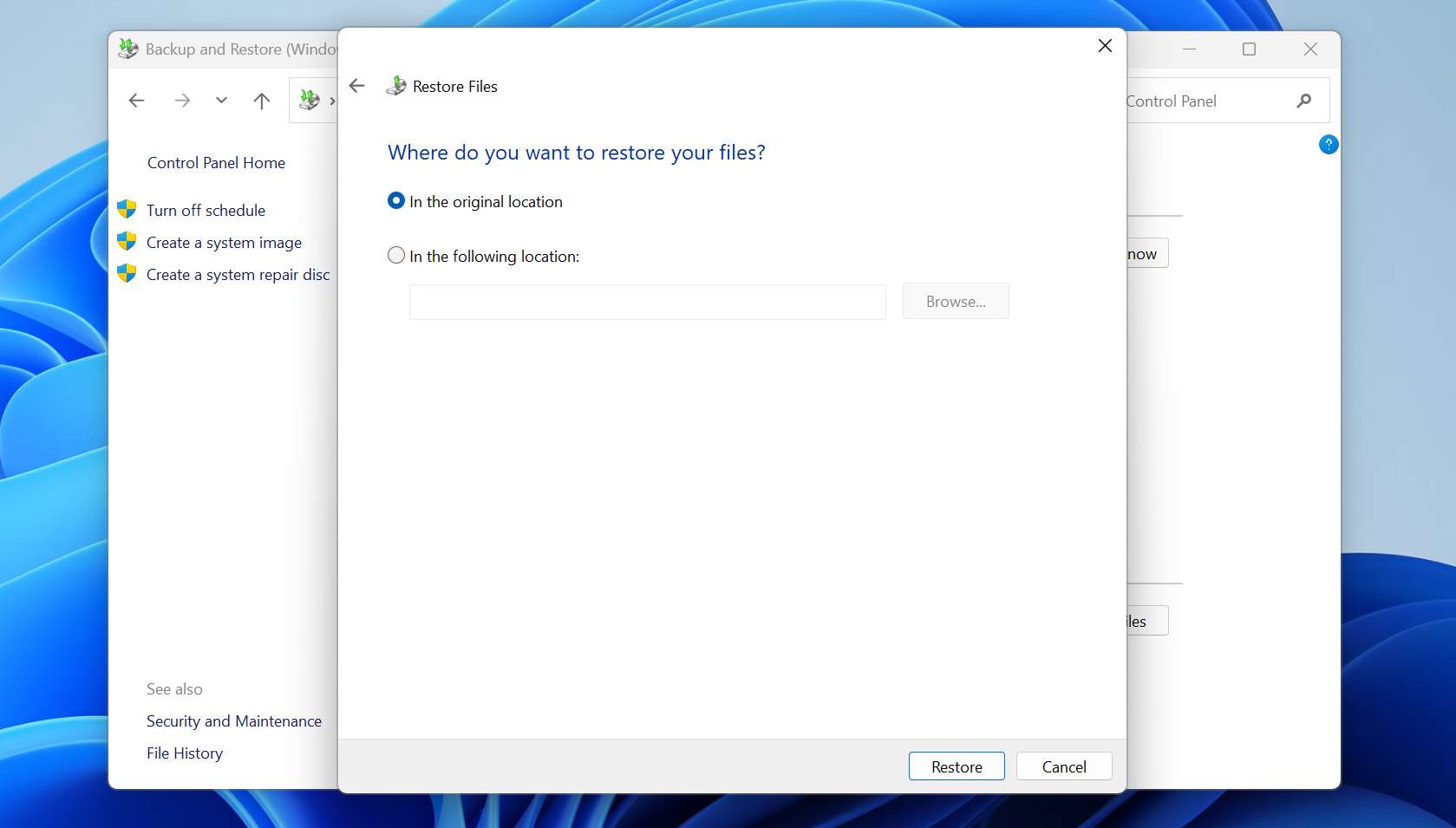
- ファイルの復元をクリックします。
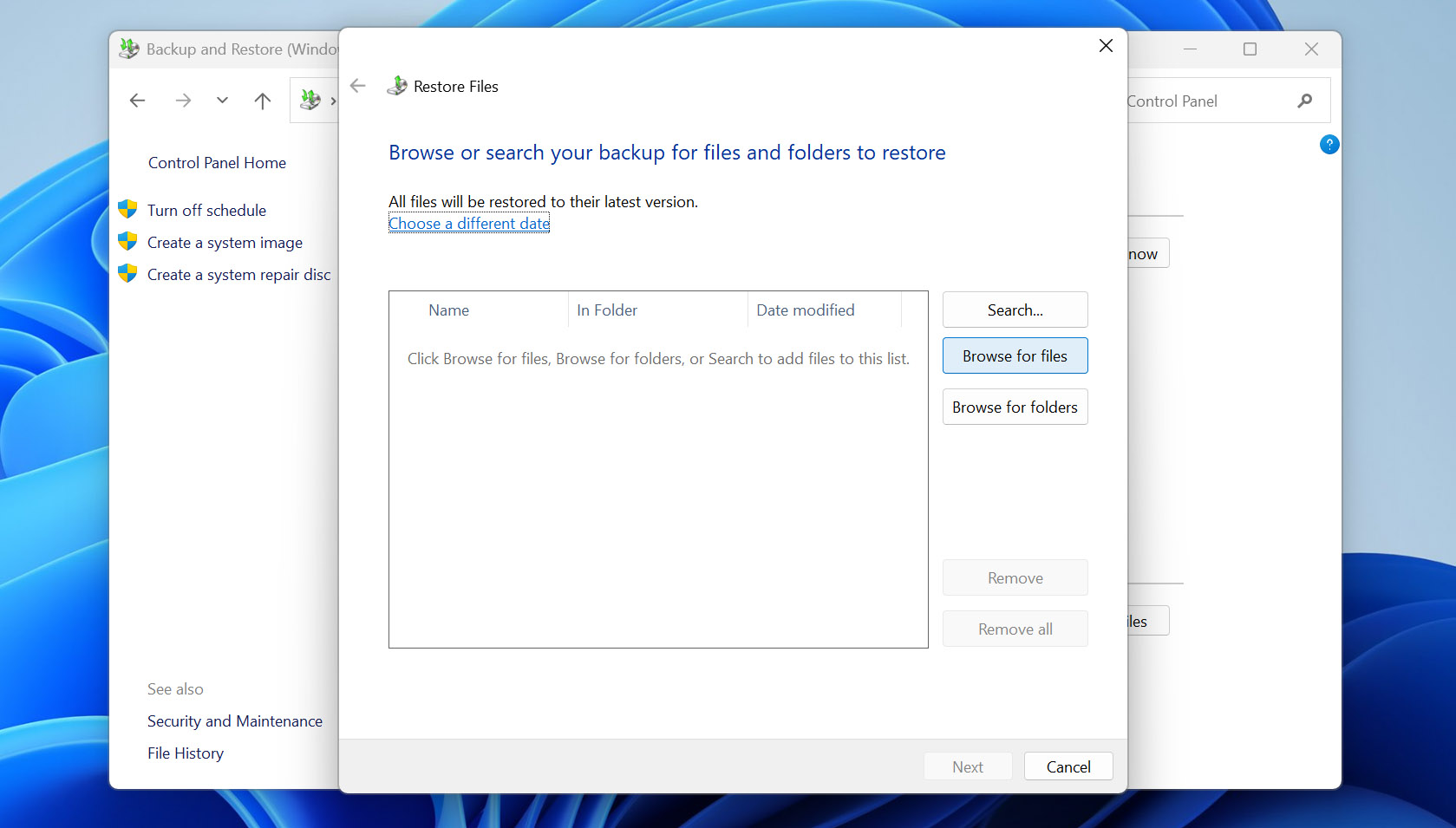
- ファイルの参照またはフォルダーの参照を選択します。
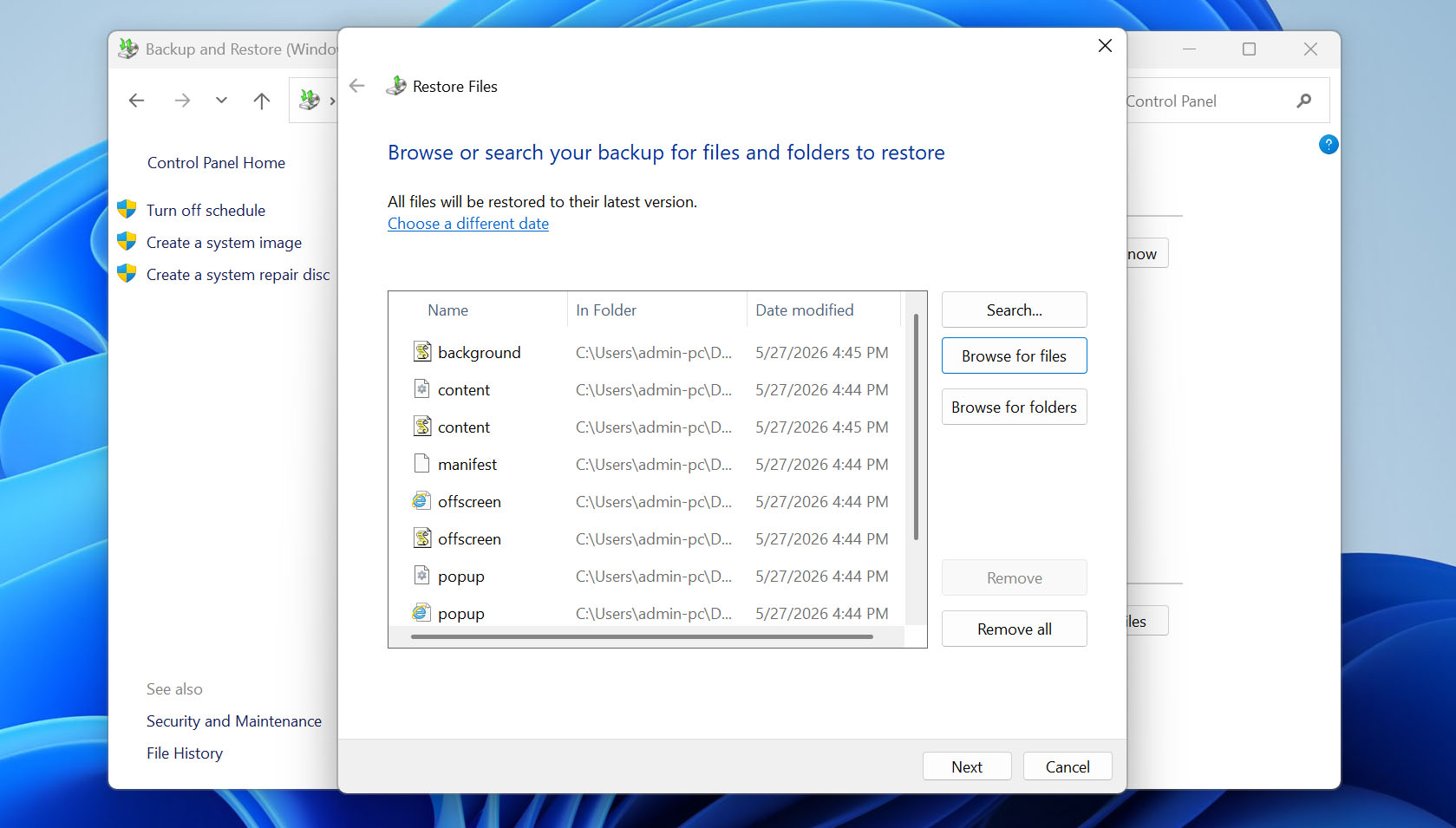
- 復元したいデータを選択し、次へをクリックします。
- ファイルを元の場所に復元するか新しい場所に復元するかを選択し、復元をクリックして、Windowsの処理が完了するのを待ちます。
クラウドストレージも、工場出荷時設定へのリセット後に失われたファイルのコピーが保存されている場合は役立ちます。OneDrive、Google Drive、Dropbox、または他に利用しているクラウドアカウントなどのサービスを確認してください。リセット前に紛失したファイルがそこに同期またはアップロードされていれば、PCに再度ダウンロードするだけで済みます。
方法3:データ復旧サービスを利用する
他のすべてがうまくいかない場合は、専門家に頼る時です。多くの企業が、反応しないハードディスクからでも失われたデータを回復するためのプロのデータ復旧サービスを提供しています。ご紹介したいずれの方法でもファイルを復元できない場合は、この方法を試してみる価値があるかもしれません。
Cleverfilesが提供する復旧サービスは、「データがなければ料金もなし」という方針のため、良い選択肢です。基本的に、ドライブから有用なデータの復元に失敗した場合、1円も支払う必要はありません。復元を試みるだけで料金を請求されることはありません。
ただし、プロの復旧サービスであってもデータ復旧の基本的なルールを破ることはできないことに留意してください。ファイルが上書きされた場合や、SSDでWindowsをリセットしてTRIMによって削除されたデータがすでに消去されている場合は、専門家であっても対応できない可能性があります。自宅での復旧試行と専門家による復旧の違いが大きいのは、物理的なドライブ損傷の場合のみです。そのような場合、専門家はラボでドライブを開封し、ハードウェアやチップレベルでデータの復旧を試みることができます。
まだWindowsを初期化していませんか?まずこちらをお読みください
ご存じかもしれませんが、初期化後でもデータを復元できる場合がありますが、それは特定のケースに限られます。ですので、運に任せたり、後で初期化後にファイルを復元できるかどうか悩むよりも、先に対策しておく方が良いでしょう。もしまだPCを初期化していない場合は、まず数分かけてファイルを保護してください。
最も明白な選択肢は、すべての重要なファイルを外部ストレージデバイスやクラウドストレージなどの別の場所にコピーすることです。保存場所が正確に分かっていれば、これはうまくいきます。しかし、ファイルがさまざまなフォルダに分散している場合、時間がかかるうえ、重要なものを見落とす可能性があります。
私たちの意見では、より良い方法は、リセットの前にWindowsに搭載されているバックアップツールのいずれかをセットアップすることです。Backup and Restore (Windows 7)は、どのフォルダーをバックアップしたいかを手動で選択できるため、デフォルトのライブラリの場所だけに限定されることがなく、良い選択肢です。
- バックアップ用に十分な空き容量がある外付けドライブを接続します。
- Windows + S を押し、コントロールパネルと入力して開きます。
- システムとセキュリティ > バックアップと復元(Windows 7)に進みます。
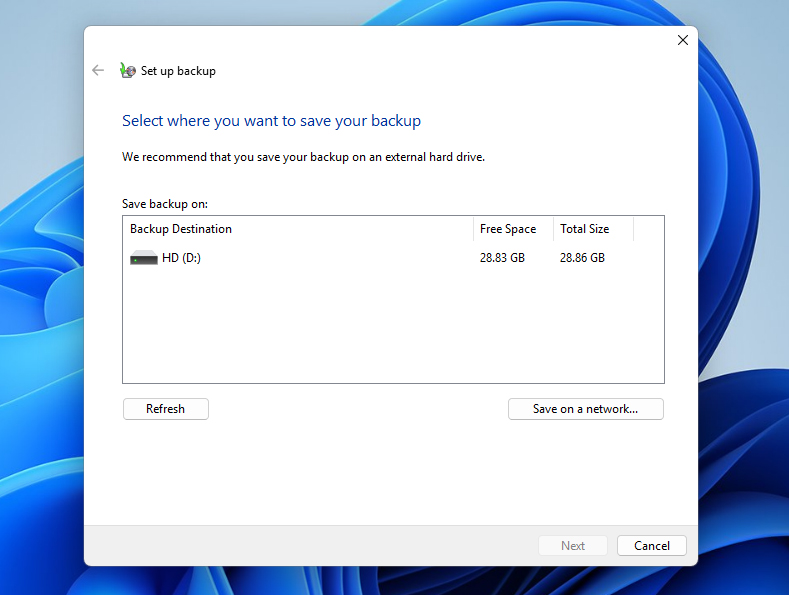
- バックアップの設定をクリックします。
- バックアップを保存したい外付けドライブを選択し、次へをクリックします。
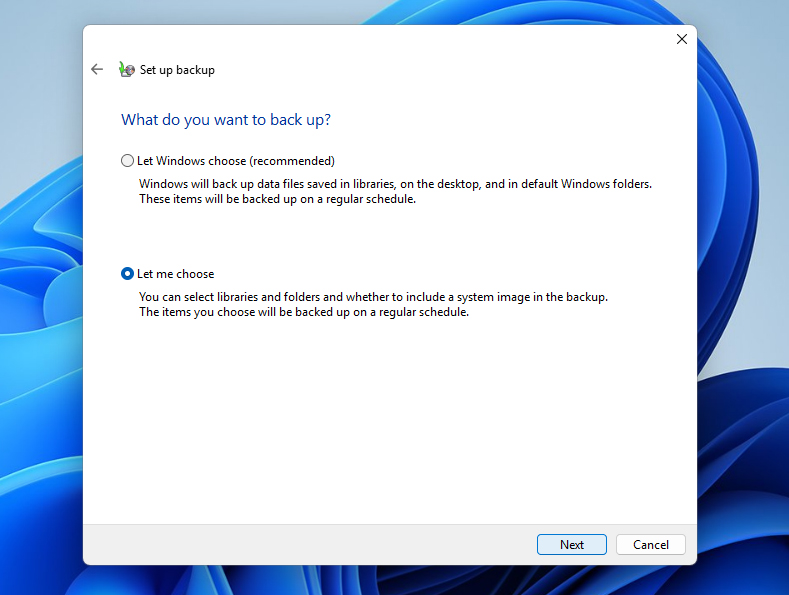
- 自分でフォルダーを選択したい場合は、自分で選ぶを選択します。
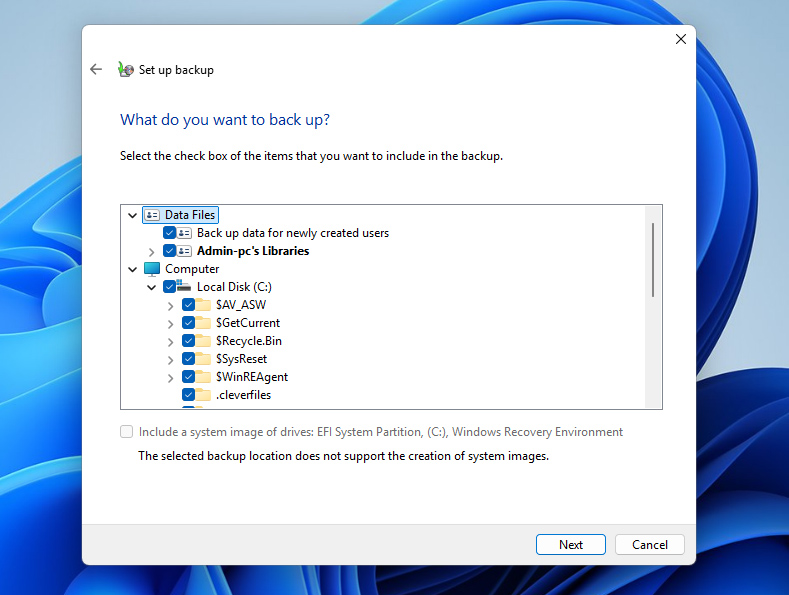
- バックアップに含めたいフォルダーやファイルにチェックを入れます。
- 次へをクリックし、バックアップ設定を確認して、設定を保存してバックアップを実行を選択します。
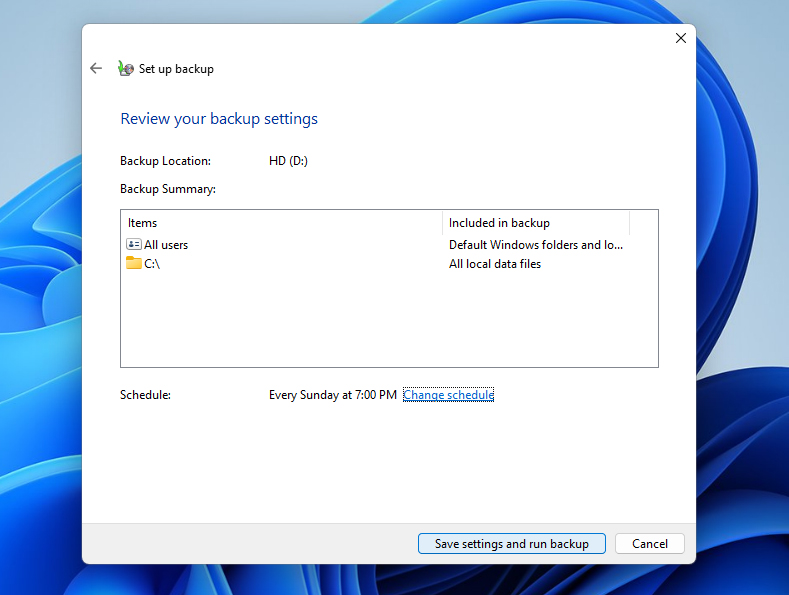
- Windowsのバックアップが完了するまで待ちます。その後、初期化を開始できます。
結論
工場出荷時リセット後のデータ復元方法、復元の可能性の見積もり方法、そしてまだ行っていない場合のWindows工場出荷時リセットの準備方法について説明しました。ここからは、あなたが次に何をするかですべてが決まりますので、慎重に行動し、幸運を祈ります。
参考までに、リセット自体のヘルプが必要な場合は、私たちのガイド を確認できます。スクリーンショット付きで全てのプロセスを段階的に説明しているので、うっかり見落とすこともありません。
ご質問やトラブルが発生した場合は、7 データリカバリーフォーラムでお待ちしています。似たようなディスカッションを探すか新しいトピックを作成してください。他のユーザーや当社チームのメンバーが問題解決のお手伝いをいたします。
よくある質問
- Disk Drillをダウンロードしてインストールします。
- プログラムを起動し、システムドライブをスキャンします。
- 復元したいファイルを選択します。
- 復元ファイルを保存するドライブを選択し、復元プロセスを完了させます。