 قمت بإجراء إعادة ضبط المصنع على Windows لإصلاح بعض مشاكل نظام التشغيل، لتنتهي بمشكلة جديدة وهي اختفاء جميع بياناتك الشخصية؟ يمكن أن يحدث هذا عندما تقوم بإعادة ضبط جهاز الكمبيوتر الخاص بك دون التحضير لذلك أولاً، وغالبًا فقط لأنك رأيت إعادة ضبط المصنع مدرجة كحل موصى به في مكان ما. ومع ذلك، لا يزال هناك احتمال أن تتمكن من استعادة الملفات بعد إعادة ضبط المصنع. سنستعرض جميع التفاصيل الهامة في هذا الدليل، لذا استمر في القراءة.
إذا كنت تقرأ هذا الدليل من نفس الكمبيوتر الذي قمت بعمل إعادة ضبط المصنع له، حاول الحد من استخدامه قدر الإمكان. لا تقم بإنشاء أو نقل أو تحميل أو تثبيت ملفات جديدة إلا إذا كان ذلك ضروريًا للغاية. الخيار الأكثر أمانًا هو إيقاف تشغيل الكمبيوتر في الوقت الحالي ومتابعة قراءة هذا الدليل من جهاز آخر حتى تخطط لخطواتك القادمة لاستعادة الملفات المحذوفة بعد إعادة ضبط المصنع.
هل يمكنك استعادة الملفات بعد إعادة ضبط المصنع على Windows؟
نعم، يمكنك استعادة الملفات بعد إعادة ضبط Windows في بعض الحالات، لكن ذلك يعتمد على كيفية إجراء إعادة الضبط وما حدث بعد ذلك.
يقدم لك Windows خيارين رئيسيين لإعادة التعيين:
- خيار الاحتفاظ بملفاتي يزيل التطبيقات المثبتة ويعيد تعيين إعدادات النظام، لكن من المفترض أن تبقى ملفاتك الشخصية على الكمبيوتر. في هذه الحالة، غالبًا لا تحتاج إلى استعادة الملفات. فقط ستحتاج إلى إعادة تثبيت البرامج التي تم إزالتها.
- خيار إزالة كل شيء يزيل ملفاتك الشخصية والتطبيقات والإعدادات. هذا هو الخيار الذي عادةً ما يؤدي إلى فقدان البيانات ويجعل الاستعادة ضرورية.
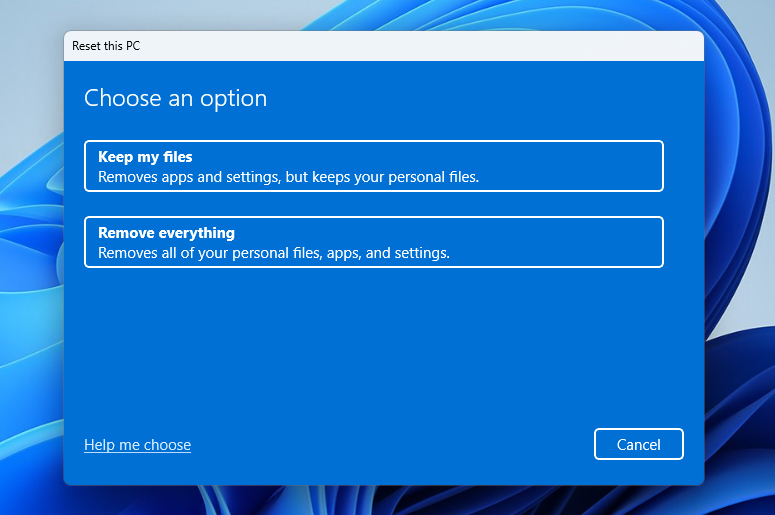
بينما تقول Microsoft أن خيار إزالة كل شيء يجعل من الصعب على الآخرين استعادة الملفات التي قمت بإزالتها، إلا أن ذلك لا يعني دائمًا أن ملفاتك قد اختفت نهائيًا على الفور. في كثير من الحالات، تؤدي عملية إعادة التعيين إلى إزالة مراجع الملفات وتجهيز المساحة لبيانات جديدة، ولكن قد يبقى بعض البيانات القديمة على القرص حتى يتم الكتابة فوقها.
لقد غطينا الأساسيات. الآن، قبل أن ننتقل إلى كيفية استعادة الملفات بعد إعادة تعيين الكمبيوتر، من المفيد شرح بعض النقاط التي تؤثر بشكل مباشر على فرص الاستعادة لديك، حتى لا تتوقع المستحيل:
| الحالة | ما الذي يحدث | فرص الاستعادة |
| اخترت الاحتفاظ بملفاتي | Windows يزيل التطبيقات ويعيد ضبط الإعدادات، لكن يجب أن تبقى ملفاتك الشخصية على الكمبيوتر. | مرتفعة / عادة لا تكون هناك حاجة للاستعادة. تحقق أولاً من مجلدات المستخدم الخاصة بك. قد تحتاج فقط إلى إعادة تثبيت التطبيقات التي تمت إزالتها. |
| اخترت إزالة كل شيء على HDD | Windows يزيل الملفات الشخصية والتطبيقات والإعدادات، لكن قد تبقى البيانات المحذوفة على القرص الصلب حتى يتم الكتابة فوقها. | متوسطة إلى مرتفعة، خاصة إذا استخدمت الكمبيوتر أقل ما يمكن بعد إعادة الضبط. |
| اخترت إزالة كل شيء على SSD | معظم أقراص SSD الخاصة بالنظام تستخدم تريم، والتي يمكن أن تمسح البيانات المحذوفة بعد إزالتها بوقت قصير. | منخفضة إلى معدومة، خاصة إذا كان TRIM قد عالج بالفعل الملفات المحذوفة. |
| استخدمت الكمبيوتر كثيراً بعد إعادة الضبط | قد تؤدي الملفات الجديدة أو تثبيت التطبيقات أو مخزن المتصفح المؤقت أو تحديثات Windows أو التنزيلات إلى الكتابة فوق البيانات القابلة للاسترجاع المتبقية على القرص. | أقل مع كل كتابة جديدة. أوقف استخدام الكمبيوتر في أسرع وقت ممكن إذا كنت لا تزال ترغب في محاولة الاستعادة. |
| لديك نسخة احتياطية | لا يهم فعليًا أي خيار إعادة ضبط اخترته أو نوع القرص الذي يستخدمه جهاز الكمبيوتر الخاص بك، طالما أن الملفات المطلوبة مدرجة في النسخة الاحتياطية. | مرتفعة. يمكنك استعادة الملفات من محفوظات الملفات أو النسخ الاحتياطي والاستعادة أو OneDrive أو Google Drive أو Dropbox أو أي موقع نسخ احتياطي آخر. |
كيفية استعادة الملفات بعد إعادة ضبط المصنع
هناك عدة طرق لاستعادة الملفات المفقودة على Windows بعد إعادة ضبط المصنع. يمكنك استعادتها من نسخة احتياطية موجودة، أو استخدام برنامج استعادة البيانات، أو الاستعانة بخدمة استعادة بيانات احترافية. لكل طريقة حالات استخدام مثالية وقيود خاصة بها، لذا اقرأ الشرح أدناه لتفهم أي منها يناسب وضعك بشكل أفضل.
يتم عرض الطرق أدناه أولاً على Windows 11. ومع ذلك، يمكنك أيضًا استخدامها لاستعادة الملفات بعد إعادة ضبط المصنع لـ Windows 10. فقط ضع في اعتبارك أن بعض مسارات القوائم أو أسماء الأزرار أو تخطيطات الشاشات قد تبدو مختلفة قليلاً. يجب أن تظل قادرًا على المتابعة أثناء تقدمك.
الطريقة 1: استخدم برنامج استعادة البيانات
برنامج استعادة البيانات هو أول طريقة تستحق المحاولة إذا كنت بحاجة لاستعادة الملفات بعد إعادة ضبط المصنع ولم تعد الملفات متوفرة على الكمبيوتر الذي تمت عليه إعادة الضبط. يمكن لهذه البرامج استرجاع الملفات التي لا تزال بياناتها المتبقية موجودة على القرص، أي أنه لم يتم الكتابة فوقها ببيانات جديدة أو مسحها باستخدام TRIM.
من بين العديد من أدوات استعادة البيانات التي قمنا باختبارها، لا تزال Disk Drill خيارنا المفضل لهذا النوع من الحالات. حيث توفر توازناً جيداً بين سهولة الاستخدام وميزات الاستعادة وجودة الفحص والتكلفة، مما يجعلها مناسبة حتى إذا لم تكن لديك خبرة كبيرة ببرامج الاستعادة. في هذا الدليل، سنستخدم Disk Drill لعرض العملية.
مع ذلك، حافظ على توقعاتك واقعية. إذا كان قرص النظام لديك هو SSD وتم تمكين TRIM، فإن الاحتمالات أقل. إذا كنت قد استخدمت الكمبيوتر بنشاط بعد إعادة التعيين، أو قمت بتثبيت برامج، أو تحميل ملفات، أو تركت تحديثات Windows تعمل، فإن الاحتمالات أيضًا أقل. الهدف هو استعادة أكبر قدر ممكن من البيانات، وليس ضمان استعادة كاملة بنسبة 100%.
- توجه إلى الموقع الرسمي لبرنامج Disk Drill وانقر على زر التنزيل. إذا أمكن، حمّل وثبّت البرنامج على قرص خارجي أو أي قرص غير قرص النظام. هذا يقلل من فرصة الكتابة فوق الملفات التي قد لا تزال قابلة للاسترجاع.
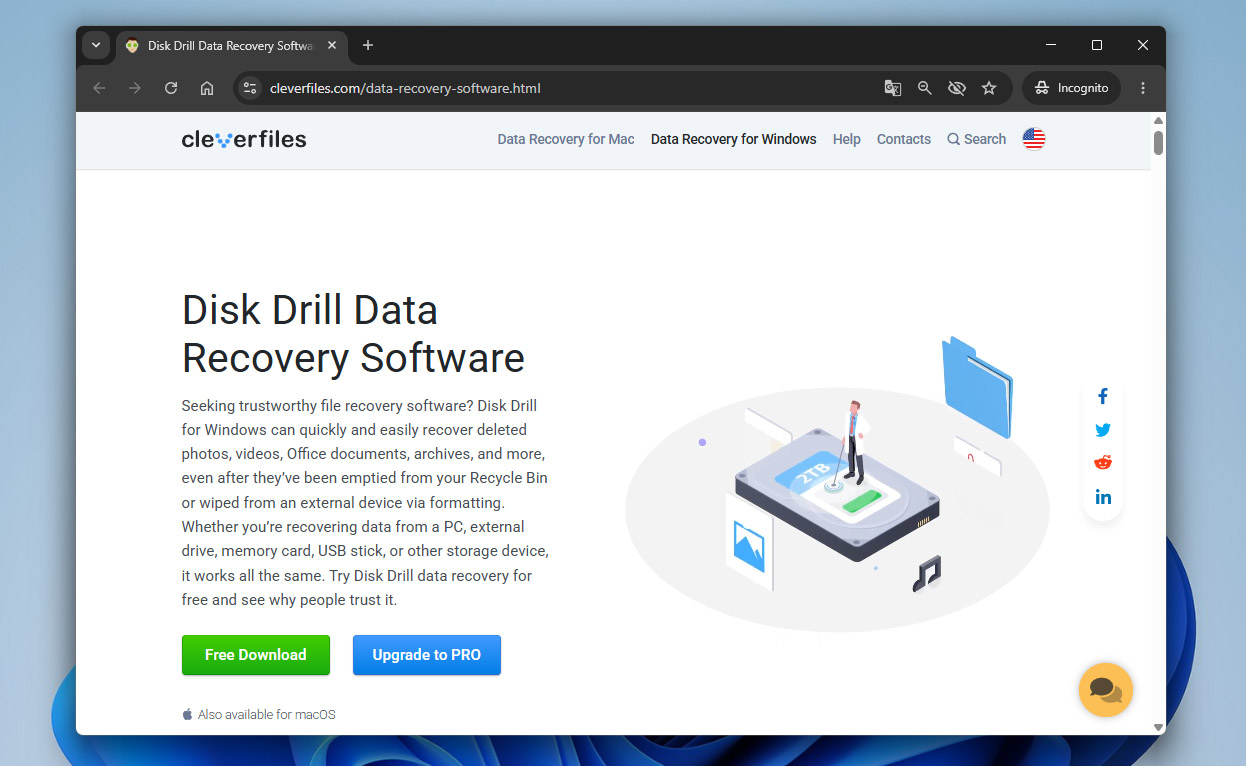
- شغّل ملف التثبيت واتبع خطوات التثبيت.
- افتح Disk Drill ومرّ عبر شاشات الإعداد الأولية. عند الوصول إلى النافذة الرئيسية، سترى جميع الأقراص المتصلة بجهاز الكمبيوتر الخاص بك. اختر القرص الذي كانت ملفاتك مخزنة عليه قبل إعادة ضبط المصنع، ثم انقر على البحث عن البيانات المفقودة.
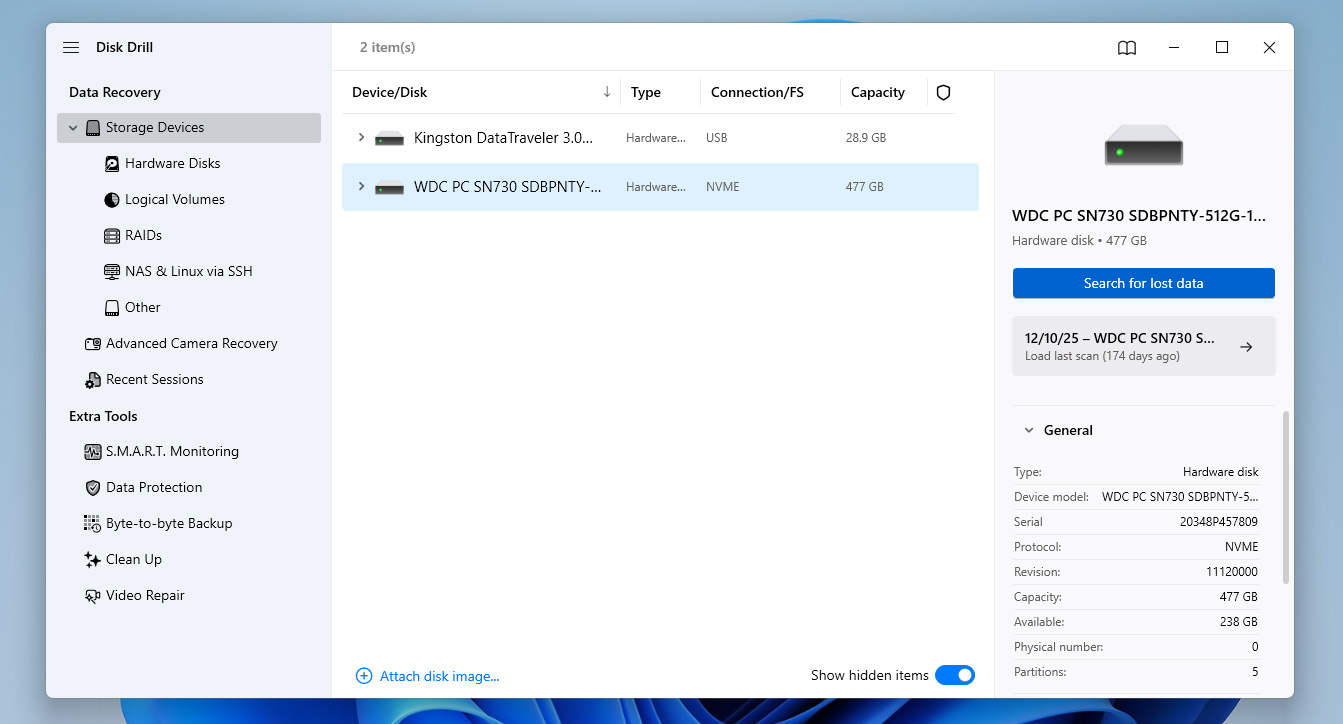
- انتظر بينما يقوم Disk Drill بفحص القرص. كلما كان القرص أكبر، استغرق الفحص وقتًا أطول. يمكنك النقر على مراجعة العناصر التي تم العثور عليها أثناء الفحص، لكن من الأفضل عادةً ترك الفحص ينتهي أولاً.
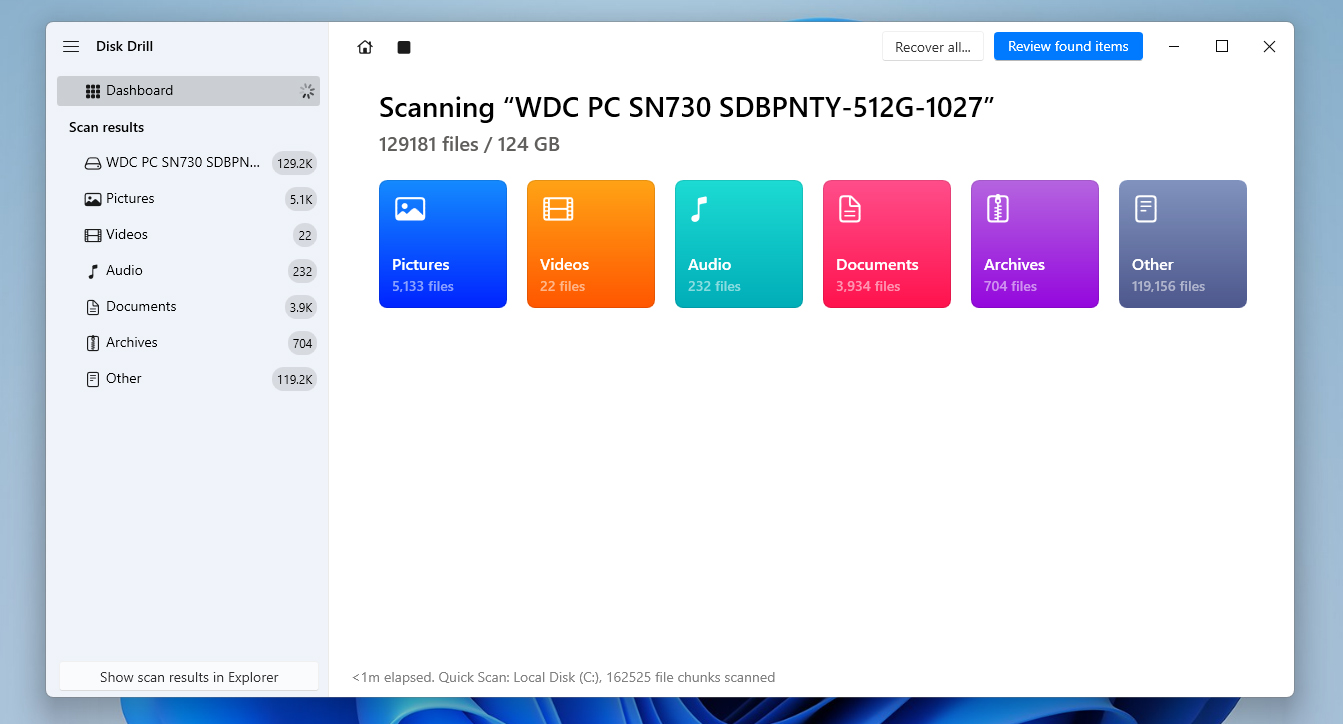
- عند ظهور النتائج، استخدم فلاتر نوع الملف على اليسار، مثل الصور، المستندات، الفيديو، أو الصوت، لتضييق النطاق. يمكنك أيضًا استخدام شريط البحث إذا كنت تتذكر اسم أو امتداد الملف.
- قم بتوسيع المجلدات وضع علامة على الملفات التي تريد استعادتها. إذا لم تكن متأكدًا من ملف معين، يمكنك معاينته أولاً. المعاينة الناجحة تعتبر مؤشرًا جيدًا على أن الملف يمكن استرجاعه بشكل صحيح. انقر على استرجاع.
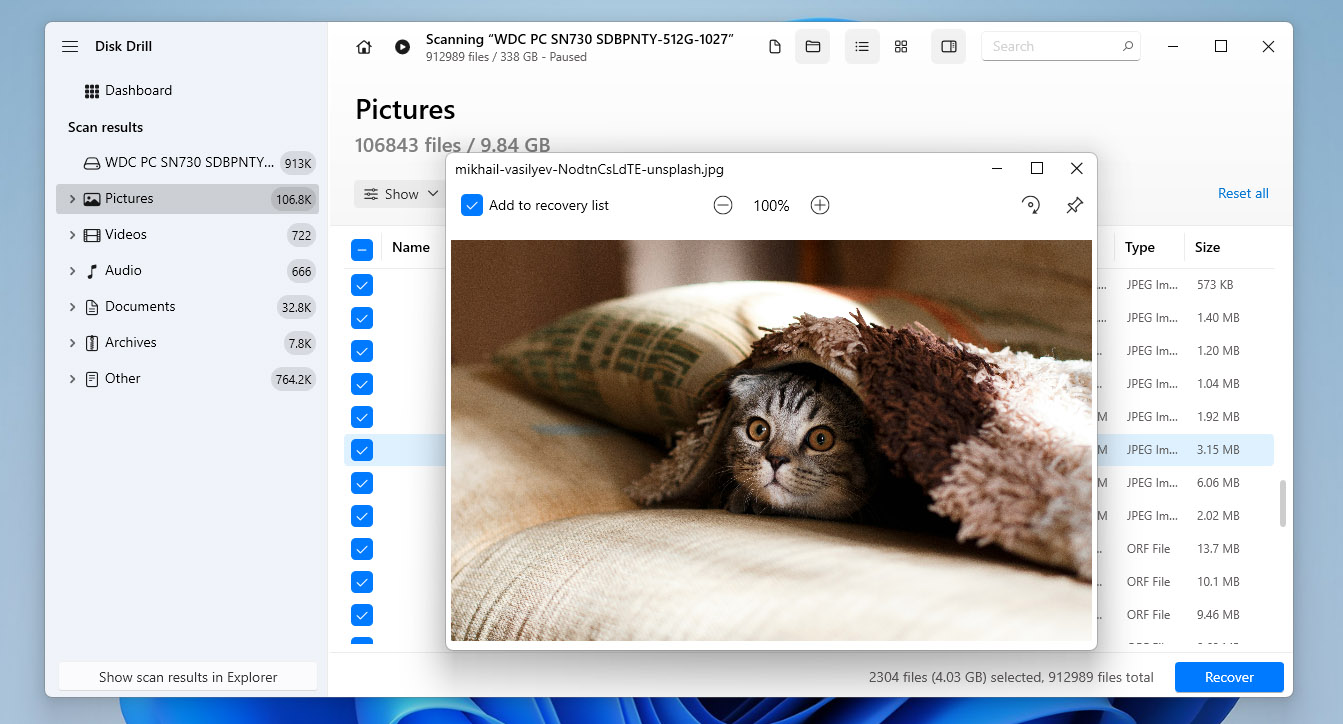
- اختر المكان الذي تريد حفظ الملفات المستعادة فيه. لا تقم بحفظها على نفس القرص الذي تستعيد منه البيانات، لأن ذلك قد يؤدي إلى الكتابة فوق بيانات أخرى مفقودة.
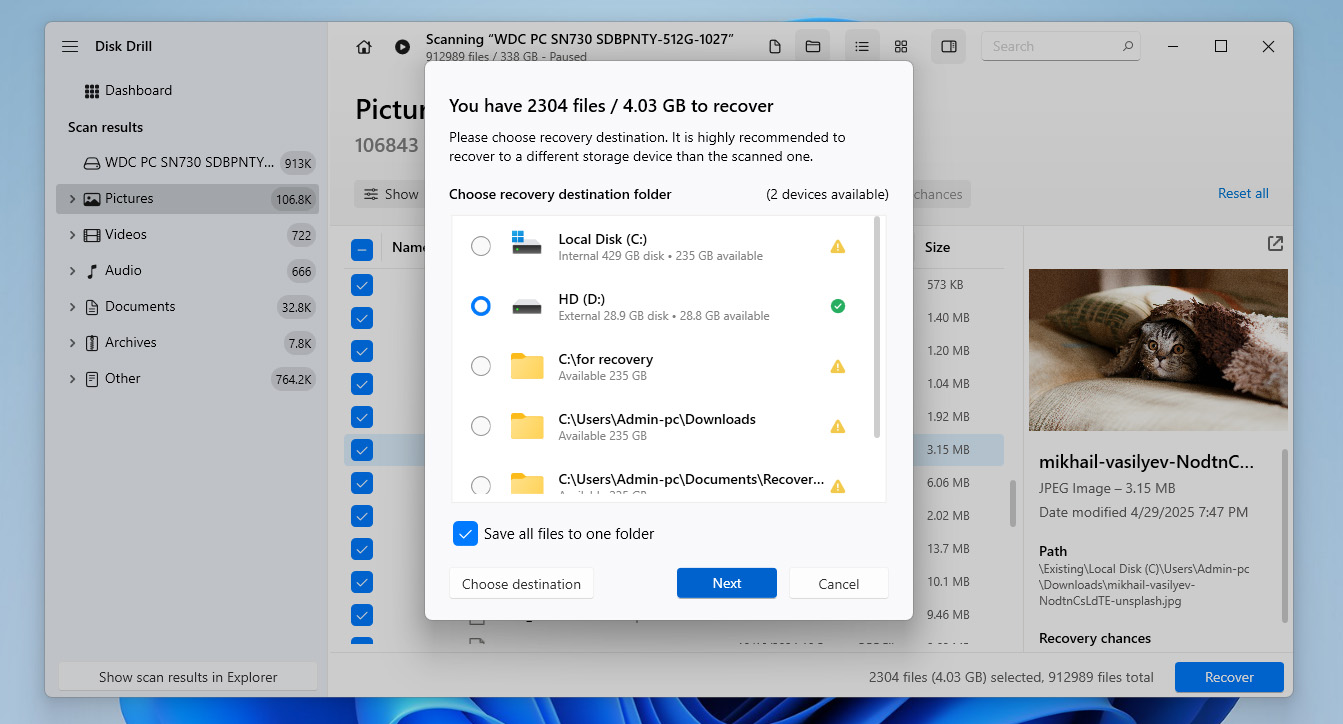
- انتظر حتى ينتهي Disk Drill من عملية الاسترجاع. عند الانتهاء، يمكنك فتح المجلد الهدف وفحص الملفات التي تم استعادتها.
يتيح لك Disk Drill لنظام Windows استعادة ما يصل إلى 100 ميجابايت من البيانات مجانًا. قد لا يكون ذلك كافيًا لاستعادة كل شيء، لكنه يكفي لاختبار ما إذا كانت استعادة البيانات بعد إعادة ضبط المصنع لـ Windows ممكنة في حالتك. إذا عثر الفحص على الملفات التي تحتاجها وتمكن من معاينتها، فستحتاج إلى الإصدار Pro لاستعادة المزيد من البيانات المفقودة.
إذا جذب Disk Drill انتباهك، نوصي بالاطلاع على مراجعتنا الكاملة لبرنامج Disk Drill لمعرفة سبب بقائه خيارنا الأفضل. يمكنك أيضًا تصفح تصنيف أفضل برامج استعادة البيانات لمقارنته مع الخيارات الأخرى قبل أن تقرر.
الطريقة 2: الاستعادة من النسخة الاحتياطية
إذا كنت قد استخدمت ميزات النسخ الاحتياطي في Windows، يمكن أن يجعل هذا استعادة الملفات المحذوفة بعد إعادة ضبط المصنع أسهل بكثير. بدلاً من فحص القرص على أمل أن البيانات لم يتم الكتابة فوقها، يمكنك ببساطة استعادة الملفات من نسخة احتياطية تحتوي عليها بالفعل.
يحتوي Windows على أداتين مدمجتين للنسخ الاحتياطي قد تساعدان هنا: محفوظات الملفات و النسخ الاحتياطي والاستعادة (Windows 7):
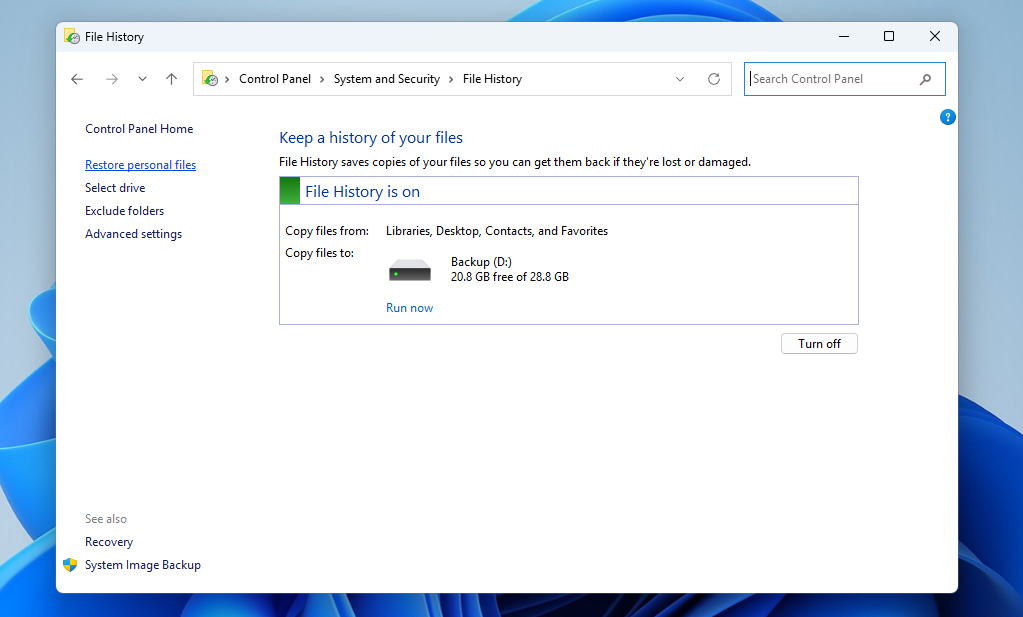
سجل الملفات هي ميزة نسخ احتياطي شائعة في Windows للملفات الشخصية. ومع ذلك، فهي لا تقوم بعمل نسخة احتياطية للنظام بالكامل بشكل افتراضي. فهي تحفظ بشكل رئيسي الملفات من مواقع المستخدم الشائعة، مثل المكتبات، وسطح المكتب، وجهات الاتصال، والمفضلات. لذلك، ستساعدك هذه الطريقة فقط إذا كان “سجل الملفات” مفعّلًا قبل إعادة ضبط المصنع وكانت الملفات التي تحتاجها مضمنة ضمن النسخة الاحتياطية الخاصة به.
- قم بتوصيل محرك الأقراص الخارجي الذي يحتوي على نسخ محفوظات الملفات الاحتياطية الخاصة بك.
- اضغط على Windows + S، واكتب لوحة التحكم، ثم افتحها.
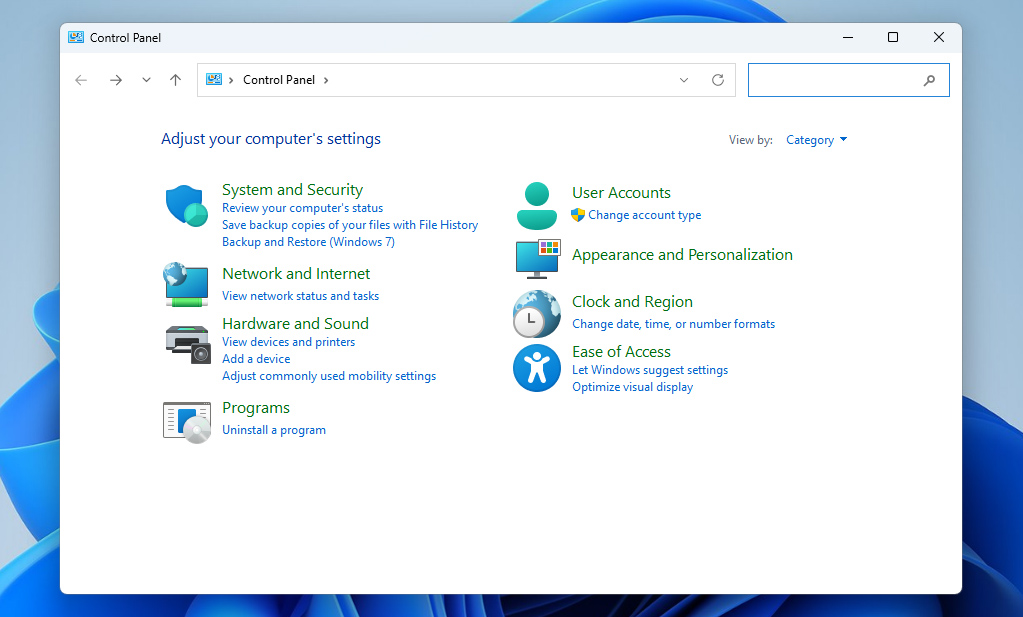
- اذهب إلى النظام والأمان > محفوظات الملفات.
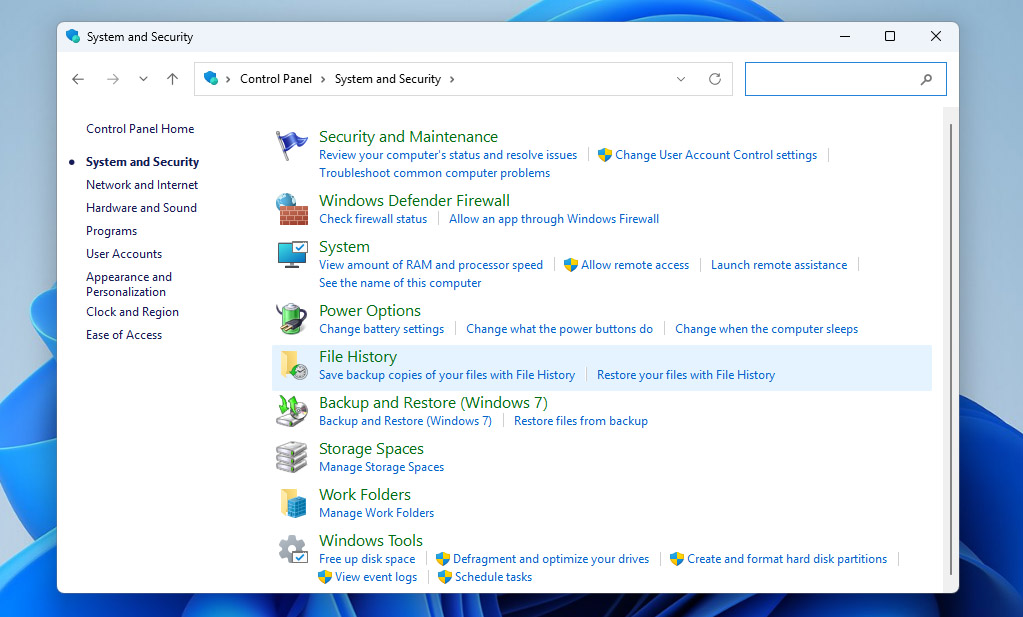
- انقر على استعادة الملفات الشخصية في الجهة اليسرى.
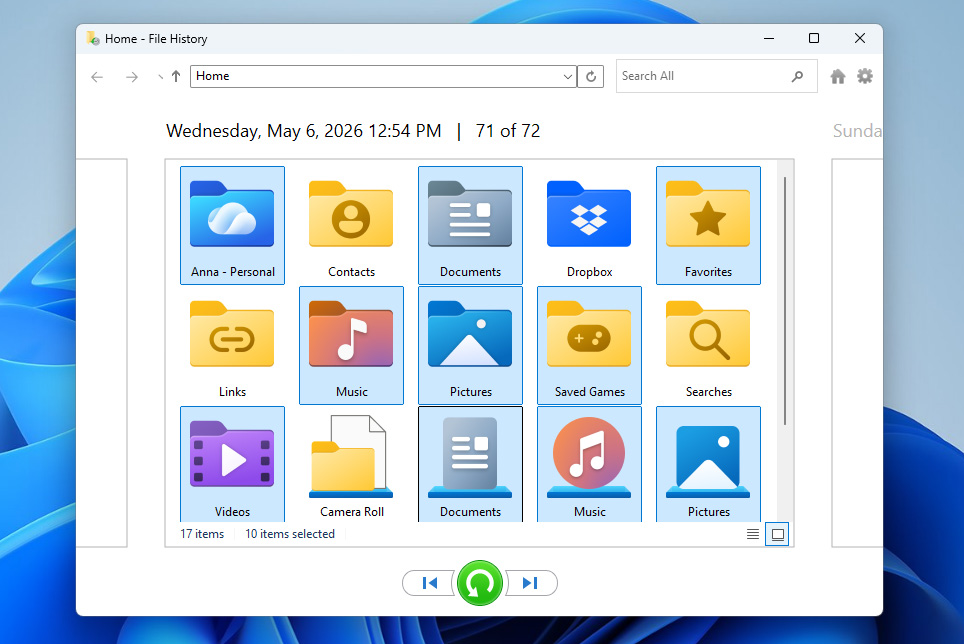
- استخدم الأسهم في الأسفل للتنقل بين نسخ النسخ الاحتياطية المتاحة.
- حدد الملفات أو المجلدات التي تريد استعادتها وانقر على الزر الأخضر استعادة لإعادتها إلى موقعها الأصلي.
يتضمن Windows أيضًا النسخ الاحتياطي والاستعادة (Windows 7). وبالرغم من الاسم، لا يزال هذا الخيار متاحًا في الإصدارات الأحدث من Windows. وعلى عكس ‘File History’، يمكن لهذه الأداة إنشاء نسخ احتياطية أكثر اكتمالاً، لذا إذا كنت قد أعددت واحدة قبل إعادة التعيين، فقد تكون لديك فرصة أفضل لاستعادة الملفات المفقودة بعد استعادة النظام أو إعادة ضبط المصنع.
- قم بتوصيل محرك الأقراص الذي يحتوي على نسخة النسخ الاحتياطي والاستعادة الخاصة بك.
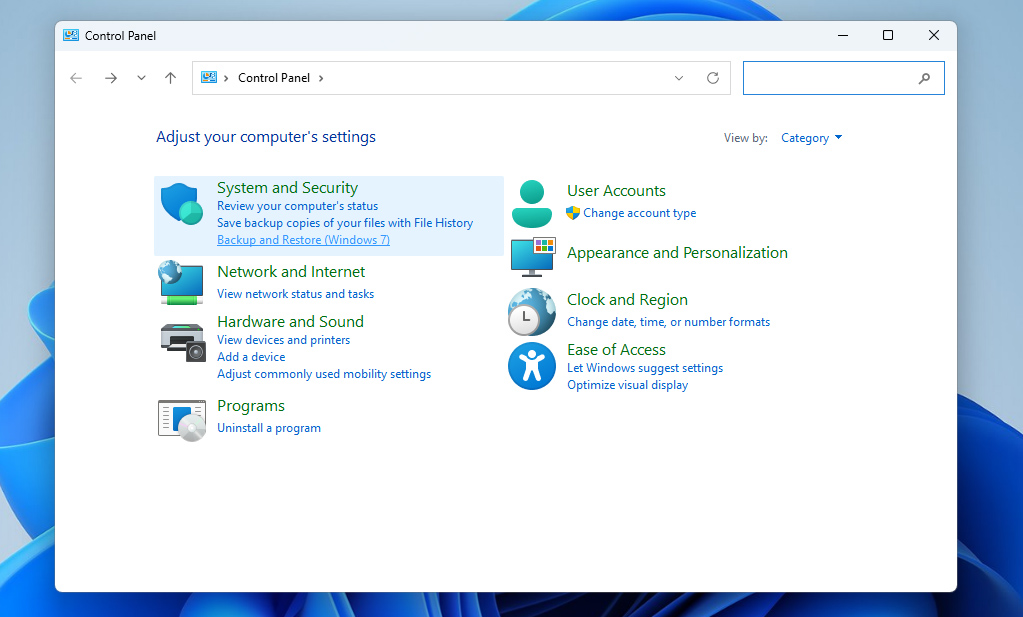
- اضغط على Windows + S، اكتب لوحة التحكم، وافتحها.
- انتقل إلى النظام والأمان > النسخ الاحتياطي والاستعادة (Windows 7).
- انقر على استعادة ملفاتي.
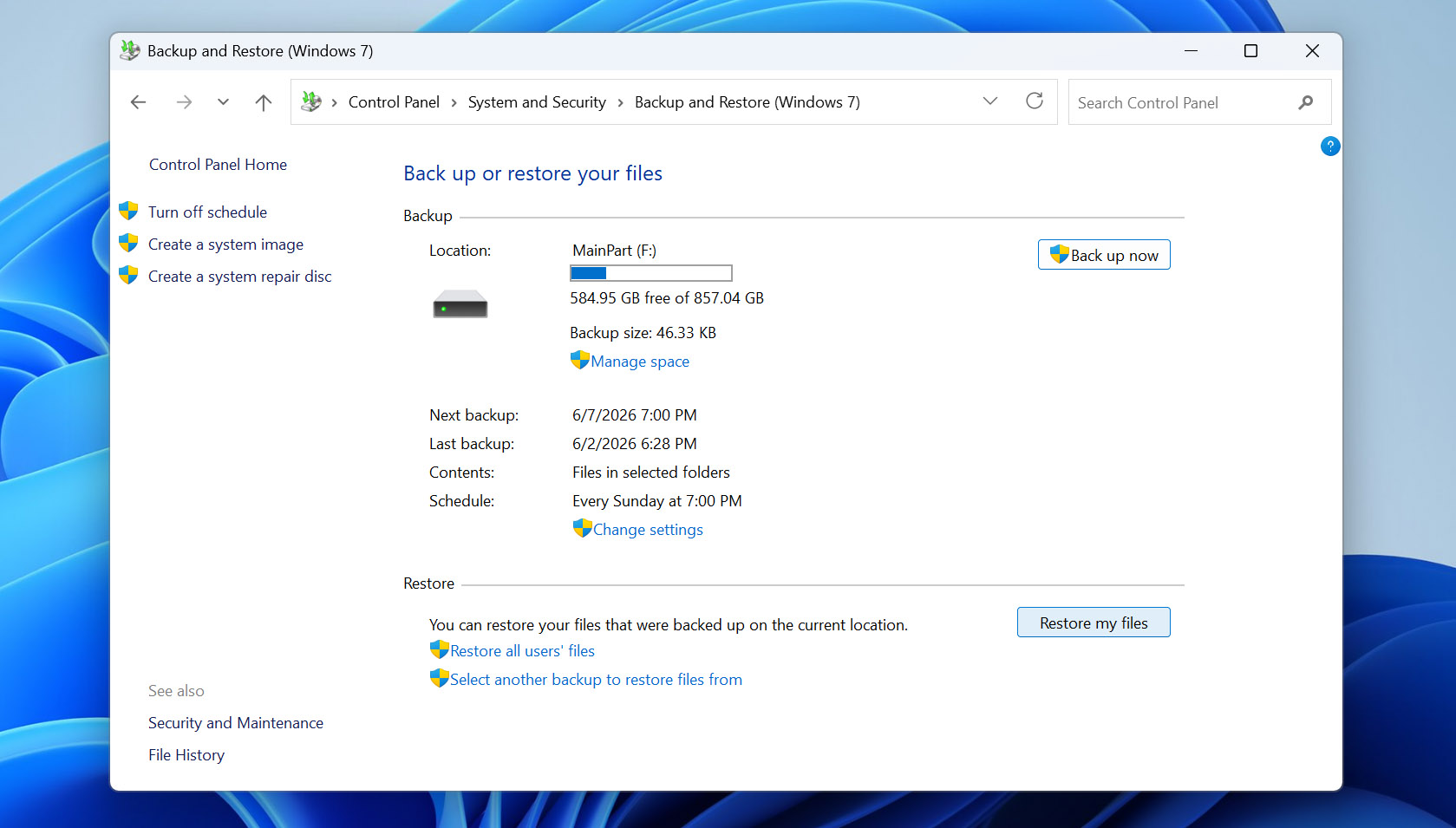
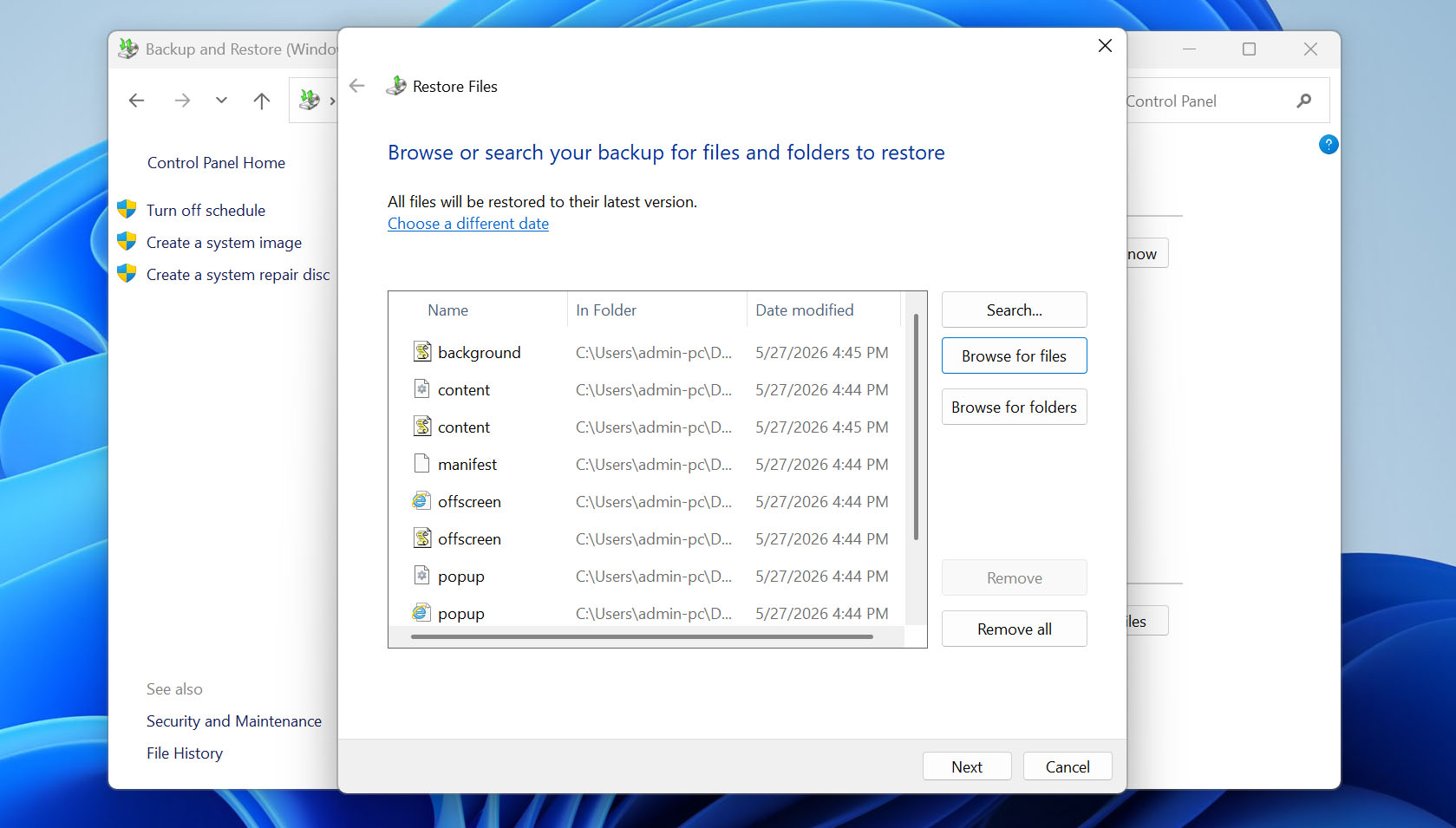
- اختر تصفح الملفات أو تصفح المجلدات.
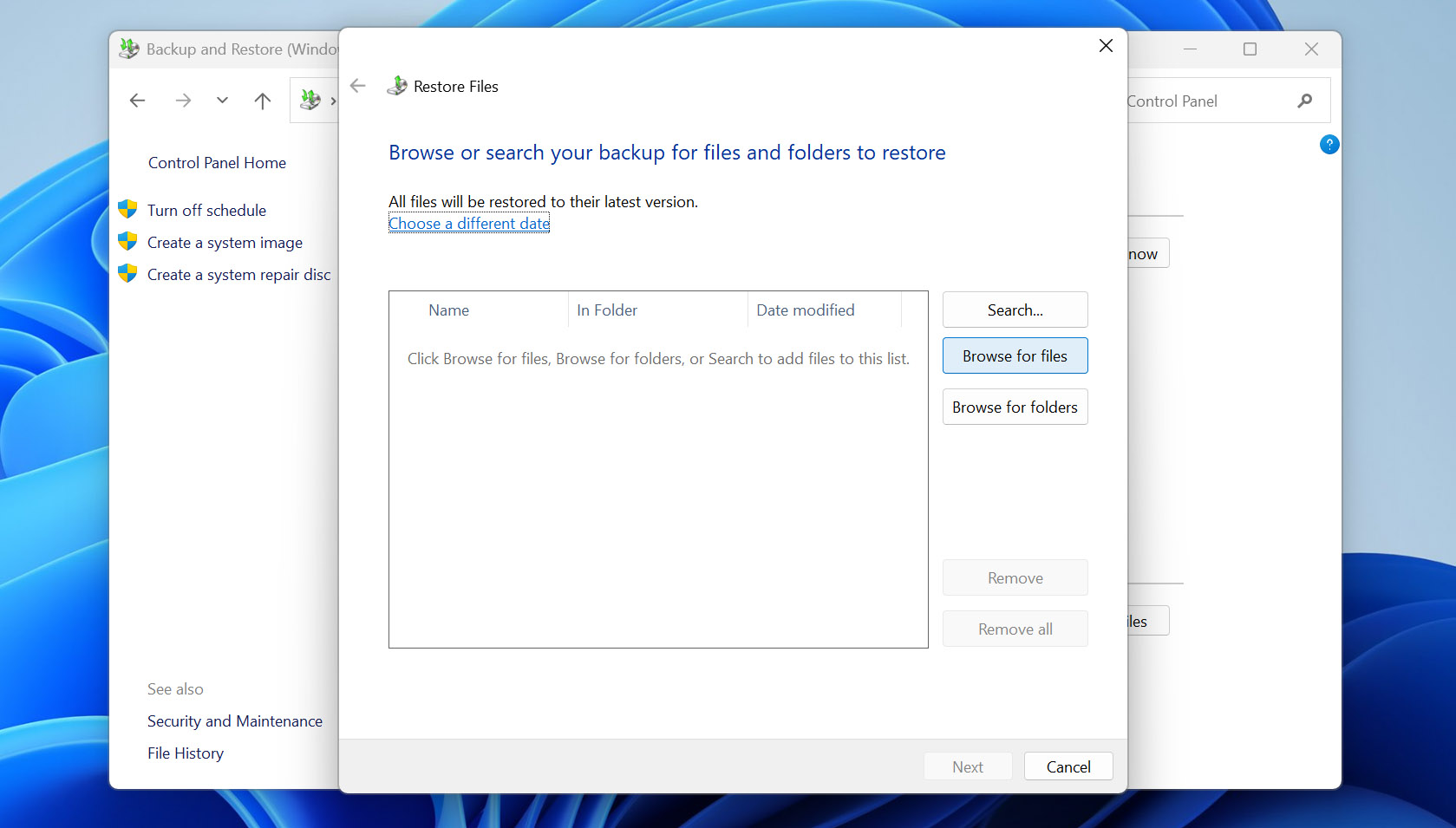
- حدد البيانات التي تريد استعادتها، ثم انقر على التالي.
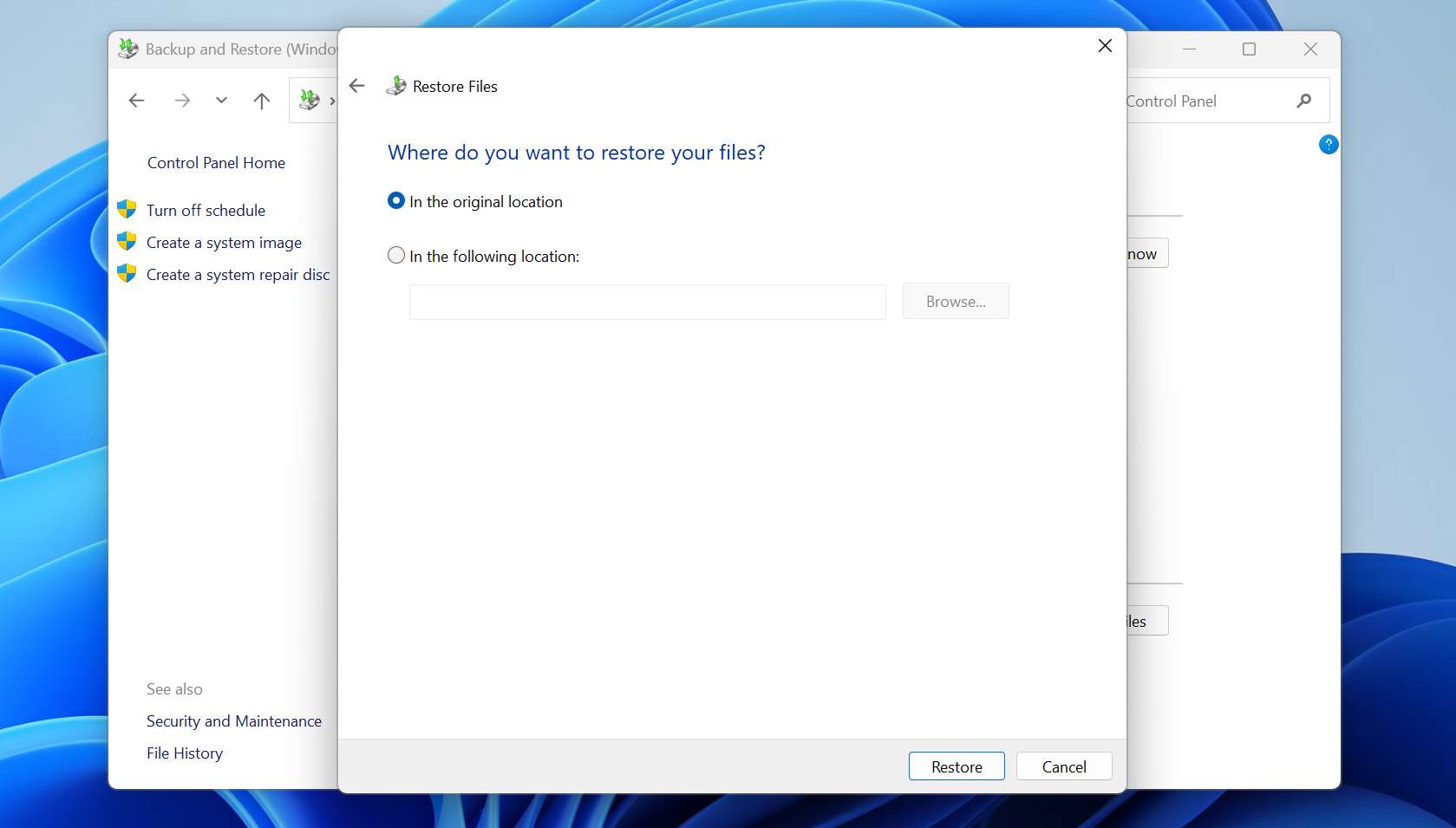
- اختر ما إذا كنت تريد استعادة الملفات إلى موقعها الأصلي أو إلى موقع جديد، ثم انقر على استعادة، وانتظر حتى تنتهي Windows من العملية.
يمكن أن تساعد مساحة التخزين السحابي أيضًا إذا كانت تحتوي على نسخ من الملفات التي فقدتها بعد إعادة ضبط المصنع. تحقق من الخدمات مثل OneDrive، Google Drive، Dropbox، أو أي حساب سحابي آخر تستخدمه. إذا كانت الملفات المفقودة قد تمت مزامنتها أو رفعها هناك قبل إعادة الضبط، يمكنك ببساطة تنزيلها مرة أخرى إلى جهاز الكمبيوتر الخاص بك.
الطريقة 3: تطبيق خدمة استعادة البيانات
عندما تفشل جميع المحاولات الأخرى، فقد حان الوقت لطلب المساعدة من الخبراء. تقدم العديد من الشركات خدمات احترافية لاستعادة البيانات لمساعدتك في استرجاع البيانات المفقودة من أي موقف، حتى من قرص صلب لا يستجيب. إذا لم تتمكن من استعادة ملفاتك باستخدام أي من الطرق التي ذكرناها، فقد يكون من المفيد تجربة هذا النهج.
يعد خدمة الاستعادة المقدمة من Cleverfiles خيارًا جيدًا، بفضل سياسة “لا بيانات – لا رسوم” الخاصة بهم. ببساطة، إذا لم يتمكنوا من استرجاع أي بيانات مفيدة من محرك الأقراص الخاص بك، فلن تضطر لدفع أي مقابل. لا يفرضون عليك رسومًا لمجرد محاولة الاستعادة.
ومع ذلك، ضع في اعتبارك أن خدمات الاستعادة الاحترافية لا يمكنها كسر القواعد الأساسية لاستعادة البيانات. إذا تم الكتابة فوق الملف، أو إذا قمت بإعادة تعيين Windows على قرص SSD وتم تنفيذ أمر TRIM الذي قام بالفعل بمسح البيانات المحذوفة، فقد لا يتمكن حتى المتخصصون من المساعدة. الحالة الرئيسية الوحيدة التي تختلف فيها فرصهم عن محاولات الاستعادة المنزلية هي عند وجود ضرر فعلي في القرص. في تلك الحالة، يمكنهم فتح القرص في مختبر ومحاولة استعادة البيانات على مستوى العتاد أو الشرائح.
لم تقم بعد بإعادة ضبط Windows إلى إعدادات المصنع؟ اقرأ هذا أولاً
كما قد تكون قد لاحظت بالفعل، يمكنك استعادة البيانات بعد إعادة ضبط المصنع، ولكن فقط في حالات معينة. لهذا السبب، من الأفضل عدم الاعتماد على الحظ أو التساؤل لاحقًا، هل يمكنك استعادة الملفات بعد إعادة ضبط المصنع أم لا؟ إذا لم تقم بإعادة ضبط جهاز الكمبيوتر الخاص بك بعد، خذ بضع دقائق لحماية ملفاتك أولاً.
الخيار الأكثر وضوحًا هو نسخ جميع الملفات المهمة إلى مكان آخر، مثل جهاز تخزين خارجي أو التخزين السحابي. هذا الخيار مناسب إذا كنت تعرف بالضبط مكان حفظ كل شيء. ولكن إذا كانت ملفاتك موزعة عبر مجلدات مختلفة، فقد يستغرق ذلك وقتًا وقد تفوت شيئًا مهمًا.
في رأينا، الطريقة الأفضل هي إعداد أحد أدوات النسخ الاحتياطي المدمجة في Windows قبل إعادة الضبط. أداة Backup and Restore (Windows 7) خيار جيد لأنها تتيح لك اختيار المجلدات التي تريد نسخها احتياطيًا يدويًا بدلاً من تقييدك بمواقع المكتبة الافتراضية فقط.
- قم بتوصيل قرص خارجي يحتوي على مساحة حرة كافية للنسخ الاحتياطي.
- اضغط على Windows + S، اكتب لوحة التحكم، وافتحها.
- اذهب إلى النظام والأمان > النسخ الاحتياطي والاستعادة (Windows 7).
- اضغط على إعداد النسخ الاحتياطي.
- حدد القرص الخارجي الذي ترغب في حفظ النسخة الاحتياطية عليه، ثم اضغط على التالي.
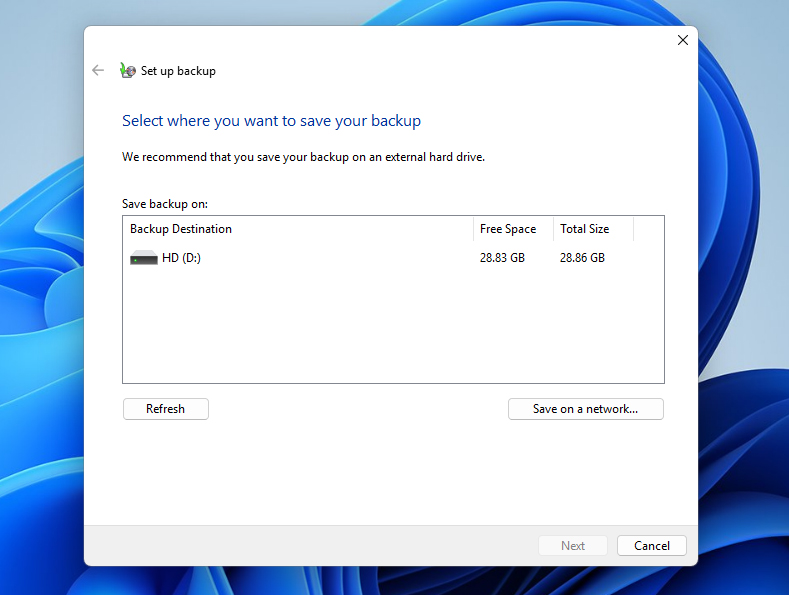
- اختر دعني أختار إذا كنت ترغب في تحديد المجلدات يدويًا.
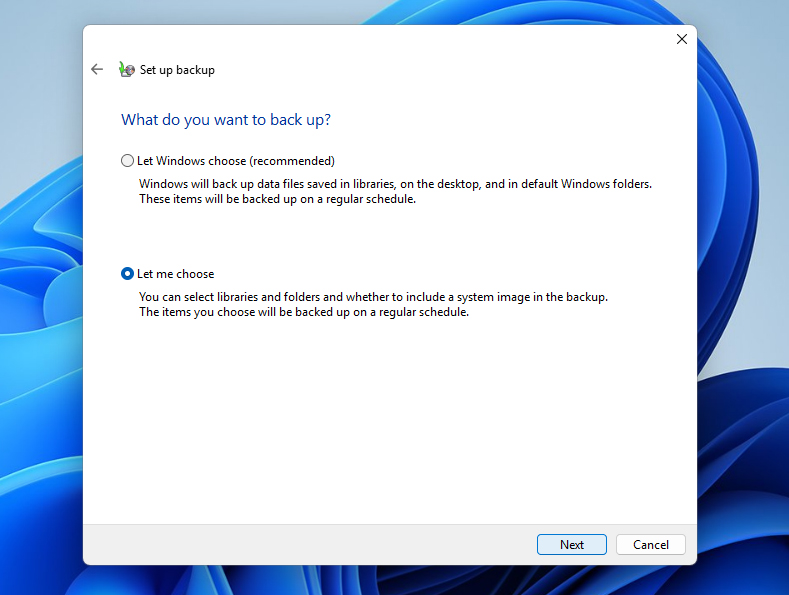
- حدد المجلدات والملفات التي تريد تضمينها في النسخة الاحتياطية.
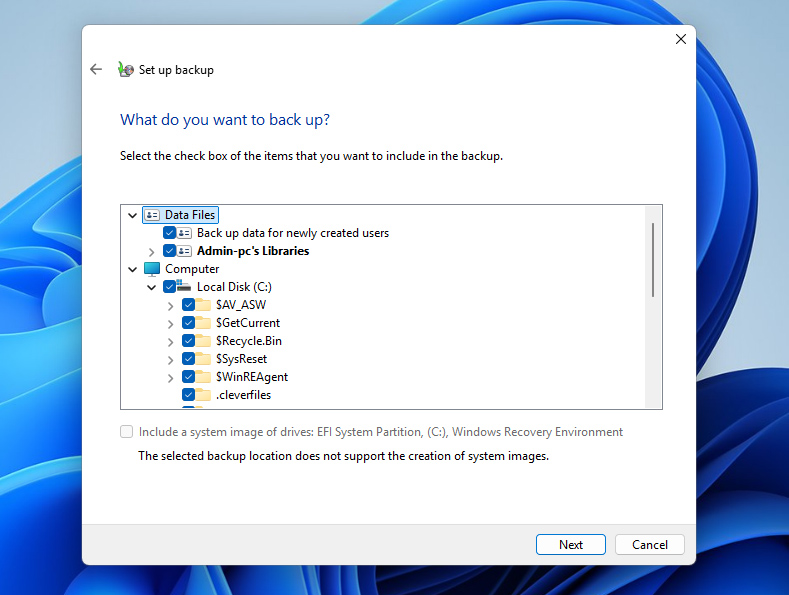
- اضغط على التالي، راجع إعدادات النسخ الاحتياطي الخاصة بك، وحدد حفظ الإعدادات وتشغيل النسخ الاحتياطي.
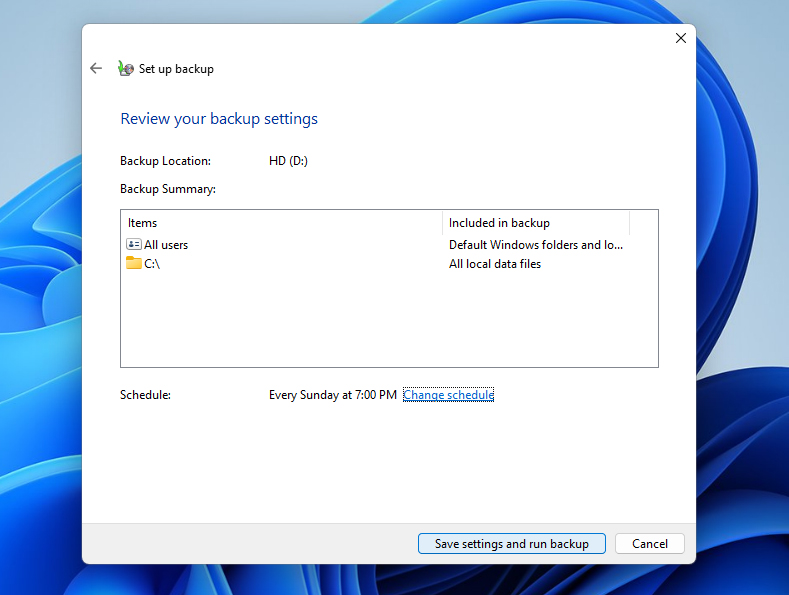
- انتظر حتى ينتهي Windows من النسخ الاحتياطي. بعد ذلك، يمكنك بدء إعادة ضبط المصنع.
الخلاصة
حسنًا، لقد قمنا بتغطية كيفية استعادة البيانات بعد إعادة ضبط المصنع، وكيفية تقدير فرص الاسترداد، وكيفية الاستعداد لإعادة ضبط المصنع على Windows إذا لم تكن قد قمت بذلك بعد. من هذه اللحظة، كل شيء يعتمد على ما ستفعله بعد ذلك، لذا تصرَّف بحذر وبالتوفيق.
للمرجع فقط، إذا كنت بحاجة إلى مساعدة في عملية إعادة التعيين نفسها، يمكنك مراجعة دليلنا. يشرح العملية بالكامل خطوة بخطوة مع لقطات شاشة، حتى لا تفوت أي شيء عن طريق الخطأ.
وإذا كانت لديك أسئلة أو واجهت مشكلة، سنكون في انتظارك على منتدى استعادة البيانات 7. ابحث عن مناقشة مشابهة أو أنشئ موضوعًا جديدًا، وسيحاول مستخدمون آخرون، إلى جانب أعضاء فريقنا، مساعدتك في حل الأمور.
الأسئلة الشائعة
- قم بتنزيل وتثبيت Disk Drill.
- قم بتشغيل البرنامج وافحص محرك النظام الخاص بك.
- اختر الملفات التي تريد استعادتها.
- حدد محرك تخزين لحفظ الملفات التي تم استعادتها، وأكمل عملية الاستعادة.