 Suoritit tehdasasetusten palautuksen Windowsissa korjataksesi tiettyjä käyttöjärjestelmäongelmia, mutta päädyitkin uuteen ongelmaan: kaikki henkilökohtaiset tietosi ovat poissa? Näin voi käydä, jos palautat tietokoneesi tehdasasetuksiin valmistautumatta siihen ensin – usein vain siksi, että näit tehdasasetusten palautuksen suositeltuna korjauksena jossain. Silti on olemassa mahdollisuus palauttaa tiedostot tehdasasetusten palautuksen jälkeen. Käymme läpi kaikki tärkeät yksityiskohdat tässä oppaassa, joten jatka lukemista.
Jos luet tätä opasta samalta tietokoneelta, jonka palautit tehdasasetuksiin, yritä käyttää sitä mahdollisimman vähän. Älä luo, siirrä, lataa tai asenna uusia tiedostoja, ellet todella ole pakotettu siihen. Turvallisin vaihtoehto on sammuttaa tietokone tällä hetkellä ja jatkaa tämän oppaan lukemista toisella laitteella, kunnes suunnittelet seuraavat askeleesi palauttaaksesi poistetut tiedostot tehdasasetusten palauttamisen jälkeen.
Voitko palauttaa tiedostoja tehdasasetusten palautuksen jälkeen Windowsissa?
Kyllä, voit palauttaa tiedostoja Windowsin nollauksen jälkeen joissakin tapauksissa, mutta se riippuu siitä, miten nollaus suoritettiin ja mitä tapahtui sen jälkeen.
Windows antaa sinulle kaksi pääasiallista palautusvaihtoehtoa:
- Säilytä tiedostoni -vaihtoehto poistaa asennetut sovellukset ja palauttaa järjestelmäasetukset, mutta henkilökohtaiset tiedostosi pitäisi säilyä tietokoneella. Tässä tapauksessa tiedostojen palautusta ei yleensä tarvita. Sinun tarvitsee vain asentaa poistetut ohjelmat uudelleen.
- Poista kaikki -vaihtoehto poistaa henkilökohtaiset tiedostosi, sovellukset ja asetukset. Tämä vaihtoehto aiheuttaa yleensä tietojen menetyksen ja tekee palautuksesta tarpeellista.
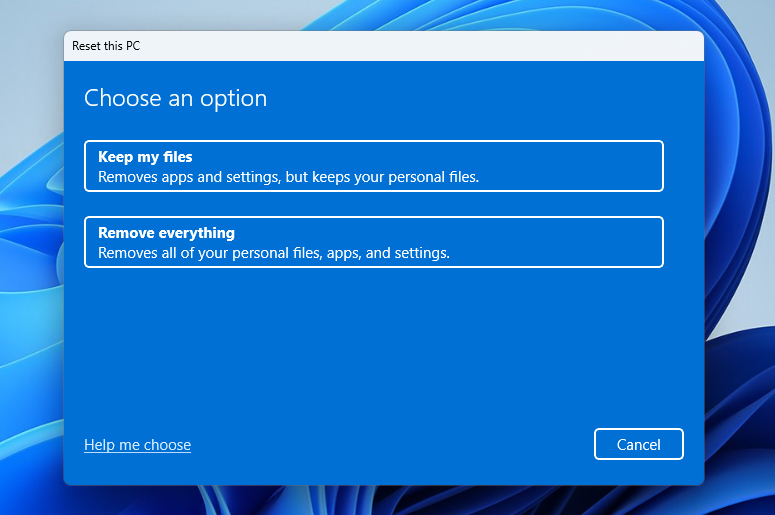
Vaikka Microsoft sanoo Poista kaikki -vaihtoehto tekee muiden henkilöiden vaikeammaksi palauttaa poistamiasi tiedostoja, se ei aina tarkoita, että tiedostosi ovat lopullisesti ja välittömästi poissa. Monissa tapauksissa palautus poistaa tiedostoviitteet ja vapauttaa tilan uudelle datalle, mutta osa vanhasta datasta saattaa silti säilyä asemalla, kunnes se ylikirjoitetaan.
Olemme käyneet läpi perusteet. Ennen kuin siirrymme siihen, miten tiedostoja voi palauttaa tietokoneen palauttamisen jälkeen, on syytä selittää muutama seikka, jotka vaikuttavat suoraan palautusmahdollisuuksiisi, jotta et odottaisi mahdottomia:
| Tilanne | Mitä tapahtuu | Palautusmahdollisuudet |
| Valitsit Säilytä omat tiedostot | Windows poistaa sovellukset ja palauttaa asetukset, mutta henkilökohtaiset tiedostosi jäävät tietokoneelle. | Korkea / palautusta ei yleensä tarvita. Tarkista ensin käyttäjäkansiot. Sinun tarvitsee ehkä vain asentaa poistetut sovellukset uudelleen. |
| Valitsit Poista kaikki HDD:llä | Windows poistaa henkilökohtaiset tiedostot, sovellukset ja asetukset, mutta poistetut tiedot voivat silti olla kiintolevyllä, kunnes ne ylikirjoitetaan. | Kohtalainen – korkea, erityisesti jos käytit tietokonetta mahdollisimman vähän palautuksen jälkeen. |
| Valitsit Poista kaikki SSD:llä | Useimmat järjestelmä-SSD:t käyttävät TRIM, joka voi tyhjentää poistetut tiedot pian poiston jälkeen. | Matala – ei lainkaan, erityisesti jos TRIM on jo käsitellyt poistetut tiedostot. |
| Käytit tietokonetta paljon palautuksen jälkeen | Uudet tiedostot, sovellusten asennukset, selaimen välimuisti, Windows-päivitykset ja lataukset voivat korvata palautettavia tietoja levyltä. | Vähenee jokaisen uuden kirjoituksen myötä. Lopeta tietokoneen käyttö mahdollisimman pian, jos haluat yrittää palautusta. |
| Sinulla on varmuuskopio | Ei ole merkitystä, minkä palautusvaihtoehdon valitsit tai millaista levyä tietokoneesi käyttää, kunhan tarvittavat tiedostot sisältyvät varmuuskopioon. | Korkea. Voit palauttaa tiedostot esimerkiksi Tiedostohistorian, Varmuuskopioi ja palauta -toiminnon, OneDrive-, Google Drive-, Dropbox- tai muusta varmuuskopiopaikasta. |
Kuinka palauttaa tiedostoja tehdasasetusten palauttamisen jälkeen
On useita tapoja palauttaa kadonneita tiedostoja Windowsilla tehdyn tehdasasetusten palautuksen jälkeen. Voit palauttaa ne olemassa olevasta varmuuskopiosta, käyttää tiedonpalautusohjelmistoa tai hyödyntää ammattimaista tiedonpalautuspalvelua. Jokaisella menetelmällä on omat parhaat käyttötapauksensa ja rajoituksensa, joten lue alla oleva yhteenveto ymmärtääksesi, mikä sopii parhaiten sinun tilanteeseesi.
Alla olevat menetelmät on ensin esitetty Windows 11:ssä. Voit kuitenkin käyttää niitä myös palauttaaksesi tiedostoja Windows 10:n tehdasasetusten palautuksen jälkeen. Muista vain, että jotkin valikkopolut, painikkeiden nimet tai näytön asettelut voivat näyttää hieman erilaisilta. Sinun pitäisi silti pystyä seuraamaan ohjeita edetessäsi.
Menetelmä 1: Käytä tietojen palautusohjelmistoa
Tietojen palautusohjelmisto on ensimmäinen menetelmä, jota kannattaa kokeilla, jos sinun tarvitsee palauttaa tiedostoja tehdasasetusten palautuksen jälkeen eikä tiedostot ole enää saatavilla palautetulla tietokoneella. Nämä ohjelmat voivat palauttaa tiedostoja, joiden jäännöstiedot ovat yhä olemassa asemalla, eli niitä ei ole korvattu uudella datalla tai pyyhitty TRIM-komennolla.
Monien testaamiemme tietojenpalautustyökalujen joukossa Disk Drill on edelleen ykkösvalintamme tällaisissa tapauksissa. Se tarjoaa hyvän tasapainon helppokäyttöisyyden, palautusominaisuuksien, skannauksen laadun ja kustannusten välillä, minkä ansiosta se sopii myös niille, joilla ei ole paljon kokemusta palautusohjelmistoista. Tässä oppaassa käytämme Disk Drill -ohjelmaa esitelläksemme prosessin.
Siitä huolimatta pidä odotuksesi realistisina. Jos järjestelmälevysi on SSD ja TRIM on käytössä, mahdollisuudet ovat pienemmät. Jos käytit tietokonetta aktiivisesti nollauksen jälkeen, asensit ohjelmia, latasit tiedostoja tai annoit Windows-päivitysten asentua, mahdollisuudet ovat myös pienemmät. Tavoitteena on palauttaa mahdollisimman paljon tietoa, ei taata täydellistä 100 % palautusta.
- Siirry viralliselle Disk Drill -verkkosivustolle ja napsauta Lataa-painike. Jos mahdollista, lataa ja asenna ohjelma ulkoiselle asemalle tai muulle kuin järjestelmäasemalle. Tämä vähentää riskiä, että vielä palautettavissa olevat tiedostot ylikirjoitetaan.
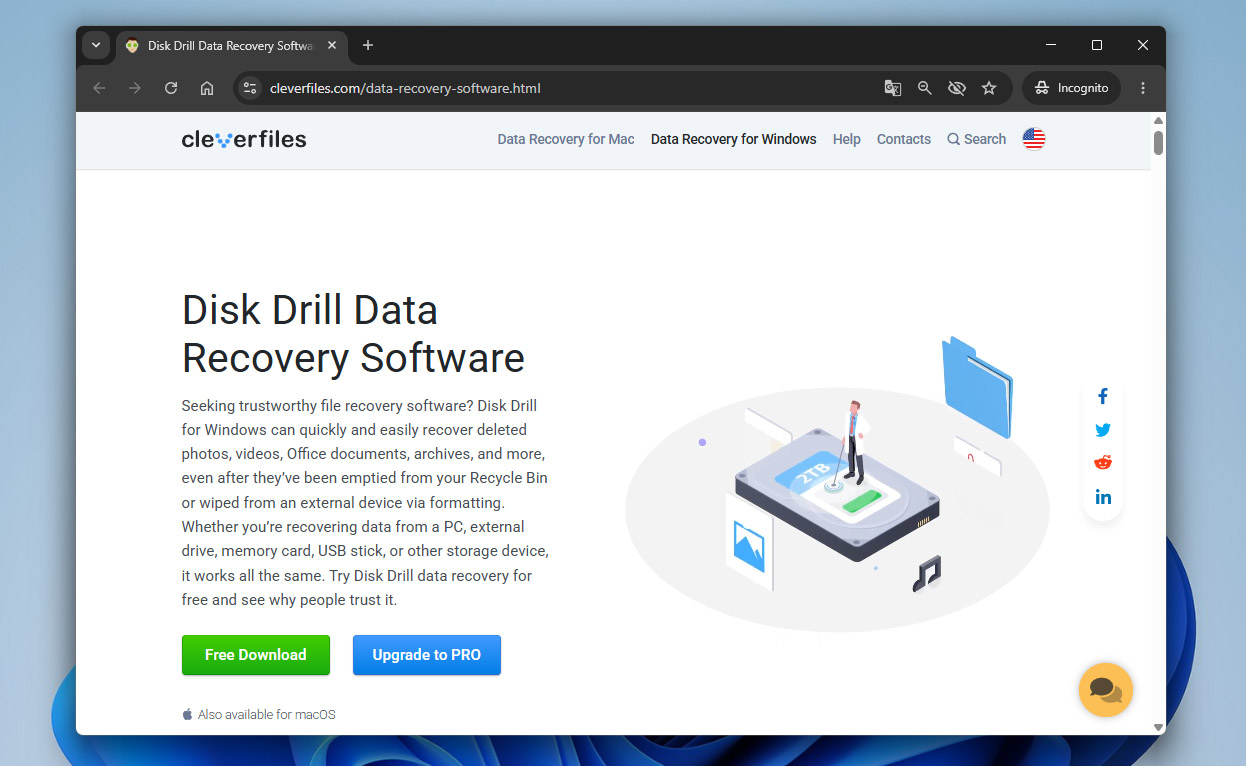
- Suorita asennustiedosto ja seuraa asennusohjeita.
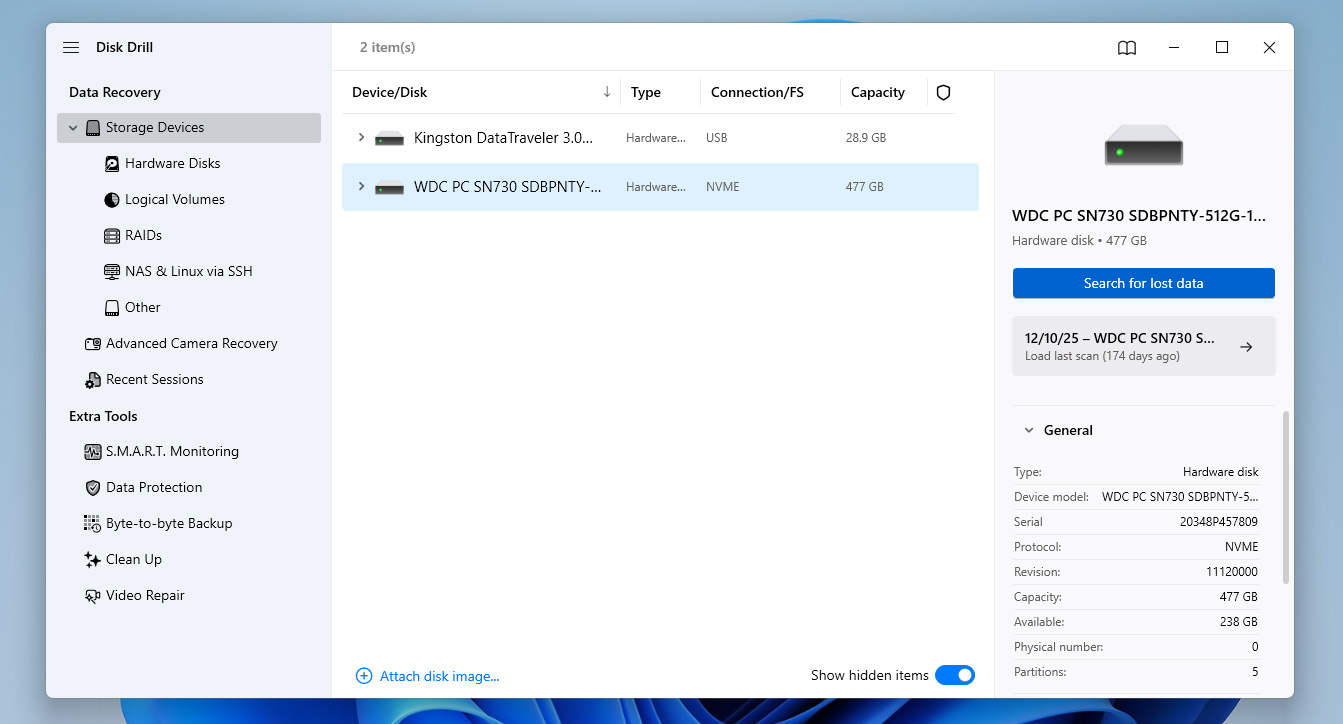
- Avaa Disk Drill ja käy läpi alkuasetukset. Kun saavut pääikkunaan, näet kaikki tietokoneeseesi liitetyt asemat. Valitse asema, jossa tiedostosi olivat ennen tehdasasetusten palautusta, ja napsauta Etsi kadonneita tietoja.
- Odota, että Disk Drill skannaa aseman. Mitä suurempi asema on, sitä kauemmin skannaus voi kestää. Voit napsauttaa Tarkastele löydettyjä kohteita skannauksen aikana, mutta yleensä on parempi odottaa, että skannaus päättyy.
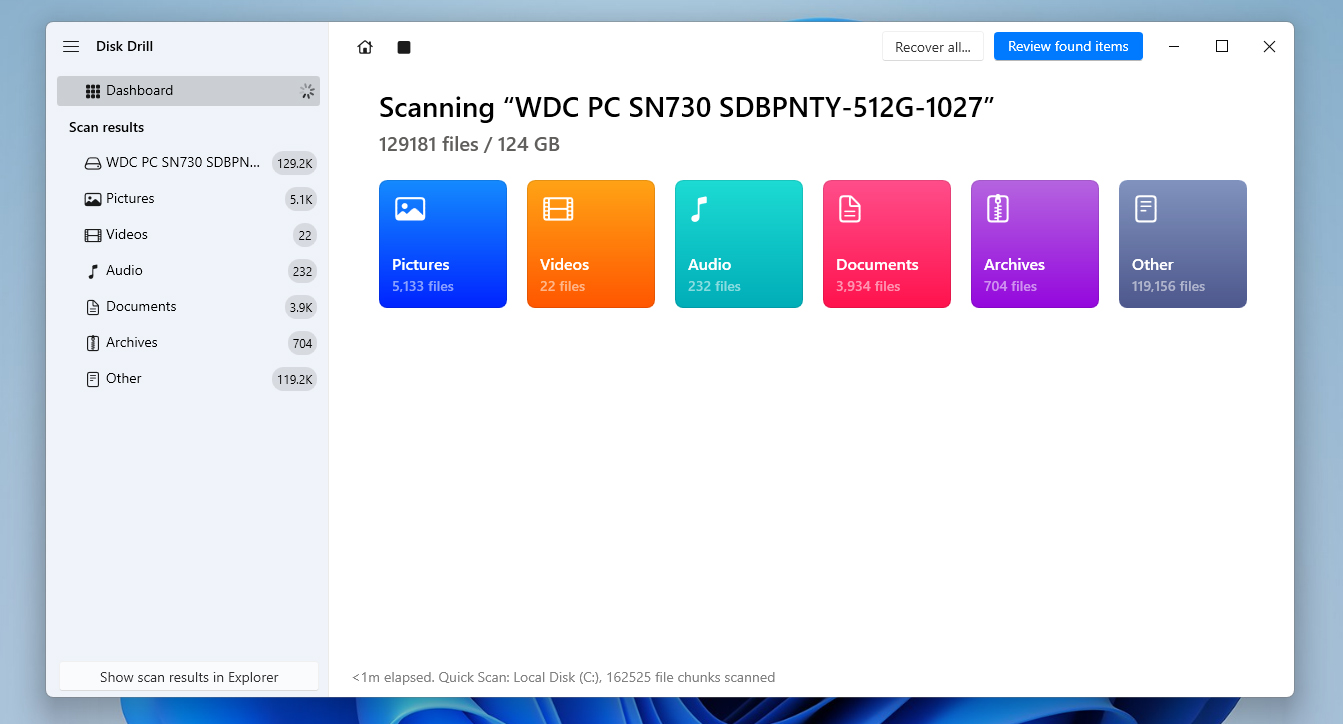
- Kun tulokset tulevat näkyviin, käytä vasemman laidan tiedostotyyppisuodattimia, kuten Kuvat, Asiakirjat, Videot tai Äänet, rajataksesi tuloksia. Voit myös käyttää hakupalkkia, jos muistat tiedoston nimen tai tiedostopäätteen.
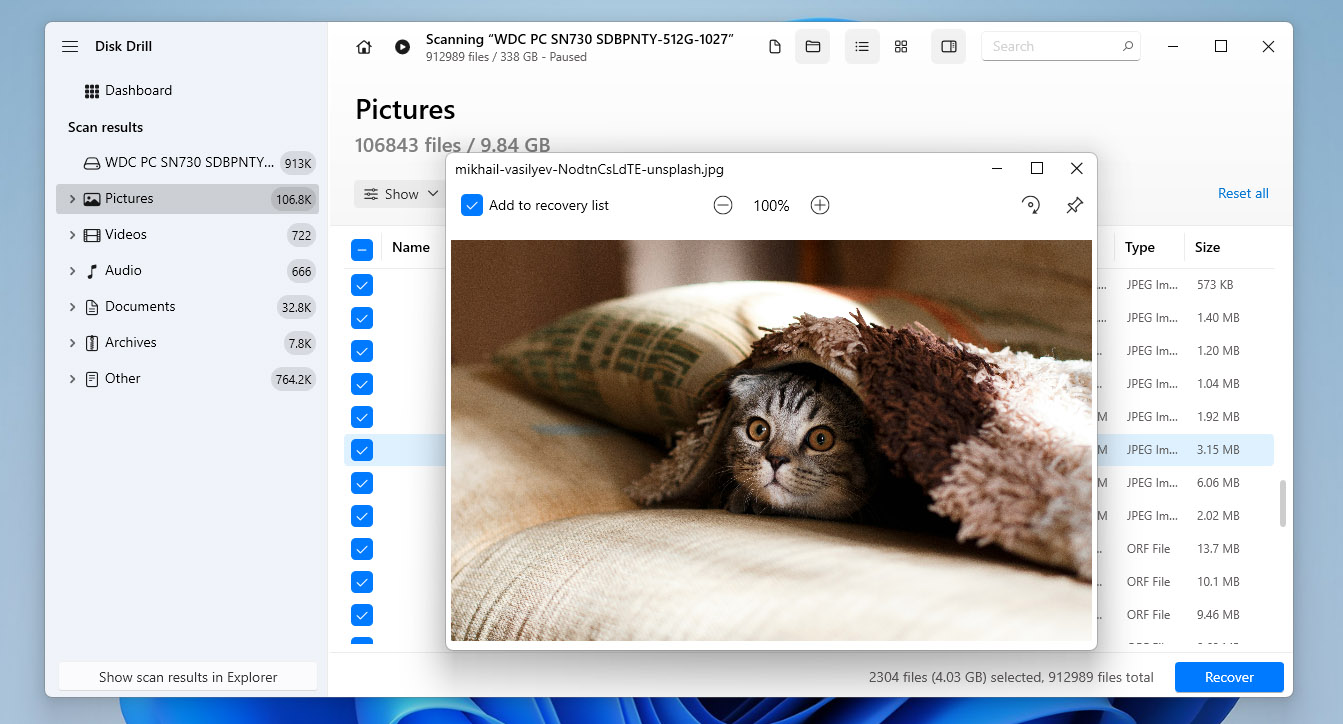
- Laajenna kansiot ja valitse tiedostot, jotka haluat palauttaa. Jos et ole varma tiedostosta, esikatsele se ensin. Onnistunut esikatselu on hyvä merkki siitä, että tiedosto voidaan palauttaa oikein. Napsauta Palauta.
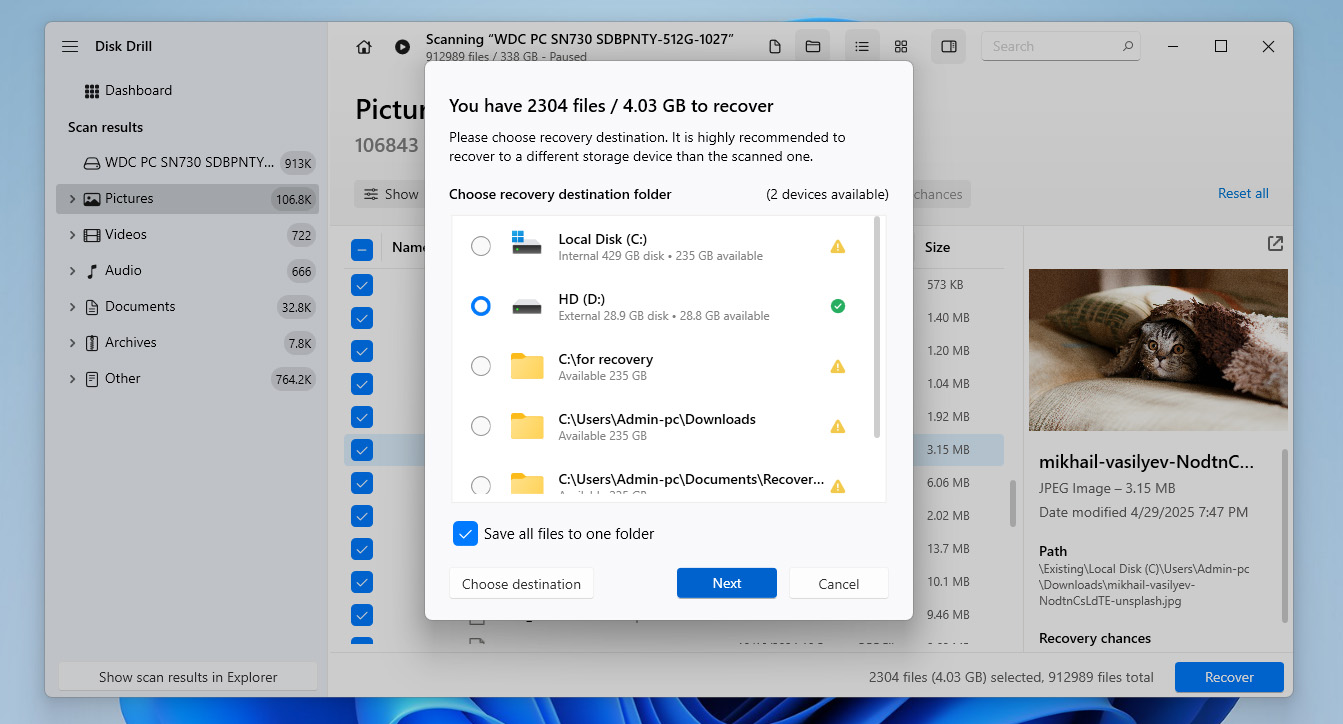
- Valitse, minne palautetut tiedostot tallennetaan. Älä tallenna niitä samalle asemalle, jolta palautat tiedostoja, sillä tämä voi ylikirjoittaa muuta kadonnutta tietoa.
- Odota, että Disk Drill suorittaa palautuksen. Kun se on valmis, voit avata kohdekansion ja tarkistaa palautetut tiedostosi.
Disk Drill for Windows antaa sinun palauttaa jopa 100 Mt dataa ilmaiseksi. Se ei ehkä riitä kaiken palauttamiseen, mutta riittää testaamaan, onko Windowsin tehdasasetusten palautuksen jälkeinen tiedostojen palautus mahdollista tapauksessasi. Jos skannaus löytää ja esikatselee tarvitsemasi tiedostot, tarvitset Pro-version palauttaaksesi lisää kadonneita tietoja.
Jos Disk Drill herätti huomiosi, suosittelemme tutustumaan koko Disk Drill -arvostelumme nähdäksesi, miksi se on edelleen ykkösvalintamme. Voit myös selata parhaiden tietojen palautusohjelmistojen paremmuusjärjestys vertaillaksesi sitä muihin vaihtoehtoihin ennen päätöksentekoa.
Menetelmä 2: Palauta varmuuskopiosta
Jos käytit Windowsin varmuuskopiointiominaisuuksia, tämä voi tehdä poistettujen tiedostojen palauttamisesta huomattavasti helpompaa tehdasasetusten palautuksen jälkeen. Sen sijaan, että skannaisit asemaa ja toivoisit tietojen olevan ylikirjoittamatta, voit yksinkertaisesti palauttaa tiedostot varmuuskopiosta, joka jo sisältää ne.
Windowsissa on kaksi sisäänrakennettua varmuuskopiointityökalua, joista voi olla apua tässä: Tiedostohistoria ja Varmuuskopiointi ja palautus (Windows 7):
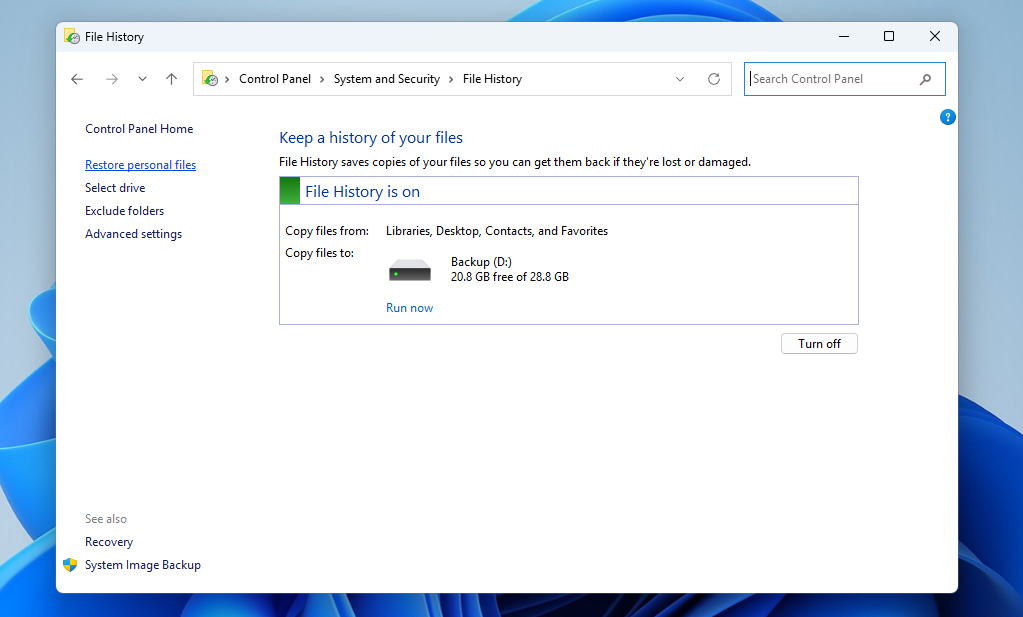
Tiedostohistoria on suosittu Windowsin varmuuskopiointitoiminto henkilökohtaisille tiedostoille. Oletuksena se ei kuitenkaan varmuuskopioi koko järjestelmää. Se tallentaa pääasiassa tiedostoja yleisistä käyttäjäsijainneista, kuten Kirjastot, Työpöytä, Yhteystiedot ja Suosikit. Tämä menetelmä auttaa siis vain, jos Tiedostohistoria oli otettu käyttöön ennen tehdasasetusten palautusta ja tarvitut tiedostot sisältyivät sen varmuuskopioon.
- Liitä ulkoinen asema, joka sisältää File History -varmuuskopiosi.
- Paina Windows + S, kirjoita Ohjauspaneeli ja avaa se.
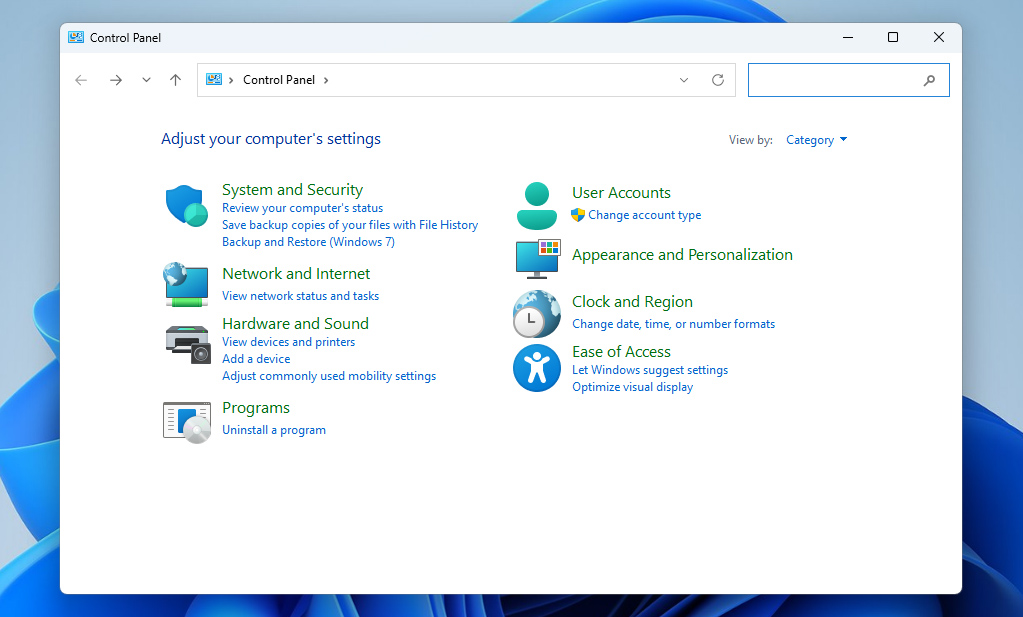
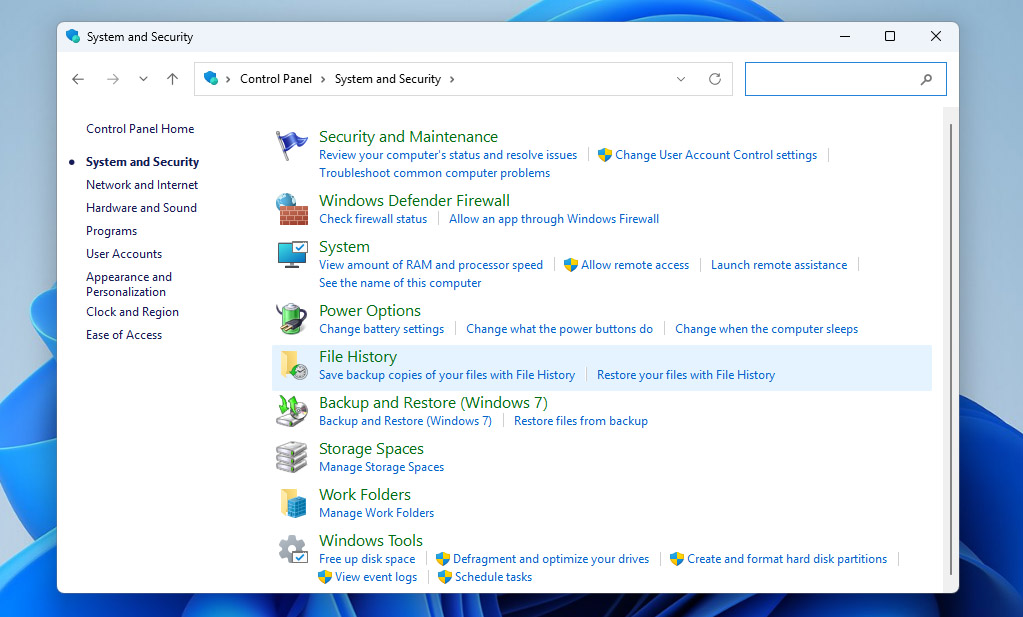
- Siirry kohtaan Järjestelmä ja suojaus > Tiedostohistoria.
- Napsauta vasemmalla kohtaa Palauta henkilökohtaisia tiedostoja.
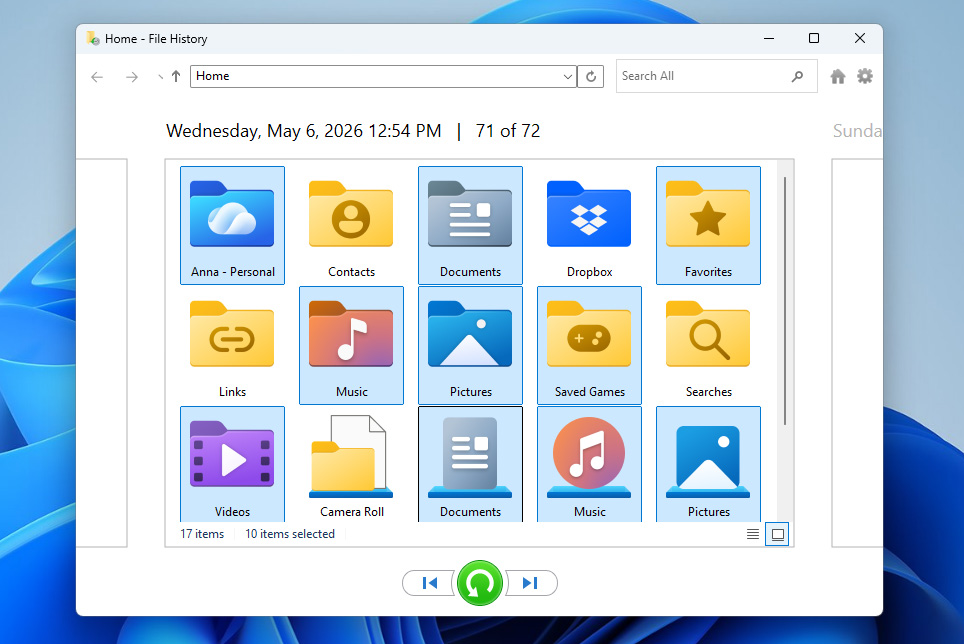
- Käytä alareunassa olevia nuolia siirtyäksesi saatavilla olevien varmuuskopioiden välillä.
- Valitse tiedostot tai kansiot, jotka haluat palauttaa, ja napsauta vihreää Palauta-painiketta palauttaaksesi ne alkuperäiseen sijaintiinsa.
Windows sisältää myös Varmuuskopiointi ja palautus (Windows 7). Nimestään huolimatta se on edelleen käytettävissä Windowsin uudemmissa versioissa. Toisin kuin Tiedostohistoria, tämä työkalu voi luoda kattavampia varmuuskopioita, joten jos sinulla oli sellainen ennen palautusta, sinulla voi olla paremmat mahdollisuudet palauttaa kadonneita tiedostoja järjestelmän palautuksen tai tehdasasetusten palautuksen jälkeen.
- Yhdistä asema, joka sisältää varmuuskopion ja palautuksen varmuuskopion.
- Paina Windows + S, kirjoita Ohjauspaneeli ja avaa se.
- Siirry kohtaan Järjestelmä ja suojaus > Varmuuskopiointi ja palautus (Windows 7).
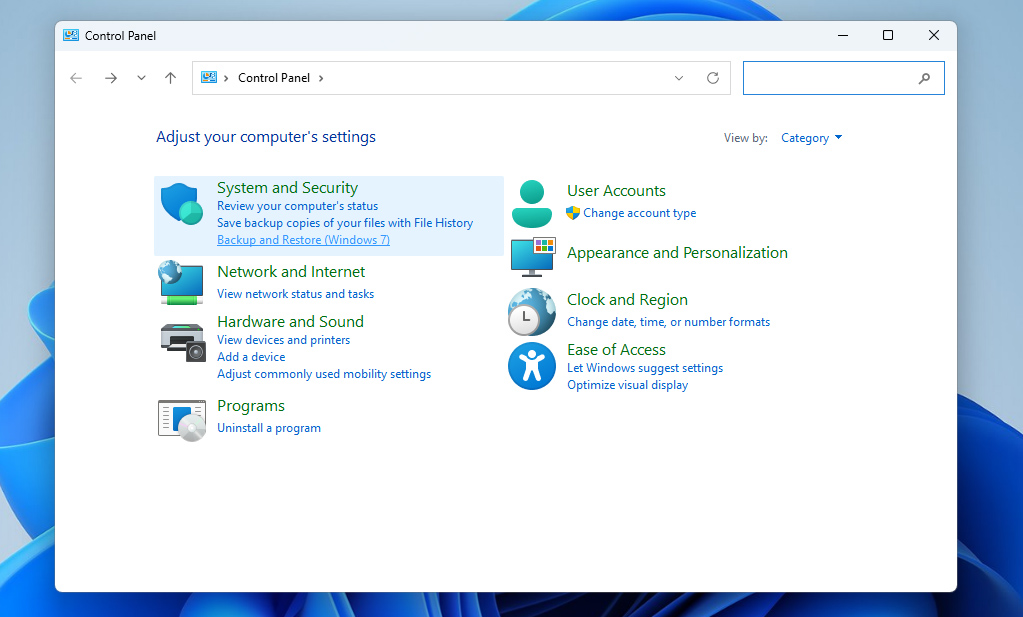
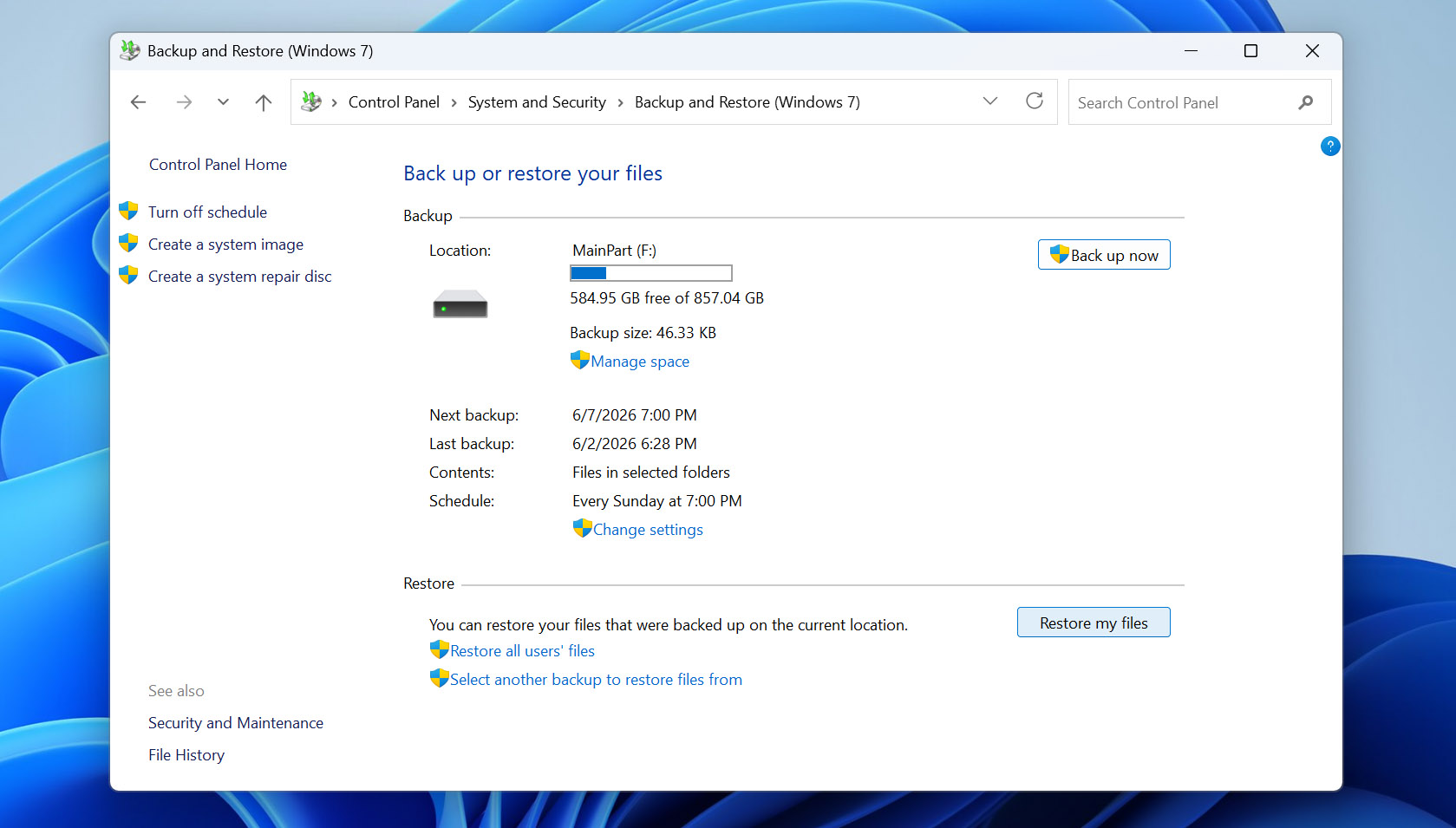
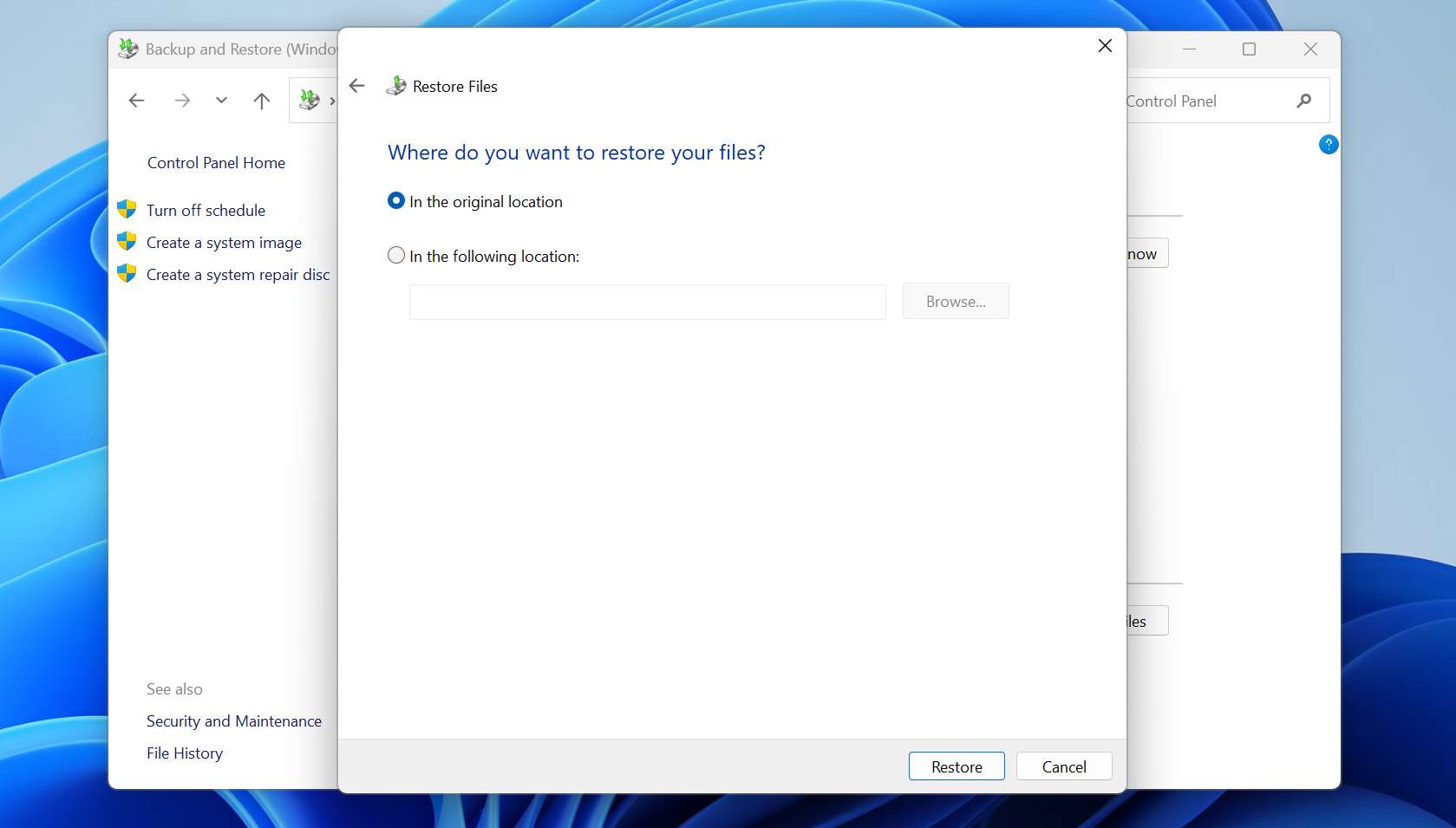
- Napsauta Palauta tiedostoni.
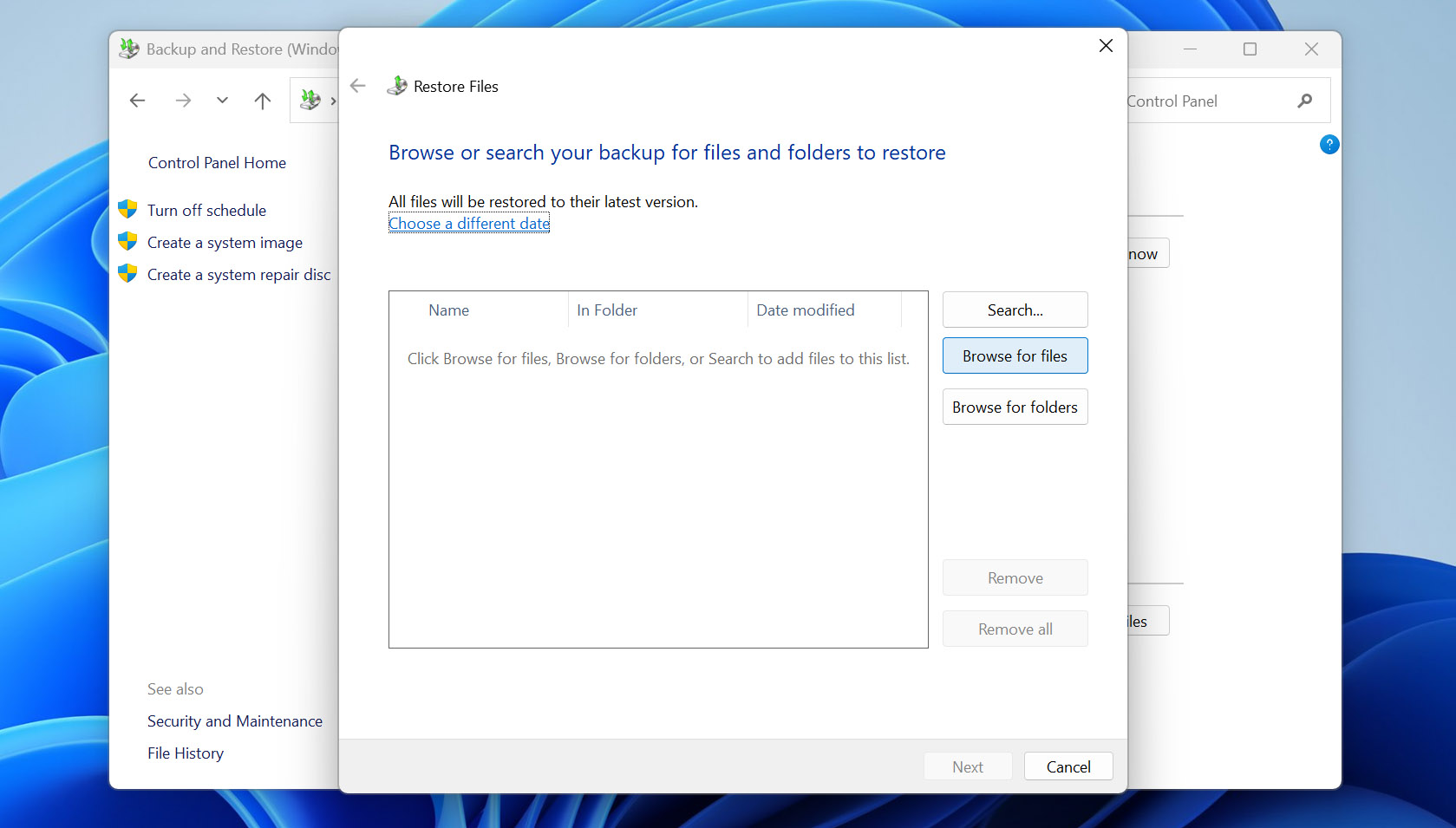
- Valitse Selaa tiedostoja tai Selaa kansioita.
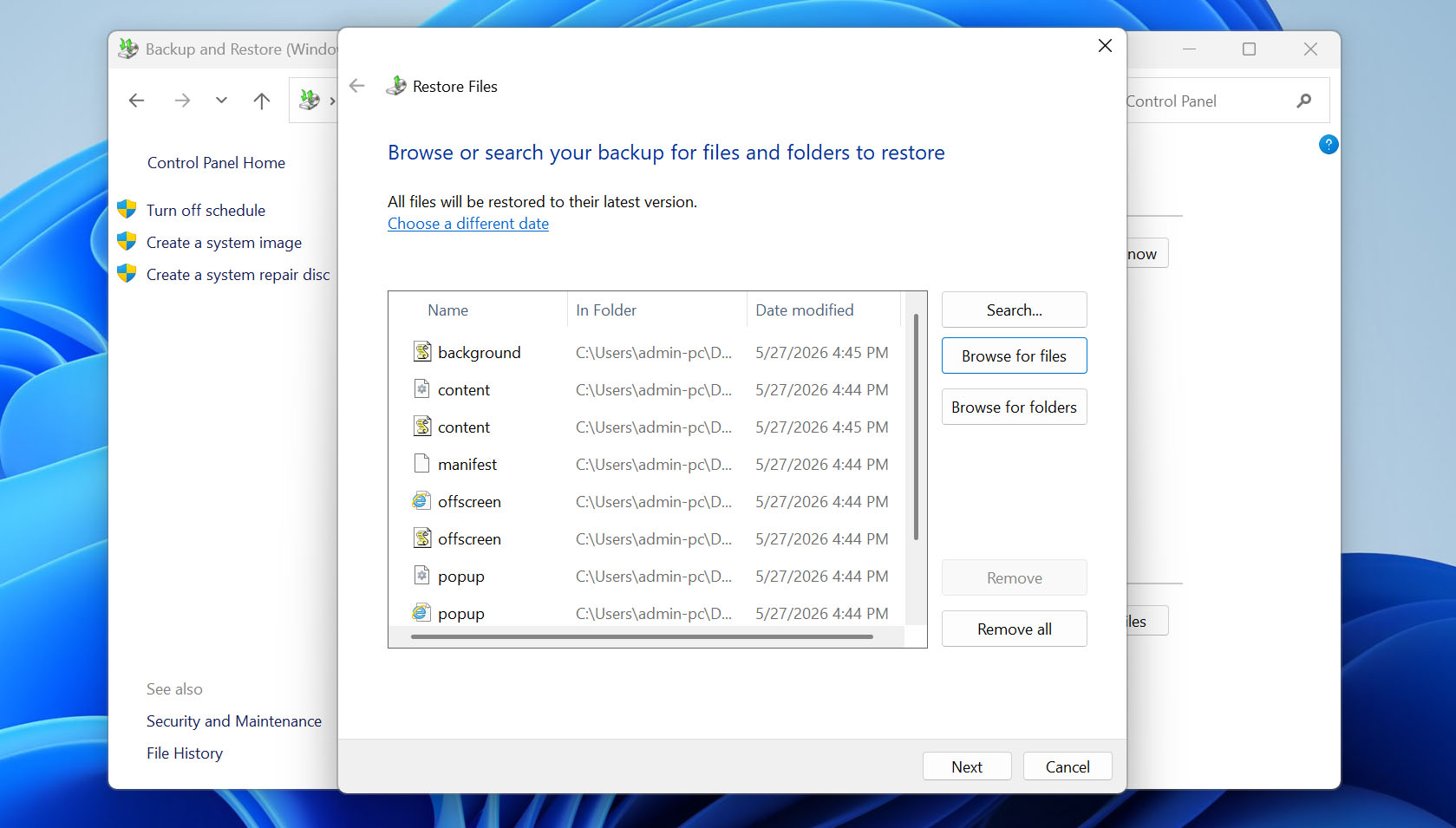
- Valitse palautettavat tiedot ja napsauta Seuraava.
- Valitse, palautetaanko tiedostot alkuperäiseen sijaintiin vai uuteen sijaintiin, napsauta Palauta ja odota, että Windows suorittaa prosessin loppuun.
Pilvitallennus voi myös auttaa, jos se sisältää kopioita tiedostoista, jotka katosivat tehdasasetusten palautuksen jälkeen. Tarkista palvelut kuten OneDrive, Google Drive, Dropbox tai mikä tahansa muu käyttämäsi pilvitili. Jos puuttuvat tiedostot synkronoitiin tai ladattiin sinne ennen palautusta, voit yksinkertaisesti ladata ne takaisin tietokoneellesi.
Menetelmä 3: Käytä tietojen palautuspalvelua
Kun mikään muu ei auta, on aika kääntyä asiantuntijoiden puoleen. Monet yritykset tarjoavat ammattimaisia tietojen palautuspalveluita, jotka auttavat palauttamaan kadonneet tiedot tilanteessa kuin tilanteessa, jopa silloin kun kiintolevy ei vastaa. Jos et pysty palauttamaan tiedostojasi millään mainitsemistamme menetelmistä, tätä lähestymistapaa kannattaa harkita.
palautuspalvelu, jonka tarjoaa Cleverfiles on hyvä vaihtoehto, kiitos heidän “Ei dataa – Ei maksua” -periaatteensa. Käytännössä, jos he eivät onnistu palauttamaan mitään hyödyllistä dataa levyltäsi, sinun ei tarvitse maksaa mitään. He eivät veloita pelkästään palautusyrityksestä.
Pidä kuitenkin mielessä, että ammattilaispalautuspalvelut eivät voi rikkoa tiedonpalautuksen perussääntöjä. Jos tiedosto on ylikirjoitettu tai jos olet palauttanut Windowsin SSD:lle ja TRIM on jo poistanut poistetut tiedot, edes asiantuntijat eivät välttämättä voi auttaa. Ainoa merkittävä tapaus, jossa heidän mahdollisuutensa eroavat kotipalautusyrityksistä, on fyysinen levyvika. Siinä tilanteessa he voivat avata levyn laboratoriossa ja yrittää palauttaa tietoja laitteisto- tai sirutasolla.
Et ole vielä tehnyt Windowsin tehdasasetusten palautusta? Lue tämä ensin
Kuten olet ehkä jo huomannut, voit saada tietoja takaisin tehdasasetusten palautuksen jälkeen, mutta vain tietyissä tapauksissa. Siksi on parempi olla luottamatta onneen tai miettimättä myöhemmin, voitko palauttaa tiedostoja tehdasasetusten palautuksen jälkeen vai et. Jos et ole vielä palauttanut tietokonettasi tehdasasetuksiin, käytä muutama minuutti tiedostojesi suojaamiseen ensin.
Ilmeisin vaihtoehto on kopioida kaikki tärkeät tiedostot toiseen sijaintiin, kuten ulkoiselle tallennuslaitteelle tai pilvitallennukseen. Tämä toimii hyvin, jos tiedät tarkalleen, missä kaikki on tallennettuna. Mutta jos tiedostosi ovat hajallaan eri kansioissa, tämä voi viedä aikaa ja saatat unohtaa jotain tärkeää.
Mielestämme parempi tapa on ottaa käyttöön yksi sisäänrakennetuista Windowsin varmuuskopiointityökaluista ennen palautusta. Varmuuskopiointi ja palautus (Windows 7) on hyvä valinta, koska sen avulla voit valita manuaalisesti, mitkä kansiot haluat varmuuskopioida, sen sijaan että olisit rajoitettu vain oletuskirjastopaikkoihin.
- Yhdistä ulkoinen asema, jossa on riittävästi vapaata tilaa varmuuskopiota varten.
- Paina Windows + S, kirjoita Ohjauspaneeli ja avaa se.
- Siirry kohtaan Järjestelmä ja suojaus > Varmuuskopiointi ja palautus (Windows 7).
- Napsauta Määritä varmuuskopiointi.
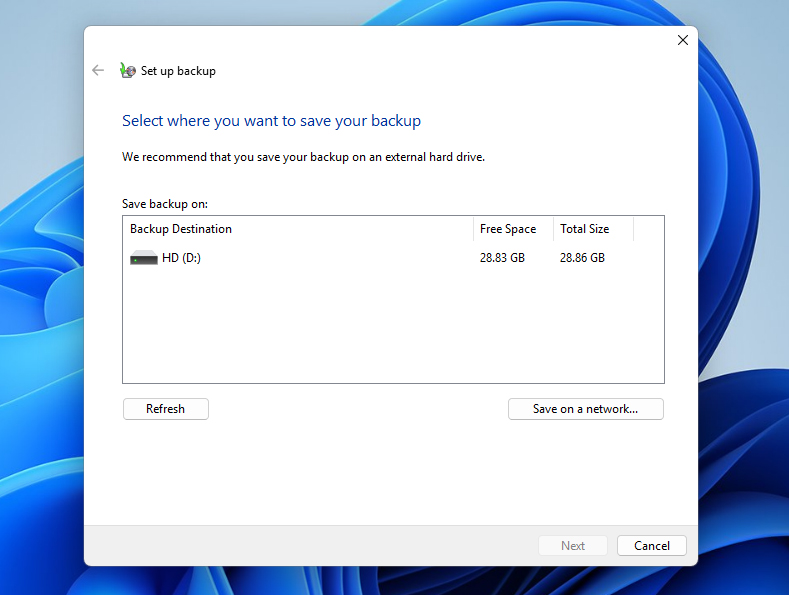
- Valitse ulkoinen asema, johon haluat tallentaa varmuuskopion, ja napsauta Seuraava.
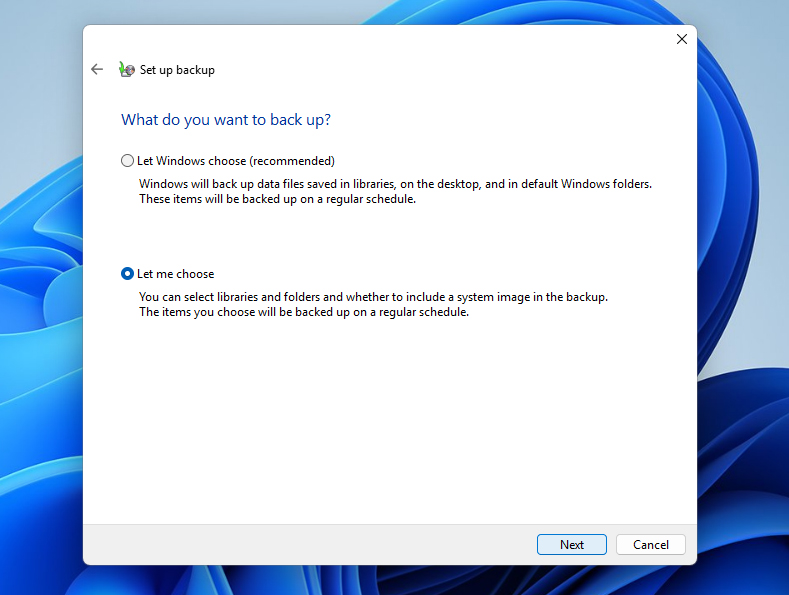
- Valitse Salli minun valita, jos haluat valita kansiot manuaalisesti.
- Merkitse kansiot ja tiedostot, jotka haluat sisällyttää varmuuskopioon.
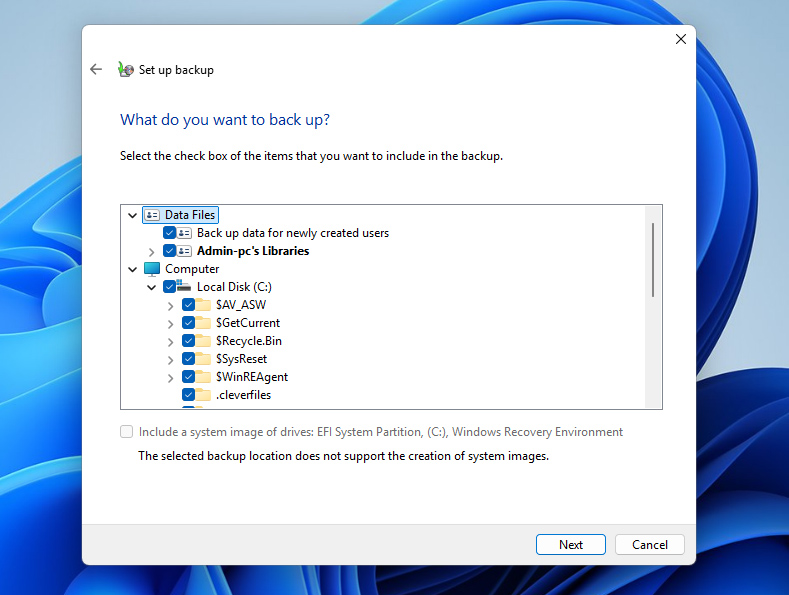
- Napsauta Seuraava, tarkista varmuuskopion asetukset ja valitse Tallenna asetukset ja suorita varmuuskopiointi.
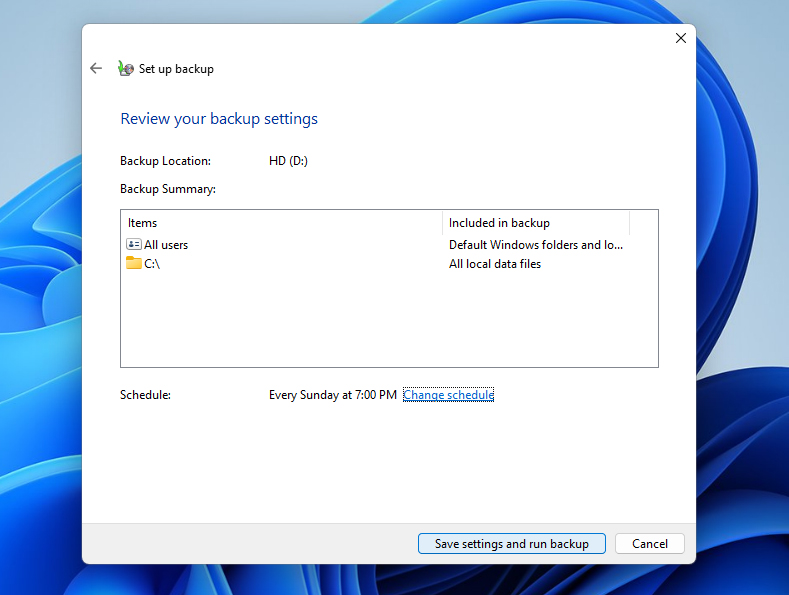
- Odota, kunnes Windows on saanut varmuuskopion valmiiksi. Tämän jälkeen voit aloittaa tehdasasetusten palautuksen.
Yhteenveto
Hyvä, olemme käyneet läpi, miten tiedot saadaan palautettua tehdasasetusten palautuksen jälkeen, miten arvioida mahdollisuutesi palautukseen, ja miten valmistautua Windowsin tehdasasetusten palautukseen, jos et ole vielä tehnyt sitä. Tästä eteenpäin kaikki riippuu siitä, mitä teet seuraavaksi, joten toimi huolellisesti ja onnea matkaan.
Vain viitteeksi, jos tarvitset apua itse palautuksessa, voit tarkistaa oppaamme. Siinä selitetään koko prosessi vaihe vaiheelta kuvakaappausten kanssa, jotta et vahingossa jätä mitään väliin.
Ja jos sinulla on kysymyksiä tai kohtaat ongelmia, odotamme sinua 7 Data Recovery -foorumi:ssa. Etsi samankaltainen keskustelu tai luo uusi aihe, ja muut käyttäjät sekä tiimimme jäsenet yrittävät auttaa sinua selvittämään asiat.
UKK
- Lataa ja asenna Disk Drill.
- Käynnistä ohjelma ja skannaa järjestelmäasemasi.
- Valitse palautettavat tiedostot.
- Valitse asema, jolle palautetut tiedostot tallennetaan, ja viimeistele palautusprosessi.