 Realizou uma restauração de fábrica no Windows para corrigir certos problemas do sistema operacional, apenas para acabar com um novo problema de que todos os seus dados pessoais desapareceram? Isso pode acontecer quando você restaura seu PC sem se preparar antes, muitas vezes apenas porque viu a restauração de fábrica listada como uma solução recomendada em algum lugar. Ainda assim, há uma chance de você conseguir restaurar arquivos após uma restauração de fábrica. Vamos abordar todos os detalhes importantes neste guia, então continue lendo.
Se você está lendo este guia no mesmo computador que você resetou para as configurações de fábrica, tente limitar seu uso ao máximo. Não crie, mova, baixe ou instale novos arquivos a menos que seja realmente necessário. A opção mais segura é desligar o computador por enquanto e continuar lendo este guia em outro dispositivo até planejar seus próximos passos para restaurar arquivos excluídos após um reset de fábrica.
Você pode recuperar arquivos após uma redefinição de fábrica no Windows?
Sim, você pode recuperar arquivos após um reset do Windows em alguns casos, mas isso depende de como o reset foi realizado e do que aconteceu depois.
O Windows oferece duas opções principais de redefinição:
- A opção Manter meus arquivos remove aplicativos instalados e redefine as configurações do sistema, mas seus arquivos pessoais devem permanecer no computador. Nesse caso, normalmente você não precisa de recuperação de arquivos. Você só precisa reinstalar os programas que foram removidos.
- A opção Remover tudo remove seus arquivos pessoais, aplicativos e configurações. Esta é a opção que geralmente causa perda de dados e torna a recuperação necessária.
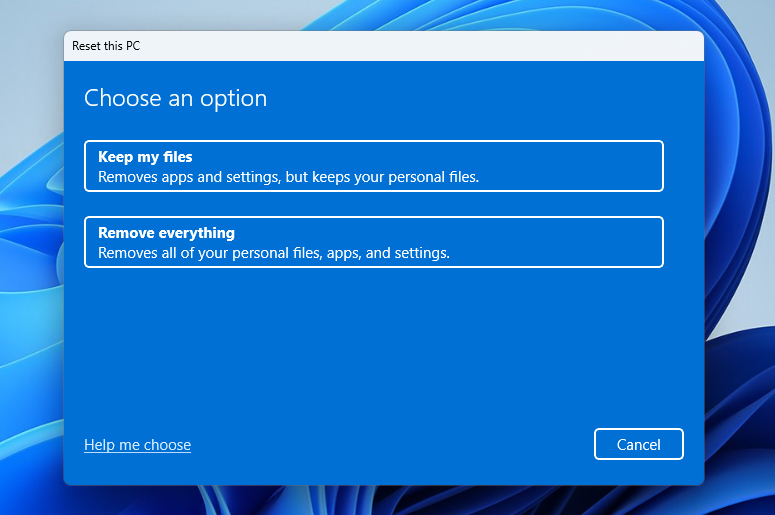
Embora A Microsoft diz a opção Remover tudo torne mais difícil para outras pessoas recuperarem arquivos que você removeu, isso nem sempre significa que seus arquivos desaparecem instantaneamente para sempre. Em muitos casos, a redefinição remove as referências dos arquivos e prepara o espaço para novos dados, mas parte dos dados antigos ainda pode permanecer na unidade até que sejam sobrescritos.
Já cobrimos o básico. Agora, antes de passarmos para como recuperar arquivos após redefinir o PC, vale a pena explicar alguns pontos que afetam diretamente suas chances de recuperação, para que você não espere o impossível:
| Situação | O que acontece | Chances de recuperação |
| Você escolheu Manter meus arquivos | Windows remove aplicativos e redefine as configurações, mas seus arquivos pessoais devem permanecer no PC. | Alta / geralmente não é necessário recuperação. Verifique suas pastas de usuário primeiro. Você pode só precisar reinstalar aplicativos removidos. |
| Você escolheu Remover tudo em um HDD | Windows remove arquivos pessoais, aplicativos e configurações, mas os dados excluídos ainda podem permanecer no disco rígido até serem sobrescritos. | Média a alta, especialmente se você usou o computador o mínimo possível após o reset. |
| Você escolheu Remover tudo em um SSD | A maioria dos SSDs do sistema utiliza TRIM, que pode limpar os dados excluídos logo após a remoção. | Baixa a zero, especialmente se o TRIM já processou os arquivos excluídos. |
| Você usou o PC muito após o reset | Novos arquivos, instalações de aplicativos, cache do navegador, atualizações do Windows e downloads podem sobrescrever dados recuperáveis deixados na unidade. | Menor a cada nova gravação. Pare de usar o PC o quanto antes se ainda quiser tentar recuperar. |
| Você tem um backup | Não importa realmente qual opção de reset você escolheu ou qual tipo de unidade seu PC utiliza, desde que os arquivos necessários estejam incluídos no backup. | Alta. Você pode restaurar os arquivos pelo Histórico de Arquivos, Backup e Restauração, OneDrive, Google Drive, Dropbox ou outro local de backup. |
Como Recuperar Arquivos Após uma Restauração de Fábrica
Existem várias maneiras de recuperar arquivos perdidos no Windows após uma redefinição de fábrica. Você pode restaurá-los a partir de um backup existente, usar um software de recuperação de dados ou recorrer a um serviço profissional de recuperação de dados. Cada método possui seus próprios casos de melhor uso e limitações, portanto, leia a análise abaixo para entender qual se adapta melhor à sua situação.
Os métodos abaixo são demonstrados primeiro no Windows 11. No entanto, você também pode usá-los para recuperar arquivos após restaurar o Windows 10 para as configurações de fábrica. Apenas lembre-se de que alguns caminhos de menu, nomes de botões ou layouts de tela podem parecer um pouco diferentes. Você ainda deve conseguir acompanhar o processo conforme avança.
Método 1: Use um software de recuperação de dados
O software de recuperação de dados é o primeiro método que vale a pena tentar se você precisar restaurar arquivos após uma redefinição de fábrica e não tiver mais os arquivos disponíveis no PC redefinido. Esses programas podem recuperar arquivos cujos dados restantes ainda existem na unidade, ou seja, que não foram sobrescritos por novos dados ou apagados pelo TRIM.
Entre as muitas ferramentas de recuperação de dados que testamos, Disk Drill continua sendo nossa principal escolha para este tipo de caso. Ela oferece um bom equilíbrio entre facilidade de uso, recursos de recuperação, qualidade de varredura e custo, o que a torna adequada mesmo que você não tenha muita experiência com softwares de recuperação. Para este guia, usaremos o Disk Drill para mostrar o processo.
Dito isso, mantenha suas expectativas realistas. Se o seu drive do sistema é um SSD com TRIM ativado, as chances são menores. Se você usou ativamente o computador após o reset, instalou programas, baixou arquivos ou deixou as atualizações do Windows serem executadas, as chances também são menores. O objetivo é recuperar o máximo de dados possível, não garantir uma recuperação perfeita de 100%.
- Acesse o site oficial do Disk Drill e clique no Botão de download. Se possível, baixe e instale-o em um disco externo ou outro disco que não seja o do sistema. Isso reduz a chance de sobrescrever arquivos que ainda possam ser recuperáveis.
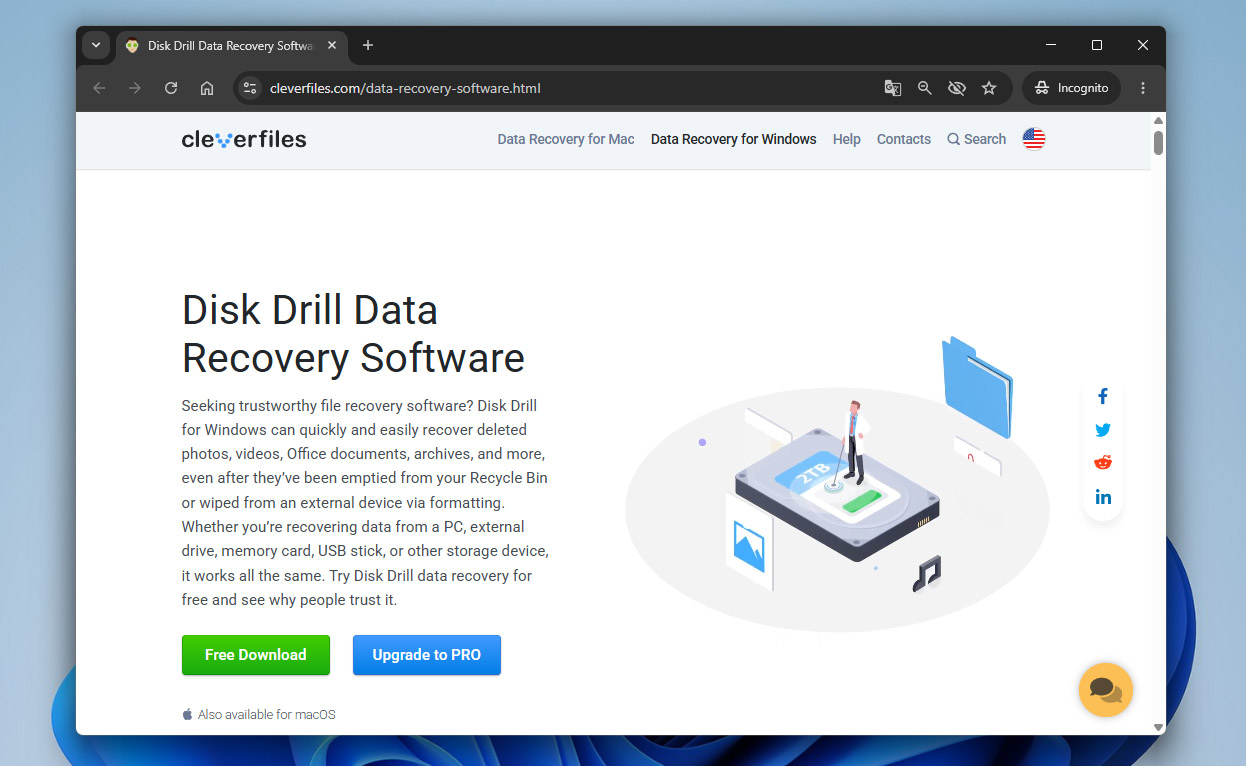
- Execute o arquivo de instalação e siga as etapas de instalação.
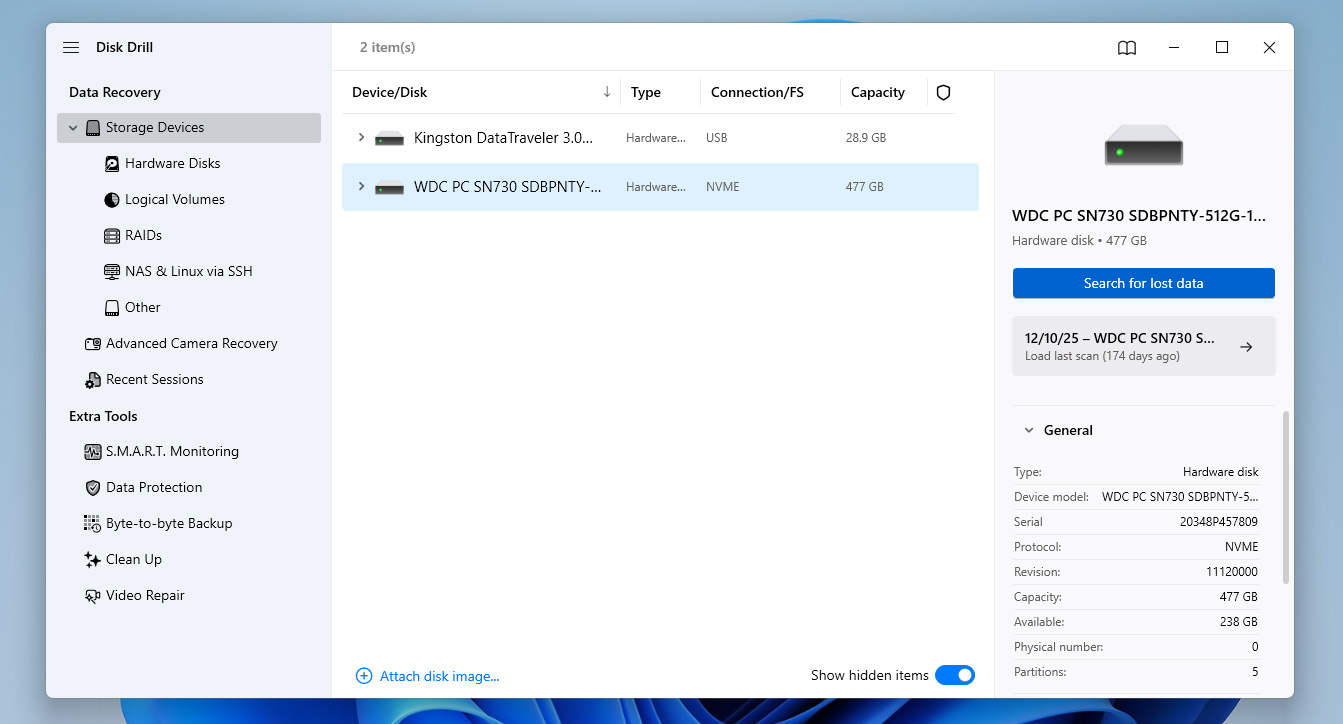
- Abra o Disk Drill e passe pelas telas iniciais de configuração. Quando chegar à janela principal, você verá todas as unidades conectadas ao seu computador. Selecione a unidade onde seus arquivos estavam armazenados antes do reset de fábrica e clique em Buscar dados perdidos.
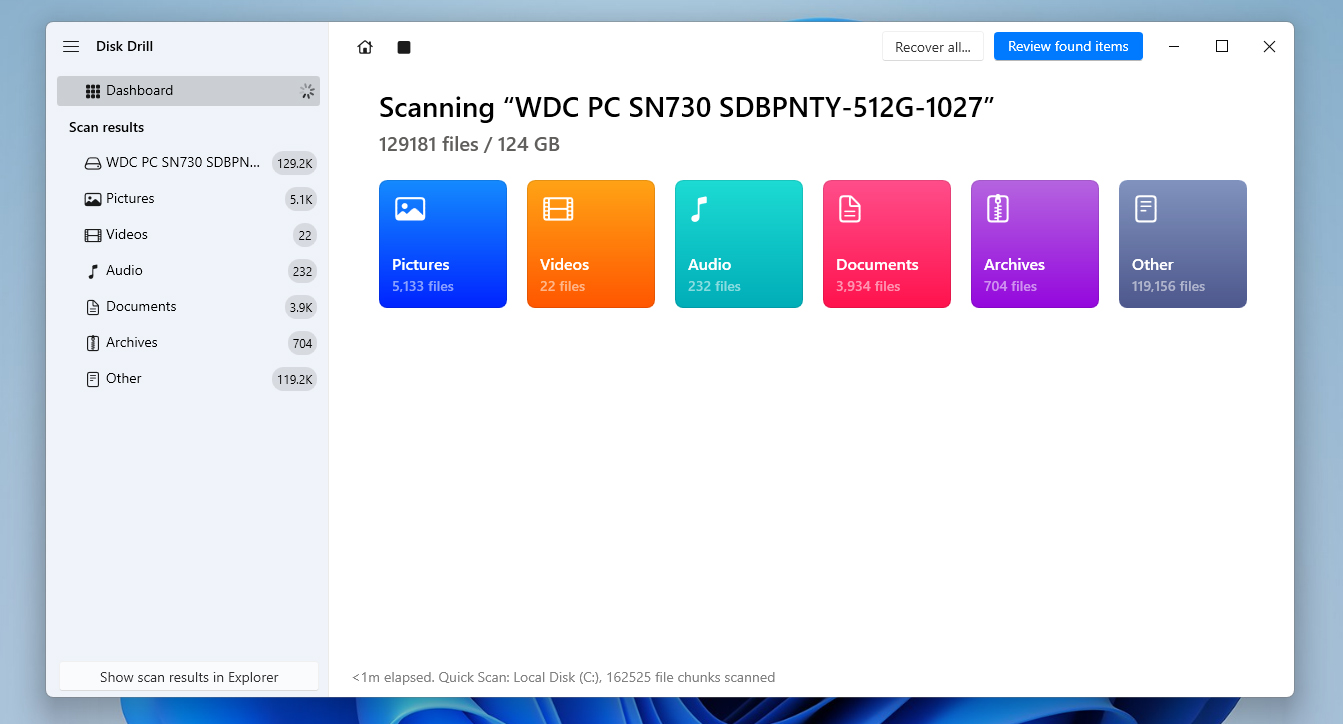
- Aguarde enquanto o Disk Drill escaneia a unidade. Quanto maior a unidade, mais tempo pode levar o escaneamento. Você pode clicar em Revisar itens encontrados durante o escaneamento, mas geralmente é melhor deixar o processo terminar primeiro.
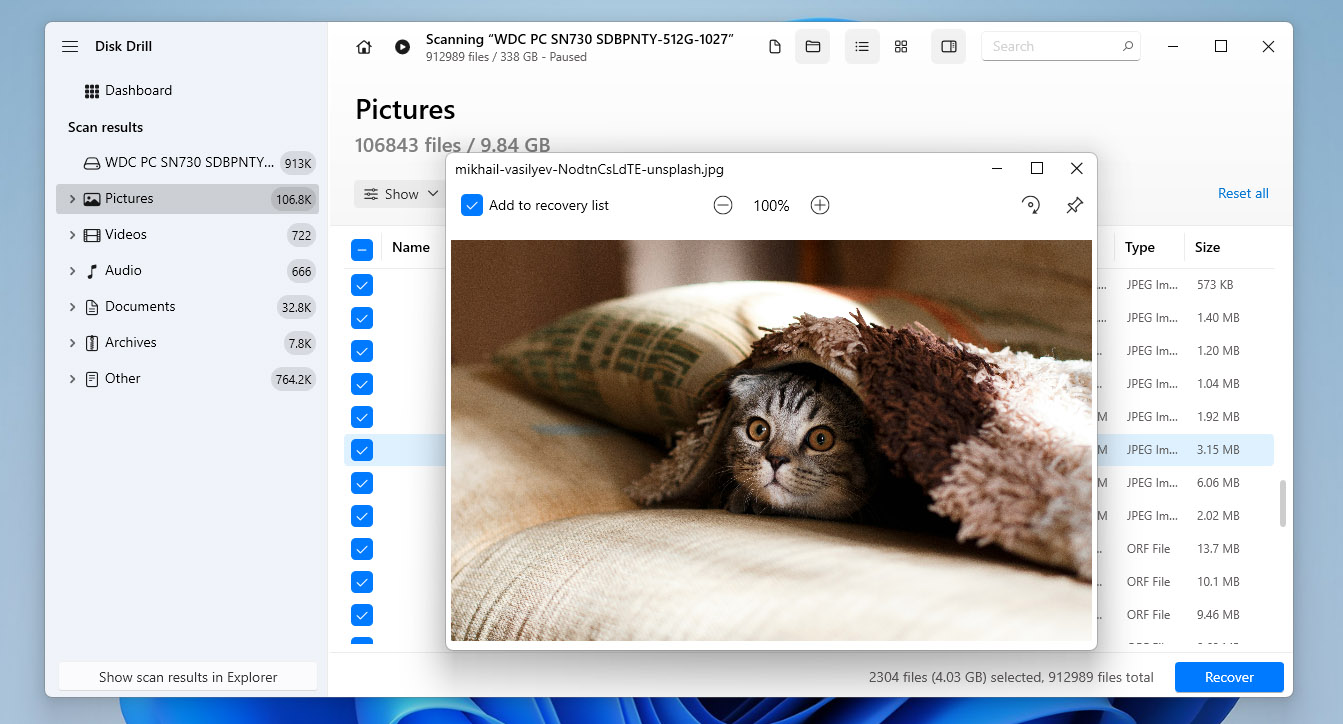
- Quando os resultados aparecerem, use os filtros de tipo de arquivo à esquerda, como Imagens, Documentos, Vídeo ou Áudio, para restringir sua busca. Você também pode usar a barra de pesquisa se lembrar o nome ou a extensão de algum arquivo.
- Expanda as pastas e marque os arquivos que deseja restaurar. Se não tiver certeza sobre um arquivo, visualize-o primeiro. Uma visualização bem-sucedida é um bom sinal de que o arquivo pode ser recuperado corretamente. Clique em Recuperar.
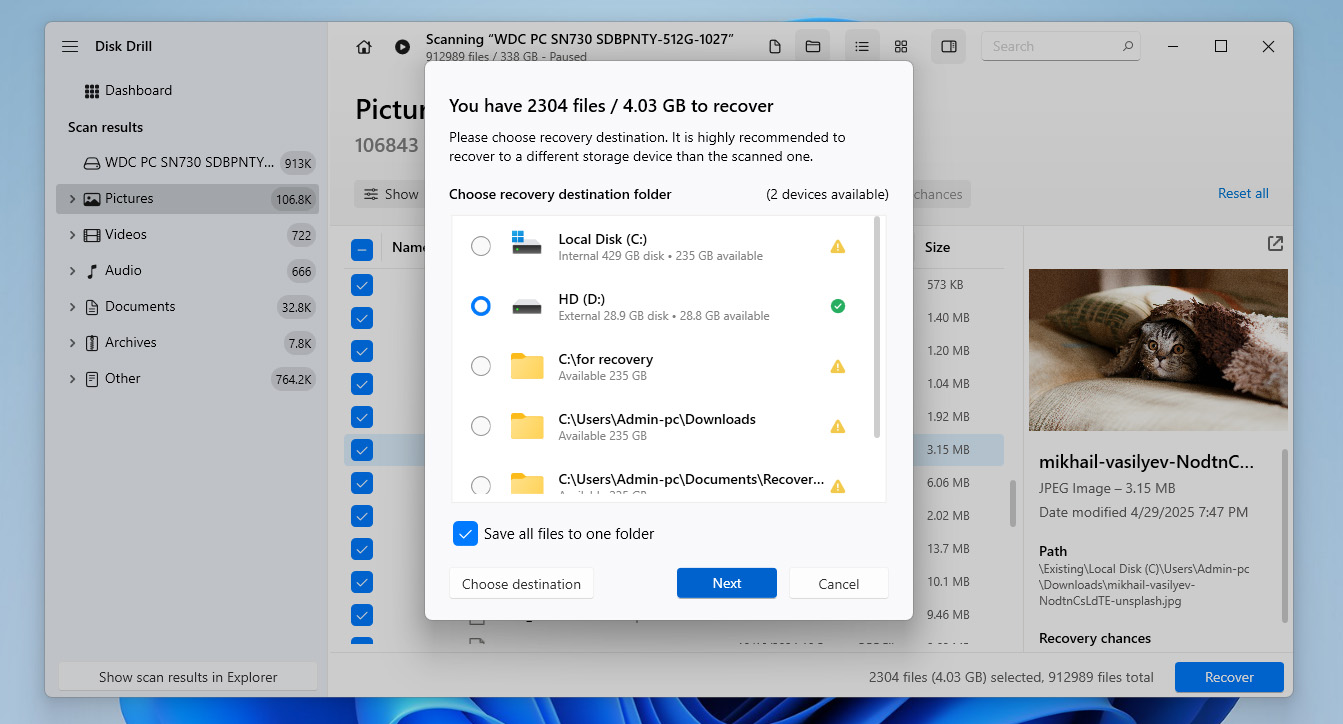
- Escolha onde salvar os arquivos recuperados. Não os salve na mesma unidade da qual está recuperando, pois isso pode sobrescrever outros dados perdidos.
- Aguarde o Disk Drill terminar a recuperação. Assim que estiver pronto, você pode abrir a pasta de destino e conferir seus arquivos recuperados.
O Disk Drill para Windows permite recuperar até 100 MB de dados gratuitamente. Isso pode não ser suficiente para restaurar tudo, mas é suficiente para testar se a recuperação após a restauração de fábrica do Windows é possível no seu caso. Se a varredura encontrar e visualizar os arquivos que você precisa, será necessário a versão Pro para recuperar mais dados perdidos.
Se o Disk Drill chamou sua atenção, recomendamos conferir nossa análise completa do Disk Drill para ver por que ele continua sendo nossa principal escolha. Você também pode olhar em classificação dos melhores softwares de recuperação de dados para compará-lo com outras opções antes de decidir.
Método 2: Restaurar do Backup
Se você utilizou os recursos de backup do Windows, isso pode facilitar muito a restauração de arquivos excluídos após uma redefinição de fábrica. Em vez de escanear a unidade e torcer para que os dados não tenham sido sobrescritos, você pode simplesmente restaurar os arquivos a partir de um backup que já os contém.
O Windows possui duas ferramentas de backup integradas que podem ajudar aqui: Histórico de Arquivos e Backup e Restauração (Windows 7):
Histórico de Arquivos é um recurso popular de backup do Windows para arquivos pessoais. No entanto, ele não faz backup do sistema inteiro por padrão. Ele salva principalmente arquivos de locais comuns do usuário, como Bibliotecas, Área de Trabalho, Contatos e Favoritos. Portanto, esse método só ajudará se o Histórico de Arquivos foi ativado antes da redefinição de fábrica e se os arquivos necessários estavam incluídos no backup.
- Conecte o drive externo que contém seus backups do File History.
- Pressione Windows + S, digite Painel de Controle e abra-o.
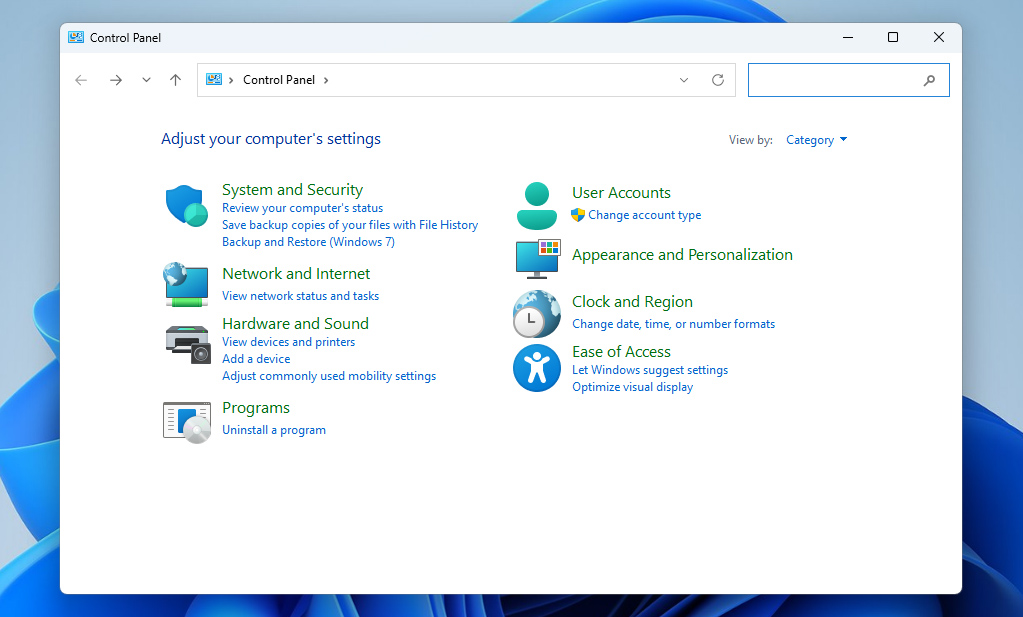
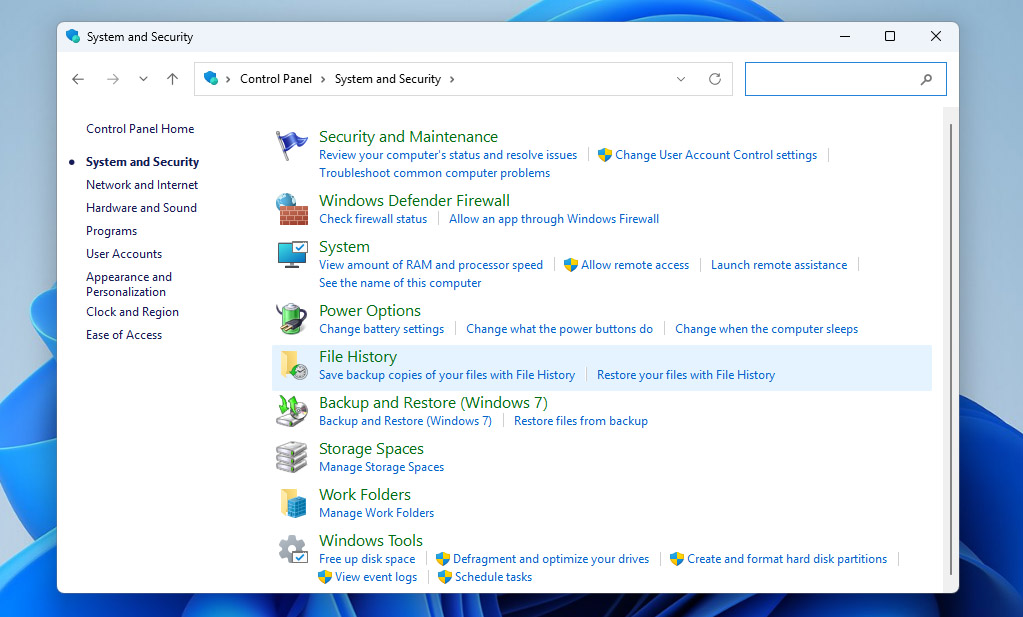
- Vá para Sistema e Segurança > Histórico de Arquivos.
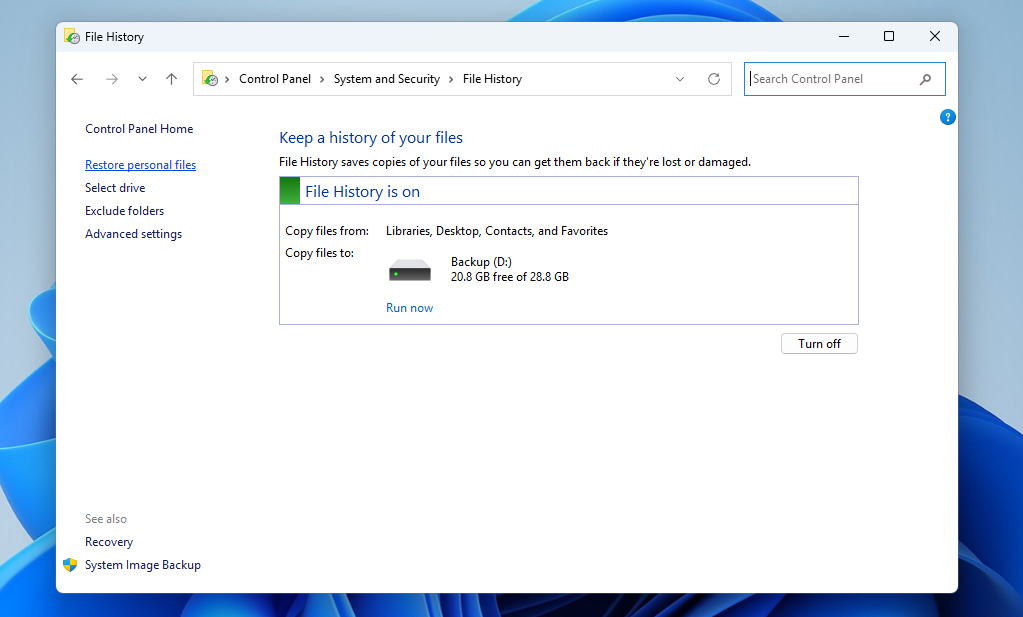
- Clique em Restaurar arquivos pessoais à esquerda.
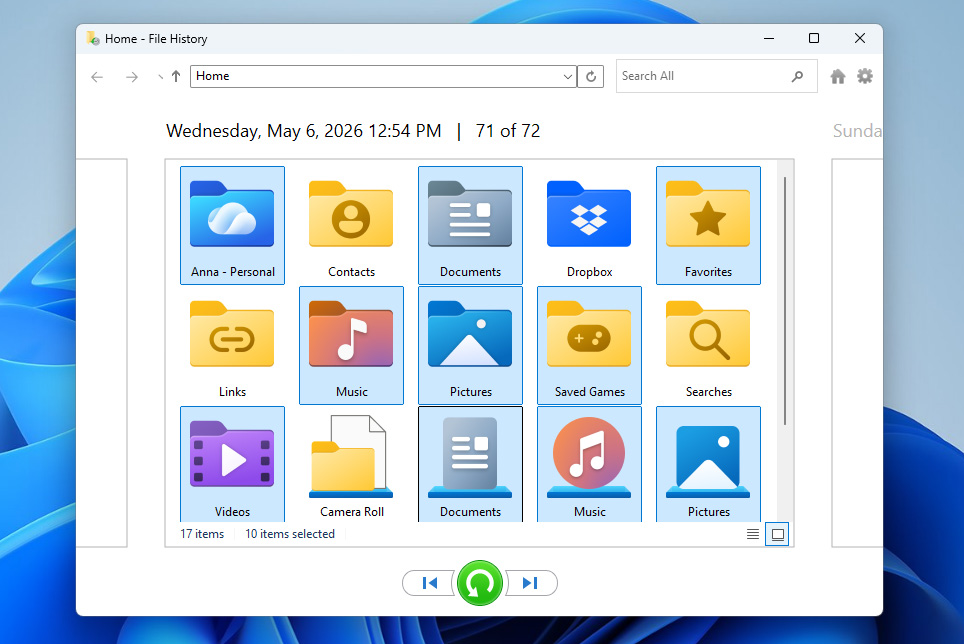
- Use as setas na parte inferior para navegar pelas versões de backup disponíveis.
- Selecione os arquivos ou pastas que deseja recuperar e clique no botão verde Restaurar para retorná-los ao local original.
O Windows também inclui Backup e Restauração (Windows 7). Apesar do nome, ainda está disponível nas versões mais recentes do Windows. Diferente do Histórico de Arquivos, essa ferramenta pode criar backups mais completos, então se você tinha um antes da redefinição, pode ter uma chance melhor de recuperar arquivos perdidos após a restauração do sistema ou redefinição de fábrica.
- Conecte a unidade que contém o seu backup do Backup e Restauração.
- Pressione Windows + S, digite Painel de Controle e abra-o.
- Vá para Sistema e Segurança > Backup e Restauração (Windows 7).
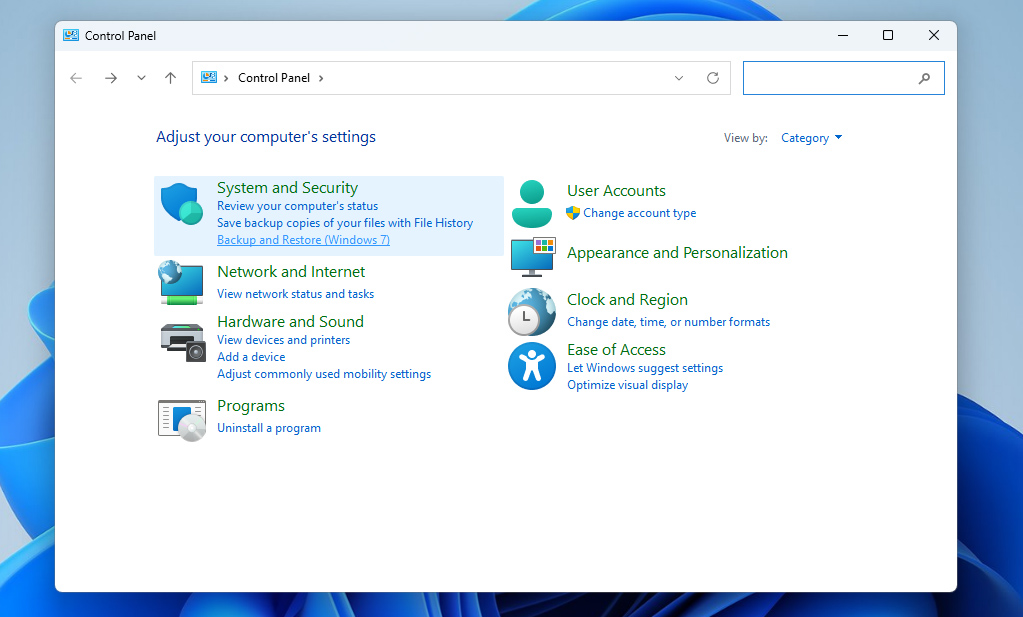
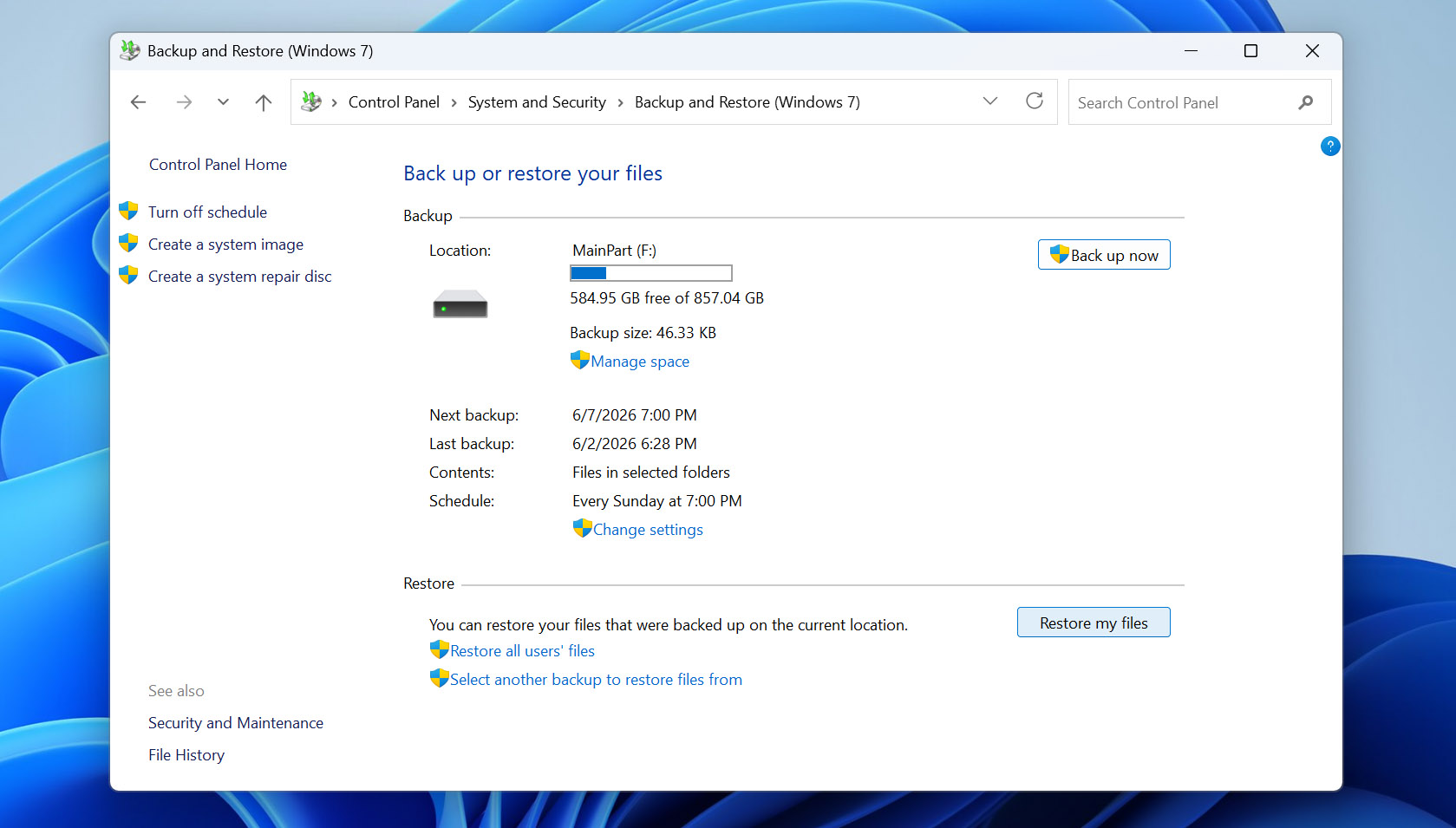
- Clique em Restaurar meus arquivos.
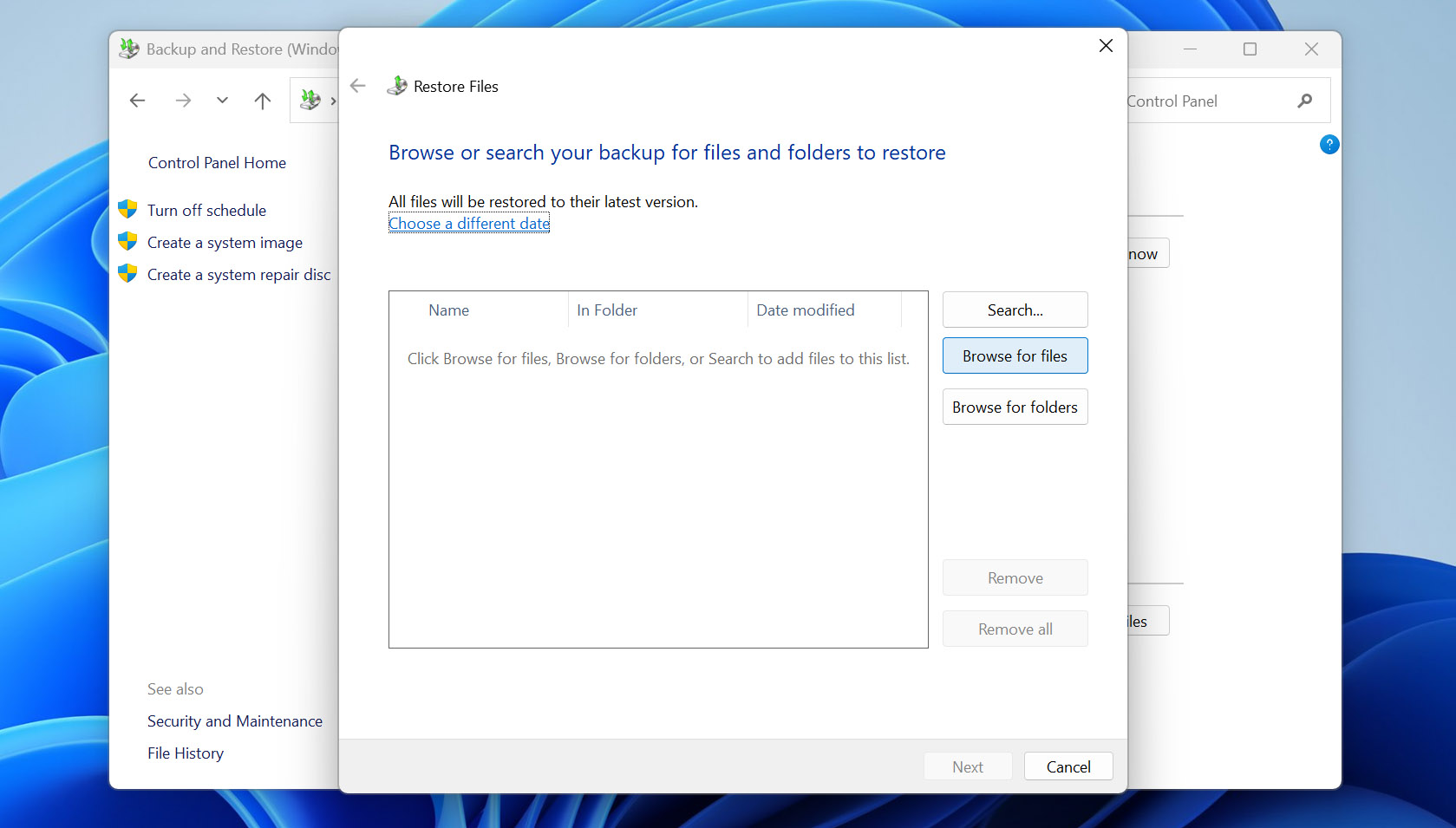
- Escolha Procurar arquivos ou Procurar pastas.
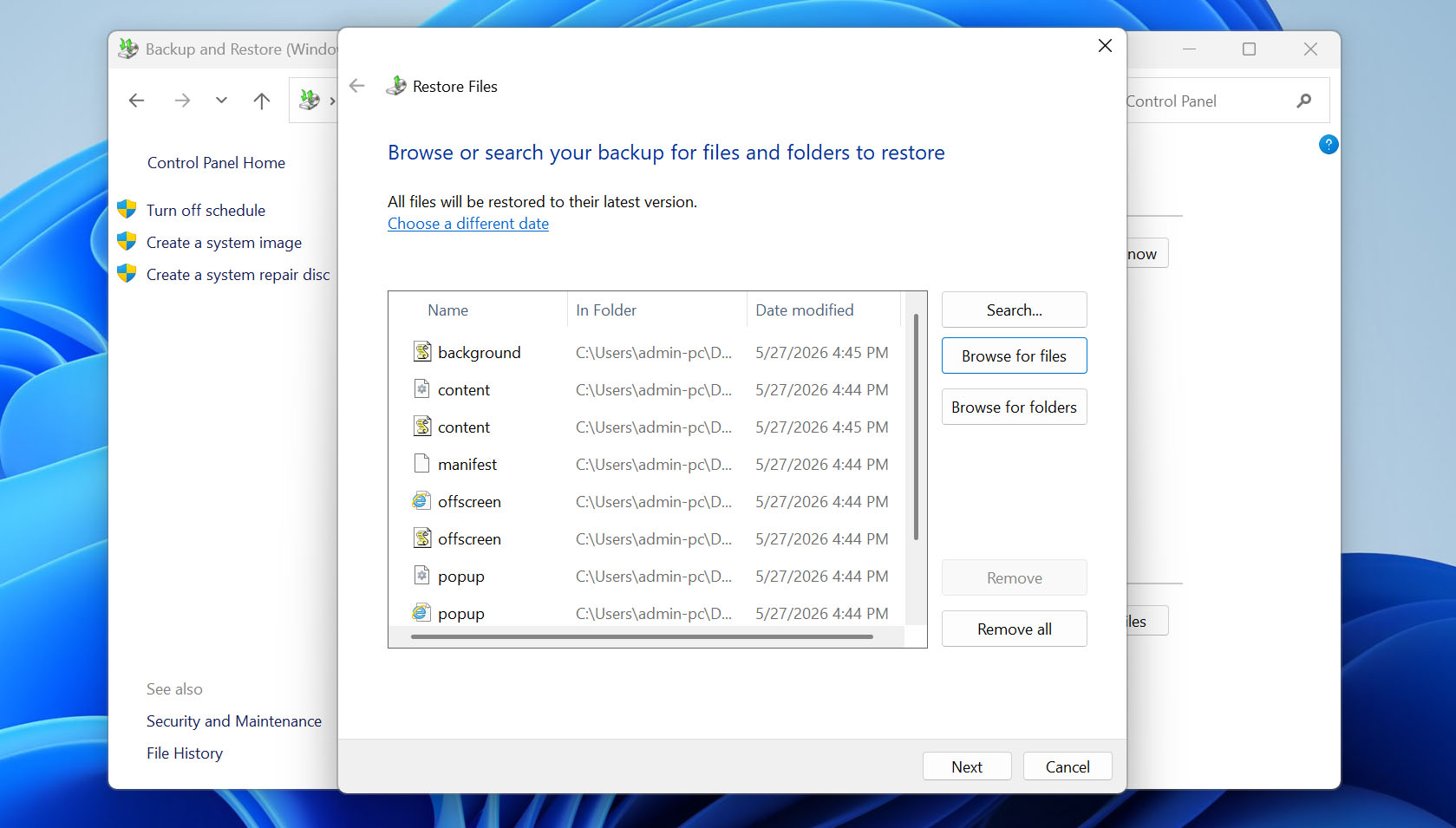
- Selecione os dados que deseja restaurar e clique em Avançar.
- Escolha se deseja restaurar os arquivos para o local original ou para um novo local, clique em Restaurar e aguarde o Windows finalizar o processo.
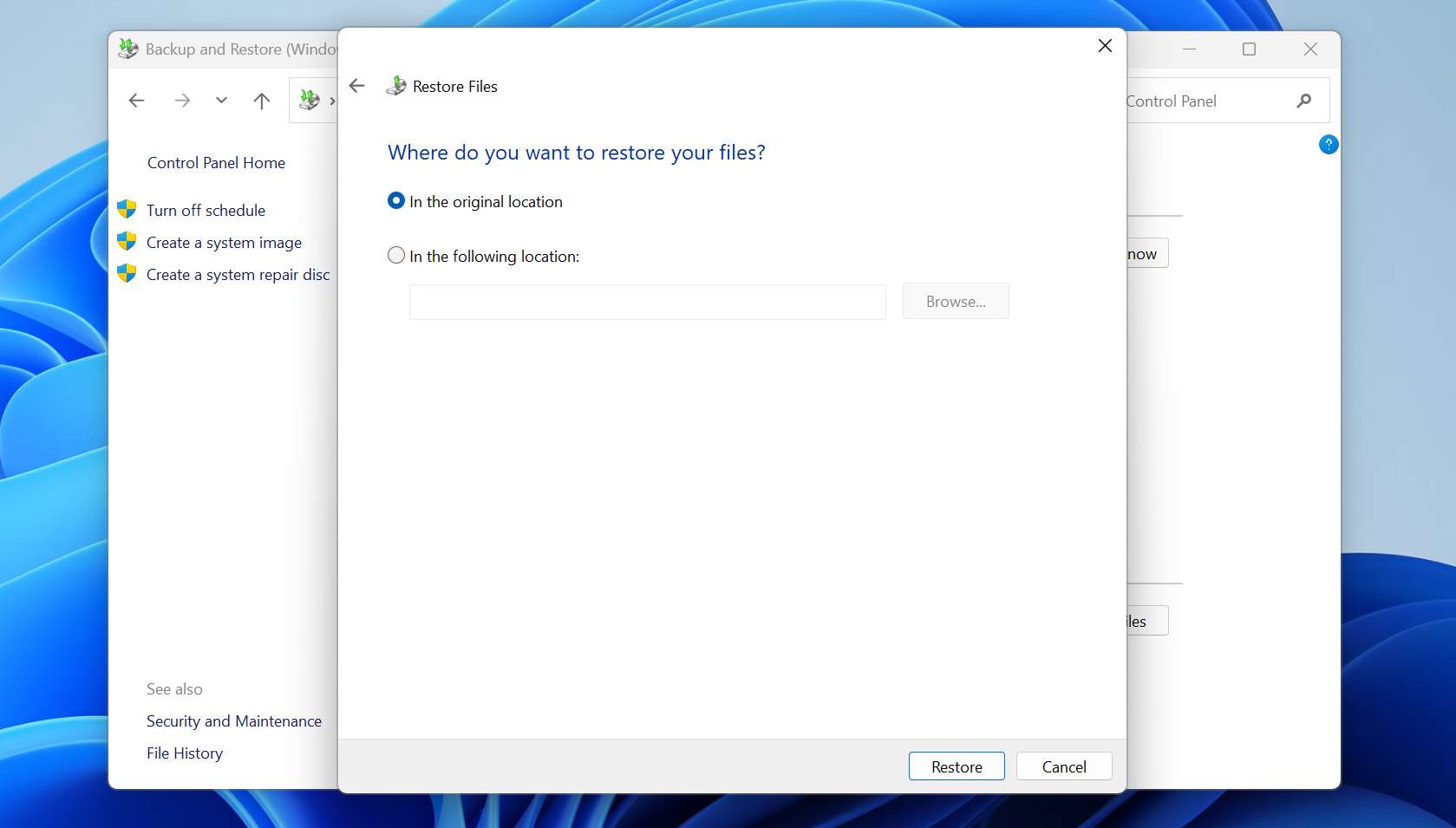
O armazenamento em nuvem também pode ajudar se contiver cópias dos arquivos que você perdeu após a restauração de fábrica. Verifique serviços como OneDrive, Google Drive, Dropbox ou qualquer outra conta de nuvem que você utilize. Se os arquivos ausentes foram sincronizados ou enviados para lá antes da restauração, você pode simplesmente baixá-los novamente para o seu PC.
Método 3: Aplicar Serviço de Recuperação de Dados
Quando nada mais funcionar, é hora de chamar os especialistas. Muitas empresas oferecem serviços profissionais de recuperação de dados para ajudar a recuperar dados perdidos de qualquer situação, até mesmo de um disco rígido que não responde. Se você não conseguir recuperar seus arquivos usando nenhum dos métodos que mencionamos, pode valer a pena tentar essa abordagem.
O serviço de recuperação oferecido pela Cleverfiles é uma boa opção, graças à sua política de ‘Sem Dados – Sem Cobrança’. Basicamente, se eles não conseguirem recuperar nenhum dado útil do seu disco, você não precisa pagar nada. Eles não cobram apenas por tentar uma recuperação.
No entanto, lembre-se de que os serviços profissionais de recuperação não podem quebrar as regras básicas da recuperação de dados. Se o arquivo foi sobrescrito, ou se você redefiniu o Windows em um SSD e o TRIM já apagou os dados excluídos, mesmo especialistas podem não ser capazes de ajudar. O único caso importante em que as chances deles diferem das tentativas de recuperação em casa é o dano físico ao disco. Nessa situação, eles podem abrir o disco em um laboratório e tentar recuperar os dados em nível de hardware ou chip.
Ainda não fez a redefinição de fábrica do Windows? Leia isto primeiro
Como você já deve ter notado, é possível recuperar dados após uma redefinição de fábrica, mas apenas em certos casos. Por isso, é melhor não contar com a sorte ou se perguntar depois se é possível recuperar arquivos após uma redefinição de fábrica ou não. Se você ainda não redefiniu seu PC, reserve alguns minutos para proteger seus arquivos primeiro.
A opção mais óbvia é copiar todos os arquivos importantes para outro local, como um dispositivo de armazenamento externo ou armazenamento em nuvem. Isso funciona bem se você souber exatamente onde tudo está salvo. Mas se seus arquivos estiverem espalhados por diferentes pastas, isso pode levar tempo e você pode acabar deixando algo importante para trás.
Na nossa opinião, uma maneira melhor é configurar uma das ferramentas de backup integradas do Windows antes da redefinição. O Backup e Restauração (Windows 7) é uma boa escolha porque permite que você escolha manualmente quais pastas deseja fazer backup, em vez de limitar você apenas às localizações padrão das bibliotecas.
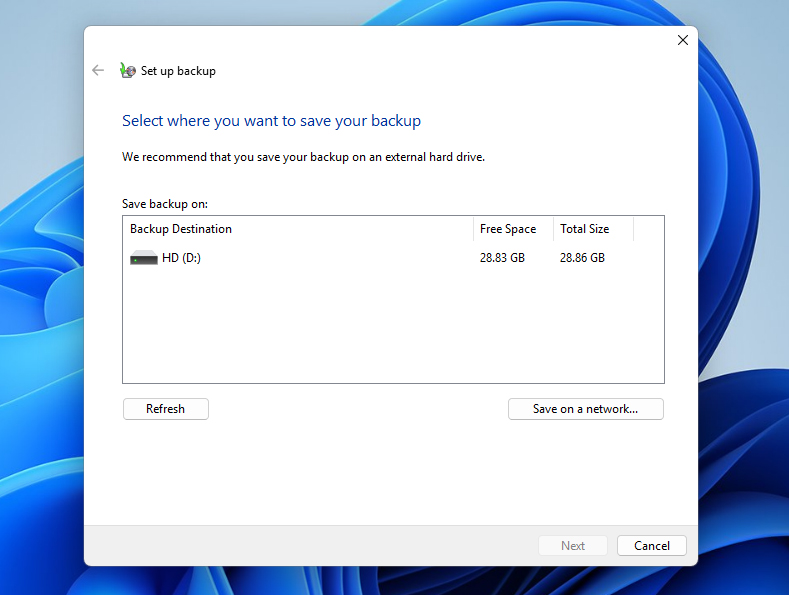
- Conecte um drive externo com espaço livre suficiente para o seu backup.
- Pressione Windows + S, digite Painel de Controle e abra-o.
- Vá para Sistema e Segurança > Backup e Restauração (Windows 7).
- Clique em Configurar backup.
- Selecione o drive externo onde você deseja salvar o backup e clique em Avançar.
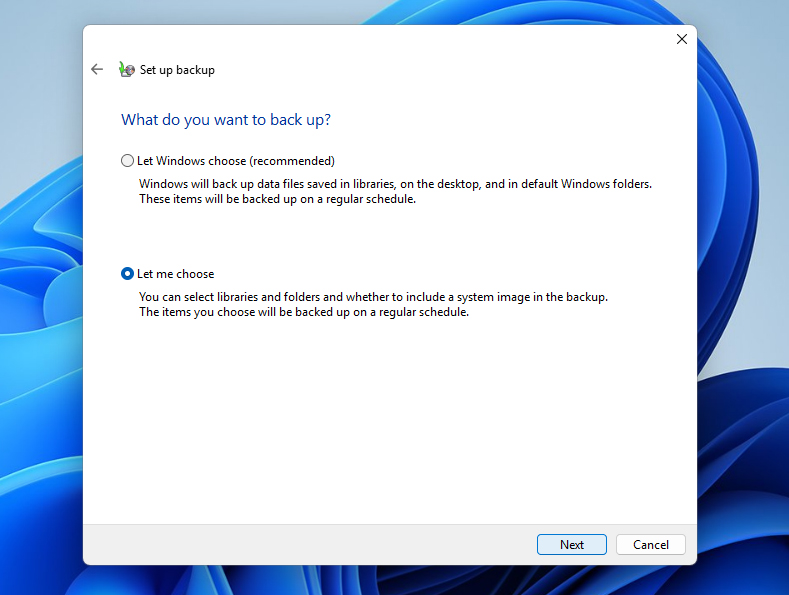
- Escolha Deixe-me escolher se você quiser selecionar as pastas manualmente.
- Marque as pastas e arquivos que deseja incluir no backup.
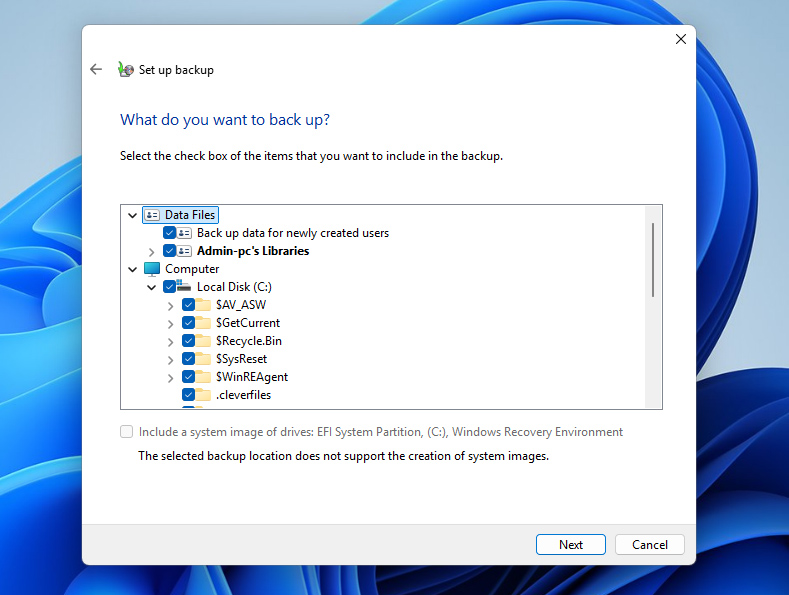
- Clique em Avançar, revise suas configurações de backup e selecione Salvar configurações e executar backup.
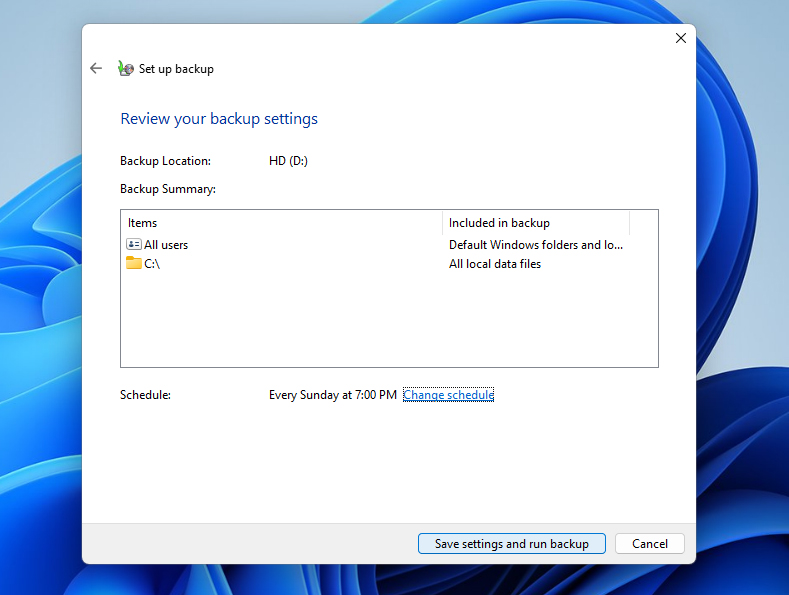
- Aguarde até que o Windows termine o backup. Após isso, você pode iniciar a restauração de fábrica.
Conclusão
Ok, já cobrimos como recuperar dados após uma restauração de fábrica, como estimar suas chances de recuperação e como se preparar para uma restauração de fábrica do Windows caso ainda não tenha feito isso. A partir deste ponto, tudo depende do que você fizer em seguida, então aja com cuidado e boa sorte.
Apenas para referência, se você precisar de ajuda com o próprio reset, pode conferir nosso guia. Ele explica todo o processo passo a passo com capturas de tela, para que você não acabe perdendo nada sem querer.
E se você tiver dúvidas ou encontrar algum problema, estaremos esperando por você no Fórum 7 Data Recovery. Encontre uma discussão semelhante ou crie um novo tópico, e outros usuários, junto com membros da nossa equipe, vão tentar ajudar você a resolver as coisas.
Perguntas Frequentes
- Baixe e instale o Disk Drill.
- Abra o programa e faça uma varredura na unidade do seu sistema.
- Escolha os arquivos que deseja recuperar.
- Selecione uma unidade para armazenar os arquivos recuperados e finalize o processo de recuperação.