 Hai eseguito un ripristino alle impostazioni di fabbrica su Windows per risolvere alcuni problemi del sistema operativo, solo per ritrovarti con un nuovo problema: tutti i tuoi dati personali sono spariti? Questo può succedere quando resetti il PC senza esserti preparato prima, spesso solo perché hai visto il ripristino alle impostazioni di fabbrica consigliato da qualche parte. Tuttavia, c’è la possibilità di recuperare i file dopo un ripristino alle impostazioni di fabbrica. In questa guida analizzeremo tutti i dettagli importanti, quindi continua a leggere.
Se stai leggendo questa guida dallo stesso computer che hai ripristinato alle impostazioni di fabbrica, cerca di limitarne l’utilizzo il più possibile. Non creare, spostare, scaricare o installare nuovi file a meno che non sia strettamente necessario. L’opzione più sicura è spegnere il computer per il momento e continuare a leggere questa guida da un altro dispositivo fino a quando non avrai pianificato i prossimi passi per recuperare i file eliminati dopo un ripristino alle impostazioni di fabbrica.
È possibile recuperare i file dopo un ripristino alle impostazioni di fabbrica su Windows?
Sì, è possibile recuperare i file dopo un ripristino di Windows in alcuni casi, ma dipende da come è stato eseguito il ripristino e da cosa è successo successivamente.
Windows ti offre due principali opzioni di ripristino:
- L’opzione Conserva i miei file rimuove le app installate e ripristina le impostazioni di sistema, ma i tuoi file personali dovrebbero rimanere sul computer. In questo caso, di solito non è necessario il recupero dei file. È sufficiente reinstallare i programmi che sono stati rimossi.
- L’opzione Rimuovi tutto elimina i tuoi file personali, le app e le impostazioni. Questa è l’opzione che di solito causa la perdita di dati e rende necessario il recupero.
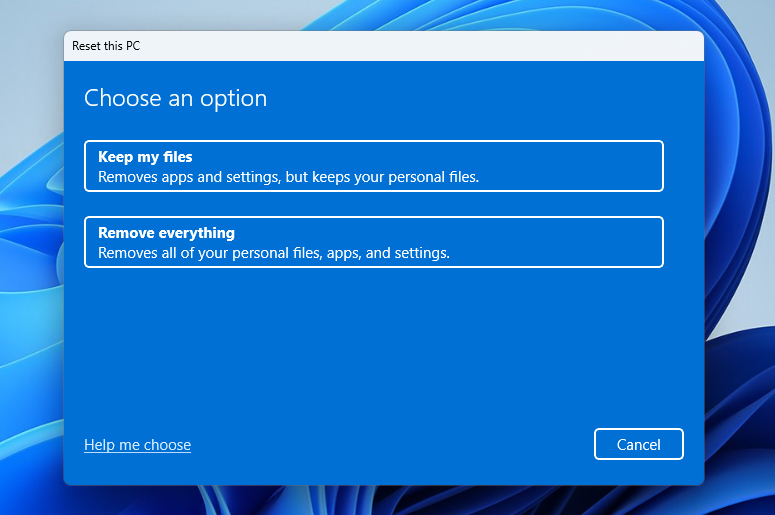
Anche se Microsoft dice l’opzione Rimuovi tutto rende più difficile per altre persone recuperare i file che hai rimosso, ciò non significa sempre che i tuoi file scompaiano istantaneamente per sempre. In molti casi, il ripristino rimuove i riferimenti ai file e prepara lo spazio per nuovi dati, ma parte dei vecchi dati può ancora rimanere sull’unità fino a quando non viene sovrascritta.
Abbiamo coperto le basi. Ora, prima di passare a come recuperare i file dopo aver ripristinato il PC, vale la pena spiegare alcuni punti che influiscono direttamente sulle possibilità di recupero, così da non aspettarsi l’impossibile:
| Situazione | Cosa succede | Probabilità di recupero |
| Hai scelto Mantieni i miei file | Windows rimuove le app e ripristina le impostazioni, ma i tuoi file personali dovrebbero rimanere sul PC. | Alta / di solito non è necessario il recupero. Controlla prima le tue cartelle utente. Potresti solo dover reinstallare le app rimosse. |
| Hai scelto Rimuovi tutto su un HDD | Windows rimuove file personali, app e impostazioni, ma i dati eliminati possono ancora rimanere sul disco fisso finché non vengono sovrascritti. | Media o alta, specialmente se hai usato il computer il meno possibile dopo il ripristino. |
| Hai scelto Rimuovi tutto su un SSD | La maggior parte degli SSD di sistema usa TRIM, che può cancellare i dati eliminati poco dopo la loro rimozione. | Bassa o nulla, soprattutto se TRIM ha già processato i file eliminati. |
| Hai usato molto il PC dopo il ripristino | Nuovi file, installazione di app, cache del browser, aggiornamenti di Windows e download possono sovrascrivere i dati recuperabili rimasti sul disco. | Si abbassa a ogni nuova scrittura. Smetti di usare il PC il prima possibile se vuoi ancora tentare il recupero. |
| Hai un backup | Non importa quale opzione di ripristino hai scelto o che tipo di disco usa il tuo PC, purché i file necessari siano inclusi nel backup. | Alta. Puoi ripristinare i file da Cronologia file, Backup e ripristino, OneDrive, Google Drive, Dropbox o un’altra posizione di backup. |
Come Recuperare i File Dopo un Ripristino alle Impostazioni di Fabbrica
Esistono diversi modi per recuperare file persi su Windows dopo un ripristino delle impostazioni di fabbrica. Puoi ripristinarli da un backup esistente, utilizzare un software di recupero dati oppure affidarti a un servizio professionale di recupero dati. Ogni metodo ha i suoi casi d’uso e le sue limitazioni, quindi leggi la panoramica qui sotto per capire quale si adatta meglio alla tua situazione.
I metodi seguenti sono mostrati prima su Windows 11. Tuttavia, puoi utilizzarli anche per recuperare file dopo il ripristino alle impostazioni di fabbrica di Windows 10. Tieni solo presente che alcuni percorsi di menu, nomi dei pulsanti o layout delle schermate potrebbero apparire leggermente diversi. Dovresti comunque riuscire a seguire le istruzioni durante il procedimento.
Metodo 1: Usa un software di recupero dati
Il software di recupero dati è il primo metodo che vale la pena provare se hai bisogno di ripristinare file dopo un ripristino alle impostazioni di fabbrica e non hai più i file disponibili sul PC appena ripristinato. Questi programmi possono recuperare file i cui dati residui esistono ancora sull’unità, il che significa che non sono stati sovrascritti da nuovi dati o cancellati da TRIM.
Tra i tanti strumenti di recupero dati che abbiamo testato, Disk Drill rimane la nostra scelta migliore per questo tipo di caso. Offre un buon equilibrio tra facilità d’uso, funzionalità di recupero, qualità della scansione e costo, il che lo rende adatto anche se non hai molta esperienza con i software di recupero. Per questa guida, utilizzeremo Disk Drill per mostrare il processo.
Detto ciò, mantieni aspettative realistiche. Se il disco di sistema è un SSD con TRIM attivo, le probabilità sono più basse. Se hai usato attivamente il computer dopo il reset, installato programmi, scaricato file o lasciato che gli aggiornamenti di Windows venissero eseguiti, anche in questo caso le probabilità diminuiscono. L’obiettivo è recuperare quante più informazioni possibile, non garantire un recupero perfetto al 100%.
- Vai al sito ufficiale di Disk Drill e clicca su Pulsante di download. Se possibile, scaricalo e installalo su un disco esterno o su un altro disco che non sia il disco di sistema. Questo riduce la possibilità di sovrascrivere file che potrebbero essere ancora recuperabili.
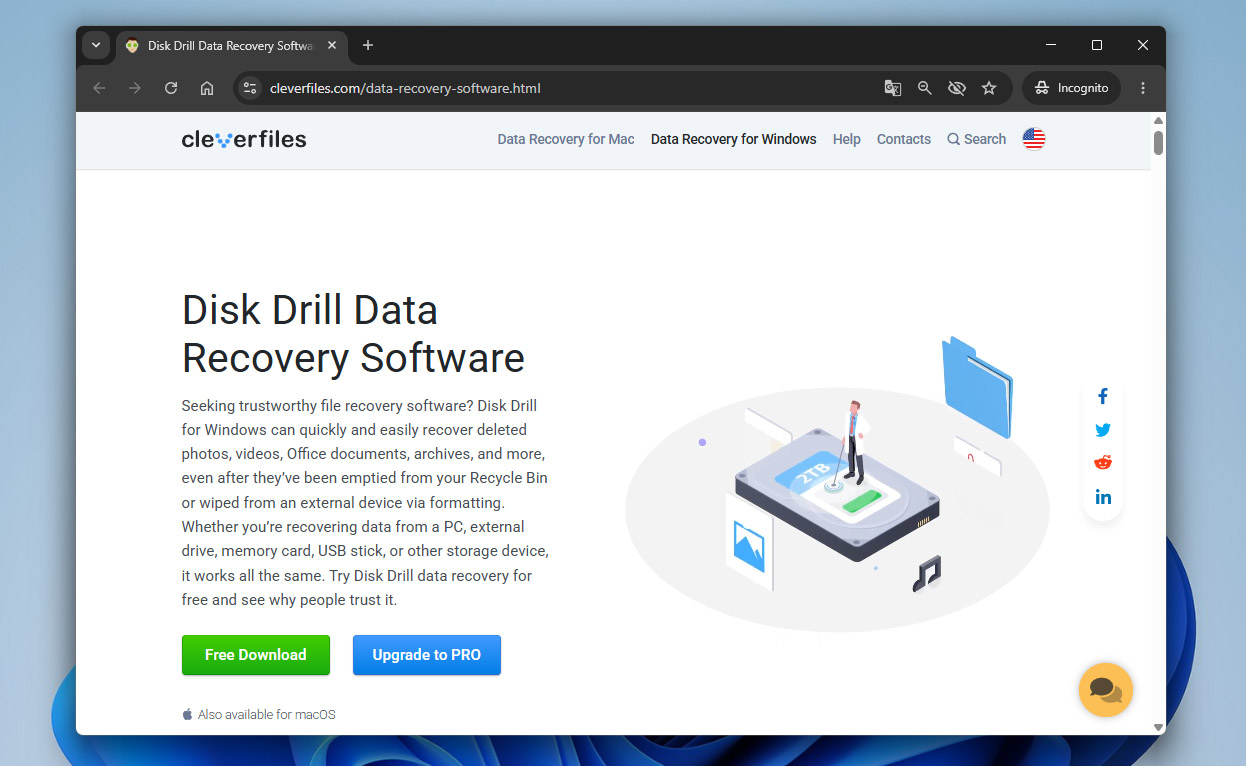
- Esegui il file di installazione e segui i passaggi per l’installazione.
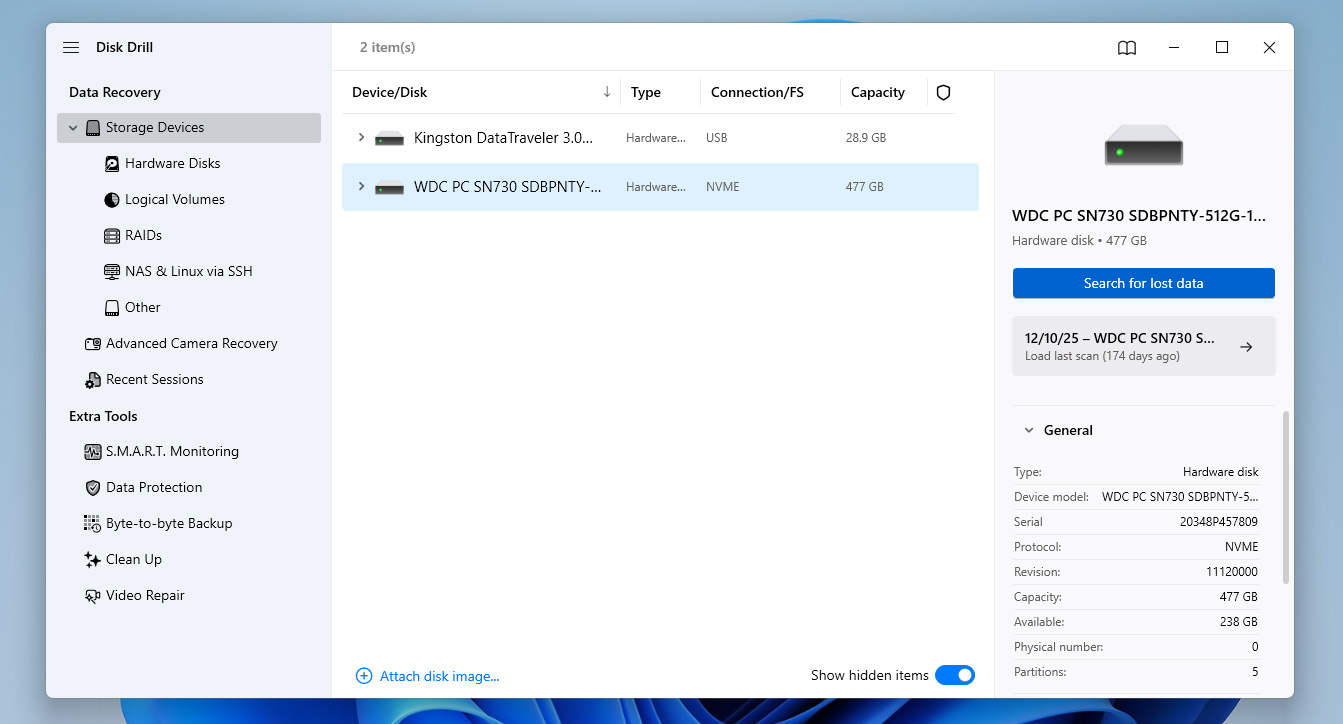
- Apri Disk Drill e completa le schermate di configurazione iniziale. Una volta raggiunta la finestra principale, vedrai tutte le unità collegate al computer. Seleziona l’unità su cui erano memorizzati i tuoi file prima del ripristino alle impostazioni di fabbrica, quindi clicca su Cerca dati persi.
- Attendi che Disk Drill esegua la scansione dell’unità. Più grande è l’unità, più tempo richiederà la scansione. Puoi cliccare su Rivedi elementi trovati durante la scansione, ma di solito è meglio attendere che la scansione sia completata.
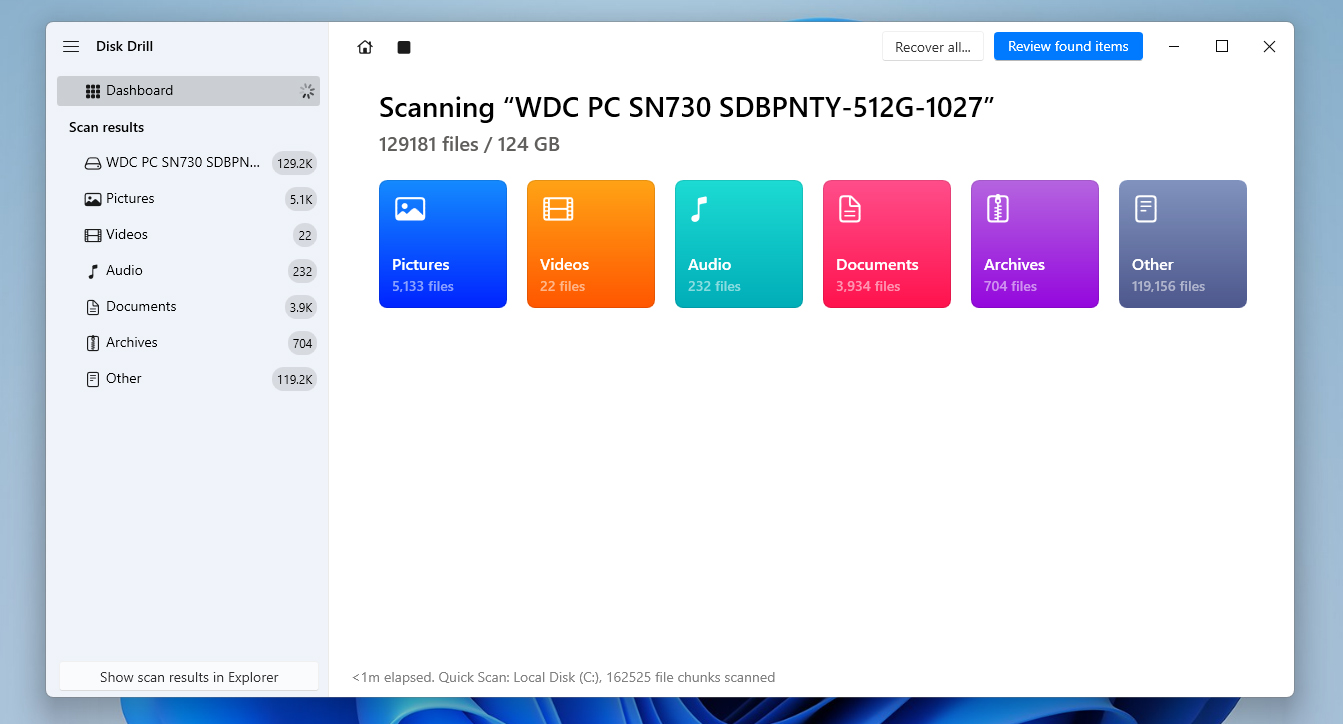
- Quando compaiono i risultati, usa i filtri di tipo di file sulla sinistra, come Immagini, Documenti, Video o Audio, per restringere i risultati. Puoi anche usare la barra di ricerca se ricordi il nome o l’estensione di un file.
- Espandi le cartelle e seleziona i file che desideri ripristinare. Se non sei sicuro di un file, visualizzalo in anteprima prima. Un’anteprima riuscita è un buon segno che il file può essere recuperato correttamente. Clicca su Recupera.
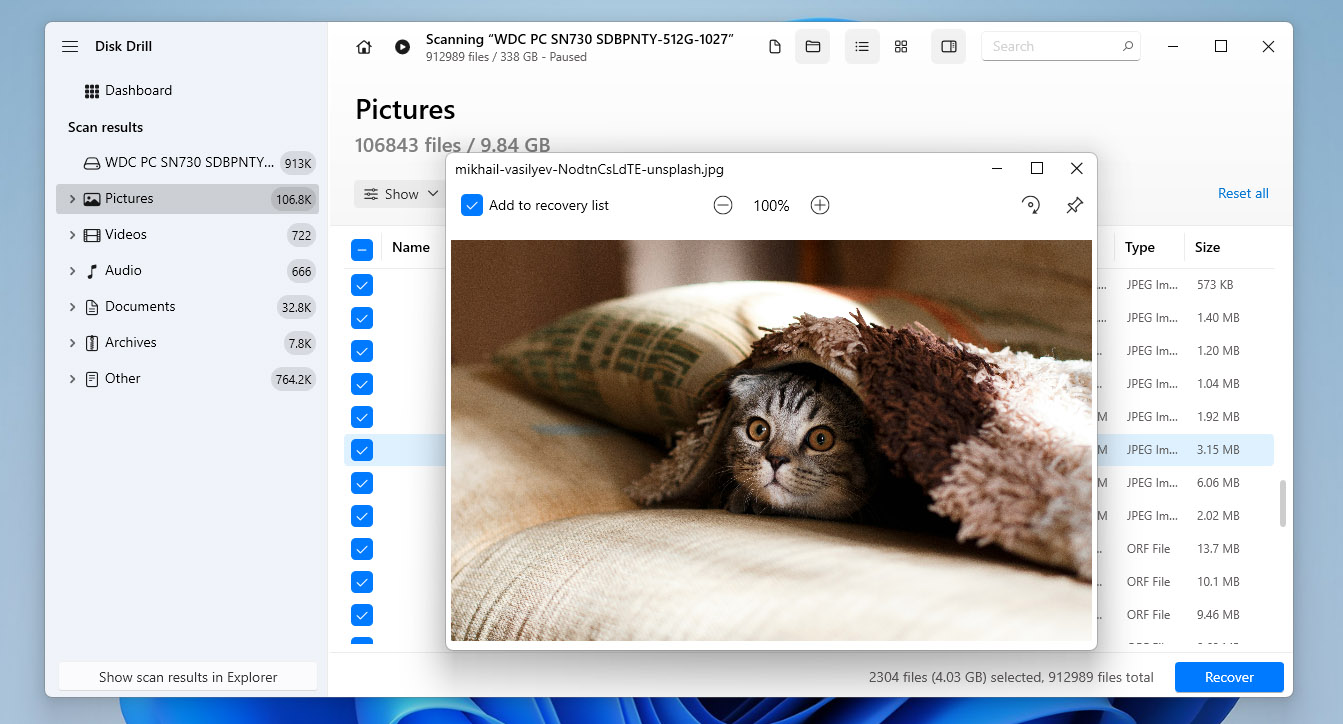
- Scegli dove salvare i file recuperati. Non salvarli sull’unità da cui li stai recuperando, poiché questo potrebbe sovrascrivere altri dati persi.
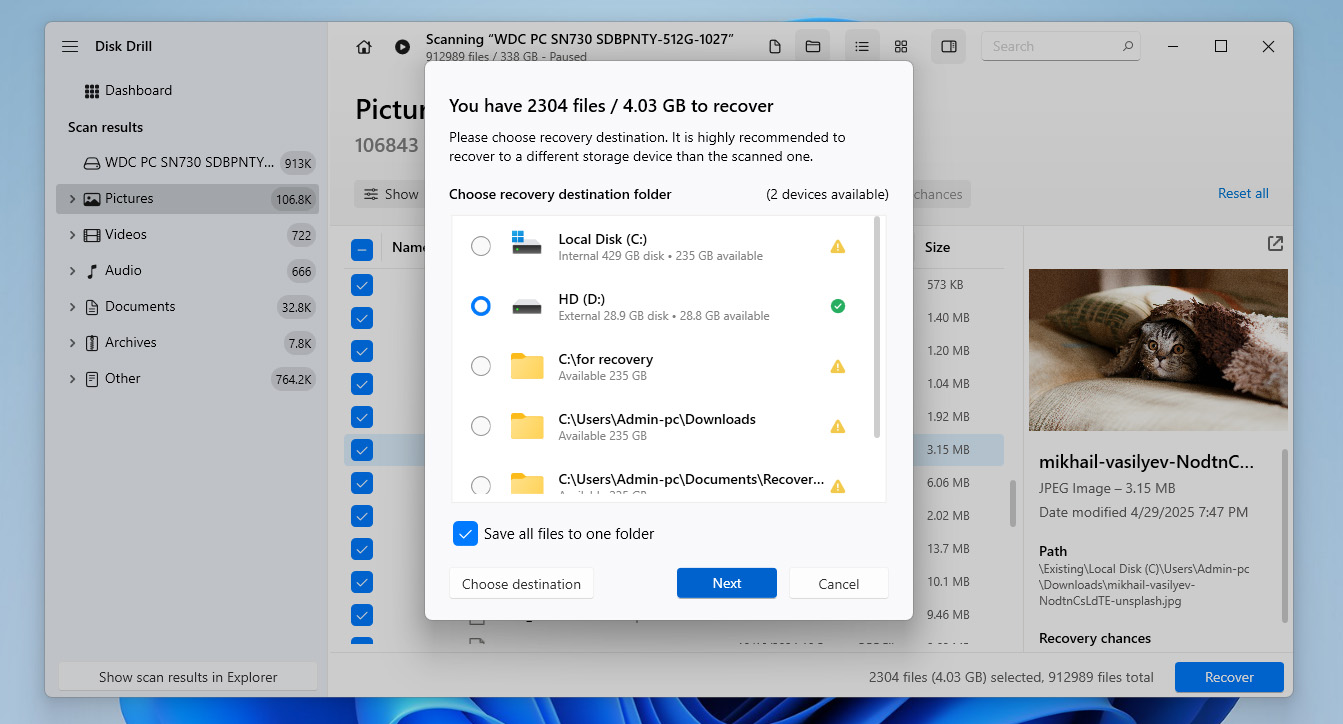
- Attendi che Disk Drill completi il recupero. Una volta terminato, puoi aprire la cartella di destinazione e controllare i file recuperati.
Disk Drill per Windows ti consente di recuperare fino a 100 MB di dati gratuitamente. Potrebbe non essere sufficiente per ripristinare tutto, ma è abbastanza per verificare se il ripristino di Windows alle impostazioni di fabbrica è possibile nel tuo caso. Se la scansione trova e mostra in anteprima i file di cui hai bisogno, avrai bisogno della versione Pro per recuperare altri dati persi.
Se Disk Drill ha attirato la tua attenzione, ti consigliamo di dare un’occhiata a la nostra recensione completa di Disk Drill per scoprire perché rimane la nostra prima scelta. Puoi anche consultare il nostro classifica dei migliori software di recupero dati per confrontarlo con altre opzioni prima di decidere.
Metodo 2: Ripristina dal backup
Se hai utilizzato le funzionalità di backup di Windows, questo può rendere molto più semplice il ripristino dei file eliminati dopo un ripristino delle impostazioni di fabbrica. Invece di eseguire la scansione dell’unità sperando che i dati non siano stati sovrascritti, puoi semplicemente ripristinare i file da un backup che li contiene già.
Windows dispone di due strumenti di backup integrati che possono essere utili in questo caso: Cronologia file e Backup e ripristino (Windows 7):
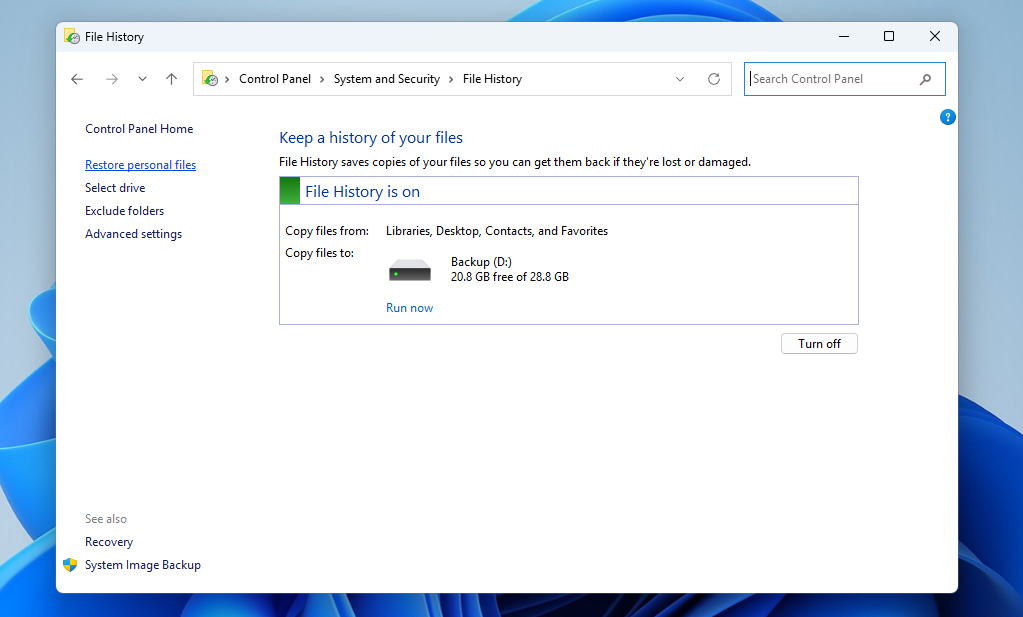
Cronologia file è una funzione di backup popolare di Windows per i file personali. Tuttavia, per impostazione predefinita, non esegue il backup dell’intero sistema. Salva principalmente i file dalle posizioni utente comuni, come Raccolte, Desktop, Contatti e Preferiti. Quindi, questo metodo sarà utile solo se Cronologia file era attiva prima del ripristino alle impostazioni di fabbrica e se i file necessari erano inclusi nel suo backup.
- Collega l’unità esterna che contiene i backup di Cronologia file.
- Premi Windows + S, digita Pannello di controllo e aprilo.
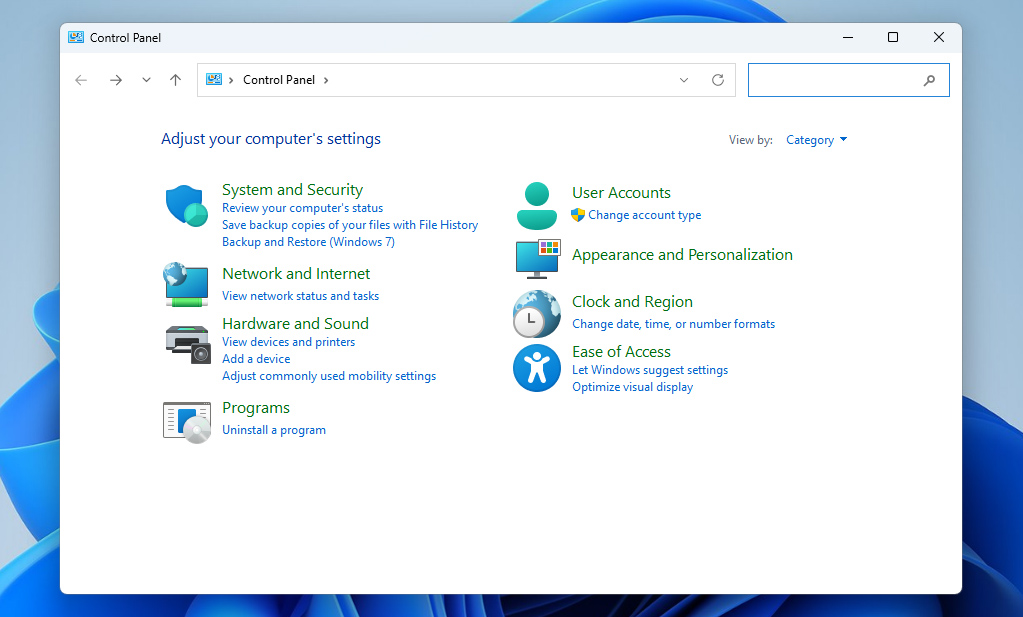
- Vai su Sistema e sicurezza > Cronologia file.
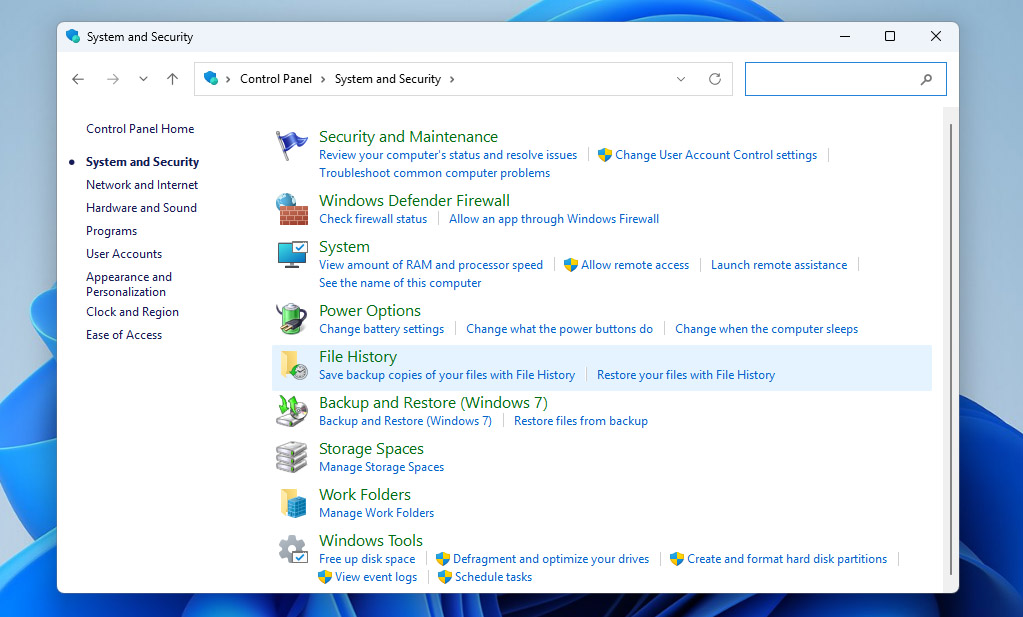
- Fai clic su Ripristina file personali a sinistra.
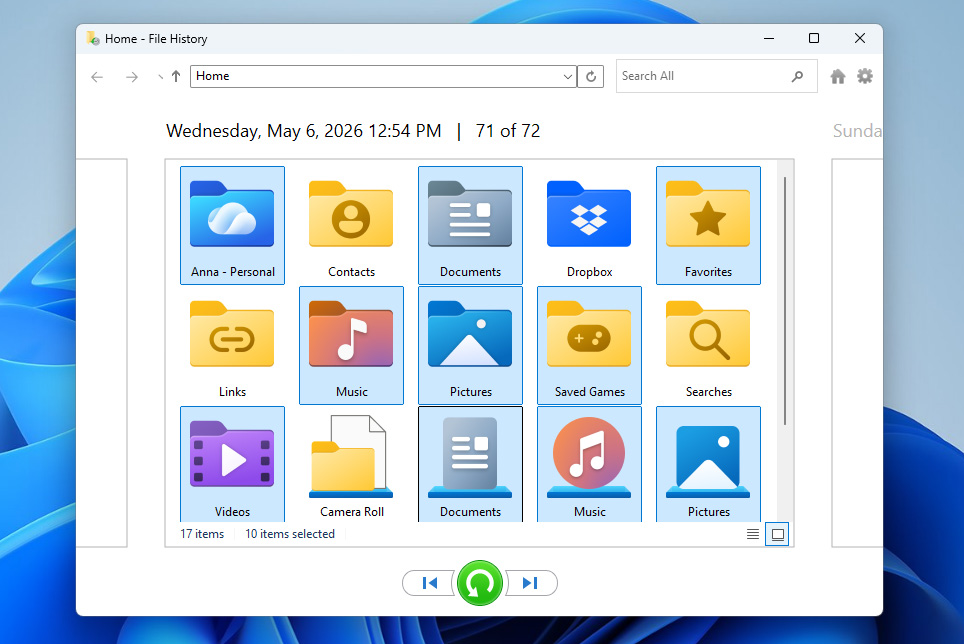
- Usa le frecce in basso per scorrere tra le versioni disponibili del backup.
- Seleziona i file o le cartelle che desideri recuperare e fai clic sul pulsante verde Ripristina per riportarli nella loro posizione originale.
Windows include anche Backup e ripristino (Windows 7). Nonostante il nome, è ancora disponibile nelle versioni più recenti di Windows. A differenza di Cronologia file, questo strumento può creare backup più completi, quindi se ne avevi uno prima del ripristino, potresti avere maggiori possibilità di recuperare i file persi dopo il ripristino di sistema o il ripristino alle impostazioni di fabbrica.
- Collega l’unità che contiene il backup di Backup e Ripristino.
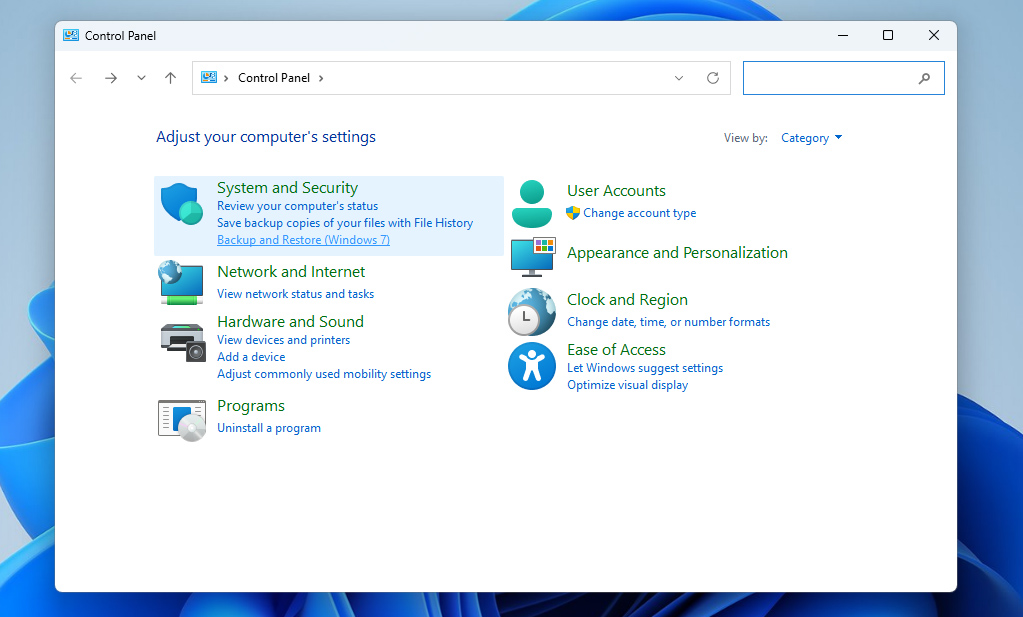
- Premi Windows + S, digita Pannello di controllo e aprilo.
- Vai su Sistema e sicurezza > Backup e ripristino (Windows 7).
- Fai clic su Ripristina i miei file.
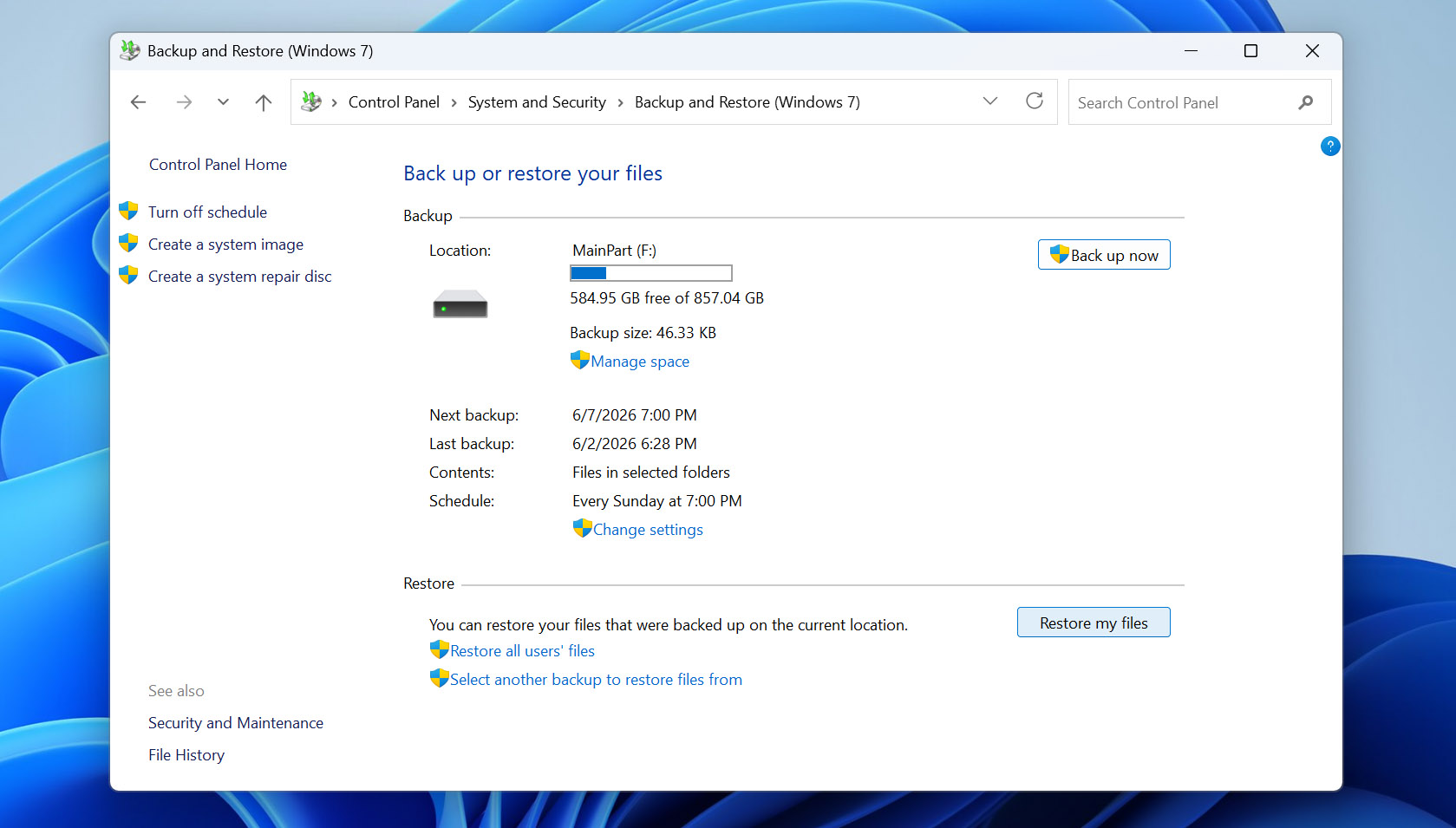
- Scegli Sfoglia per file o Sfoglia per cartelle.
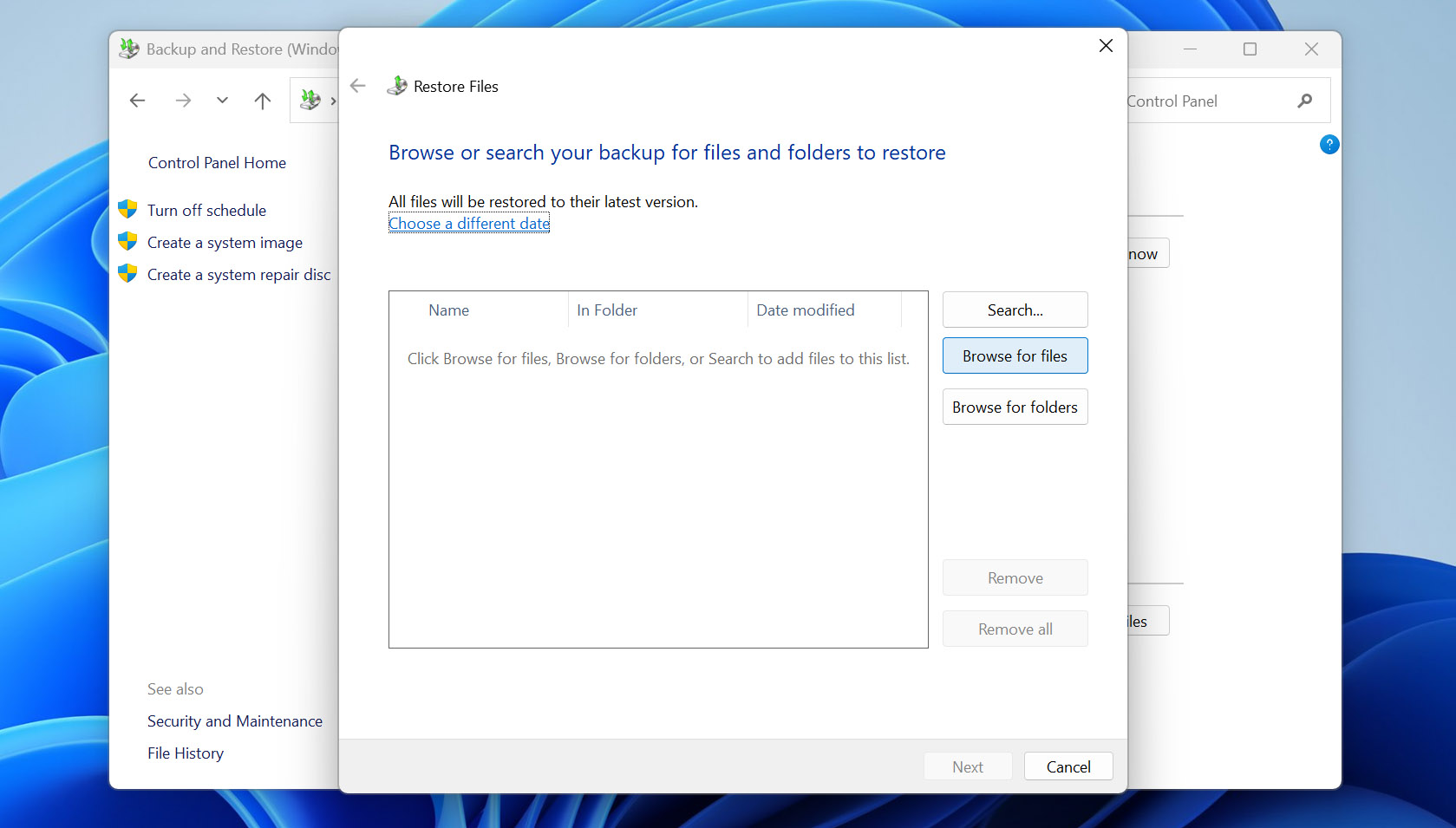
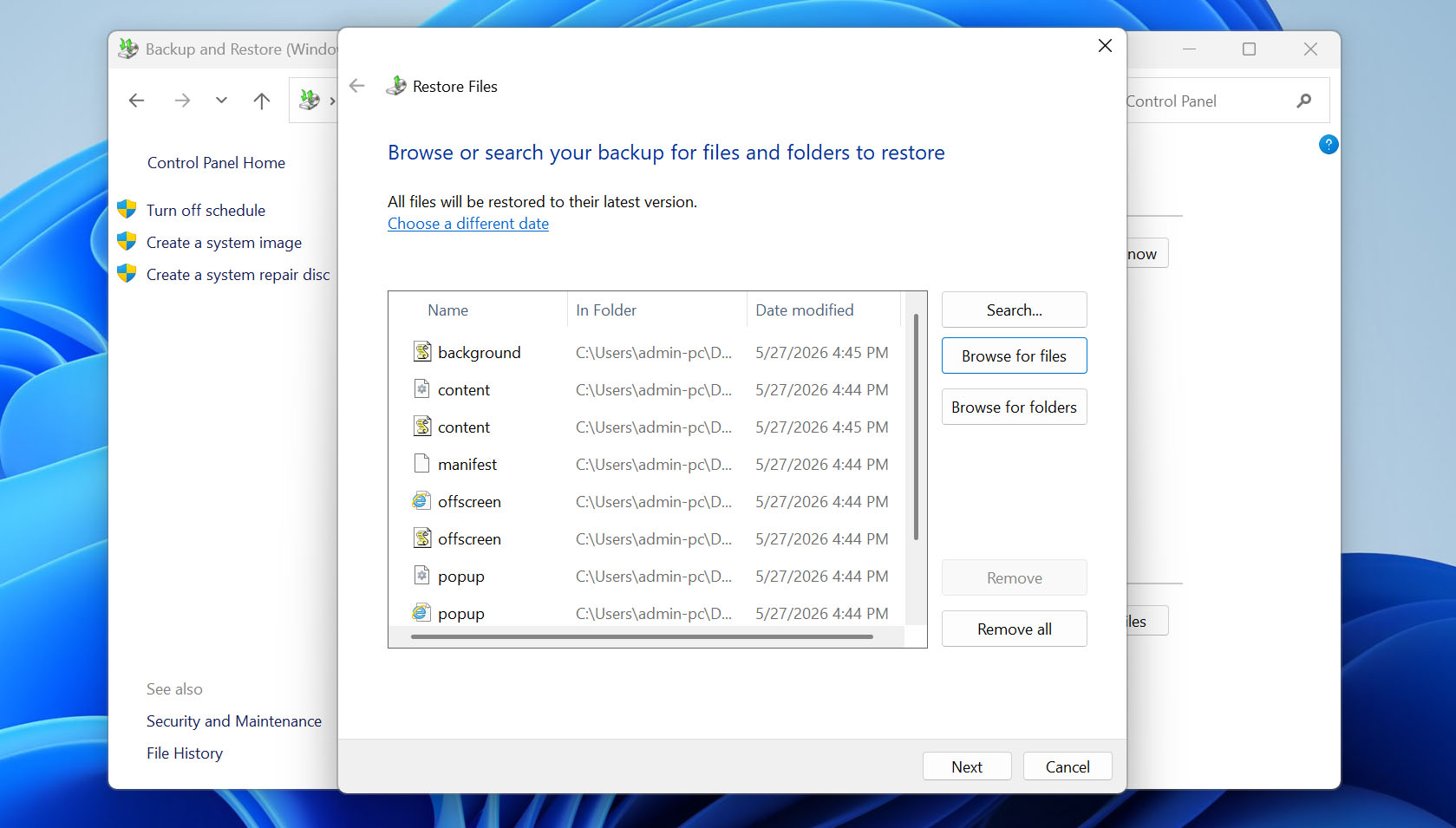
- Seleziona i dati che vuoi ripristinare, poi clicca su Avanti.
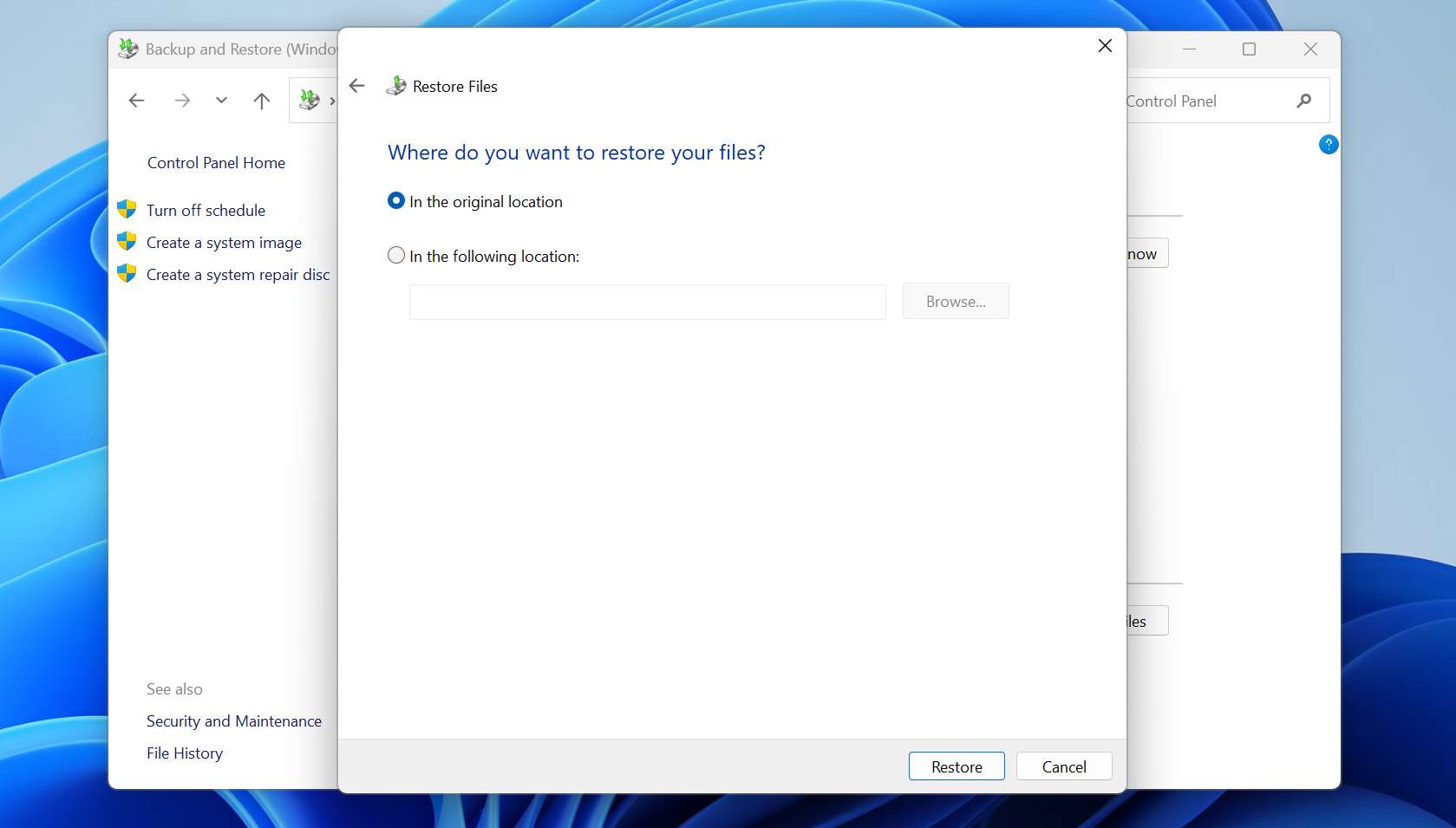
- Scegli se ripristinare i file nella loro posizione originale o in una nuova posizione, fai clic su Ripristina e attendi che Windows completi il processo.
L’archiviazione cloud può essere utile anche se contiene copie dei file che hai perso dopo il ripristino alle impostazioni di fabbrica. Controlla servizi come OneDrive, Google Drive, Dropbox o qualsiasi altro account cloud che utilizzi. Se i file mancanti erano stati sincronizzati o caricati lì prima del ripristino, puoi semplicemente scaricarli di nuovo sul tuo PC.
Metodo 3: Richiedi un Servizio di Recupero Dati
Quando tutto il resto fallisce, è il momento di chiamare gli esperti. Molte aziende offrono servizi professionali di recupero dati per aiutare a recuperare i dati persi in qualsiasi situazione, anche da un hard disk non responsivo. Se non riesci a recuperare i tuoi file utilizzando nessuno dei metodi che abbiamo menzionato, potrebbe valere la pena provare questo approccio.
Il servizio di recupero offerto da Cleverfiles è una buona opzione, grazie alla loro politica ‘Nessun Dato – Nessun Costo’. Fondamentalmente, se non riescono a recuperare alcun dato utile dal tuo disco, non devi pagare nulla. Non ti addebitano semplicemente per aver tentato un recupero.
Tuttavia, tieni presente che i servizi di recupero professionale non possono infrangere le regole fondamentali del recupero dati. Se il file è stato sovrascritto, o se hai ripristinato Windows su un SSD e il comando TRIM ha già cancellato i dati eliminati, anche gli specialisti potrebbero non essere in grado di aiutare. L’unico caso principale in cui le loro possibilità differiscono dai tentativi di recupero domestico è il danno fisico al disco. In quella situazione, possono aprire il disco in laboratorio e cercare di recuperare i dati a livello hardware o di chip.
Non hai ancora ripristinato Windows alle impostazioni di fabbrica? Leggi questo prima
Come avrai già notato, è possibile recuperare i dati dopo un ripristino alle impostazioni di fabbrica, ma solo in alcuni casi. Per questo motivo, è meglio non affidarsi alla fortuna o chiedersi in seguito se sia possibile recuperare i file dopo un ripristino alle impostazioni di fabbrica o meno. Se non hai ancora eseguito il ripristino del tuo PC, prenditi qualche minuto per proteggere prima i tuoi file.
L’opzione più ovvia è copiare tutti i file importanti in un’altra posizione, ad esempio su un dispositivo di archiviazione esterno o su un servizio di cloud storage. Questo funziona bene se sai esattamente dove sono salvati tutti i tuoi file. Tuttavia, se i tuoi file sono sparsi in diverse cartelle, questa operazione può richiedere tempo e potresti dimenticare qualcosa di importante.
Secondo noi, un modo migliore è quello di configurare uno degli strumenti di backup integrati in Windows prima del ripristino. Backup e ripristino (Windows 7) è una buona scelta perché consente di scegliere manualmente quali cartelle desideri eseguire il backup, invece di limitarti solo alle posizioni della libreria predefinite.
- Collega un’unità esterna con abbastanza spazio libero per il backup.
- Premi Windows + S, digita Pannello di controllo e aprilo.
- Vai su Sistema e sicurezza > Backup e ripristino (Windows 7).
- Fai clic su Imposta backup.
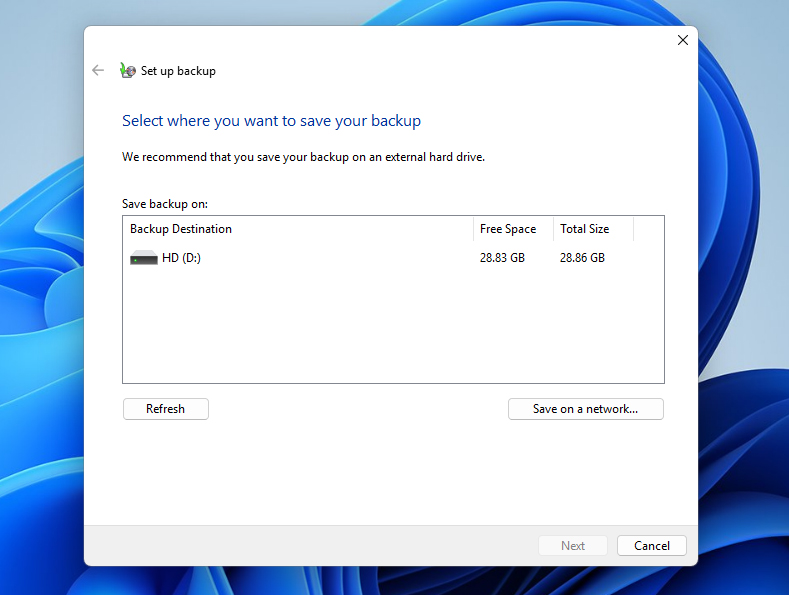
- Seleziona l’unità esterna dove vuoi salvare il backup, poi fai clic su Avanti.
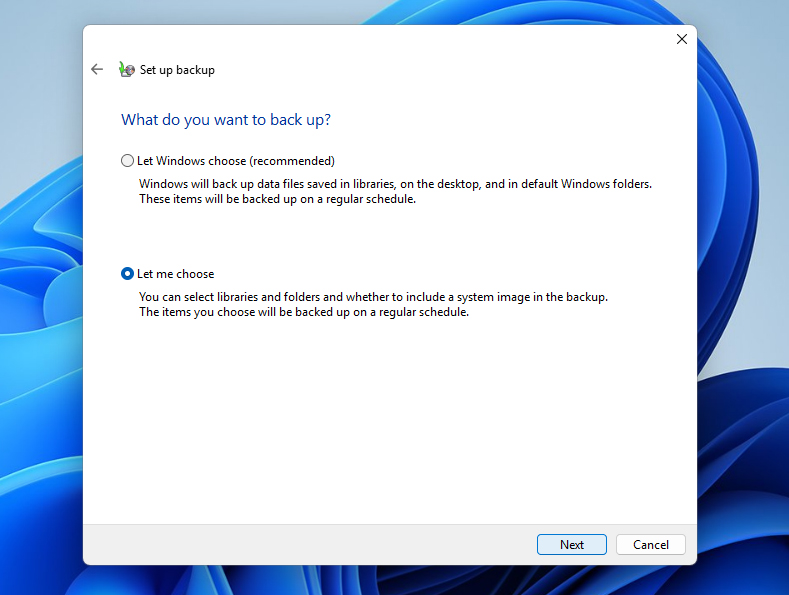
- Scegli Consenti all’utente di scegliere se vuoi selezionare manualmente le cartelle.
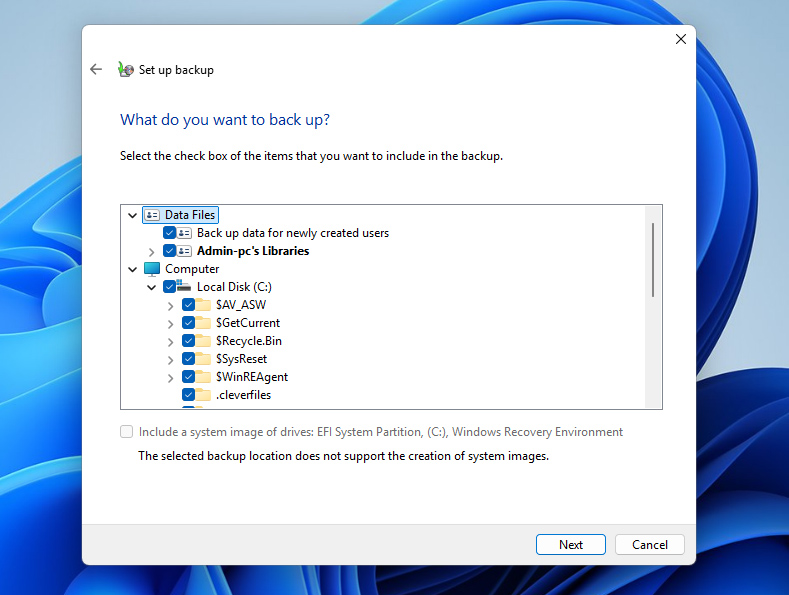
- Seleziona le cartelle e i file che vuoi includere nel backup.
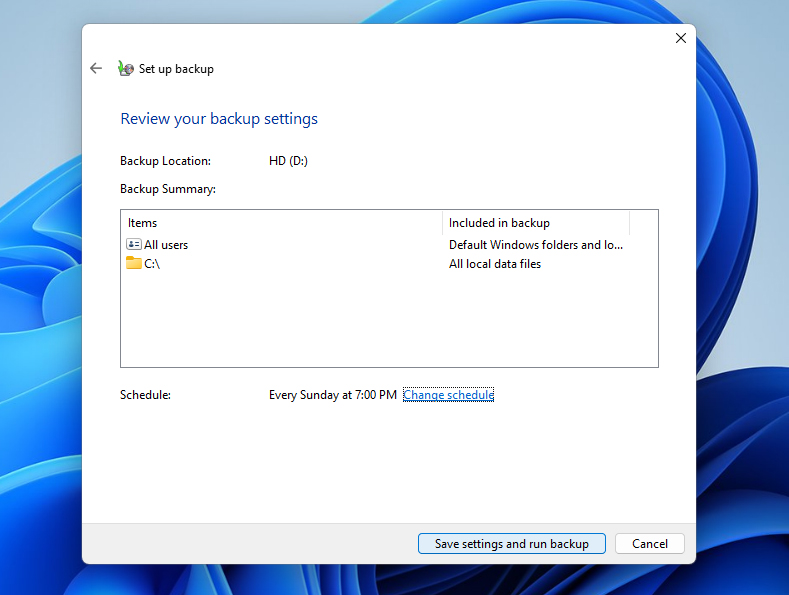
- Fai clic su Avanti, rivedi le impostazioni di backup e seleziona Salva impostazioni e avvia backup.
- Attendi che Windows termini il backup. Dopo di ciò, puoi avviare il ripristino alle impostazioni di fabbrica.
Conclusione
Bene, abbiamo coperto come recuperare i dati dopo un ripristino alle impostazioni di fabbrica, come stimare le tue possibilità di recupero e come prepararsi a un ripristino di fabbrica di Windows se non l’hai ancora fatto. Da questo momento in poi, tutto dipende da ciò che farai, quindi agisci con cautela e buona fortuna.
Solo per riferimento, se hai bisogno di aiuto con il reset stesso, puoi consultare la nostra guida. Spiega l’intero processo passo dopo passo con schermate, così non rischi di saltare nulla per errore.
E se hai domande o incontri problemi, ti aspettiamo su Forum di 7 Data Recovery. Trova una discussione simile o crea un nuovo argomento, e altri utenti, insieme ai membri del nostro team, cercheranno di aiutarti a risolvere le cose.
FAQ
- Scarica e installa Disk Drill.
- Avvia il programma e scansiona il disco di sistema.
- Scegli i file che desideri recuperare.
- Seleziona un'unità su cui salvare i file recuperati e completa il processo di recupero.