 ¿Has realizado un restablecimiento de fábrica en Windows para solucionar ciertos problemas del sistema operativo, solo para terminar con un nuevo problema: que todos tus datos personales han desaparecido? Esto puede ocurrir cuando restableces tu PC sin prepararte primero, a menudo simplemente porque viste el restablecimiento de fábrica como una solución recomendada en algún lugar. Aun así, existe la posibilidad de que puedas restaurar archivos después de un restablecimiento de fábrica. Vamos a repasar todos los detalles importantes en esta guía, así que sigue leyendo.
Si estás leyendo esta guía desde la misma computadora que restauraste a valores de fábrica, trata de limitar su uso tanto como sea posible. No crees, muevas, descargues ni instales archivos nuevos a menos que realmente sea necesario. La opción más segura es apagar la computadora por ahora y continuar leyendo esta guía desde otro dispositivo hasta que planifiques tus próximos pasos para restaurar los archivos eliminados después de un restablecimiento de fábrica.
¿Se pueden recuperar archivos después de un restablecimiento de fábrica en Windows?
Sí, puedes recuperar archivos después de un restablecimiento de Windows en algunos casos, pero depende de cómo se realizó el restablecimiento y de lo que ocurrió después.
Windows te ofrece dos opciones principales de restablecimiento:
- La opción Conservar mis archivos elimina las aplicaciones instaladas y restablece la configuración del sistema, pero tus archivos personales deberían permanecer en el equipo. En este caso, normalmente no necesitas recuperación de archivos. Solo necesitas reinstalar los programas que fueron eliminados.
- La opción Quitar todo elimina tus archivos personales, aplicaciones y configuraciones. Esta es la opción que normalmente provoca pérdida de datos y hace necesaria la recuperación.
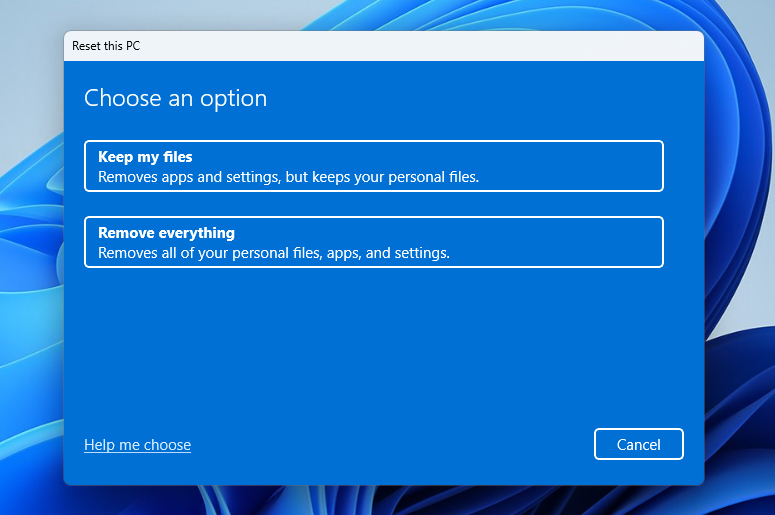
Aunque Microsoft dice la opción Quitar todo dificulta que otras personas recuperen los archivos que has eliminado, eso no siempre significa que tus archivos desaparecen de inmediato para siempre. En muchos casos, el restablecimiento elimina las referencias de los archivos y prepara el espacio para datos nuevos, pero parte de los datos antiguos aún pueden permanecer en la unidad hasta que se sobrescriban.
Ya hemos cubierto lo básico. Ahora, antes de pasar a cómo recuperar archivos después de restablecer el PC, vale la pena explicar algunos puntos que afectan directamente tus posibilidades de recuperación, para que no esperes lo imposible:
| Situación | Qué sucede | Probabilidades de recuperación |
| Elegiste Conservar mis archivos | Windows elimina las aplicaciones y restablece la configuración, pero tus archivos personales deberían permanecer en el PC. | Alta / normalmente no se necesita recuperación. Revisa primero tus carpetas de usuario. Puede que solo necesites reinstalar las aplicaciones eliminadas. |
| Elegiste Quitar todo en un HDD | Windows elimina archivos personales, aplicaciones y configuraciones, pero los datos eliminados pueden permanecer en el disco duro hasta ser sobrescritos. | Media a alta, especialmente si usaste la computadora lo menos posible después del restablecimiento. |
| Elegiste Quitar todo en un SSD | La mayoría de los SSD del sistema usan TRIM, lo que puede borrar los datos eliminados poco después de su eliminación. | Baja a nula, especialmente si TRIM ya procesó los archivos eliminados. |
| Usaste mucho la PC después del restablecimiento | Nuevos archivos, instalaciones de aplicaciones, caché del navegador, actualizaciones de Windows y descargas pueden sobrescribir los datos recuperables que quedaron en la unidad. | Menor con cada nueva escritura. Deja de usar la PC lo antes posible si aún quieres intentar la recuperación. |
| Tienes una copia de seguridad | Realmente no importa qué opción de restablecimiento elegiste o qué tipo de unidad usa tu PC, siempre que los archivos necesarios estén incluidos en la copia de seguridad. | Alta. Puedes restaurar los archivos desde Historial de archivos, Copia de seguridad y restauración, OneDrive, Google Drive, Dropbox u otra ubicación de respaldo. |
Cómo recuperar archivos después de un restablecimiento de fábrica
Hay varias maneras de recuperar archivos perdidos en Windows después de un restablecimiento de fábrica. Puedes restaurarlos desde una copia de seguridad existente, usar un software de recuperación de datos o recurrir a un servicio profesional de recuperación de datos. Cada método tiene sus propios casos de mejor uso y limitaciones, así que lee el desglose a continuación para entender cuál se adapta mejor a tu situación.
Los métodos a continuación se demuestran primero en Windows 11. Sin embargo, también puedes usarlos para recuperar archivos después de restablecer Windows 10 a valores de fábrica. Solo ten en cuenta que algunas rutas de menús, nombres de botones o diseños de pantalla pueden verse ligeramente diferentes. Aun así, deberías poder seguir el proceso a medida que avanzas.
Método 1: Utiliza un software de recuperación de datos
El software de recuperación de datos es el primer método que vale la pena intentar si necesitas restaurar archivos después de un restablecimiento de fábrica y ya no tienes los archivos disponibles en el PC restablecido. Estos programas pueden recuperar archivos cuyos datos restantes aún existen en la unidad, lo que significa que no han sido sobrescritos por nuevos datos o eliminados por TRIM.
Entre las muchas herramientas de recuperación de datos que hemos probado, Disk Drill sigue siendo nuestra principal elección para este tipo de casos. Ofrece un buen equilibrio entre facilidad de uso, funciones de recuperación, calidad de escaneo y costo, lo que lo hace adecuado incluso si no tienes mucha experiencia con software de recuperación. Para esta guía, usaremos Disk Drill para mostrar el proceso.
Dicho esto, mantén tus expectativas realistas. Si tu disco del sistema es un SSD con TRIM habilitado, las probabilidades son menores. Si usaste activamente la computadora después del restablecimiento, instalaste programas, descargaste archivos o permitiste que se ejecutaran actualizaciones de Windows, las probabilidades también son menores. El objetivo es recuperar la mayor cantidad de datos posible, no garantizar una recuperación perfecta al 100%.
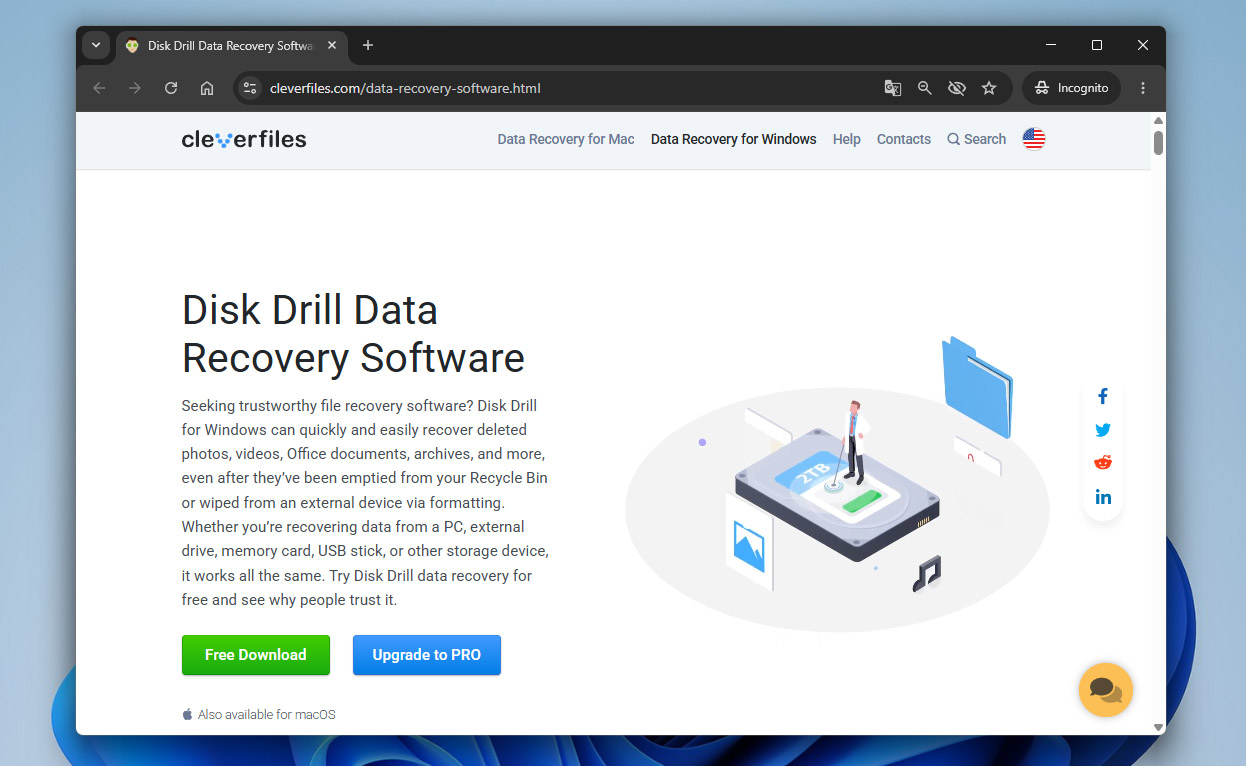
- Dirígete al sitio web oficial de Disk Drill y haz clic en el Botón de descarga. Si es posible, descárgalo e instálalo en una unidad externa u otra unidad que no sea la del sistema. Esto reduce la probabilidad de sobrescribir archivos que aún se puedan recuperar.
- Ejecuta el archivo de instalación y sigue los pasos de instalación.
- Abre Disk Drill y pasa por las pantallas de configuración inicial. Una vez que llegues a la ventana principal, verás todas las unidades conectadas a tu computadora. Selecciona la unidad donde tus archivos estaban almacenados antes del restablecimiento de fábrica, luego haz clic en Buscar datos perdidos.
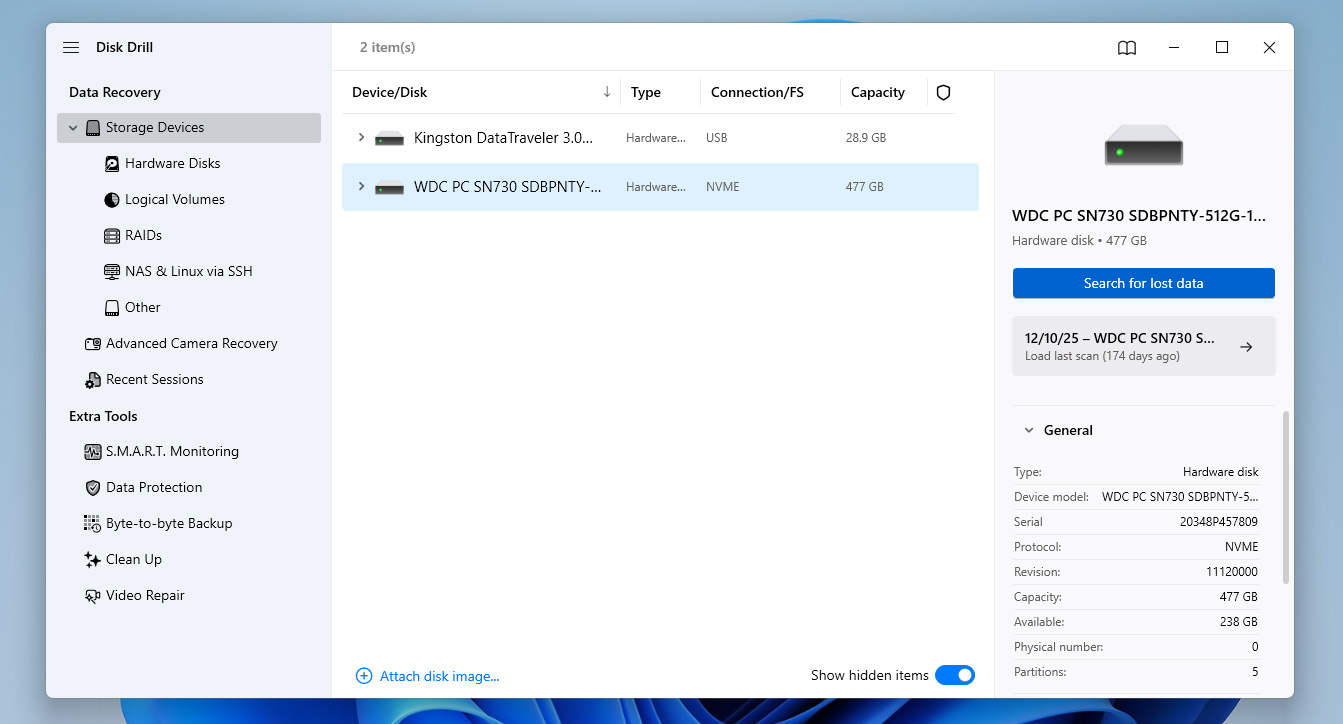
- Espera mientras Disk Drill analiza la unidad. Cuanto mayor sea la unidad, más tiempo puede tardar el análisis. Puedes hacer clic en Revisar elementos encontrados durante el escaneo, pero generalmente es mejor dejar que termine el escaneo primero.
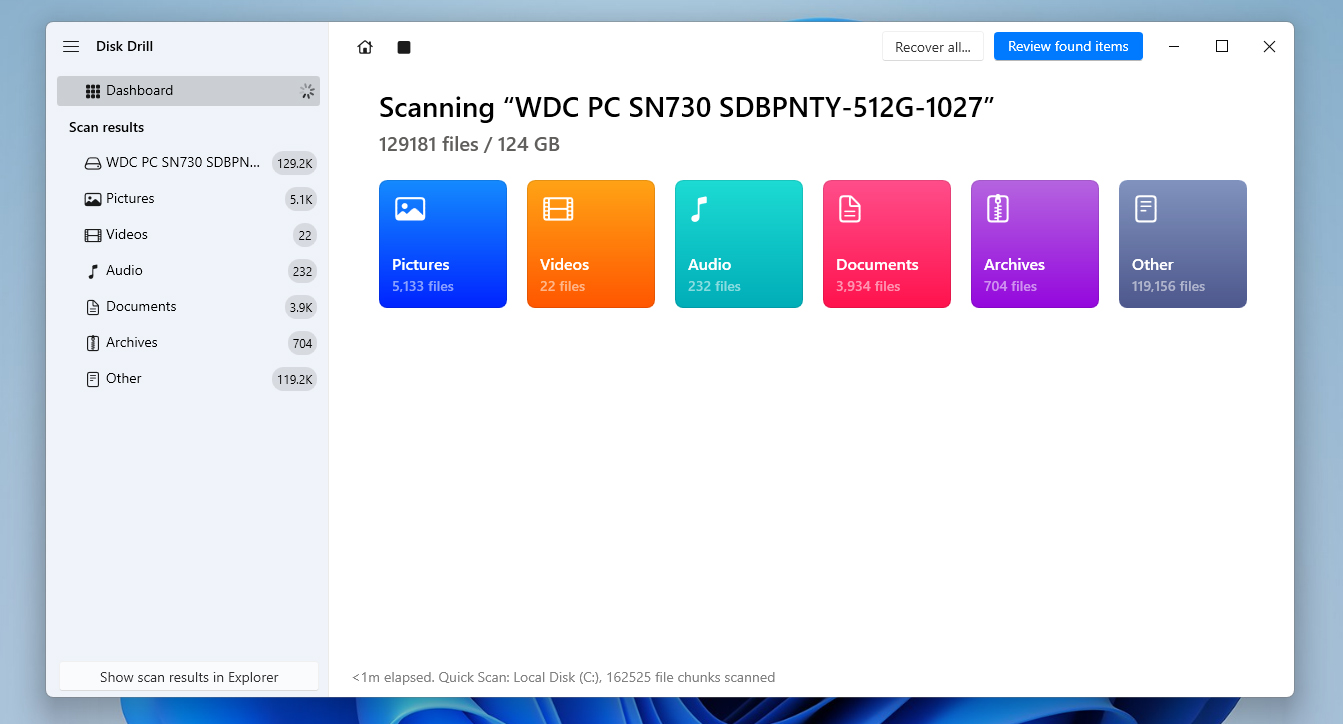
- Cuando aparezcan los resultados, usa los filtros de tipo de archivo a la izquierda, como Imágenes, Documentos, Vídeo o Audio, para reducir la lista. También puedes usar la barra de búsqueda si recuerdas un nombre de archivo o extensión.
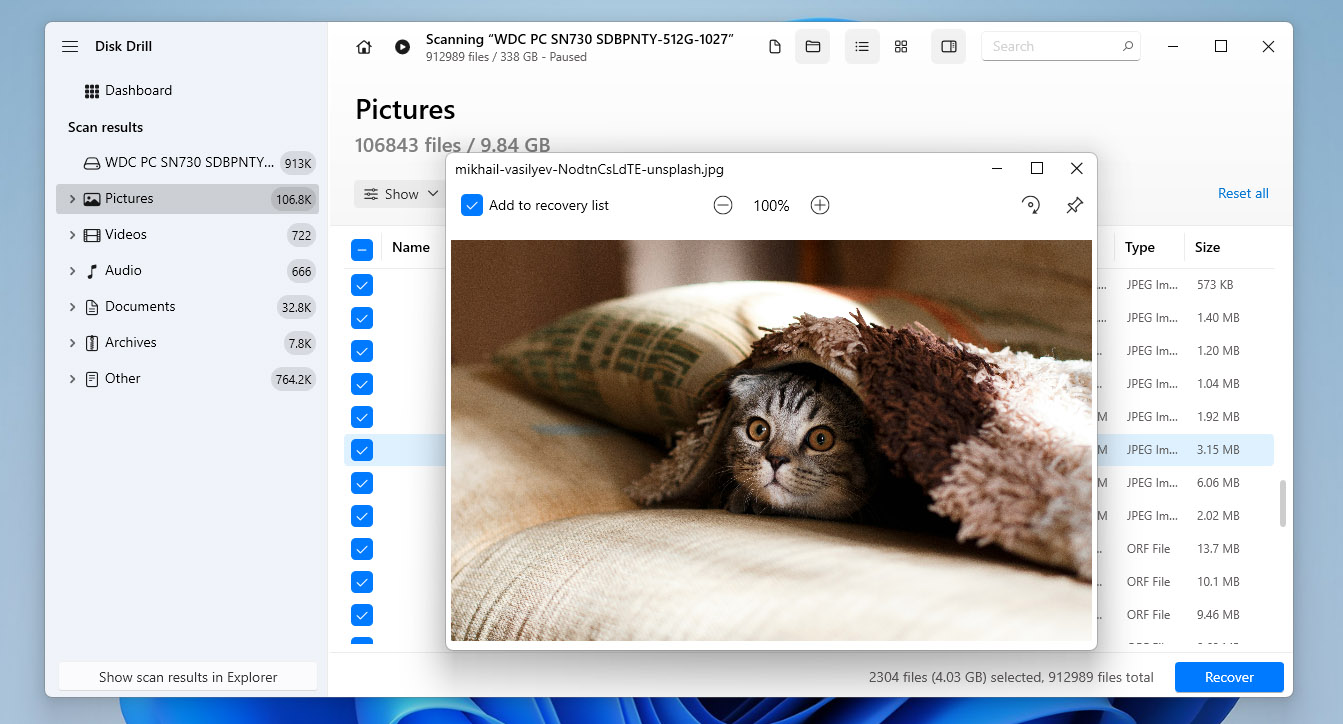
- Expande las carpetas y marca los archivos que deseas restaurar. Si no estás seguro acerca de un archivo, prévisualízalo primero. Una vista previa exitosa es una buena señal de que el archivo se puede recuperar correctamente. Haz clic en Recuperar.
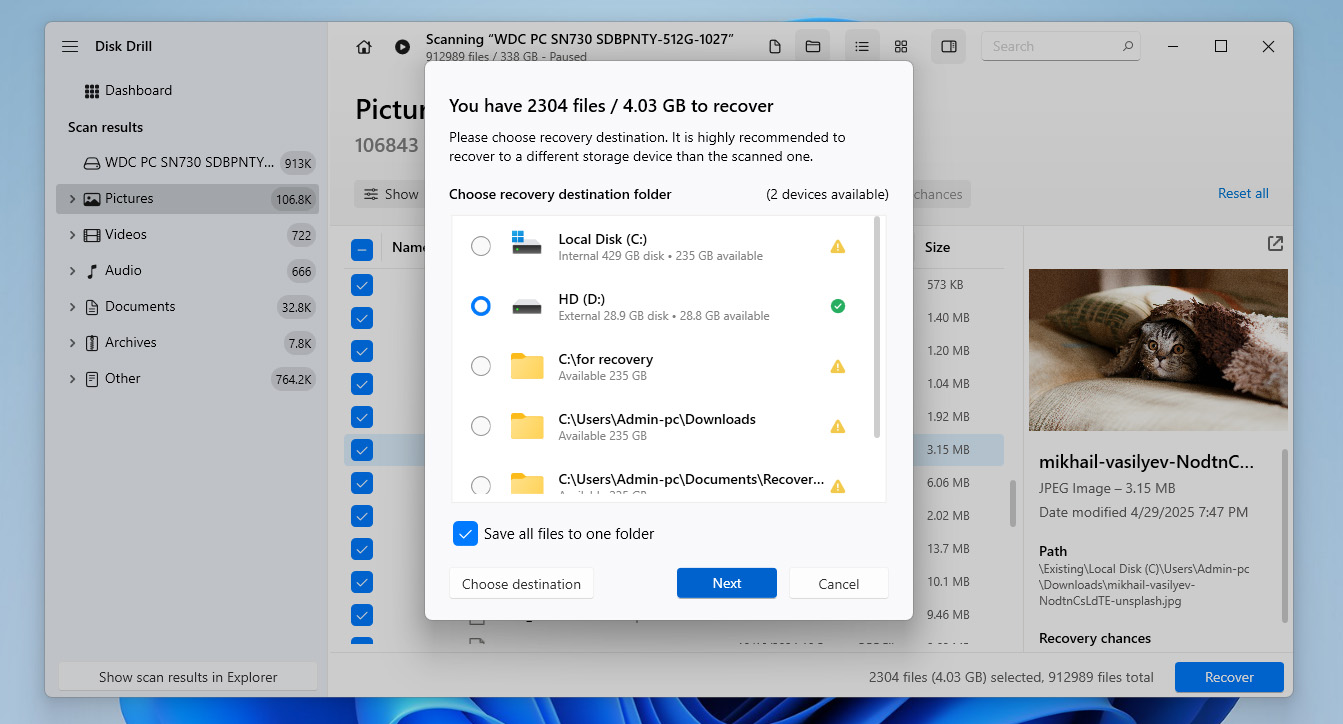
- Elige dónde guardar los archivos restaurados. No los guardes en la misma unidad de la que estás recuperando, ya que esto puede sobrescribir otros datos perdidos.
- Espera a que Disk Drill termine la recuperación. Una vez finalizado, puedes abrir la carpeta de destino y comprobar tus archivos recuperados.
Disk Drill para Windows te permite recuperar hasta 100 MB de datos de forma gratuita. Eso puede no ser suficiente para restaurar todo, pero sí es suficiente para comprobar si la recuperación tras el restablecimiento de fábrica de Windows es posible en tu caso. Si el escaneo encuentra y muestra una vista previa de los archivos que necesitas, necesitarás la versión Pro para recuperar más datos perdidos.
Si Disk Drill llamó tu atención, te recomendamos revisar nuestra reseña completa de Disk Drill para ver por qué sigue siendo nuestra mejor elección. También puedes consultar nuestro clasificación del mejor software de recuperación de datos para compararlo con otras opciones antes de decidir.
Método 2: Restaurar desde una copia de seguridad
Si utilizaste las funciones de copia de seguridad de Windows, esto puede facilitar mucho la restauración de archivos eliminados después de un restablecimiento de fábrica. En lugar de escanear la unidad y esperar que los datos no hayan sido sobrescritos, simplemente puedes restaurar los archivos desde una copia de seguridad que ya los contiene.
Windows tiene dos herramientas de copia de seguridad integradas que pueden ayudar aquí: Historial de archivos y Copia de seguridad y restauración (Windows 7):
Historial de archivos es una función de copia de seguridad de archivos personales popular en Windows. Sin embargo, no realiza una copia de seguridad de todo el sistema de forma predeterminada. Principalmente guarda archivos de ubicaciones de usuario comunes, como Bibliotecas, Escritorio, Contactos y Favoritos. Por lo tanto, este método solo será útil si el Historial de archivos estaba habilitado antes del restablecimiento de fábrica y los archivos que necesitas estaban incluidos en su copia de seguridad.
- Conecta la unidad externa que contiene tus copias de seguridad de Historial de archivos.
- Presiona Windows + S, escribe Panel de control y ábrelo.
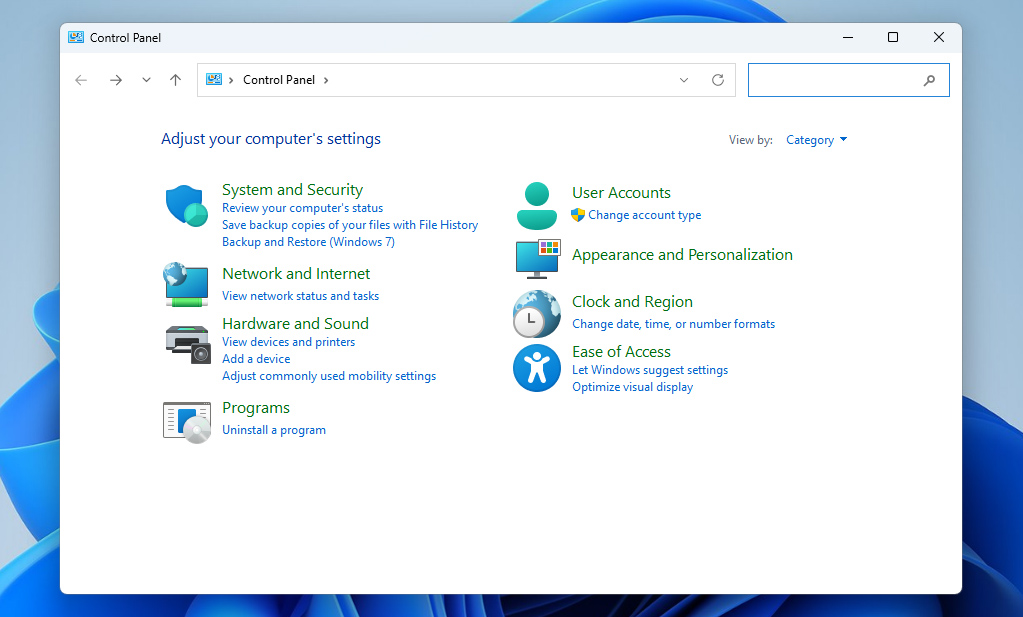
- Ve a Sistema y seguridad > Historial de archivos.
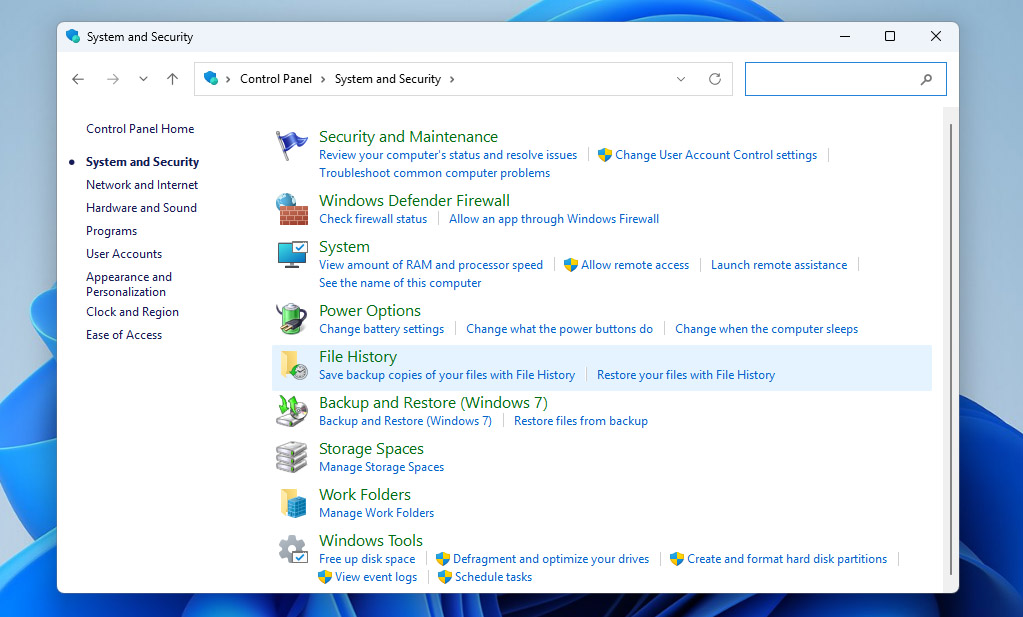
- Haz clic en Restaurar archivos personales en la izquierda.
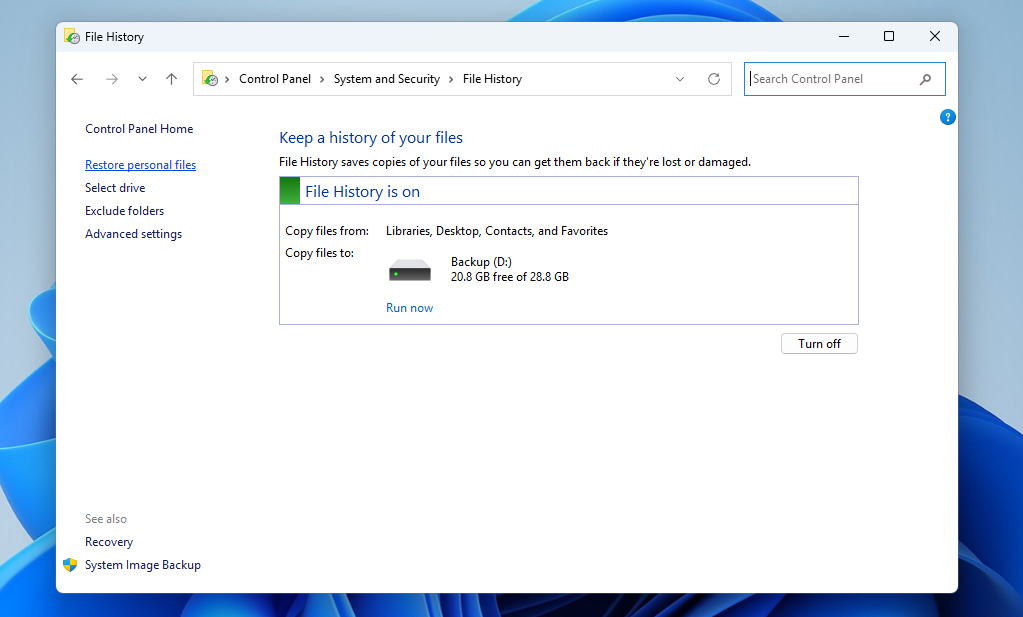
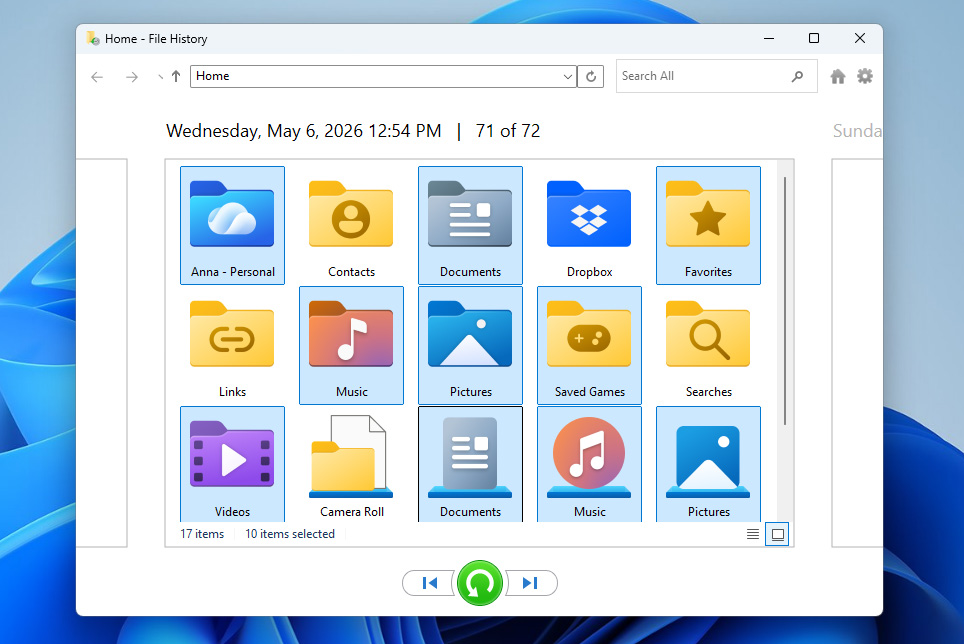
- Usa las flechas en la parte inferior para moverte por las versiones disponibles de la copia de seguridad.
- Selecciona los archivos o carpetas que deseas recuperar y haz clic en el botón verde Restaurar para devolverlos a su ubicación original.
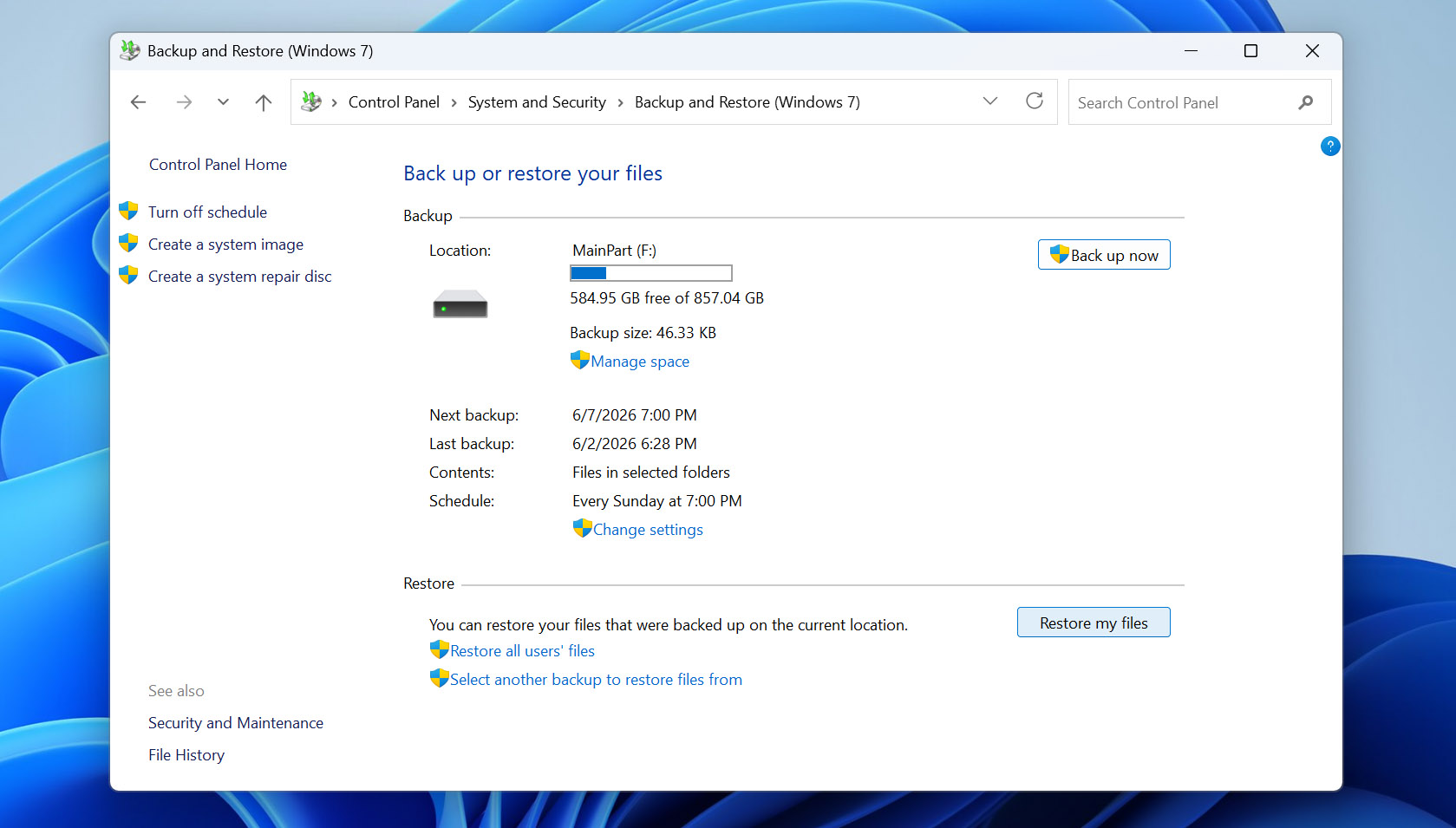
Windows también incluye Copia de seguridad y restauración (Windows 7). A pesar del nombre, todavía está disponible en versiones más recientes de Windows. A diferencia de Historial de archivos, esta herramienta puede crear copias de seguridad más completas, por lo que si tenías una antes del restablecimiento, puedes tener una mejor oportunidad de recuperar archivos perdidos después de la restauración del sistema o el restablecimiento de fábrica.
- Conecta la unidad que contiene tu copia de seguridad de Backup and Restore.
- Presiona Windows + S, escribe Panel de control y ábrelo.
- Ve a Sistema y seguridad > Copia de seguridad y restauración (Windows 7).
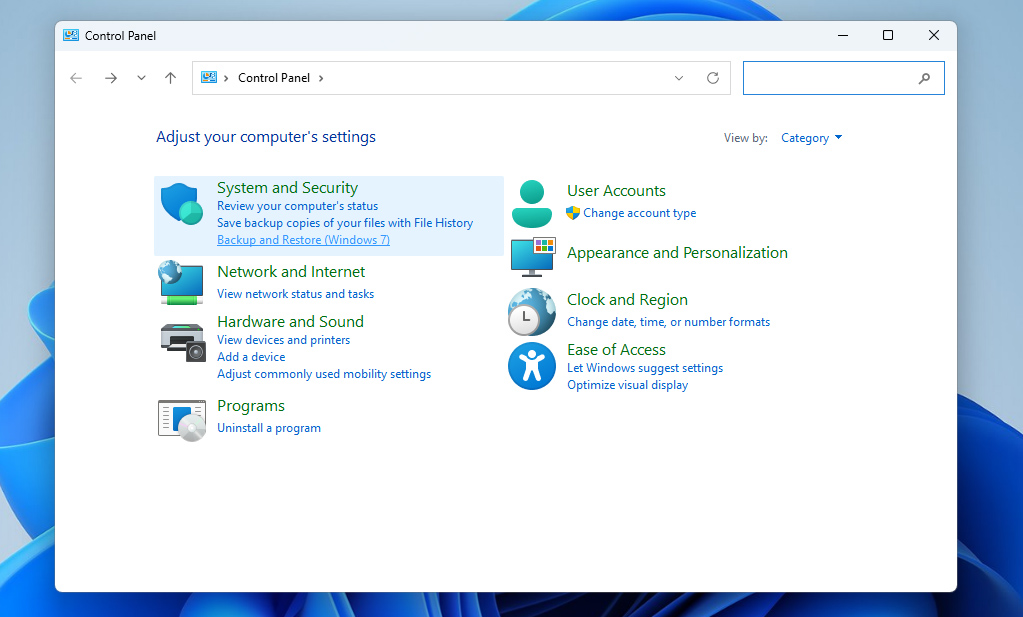
- Haz clic en Restaurar mis archivos.
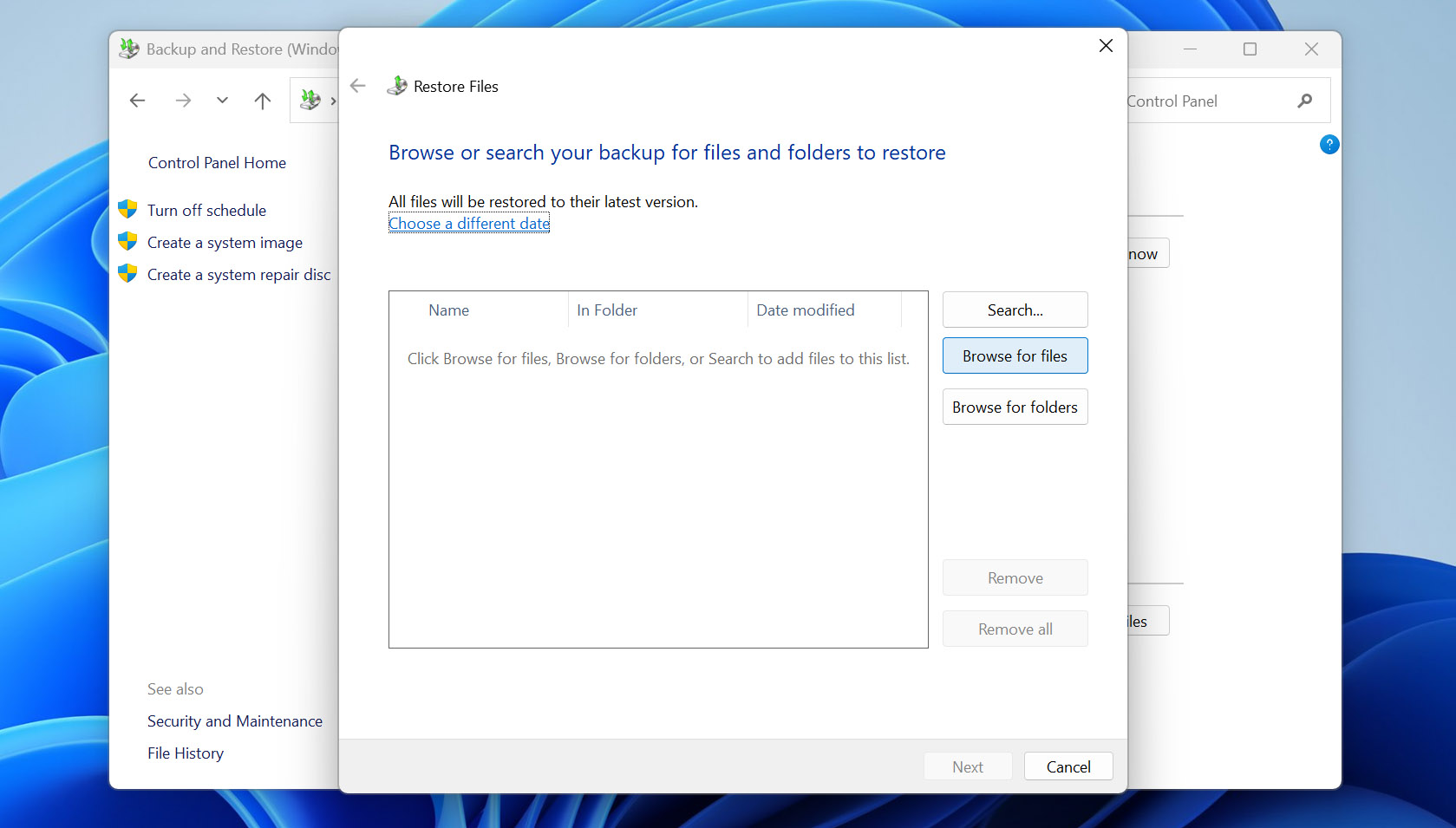
- Elige Buscar archivos o Buscar carpetas.
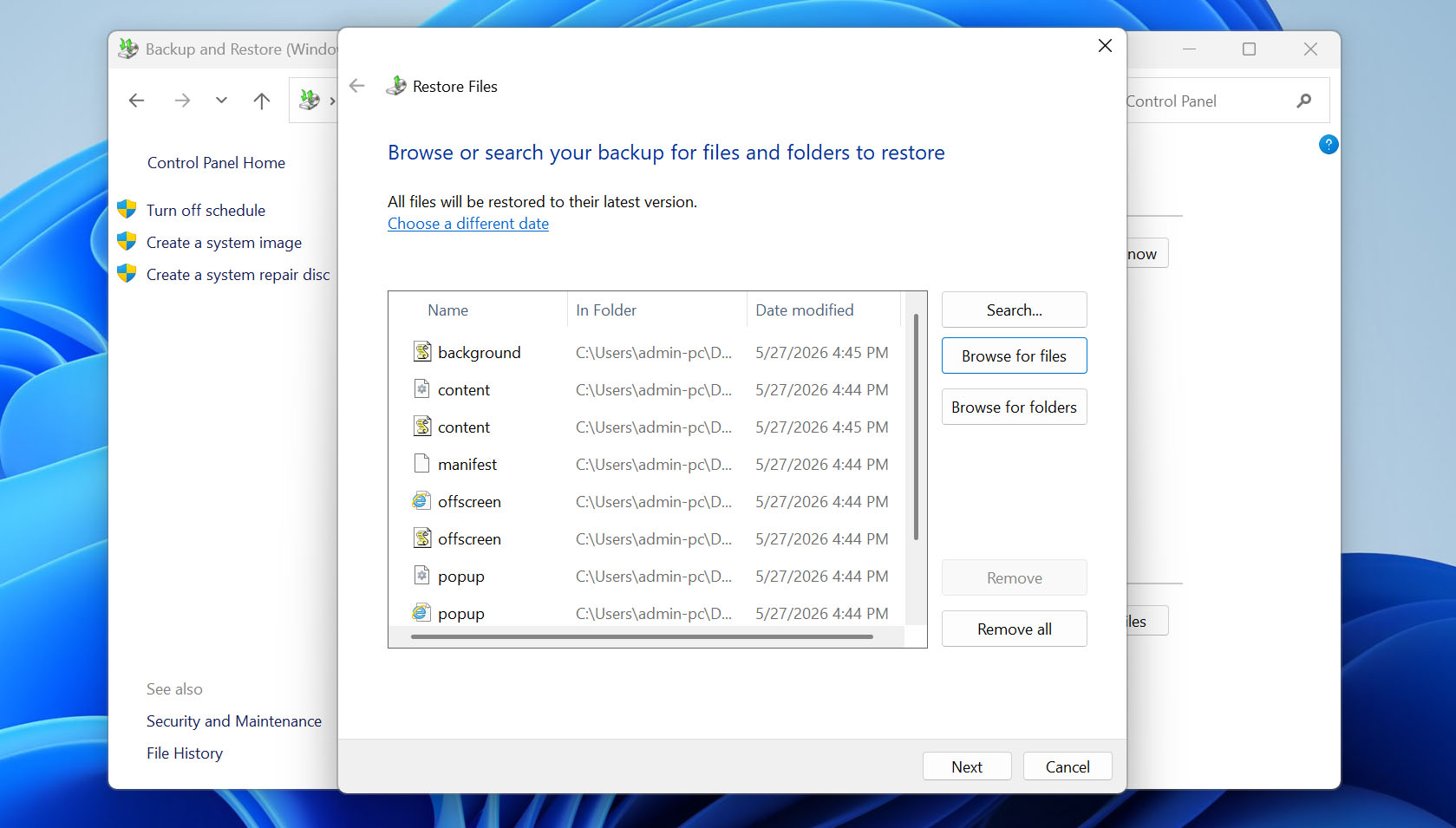
- Selecciona los datos que quieres restaurar y haz clic en Siguiente.
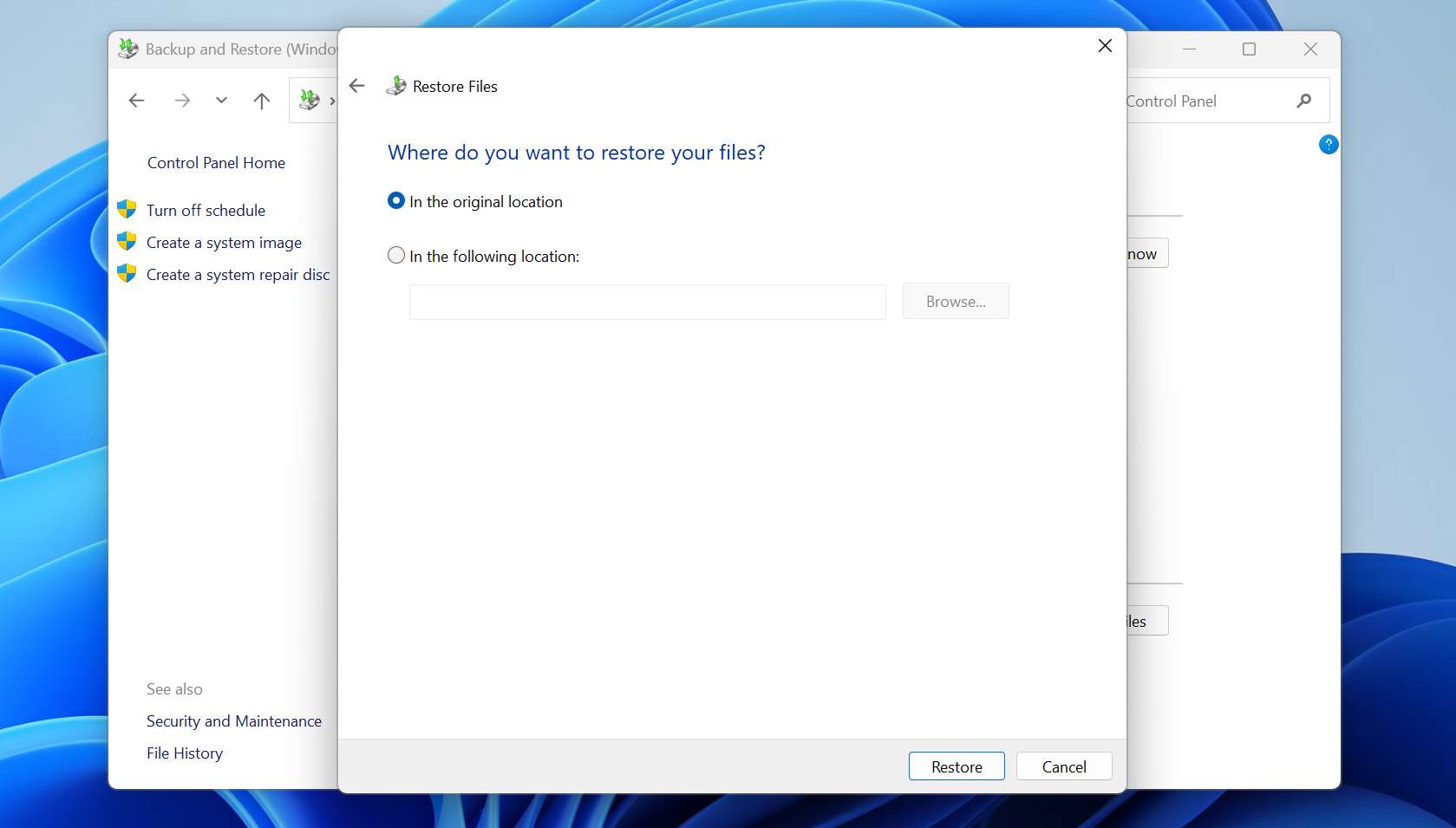
- Elige si deseas restaurar los archivos en su ubicación original o en una nueva ubicación, haz clic en Restaurar y espera a que Windows termine el proceso.
El almacenamiento en la nube también puede ayudar si contiene copias de los archivos que perdiste después del restablecimiento de fábrica. Revisa servicios como OneDrive, Google Drive, Dropbox o cualquier otra cuenta en la nube que uses. Si los archivos perdidos se sincronizaron o subieron allí antes del restablecimiento, simplemente puedes descargarlos de nuevo a tu PC.
Método 3: Aplicar Servicio de Recuperación de Datos
Cuando todo lo demás falla, es hora de llamar a los expertos. Muchas empresas ofrecen servicios profesionales de recuperación de datos para ayudar a recuperar datos perdidos en cualquier situación, incluso de un disco duro que no responde. Si no puedes recuperar tus archivos usando ninguno de los métodos que mencionamos, puede valer la pena intentar este enfoque.
El servicio de recuperación ofrecido por Cleverfiles es una buena opción, gracias a su política de “Sin datos, sin cargo”. Básicamente, si no logran recuperar ningún dato útil de tu unidad, no tienes que pagar nada. No te cobran simplemente por intentar una recuperación.
Sin embargo, ten en cuenta que los servicios profesionales de recuperación no pueden romper las reglas básicas de la recuperación de datos. Si el archivo fue sobrescrito, o si restableciste Windows en un SSD y TRIM ya borró los datos eliminados, incluso los especialistas pueden no ser capaces de ayudar. El único caso importante en el que sus posibilidades difieren de los intentos de recuperación caseros es el daño físico del disco. En esa situación, pueden abrir el disco en un laboratorio e intentar recuperar los datos a nivel de hardware o de chip.
¿Aún no has restablecido Windows de fábrica? Lee esto primero
Como ya habrás notado, puedes recuperar datos después de un restablecimiento de fábrica, pero solo en ciertos casos. Por eso es mejor no depender de la suerte ni preguntarse después si puedes recuperar archivos tras un restablecimiento de fábrica o no. Si aún no has restablecido tu PC, toma unos minutos para proteger tus archivos primero.
La opción más obvia es copiar todos los archivos importantes a otra ubicación, como un dispositivo de almacenamiento externo o almacenamiento en la nube. Esto funciona bien si sabes exactamente dónde está todo guardado. Pero si tus archivos están repartidos en diferentes carpetas, esto puede llevar tiempo y podrías pasar por alto algo importante.
En nuestra opinión, una mejor manera es configurar una de las herramientas de copia de seguridad integradas de Windows antes de restablecer. Copia de seguridad y restauración (Windows 7) es una buena opción porque te permite elegir manualmente qué carpetas deseas respaldar, en lugar de limitarte solo a las ubicaciones predeterminadas de la biblioteca.
- Conecta una unidad externa con suficiente espacio libre para tu copia de seguridad.
- Presiona Windows + S, escribe Panel de control y ábrelo.
- Ve a Sistema y seguridad > Copia de seguridad y restauración (Windows 7).
- Haz clic en Configurar copia de seguridad.
- Selecciona la unidad externa donde quieres guardar la copia de seguridad y luego haz clic en Siguiente.
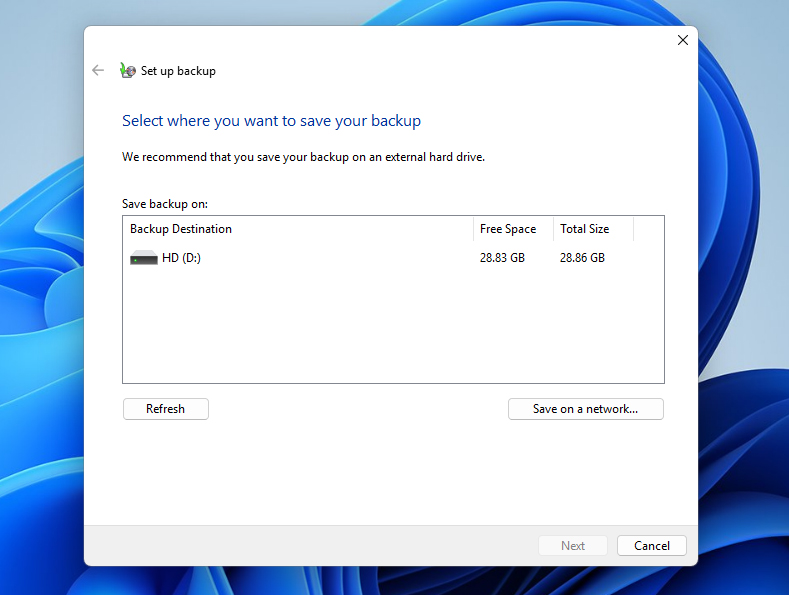
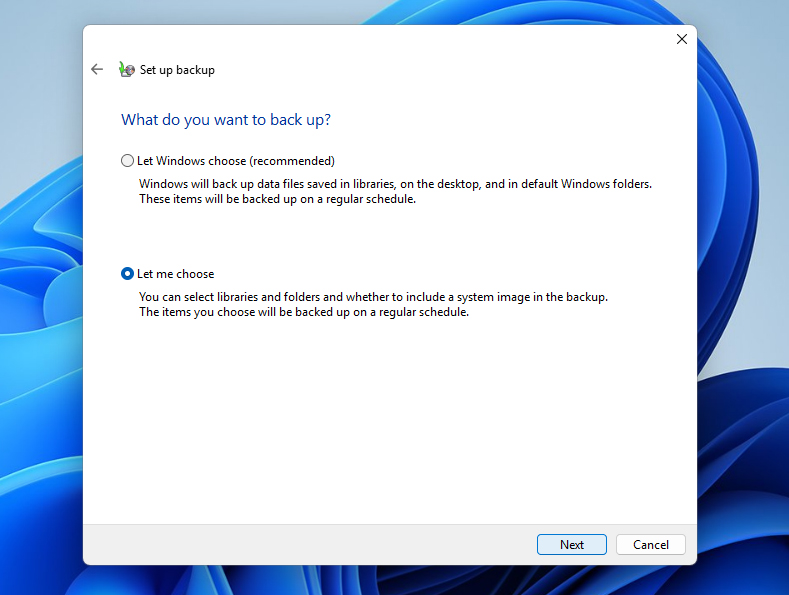
- Elige Déjame elegir si deseas seleccionar manualmente las carpetas.
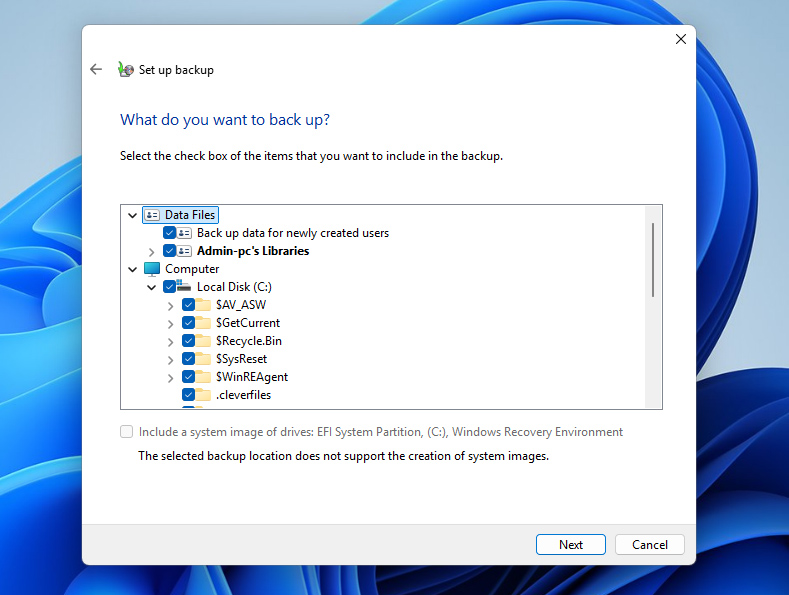
- Marca las carpetas y archivos que quieras incluir en la copia de seguridad.
- Haz clic en Siguiente, revisa la configuración de tu copia de seguridad y selecciona Guardar configuración y ejecutar copia de seguridad.
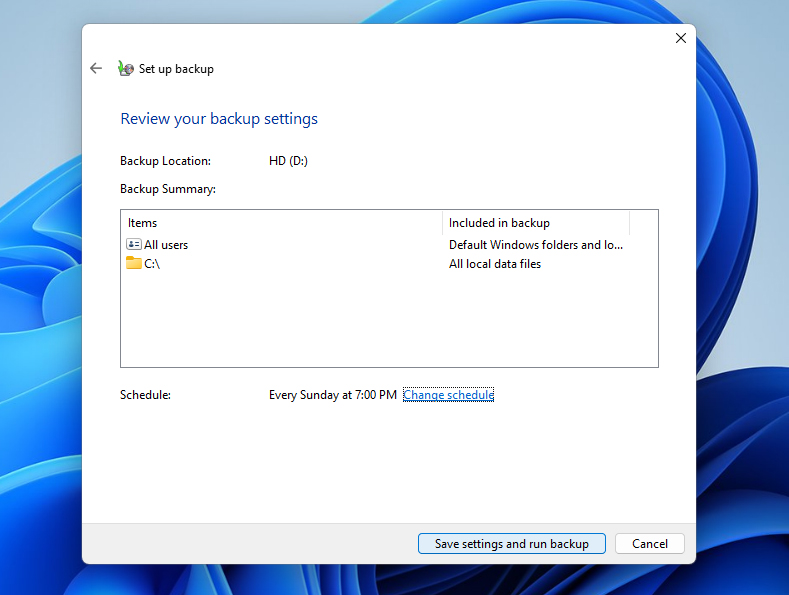
- Espera hasta que Windows termine la copia de seguridad. Después de esto, puedes iniciar el restablecimiento de fábrica.
Conclusión
Bien, hemos cubierto cómo recuperar datos después de un restablecimiento de fábrica, cómo estimar tus posibilidades de recuperación y cómo prepararte para un restablecimiento de fábrica en Windows si aún no lo has hecho. A partir de aquí, todo depende de lo que hagas a continuación, así que actúa con cuidado y buena suerte.
Solo como referencia, si necesitas ayuda con el restablecimiento en sí, puedes consultar nuestra guía. Explica todo el proceso paso a paso con capturas de pantalla, para que no te pierdas nada por accidente.
Y si tienes preguntas o encuentras algún problema, te estaremos esperando en el Foro de recuperación de datos 7. Encuentra una discusión similar o crea un nuevo tema, y otros usuarios, junto con miembros de nuestro equipo, intentarán ayudarte a resolverlo.
Preguntas frecuentes
- Descarga e instala Disk Drill.
- Inicia el programa y escanea tu unidad del sistema.
- Elige los archivos que deseas recuperar.
- Selecciona una unidad para guardar tus archivos recuperados y finaliza el proceso de recuperación.