Respuesta rápidaPara recuperar una carpeta eliminada permanentemente en Windows 10 o Windows 11, primero verifica si aún está disponible en la Papelera de reciclaje o mediante el atajo de deshacer Ctrl + Z. Si esas opciones no están disponibles, utiliza un software de recuperación de datos para escanear la unidad lo antes posible. Si anteriormente activaste Historial de archivos, Versiones anteriores u otra solución de copia de seguridad, también podrías restaurar la carpeta desde una copia de seguridad.
¿Necesitas la ruta más rápida?
¿La carpeta acaba de ser eliminada? → Ir a Método 1: Restaurar la carpeta inmediatamente (Ctrl + Z o Papelera de reciclaje)
¿La carpeta fue eliminada permanentemente? → Ir a Método 2: Recuperar con software de recuperación de datos
¿Borraste accidentalmente una carpeta importante en Windows 10/11? En muchos casos, aún puedes recuperarla, incluso después de una eliminación permanente. Te explicamos qué sucede cuando Windows elimina una carpeta y te mostramos las formas más confiables de recuperarla, con o sin una copia de seguridad.
| Método | ¿Funciona si fue eliminado permanentemente? | ¿Requiere configuración previa? | Mejor para |
|---|---|---|---|
| Software de recuperación de datos | ✅ | ❌ | Carpetas eliminadas permanentemente, discos formateados y la mayoría de los escenarios de pérdida de datos |
| Papelera de reciclaje o Ctrl + Z | ❌ | ❌ | Carpetas eliminadas hace solo unos momentos |
| Historial de archivos | ✅ | ✅ | Carpetas respaldadas con el Historial de archivos de Windows |
| Copia de seguridad (Google Drive, OneDrive, unidad externa, etc.) | ✅ | ✅ | Carpetas incluidas en una copia de seguridad existente |
¿Qué sucede cuando eliminas una carpeta?
Cuando eliminas una carpeta, Windows elimina su entrada del sistema de archivos, pero los datos reales generalmente permanecen en el dispositivo de almacenamiento. Mientras esos datos no hayan sido reemplazados, a menudo hay una buena posibilidad de recuperar la carpeta. Por eso es mejor dejar de guardar archivos nuevos en la unidad afectada y comenzar la recuperación lo antes posible.
Note: Internal SSDs work differently from traditional hard drives. Most modern SSDs and SMR HDDs support , a feature that tells the drive which blocks no longer contain useful data after you delete a file or folder. The can then erase those blocks in the background to improve write performance. Once that happens, recovery software usually can’t restore the deleted data. External SSDs connected through USB often don’t receive TRIM commands, so recovery is generally more successful on those devices.
¿Cómo recuperar carpetas eliminadas en Windows 10 y 11?
Si no puedes encontrar una carpeta y crees que fue eliminada permanentemente, no te des por vencido todavía. En muchos casos, aún puedes recuperarla. El método adecuado depende de cómo desapareció la carpeta, si creaste una copia de seguridad previamente y cuánto usaste la unidad después de la eliminación. Comenzamos con la opción que funciona en la mayoría de las situaciones y luego cubrimos las herramientas de recuperación integradas en Windows.
¿Buscas instrucciones sobre cómo recuperar una carpeta eliminada permanentemente en Windows 10? Los métodos en este artículo funcionan tanto para Windows 10 como para Windows 11. El proceso de recuperación es casi idéntico, aunque algunos menús y elementos de la interfaz pueden verse ligeramente diferentes.
Método 1: ¿Cómo puedes recuperar una carpeta eliminada recientemente? (Papelera de reciclaje o Ctrl + Z)
Si eliminaste la carpeta hace solo unos momentos, Windows 11 ofrece dos opciones rápidas de recuperación. La primera es Ctrl + Z, el conocido atajo de deshacer que puede revertir la eliminación reciente de un archivo o carpeta en el Explorador de archivos. Si el historial de deshacer ya no está disponible, la Papelera de reciclaje es el siguiente lugar para revisar porque las carpetas eliminadas con la tecla Eliminar o el menú contextual suelen permanecer allí hasta que la vacíes.
Aquí se explica cómo restaurar la carpeta desde la Papelera de reciclaje:
- Abre el Papelera de reciclaje desde tu escritorio. Si no ves su icono, presiona Win + S, escribe Papelera de reciclaje y ábrelo desde los resultados de búsqueda.
- Encuentra la carpeta eliminada. Si es necesario, utiliza el cuadro de búsqueda en la esquina superior derecha o ordena el contenido por Fecha de eliminación.
- Haz clic derecho en la carpeta y selecciona Restaurar.
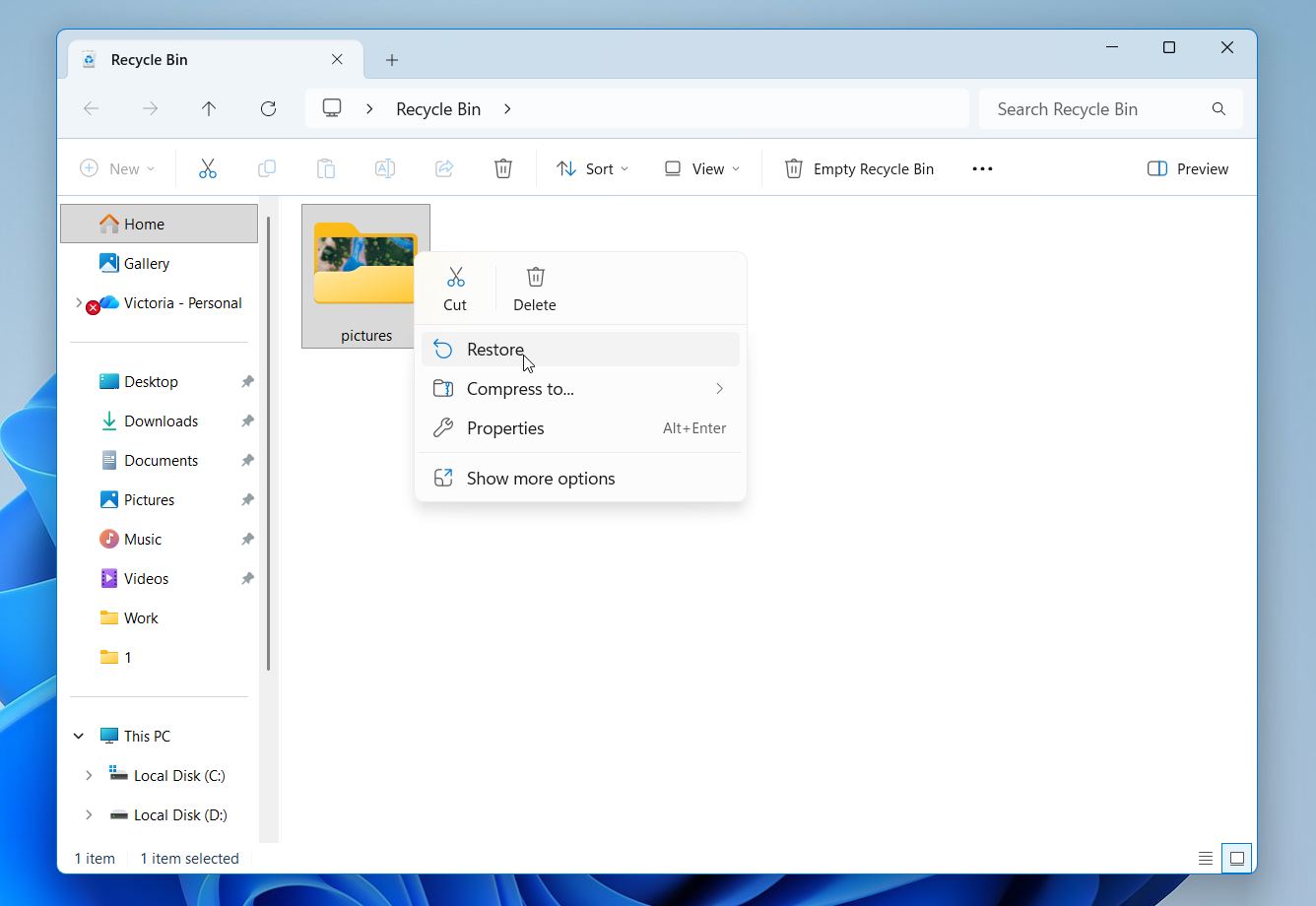
- Windows devolverá la carpeta, junto con todo su contenido, a su ubicación original.
Ni Ctrl + Z ni la Papelera de reciclaje pueden ayudarte si eliminaste la carpeta con Shift + Suprimir, vaciaste la Papelera de reciclaje después o eliminaste la carpeta desde un dispositivo de almacenamiento que omite la Papelera de reciclaje. En ese caso, continúa con el siguiente método de recuperación.
Método 2: ¿Cómo puedes recuperar una carpeta eliminada permanentemente con un software de recuperación de datos?
El software de recuperación de datos suele ser la mejor opción cuando necesitas recuperar una carpeta eliminada permanentemente. El problema es que hay docenas de herramientas de recuperación disponibles, y no todos ofrecen los mismos resultados ni cuentan con las mismas funciones.
Nuestra principal elección es Disk Drill. En nuestras pruebas, produjo consistentemente los mejores resultados y su interfaz es lo suficientemente sencilla como para que los principiantes la entiendan rápidamente. Puede recuperar carpetas completas o archivos individuales, preservar la estructura original de carpetas cuando sea posible y mostrar el contenido recuperable en una vista al estilo del Explorador de archivos. También puedes previsualizar los archivos antes de recuperarlos para asegurarte de que has encontrado los correctos. Es compatible con todos los sistemas de archivos principales de Windows y funciona en discos internos, discos duros externos, unidades flash USB y tarjetas de memoria.
Recientemente probamos Disk Drill en múltiples escenarios de recuperación del mundo real, incluyendo una unidad flash USB corrupta y una tarjeta SD de dron DJI con archivos eliminados. Recuperó con éxito todos los archivos que seleccionamos para la prueba, incluyendo 4 de 4 videos fragmentados. Puedes encontrar los resultados completos, desglose de características y comentarios de usuarios en nuestro Reseña de Disk Drill.
Aquí tienes cómo puedes usar Disk Drill para recuperar una carpeta eliminada permanentemente en Windows:
- Descargar e instala Disk Drill. Si vas a recuperar archivos de tu unidad del sistema, instala el programa en una unidad o partición diferente para evitar sobrescribir los datos eliminados.
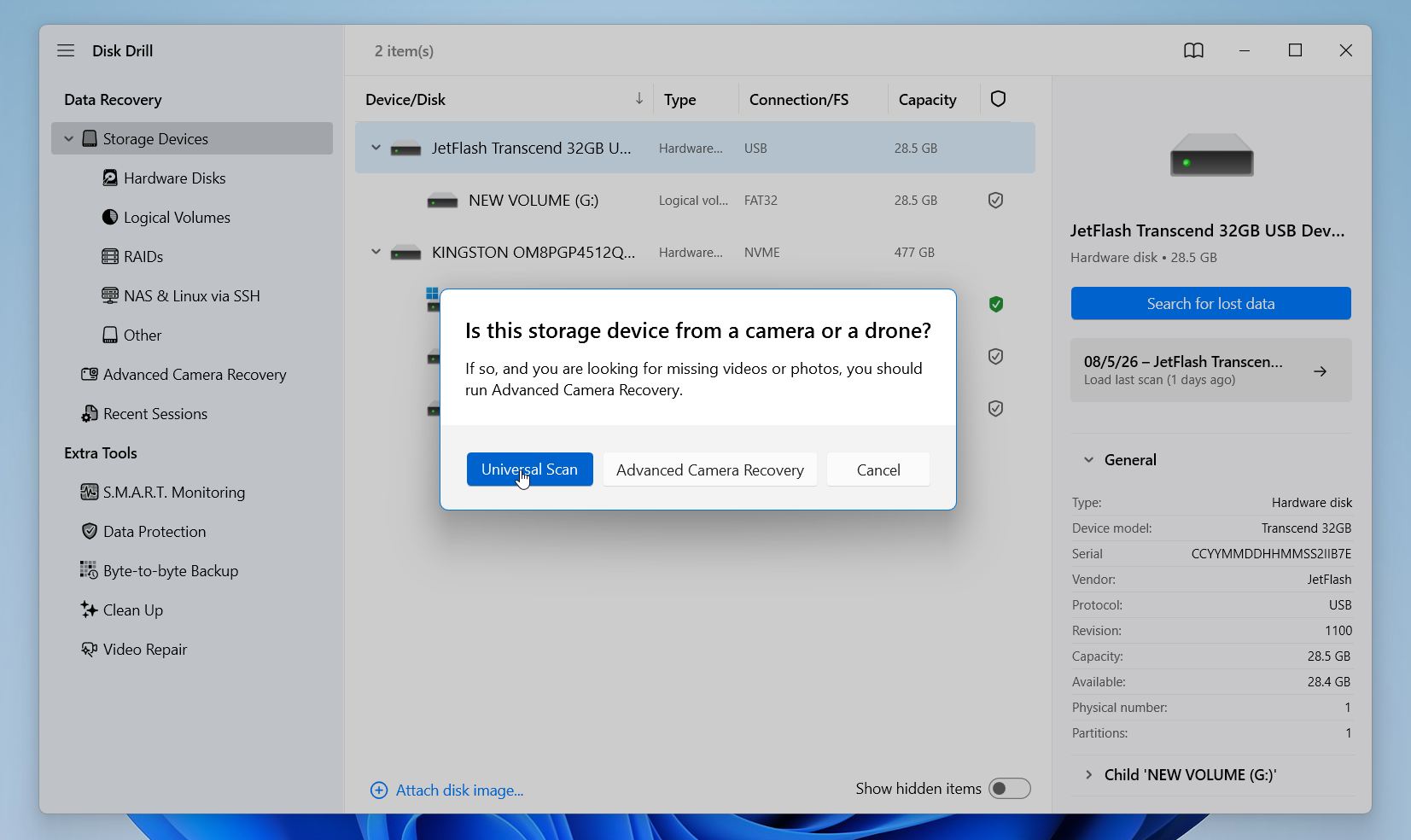
- Inicia Disk Drill y selecciona la unidad correcta. Busca la unidad donde estaba ubicada la carpeta originalmente. Por ejemplo, si la carpeta estaba en tu Escritorio o en Documentos, selecciona la unidad del sistema. Haz clic en Buscar datos perdidos.
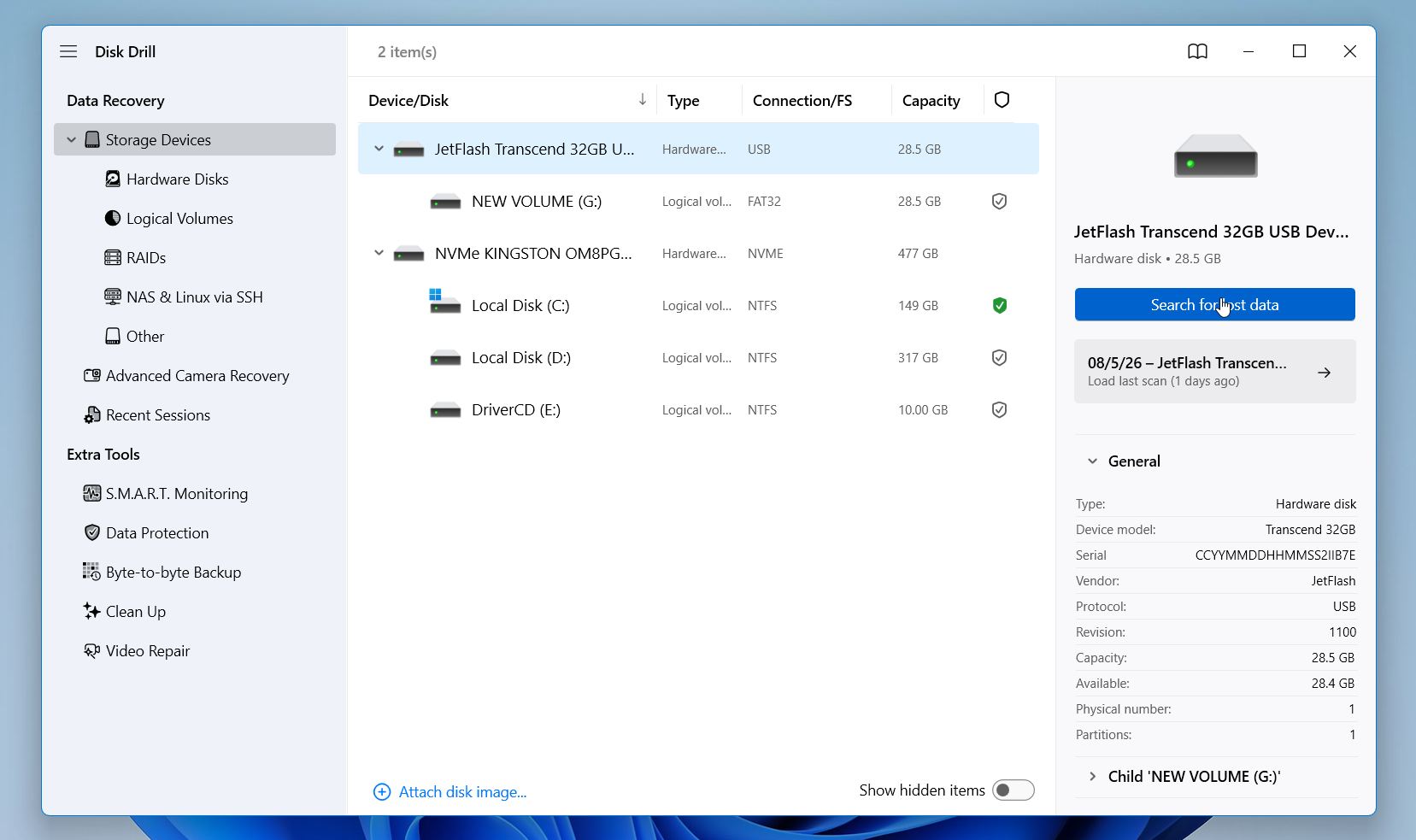
- Si estás escaneando una unidad que no es del sistema, como una memoria USB, un disco duro externo o una tarjeta de memoria, elige Escaneo universal cuando se te indique.
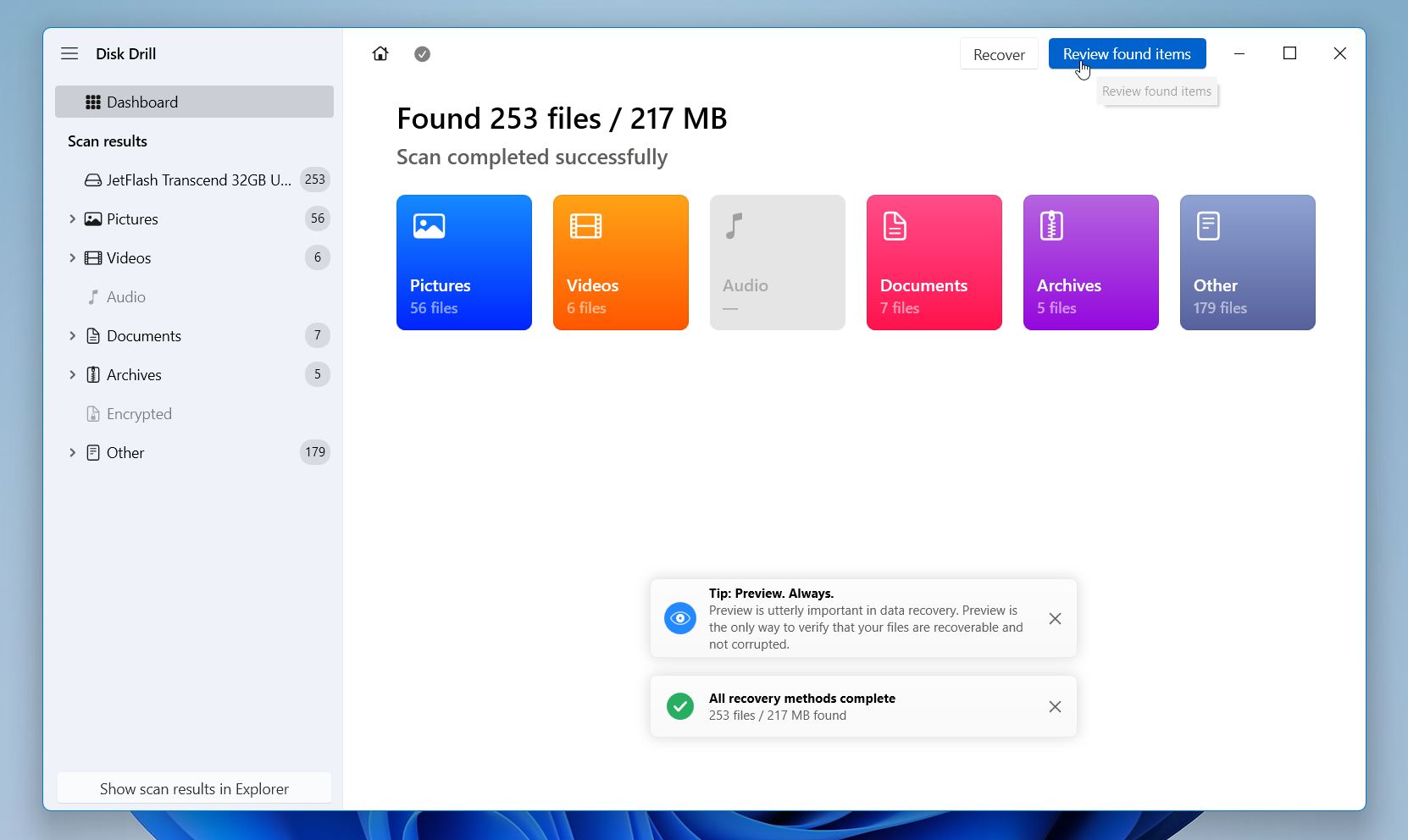
- Durante el escaneo, puedes monitorear su progreso, incluyendo la cantidad de archivos encontrados, el porcentaje de la unidad que se ha analizado y el tiempo estimado restante. Espera a que finalice el escaneo y luego haz clic en Revisar elementos encontrados.
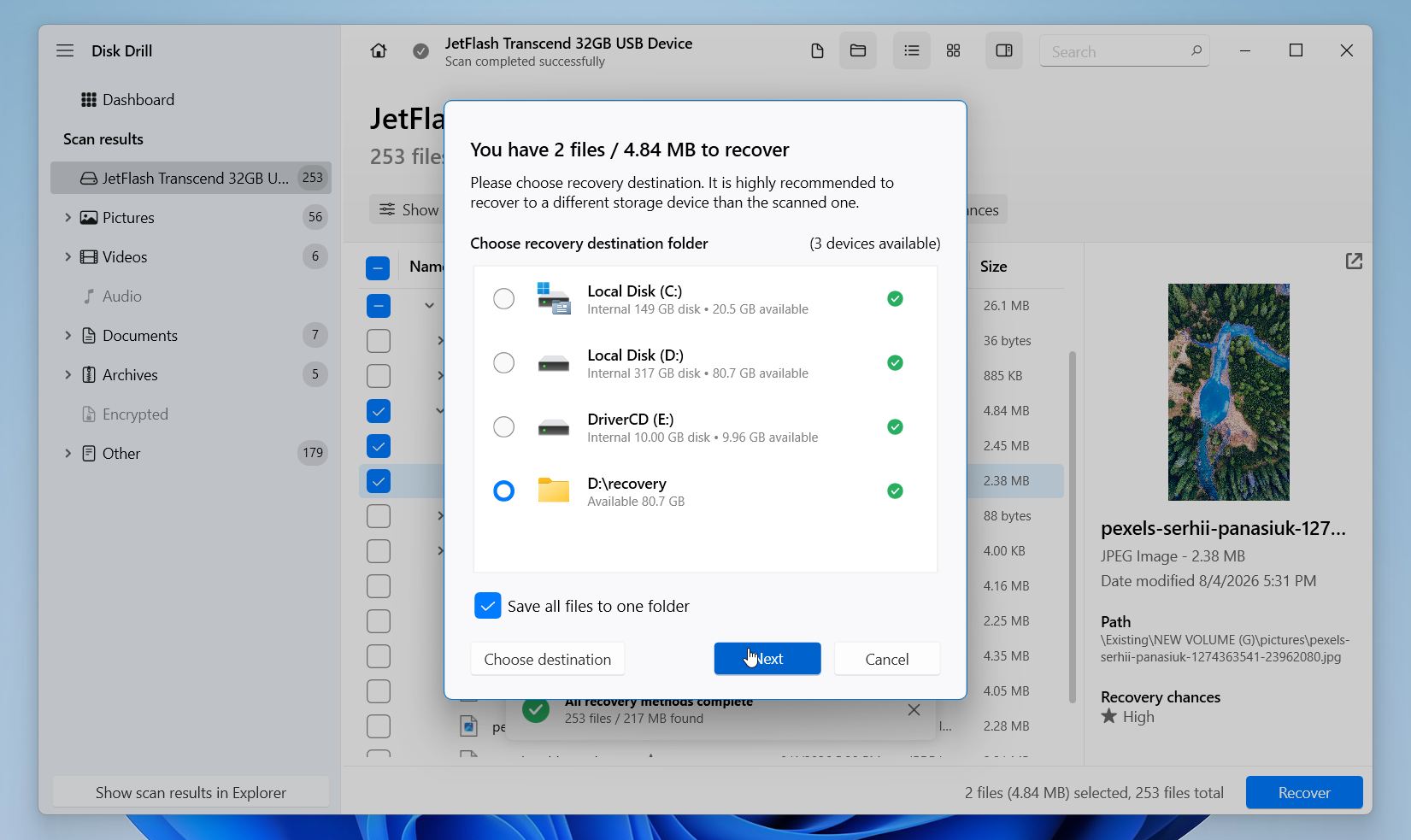
- Usa la caja de búsqueda si recuerdas el nombre de la carpeta o archivo, o explora los resultados manualmente. Puedes ordenar los archivos por fecha, tamaño o nombre y usar filtros para mostrar solo tipos de archivos específicos, como documentos, fotos o videos. Si la estructura original de la carpeta sigue intacta, simplemente selecciona la carpeta completa. De lo contrario, elige los archivos individuales que deseas restaurar. Haz clic en Recuperar.

- Elige un destino de recuperación en una unidad diferente de la que escaneaste. Si restauras los archivos en la misma unidad, Windows podría sobrescribir otros datos eliminados antes de que tengas la oportunidad de recuperarlos. Presiona Siguiente.
La versión gratuita de Windows te permite realizar un escaneo completo de tu unidad, previsualizar cada archivo recuperable, buscar entre los resultados del escaneo y recuperar hasta 100 MB de datos sin costo alguno. Para muchos usuarios, eso es suficiente para restaurar varios archivos importantes antes de decidir si la versión completa es necesaria.
Método 3: ¿Cómo recuperas una carpeta eliminada con el Historial de archivos?
Si habilitaste Historial de archivos antes de que desapareciera la carpeta, esta es una de las formas más fáciles de recuperarla. Historial de archivos es la función de copia de seguridad incorporada de Windows que guarda automáticamente copias de archivos almacenados en ubicaciones comunes como Escritorio, Documentos, Imágenes, Música y Videos. También conserva múltiples versiones de los mismos archivos, por lo que puedes restaurar una copia anterior si es necesario.
Desafortunadamente, el Historial de archivos solo funciona si estaba activado antes de que se eliminara la carpeta. Si nunca lo habilitaste, Windows no tendrá ninguna copia de seguridad para restaurar.
Para restaurar una carpeta con el Historial de archivos:
- Presiona Win + S, escribe Restaura tus archivos con el Historial de archivos y abre el resultado correspondiente.
- Navega hasta la ubicación donde la carpeta eliminada estaba almacenada originalmente.
- Usa las flechas Anterior y Siguiente en la parte inferior de la ventana para navegar por las fechas de copia de seguridad disponibles.
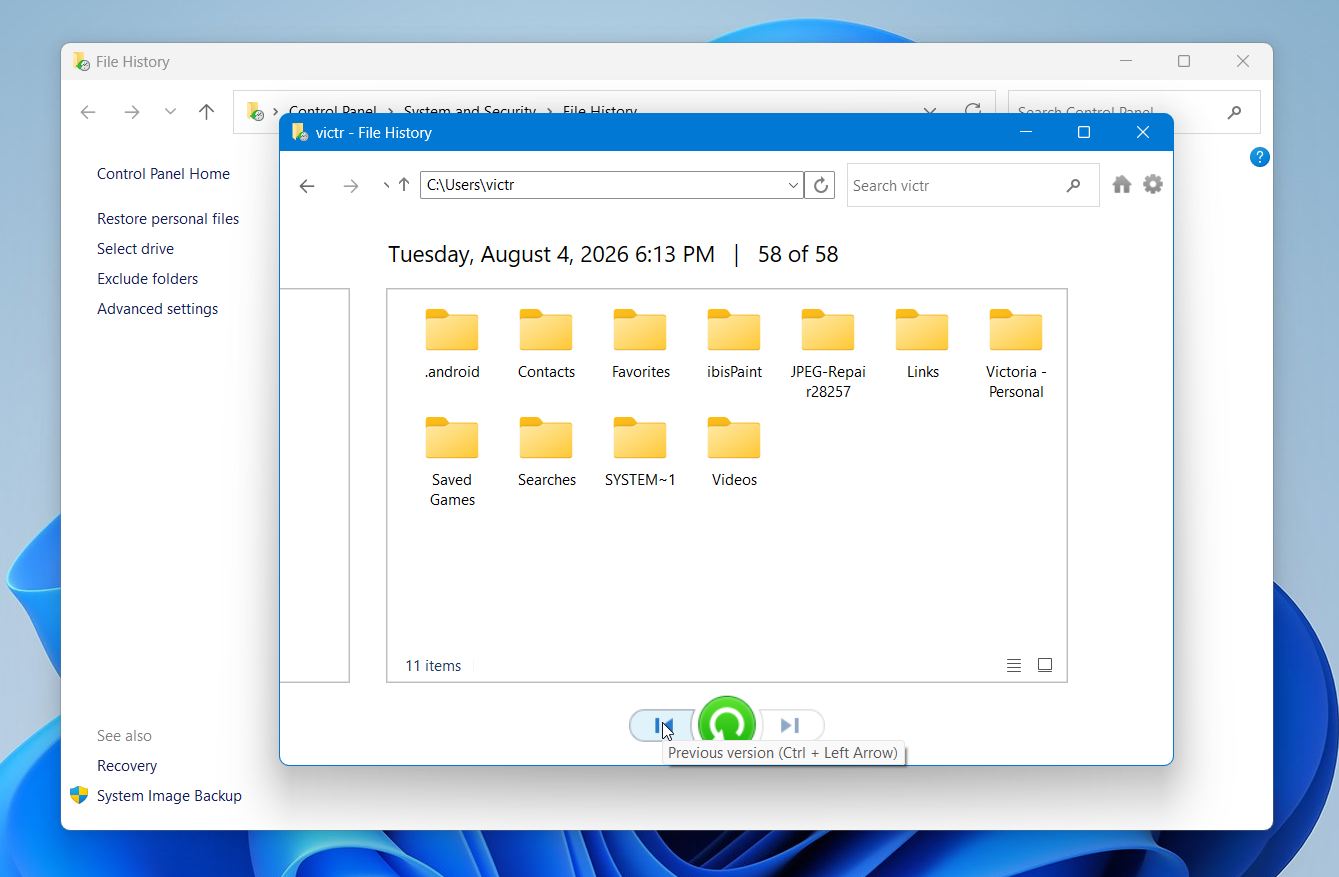
- Selecciona la carpeta que deseas restaurar.
- Haz clic en el botón verde Restaurar.
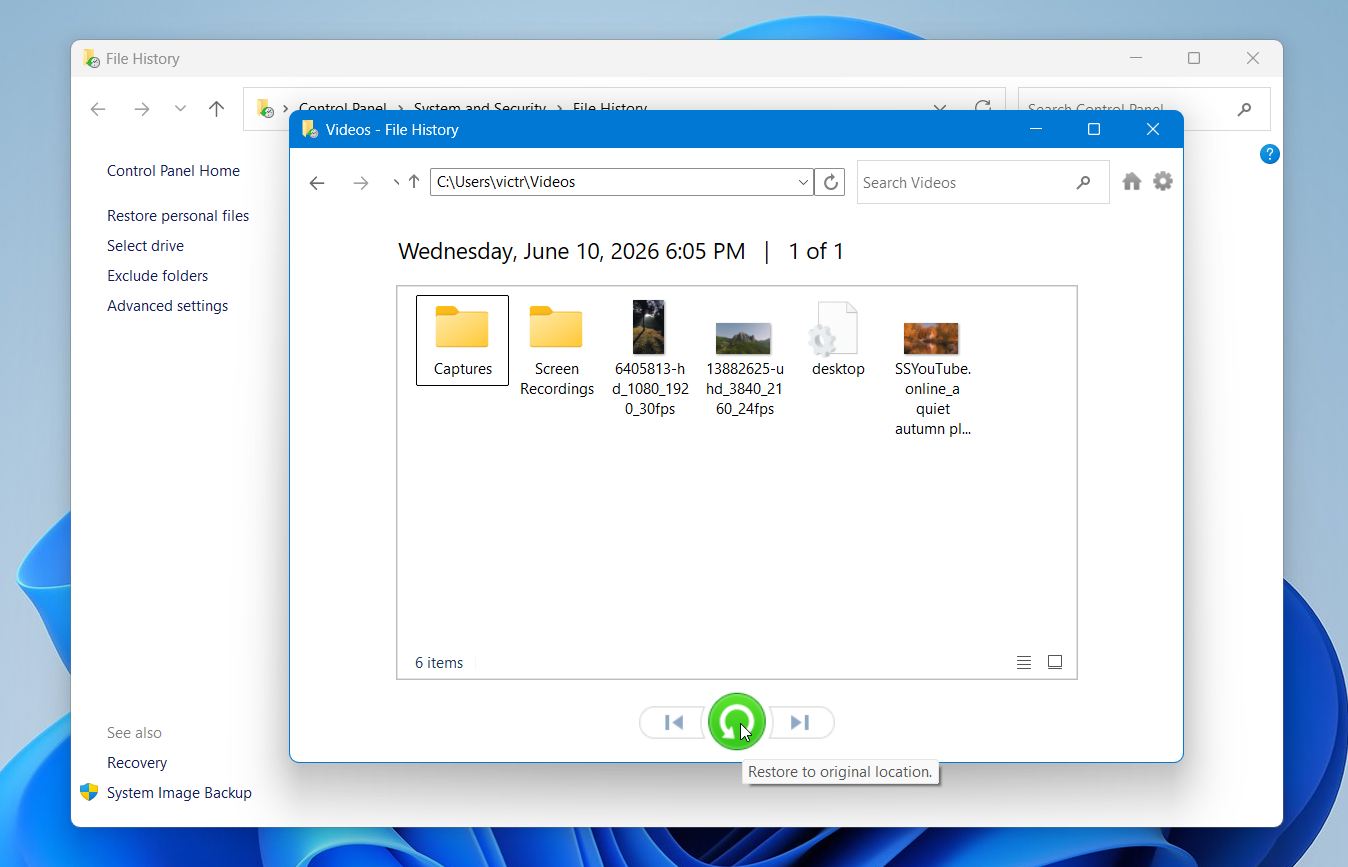
Windows devolverá la carpeta a su ubicación original junto con todos los archivos que contenía.
Método 4: ¿Cómo restaurar una carpeta desde copias de seguridad de terceros?
Si realiza copias de seguridad de sus archivos con regularidad, este suele ser el método de recuperación más rápido y confiable. Esto incluye servicios de almacenamiento en la nube, Windows Backup & Restore y software de copia de seguridad de terceros. Los pasos exactos dependen de la solución de copia de seguridad que use, pero todas siguen la misma idea básica: encuentre una copia de seguridad creada antes de que se eliminara la carpeta y restaure solo la carpeta faltante si es posible.
Por ejemplo, si hiciste una copia de seguridad de la carpeta en Google Drive:
- Abre Google Drive en tu navegador web e inicia sesión en tu cuenta de Google.
- Navega hasta la carpeta o usa la barra de búsqueda para localizarla.
- Haz clic derecho en la carpeta y selecciona Descargar.
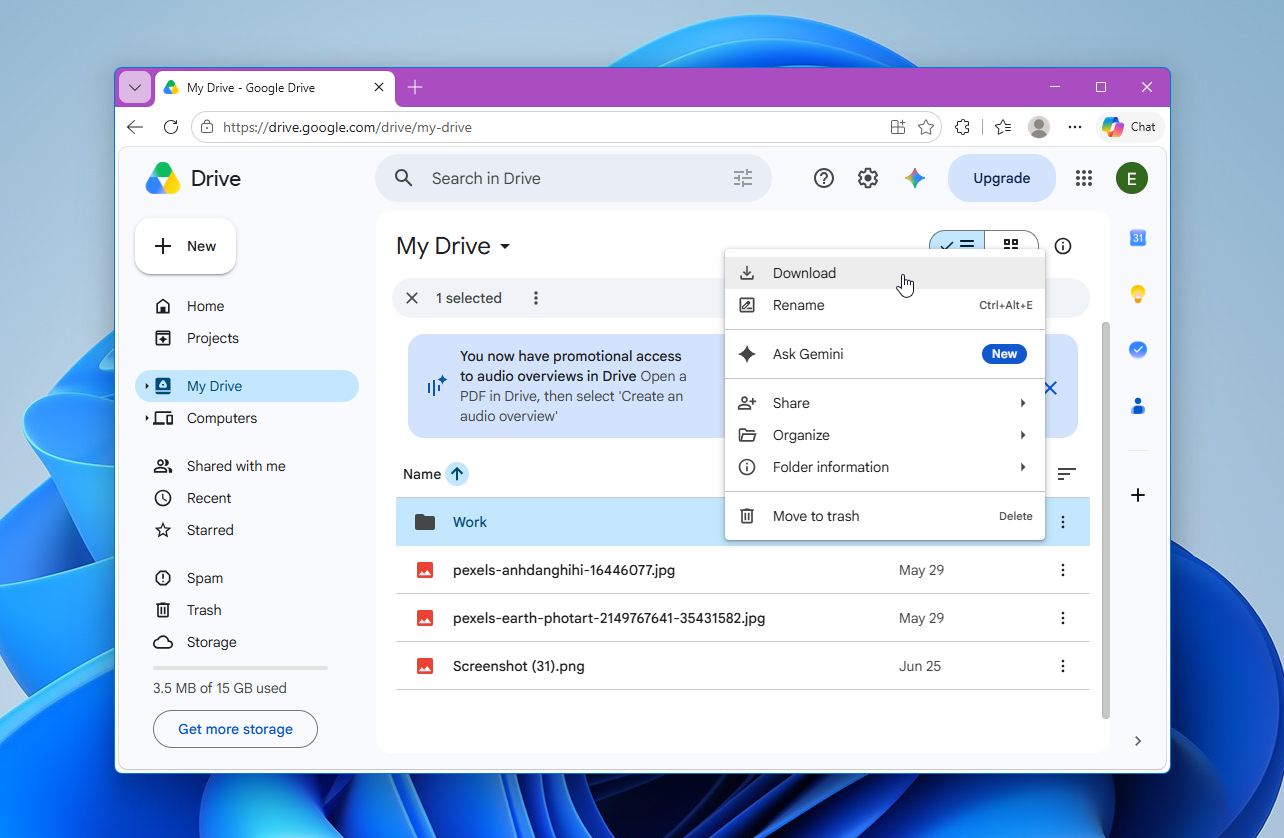
- Guarda el archivo ZIP descargado en tu computadora y extráelo para restaurar la carpeta.
Otras soluciones de copia de seguridad funcionan de manera similar. Si usas Copia de seguridad y restauración o un imagen del sistema, abre la configuración de Copia de seguridad o la herramienta de recuperación y restaura la carpeta desde una copia de seguridad creada antes de la eliminación. La mayoría de las aplicaciones de copia de seguridad de terceros, como Macrium Reflect o Acronis True Image, también te permiten explorar el contenido de la copia de seguridad y restaurar carpetas individuales en lugar de toda la copia de seguridad.
Si utilizas OneDrive, recuerda que principalmente sincroniza archivos en lugar de crear copias de seguridad independientes. Si la eliminación ya se ha sincronizado, la carpeta puede desaparecer tanto de tu PC como de OneDrive. Antes de continuar, inicia sesión en OneDrive en la web y revisa la Papelera de reciclaje, donde los archivos y carpetas eliminados generalmente se mantienen por un tiempo limitado antes de su eliminación permanente.
Ten en cuenta que vaciar la Papelera de reciclaje en tu computadora no vacía la Papelera de reciclaje de OneDrive, ya que la limpieza de la Papelera de reciclaje en sí misma no se sincroniza. Esto significa que un archivo puede seguir estando disponible en OneDrive incluso si ya lo eliminaste de la Papelera de reciclaje de tu PC.
¿Qué causa la pérdida de carpetas?
Las carpetas pueden desaparecer por muchas razones. Algunos casos implican un borrado accidental, mientras que otros resultan de problemas de hardware o de software. Las causas más comunes incluyen:
- Eliminación accidental. Esta es la razón más común. Una carpeta puede desaparecer después de que presionas Eliminar o Shift + Suprimir, vacías la Papelera de reciclaje, o eliminas archivos durante una limpieza sin darte cuenta de que la carpeta contiene datos importantes.
- Malware o virus. El software malicioso puede eliminar carpetas, cifrarlas, ocultarlas o dañar el sistema de archivos. Antes de continuar usando la unidad afectada, ejecuta un análisis completo con un programa antivirus confiable para eliminar cualquier amenaza.
- Sectores defectuosos o fallo de la unidad. A medida que un dispositivo de almacenamiento comienza a fallar, Windows puede perder el acceso a ciertas áreas de la unidad, lo que puede hacer que las carpetas parezcan desaparecer. Los sectores lógicos defectuosos a menudo son recuperables, mientras que el daño físico generalmente requiere recuperación profesional.
- Corrupción del sistema de archivos. Los cortes de energía, apagados incorrectos, transferencias de archivos interrumpidas o errores de software pueden dañar el sistema de archivos y hacer que las carpetas sean inaccesibles. En algunos casos, Windows incluso puede pedirte que formatees la unidad antes de poder abrirla.
- Fallas del sistema o actualizaciones de Windows fallidas. Un bloqueo durante una operación de archivos o una actualización fallida de Windows puede interrumpir las operaciones de escritura y dejar carpetas desaparecidas o corruptas.
- Problemas de sincronización en la nube. Servicios como OneDrive, Google Drive o Dropbox pueden eliminar carpetas de tu computadora después de un conflicto de sincronización o una eliminación accidental en otro dispositivo. La carpeta aún puede estar disponible en la Papelera de reciclaje en línea del servicio o en el historial de versiones.
La mayoría de estos problemas son prevenibles. Las copias de seguridad regulares, una solución antivirus confiable, la extracción segura de la unidad y una gestión cuidadosa de los archivos pueden reducir en gran medida el riesgo de pérdida de carpetas y facilitar mucho la recuperación si algo sale mal.
Reflexiones finales
Una carpeta eliminada permanentemente no siempre se pierde por completo. Si actúas rápidamente, a menudo hay una buena posibilidad de recuperarla, especialmente en discos duros tradicionales y dispositivos de almacenamiento externo. Disk Drill sigue siendo nuestra primera recomendación porque consistentemente ofreció los mejores resultados en nuestras pruebas, preserva la estructura original de la carpeta siempre que es posible, y facilita la localización y restauración de los archivos que necesitas.
Si la recuperación de datos no funciona o si previamente creaste una copia de seguridad, Historial de archivos, Versiones Anteriores y copias de seguridad locales o en la nube también pueden ayudarte a restaurar tu carpeta. Los métodos cubiertos en esta guía funcionan tanto para Windows 10 como para Windows 11, con solo pequeñas diferencias en la interfaz.
Si tienes preguntas sobre una situación de recuperación específica o ninguno de estos métodos funcionó, visita nuestro foro, donde encontrarás guías adicionales y consejos de expertos en recuperación de datos y usuarios experimentados.
Preguntas frecuentes:
- Buscar con Windows Search. Presiona Win + S y busca el nombre de la carpeta o el nombre de uno de los archivos que contenía.
- Buscar en el Explorador de archivos. Abre Esta PC y utiliza el cuadro de búsqueda en la esquina superior derecha para buscar en toda la unidad.
- Mostrar elementos ocultos. En el Explorador de archivos, selecciona Vista > Mostrar > Elementos ocultos para verificar si la carpeta está oculta en lugar de eliminada.