


¿Eliminaste una partición USB y no sabes qué hacer después? Precisamente por eso preparamos esta guía. Aquí, desglosamos todo paso a paso, desde tus posibilidades de recuperar una partición eliminada hasta las formas de hacerlo.
Antes de hacer cualquier otra cosa, deja de usar la unidad USB. No copies archivos nuevos, no la formatees y no intentes soluciones al azar. Cualquier actividad nueva puede sobrescribir los datos que intentas recuperar. Deja la unidad tal como está hasta que revises esta guía y elijas el método que mejor se adapte a tu situación.
¿Se puede recuperar una partición eliminada en una unidad USB?
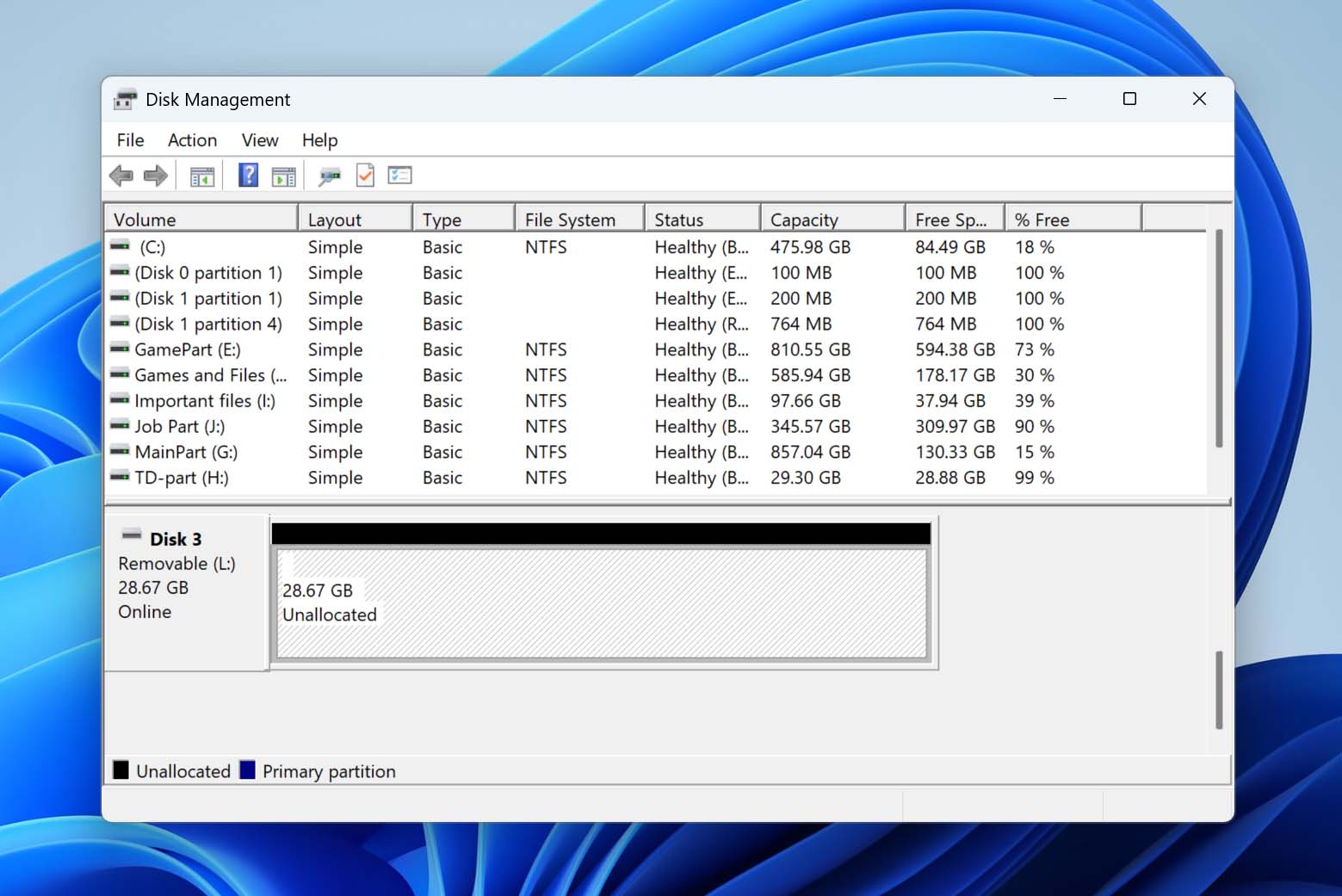
Una partición es una sección lógica de un dispositivo de almacenamiento que el sistema trata como una unidad separada. En una unidad USB, define dónde se almacenan tus datos y cómo están organizados. Cuando se elimina una partición, los archivos que contiene no desaparecen de inmediato. En su lugar, el espacio se vuelve “no asignado” y el sistema pierde acceso a los datos, aunque todavía están presentes físicamente en la unidad.
En muchos casos, una partición eliminada puede recuperarse, pero esto depende de lo que haya sucedido después de la eliminación:
- No se han escrito nuevos datos en la unidad. Si la unidad USB no se ha utilizado, la estructura de partición original a menudo sigue intacta y puede restaurarse.
- La estructura de partición todavía es detectable. Algunas herramientas pueden encontrar rastros de la partición anterior y reconstruirla con el sistema de archivos y los datos en su lugar.
- La unidad no fue formateada completamente. Los formateos rápidos por lo general no borran los datos subyacentes, lo que hace posible la recuperación.
Si se cumplen estas condiciones, hay muchas posibilidades de que puedas restaurar la partición o recuperar archivos individuales. A continuación, encontrarás varias opciones que pueden ayudarte a hacerlo. No todas son universales, así que es mejor revisar cada una cuidadosamente.
Cómo recuperar datos de una partición USB eliminada
Antes de recuperar la partición real, primero debes recuperar tus datos de la unidad USB. De esta manera, incluso si no tienes éxito al recuperar la partición, aún tendrás tus archivos. Además, siempre puedes crear una nueva partición en tu unidad USB y copiar estos archivos de nuevo. Para recuperar datos de la partición USB eliminada, necesitarás un programa de recuperación de datos adecuado, ya que no todas las herramientas de recuperación de datos funcionan con una unidad USB con una partición eliminada.
Nuestra recomendación sería usar Disk Drill, ya que puede recuperar datos de dispositivos de almacenamiento incluso si están corruptos, tienen una partición eliminada y no tienen un sistema de archivos (RAW). También es fácil de usar, y está equipado con un algoritmo avanzado de recuperación de datos que garantiza que recuperarás la mayoría, si no todos, tus datos en unos pocos clics. Además, incluye funciones adicionales que no cubrimos aquí, las cuales puedes explorar con más detalle en nuestro Reseña de Disk Drill completo.
- Descargar e instala Disk Drill en tu computadora. Inicia Disk Drill después de la instalación y conecta tu unidad USB.
- En la sección Dispositivos de almacenamiento, encuentra y selecciona tu unidad USB, y haz clic en Buscar datos perdidos.
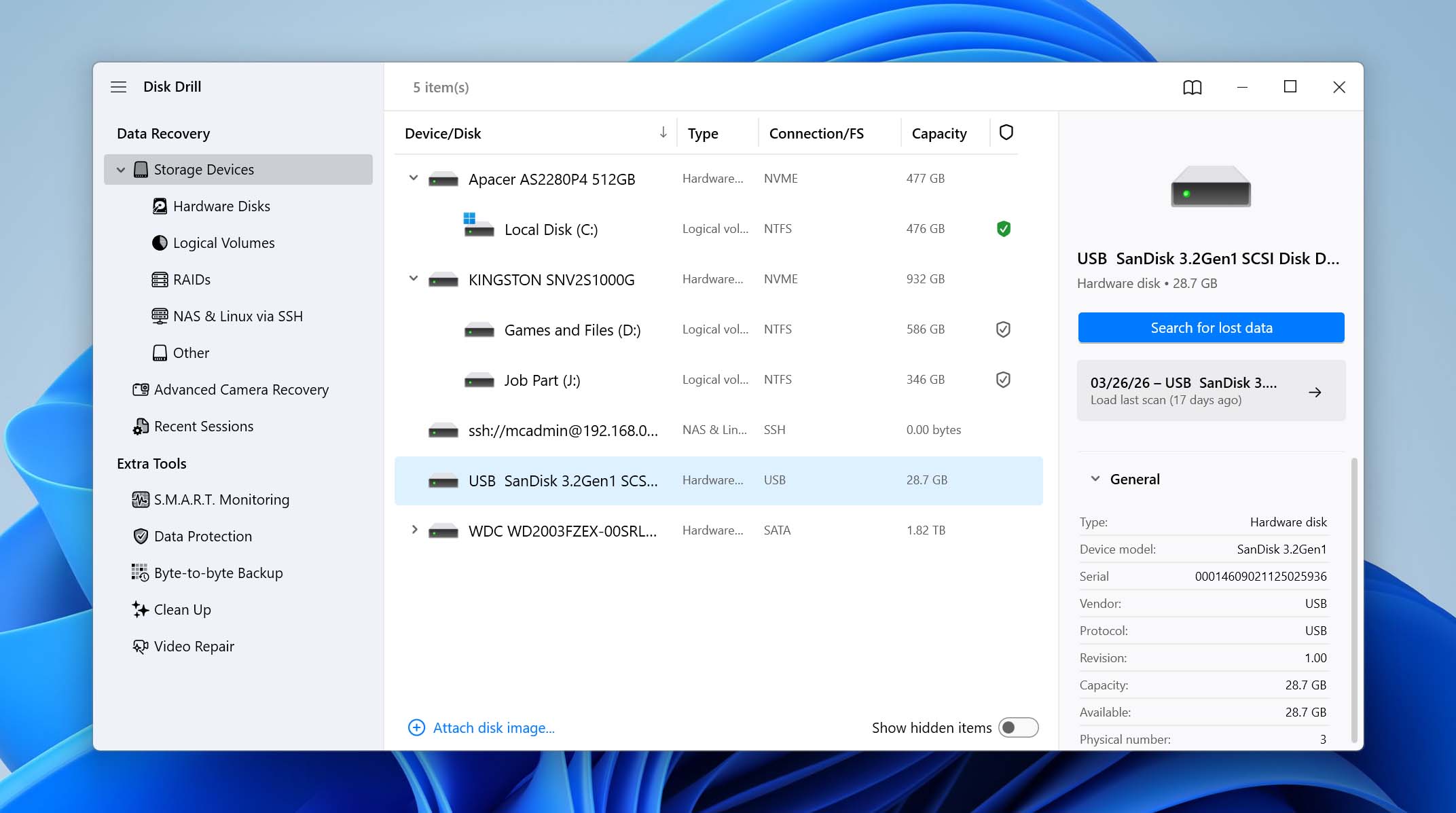
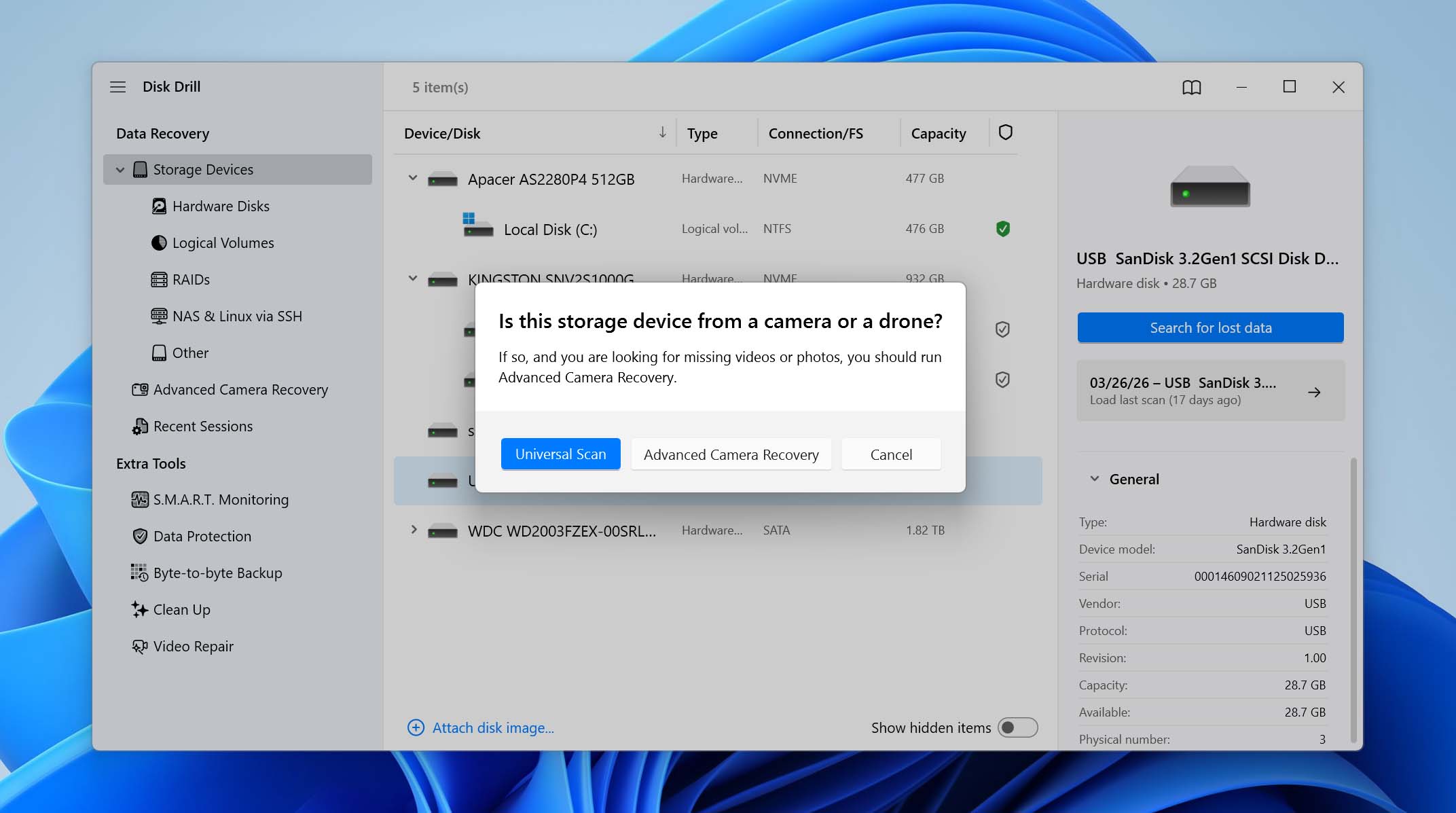
- Disk Drill te pedirá que elijas un modo de escaneo. Selecciona la opción Escaneo universal. El modo de Recuperación avanzada de cámara está diseñado para recuperando archivos de video fragmentados de tarjetas SD de cámaras y no ayudará con la recuperación de particiones.
- Deja que el escaneo se complete. Disk Drill analizará la unidad e intentará localizar cualquier partición perdida junto con sus datos.
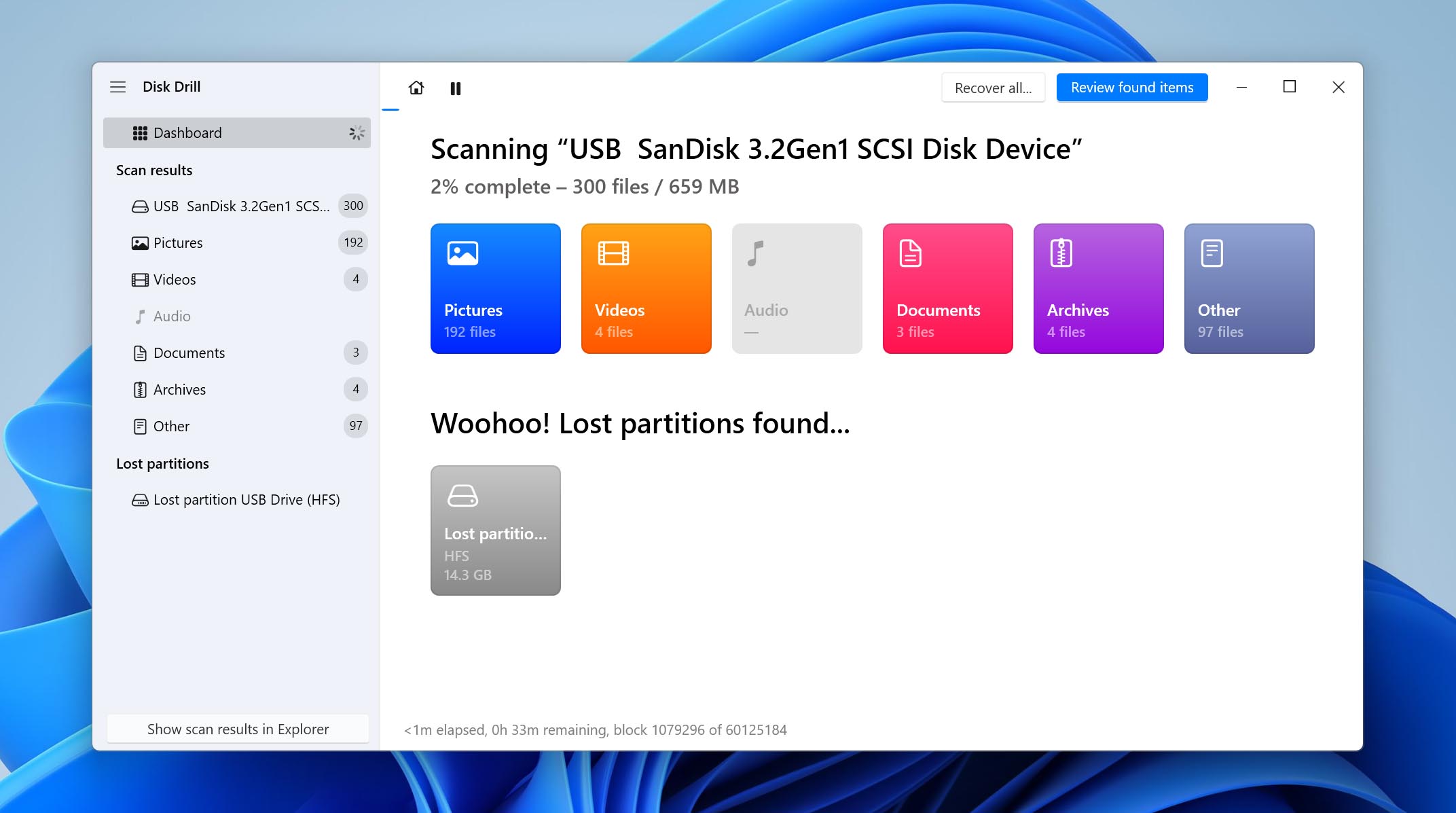
- Busca la partición perdida en los resultados, luego selecciónala para ver su contenido.
- Disk Drill organiza los datos en secciones como Eliminado o perdido, Reconstruido y Existente, lo que te ayuda a entender qué se puede recuperar. Usa la función de vista previa para confirmar que los archivos están intactos, luego selecciona los archivos que necesitas y haz clic en Recuperar.
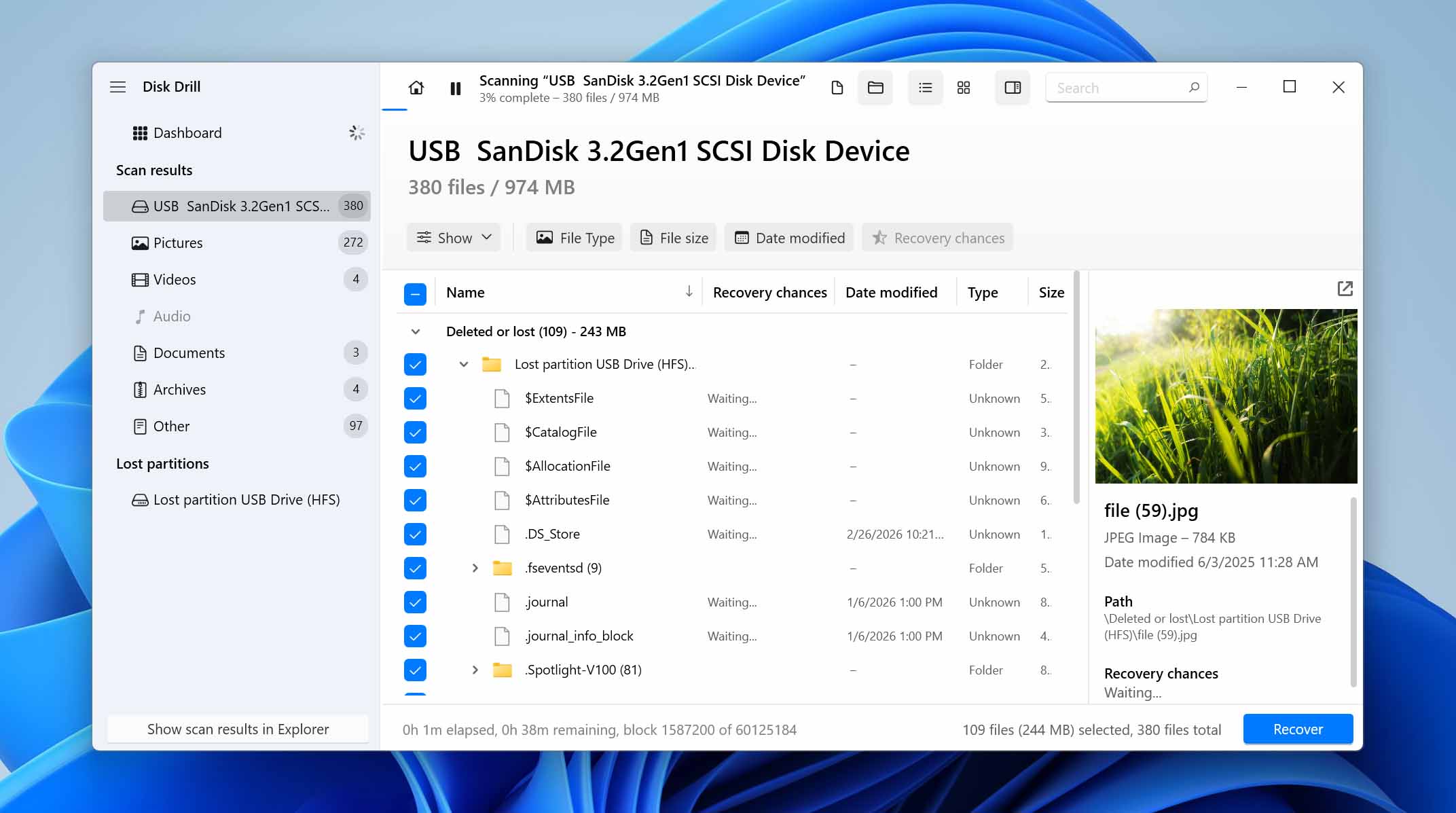
- Elige una unidad diferente como destino de recuperación y haz clic en Siguiente. No recuperes los archivos en la misma unidad USB, ya que necesitas recrear la partición después.
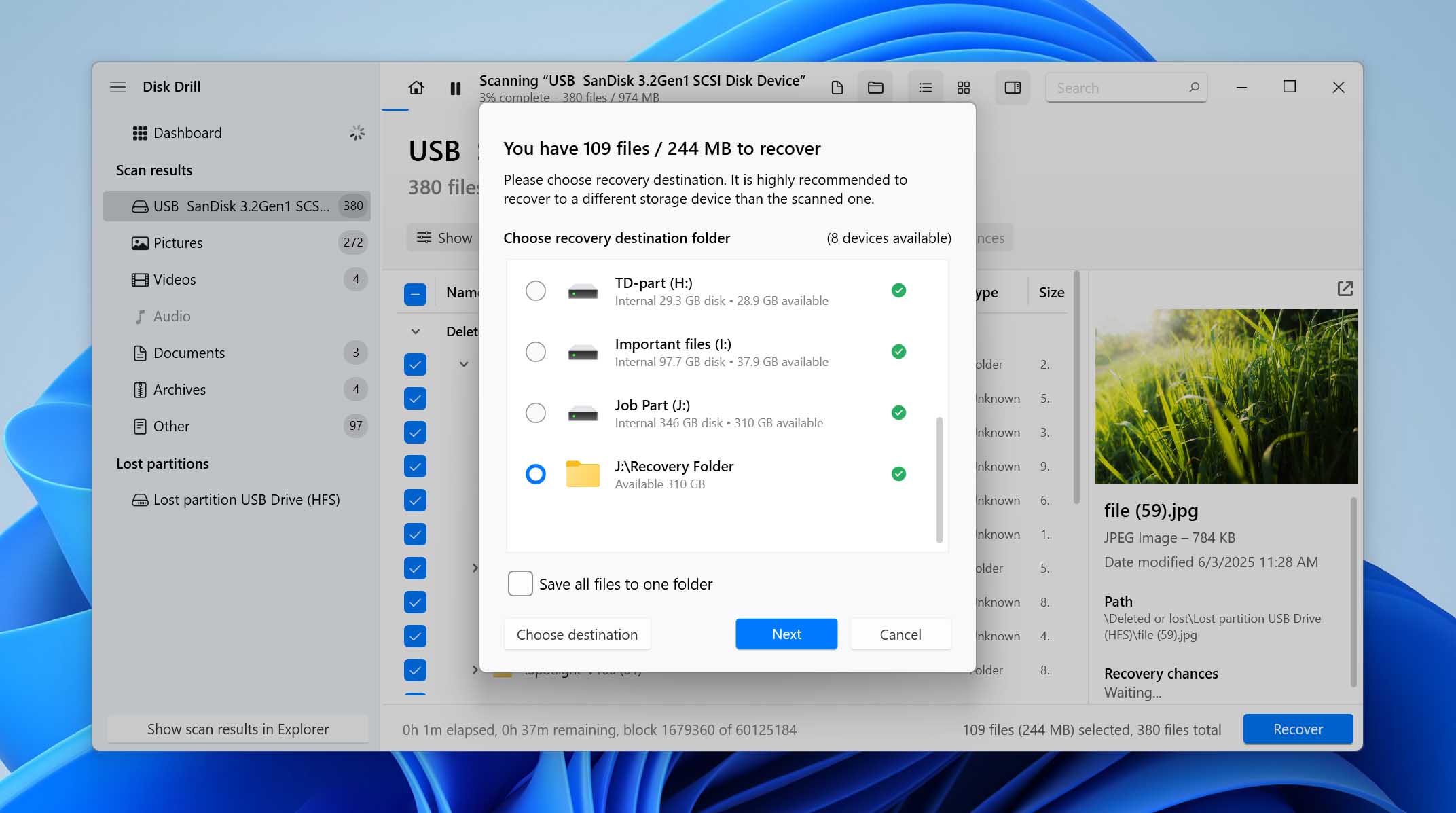
- Disk Drill recuperará tus archivos. Puedes recuperar hasta 100 MB de archivos gratis como parte de la prueba de Disk Drill.
Una vez que hayas recuperado correctamente tus archivos de la partición eliminada, deberás crear una nueva partición en la unidad USB antes de poder usarla nuevamente. La forma más sencilla de hacerlo se describe en el método a continuación. Una vez que el proceso esté completo, puedes copiar los archivos recuperados de regreso a la unidad y continuar usándola como de costumbre.
Cómo recuperar toda la partición eliminada en una unidad USB
Además de recuperar tus archivos y simplemente formatear la unidad USB para seguir usándola, existen otras formas de restaurar la partición eliminada en sí. Algunos de estos métodos pueden recuperar tanto la partición como los archivos al mismo tiempo. Sin embargo, estos métodos trabajan directamente con la estructura de las particiones. Aunque pueden restaurarla, también pueden empeorar la situación si algo sale mal.
Si omitiste la recuperación de archivos y fuiste directamente a esta parte de la guía, se recomienda encarecidamente crear primero una imagen de disco. Esto te proporciona un punto de retorno en caso de que falle el intento de recuperación. Puedes encontrar instrucciones paso a paso sobre cómo crear una en nuestra guía en Unidades USB RAW. Una vez que tengas una imagen de disco (o tus archivos ya recuperados), puedes continuar con cualquiera de los métodos a continuación o probarlos uno por uno si es necesario.
Método 1: Recuperar particiones perdidas usando TestDisk
TestDisk es una herramienta de recuperación de particiones que puede escanear tu unidad USB en busca de particiones perdidas o eliminadas y reconstruirlas utilizando los datos originales de la tabla de particiones. Si la estructura de la partición aún está presente pero ya no es reconocida por el sistema, TestDisk puede restaurarla junto con el sistema de archivos, haciendo que los datos sean accesibles de nuevo sin una recuperación por separado. Solo está limitada por la falta de una interfaz gráfica de usuario (GUI) adecuada. Sin embargo, no debes preocuparte por eso, ya que los pasos a continuación te guiarán a través de todo el proceso de recuperación de particiones USB de manera detallada. Vamos a ello:
- Descarga TestDisk y extrae el contenido del archivo comprimido descargado.
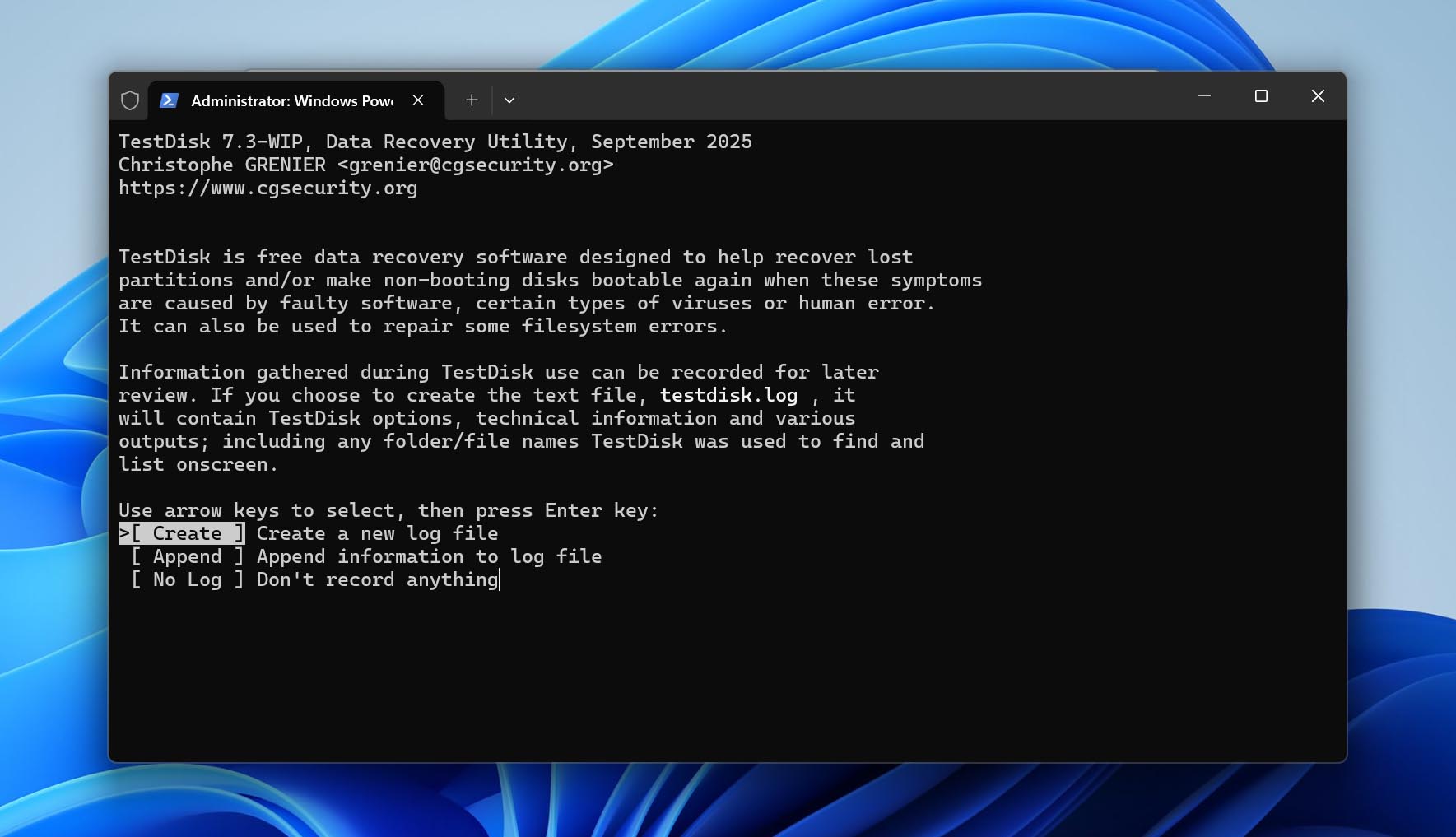
- Inicia el archivo testdisk_win.exe desde la carpeta TestDisk que extrajiste.
- Decide si deseas crear un archivo de registro o no. Usa las flechas Arriba y Abajo para resaltar una opción y presiona Enter para seleccionar. Puedes elegir cualquier opción que desees aquí.
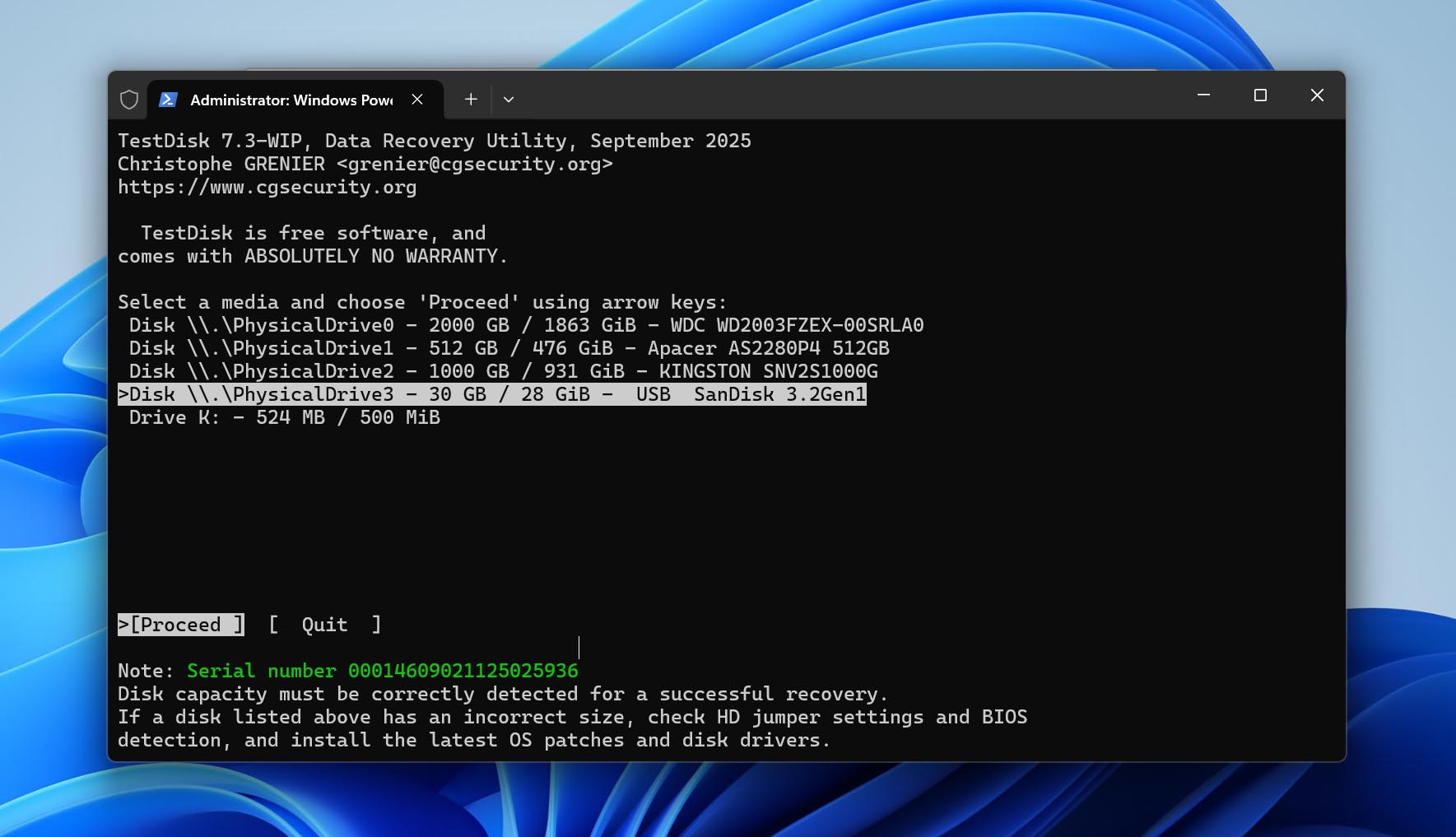
- Resalta la unidad USB de la lista de dispositivos de almacenamiento y selecciona Proceed.
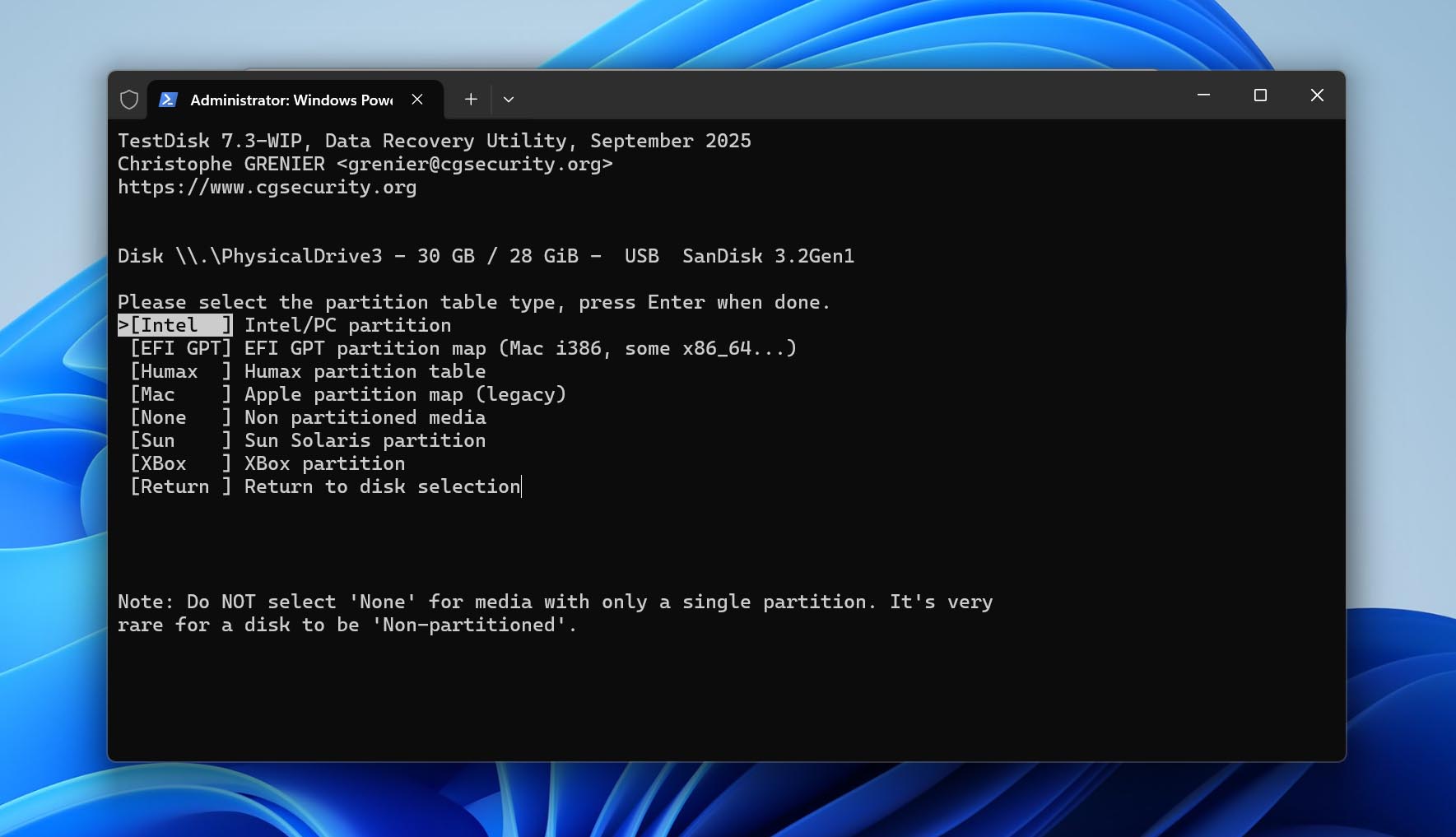
- Selecciona un tipo de tabla de particiones. TestDisk lo detecta automáticamente, así que es mejor dejar la opción seleccionada tal como está y simplemente presionar Enter en esta pantalla.
- Selecciona Analyse y presiona Enter.
- Selecciona Quick Search y presiona Enter. TestDisk mostrará las particiones.
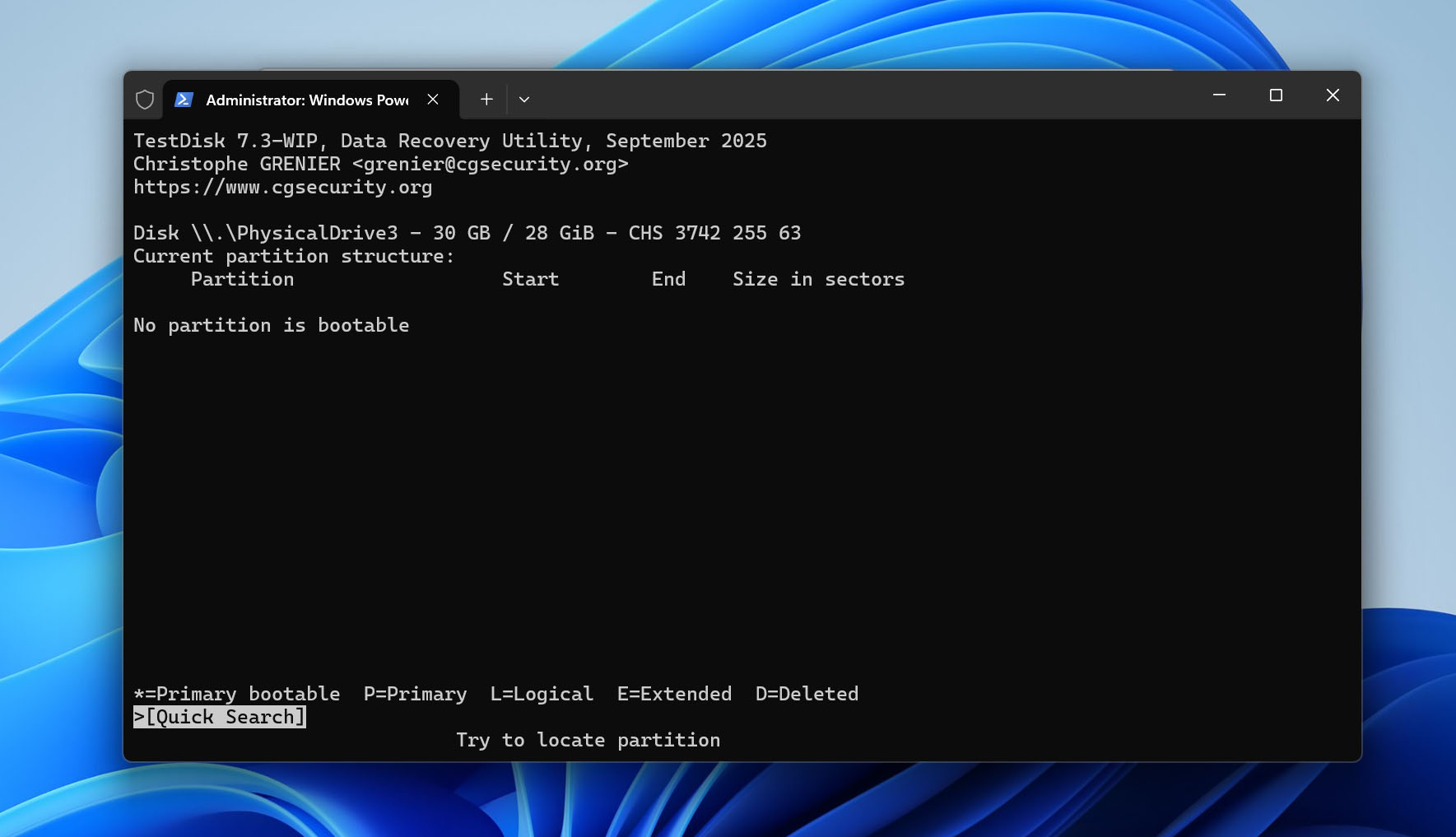
- Resalta la partición que desees y presiona P para ver sus archivos. Si todos tus archivos están ahí, presiona C para regresar.
- Las particiones listadas tendrán uno de estos caracteres antes de ellas–P, D, L y *, denotando Primaria, Eliminada, Lógica y Booteable respectivamente. La partición que deseas recuperar tendrá una D antes y necesitas marcarla como P. Para hacer esto, selecciona la partición usando las flechas Arriba o Abajo y presiona las flechas Izquierda y Derecha para alternar entre los caracteres P, D, L y *.
- Una vez que la partición ha sido marcada como P, presiona Enter.
- Si deseas buscar más particiones, selecciona la opción Deeper Search y presiona Enter. Si no, pasa al siguiente paso.
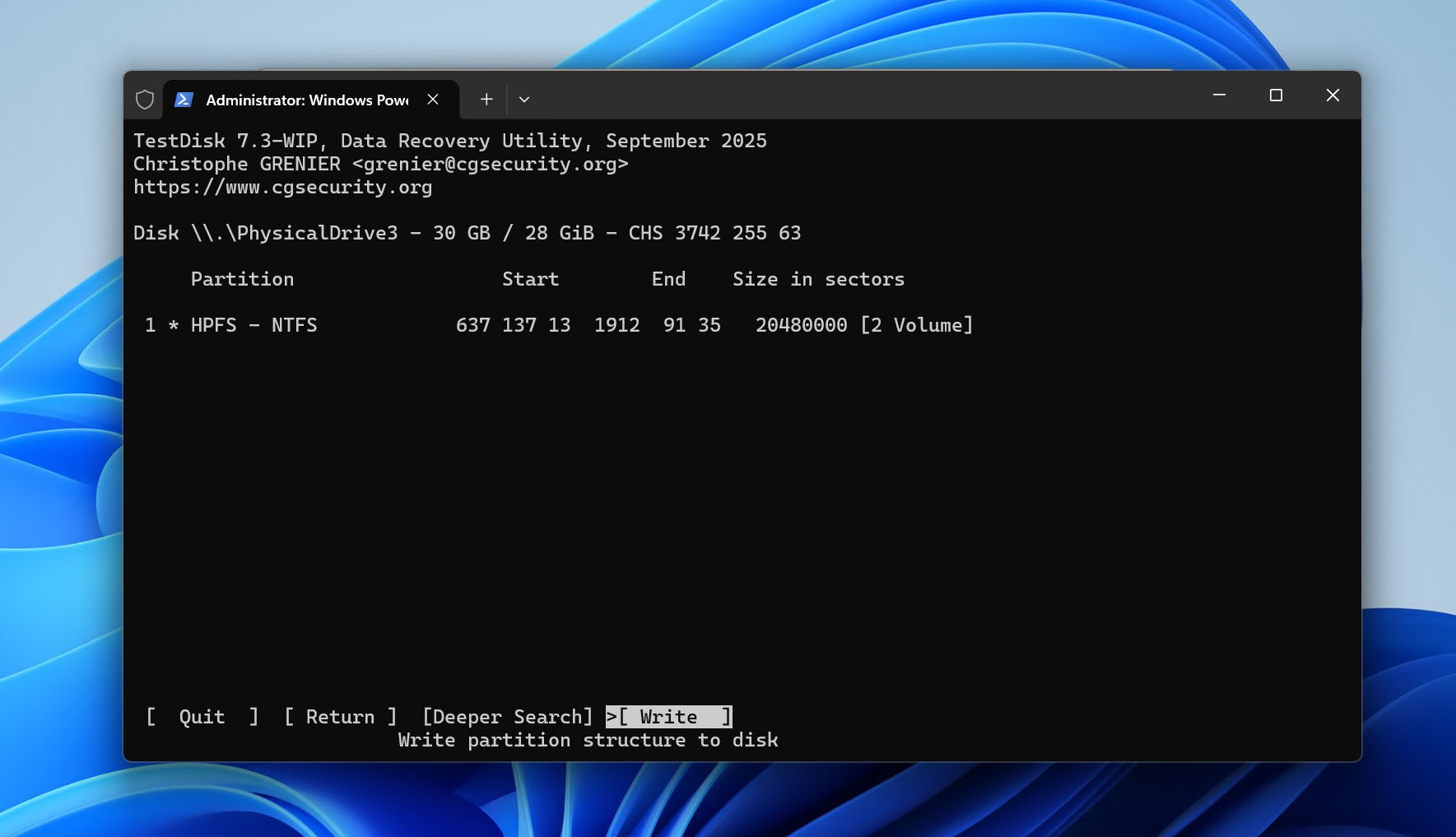
- Selecciona la opción Write y presiona Enter. Presiona Y en la solicitud de confirmación. TestDisk recuperará la partición. Reinicia tu PC después de esto.
Método 2: Reparar el sector de arranque NTFS usando CHKDSK
Si no estás seguro de que la partición realmente fue eliminada y en su lugar ves que tu unidad USB aparece como RAW, puede que no haya desaparecido en absoluto. En muchos casos, esto sucede porque el sector de arranque NTFS está dañado, lo que hace que la partición no sea legible. CHKDSK puede intentar reparar el sistema de archivos restaurando el sector de arranque desde su copia de seguridad. Si tiene éxito, esto puede recuperar la partición sin necesidad de reconstruirla o recuperar los archivos por separado.
Ten en cuenta que este método solo funciona si la unidad USB fue formateada con el sistema de archivos NTFS.
- Conecta tu unidad USB a la computadora.
- Presiona Windows + S, escribe cmd, luego haz clic derecho en Command Prompt y selecciona Ejecutar como administrador.
- Escribe el comando chkdsk X: /f , reemplaza X con la letra de la partición de tu USB y presiona Enter.
- Espera a que finalice el escaneo. CHKDSK revisará el sistema de archivos, intentará corregir errores lógicos y reparará el sector de arranque NTFS si es posible.
- Una vez que termine el proceso, abre el Explorador de archivos y verifica si la partición es accesible nuevamente.
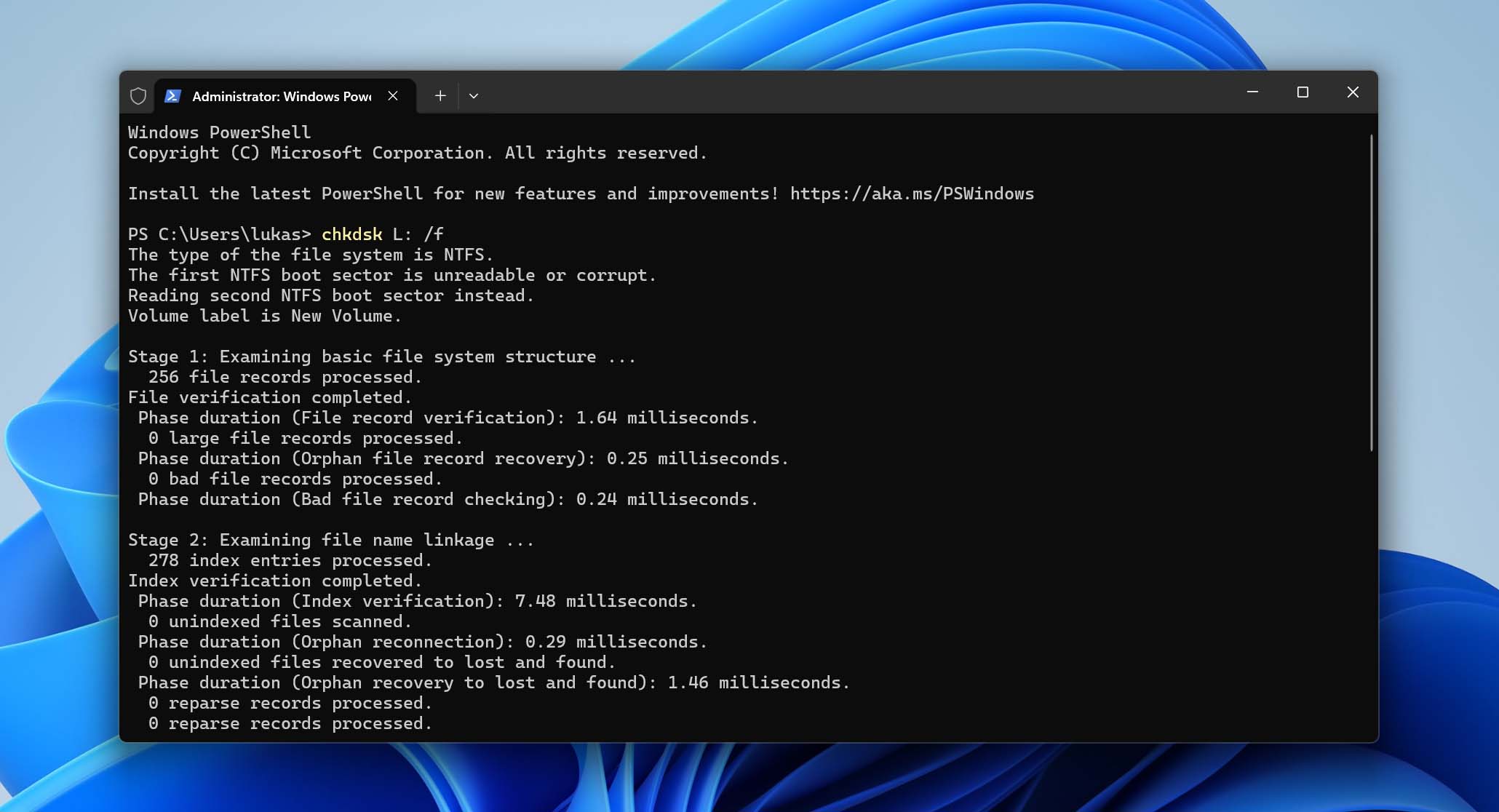
Si el proceso se completa correctamente, tu partición debería volverse accesible nuevamente y tus archivos deberían aparecer como antes. Si no cambia nada o el escaneo falla, es probable que la partición no solo estuviera dañada, sino que realmente se haya eliminado. En ese caso, tendrás que usar un método dedicado de recuperación de particiones, ya sea el anterior o la siguiente opción en esta guía.
Método 3: Recrea la partición usando la Administración de discos
Si tus datos no son importantes, o ya has recuperado todo lo que necesitas, el siguiente paso es recuperar la partición de la unidad USB para que puedas usarla de nuevo. En este caso, no necesitas recuperar la partición antigua, y simplemente puedes crear una nueva.
Puedes hacer esto usando Administración de discos, una herramienta incorporada en Windows que te permite crear y administrar particiones a través de una interfaz gráfica. Aquí te mostramos cómo recrear una partición en tu unidad USB:
- Presiona Windows + X y selecciona Administración de discos en el menú.
- Busca tu unidad USB en la parte inferior de la ventana de Administración de discos. Haz clic derecho en el espacio etiquetado como “No asignado” y elige Nuevo volumen simple.
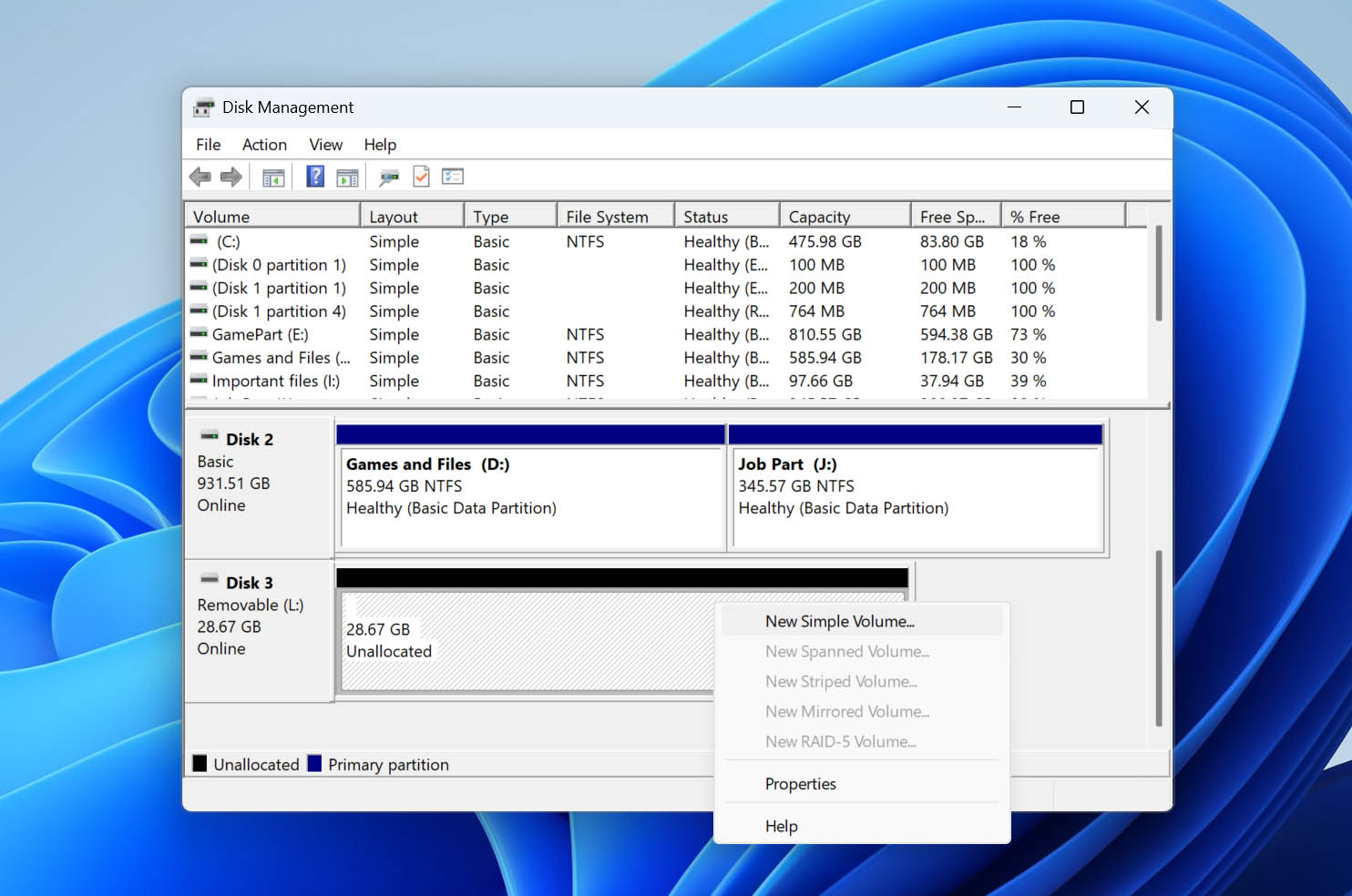
- Haz clic en Siguiente en la pantalla de bienvenida del Asistente para nuevo volumen simple.
- Elige el tamaño de la partición usando el cuadro Tamaño del volumen simple en MB. Haz clic en Siguiente.
- Selecciona la letra de unidad que deseas asignar a la partición, usando el menú desplegable Asignar la siguiente letra de unidad. Haz clic en Siguiente.
- Asegúrate de que la opción Formatear este volumen con la siguiente configuración esté seleccionada. Elige el sistema de archivos y la etiqueta del volumen (nombre) que deseas asignar a la partición y haz clic en Siguiente.
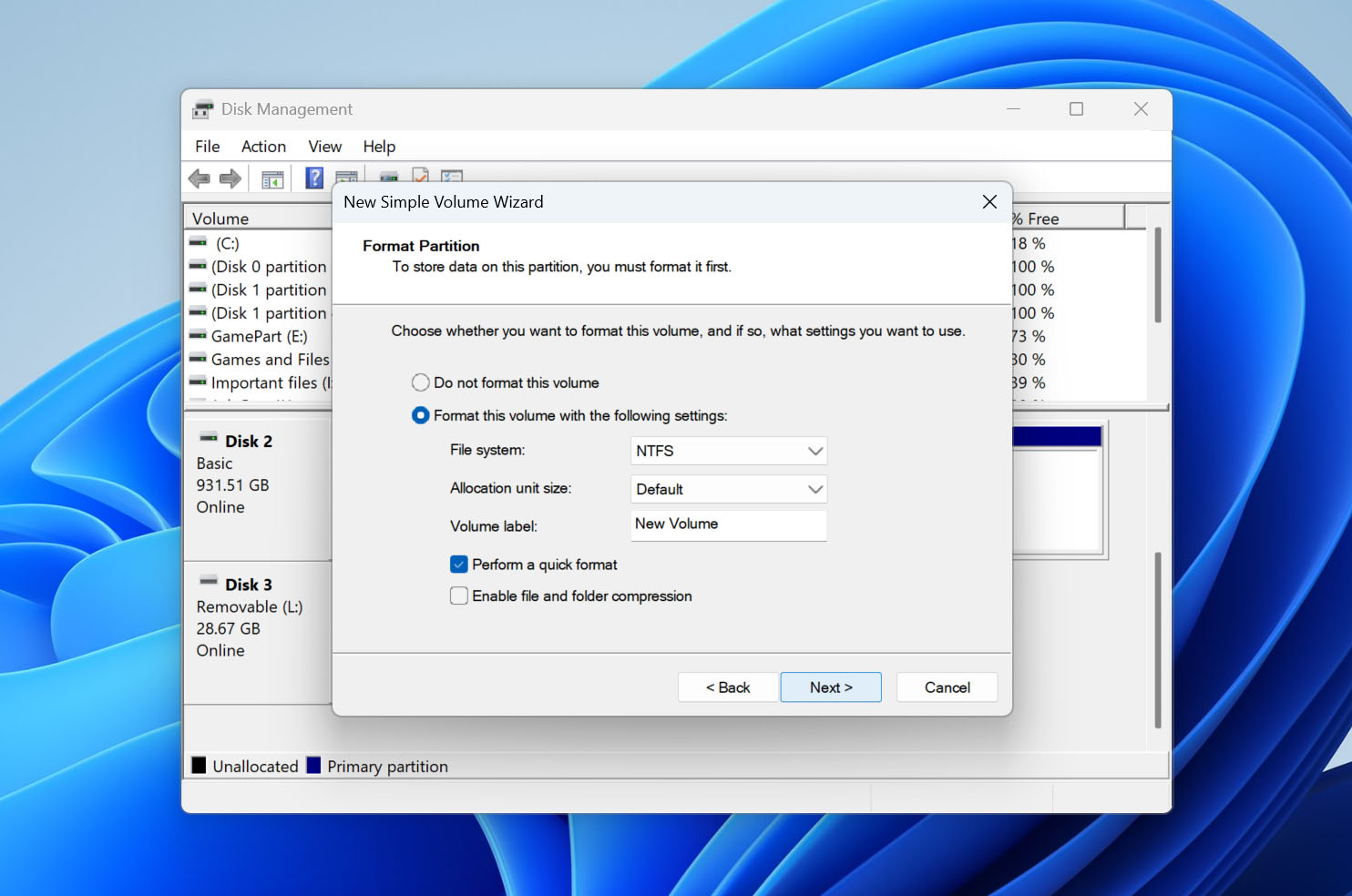
- Haz clic en Finalizar y Administración de discos creará la nueva partición para ti.
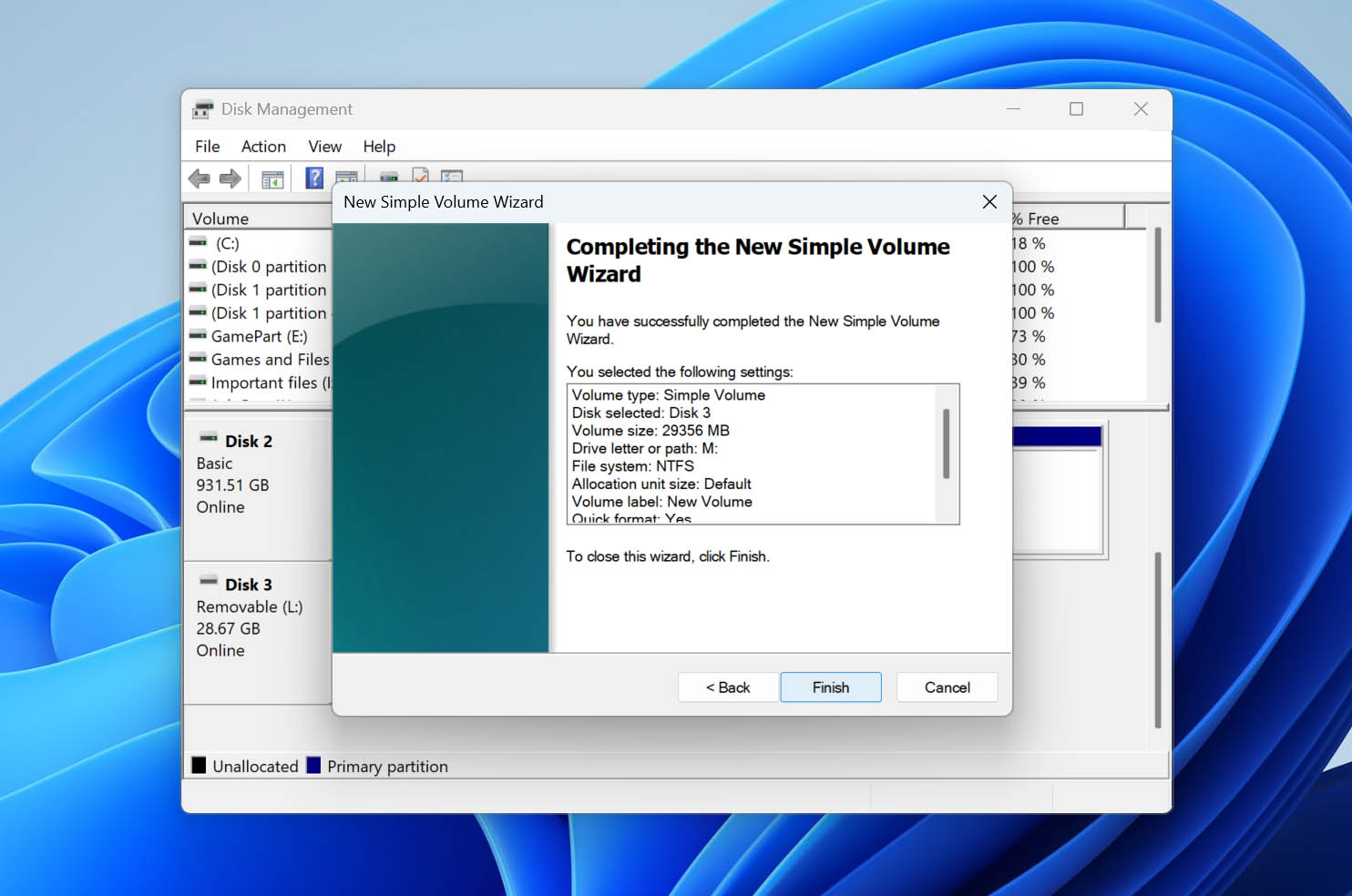
- Copia los datos que recuperaste previamente a la partición recién creada.
¿Olvidaste recuperar los datos de tu unidad USB antes de usar este método? No te preocupes, puedes recuperar datos de una partición formateada, siempre que no haya sido un Formato Completo, es decir, que no hayas usado el parámetro quick en Diskpart, o no hayas seleccionado la opción Realizar un formato rápido en el Administrador de discos y el Explorador de Windows.
Conclusión
En resumen, puedes recuperar una partición USB eliminada junto con los datos almacenados en ella. Sin embargo, tu prioridad siempre debe ser los datos en sí. Antes de intentar cualquier cosa que modifique la unidad, asegúrate de no poner esos archivos en riesgo. El enfoque más seguro es utilizar una herramienta de recuperación de datos como Disk Drill para recuperar tus archivos en otra unidad, o al menos crear una imagen de disco. Una vez que tus datos estén seguros, puedes proceder a restaurar la partición perdida utilizando uno de los métodos mencionados anteriormente.
Para evitar lidiar con esto nuevamente en el futuro:
- Ten cuidado al usar herramientas de gestión de discos o la línea de comandos, no elimines ni modifiques particiones a menos que estés seguro de lo que haces
- Siempre expulsa la unidad USB correctamente usando la opción Quitar hardware de forma segura
- Asegúrate de que el sistema de archivos sea compatible con tu sistema operativo (exFAT funciona bien tanto para Windows como para macOS)
- Realiza análisis antivirus regularmente para prevenir daños lógicos causados por malware
- Mantén copias de seguridad de los datos importantes, la recuperación no está garantizada, pero las copias de seguridad sí
- Evita daños físicos: el calor, la humedad y los golpes pueden romper permanentemente una unidad USB
¿Tienes preguntas sobre la recuperación de particiones USB? Déjalas en los comentarios a continuación, o dirígete a nuestro foro, donde junto a expertos en recuperación de datos, también recibirás opiniones de usuarios habituales que han enfrentado situaciones similares.




