


Você excluiu uma partição USB e não sabe o que fazer em seguida? É exatamente por isso que preparamos este guia. Aqui, explicamos tudo passo a passo, desde suas chances de recuperar uma partição excluída até as formas de fazer isso.
Antes de fazer qualquer outra coisa, pare de usar o drive USB. Não copie novos arquivos, não o formate e não tente correções aleatórias. Qualquer nova atividade pode sobrescrever os dados que você está tentando recuperar. Deixe o drive como está até que você siga este guia e escolha o método que se encaixa na sua situação.
Uma Partição Excluída em um Pen Drive Pode Ser Recuperada?
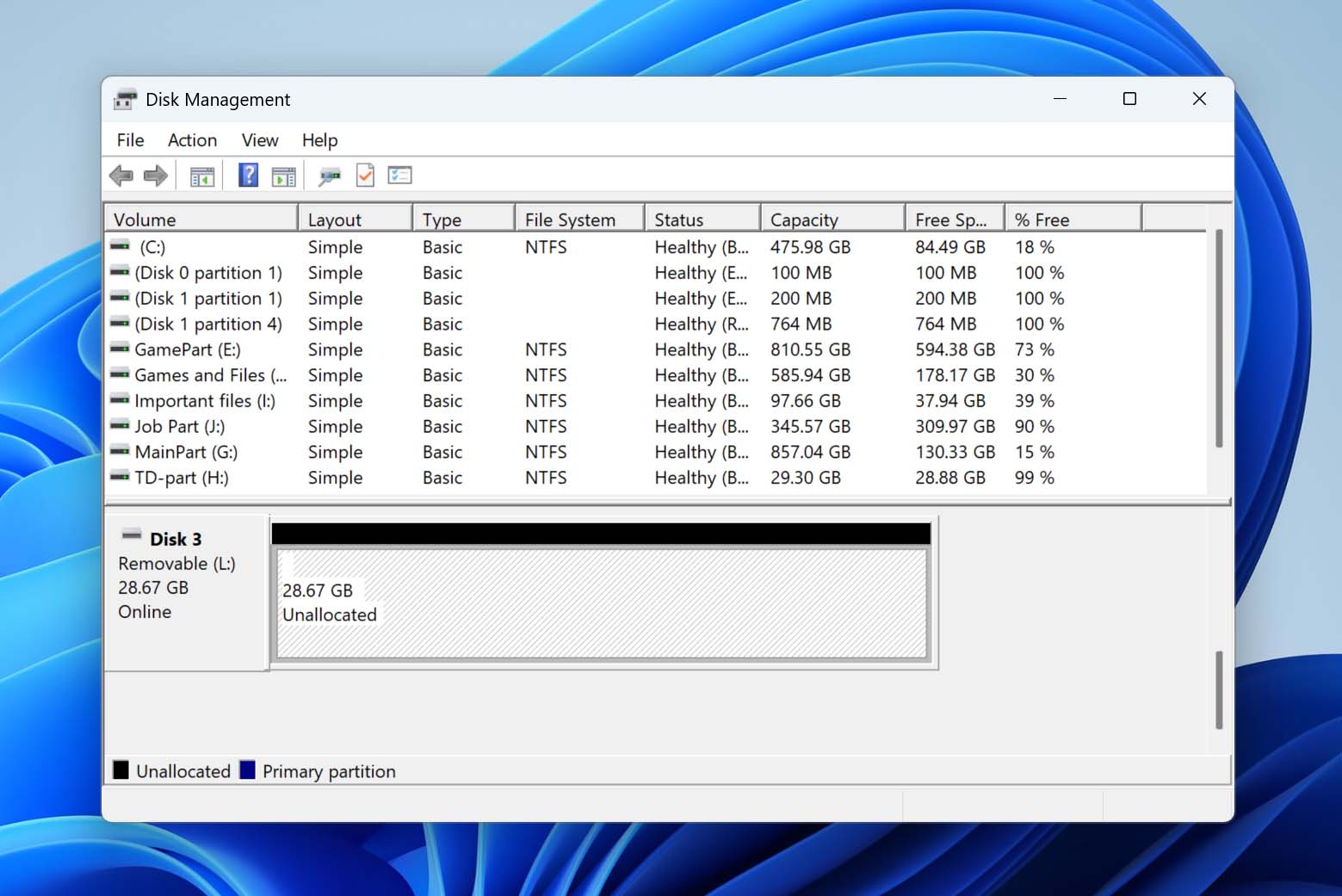
Uma partição é uma seção lógica de um dispositivo de armazenamento que o sistema trata como uma unidade separada. Em uma unidade USB, ela define onde seus dados são armazenados e como estão organizados. Quando uma partição é excluída, os arquivos nela não desaparecem imediatamente. Em vez disso, o espaço se torna “não alocado” e o sistema perde o acesso aos dados, mesmo que eles ainda estejam fisicamente presentes na unidade.
Em muitos casos, uma partição excluída pode ser recuperada, mas isso depende do que aconteceu após a exclusão:
- Nenhum dado novo foi gravado na unidade. Se o drive USB não foi utilizado, a estrutura original da partição geralmente ainda está intacta e pode ser restaurada.
- A estrutura da partição ainda é detectável. Algumas ferramentas conseguem encontrar vestígios da antiga partição e reconstruí-la com o sistema de arquivos e os dados no lugar.
- A unidade não foi totalmente formatada. Formatações rápidas geralmente não apagam os dados subjacentes, o que mantém a recuperação possível.
Se essas condições forem atendidas, há uma boa chance de você conseguir restaurar a partição ou recuperar arquivos individuais. Abaixo, você encontrará várias opções que podem ajudar com isso. Nem todas são universais, então é melhor analisar cada uma delas com atenção.
Como Recuperar Dados de uma Partição USB Excluída
Antes de recuperar a partição propriamente dita, você deve primeiro recuperar seus dados do drive USB. Dessa forma, mesmo que você não tenha sucesso na recuperação da partição, ainda terá seus arquivos. Além disso, você sempre pode criar uma nova partição no seu drive USB e copiar esses arquivos de volta. Para recuperar dados da partição USB excluída, você precisará de um programa de recuperação de dados apropriado, pois nem todas as ferramentas de recuperação de dados funcionam com um drive USB com uma partição excluída.
Nossa recomendação seria usar Disk Drill, pois pode recuperar dados de dispositivos de armazenamento mesmo que estejam corrompidos, tenham uma partição excluída e não possuam um sistema de arquivos (RAW). Também é fácil de usar, ao mesmo tempo em que está equipado com um algoritmo avançado de recuperação de dados que garantirá que você recupere a maior parte, senão todos, os seus dados em poucos cliques. Também inclui recursos adicionais que não abordamos aqui, os quais você pode explorar em mais detalhes em nosso Revisão do Disk Drill completo.
- Baixar e instale o Disk Drill no seu computador. Inicie o Disk Drill após a instalação e conecte seu pen drive.
- Na seção Dispositivos de Armazenamento, encontre e selecione seu pen drive, e clique em Buscar dados perdidos.
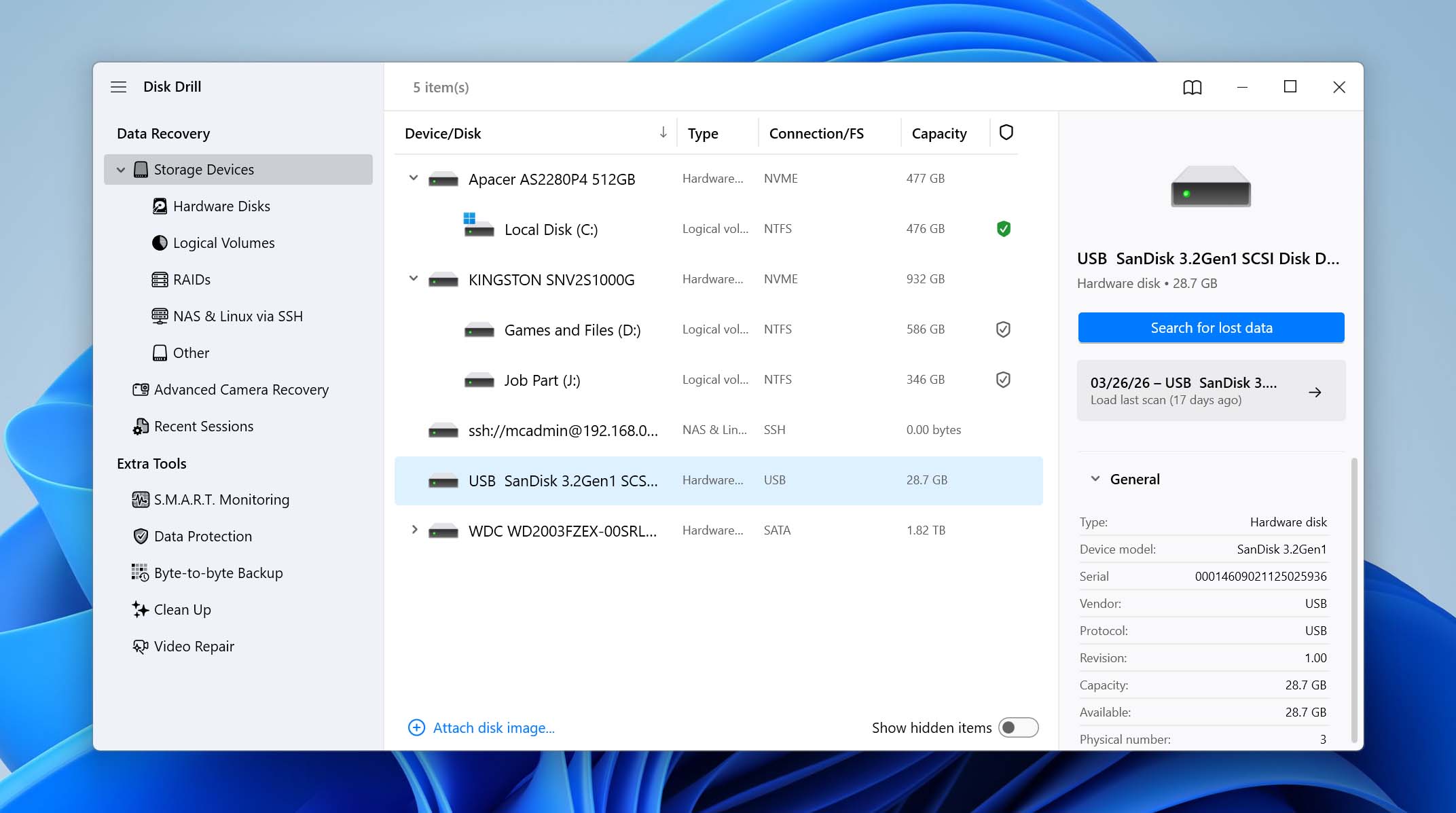
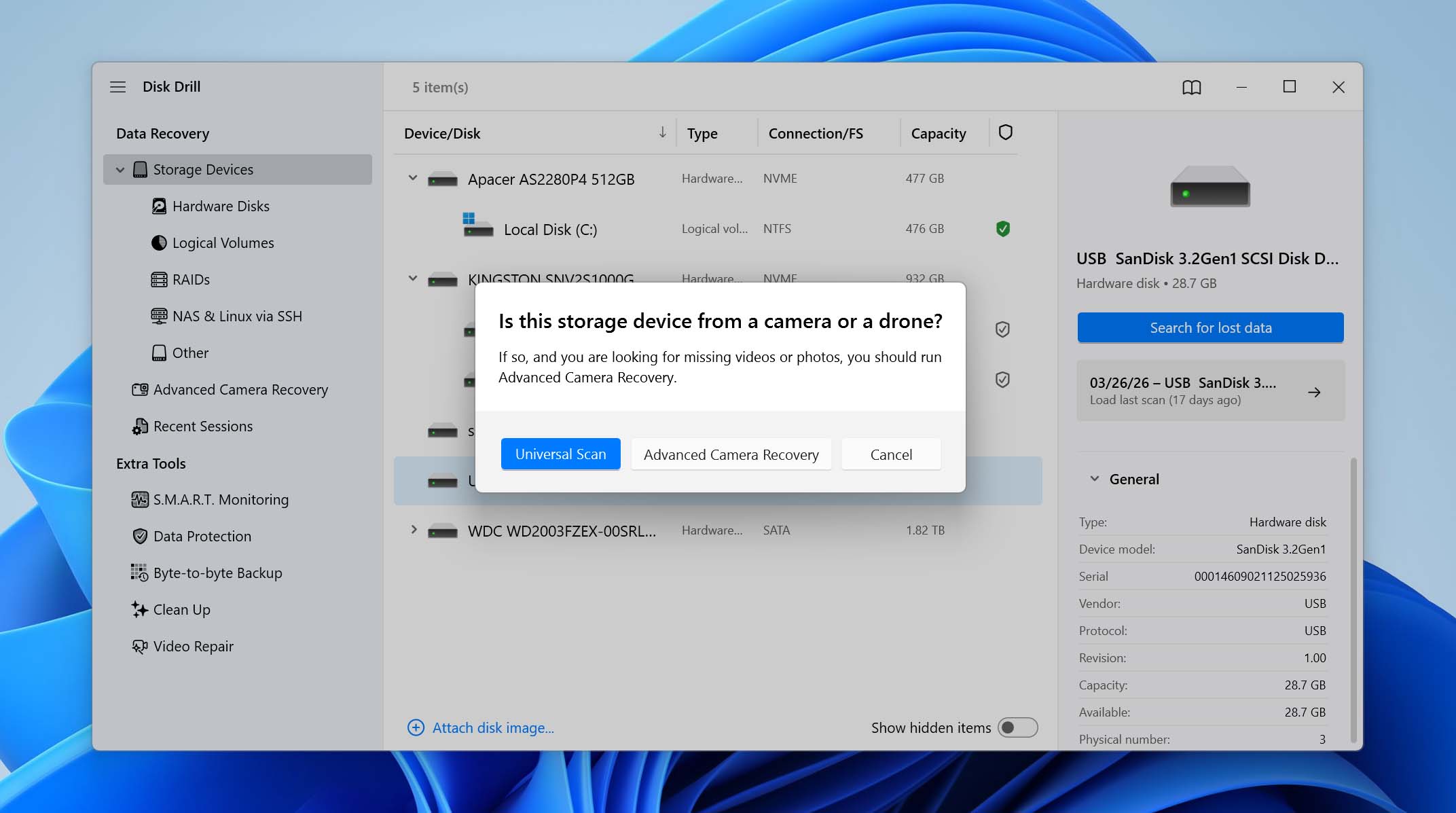
- O Disk Drill solicitará que você escolha um modo de varredura. Selecione a opção Varredura Universal. O modo de Recuperação Avançada de Câmera foi projetado para recuperando arquivos de vídeo fragmentados de cartões SD de câmeras e não ajudará na recuperação de partições.
- Deixe a varredura ser concluída. O Disk Drill analisará a unidade e tentará localizar quaisquer partições perdidas junto com seus dados.
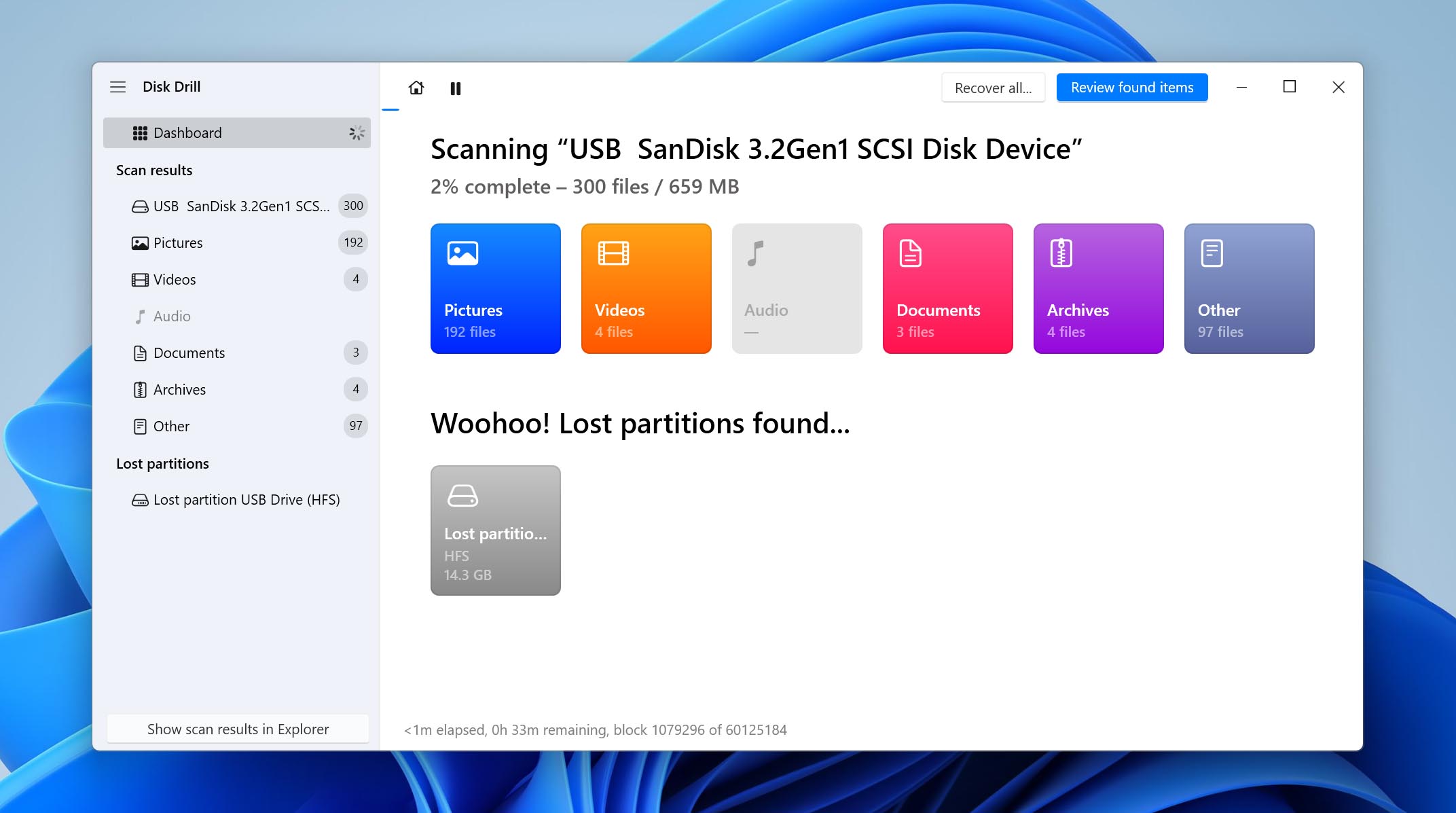
- Procure a partição perdida nos resultados, então selecione-a para ver seu conteúdo.
- O Disk Drill organiza os dados em seções como Excluídos ou Perdidos, Reconstruídos e Existentes, o que ajuda você a entender o que pode ser recuperado. Use o recurso de visualização para confirmar que os arquivos estão intactos, então selecione os arquivos que precisa e clique em Recuperar.
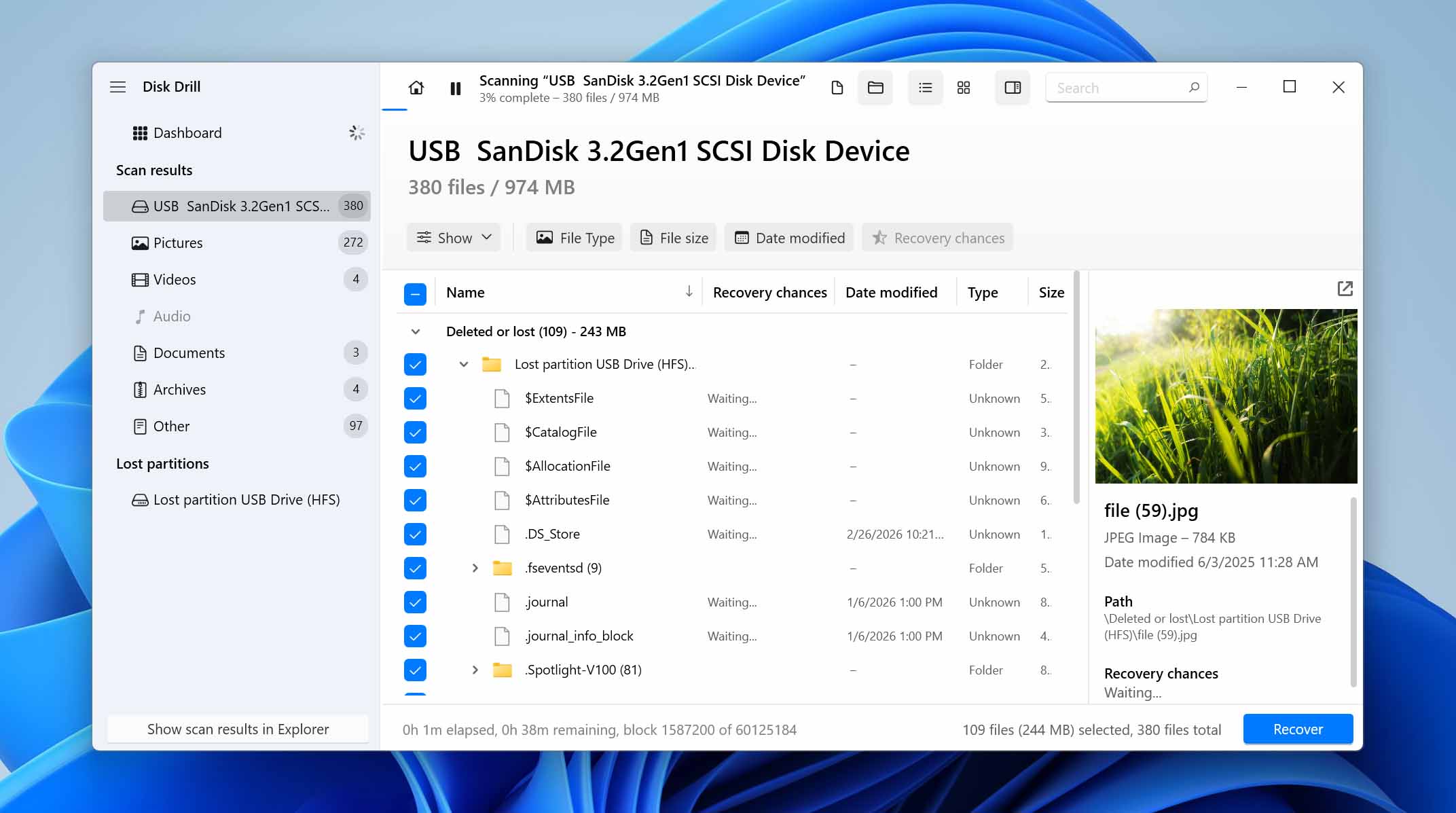
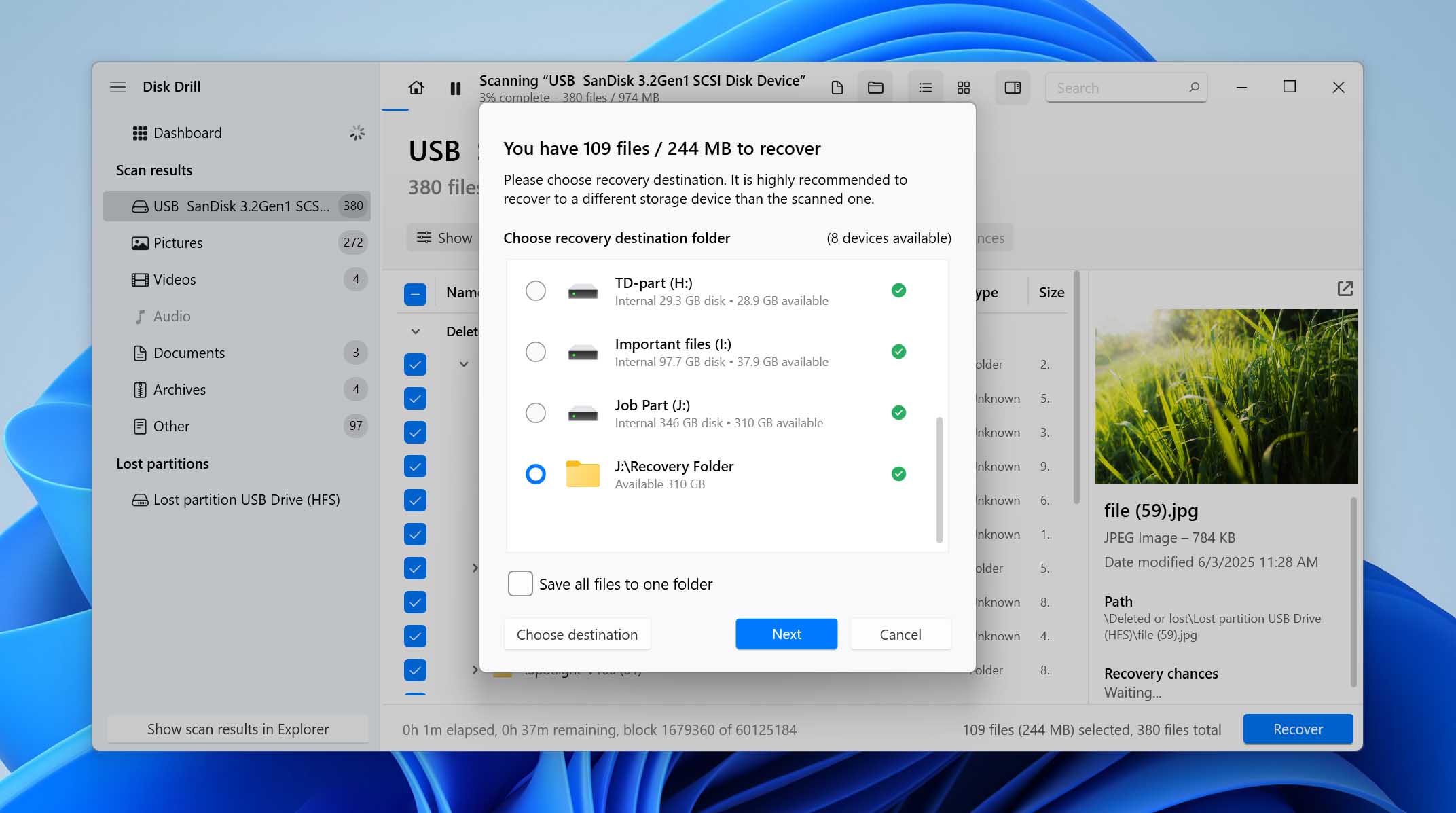
- Escolha uma unidade diferente como destino da recuperação e clique em Próximo. Não recupere os arquivos no mesmo pen drive, pois você precisará recriar a partição depois.
- O Disk Drill irá recuperar seus arquivos. Você pode recuperar até 100 MB de arquivos gratuitamente como parte do teste do Disk Drill.
Depois de recuperar com sucesso seus arquivos da partição excluída, você precisará criar uma nova partição no pen drive antes de poder usá-lo novamente. A maneira mais fácil de fazer isso está descrita no método abaixo. Uma vez que o processo esteja completo, você pode copiar os arquivos recuperados de volta para o drive e continuar usando-o normalmente.
Como Recuperar Toda a Partição Excluída em um Pen Drive USB
Além de recuperar seus arquivos e simplesmente formatar o drive USB para continuar usando-o, existem outras maneiras de restaurar a própria partição excluída. Alguns desses métodos podem trazer de volta tanto a partição quanto os arquivos ao mesmo tempo. No entanto, esses métodos trabalham diretamente com a estrutura da partição. Embora possam restaurá-la, também podem piorar a situação se algo der errado.
Se você pulou a recuperação de arquivos e foi direto para esta parte do guia, é altamente recomendável criar primeiro uma imagem do disco. Isso lhe dá um ponto de retorno caso a tentativa de recuperação falhe. Você pode encontrar instruções passo a passo sobre como criar uma em nosso guia em Unidades USB RAW. Depois de ter uma imagem do disco (ou seus arquivos já recuperados), você pode prosseguir com qualquer um dos métodos abaixo ou testá-los um a um, se necessário.
Método 1: Recuperar Partições Perdidas Usando TestDisk
TestDisk é uma ferramenta de recuperação de partições que pode escanear seu drive USB em busca de partições perdidas ou excluídas e reconstruí-las usando os dados originais da tabela de partições. Se a estrutura da partição ainda estiver presente, mas não for mais reconhecida pelo sistema, o TestDisk pode restaurá-la junto com o sistema de arquivos, tornando os dados acessíveis novamente sem necessidade de uma recuperação separada. Sua única limitação é a ausência de uma interface gráfica de usuário (GUI) adequada. No entanto, você não precisa se preocupar com isso, pois os passos abaixo irão guiá-lo por todo o processo de recuperação de partições USB de forma detalhada. Vamos lá:
- Baixe TestDisk e extraia o conteúdo do arquivo baixado.
- Abra o arquivo testdisk_win.exe na pasta TestDisk que você extraiu.
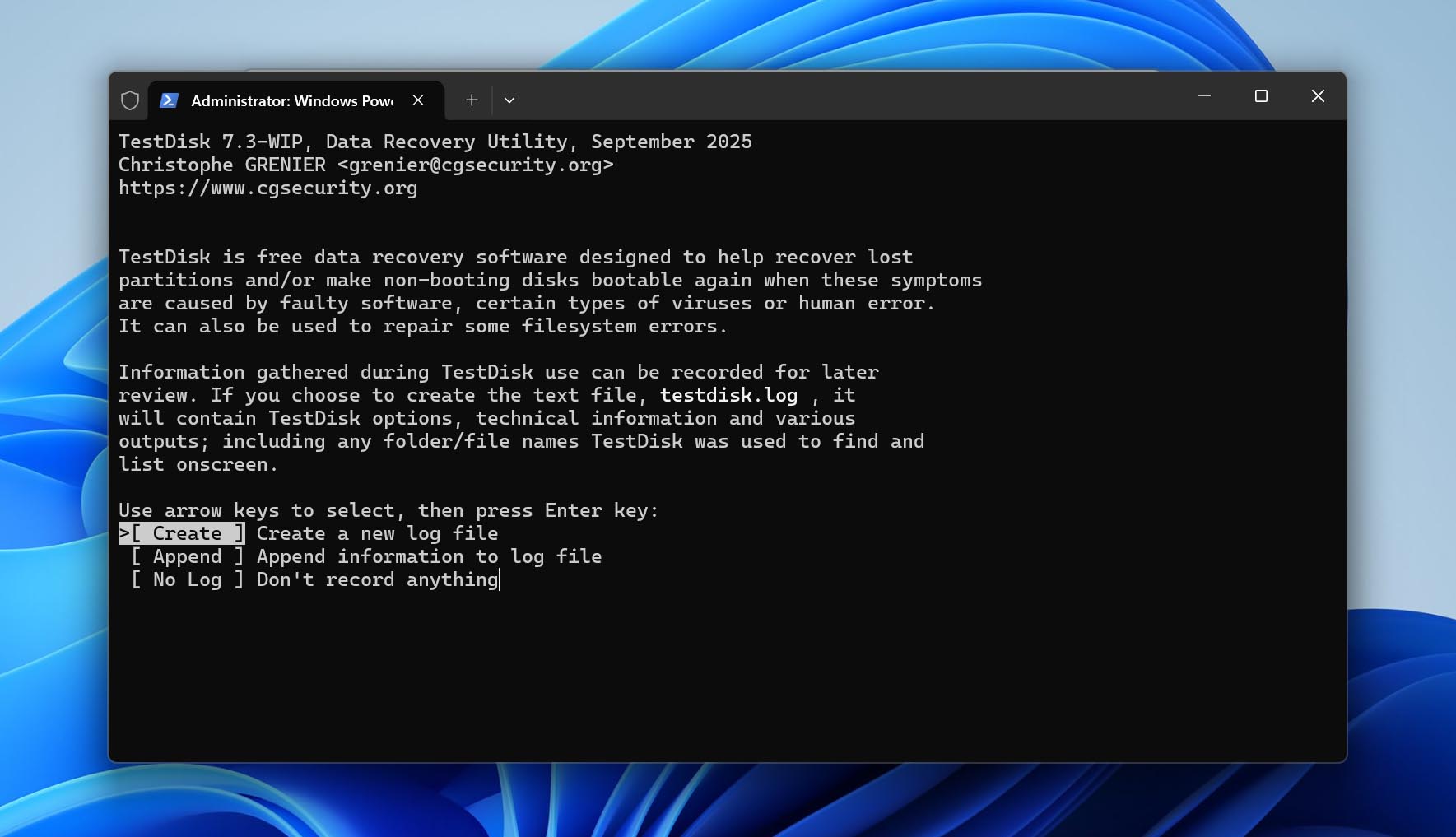
- Decida se deseja criar um arquivo de log ou não. Use as teclas de seta para Cima e para Baixo para destacar uma opção e pressione Enter para selecionar. Você pode escolher qualquer opção que desejar aqui.
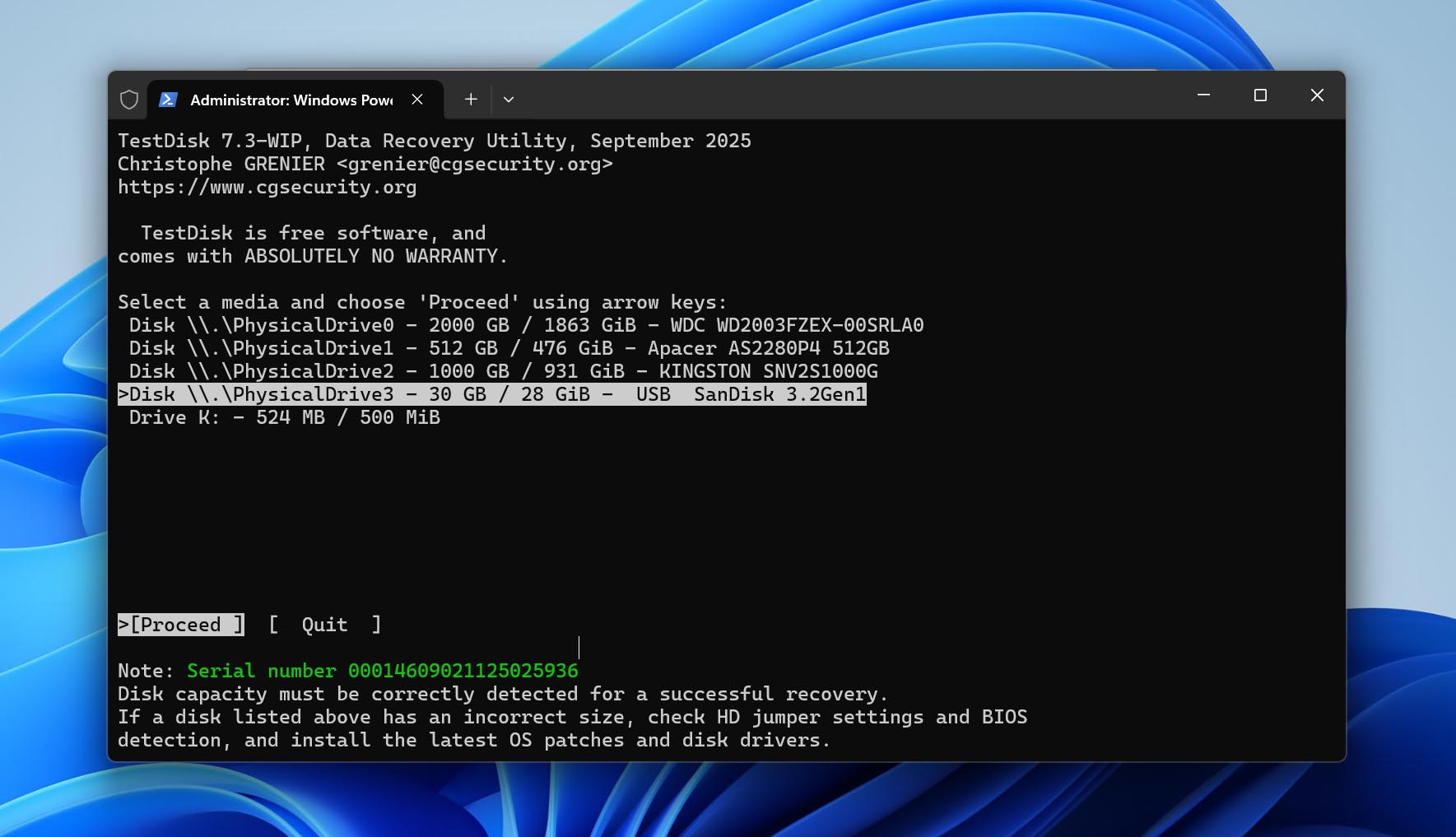
- Selecione o drive USB na lista de dispositivos de armazenamento e selecione Proceed.
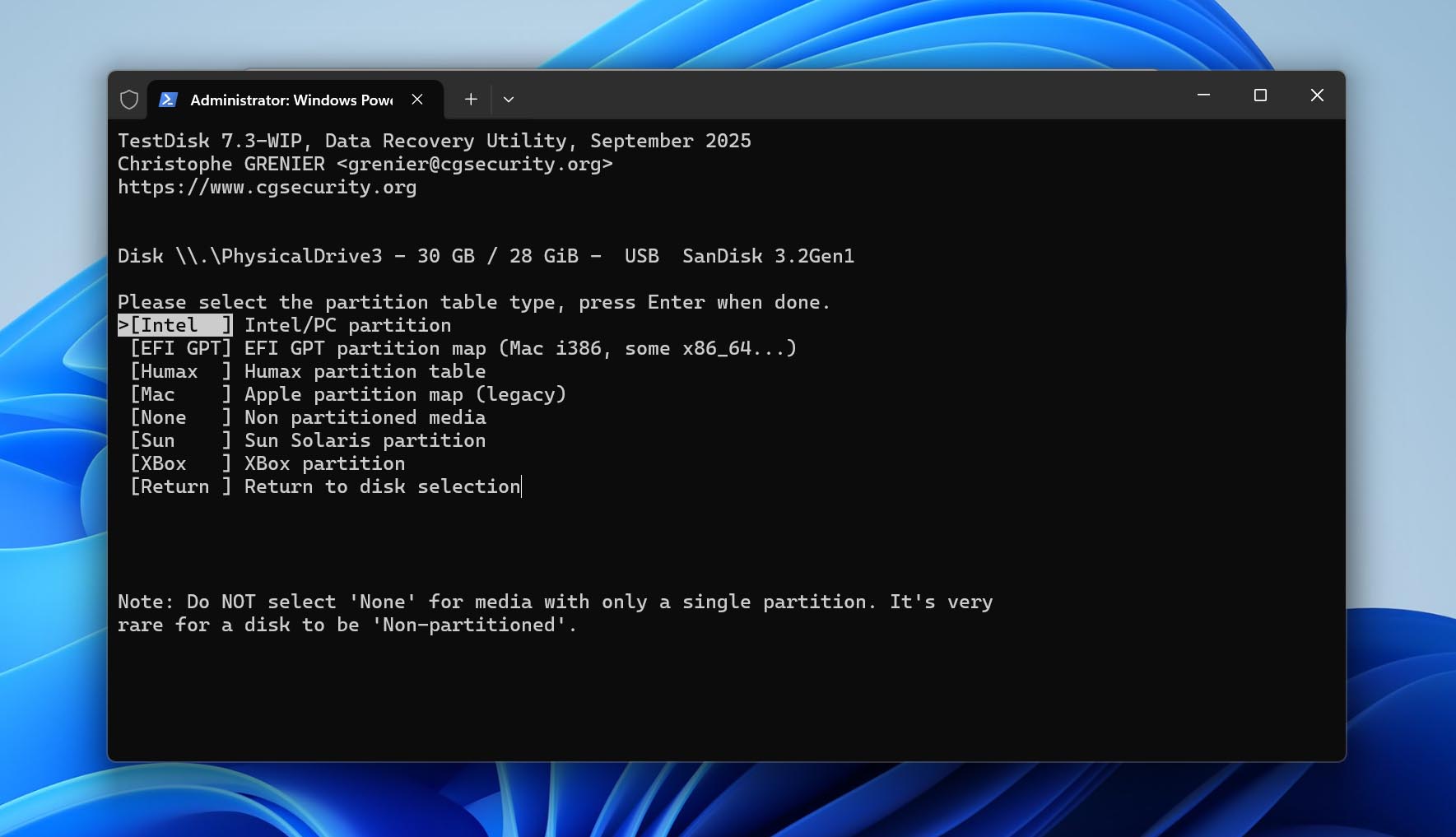
- Selecione um tipo de tabela de partição. O TestDisk detecta isso automaticamente, então é melhor simplesmente deixar a opção selecionada como está e apenas pressionar Enter nesta tela.
- Selecione Analyse e pressione Enter.
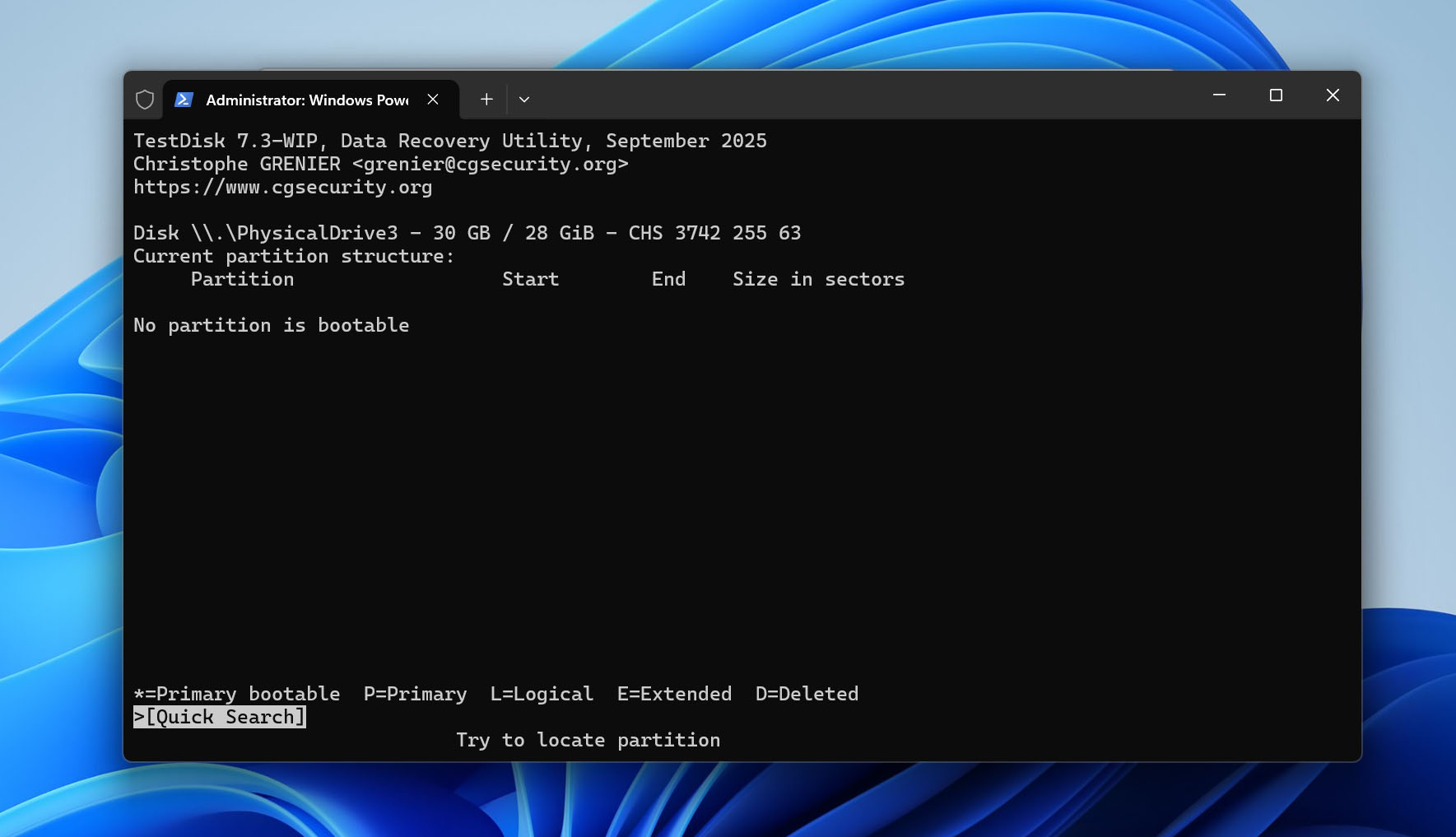
- Selecione Quick Search e pressione Enter. O TestDisk irá listar as partições.
- Destaque a partição de sua escolha e pressione P para visualizar seus arquivos. Se todos os seus arquivos estiverem lá, pressione C para voltar.
- As partições listadas terão um desses caracteres antes delas – P, D, L e *, indicando Primária, Excluída, Lógica e Inicializável respectivamente. A partição que você deseja recuperar terá um D antes dela e você precisa marcá-la como P. Para fazer isso, selecione a partição usando as teclas de seta para Cima ou para Baixo e pressione as teclas de seta para a Esquerda e Direita para alternar entre os caracteres P, D, L e *.
- Depois que a partição tiver sido marcada como P, pressione Enter.
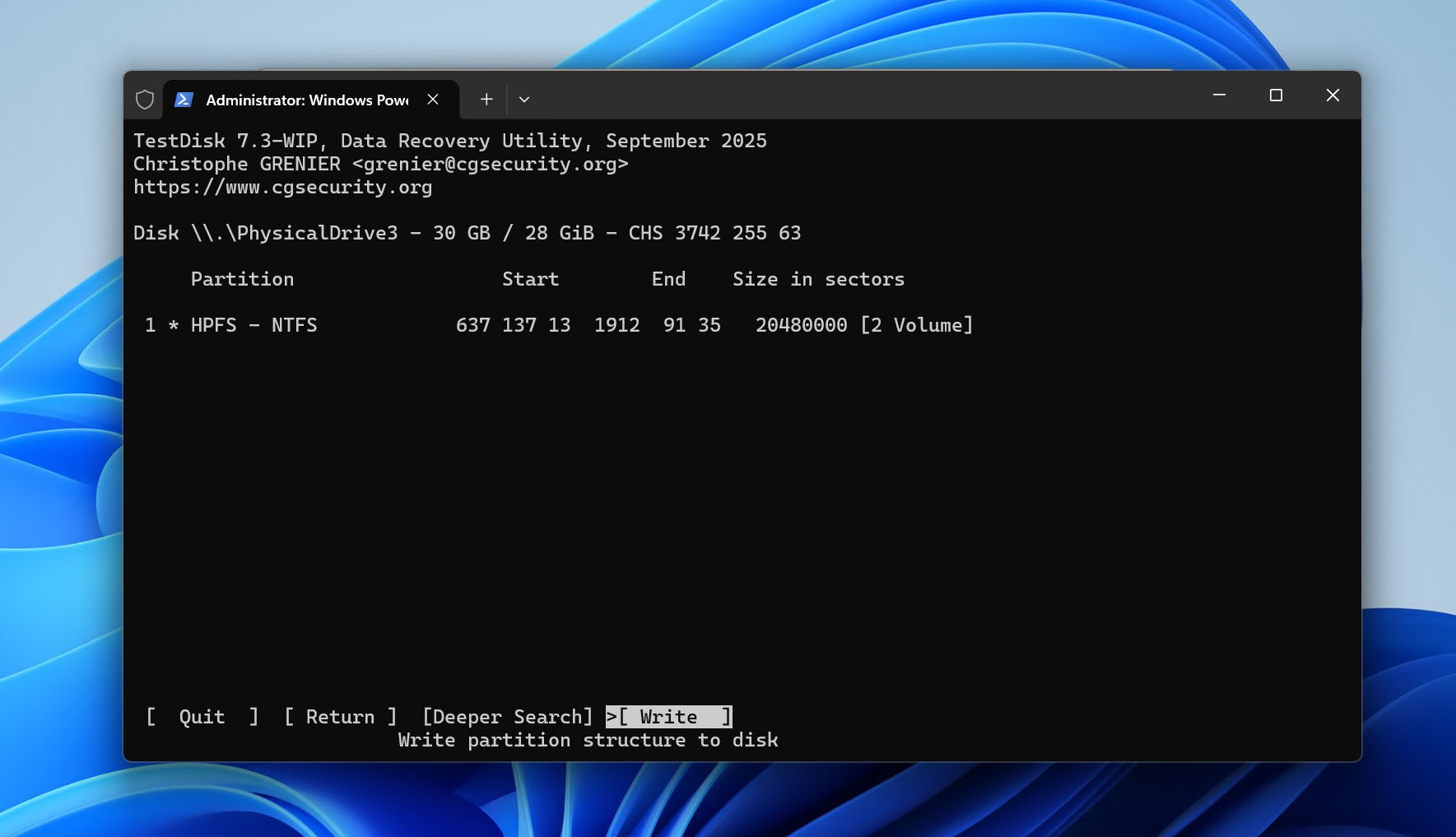
- Se desejar buscar mais partições, selecione a opção Deeper Search e pressione Enter. Caso contrário, avance para o próximo passo.
- Selecione a opção Write e pressione Enter. Pressione Y na solicitação de confirmação. O TestDisk irá recuperar a partição. Reinicie seu PC após isso.
Método 2: Repare o Setor de Inicialização NTFS Usando o CHKDSK
Se você não tem certeza de que a partição foi realmente excluída e, em vez disso, vê seu drive USB aparecendo como RAW, pode ser que ela não tenha sido removida. Em muitos casos, isso acontece porque o setor de boot NTFS está danificado, o que torna a partição ilegível. CHKDSK pode tentar reparar o sistema de arquivos restaurando o setor de boot a partir de sua cópia de backup. Se for bem-sucedido, isso pode trazer a partição de volta sem a necessidade de reconstruí-la ou recuperar os arquivos separadamente.
Lembre-se de que este método só funciona se o drive USB foi formatado com o sistema de arquivos NTFS.
- Conecte o seu drive USB ao computador.
- Pressione Windows + S, digite cmd, depois clique com o botão direito em Prompt de Comando e selecione Executar como administrador.
- Digite o comando chkdsk X: /f , substitua X pela letra da unidade da partição USB e pressione Enter.
- Aguarde a conclusão da verificação. O CHKDSK verificará o sistema de arquivos, tentará corrigir erros lógicos e reparar o setor de inicialização NTFS, se possível.
- Quando o processo terminar, abra o Explorador de Arquivos e verifique se a partição está acessível novamente.
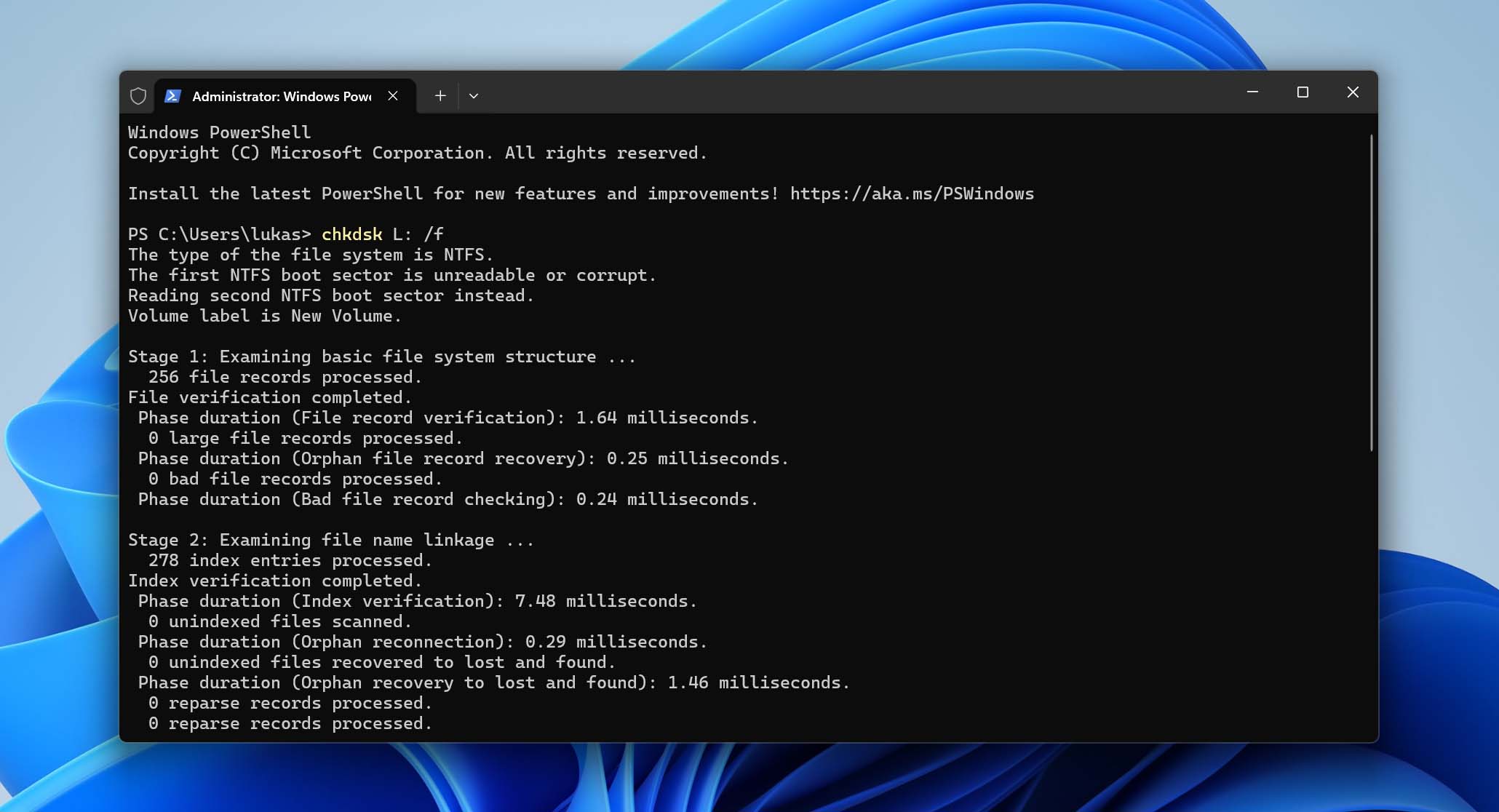
Se o processo for concluído com sucesso, sua partição deve se tornar acessível novamente e seus arquivos devem aparecer como antes. Se nada mudar ou a verificação falhar, provavelmente a partição não foi apenas corrompida, mas de fato excluída. Nesse caso, você precisará usar um método dedicado de recuperação de partição, seja o anterior ou a próxima opção neste guia.
Método 3: Recrie a Partição Usando o Gerenciamento de Disco
Se seus dados não são importantes, ou se você já recuperou tudo o que precisava, o próximo passo é recuperar a própria partição do pen drive para que você possa usá-lo novamente. Neste caso, não é necessário recuperar a partição antiga e você pode simplesmente criar uma nova.
Você pode fazer isso usando o Gerenciamento de Disco, uma ferramenta integrada do Windows que permite criar e gerenciar partições através de uma interface gráfica. Veja como recriar uma partição na sua unidade USB:
- Pressione Windows + X e selecione Gerenciamento de Disco no menu.
- Procure sua unidade USB na metade inferior da janela do Gerenciamento de Disco. Clique com o botão direito no espaço rotulado como “Não alocado” e escolha Novo Volume Simples.
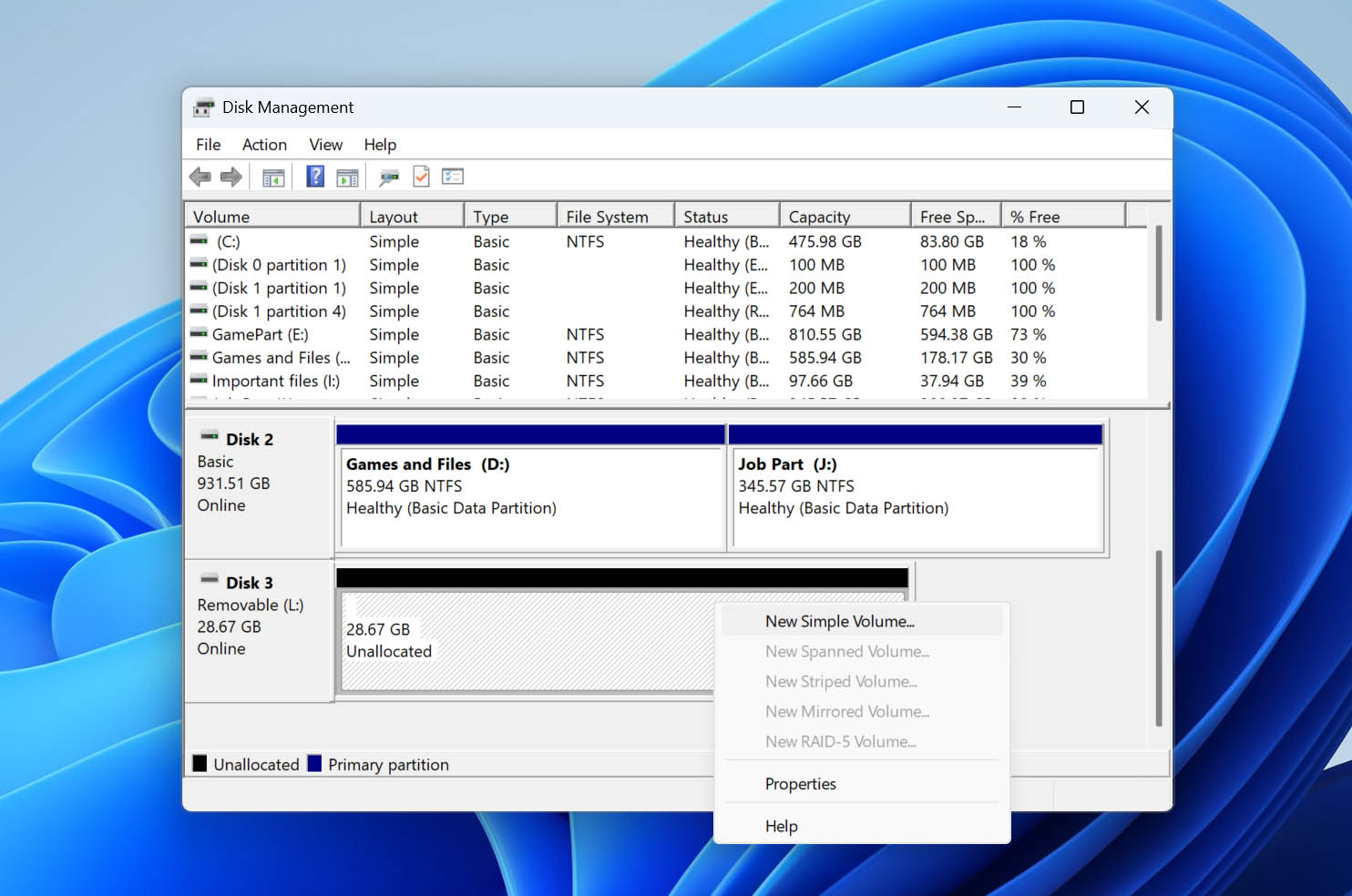
- Clique em Avançar na tela de boas-vindas do Assistente para Novo Volume Simples.
- Escolha o tamanho da partição usando a caixa Tamanho do volume simples em MB. Clique em Avançar.
- Escolha a letra da unidade que deseja atribuir à partição, usando o menu suspenso Atribuir a seguinte letra de unidade. Clique em Avançar.
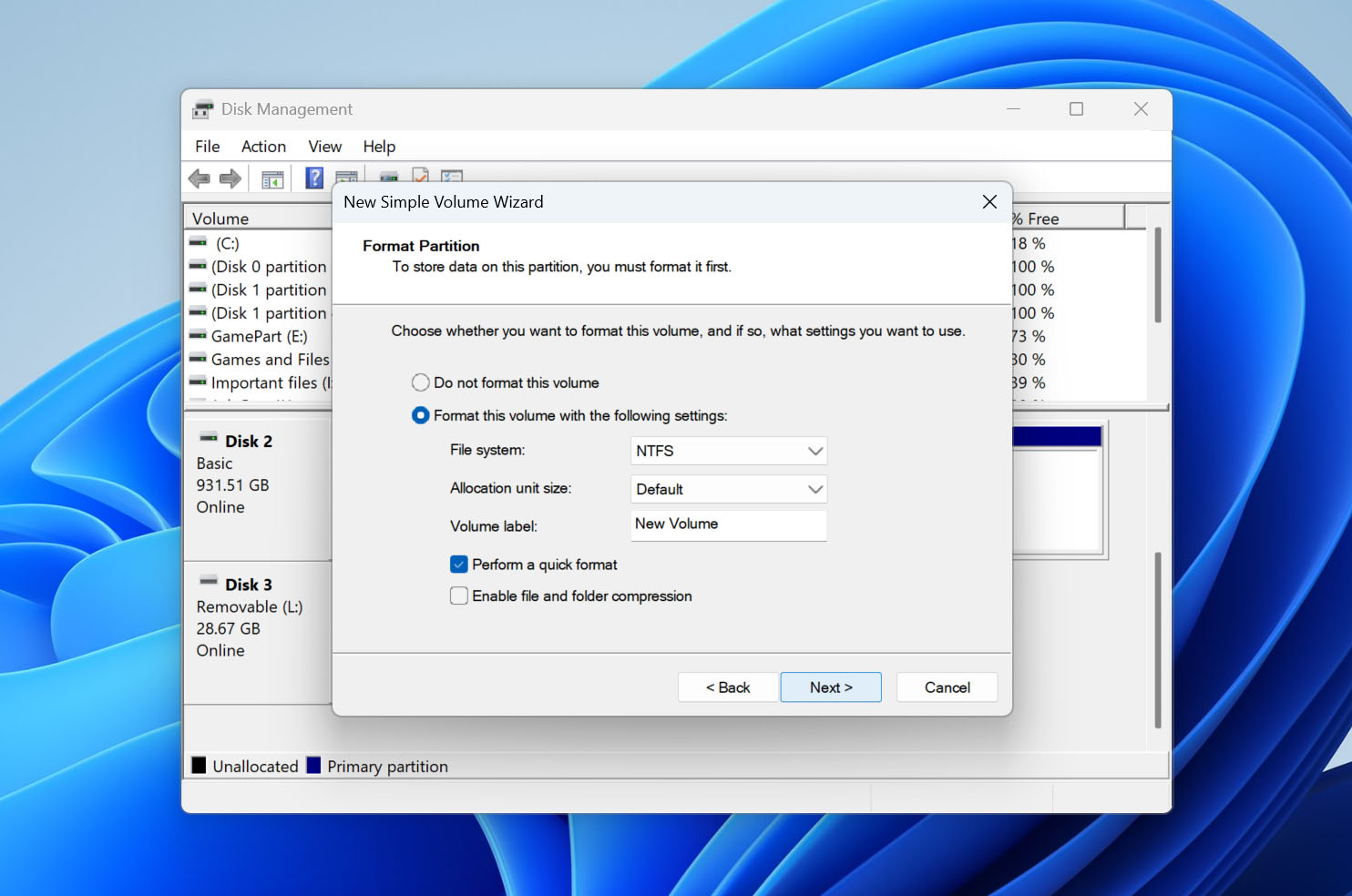
- Certifique-se de que a opção Formatar este volume com as seguintes configurações esteja selecionada. Escolha o Sistema de Arquivos e o Rótulo do Volume (Nome) que deseja atribuir à partição e clique em Avançar.
- Clique em Concluir e o Gerenciamento de Disco criará a nova partição para você.
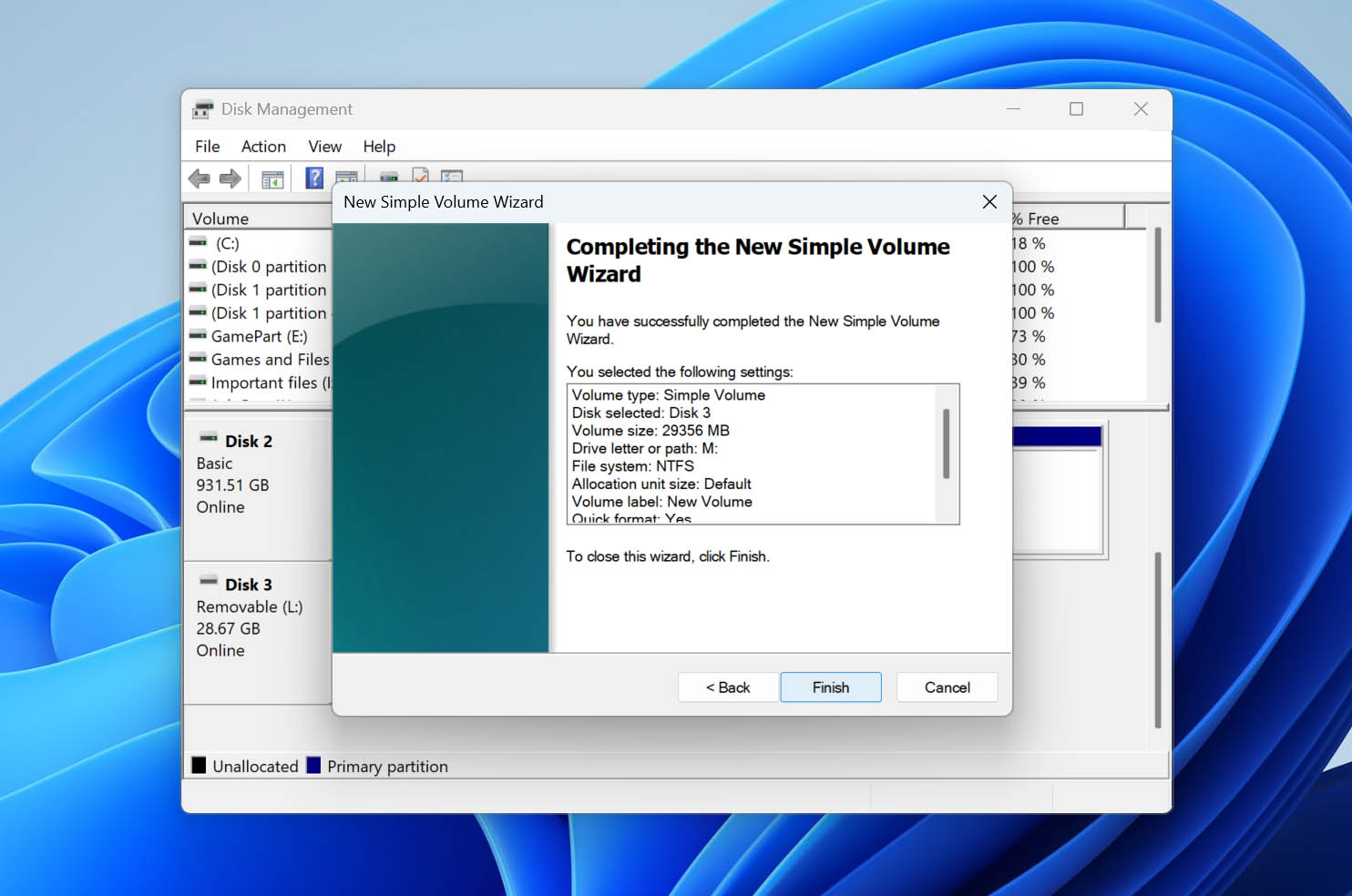
- Copie os dados que você recuperou anteriormente para a partição recém-criada.
Você esqueceu de recuperar os dados do seu drive USB antes de usar este método? Não se preocupe, você pode recuperar dados de uma partição formatada, desde que não tenha sido uma Formatação Completa, ou seja, você não usou o parâmetro quick no Diskpart, ou não selecionou a opção Executar uma formatação rápida no Gerenciamento de Disco e no Windows Explorer.
Conclusão
Resumindo, você pode recuperar uma partição USB excluída juntamente com os dados armazenados nela. No entanto, sua prioridade deve ser sempre os próprios dados. Antes de tentar qualquer coisa que modifique a unidade, certifique-se de não colocar esses arquivos em risco. A abordagem mais segura é usar uma ferramenta de recuperação de dados como o Disk Drill para recuperar seus arquivos para outra unidade, ou pelo menos criar uma imagem do disco. Uma vez que seus dados estejam seguros, você pode prosseguir para restaurar a partição perdida usando um dos métodos acima.
Para evitar lidar com isso novamente no futuro:
- Tenha cuidado ao usar ferramentas de gerenciamento de disco ou a linha de comando, não exclua ou modifique partições a menos que tenha certeza do que está fazendo
- Sempre ejete o drive USB corretamente usando a opção Remover Hardware com Segurança
- Certifique-se de que o sistema de arquivos é compatível com seu sistema operacional (exFAT funciona bem tanto para Windows quanto para macOS)
- Realize verificações antivírus regulares para evitar danos lógicos causados por malware
- Mantenha backups dos dados importantes, a recuperação não é garantida, mas os backups são
- Evite danos físicos – calor, umidade e impactos podem quebrar permanentemente um drive USB
Tem dúvidas sobre a recuperação de partição USB? Deixe-as nos comentários abaixo ou acesse nosso fórum, onde, além de especialistas em recuperação de dados, você também receberá contribuições de usuários comuns que já lidaram com situações semelhantes.




