


Hai eliminato una partizione USB e non sai cosa fare dopo? È proprio per questo che abbiamo creato questa guida. Qui spieghiamo tutto passo dopo passo, dalle tue possibilità di recuperare una partizione eliminata ai modi per farlo.
Prima di fare qualsiasi altra cosa, smetti di usare la chiavetta USB. Non copiare nuovi file, non formattarla e non provare soluzioni casuali. Qualsiasi nuova attività può sovrascrivere i dati che stai cercando di recuperare. Lascia la chiavetta così com’è finché non hai letto questa guida e scelto il metodo più adatto alla tua situazione.
È possibile recuperare una partizione eliminata su un’unità USB?
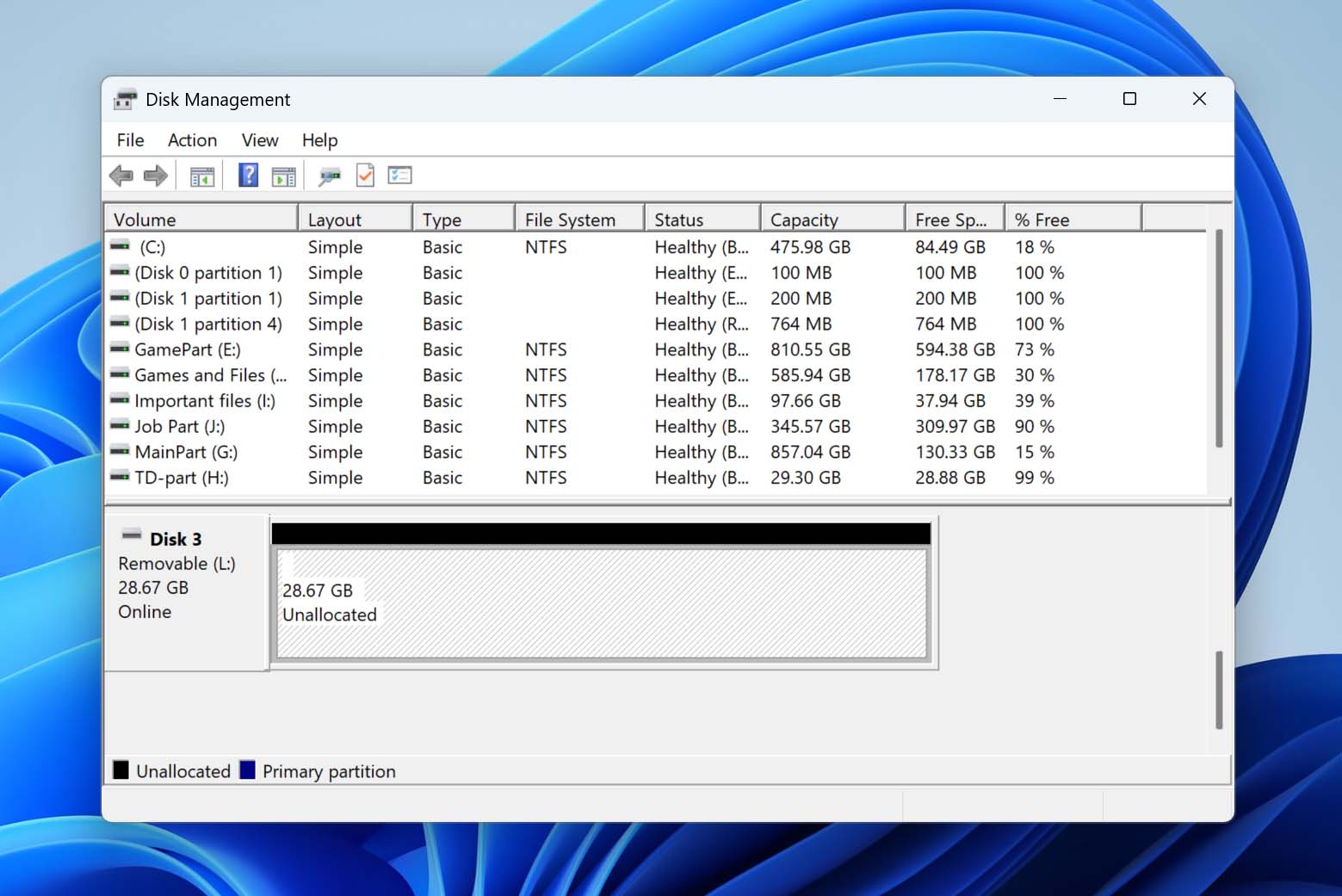
Una partizione è una sezione logica di un dispositivo di archiviazione che il sistema tratta come un’unità separata. Su un’unità USB, definisce dove vengono archiviati i tuoi dati e come sono organizzati. Quando una partizione viene eliminata, i file su di essa non scompaiono immediatamente. Invece, lo spazio diventa “non allocato” e il sistema perde l’accesso ai dati, anche se sono ancora fisicamente presenti sull’unità.
In molti casi, una partizione eliminata può essere recuperata, ma ciò dipende da cosa è successo dopo l’eliminazione:
- Non sono stati scritti nuovi dati sull’unità. Se l’unità USB non è stata utilizzata, la struttura della partizione originale è spesso ancora intatta e può essere ripristinata.
- La struttura della partizione è ancora rilevabile. Alcuni strumenti possono trovare tracce della vecchia partizione e ricostruirla con il file system e i dati al loro posto.
- L’unità non è stata completamente formattata. Le formattazioni rapide di solito non cancellano i dati sottostanti, il che rende possibile il recupero.
Se queste condizioni sono soddisfatte, ci sono buone probabilità di poter ripristinare la partizione o recuperare i singoli file. Di seguito troverai diverse opzioni che possono aiutarti a farlo. Non tutte sono universali, quindi è meglio esaminarle attentamente una per una.
Come recuperare dati da una partizione USB eliminata
Prima di recuperare la partizione effettiva, devi prima recuperare i tuoi dati dall’unità USB. In questo modo, anche se non riesci a recuperare la partizione, avrai comunque i tuoi file. Inoltre, puoi sempre creare una nuova partizione sull’unità USB e copiare nuovamente questi file. Per recuperare i dati dalla partizione USB eliminata, avrai bisogno di un programma di recupero dati appropriato, poiché non tutti gli strumenti di recupero dati funzionano con un’unità USB con una partizione eliminata.
La nostra raccomandazione sarebbe di utilizzare Disk Drill poiché può recuperare dati da dispositivi di archiviazione anche se sono danneggiati, hanno una partizione eliminata e non dispongono di un file system (RAW). È anche facile da usare, pur essendo dotato di un algoritmo avanzato di recupero dati che assicurerà di recuperare la maggior parte, se non tutti, i tuoi dati in pochi clic. Include anche funzionalità aggiuntive che non trattiamo qui, che puoi esplorare più in dettaglio nel nostro Recensione di Disk Drill completo.
- Scarica e installa Disk Drill sul tuo computer. Avvia Disk Drill dopo l’installazione e collega la tua chiavetta USB.
- Nella sezione Dispositivi di archiviazione, trova e seleziona la tua chiavetta USB e clicca su Cerca dati persi.
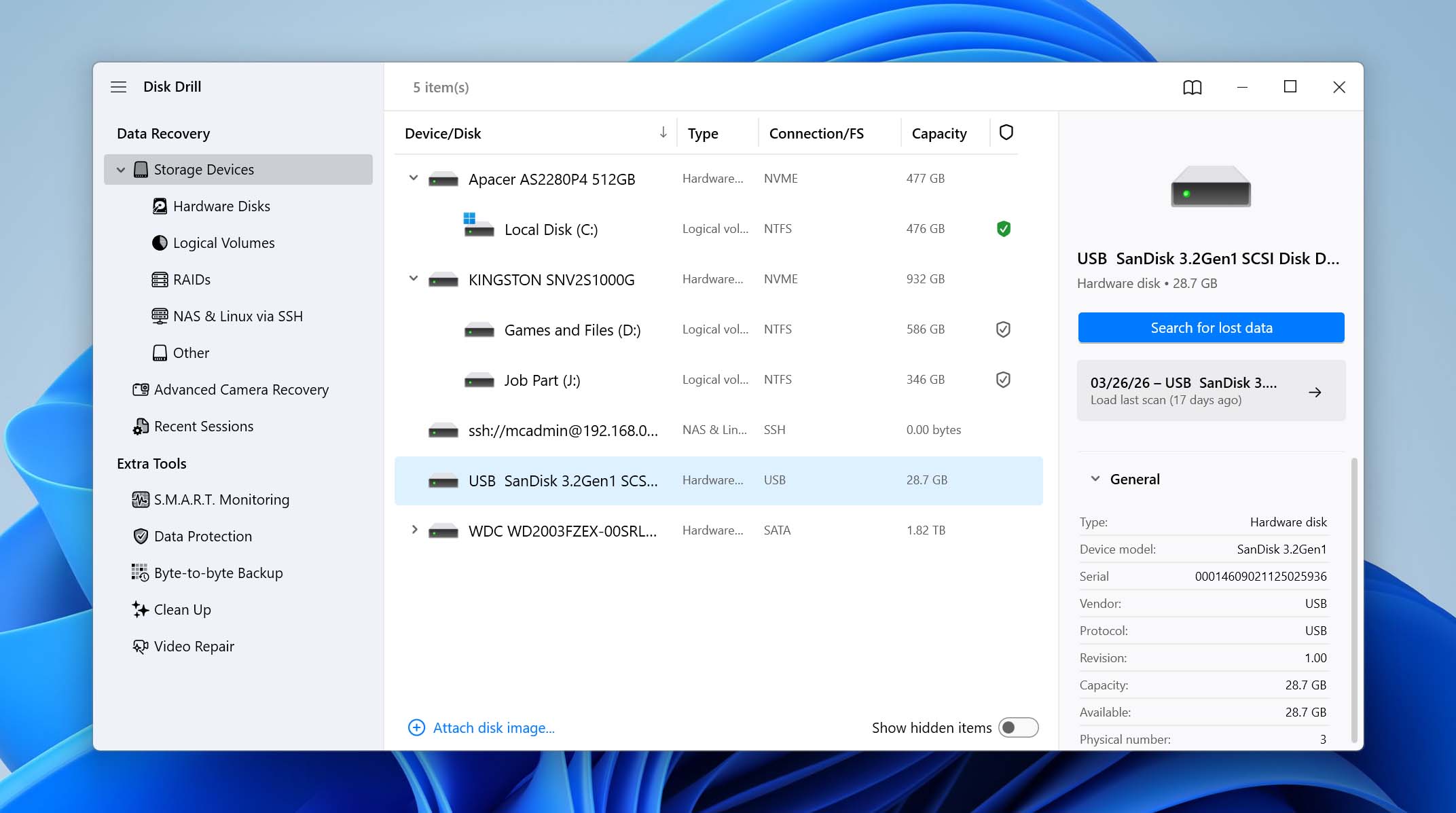
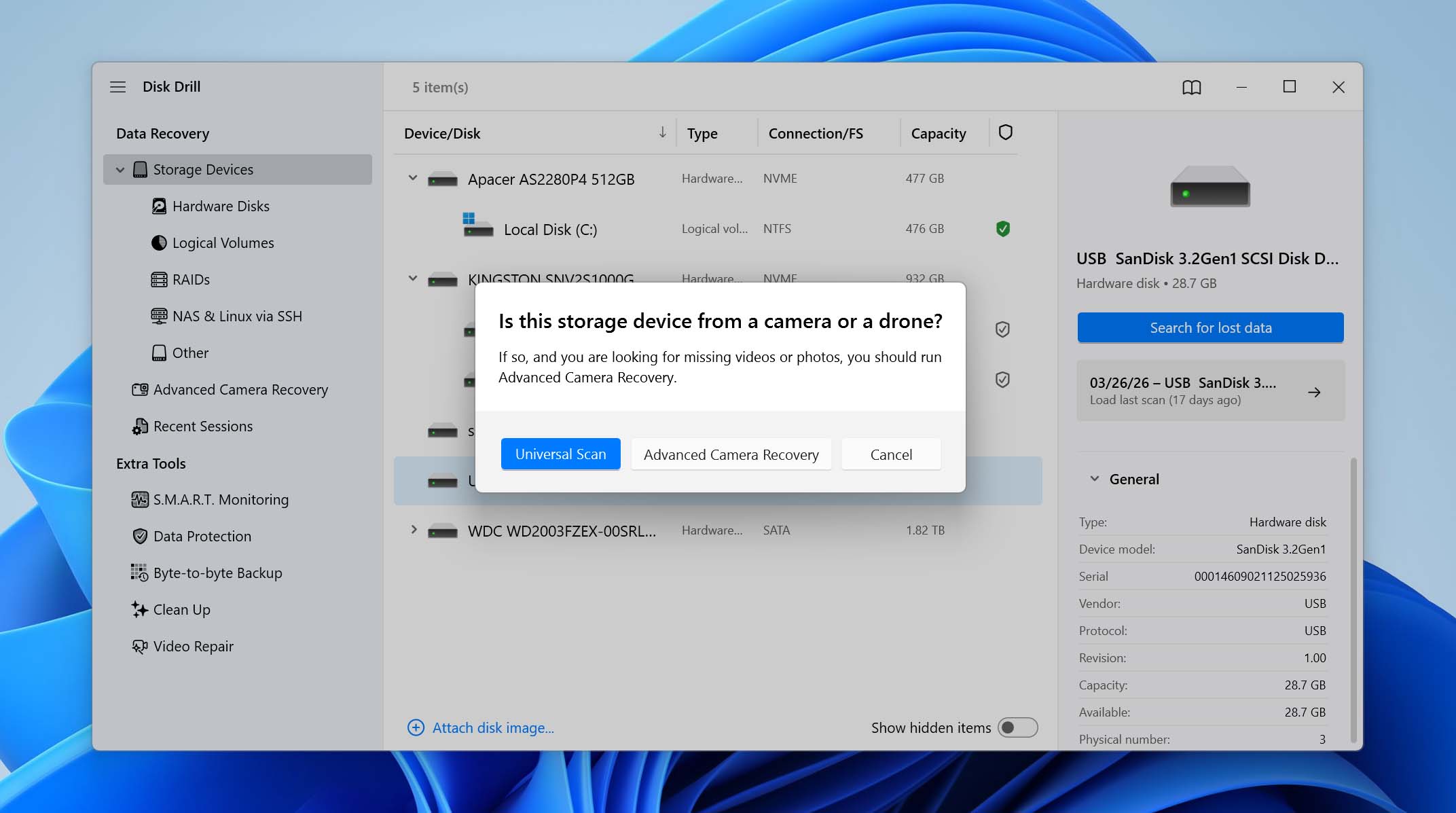
- Disk Drill ti chiederà di scegliere una modalità di scansione. Seleziona l’opzione Scansione universale. La modalità Advanced Camera Recovery è progettata per recupero di file video frammentati da schede SD di fotocamere e non aiuterà con il recupero delle partizioni.
- Lascia che la scansione si completi. Disk Drill analizzerà l’unità e tenterà di individuare eventuali partizioni perse insieme ai loro dati.
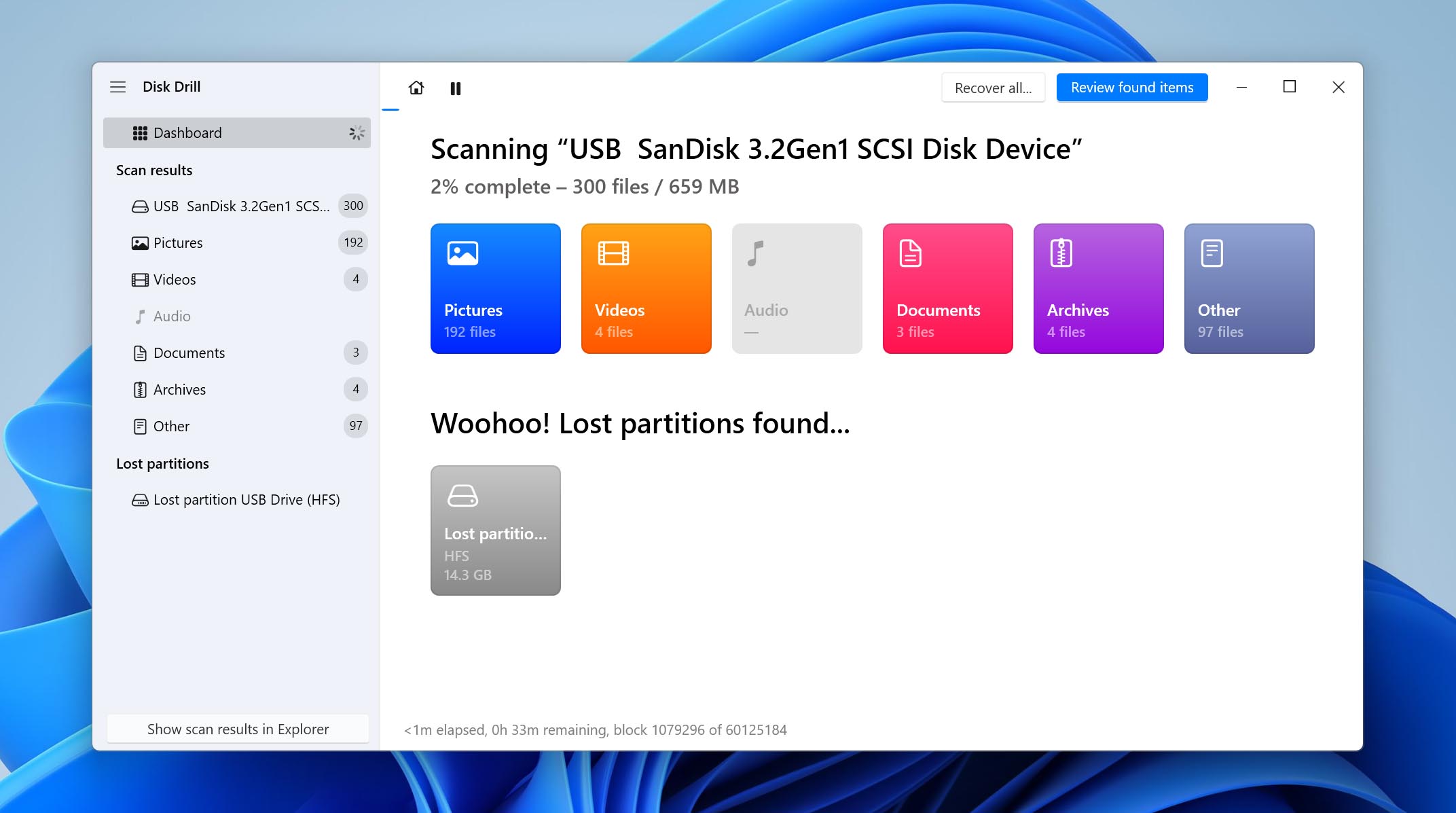
- Cerca la partizione persa nei risultati, quindi selezionala per visualizzarne il contenuto.
- Disk Drill organizza i dati in sezioni come Cancellati o persi, Ricostruiti e Esistenti, il che ti aiuta a capire cosa può essere recuperato. Usa la funzione di anteprima per confermare che i file siano integri, quindi seleziona i file che ti servono e clicca su Recupera.
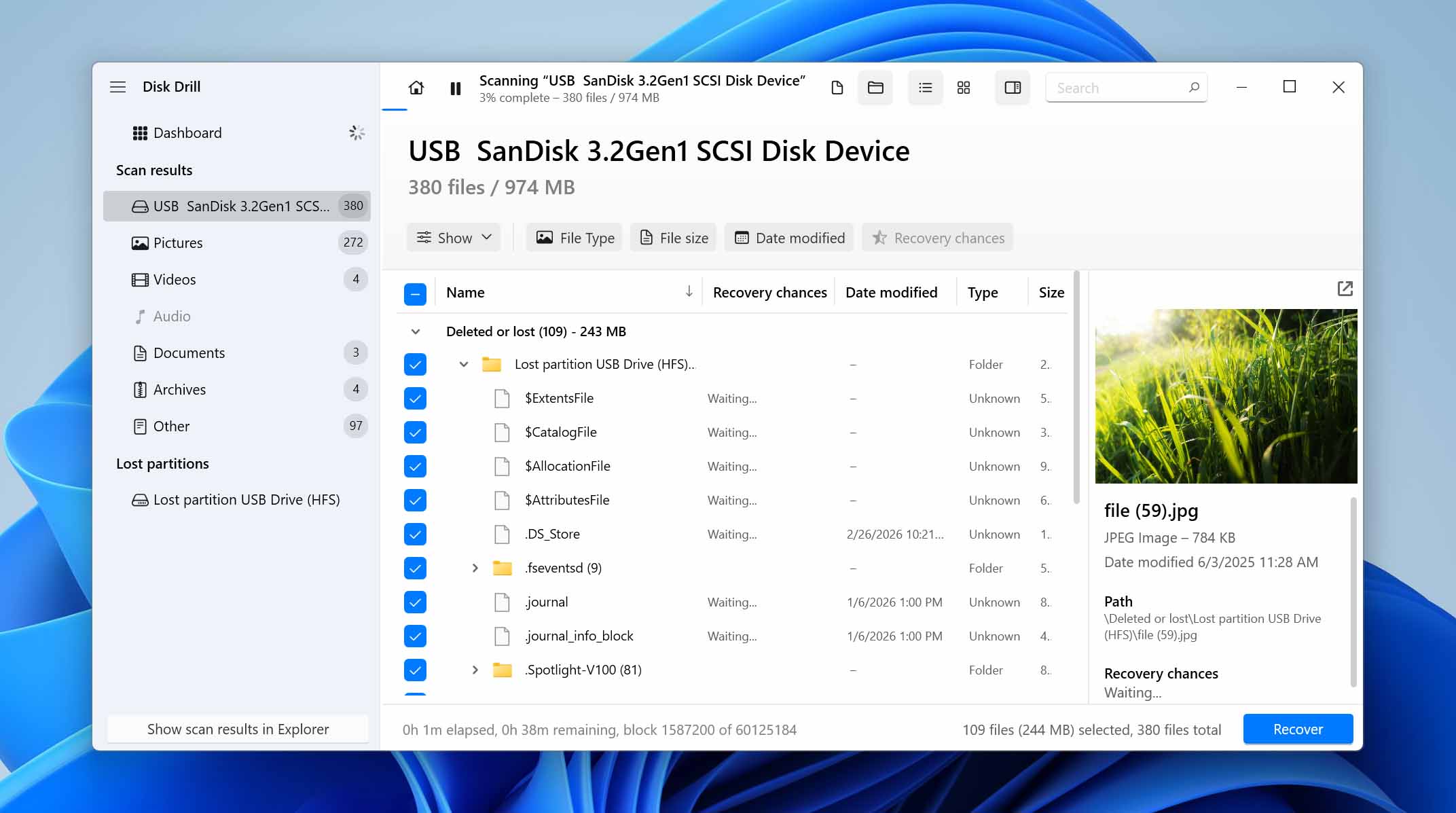
- Scegli un’unità diversa come destinazione per il recupero e clicca su Avanti. Non recuperare i file sulla stessa chiavetta USB, poiché dovrai ricreare la partizione successivamente.
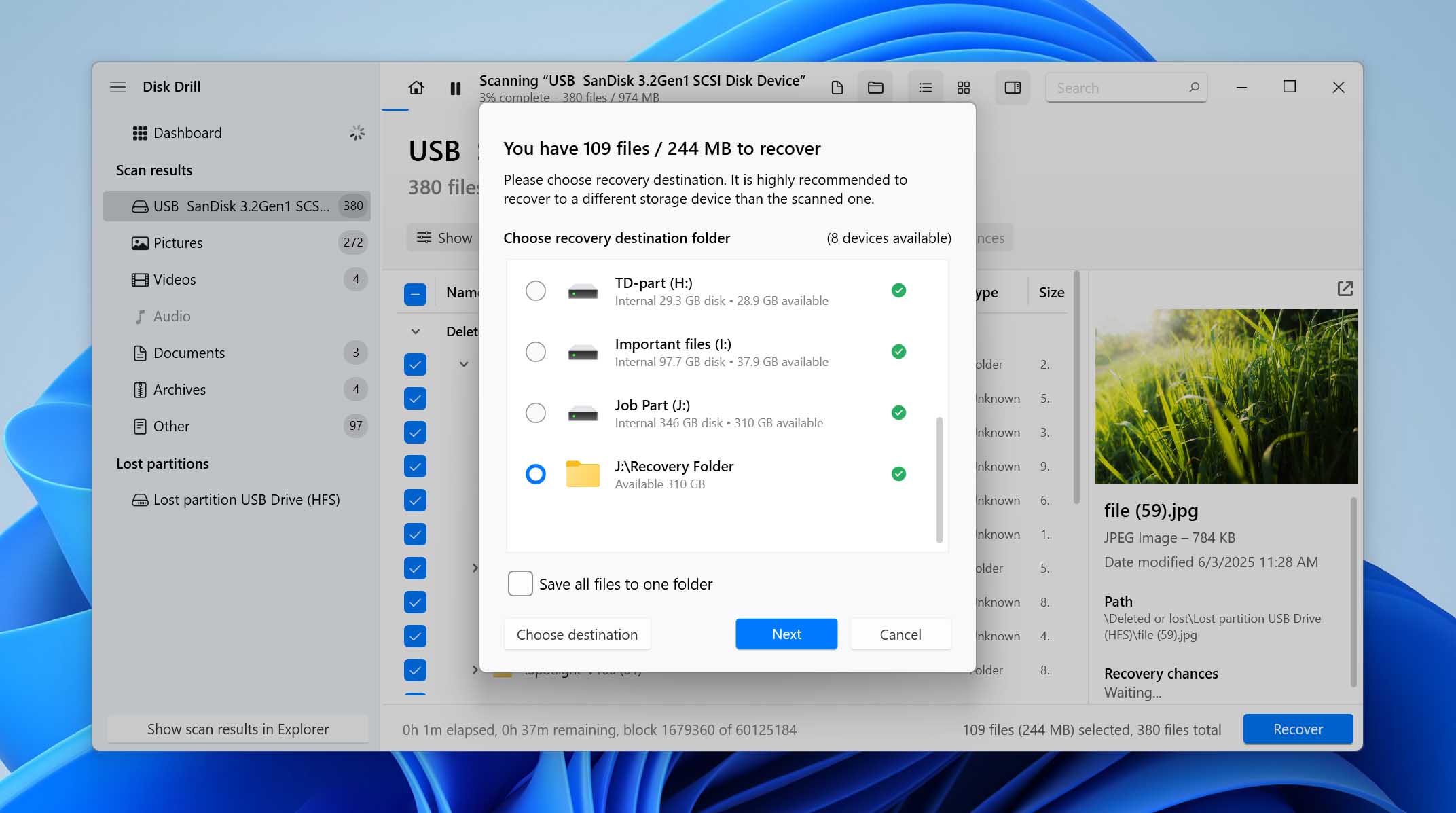
- Disk Drill recupererà i tuoi file. Puoi recuperare fino a 100 MB di file gratuitamente come parte della versione di prova di Disk Drill.
Una volta che hai recuperato con successo i tuoi file dalla partizione eliminata, dovrai creare una nuova partizione sull’unità USB prima di poterla utilizzare nuovamente. Il modo più semplice per farlo è descritto nel metodo qui sotto. Una volta completato il processo, potrai copiare i file recuperati nuovamente sull’unità e continuare a usarla come al solito.
Come Recuperare l’Intera Partizione Eliminata su una Chiavetta USB
Oltre al recupero dei tuoi file e alla semplice formattazione dell’unità USB per continuare a usarla, ci sono altri modi per ripristinare la partizione eliminata stessa. Alcuni di questi metodi possono ripristinare sia la partizione che i file allo stesso tempo. Tuttavia, questi metodi operano direttamente sulla struttura della partizione. Anche se possono ripristinarla, possono anche peggiorare la situazione se qualcosa va storto.
Se hai saltato il recupero dei file e sei passato direttamente a questa parte della guida, è fortemente consigliato creare prima un’immagine del disco. Questo ti fornirà un punto di ripristino nel caso in cui il tentativo di recupero fallisca. Puoi trovare istruzioni dettagliate su come crearne una nella nostra guida su Unità USB RAW. Una volta che hai un’immagine del disco (o i tuoi file già recuperati), puoi procedere con uno dei metodi sotto indicati o provarli uno alla volta se necessario.
Metodo 1: Recupera le Partizioni Perse con TestDisk
TestDisk è uno strumento di recupero partizioni che può eseguire la scansione della tua unità USB per partizioni perse o eliminate e ricostruirle utilizzando i dati originali della tabella delle partizioni. Se la struttura della partizione è ancora presente ma non è più riconosciuta dal sistema, TestDisk può ripristinarla insieme al file system, rendendo nuovamente accessibili i dati senza un recupero separato. L’unica sua limitazione è la mancanza di una vera interfaccia grafica utente (GUI). Tuttavia, non devi preoccuparti di questo poiché i passaggi seguenti ti guideranno attraverso l’intero processo di recupero della partizione USB in modo dettagliato. Procediamo:
- Scarica TestDisk ed estrai il contenuto dell’archivio scaricato.
- Avvia il file testdisk_win.exe dalla cartella TestDisk che hai estratto.
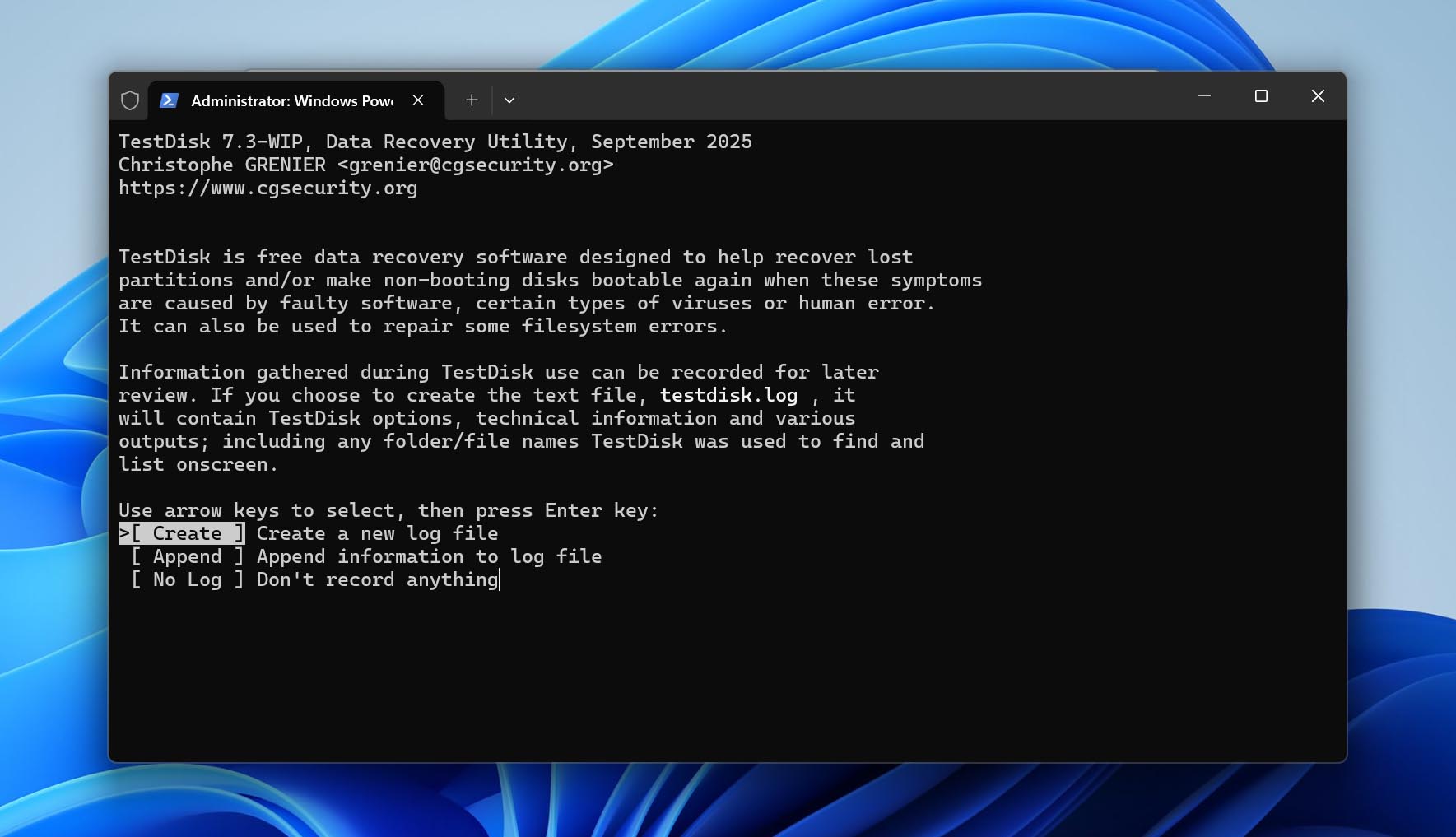
- Decidi se vuoi creare un file di log o meno. Usa le frecce Su e Giù per evidenziare un’opzione e premi Invio per selezionarla. Puoi scegliere qualsiasi opzione desideri qui.
- Evidenzia l’unità USB dall’elenco dei dispositivi di archiviazione e seleziona Proceed.
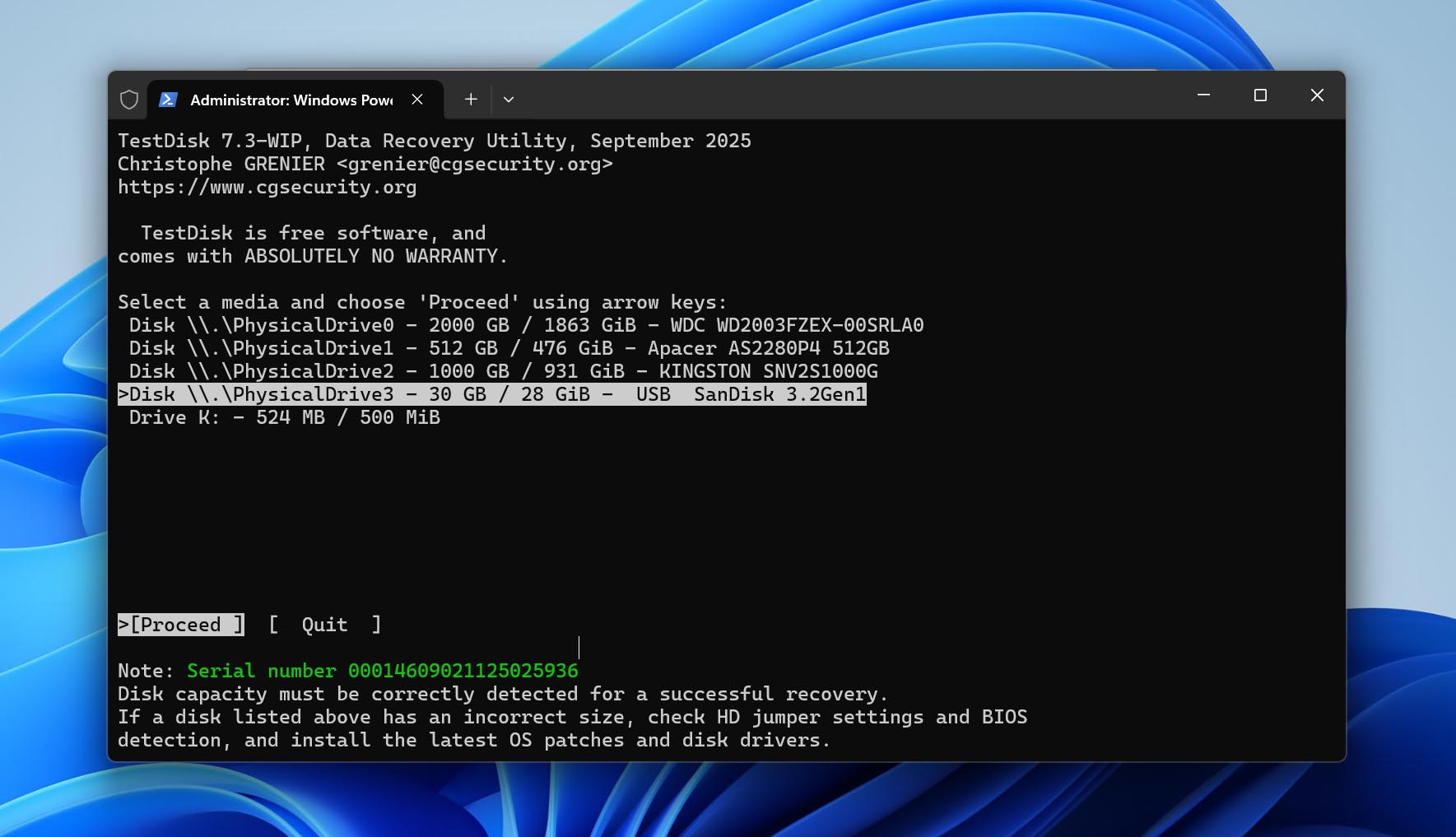
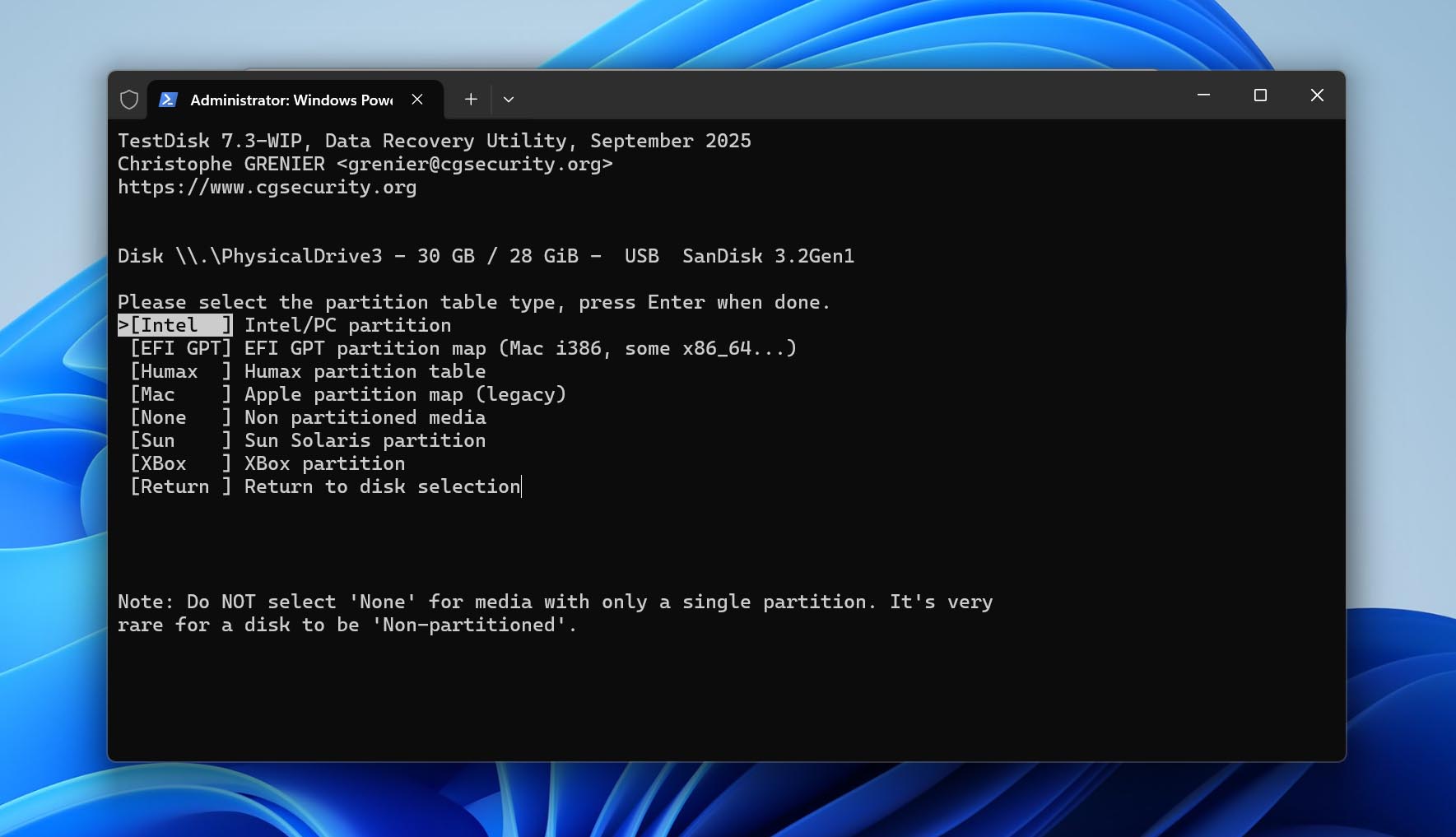
- Seleziona un tipo di tabella delle partizioni. TestDisk lo rileva automaticamente, quindi è meglio lasciare l’opzione selezionata così com’è e premere semplicemente Invio in questa schermata.
- Seleziona Analyse e premi Invio.
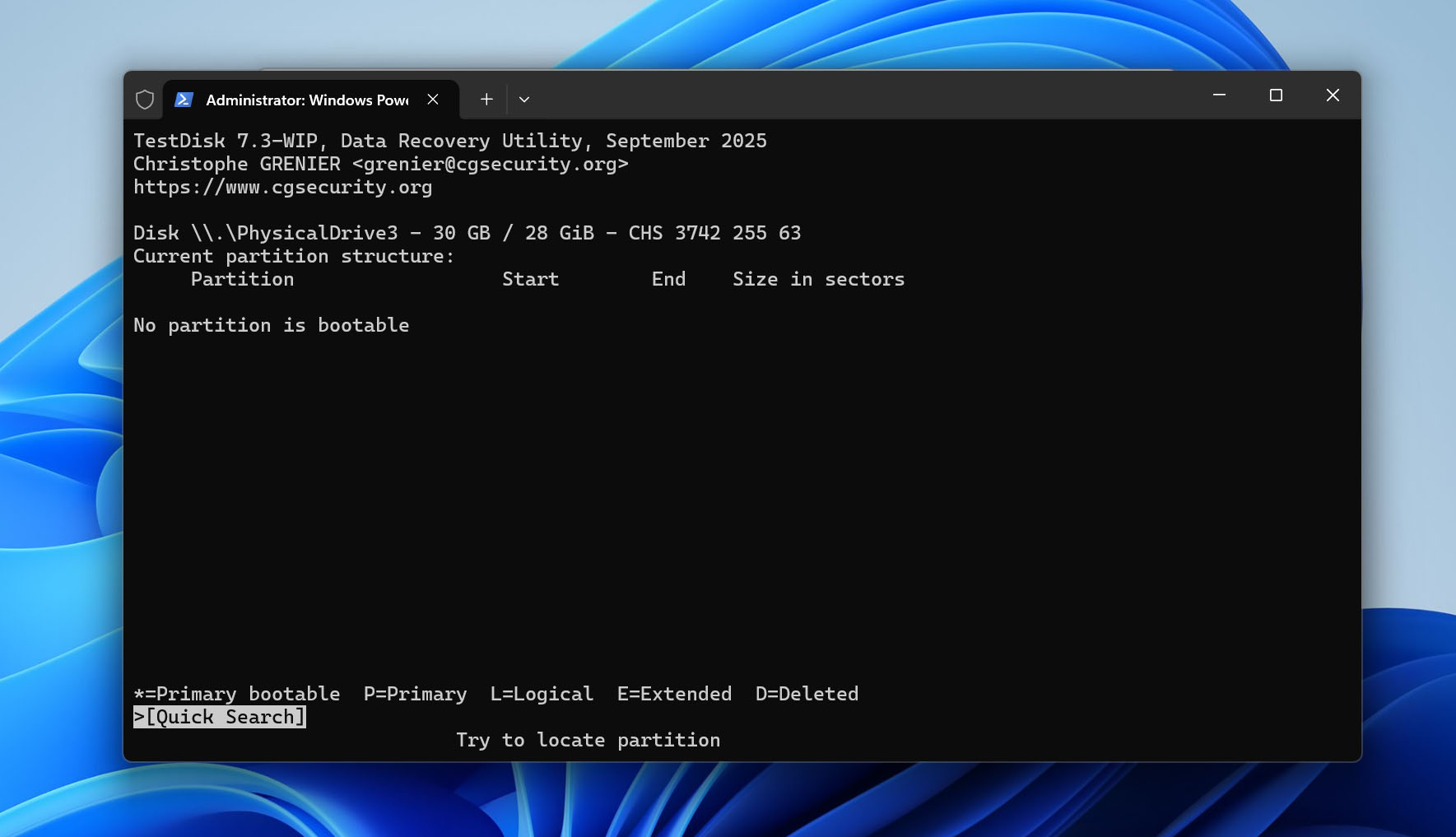
- Seleziona Quick Search e premi Invio. TestDisk elencherà le partizioni.
- Evidenzia la partizione di tua scelta e premi P per visualizzare i suoi file. Se tutti i tuoi file sono presenti, premi C per tornare indietro.
- Le partizioni elencate avranno uno di questi caratteri davanti–P, D, L, e *, che indicano rispettivamente Primaria, Eliminata, Logica e Avviabile. La partizione che desideri recuperare avrà una D davanti e dovrai contrassegnarla come P. Per farlo, seleziona la partizione usando le frecce Su o Giù, e premi le frecce Sinistra e Destra per scorrere tra i caratteri P, D, L e *.
- Una volta che la partizione è stata contrassegnata come P, premi Invio.
- Se desideri cercare altre partizioni, seleziona l’opzione Deeper Search e premi Invio. In caso contrario, passa al passaggio successivo.
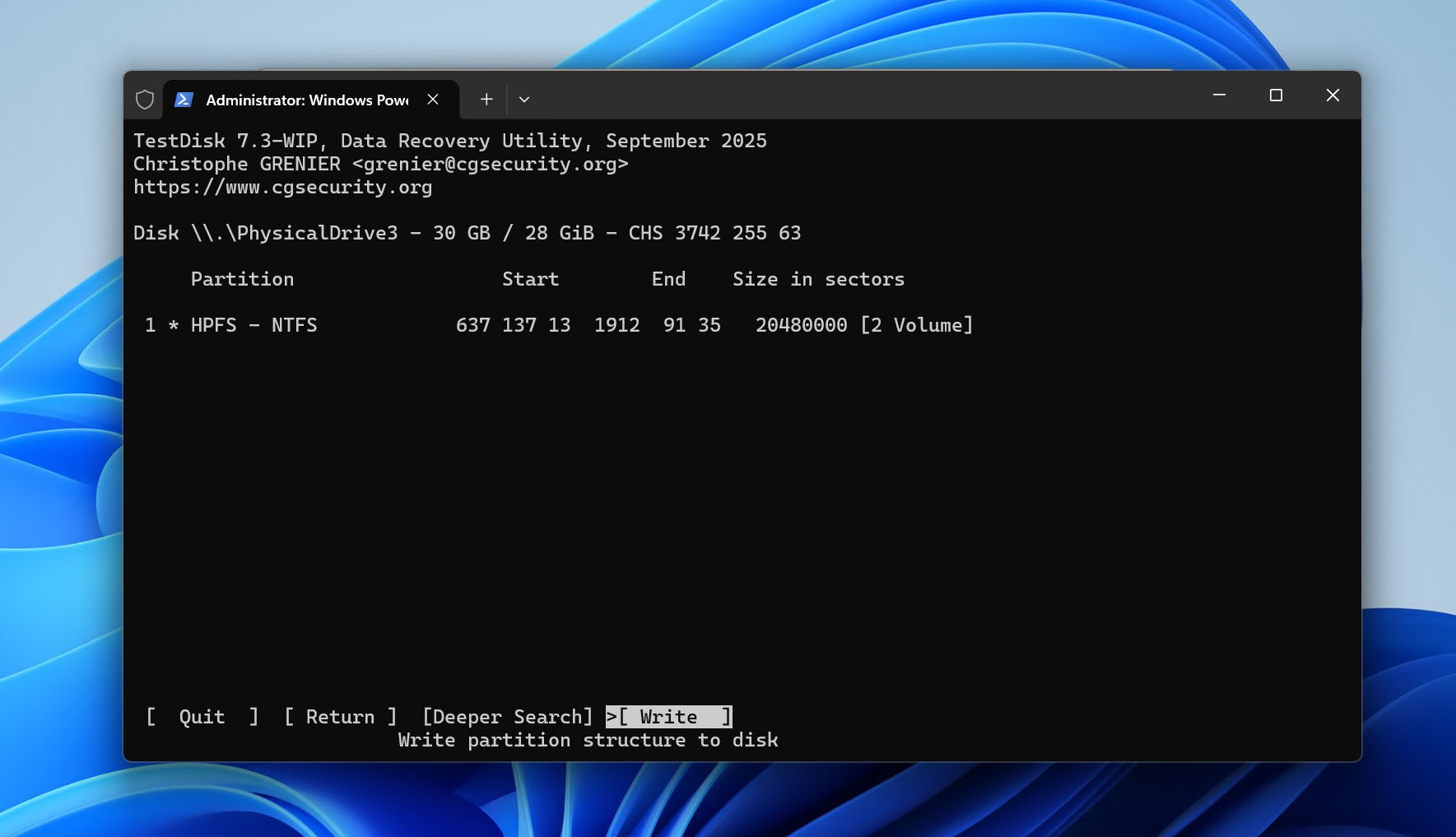
- Seleziona l’opzione Write e premi Invio. Premi Y quando viene richiesto di confermare. TestDisk recupererà la partizione. Riavvia il PC dopo questa operazione.
Metodo 2: Ripara il settore di avvio NTFS utilizzando CHKDSK
Se non sei sicuro che la partizione sia stata effettivamente eliminata e invece vedi che la tua chiavetta USB viene visualizzata come RAW, potrebbe non essere affatto sparita. In molti casi, ciò accade perché il settore di avvio NTFS è danneggiato, il che rende la partizione illeggibile. CHKDSK può tentare di riparare il file system ripristinando il settore di avvio dalla sua copia di backup. Se ha successo, questo può riportare la partizione senza la necessità di ricostruirla o recuperare i file separatamente.
Tieni presente che questo metodo funziona solo se l’unità USB è stata formattata con il file system NTFS.
- Collega la tua unità USB al computer.
- Premi Windows + S, digita cmd, poi fai clic destro su Prompt dei comandi e seleziona Esegui come amministratore.
- Digita il comando chkdsk X: /f, sostituisci X con la lettera dell’unità della tua partizione USB e premi Invio.
- Attendi che la scansione sia completata. CHKDSK controllerà il file system, cercherà di correggere errori logici e riparerà il settore di avvio NTFS se possibile.
- Una volta terminato il processo, apri Esplora file e verifica se la partizione è di nuovo accessibile.
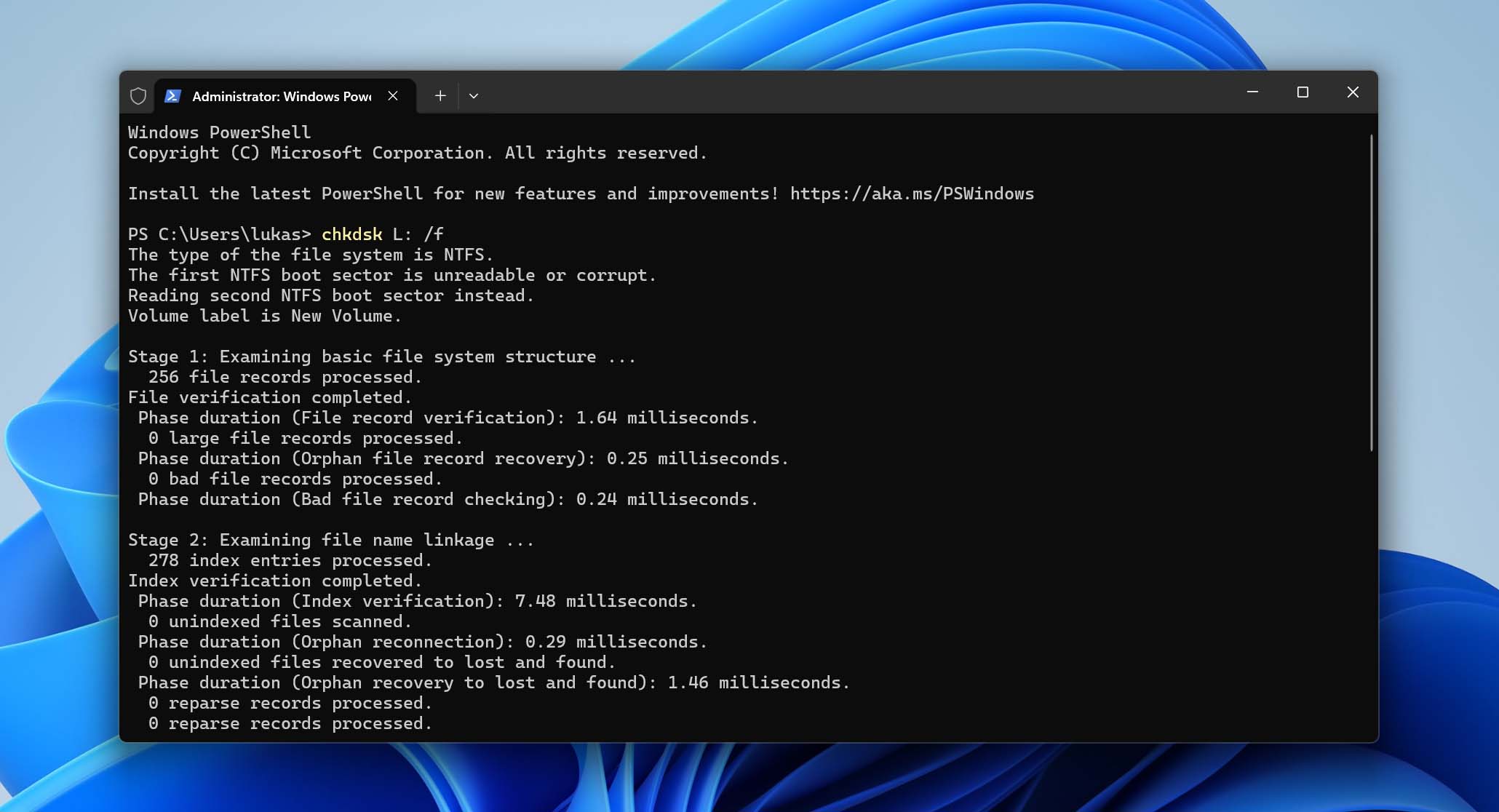
Se il processo si completa con successo, la tua partizione dovrebbe tornare accessibile e i tuoi file dovrebbero riapparire come prima. Se non cambia nulla o la scansione fallisce, è probabile che la partizione non fosse solo danneggiata ma effettivamente eliminata. In tal caso, dovrai utilizzare un metodo di recupero partizione dedicato, sia quello precedente che la prossima opzione in questa guida.
Metodo 3: Ricrea la partizione utilizzando Gestione disco
Se i tuoi dati non sono importanti, o hai già recuperato tutto ciò di cui hai bisogno, il passo successivo è recuperare la partizione dell’unità USB stessa così da poterla utilizzare di nuovo. In questo caso, non è necessario recuperare la vecchia partizione e puoi semplicemente crearne una nuova.
È possibile farlo utilizzando Gestione disco, uno strumento integrato di Windows che consente di creare e gestire le partizioni tramite un’interfaccia grafica. Ecco come ricreare una partizione sulla tua unità USB:
- Premi Windows + X e seleziona Gestione disco dal menu.
- Cerca la tua chiavetta USB nella parte inferiore della finestra di Gestione disco. Fai clic con il tasto destro nello spazio etichettato come “Non allocato” e scegli Nuovo volume semplice.
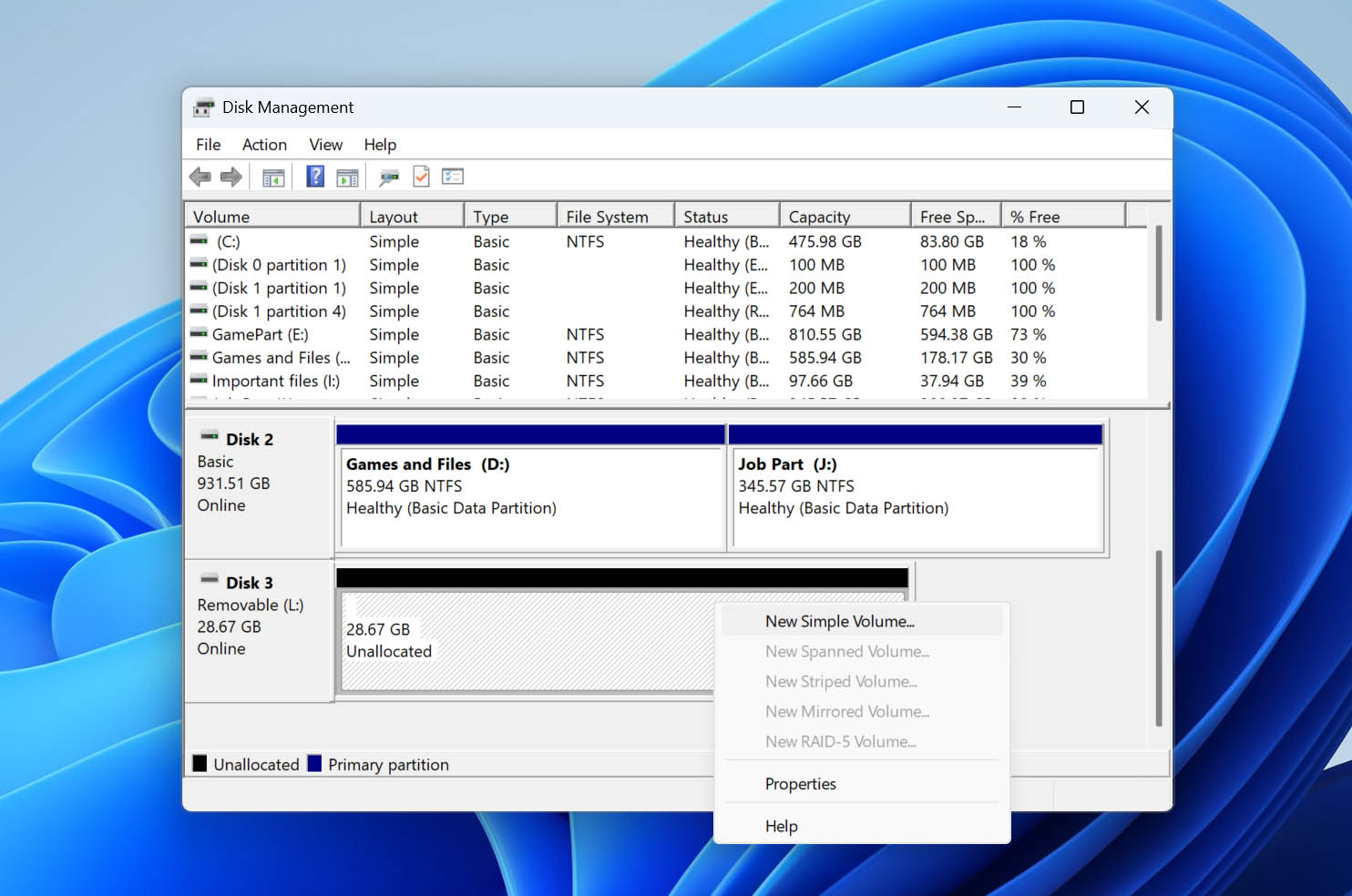
- Clicca su Avanti nella schermata di benvenuto della Creazione guidata nuovo volume semplice.
- Scegli la dimensione della partizione usando la casella Dimensione del volume semplice in MB. Clicca su Avanti.
- Seleziona la lettera di unità che desideri assegnare alla partizione, utilizzando il menu a discesa Assegna la seguente lettera di unità. Clicca su Avanti.
- Assicurati che l’opzione Formattare il volume con le seguenti impostazioni sia selezionata. Scegli il File System e l’Etichetta di volume (Nome) che desideri assegnare alla partizione e clicca su Avanti.
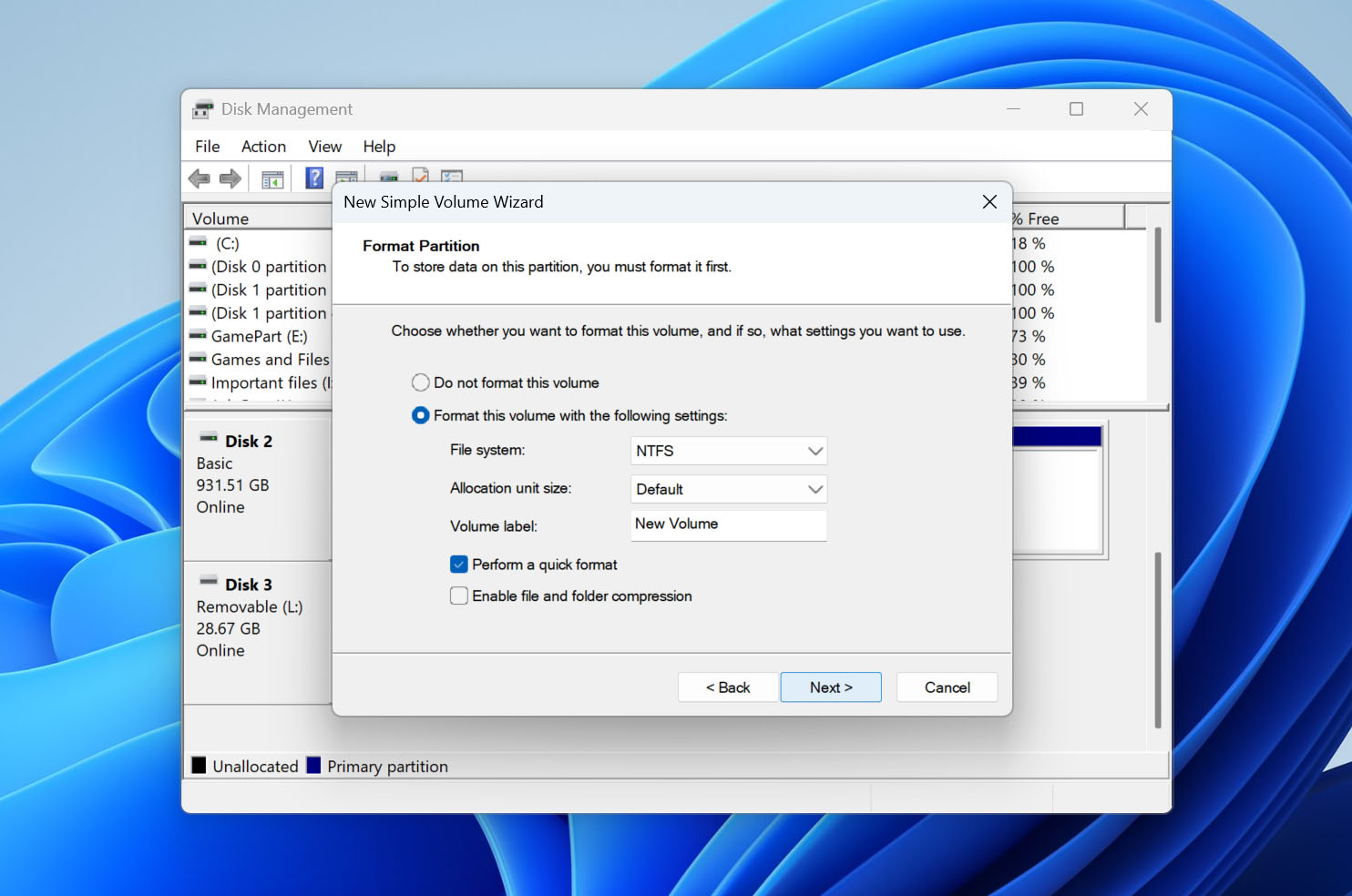
- Clicca su Fine e Gestione disco creerà la nuova partizione per te.
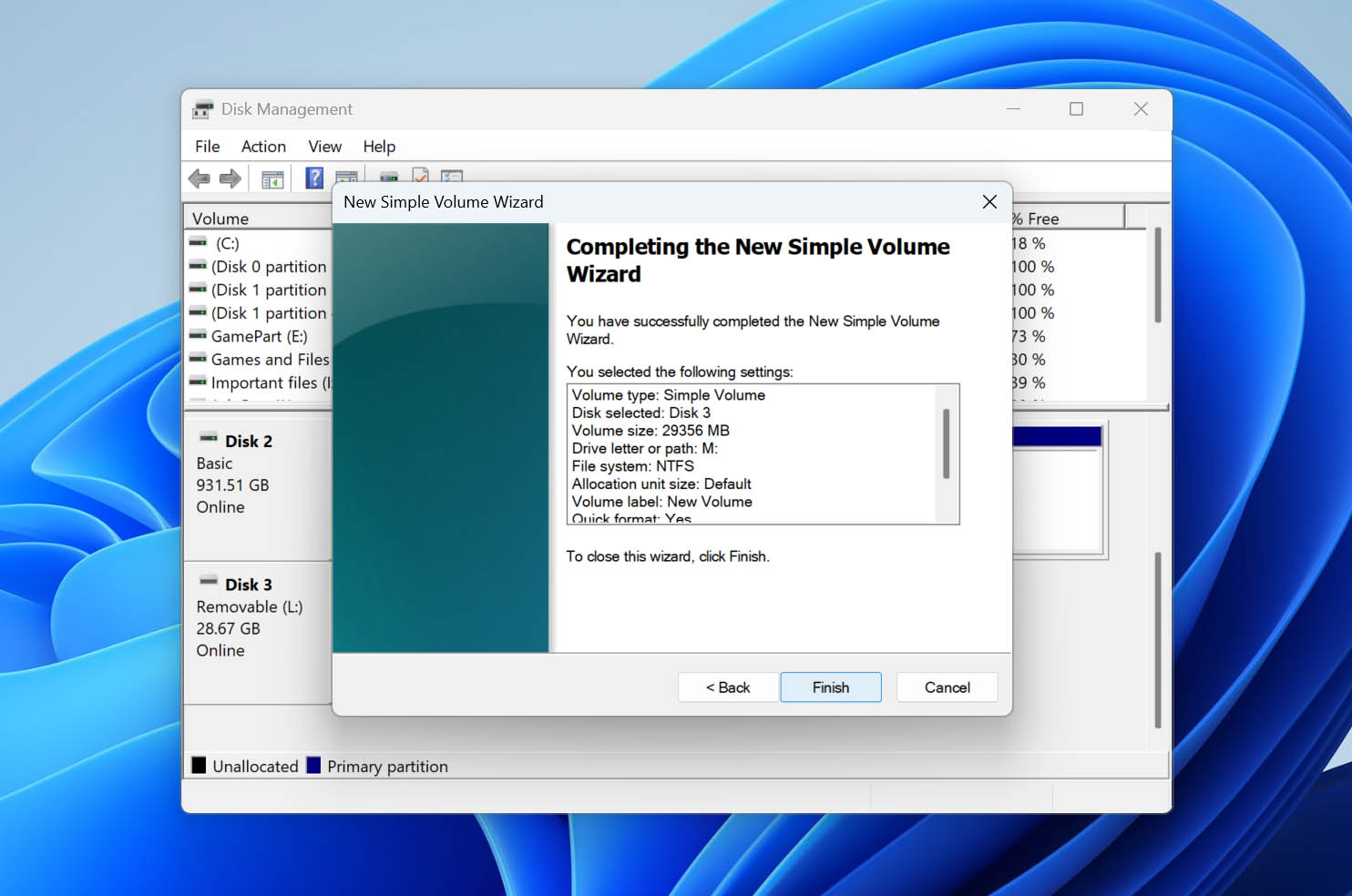
- Copia i dati che hai recuperato in precedenza nella nuova partizione appena creata.
Hai dimenticato di recuperare i dati dalla tua chiavetta USB prima di utilizzare questo metodo? Non preoccuparti, puoi recupera dati da una partizione formattata, purché non sia stata eseguita una formattazione completa, ovvero non hai usato il parametro quick in Diskpart o non hai selezionato l’opzione Esegui una formattazione veloce in Gestione disco e in Windows Explorer.
Conclusione
In sintesi, puoi recuperare una partizione USB eliminata insieme ai dati memorizzati su di essa. Tuttavia, la tua priorità dovrebbe essere sempre i dati stessi. Prima di tentare qualsiasi operazione che modifichi l’unità, assicurati di non mettere a rischio quei file. L’approccio più sicuro è utilizzare uno strumento di recupero dati come Disk Drill per recuperare i tuoi file su un’altra unità, o almeno creare un’immagine disco. Una volta che i tuoi dati sono al sicuro, puoi procedere al ripristino della partizione persa utilizzando uno dei metodi sopra indicati.
Per evitare di dover affrontare nuovamente questo problema in futuro:
- Fai attenzione quando usi strumenti di gestione disco o la riga di comando, non eliminare o modificare partizioni a meno che tu non sia sicuro di ciò che stai facendo
- Espelli sempre correttamente l’unità USB utilizzando l’opzione Rimozione sicura dell’hardware
- Assicurati che il file system sia compatibile con il tuo sistema operativo (exFAT funziona bene sia per Windows che per macOS)
- Esegui regolarmente scansioni antivirus per prevenire danni logici causati da malware
- Tieni copie di backup dei dati importanti, il recupero non è garantito, ma i backup sì
- Evita danni fisici – calore, umidità e urti possono rompere definitivamente un’unità USB
Hai domande sul recupero delle partizioni USB? Lasciale nei commenti qui sotto, oppure vai su il nostro forum, dove oltre agli esperti di recupero dati, riceverai anche suggerimenti da utenti comuni che hanno affrontato situazioni simili.




