


Haben Sie eine USB-Partition gelöscht und wissen nicht, was Sie als Nächstes tun sollen? Genau aus diesem Grund haben wir diesen Leitfaden erstellt. Hier erklären wir alles Schritt für Schritt, von Ihren Chancen, eine gelöschte Partition wiederherzustellen, bis hin zu den verschiedenen Möglichkeiten, dies zu tun.
Bevor Sie irgendetwas anderes tun, hören Sie auf, das USB-Laufwerk zu benutzen. Kopieren Sie keine neuen Dateien, formatieren Sie es nicht und versuchen Sie keine zufälligen Lösungen. Jede neue Aktivität kann die Daten überschreiben, die Sie wiederherstellen möchten. Lassen Sie das Laufwerk so, wie es ist, bis Sie diese Anleitung durchgelesen und die Methode ausgewählt haben, die zu Ihrer Situation passt.
Kann eine gelöschte Partition auf einem USB-Laufwerk wiederhergestellt werden?
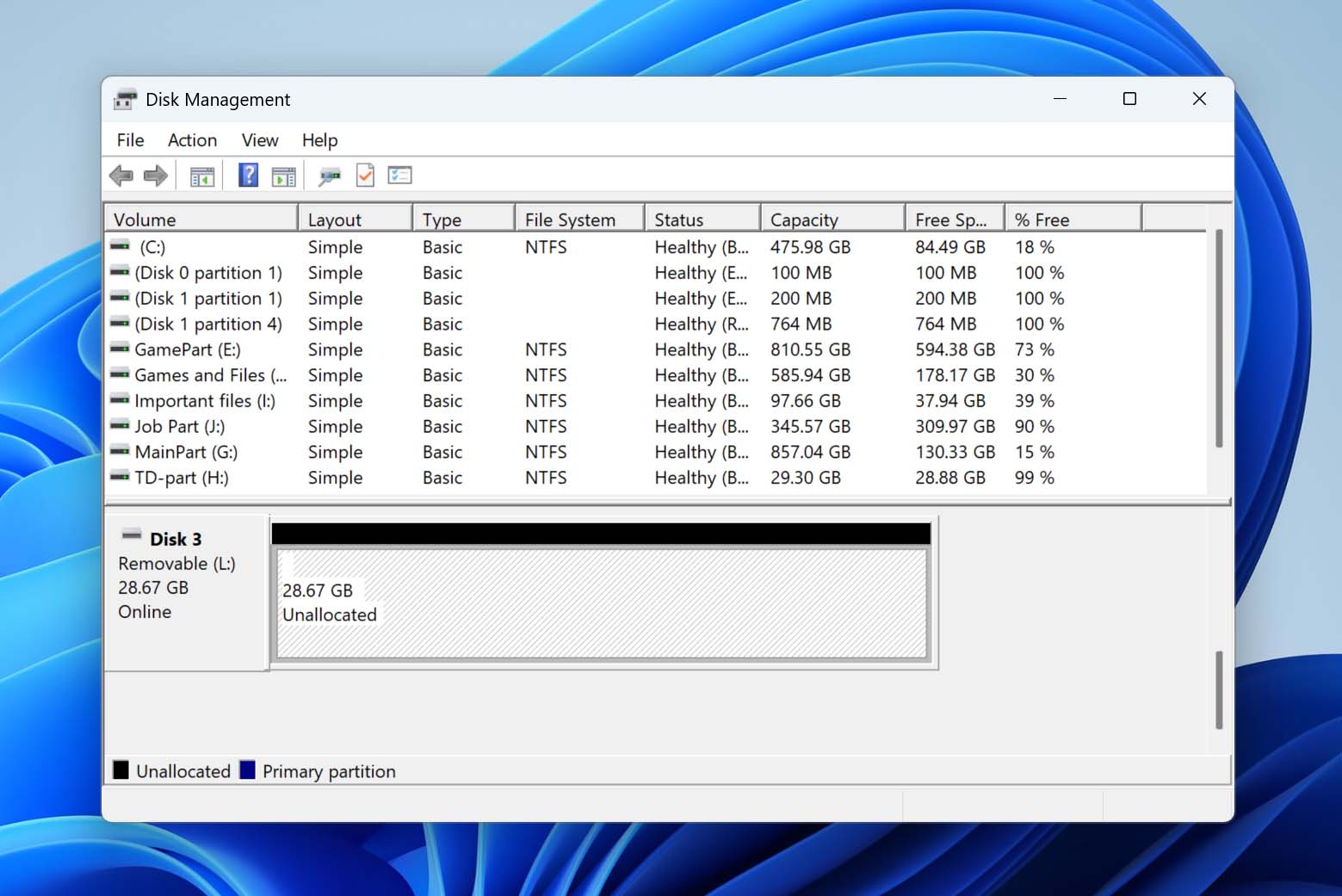
Eine Partition ist ein logischer Abschnitt eines Speichermediums, den das System als separate Einheit behandelt. Auf einem USB-Laufwerk legt sie fest, wo Ihre Daten gespeichert und wie sie organisiert werden. Wenn eine Partition gelöscht wird, verschwinden die darauf befindlichen Dateien nicht sofort. Stattdessen wird der Speicherplatz als “nicht zugeordnet” markiert, und das System verliert den Zugriff auf die Daten, obwohl sie physisch weiterhin auf dem Laufwerk vorhanden sind.
In vielen Fällen kann eine gelöschte Partition wiederhergestellt werden, aber dies hängt davon ab, was nach dem Löschen passiert ist:
- Es wurden keine neuen Daten auf das Laufwerk geschrieben. Wenn das USB-Laufwerk nicht verwendet wurde, ist die ursprüngliche Partitionsstruktur oft noch intakt und kann wiederhergestellt werden.
- Die Partitionsstruktur ist noch erkennbar. Einige Tools können Spuren der alten Partition finden und sie mit Dateisystem und Daten wiederherstellen.
- Das Laufwerk wurde nicht vollständig formatiert. Schnellformatierungen löschen die zugrunde liegenden Daten in der Regel nicht, sodass eine Wiederherstellung möglich bleibt.
Wenn diese Bedingungen erfüllt sind, besteht eine gute Chance, dass Sie die Partition wiederherstellen oder einzelne Dateien wiederherstellen können. Nachfolgend finden Sie mehrere Optionen, die Ihnen dabei helfen können. Nicht alle davon sind universell einsetzbar, daher sollten Sie jede Option sorgfältig prüfen.
Wie man Daten von einer gelöschten USB-Partition wiederherstellt
Bevor Sie die eigentliche Partition wiederherstellen, müssen Sie zuerst Ihre Daten vom USB-Laufwerk wiederherstellen. Auf diese Weise haben Sie Ihre Dateien, selbst wenn die Wiederherstellung der Partition nicht erfolgreich ist. Zusätzlich können Sie jederzeit eine neue Partition auf Ihrem USB-Laufwerk erstellen und diese Dateien zurückkopieren. Um Daten von der gelöschten USB-Partition wiederherzustellen, benötigen Sie ein geeignetes Datenrettungsprogramm, da nicht alle Datenrettungstools mit einem USB-Laufwerk mit gelöschter Partition funktionieren.
Unsere Empfehlung wäre die Verwendung von Disk Drill, da es Daten von Speichergeräten wiederherstellen kann, selbst wenn diese beschädigt sind, eine gelöschte Partition haben oder kein Dateisystem (RAW) vorhanden ist. Es ist außerdem einfach zu bedienen und verfügt über einen fortschrittlichen Datenwiederherstellungsalgorithmus, der sicherstellt, dass Sie den Großteil, wenn nicht sogar alle, Ihrer Daten mit nur wenigen Klicks wiederherstellen können. Außerdem sind zusätzliche Funktionen enthalten, die wir hier nicht behandeln, die Sie jedoch ausführlicher in unserem vollständigen Disk Drill Bewertung erkunden können.
- Herunterladen und installieren Sie Disk Drill auf Ihrem Computer. Starten Sie Disk Drill nach der Installation und verbinden Sie Ihren USB-Stick.
- Im Bereich Speichergeräte finden und wählen Sie Ihren USB-Stick aus und klicken Sie auf Nach verlorenen Daten suchen.
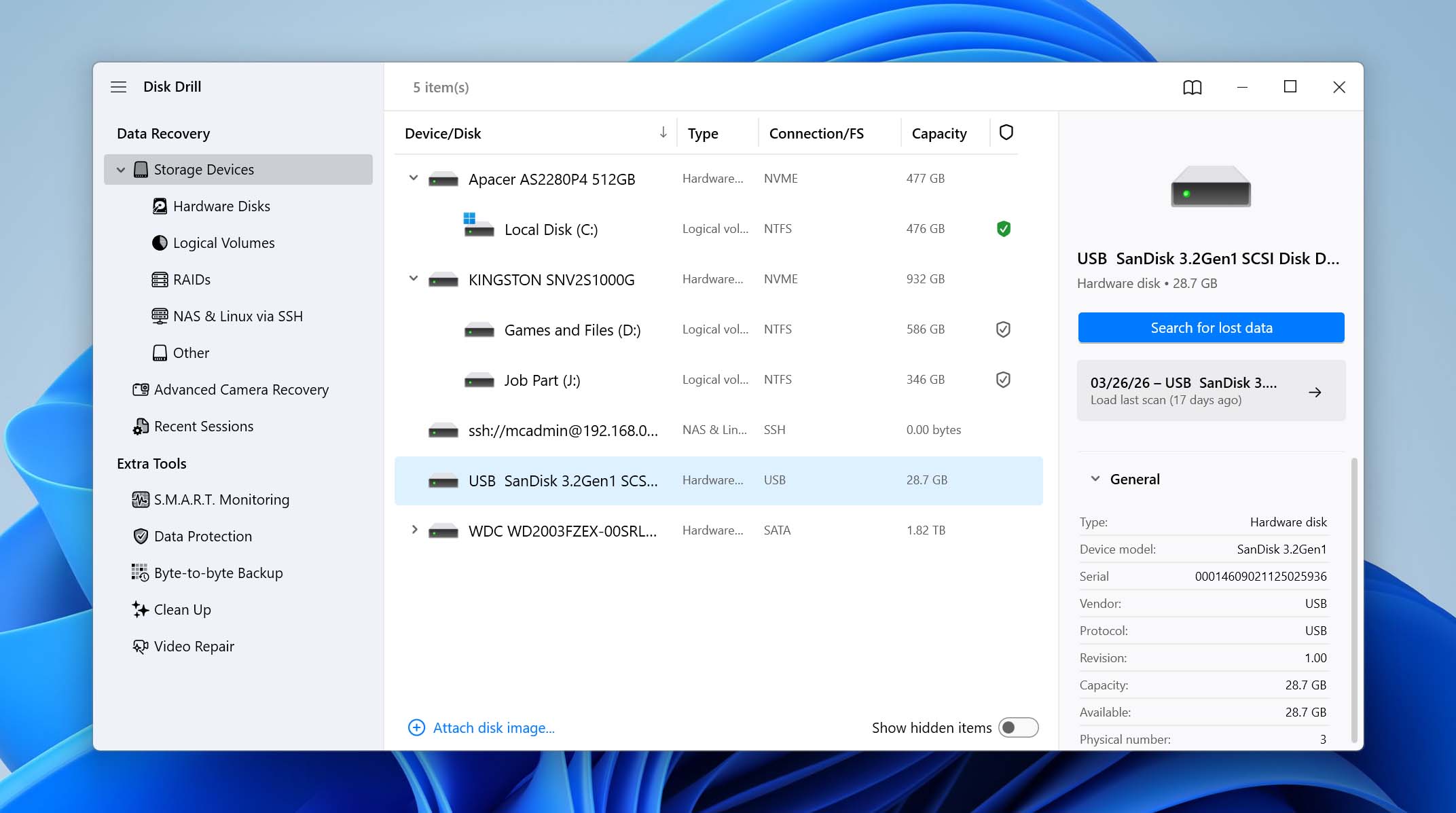
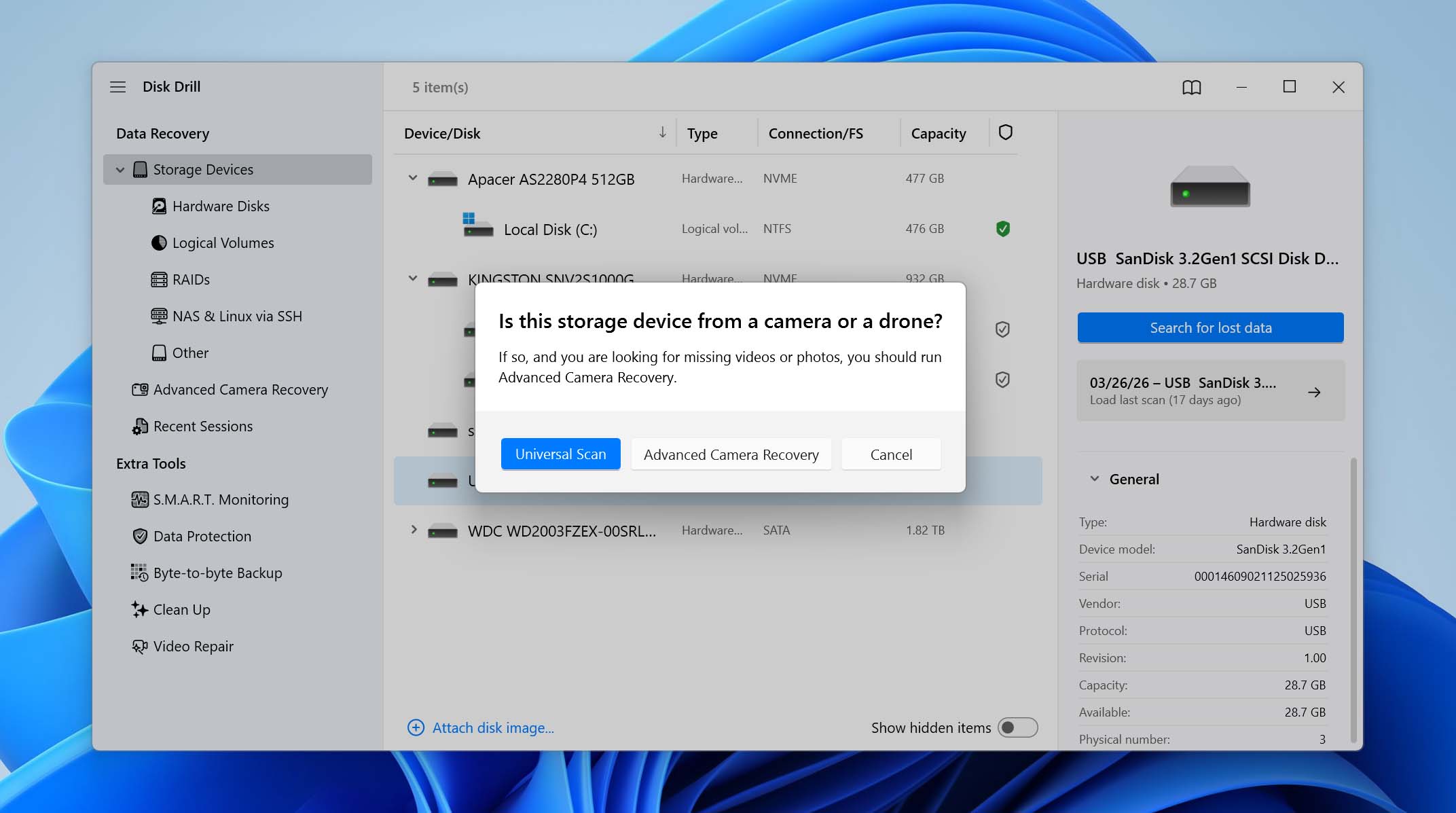
- Disk Drill fordert Sie auf, einen Scan-Modus auszuwählen. Wählen Sie die Option Universeller Scan. Der Modus „Erweiterte Kamera-Wiederherstellung“ ist für Wiederherstellung fragmentierter Videodateien von Kamera-SD-Karten konzipiert und hilft nicht bei der Partitionswiederherstellung.
- Lassen Sie den Scan vollständig durchlaufen. Disk Drill analysiert das Laufwerk und versucht, verlorene Partitionen zusammen mit deren Daten zu finden.
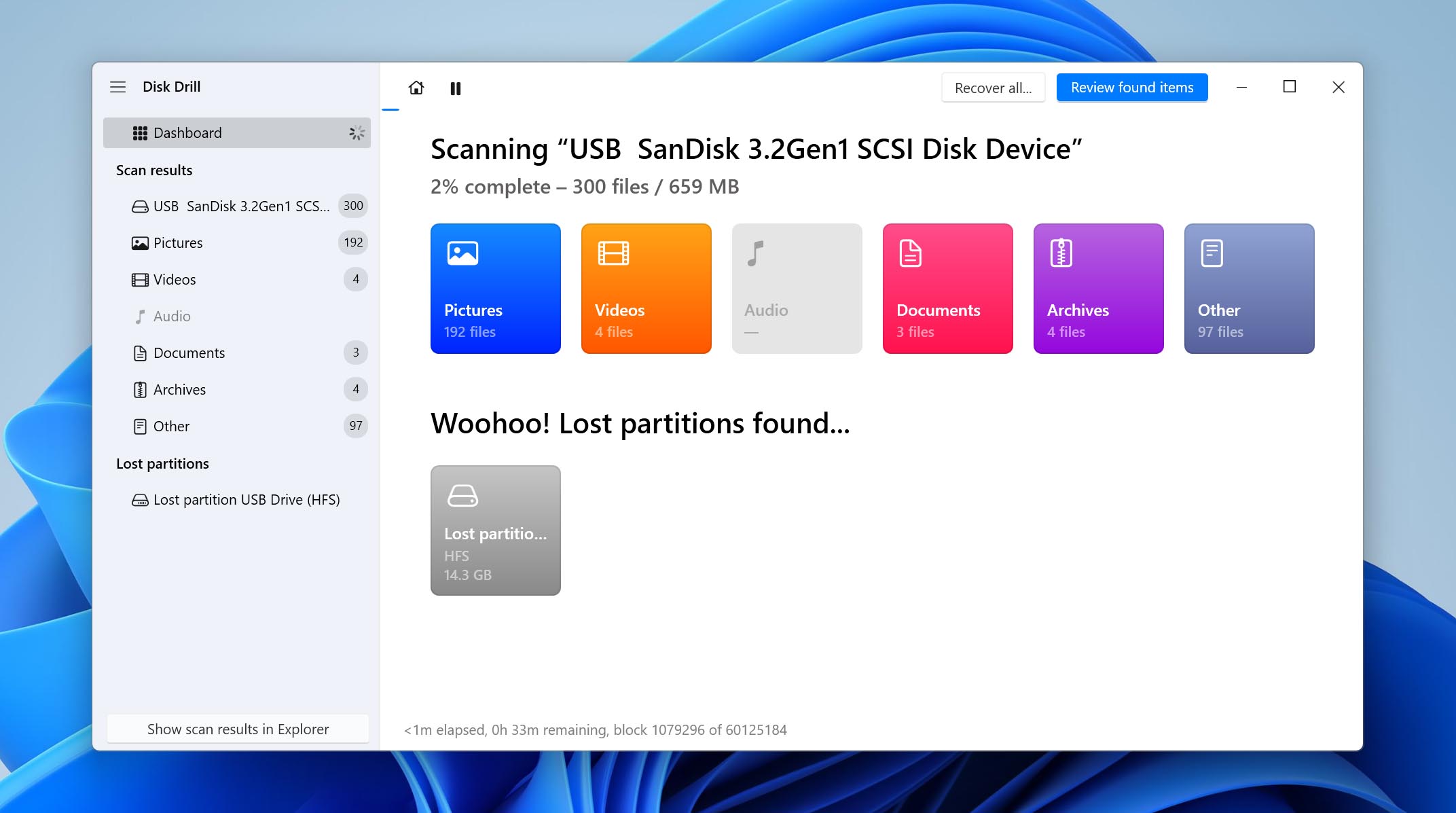
- Suchen Sie die verlorene Partition in den Ergebnissen und wählen Sie sie aus, um deren Inhalte anzuzeigen.
- Disk Drill organisiert Daten in Abschnitte wie Gelöscht oder verloren, Rekonstruiert und Vorhanden, was Ihnen hilft zu verstehen, was wiederhergestellt werden kann. Verwenden Sie die Vorschaufunktion, um zu bestätigen, dass die Dateien intakt sind. Wählen Sie dann die benötigten Dateien aus und klicken Sie auf Wiederherstellen.
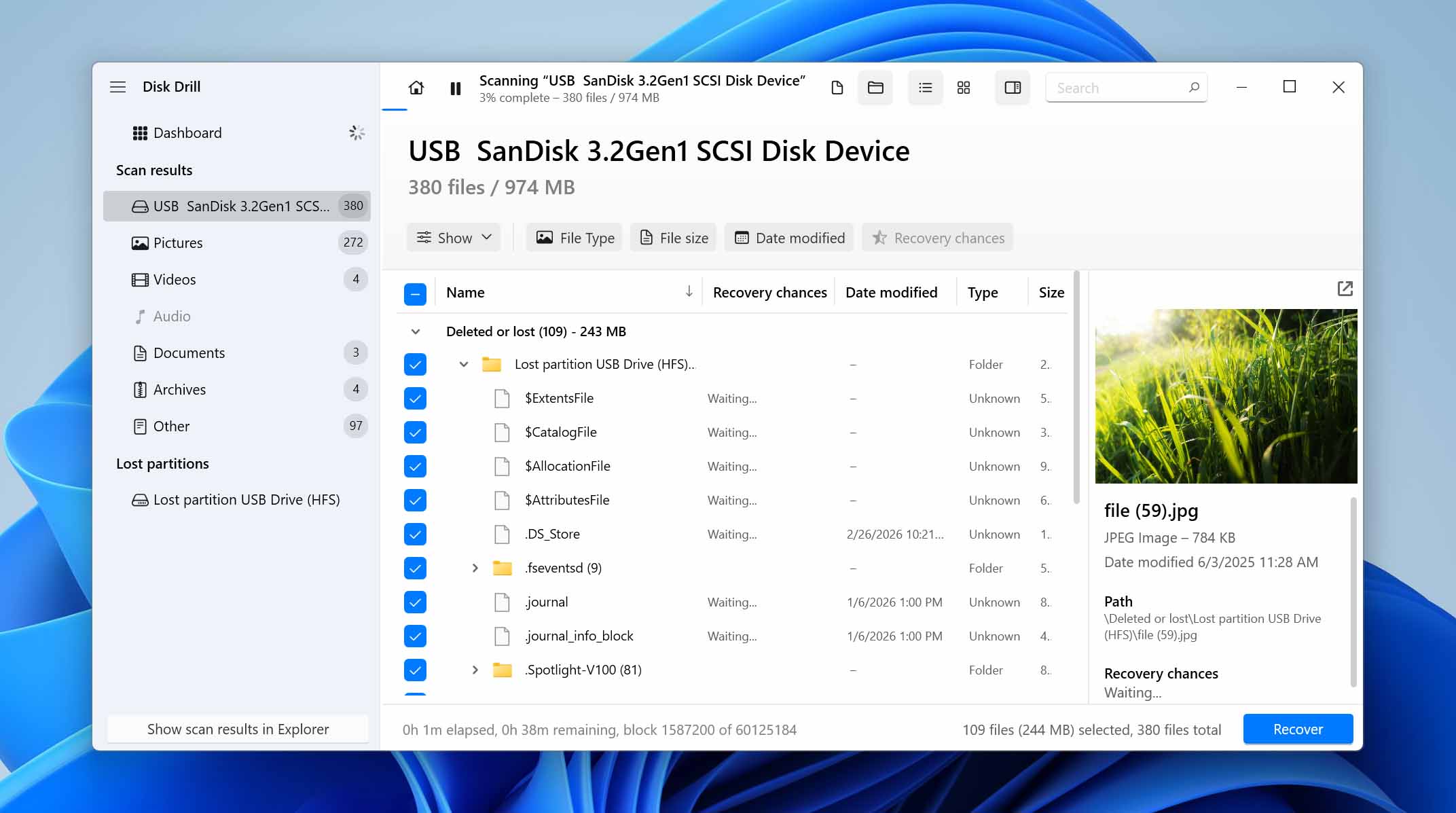
- Wählen Sie ein anderes Laufwerk als Wiederherstellungsziel aus und klicken Sie auf Weiter. Stellen Sie die Dateien nicht auf demselben USB-Stick wieder her, da Sie anschließend die Partition neu erstellen müssen.
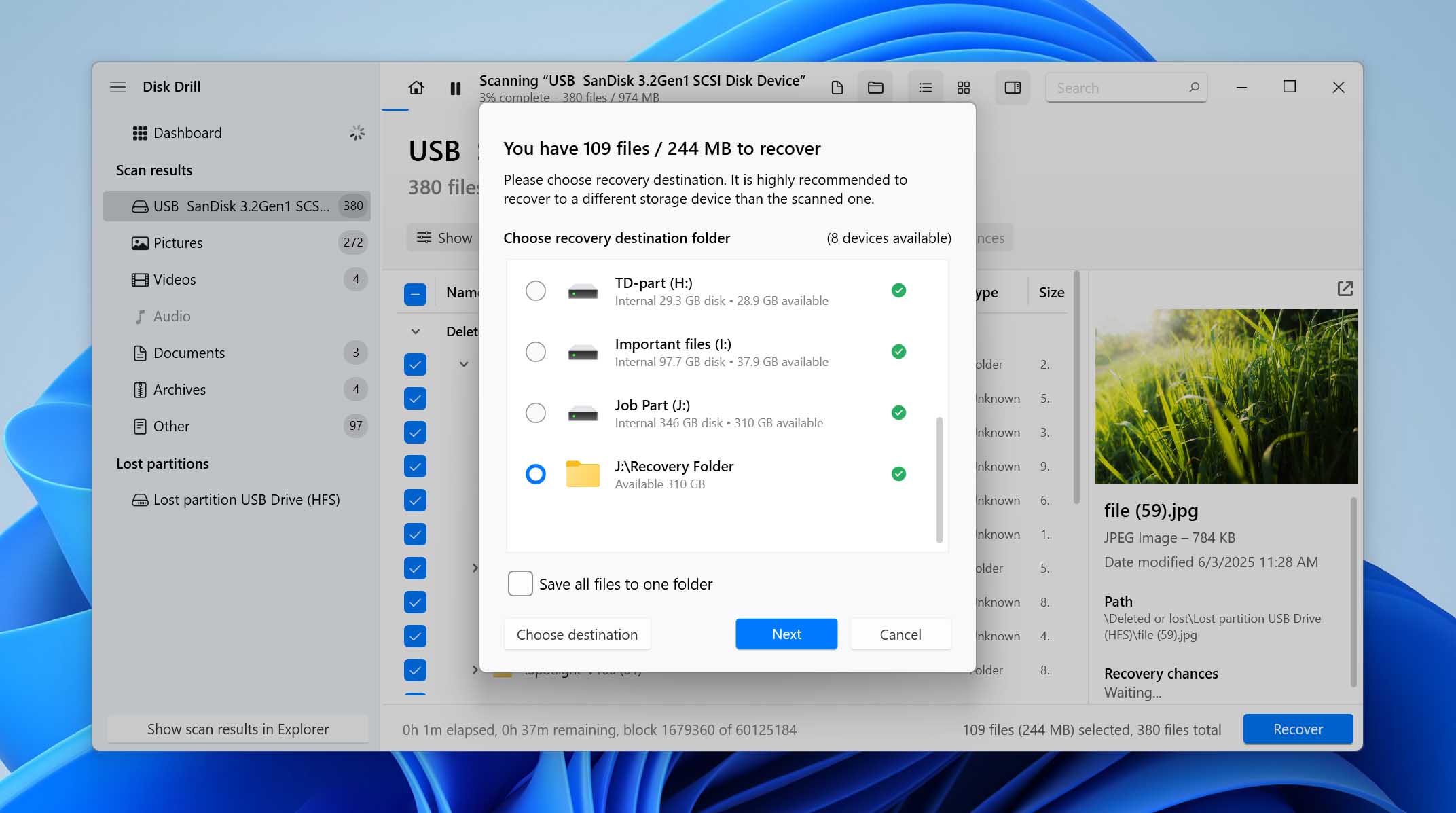
- Disk Drill stellt Ihre Dateien wieder her. Sie können bis zu 100 MB an Dateien kostenlos im Rahmen der Disk Drill-Testversion wiederherstellen.
Sobald Sie Ihre Dateien erfolgreich von der gelöschten Partition wiederhergestellt haben, müssen Sie eine neue Partition auf dem USB-Laufwerk erstellen, bevor Sie es erneut verwenden können. Die einfachste Methode dafür ist unten beschrieben. Sobald der Vorgang abgeschlossen ist, können Sie die wiederhergestellten Dateien zurück auf das Laufwerk kopieren und es wie gewohnt weiterverwenden.
So stellen Sie die gesamte gelöschte Partition auf einem USB-Laufwerk wieder her
Abgesehen davon, Ihre Dateien wiederherzustellen und das USB-Laufwerk einfach zu formatieren, um es weiter zu verwenden, gibt es andere Möglichkeiten, die gelöschte Partition selbst wiederherzustellen. Einige dieser Methoden können sowohl die Partition als auch die Dateien gleichzeitig zurückbringen. Allerdings arbeiten diese Methoden direkt mit der Partitionsstruktur. Während sie diese wiederherstellen können, können sie die Situation auch verschlimmern, falls etwas schiefgeht.
Wenn Sie die Wiederherstellung von Dateien übersprungen und direkt zu diesem Abschnitt der Anleitung gegangen sind, wird dringend empfohlen, zunächst ein Festplatten-Image zu erstellen. Dies bietet Ihnen einen Rückgriffspunkt, falls der Wiederherstellungsversuch fehlschlägt. Schritt-für-Schritt-Anleitungen, wie Sie eines erstellen, finden Sie in unserer Anleitung unter RAW-USB-Laufwerke. Sobald Sie ein Festplatten-Image haben (oder Ihre Dateien bereits wiederhergestellt wurden), können Sie mit einer der unten aufgeführten Methoden fortfahren oder sie bei Bedarf einzeln ausprobieren.
Methode 1: Verlorene Partitionen mit TestDisk wiederherstellen
TestDisk ist ein Tool zur Wiederherstellung von Partitionen, das Ihr USB-Laufwerk nach verlorenen oder gelöschten Partitionen durchsuchen und sie mithilfe der Originaldaten der Partitionstabelle wiederherstellen kann. Wenn die Partitionstruktur noch vorhanden ist, aber vom System nicht mehr erkannt wird, kann TestDisk sie zusammen mit dem Dateisystem wiederherstellen, sodass die Daten wieder zugänglich sind, ohne dass eine separate Wiederherstellung erforderlich ist. Der einzige Nachteil ist das Fehlen einer richtigen grafischen Benutzeroberfläche (GUI). Dies muss Sie jedoch nicht beunruhigen, da die folgenden Schritte Sie detailliert durch den gesamten Vorgang der USB-Partition-Wiederherstellung führen. Legen wir los:
- Laden Sie TestDisk herunter und entpacken Sie den Inhalt des heruntergeladenen Archivs.
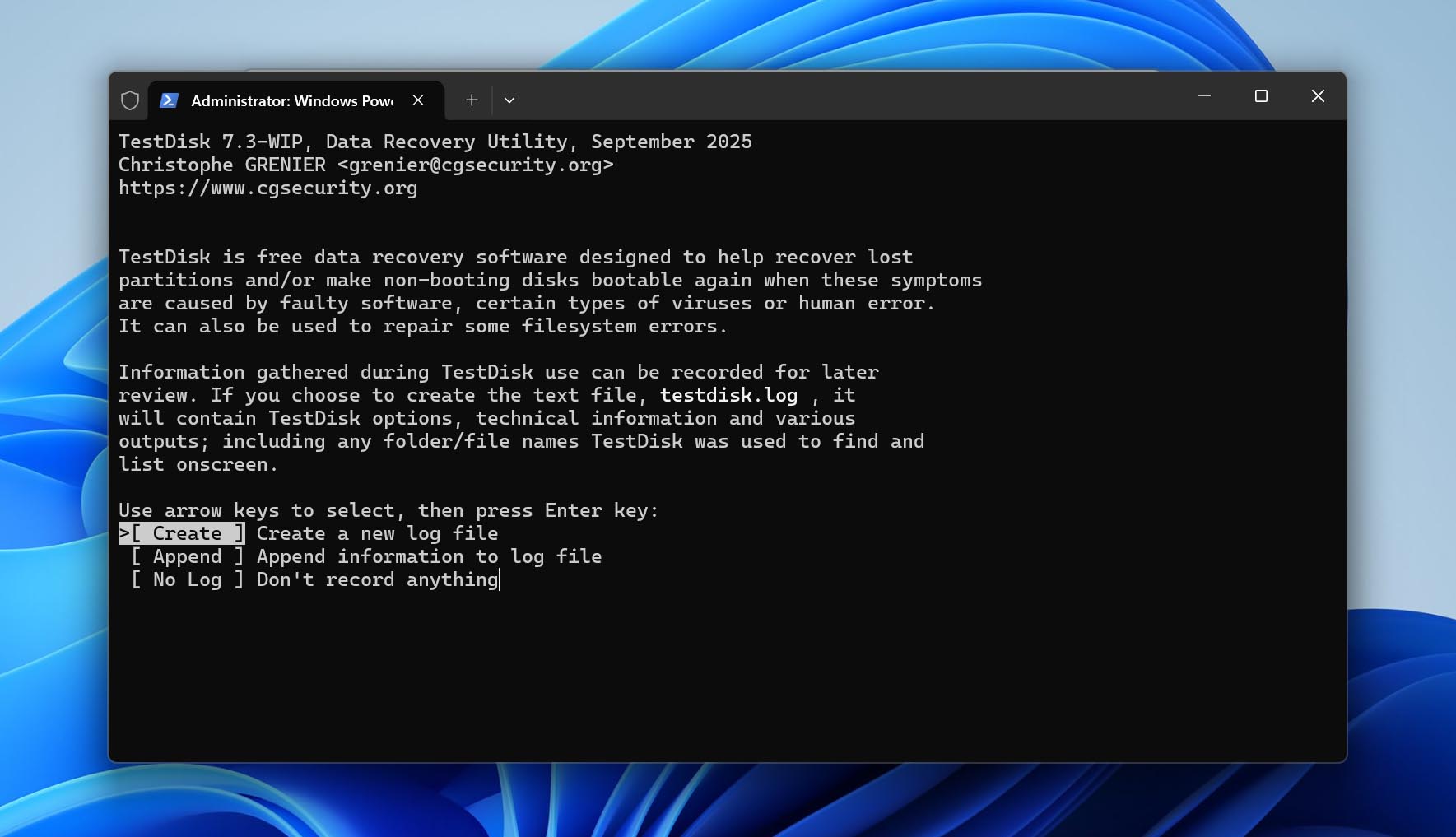
- Starten Sie die Datei testdisk_win.exe aus dem entpackten TestDisk-Ordner.
- Entscheiden Sie, ob Sie eine Protokolldatei erstellen möchten oder nicht. Verwenden Sie die Pfeiltasten nach oben und unten, um eine Option hervorzuheben, und drücken Sie Enter zur Auswahl. Sie können hier jede beliebige Option wählen.
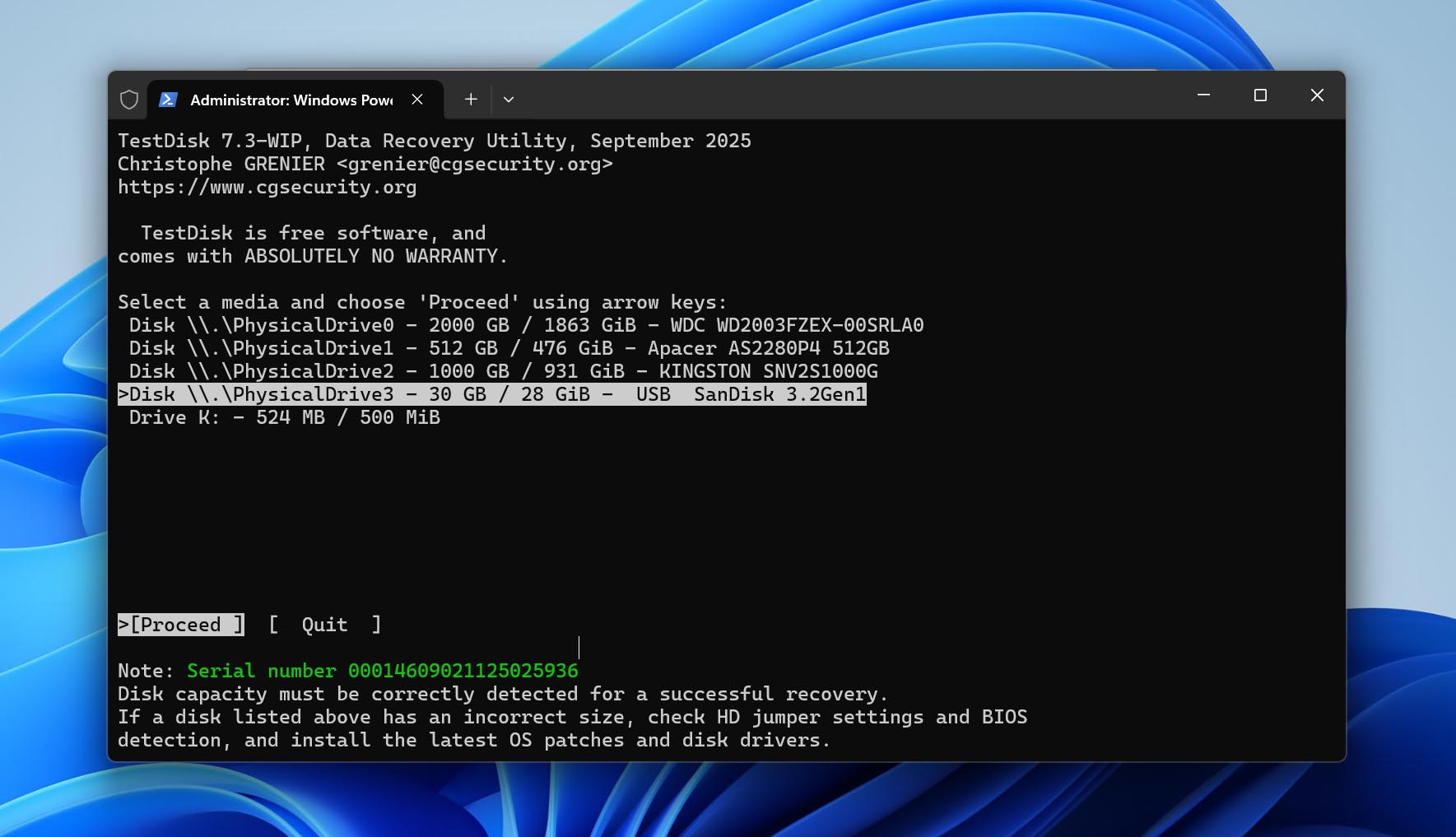
- Markieren Sie das USB-Laufwerk aus der Liste der Speichergeräte und wählen Sie Proceed.
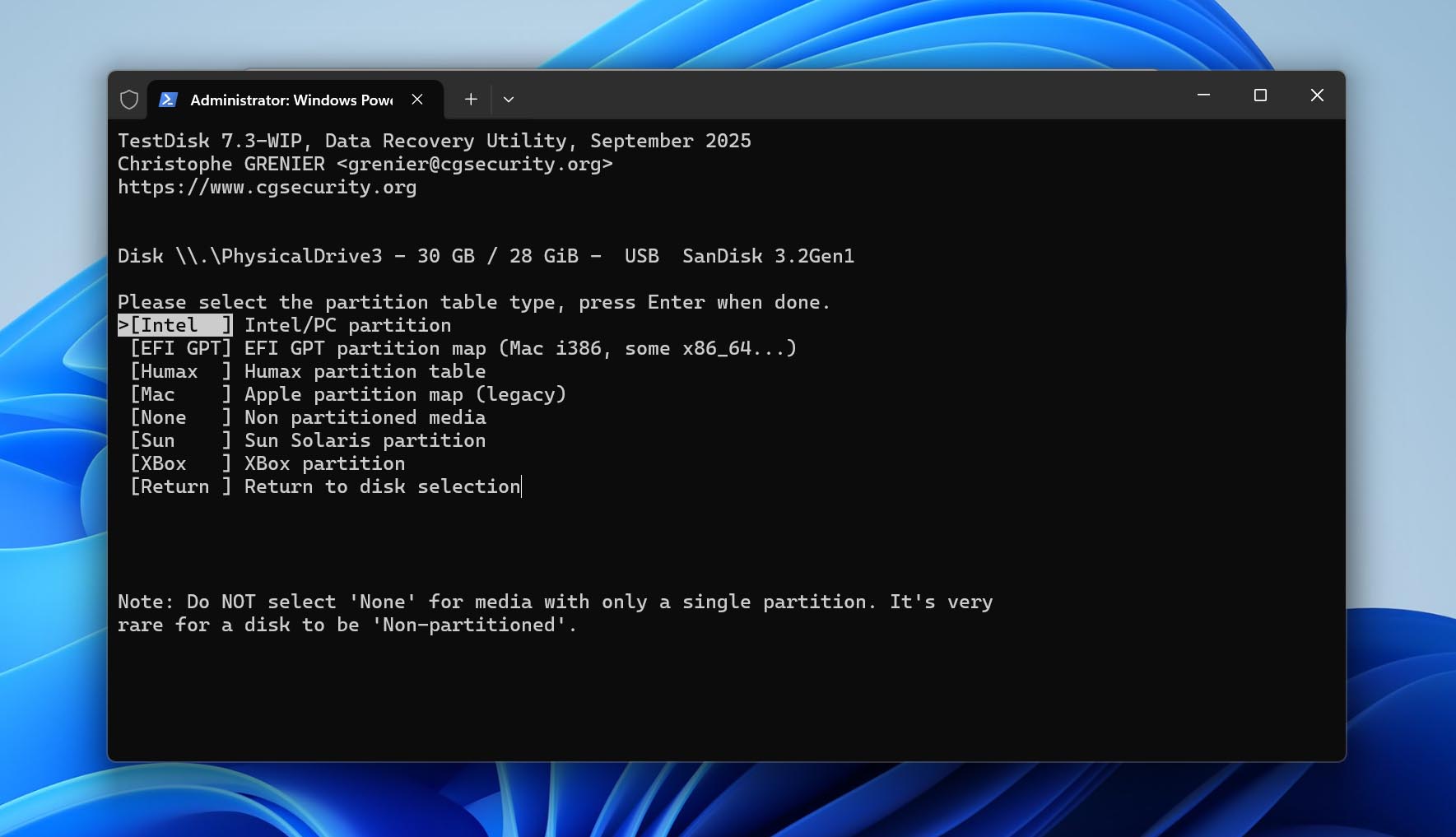
- Wählen Sie einen Partitionstabellentyp aus. TestDisk erkennt diesen automatisch, daher ist es am besten, die ausgewählte Option beizubehalten und einfach Enter auf diesem Bildschirm zu drücken.
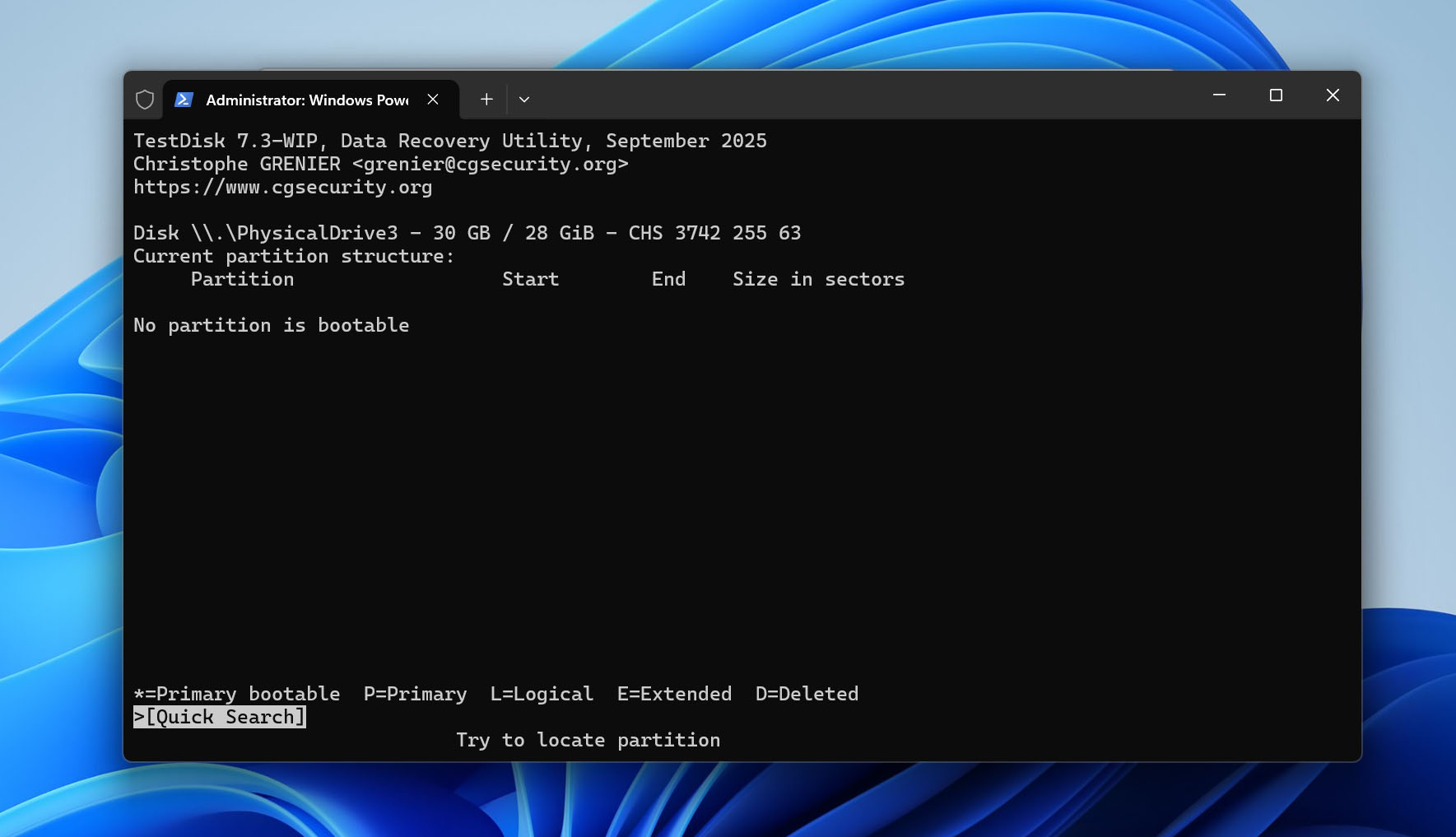
- Wählen Sie Analyse und drücken Sie Enter.
- Wählen Sie Quick Search und drücken Sie Enter. TestDisk listet die Partitionen auf.
- Heben Sie die Partition Ihrer Wahl hervor und drücken Sie P, um deren Dateien anzuzeigen. Wenn alle Ihre Dateien vorhanden sind, drücken Sie C, um zurückzugehen.
- Die aufgelisteten Partitionen werden mit einem dieser Zeichen davor angezeigt – P, D, L und *, die jeweils Primary, Deleted, Logical und Bootable bedeuten. Die Partition, die Sie wiederherstellen möchten, hat ein D davor, und Sie müssen sie als P markieren. Um dies zu tun, wählen Sie die Partition mit den Pfeiltasten nach oben oder unten aus und verwenden Sie die Pfeiltasten nach links und rechts, um zwischen den Zeichen P, D, L und * zu wechseln.
- Nachdem die Partition als P markiert wurde, drücken Sie Enter.
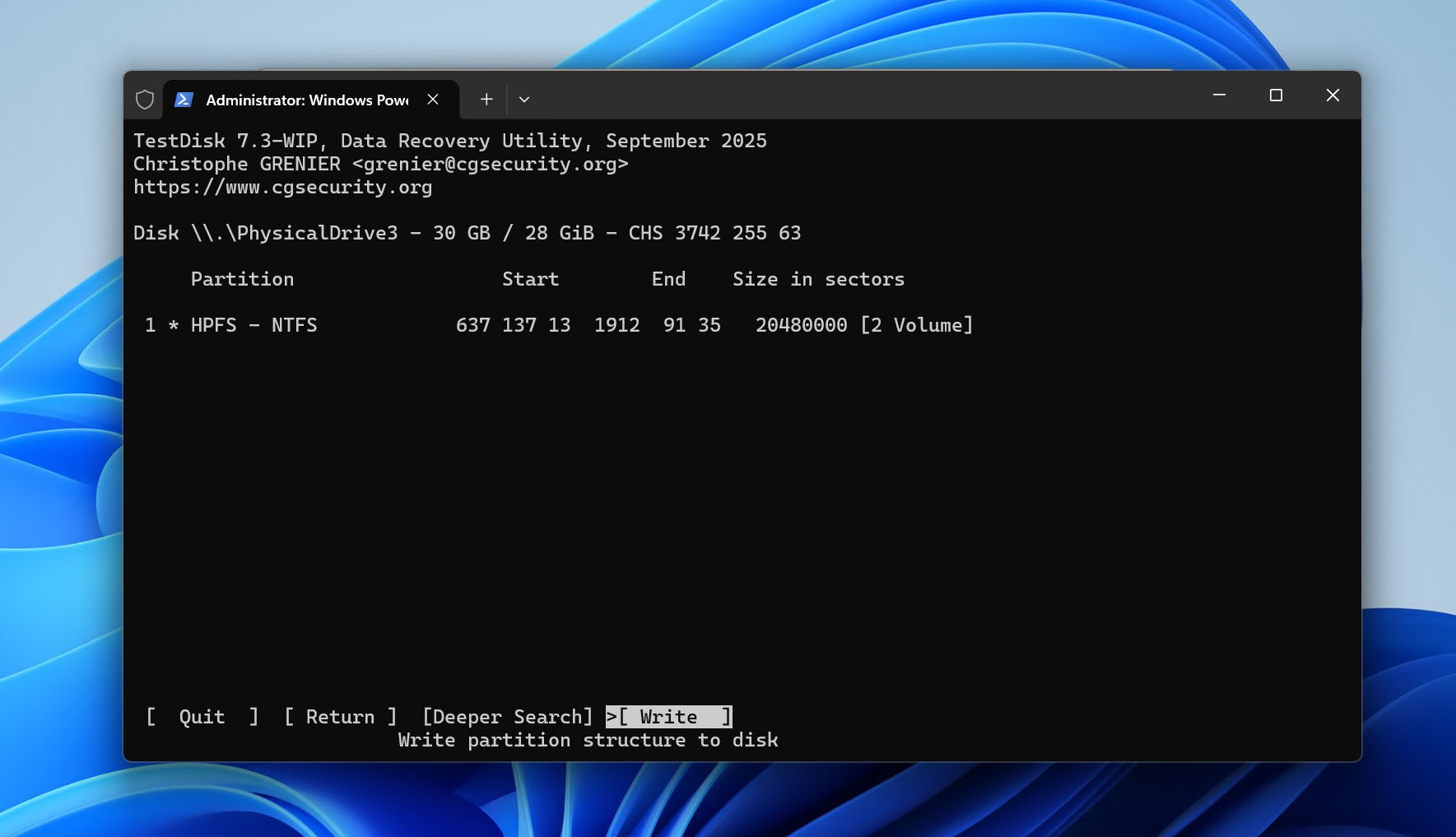
- Wenn Sie nach weiteren Partitionen suchen möchten, wählen Sie die Option Deeper Search und drücken Sie Enter. Andernfalls fahren Sie mit dem nächsten Schritt fort.
- Wählen Sie die Option Write und drücken Sie Enter. Drücken Sie Y bei der Bestätigungsaufforderung. TestDisk wird die Partition wiederherstellen. Starten Sie danach Ihren PC neu.
Methode 2: Reparieren Sie den NTFS-Bootsektor mit CHKDSK
Wenn Sie sich nicht sicher sind, ob die Partition tatsächlich gelöscht wurde und Ihr USB-Laufwerk stattdessen als RAW angezeigt wird, ist sie möglicherweise gar nicht verschwunden. In vielen Fällen passiert dies, weil der NTFS-Bootsektor beschädigt ist, was die Partition unlesbar macht. CHKDSK kann versuchen, das Dateisystem zu reparieren, indem der Bootsektor aus der Sicherungskopie wiederhergestellt wird. Falls erfolgreich, kann dies die Partition zurückbringen, ohne dass sie neu aufgebaut oder Dateien einzeln wiederhergestellt werden müssen.
Beachten Sie, dass diese Methode nur funktioniert, wenn das USB-Laufwerk mit dem NTFS-Dateisystem formatiert wurde.
- Schließen Sie Ihr USB-Laufwerk an den Computer an.
- Drücken Sie Windows + S, geben Sie cmd ein, klicken Sie mit der rechten Maustaste auf Eingabeaufforderung und wählen Sie Als Administrator ausführen.
- Geben Sie den Befehl chkdsk X: /f ein, ersetzen Sie X durch den Laufwerksbuchstaben Ihrer USB-Partition, und drücken Sie die Eingabetaste.
- Warten Sie, bis der Scan abgeschlossen ist. CHKDSK überprüft das Dateisystem, versucht logische Fehler zu beheben und repariert gegebenenfalls den NTFS-Bootsektor.
- Nachdem der Vorgang abgeschlossen ist, öffnen Sie den Datei-Explorer und prüfen Sie, ob die Partition wieder zugänglich ist.
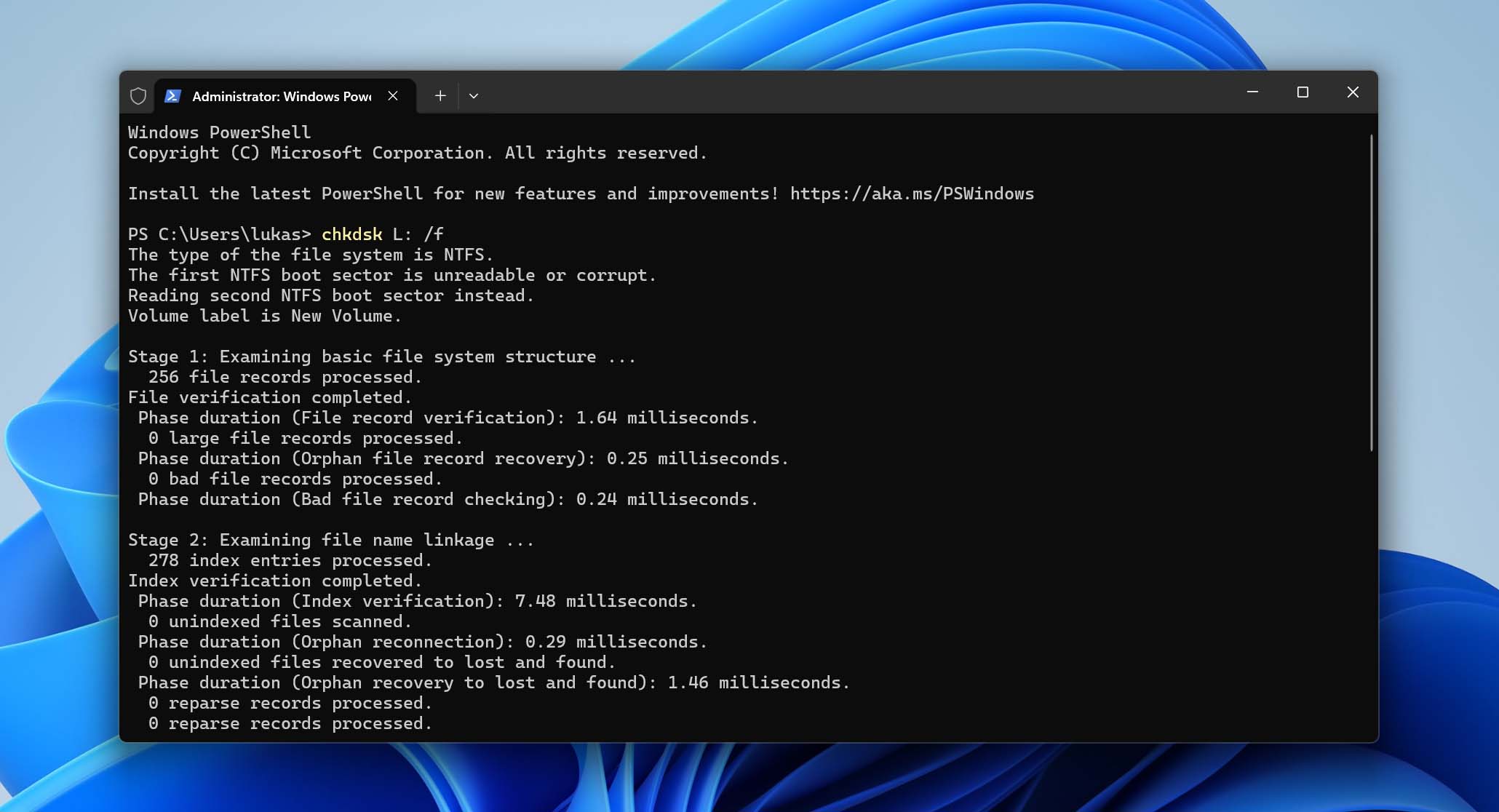
Wenn der Vorgang erfolgreich abgeschlossen wird, sollte Ihre Partition wieder zugänglich sein und Ihre Dateien sollten wie zuvor angezeigt werden. Falls sich nichts ändert oder der Scan fehlschlägt, wurde die Partition wahrscheinlich nicht nur beschädigt, sondern tatsächlich gelöscht. In diesem Fall müssen Sie eine spezielle Methode zur Partitionswiederherstellung verwenden – entweder die vorherige oder die nächste Option in diesem Leitfaden.
Methode 3: Die Partition mit der Datenträgerverwaltung neu erstellen
Wenn Ihre Daten nicht wichtig sind oder Sie bereits alles wiederhergestellt haben, was Sie benötigen, besteht der nächste Schritt darin, die USB-Laufwerkpartition selbst wiederherzustellen, damit Sie sie erneut verwenden können. In diesem Fall müssen Sie die alte Partition nicht wiederherstellen und können einfach eine neue erstellen.
Sie können dies mit der Datenträgerverwaltung tun, einem integrierten Windows-Tool, mit dem Sie Partitionen über eine grafische Oberfläche erstellen und verwalten können. So können Sie eine Partition auf Ihrem USB-Laufwerk neu erstellen:
- Drücken Sie Windows + X und wählen Sie Datenträgerverwaltung aus dem Menü.
- Suchen Sie Ihr USB-Laufwerk in der unteren Hälfte des Fensters der Datenträgerverwaltung. Klicken Sie mit der rechten Maustaste auf den als „Nicht zugeordnet“ gekennzeichneten Bereich und wählen Sie Neues einfaches Volume aus.
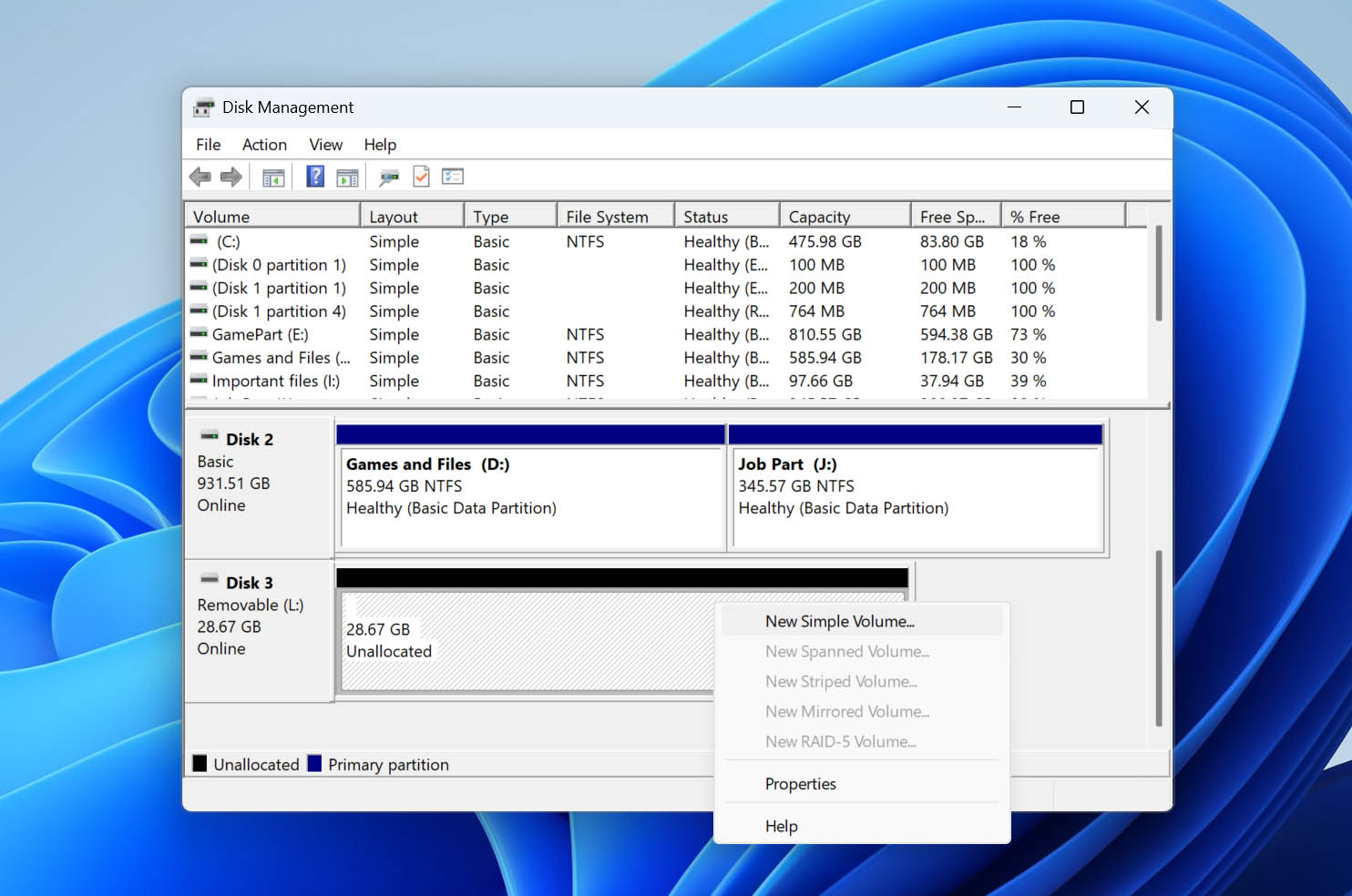
- Klicken Sie auf Weiter im Begrüßungsbildschirm des Assistenten für neue einfache Volumes.
- Wählen Sie die Partitionsgröße mit dem Feld Einfache Volumegröße in MB. Klicken Sie auf Weiter.
- Wählen Sie den Laufwerksbuchstaben, den Sie der Partition zuweisen möchten, über das Folgenden Laufwerksbuchstaben zuweisen Dropdown-Menü. Klicken Sie auf Weiter.
- Stellen Sie sicher, dass die Option Diesen Datenträger mit den folgenden Einstellungen formatieren ausgewählt ist. Wählen Sie das Dateisystem und die Volumebezeichnung (Name) aus, die Sie der Partition zuweisen möchten, und klicken Sie auf Weiter.
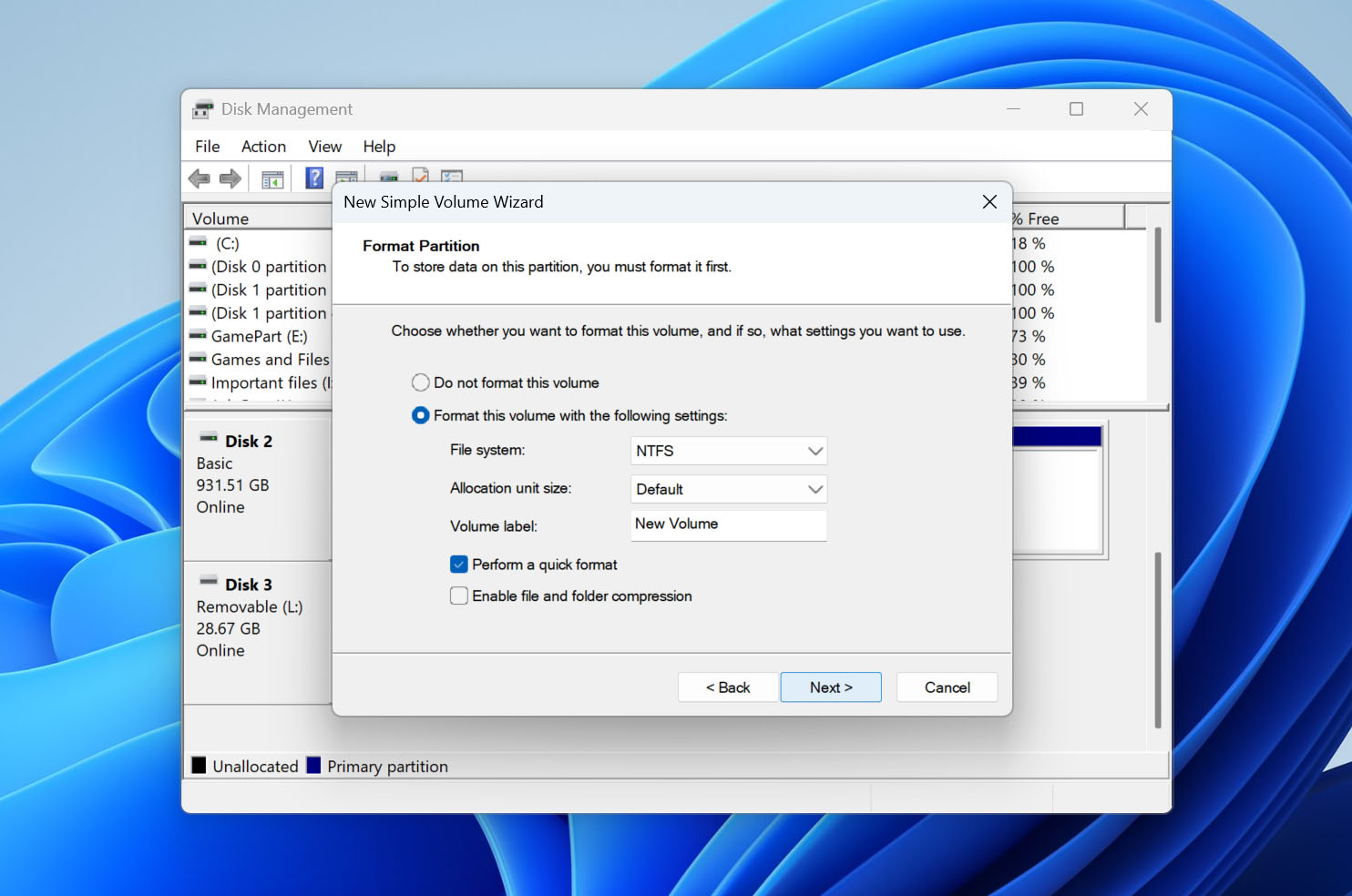
- Klicken Sie auf Fertig stellen und die Datenträgerverwaltung erstellt die neue Partition für Sie.
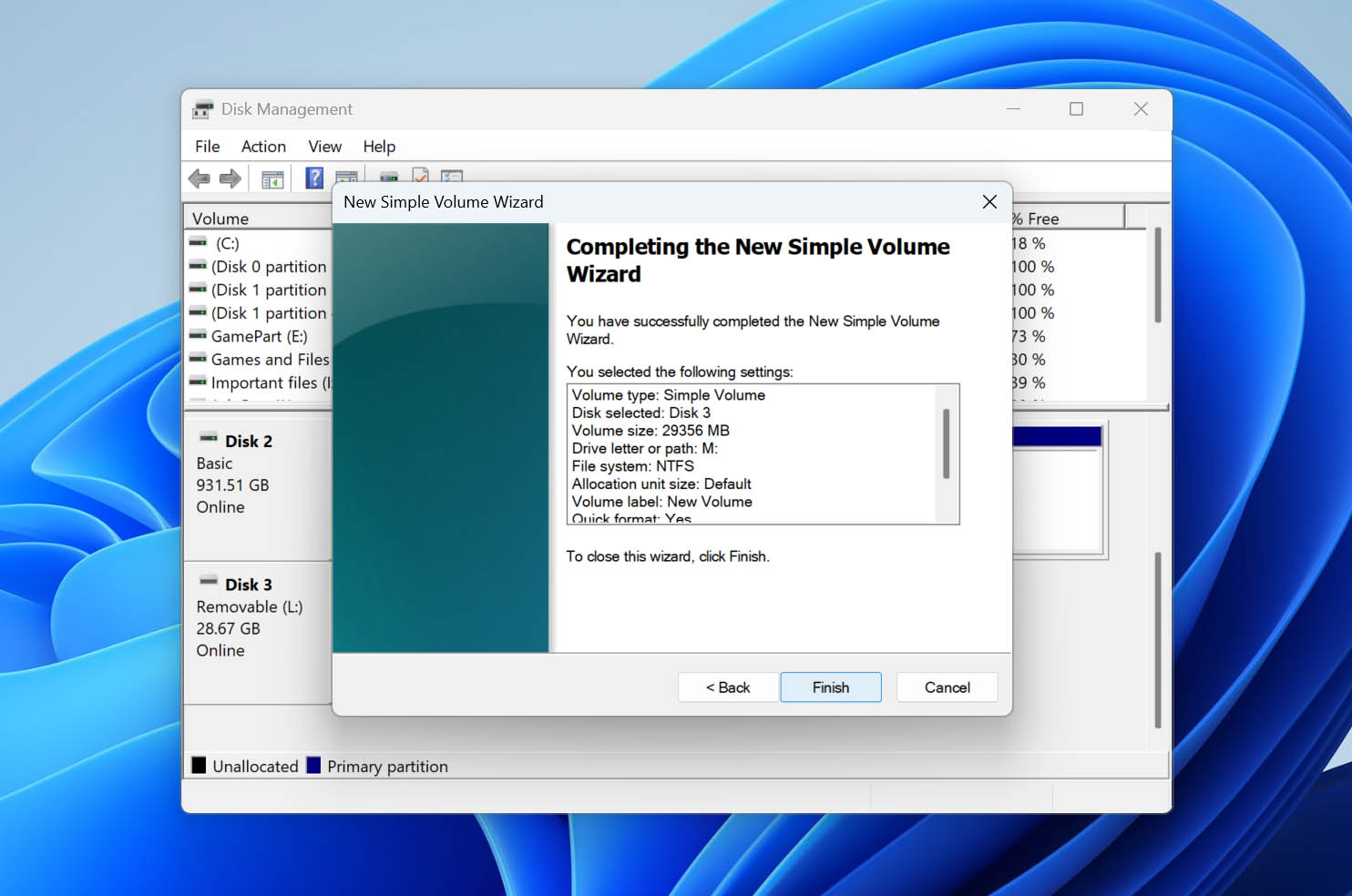
- Kopieren Sie die zuvor wiederhergestellten Daten auf die neu erstellte Partition.
Haben Sie vergessen, Daten von Ihrem USB-Laufwerk wiederherzustellen, bevor Sie diese Methode verwendet haben? Keine Sorge, Sie können Daten von einer formatierten Partition wiederherstellen, solange es sich nicht um ein vollständiges Format (Full-Format) gehandelt hat, d.h., Sie haben den quick-Parameter in Diskpart nicht verwendet oder nicht die Option Schnellformatierung durchführen in der Datenträgerverwaltung und dem Windows Explorer ausgewählt.
Fazit
Zusammenfassend lässt sich sagen, dass Sie eine gelöschte USB-Partition zusammen mit den darauf gespeicherten Daten wiederherstellen können. Allerdings sollte Ihre Priorität immer den Daten selbst gelten. Bevor Sie etwas versuchen, das das Laufwerk verändert, stellen Sie sicher, dass Sie diese Dateien nicht gefährden. Der sicherste Ansatz ist die Verwendung eines Datenwiederherstellungstools wie Disk Drill, um Ihre Dateien auf ein anderes Laufwerk wiederherzustellen oder zumindest ein Abbild des Laufwerks zu erstellen. Sobald Ihre Daten gesichert sind, können Sie mit der Wiederherstellung der verlorenen Partition mit einer der oben genannten Methoden fortfahren.
Um dies in Zukunft zu vermeiden:
- Seien Sie vorsichtig bei der Verwendung von Datenträgerverwaltungs-Tools oder der Befehlszeile, löschen oder ändern Sie keine Partitionen, es sei denn, Sie wissen genau, was Sie tun
- Werfen Sie das USB-Laufwerk immer ordnungsgemäß mit der Option Hardware sicher entfernen aus
- Stellen Sie sicher, dass das Dateisystem mit Ihrem Betriebssystem kompatibel ist (exFAT funktioniert gut mit sowohl Windows als auch macOS)
- Führen Sie regelmäßige Antivirenscans durch, um logische Schäden durch Malware zu vermeiden
- Erstellen Sie Sicherungskopien wichtiger Daten, die Wiederherstellung ist nicht garantiert, aber Backups schon
- Vermeiden Sie physische Schäden – Hitze, Feuchtigkeit und Erschütterungen können ein USB-Laufwerk dauerhaft zerstören
Haben Sie Fragen zur Wiederherstellung von USB-Partitionen? Schreiben Sie sie unten in die Kommentare oder besuchen Sie unser Forum, wo Sie neben Datenwiederherstellungsexperten auch Rückmeldungen von normalen Nutzern erhalten, die ähnliche Situationen erlebt haben.




