


Poistitko USB-osioinnin etkä tiedä, mitä tehdä seuraavaksi? Juuri siksi loimme tämän oppaan. Tässä käymme kaiken läpi vaihe vaiheelta, mahdollisuuksistasi palauttaa poistettu osio eri tapoihin tehdä se.
Ennen kuin teet mitään muuta, lopeta USB-aseman käyttö. Älä kopioi uusia tiedostoja, älä alustaa sitä, äläkä kokeile satunnaisia korjauksia. Kaikki uusi toiminta voi korvata tiedot, joita yrität palauttaa. Jätä asema entiselleen, kunnes olet käynyt tämän oppaan läpi ja valinnut tilanteeseesi sopivan menetelmän.
Voiko poistetun osion USB-asemalta palauttaa?
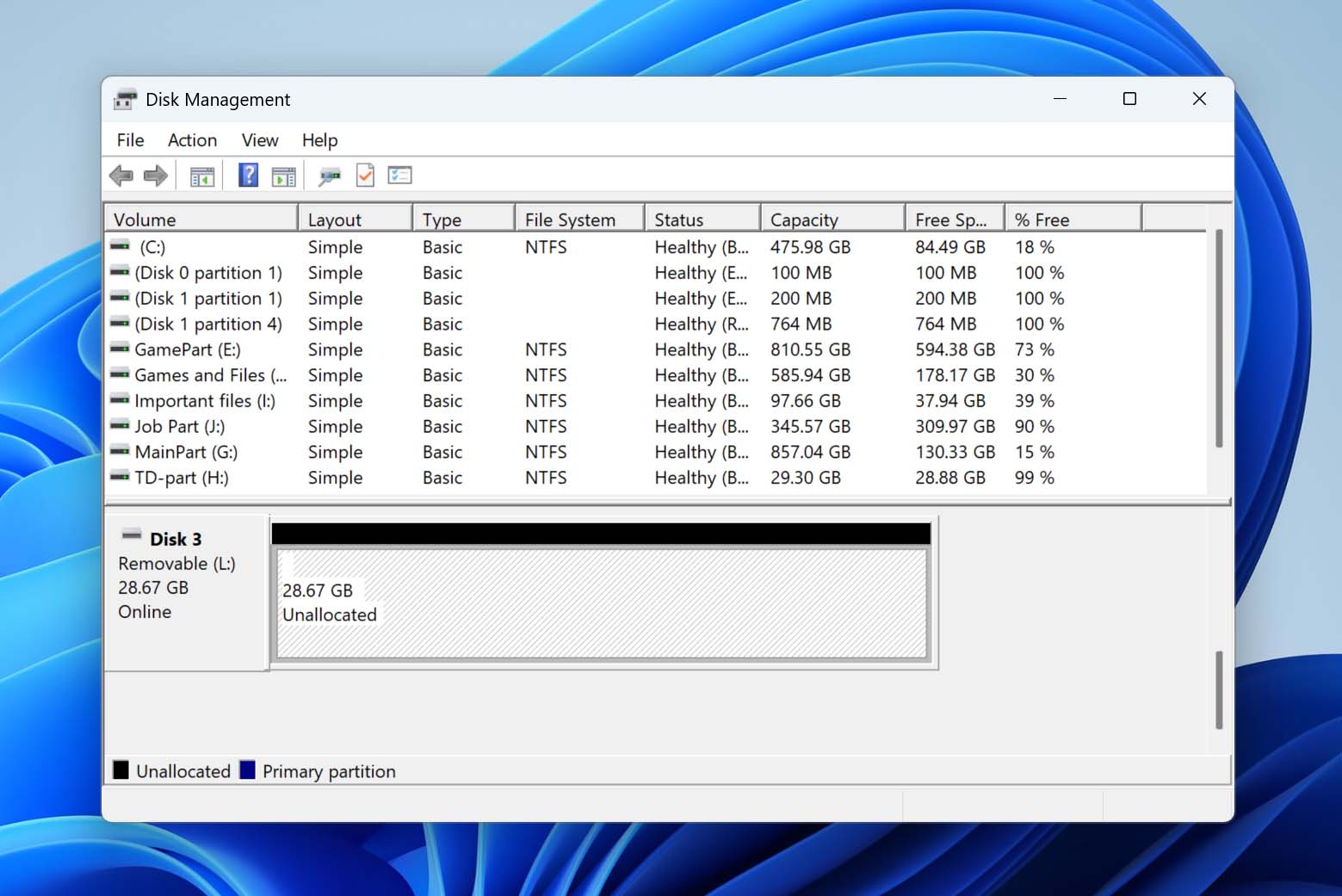
Osa on tallennuslaitteen looginen osio, jota järjestelmä käsittelee erillisenä yksikkönä. USB-asemalla se määrittää, mihin tietosi tallennetaan ja miten ne on järjestetty. Kun osio poistetaan, sen tiedostot eivät katoa välittömästi. Sen sijaan tila muuttuu “varaamattomaksi”, ja järjestelmä menettää pääsyn tietoihin, vaikka ne ovat yhä fyysisesti asemalla.
Monissa tapauksissa poistettu osio voidaan palauttaa, mutta tämä riippuu siitä, mitä on tapahtunut poistamisen jälkeen:
- Ei uutta dataa ole kirjoitettu asemalle. Jos USB-asemaa ei ole käytetty, alkuperäinen osiomuotoilu on usein edelleen ehjä ja voidaan palauttaa.
- Osiomuotoilu on yhä havaittavissa. Jotkin työkalut voivat löytää vanhan osion jälkiä ja rakentaa sen uudelleen tiedostojärjestelmineen ja tietoineen.
- Asemaa ei ole alustettu kokonaan. Pikamuotoilut eivät yleensä poista taustalla olevaa dataa, jolloin palauttaminen on yhä mahdollista.
Jos nämä ehdot täyttyvät, on hyvät mahdollisuudet, että voit palauttaa osion tai palauttaa yksittäisiä tiedostoja. Alta löydät useita vaihtoehtoja, jotka voivat auttaa sinua tässä. Kaikki eivät kuitenkaan ole yleispäteviä, joten on parasta käydä jokainen huolellisesti läpi.
Kuinka palauttaa tietoja poistetulta USB-osiolta
Ennen kuin palautat varsinaisen osion, sinun täytyy ensin palauttaa tietosi USB-asemalta. Näin, vaikka et onnistuisikaan palauttamaan osiota, sinulla on silti tiedostosi. Lisäksi voit aina luoda uuden osion USB-asemalle ja kopioida nämä tiedostot takaisin. Palauttaaksesi tietoja poistetulta USB-osiolta tarvitset sopivan tietojen palautusohjelman, sillä kaikki tietojen palautustyökalut eivät toimi USB-asemalla, jolta osio on poistettu.
Suosittelemme käyttämään Disk Drill, sillä se pystyy palauttamaan tietoja tallennuslaitteilta, vaikka ne olisivat vioittuneet, niissä olisi poistettu osio tai niissä ei olisi tiedostojärjestelmää (RAW). Se on myös helppokäyttöinen, mutta varustettu edistyneellä tietojen palautusalgoritmilla, jonka ansiosta saat palautettua suurimman osan tai jopa kaikki tiedoistasi vain muutamalla napsautuksella. Lisäksi se sisältää lisäominaisuuksia, joita emme käsittele tässä, mutta joihin voit tutustua tarkemmin koko Disk Drill -arvostelu:ssa.
- Lataa ja asenna Disk Drill tietokoneellesi. Käynnistä Disk Drill asennuksen jälkeen ja liitä USB-asemasi.
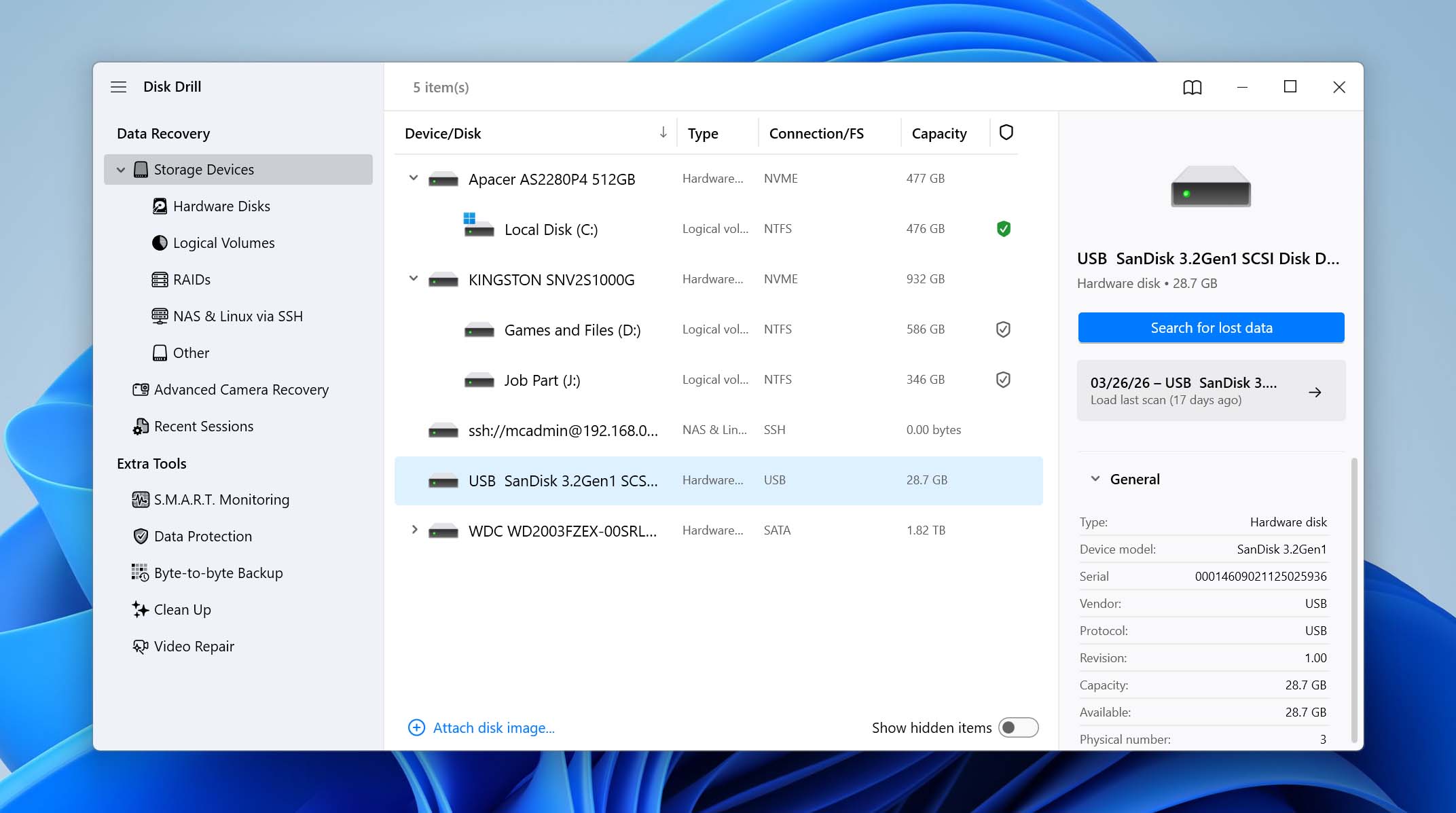
- Etsi ja valitse USB-asemasi Tallennuslaitteet-osiosta ja napsauta Etsi kadonneet tiedot.
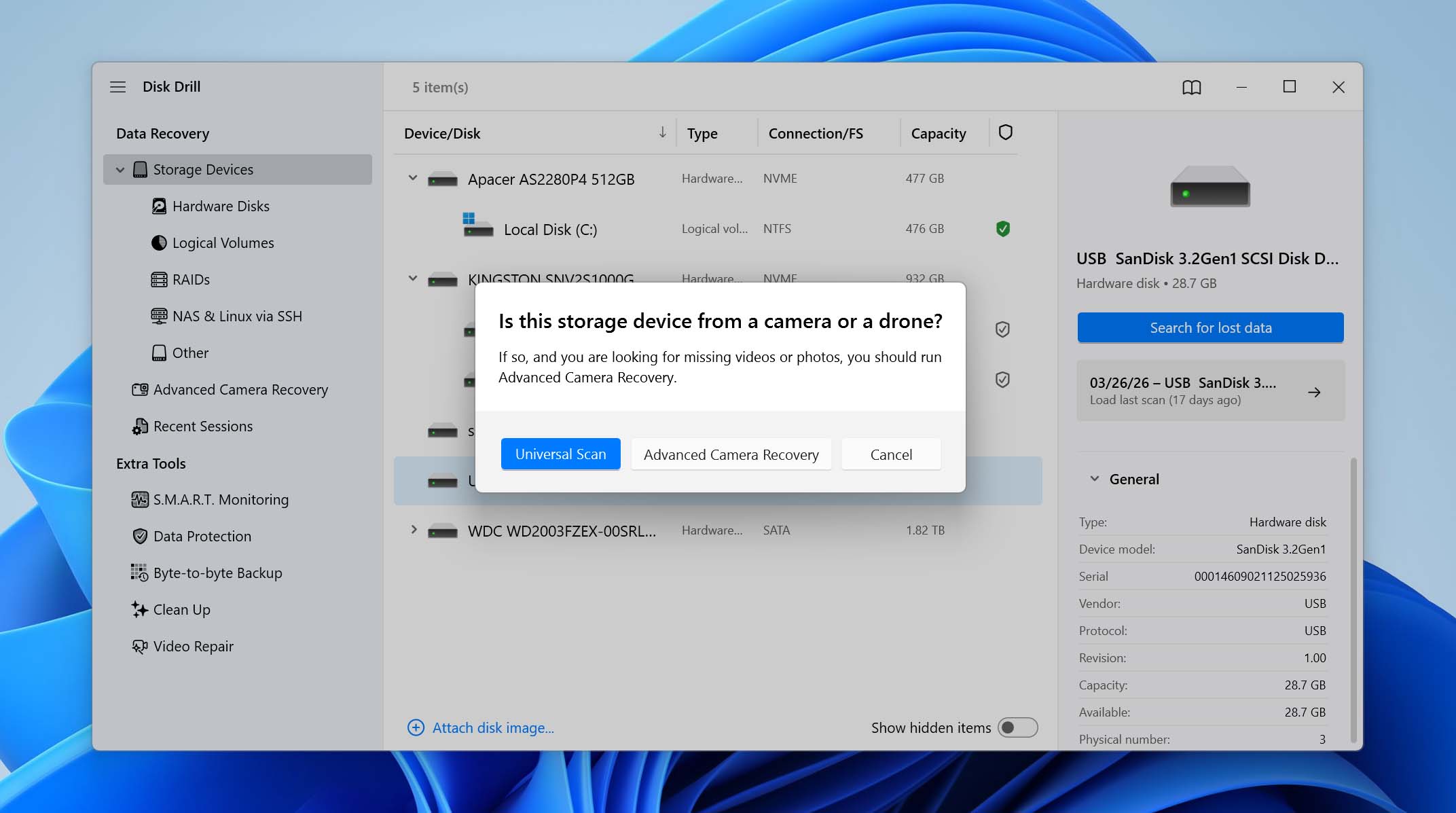
- Disk Drill pyytää sinua valitsemaan skannaustilan. Valitse Yleisskannaus-vaihtoehto. Advanced Camera Recovery -tila on tarkoitettu palautetaan pirstoutuneita videotiedostoja kameran SD-korteilta eikä auta osioiden palautuksessa.
- Anna skannauksen suorittaa loppuun asti. Disk Drill analysoi aseman ja yrittää löytää kadonneet osiot sekä niiden tiedot.
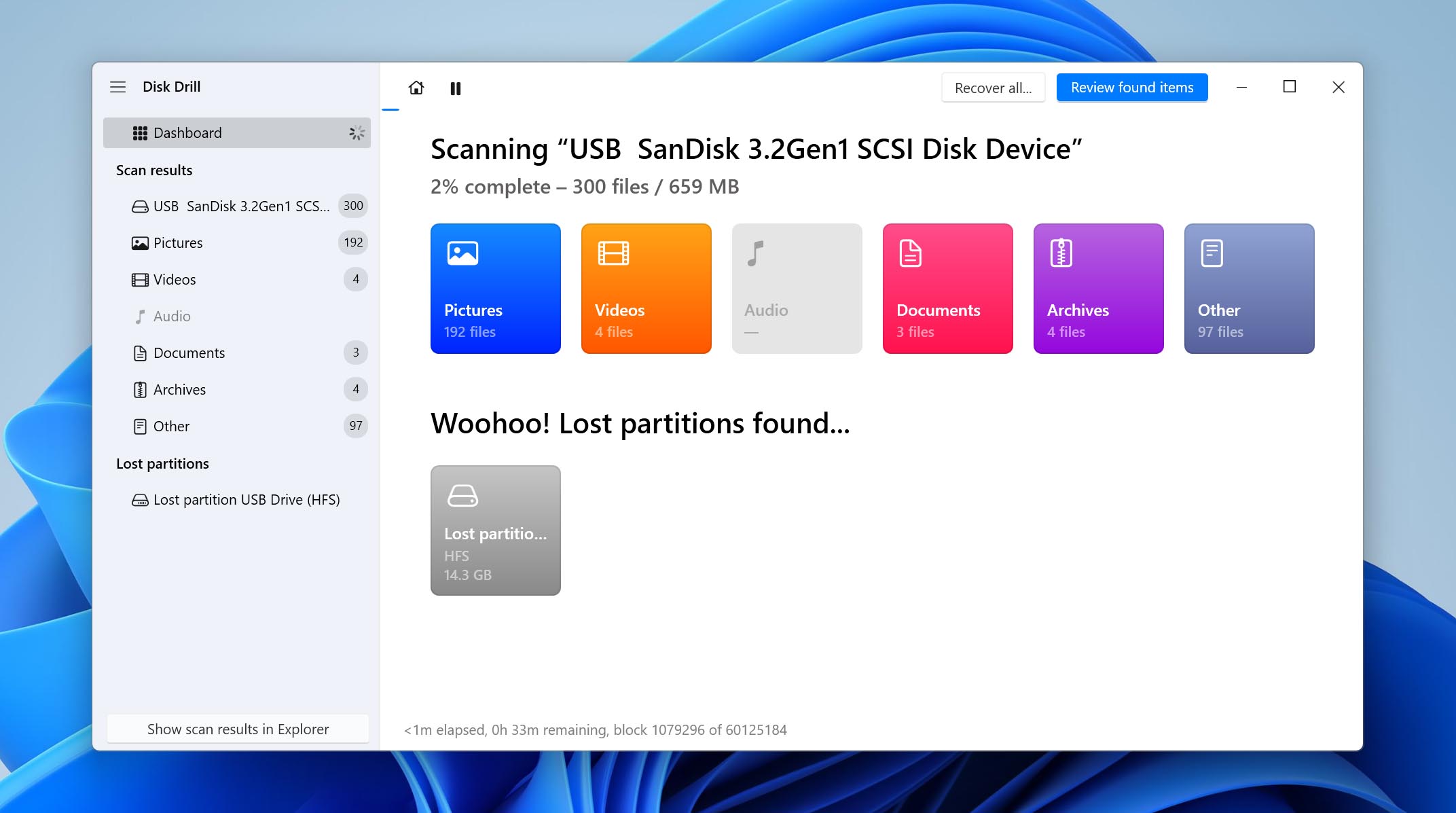
- Etsi tuloksista kadonnut osio ja valitse se nähdäksesi sen sisällön.
- Disk Drill järjestää tiedot osioihin kuten Poistetut tai Kadonneet, Jälleenrakennetut ja Nykyiset, mikä auttaa sinua ymmärtämään, mitä voidaan palauttaa. Käytä esikatselu-toimintoa varmistaaksesi, että tiedostot ovat ehjiä, valitse tarvitsemasi tiedostot ja napsauta Palauta.
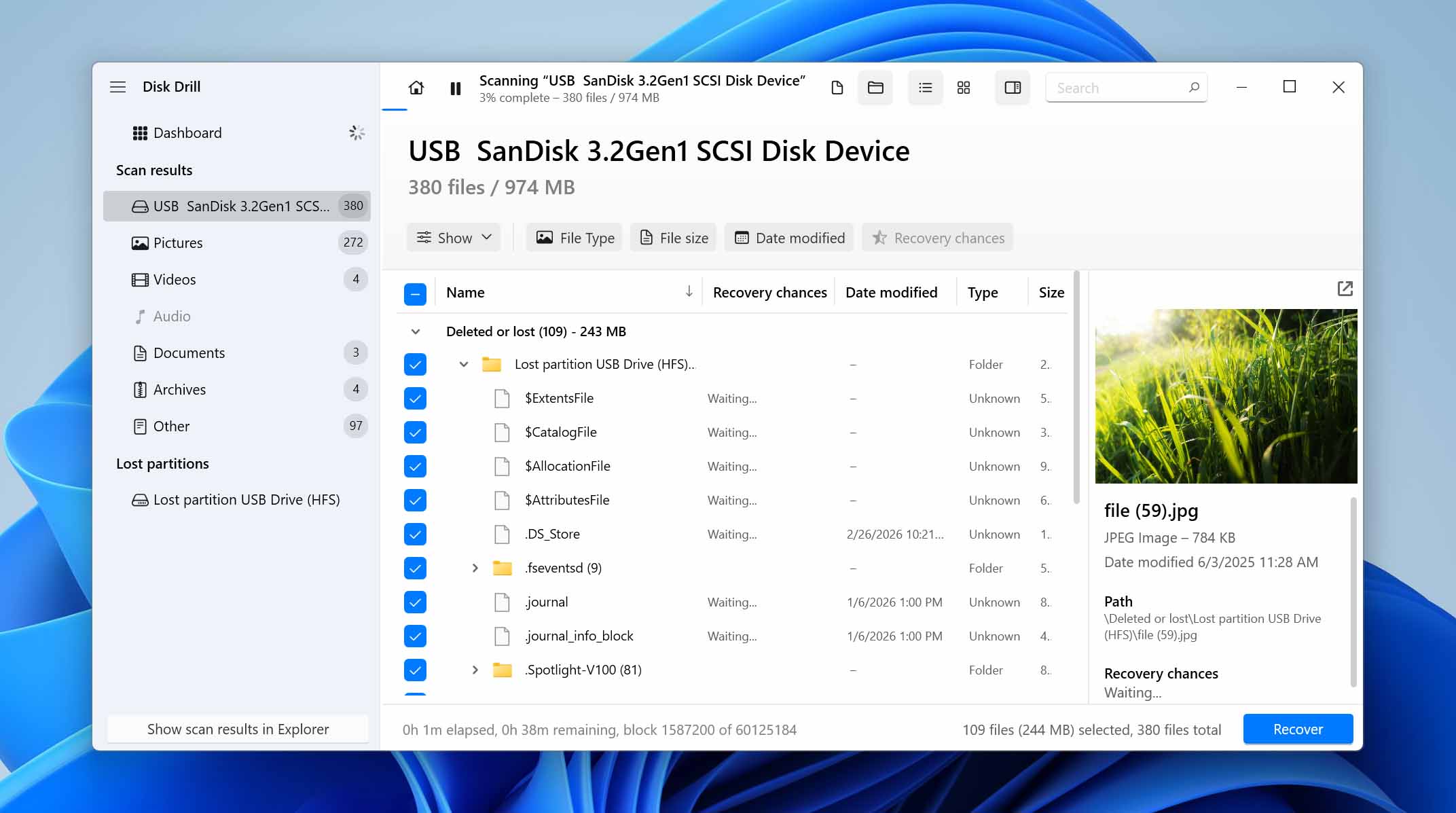
- Valitse palautuskohteeksi eri asema ja napsauta Seuraava. Älä palauta tiedostoja samalle USB-asemalle, sillä sinun täytyy luoda osio uudelleen sen jälkeen.
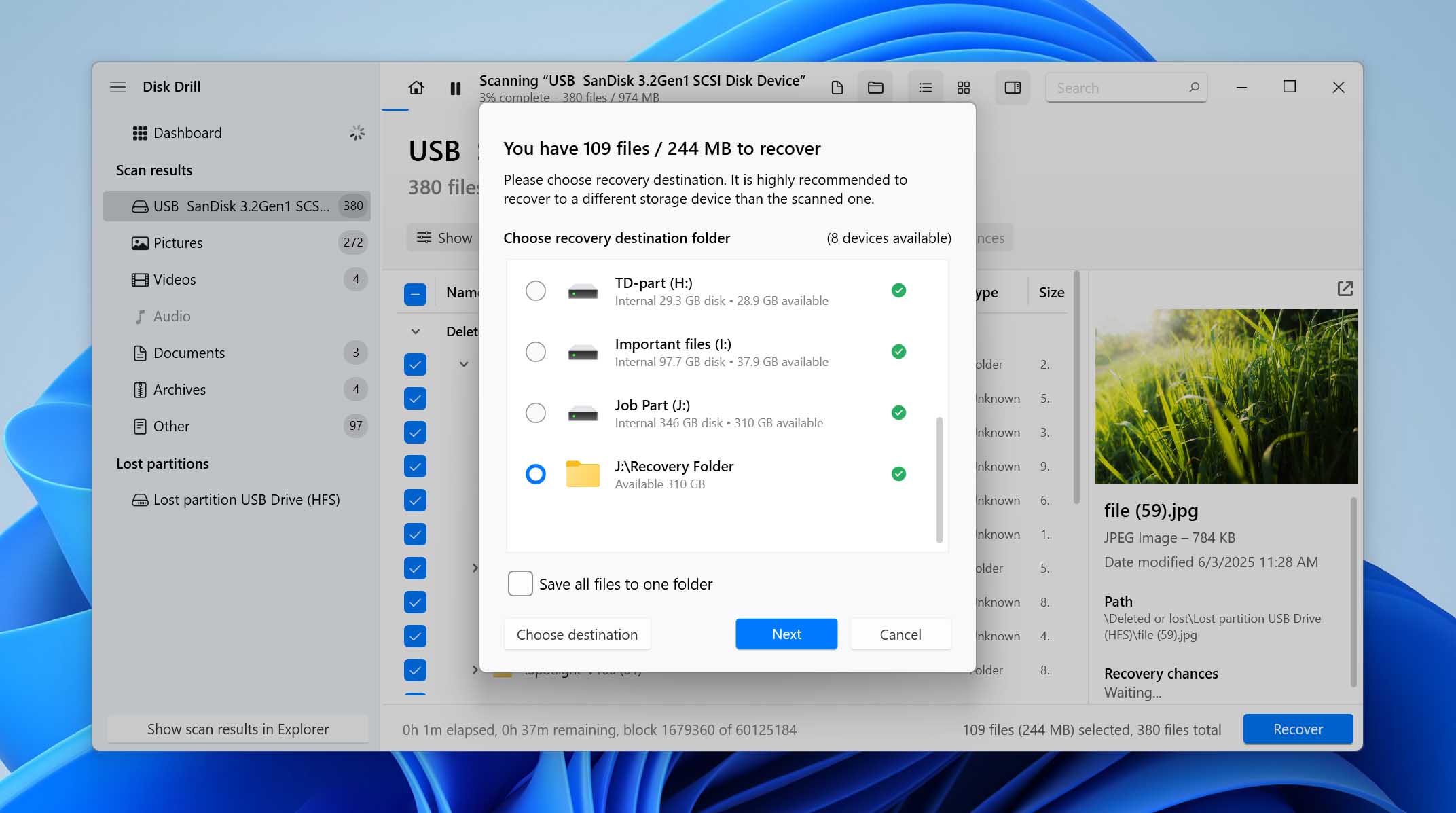
- Disk Drill palauttaa tiedostosi. Voit palauttaa maksutta jopa 100 Mt tiedostoja Disk Drillin kokeiluversiona.
Kun olet onnistuneesti palauttanut tiedostosi poistetulta osiolta, sinun täytyy luoda uusi osio USB-asemalle ennen kuin voit käyttää sitä uudelleen. Helpoin tapa tehdä tämä on kuvattu alla olevassa menetelmässä. Kun prosessi on valmis, voit kopioida palautetut tiedostot takaisin asemalle ja jatkaa sen käyttöä normaalisti.
Kuinka palauttaa kokonaan poistettu osio USB-asemalta
Tiedostojen palauttamisen ja USB-aseman yksinkertaisen alustamisen lisäksi, jotta voit jatkaa sen käyttöä, on olemassa myös muita tapoja palauttaa itse poistettu osio. Jotkin näistä menetelmistä voivat palauttaa sekä osion että tiedostot samanaikaisesti. Nämä menetelmät kuitenkin toimivat suoraan osiorakenteen kanssa. Vaikka ne voivat palauttaa sen, ne voivat myös pahentaa tilannetta, jos jotain menee pieleen.
Jos ohitit tiedostojen palautuksen ja siirryit suoraan tähän oppaan osaan, on erittäin suositeltavaa luoda ensin levyn kuva. Tämä antaa sinulle palautuspisteen, jos palautusyritys epäonnistuu. Löydät vaiheittaiset ohjeet sellaisen luomiseen oppaastamme osoitteessa RAW USB -asemat. Kun sinulla on levyn kuva (tai tiedostosi on jo palautettu), voit jatkaa jollakin alla olevista menetelmistä tai kokeilla niitä yksi kerrallaan tarvittaessa.
Menetelmä 1: Palauta kadonneet osiot TestDiskin avulla
TestDisk on osion palautustyökalu, joka voi skannata USB-asemasi kadonneiden tai poistettujen osioiden varalta ja rakentaa ne uudelleen käyttäen alkuperäisen osiotietotaulun tietoja. Jos osiorakenne on yhä olemassa mutta järjestelmä ei enää tunnista sitä, TestDisk voi palauttaa sen tiedostojärjestelmän kanssa, jolloin tiedot ovat jälleen käytettävissä ilman erillistä palautusta. Sitä rajoittaa vain kunnollisen graafisen käyttöliittymän (GUI) puute. Sinun ei kuitenkaan tarvitse huolehtia siitä, sillä alla olevat vaiheet opastavat sinua yksityiskohtaisesti koko USB-osion palautusprosessin läpi. Siirrytään asiaan:
- Lataa TestDisk ja pura ladatun arkiston sisältö.
- Käynnistä testdisk_win.exe -tiedosto TestDisk-kansiosta, jonka purit.
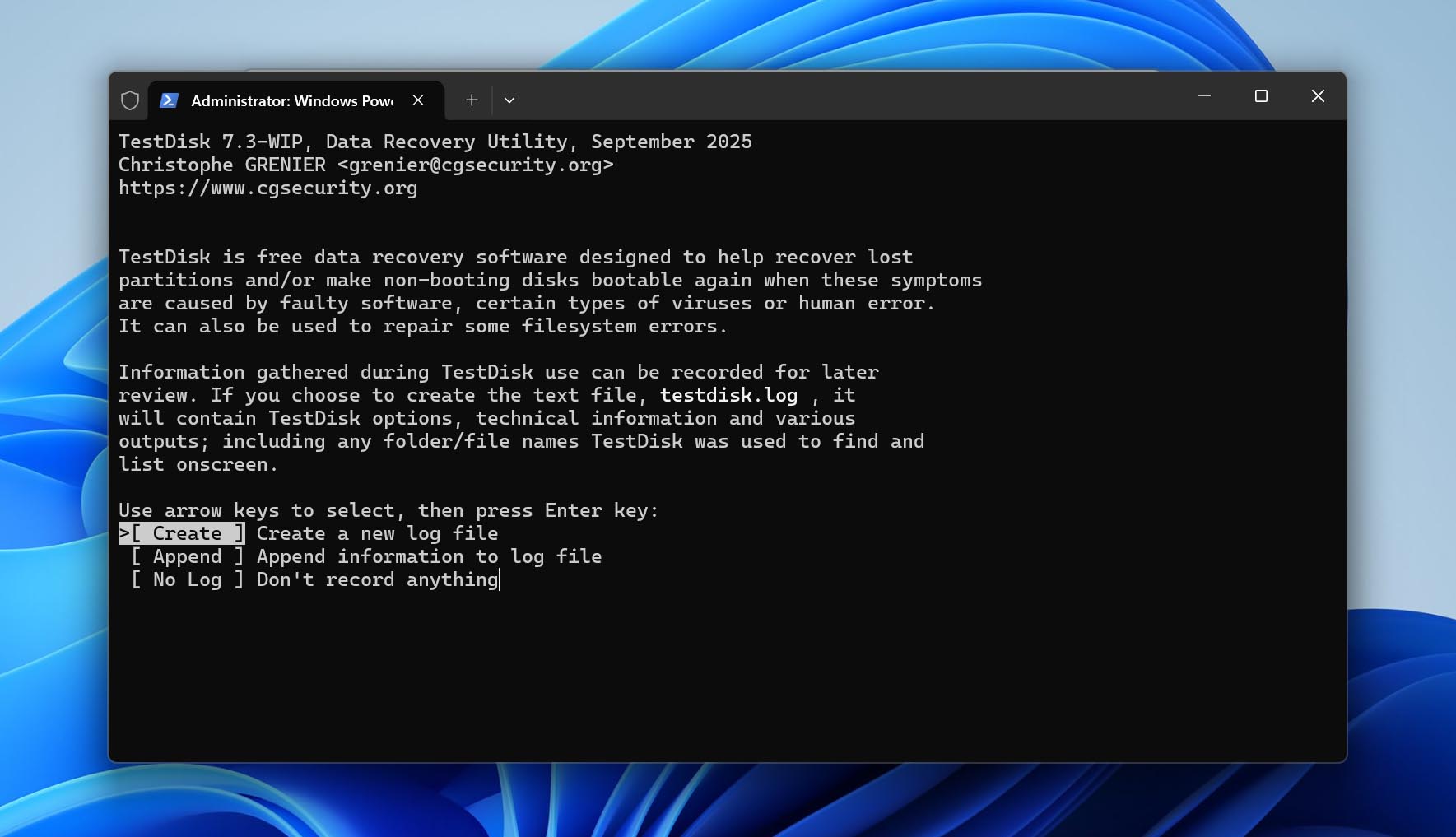
- Päätä, haluatko luoda lokitiedoston vai et. Käytä ylös- ja alasnuolinäppäimiä korostaaksesi vaihtoehdon ja paina Enter valitaksesi. Voit valita minkä tahansa vaihtoehdon tässä.
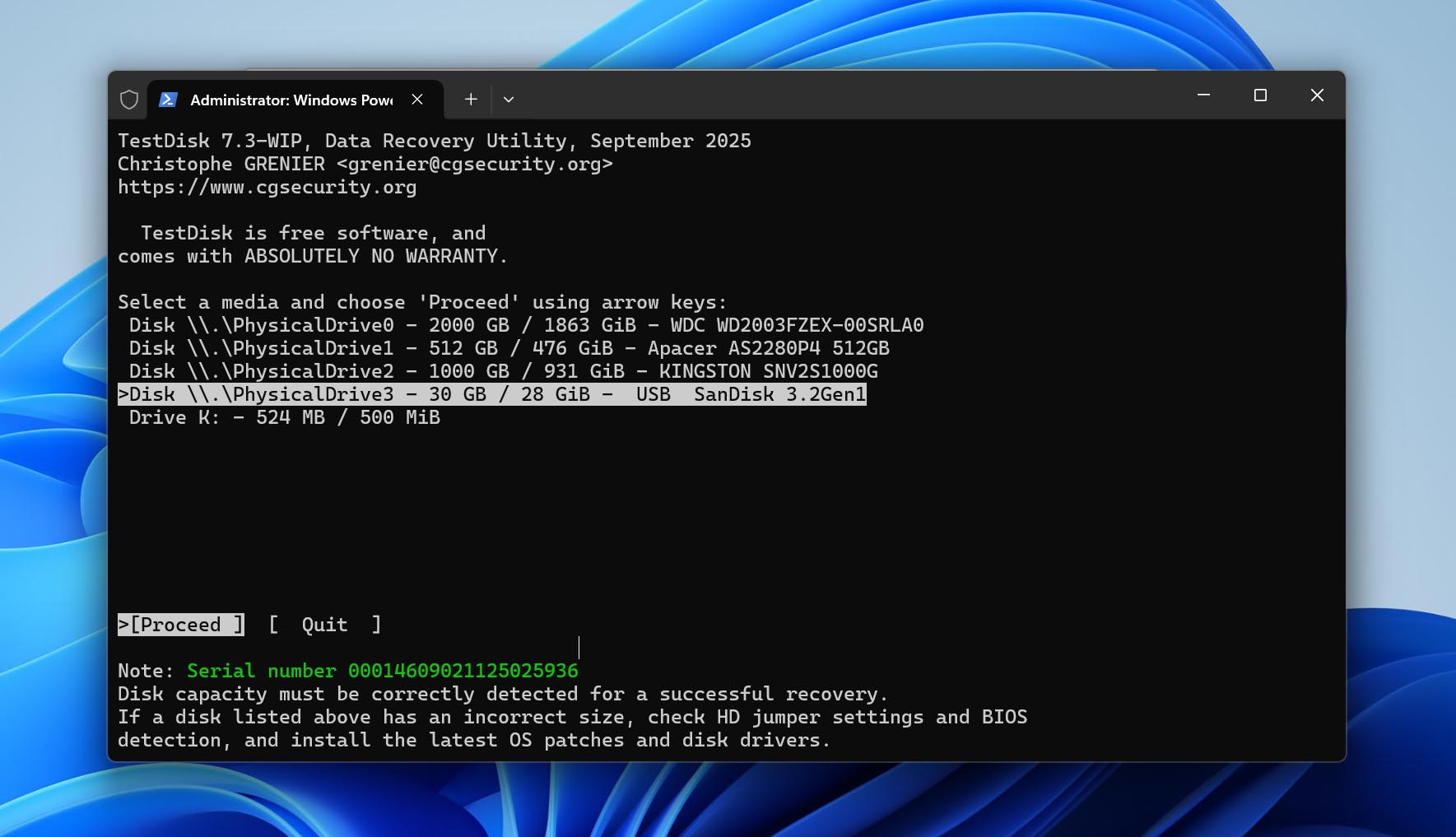
- Korosta USB-asema tallennuslaitteiden luettelosta ja valitse Proceed.
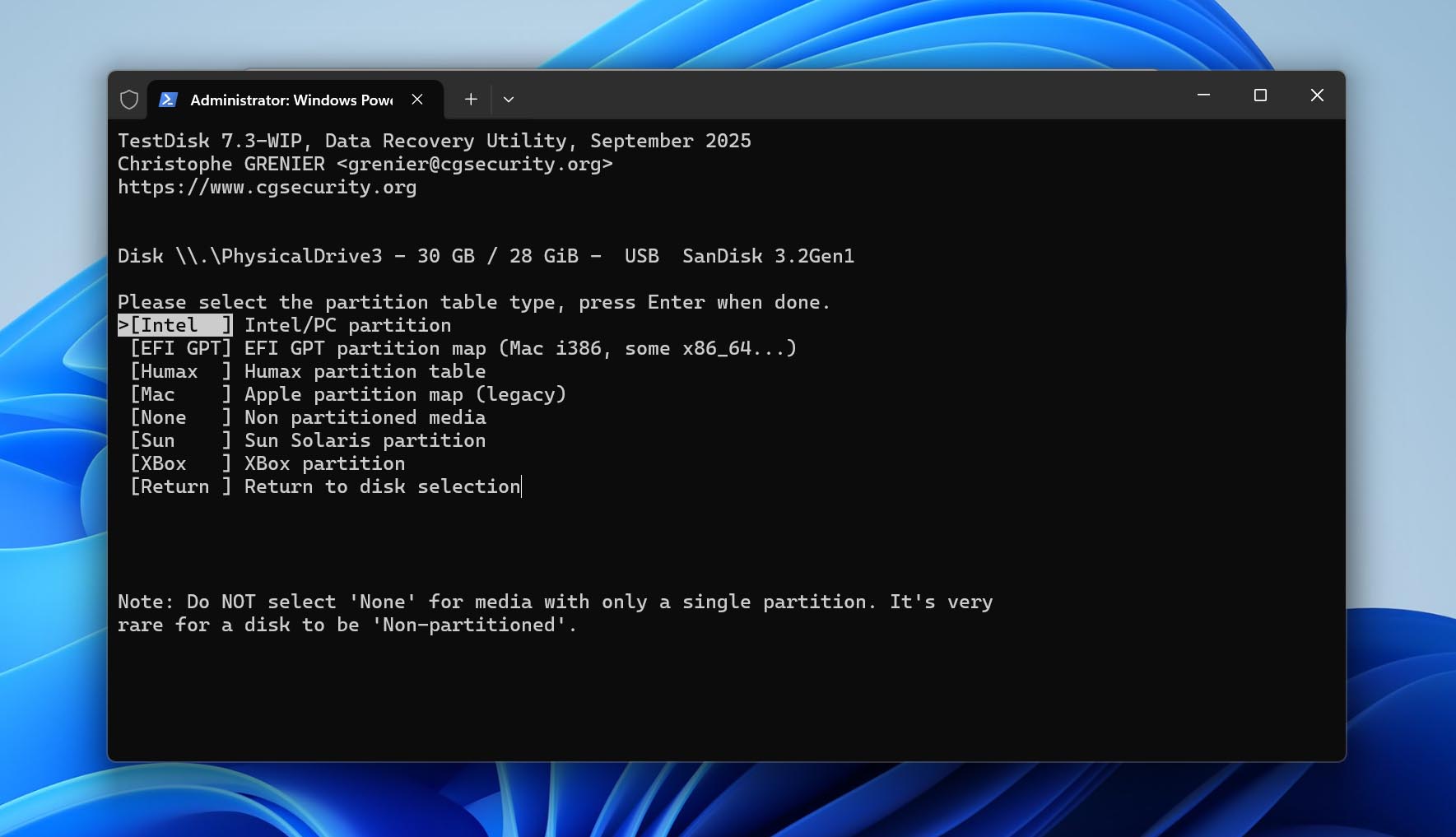
- Valitse osiotaulun tyyppi. TestDisk tunnistaa tämän automaattisesti, joten on paras jättää valittu vaihtoehto sellaisekseen ja painaa Enter tällä näytöllä.
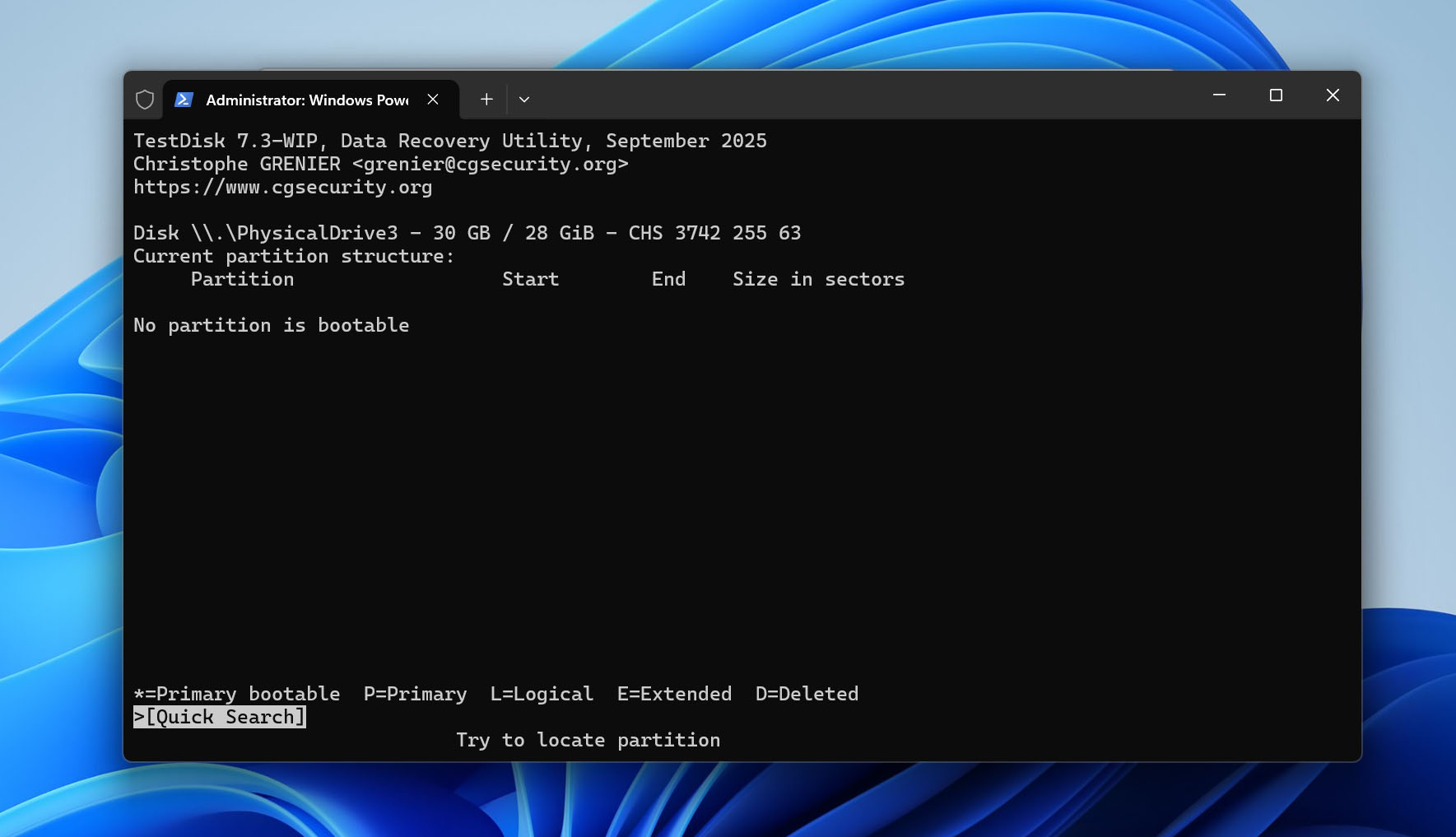
- Valitse Analyse ja paina Enter.
- Valitse Quick Search ja paina Enter. TestDisk listaa osiot.
- Korosta haluamasi osio ja paina P nähdäksesi sen tiedostot. Jos kaikki tiedostosi ovat siellä, paina C palataksesi takaisin.
- Luetelluilla osioilla on yksi näistä merkeistä edessään–P, D, L, ja *, jotka tarkoittavat Primary, Deleted, Logical ja Bootable. Osiolla, jonka haluat palauttaa, on D edessään ja sinun täytyy merkitä se P:ksi. Tee näin valitsemalla osio ylös- tai alasnuolinäppäimillä ja paina vasen tai oikea nuolinäppäin vaihtaaksesi P-, D-, L- ja *-merkkien välillä.
- Kun osio on merkitty P:ksi, paina Enter.
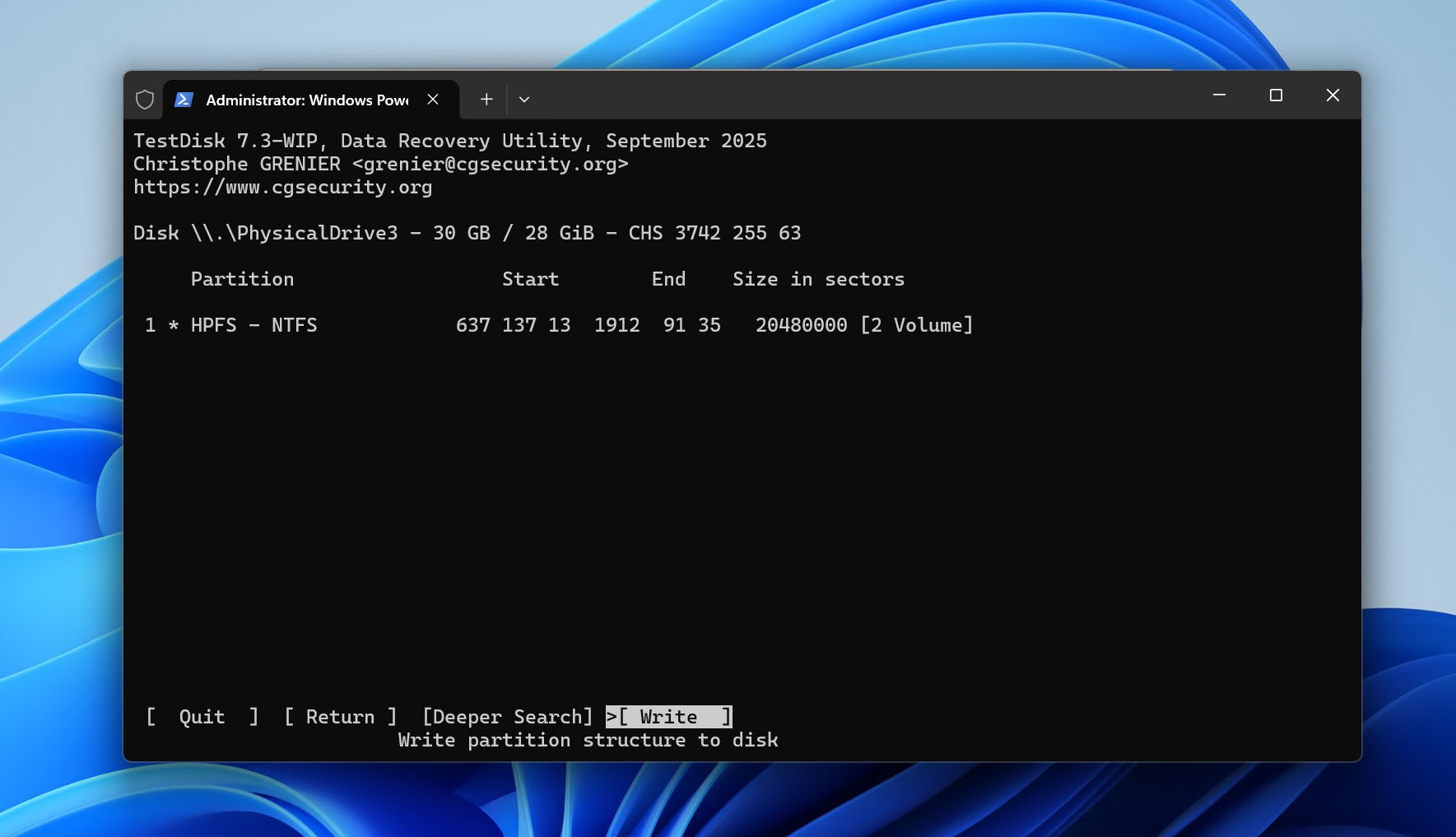
- Jos haluat etsiä lisää osioita, valitse Deeper Search -vaihtoehto ja paina Enter. Muussa tapauksessa siirry seuraavaan vaiheeseen.
- Valitse Write -vaihtoehto ja paina Enter. Paina Y vahvistuskehotteessa. TestDisk palauttaa osion. Käynnistä tietokoneesi uudelleen tämän jälkeen.
Menetelmä 2: Korjaa NTFS-käynnistyssektori CHKDSK:llä
Jos et ole varma, että osio todella poistettiin ja sen sijaan USB-asemasi näkyy RAW-tilassa, se ei välttämättä ole kadonnut lainkaan. Monissa tapauksissa tämä johtuu siitä, että NTFS:n käynnistyssektori on vioittunut, mikä tekee osiosta lukukelvottoman. CHKDSK voi yrittää korjata tiedostojärjestelmän palauttamalla käynnistyssektorin varmuuskopiosta. Jos tämä onnistuu, osio voidaan palauttaa ilman, että sitä tarvitsee rakentaa uudelleen tai palauttaa tiedostoja erikseen.
Muista, että tämä menetelmä toimii vain, jos USB-asema on alustettu NTFS-tiedostojärjestelmällä.
- Yhdistä USB-asema tietokoneeseen.
- Paina Windows + S, kirjoita cmd, napsauta oikealla Command Prompt ja valitse Suorita järjestelmänvalvojana.
- Kirjoita chkdsk X: /f -komento, korvaa X USB-osiosi asemakirjaimella ja paina Enter.
- Odota, että tarkistus valmistuu. CHKDSK tarkistaa tiedostojärjestelmän, yrittää korjata loogiset virheet ja korjaa NTFS-käynnistyssektorin mahdollisuuksien mukaan.
- Kun prosessi on valmis, avaa Resurssienhallinta ja tarkista, onko osio jälleen käytettävissä.
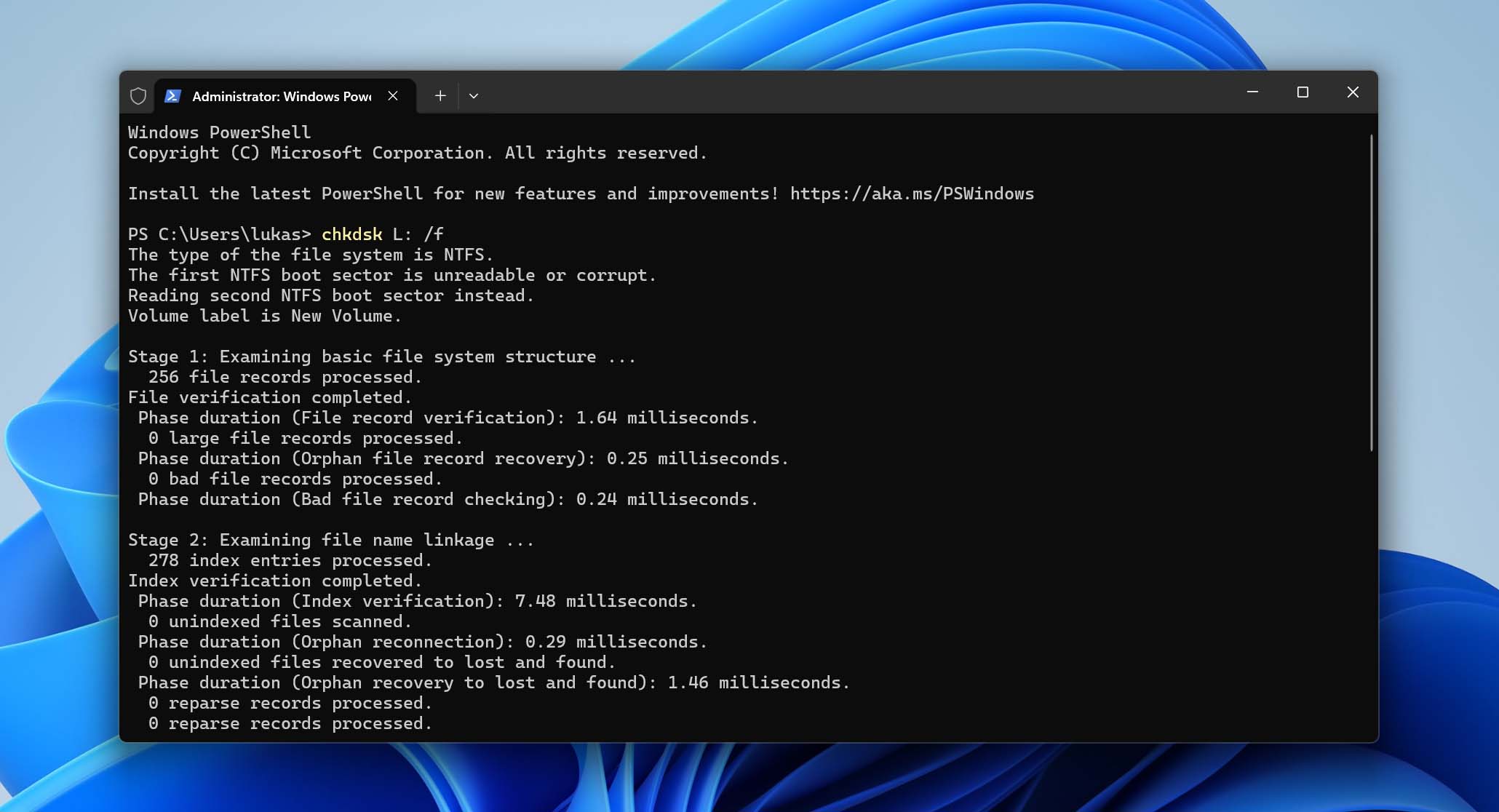
Jos prosessi valmistuu onnistuneesti, osiosi pitäisi olla jälleen käytettävissä ja tiedostojesi pitäisi näkyä kuten aiemmin. Jos mikään ei muutu tai tarkistus epäonnistuu, osiota ei todennäköisesti vain vioitettu vaan se on oikeasti poistettu. Siinä tapauksessa sinun täytyy käyttää erillistä osioiden palautusmenetelmää, joko edellistä tai seuraavaa vaihtoehtoa tässä oppaassa.
Menetelmä 3: Luo osio uudelleen Levynhallinnalla
Jos tietosi eivät ole tärkeitä tai olet jo palauttanut kaiken tarvitsemasi, seuraava vaihe on USB-aseman osion palauttaminen, jotta voit käyttää sitä uudelleen. Tässä tapauksessa sinun ei tarvitse palauttaa vanhaa osiota, vaan voit yksinkertaisesti luoda uuden.
Voit tehdä tämän käyttämällä Levynhallintaa, Windowsin sisäänrakennettua työkalua, jonka avulla voit luoda ja hallita osioita graafisen käyttöliittymän kautta. Näin luot osion uudelleen USB-asemallesi:
- Paina Windows + X ja valitse valikosta Levynhallinta.
- Etsi USB-asemasi Levynhallinta-ikkunan alaosasta. Napsauta hiiren oikealla painikkeella tilaa, jossa lukee ”Varaamaton”, ja valitse Uusi yksinkertainen osio.
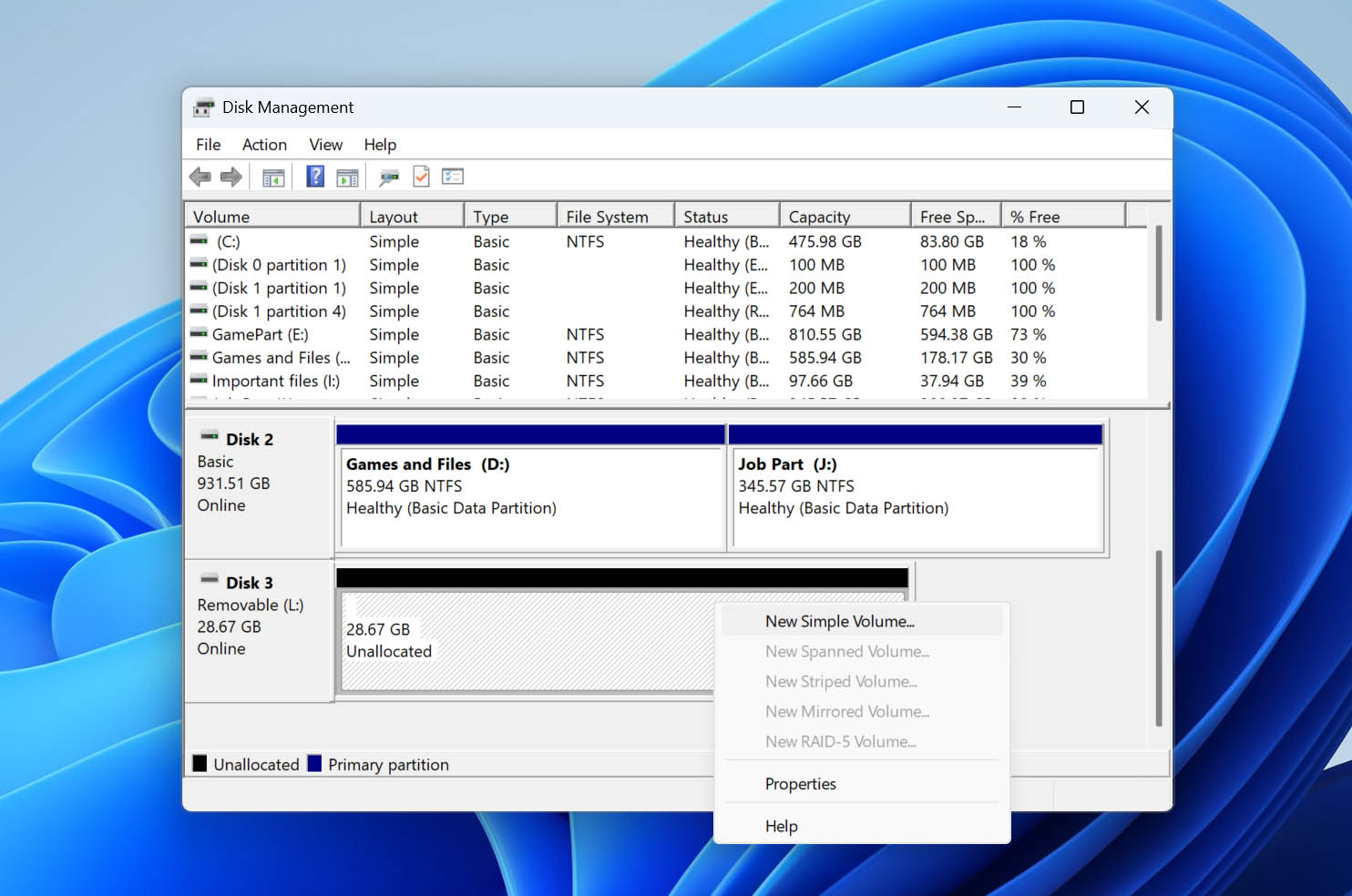
- Napsauta Seuraava Uusi yksinkertainen osio -ohjatun toiminnon tervetuloruudussa.
- Valitse osion koko kohdassa Yksinkertaisen osion koko MB. Napsauta Seuraava.
- Valitse osioon liitettävä asemakirjain kohdasta Liitä seuraava asemakirjain -pudotusvalikko. Napsauta Seuraava.
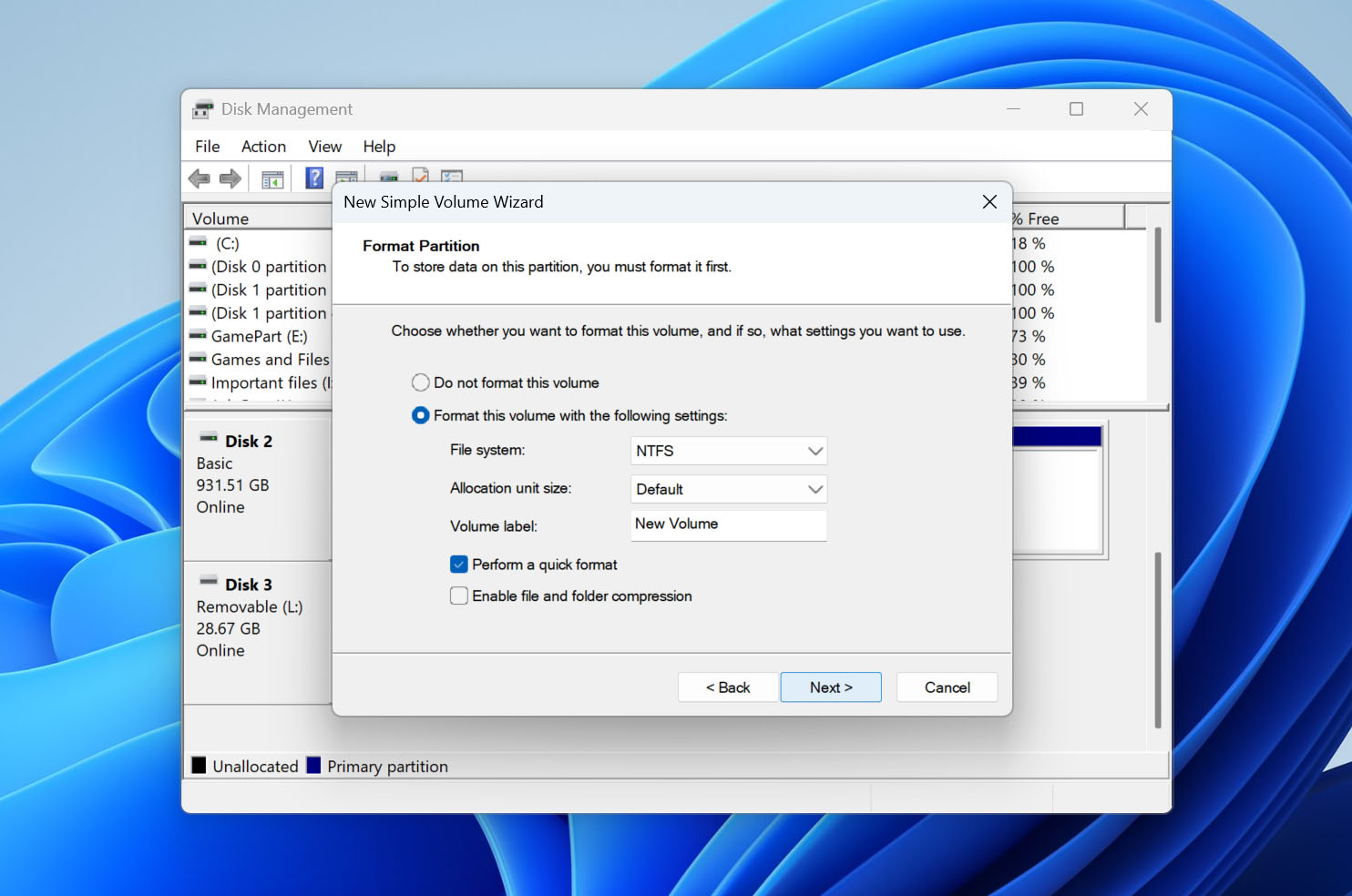
- Varmista, että valinta Alusta tämä osio seuraavilla asetuksilla on valittu. Valitse tiedostojärjestelmä ja taltiointinimi (Nimi), jonka haluat liittää osioon, ja napsauta Seuraava.
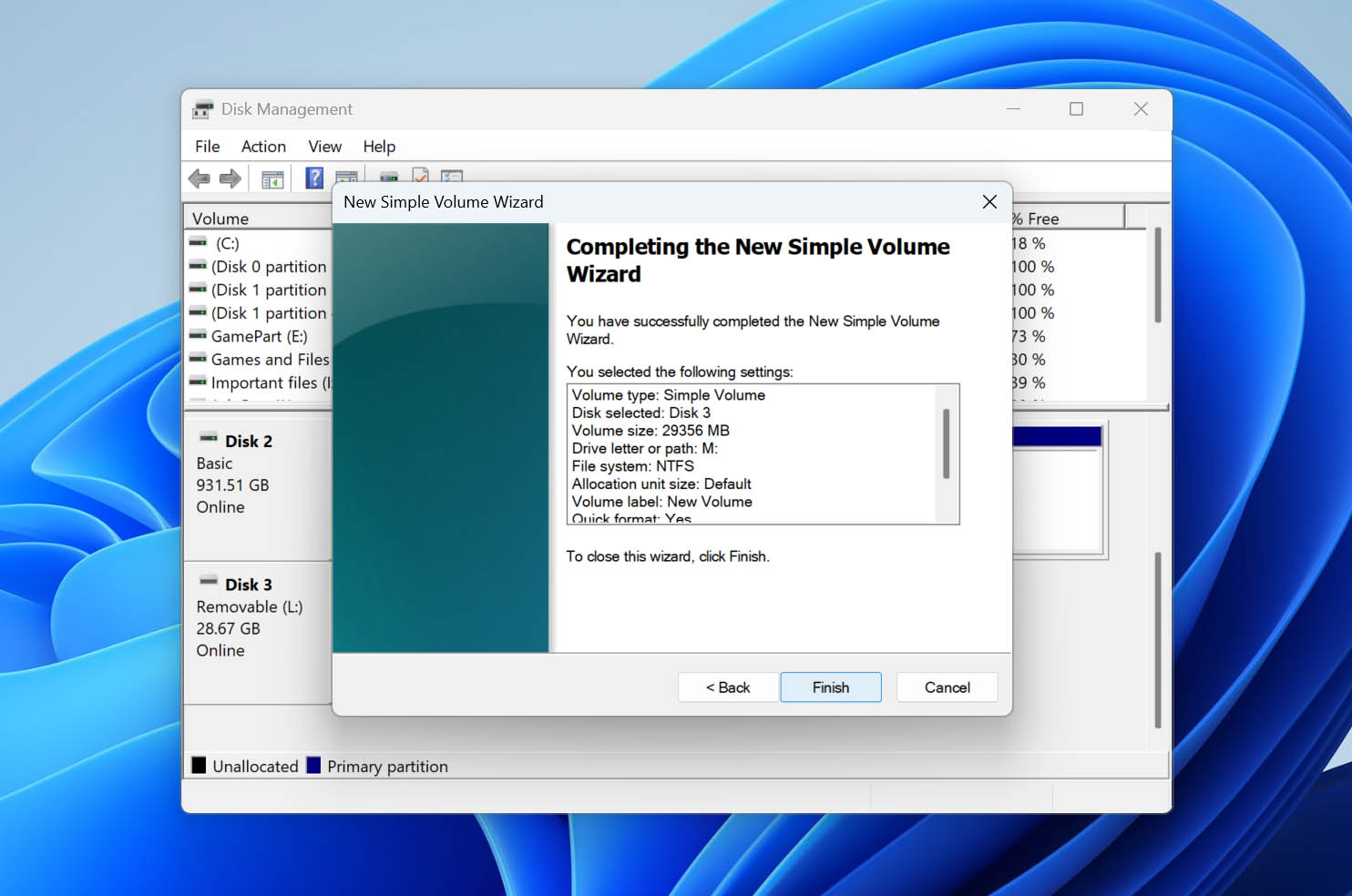
- Napsauta Valmis, ja Levynhallinta luo uuden osion puolestasi.
- Kopioi aiemmin palauttamasi tiedot uuteen osioon.
Unohditko palauttaa tiedot USB-asemastasi ennen tämän menetelmän käyttöä? Älä huoli, voit palauta tiedot formatoidulta osiolta, kunhan kyseessä ei ollut täysmuotoilu eli et käyttänyt quick-parametria Diskpartissa etkä valinnut Suorita nopea alustaminen -vaihtoehtoa Levynhallinnassa tai Windowsin Resurssienhallinnassa.
Johtopäätös
Yhteenvetona voidaan todeta, että voit palauttaa poistetun USB-osioinnin yhdessä siihen tallennettujen tietojen kanssa. Kuitenkin ensisijainen prioriteettisi tulisi aina olla itse tiedostot. Ennen kuin yrität mitään, mikä muokkaa asemaa, varmista ettet vaaranna näitä tiedostoja. Turvallisin tapa on käyttää tietojen palautustyökalua kuten Disk Drill palauttaaksesi tiedostosi toiselle asemalle tai ainakin luoda levykuva. Kun tiedot ovat turvassa, voit siirtyä kadonneen osion palauttamiseen yhdellä yllä mainituista menetelmistä.
Jotta sinun ei tarvitse käsitellä tätä uudelleen tulevaisuudessa:
- Ole varovainen käytettäessä levynhallintatyökaluja tai komentoriviä, älä poista tai muokkaa osioita ellet ole varma mitä teet
- Irrota USB-asema aina asianmukaisesti käyttämällä Poista laite turvallisesti -vaihtoehtoa
- Varmista, että tiedostojärjestelmä on yhteensopiva käyttöjärjestelmäsi kanssa (exFAT toimii hyvin sekä Windowsissa että macOS:ssa)
- Suorita säännöllisesti virustarkistuksia estääksesi haittaohjelmien aiheuttamaa loogista vahinkoa
- Säilytä varmuuskopiot tärkeistä tiedoista, palautusta ei voida taata, mutta varmuuskopiot voidaan
- Vältä fyysisiä vaurioita – lämpö, kosteus ja iskut voivat pysyvästi rikkoa USB-aseman
Onko sinulla kysyttävää USB-osioiden palautuksesta? Jätä kysymyksesi alla oleviin kommentteihin tai siirry sivulle foorumimme, jossa voit saada neuvoja paitsi tietojenpalautuksen asiantuntijoilta, myös tavallisilta käyttäjiltä, jotka ovat kohdanneet samanlaisia tilanteita.




