


هل قمت بحذف قسم USB ولا تعرف ماذا تفعل بعد ذلك؟ هذا بالضبط السبب الذي جعلنا نضع هذا الدليل معًا. هنا، نشرح كل شيء خطوة بخطوة، من فرصك في استعادة قسم محذوف إلى طرق القيام بذلك.
قبل أن تفعل أي شيء آخر، توقف عن استخدام محرك USB. لا تقم بنسخ ملفات جديدة، لا تقم بتهيئته، ولا تحاول إصلاحات عشوائية. أي نشاط جديد يمكن أن يكتب فوق البيانات التي تحاول استرجاعها. اترك المحرك كما هو حتى تقرأ هذا الدليل وتختار الطريقة التي تناسب حالتك.
هل يمكن استعادة قسم محذوف على محرك USB؟
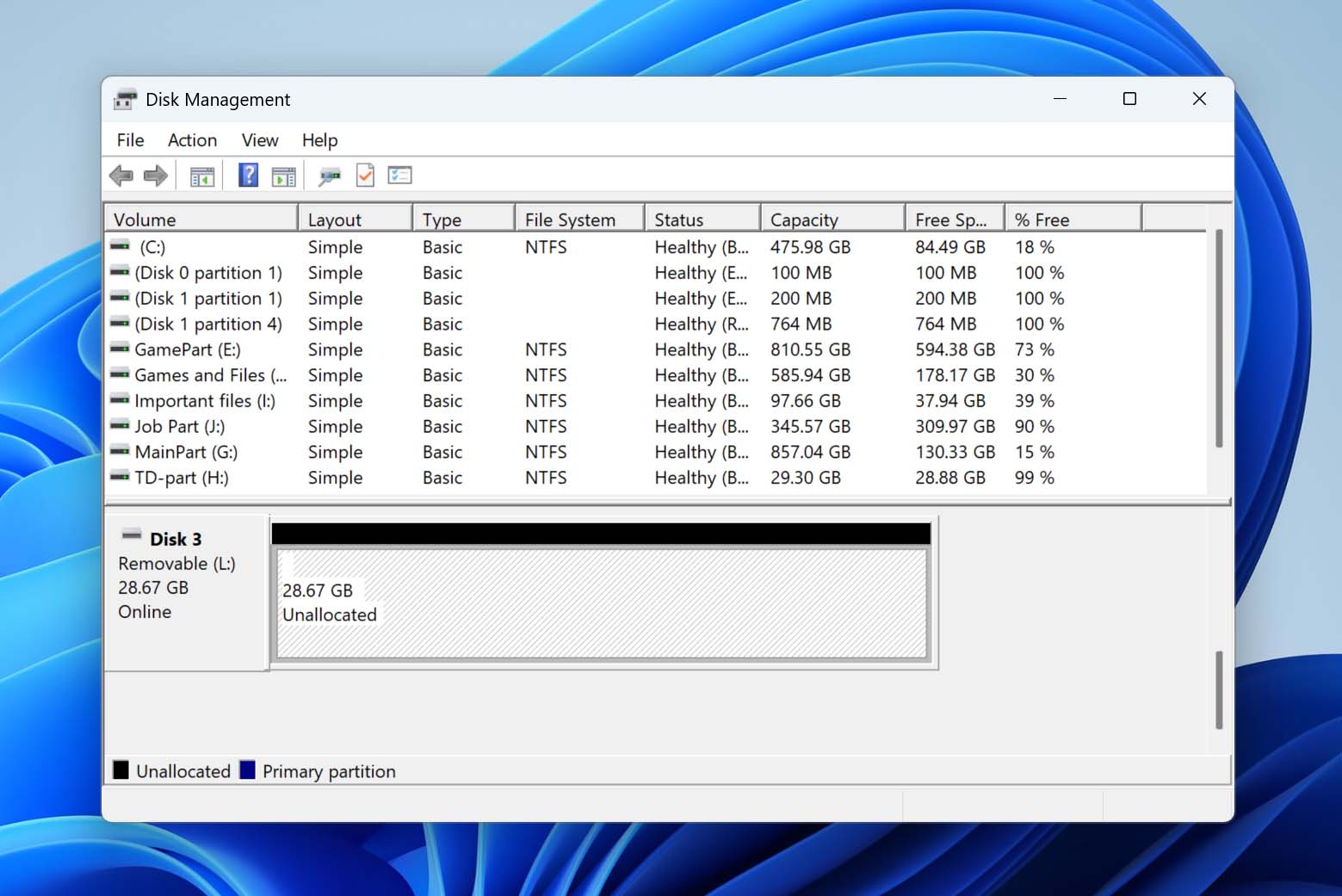
القسم هو جزء منطقي من جهاز التخزين يعامله النظام كوحدة منفصلة. على محرك USB، يحدد القسم مكان تخزين بياناتك وكيفية تنظيمها. عند حذف القسم، لا تختفي الملفات الموجودة عليه فورًا. بدلاً من ذلك، تصبح المساحة “غير مخصصة”، ويفقد النظام الوصول إلى البيانات، على الرغم من أنها لا تزال موجودة فعليًا على المحرك.
في كثير من الحالات، يمكن استعادة القسم المحذوف، لكن هذا يعتمد على ما حدث بعد الحذف:
- لم تُكتب بيانات جديدة على القرص. إذا لم يتم استخدام محرك أقراص USB، غالباً ما تظل بنية القسم الأصلية سليمة ويمكن استعادتها.
- لا تزال بنية القسم قابلة للكشف. بعض الأدوات يمكنها العثور على آثار القسم القديم وإعادة بنائه مع بقاء نظام الملفات والبيانات في مكانها.
- لم يتم تهيئة القرص بالكامل. عادةً لا تؤدي التهيئة السريعة إلى مسح البيانات الأساسية، مما يجعل الاستعادة ممكنة.
إذا تم استيفاء هذه الشروط، فهناك فرصة جيدة لاستعادة القسم أو استرجاع الملفات الفردية. أدناه، ستجد عدة خيارات يمكن أن تساعدك في ذلك. ليست جميعها مناسبة للجميع، لذا من الأفضل مراجعة كل خيار بعناية.
كيفية استعادة البيانات من قسم USB محذوف
قبل أن تستعيد القسم الفعلي، يجب أولاً استعادة بياناتك من محرك USB. بهذه الطريقة، حتى إذا لم تنجح في استعادة القسم، ستظل تملك ملفاتك. بالإضافة إلى ذلك، يمكنك دائماً إنشاء قسم جديد على محرك USB الخاص بك ونسخ هذه الملفات مرة أخرى. لاستعادة البيانات من القسم المحذوف على USB، ستحتاج إلى برنامج استعادة بيانات مناسب، حيث أن ليس كل أدوات استعادة البيانات تعمل مع محرك USB ذي القسم المحذوف.
توصيتنا هي استخدام Disk Drill لأنه يمكنه استعادة البيانات من أجهزة التخزين حتى إذا كانت تالفة، أو بها قسم محذوف، أو لا تحتوي على نظام ملفات (RAW). كما أنه سهل الاستخدام، بينما يحتوي على خوارزمية متقدمة لاستعادة البيانات تضمن لك استعادة معظم بياناتك، إن لم يكن جميعها، في بضع نقرات. كما يتضمن ميزات إضافية لا نغطيها هنا، يمكنك استكشافها بمزيد من التفاصيل في مراجعة Disk Drill الكامل لدينا.
- تحميل وقم بتثبيت Disk Drill على جهاز الكمبيوتر الخاص بك. قم بتشغيل Disk Drill بعد التثبيت وقم بتوصيل وحدة تخزين USB الخاصة بك.
- في قسم أجهزة التخزين، ابحث عن وحدة تخزين USB الخاصة بك وحددها، ثم اضغط على البحث عن البيانات المفقودة.
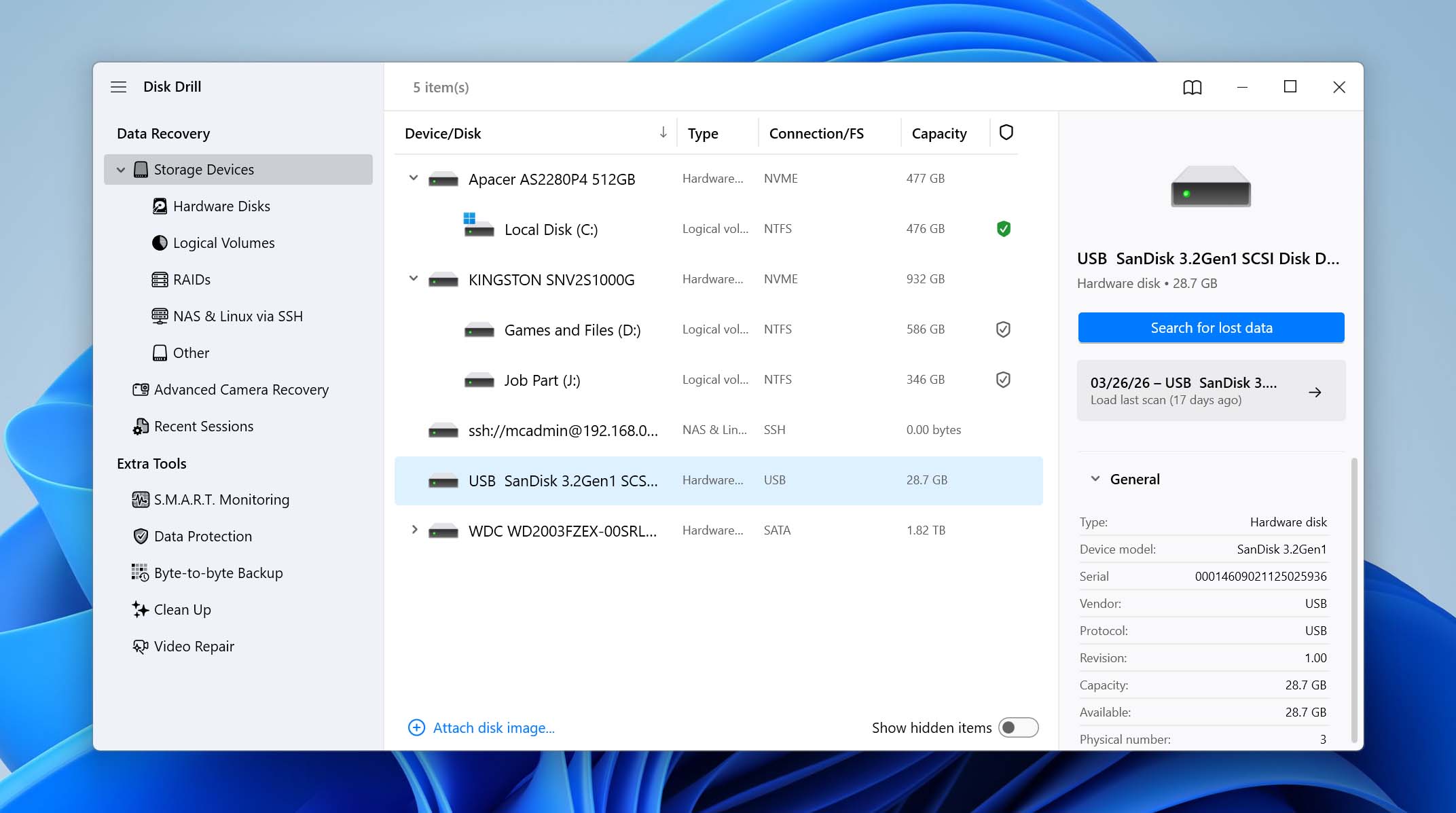
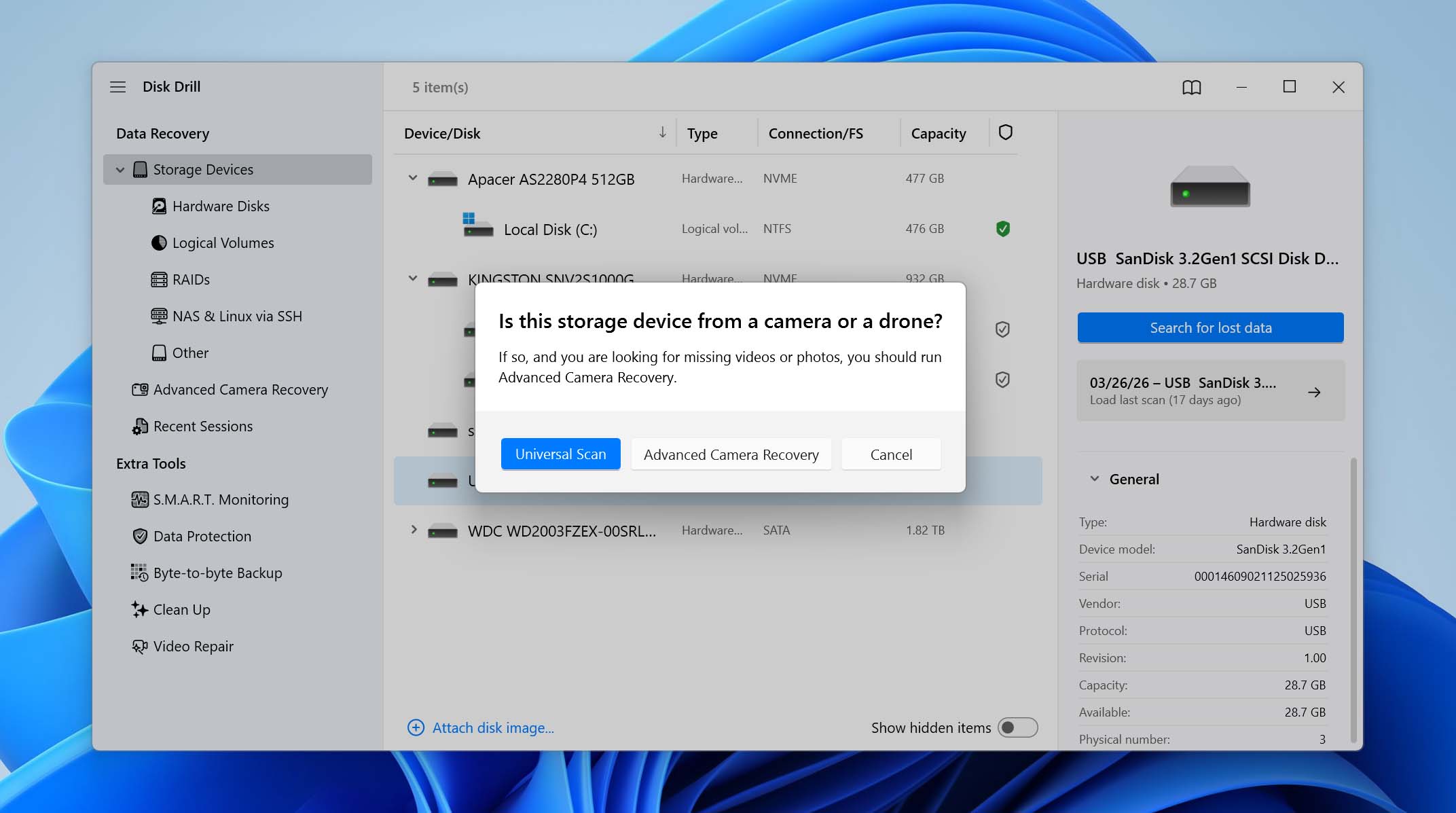
- سيطلب منك Disk Drill اختيار وضع المسح. اختر خيار المسح الشامل. وضع استعادة الكاميرا المتقدم مخصص لـ استعادة ملفات الفيديو المجزأة من بطاقات الذاكرة SD الخاصة بالكاميرا ولن يساعد في استعادة الأقسام.
- اترك عملية المسح حتى تكتمل. سيقوم Disk Drill بتحليل وحدة التخزين ومحاولة العثور على أي أقسام مفقودة مع بياناتها.
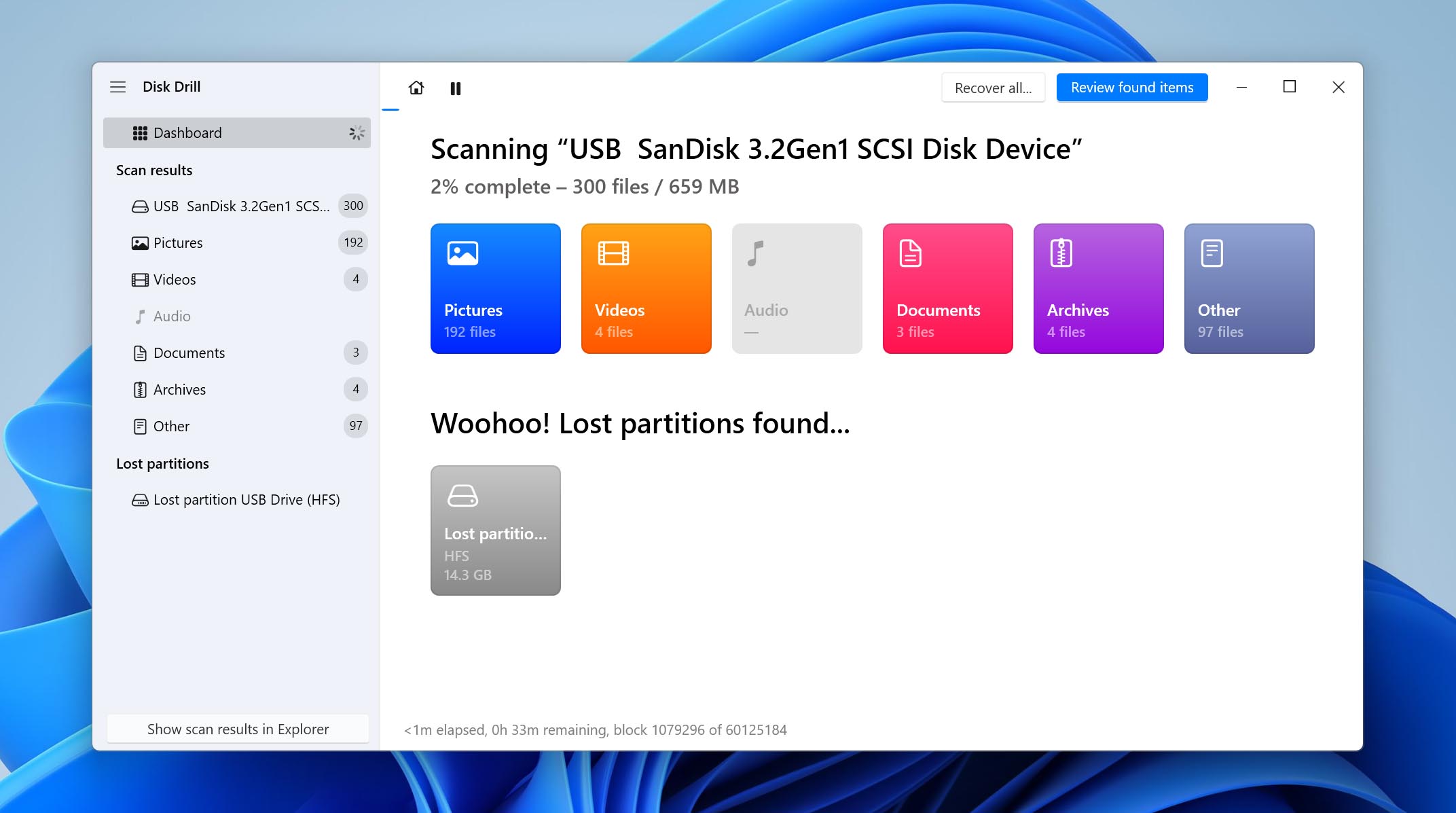
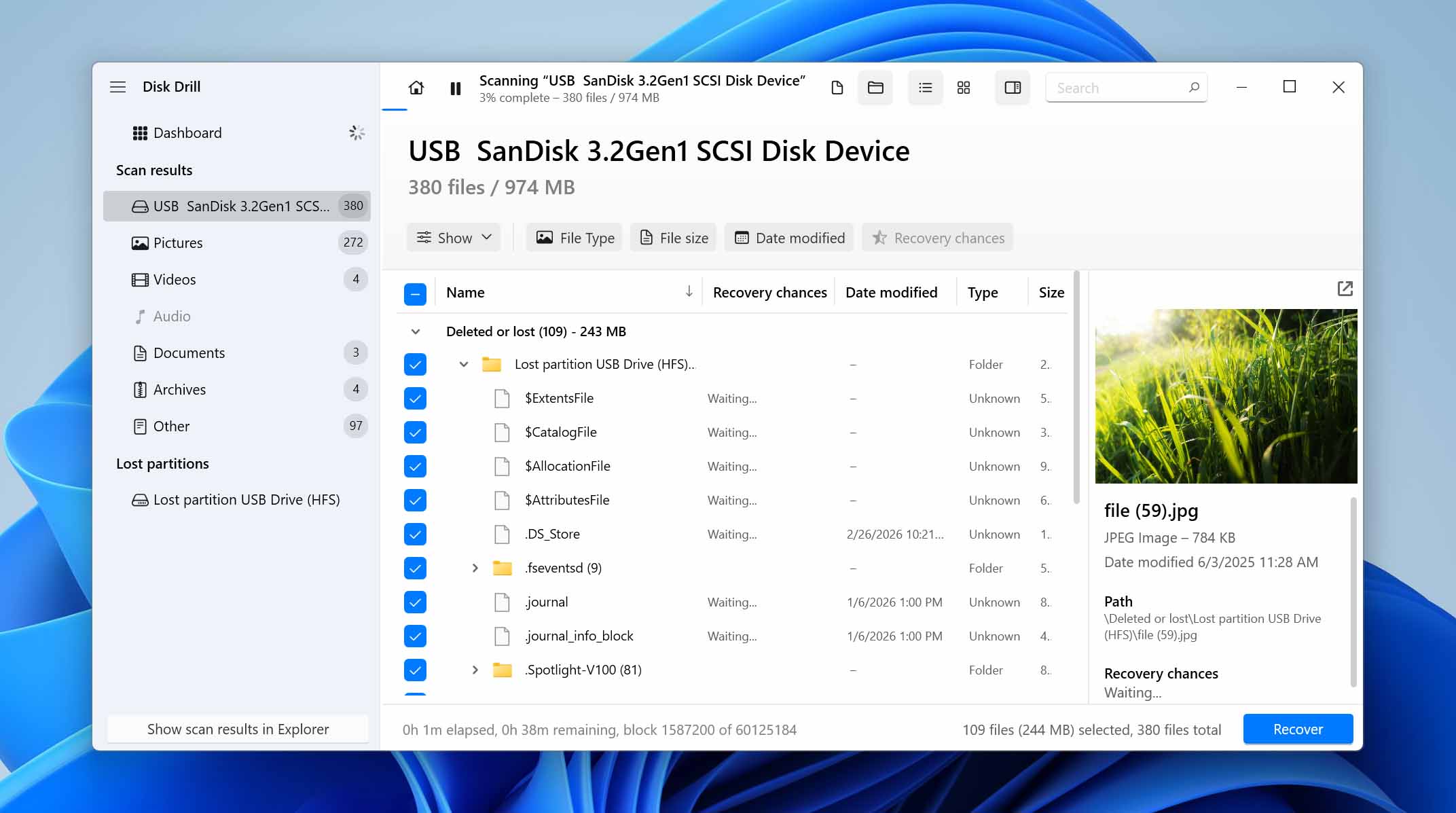
- ابحث عن القسم المفقود في النتائج، ثم حدده لعرض محتوياته.
- يقوم Disk Drill بتنظيم البيانات في أقسام مثل محذوف أو مفقود، معاد بناؤه، وموجود، مما يساعدك في معرفة ما يمكن استرجاعه. استخدم ميزة المعاينة للتأكد من أن الملفات سليمة، ثم اختر الملفات التي تحتاجها واضغط على استعادة.
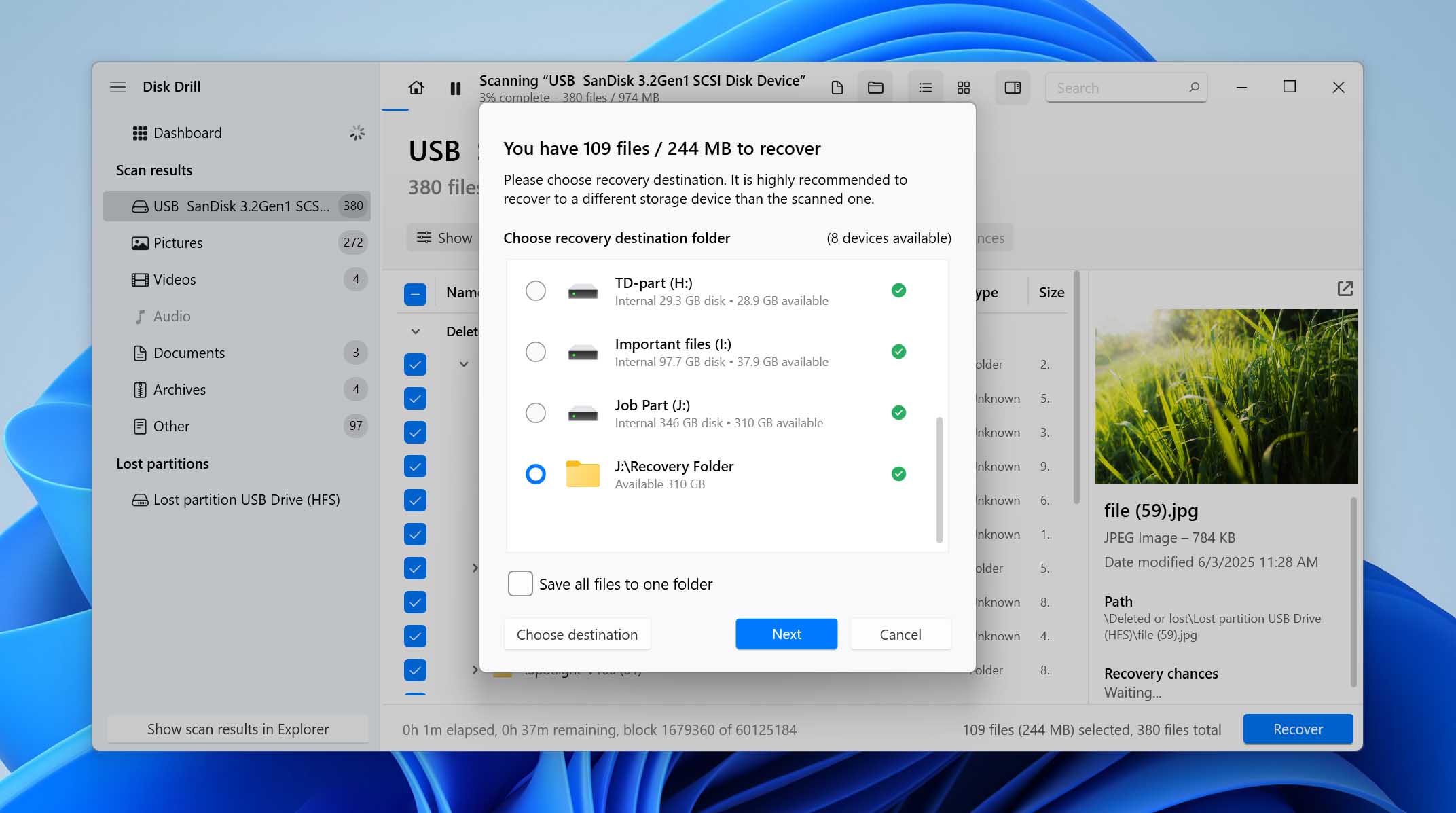
- اختر وحدة تخزين مختلفة كوجهة للاستعادة واضغط على التالي. لا تقم باستعادة الملفات إلى نفس وحدة تخزين USB، لأنك ستحتاج إلى إعادة إنشاء القسم بعد ذلك.
- سيقوم Disk Drill باستعادة ملفاتك. يمكنك استعادة ما يصل إلى 100 ميغابايت من الملفات مجانًا كجزء من نسخة Disk Drill التجريبية.
بمجرد أن تستعيد ملفاتك بنجاح من القسم المحذوف، ستحتاج إلى إنشاء قسم جديد على وحدة USB قبل أن تتمكن من استخدامها مرة أخرى. أسهل طريقة للقيام بذلك موضحة في الطريقة أدناه. بعد اكتمال العملية، يمكنك نسخ الملفات المسترجعة مرة أخرى إلى الوحدة ومتابعة استخدامها كالمعتاد.
كيفية استرجاع القسم المحذوف بالكامل على محرك USB
إلى جانب استرجاع ملفاتك وإعادة تهيئة وحدة USB للاستمرار في استخدامها، هناك طرق أخرى لاستعادة القسم المحذوف نفسه. بعض هذه الطرق يمكن أن تعيد كل من القسم والملفات في الوقت نفسه. ومع ذلك، تعمل هذه الطرق مباشرةً مع بنية القسم. وعلى الرغم من أنها يمكن أن تستعيده، إلا أنها قد تجعل الأمور أسوأ إذا حدث خطأ ما.
إذا تخطيت استرجاع الملفات وانتقلت مباشرةً إلى هذا الجزء من الدليل، من المُوصى بشدة إنشاء صورة للقرص أولاً. يمنحك هذا نقطة رجوع في حال فشل محاولة الاسترجاع. يمكنك العثور على تعليمات خطوة بخطوة حول كيفية إنشاء واحدة في دليلنا على محركات USB بتنسيق RAW. بمجرد أن يكون لديك صورة للقرص (أو ملفاتك قد تم استرجاعها بالفعل)، يمكنك المتابعة بأي من الطرق أدناه أو تجربتها واحدة تلو الأخرى إذا لزم الأمر.
الطريقة 1: استعادة الأقسام المفقودة باستخدام TestDisk
TestDisk هو أداة لاستعادة الأقسام يمكنها فحص محرك أقراص USB الخاص بك بحثًا عن الأقسام المفقودة أو المحذوفة وإعادة بنائها باستخدام بيانات جدول القسم الأصلي. إذا كانت بنية القسم لا تزال موجودة ولكن لم يعد النظام يتعرف عليها، يمكن لـ TestDisk استعادتها مع نظام الملفات، مما يجعل البيانات متاحة مرة أخرى دون استعادة منفصلة. العيب الوحيد هو عدم وجود واجهة مستخدم رسومية (GUI) مناسبة. ومع ذلك، لا داعي للقلق بشأن ذلك، حيث ستوجهك الخطوات أدناه خلال عملية استعادة قسم USB بالكامل بطريقة مفصلة. هيا بنا نبدأ:
- قم بتنزيل TestDisk واستخرج محتويات الأرشيف الذي تم تنزيله.
- شغل ملف testdisk_win.exe من مجلد TestDisk الذي قمت باستخراجه.
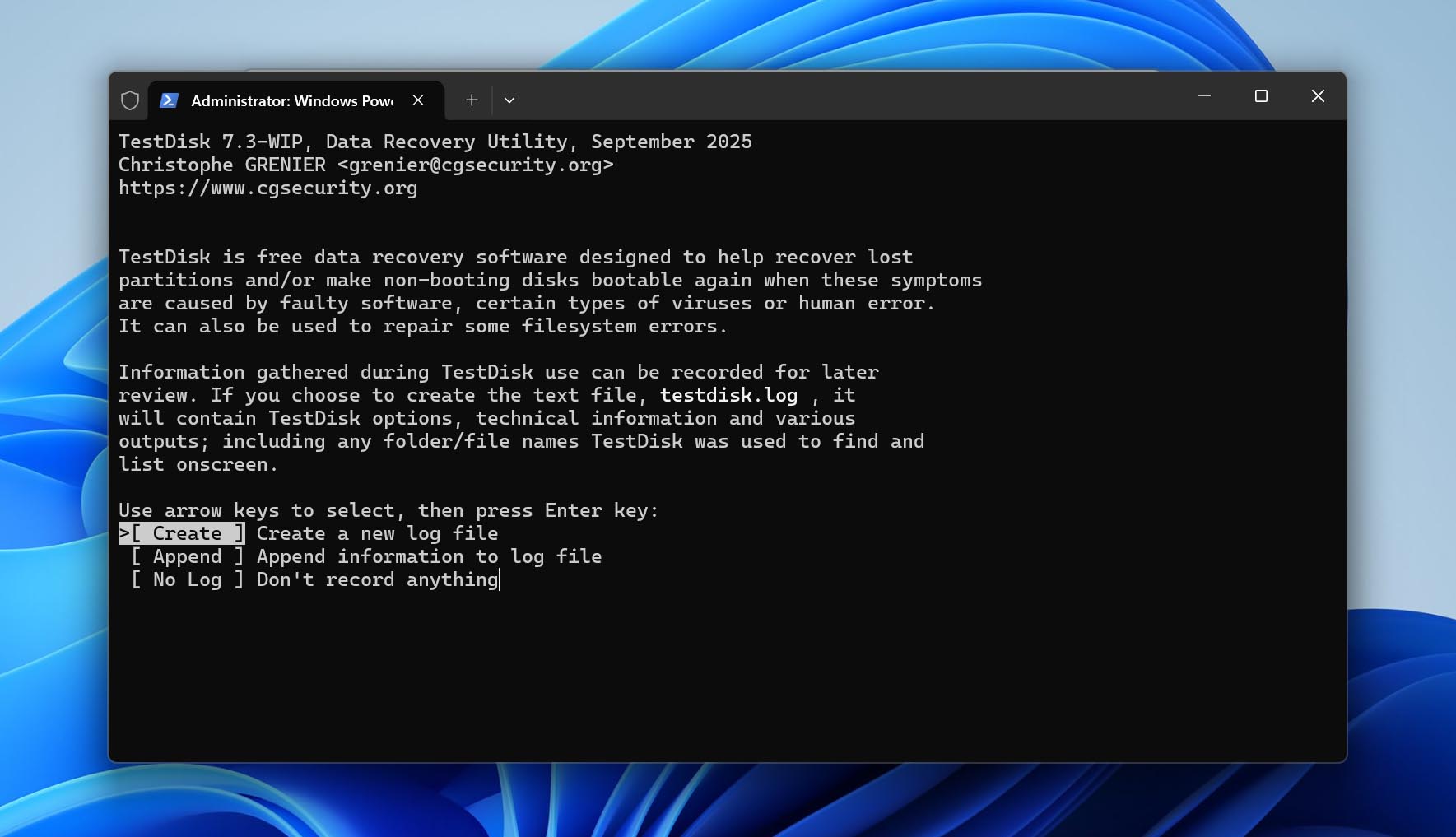
- قرر ما إذا كنت ترغب في إنشاء ملف سجل أم لا. استخدم مفاتيح الأسهم للأعلى والأسفل لتحديد خيار، ثم اضغط Enter للاختيار. يمكنك اختيار أي خيار تريده هنا.
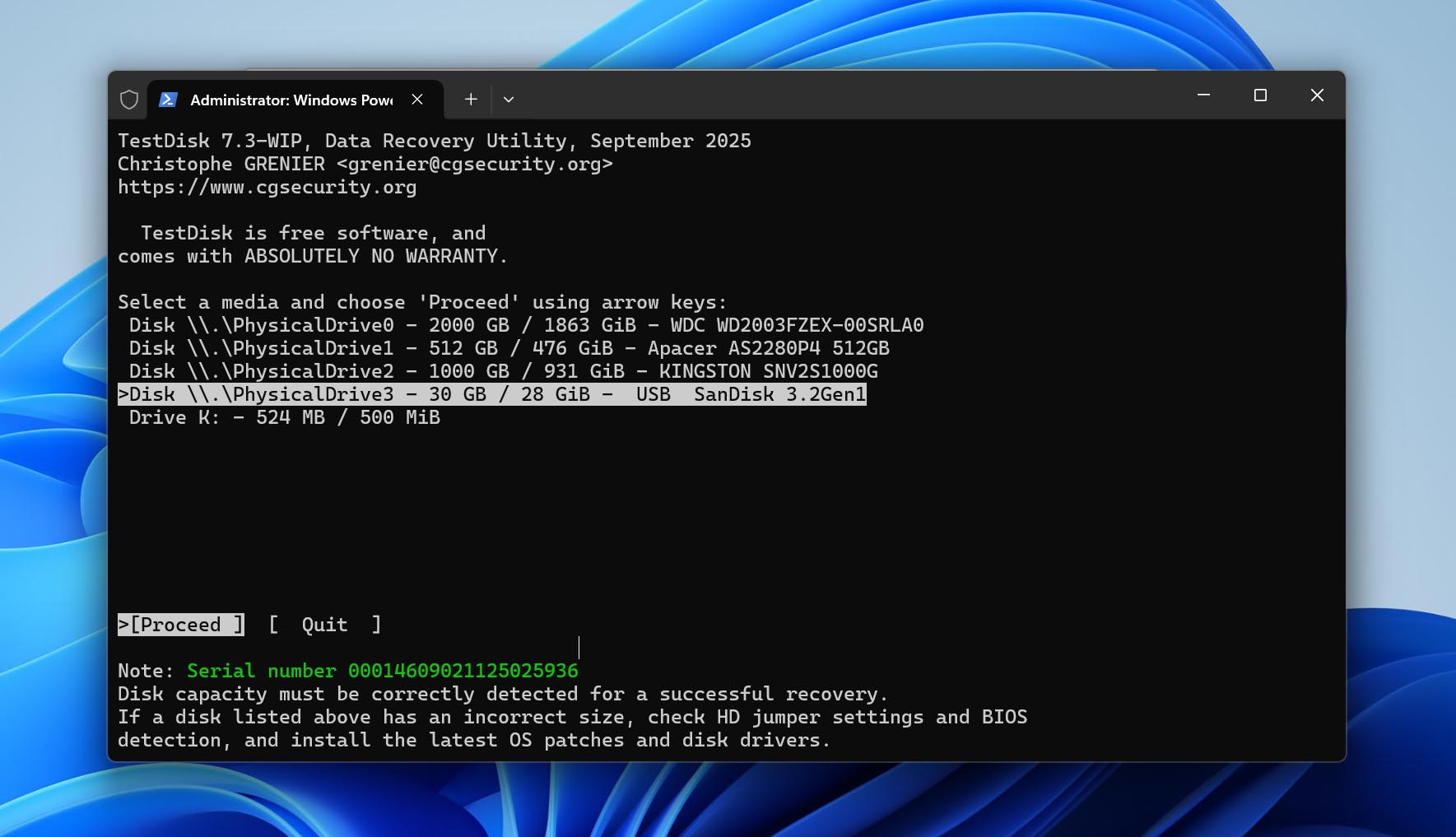
- حدد محرك USB من قائمة أجهزة التخزين واختر Proceed.
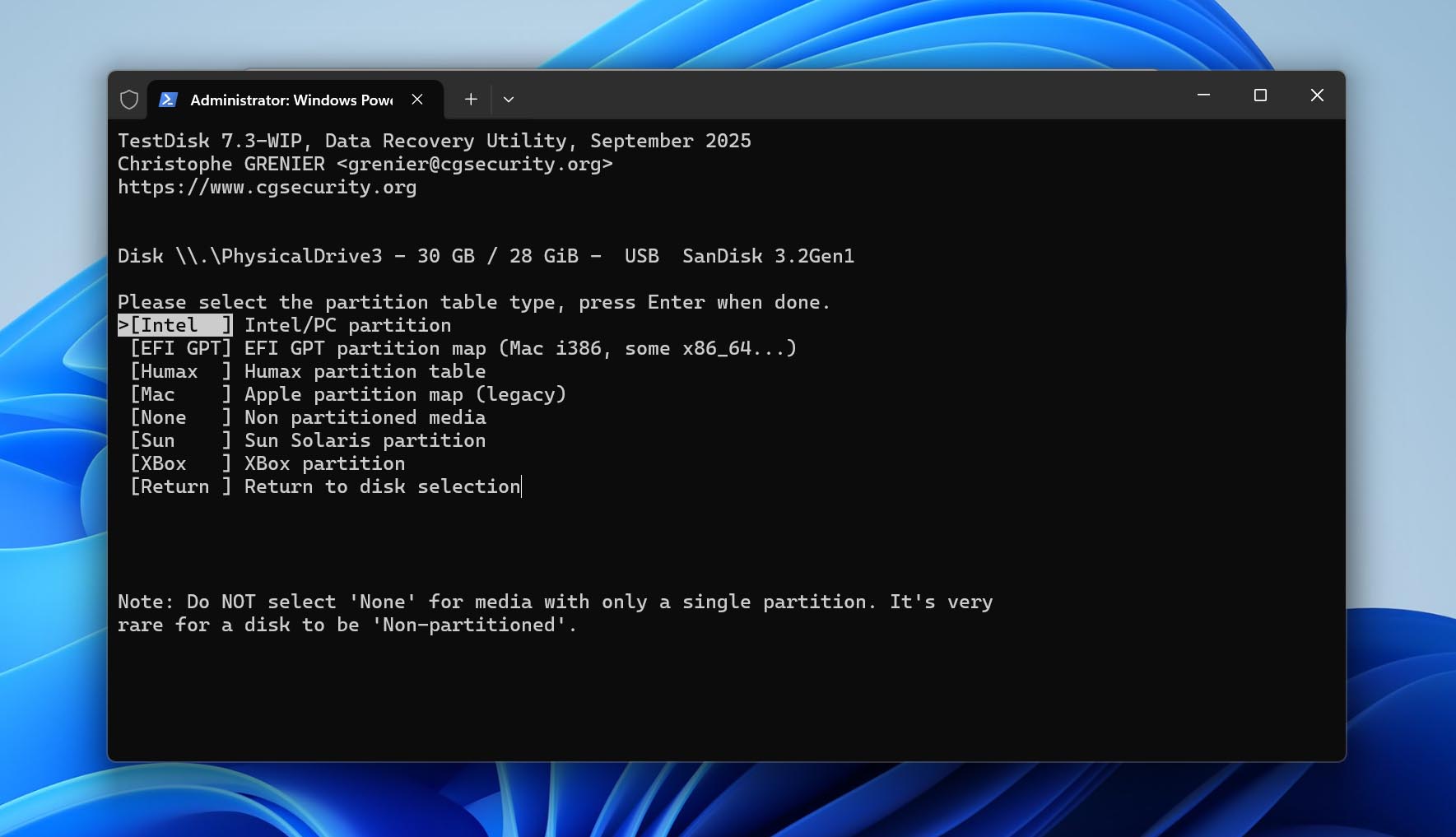
- اختر نوع جدول التقسيم. يكتشف TestDisk هذا تلقائيًا، لذا من الأفضل ببساطة ترك الخيار المحدد كما هو واضغط Enter في هذه الشاشة.
- اختر Analyse واضغط Enter.
- اختر Quick Search واضغط Enter. سيعرض TestDisk الأقسام.
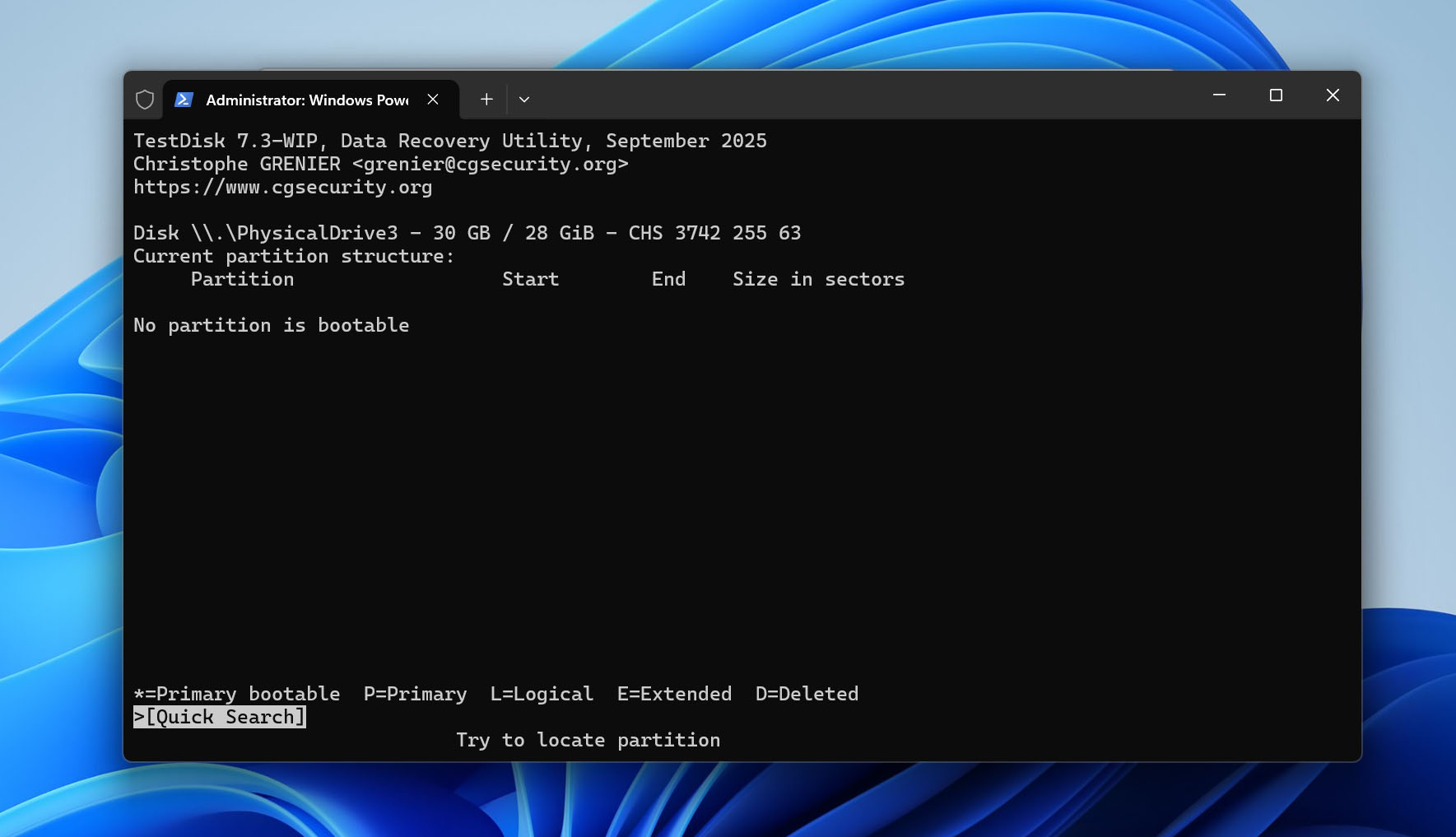
- حدد القسم الذي تريده واضغط على P لعرض ملفاته. إذا وجدت جميع ملفاتك، اضغط على C للعودة.
- الأقسام المدرجة سيكون أمامها إحدى هذه الأحرف–P, D, L, و *، وتمثل أساسي، محذوف، منطقي، وقابل للإقلاع على التوالي. القسم الذي ترغب في استعادته سيكون أمامه D ويجب تعيينه كـ P. للقيام بذلك، حدد القسم باستخدام مفاتيح الأسهم للأعلى أو للأسفل، واضغط على مفاتيح الأسهم لليسار واليمين للتبديل بين الأحرف P, D, L, و *.
- بمجرد تعيين القسم كـ P، اضغط Enter.
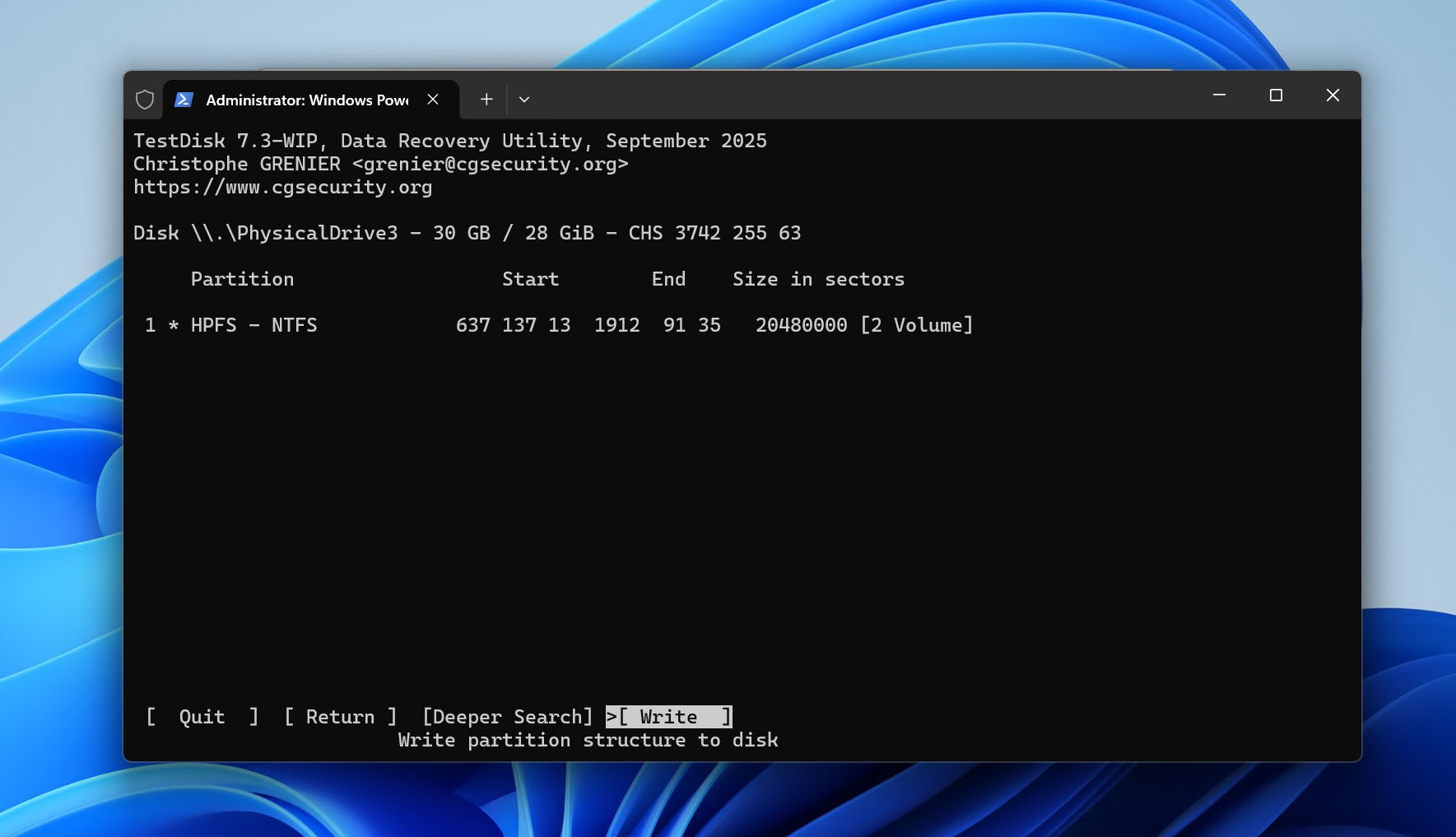
- إذا كنت ترغب في البحث عن مزيد من الأقسام، اختر خيار Deeper Search واضغط Enter. إذا لم ترغب، انتقل إلى الخطوة التالية.
- اختر خيار Write واضغط Enter. اضغط Y عند رسالة التأكيد. سيستعيد TestDisk القسم. أعد تشغيل الكمبيوتر بعد ذلك.
الطريقة 2: إصلاح قطاع تمهيد NTFS باستخدام CHKDSK
إذا لم تكن متأكدًا من أن القسم قد تم حذفه فعليًا وترى بدلًا من ذلك أن محرك أقراص USB يظهر كـ RAW، فقد لا يكون قد اختفى على الإطلاق. في كثير من الحالات، يحدث هذا لأن قطاع الإقلاع الخاص بـ NTFS تالف، مما يجعل القسم غير قابل للقراءة. يمكن لـ تشكديسك محاولة إصلاح نظام الملفات عن طريق استعادة قطاع الإقلاع من النسخة الاحتياطية الخاصة به. إذا نجحت العملية، يمكن لهذا أن يعيد القسم بدون الحاجة إلى إعادة بنائه أو استعادة الملفات بشكل منفصل.
ضع في اعتبارك أن هذه الطريقة تعمل فقط إذا كان قد تم تهيئة محرك أقراص USB باستخدام نظام الملفات NTFS.
- قم بتوصيل محرك USB بالكمبيوتر.
- اضغط على Windows + S، ثم اكتب cmd، ثم انقر بزر الفأرة الأيمن على Command Prompt واختر التشغيل كمسؤول.
- اكتب الأمر chkdsk X: /f، واستبدل X بحرف محرك قسم USB واضغط Enter.
- انتظر حتى ينتهي الفحص. سيقوم CHKDSK بفحص نظام الملفات، محاولة إصلاح الأخطاء المنطقية، وإصلاح قطاع إقلاع NTFS إذا أمكن ذلك.
- بعد انتهاء العملية، افتح مستكشف الملفات وتحقق مما إذا كان القسم متاحًا مرة أخرى.
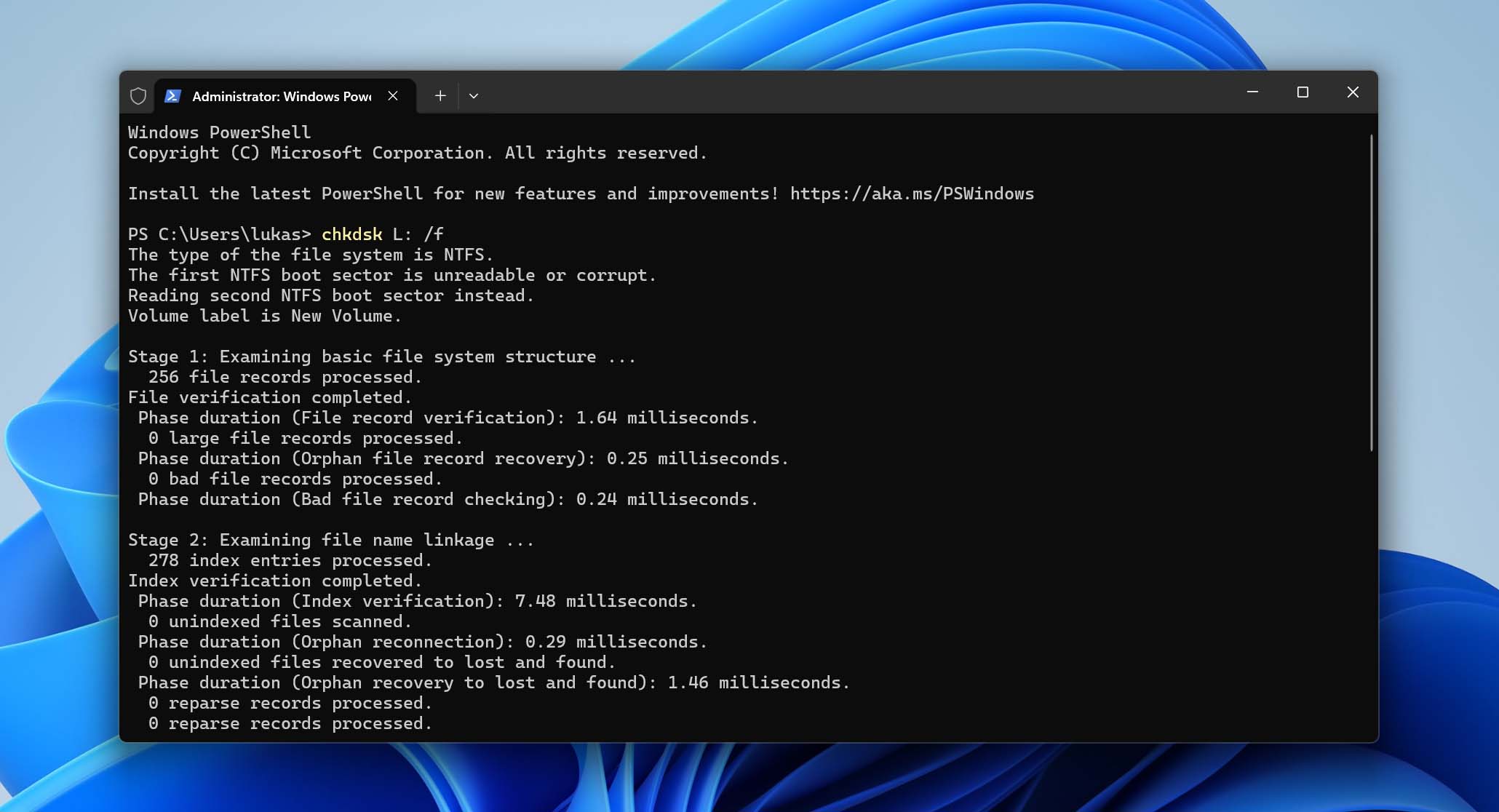
إذا اكتملت العملية بنجاح، يجب أن تصبح القسم الخاص بك متاحًا مرة أخرى ويجب أن تظهر ملفاتك كما كانت من قبل. إذا لم يتغير شيء أو فشل الفحص، فمن المحتمل أن القسم لم يكن تالفًا فقط بل تم حذفه فعليًا. في هذه الحالة، ستحتاج إلى استخدام طريقة استرجاع قسم مخصصة، إما الطريقة السابقة أو الخيار التالي في هذا الدليل.
الطريقة 3: إعادة إنشاء القسم باستخدام إدارة الأقراص
إذا لم تكن بياناتك مهمة، أو إذا كنت قد استعدت بالفعل كل ما تحتاجه، فإن الخطوة التالية هي استعادة قسم محرك أقراص USB نفسه حتى تتمكن من استخدامه مرة أخرى. في هذه الحالة، لا تحتاج إلى استعادة القسم القديم، ويمكنك ببساطة إنشاء قسم جديد.
يمكنك القيام بذلك باستخدام إدارة الأقراص، وهي أداة مدمجة في Windows تتيح لك إنشاء الأقسام وإدارتها من خلال واجهة رسومية. إليك كيفية إعادة إنشاء قسم على وحدة تخزين USB الخاصة بك:
- اضغط على Windows + X واختر إدارة الأقراص من القائمة.
- ابحث عن وحدة USB الخاصة بك في النصف السفلي من نافذة إدارة الأقراص. انقر بزر الماوس الأيمن على المساحة المميزة بـ “غير مخصصة” واختر وحدة تخزين بسيطة جديدة.
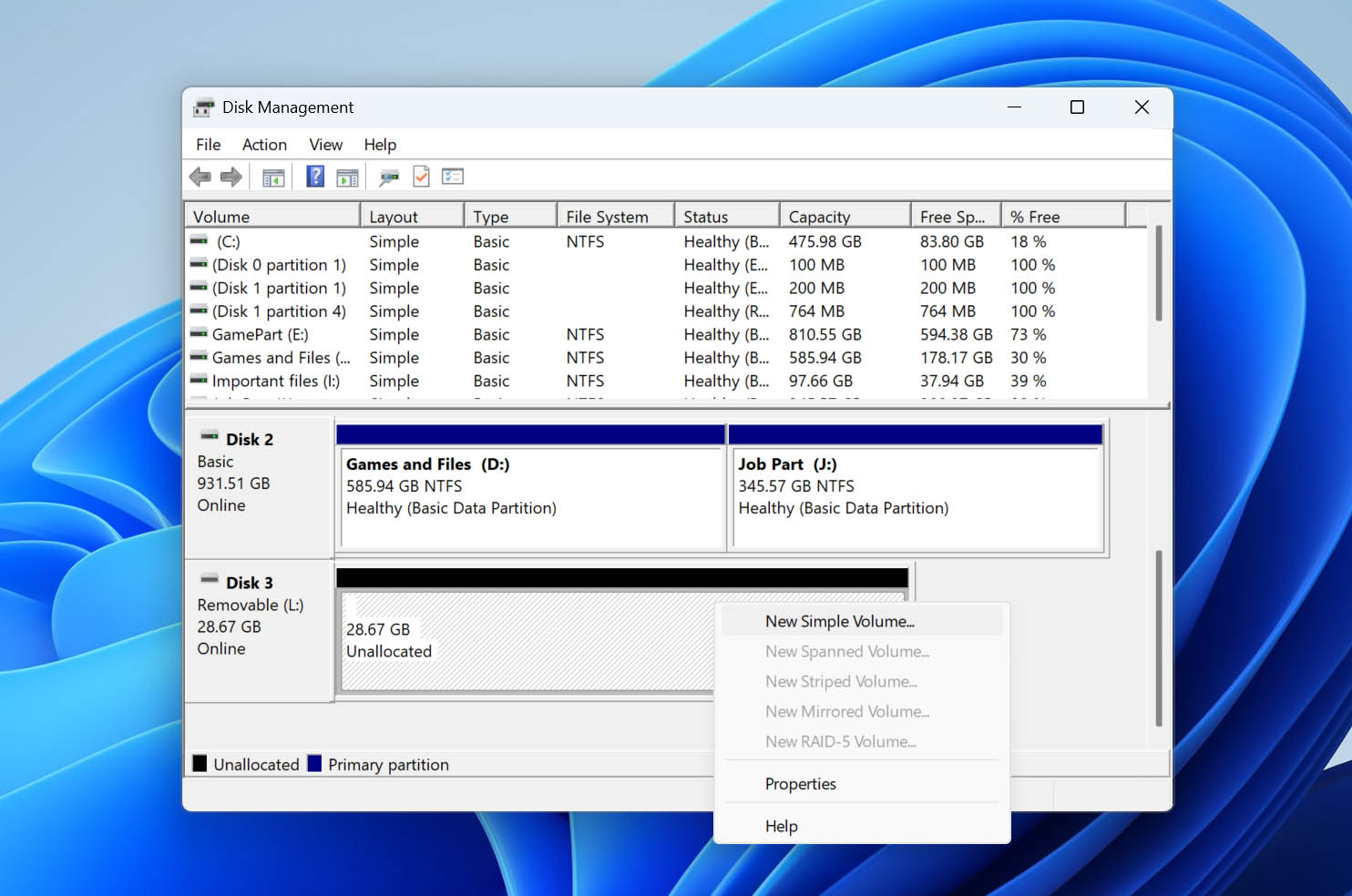
- انقر على التالي في شاشة الترحيب لمعالج وحدة التخزين البسيطة الجديدة.
- اختر حجم القسم باستخدام مربع حجم وحدة التخزين البسيطة بالميجابايت. انقر على التالي.
- اختر حرف محرك الأقراص الذي ترغب في تعيينه للقسم، وذلك باستخدام قائمة تعيين حرف محرك الأقراص التالي. انقر على التالي.
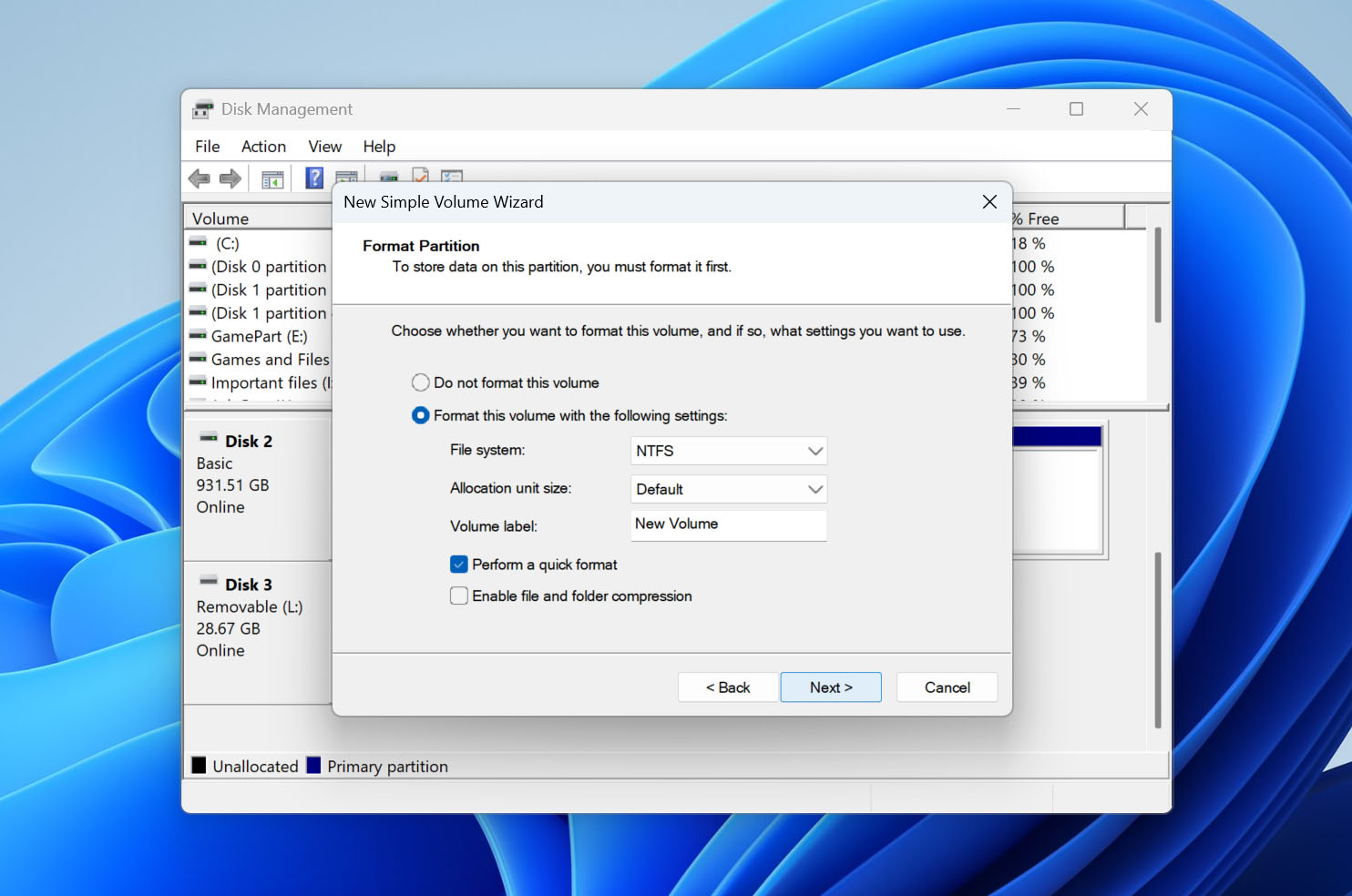
- تأكد من تحديد خيار تهيئة وحدة التخزين هذه بالإعدادات التالية. اختر نظام الملفات واسم وحدة التخزين (الاسم) الذي ترغب في تعيينه للقسم، ثم انقر على التالي.
- انقر على إنهاء وستقوم إدارة الأقراص بإنشاء القسم الجديد لك.
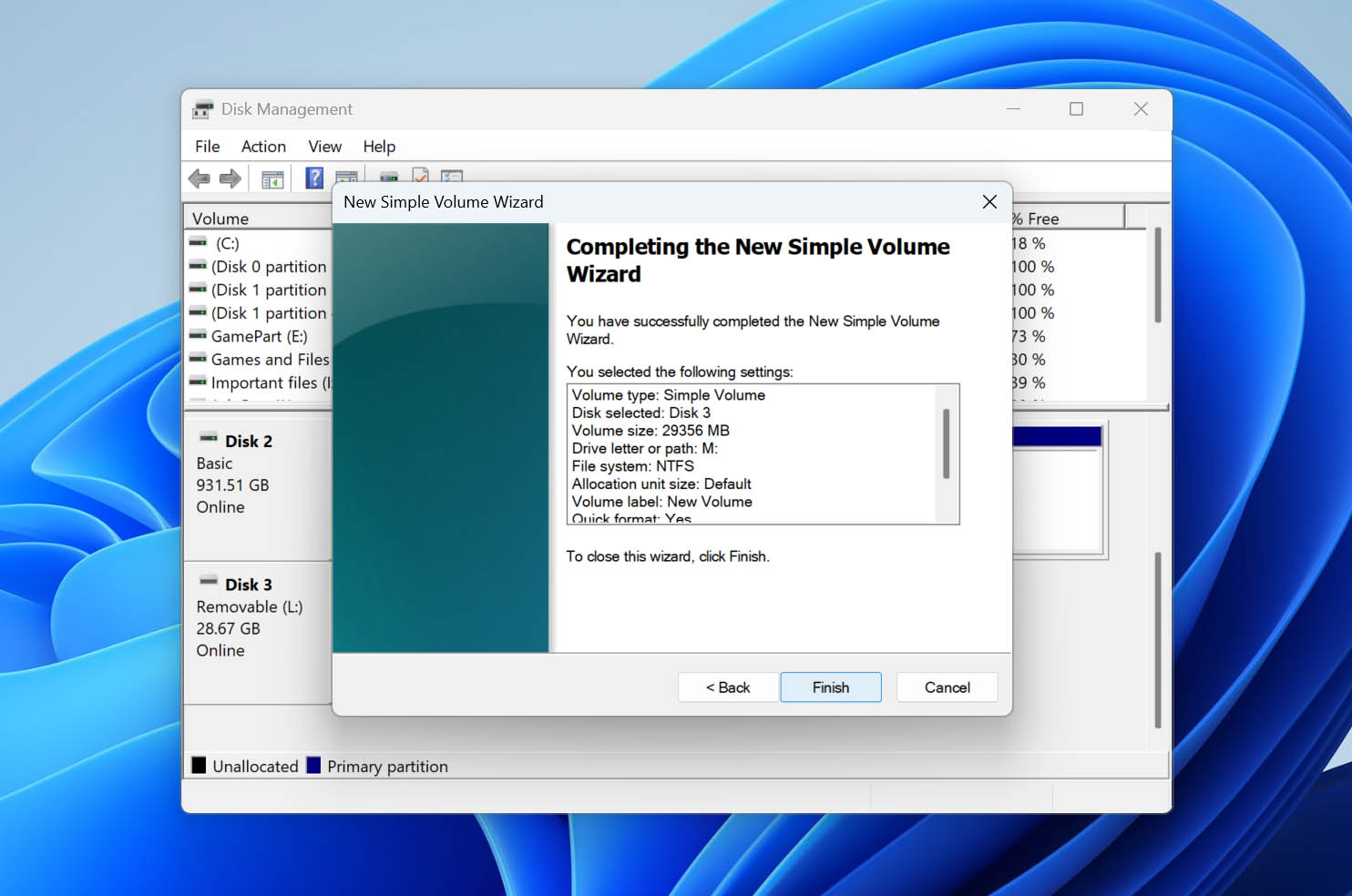
- انسخ البيانات التي استعدتها سابقًا إلى القسم الذي تم إنشاؤه حديثًا.
هل نسيت استعادة البيانات من محرك USB الخاص بك قبل استخدام هذه الطريقة؟ لا تقلق، يمكنك استرجاع البيانات من قسم مهيأ، طالما لم يكن ذلك تهيئة كاملة (Full-Format)، أي أنك لم تستخدم المعامل quick في Diskpart، أو لم تختر خيار Perform a quick format في إدارة الأقراص أو مستكشف Windows.
الخلاصة
لتلخيص ذلك، يمكنك استعادة قسم USB المحذوف مع البيانات المخزنة عليه. ومع ذلك، يجب أن تكون أولويتك دائمًا هي البيانات نفسها. قبل أن تجرب أي شيء قد يعدل محرك الأقراص، تأكد من أنك لا تعرض تلك الملفات للخطر. النهج الأكثر أمانًا هو استخدام أداة لاستعادة البيانات مثل Disk Drill لاستعادة ملفاتك إلى محرك أقراص آخر، أو على الأقل إنشاء صورة للقرص. بمجرد تأمين بياناتك، يمكنك الانتقال إلى استعادة القسم المفقود باستخدام إحدى الطرق المذكورة أعلاه.
لتجنب التعامل مع هذا مرة أخرى في المستقبل:
- كن حذرًا عند استخدام أدوات إدارة الأقراص أو سطر الأوامر، لا تحذف أو تعدل الأقسام إلا إذا كنت متأكدًا مما تفعله
- دائمًا قم بإخراج محرك USB بشكل صحيح باستخدام الخيار إزالة الأجهزة بأمان
- تأكد من أن نظام الملفات متوافق مع نظام التشغيل الخاص بك (exFAT يعمل بشكل جيد مع كل من Windows وmacOS)
- قم بإجراء فحوصات مضادة للفيروسات بانتظام لمنع الضرر المنطقي الناجم عن البرمجيات الخبيثة
- احتفظ بنسخ احتياطية من البيانات الهامة، الاستعادة ليست مضمونة، لكن النسخ الاحتياطي مضمون
- تجنب الضرر المادي – الحرارة، والرطوبة، والصدمات يمكن أن تتلف محرك USB بشكل دائم
هل لديك أسئلة حول استعادة أقسام USB؟ اطرحها في التعليقات أدناه، أو توجه إلى منتدانا، حيث يمكنك الحصول على آراء خبراء استعادة البيانات بالإضافة إلى مستخدمين عاديين تعاملوا مع مواقف مشابهة.




